

Mindannyian tudjuk, hogy a távmunka már itt van, és maradni is fog. De ez nem ok arra, hogy az ügyfelekkel és kollégákk al tartott megbeszélései szenvedjenek a videohívások pufferelésétől, a szakadozó képernyőktől és a pixeles diáktól.
Mivel a technológiai vállalatok folyamatosan fejlesztik a távmunka támogatását, itt az ideje, hogy lenyűgözze kollégáit és ügyfeleit kristálytiszta képernyőkkel és szorosabb, zavartalan együttműködéssel. Készüljön fel a távértekezletek színvonalának emelésére!
Számos képernyőmegosztó szoftver közül választhat, amelyek mindegyike zökkenőmentes kapcsolatot és hatékony együttműködési eszközöket ígér. Hol kezdje?
Feladatunknak tartottuk, hogy áttekintsük a digitális világot, és bemutassuk Önnek a 10 legjobb képernyőmegosztó szoftvert a 2024-es távoli értekezletekhez. Az ingyenes programoktól a funkciókban gazdag eszközökig mindenki megtalálja a számára legmegfelelőbbet.
Mit kell keresnie a képernyőmegosztó szoftverekben?
A késleltetés kétségkívül a legnagyobb ellenség, de mi teszi egy képernyőmegosztó eszközt vonzóvá? Olyan eszközöket keresünk, amelyek villámgyors kapcsolatokkal rendelkeznek, hogy még a legintenzívebb prezentációkat is képesek legyenek kezelni.
Íme a segédlet:
- Kristálytiszta kép: A prezentációk megérdemlik, hogy ragyogjanak! Keressen olyan szoftvert, amely kiváló minőségű képernyőmegosztást biztosít, és amelynek segítségével képei élesek, ötletei pedig ragyogóak maradnak.
- Együttműködés bajnoka: Válasszon olyan szoftvert, amely beépített együttműködési eszközökkel rendelkezik, mint például megjegyzések, fájlmegosztás és közös böngészés. Ez olyan, mintha mindenki rendelkezésére állna egy virtuális táblázat, amelyen együtt brainstormingolhatnak és alkothatnak.
- Robusztus biztonság: Győződjön meg arról, hogy szoftvere robusztus biztonsági funkciókkal rendelkezik – titkosítás, jelszóvédelem és távoli hozzáférés-vezérlés –, hogy adatai biztonságban legyenek a kíváncsiskodó szemek elől.
- Könnyű használat: A képernyő megosztásához nem kell az IT-támogatáshoz fordulni. Keressen olyan szoftvert, amely intuitív és mindenki számára másodpercek alatt használhatóvá válik.
- Költséghatékony: Vigyázzon a pénztárcájára! Kiváló képernyőmegosztási lehetőségek és videóképernyő-felvétel kiterjesztések állnak rendelkezésre minden költségvetéshez, az ingyenes csomagoktól a vállalati szintű megoldásokig. Találja meg a pénztárcájához leginkább illő megoldást!
Az alapfunkciókon túl olyan funkciók is rendelkezésre állnak, mint a videokonferencia, a képernyőfelvétel opciók, a mobil kompatibilitás, valamint az AI-alapú jegyzetelés és összefoglalás. Ezek a funkciók javítják az ügyfelekkel és a projektekkel való interakciókat, valamint a 10. szintű találkozókat!
A 10 legjobb képernyőmegosztó szoftver és alkalmazás
Ideje elbúcsúzni a technikai problémáktól és üdvözölni a zökkenőmentes együttműködést! Vessünk egy pillantást a 2024-es év 10 legjobb képernyőmegosztó szoftverére.
1. Screenleap

A Screenleap segítségével szoftver telepítése nélkül oszthatja meg képernyőjét vagy kameráját. A szoftver natív alkalmazásainak segítségével tableteken és okostelefonokon is megoszthatja képernyőjét.
Egyedülálló funkciója a téglalap mód. Ebben a módban megoszthatja a teljes képernyőt, egy adott ablakot vagy akár egy egyéni téglalapot is, így a bizalmas információk rejtve maradnak.
Emellett logóját és színvilágát is feltüntetheti a nézői oldalon, így növelve nézői expozícióját vállalata márkájával szemben.
A Screenleap legjobb funkciói
- Ossza meg képernyőjét közvetlenül a böngészőjéből, letöltés vagy telepítés nélkül
- Lehetővé teszi a nézők számára, hogy megosszák képernyőjüket, így az együttműködés kétirányúvá válik
- Jegyzeteljen a megosztott képernyőkön, osszon meg fájlokat és böngésszen együtt weboldalakat
A Screenleap korlátai
- Magasabb ár, mint a legtöbb alternatíva
- Ingyenes képernyőmegosztási verzió, napi egy órára korlátozva
- Lehet, hogy nem lesz könnyű integrálni más termelékenységi eszközökkel
Screenleap árak
- Ingyenes
- Alap: 19 USD/hó felhasználónként
- Pro: 39 USD/hó felhasználónként
- Vállalati: 19–49 USD/hó felhasználónként
Screenleap értékelések és vélemények
- G2: 4/5 (15+ értékelés)
- Capterra: 5/5 (1 értékelés)
2. Google Meet (korábban Google Hangouts néven ismert)
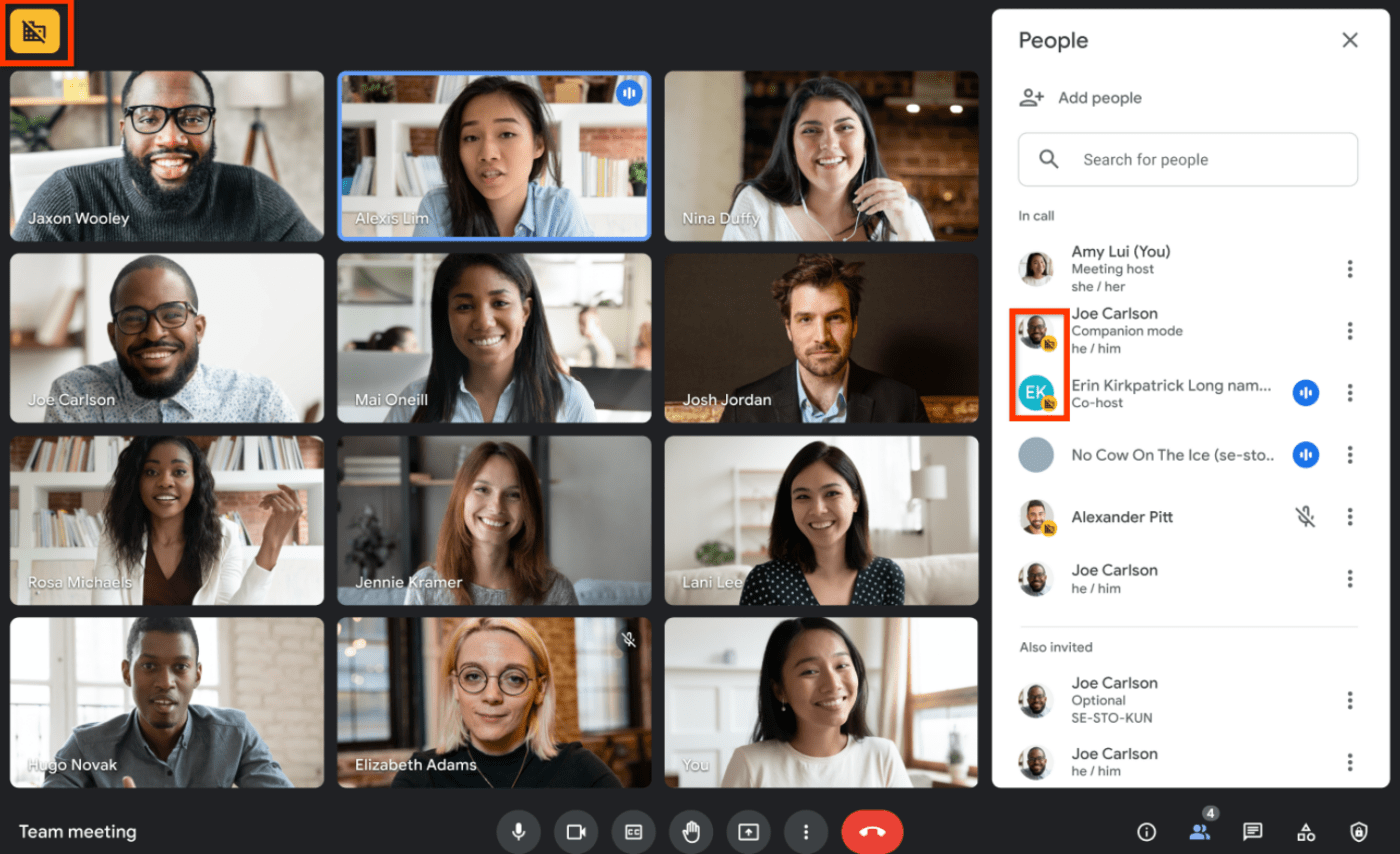
A Google Meet a továbbfejlesztett Google Workspace része, amely egyszerűen integrálható az összes többi Google eszközzel. Fájlokat közvetlenül a Google Drive-ból oszthat meg, értekezlet-meghívókat és jegyzeteket oszthat meg a Gmailen keresztül, és mindent szinkronizálhat a Google naptárában.
A hivatalos értekezletek eszközeként egyre népszerűbbé váló Google emellett átfogó átalakítást is ígér, hogy biztosítsa beszélgetéseinek biztonságát.
A Google Meet legjobb funkciói
- Jegyzeteljen a megosztott képernyőkön, osszon meg fájlokat, és szerkesszen dokumentumokat valós időben
- Akár 100 fős értekezleteket is szervezhet, még az ingyenes verzióval is
- Eszköz- és felhasználóbarát platform, amely lehetővé teszi a távoli megosztást telefonjáról vagy táblagépéről is
A Google Meet korlátai
- Egyszerre csak egy képernyő vagy ablak megosztását teszi lehetővé, ami korlátozza a többfeladatos munkavégzés lehetőségeit
- Más alternatívákhoz képest magasabb CPU- és RAM-használat
- A videó és az audio minősége nem feltétlenül optimális 10 főnél több résztvevővel zajló hívások esetén.
A Google Meet árai
- Ingyenes próba
- Google Workspace – Business starter: 7 USD/hó felhasználónként
- Google Workspace – Business standard: 12 USD/hó felhasználónként
- Google Workspace – Business Plus: 18 USD/hó felhasználónként
Google Meet értékelések és vélemények
- G2: 4,6/5 (1900+ értékelés)
- Capterra: 4,5/5 (több mint 11 000 értékelés)
Nézze meg ezeket a Google Meet alternatívákat!
3. Discord

A Discord több mint egy képernyőmegosztó szoftver. A platform lehetővé teszi, hogy csatlakozzon vagy létrehozzon szervereket mindenféle közösség számára – könyvklubok, táncórák, tanulócsoportok, barátok –, akikkel időt szeretne tölteni. Olyan, mint egy virtuális távoli iroda, csak sokkal menőbb.
A Discordon történő képernyőmegosztás remek módja a közösségi érzés kialakításának. Lehetővé teszi a felhasználók számára, hogy tanulási videókat nézzék vagy távoli projektekben működjenek együtt.
A Discord legjobb funkciói
- Hozzon létre dedikált szervereket csapatának, hangcsatornákkal és szöveges csevegéssel kiegészítve
- Személyre szabhatja az élményt olyan botokkal, amelyek automatizálják a feladatokat, zenét játszanak, és akár a szerverét is moderálják
- Szervezze meg hatékonyan beszélgetéseit a DM-ek és a szerveres csevegések számára külön üzenetek és szerverek fülökkel.
A Discord korlátai
- A felület kissé alkalmatlannak tűnhet formális prezentációkhoz, összehasonlítva néhány Discord alternatívával.
- A képernyő megosztásakor a maximális nézőszám 50 fő, ami nagyobb közönség esetén korlátozást jelenthet
- A képernyőmegosztási funkció nem biztos, hogy lehetővé teszi a harmadik féltől származó eszközökkel való integrációt a munkamenetek rögzítéséhez
Discord árak
- Discord Free
- Discord Nitro Classic: 4,99 USD/hó felhasználónként
- Discord Nitro: 9,99 USD/hó felhasználónként
Discord értékelések és vélemények
- G2: N/A
- Capterra: 4,7/5 (több mint 400 értékelés)
4. Skype

A Skype az egyik legrégebbi versenyző ezen a területen, és világszerte ismert felülettel rendelkezik.
A Google és a Meethez hasonlóan a Skype is zökkenőmentesen integrálódik más Microsoft-termékekkel, például az Office 365-tel, így a fájlmegosztás és az együttműködés gyerekjáték.
A Skype legjobb funkciói
- Rögzítse képernyőmegosztásait későbbi felhasználás vagy képzési célokra. Örökítse meg zseniális ötleteit, mielőtt elillannak!
- Az alapvető videohívások, a képernyőmegosztási funkciók és az azonnali üzenetküldés mind ingyenesek
- Könnyen kezelhető képernyőmegosztási funkció, amely egyszerűvé teszi a hívások és értekezletek lebonyolítását
A Skype korlátai
- Nem integrálható zökkenőmentesen más termelékenységi eszközökkel, mint például a ClickUp és a Slack
- Gyakori késésekkel küzdhet, amelyek megzavarhatják a távoli képernyőmegosztási folyamatot és megszakíthatják a találkozókat
- Nincs végpontok közötti titkosítás, ami potenciális adatvédelmi aggályokat vet fel
Skype árak
- Skype-ról Skype-ra: Ingyenes
- Skype telefonra: Korlátlan USA+Kanada: 2,99 USD/hó felhasználónként
- Skype telefonra: Korlátlan Észak-Amerika: 6,99 USD/hó felhasználónként
- Skype telefonra: Korlátlan világszintű csomagok: 13,99 USD/hó felhasználónként
Skype értékelések és vélemények
- G2: 4,3/5 (több mint 23 000 értékelés)
- Capterra: 4,3/5 (több mint 400 értékelés)
5. Zoom

A COVID-19 világjárvány idején a Zoom jelentős társadalmi kapcsolódási pontként jelent meg, amelyet széles körben használtak a távoli munkavállalók, a távoktatás és még az online szórakoztató események is.
A Zoom új Immersive View funkciója egy szórakoztató módja a résztvevőknek, hogy egy egységes virtuális környezetben találkozzanak. Emellett integrált AI-motort is ígér a termelékenység növelése, a csapat hatékonyságának javítása és a készségek fejlesztése érdekében. Az AI Companion segítségével e-maileket és DM-eket fogalmazhat meg, összefoglalhatja a találkozókat és kreatívabban brainstormingolhat.
A Zoom legjobb funkciói
- Több képernyő egyidejű megosztása a találkozók során
- Virtuális háttér funkció, amely lehetővé teszi a felhasználók számára, hogy testreszabják a háttérüket a képernyő megosztása során
- A robusztus jegyzetelési és együttműködési eszközök lehetővé teszik a résztvevők számára, hogy valós időben interakcióba lépjenek a megosztott tartalommal
A Zoom korlátai
- Az ingyenes csomagból hiányoznak bizonyos fejlett funkciók, mint például a felvétel, az ütemezés és a kis csoportok számára kialakított szobák.
- A fizetős csomagok drágák lehetnek, különösen nagyobb szervezetek számára. A frissítés előtt mérlegelje a funkciókat és a költségvetését!
- A mobil képernyőmegosztás kevésbé intuitív lehet, mint a számítógépes élmény
Zoom árak
- Alap: Ingyenes
- Pro: 14,99 USD/hó felhasználónként
- Üzleti: 21 USD/hó felhasználónként
- Vállalatok: Árakért vegye fel velünk a kapcsolatot
Zoom értékelések és vélemények
- G2: 4,6/5 (több mint 54 000 értékelés)
- Capterra: 4,7/5 (több mint 5800 értékelés)
Nézze meg ezeket a Zoom alternatívákat!
6. AnyDesk

Az AnyDesk egy távoli hozzáférést biztosító szoftver integrált felhőalapú megoldással. Használhatja a vállalat natív infrastruktúráját és szolgáltatásait, vagy telepítheti az eszközt a saját szervereire, és önállóan dolgozhat.
Az AnyDesk lehetővé teszi az eszközök elérését és vezérlését okostelefonok vagy táblagépek segítségével is, így keresztkompatibilis és platformfüggetlen választás.
Küldjön el egyszer egy hozzáférési kérelmet. Ha a másik fél elfogadja a munkamenet-meghívását, akkor a készülékéhez való távoli hozzáférés létrejön anélkül, hogy újra el kellene fogadnia a bejövő kapcsolatot.
Az AnyDesk legjobb funkciói
- A katonai szintű titkosítási szabványok biztosítják a képernyőmegosztás biztonságát és védelmét
- A legtöbb operációs rendszeren, beleértve a Windows, Mac, Linux, iOS és Android rendszereket, az eszköz típusától függetlenül zökkenőmentesen működik.
- Villámgyors távoli asztali vezérlés, még olyan igényes feladatokhoz is, mint a grafikai tervezés vagy a videószerkesztés
Az AnyDesk korlátai
- A szoftver távoli képernyőmegosztási munkamenetekre korlátozódik, és nem kínál további funkciókat, például videó- vagy hanghívásokat.
- Korlátozott testreszabási lehetőségek, ami megnehezíti a képernyőmegosztási élmény személyre szabását
- A felület kissé technikaiabb, mint más felhasználóbarát képernyőmegosztó opciók.
AnyDesk árak
- Solo: 14,90 USD/hó felhasználónként
- Alapcsomag: 29,90 USD/hó felhasználónként
- Haladó: 79,90 USD/hó felhasználónként
- Ultimate: Egyedi árazás
AnyDesk értékelések és vélemények
- G2: 4,5/5 (950+ értékelés)
- Capterra: 4,6/5 (1650+ értékelés)
7. TeamViewer

A TeamViewer a legtöbb operációs rendszeren működik, beleértve a Windows, Mac, Linux, Android és iOS rendszereket, így valóban platformfüggetlen hősnek számít. Támogatja a szervezeten belüli összes eszközt és gépet, és az Ön eszközéről világszerte megoldja az ügyfelek problémáit.
A TeamViewer robusztus biztonsági architektúrával büszkélkedhet. Az eszköz feltételes hozzáféréssel, 2FA-val és SSO-val biztosítja a kapcsolatok biztonságát.
A TeamViewer legjobb funkciói
- Lehetővé teszi a munkamenet rögzítését, így a felhasználók rögzíthetik és elmenthetik a távoli képernyőmegosztási munkameneteket későbbi felhasználás céljából
- Testreszabhatja képernyőterületét márkajelzési lehetőségek, távoli asztali szoftverkezelő eszközök és integrációk segítségével
- Lehetővé teszi az eszközök azonnali távirányítását, zökkenőmentes technikai támogatást vagy együttműködési munkameneteket kínálva.
A TeamViewer korlátai
- Az ingyenes csomag személyes használatra korlátozódik, kereskedelmi célokra nem használható
- A szoftver távoli képernyőmegosztásra korlátozódik, és nem kínál további funkciókat, például videó- vagy hanghívásokat.
- Nem kínál olyan funkciókat, mint az együttműködési eszközök vagy a virtuális háttérképek.
TeamViewer árak
- Távoli hozzáférés: 24,90 USD/hó/felhasználó áron
- Üzleti: 50,90 USD/hó felhasználónként
- Prémium: 112,90 USD/hó felhasználónként
- Vállalati: 229,80 USD/hó felhasználónként
TeamViewer értékelések és vélemények
- G2: 4,4/5 (3200+ értékelés)
- Capterra: 4,7/5 (több mint 11 300 értékelés)
Kapcsolódó: A 10 legjobb TeamViewer alternatíva távoli hozzáféréshez
8. Dialpad

A Dialpad egy üzleti kommunikációs eszköz és termelékenységi alkalmazás, amely valós idejű szinkronizálást biztosít az eszközök között, és ezzel egy all-in-one ügyfélélmény-megoldást kínál.
Bár a Dialpad asztali klienseket kínál Windows és Mac rendszerekhez, ha nem szeretné telepíteni az alkalmazást, akkor a böngészőjében is használhatja. Ez azt jelenti, hogy bárhonnan és bármilyen internetkapcsolattal rendelkező eszközről hozzáférhet az eszközhöz.
A képernyő megosztása közben a jobb felső sarokban megjelenik egy figyelmeztetés, amely jelzi az aktív képernyőmegosztást. Ezután inkább egy csapatkommunikációs központként fog működni, Slack-szerű csevegőcsatornákkal és egy vagy több kapcsolattartóval indítható hangcsevegéssel.
A Dialpad legjobb funkciói
- Hanghívások, videokonferenciák, üzenetküldés és távoli képernyőmegosztó alkalmazás kombinációja
- A beépített AI-asszisztens, amely segít a jegyzetelésben, a hívások összefoglalásában és akár a leírásokban is, megkönnyíti az együttműködést.
- A robusztus biztonsági funkciók, beleértve a titkosítást és a testreszabható adatmegőrzési irányelveket, biztosítják az adatvédelmi és adatbiztonsági előírások betartását
A Dialpad korlátai
- Ez egyszerűbb képernyőmegosztó eszközökhöz képest meredekebb tanulási görbét jelenthet.
- Elsősorban az üzleti kommunikációra összpontosít, ezért a képernyőmegosztási funkciók kevésbé testreszabhatók, mint egy dedikált képernyőmegosztó szoftver esetében.
- Az integrációk nem feltétlenül olyan kiterjedtek, mint egyes versenytársaknál
A Dialpad árai az AI Meetings szolgáltatáshoz
- Ingyenes: Ingyenes
- Üzleti: 20 USD/hó felhasználónként
Dialpad értékelések és vélemények
- G2: 4,4/5 (több mint 2000 értékelés)
- Capterra: 4,4/5 (több mint 500 értékelés)
9. Webex alkalmazás
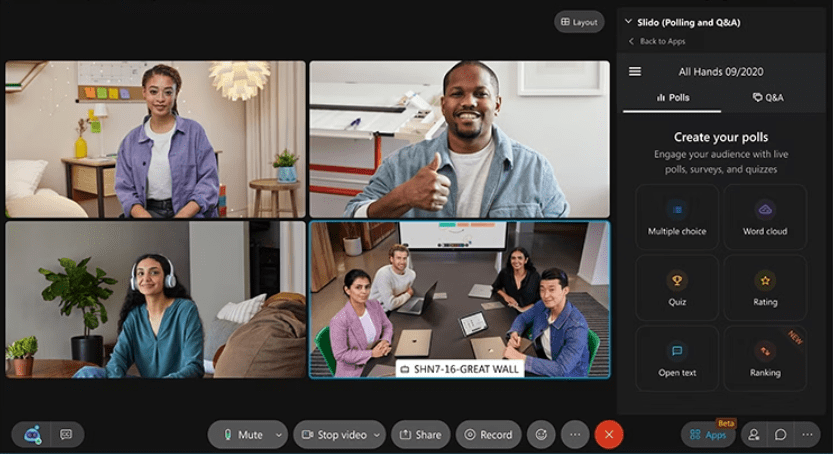
A Cisco Webex egy videokonferencia- és együttműködési csomag, amely a meglévő webkonferencia-platform és csapatmunkát támogató alkalmazás funkcióit egyesíti.
Ez a felhőalapú platform online értekezletek, csapatüzenetek és fájlmegosztás lehetőségét kínálja, és úgy lett kialakítva, hogy megkönnyítse a kisvállalkozások kis csoportos együttműködését és a nagyvállalatok nagy csoportos értekezleteit.
Asztali vagy mobil alkalmazás segítségével csatlakozhat videotalálkozókhoz és konferenciákhoz. Webes verzió is elérhető, de kevesebb funkcióval rendelkezik.
A Webex App legjobb funkciói
- Videotalálkozók akár 250 résztvevővel (fizetős csomagok)
- Dedikált AI-asszisztens videokonferenciák leírásához, jegyzetek készítéséhez és emlékeztető beállításához
- Lehetővé teszi a távoli megosztott képernyőkön való jegyzetelést, a fájlmegosztást és a dokumentumok valós idejű közös szerkesztését
A Webex alkalmazás korlátai
- Az ingyenes csomag csak egyéni videotalálkozókat tesz lehetővé, és nem tartalmaz olyan fejlett funkciókat, mint a felvétel és a jegyzetelés.
- A funkciókban gazdag felület megtanulása nehezebb lehet, mint az egyszerűbb képernyőmegosztó eszközöké.
- Nem támogatja a táblák láthatóságát vagy megosztását a szünetek alatt
A Webex App árai
- Webex Free: Ingyenes
- Webex Meet: 14,50 USD/hó felhasználónként
- Webex Suite: 25 USD/hó felhasználónként
- Webex Enterprise: Egyedi árazás
Webex App értékelések és vélemények
- G2: 4,2/5 (több mint 6200 értékelés)
- Capterra: 4,4/5 (több mint 6800 értékelés)
10. CoScreen

A CoScreen lehetővé teszi több felhasználó számára, hogy egyszerre osszák meg egymással képernyőiket és lépjenek kapcsolatba egymással – sokkal gyorsabban, mint a Zoom.
A CoScreen megosztott terminálja lehetővé teszi parancsok futtatását, hibakeresést és kódírásot együttműködő módon és biztonságosan, szinte nulla késleltetéssel.
Különösen fejlesztők számára előnyös, mivel a CoScreen zökkenőmentesen integrálódik a legtöbb integrált fejlesztői környezetbe (IDE), lehetővé téve a valós idejű kódmegosztást és szerkesztést. Ez nagy segítséget jelent hibakeresés vagy közös kódolási projektek során.
A CoScreen legjobb funkciói
- Ossza meg az ablakokat vagy az alkalmazások képernyőit úgy, hogy azokat a CoScreen ablakra húzza. Nincs többé kapkodás a találkozó hevében
- Kommunikáljon kollégáival biztonságos környezetben. A végpontok közötti titkosítással a CoScreen biztosítja, hogy adatai és szellemi tulajdona biztonságban maradjon az átvitel során.
- Használjon különböző operációs rendszereket a zavartalan együttműködés érdekében – függetlenül attól, hogy Mac, Windows vagy Linux rendszert használ, a CoScreen minden igényét kielégíti.
A CoScreen korlátai
- Az interaktív, sokfunkciós felület új felhasználók számára túlterhelőnek bizonyulhat
- A fejlett funkciók és az egyidejű képernyőmegosztás nagy terhelést jelenthet a rendszer erőforrásaira, és a régebbi hardverek teljesítménye romolhat.
- Bár a CoScreen ingyenes csomagot kínál, funkciói és használata korlátozott, és a legtöbb vállalkozásnak valószínűleg frissítenie kell, hogy ki tudja aknázni az előnyeit.
CoScreen árak
- CoScreen Standard: Ingyenes
- CoScreen Enterprise: 20 USD/hó/felhasználó áron
CoScreen értékelések és vélemények
- G2: Nincs elég értékelés
- Capterra: 4,8/5 (20+ értékelés)
Egyéb képernyőfelvétel-eszközök
A ClickUp több mint egy képernyőmegosztó eszköz; ez egy együttműködési központ, amely zökkenőmentesen integrálódik a meglévő képernyőmegosztó szoftverével, és magasabb szintre emeli a távoli videokonferenciáit.
Átfogó, AI-alapú funkciókkal rendelkezik, amelyek javítják az online együttműködést és növelik a termelékenységet.
A termelékenységi csomag forradalmasítja a kommunikációt és elősegíti a csapatmunkát. Az olyan funkciók, mint a távoli képernyők megosztása, a képernyőfelvétel, a jegyzetelés és a találkozók összefoglalása csak a jéghegy csúcsa.

Bár a ClickUp nem kínál közvetlen képernyőmegosztást a platformján, integrálható olyan népszerű eszközökkel, mint a Zoom, a Google Meet és a Microsoft Teams.
Hozzon létre együttműködési dokumentumokat a ClickUp-ban, és ossza meg zökkenőmentesen a képernyőjét a találkozók során közvetlenül a platformról. Használja a ClickUp Whiteboardot ötleteléshez és vizuális együttműködéshez valós idejű megjegyzésekkel. Különböző táblasablonokat és projektkommunikációs terv sablonokat használhat, hogy javítsa projekttervezési képességeit, még akkor is, ha több csapattal együttműködik.
Emellett rögzítheti a képernyőmegosztás legfontosabb pillanatait a ClickUp Clip segítségével. Rögzítsen meghatározott ablakokat, adjon hozzá hangos narrációt, és ossza meg a klipeket közvetlenül a platformról, hogy könnyen hozzáférhessenek és hivatkozhasson rájuk.

Végül pedig a ClickUp Brain segít a nehéz munkában! A ClickUp automatikusan leírja a találkozókat, és intelligens összefoglalókat készít, kiemelve a legfontosabb pontokat és teendőket.

A ClickUp legjobb funkciói
- Takarítson meg időt és energiát az olyan automatizált funkciókkal, mint az AI-alapú átírás és jegyzetkészítés
- A ClickUp Brain összefoglalói és jegyzetei alapján készítsen végrehajtható feladatokat, és ossza ki azokat a csapat tagjai között, hogy mindenki tisztában legyen a következő lépésekkel.
- Tartsa összes képernyőfelvételét, jegyzetét és értekezlet-összefoglalóját egy központi helyen a ClickUp-ban – többé nem kell különböző eszközökben vagy e-mailekben keresgélnie.
A ClickUp korlátai
- A hatékony jelentéskészítési funkciók magasabb szintű csomagokat igényelnek, ami korlátozza az ingyenes felhasználók számára elérhető adatelemzéseket
- A mobilalkalmazás egyes funkciói korlátozottnak tűnhetnek a desktop verzióhoz képest
- A ClickUp számos termelékenységet növelő funkciójának elsajátítása kezdők számára tanulási folyamatot igényelhet.
ClickUp árak
- Örökre ingyenes
- Korlátlan: 7 USD/hó felhasználónként
- Üzleti: 12 USD/hó felhasználónként
- Vállalatok: Árakért vegye fel velünk a kapcsolatot
- ClickUp Brain: Minden fizetős csomagban 7 dollárért elérhető felhasználónként havonta
ClickUp értékelések és vélemények
- G2: 4,7/5 (9300+ értékelés)
- Capterra: 4,7/5 (több mint 4000 értékelés)
ClickUp + Screen Share: az álomcsapat a távoli értekezletekhez
A ClickUp projektmenedzsment képességeinek és a választott képernyőmegosztó szoftvernek a kihasználásával zökkenőmentes és hatékony munkafolyamatot hozhat létre a távoli értekezletekhez. Gondoskodjon arról, hogy mindenki elkötelezett, tájékozott és produktív maradjon.
Ne feledje, hogy a legjobb eszközök nem csak a problémák megoldását segítik elő, hanem új lehetőségek kapuit is megnyitják. Hasonlóképpen, az AI-alapú együttműködés bevezetésével nem csak egy képernyőmegosztási megoldást kap. Mostantól új szintű csapatmunkát, hatékonyságot és kreatív potenciált érhet el. Regisztráljon még ma a ClickUp-ra, és fedezze fel a lehetőségeket!