

Mindenki értékeli azokat a videokonferencia-platformokat, amelyek egyszerű képernyőmegosztást, késleltetésmentességet, időkorlátok hiányát, valamint alkalmanként szórakoztató háttérképeket és szűrőket kínálnak.
Ebből a szempontból a Google Meet az egyik első eszköz, amely eszünkbe jut.
Azonban ez messze nem tökéletes, különösen a fejlett funkciók, például a táblák és a rugalmas megtekintési lehetőségek iránti növekvő igény miatt. Ezek a funkciók egy kommunikációs eszközben már elengedhetetlenek, különösen mivel a távoli csapatok egyre inkább a normává válnak.
Akkor ne is húzzuk tovább az időt, nézzük meg a 11 legjobb Google Meet alternatívát, amelyek új szintre emelhetik online találkozóit!
⏰ 60 másodperces összefoglaló
Íme egy rövid áttekintés a 11 legjobb Google Meet alternatíváról, amelyek különböző üzleti kommunikációs és együttműködési igényeket kielégítenek:
| Videokonferencia-eszköz | Főbb funkciók | Legalkalmasabb |
| ClickUp | Mesterséges intelligenciával támogatott értekezletkezelés, valós idejű együttműködés, feladatintegráció, képernyőfelvétel és beépített projektkezelés. | Szabadúszók, startupok, kisvállalkozások, nagyvállalatok |
| Zoom | Nagyszabású értekezletek, kiváló minőségű videó és hang, képernyő megosztás, értekezletek rögzítése és csapatcsevegés | Vállalkozások, oktatók, távoli csapatok |
| Microsoft Teams | Outlook-integráció, csatornaalapú együttműködés, beépített értekezletjegyzetek és megbízható biztonsági funkciók. | Vállalkozások, nagyvállalatok, Microsoft 365 felhasználók |
| Skype | Ingyenes videó- és hanghívások, képernyőmegosztás, HD videóminőség és azonnali üzenetküldés | Személyes használatra, kisvállalkozásoknak, távoli csapatoknak |
| Slack Huddles | Gyors, elsősorban hangalapú beszélgetések, képernyőmegosztás, emoji reakciók és automatikusan mentett üzenetek. | Távoli csapatok, startupok, informális üzleti kommunikáció |
| Whereby | Böngészőalapú, letöltés nélkül, adatvédelemre fókuszált, testreszabható márkajelzés és egyszerű értekezletlinkek. | Szabadúszók, tanácsadók, kisvállalkozások |
| Zoho Meeting | Biztonságos videokonferenciák, webináriumok szervezése, távoli hozzáférés és hatékony moderátori ellenőrzés | Kisvállalkozások, nagyvállalatok, webinárium-szervezők |
| GoTo Meeting | Felhőalapú felvétel, élő csevegés, képernyő megosztás és fejlett rendszergazdai vezérlők | Professzionális csapatok, vállalkozások, ügyfélkommunikáció |
| Jitsi | Nyílt forráskódú, nincs szükség fiókra, végpontok közötti titkosítás és élő közvetítés. | Startupok, kisvállalkozások, adatvédelemre összpontosító felhasználók |
| Cisco Webex | Mesterséges intelligenciával támogatott értekezletfunkciók, zajszűrés, valós idejű fordítások és filmszerű értekezletek. | Vállalatok, érzékeny adatokat kezelő vállalkozások |
| Discord | Közösségi alapú videokonferenciák, élő közvetítések, szerveralapú együttműködés és egyedi botok | Online közösségek, játékos csapatok, alkalmi üzleti találkozók |
A Google Meet korlátai
A Google Meet kétségkívül a videokonferenciák motorja, amely megkönnyíti a távmunkát és az online találkozókat. De legyünk őszinték: nem tökéletes.
📌 Íme néhány fontos Google Meet korlátozás, amelyet érdemes tudnia, mielőtt ezt választaná videokonferencia-megoldásként:
- Képernyőmegosztási korlátozások: A megosztás egyszerre csak egy képernyőre korlátozódik, ami kényelmetlenné teszi a videotalálkozók során a többfeladatos munkavégzést.
- Prezentációs problémák: Nehézségek a PowerPoint és Keynote diák megfelelő betöltésével, gyakran üres képernyő jelenik meg a találkozó résztvevőinek.
- Funkciók korlátai: Nincs beépített váróterem és táblák, ezért a valós idejű együttműködéshez további eszközökre van szükség.
- Harmadik féltől származó korlátozások: Blokkolja a külső interoperabilitási szolgáltatásokat, megakadályozva ezzel egyes felhasználók zökkenőmentes hozzáférését.
- Résztvevők megjelenítésének korlátai: Csak 16 résztvevőt jelenít meg mozaiknézetben, ami megnehezíti a nagy videohívások kezelését.
- Külső felhasználói korlátozások: Megakadályozza a domainen kívüli felhasználók csatlakozását, kivéve, ha a találkozó szervezője manuálisan jóváhagyja őket.
- Böngésző lefagyási problémák: A képernyő megosztása közben a böngésző összeomlik, ami miatt a felhasználóknak újra kell indítaniuk a találkozókat.
- Bejelentkezés instabilitása: A bejelentkezési hívásokat váratlanul megszakítja, annak ellenére, hogy akár 8 órás hívásokat is támogat.
📚 Érdemes elolvasni: Hogyan teheti hatékonyabbá találkozóit az AI segítségével? Fedezze fel a 10 legjobb AI eszközt találkozókhoz és találkozó-asszisztensekhez, hogy növelje hatékonyságát és termelékenységét.
A legjobb Google Meet alternatívák
Bár a Google Meet biztonságos videokonferenciákat biztosít, korlátai hatással lehetnek a valós idejű együttműködésre és az üzleti kommunikációra.
Fedezze fel a Google Meet alternatíváit, amelyek talán jobban megfelelnek Önnek és csapatának.
1. ClickUp (A legjobb beépített projektmenedzsment és együttműködési eszköz)
Tanulmányok szerint az alkalmazottak idejük közel 60%-át fájlok keresésével, feladatok nyomon követésével és alkalmazások közötti váltással töltik. Ironikus módon éppen azok az együttműködési alkalmazások és eszközök, amelyek a termelékenység növelésére lettek kifejlesztve, gyakran még nagyobb káoszt okoznak. Nem csoda, hogy a hatékonytalan értekezleteket tartják a munkahelyi termelékenység első számú ellenségének.
Ezt a problémát megoldja a ClickUp, a mindenre kiterjedő munkaalkalmazás, amely egyesíti a projektmenedzsmentet, a valós idejű együttműködést és a feladatkövetést – mindezt AI segítségével.
ClickUp Meetings
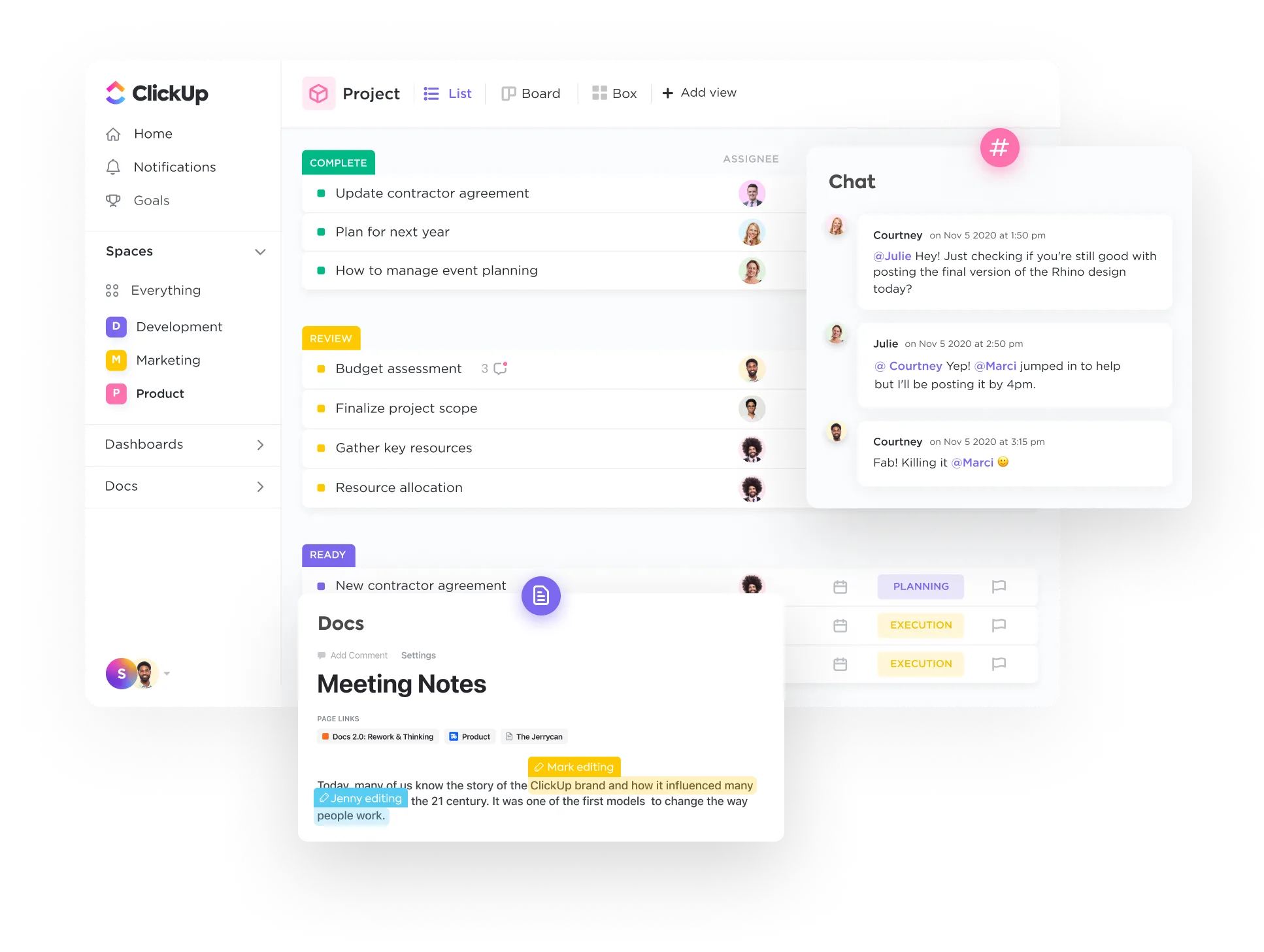
A ClickUp Meetings egy teljesen integrált munkaterület, amelynek célja, hogy szervezetté tegye az értekezleteit, feladatait és együttműködéseit. 📋 Jegyzeteljen, kezelje a napirendet, és állítson be olyan teendőket, amelyekért a csapata felelősséggel tartozik, mindezt egy helyen.

Ez a hasznos funkció egyszerűsíti a videokonferenciákat is, mivel integrálódik a ClickUp naptárnézetével, a ClickUp feladatokkal, mappákkal és listákkal, így minden találkozó strukturált és könnyen hozzáférhető marad.
A ClickUp Naptár segítségével egyetlen helyen hozhat létre, tekinthet meg és kezelhet minden találkozóját. Szinkronizálja a Google Naptárral a kétirányú frissítések érdekében, így biztosítva, hogy találkozói mindig naprakészek legyenek. Ágyazza be a megosztott Google Naptárakat a ClickUp Naptárba a jobb láthatóság és együttműködés érdekében.
ClickUp Chat és SyncUps
A munkától elkülönülő hagyományos üzenetküldő alkalmazásokkal ellentétben a ClickUp Chat minden beszélgetést közvetlenül összekapcsol a kapcsolódó feladatokkal, projektekkel és dokumentumokkal. Ez azt jelenti, hogy nem kell többé alkalmazások között ugrálni, és nem veszítheti szem elől a fontos frissítéseket.
Gyorsan szeretne egyeztetni a csapatával? A ClickUp SyncUps funkciója lehetővé teszi a képernyő megosztását, a valós idejű megbeszéléseket és a közvetlen projektmunkát a ClickUp Chat-en belül. Nincs szükség alkalmazások közötti váltásra – minden egy helyen található, szinkronizálva a feladataival és dokumentumaival. 📊

Ahogy Molly Quella, a Lids áruháztervezési projektmenedzsere fogalmaz:
A ClickUp bevezetése előtt túl sok e-mailt váltottunk egymással, túl sok megbeszélést tartottunk, és nem volt egységes munkamódszerünk a csapatok között.
A ClickUp bevezetése előtt túl sok e-mailt váltottunk egymással, túl sok megbeszélést tartottunk, és nem volt egységes munkamódszerünk a csapatok között.
ClickUp AI Notetaker és ClickUp Clips
10 perccel késve csatlakozott a találkozóhoz, és fogalma sincs, miről van szó? Ne aggódjon, a ClickUp AI Notetaker segít . A ClickUp AI Notetaker automatikusan összefoglalja a megbeszéléseket, leírja a találkozókat és kiemeli a teendőket.
A ClickUp Tasks segítségével akár a találkozó jegyzőkönyvéből is létrehozhat feladatokat – például, ha csapata egy új kampány elindításáról tárgyalt, akkor azonnal hozzárendelhet követő intézkedéseket anélkül, hogy azokat manuálisan be kellene gépelnie.
De mi van azokkal a helyzetekkel, amikor nem kell részt vennie egy értekezleten, de mégis van valami fontos, amit meg kell osztania? A ClickUp Clips segítségével rövid videókat készíthet, amelyek gyors frissítéseket nyújtanak anélkül, hogy teljes értékű értekezletre lenne szükség. 🔗
Akár a legfontosabb pontokat szeretné áttekinteni, akár egy kihagyott megbeszélést szeretne bepótolni, a ClickUp Clips segítségével felveheti a képernyőjét, az értekezleteket és a munkafolyamatokat, hogy azokat azonnal megoszthassa a csapatával. Nincs többé hosszú magyarázatok begépelése – csak nyomja meg a felvétel gombot, rögzítse a képernyőjét, és ágyazza be a klipet közvetlenül a Feladatokba, a Dokumentumokba vagy a Csevegésbe a zökkenőmentes együttműködés érdekében.

ClickUp Whiteboards és ClickUp Docs
Az ötletek nagyszerűek, de a szervezett ötletek? Ott történik a varázslat! Ha egyszerűsíteni szeretné a valós idejű együttműködést, a ClickUp Whiteboards és a ClickUp Docs forradalmi változást hozhatnak.
A ClickUp Whiteboards segítségével a brainstorming eredményei valóra válnak, mivel a csapatok vázlatokat készíthetnek, jegyzeteket hozzáadhatnak, feladatokat beágyazhatnak és élőben együttműködhetnek – mindezt egy helyen. Nincs többé elveszett ötlet! Csak egy kattintással alakítsa jegyzetét feladattá, és figyelje, ahogy haladnak előre.
A ClickUp Docs valós idejű szerkesztéssel, feladatbeágyazással és azonnali megjegyzésekkel új szintre emeli a csapatmunkát. Csatoljon dokumentumokat a feladatokhoz a részletes jegyzetelés és megosztás érdekében.
Ha azonban csak valami egyszerűt keres, ami segít a találkozók napirendjének és feladataiknak a kezelésében, akkor a ClickUp Meetings Template a legjobb választás.
A legfontosabb, hogy a ClickUp Integrations lehetővé teszi az integrációt több mint 1000 eszközzel, például a Zoom, a Slack és más konferenciaplatformokkal. Ez azt jelenti, hogy a ClickUp Workspace-en belül mindenféle extra gond nélkül csatlakozhat az értekezletekhez és szinkronizálhatja a projektfrissítéseket. 🚀
A ClickUp legjobb funkciói
- Közvetlen integráció a projektmenedzsmenttel: Szinkronizálja közvetlenül a projektmenedzsmenttel, hogy a megbeszéléseket cselekvési tételekké alakítsa.
- Integráció más videóeszközökkel: Integrálja a Zoom és más eszközökkel, hogy a ClickUp Tasks alkalmazásból indíthassa el a találkozókat.
- AI Notetaker: Automatikus összefoglalók, nyelvtani ellenőrzések és teendők létrehozása
- Robusztus ingyenes csomag: Használja a ClickUp-ot a Google Meet ingyenes verziójával együtt.
- Feladatintegráció: Azonosítsa a találkozókból származó teendőket, és hozzon létre belőlük feladatokat, amelyeket kijelölt személyeknek rendelhet hozzá.
A ClickUp korlátai
- A ClickUp mobilalkalmazásában hiányozhatnak bizonyos fejlett funkciók, amelyek a számítógépes verzióban elérhetők.
- Széles körű funkciókkal rendelkezik, amelyek megismerése némi tanulási időt igényel a technika iránt kevésbé jártas felhasználók számára.
A ClickUp árai
A ClickUp értékelései és vélemények
- G2: 4,7/5 (9000+ értékelés)
- Capterra: 4,6/5 (több mint 4000 értékelés)
Mit mondanak a ClickUp-ról a valódi felhasználók?
Egy G2 felhasználó szerint:
A csapatnak nagyon könnyű volt megtanulni és elkezdeni használni, amikor először bevezettük; minden nap használjuk. Most már mindent egy helyen tárolunk – az összes feladatunkat és jegyzetünket. Nagyon könnyű a megbeszélések során felmerült teendőket feladatokká alakítani, ami korábban problémát jelentett.
A csapatnak nagyon könnyű volt megtanulni és elkezdeni használni, amikor először bevezettük; minden nap használjuk. Most már mindent egy helyen tárolunk – az összes feladatunkat és jegyzetünket. Nagyon könnyű a megbeszélések során felmerült teendőket feladatokká alakítani, ami korábban problémát jelentett.
🔮 Főbb információk: Több időt tölt azzal, hogy hosszú értekezletek napirendjei miatt stresszel, és a kihagyott értekezletek jegyzőkönyveit keresi? Nézze meg ezt az átfogó, lépésről lépésre bemutató útmutatót, és tudjon meg többet arról, hogyan egyszerűsíti a ClickUp Clips az értekezletek nyomon követését, figyelemmel kísérését és áttekintését!
2. Zoom (A legjobb nagyszabású videokonferencia- és együttműködési eszköz)
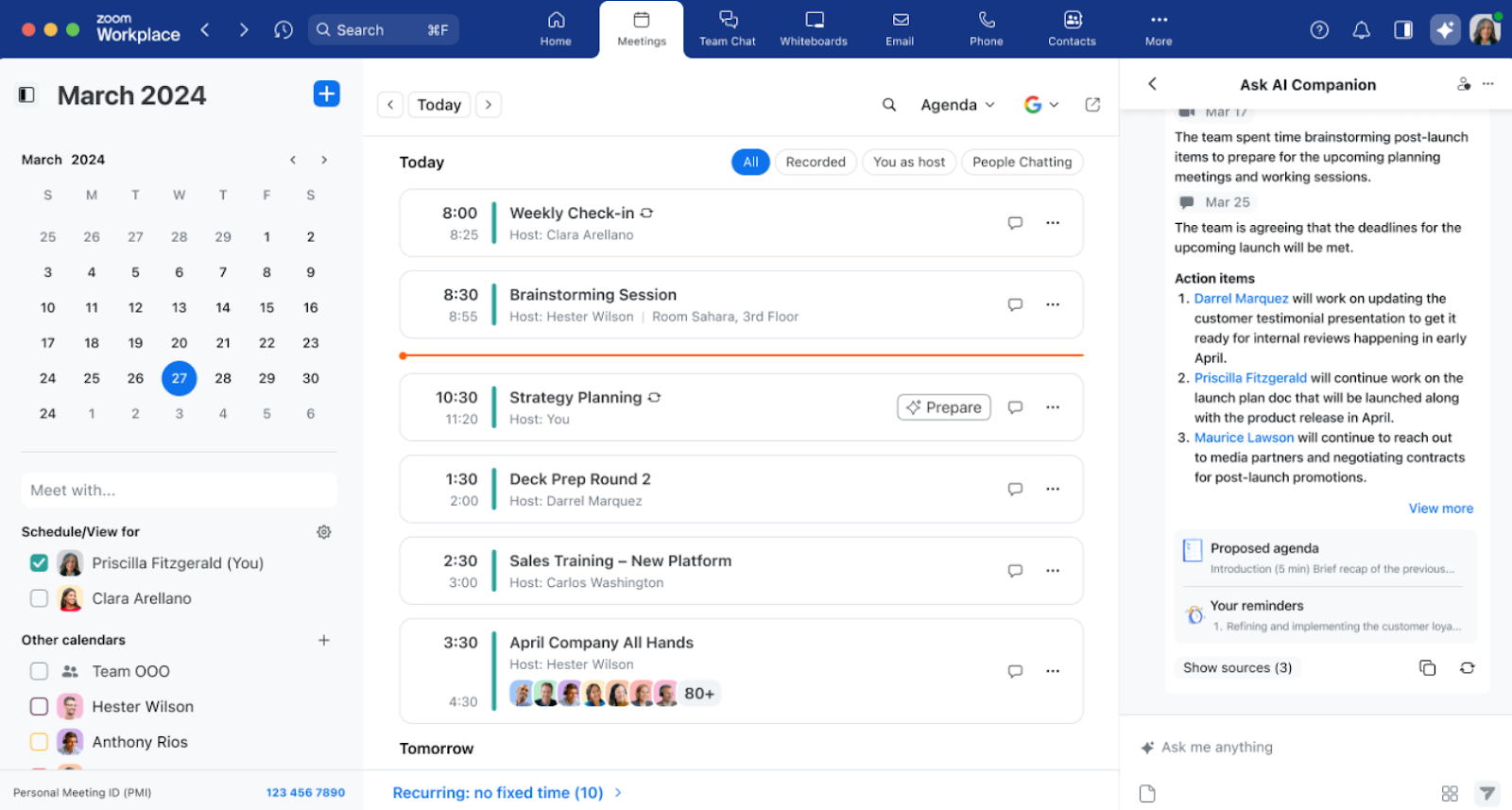
A Zoom egy videokonferencia-platform, amely lehetővé teszi a felhasználók számára az audio, videó, csevegés és telefonon keresztüli kommunikációt.
Ez a népszerű platform támogatja a kiváló minőségű videót és hangot, a képernyő megosztást, a találkozók rögzítését és a csapat csevegést. A Zoom számítógépeken, táblagépeken és okostelefonokon is elérhető.
Ezenkívül a Zoom integrálható a Google Workspace, a Slack és a Miro alkalmazásokkal, így széles körben használt eszközzé vált az üzleti kommunikáció és a távoli együttműködés területén.
A Zoom legjobb funkciói
- Támogassa a nagy létszámú találkozókat kiváló minőségű hang- és videókapcsolattal
- Engedélyezze a képernyő megosztását prezentációkhoz és együttműködéshez
- Kínáljon találkozók rögzítését későbbi felhasználás és megosztás céljából.
- Hozzáférés a csapat csevegéséhez valós idejű üzenetküldéshez a találkozók előtt, alatt és után.
- Integrálja olyan üzleti eszközökkel, mint a Google Workspace, Slack és mások.
A Zoom korlátai
- A több résztvevős hívások során az audio és a videó minősége romolhat, még erős internetkapcsolat esetén is.
- Erőforrás-igényes lehet, ami befolyásolhatja a munkamenet stabilitását.
Zoom árak
- Ingyenes
- Pro: 13,33 USD/hó felhasználónként
- Üzleti: 18,32 USD/hó felhasználónként
- Vállalati: Egyedi árazás
Zoom értékelések és vélemények
- G2: 4,5/5 (több mint 56 000 értékelés)
- Capterra: 4,6/5 (több mint 14 000 értékelés)
Mit mondanak a Zoomról a valódi felhasználók?
Egy G2 felhasználó véleménye:
A Zoom intuitív felülettel rendelkezik, amely nem korlátozza a felhasználók tudásszintjét a használat megkezdéséhez. A videohívások használatával nem ismerős munkacsoportokban a Zoom egyszerűen bevezethető.
A Zoom intuitív felülettel rendelkezik, amely nem korlátozza a felhasználók tudásszintjét a használat megkezdéséhez. A videohívások használatával nem ismerős munkacsoportokban a Zoom egyszerűen bevezethető.
💡 Profi tipp: Minél több, annál jobb, úgyhogy ha még több lehetőséget keres, nézze meg a 14 legjobb Zoom alternatívát, hogy megtalálja az Ön igényeinek leginkább megfelelő videokonferencia-megoldást!
3. Microsoft Teams (A legjobb all-in-one munkahelyi kommunikációs és videokonferencia-eszköz)
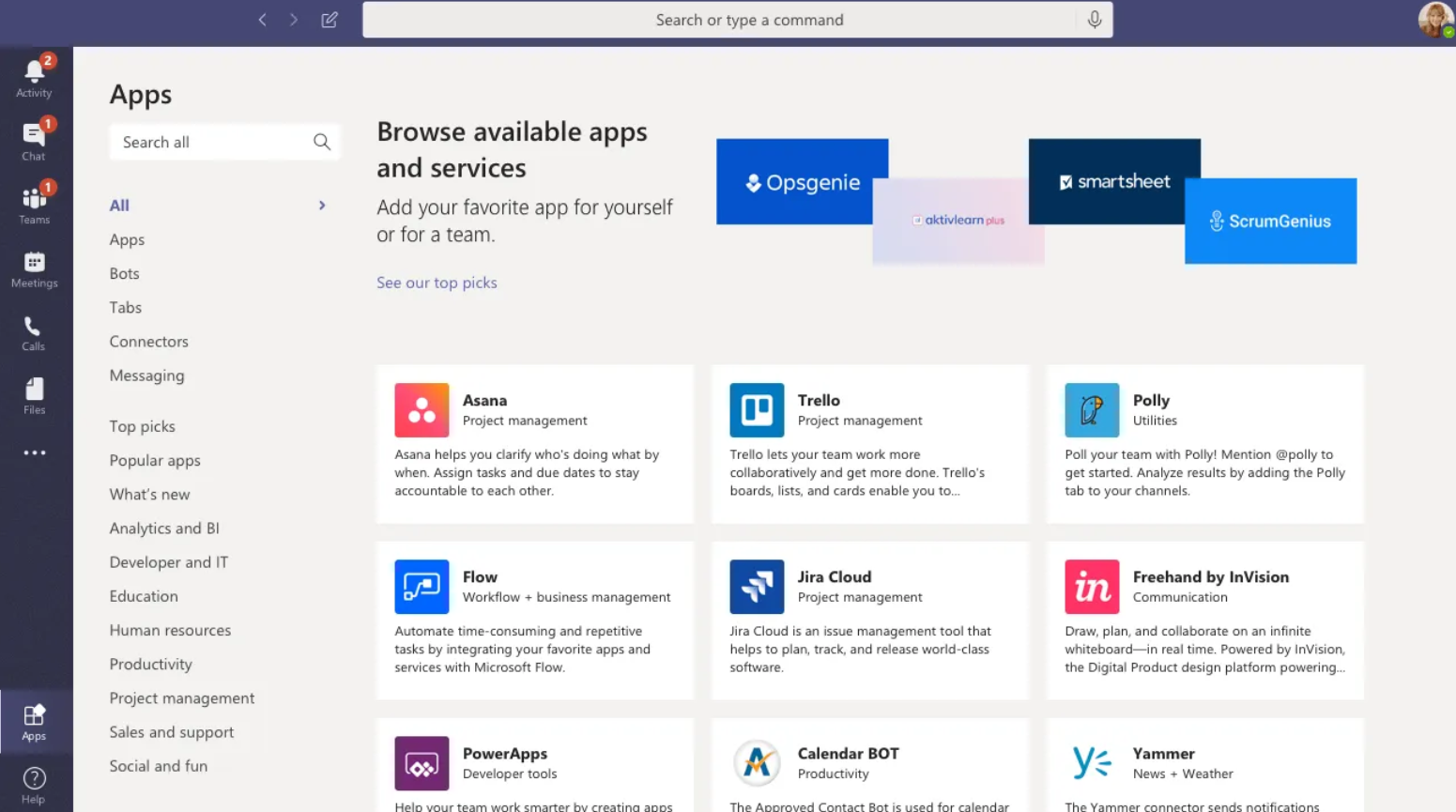
A Microsoft Teams egy felhőalapú együttműködési platform, amelyet üzleti kommunikációra, videotalálkozókra és fájlmegosztásra terveztek.
A Microsoft 365-be való zökkenőmentes integrációval a Teams támogatja a valós idejű videó- és hanghívásokat, így a csapatok könnyedén együttműködhetnek, megoszthatják képernyőiket, rögzíthetik a találkozókat és kezelhetik a projekteket – mindezt egy helyről.
A Microsoft Teams legjobb funkciói
- Integrálja az Outlookkal, hogy közvetlenül az Outlook naptárából ütemezzen és csatlakozzon a találkozókhoz.
- Támogassa a csatornás beszélgetéseket, hogy a megbeszélések projekt vagy csapat szerint szervezetten zajlódjanak.
- Használja a beépített értekezletjegyzet-funkciót a valós idejű jegyzeteléshez és együttműködéshez.
- Megbízható hang- és videominőség a zökkenőmentes videokonferenciákhoz
- Használja a kiemelő eszközt, hogy a prezentáció során kiemelje a legfontosabb előadókat.
A Microsoft Teams korlátai
- A legtöbb csomagban legfeljebb 300 aktív résztvevő vehet részt egy-egy találkozón.
- Az aktív résztvevők számát meghaladó résztvevők csak nézőként vehetnek részt, de nem vehetnek részt a beszélgetésben.
- Csak körülbelül 20 résztvevő csatlakozhat aktívan egy videohíváshoz közvetlenül a csevegésből.
A Microsoft Teams árai
- Microsoft Teams Essentials: 4 USD/hó felhasználónként
- Microsoft 365 Business Basic: 6 USD/hó felhasználónként
- Microsoft 365 Business Standard: 12,50 USD/hó felhasználónként
Microsoft Teams értékelések és vélemények
- G2: 4,4/5 (több mint 15 000 értékelés)
- Capterra: 4,5/5 (több mint 9000 értékelés)
Mit mondanak a Microsoft Teamsről a valós felhasználók?
A Capterra egyik felhasználója szerint:
Összességében az MS Teams egy nagyon megbízható alkalmazás üzenetküldő platformként, amely fájlmegosztást, naptárat, tervezőt stb. is tartalmaz.
Összességében az MS Teams egy nagyon megbízható alkalmazás üzenetküldő platformként, amely fájlmegosztást, naptárat, tervezőt stb. is tartalmaz.
Olvassa el még: A 8 legjobb Microsoft Teams alternatíva és versenytárs
4. Skype (A legjobb ingyenes videokonferencia-eszköz személyes és üzleti használatra)
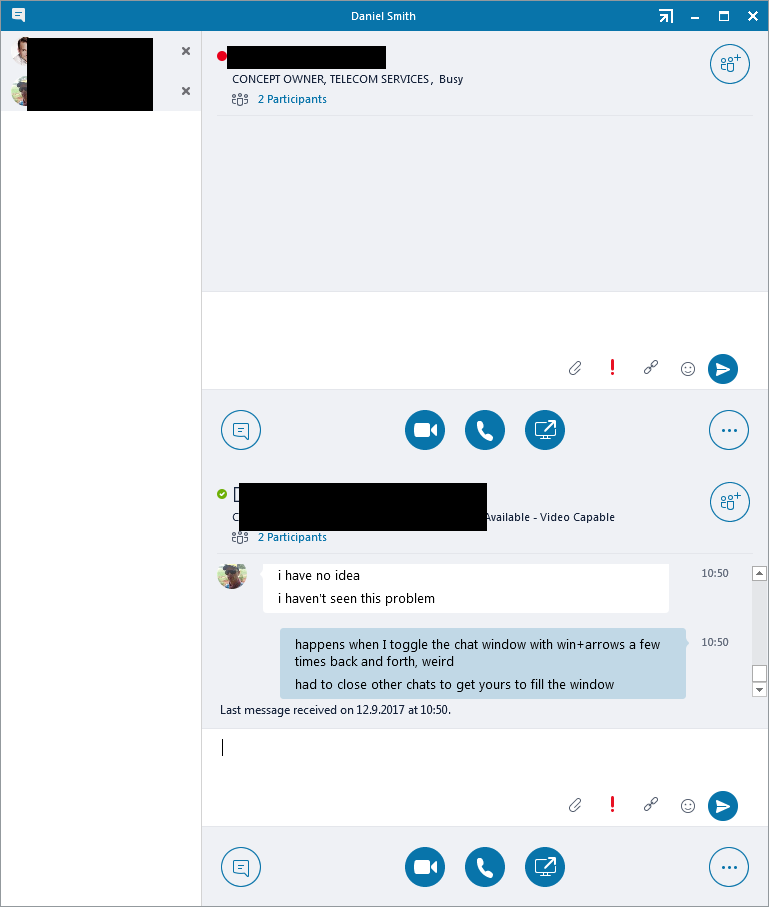
A Skype egy felhőalapú videokonferencia-eszköz, amely évek óta közismert név a videokonferenciák területén, és amelynek segítségével több millió ember tud kapcsolatba lépni hang-, videohívások, azonnali üzenetküldés és fájlmegosztás révén.
Akár barátaival szeretne beszélgetni, virtuális üzleti megbeszéléseket tartani, vagy távoli csapattal együttműködni, a Skype egy ingyenes, egyszerű és számítógépeken, táblagépeken és mobil eszközökön egyaránt elérhető Google Meet alternatíva.
🌟 Érdekesség: Az első videohívás sokkal korábban történt, mint gondolná! A videokonferencia koncepciója 1964-re nyúlik vissza, amikor az AT&T bemutatta a „Picturephone” készüléket a New York-i világkiállításon.
A Skype legjobb funkciói
- Támogatja az ingyenes videó- és hanghívásokat akár 100 résztvevő számára.
- Engedélyezze a képernyő megosztását a zökkenőmentes együttműködés érdekében
- Engedélyezze az azonnali üzenetküldést a gyors és egyszerű kommunikáció érdekében.
- HD videohívások a tiszta és éles videominőség érdekében
- Hívásrögzítéssel mentheti el a fontos beszélgetéseket.
- Élő feliratok hozzáadása az akadálymentesség javítása érdekében
A Skype korlátai
- A terv korlátainak túllépése esetén a videó automatikusan csak hangra vált át.
- A csoportos videohívások maximális résztvevőinek száma 100 fő, az eszköz és a rendszer követelményeitől függően.
- Stabil HD videohívásokhoz erős internetkapcsolat szükséges.
Skype árak
- Ingyenes
Skype értékelések és vélemények
- G2: 4,3/5 (több mint 23 000 értékelés)
- Capterra: 4,2/5 (több mint 500 értékelés)
Mit mondanak a Skype-ról a valódi felhasználók?
A Capterra egyik felhasználója szerint:
Az elmúlt 5 évben a Skype-ot használtam, ez egy nagyon jó alkalmazás csevegéshez vagy videohívásokhoz, és könnyen használható is. Az összes kollégám a listámon Skype-ot használ, így könnyen tudunk beszélgetni.
Az elmúlt 5 évben a Skype-ot használtam, ez egy nagyon jó alkalmazás csevegéshez vagy videohívásokhoz, és könnyen használható is. Az összes kollégám a listámon Skype-ot használ, így könnyen tudunk beszélgetni.
💡 Profi tipp: Maximálisra növelje csapata termelékenységét azzal, hogy átállás előtt megismeri a Microsoft Teams előnyeit és hátrányait!
5. Slack Huddles (A legjobb gyors, informális csapatmunkához és ötleteléshez)

A Slack Huddles könnyű, elsősorban hangalapú beszélgetések, amelyeket spontán megbeszélésekhez, gyors problémamegoldáshoz és valós idejű együttműködéshez terveztek – mindezt a Slack munkaterületén belül.
A Huddles segít megőrizni a kötetlen légkört, lehetővé téve a csapatok számára, hogy formális értekezletek szervezése nélkül csatlakozzanak a beszélgetésekhez és kilépjenek azokból. Kiválóan alkalmasak brainstormingra, gyors kérdések feltevésére vagy problémák megoldására anélkül, hogy megzavarnák a munkafolyamatot.
A Slack Huddles legjobb funkciói
- Engedélyezze a képernyő megosztását, hogy könnyedén együttműködhessen dokumentumokon és diákon.
- Használjon emoji reakciókat a valós idejű interakcióhoz, anélkül, hogy megszakítaná a folyamatot.
- Színes háttérrel személyre szabhatja munkaterületét.
- Szórakoztató effektekkel teheti dinamikusabbá a beszélgetéseket.
- A Huddle során megosztott linkeket és üzeneteket elmentheti, hogy később könnyen megtalálja őket.
- Lehetővé teszi a zökkenőmentes csatlakozást és kilépést anélkül, hogy ez befolyásolná a folyamatban lévő beszélgetést.
A Slack Huddles korlátai
- Nem ideális olyan formális találkozókhoz, amelyek felvételeket vagy strukturált napirendet igényelnek.
- Lehet, hogy nem működik jól nagy létszámú értekezletek esetén, ahol csak néhány résztvevőnek van szüksége hang- vagy képernyőmegosztásra.
Slack Huddles árak
- Ingyenes
- Pro: 4,38 USD/hó felhasználónként
- Üzleti: 15 USD/hó felhasználónként
- Enterprise Grid: Egyedi árazás
Slack Huddles értékelések és vélemények
- G2: 4,5/5 (több mint 34 000 értékelés)
- Capterra: 4,7/5 (több mint 23 000 értékelés)
Mit mondanak a Slack Huddles-ról a valódi felhasználók?
Egy G2 felhasználó véleménye:
A Slack csatornáival és közvetlen üzenetküldési funkciójával mindent egyszerűvé tesz. Elképesztő, hogy egyetlen üzenetben válaszolhatunk egy szálban, és hogy VIP-ként jelölhetünk meg embereket. Imádom a Huddles funkciót, fantasztikus, hogy találkozó létrehozása, linkek megosztása stb. nélkül is beszélgethetünk valakivel.
A Slack csatornáival és közvetlen üzenetküldési funkciójával mindent egyszerűvé tesz. Elképesztő, hogy egyetlen üzenetben válaszolhatunk egy szálban, és hogy VIP-ként jelölhetünk meg embereket. Imádom a Huddles funkciót, fantasztikus, hogy találkozó létrehozása, linkek megosztása stb. nélkül is beszélgethetünk valakivel.
📮 ClickUp Insight: Az együttműködés, a szervezés és a valós idejű kommunikáció gyorsan változó világában a fontos információk könnyen elveszhetnek a szétszórt beszélgetésekben.
A ClickUp kutatása szerint a szakemberek 41%-a az azonnali üzenetküldést részesíti előnyben a csapatkommunikációhoz , de az üzenetek gyakran különböző csatornákra, szálakra és közvetlen üzenetekre oszlanak szét, ami megnehezíti a fontos részletek nyomon követését. Az olyan integrált megoldásokkal, mint a ClickUp Chat, a beszélgetések kapcsolódnak a projektekhez és feladatokhoz, így a megbeszélések szervezettek, kontextusba ágyazottak és szükség esetén könnyen hozzáférhetők maradnak.
6. Whereby (A legjobb, problémamentes, böngészőalapú videotalálkozó-eszköz)
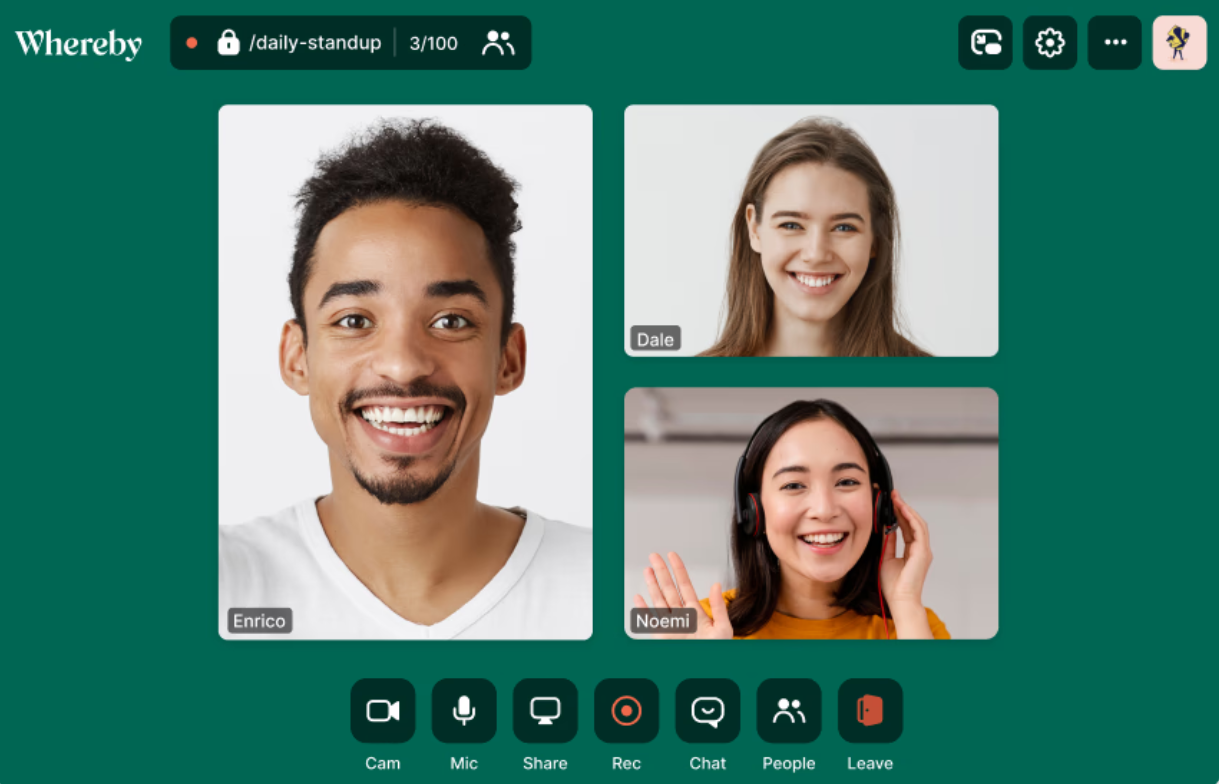
A Whereby egy videokonferencia-eszköz, amelyet gyors és egyszerű találkozókhoz terveztek, letöltés vagy telepítés nélkül. A magánélet védelmére és a testreszabható márkajelzésre összpontosítva ideális választás azok számára, akik egyszerű Google Meet alternatívát keresnek, extra lépések nélkül.
A Whereby lehetővé teszi a felhasználók számára, hogy egyetlen linkkel, közvetlenül a böngészőjükben csatlakozzanak videotalálkozókhoz, és ideális egyszerű találkozókhoz, távoli együttműködésekhez és ügyfélhívásokhoz.
A Whereby legjobb funkciói
- Csatlakozzon azonnal a hívásokhoz letöltés nélkül – közvetlenül a böngészőben érheti el a találkozókat.
- Testreszabhatja a márkajelzést, hogy logókkal és háttérképekkel személyre szabhassa a tárgyalókat.
- Védje a magánéletet azzal, hogy nem tárol videó- vagy hangfelvételeket.
- Engedélyezze a képernyő megosztását és a megjegyzéseket a zökkenőmentes együttműködés érdekében.
- Kínáljon találkozó-felvételeket az egyszerű áttekintés és hivatkozás érdekében.
- Integrálja üzleti eszközeivel a kommunikáció javítása érdekében.
A Whereby korlátai
- A ingyenes találkozók résztvevőinek számát 4 főre korlátozza.
- A ingyenes találkozók időtartamát körülbelül 30 percre korlátozza.
- A fejlett funkciók (például a kis csoportok számára kialakított szobák és a kiterjesztett felvételi lehetőségek) csak a fizetős csomagokban érhetők el.
Whereby árak
- Ingyenes
- Pro: 8,99 USD/hó felhasználónként
- Üzleti: 11,99 USD/hó felhasználónként
Whereby értékelések és vélemények
- G2: 4,6/5 (több mint 1000 értékelés)
- Capterra: 4,5/5 (100+ értékelés)
Mit mondanak a Whereby-ről a valódi felhasználók?
A G2 felhasználó szerint:
A Whereby-ban leginkább azt szeretem, hogy milyen könnyen használható. Bármelyik link segítségével bárhonnan szervezhet és csatlakozhat értekezletekhez, és ehhez nem szükséges alkalmazás vagy szoftver. Emellett kiváló videóminőséget is biztosít.
A Whereby-ban leginkább azt szeretem, hogy milyen könnyen használható. Bármelyik link segítségével bárhonnan szervezhet és csatlakozhat értekezletekhez, és ehhez nem szükséges alkalmazás vagy szoftver. Emellett kiváló videóminőséget is biztosít.
💡 Profi tipp: A megfelelő eszköz döntő hatással lehet a találkozó produktivitására, ezért itt van 10 legjobb jegyzőkönyv- és jegyzetkészítő szoftver, amelyet kipróbáltunk Ön helyett, hogy ne kelljen Önnek!
7. Zoho Meeting (A legjobb biztonságos és funkciókban gazdag üzleti videokonferencia-eszköz)
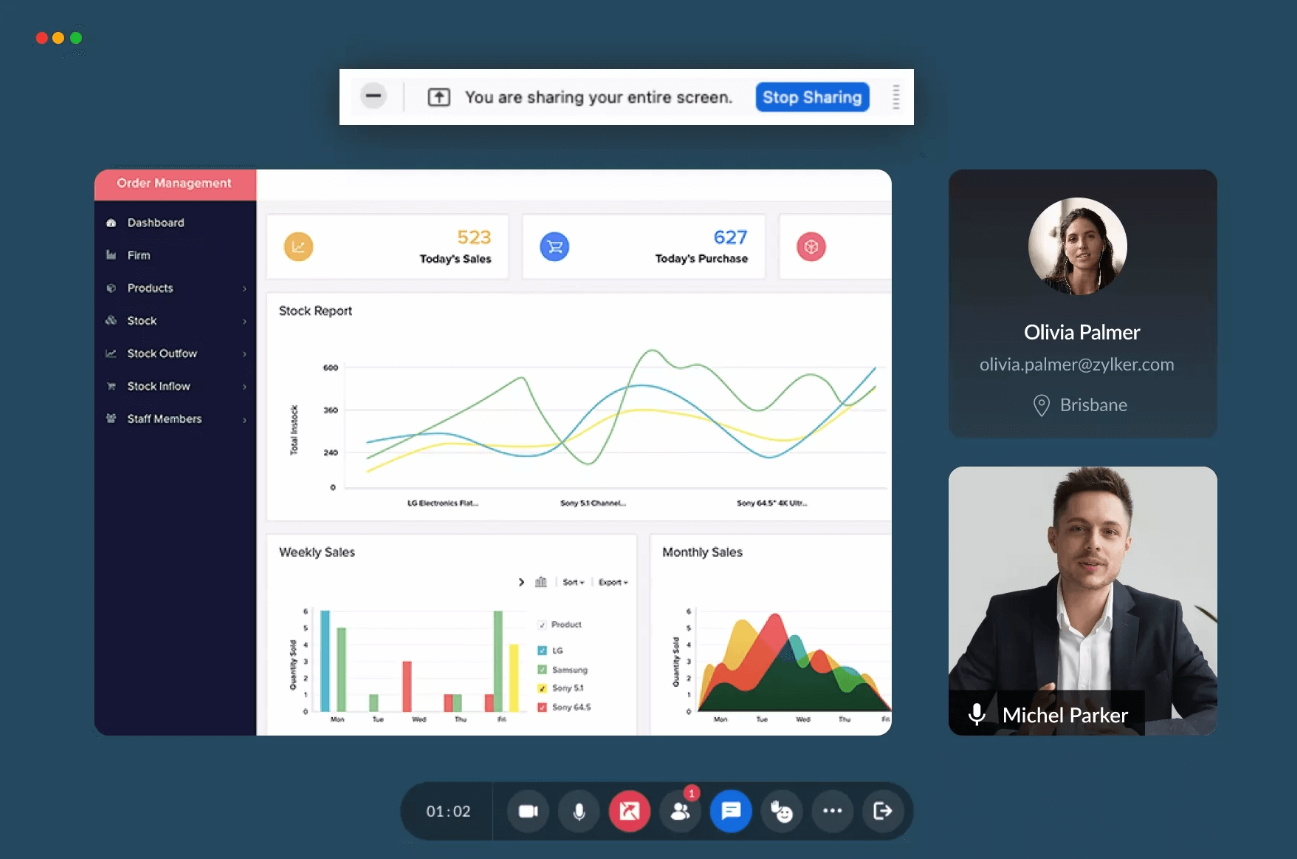
A Zoho Meeting egy videokonferencia- és virtuális értekezlet-platform , amelyet webináriumok, virtuális értekezletek és termékbemutatók számára fejlesztettek ki .
Emellett olyan funkciókkal, mint a moderátor vezérlés, a távoli hozzáférés és a zökkenőmentes integráció, a Zoho Meeting hasznos eszköz a különböző iparágakban zajló professzionális kommunikációhoz.
A Zoho Meeting legjobb funkciói
- Akár 250 résztvevő megjelenítése, egyszerre 50 aktív videofelvétellel.
- Titkosítsa az audio- és videofelvételeket DTLS-SRTP titkosítással a biztonságos értekezletek érdekében.
- Használjon közös táblát az ötletek lejegyzéséhez a találkozók során.
- Biztosítson távoli hozzáférést a problémák zökkenőmentes elhárításához.
- Hozzáférjen hatékony moderátori vezérlőkhöz a beszélgetések hatékony kezeléséhez.
- Integrálja több platformmal az üzleti kommunikáció egyszerűsítése érdekében.
- Élvezze a valós idejű interakciót a találkozókon belüli csevegés segítségével.
A Zoho Meeting korlátai
- Az ingyenes csomagban nem engedélyezett a találkozók rögzítése.
- A találkozók és webináriumok rögzítéséhez fizetős előfizetés szükséges.
- A ingyenes találkozók résztvevőinek száma 100 főre korlátozódik.
A Zoho Meeting árai
- Normál értekezlet: 2 USD/hó felhasználónként
- Professzionális értekezlet: 3 USD/hó felhasználónként
- Standard webinárium: 9 USD/hó felhasználónként
- Professzionális webinárium: 19 USD/hó felhasználónként
- Vállalati webinárium: 79 USD/hó felhasználónként
Zoho Meeting értékelések és vélemények
- G2: 4,5/5 (1000+ értékelés)
- Capterra: 4,6/5 (több mint 800 értékelés)
Mit mondanak a Zoho Meetingről a valós felhasználók?
A Capterra egyik felhasználója szerint:
A találkozó rendkívül jól sikerült, a videó és a hang is tiszta volt, és a beszélgetést is remekül rögzítette! Ez nagyon sokat segített a találkozó utáni jegyzetek összeállításában, hogy ügyfeleimnek még személyre szabottabb szolgáltatást nyújthassak.
A találkozó rendkívül jól sikerült, a videó és a hang is tiszta volt, és a beszélgetést is remekül rögzítette! Ez nagyon sokat segített a találkozó utáni jegyzetek összeállításában, hogy ügyfeleimnek még személyre szabottabb szolgáltatást nyújthassak.
🔮 Főbb információk: A Microsoft Teams és a Zoom között vacillál? Hasonlítsa össze funkcióikat, integrációikat és használhatóságukat, hogy megtalálja a csapatának leginkább megfelelőt!
8. GoTo Meeting (A legjobb professzionális szintű online találkozók és távoli együttműködési eszköz)
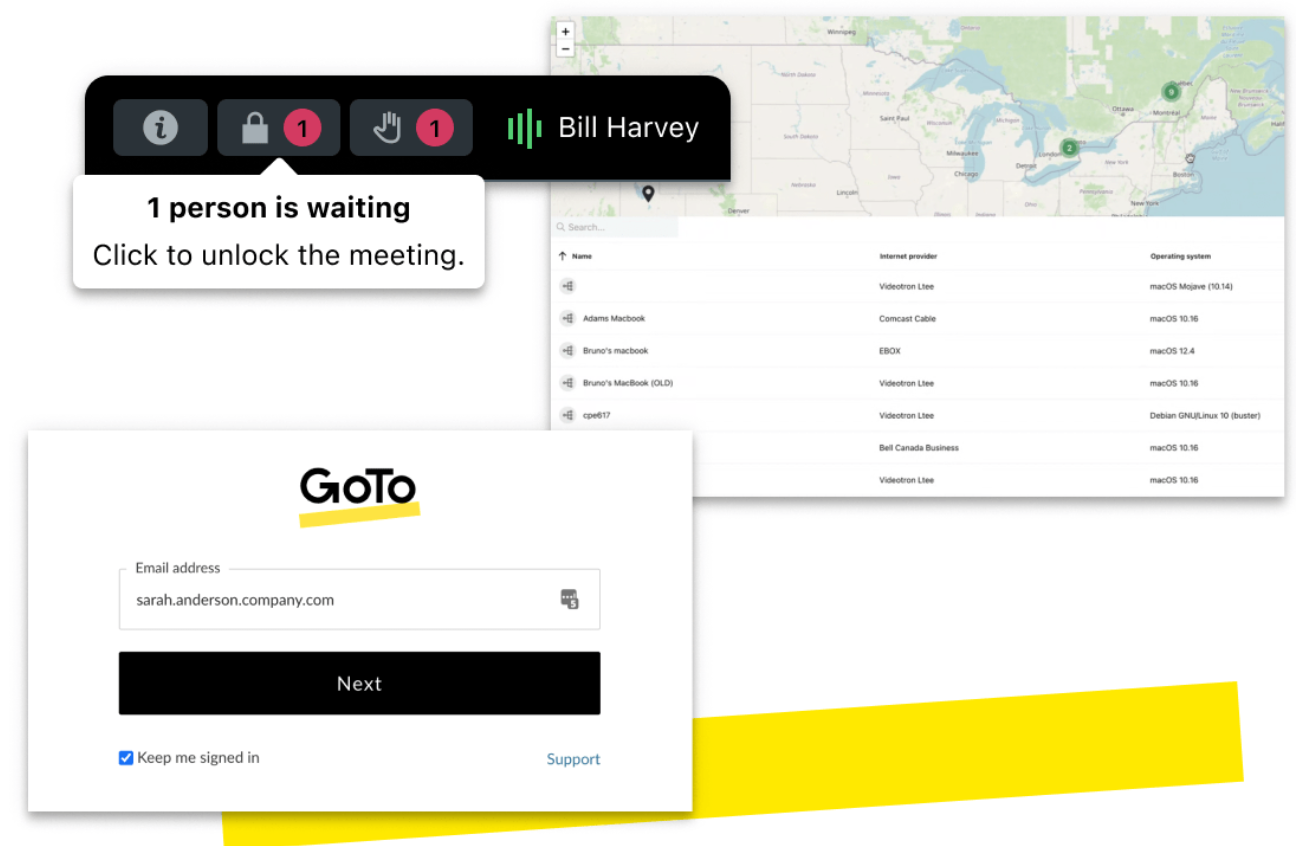
A GoTo Meeting egy online értekezleteszköz, amelyet üzleti értekezletek, csapatmunka és ügyfélkommunikáció céljára terveztek.
A böngészőalapú felülettel, felhőalapú felvételi funkcióval és erős biztonsági funkciókkal rendelkező GoTo Meeting az eszközök közötti zökkenőmentes online együttműködéshez lett kifejlesztve.
A GoTo Meeting legjobb funkciói
- Korlátlan felhőalapú felvétel a korábbi találkozókhoz való egyszerű hozzáférés érdekében.
- Támogatja a képernyő megosztást prezentációkhoz és távoli együttműködéshez.
- Élő csevegés funkcióval üzeneteket küldhet a találkozók során.
- Közvetlenül a böngészőben futtatható, letöltés nélkül.
- Biztosítson jelszóval védett találkozókat a biztonság érdekében.
- Integrálja az Outlook, Slack és Salesforce alkalmazásokkal a jobb munkafolyamat-kezelés érdekében.
A GoTo Meeting korlátai
- A résztvevők száma az előfizetési csomagtól függően változhat.
- A fejlett funkciók, például a webináriumok szervezése külön csomagot igényelnek.
- A zökkenőmentes videó- és hangminőséghez stabil internetkapcsolat szükséges.
GoTo Meeting árak
- Professzionális: 12 USD/hó felhasználónként
- Üzleti: 16 USD/hó felhasználónként
- Vállalati: Egyedi árazás
GoTo Meeting értékelések és vélemények
- G2: 4,2/5 (több mint 13 000 értékelés)
- Capterra: 4,4/5 (több mint 11 000 értékelés)
9. Jitsi (A legjobb ingyenes, nyílt forráskódú videokonferencia-eszköz)
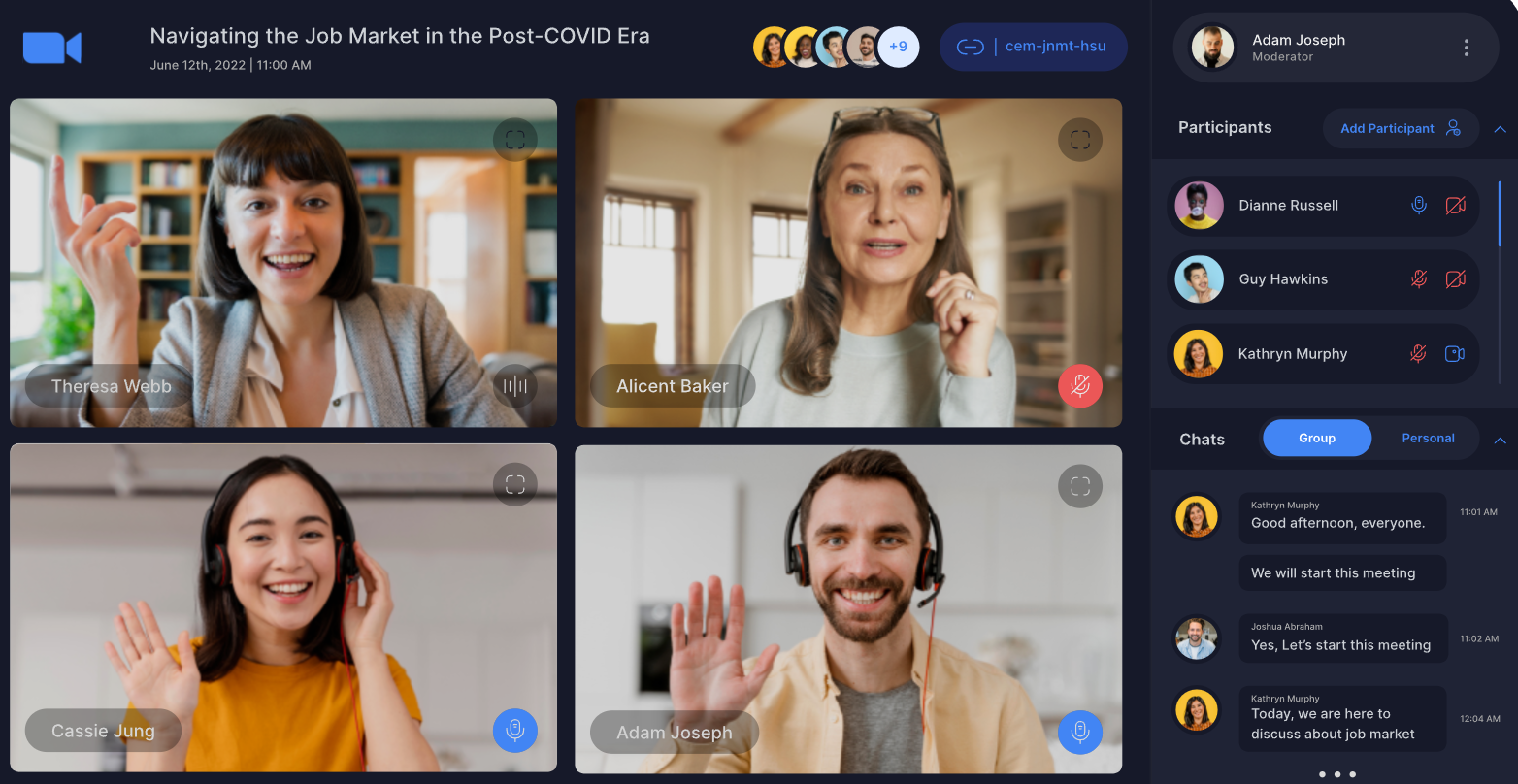
A Jitsi egy ingyenes, nyílt forráskódú videokonferencia-platform, amely csapatmegbeszélések, webináriumok, termékbemutatók és állásinterjúk lebonyolítását teszi lehetővé anélkül, hogy fiókot vagy szoftvert kellene letölteni.
Ez az eszköz közvetlenül a böngészőben működik és teljes mértékben testreszabható, így kiváló Google Meet alternatíva azok számára, akik rugalmasságot, adatvédelmet és skálázhatóságot preferálnak útközben.
A Jitsi legjobb funkciói
- Csatlakozzon azonnal a találkozókhoz böngészőből – nincs szükség letöltésre.
- Biztosítson végpontok közötti titkosítást a biztonságos kommunikáció érdekében.
- Kiváló minőségű hang és videó a zökkenőmentes videotalálkozókhoz
- Támogatja a képernyő megosztását prezentációkhoz és dokumentumok közös szerkesztéséhez.
- Felvételek és élő közvetítések közvetlenül olyan platformokra, mint a YouTube.
- Lehetővé teszi a testreszabást és a méretezhetőséget azoknak a vállalkozásoknak, amelyek saját videokonferencia-megoldást szeretnének üzemeltetni.
A Jitsi korlátai
- Nehézségek a nagyszabású találkozókkal – leginkább kis és közepes méretű találkozókhoz alkalmas
- A hálózati sávszélességtől függ – hosszú értekezletek vagy sok résztvevő esetén a teljesítmény romolhat.
- Ha több mint 35 résztvevő csatlakozik a híváshoz, videó késleltetés és kapcsolatmegszakítások léphetnek fel.
Jitsi árak
- Ingyenes
Jitsi értékelések és vélemények
- G2: 4,3/5 (több mint 100 értékelés)
- Capterra: 4,1/5 (50+ értékelés)
🌟 Érdekesség: 2013 májusában a brit kalandor Daniel Hughes videohívást kezdeményezett az Everest csúcsáról egy műholdas modemhez csatlakoztatott okostelefon segítségével. Ez a 8848 méteres magasságban kezdeményezett hívás az egyik legmagasabban rögzített videohívás.
10. Cisco Webex Meetings (A legjobb vállalati szintű biztonsági és AI-alapú videokonferencia-eszköz)
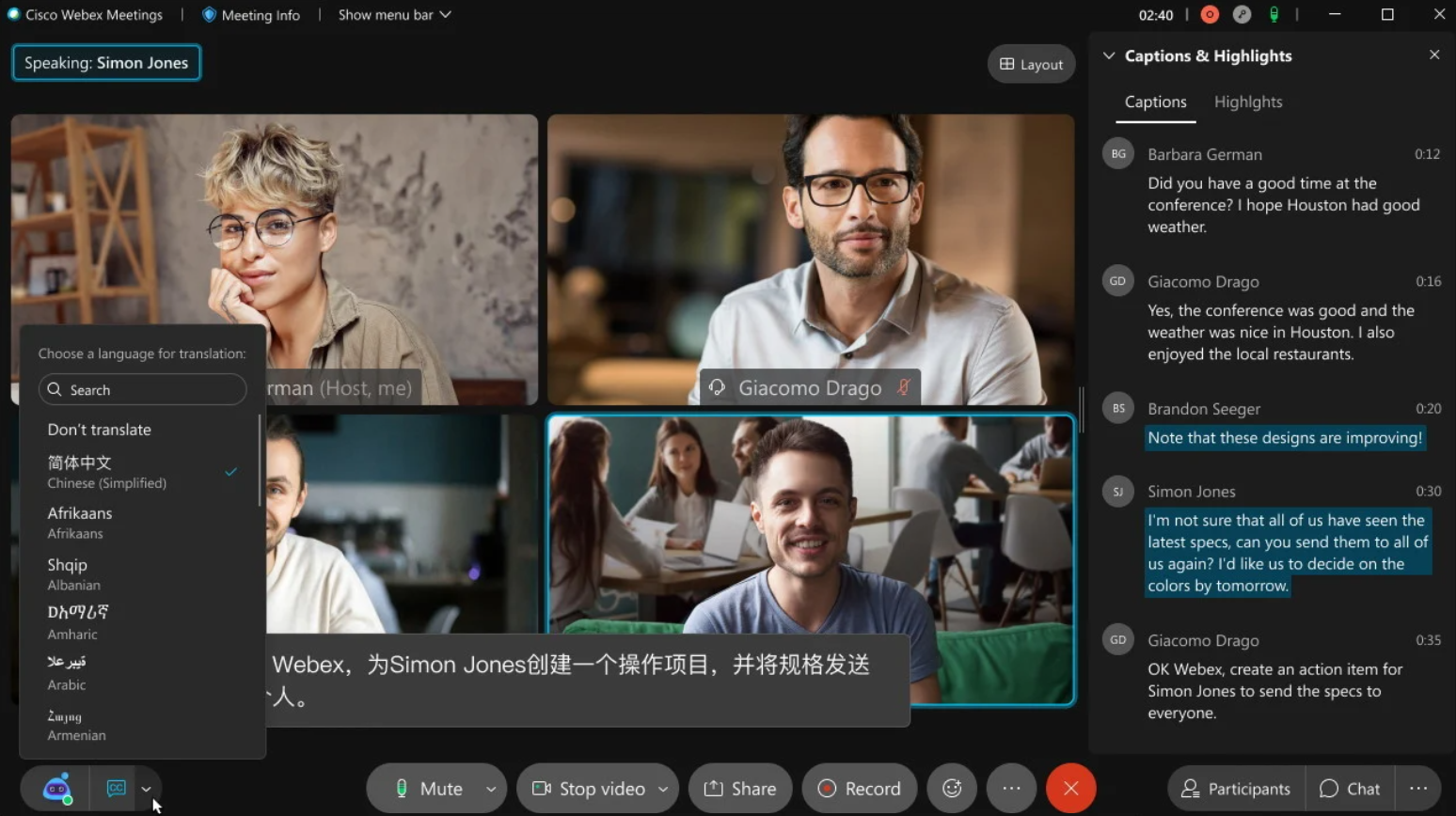
A Cisco Webex egy biztonságos, sokfunkciós videokonferencia-platform, amelyet virtuális értekezletek, értékesítési bemutatók és csapatmunka céljára terveztek.
Az AI-alapú automatizálásáról, valós idejű fordításairól és zajszűréséről ismert Webex kiváló Google Meet alternatíva azoknak a vállalkozásoknak, amelyek magas színvonalú videó- és audiokonferenciákat keresnek vállalati szintű biztonsággal.
A Cisco Webex legjobb funkciói
- Engedélyezze a táblát és a jegyzetelési eszközöket a valós idejű együttműködéshez.
- Testreszabható elrendezésekkel optimalizálhatja a résztvevők nézetét.
- Biztosítson megbízható teljesítményt az iparágban vezető biztonsággal és stabilitással.
- Virtuális háttérrel biztosíthatja a találkozók professzionális hangulatát.
- Élő feliratozás a jobb hozzáférhetőség érdekében
- Támogatja a moderált némítás módot, így a házigazdák hatékonyan kezelhetik a találkozó résztvevőit.
- Ismerje meg a Cinematic Meetings funkciót – egy mesterséges intelligenciával támogatott funkciót, amely dinamikusan beállítja a nézeteket a legjobb értekezletélmény érdekében.
A Cisco Webex korlátai
- A résztvevők száma az előfizetési csomagtól függ, a magasabb szintű csomagok több résztvevőt engedélyeznek.
- Korlátozza az egyidejű videó streameket, ami hatással lehet a nagy létszámú találkozókra.
- Alkalmazásmegosztási problémák léphetnek fel, ami miatt a felhasználóknak be kell zárniuk a felesleges ablakokat, vagy meg kell osztaniuk a teljes képernyőt.
Cisco Webex árak
- Webex Free
- Webex Meet: 14,50 USD/hó felhasználónként
- Webex Suite: 25 USD/hó felhasználónként
- Webex Enterprise: Egyedi árazás
Cisco Webex értékelések és vélemények
- G2: 4,2/5 (több mint 18 000 értékelés)
- Capterra: 4,4/5 (több mint 7000 értékelés)
11. Discord (A legjobb közösségi videokonferencia és alkalmi csapatmunkát támogató eszköz)
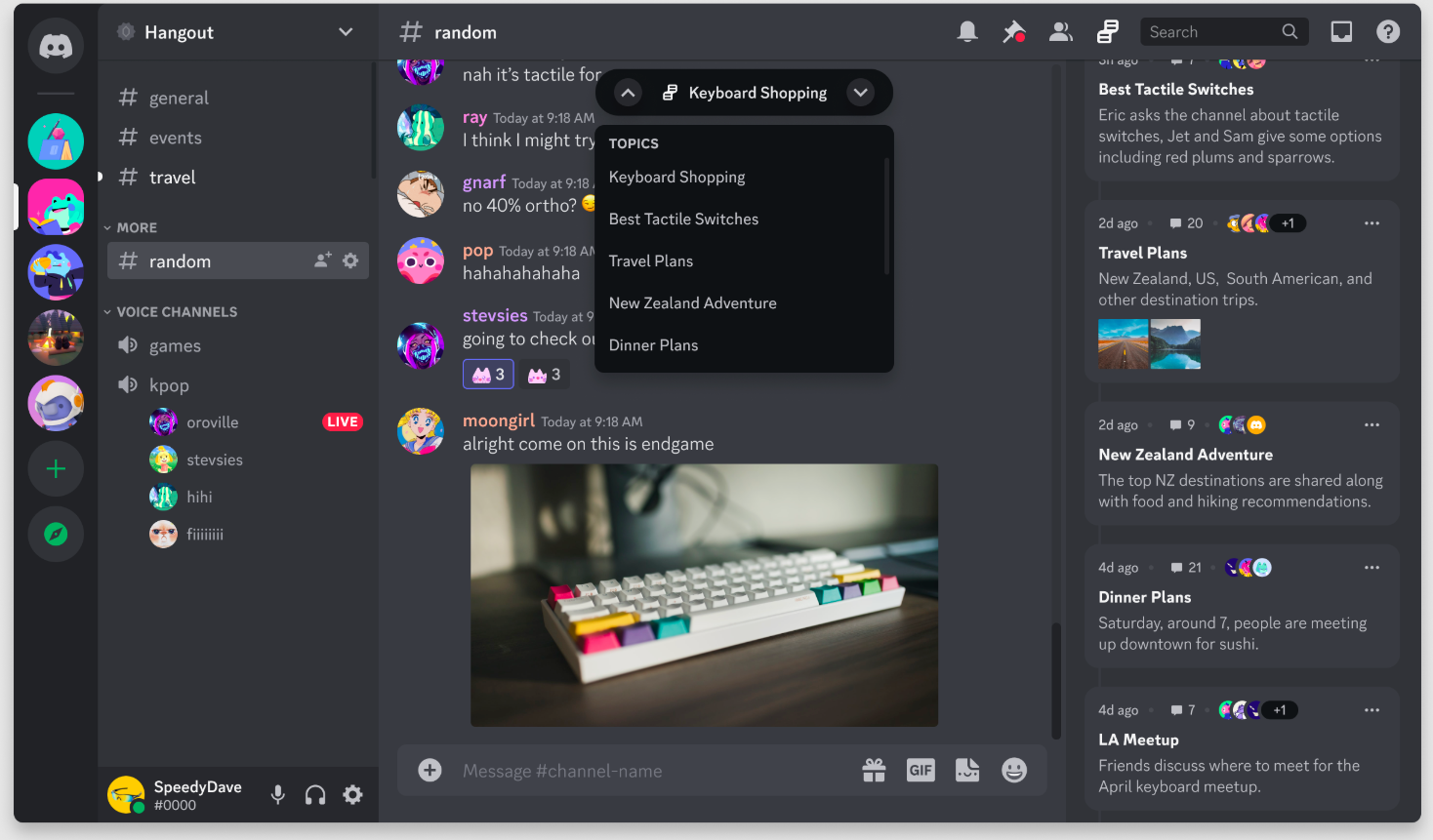
A Discord egy videokonferencia-platform, amelyet valós idejű kommunikációra terveztek. Eredetileg játékosok számára készült, ma azonban közösségek, vállalkozások és csapatok használják különböző célokra.
Ezenkívül a Discord lehetővé teszi a képernyő megosztását, az élő közvetítést és a fájlmegosztást, így rugalmas megoldás mind személyes, mind szakmai használatra.
A Discord legjobb funkciói
- Engedélyezze a videocsevegéseket a közvetlen üzenetekben vagy a szervercsatornákban.
- Képernyőmegosztás támogatása élő együttműködéshez vagy prezentációkhoz
- Kínáljon streaming szolgáltatást, hogy a felhasználók videókat tudjanak sugározni a szerverükre.
- Beállítható videóbeállítások a személyre szabható élményért
- Fájlok megosztása az egyszerű együttműködés érdekében
- Integrálja a botokat és az egyéni botokat a feladatok automatizálása és az üzleti kommunikáció javítása érdekében.
A Discord korlátai
- A ingyenes csomagban korlátozott a fájlméret, nagyobb fájlok feltöltéséhez Nitro szükséges.
- Korlátozza a Stage csatornákat, korlátozva a videohívásokban részt vevő közönség tagjainak számát.
Discord árak
- Ingyenes
- Nitro csomag: 9,99 USD/hó felhasználónként
Discord értékelések és vélemények
- Capterra: 4,5/5 (több mint 450 értékelés)
- G2: Nincs elég értékelés
🌟 Érdekesség: A videokonferenciákban általánosan használt rácsos elrendezést, amelyben a résztvevők egyforma méretű négyzetekben jelennek meg, gyakran „Brady Bunch” effektusnak nevezik. Ez a becenév a 1970-es évekbeli „The Brady Bunch” című tévésorozat nyitó jelenetéből származik, amelyben a családtagok arcai hasonló rácsos elrendezésben jelentek meg.
További hasznos eszközök
Íme néhány videokonferencia-eszköz, amely nem került be a legjobb 11-es listánkba, de széles körben használják és ugyanolyan hatékonyak:
- Miro: Digitális táblák és ötletgyűjtő eszköz, amely integrálható videokonferenciákba, lehetővé téve a csapatok számára, hogy valós időben vizuálisan együttműködjenek és ötleteket dolgozzanak ki.
- Notion: Egy dokumentum-együttműködési eszköz, amely segít a csapatoknak strukturált értekezletjegyzeteket készíteni, feladatokat kezelni és információkat központosítani a videokonferencia-beállítások mellett.
- Calendly: Videokonferencia-ütemező eszköz, amely automatizálja a találkozók lefoglalását, szinkronizálja a naptárakat és integrálódik a Google Meet-tel. Alternatívák a zökkenőmentes tervezéshez.
A legjobb Google Meet alternatíva csak egy kattintásra van!
A távmunka már az 1970-es évek óta létezik, de manapság már elengedhetetlen. Bár a Google Meet tette a videokonferenciákat mainstreammé, ez messze nem az egyetlen lehetőség.
Számos Google Meet alternatíva kínál jobb integrációt, egyszerűsített munkafolyamatokat és valós idejű együttműködést, hogy a csapatok kapcsolatban maradjanak egymással.
Képzelje el: AI-vezérelt eszközök, zökkenőmentes alkalmazáson belüli integrációk, valós idejű együttműködés és projektdokumentáció – mindez egyetlen, egységes munkaterületen belül. Ez a legjobb videokonferencia-megoldás receptje. És ez a ClickUp az Ön számára.