
A megfelelő értekezlet-platform kiválasztása döntő jelentőségű lehet a termelékenység és az együttműködés szempontjából.
A Microsoft Teams és a Zoom már egy ideje vezetik a mezőnyt, de melyikük emelkedik ki igazán ma?
Akár zökkenőmentes együttműködést, akár a legsimább videós élményt keresi, mi segítünk Önnek a döntésben!
Vizsgáljuk meg, hogyan viszonyulnak egymáshoz ezek a platformok.
Mi az a Microsoft Teams?
A Microsoft Teams egy kommunikációs platform, amely videokonferenciát, csevegést és egyéb termelékenységet növelő eszközöket ötvöz, és közös teret hoz létre a csapatok számára a valós idejű együttműködéshez.
A Microsoft Teams integrálódik más Microsoft Office 365 eszközökkel, például a SharePointtal, így egyetlen platformról érhet el mindent.
A Microsoft Teams funkciói
Itt közelebbről megvizsgáljuk azokat a legfontosabb funkciókat, amelyek a Microsoft Teams-t hatékony eszközzé teszik a kommunikáció és az együttműködés terén minden modern munkahelyen.
1. Intelligens tárgyalók
A Microsoft Teams videokonferencia-alkalmazása virtuális tárgyalókat biztosít az inkluzív és valós idejű együttműködéshez. Kiváló videominőséget kínál AI-alapú audio- és videóélménnyel, értekezletek rögzítésével és zajszűréssel, hogy a résztvevők úgy érezzék, mintha egy helyiségben lennének.
💡Profi tipp: Először csatlakozik egy Microsoft Teams értekezlethez? Ügyeljen arra, hogy betartsa a megfelelő Microsoft Teams etikettet.
2. Virtuális háttér
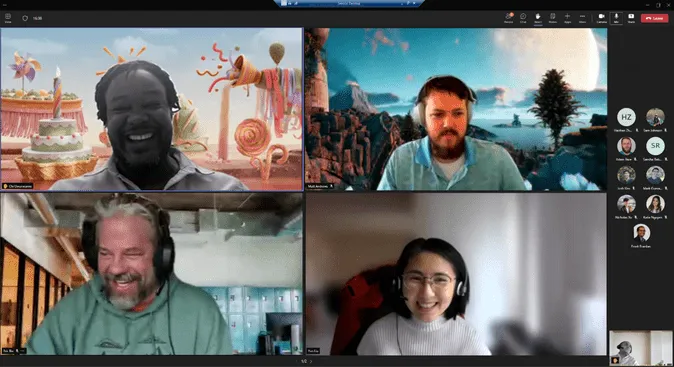
A Microsoft Teams lehetővé teszi, hogy olyan háttérképeket válasszon, amelyek kifejezik személyiségét. Különböző háttérszűrőket választhat, elmoshatja a háttérképét, képeket választhat a Microsoft Teams könyvtárából, vagy akár feltölthet egy fotót kedvenc helyéről a világon, és azt használhatja háttérként.
3. Webináriumok
A projektmegbeszéléseken kívül a felhasználók emlékezetes webináriumokat és élő eseményeket is szervezhetnek a Microsoft Teams segítségével. A Teams regisztrációs opcióival minden webinárium regisztrációját testre szabhatja. Ezen felül akár 10 társszervezőnek is átadhatja a webinárium előkészítésével kapcsolatos feladatokat.
4. Együttműködés
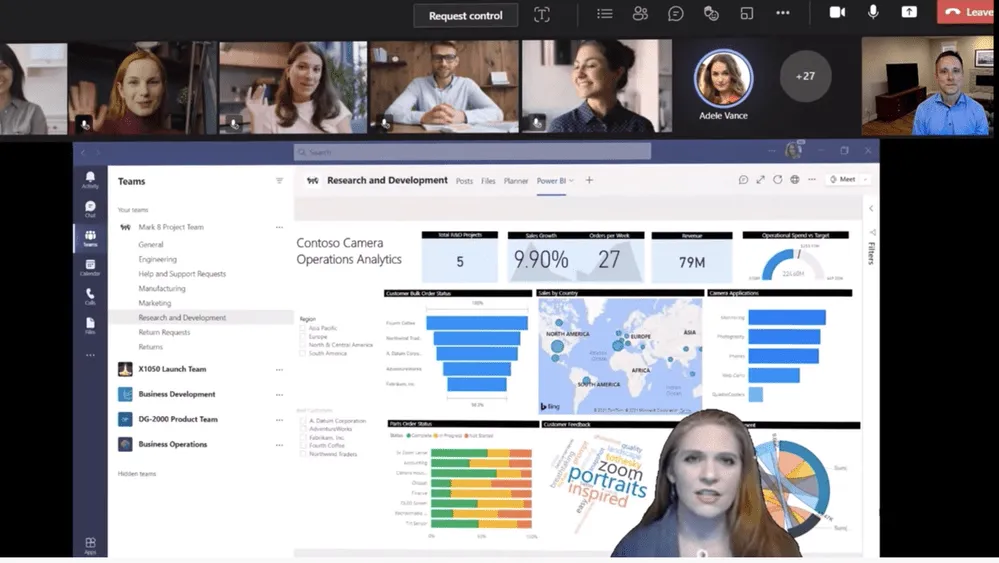
A Microsoft Teams lehetővé teszi a csoportok számára, hogy fájlokon dolgozzanak együtt és privát és megosztott csatornákon keresztül csevegjenek.
35 nyelvre fordíthatja a csevegéseket, fehér táblákat használhat brainstorminghoz, és megoszthat hurokkomponenseket, táblázatokat, felsorolásokat vagy teendőket a csevegésekben.
5. Microsoft Teams Phone
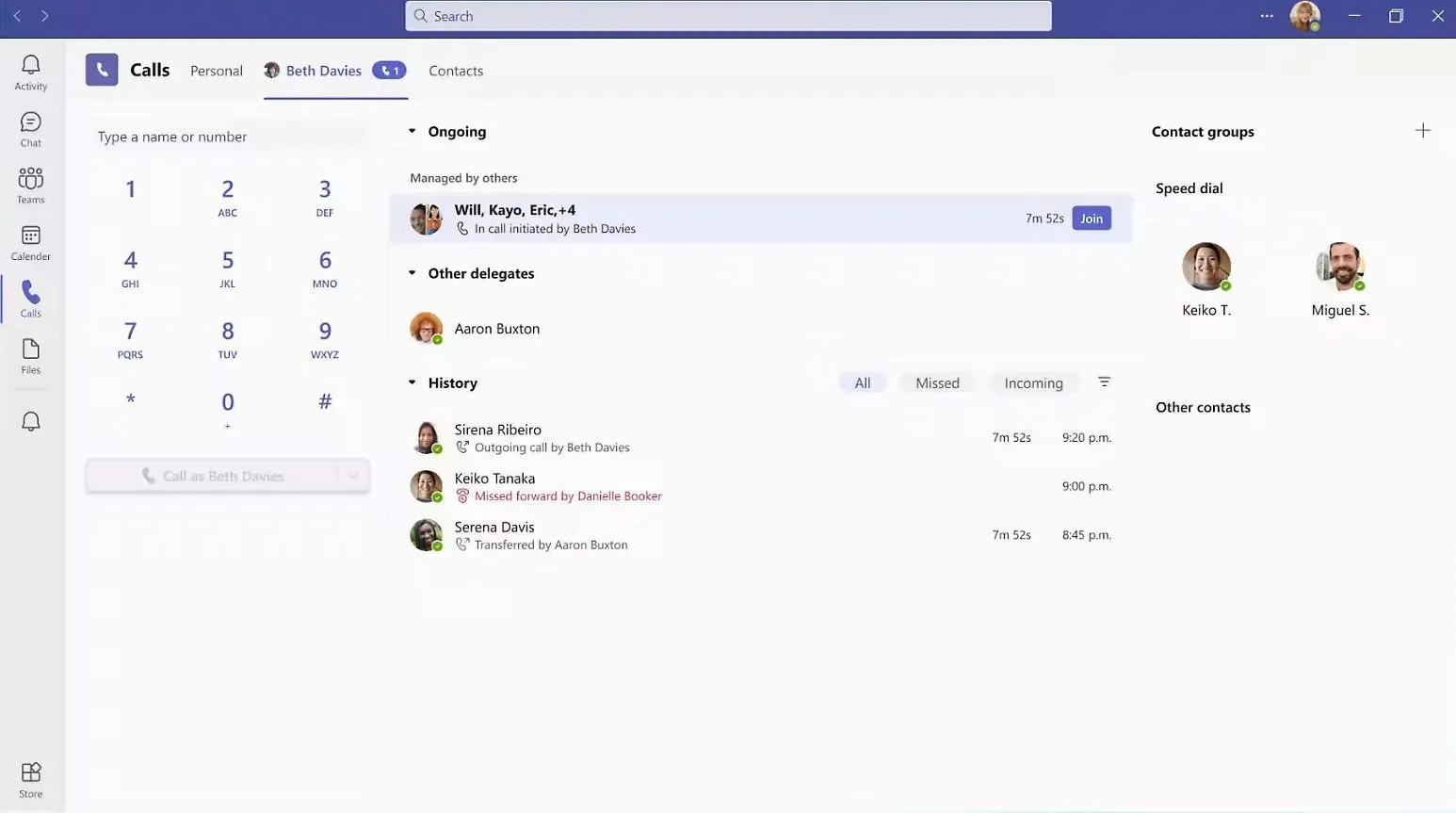
A Microsoft Teams Phone segítségével könnyedén kapcsolatba léphet csapatával telefon- vagy videohívásokon keresztül, akár közvetlenül a Teams csevegésből, akár telefonszámok tárcsázásával, mindezt a platformon belül. Egyéni vagy csoportos hívások, egyesítés, átirányítás, leírás és hangpostafiókhoz való hozzáférés – mindezek a lehetőségek könnyen elérhetők a Teams-ben.
Microsoft Teams árak
A Microsoft Teams üzleti és otthoni csomagokat kínál. Íme a részletek:
Üzleti tervek
Az üzleti csomagok éves előfizetéssel érhetők el, és havonta automatikusan megújulnak.
- Microsoft Teams Essentials: 4 USD/felhasználó/hónap
- Microsoft 365 Business Basic: 6 USD/felhasználó/hónap
- Microsoft 365 Business Standard: 12,50 USD/felhasználó/hónap
Otthoni csomagok
- Ingyenes: 0 USD
- Microsoft 365 Personal: 6,99 USD havonta
- Microsoft 365 Family: 9,99 USD havonta
👉 Nem rajong a Microsoft Teamsért? Nézze meg a 8 legjobb Microsoft Teams alternatívát.
Mi az a Zoom?
A Zoom egy széles körben népszerű online értekezleteszköz, amely egyszerűsíti a kommunikációt azáltal, hogy segít virtuális értekezletek, hanghívások, webináriumok és egyebek szervezésében. Emellett együttműködési megoldásokat is kínál a hibrid csapatok közötti koordináció javítására.
Zoom funkciók
Fedezzük fel azokat a kiemelkedő funkciókat, amelyek a Zoomot a virtuális értekezletek első számú platformjává teszik:
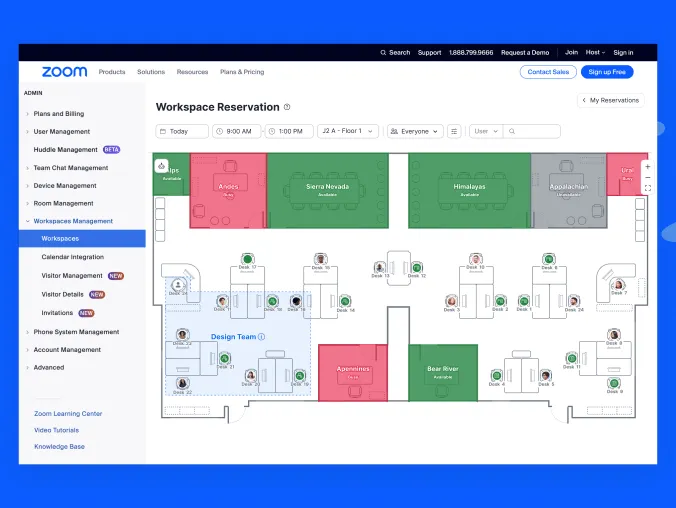
1. Munkahelyfoglalás
Használja a Munkaterület-foglalás funkciót, hogy a találkozó előtt lefoglalja a munkaterületét.
Könnyedén navigálhat a munkaterületén, bejelentkezhet, vendégeket hívhat meg és kezelhet a látogatókezelés segítségével, sőt akár Zoom kioszkot is beállíthat, hogy virtuális recepciós fogadja a vendégeket.
Ez a funkció lehetővé teszi, hogy professzionális környezetből csatlakozzon a találkozókhoz, biztosítva, hogy a hívások során betartsa a Zoom illemtan szabályait.
2. Zoom klipek
A Zoom Clips segítségével kiváló minőségű videókat hozhat létre és oszthat meg, amelyek tökéletesek akkor, ha túl elfoglalt az értekezletekhez.
Készítsen képernyő- vagy videofelvételt a Clips segítségével, tekintse át és szerkessze a felvételeket, majd ossza meg őket könnyedén a csapatával. Ezen felül nyomon követheti a videó megtekintéseit, és hatékonyan kezelheti a tartalmakat a tartalomtárban.
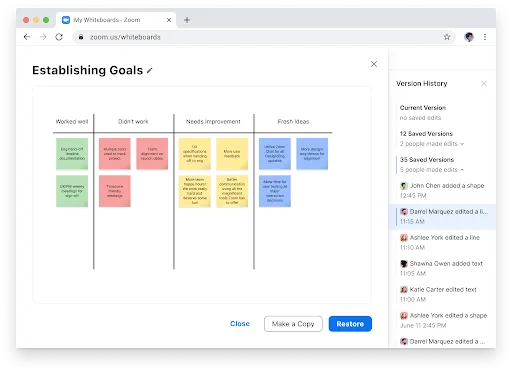
3. Fehér tábla
A Zoom online táblákat kínál, amelyekkel tisztázhatja az ötleteit a csapatának. Ötletelhet post-it cetlikkel, intelligens csatlakozókkal és rajzeszközökkel.
Emellett kategorizálhatja a jegyzeteket, megjegyzéseket fűzhet a csapathoz, és megoszthatja a táblákat.
4. Ütemező
Ha egy napon túl sok értekezleted van, a Zoom Scheduler egyszerűsíti a találkozók szervezését. Az eszköz automatikusan ütemezi az értekezleteket, figyelembe véve a rendelkezésre állásodat, és megerősítő és emlékeztető értesítéseket küld.
A Zoom Scheduler segítségével testreszabhatja a találkozó linkjeit és az ütemezési oldalakat a márka logóival, valamint többet megtudhat a résztvevőkről azáltal, hogy egyéni mezőket ad hozzá a résztvevői adatok gyűjtéséhez.
5. Digitális jelzések
Ez a Zoom Workspace funkció lehetővé teszi a kommunikáció javítását és a csapat tagokkal való hatékony együttműködést. A találkozó során videókat, képeket, linkeket vagy weboldalakat mutathat be a Zoom Rooms képernyőjén.
Emellett vállalati szintű, valamennyi alkalmazottat érintő értekezleteket is közvetíthet, kiemelheti a közelgő eseményeket, riasztási üzeneteket küldhet, valamint információkat jeleníthet meg a rendelkezésre álló munkaterületekről és helyiségekről.
Zoom árak
- Alap: Ingyenes csomag egy felhasználó számára
- Pro: 12,49 USD/felhasználó/hónap
- Üzleti: 18,32 USD/felhasználó/hónap
- Business Plus: Egyedi
- Vállalatok: Egyedi
A Zoom Scheduler, Clips és Whiteboards kiegészítők havi díja 5,99, 6,99 és 2,49 dollár.
Profi tipp: 👉Mivel számos funkció kiegészítőként érhető el, a Zoom drága lehet a startupok és a kisvállalkozások számára. Fedezze fel a 10+ legjobb Zoom-alternatívát.
Microsoft Teams vs. Zoom: funkciók összehasonlítása
A Microsoft Teams és a Zoom egyaránt kiváló videokonferencia-eszközök. Egyszerűsítik a kommunikációt, javítják az együttműködést és a munkavállalók elkötelezettségét.
Ha magának vagy szervezetének szeretne választani, itt talál egy közvetlen összehasonlítást a legfontosabb funkcióikról. Akár robusztus videokonferencia-funkciókat, integrált együttműködési eszközöket vagy felhasználóbarát felületeket keres, ez az összehasonlítás értékes információkkal szolgálhat döntése meghozatalához.
1. Külső értekezletek (vendég felhasználókkal)
Gyakran tart találkozókat külső vendégekkel?
A Zoom segítségével bárki könnyedén csatlakozhat a találkozókhoz bárhonnan egy link segítségével, anélkül, hogy Zoom-fiókot kellene létrehoznia. A Zoom-találkozók minden résztvevője hozzáférhet olyan funkciókhoz, mint a beépített Zoom-csevegés, a virtuális háttér, a találkozók létrehozása, a képernyő megosztása és még sok más.
Audio- és videokonferencia funkcióival a Microsoft Teams kiváló eszköz belső értekezletekhez is. Lehetőség van értekezletek ütemezésére, meghívók és napirendek küldésére, valamint az értekezletek során a résztvevőkkel való csevegésre. Az eszköz azonban korlátozza a külső felhasználók hozzáférését olyan funkciókhoz, mint a fájlmegosztás a csevegésekben, csoportok létrehozása, alkalmazások hozzáadása stb.
🏆Győztes: A Zoom Meetings, mivel vendégfelhasználók számára korlátozás nélkül elérhető. A Microsoft Teams-szel ellentétben, amelyhez Outlook e-mail fiók szükséges, a Zoomhoz bármilyen e-mail azonosítóval csatlakozhat.
2. Együttműködés
A Microsoft Teams fejlettebb együttműködési funkciókat kínál, mint a Zoom.
Bár a Zoom táblákat, csevegést és élő jegyzeteket kínál, ezek funkciói alapszintűek. Ráadásul az olyan funkciók, mint a táblák, külön díj ellenében elérhető kiegészítő eszközök formájában állnak rendelkezésre.
A Microsoft Teams viszont beépített táblákat kínál a Microsoft 365 felhasználók számára. Ezenkívül csevegési funkciója több lehetőséget kínál, mint a Zoomé. Például projektalapú személyre szabott matricákat küldhet munkatársainak. A Zoomban viszont csak emojikat küldhet és az avatár funkciót használhatja.
Ráadásul a Microsoft Teams segítségével könnyedén együttműködhet más Microsoft-alkalmazásokban, például a Wordben, a PowerPointban és az Excel Live-ban. Ezeket az eszközöket hívások közben is használhatja, és valós időben frissítheti őket.
Bár a Zoom lehetővé teszi az élő dokumentumokon való munkát, az integráció nem olyan zökkenőmentes, mint a Teams esetében.
🏆Győztes: A Microsoft Teams egyértelmű győztes, mivel egyszerűbb együttműködési élményt kínál.
3. Munkaterület
A Microsoft Teams Rooms és a Zoom Workspaces kiválóan alkalmasak interaktív értekezletekhez. Foglalhat munkaterületet, használhat inkluzív videóelrendezéseket, beállíthatja a zajszűrést, rögzítheti a tartalmat, engedélyezheti az aktív beszélő követését, a videó streameket és a személyfelismerést.
A skálázhatóság tekintetében a Microsoft Teams Rooms különböző tárgyalótermekbe integrálható. A résztvevők számától függően választhat kis, közepes és nagy méretű tér közül.
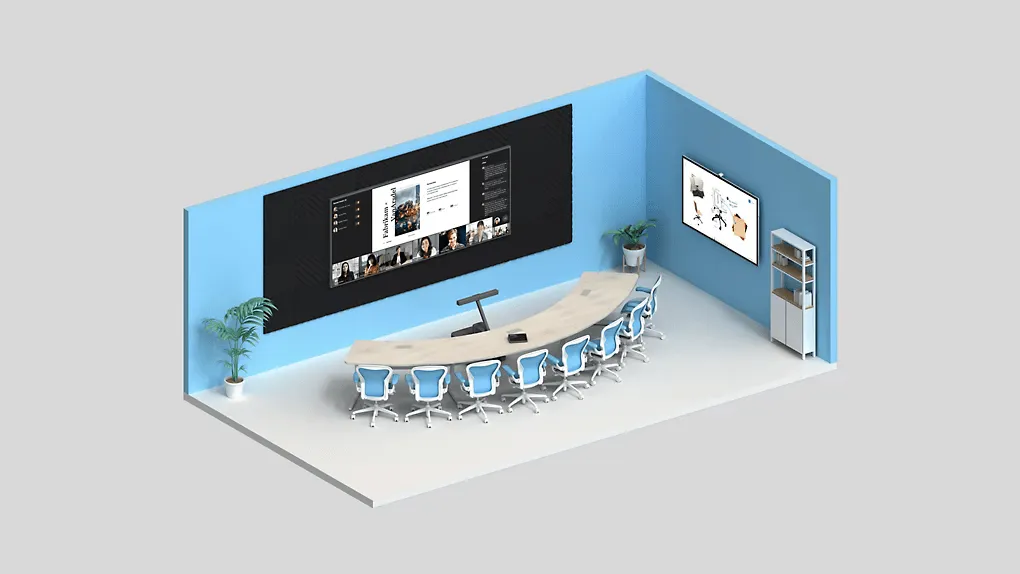
Másrészt a Zoom munkaterület olyan funkciókkal tűnik ki, mint a digitális jelzések, ütemezési kijelzők, kioszkok és a látogatókezelés.
🏆Győztes: Döntetlen. Mind a Microsoft Teams, mind a Zoom fejlett tárgyalótermi funkciókat kínál.
4. AI funkciók
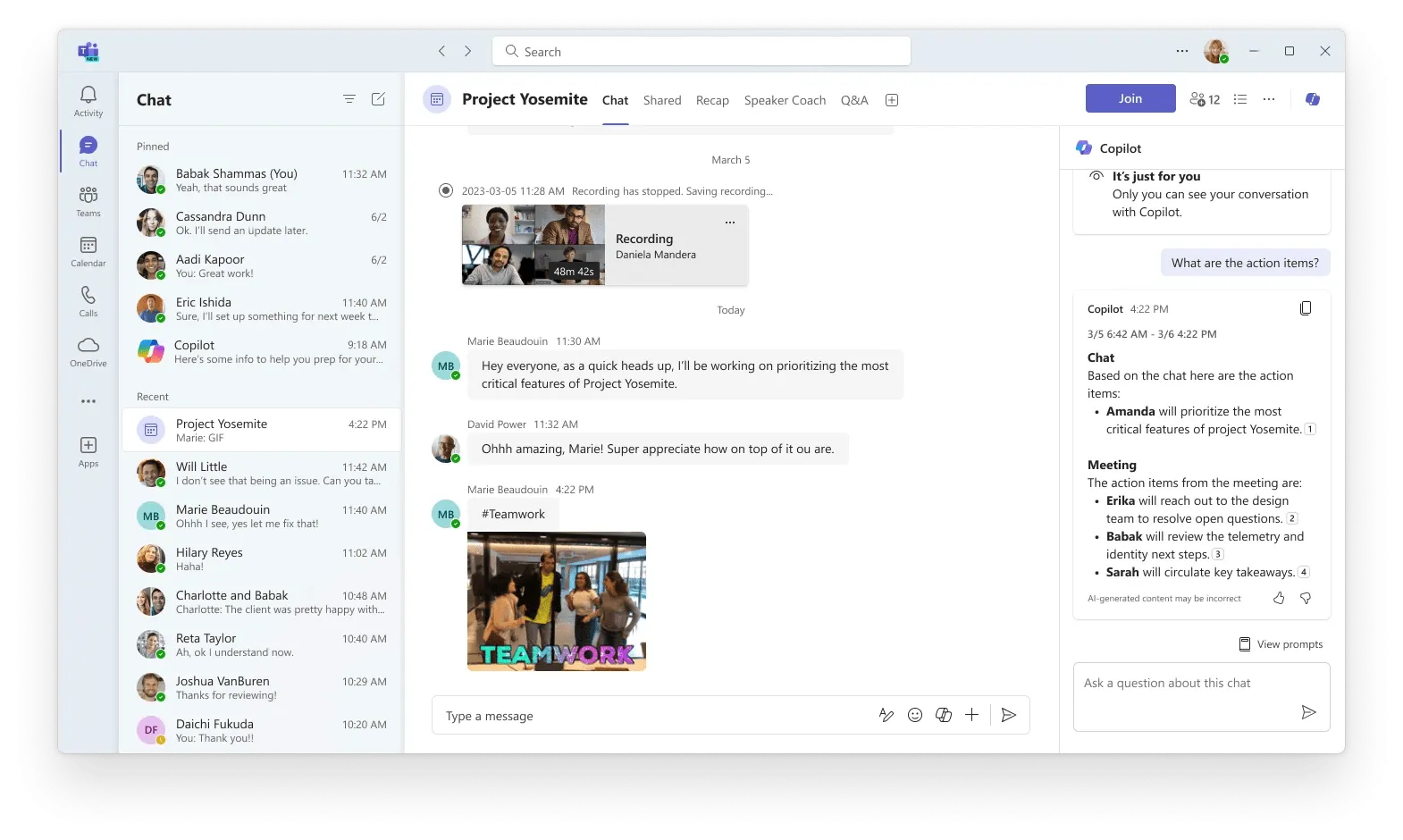
A Microsoft Teams Microsoft Copilot funkciója betekintést nyújt a találkozók csevegéseibe. Segít összefoglalni a találkozók jegyzőkönyveit és összefoglalni a hanghívásokat.
A Copilot csevegőablakával könnyedén megkérheti az AI-t, hogy generálja az üzeneteit. Fontos azonban megjegyezni, hogy a Microsoft Copilot kiegészítőként érhető el.
Másrészt a Zoom AI Companion beépített funkció. Nincs vele semmilyen extra költség.
Megkérdezheti az AI-t az elmulasztott értekezletrészekről, összefoglalókat készíthet, és megoszthatja azokat a meghívottakkal. A Zoom több nyelven is kínál élő feliratozást.
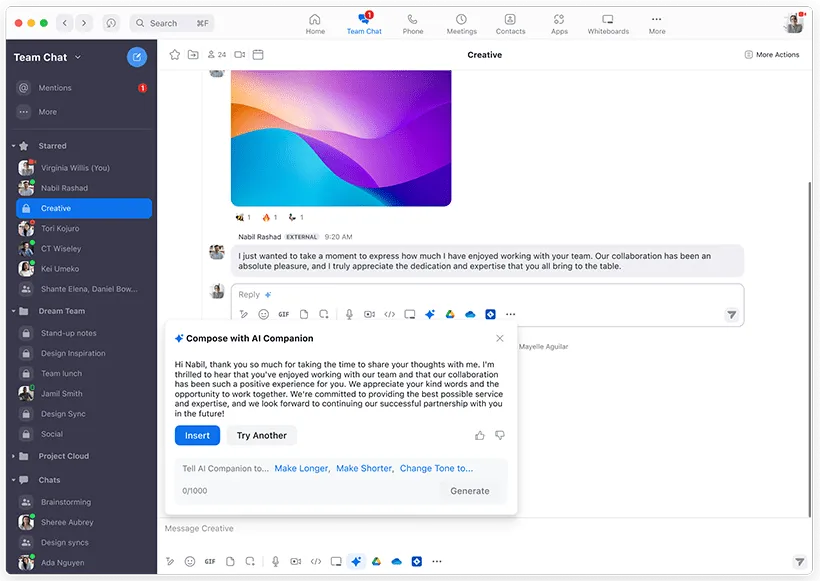
🏆Győztes: Zoom. Bár a Microsoft Copilot az AI funkciók tekintetében egyenrangú a Zoom-mal, csak havi 30 dolláros felár ellenében érhető el felhasználónként.
Microsoft Teams vs. Zoom: összehasonlító táblázat
| Funkció | Microsoft Teams | Zoom |
| Találkozók kapacitása | Akár 1000 résztvevő (akár 19 000 csak megtekintésre) | Akár 1000 résztvevő |
| A találkozók időtartama | Akár 60 perc ingyenes csomagban; 24 óra fizetős csomagokban | Akár 40 perc ingyenes csomagban; 30 óra fizetős csomagokban |
| Csevegőrendszerek | Egyéni, csoportos, csatorna- és értekezlet-csevegések | Csoportos és privát üzenetek a találkozók során |
| Könnyű használat | A mobil eszközökről való csatlakozáshoz alkalmazás szükséges. | Bármilyen eszközről könnyen csatlakozhat, akár fiók nélkül is |
| Videóminőség | Akár 1080p HD felbontás | Akár 1080p HD felbontás |
| Ajánlott sávszélesség | 1. 2-1. 8 Mbps HD-hez | 1. 2-1,5 Mbps HD-hez |
| Felhasználói felület | Átfogó, de összetett, integrálva a Microsoft Office eszközökkel | Egyszerű, intuitív, felhasználóbarát |
| Integrációk | Microsoft Office eszközök (Word, Excel, PowerPoint), SharePoint, OneDrive, Adobe, Google eszközök | Több mint 1000 integráció, beleértve a Smartsheet, ClickUp, HubSpot, Mural, DropBox és Slack alkalmazásokat. |
| Biztonság | Kétfaktoros hitelesítés, adat titkosítás, fejlett fenyegetés elleni védelem | Teljes körű titkosítás minden csomagban |
| Árak | 4–12,50 USD/hó/felhasználó (éves számlázás) | 12,49–18,32 USD/hó/felhasználó (éves számlázás) |
Microsoft Teams vs. Zoom a Redditen
Áttekintettük a Microsoft Teams és a Zoom Reddit-szálakat, hogy megtudjuk, mit gondolnak a felhasználók ezekről a videokonferencia-eszközökről.
Sokan a Teams alkalmazást részesítik előnyben fejlett funkciói miatt:
A Teams szorosabban integrálódik az MS Office ökoszisztémába, és gazdagabb Teams-csatornákat és csevegési lehetőségeket kínál (pl. a PowerPoint Live egy egyedülálló funkció a Teams-ben). A Copilot for Teams remek megoldás, ha a megfelelőségi csapatod engedélyezi a találkozók rögzítését vagy a leirat készítését. Emellett a Teams M365-be való integrálása is fontos kereskedelmi értéket képvisel.
A Teams szorosabban integrálódik az MS Office ökoszisztémába, és gazdagabb Teams-csatornákat és csevegési lehetőségeket kínál (pl. a PowerPoint Live egy egyedülálló funkció a Teams-ben). A Copilot for Teams remek megoldás, ha a megfelelőségi csapatod engedélyezi a találkozók rögzítését vagy a leirat készítését. Emellett a Teams M365-be való integrálása is fontos kereskedelmi értéket képvisel.
Számos más felhasználó a könnyű használat és a videokonferenciákra való összpontosítás miatt a Zoomot választja a Teams helyett.
Úgy érzem, hogy a Zoom egy jobb, tisztán videokonferencia-megoldás. Az ügyfélprogram könnyű és megbízható. A videó elrendezése jó. Az innováció üteme (pl. a Neat for Rooms esetében) gyorsabb, mint a Teams esetében. Egyszerűen jó élmény.
Úgy érzem, hogy a Zoom egy jobb, tisztán videokonferencia-megoldás. Az ügyfélprogram könnyű és megbízható. A videó elrendezése jó. Az innováció üteme (pl. a Neat for Rooms esetében) gyorsabb, mint a Teams esetében. Egyszerűen jó élmény.
A legtöbb felhasználó egyetért abban, hogy a Microsoft Teams azoknak szól, akik a Microsoft Office 365-öt használják, és együttműködési és videokonferencia-eszközt keresnek.
Másrészt a Zoom azoknak szól, akik gyakran tartanak megbeszéléseket külső vendégekkel, és egyszerű videokonferencia-eszközt keresnek.
Bónusz: Szeretnéd javítani a csapatod együttműködését? Nézd meg a Hatékony együttműködéshez szükséges csapatkommunikációs stratégiák című cikkünket, és fedezd fel a zökkenőmentes csapatmunka titkait!
Ismerje meg a ClickUp-ot – a Teams és a Zoom legjobb alternatíváját
A Microsoft Teams és a Zoom a legjobb választás, amíg meg nem ismeri a ClickUp-ot!
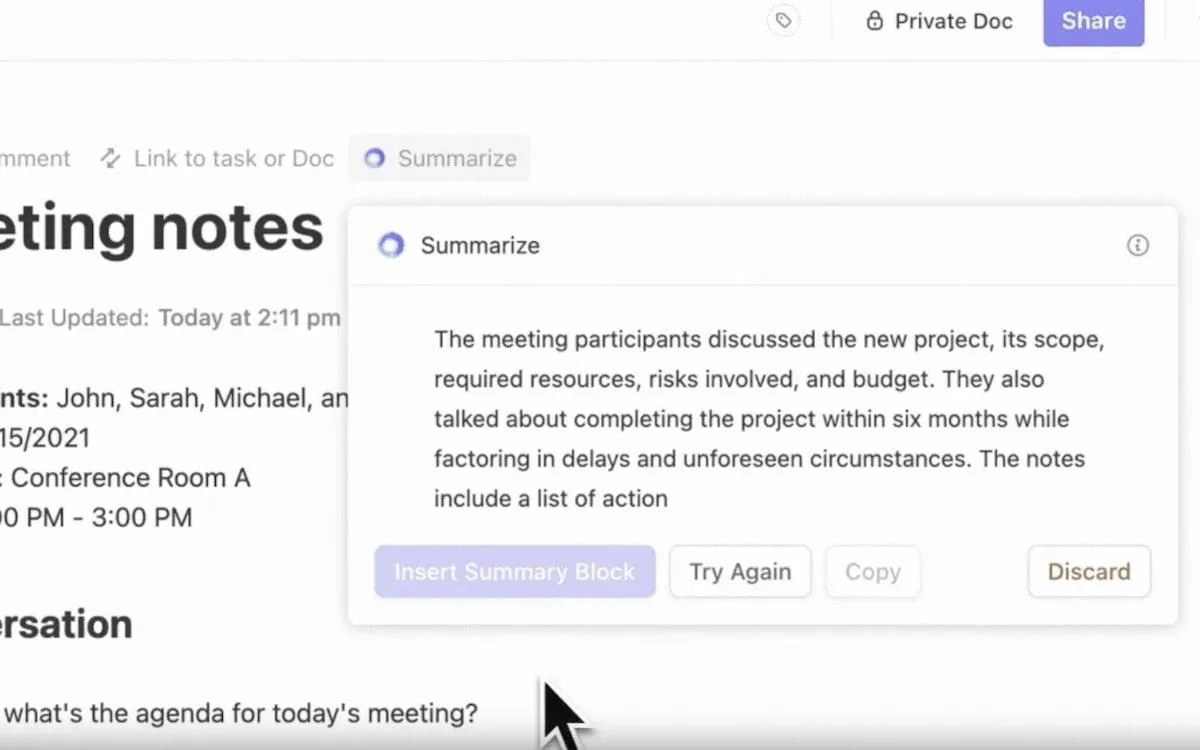
Képzeljen el egy olyan eszközt, amely egy all-in-one csomag. Lehetővé teszi a projektek kezelését, a valós idejű együttműködést, a haladás nyomon követését, a találkozók összefoglalójának elkészítését, a teendőlisták létrehozását és még sok mást – mindezt egyetlen platformról. Ez a ClickUp!
ClickUp Meetings: Szervezzen megbeszéléseket és takarítson meg időt a zökkenőmentes kommunikációval
A ClickUp Meetings segítségével zökkenőmentesen kezelheti találkozóit. Készítsen jegyzeteket, állítson össze napirendet és teendőket, dokumentálja a találkozó jegyzőkönyvét és még sok mást. Szervezze meg találkozói jegyzetét, szerkessze azokat, és emelje ki a fontos részeket a rendkívül gazdag szerkesztési funkciók segítségével.
Hozzárendeljen megjegyzéseket a feladat lezárásáért felelős csapattagokhoz, és tervezzen megbeszéléseket ellenőrzőlistákkal, hogy a már elvégzett feladatokat jelölje meg.
Használja az ismétlődő feladatokat a visszatérő napirendi pontokhoz, így nem kell azokat minden találkozó alkalmával újra létrehoznia.
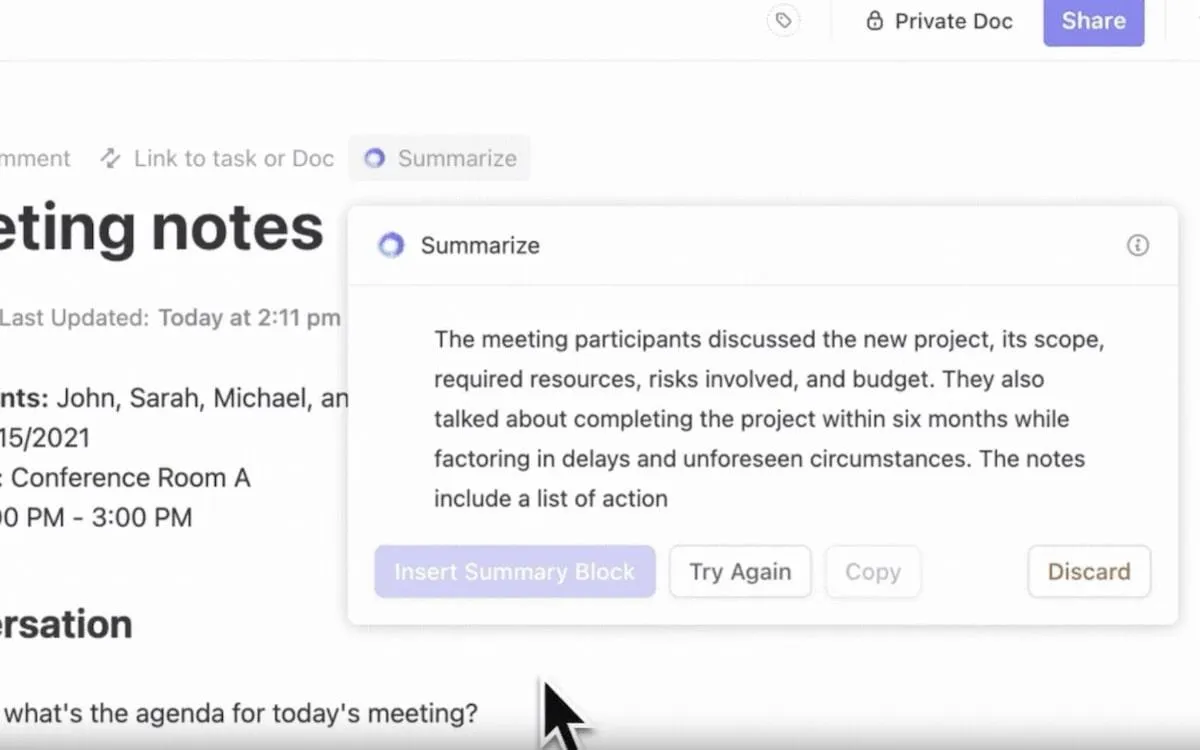
💡Profi tipp: Használja a ClickUp konferencia-kezelési sablonját a találkozók egyszerű tervezéséhez, nyomon követéséhez és kezeléséhez.
ClickUp első számú előnye: ClickUp Clips – Takarítson meg időt az aszinkron videokommunikációval
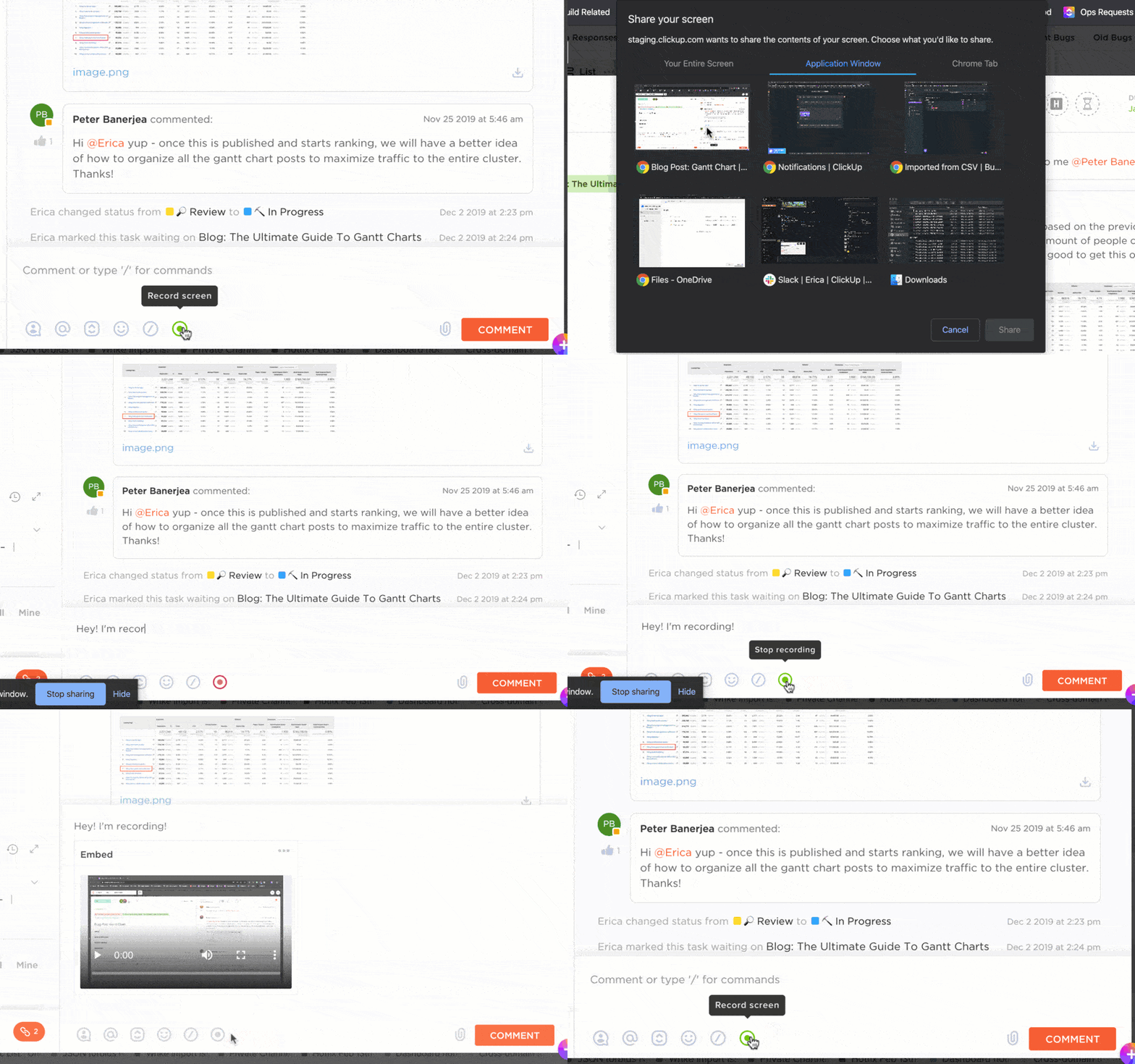
A ClickUp Clips a hagyományos képernyőfelvevő szoftverek alternatívája.
A ClickUp Clips segítségével kihagyhatja a hosszú, 30 perces értekezleteket, ha videofelvételeket oszt meg a csapatával, képernyőképeket készít és hatékonyabban fogalmazza meg ötleteit.
A ClickUp Brain, a ClickUp beépített AI-eszköze segítségével automatikusan létrehozhat Clips-átiratokat, így csapata áttekintheti a legfontosabb részeket és ugorhat a különböző időpontokra.
Ráadásul csapata megjegyzéseket fűzhet a klipekhez, hogy tisztázza a kétségeket. A klipeket akár be is ágyazhatják a feladatokba, hogy az ötleteket cselekvési tételekké alakítsák.
Ajánlott olvasmány: A legjobb ingyenes képernyőfelvevő eszközök (vízjel nélkül)
ClickUp előnye #2: ClickUp Whiteboards – vizuális együttműködés a brainstorminghoz
A ClickUp Whiteboards segítségével valós időben együttműködhet csapatával. Közelről követheti mindenki tevékenységét, jegyzeteket fűzhet hozzá, tagelhet tagokat, stratégiákat térképezhet fel és vizualizálhatja a munkafolyamatokat.
Végezze el ötleteit úgy, hogy közvetlenül a Whiteboardról hoz létre feladatokat. Adjon hozzá további kontextust a feladatokhoz linkek, leírások, alfeladatok, dokumentumok és egyebek hozzáadásával.

ClickUp előnye #3: ClickUp Brain – automatizált jegyzetelés a találkozókon
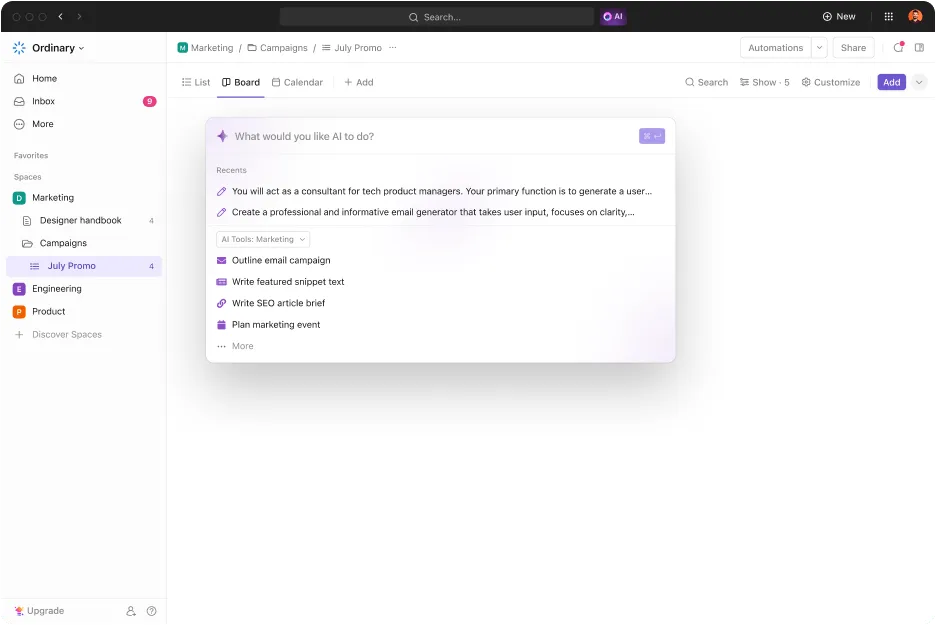
A ClickUp Brain segítségével automatizálhatja a találkozók jegyzetelését és létrehozhat átiratokat a videóiról. A ClickUp Brain segítségével megkérdezheti a találkozók legfrissebb híreit és a találkozó elmulasztott részeit is.
Pár másodperc alatt készítsen megbeszélési jegyzőkönyvet, és ossza meg a meghívottakkal, hogy azok is tájékozottak és naprakészek legyenek, akik nem tudtak részt venni a megbeszélésen.
Ajánlott olvasmány: A legjobb AI-alapú jegyzetelő eszközök
A fenti funkciók mellett a ClickUp Chat egyszerűsíti a csapatok közötti kommunikációt. Valós idejű csapat-csevegési csatornákat kínál, ahol kommunikálhat a csapatával, @mentions segítségével hozzáadhat embereket, és megjegyzéseket rendelhet hozzájuk, hogy a teendők haladjanak. Az összes közös munkája a ClickUp Chat-en belül zajlik.
Üzeneteibe videókat, linkeket, weboldalakat, táblázatokat és egyéb elemeket is beágyazhat, hogy azokat megossza a csoporttal. Ezenkívül üzeneteit felsorolások, szalagcímek, kódblokkok és egyéb elemek segítségével formázhatja.
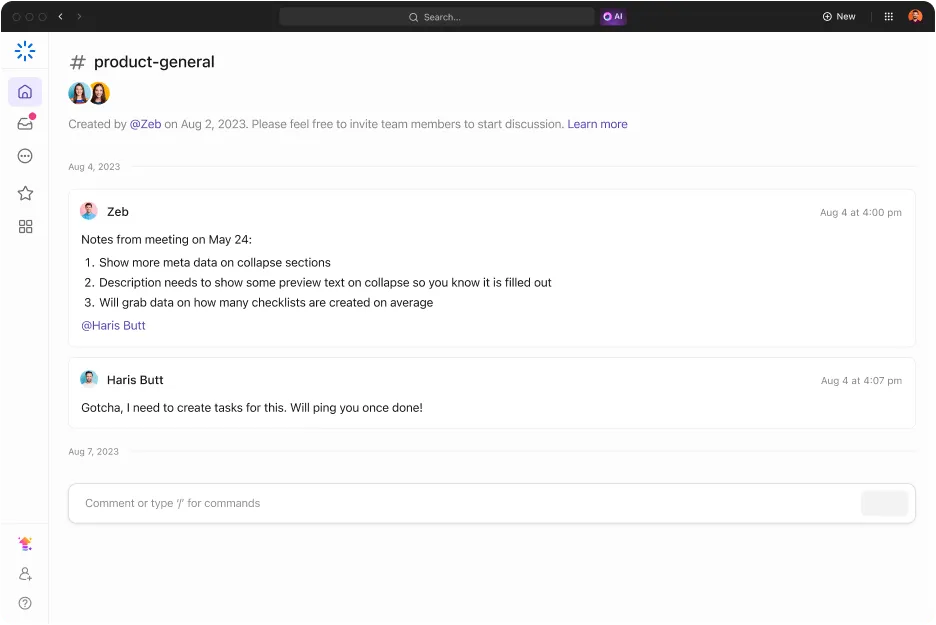
A ClickUp SyncUp funkciójával gyorsan videohívásokat kezdeményezhet. Közvetlenül a beszélgetésekből egyéni és csoportos értekezleteket tarthat. Ez a videokonferencia-funkció egy különleges teret biztosít, ahol képernyőmegosztás, reakciók, virtuális háttér és egyéb funkciók segítségével megbeszélheti a munkát a csapatával.
📮ClickUp Insight: A felmérésünkben résztvevők 50%-a szerint a péntek a legproduktívabb nap. Ez a modern munkavégzésre jellemző jelenség lehet. Pénteken általában kevesebb megbeszélés van, és ez, a munkahét során felhalmozódott kontextussal kombinálva, kevesebb zavaró tényezőt és több időt jelenthet a mély, koncentrált munkavégzéshez.
Szeretné a pénteki szintű termelékenységet egész héten fenntartani? Válassza az aszinkron kommunikációs gyakorlatokat a ClickUp segítségével, a munkához szükséges mindenre kiterjedő alkalmazással! Rögzítse a képernyőjét a ClickUp Clips segítségével, szerezzen azonnali átiratokat a ClickUp Brain segítségével, vagy kérje meg a ClickUp AI Notetaker alkalmazását, hogy összefoglalja az értekezlet legfontosabb pontjait!
ClickUp Meetings sablon: Egyszerűsítse a találkozók szervezését
Ha Ön szervez egy találkozót, a ClickUp Meetings Template segít egy helyen kezelni a napirendet, a jegyzőkönyvet, a jegyzeteket és a követő feladatokat, így a folyamat gyorsabbá és hatékonyabbá válik.
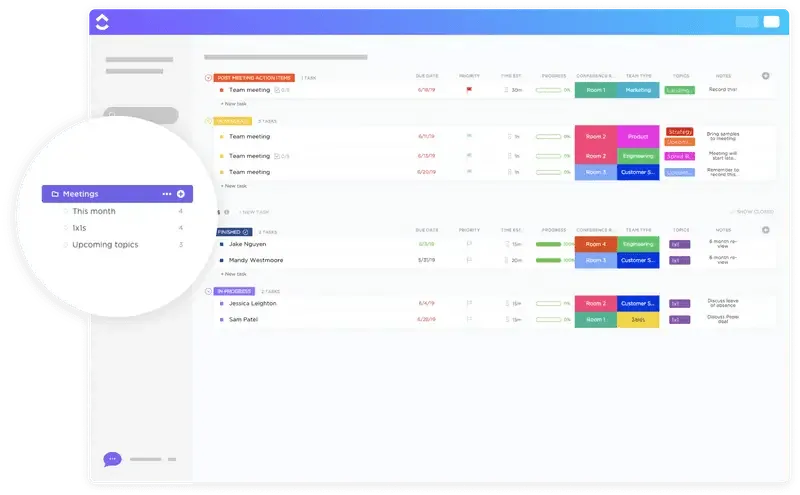

Ez a felhasználóbarát sablon egyedi nézetekkel és állapotokkal rendelkezik, így minden jövőbeli értekezletéhez alkalmas.
Ha a fent leírt platformok bármelyikén konferenciát szervez, fontolja meg a ClickUp konferencia-kezelési sablonjának letöltését. A sablon tökéletes alapot nyújt az eseménykezelési folyamatok irányításához és a konferencia tervezéséhez, szervezéséhez és lebonyolításához szükséges összes feladat beállításához.
A ClickUp integrációja a Zoom és a Microsoft Teams alkalmazásokkal: egyszerűsítse megbeszéléseit
Végül, a ClickUp zökkenőmentesen integrálódik a Zoom-mal, így a /zoom slash parancs segítségével közvetlenül a ClickUp-ból indíthatja el Zoom-találkozóit. A ClickUp Comments-ból csatlakozhat a találkozókhoz, és a ClickUp automatikusan frissíti feladatait a találkozó fontos részleteivel és felvételeivel, így munkafolyamatai gyorsabbá és hatékonyabbá válnak.
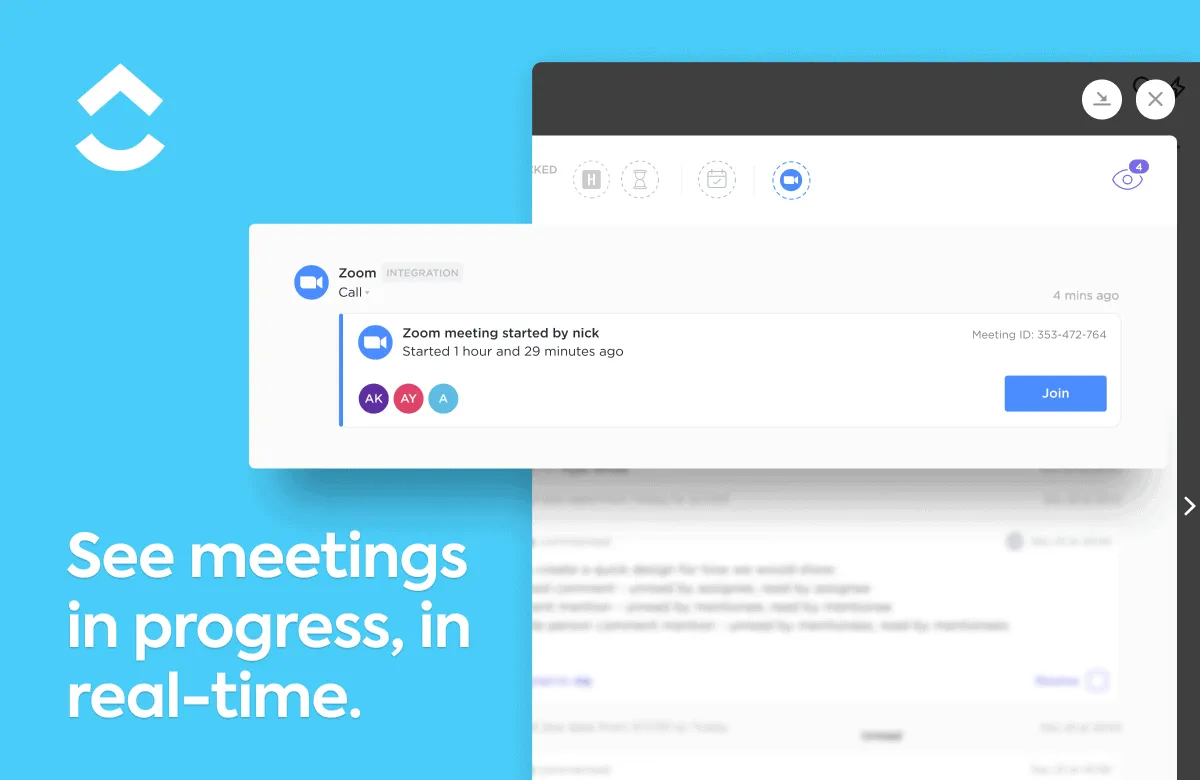
A Teams-t integrálhatja a ClickUp Workspace-hez is. A Teams felhasználói kihasználhatják ezt az integrációt, hogy a beszélgetéseket kontextusban tartsák, könnyedén nyomon kövessék a feladatokat, és a csapatok platformok között is aktívak maradjanak.
Tegye minden találkozót eredményessé a ClickUp segítségével
Ha egyetlen eszközt szeretne a videokonferenciákhoz és az együttműködéshez, akkor a ClickUp az Ön számára ideális választás.
A ClickUp egy all-in-one termelékenységi és együttműködési eszköz, amely felváltja az összes többi termelékenységi alkalmazást. Segít megtervezni és lebonyolítani az eredményorientált, együttműködésen alapuló és a munkafolyamatba zökkenőmentesen integrálható találkozókat.
Mivel a ClickUp mindent egy helyen kínál, nem kell több alkalmazás között váltogatnia. Szeretne többet megtudni? Próbálja ki ingyen a ClickUp-ot.