

A Microsoft Teams fontos eszközzé vált minden méretű szervezet számára, amely zökkenőmentes kommunikációt és együttműködést szeretne fenntartani a csapatok között.
Ez szorosan összefügg a világjárvány utáni időszakban a távmunka globális térnyerésével. Az eszköz népszerűsége tagadhatatlan, mivel központi platformot kínál az azonnali üzenetküldéshez, videokonferenciákhoz, fájlmegosztáshoz és projektmenedzsmenthez.
A Microsoft Teamshez hasonló együttműködési szoftverek széles körű elterjedésével azonban szükségessé vált a megfelelő Microsoft Teams-etikett betartása. Ez segít a vállalatoknak javítani a kommunikációt, csökkenteni a félreértéseket, egyszerűsíteni az irányítást és növelni a csapatok közötti együttműködést.
Ebben a blogban megbeszéljük a Microsoft Teams használatának szabályait, hogy hatékonyan és professzionálisan tudjon navigálni benne.
Microsoft Teams etikett: Mit szabad tenni
A Microsoft Teams etikett betartása a Teams-értekezletek ütemezésénél, csevegőüzenetek küldésénél vagy bármely más tevékenységnél segít abban, hogy hatékonyan és tiszteletteljesen kommunikáljon kollégáival és az érdekelt felekkel. Ezenkívül segít abban is, hogy minden interakciója a kívánt válaszokat és eredményeket hozza.
Most pedig beszéljünk a Microsoft Teams használatának általános és fontos szabályairól (a teendőkről), amelyeket mindenképpen szem előtt kell tartanunk.
Kövesse az alapvető üzenetküldési etikettet
Így alkalmazhatja az alapvető üzenetküldési és kommunikációs etikettet:
Üzenetei legyenek közvetlenek és lényegre törőek
A csapat tagjaival való kommunikáció során törekedjen a világos és tömör kifejezésmódra, tartsa rövidnek az üzeneteit, miközben udvarias marad, és szólítsa meg őket a nevükön.
Például, ahelyett, hogy az IT-csapat egyik tagjának azt írná, hogy „Nem működik az e-mailem”, próbálja meg inkább ezt: „Szia Brian, minden e-mailemnél, amit az X ügyfélnek küldök, kézbesítési hiba üzenetet kapok. Lehet, hogy szerverprobléma van. Segítenél, kérlek?”
Ez segít elkerülni a zavart, és biztosítja, hogy az üzenet professzionális, megvalósítható és konkrét legyen.
Ügyeljen arra, hogy a csevegés hangvétele professzionális és tiszteletteljes legyen
A Teams csevegőalkalmazás használata során mindig professzionális és tiszteletteljes hangnemet használjon, és kerülje a túlzottan informális kifejezéseket, amelyek félreérthetőek lehetnek. Például ahelyett, hogy azt mondaná: „Meg tudná ezt csinálni minél hamarabb?”, inkább azt mondhatná: „Megtenné, hogy ezt a feladatot prioritásként kezeli, és értesít, ha elkészült? Köszönöm!”
Tudja meg, kit érdemes @megemlíteni és mikor érdemes ezt használni
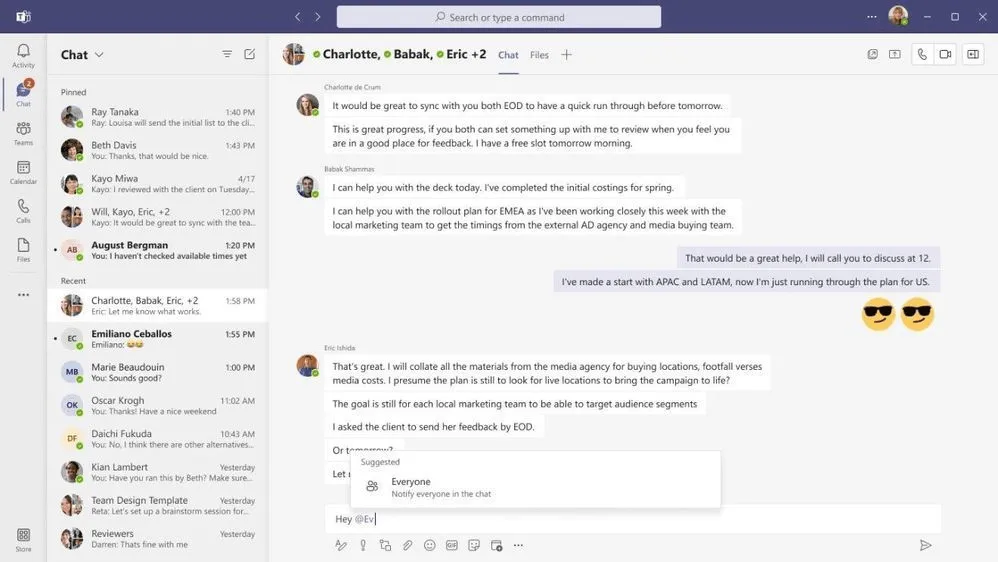
A @mentioning funkcióval biztosíthatja, hogy a megfelelő személy lássa az üzenetét. Használja a @mentioning funkciót mértékkel, hogy ne árasztja el kollégáit értesítésekkel. Különösen akkor, ha fontos csevegéseket folytat egy csoportban, gondoskodnia kell arról, hogy a megfelelő személy válaszoljon az üzenetére.
Például, ha Daniel véleményére van szüksége egy projekttel kapcsolatban, írhatja: „Szia @Daniel, átnéznéd a negyedéves jelentés 2.0 verzióját, és megosztanád velem a véleményedet?”
Tartsa be a találkozók etikettjét
Tartsa be ezeket az MS Teams kommunikációs stratégiákat, hogy mindenki számára zökkenőmentes, professzionális és produktív élményt biztosítson:
Csatlakozzon időben a megbeszélésekhez, és előzetesen ellenőrizze a berendezéseket
A pontosság a professzionalizmus kulcsfontosságú eleme. A megbeszélésre való késés másokat várakozásra kényszerít, és tiszteletlenséget jelez az ő idejükkel szemben. Ne felejtse el ellenőrizni a kamera és a mikrofon beállításait, mielőtt belépne egy virtuális megbeszélésre, hogy elkerülje a technikai problémákat.
A háttérzajok minimalizálása érdekében tartsa bekapcsolva a némítás funkciót
Fontos, hogy mások beszéde közben némítva maradjon, mivel így a résztvevők nem hallják az otthoni vagy irodai háttérzajokat, amelyek elvonják a figyelmüket. Ha észreveszi, hogy valaki a megbeszélésen elfelejtette némítani magát, vegye át a kezdeményezést, és tegyen példát, hogy a megbeszélés koncentrált légkörben folyhasson.
Tartson fenn professzionális hátteret, és használja hatékonyan a kamerát
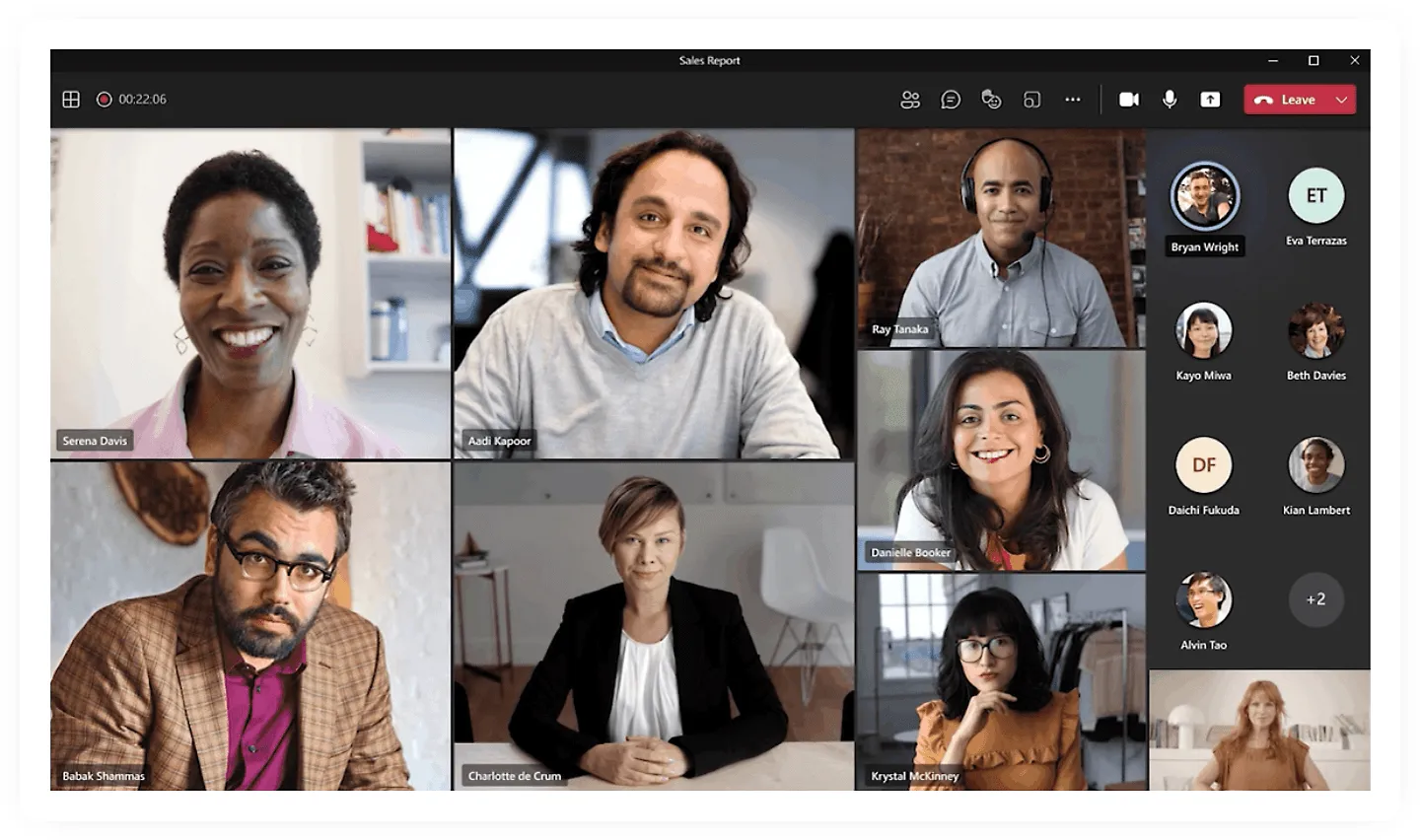
A professzionális háttér segít korlátozni a vizuális zavaró tényezőket. Üljön semleges fal vagy függöny elé, vagy használja a háttér elmosódás funkciót. Győződjön meg arról, hogy a kamera megfelelő szögben van a jó láthatóság érdekében, és válasszon olyan helyet a találkozó lebonyolításához, ahol a fény Ön felé irányul, így az arca nem lesz árnyékban.
Vegyen aktívan részt a megbeszéléseken, és kerülje a többfeladatos munkavégzést
Udvariatlanság, ha egyéni vagy csoportos videotalálkozók során figyelmetlennek tűnik vagy több feladatot végez egyszerre. Ez figyelmetlenséget és tiszteletlenséget jelez a beszélő iránt. Koncentráljon a találkozóra, és járuljon hozzá egy vonzó, eredményes és professzionális interakció kialakításához.
Gondoskodjon a csatornák és a csapatok hatékony kezeléséről
A csatornák és a csapatok megfelelő kezelésével biztosíthatja a tagok közötti szervezett és hatékony együttműködést:
A csatornák és azok tartalmának kezelésére vonatkozó bevált gyakorlatok
A Microsoft Teams munkaterületének rendezettségének és hatékonyságának megőrzése érdekében vegye figyelembe az alábbi tippeket:
- Hozzon létre egy külön csatornát a kötetlen és szórakoztató beszélgetésekhez, hogy elkülöníthesse a munkával kapcsolatos megbeszéléseket a könnyed tartalmaktól.
- Tartson fenn egy külön csatornát a csapat fejlődésének nyomon követésére és ösztönzésére, ahol a tagok tippeket, trükköket és kérdéseket oszthatnak meg egymással.
- Használja okosan az Általános csatornát fontos bejelentésekhez és olyan témákhoz, amelyek nem illenek más csatornákba.
Stratégiák a csatornák fókuszált tartásának és a témától eltérő bejegyzések számának csökkentésének érdekében
A professzionális hozzáállás fenntartása, a termelékenység megőrzése és a gyors válaszok elérése érdekében elengedhetetlen, hogy a csevegések relevánsak legyenek a csatorna témájához. Ehhez az alábbi stratégiák segíthetnek:
- Határozza meg egyértelműen az egyes csatornák célját
- Tűzze ki a fontos csevegéseket, vagy használja a csatorna leírásait, hogy kiemelje a csatorna fókuszát.
- Ösztönözze a tagokat, hogy a konkrét témákhoz megfelelő csatornákat használjanak.
- Ha a beszélgetés eltér a témától, finoman emlékeztesse a tagokat, hogy maradjanak a témánál.
- Javasolja a tagoknak, hogy személyes vagy nem kapcsolódó beszélgetések esetén váltsanak át privát üzenetküldésre.
Mikor és hogyan használja a privát csatornákat bizalmas megbeszélésekhez
A privát csatornák engedélyezéssel védett tereket biztosítanak, ahol a csapatok bizalmas beszélgetéseket folytathatnak és fájlok tárolására használhatják őket. Használatukat azonban minimálisra kell csökkenteni, és csak szükséges helyzetekben szabad alkalmazni. Íme néhány módszer a privát csatornák használatára:
- Használjon privát csatornákat bizalmas vagy érzékeny munkával kapcsolatos beszélgetésekhez, egyéni visszajelzésekhez és privát mellékbeszélgetésekhez.
- Osszon meg munkához illő személyes tartalmakat (például a macskájáról készült fotót), hogy a beszélgetés vidám és barátságos maradjon a dedikált privát csevegésekben. De előbb győződjön meg arról, hogy a címzettnek nincs kifogása az ilyen üzenetek küldése ellen, és kérje előzetesen a beleegyezését.
Javítsa a fájlmegosztást és a csapatmunkát
A Microsoft Teams kiváló hely a fájlok szerkesztésére, függetlenül attól, hogy egyedül vagy kollégáiddal dolgozol:
Linkek használata a könnyű hozzáférés és az együttműködés érdekében
A Microsoft 365 segítségével valós időben szerkesztheti másokkal együtt a Word-, Excel- és PowerPoint-fájlokat. Ennek az előnynek a hatékony kihasználására kiváló módszer, ha a dokumentumok megosztásához melléklet helyett linkeket küld a Teamsben. Ezzel egyúttal rendezett marad a beérkező levelek mappája, és mindenki a legfrissebb verzióval dolgozhat.
Tippek a fájlok szervezett struktúrájának fenntartásához a Teams-ben
Ezekkel az egyszerű tippekkel rendezett és könnyen hozzáférhető fájlokat tarthat:
- A fájlok mérete ne haladja meg a 250 GB-ot, nagyobb fájlok esetén pedig a OneDrive szinkronizáló alkalmazást használja a feltöltéshez és szinkronizáláshoz.
- A mappákat három szint mélységre korlátozza, hogy rendezett maradjon, és ne lépje túl a mappák elérési útjainak karakterkorlátait.
- Telepítse a OneDrive alkalmazást, hogy közvetlenül a macOS Finder, a Windows Explorer vagy a OneDrive mobilalkalmazáson keresztül férhessen hozzá a fájlokhoz, így WiFi nélkül is dolgozhat.
- Nyissa meg a fájlokat közvetlenül a SharePointban, hogy kihasználhassa annak fejlett funkcióit.
💡 Profi tipp: Használjon kommunikációs terv sablonokat a strukturált információk megosztásához, a csatornák átlátható kezeléséhez, a hatékony üzenetküldéshez és a professzionális együttműködéshez a Microsoft Teams alkalmazásban.
Microsoft Teams etikett: mit ne tegyünk
Fedezzük fel azokat a gyakori buktatókat és a Microsoft Teams etikettjének megsértését, amelyek gátolhatják a termelékenységet és az együttműködést:
Ne hozzon létre felesleges csapatokat és csatornákat
Bár a Microsoft Teams rugalmasságot kínál a csapatok és csatornák létrehozásában, a cselekvés előtt elengedhetetlen a tervezés. Kerülje el a kísértést, hogy minden alfeladat vagy megbeszéléshez túl sok csatornát hozzon létre.
Szánjon időt arra, hogy áttekintse a jelenlegi csapatstruktúrát. Ellenőrizze, hogy létezik-e már megfelelő hely az új projektjéhez vagy beszélgetéséhez. Ez a átgondolt megközelítés segít megelőzni az információs szigetek kialakulását, csökkenti a rendetlenséget és rendezetté teszi a digitális munkaterületét.
Kerülje a csapatok túlzsúfoltságát
Ahogyan nem hívna meg mindenkit egy megbeszélésre, úgy válogasson is, hogy ki csatlakozzon a Teams-hez. Vegye figyelembe az egyes tagok értékét a csapat számára. A felesleges résztvevők bevonása információtúlterheléshez és a termelékenység csökkenéséhez vezethet.
Szánjon időt a csapat tagjainak gondos kiválasztására. Bár kényelmi okokból talán mindenkit fel szeretne venni a csapatba, a jól összeállított csapat hatékonyabb a termelékenység növelése szempontjából.
Hasonlóképpen, ha olyan csapatokban van, amelyek már nem szolgálják az Ön érdekeit, udvariasan tájékoztassa a csapat tulajdonosát, és távolítsa el magát. A rendetlenségtől mentes MS Teams-élmény javítja a koncentrációt és a hatékonyságot.
Csak akkor használjon prioritási értesítéseket, ha szükséges
A prioritásos értesítéseket csak valódi vészhelyzetekben használja. Például akkor, ha azonnali jóváhagyásra van szüksége egy időérzékeny projekthez, vagy ha sürgős figyelmet igénylő kritikus rendszerprobléma merül fel.
Ne feledje, hogy a cél az, hogy sürgősséget jelezzünk, nem pedig hogy túlterheljük kollégáinkat. A prioritási értesítések túlzott használata fáradtsághoz vezethet, és csökkentheti a hatékonyságot, amikor valóban szükség van rájuk.
Ne dominálja a beszélgetést
Tisztelje mindenki idejét és véleményét azzal, hogy hagyja őket befejezni a gondolataikat, mielőtt közbeszólna – akár üzenetekben, akár videokonferenciákon, akár távoli kollégákat összekötő csevegőplatformokon.
A megszakítások frusztrálóak lehetnek, és potenciálisan akadályozhatják Önt és munkatársait a hatékony kommunikációban. Ezért gyakorolja az aktív hallgatást, fordítson teljes figyelmét a beszélőre, várja meg a sorát, és teremtsen mindenki számára befogadóbb és produktívabb környezetet.
Ne engedje meg a hosszú szövegeket a csatornákon
Csatornatulajdonosként Önnek kell fenntartania a rendet azáltal, hogy a beszélgetéseket visszatereli a témához. Ha egy beszélgetés eltér a témától, fontolja meg a közvetlen üzenetek használatát a beszélgetés privát folytatásához. Emellett emlékeztesse a csapat tagjait, hogy kövessék a Teams-re vonatkozó, közösen elfogadott kommunikációs gyakorlatokat.
Ha valaki hosszú, 15 soros üzenetet tesz közzé, magyarázza el neki (szükség esetén négyszemközt), hogy rövidebb, tömörebb üzenet vagy videóüzenet küldése hatékonyabb és megfelelőbb lehet.
Ne sértse meg a „Ne zavarjanak” státuszt
A Microsoft Teams etikettjének alapvető eleme, hogy megértsd és tiszteletben tartsd munkatársaid elérhetőségi állapotát. Ha olyan személyt hívsz, aki „Ne zavarjanak” állapotot állított be, azzal azt mutathatod, hogy nem figyelsz a kérésére, még akkor sem, ha azt kifejezetten jelezte. Ha nem válaszol, akkor te is feleslegesen pazaroltad az idődet a kapcsolatfelvétellel.
Ahelyett, hogy megzavarná munkájukat, használjon azonnali üzenetküldést, hogy megkérdezze, rendelkezésre állnak-e egy hívásra. Ha nem válaszolnak azonnal, tisztelje elfoglaltságukat, és később keresse meg őket újra.
Ne vigyük túlzásba a mémekkel és GIF-ekkel
A mémek és GIF-ek szórakoztatóak lehetnek, de helyet foglalnak, és nem mindenki értékeli őket. Ráadásul a humorérzéked nem biztos, hogy minden kollégádnak tetszik.
A professzionális megjelenés érdekében kerülje a mémeket és GIF-eket a munkával kapcsolatos csatornákon. Mint korábban említettük, hozzon létre egy külön csatornát az informális társasági interakciókhoz, ahol a mémek és GIF-ek megosztása megfelelőbb és szívesen látott.
Ne küldjön homályos „Szia” üzenetet
Ha csak egy homályos „Szia” üzenetet küldesz anélkül, hogy megadnád a kommunikáció okát, majd eltűnsz, az eredménytelennek és udvariatlannak tekinthető. Ez azt jelenti, hogy szükségtelenül kétértelmű vagy, és szándékosan nem világos, mit akarsz mondani és milyen választ vársz.
Például ahelyett, hogy „Szia” mondanál, mondd inkább: „Szia, Susan, szükségem lenne a visszajelzésedre a legújabb kampány kreatív anyagairól. Mikor lenne alkalmas időpont ezt megbeszélni?” Így kontextust adsz, és a címzett tudja, mire van szükséged, így a beszélgetés produktívabb és tiszteletteljesebb lesz.
Javítsd a csapat kommunikációját a ClickUp és a Microsoft Teams segítségével
A Microsoft Teams az egyik legjobb üzleti üzenetküldő alkalmazás. Széles körű funkcióinak és szolgáltatásainak köszönhetően felülmúlja versenytársait kompetenciájában, megbízhatóságában és használhatóságában.
Számos integrációt kínál, amelyek segítségével a felhasználók könnyedén optimalizálhatják munkafolyamataikat. Valójában a Microsoft Teams projektmenedzsment integrációja a ClickUp-pal rendkívül népszerű a szervezetek és iparágak körében.
De mi is az a ClickUp?
A ClickUp egy all-in-one projektmenedzsment eszköz, amelynek célja a munkafolyamatok egyszerűsítése, az együttműködés javítása és a csapat hatékonyságának növelése. Egy helyen központosítja a feladatkezelést, a dokumentumok és fájlok megosztását, valamint a kommunikációt.
A ClickUp Microsoft Teams integrációja segít javítani a csapat kommunikációját és betartani a Teams etikettjét, ami végső soron növeli a termelékenységet.
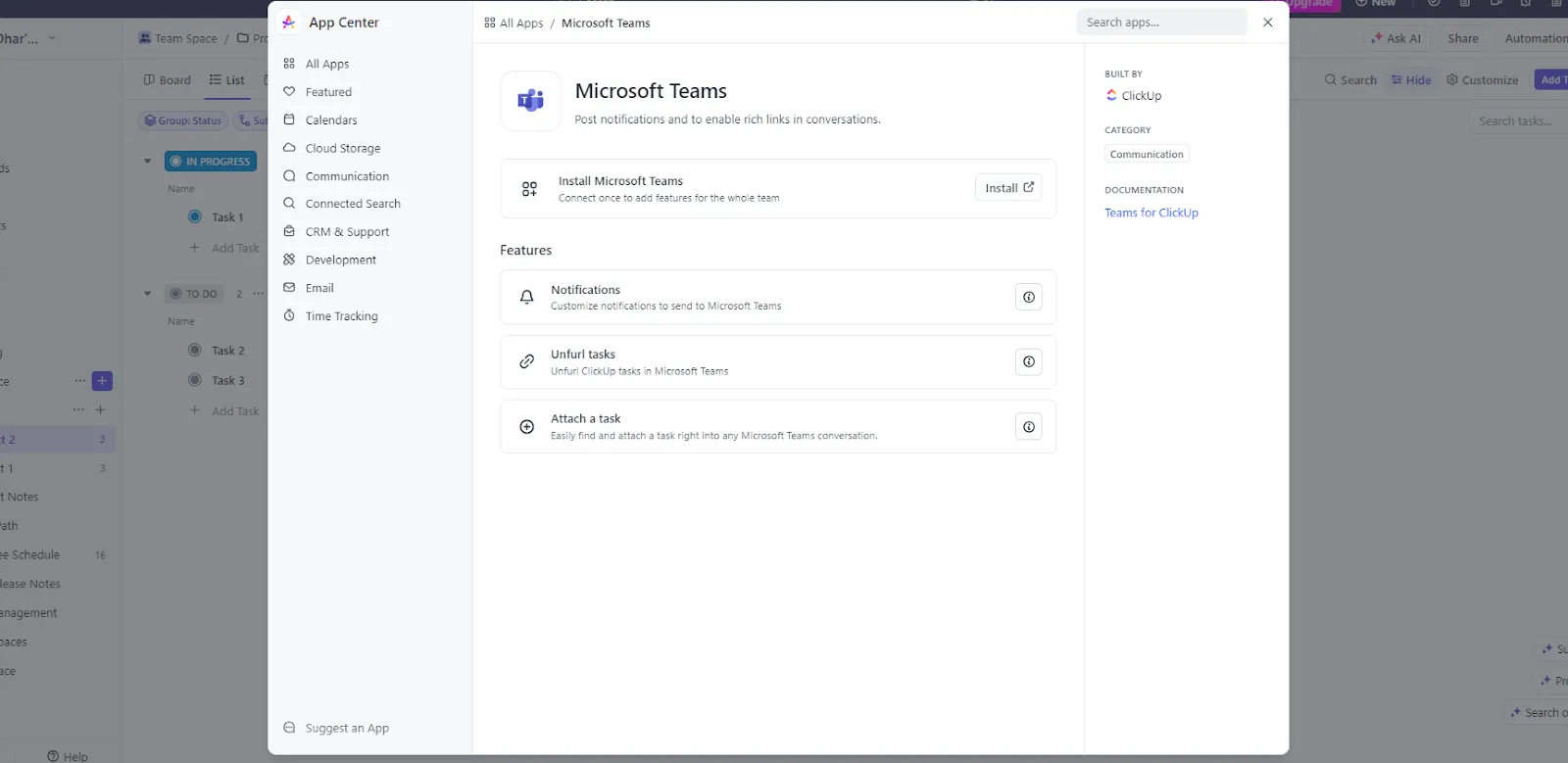
A ClickUp Microsoft Teams integrációval a következőket teheti:
- Unfurl ClickUp linkek: Adjon hozzá automatikusan feladat részleteeket a Teams csatornákon megosztott linkekhez a jobb kontextus érdekében.
- Értesítések: Kapjon értesítéseket a megjegyzésekről, mellékletekről, állapotváltozásokról és a megbízottak frissítéseiről közvetlenül a Teamsben.
- Feladatok csatolása: Integrálja a feladatokat közvetlenül az MS Teams beszélgetésekbe, hogy egyértelműbbé tegye a megbeszéléseket.
A ClickUp naptárnézetével a drag-and-drop funkció segítségével könnyedén ütemezhet egyéni vagy csapatmegbeszéléseket. Emellett hozzáadhat és átrendezhet találkozókat, rugalmasan kezelheti naptárát, és naprakészen tarthatja azt.

A Naptár nézet testreszabható eseményemlékeztetőket is kínál, amelyekkel igényeinek megfelelően értesítéseket küldhet minden eszközére. Ez azt jelenti, hogy soha nem fogja lekésni a fontos határidőket vagy megbeszéléseket, mert nincs magánál a munkahelyi laptopja.
A ClickUp Comments egy másik kiváló funkció, amely javítja a csapat kommunikációját és mindenki számára biztosítja a tájékozottságot. Lehetővé teszi, hogy megjegyzéseket rendeljen hozzá a teendőkhöz, és segít a feladatok szervezésében és elszámoltathatóságában.

Ha egy megjegyzés nyomon követést vagy intézkedést igényel, azt közvetlenül egy csapattagnak vagy magának is hozzárendelheti, így biztosítva a felelősség és az elszámoltathatóság egyértelműségét. Ezenkívül a megjegyzéseket közvetlenül a megjegyzésen belül is megoldhatja vagy átrendezheti, ami csökkenti a zavart és megkönnyíti a haladás nyomon követését.
A ClickUp használatának másik jelentős előnye a ClickUp Chat View eszköz, amely lehetővé teszi, hogy korlátlan számú csevegési nézetet hozzon létre a platformon. Ez különösen előnyös a Microsoft Teams használhatóságához képest, amely 30 privát csatorna létrehozására és csatornánként 250 csapattag hozzáadására korlátozza Önt.
Megjegyzés: Ha szeretné felfedezni a Teamsben jelenleg nem elérhető funkciókat, nézze meg a 8 legjobb Microsoft Teams alternatívát!
A ClickUp segítségével külön csevegési nézeteket állíthat be különböző projektek, részlegek vagy konkrét csapattagok számára, így biztosítva, hogy minden beszélgetése rendezett és könnyen hozzáférhető legyen.
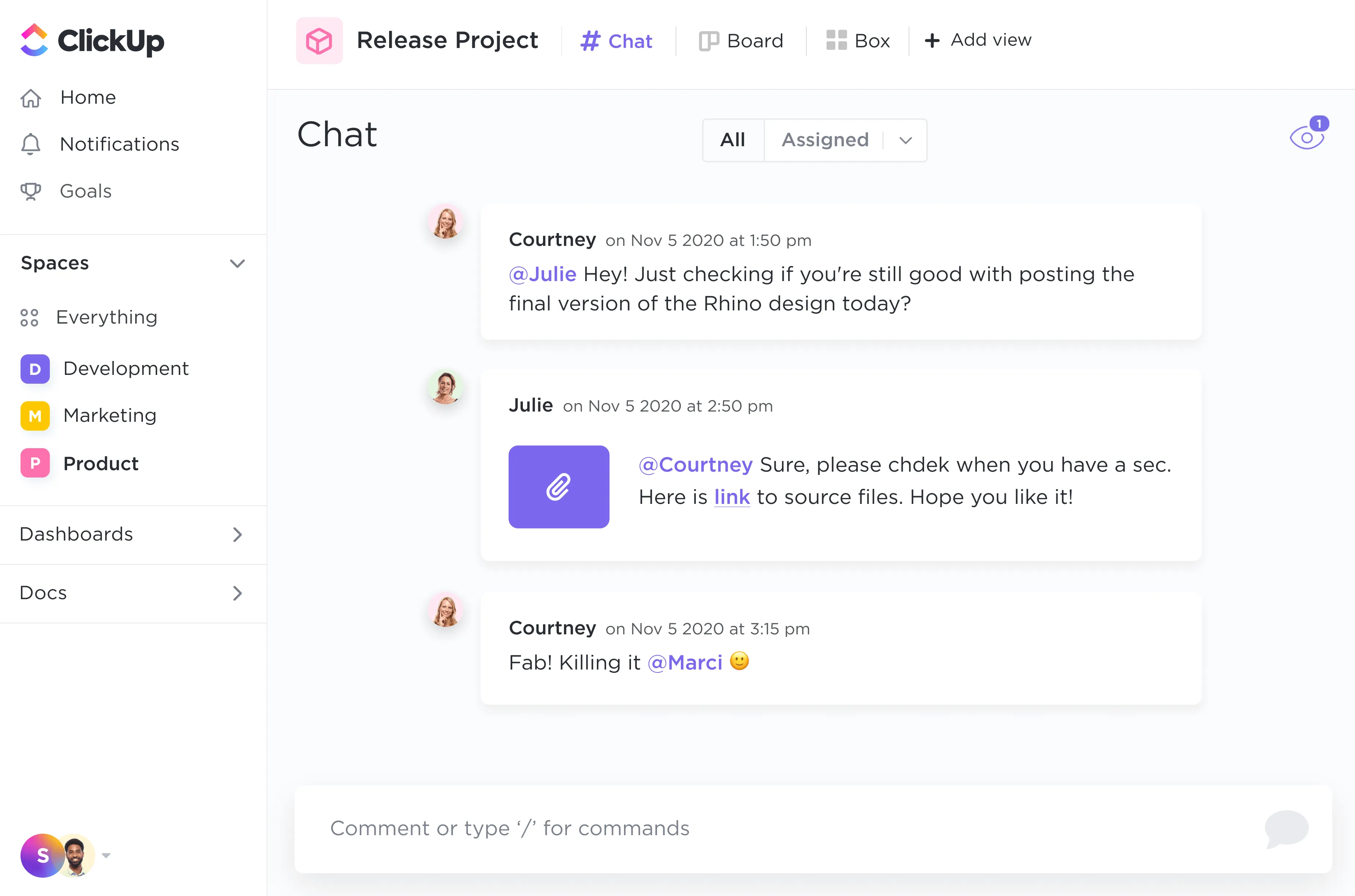
A ClickUp Chat View-ban az @mentions funkcióval közvetlenül megszólíthatja a csapattagokat, és így a beszélgetések fókuszáltak maradnak. Ezenkívül megoszthat projektlinkeket, beágyazhat videókat és táblázatokat közvetlenül a csevegésbe, így biztosítva, hogy minden releváns információ könnyen elérhető legyen.
A ClickUp Meetings központi platformot biztosít a csapatértekezletek szervezéséhez, dokumentálásához és nyomon követéséhez.
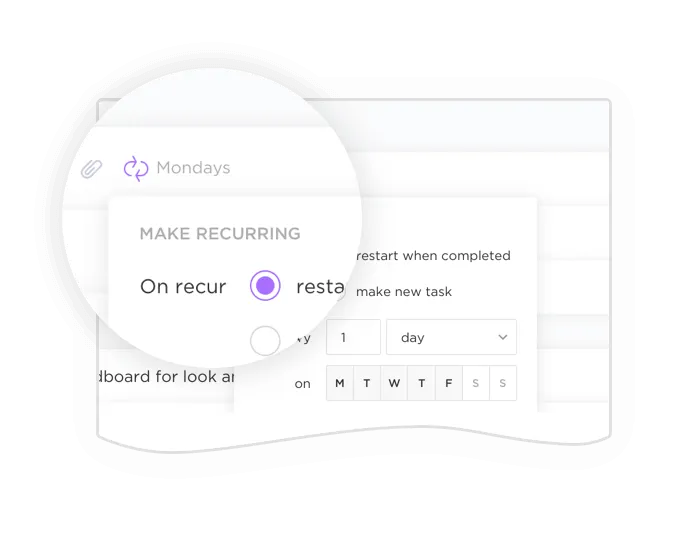
Ha például a csapata egy új termék bevezetésén dolgozik, a ClickUp segítségével megtervezheti a megbeszélést, összeállíthatja a napirendet az ismétlődő feladatokkal, elkészítheti a megbeszélendő témák listáját, és megjegyzéseket rendelhet a csapatokhoz a feladatok részleteivel.
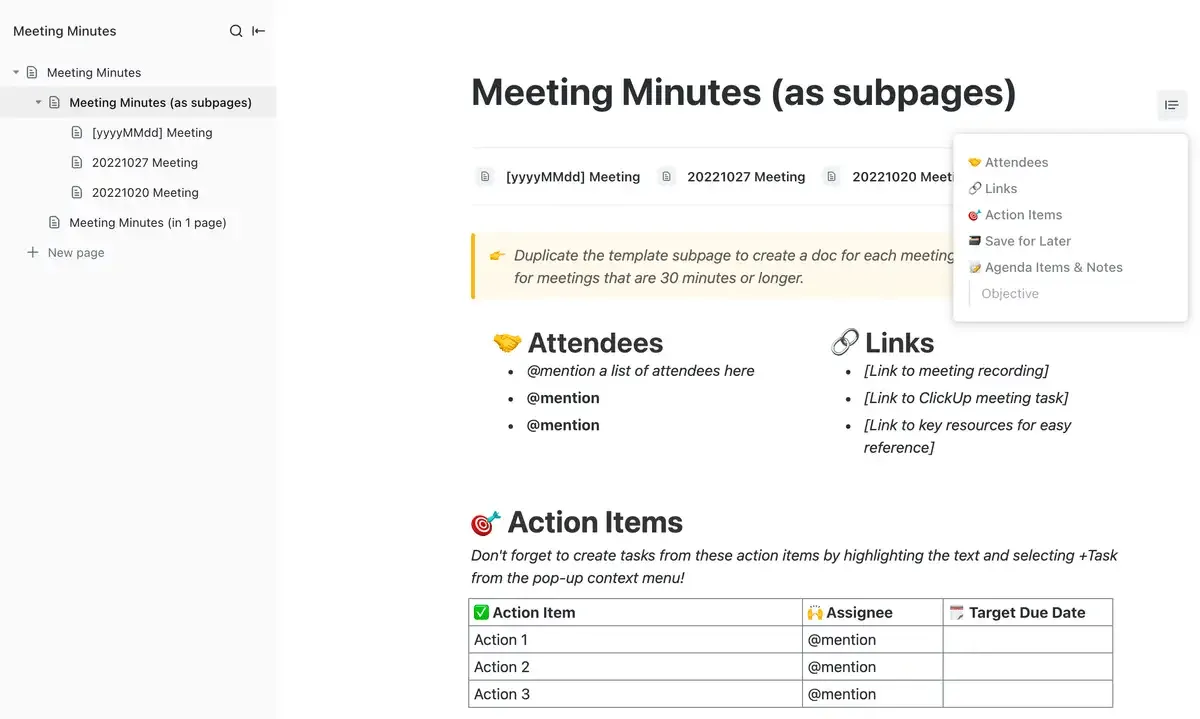
Ezenkívül a ClickUp Meeting Minutes Template sablon segítségével rögzítheti és rendszerezheti a találkozók részleteit. A csapatértekezlet után ezzel a sablonnal dokumentálhatja a résztvevőket, részletes jegyzeteket készíthet az egyes napirendi pontokról, és utólagos feladatokat rendelhet a csapat tagjaihoz.
Kommunikáljon és működjön együtt hatékonyabban a Microsoft Teams és a ClickUp segítségével!
A Microsoft Teams kiváló kommunikációs eszköz a csapatmunka és a munkafolyamatok hatékonysága szempontjából. A professzionalizmus fenntartása és a félreértések elkerülése érdekében azonban elengedhetetlen a megfelelő Microsoft Teams-etikett (a teendők és a tilos dolgok) betartása.
De ha valóban maximalizálni szeretné a termelékenységet, integrálja a Microsoft Teams alkalmazást a ClickUp alkalmazással! A ClickUp javítja csapata projektmenedzsment képességeit, racionalizálja a munkát és fokozza az együttműködést.
A két eszköz együttes használata zökkenőmentes munkafolyamatot eredményez, amelynek köszönhetően egy helyen cseveghet, találkozhat és feladatokkal foglalkozhat.
Próbálja ki még ma a ClickUp-ot, és tapasztalja meg a különbséget!