
Hétfő reggel van, és a csapata két óra múlva egy fontos ügyfélnek tart prezentációt. Ön kétségbeesetten keresi a legújabb fájlt, az üzenetek elvésznek a rengeteg csevegés között, és valaki „technikai problémák” miatt nem tud csatlakozni a videohíváshoz – vagyis a macskája úgy döntött, hogy rágcsálja a router kábelét. 🐱🔌
Ismerősnek tűnik?
A hibrid munkamodellek egyre elterjedtebbé válásával a vállalatok versengenek a megfelelő üzleti üzenetküldő eszközök megtalálásáért, hogy a csapatok összekapcsolódva, együttműködve és produktívan tudjanak dolgozni.
Ismerje meg a Microsoft Teams platformot, amelynek célja a videokonferenciák, az azonnali üzenetküldés, a fájlmegosztás és egyéb funkciók egyszerűsítése – mindezt egy virtuális felületen. De vajon ez a platform segít-e a káosz megszüntetésében, vagy éppen olyan kihívásokat jelent, amelyek gátolhatják csapata termelékenységét?
Ez a blogbejegyzés a Microsoft Teams előnyeit és hátrányait vizsgálja, hogy segítsen eldönteni, megfelel-e az üzleti igényeinek.
A Microsoft Teams kommunikációs eszközként – áttekintés
A Microsoft Teams egy átfogó kommunikációs és együttműködési eszköz, amely egyszerűsíti a távoli és hibrid csapatok munkafolyamatait. A Microsoft 365 csomag részeként elindított Teams projektmenedzsment központi csomópontja az üzenetküldésnek, videokonferenciáknak, fájlmegosztásnak és egyebeknek.
Szinte hallani lehetett az alkalmazottak megkönnyebbült sóhaját: „Végre megszabadulhatok a tíz különböző alkalmazás okozta káosztól!” 🙌A Microsoft Teams valós idejű interakciót és koordinációt tesz lehetővé, és egyszerűsíti az együttműködést azáltal, hogy csökkenti az alkalmazások közötti váltás szükségességét, mivel zökkenőmentesen integrálódik a Microsoft ökoszisztémába. A Microsoft Teams előnyeinek és hátrányainak megértése lehetővé teszi a csapatok számára, hogy hatékonyan tervezzenek, maximálisan kihasználják a funkciókat és kezeljék a korlátait.
Főbb jellemzők
- Azonnali üzenetküldés és csatornák: Megkönnyíti az egyéni és csoportos szöveges csevegéseket, valamint dedikált csatornákat biztosít konkrét projektekkel vagy részlegekkel kapcsolatos célzott megbeszélésekhez.
- Videó- és audiokonferencia: Kiváló minőségű videó- és audiohívásokat biztosít üzleti megbeszélésekhez, webináriumokhoz és egyéni interakciókhoz. Olyan funkciókat kínál, mint a háttér elmosása, a megbeszélések rögzítése és az élő feliratok az akadálymentesség érdekében.
- Fájlmegosztás és együttműködés: Lehetővé teszi a felhasználók számára, hogy dokumentumokat osszanak meg a Teams-en belül, és valós időben együttműködjenek más Microsoft-eszközök, például a Word, az Excel és a PowerPoint segítségével, anélkül, hogy elhagynák a platformot.
- Harmadik féltől származó integrációk: Több harmadik féltől származó alkalmazást támogat, például a Trello, a Zoom és a Salesforce alkalmazásokat. Ez egy sokoldalú eszközzé teszi, amely különböző munkafolyamatokhoz alkalmazkodik.
- Biztonság és megfelelőség: A Microsoft biztonságos felhőalapú infrastruktúrájára épülő Teams vállalati szintű biztonságot nyújt végpontok közötti titkosítással, többfaktoros hitelesítéssel és az iparági szabványoknak való megfeleléssel.
Mint minden eszköznek, a Teamsnek is vannak előnyei és hátrányai. Vessünk egy pillantást a Microsoft Teams előnyeire és hátrányaira, hogy tisztább képet kapjunk róla.
A Microsoft Teams előnyei
A Microsoft Teams hatékony kommunikációs képességei miatt széles körben elterjedt az iparágakban. Azoknál a vállalkozásoknál, amelyek már más Microsoft-alkalmazásokat használnak, a Teams egyszerűen, további költségek nélkül bevezethető. Íme a legfontosabb előnyök különböző szempontokból:
1. Csapat tagok számára
Az együttműködés terén semmi sem jobb, mint egy igazán összetartó csapat tagjának lenni! A Teams segítségével megoszthatja ötleteit, könnyedén kommunikálhat, és sokkal élvezetesebbé teheti a munkát!
Egységes kommunikációs platform: A Teams központosítja az azonnali üzenetküldést, a hívásokat és a fájlmegosztást, így csökkenti az alkalmazások közötti váltást. Például a marketingcsapat tagjai megbeszélhetik a stratégiákat, videohívás funkcióval ötletelhetnek, és valós idejű frissítésekkel és azonnali visszajelzésekkel egyidejűleg szerkeszthetik a dokumentumokat – mindezt a platformon belül.
Együttműködési eszközök: A Microsoft Teams különböző együttműködési eszközökkel javítja a csapatmunkát. Az egyik figyelemre méltó integráció a SharePoint webhely integrációja, amely lehetővé teszi a csapatok számára, hogy közvetlenül a Teamsből férjenek hozzá a fájlokhoz, így egyszerűsítve a dokumentumok megosztásának és az együttműködésnek a folyamatát. Ez azt jelenti, hogy a csapatok különböző alkalmazások között váltogatás nélkül tudnak együttműködni a dokumentumokon, így a munkafolyamat zökkenőmentesebbé és hatékonyabbá válik.
Intuitív felhasználói felület: A Teams felülete felhasználóbarát és zökkenőmentesen integrálódik más Microsoft 365 alkalmazásokkal, például a Worddel, az Excel-lel és a PowerPointtal. Ez minimálisra csökkenti a tanulási görbét, és lehetővé teszi az új csapattagok gyors beilleszkedését. Emellett a Microsoft Teams fejlett, intuitív funkciókat is kínál, például a háttér elmosását a hívások során, hogy biztosítsa a professzionális megjelenést a képzések és az értekezletek során.
📌 Barátságos emlékeztető: Használja a csapattagok visszajelzéseit a Microsoft Teams előnyeinek és hátrányainak mérlegeléséhez, amelyek értékes betekintést nyújthatnak abba, hogy a platform javítja vagy gátolja-e a termelékenységet.
2. Projektmenedzserek számára
Lássuk be: ha van valami, amit a vezetők a kávénál is jobban szeretnek, az az a eszköz, amely segít nekik abban, hogy mindenki ugyanazon az oldalon álljon!
Továbbfejlesztett projektmenedzsment: A Teams a Microsoft Plannerrel való zökkenőmentes integráció révén lehetővé teszi a feladatok kiosztását, a határidők kezelését és az előrehaladás nyomon követését.
Jobb koordináció: A Teamsben különböző csatornák létrehozása és kezelése – projekt, osztály vagy téma szerint – lehetővé teszi a vezetők számára, hogy javítsák a csapat kommunikációját és a fájlmegosztást, biztosítva ezzel a koncentrációt és megakadályozva az információk elvesztését.
Együttműködési eszközök: A Microsoft Teams különböző együttműködési eszközökkel javítja a csapatmunkát. Az egyik figyelemre méltó integráció a SharePoint webhely integrációja, amely lehetővé teszi a csapatok számára, hogy közvetlenül a Teamsből érjék el a fájlokat, így egyszerűsítve a dokumentumok megosztásának és az együttműködésnek a folyamatát. Ez azt jelenti, hogy a csapatok különböző alkalmazások között váltás nélkül tudnak együttműködni a dokumentumokon, ami simábbá és hatékonyabbá teszi a munkafolyamatot.
3. Vállalatvezetőknek
A távmunka és a hibrid vagy aszinkron modellek korában a hatékony kommunikáció képessége döntő jelentőségű lehet üzleti stratégiája szempontjából. A Teams segítségével áthidalhatja a szétszórt munkaerő közötti szakadékot, és elősegítheti az együttműködés kultúrájának kialakulását.
Szinkron kommunikáció: Ez az üzleti üzenetküldő eszköz összeköti a távoli és földrajzilag szétszórt csapatokat, és helytől függetlenül egységes munkakörnyezetet teremt.
Költséghatékony megoldás: A Microsoft 365-öt már használó szervezetek számára a Teams az előfizetésben benne van. Ez költséghatékony megoldás, amely minimalizálja a további szoftvervásárlások szükségességét és egyszerűsíti a költségvetés tervezését.
További információ: Példák a munkahelyi kommunikációs stratégiákra
A Microsoft Teams hátrányai
Előnyei ellenére a Microsoft Teamsnek vannak olyan hátrányai, amelyekkel a szervezeteknek tisztában kell lenniük. 🚫
Íme a hátrányok:
1. Korlátozott számú csatorna
Ez a fájlmegosztó szoftver 200 nyilvános csatornára és 30 privát csatornára korlátozza a csapatokat. Ez a korlátozás kihívást jelenthet a több csapattal rendelkező vállalatok számára, ami zavaros beszélgetésekhez és a releváns információk nehezen megtalálhatóvá válásához vezethet.
2. Szigorú jogosultsági beállítások
Nem hívhat meg vendégfelhasználókat bizonyos csatornákra, mivel ha valakit felvesz a csapatba, az teljes hozzáférést kap az összes erőforráshoz. Ez korlátozza az érzékeny információk feletti ellenőrzést, és bizalmas adatokat tehet közzé külső együttműködők számára.
3. Szervezettség hiánya
A beszélgetések során feltöltött összes fájl kategóriák nélkül kerül a csatorna fájlszekciójába. Ez zavart és időveszteséget okozhat, mivel a csapat tagjai egy rendezetlen adattárban kell keresgéljenek.
Egy felhasználó véleménye: Úgy érzem, hogy nincs fejlett funkciója, különösen akkor, ha egy évvel ezelőtti régi beszélgetéseket vagy megosztott fájlokat kell keresnünk. Szervezetem többéves multinacionális projektekben dolgozik, amelyek során többször is vissza kell térnünk a korábbi beszélgetésekhez. (Forrás: Q2 )
További információ: A legjobb fájlmegosztó szoftver online dokumentumokhoz
4. Biztonsági kockázatok
Alapértelmezés szerint a Microsoft Teams lehetővé teszi bárki számára, hogy csapatot hozzon létre, ami növeli az együttműködés és a biztonsági kockázatokat. Ez a nyílt hozzáférés lehetővé teszi a vendégek számára, hogy káros fájlokat töltsenek fel, amelyek rosszindulatú programokat tartalmazhatnak, és megfertőzhetik a szervezet hálózatát, ha egy csapat tag letölti őket.
Továbbá, nem kezelt külső eszközök is csatlakozhatnak, ami növeli az adatlopás kockázatát. Vagy egy alkalmazott véletlenül megoszthat egy bizalmas pénzügyi jelentést, így az érzékeny adatok minden tag számára láthatóvá válnak.
Ezért a Microsoft Teams előnyeit és hátrányait gondosan meg kell fontolni. Mivel előfordulhat, hogy nem felel meg a csapatának sajátos kihívásainak, ezért elengedhetetlenül fontos, hogy jobb alternatívákat keressen.
💡 Profi tipp: Ha megbeszéli a Microsoft Teams előnyeit és hátrányait az IT-csapatával, biztos lehet benne, hogy a bevezetés előtt minden lehetséges kihívást megoldanak.
ClickUp: alternatíva a Microsoft Teams-hez
Bár a Microsoft Teams kiváló eszköz a vállalatok kommunikációs céljainak eléréséhez, nem mindig felel meg minden csapat egyedi igényeinek. A korlátozások – például a korlátozott csatornák, a merev jogosultsági beállítások és a fájlok szervezésének nehézségei – frusztrációhoz és hatékonyságcsökkenéshez vezethetnek, ami kiemeli a Microsoft Teams előnyeit és hátrányait.
De mi lenne, ha létezne egy olyan megoldás, amely ötvözi a hatékony kommunikációt a fejlett projektmenedzsment funkciókkal? Ismerje meg a ClickUp -ot. 🌟
A ClickUp nem csak egy újabb üzenetküldő eszköz, hanem egy átfogó projektmenedzsment platform, amelynek célja a csapat termelékenységének növelése és a munkafolyamatok racionalizálása. Ha úgy találja, hogy a Microsoft Teams nem képes megoldani az együttműködéssel kapcsolatos kihívásait, akkor a ClickUp lehet a megoldás, amit keresett.
Ez egy hatékony projektmenedzsment platform, amely feladatkezelést biztosít a feladatok szervezéséhez, időkövetést a projekt óráinak nyomon követéséhez, célkitűzéseket a célok nyomon követéséhez és részletes jelentéseket a teljesítmény elemzéséhez.
Emellett lehetővé teszi a feladatokról való valós idejű megbeszéléseket, a dokumentumok megosztását az együttműködés érdekében, valamint a csapat tagjainak a projekt előrehaladásáról való értesítését.
Zökkenőmentes és hatékony funkcióival, sablonjaival és integrációival a ClickUp az egyik legjobb csapatmunkát támogató szoftvermegoldásnak számít.
Így segít:
1. Csevegés
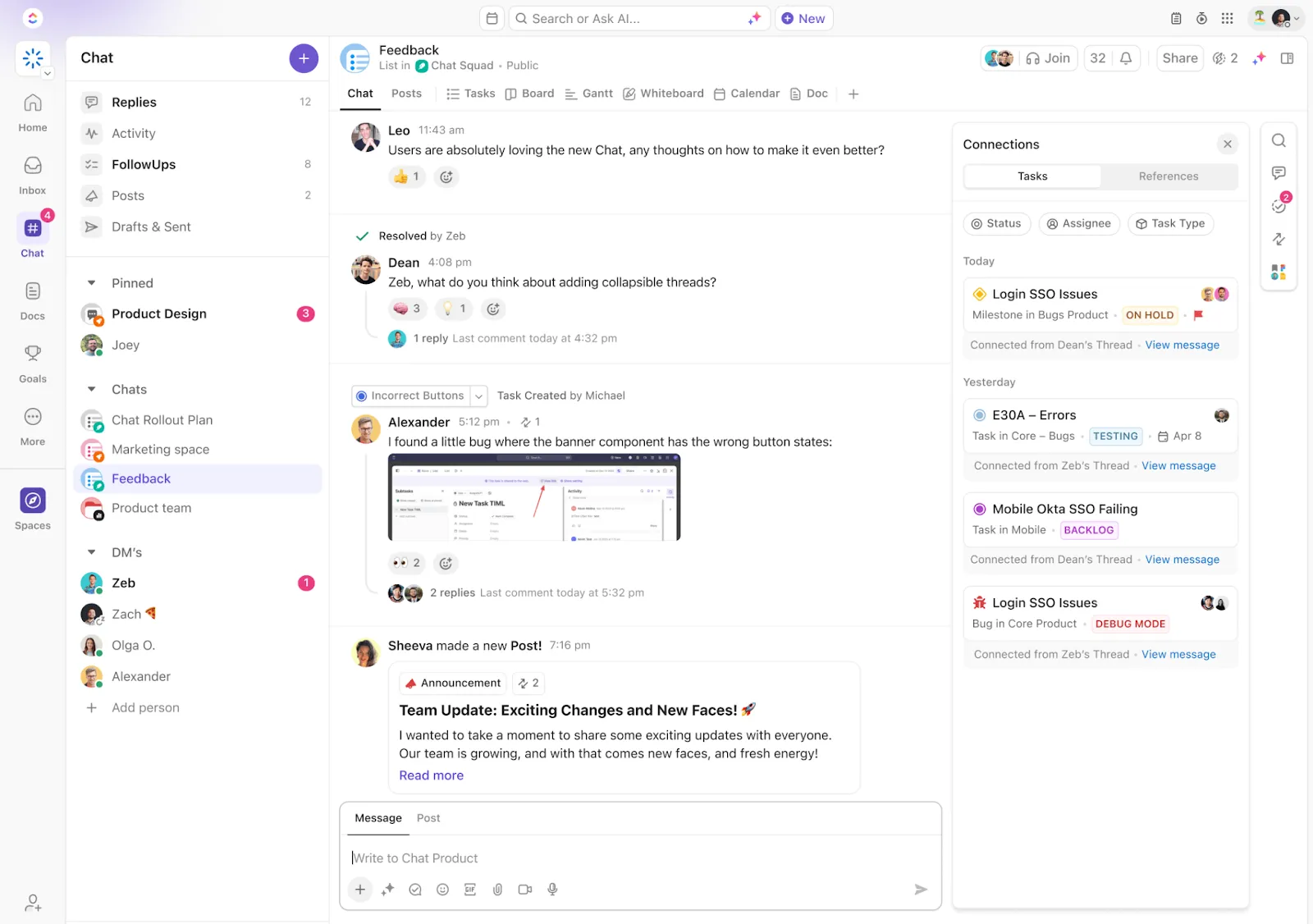
A ClickUp Chat központosítja a csapat kommunikációját – egyetlen felületen oszthatja meg a frissítéseket, linkelhet forrásokat és együttműködhet más tagokkal. Egy kattintással azonnal feladatokká alakíthatja az üzeneteket, így biztosítva, hogy minden végrehajtható feladat nyomon követhető legyen és ne maradjon figyelmen kívül.
Így javítja a kommunikációt:
- Minden egy helyen: Az új ClickUp Chat listákat, projekteket, feladatokat, dokumentumokat, űrlapokat, táblákat és még sok mást tartalmaz.
- Gazdag formázási lehetőségek: Kommunikáljon egyértelműen az üzenetformázási eszközökkel, mint például a kódblokkok, a felsorolások és a szalagcímek. Használja az @említéseket a figyelem felkeltésére és a /Slash parancsokat az ismétlődő műveletek formázásával kapcsolatos időmegtakarításra.
- Testreszabható csevegőfelületek: Különböző csevegőfelületeket hozhat létre különböző kontextusokhoz, például vállalati szintű frissítésekhez, csapatspecifikus megbeszélésekhez vagy projektközpontú beszélgetésekhez.
- AI-támogatás: Az AI segítségével az üzeneteket feladatokká alakíthatja. Az AI-funkció javasolt válaszokat is kínál, összefoglalja a hosszú üzenetsorokat és automatikusan generál feladatokat, így csökkentve a fontos részletek nyomon követésének manuális munkáját.
- Szervezett terek csapatok és projektek számára: Szervezze a kommunikációt úgy, hogy minden csapat számára külön teret hoz létre, az egyes projektekhez pedig mappákat. Így a beszélgetések relevánsak és mindenki számára elérhetők maradnak.
- Alkalmi csatornák: Hozzon létre vízadagoló-stílusú csevegőcsatornákat alkalmi beszélgetésekhez különböző témákról, például háziállatokról, fitneszről és wellnessről.
📮 ClickUp Insight: Minden negyedik alkalmazott négy vagy több eszközt használ csak azért, hogy kontextust teremtsen a munkában. Egy fontos részlet elrejtve lehet egy e-mailben, kibővítve egy Slack szálban, és dokumentálva egy külön eszközben, ami arra kényszeríti a csapatokat, hogy időt pazaroljanak az információk keresésére ahelyett, hogy elvégeznék a munkájukat. A ClickUp az egész munkafolyamatot egyetlen egységes platformra koncentrálja. Az olyan funkcióknak köszönhetően, mint a ClickUp Email Project Management, a ClickUp Chat, a ClickUp Docs és a ClickUp Brain, minden összekapcsolódik, szinkronizálódik és azonnal elérhetővé válik. Búcsút inthet a „munkával kapcsolatos munkának”, és visszaszerezheti produktív idejét.
💫 Valós eredmények: A Teams a ClickUp használatával hetente több mint 5 órát tud visszanyerni – ez évente több mint 250 óra fejenként –, mivel megszünteti az elavult tudásmenedzsment-folyamatokat. Képzelje el, mit tudna létrehozni a csapata egy extra hét termelékenységgel minden negyedévben!
2. Klipek
A ClickUp Clips lehetővé teszi a csapatok számára, hogy videóüzeneteket rögzítsenek és megosszanak a ClickUp beszélgetéseken belül. Ez a vizuális formátum egyértelmű magyarázatokat nyújt, minimalizálja a félreértéseket és azonnali visszajelzést tesz lehetővé.
Például egy projektmenedzser készíthet egy videót, amelyben elmagyarázza az új marketingstratégiát, és beágyazhatja azt a vonatkozó feladatba. A csapat tagjai ezután közvetlenül a munkafolyamatukon belül megnézhetik a videót, ami javítja az áttekinthetőséget.
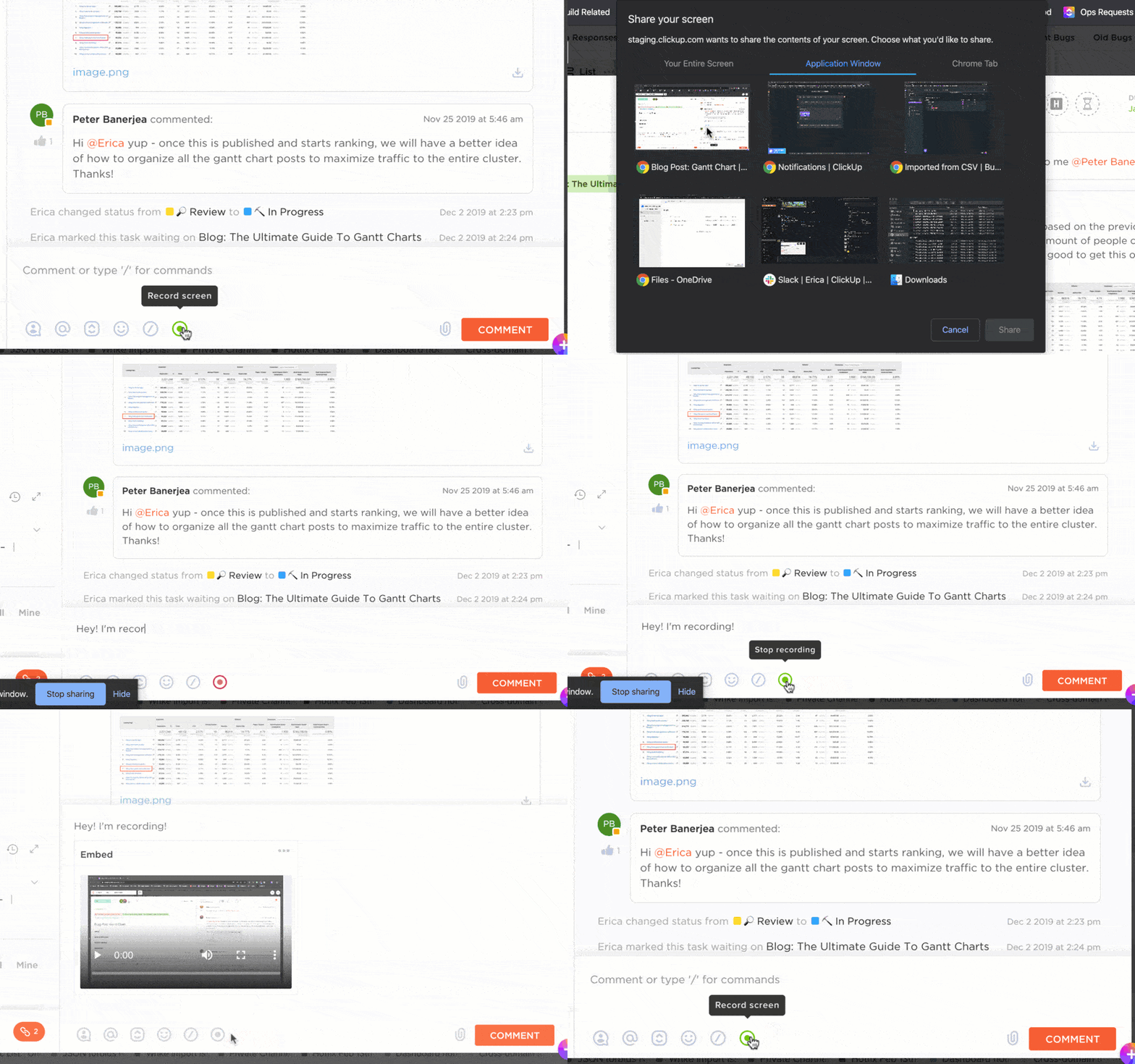
De ez még nem minden: a ClickUp Clips kiválóan alkalmas jegyzetek készítésére is a megbeszélések során. Automatikusan létrehoz egy átiratot, amely tartalmazza az összes fontosabb pontot, így a csapata a beszélgetésre koncentrálhat, anélkül, hogy mindenről jegyzetet kellene készítenie.
Az egyik legnépszerűbb ingyenes képernyőfelvevő eszköz előnye, hogy ha egy csapattagnak kérdése van egy részlettel kapcsolatban, közvetlenül arra a részre tehet megjegyzést, ami megkönnyíti a világos és közvetlen visszajelzést.
Az időbélyeggel ellátott jegyzetek segítségével könnyedén navigálhat az egyes értekezletek egyes szakaszaihoz, így a fontos megbeszélések mindig kéznél vannak.
Ráadásul a Clips Hub egy helyen rendezi az összes rögzített klipet, így szükség esetén könnyen visszanézhetők a fontos megbeszélések.
3. Megjegyzések
A csapat tagjai gyakran túlterheltek a szétszórt megjegyzésekkel, amelyek elmulasztott feladatokhoz és zavarhoz vezetnek. A ClickUp Assign Comments megoldja ezt a problémát azáltal, hogy a visszajelzéseket és a megbeszéléseket közvetlenül a feladatokon belül szervezi.

Azonnali intézkedéshez használja a megjegyzéseket, hogy értesítse a csapat tagját. Amint a feladatot elvégezték, a megjegyzést megoldottként jelölhetik meg, így nincs szükség külön nyomon követésre.
A szálakba rendezett megjegyzésekkel rendszerezheti a beszélgetéseket, amelyek az eredeti megjegyzések alatt tartják a válaszokat. Idézheti őket, hogy kiemeljen szöveget, vagy konkrét kérdéseket tegyen fel bizonyos szakaszokkal kapcsolatban.
És itt jön a legjobb rész: bármely megjegyzést emlékeztetővé alakíthat a beérkező levelek mappájában egy választott dátumra, így biztosítva, hogy semmi ne maradjon elintézetlen. A lényeg, hogy csapata a terv szerint haladjon, és a legfontosabb dolgokra koncentráljon!
4. Megbeszélések
A ClickUp Meetings egy hatékony együttműködési eszköz videokonferenciák kezeléséhez. A kaotikus megbeszéléseket strukturált és produktív ülésekké alakítja, érvényesíti a virtuális találkozók etikettjét és többféle módon javítja a csapat kommunikációját:
- Kiterjedt szerkesztési lehetőségek: Ezek lehetővé teszik a csapatok számára, hogy dinamikusan formázzák a jegyzeteket, így könnyen kiemelhetik a megbeszélések során a teendőket és a határidőket.
- Ellenőrzőlisták: Előre vázolja fel a megbeszélések napirendjét. A csapat tagjai valós időben jelölhetik be az olyan tételeket, mint a „Költségvetés felülvizsgálata” és a „Visszajelzés a tervezési javaslatokról”, így minden megbeszélési pontot lefedve.
- Ismétlődő feladatok: A heti ellenőrzésekhez állítson be egy állandó napirendet, amely minden alkalommal automatikusan megjelenik, és tartalmazza például a „Részlegek frissítései” és a „Projektek következő lépései” pontokat.
- /Slash parancsok: Ha döntéseket kell hozni, például új projektet kell kiosztani, akkor a „/task” beírásával azonnal létrehozhat feladatokat. Ez lehetővé teszi a beszélgetésből a cselekvésbe való zökkenőmentes átmenetet, anélkül, hogy megszakítaná a folyamatot.
További információ: Találkozó napirend példák és ingyenes sablonok
5. Naptár nézet
A ClickUp Calendar View strukturált elrendezést kínál, amely megakadályozza a zavart és a határidők elmulasztását a csapatértekezleteken. Lehetővé teszi a csapatok számára, hogy vizualizálják ütemterveiket, így könnyen összehangolhatják az eseményeket és kezelhetik a feladatok ütemtervét – mindezt egy helyen.
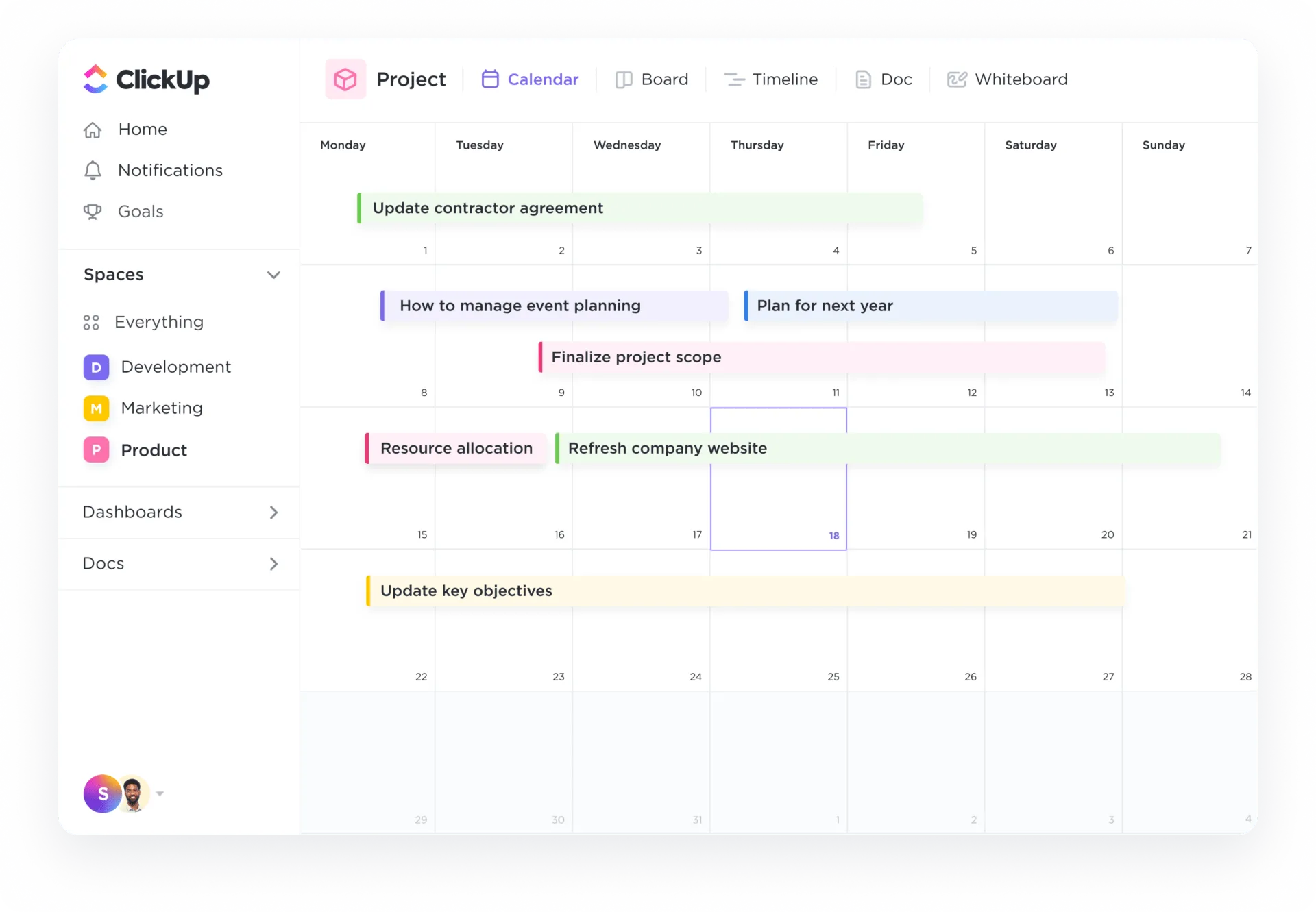
A testreszabható nézetek – napi, heti vagy havi – segítségével a csapat tagjai a legfontosabb dolgokra koncentrálhatnak. Például egy termékbevezetésre készülő csapat átválthat heti nézetre, hogy a közelgő határidőket prioritásként kezelje, míg egy hosszú távú projekten dolgozó csapat havi áttekintést használhat az általános előrehaladás nyomon követéséhez.
A drag-and-drop funkcióval a felhasználók könnyedén hozzáadhatnak, átütemezhetnek vagy módosíthatnak feladatokat közvetlenül a naptárban. Ezenkívül megoszthatják egymással a naptáraikat is.
A legjobb rész? Állítson be riasztásokat és emlékeztetőket, hogy értesítse a csapat tagjait minden eszközön, így csökkentve a megbeszélések vagy feladatok határidejének elmulasztását.
6. Zoom és Slack integrációk
Ezek az integrációk lehetővé teszik a csapatok számára, hogy a feladatokra és célokra koncentráljanak, anélkül, hogy az eszközök közötti váltás elvonná a figyelmüket.
A ClickUp Slack integrációjával a következőket teheti:
- Hozzon létre új feladatokat bármely Slack-csatornáról a „/clickup new” paranccsal.
- Konvertálja a fontos Slack üzeneteket feladatokká és megjegyzésekké
- A Slack csatornákon keresztül módosíthatja a határidőket, megváltoztathatja a prioritásokat és frissítheti az állapotokat.
- Azonnali értesítések a ClickUp feladatok frissítéseiről a kijelölt Slack csatornákra
Hasonlóképpen, a ClickUp Zoom integrációja számos előnyt kínál, például:
- Zoom-értekezlet indítása közvetlenül a ClickUp feladatból
- Automatikus csatlakozás a megbeszélésekhez a feladat megjegyzéseiben közzétett link segítségével
- A megbeszélések felvételeinek és a vonatkozó feladatokhoz kapcsolódó részletek megtekintése
7. ClickUp Brain
A ClickUp Brain fejlett mesterséges intelligencia funkciókat használ, hogy segítsen csapatának jobban kommunikálni, összehangoltan dolgozni és a fontos dolgokra koncentrálni.
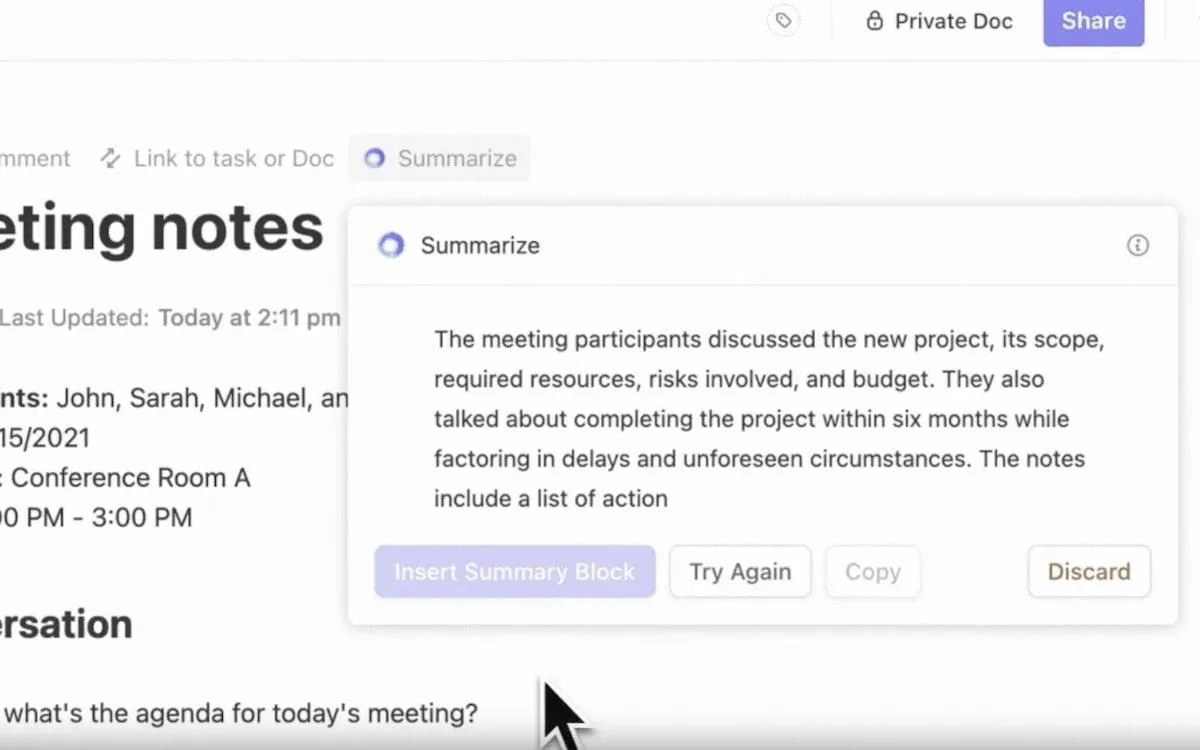
Így teheti meg:
- Automatizált teendők: A program a megbeszélések során teendőket és alfeladatokat hoz létre, így mindenki azonnal tisztában van a saját felelősségi körével.
- Azonnali leírások: Leírja és összefoglalja a megbeszéléseket, rögzítve a fontosabb pontokat, hogy azok könnyen visszakereshetők legyenek.
8. Előre elkészített sablonok a kommunikáció javításához
A ClickUp hatalmas galériát kínál kommunikációs terv sablonokból, amelyek célja, hogy segítsék a csapatokat kommunikációs stratégiáik hatékony kezelésében.
A ClickUp belső kommunikációs stratégia és cselekvési terv sablonja garantálja, hogy üzenete egyértelmű legyen, és mindenki – a vezetőségtől a csapat tagjaiig – összhangban legyen a vállalat víziójával, küldetésével és céljaival.

A következőket teszi lehetővé:
- Határozzon meg egyértelmű kommunikációs célokat és feladatokat, például a munkavállalók elkötelezettségének 20%-os növelését hat hónapon belül.
- A részlegek közötti jobb kommunikáció elősegítése, ami összetartóbb csapatkörnyezetet eredményez
- Készítsen átfogó cselekvési tervet mérhető mutatókkal, például a belső e-mailekre adott válaszok idejének nyomon követésével vagy a csapatértekezleteken való részvétel figyelemmel kísérésével.
A ClickUp Meeting Minutes Template (ClickUp értekezlet-jegyzőkönyv sablon) segítségével egyszerűsítheti az értekezletek megbeszéléseinek rögzítését és szervezését. A sablon tartalmaz szervezett szakaszokat a csapatjegyzetekhez, a legfontosabb tanulságokhoz és részletes utasításokat a sablon maximális kihasználásához.
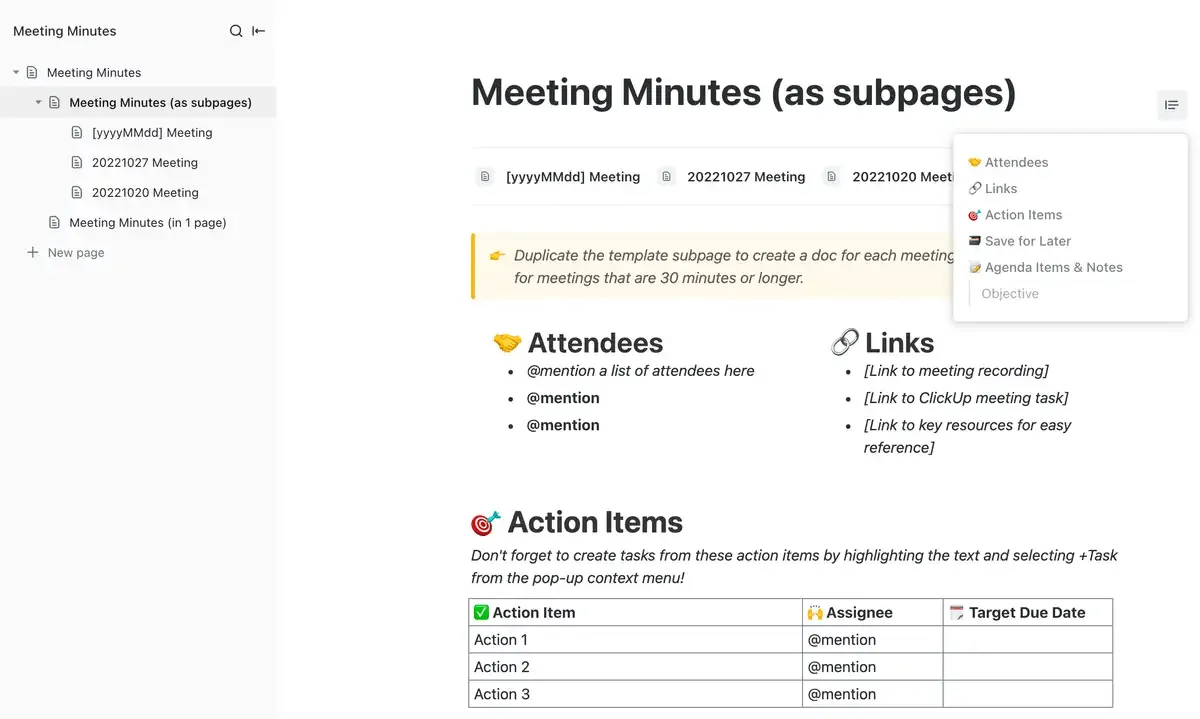
Az előnyök egyértelműek:
- Hatékonyság: Egyszerűsíti a dokumentációt, így a jegyzetelés helyett a megbeszélésre koncentrálhat.
- Egyértelműség: Biztosítja, hogy a legfontosabb tanulságok és eredmények rögzítésre kerüljenek az érdekelt felek számára, megkönnyítve ezzel a nyomon követést.
- Cselekvésorientált: A megbeszélések során cselekvési feladatokat rendel hozzá. Ez növeli a felelősségvállalást és biztosítja a projektek ütemezett megvalósítását.
Készen áll arra, hogy elhagyja az MS Teams-t, és áttérjen a ClickUp-ra? Íme, hogyan teheti meg ezt egyszerűen.
Hogyan lehet átállni és csatlakozni a ClickUp-hoz az MS Teams elhagyása után?
A Microsoft Teamsről a ClickUp-ra való átállás egyszerű, köszönhetően a ClickUp beépített Microsoft Teams integrációjának. Könnyedén szinkronizálhatja a ClickUp adatait a kiválasztott terekkel, mappákkal és listákkal, hogy frissítéseket kapjon üzenetek formájában a Teams munkaterületén. 🔄
A Microsoft Teams-ből
1. Kattintson a „ClickUp tevékenységek csatornákhoz való szinkronizálása” mellett található „Hozzáadás” gombra.
2. Válasszon ki egy adott teret, mappát vagy listát a szinkronizáláshoz
3. Válasszon egy nyilvános Microsoft Teams csatornát a tevékenységi üzenetek fogadásához; a privát csatornák nem szinkronizálhatók.
4. Testreszabhatja a tevékenységi üzenetek beállításait:
- Hozzám rendelt: Kapjon tevékenységi frissítéseket a hozzád rendelt feladatokról.
- Privát felvétel: Válassza ki a privát feladatok, listák és mappák frissítéseinek felvételét.
- Tevékenységi üzenetek típusai: Válassza ki, hogy milyen típusú feladat-tevékenységi értesítéseket szeretne kapni.
5. Telepítse a ClickUp alkalmazást a kiválasztott Teams csatornára, hogy értesítéseket kapjon.
Így segít:
- Gazdag megjelenítés a ClickUp linkekhez: A ClickUp linkek megosztása a Microsoft Teams alkalmazásban automatikus gazdag előnézeteket generál. A csapatok a csevegésben közvetlenül megkapják a feladatok és projektek részleteit.
- Feladatok létrehozása közvetlenül a Teamsből: A platformváltás nélkül alakítsa a megbeszéléseket megvalósítható feladatokká. Ez növeli a termelékenységet, mivel csökkenti a feladat létrehozásának nehézségeit.
- Valós idejű értesítések: A csapat tagjai valós idejű értesítéseket kapnak a Microsoft Teams-ben az új megjegyzésekről, feladatkiosztásokról és határidő-emlékeztetőkről. Ezáltal mindenki tájékozott marad, ami gyors válaszadást és döntéshozatalt tesz lehetővé.
Növelje a csapat elkötelezettségét és javítsa az üzenetküldést a ClickUp segítségével
A hatékony kommunikáció minden sikeres csapat gerincét képezi, különösen a távoli és hibrid munkavégzés esetében. A Microsoft Teams előnyeinek és hátrányainak értékelésekor egyértelmű, hogy a platform robusztus funkciókat kínál, amelyek kielégítik a modern munkahelyek igényeit. Alapvető üzenetküldési és dokumentummegosztási funkciókat kínál, de korlátai néha olyanok, mintha Wi-Fi jelet keresnénk az erdő közepén – frusztráló és kissé értelmetlen!
Használja a ClickUp alkalmazást – központi csevegőablakával és ClickUp Clips funkciójával rendezett beszélgetéseket folytathat, és gyors videófrissítésekkel ösztönözheti a kreativitást. Ráadásul a fejlett funkcióknak és a Slack és Zoom alkalmazásokkal való zökkenőmentes integrációnak köszönhetően minden egy központi hubból kezelhető, olyan egyszerűen, mint egy macskás videót keresni az interneten.
Miért hagyja, hogy a kommunikációs kihívások visszatartsák? Tapasztalja meg a ClickUp átalakító erejét – regisztráljon még ma ingyen, és nézze meg, hogyan szárnyal a csapata termelékenysége! 🚀