
Tudjuk, hogy a távmunka bevezetése olyan érzés lehet, mintha ismeretlen vizeken hajóznánk, annak ellenére, hogy ez mára már a normává vált.
Számos kihívás áll előttünk, többek között a termelékenység ingadozása, az elszigeteltség és a kapcsolattartás hiánya, a kommunikációs zavarok, valamint a munka és a magánélet közötti arany középút megtalálásának nehézségei.
A megfelelő távoli eszközökkel azonban a zűrzavart harmóniává, az elszigeteltséget pedig együttműködéssé alakíthatja. Akár hibrid munkapolitikához szeretne alkalmazkodni, akár digitális nomádokból álló csapatot szeretne irányítani, akár a napi termelékenységet szeretné növelni, a tökéletes eszközkészlet összeállítása kulcsfontosságú ahhoz, hogy a távoli munkavégzés kihívásait lehetőségekké alakítsa.
De hogyan válogathat a különböző szoftverek közül, hogy megtalálja a csapatának legmegfelelőbbet?
Akárcsak az ideális alkalmazás kiválasztása a távoli együttműködéshez, a legjobb eszközök kiválasztása is attól függ, hogy megértjük, mire van szüksége a távoli csapatunknak.
Ez a végleges útmutató a csapatmunkához legalkalmasabb távoli munkavégzési eszközök kiválasztásához segít megtalálni a megfelelő kombinációt – vagy talán csak egy alkalmazást, amely mindenre alkalmas.
Készen áll arra, hogy felfedezze azokat a legjobb eszközöket, amelyekkel a távmunka kevésbé tűnik távmunkának?
Kezdjük is!
Mit kell keresni a távmunka eszközökben?
A megfelelő otthoni munkavégzéshez szükséges eszközök kiválasztásakor két szempontot kell figyelembe venni: mi teszi a munkanapját zökkenőmentesebbé és hozza közelebb a csapatát.
Íme néhány fontos funkció, amelyet érdemes szem előtt tartani:
- Átfogó kommunikációs funkciók: A különféle kommunikációs funkciókkal rendelkező eszközök, mint például a videohívások és az azonnali üzenetküldés, segítenek megteremteni az irodai hangulatot, és mindenki számára biztosítják a kapcsolattartást és az információáramlást, függetlenül attól, hogy hol tartózkodnak. Ez elengedhetetlen a csapatértekezletek során a motiváció fenntartásához .
- Integrációs képességek: Keressen olyan távoli munkavégzéshez szükséges eszközöket, amelyek zökkenőmentesen integrálhatók más alkalmazásokkal, így elkerülhető a szoftverek közötti váltogatás, és a munkavégzésre lehet koncentrálni, ami jobb munkamódszerek kialakulását segíti elő.
- Skálázhatóság: Válasszon olyan eszközöket, amelyek a csapattal együtt növekedhetnek, és a csapat bővülésével az Ön igényeihez igazodnak.
- Biztonsági intézkedések: Az érzékeny információk biztonságának garantálása elengedhetetlen egy olyan világban, ahol az adatvédelmi incidensek mindennaposak. Győződjön meg arról, hogy eszközei robusztus biztonsági intézkedésekkel rendelkeznek, például titkosítással, hogy csapata adatai távoli munkavégzés közben is biztonságban legyenek.
- Projektmenedzsment funkciók: Azok az eszközök, amelyek segítenek nyomon követni az előrehaladást, határidőket meghatározni és feladatokat kezelni, jelentősen javíthatják csapata termelékenységét, különösen egyszerűsített munkaterv-sablonok használata esetén.
- Távoli együttműködés támogatása: A legjobb távoli munkavégzéshez szükséges eszközök olyan funkciókkal rendelkeznek, mint a megosztott naptárak és a közös táblák, amelyek elősegítik a közös munkavégzés élményét, ösztönözve a csapatmunkát és a kreativitást.
- Könnyű használat és felhasználói felület: Keressen olyan felületet, amelyet Ön és csapata az első naptól kezdve természetesen tudnak használni, hogy gyorsabb legyen a beilleszkedés és a munkavégzés.
A megfelelő eszközök kiválasztása nem csupán a technológiai eszközök gyűjteményének bővítését jelenti, hanem a mindennapi munkavégzés javítását is. Ha ezekre az alapvető eszközökre koncentrál, akkor csapata sikeres lesz, függetlenül attól, hogy hol jelentkezik be.
A 10 legjobb távoli munkavégzéshez használható eszköz
A megfelelő eszközök megtalálása a távmunka kihívásait nagyobb termelékenységi és elkötelezettségi lehetőségekké alakíthatja. Vessünk egy pillantást a legjobb eszközökre, amelyekkel a távoli munkavégzés és együttműködés szinte erőfeszítés nélkül megvalósítható.
A legjobb távoli munkavégzési eszköz összességében
1. ClickUp – A végső távoli munkavégzési irányító központ
A ClickUp egy olyan platform, amely minden olyan termelékenységi eszközt tartalmaz, amelyre általában szükség lehet!
Ez lehet a csapatod irányító központja a projektek kezeléséhez, a feladatok kiosztásához és a feladatok elvégzéséhez szükséges idő nyomon követéséhez – ami rendkívül hasznos a termelékenység nyomon követéséhez.
A ClickUp távoli csapat funkcióival olyan együttműködési, termelékenységi és projektmenedzsment eszközöket kap, amelyek kifejezetten a távoli munkavégzéshez lettek kifejlesztve.
Feladatok kiosztása a csapatának
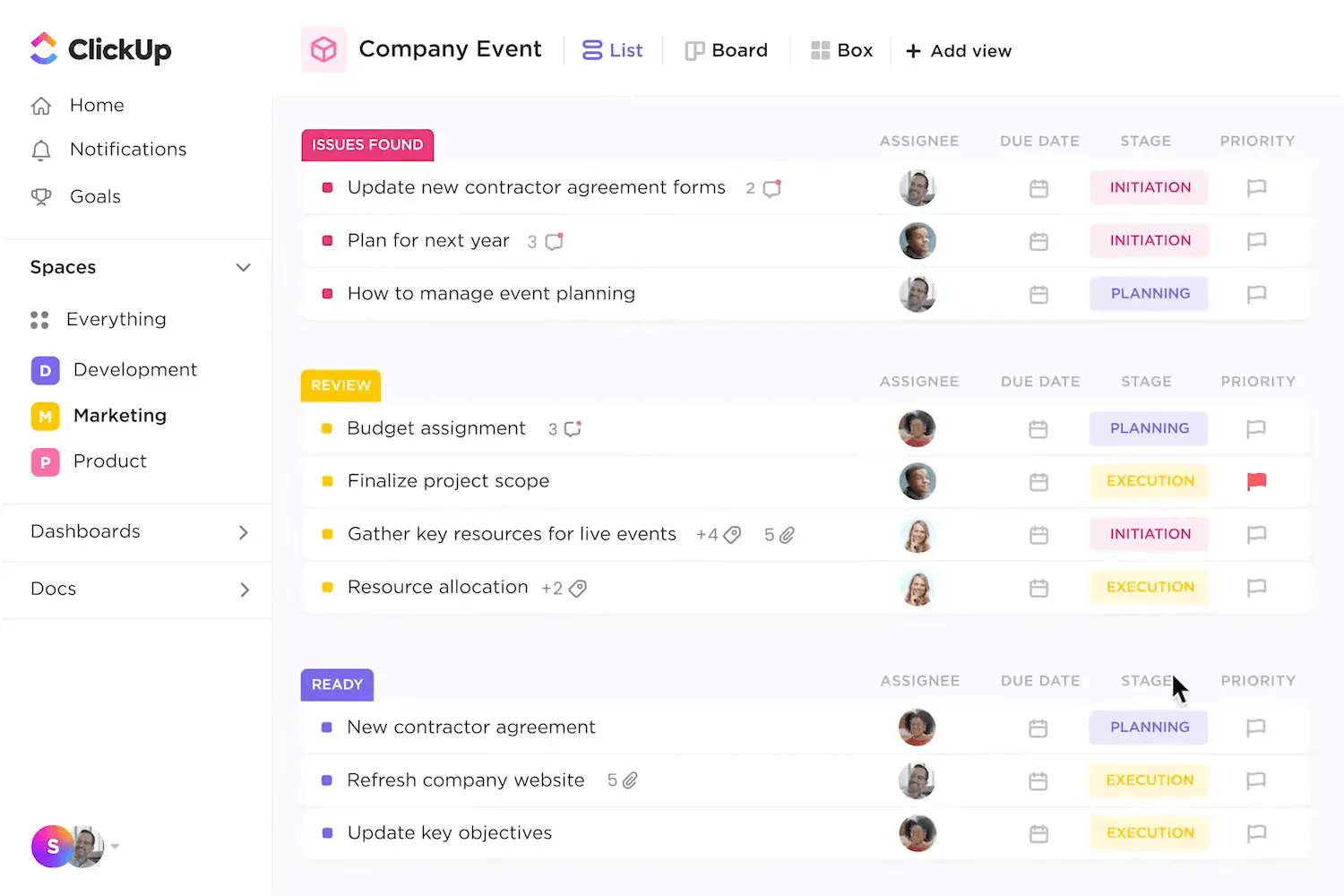
A ClickUp segítségével rendkívül egyszerűen oszthatja el a feladatokat a távoli csapat minden tagjának. Lehetőségek:
- Feladatok hozzáadása és azok konkrét csapattagokhoz való hozzárendelése
- A feladatok könnyebb kezelése érdekében bontsa azokat alfeladatokra.
- A feladatok fontossági sorrendbe állításával biztosíthatja, hogy a fontos projektek elsőként kerüljenek megvalósításra.
A biztonság érdekében testreszabható hozzáférés
A ClickUp-on belül testreszabhatja a hozzáférési jogokat. Ossza meg a feladatokat és üzeneteket teljes munkaidős alkalmazottakkal, szabadúszókkal és ügyfelekkel, biztosítva, hogy mindenki hozzáférjen azokhoz a biztonság veszélyeztetése nélkül.
Kövesse nyomon az előrehaladást
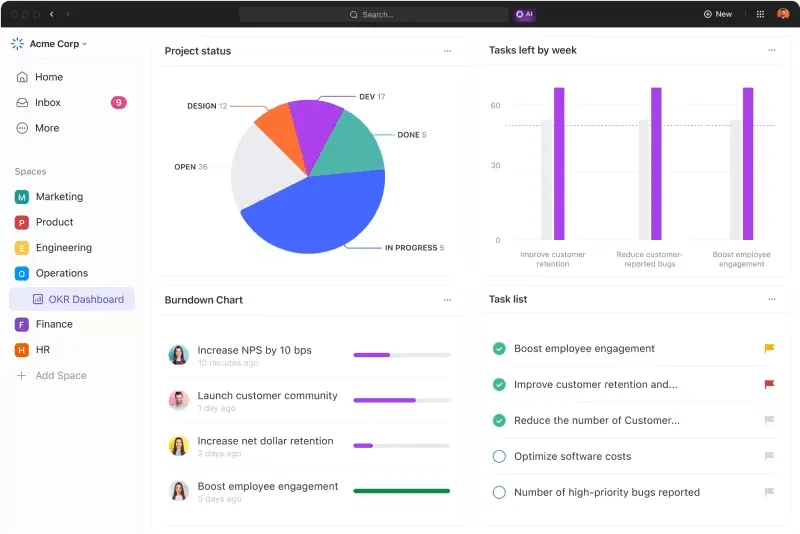
A ClickUp Views segítségével könnyedén nyomon követheti projektje előrehaladását. Válasszon a következők közül:
- A Board View, amely a feladatokat és projekteket kanban stílusban jeleníti meg.
- A ListView, amely a feladatokat egy kipipálható listában jeleníti meg, egyszerűvé teszi a haladás nyomon követését.
A csapat tevékenységének figyelemmel kísérése
A ClickUp Team View funkciójával láthatja, hogy az egyes csapattagok min dolgoznak, és nyomon követheti az előrehaladásukat. Ez a nézet tökéletes azoknak a projektmenedzsereknek, akiknek figyelemmel kell kísérniük a munkaterhelést, és szükség szerint újraelosztaniuk a feladatokat.
Könnyítse meg a kommunikációt
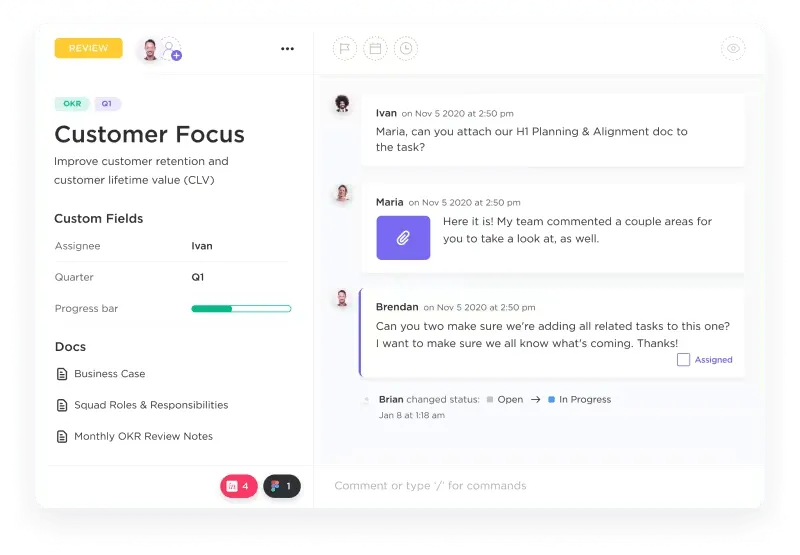
A csapat tagjai fájlokat, linkeket és egyéb információkat oszthatnak meg egymással, hogy mindenki naprakész legyen a Csevegés nézetben megjelenő üzenetek révén.
Ezen felül megjelölheti a csapat tagjait és megjegyzéseket fűzhet hozzájuk, hogy biztosítsa a gyors intézkedést.
Zökkenőmentes integráció
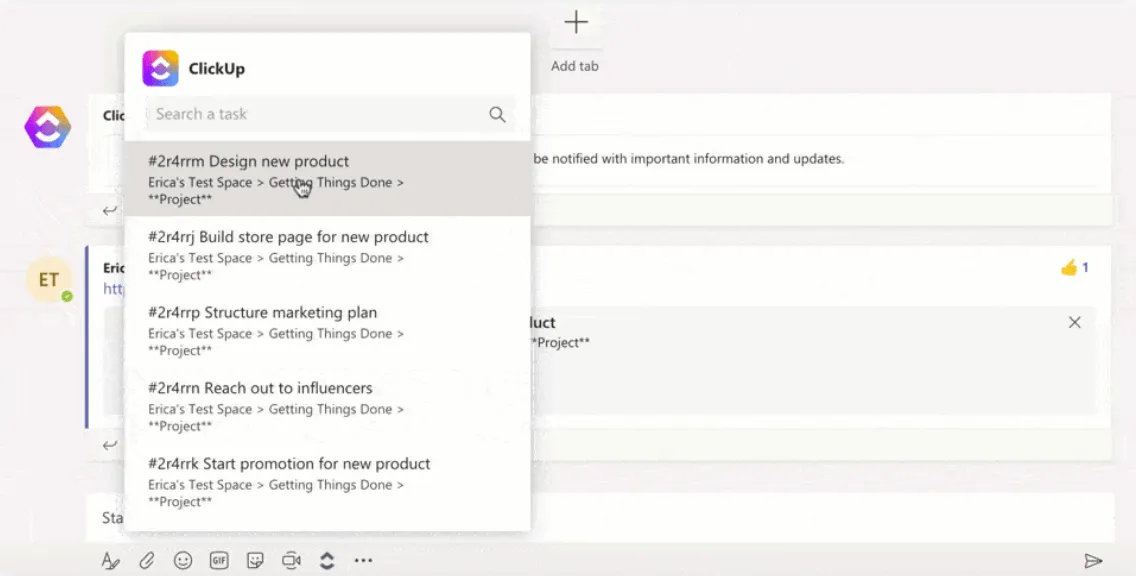
A ClickUp Integrations segítségével több mint 1000 eszközt integrálhat egyetlen platformon – olyan eszközöket, mint a Dropbox, a Slack, a Figma, a Zoom, a Gmail és még sok más – a ClickUp Workspace-en belül.
Kövesse nyomon a termelékenységet a beépített időkövető eszközökkel
A ClickUp időkövetési funkcióival nyomon követheti a projektekre és feladatokra fordított időt. Ezeket az adatokat később testreszabható irányítópultokon keresztül elemezheti. Használja ezeket az információkat a szűk keresztmetszetek azonosításához és a csapat munkafolyamatának optimalizálásához.
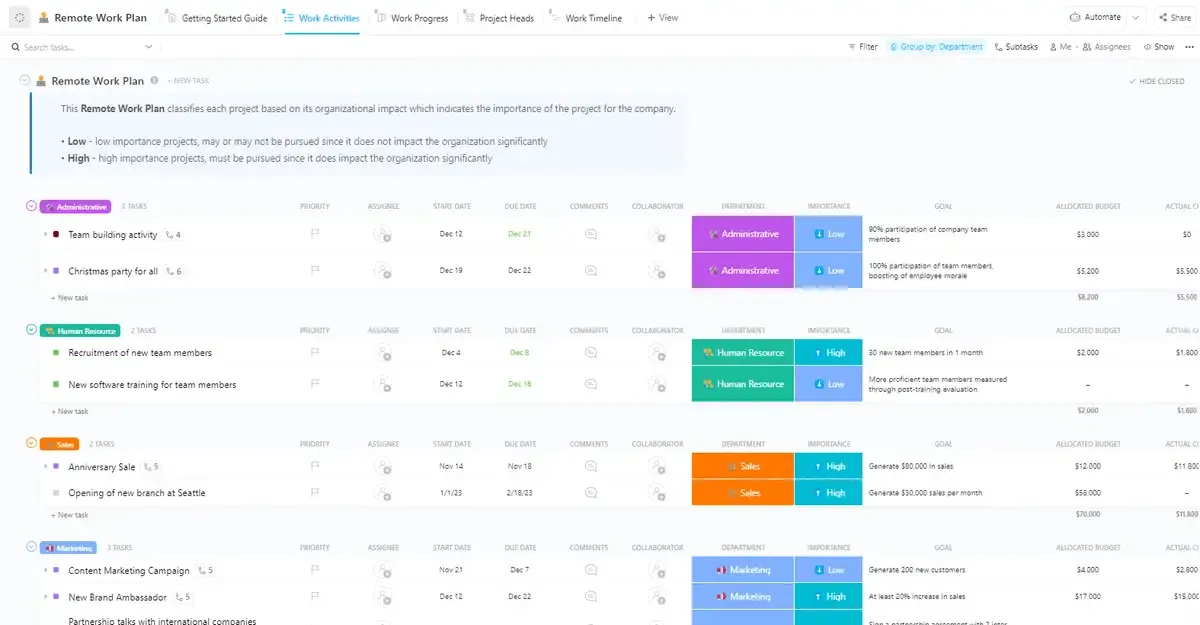
A ClickUp távoli munkavégzési terv sablon segít megszervezni és nyomon követni a távoli munkavégzést azok számára, akik hibrid vagy távoli csapattal dolgoznak.
Olvassa el még: Tekintse át ezeket a freelancer sablonokat a termelékenység javítása érdekében.
A ClickUp legjobb funkciói
- Valós idejű szinkronizálással több eszközön is együttműködhet csapatával a feladatok elvégzésében.
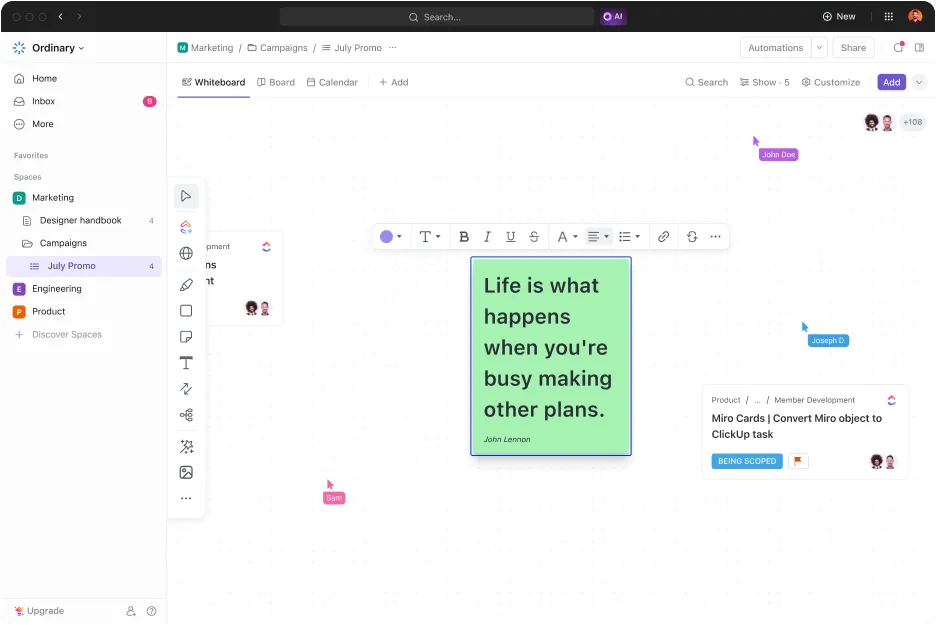
- Vizualizálja a projekteket és építsen munkafolyamatokat csapatával a ClickUp Whiteboards segítségével.
- Készítsen, szervezzen és osszon meg projektdokumentumokat a ClickUp Docs segítségével.
- Automatizálja az ismétlődő feladatokat, jelentéseket, frissítéseket és egyebeket a ClickUp Automations segítségével.
- Figyelje csapata termelékenységét, és szerezzen betekintést a fejlesztési lehetőségekbe a ClickUp Dashboards segítségével.
- Hozzáférés több mint 1000 sablonból álló gazdag könyvtárhoz, hogy ne kelljen a nulláról kezdeni a munkát.
A ClickUp korlátai
- Az új felhasználóknak tanulási görbe várható a ClickUp kiterjedt funkciói és testreszabási lehetőségei miatt.
ClickUp árak
ClickUp értékelések és vélemények
- G2: 4,7/5 (9000+ értékelés)
- Capterra: 4,7/5 (több mint 4000 értékelés)
Munkahelyi csevegőszoftver
2. Slack – A csapatkommunikáció központja
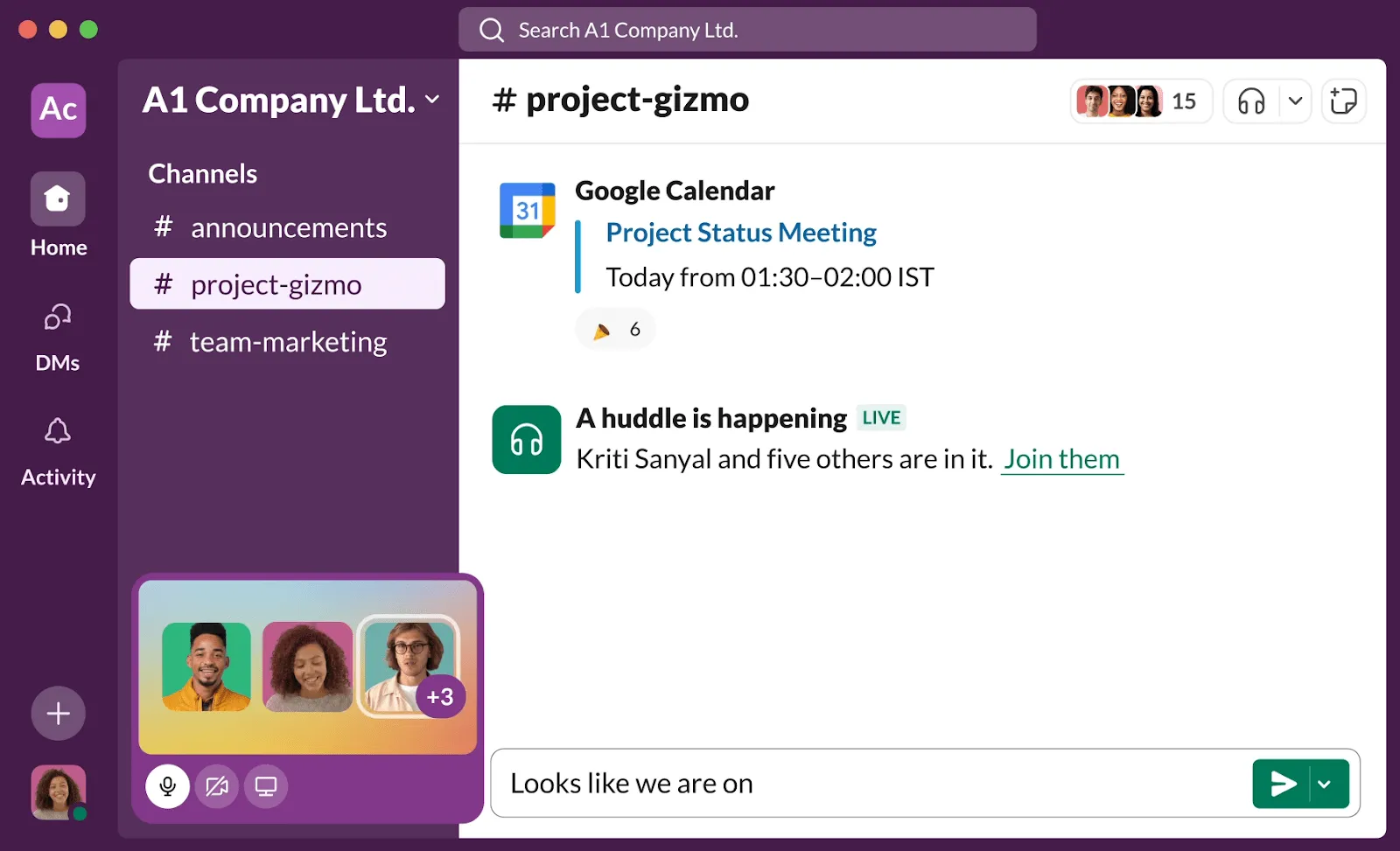
A Slack többféle kommunikációs módot kínál: közvetlen üzenetküldés, csoportos csatornák, valamint hang- és videohívások. Az eszköz intuitív felülettel rendelkezik, amely megkönnyíti a fájlok megosztását, az ötletek kidolgozását és a valós idejű együttműködést.
A Slack legjobb funkciói
- Hozzon létre csatornákat minden projekthez, témához vagy csapathoz. Ez a beállítás segít a beszélgetések rendezettségének és szervezettségének megőrzésében, így semmi sem vész el a kavarodásban.
- Számos más eszközt integrálhat a Slackbe, így az a munkával kapcsolatos minden tevékenység irányító központjává válhat.
- Osszon meg fájlokat, indítson hangcsevegéseket, vagy akár gyors videohívásokat is kezdeményezhet.
- Állítson be értesítési és automatikus válaszadási beállításokat, hogy a csapatok közötti kommunikáció zökkenőmentes és gyors legyen.
A Slack korlátai
- Az üzenetek és értesítések folyamatos áramlása elvonhatja a csapat tagjainak figyelmét a munkájukról.
- A Slack árai jelentős kiadást jelenthetnek a vállalatok számára.
Slack árak
- Ingyenes
- Pro: 7 USD/felhasználó/hónap
- Business+: 11,70 USD/felhasználó/hónap
- Enterprise Grid: Egyedi árazás
Slack értékelések és vélemények
- G2: 4,5/5 (több mint 30 000 értékelés)
- Capterra: 4,7/5 (több mint 20 000 értékelés)
3. Microsoft Teams – Az all-in-one együttműködési csomag
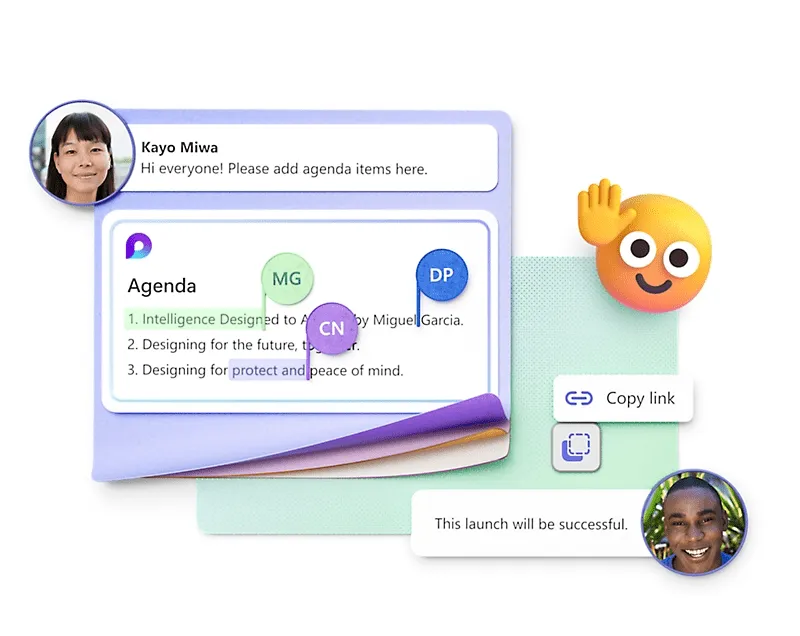
A Microsoft Teams az ideális választás, ha már a Microsoft Office ökoszisztémában dolgozik. Úgy lett kialakítva, hogy az Office környezet elhagyása nélkül is cseveghessen, megoszthassa és együttműködhessen másokkal. A Teams kiválóan alkalmas távoli csapatok számára, mert egy központi helyen egyesíti a valós idejű üzenetküldést, a találkozókat, a hívásokat, az Office 365 alkalmazásokat és a harmadik féltől származó eszközöket, megkönnyítve ezzel a termelékenységet a szétszórt csapatok számára.
A Microsoft Teams legjobb funkciói
- Integrálja a Microsoft 365-tel, és dolgozzon dokumentumokon, táblázatokon és prezentációkon anélkül, hogy alkalmazásokat kellene váltania.
- Csevegés, hang-, videohívások és élő események akár 10 000 fő részvételével
- Hozzon létre személyre szabott csatornákat a leggyakrabban használt dokumentumok és alkalmazások számára, hogy egyszerűsítse munkaterületét.
- Állítson be állapotüzeneteket, hogy jelezze elérhetőségét és tevékenységét, például „Irodán kívül…-ig” vagy „Megbeszélésen”.
A Microsoft Teams korlátai
- Az új felhasználóknak az interfész zavarosnak és túlterhelőnek tűnhet, ami meredek tanulási görbét eredményezhet.
- A videó- és hanghívások minősége nagyban függ az internet stabilitásától és a sávszélességtől, ami korlátozó tényező lehet a rossz internetkapcsolattal rendelkező területeken.
A Microsoft Teams árai
- Microsoft Teams Essentials: 4,80 USD/felhasználó/hónap
- Microsoft 365 Business Basic: 7,20 USD/felhasználó/hónap
- Microsoft 365 Business Standard: 15 USD/felhasználó/hónap
Microsoft Teams értékelések és vélemények
- G2: 4,3/5 (több mint 14 000 értékelés)
- Capterra: 4,5/5 (több mint 9000 értékelés)
4. Google Chat – Egyszerűsített kommunikáció csapatok számára
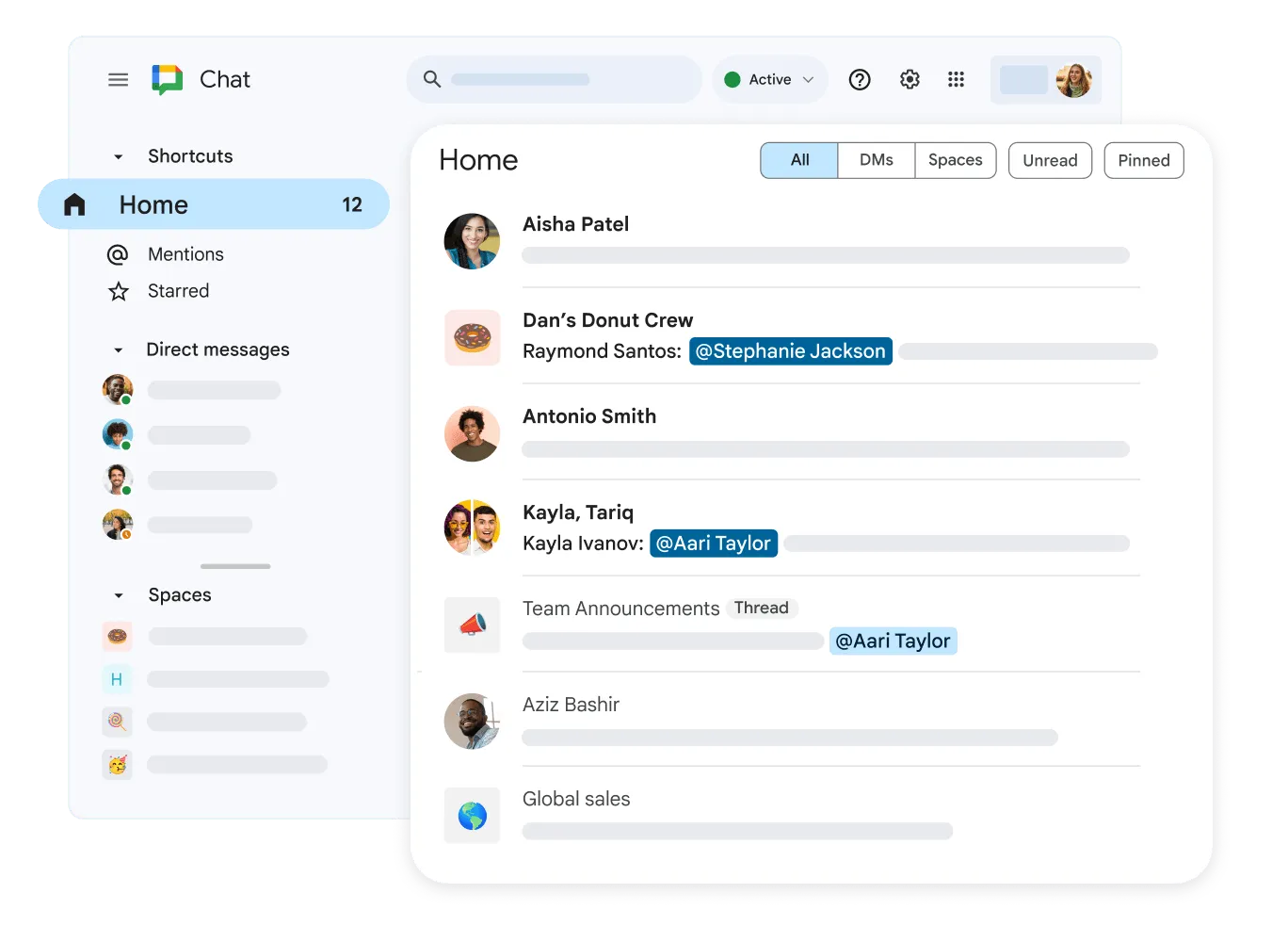
Ha Ön és csapata már a Google ökoszisztémában dolgozik, a Google Chat segítségével könnyedén kapcsolatban maradhatnak egymással. A lényeg az egyszerű üzenetküldés és a zökkenőmentes csapatmunka.
Tekintse úgy, mint a gyors csevegések és megbeszélések első számú eszközét, miközben szinkronban marad a Google többi alkalmazásával. Tökéletes azoknak a csapatoknak, akik egyszerű, integrált kommunikációs módot keresnek, anélkül, hogy felesleges bonyodalmakba keverednének.
A Google Chat legjobb funkciói
- Dolgozzon együtt csapatával a Google Drive, a Docs, a Sheets, a Slides és a Calendar segítségével, közvetlenül a Chatből.
- Hozzon létre minden projekt vagy csapat számára egy helyet, ahol fájlokat oszthatnak meg, feladatokat oszthatnak ki és nyomon követhetik az előrehaladást.
- Keresse meg a korábbi üzeneteket és fájlokat a Google fejlett keresőjével, így minden szükséges információ kéznél lesz.
A Google Chat korlátai
- A Google Chat kiválóan alkalmas belső használatra, de a Slack vagy a Microsoft Teams-szel ellentétben nem rendelkezik a szélesebb körű külső kommunikációhoz szükséges funkciókkal.
- Egyesek a Google Chat-et túl egyszerűnek találhatják, mivel hiányoznak belőle a fejlett projektmenedzsment funkciók és a nem Google termékekkel való integráció.
A Google Chat árai
- Business Starter: 6 USD/felhasználó/hónap
- Business Standard: 12 USD/felhasználó/hónap
- Business Plus: 18 USD/felhasználó/hónap
- Vállalatok: Egyedi árazás
Google Chat értékelések és vélemények
- G2: Nem elérhető
- Capterra: 4,5/5 (2000+ értékelés)
AI eszközök a távmunkához
5. Otter. ai – Innovatív hang-szöveg átírás
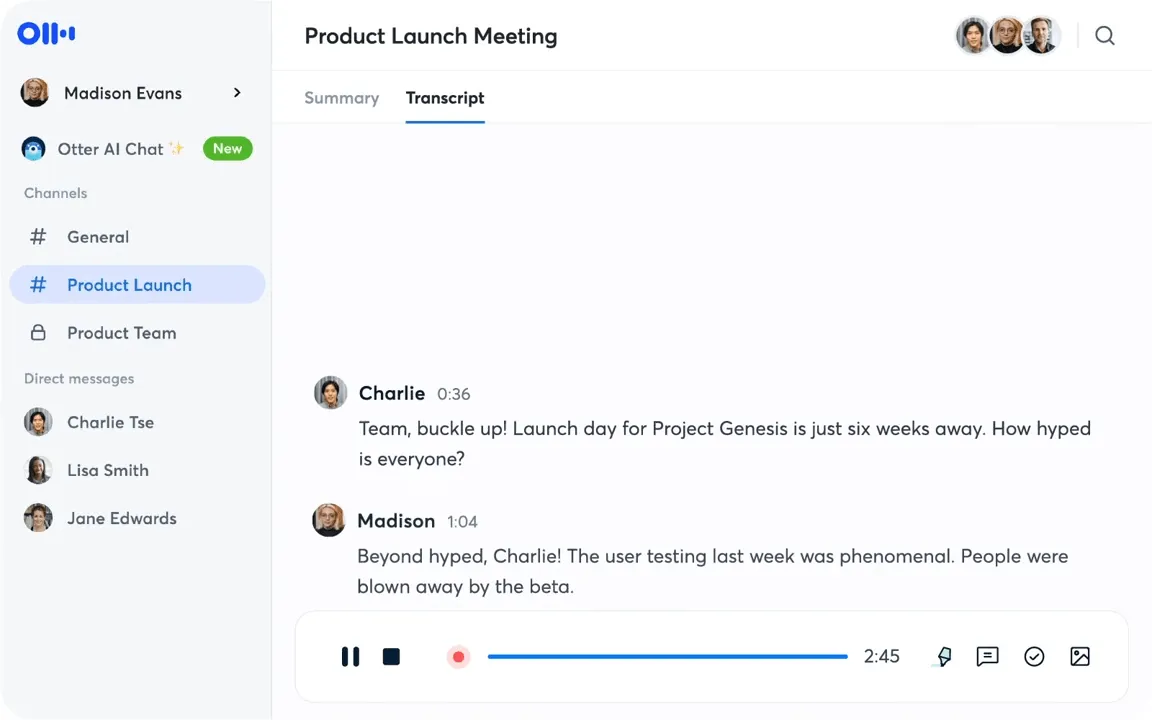
Az Otter. ai forradalmasítja a jegyzetelést és a megbeszélések hatékonyságát hang-szöveg átírási szolgáltatásával.
Tökéletes azoknak a csapatoknak, amelyeknek pontos találkozókra, előadásokra vagy beszélt tartalmak átírására van szükségük. Az Otter AI integrálható a Zoom, a Google Meet, a Microsoft Teams és más találkozóeszközökkel, így könnyen rögzíthetők, átírhatók és megoszthatók a találkozók jegyzetai, ami elősegíti a hatékonyságot a szétszórt csapatok között.
Az Otter.ai legjobb funkciói
- Használjon fejlett mesterséges intelligenciát a beszélgetések finom árnyalatainak megragadásához szükséges, valós idejű, rendkívül pontos átírásokhoz.
- Rögzítse és átírja a megbeszéléseket a Zoom és más eszközökkel való zökkenőmentes integráció révén.
- Ossza meg, emelje ki és kommentálja a leiratokat a csapatmunka fokozása érdekében.
Otter. ai korlátai
- Az Otter. ai főként az angol nyelvet támogatja, ami nem feltétlenül felel meg a többnyelvű csapatok vagy a nemzetközi környezet igényeinek.
- Az érzékeny megbeszélések automatikus leírása szigorú felhasználói ellenőrzés nélkül biztonsági kockázatot jelenthet.
Otter. ai árak
- Alapszintű: Ingyenes
- Pro: 16,99 USD/felhasználó/hónap
- Üzleti: 30 USD/felhasználó havonta
- Vállalati: Egyedi árazás
Otter. ai értékelések és vélemények
- G2: 4,2/5 (több mint 100 értékelés)
- Capterra: 4,5/5 (50+ értékelés)
6. Jasper AI – Kreatív AI szövegíró partnere
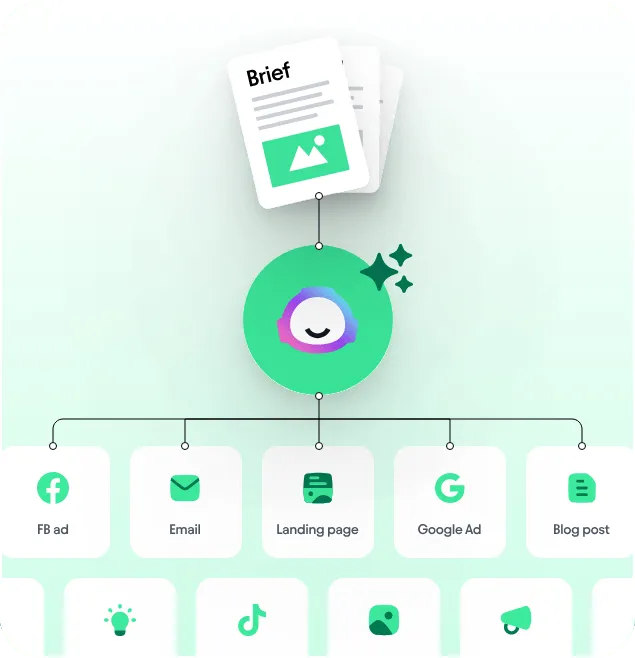
A Jasper AI kiválóan alkalmas magas színvonalú írásos tartalmak létrehozására, a marketing szövegektől a blogokig, segítve a csapatokat a termelékenység és a kreativitás növelésében. Tökéletes azoknak a távoli csapatoknak, amelyek tartalomgyártási igényeiket szeretnék növelni.
Profi tipp: A Jasper AI-nak számos alternatívája is létezik, amelyeket szintén érdemes kipróbálni. Ha professzionális környezetben képzett, kifinomult AI írási asszisztensre van szüksége, próbálja ki a ClickUp Brain-t.
A Jasper AI legjobb funkciói
- Készítsen változatos, vonzó tartalmakat, csökkentve az írási időt
- Alkalmazkodjon a különböző írásstílusokhoz, hogy azok illeszkedjenek márkájának hangjához.
- Ötleteljen és javítsa tartalmát egy hatékony AI motor segítségével!
A Jasper AI korlátai
- A vázlatokat gyakran kézzel kell finomítani a hangnem és a pontosság érdekében.
- A jó eredményeket hozó írási útmutatások elsajátítása időbe telik.
Jasper AI árak
- Alkotó: 49 USD/hó/felhasználó
- Pro: 69 USD/hó/felhasználó
- Üzleti: Egyedi árazás
Jasper AI értékelések és vélemények
- G2: 4,7/5 (1000+ értékelés)
- Capterra: 4,8/5 (több mint 1500 értékelés)
7. ChatGPT – Fejlett beszélgető AI
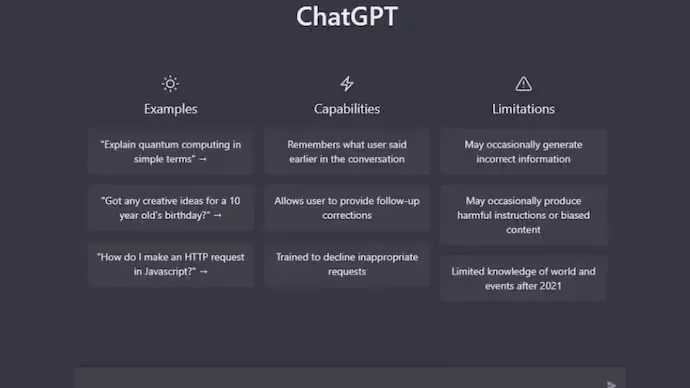
Az OpenAI ChatGPT egy ingyenes, beszélgetős AI csevegőeszköz. Az Ön bevitelének alapján emberhez hasonló válaszokat generál, megérti a kontextust, kérdésekre válaszol és magyarázatokat ad.
A ChatGPT kiváló eszköz távoli csapatok – különösen egyének – számára, mivel jelentősen egyszerűsítheti olyan feladatokat, mint a szoftverdokumentáció írása, ötletek generálása és szövegszerkesztés.
A ChatGPT gyorsan képes nyelvtanilag helyes szöveget létrehozni, így több idő marad a bonyolultabb és kreatívabb feladatokra. Ugyanakkor számos korlátozás is van, például a korlátozott és elavult információk (az ingyenes verzióban) és az alacsony pontosság bizonyos kontextusokban.
A ChatGPT legjobb funkciói
- Készítsen különféle tartalmi formákat, például e-maileket, hirdetési szövegeket, termékleírásokat és még sok mást.
- Vegyen részt emberhez hasonló interakciókban, mivel a ChatGPT kontextusérzékeny válaszokkal utánozza a valódi beszélgetéseket.
- Összefoglalja és kivonja a pontos információkat a hosszú szövegekből, ami jelentős időmegtakarítást eredményez.
A ChatGPT korlátai
- Előfordulhat, hogy összetett kérdéseket félreértelmez, vagy irreleváns válaszokat ad, ha a kontextus nem egyértelmű.
- Rendszeres frissítéseket és beállításokat igényel, hogy pontos és releváns maradjon, mivel az interakciókból tanul.
ChatGPT árak
- Ingyenes csomag
- Plus csomag: 20 USD/felhasználó/hónap
- Csapatcsomag: 30 USD/felhasználó havonta
- Vállalati csomag: Egyedi árazás
ChatGPT értékelések és vélemények
- G2: 4,7/5 (több mint 500 értékelés)
- Capterra: 4,6/5 (50+ értékelés)
Képernyőmegosztó és felvételi eszközök
8. Loom – Könnyű videóüzenetküldés csapatok számára
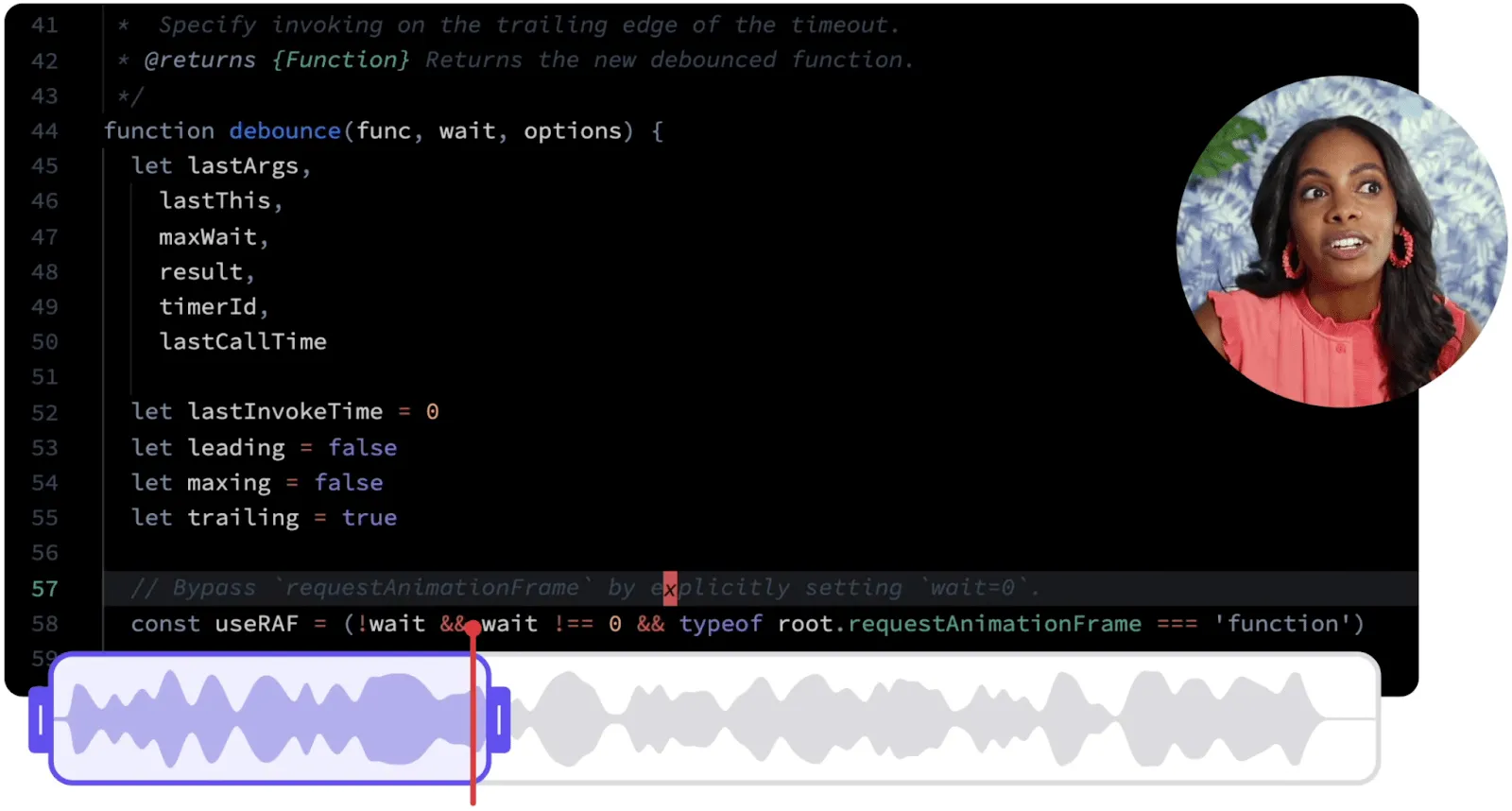
A Loom egy sokoldalú képernyőfelvétel-készítő eszköz, amely egyszerű, intuitív platformon történő videomegosztással elősegíti a távoli csapatok közötti együttműködést.
Platformok között vízjel nélküli hang- és videofelvételeket készíthet, valós időben megjegyzéseket fűzhet a képernyőfelvételekhez, és letöltés nélkül megoszthatja a videókat.
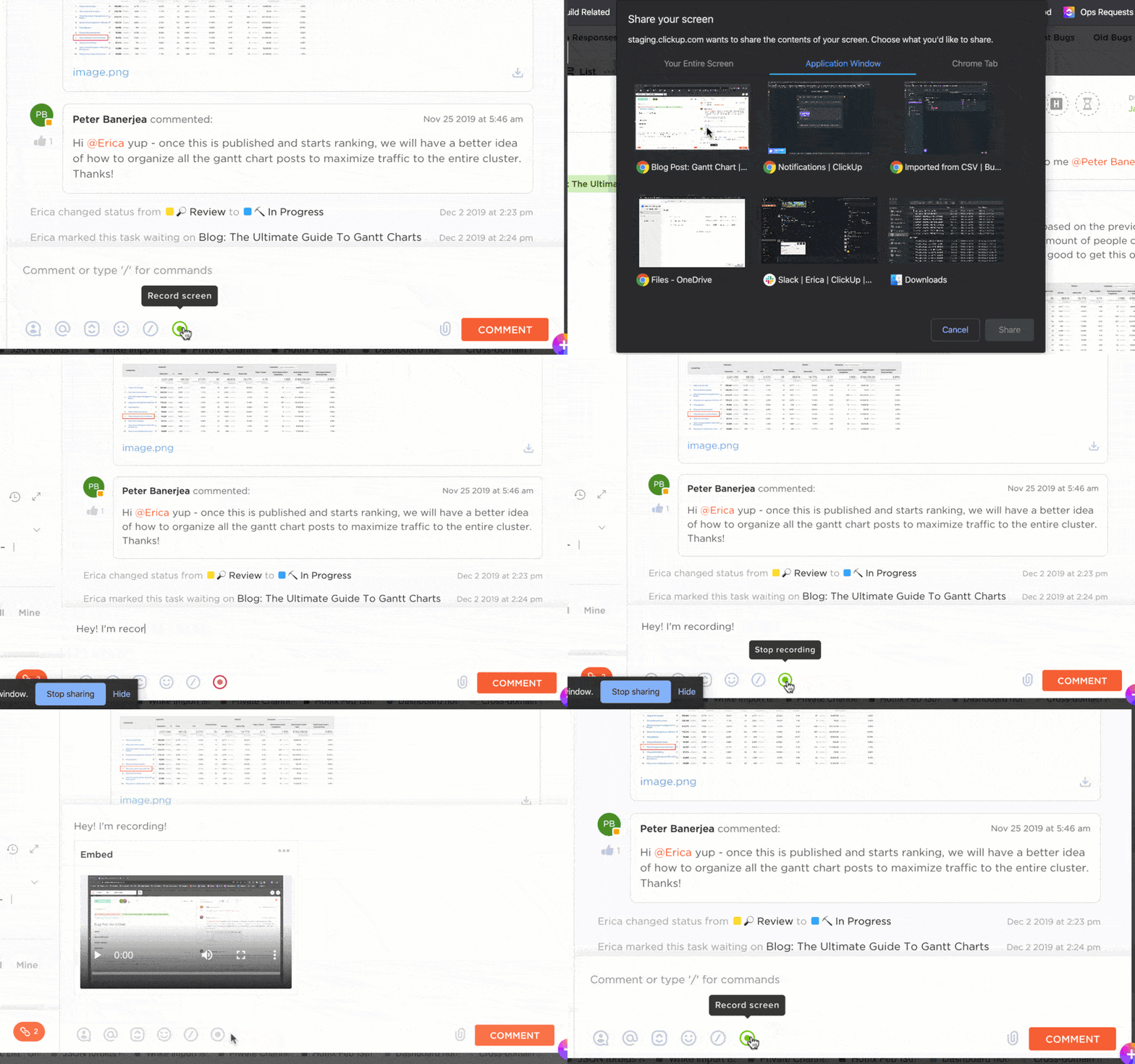
A Loom Chrome-bővítménye nagyon hasznos. Lehetővé teszi a képernyő rögzítését anélkül, hogy másik konzolt kellene megnyitnia.
Profi tipp: A Loom-hoz számos kiváló alternatíva létezik, amelyek közül néhány még ingyenes csomagjában is fejlett funkciókat kínál, például a ClickUp Clips.
A Loom legjobb funkciói
- Rögzítse a képernyőjét, a hangját és magát (webkamerával), hogy vonzó videókat készítsen, amelyekkel komplex ötleteket magyarázhat el vagy egyértelmű utasításokat adhat a csapatainak.
- Ossza meg videóit egy link létrehozásával, amelyet csevegésben, e-mailben elküldhet, vagy dokumentumokba ágyazhat.
- Kövesse nyomon, ki nézte meg videóit, és gyűjtsön elkötelezettségi adatokat, hogy megérthesse, hogyan teljesítettek videói.
A Loom korlátai
- Az ingyenes verzióban a felvétel időtartama 5 percre és 25 videóra korlátozódik, ami részletes prezentációkhoz nem feltétlenül elegendő.
- A Loom egyszerű szerkesztőeszközei nem feltétlenül felelnek meg azoknak, akik fejlett videóprodukcióra van szükségük.
Loom árak
- Starter: Ingyenes
- Üzleti: 12,50 USD/alkotó havonta (éves számlázás)
- Vállalatok: Egyedi árazás
Loom értékelések és vélemények
- G2: 4,7/5 (több mint 1500 értékelés)
- Capterra: 4,7/5 (több mint 400 értékelés)
9. Wistia – Professzionális videohoszting vállalkozások számára

A Wistia tökéletes azoknak a vállalkozásoknak, amelyek marketingvideókat szeretnének tárolni, mert elmenti a videókat és elemzi, hogy a nézők hogyan reagálnak rájuk.
A Wistia egy átfogó videomarketing-platform, amely olyan funkciókat kínál, mint a videolejátszó testreszabása, beépített hozzáférhetőségi opciók, zökkenőmentes integrációk, potenciális ügyfelek generálására szolgáló eszközök és még sok más.
A Wistia legjobb funkciói
- Töltsön fel videókat testreszabható lejátszókkal, amelyek illeszkednek a márkájához.
- Kövesse nyomon és elemezze a nézők interakcióit részletes elkötelezettségi elemzésekkel, beleértve a hőtérképeket és az elkötelezettségi arányokat.
- Szerezzen potenciális ügyfeleket és növelje a konverziókat azáltal, hogy űrlapokat és cselekvésre ösztönző elemeket integrál közvetlenül a videókba.
A Wistia korlátai
- További videók és részletes elemzések hozzáadása gyorsan megnövelheti a költségeket.
- Főként marketing célokra alkalmas, belső kommunikációra vagy képzésre nem ideális.
Wistia árak
- Ingyenes (legfeljebb 10 videó)
- Plusz: 24 USD/hó
- Pro: 99 USD/hó
- Haladó: 399 USD/hó
Wistia értékelések és vélemények
- G2: 4,6/5 (több mint 500 értékelés)
- Capterra: 4,7/5 (100+ értékelés)
10. Vidyard – Hatékony videóeszköz értékesítéshez és marketinghez
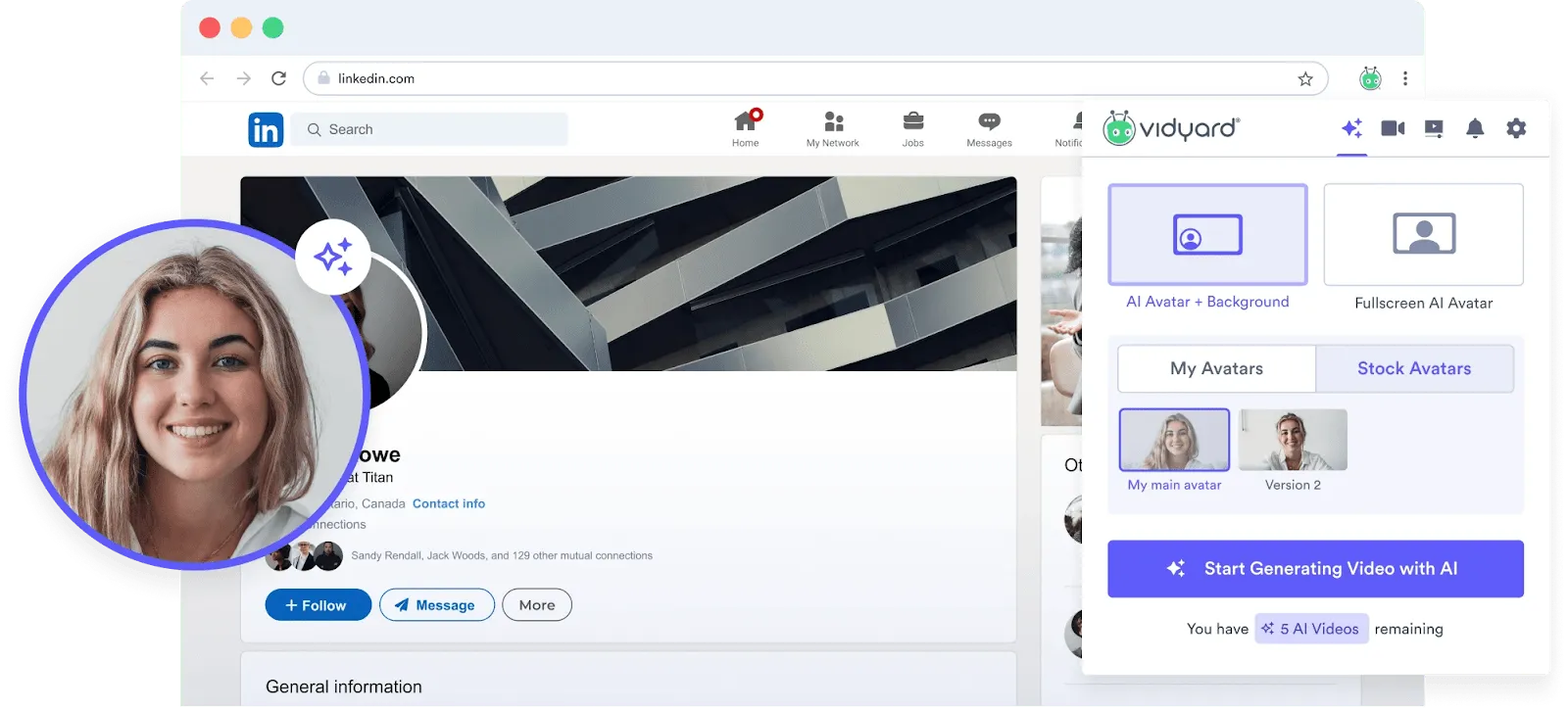
A Vidyard egy mesterséges intelligenciával működő videóplatform, amely segít kiváló minőségű videókat készíteni számítógépes és telefonos képernyőkhöz, például képzési tanfolyamokhoz, ügyféloktatási anyagokhoz, termékbemutatókhoz és egyebekhez.
Az eszköz leginkább marketingesek és marketingcsapatok számára ideális – növelheti a potenciális ügyfelek számát, felgyorsíthatja a folyamatok kiépítését és javíthatja az ügyfél-elégedettséget.
A Vidyard kiváló felhasználói élményt nyújt. A felhasználók valós időben együttműködhetnek videók készítésében, szerkesztésében és közzétételében.
A Vidyard legjobb funkciói
- Készítsen és személyre szabott videókat olyan eszközökkel, amelyek kiváló minőségű, vonzó tartalmak gyors előállítására lettek tervezve.
- Videókat tárolhat és terjeszthet különböző platformokon, vagy közvetlenül megoszthatja azokat az ügyfelekkel e-mailben.
- Videó teljesítményelemzésből nyert betekintéssel optimalizálhatja marketingstratégiáit és tartalmait.
A Vidyard korlátai
- A funkciók széles skálája túlnyomó lehet új felhasználók vagy kis csapatok számára, akik nem rendelkeznek dedikált videomarketing-erőforrásokkal.
- A fejlett funkciók teljes körű használatához prémium előfizetés szükséges, ami kisebb vállalkozások számára jelentős befektetést jelenthet.
Vidyard árak
- Ingyenes
- Pro: 29 USD/hó
- Plusz: 89 USD/hó
- Üzleti: Egyedi árazás
Vidyard értékelések és vélemények
- G2: 4,5/5 (700+ értékelés)
- Capterra: 4,5/5 (100+ értékelés)
Videokonferencia-eszközök
11. Zoom – Kiváló videokonferencia-eszköz

A Zoom a videokonferenciák területén közismert név, kristálytiszta hangminőségéről és megbízhatóságáról híres. A videokonferenciák mellett a Zoom olyan funkciókat is kínál, mint a táblák, a csapatcsevegések, a videohívások rögzítése és az automatikus átírás.
Rendkívül könnyen használható és számos hasznos együttműködési eszközt kínál, így elengedhetetlen minden olyan csapat számára, amely rendszeresen tart távoli értekezleteket.
A Zoom legjobb funkciói
- Kristálytiszta videó- és hangminőséget biztosít, ami élvezetessé és kényelmessé teszi a távoli csapatokkal való együttműködést.
- Kezelje zökkenőmentesen a méretezhetőséget, az egyéni megbeszélésektől a nagy konferenciákig, akár 1000 résztvevő és 10 000 néző számára.
- Biztosítsa találkozóit végpontok közötti titkosítással és átfogó házigazdai ellenőrzésekkel.
A Zoom korlátai
- A fejlesztések ellenére a Zoom adatvédelmi szempontból kritika tárgyává vált, amiért érzékeny információkat kezel.
- A Zoom hívások minősége nagyban függ az internet-hozzáféréstől, ami problémát jelenthet a gyenge internetkapcsolattal rendelkező területeken.
Zoom árak
- Alapszintű: Ingyenes
- Pro: 14,99 USD/felhasználó/hónap
- Üzleti: 21,99 USD/felhasználó havonta
- Business Plus: Egyedi árazás
- Vállalatok: Egyedi árazás
Zoom értékelések és vélemények
- G2: 4,6/5 (több mint 50 000 értékelés)
- Capterra: 4,6/5 (több mint 13 000 értékelés)
12. Google Meet – Zökkenőmentes videokonferencia a Google-tól

A Google Meet egy egyszerű, megbízható videokonferencia-eszköz, amely illeszkedik a Google ökoszisztémájába. Ha már használja a Google Workspace-t, akkor könnyen csatlakozhat és indíthat megbeszéléseket.
A Google Meet egyszerű felületével, zökkenőmentes eszköz teljesítményével és a videó- és hangminőség előzetes ellenőrzésével nyerte el a felhasználók tetszését.
A Google Meet legjobb funkciói
- Ütemezzen és csatlakozzon értekezletekhez a Google Naptárból, és ossza meg az értekezletek linkjeit különböző eszközökön.
- Éles videó és hangminőséget biztosít még lassúbb kapcsolatok esetén is, ami elengedhetetlen a virtuális csapatok számára.
- Használjon valós idejű feliratokat a megbeszélések során a Google beszédfelismerő funkciójával, amely kiváló akadálymentesítési funkció.
- Ossza meg Chrome-lapját, ablakát vagy teljes képernyőjét
A Google Meet korlátai
- Hiányoznak a speciálisabb eszközökben megtalálható fejlett funkciók.
- A legjobb teljesítmény a Google szolgáltatásokon belül, korlátozott funkcionalitás a nem Google-felhasználók számára.
A Google Meet árai
- Business Starter: 6 USD/felhasználó/hónap
- Üzleti alapszint: 12 USD/felhasználó havonta
- Business Plus: 18 USD/felhasználó/hónap
- Vállalatok: Egyedi árazás
Google Meet értékelések és vélemények
- G2: 4,6/5 (több mint 2000 értékelés)
- Capterra: 4,5/5 (több mint 11 000 értékelés)
13. GoToMeeting – Professzionális online értekezlet-megoldás
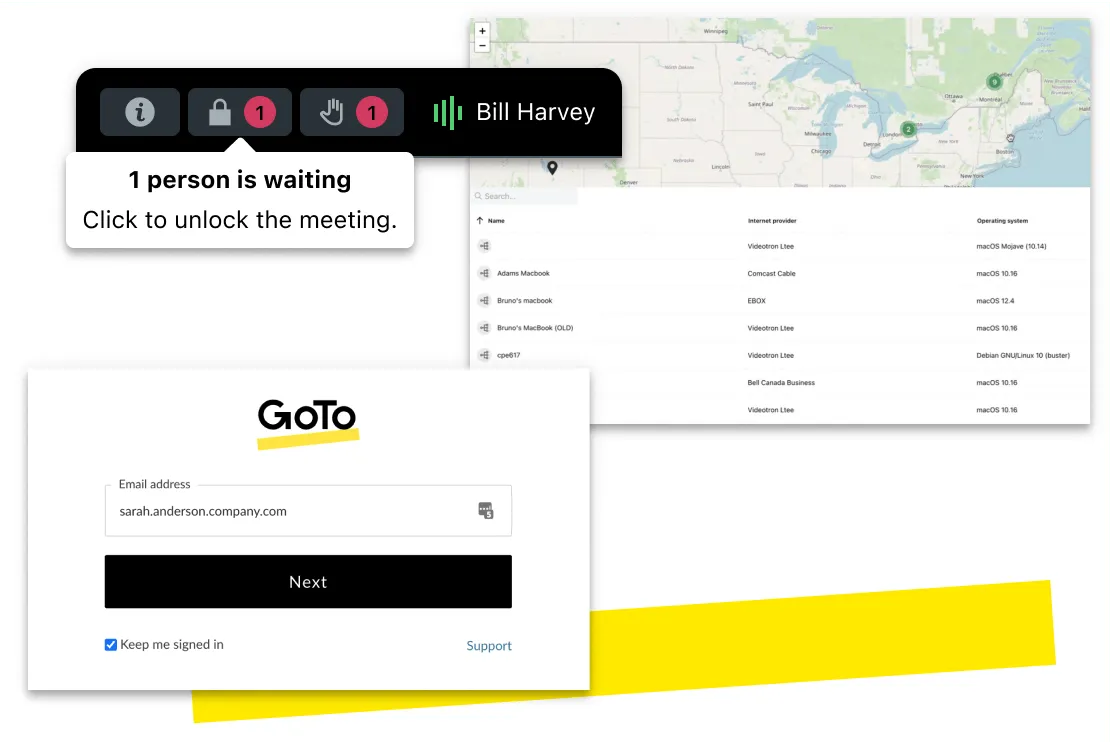
A GoToMeeting egy kizárólag üzleti felhasználásra tervezett Zoom-alternatíva, amely megbízható és biztonságos online találkozóplatform. Főbb jellemzői közé tartoznak a nagyfelbontású videotalálkozók, a képernyőmegosztás, a felvételi lehetőségek és a szünettermek.
Biztonsági funkciói különösen fontosak: az AES-256 bites titkosítás és a HIPAA-megfelelőség ideálisvá teszi konferenciák, csapatmegbeszélések és távmunka esetén.
A GoToMeeting legjobb funkciói
- Használja ki a fejlett képernyőmegosztást, a táblákat és a közös dokumentumszerkesztést a hatékony csapatmunka érdekében.
- Biztonságos beszélgetések erős biztonsági intézkedésekkel, például titkosítással és értekezletek zárolásával a magánélet védelme érdekében.
- A találkozók során átadhatja a billentyűzet és az egér irányítását a résztvevőknek, ami hasznos lehet az együttműködéshez.
A GoToMeeting korlátai
- Kevésbé intuitív, mint az újabb eszközök, ami akadályozhatja a bevezetését.
- Drágább, mint az alternatívák, különösen kisebb csapatok számára, amelyeknek nincs szükségük fejlett funkciókra.
GoToMeeting árak
- Professzionális: 14 USD/felhasználó/hónap
- Üzleti: 19 USD/felhasználó/hónap
- Vállalati: Egyedi árazás
GoToMeeting értékelések és vélemények
- G2: 4,2/5 (több mint 10 000 értékelés)
- Capterra: 4,4/5 (több mint 10 000 értékelés)
Táblák és gondolattérkép-készítő eszközök
14. Miro – Interaktív tábla a csapatmunka elősegítéséhez
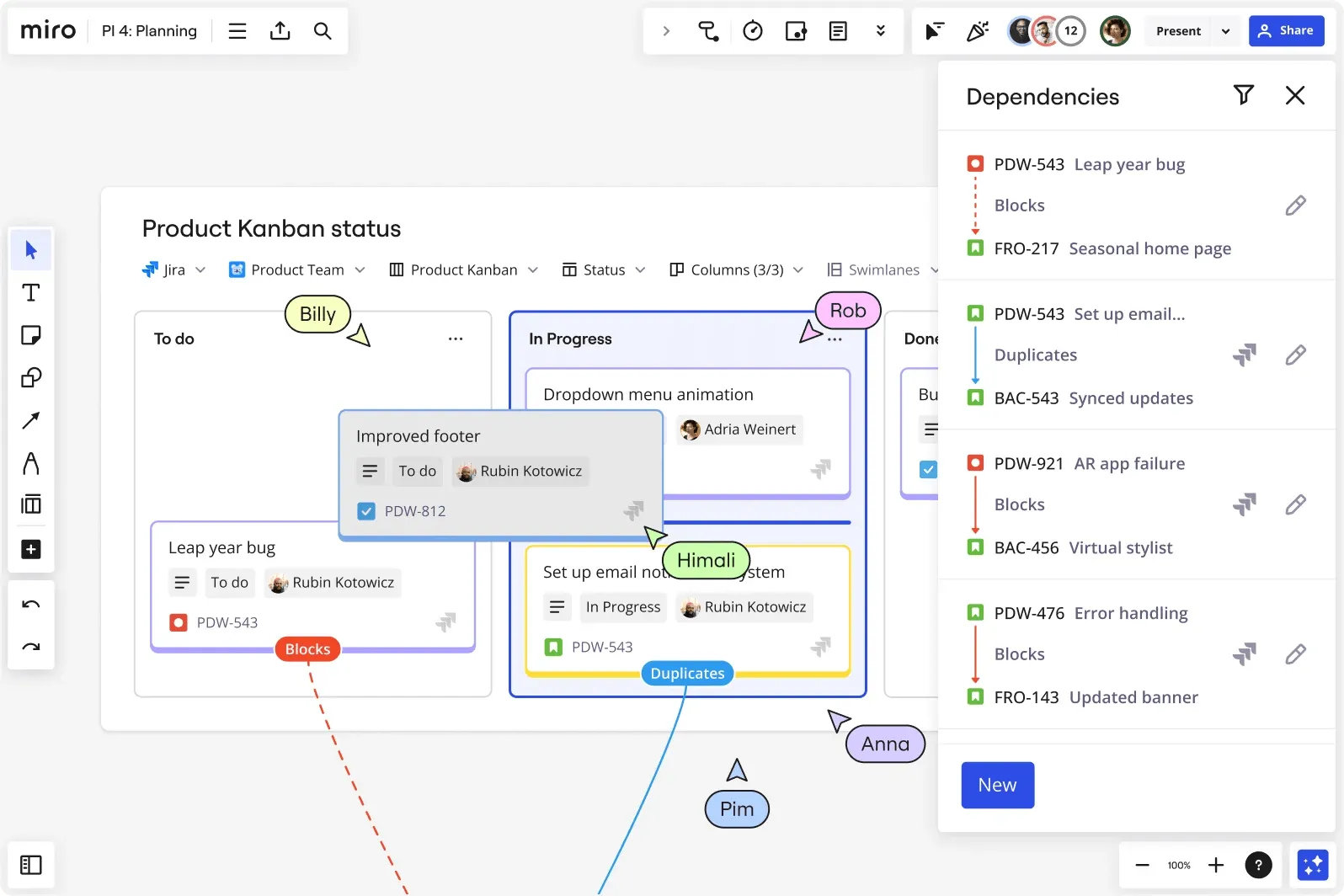
A Miro egy kiváló digitális munkaterület, amely lehetővé teszi a távoli csapatok számára, hogy különböző eszközök és funkciók, például táblák, gondolattérképek és projektmenedzsment segítségével vizuálisan együttműködjenek. Emellett videokonferenciák szervezésére is lehetőséget biztosít, ami javítja az együttműködést és a kommunikációt.
A Miro kiemelkedő funkciója az online táblája, amely tökéletes eszköz, ha a csapatoknak ötleteket kell kidolgozniuk, tervezniük kell, vagy egyszerűen csak együtt kell kreatívnak lenniük. Ezzel a táblával munkafolyamatokat hozhat létre, termékeket tervezhet, vagy weboldal vázlatokat készíthet.
A Miro legjobb funkciói
- Szinkronizálja olyan eszközökkel, mint a Slack, az Asana és a Google Workspace, hogy növelje funkcionalitását a munkafolyamatában.
- Könnyen vizualizálhat és együttműködhet a csapatok számára hasznos jegyzetlapokkal, rajzeszközökkel és sablonokkal.
- Korlátlan számú felhasználó befogadása, ideális nagy csapatok és komplex projektek számára.
- Használja a beépített időzítőt, szavazási funkciót, videocsevegést és becslési alkalmazást a produktív együttműködési munkamenetek lebonyolításához.
A Miro korlátai
- Az új felhasználók számára a funkciók és eszközök széles skálája túlnyomó lehet.
- A nagy mennyiségű tartalommal rendelkező táblák néha késleltetést tapasztalhatnak, ami befolyásolja a nagyobb csapatok felhasználói élményét.
Miro árak
- Ingyenes
- Starter: 10 USD/tag havonta
- Üzleti: 20 USD/tag havonta
- Vállalatok: Egyedi árazás
Miro értékelések és vélemények
- G2: 4,8/5 (több mint 5000 értékelés)
- Capterra: 4,7/5 (1000+ értékelés)
15. Mural – Vizuális együttműködés innovatív csapatok számára
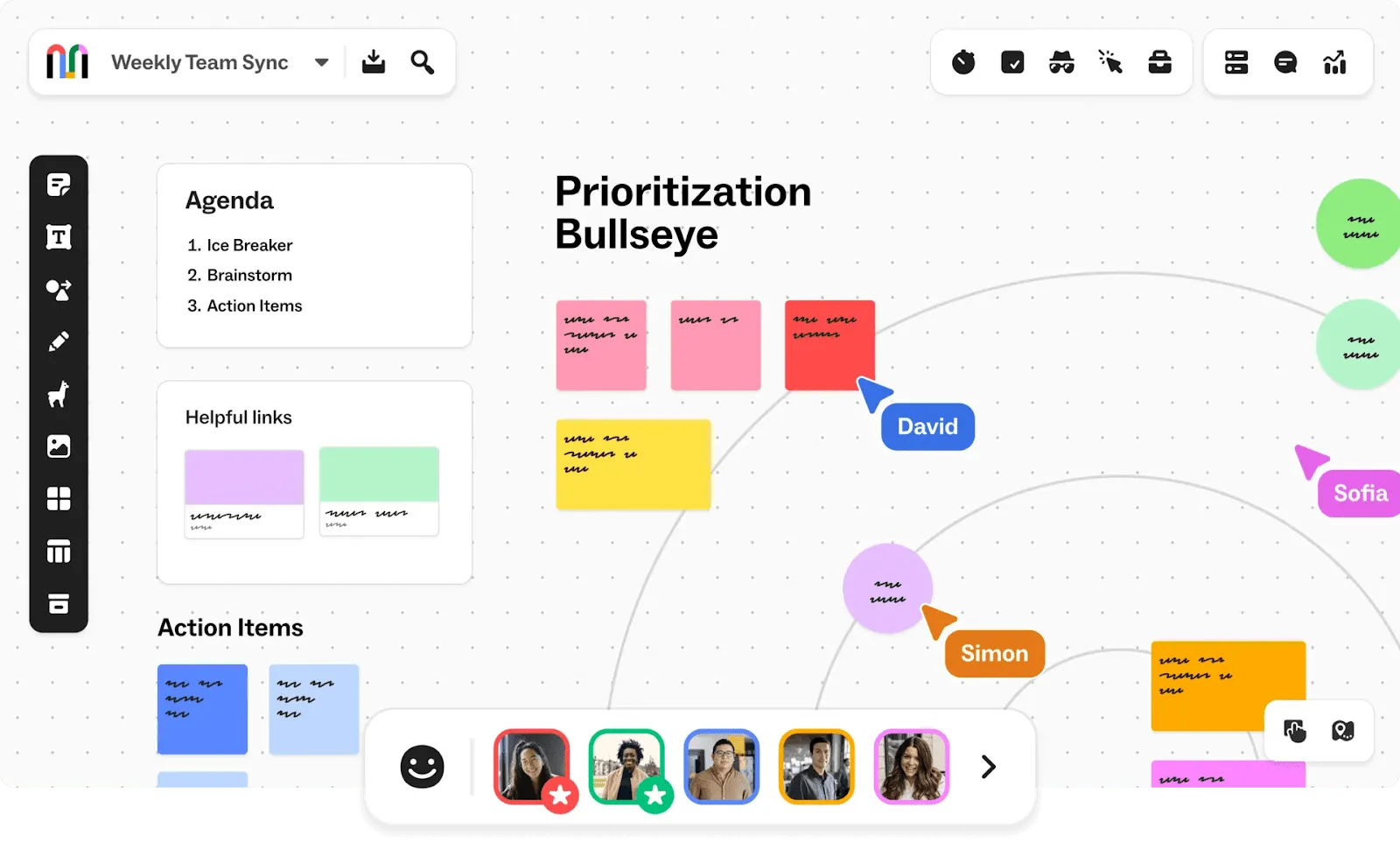
A Mural egy együttműködési platform, amely egy funkciókban gazdag táblára épül, hasonlóan alternatívájához, a Miro-hoz.
Az eszköz egy digitális munkaterület a vizuális együttműködéshez, amely lehetővé teszi a terméktervező és más csapatok számára, hogy együtt innováljanak és megvalósítsák ötleteiket. A megjegyzések, a post-it cetlik és az ikonok hozzáadása elősegíti az aszinkron kommunikációt a csapat tagjai között.
A Mural különösen hatékony workshopok és design sprintok szervezéséhez.
A Mural legjobb funkciói
- Vonja be a résztvevőket és segítse az együttműködést a workshopok során szavazási, időzítő és ünneplési eszközökkel.
- Hozzáférés számos sablonhoz és keretrendszerhez, amelyek különböző módszertanokat támogatnak, például az agilis, a tervezői gondolkodásmód és a sprinttervezés módszertanát.
- Külső együttműködőket (például ügyfeleket és beszállítókat) hívjon meg projektekben való részvételre anélkül, hogy teljes tagságot kellene biztosítania számukra.
A Mural korlátai
- Egyes felhasználóknak zavarosnak tűnhet a felület, különösen összetett, sok elemből álló projektek kezelése esetén.
- A Mural nagy terhelést jelenthet a rendszer erőforrásaira, ami kevésbé erős eszközökön lassabb teljesítményhez vezethet.
Mural árak
- Ingyenes
- Team+: 12 USD/tag havonta
- Üzleti: 17,99 USD/tag havonta (éves számlázás)
- Vállalatok: Egyedi árazás
Mural értékelések és vélemények
- G2: 4,6/5 (1000+ értékelés)
- Capterra: 4,5/5 (100+ értékelés)
16. Lucidchart – Fejlett diagramkészítés és vizuális kommunikáció
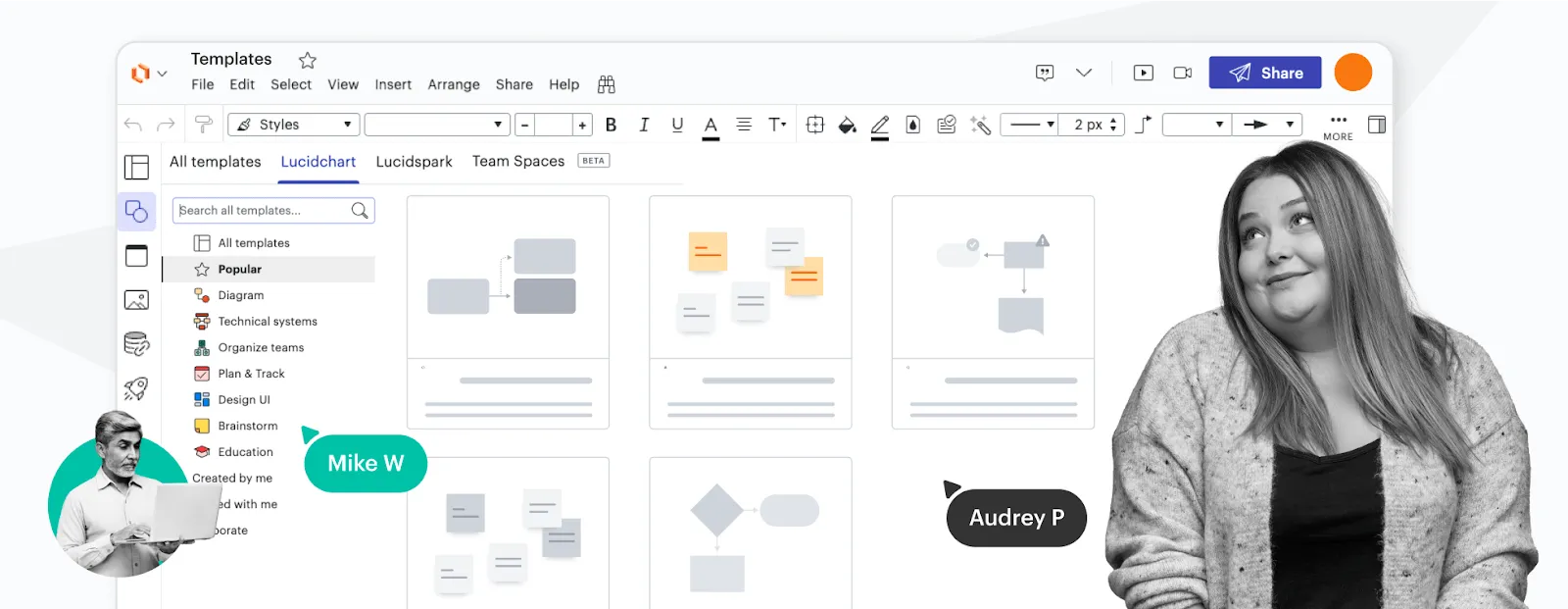
A Lucidchart egy sokoldalú diagramkészítő eszköz, amely lehetővé teszi a felhasználók számára komplex műszaki diagramok, folyamatábrák, folyamat térképek és termék vázlatok létrehozását, megkönnyítve ezzel a csapatok közötti egyértelmű vizuális kommunikációt.
Az eszköz számos hasznos funkcióval segíti a valós idejű és aszinkron együttműködést: valós idejű közös szerkesztés, szerkesztőn belüli csevegőablakok, közös kurzorok, megjegyzések és még sok más.
A Lucidchart legjobb funkciói
- Készítsen komplex diagramokat a sablonok és alakzatok széles választékával
- Szerkessze a diagramokat valós időben a csapatával, integrált csevegővel és megjegyzésekkel.
- Integrálható a Google Workspace, a Microsoft Office és a Jira alkalmazásokkal.
A Lucidchart korlátai
- Kevesebb testreszabási lehetőség a tervezéshez, mint a speciális diagramkészítő eszközöknél.
- A mobil funkcionalitás nem feltétlenül felel meg a desktop élménynek, ami befolyásolhatja a mobil használhatóságot.
Lucidchart árak
- Ingyenes
- Egyéni licenc: 7,95 USD/hó (éves számlázás)
- Csapat (3 csapatlicenc): 27 USD/felhasználó havonta
- Vállalatok: Egyedi árazás
Lucidchart értékelések és vélemények
- G2: 4,5/5 (több mint 5000 értékelés)
- Capterra: 4,6/5 (2000+ értékelés)
Online irodai programcsomagok
17. Google Workspace – Integrált csomag a zökkenőmentes együttműködéshez
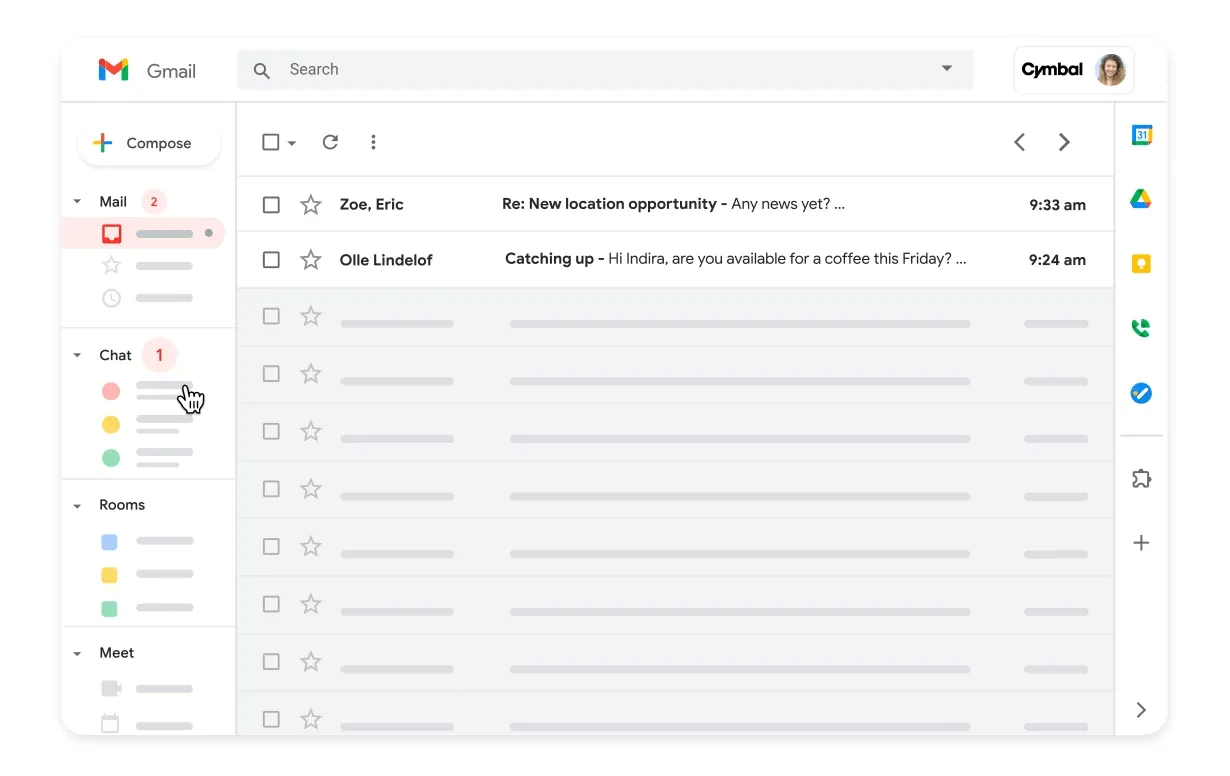
A Google Workspace, korábban G Suite néven ismert, a Google összes népszerű felhőalapú eszközét egyetlen áttekinthető csomagba integrálja. A csapatok a Google Workspace-t felbecsülhetetlen értékűnek tartják, mivel számos felhőalapú eszközzel rendelkezik, amelyek növelik a termelékenységet és a csapatmunkát: Gmail, Docs, Sheets, Drive, Calendar, Meet és még sok más.
Ez az átfogó eszközkészlet megkönnyíti a napi munkavégzést, lehetővé téve a dokumentumok gyors elérését, a kollégákkal való zökkenőmentes kommunikációt és a problémamentes értekezletek ütemezését.
A Clickuphoz hasonlóan a teljes termelékenységi és együttműködési eszközkészlet nagyvállalatok számára ugyanolyan jól működik, mint kis csapatok és egyének számára.
A Google Workspace legjobb funkciói
- Váltson az e-mailek, a szerkesztés és az ütemezés között az egységes Google eszközintegrációval.
- Dolgozzon együtt dokumentumokon azonnali felhőalapú mentéssel
- Védje adatait erős biztonsági intézkedésekkel, például kétfaktoros hitelesítéssel.
A Google Workspace korlátai
- A Google ökoszisztéma a legtöbb projektmenedzsment igényt tekintve korlátozó lehet.
- A Google alkalmazások nem rendelkeznek az egyes speciális szoftverekben megtalálható fejlett funkciókkal és testreszabási lehetőségekkel.
A Google Workspace árai
- Business Starter: 7,20 USD/felhasználó/hónap
- Business Standard: 14,40 USD/felhasználó/hónap
- Business Plus: 21,60 USD/felhasználó/hónap
- Vállalatok: Egyedi árazás
Google Workspace értékelések és vélemények
- G2: 4,6/5 (több mint 40 000 értékelés)
- Capterra: 4,7/5 (több mint 15 000 értékelés)
18. Zoho Workplace – Átfogó eszköz az üzleti kommunikációhoz
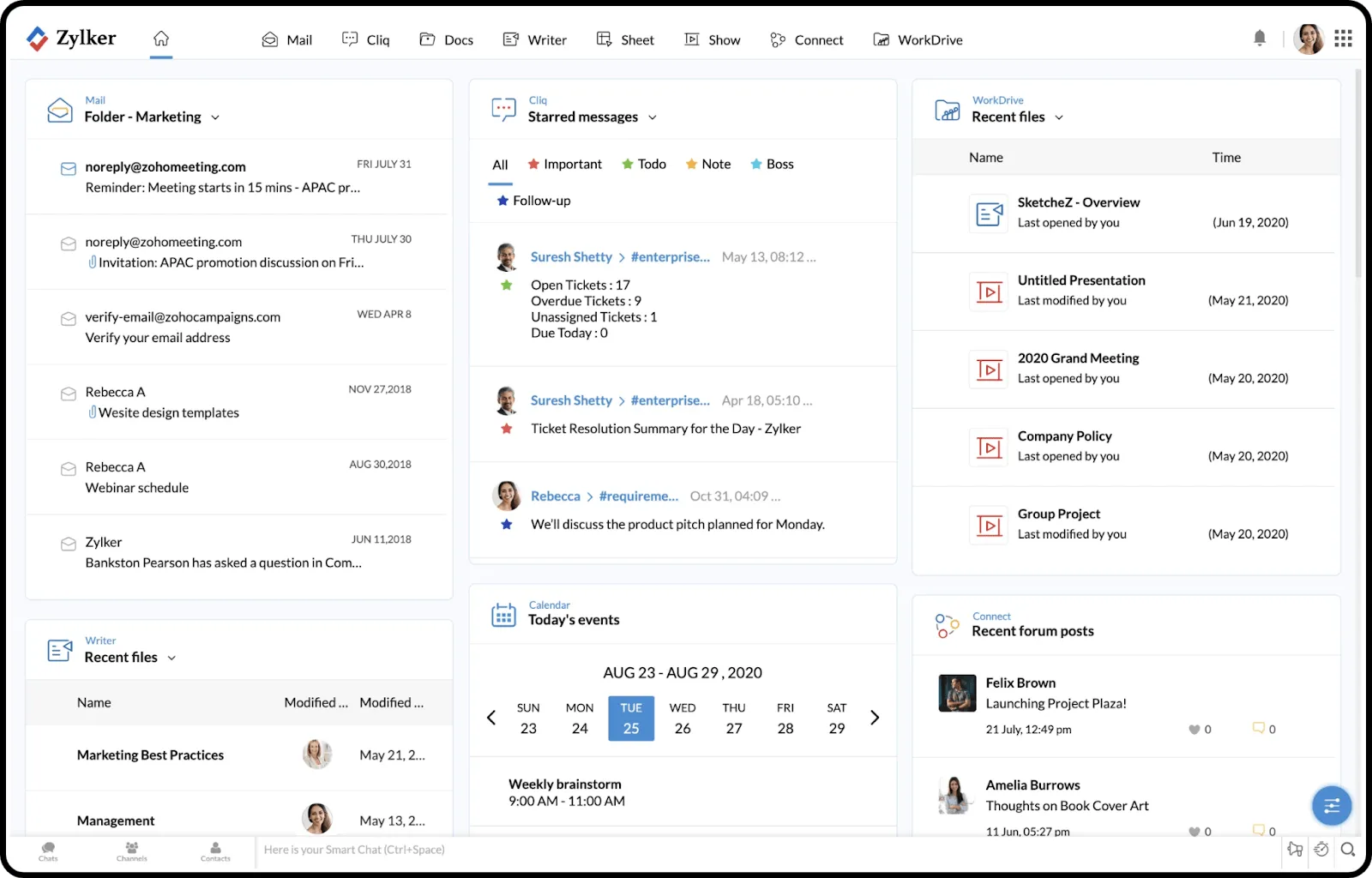
A Zoho Workplace egy kényelmes platformon egyesíti mindazt, amire csapatának szüksége van a kapcsolattartáshoz, a termelékenységhez és a szervezettséghez: e-mailek, fájlkezelés, dokumentumok létrehozása és tárolása, feladatkezelés, e-mail tárhely és videokonferencia.
A Zoho Workplace projektmenedzsment funkciókat is kínál, például feladatkövetést, Gantt-diagramokat, naptárakat és munkaidő-nyilvántartásokat.
Bár projektmenedzsment funkciói korlátozottak, a Zoho Workplace kiválóan alkalmas kis- és középvállalkozások számára, mivel megfizethetőségét funkcionalitással ötvözi.
A Zoho Workplace legjobb funkciói
- Központosítsa e-mailjeit, azonnali üzeneteit és videokonferenciáit egy helyen a jobb kapcsolódás és csapatmunka érdekében.
- Használja ki a kiterjedt irodai programcsomagot, amely szövegszerkesztő, táblázatkezelő és prezentációkészítő eszközöket tartalmaz, és mindegyik kompatibilis a Microsoft Office formátumokkal.
- Használja a kiterjedt testreszabási lehetőségeket, és könnyedén alkalmazkodjon vállalkozása növekedéséhez, biztosítva a testreszabható és skálázható élményt.
A Zoho Workplace korlátai
- Egyes felhasználók a felhasználói felületet kevésbé intuitívnak találják más irodai programcsomagokhoz képest.
- Bár ökoszisztémáján belül kiválóan működik, a külső eszközökkel és szolgáltatásokkal való integrációja néha korlátozott lehet.
A Zoho Workplace árai
- Alapcsomag: 3 USD/felhasználó/hónap
- Professzionális: 6 USD/felhasználó/hónap
- Csak e-mail: 1 USD/felhasználó havonta (éves számlázás)
Zoho Workplace értékelések és vélemények
- G2: 4,5/5 (több mint 2000 értékelés)
- Capterra: 4,6/5 (10+ értékelés)
19. Microsoft Office 365 – Alapvető eszközök a modern munkahelyekhez
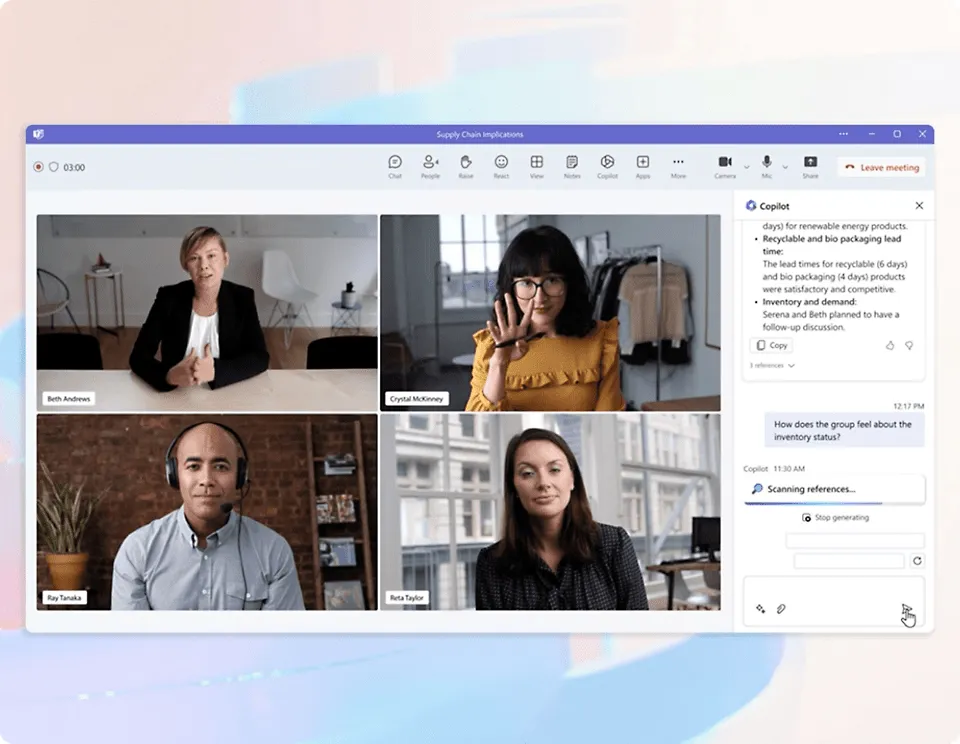
A Microsoft Office 365, amely mostantól Microsoft 365 néven fut, egyesíti az Office alkalmazásokat, mint a Word, az Excel és a PowerPoint, valamint a robusztus felhőszolgáltatásokat, mint az OneDrive és a Microsoft Teams.
A vállalkozások így bárhol hatékonyabban tudnak alkotni, kommunikálni és együttműködni.
Bár ez egy képes Google Workspace alternatíva, az ára kisebb csapatok számára megfizethetetlennek bizonyulhat.
A Microsoft Office 365 legjobb funkciói
- Hozzáférés egy átfogó alkalmazáscsomaghoz, amely olyan iparági szabványos alkalmazásokat tartalmaz, mint a Word, Excel, PowerPoint és Outlook, folyamatosan frissülő funkciókkal.
- Szinkronizálja a fájlok feltöltését automatikusan a OneDrive-ra, így bármilyen eszközről, bárhonnan könnyen hozzáférhet és együttműködhet.
- Biztosítsa az adatok védelmét fejlett biztonsági intézkedésekkel, garantálva a globális szabványoknak való megfelelést.
A Microsoft Office 365 korlátai
- Drágább, mint versenytársai
- A széles körű funkciók és beállítások túlterhelőek lehetnek új felhasználók vagy kis csapatok számára, akik nem rendelkeznek dedikált IT-támogatással.
A Microsoft Office 365 árai
- Microsoft 365 Business Standard: 12,50 USD/hó felhasználónként
- Microsoft 365 Business Premium: 22 USD/hó felhasználónként
- Microsoft 365 Apps for Business: 8,25 USD/hó felhasználónként
Microsoft Office 365 értékelések és vélemények
- G2: 4,6/5 (több mint 5000 értékelés)
- Capterra: 4,7/5 (több mint 13 000 értékelés)
Naptár eszközök távoli csapatok számára
20. Calendly – Egyszerűsített ütemezés szakemberek számára
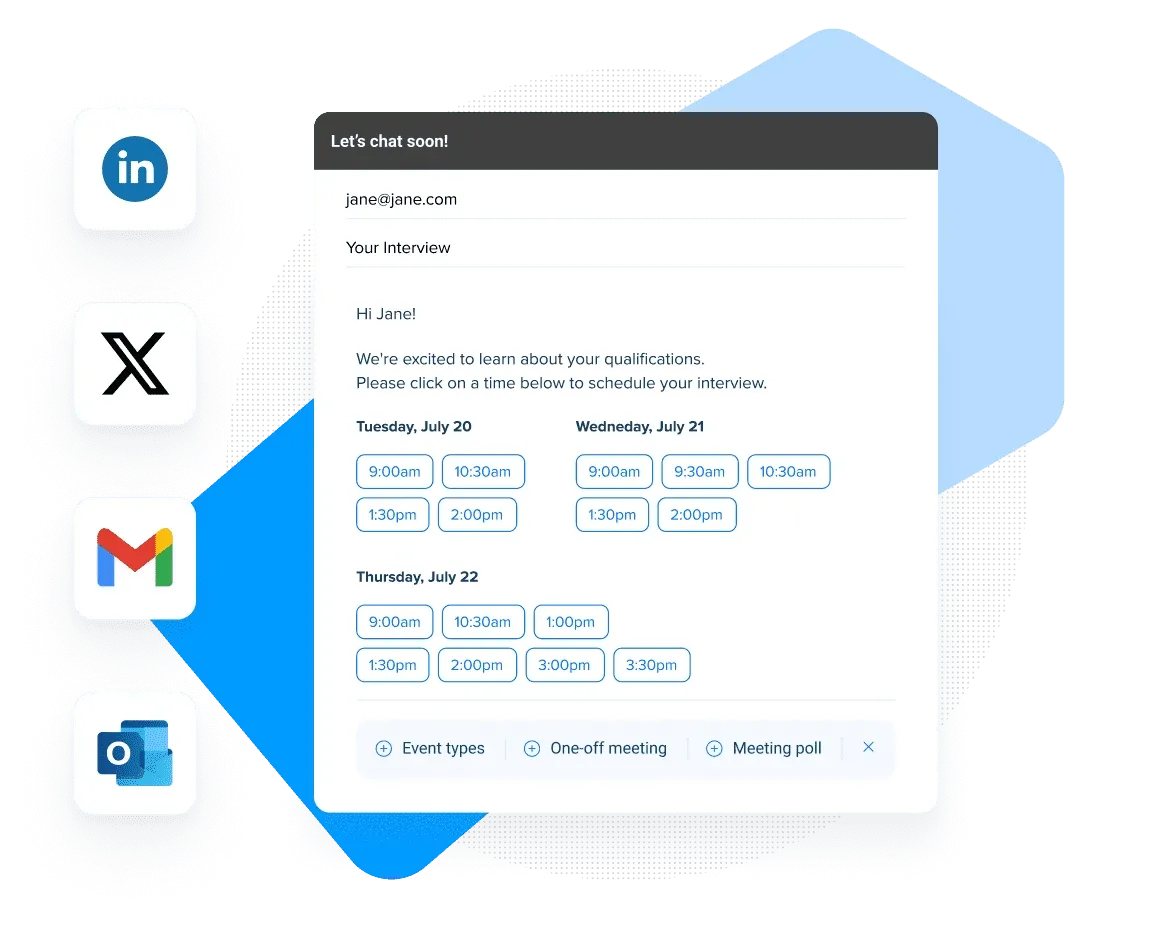
A Calendly megkönnyíti a találkozók ütemezését, mivel mások a rendelkezésre állásod alapján foglalhatnak időpontot. Egyszerűségéért és a találkozók ütemezéséhez nyújtott professzionális hozzáállásáért széles körben elismert.
Kiváló eszköz szabadúszók, ügynökségek, professzionális szolgáltatók és toborzók számára.
Profi tipp: A Calendly integrálásával a ClickUp Workspace-be egy robusztus ütemező és projektmenedzsment kombinációt kap, amely tökéletes a távoli csapatok számára.
A Calendly legjobb funkciói
- Szüntesse meg a megfelelő időpontok keresésének oda-vissza vitáit azzal, hogy lehetővé teszi csapatának, hogy a naptárában rendelkezésre álló időpontok közül válasszon.
- Zökkenőmentesen szinkronizálható a naptárával (Google, Outlook, Office 365) és integrálható olyan eszközökkel, mint a ClickUp, a Salesforce és a Slack.
- Állítson be egyedi visszaigazoló üzeneteket, emlékeztetőket és nyomon követéseket, hogy javítsa az összes résztvevő találkozói élményét.
A Calendly korlátai
- Az ingyenes verzió funkciói némileg korlátozottak, és a felhasználóknak fizetős előfizetésre van szükségük a nagyobb funkcionalitás elérése érdekében.
- Mivel webalapú platformról van szó, a foglalások kezeléséhez és eléréséhez stabil internetkapcsolatra van szükség.
Calendly árak
- Ingyenes
- Alapcsomag: 12 USD/felhasználó/hónap
- Teams: 20 USD/felhasználó/hónap
- Vállalati: 15 000 dollártól
Calendly értékelések és vélemények
- G2: 4,7/5 (több mint 2000 értékelés)
- Capterra: 4,7/5 (több mint 3000 értékelés)
21. Microsoft Outlook – Átfogó e-mail és naptár eszköz

A Microsoft Outlook több, mint egy egyszerű e-mail kliens. Ez egy integrált megoldás e-mailek, naptárak, névjegyek és feladatok kezelésére, amelynek célja a személyes és szakmai környezetben a termelékenység növelése.
Az Outlook és a ClickUp olyan eszközökkel, amelyek segítenek az e-mailek kezelésében, az ütemezésben és a feladatok automatizálásában, könnyebbé válik a beérkező levelek számának nullára csökkentése.
A Microsoft Outlook legjobb funkciói
- Kezelje e-mailjeit, feladatait és találkozóit ugyanazon az alkalmazáson belül, növelve ezzel a termelékenységet és a szervezettséget.
- Használja ki az e-mailek kezelésére szolgáló hatékony eszközöket, mint például a kategóriák, jelölések és szabályok, amelyek segítenek a beérkező levelek rendezettségének és áttekinthetőségének megőrzésében.
- Zökkenőmentesen működik minden eszközön és különböző e-mail szolgáltatásokkal, így bárhol is használja, mindig ugyanazt a felhasználói élményt nyújtja.
A Microsoft Outlook korlátai
- Az új felhasználók eleinte ijesztőnek találhatják a funkciók és beállítások sokaságát.
- Ez nagy terhelést jelenthet a rendszer erőforrásaira, különösen nagy mennyiségű e-mail kezelése vagy több fiók integrálása esetén.
A Microsoft Outlook árai
- A Microsoft 365 előfizetésekben benne van.
Microsoft Outlook értékelések és vélemények
- G2: 4,5/5 (több mint 2000 értékelés)
- Capterra: 4,5/5 (1000+ értékelés)
22. Google Naptár – Hatékony időgazdálkodási eszköz
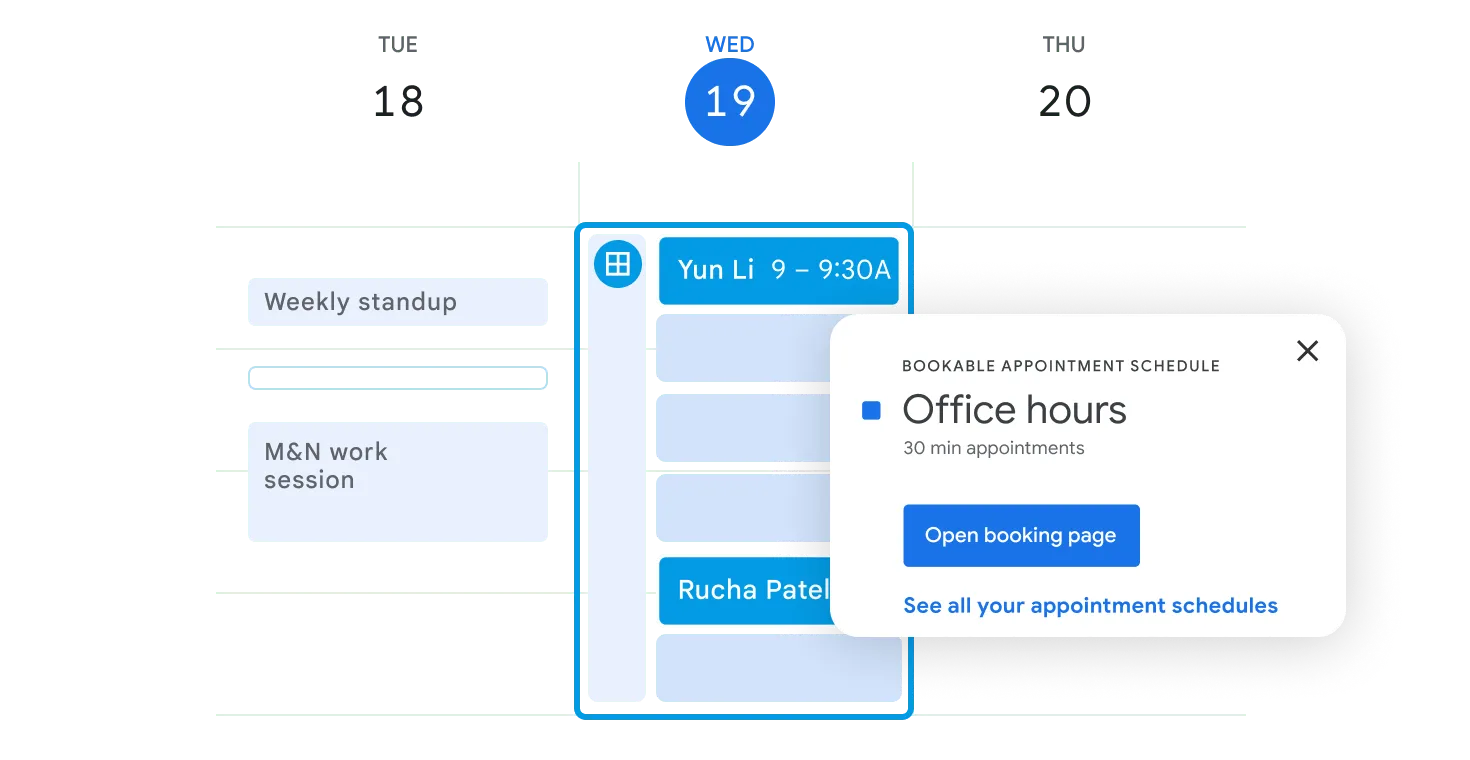
A Google Workspace részét képező Google Naptár egyszerű megoldást kínál a csapat ütemezésének kezelésére. Ez az eszköz gond nélkül segít a szervezettségben.
Feliratkozhat csapata naptáraira, közös időpontokat találhat a találkozók ütemezéséhez, és Google Meet linkeket generálhat – tökéletes megoldás a távoli csapatok összehangolt munkájához. Ezenkívül a Google Naptár ClickUpba történő integrálásával az egész munkafolyamatot egyetlen platformon tarthatja.
A Google Naptár legjobb funkciói
- Egyszerűsítse a találkozók és a naptárkezelést egy tiszta és felhasználóbarát felülettel.
- Növelje a termelékenységet és az együttműködést az egyéb Google-szolgáltatásokkal való egyszerű integrációval.
- Bármikor és bárhonnan hozzáférhet a naptárához
A Google Naptár korlátai
- Bár hatékony az ütemezéshez, hiányoznak belőle a speciális projektmenedzsment eszközökben megtalálható fejlettebb funkciók.
- A Google Naptár feladatkezelése kevésbé átfogó, mint a speciális eszközöké, ami megnehezíti a komplex feladatok nyomon követését és a projektmenedzsmentet.
A Google Naptár árai
- Ingyenes, bármely Google-fiókkal használható
- A Google Workspace előfizetésekben további üzleti funkciók is megtalálhatók.
Google Naptár értékelések és vélemények
- G2: Nem elérhető
- Capterra: 4,8/5 (több mint 3000 értékelés)
Figyelemelterelés-kezelés és koncentrációt elősegítő alkalmazások
23. Focus Bear – Digitális termelékenységi asszisztens
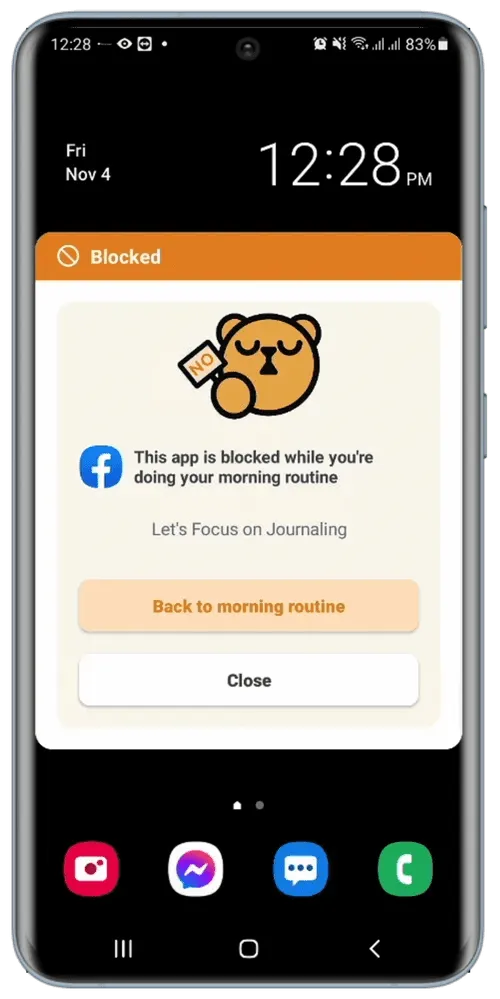
A Focus Bear egy digitális termelékenységi eszköz, amelynek célja, hogy segítse a felhasználókat a koncentráció fenntartásában és a figyelemelterelő tényezők kezelésében. A távmunka során gyakran előfordulnak figyelemelterelő tényezők, amelyek megzavarják a koncentrációt és csökkentik a termelékenységet, és egy ilyen alkalmazás segít ezeket távol tartani.
Ez az alkalmazás ideális azoknak a szakembereknek és diákoknak, akik javítani szeretnék koncentrációjukat munka vagy tanulás közben.
A Focus Bear legjobb funkciói
- Blokkolja a figyelmet elterelő webhelyeket és alkalmazásokat, így a felhasználók zavartalanul koncentrálhatnak a feladatra.
- Állítson be időzített koncentrációs munkameneteket, amelyek ösztönzik a mély munkavégzést, amelyet rövid szünetek követnek, elősegítve az egészséges munka-szünet ritmust.
- Kövesse nyomon a feladatokra fordított időt, és nyújtson betekintést a termelékenységi mintákba, segítve a felhasználókat a menetrendjük optimalizálásában.
A Focus Bear korlátai
- Korlátozott elérhetőség minden eszközön, ami hátrány lehet azoknak a felhasználóknak, akik több platformon dolgoznak.
- Bár hatékonyak, a funkciók túl alapszintűek lehetnek azoknak a felhasználóknak, akik egy átfogóbb termelékenységi csomagot keresnek.
A Focus Bear árai
- 4,99 USD/hó
Focus Bear értékelések és vélemények
- Nem elérhető
24. Forest – Maradjon koncentrált, legyen jelen
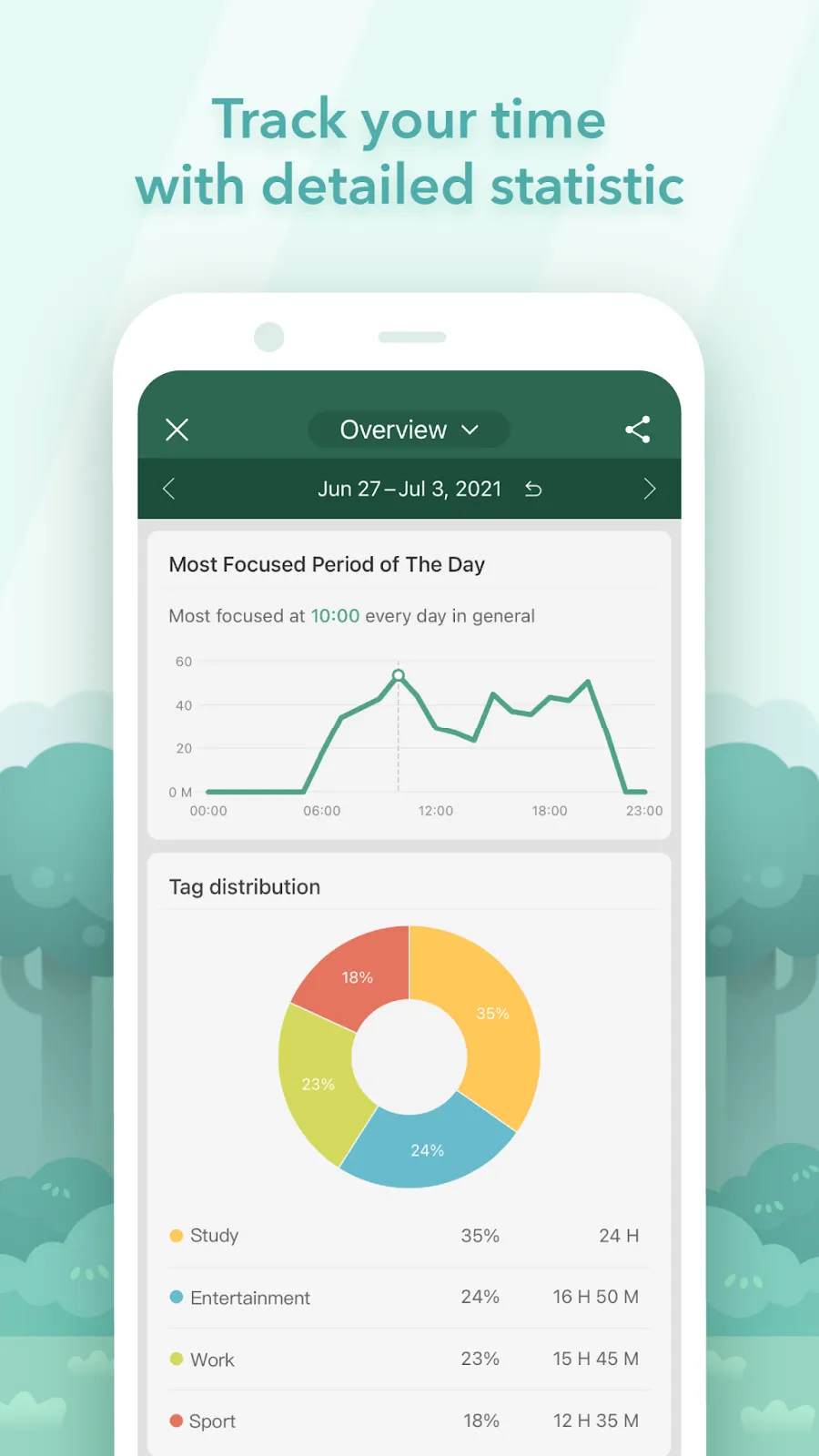
A Forest egy másik egyedülálló alkalmazás, amely segít a felhasználóknak a koncentráció fenntartásában azáltal, hogy a koncentrált munkát játékossá teszi és pozitív megerősítéssel ösztönzi őket.
A koncentrált munkavégzéssel virtuális fát növeszthetsz, amely elkezdi elszáradni, ha a felhasználó elhagyja az alkalmazást, hogy más webhelyeket vagy alkalmazásokat ellenőrizzen.
A Forest legjobb funkciói
- Maradjon koncentrált egy játékos eszközzel, amely virtuális fákat növeszt, amelyek a koncentráció időtartamát jelképezik. Minél hosszabb a koncentráció, annál nagyobb az erdő.
- Járuljon hozzá a környezetvédelemhez olyan szervezetekkel való együttműködés révén, amelyek valódi fákat ültetnek – valódi hatással a világra.
- Használja ki a több platformon elérhető támogatást, amely mobilalkalmazásként és böngészőbővítményként is elérhető, így sokféle felhasználási lehetőséget kínál.
Forest korlátai
- Az alkalmazás játékos jellege nem feltétlenül vonzó azoknak a felhasználóknak, akik inkább a hagyományos termelékenységi eszközöket részesítik előnyben, külső motiváció nélkül.
- Elsősorban az időgazdálkodásra összpontosít, és hiányoznak belőle a átfogó projektmenedzsment eszközökben megtalálható fejlett funkciók.
Forest árak
- Mobilalkalmazás: 3,99 dollár egyszeri vásárlás mobil platformokon
- Böngészőbővítmény: Ingyenes
Forest értékelések és vélemények
- Google Play áruház: 4,7/5 (több mint 669 000 értékelés)
25. Taskade – Közös teendőlisták és feladatkezelés
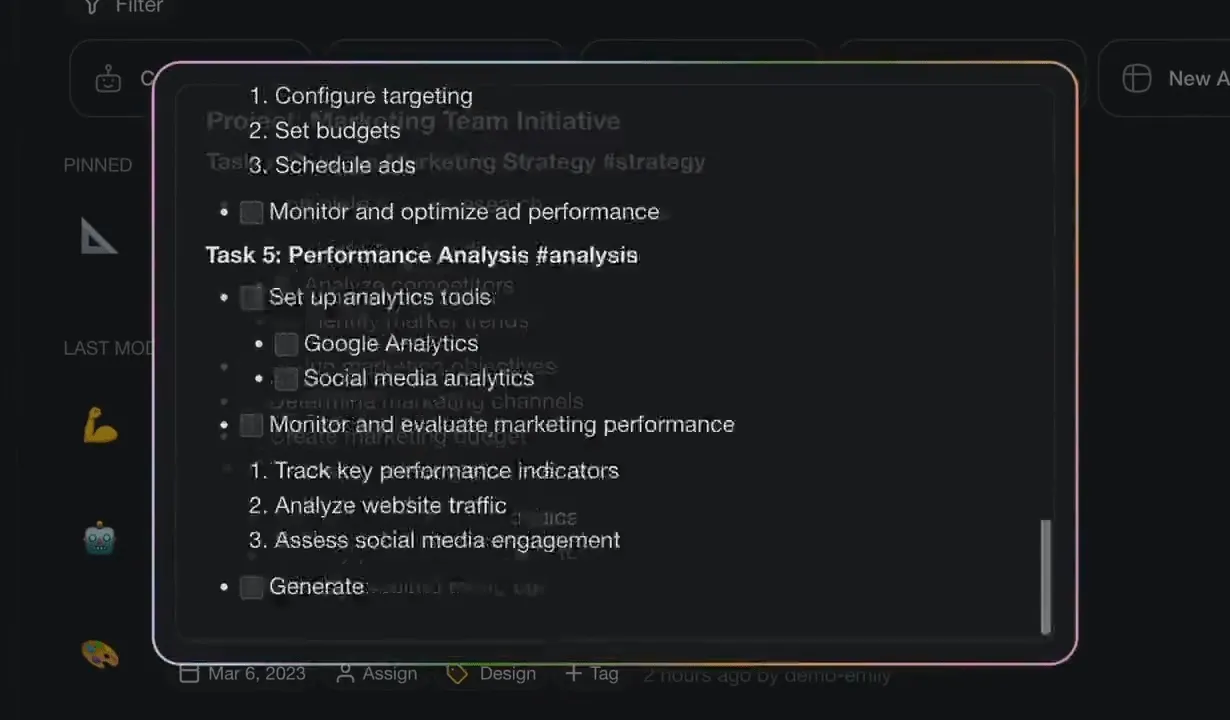
A Taskade egy rugalmas projektmenedzsment és együttműködési eszköz, amely segít a csapatoknak a feladatok szervezésében, a projektek kezelésében és az ötletek összegyűjtésében egy szinkronizált munkaterületen.
A valós idejű kommunikáció, a testreszabható sablonok és az AI-automatizálás segítségével a távoli csapatok vezetői egyszerűen racionalizálhatják a feladatokat, delegálhatják a munkát, határidőket állíthatnak be és nyomon követhetik a haladást.
A Taskade legjobb funkciói
- Dolgozzon együtt valós időben, szerkessze és frissítse a feladatokat egyszerre, bármilyen helyről.
- Használja ki a különböző típusú projektekhez és munkafolyamatokhoz testreszabható sablonok széles választékát.
- Váltson a különböző megjelenítési lehetőségek között, például feladatlisták, gondolattérképek és szervezeti ábrák között, hogy megfeleljen a különböző igényeknek és preferenciáknak.
A Taskade korlátai
- Mivel viszonylag új szereplő a piacon, előfordulhat, hogy nem rendelkezik ugyanolyan integrációs képességekkel, mint a már megalapozottabb versenytársai.
- Bár alapvető integrációkat kínál, még nem támogatja olyan széles körű harmadik féltől származó alkalmazásokat és szolgáltatásokat, mint más eszközök.
Taskade árak
- Ingyenes
- Taskade Pro: 10 USD/felhasználó/hónap
- Taskade for Teams: 20 USD/felhasználó/hónap
Taskade értékelések és vélemények
- G2: 4,6/5 (40+ értékelés)
- Capterra: 4,7/5 (több mint 60 értékelés)
Időátalakító eszközök távoli csapatok számára
26. WorldTimeBuddy – Egyszerűsített időzóna-kezelés
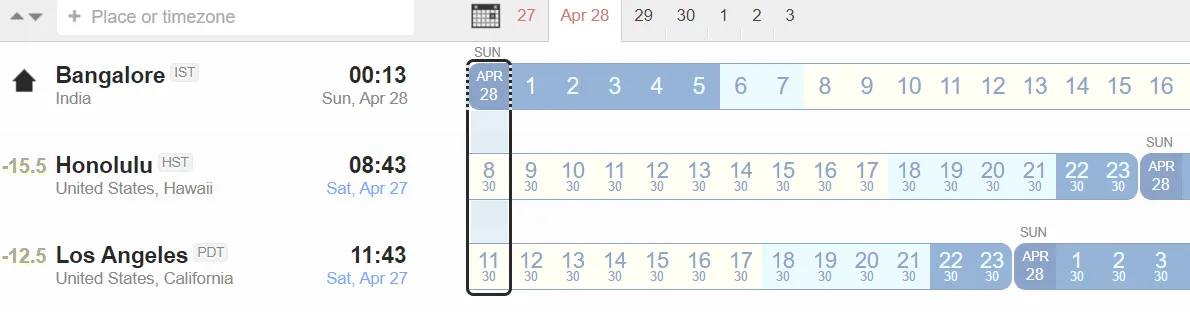
A WorldTimeBuddy az ideális eszköz azok számára, akik különböző időzónákban kell összehangolniuk a menetrendjeiket.
Ez a felhasználóbarát eszköz kedvelt a szakemberek körében, akiknek megbeszéléseket kell ütemezniük és globális csapatokkal kell együttműködniük projektekben.
Személyre szabhatja az idő megjelenítését olyan opciókkal, mint a hétvége kiemelése, a nyári időszámításra figyelmeztető jelzések és a vegyes 12/24 órás formátum. Ezzel biztosíthatja, hogy mindig kézben tartsa a napirendjét, bárhol is legyen és bármilyen módon is dolgozzon.
A WorldTimeBuddy legjobb funkciói
- Válassza ki és állítsa be az időtartományokat egy drag-and-click felületen, hozzon létre megosztható eseményoldalakat, és integrálja a találkozók időpontjait közvetlenül a naptáraiba vagy webalkalmazásaiba.
- Használja a mobilalkalmazást, hogy útközben is kényelmesen ellenőrizhesse és ütemezheti a feladatokat.
A WorldTimeBuddy korlátai
- Több időzóna kezelése zavaros és bonyolult lehet.
- A testreszabási lehetőségek, például a vegyes óraformátumok és a hétvégék kiemelése, új felhasználók számára tanulási időszakot igényelhetnek a hatékony navigáláshoz.
WorldTimeBuddy árak
- Ingyenes
WorldTimeBuddy értékelések és vélemények
- Nem elérhető
27. Miranda App – Intuitív időzóna-átalakító
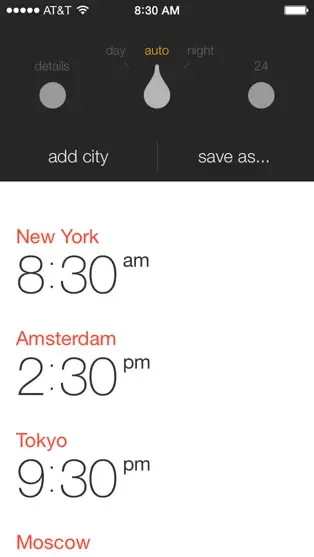
A Miranda segítségével a különböző időzónák közötti egyeztetés gyerekjáték. Az időzóna-átalakító célja, hogy segítse a felhasználókat a különböző időzónákban zajló nemzetközi értekezletek és hívások ütemezésében.
Ideális megoldás, ha Önnek és csapatának több időzónát kell figyelnie: az interaktív világtérkép és az időbeállítási kerék segítségével közvetlenül az alkalmazáson keresztül, e-mailben ütemezheti meg a találkozókat.
A Miranda App legjobb funkciói
- Vizuálisan vonzó világtérkép-nézetben jelenítheti meg az időzónákat, amelyeken valós időben látható a nappal és az éjszaka különböző időzónákban.
- Használja a widgeteket a mobil eszközökön való gyors hozzáféréshez, így az alkalmazás megnyitása nélkül is egy pillanat alatt megtekintheti az időzóna információkat.
- Testreszabhatja, hogy mely időzónák jelenjenek meg, és hogyan alakítsa az alkalmazást az Ön egyedi igényeihez.
A Miranda App korlátai
- Elsősorban mobil eszközökre tervezték, ami korlátozhatja a hasznosságát azok számára, akik inkább asztali alkalmazásokat használnak a munkához.
- A egyszerűségre helyezi a hangsúlyt, ami azt jelenti, hogy nem rendelkezik a bonyolultabb ütemezési igényekhez szükséges funkciókkal.
A Miranda App árai
- Ingyenes
Miranda App értékelések és vélemények
- Nem elérhető
28. Időzóna-átalakító a Timeanddate.com webhelyről
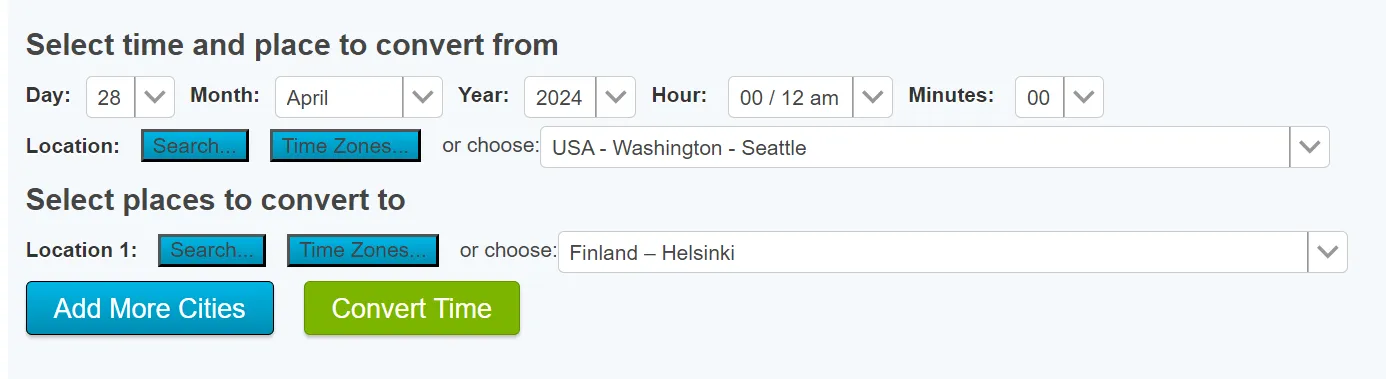
A távoli csapatok a Timeanddate.com időzóna-átalakítóját használhatják a bonyolult időzóna-átalakítások elvégzéséhez. Akár munkából, utazásból vagy személyes okokból kezeled a határokon átnyúló ütemterveket, ez az eszköz minden szükséges részletben segítségedre lesz.
Timeanddate.com időzóna-átalakító legjobb funkciói
- Használja a időzónákról szóló átfogó információkat, beleértve a nyári időszámításra való átállást és a helyi időeltéréseket.
- Tervezzen eseményeket és találkozókat nemzetközi közönség számára az időzónákban a legkényelmesebb időpontok kiválasztásával.
Timeanddate.com időzóna-átalakító korlátai
- Bár átfogó, a webes felület kevésbé kényelmes lehet, mint egy dedikált mobilalkalmazás, amelyhez útközben is hozzáférhet.
Time Zone Converter by Timeanddate. com árak
- Ingyenes
Time Zone Converter by Timeanddate. com értékelések és vélemények
- Nem elérhető
Biztonsági eszközök távoli csapatok számára
29. 1Password – Biztonságos jelszókezelés
Az 1Password egy hatékony jelszókezelő, amely minden jelszavadat, szoftverlicencedet és érzékeny adataidat egy virtuális széfben tárolja. Egyetlen mester jelszóval beléphetsz, így megbízható választás személyes és szakmai biztonsági igényeidhez.
A 1Password legjobb funkciói
- Gondoskodjon arról, hogy az összes tárolt adat biztonságban legyen a jogosulatlan hozzáféréstől az iparágban vezető titkosítással.
- Használja az eszközt több eszközön Windows, macOS, iOS, Android rendszeren és böngészőbővítményeken keresztül.
- Automatikusan kitölti a jelszavakat a webhelyeken és alkalmazásokban, így időt takarít meg és javítja a biztonságot, mivel elkerüli ugyanazon jelszavak ismételt használatát.
1Password korlátai
- Más, egyszeri vásárlásra kínált jelszókezelőktől eltérően a 1Password havi vagy éves előfizetést igényel.
- A funkciók és beállítások sokasága túlnyomó lehet az új felhasználók vagy azok számára, akik nem szoktak jelszókezelőket használni.
1Password árak
- Magánszemélyek: 2,99 USD/hó (éves számlázás)
- Családok: 4,99 USD/hó (éves számlázás)
- Teams: 19,95 USD/hó
- Üzleti: 7,99 USD/felhasználó havonta (éves számlázás)
1Password értékelések és vélemények
- G2: 4,7/5 (1000+ értékelés)
- Capterra: 4,7/5 (2000+ értékelés)
Üzenetküldő és híváskezelő eszközök
30. Signal – Privát üzenetküldés és hívás
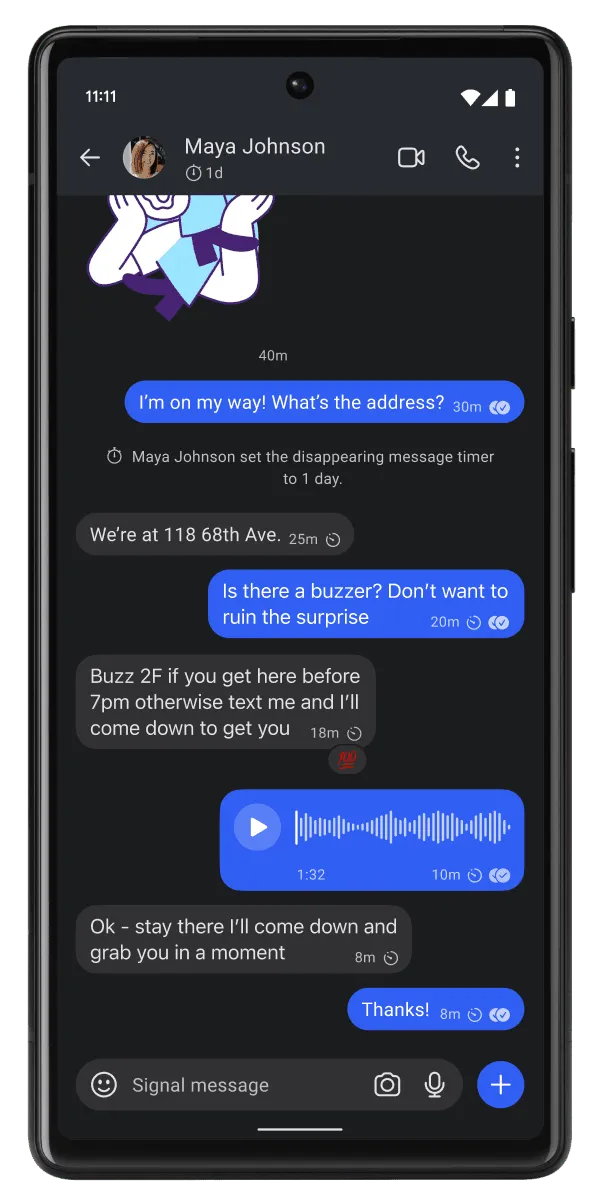
A Signal komolyan veszi csapata adatvédelmét, és biztonságos módszert kínál csevegésre, valamint hang- és videohívások kezdeményezésére. Ez a legjobb választás azok számára, akik fontosnak tartják a biztonságot, és világszerte elismerést nyert a kiberbiztonsági szakemberek és az adatvédelem támogatói körében.
A Signal legjobb funkciói
- Gondoskodjon arról, hogy csak a kommunikáló felhasználók férhessenek hozzá az üzenetekhez és a hívásokhoz, végpontok közötti titkosítással.
- Növelje a felhasználók adatvédelmét azáltal, hogy minimális adatokat gyűjt, és nem tárol üzenet-metaadatokat vagy kommunikációs naplókat.
A Signal korlátai
- A Signal kisebb felhasználói bázisa, összehasonlítva olyan alkalmazásokkal, mint a WhatsApp vagy a Facebook Messenger, korlátozhatja a szélesebb hálózattal való kommunikációt.
- Az alkalmazás felülete és funkciói kevésbé kifinomultnak vagy funkcionálisnak tűnhetnek a kereskedelmi alkalmazásokhoz képest.
Signal árak
- Ingyenes
Jelzések értékelései és vélemények
- G2: 4,4/5 (több mint 400 értékelés)
- Capterra: Nem elérhető
A megfelelő eszközök kiválasztása a csapatához
A távoli munkavégzéshez, az együttműködéshez és a biztonsághoz rendelkezésre álló eszközök hatalmas választékának áttekintése nyomasztó feladatnak tűnhet. Akár a kommunikáció egyszerűsítését, a termelékenység növelését, akár az adatbiztonság biztosítását szeretné elérni, a megfelelő eszközök jelentősen megváltoztathatják csapatának működését és teljesítményét a digitális környezetben.
Ezeket az eszközöket értékelve vegye figyelembe, hogyan integrálhatók a csapata munkafolyamataiba a termelékenység és a hatékonyság növelése érdekében.
Ne feledje, hogy a hatékony projektmenedzsment elengedhetetlen a sikeres csapatmunka szempontjából. Az olyan eszközök beépítése a rendszerébe, mint a ClickUp, egyszerűsíti a menedzsment feladatok ellátását és biztosítja a csapat jó összehangoltságát, függetlenül attól, hogy a tagok hol tartózkodnak.
Ha Ön szabadúszó, használja a szabadúszóknak szóló tippeket az önálló projektjeinek optimalizálásához, miközben felfedezi a ClickUp távmunka funkcióit a projektmenedzsment igényeinek kielégítésére.
Kezdje el még ma a ClickUp használatát, és élvezze az integrált munkamenedzsment platform előnyeit – alakítsa otthoni irodáját termelékenységi központtá.