
Öt perce kezdődött az online munkamenet. Az írója post-it cetliket húzgat ide-oda, míg a tervezője egy olyan folyamatot vázol fel, amelyet a múlt héten már egyértelműen jóváhagytak.
A beszélgetés gyorsabban halad, mint ahogy a tábla lépést tud tartani. A Zoom csendben marad, miközben mindenki arra vár, hogy a dolgok betöltődjenek, szinkronizálódjanak, vagy megjelenjenek ott, ahol kellene.
Általában ilyenkor merül fel a kérdés: ez a megfelelő táblagép a jelenlegi munkamódszerünkhöz?
Azoknál a csapatoknál, amelyek vizuális gondolkodásra támaszkodnak olyan tevékenységek során, mint a termékértékelések, a tervezési kritikák, a sprinttervezés és a tanterv kidolgozása, a digitális tábláknak a legjobb formájukat kell hozniuk.
Ebben a blogbejegyzésben összehasonlítjuk a Miro-t és a Mural-t, hogy megértsük, melyik a jobb a csapatod együttműködéséhez, ötleteléséhez és vizuális tervezéséhez. Megmutatjuk azt is, hogyan lehet még jobbat csinálni. ⚒️
Miro, Mural és ClickUp összehasonlítása egy pillanat alatt
Íme egy rövid áttekintés arról, hogy ezek a platformok hogyan teszik lehetővé a táblák használatát az együttműködéshez:
| Kritériumok | Miro | Mural | ClickUp |
| Alapvető funkciók | Online táblagép végtelen felülettel, sablonokkal és valós idejű együttműködési lehetőséggel | AI-alapú vizuális munkaterület ötleteléshez és workshopokhoz | Teljes körű projektmenedzsment táblákkal, feladatokkal, dokumentumokkal, irányítópultokkal és automatizálással |
| AI-képességek | Alapvető mesterséges intelligencia összefoglaláshoz és ötletek generálásához | Hatékony AI-alapú betekintés, tartalomszerkesztés és gyors műveletek | Fejlett ClickUp Brain feladatgeneráláshoz, összefoglalókhoz, szerepkörökön alapuló ügynökökhöz és a munkafolyamatok automatizálásához az összes funkcióban |
| Integrációk | A Miro integrációi több mint 100 alkalmazást tartalmaznak, például a Slacket, a Jirát és a Google Workspace-t. | Google Workspace, Slack, Jira, Teams | Több mint 1000 natív integráció a technológiai környezetéből, beleértve a Miro/Mural importot, a HubSpotot, a Google-t, valamint egyedi webhookokat és API-t a zökkenőmentes adatszinkronizáláshoz |
| Sablonok és tervezés | Több mint 300 sablon gondolattérképekhez és ütemtervekhez | Több mint 100 moderátor-központú sablon, Smart Planner | Több ezer sablon táblákhoz, Gantt-diagramokhoz, Kanban-táblákhoz, ütemtervekhez, valamint AI-alapú, személyre szabott munkafolyamatokhoz |
| Együttműködési eszközök | Szavazás, megjegyzések, időzítők, privát mód | A prezentációs módban jól működő moderálási funkciók (időzítők, felhívás, zárolás) | Valós idejű kurzorok, @említések, megjegyzések, videofelvétel, valamint vendéghozzáférés és csapathierarchiák |
| Projektkövetés | Alapvető feladatexport, nincs natív projektmenedzsment | Smart Planner Jira-szinkronizálással, Gantt-nézetekkel | Natív feladatok, sprintek, időkövetés, függőségek, egyéni mezők és automatizálások |
| Legalkalmasabb | Kreatív ötletelés | Szervezett workshopok | Teljes körű csapatbevonás, termelékenység és méretezhetőség |
Hogyan értékeljük a szoftvereket a ClickUp-nál
Szerkesztői csapatunk átlátható, kutatásokon alapuló és gyártóktól független eljárást követ, így bízhat abban, hogy ajánlásaink a termékek valós értékén alapulnak.
Itt található egy részletes összefoglaló arról, hogyan értékeljük a szoftvereket a ClickUp-nál.
📖 Olvassa el még: Hogyan segítik a virtuális táblák a kreatív ügynökségek munkáját?
Mi az a Miro?
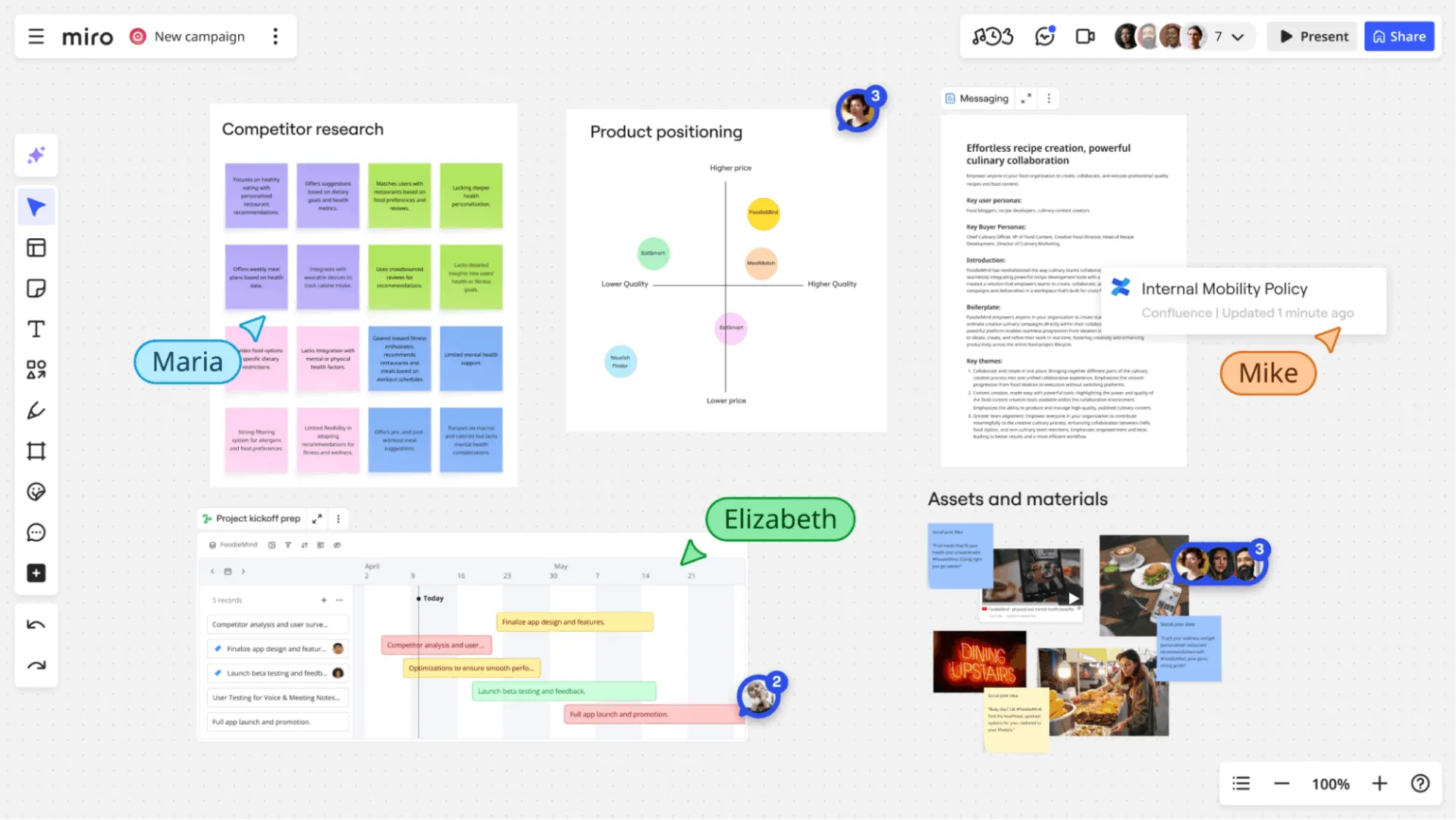
A Miro egy mesterséges intelligenciával működő vizuális együttműködési platform, amelynek végtelen digitális táblája segíti a csapatokat az ötletelésben, a tervezésben és a távmunkában.
Lehetővé teszi a felhasználók számára, hogy valós időben jegyzeteket, diagramokat, alakzatokat és multimédiás elemeket adjanak hozzá, elősegítve a zökkenőmentes interakciót megjegyzések, szavazás, videocsevegés és megosztási funkciók révén.
A platform integrációt kínál olyan platformokkal, mint a Jira, a Slack és a Google Workspace, valamint automatizálási célú AI-eszközöket is.
🔍 Tudta? Bár a digitális táblák népszerűsége folyamatosan nőtt, a COVID-19 felgyorsította az elterjedésüket, mivel a csapatoknak és az osztálytermeknek hirtelen közös vizuális felületekre volt szükségük a távmunkához és a távoktatáshoz.
A Miro funkciói
Vessünk egy pillantást a főbb funkciókra:
1. funkció: Végtelen vászon és valós idejű együttműködés
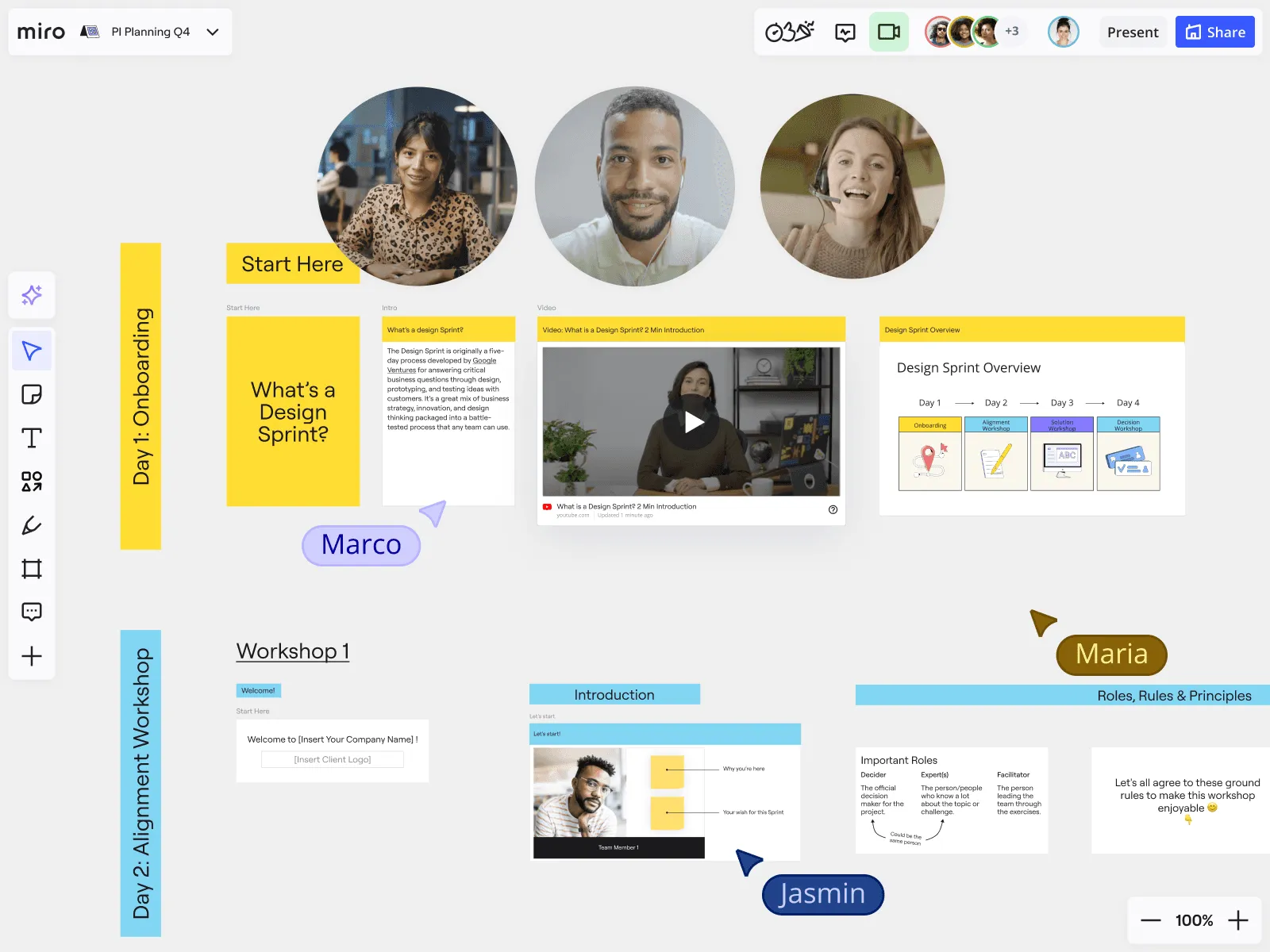
A Miro felülete nem korlátozódik a vászonra, ami azt jelenti, hogy az ötletek növekedésével a táblát is folyamatosan bővítheti. A jegyzetlapok, alakzatok, képek és diagramok szabadon mozgathatók. Kicsinyítse a képet, hogy átlássa az összképet, és nagyítsa, hogy a részleteket is megvizsgálhassa. A keretek, rétegek és csoportosítások segítenek elkerülni a káoszt.
Ezen felül az élő kurzorok megmutatják, ki mit csinál, amikor online együttműködik a csapatával. A frissítések azonnal megjelennek, és közvetlenül kommentálhatja az elemeket, @említésekkel címkézheti a csapattársait, gyors szavazásokat indíthat, vagy gondolatokat oszthat meg a csevegésben.
Workshopokhoz vagy áttekintésekhez a beépített videó-, hang- és képernyőmegosztási funkciók jól működnek.
2. funkció: Előre elkészített sablonok
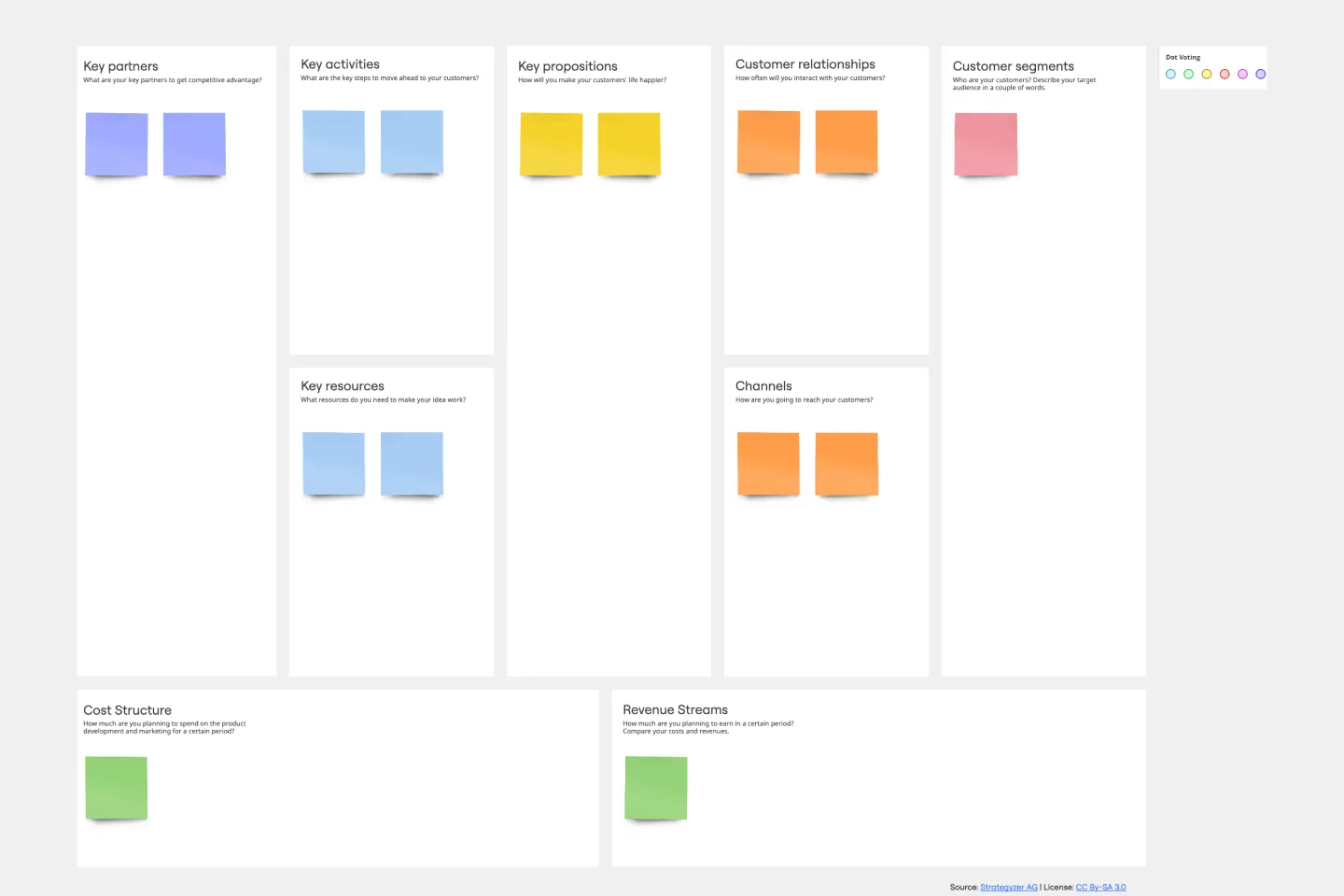
A Miro egy nagy táblakönyvtárat kínál a gyakori csapatmunkafolyamatokhoz, mint például a retrospektívák, az útitervek, a SWOT-elemzések, a sprinttervezés, a Gantt-diagramok és még sok más. Az elemeket drag-and-drop segítségével is áthelyezheti.
Ha a csapata olyan eszközöket használ, mint a Jira vagy a Figma, akkor élő adatokat is beolvashat a táblára, így időt takaríthat meg és összekapcsolhatja a munkákat.
💡 Profi tipp: Hozzon létre egy „Döntési zónát” a tábláján, ahol a szavazatok, az eredmények és a következő lépések egyértelműen dokumentálva vannak, így a brainstorming eredményei könnyen megvalósíthatóvá válnak. Használjon különböző színű post-it cetliket a különböző kategóriákhoz, például zöldet a teendőkhöz és narancssárgát a kockázatokhoz, így a cselekvési pontok azonnal szembetűnnek.
3. funkció: AI-eszközök
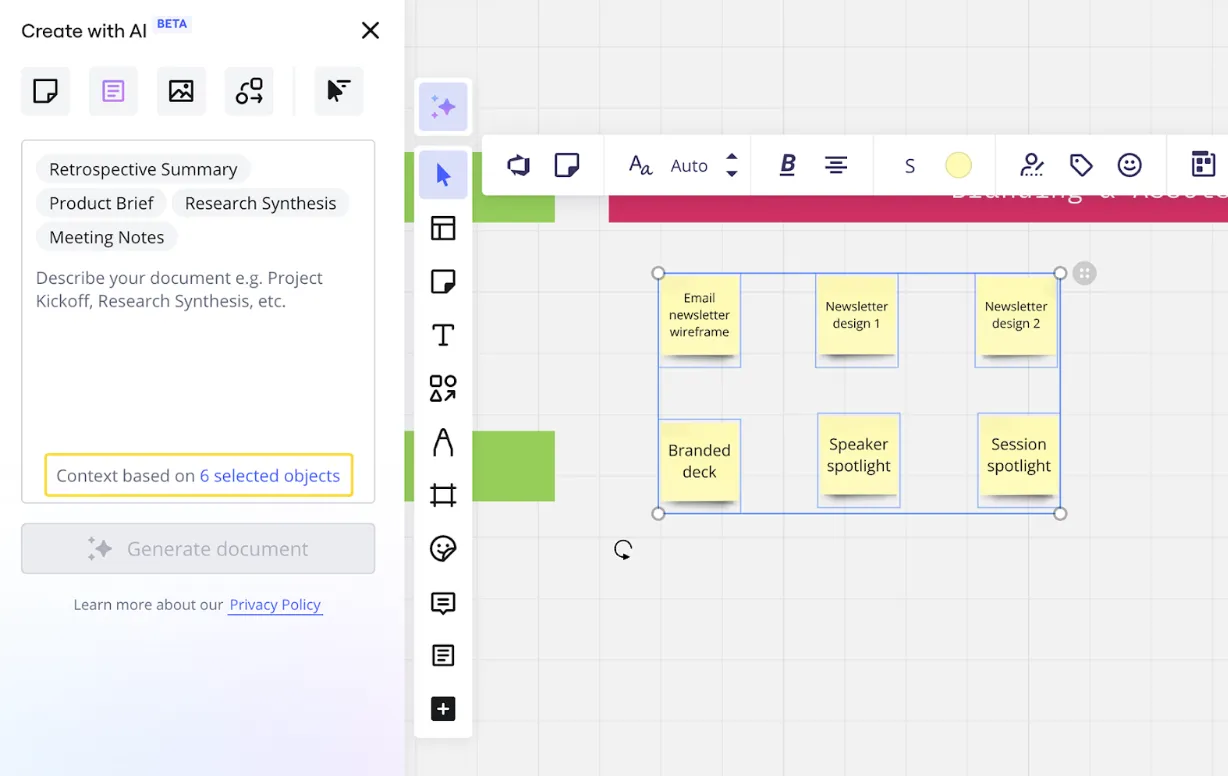
A Miro mesterséges intelligenciája úgy van kialakítva, hogy megértse, mi található már a vásznon. A Sidekicks összefoglalhatja a rendezetlen brainstorming-üléseket, csoportosíthatja a hasonló ötleteket, vagy strukturált diagramokká alakíthatja a jegyzeteket.
A folyamatok segítenek automatizálni az ismétlődő lépéseket, a vizuális kontextusfeldolgozás pedig azt jelenti, hogy az AI képes értelmezni a diagramokat és az elrendezéseket.
Az Adobe Firefly-hez hasonló integrációk segítségével képeket is szerkeszthet közvetlenül a táblán, eltávolíthatja a háttérképet, vagy vizuális elemeket hozhat létre anélkül, hogy eszközt kellene váltania.
A Miro árai
- Ingyenes (egy munkaterület 3 szerkeszthető táblával)
- Starter: 10 USD/hó felhasználónként
- Üzleti: 20 USD/hó felhasználónként
- Vállalati: Egyedi árak
🔍 Tudta? Az oktatási kutatások szerint a vonzó vizuális és interaktív eszközök (például a táblák) fokozzák a tanulók metakognitív aktivitását és a közös szabályozást.
📖 Olvassa el még: Mi az a táblás projektmenedzsment?
Mi az a Mural?
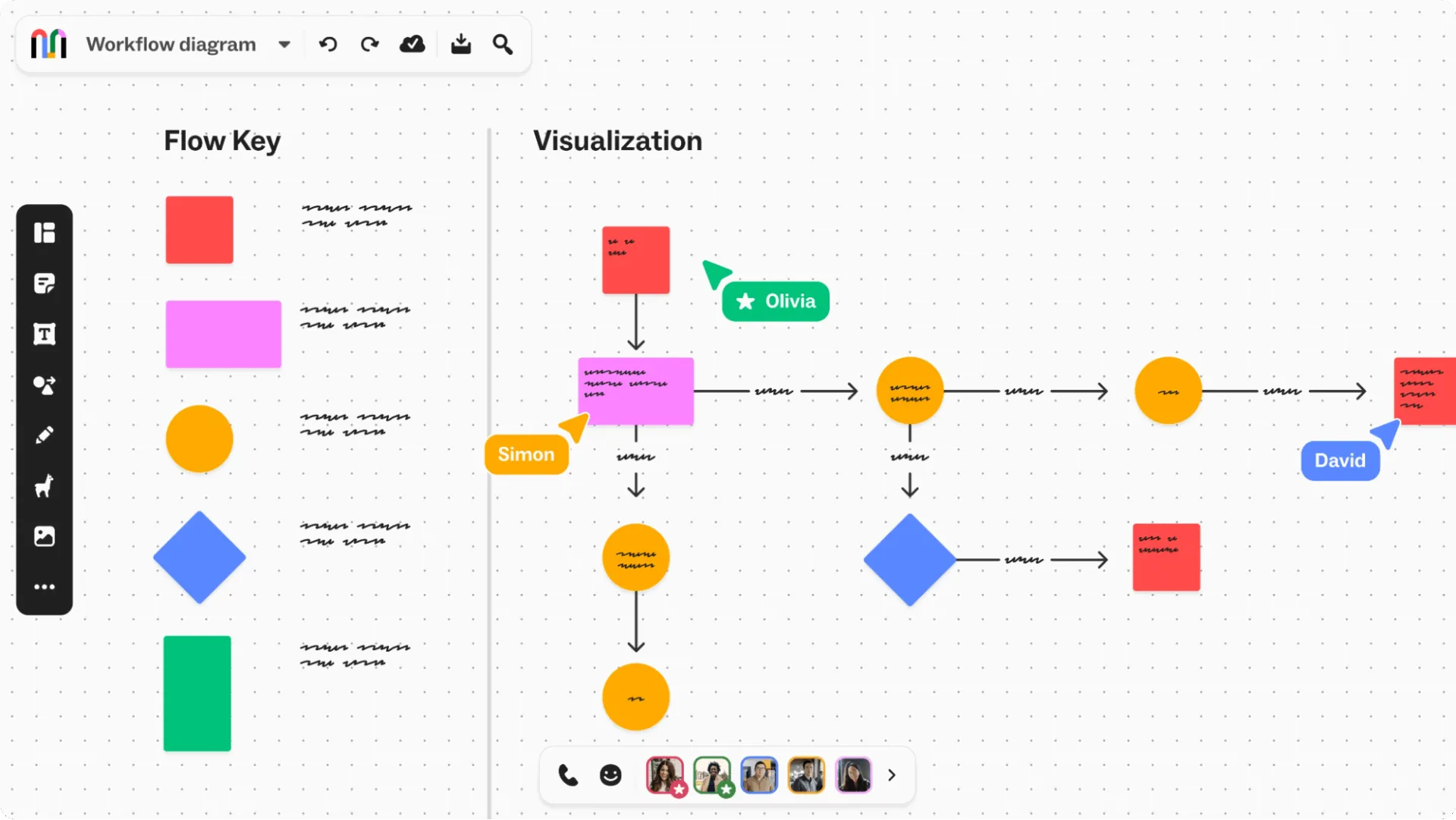
A Mural egy vizuális táblaszoftver távoli és hibrid csapatok számára, amely lehetővé teszi a felhasználók számára, hogy aszinkron módon ötleteket gyártsanak, brainstormingot folytassanak és ötleteiket vizualizálják.
Ez egy remek módszer a projektek összehangolására, visszajelzések gyűjtésére és stratégiák végrehajtására sablonok, felugró ablakok és AI-funkciók kombinálásával. Használhatja workshopokhoz, retrospektívákhoz, ügyfélút-térképek készítéséhez, sőt akár rendezvénytervezéshez is.
A Mural funkciói
Vessünk egy pillantást a főbb funkciókra:
1. funkció: AI-eszközök
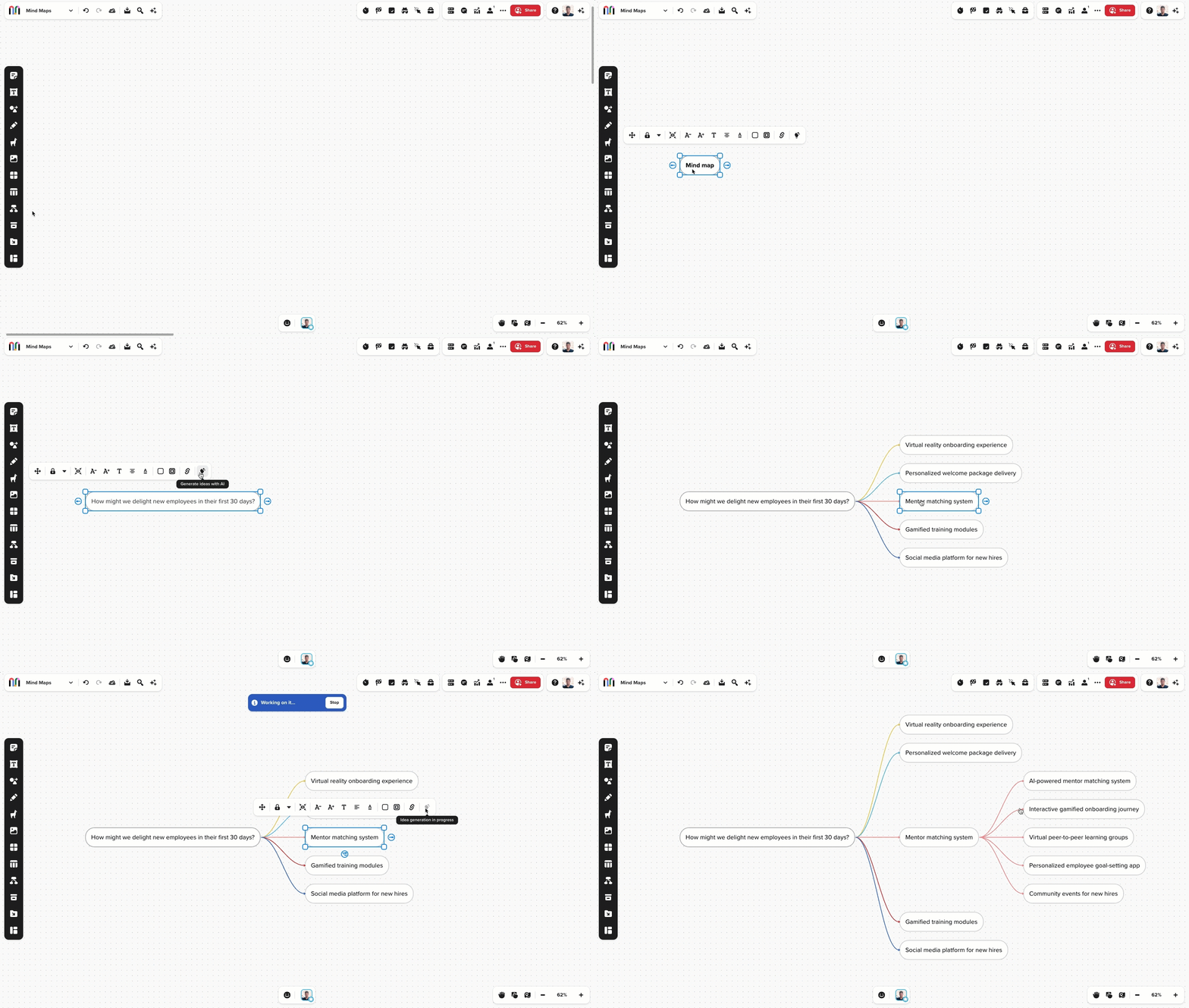
Amikor a tábla tele lesz post-itekkel és megjegyzésekkel, a Mural mesterséges intelligenciája lép közbe, hogy elvégezze a szortírozást. Összefoglalja a visszajelzéseket, felismeri az ismétlődő témákat, és akár azt is javasolja, hogy mivel foglalkozzon legközelebb, például mely ötleteket érdemes prioritásként kezelni vagy cselekvési tételekké alakítani.
Beépített mesterséges intelligenciája a szöveget közvetlenül a helyén tudja tisztázni. Javítja a nyelvtant, átírja a tartalmat, hogy világosabb vagy professzionálisabb legyen, sőt, lefordítja a szöveget olyan nyelvekre is, mint a spanyol, a japán vagy a francia.
📖 Olvassa el még: Hogyan készíthet világszínvonalú SaaS-termékeket a ClickUp Whiteboards segítségével
2. funkció: Moderálási eszközök
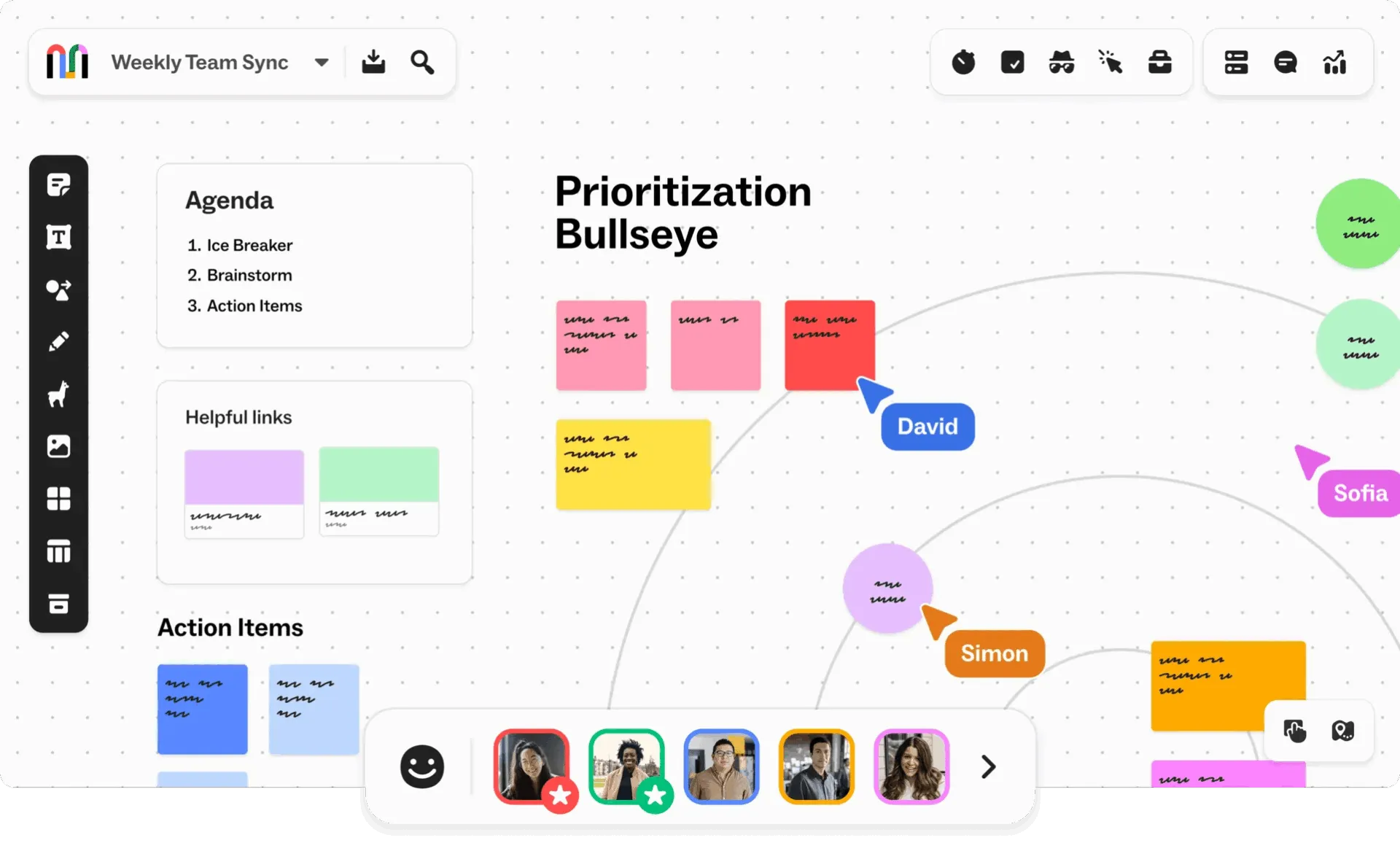
A Mural olyan moderátori funkciókkal rendelkezik, amelyek javítják az együttműködést a munkahelyen:
- Időzítők a beszélgetések folyamatosságának biztosításához
- Lézerpointer bizonyos tartalmak kiemeléséhez
- Riasztások, amelyek mindenki figyelmét a tábla ugyanazon pontjára irányítják
- Szuper zár, amely megakadályozza, hogy az emberek véletlenül elhúzzák a dolgokat
- Vázlatok, amelyekkel lépésről lépésre irányíthatja a csoportot, és csak akkor tárja fel a tartalmat, amikor készen áll rá
- Privát mód az egyes bejegyzések elrejtéséhez, amíg Ön úgy nem dönt, hogy megjeleníti őket
Ha strukturált workshopokat vagy retrospektívákat tart, ezek az eszközök észrevehető különbséget jelentenek.
🧠 Érdekesség: A legkorábbi elektronikus táblák olyan eszközökben jelentek meg, mint a Netscape Navigator 3.0 -ban található CoolTalk (az 1990-es évek közepe).
3. funkció: Intelligens tervező
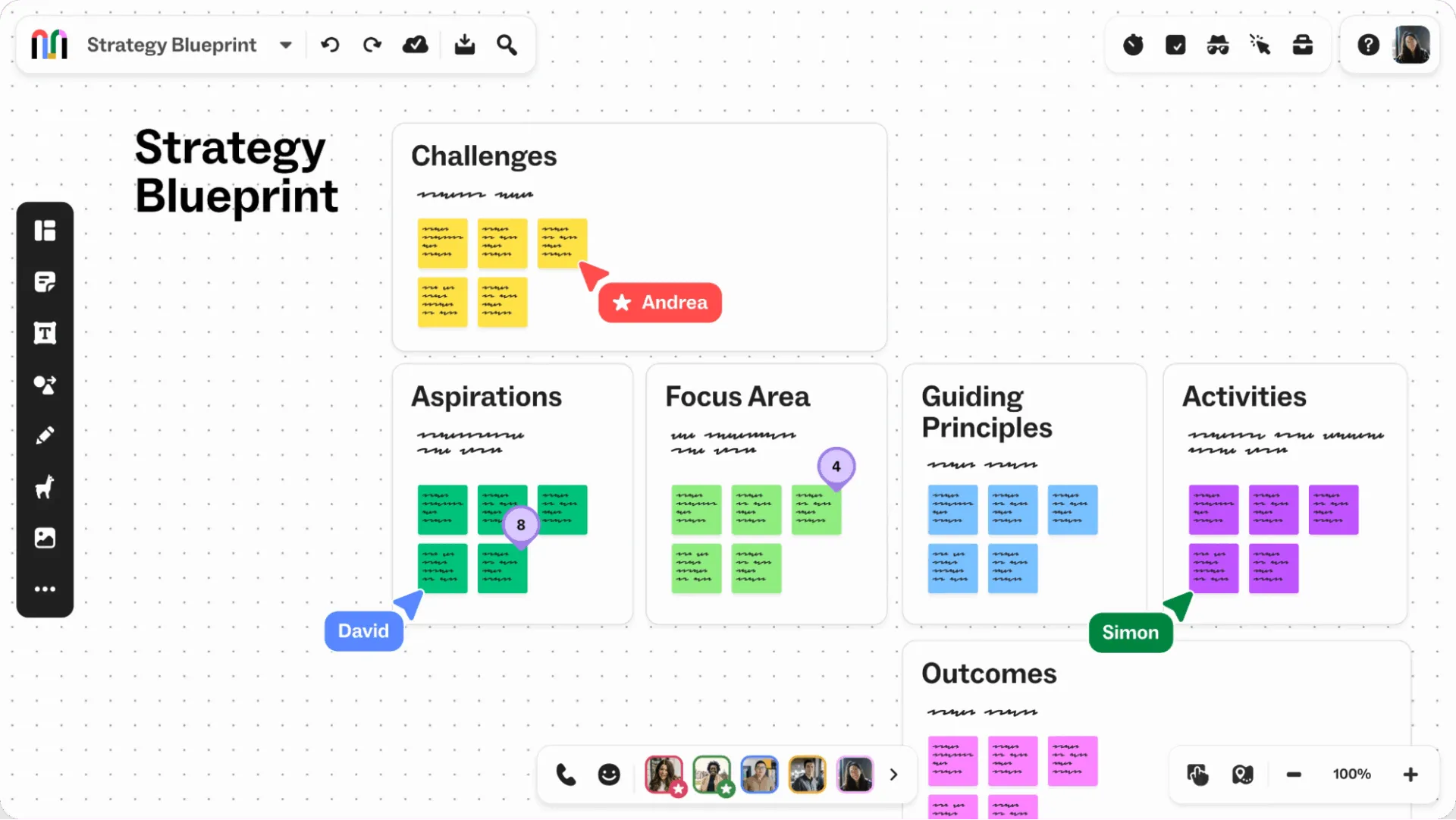
A Smart Planner könnyed projekttervezést kínál közvetlenül a vásznon. Feladatokat ütemezhet, munkát szervezhet és nyomon követheti az előrehaladást anélkül, hogy eszközt kellene váltania. A nézetek testreszabhatók, a frissítések valós időben történnek, és minden kapcsolódik a táblája vizuális kontextusához.
A már Jira-t vagy Azure DevOps-ot használó csapatok számára az integráció biztosítja, hogy a tervek az eszközök között összehangoltak maradjanak, ahelyett, hogy a figyelmet megosztanák.
🧠 Érdekesség: Az olyan kutatólaboratóriumok, mint a Xerox PARC, már 1990 körül kísérleteztek a digitális együttműködési táblákkal. Ez a munka elsősorban a CoLab (Collaboration Laboratory) projekt, majd később a LiveBoard kezdeményezés részeként zajlott.
A Mural árai
- Ingyenes csomag (egy munkaterület 3 Mural táblával)
- Team+: 12 USD/hó felhasználónként
- Üzleti csomag: 17,99 USD/hó felhasználónként (éves számlázás)
- Vállalati: Egyedi árak
🔍 Tudta? 1999-ben elindult a World Wide Whiteboard nevű platform, amely az elsők között kínált valós idejű, webes együttműködési munkaterületeket.
Miro és Mural: funkciók összehasonlítása
A Miro és a Mural közötti választás általában attól függ, hogy a funkciók hogyan támogatják a csapat munkáját. Mindkét platform robusztus vizuális eszközöket kínál, de kissé eltérő megközelítést alkalmaznak az ötletelés, a tartalmi brainstorming és a végrehajtás elősegítésére.
Vessünk egy pillantást a Mural és a Miro összehasonlítására, és nézzük meg!
1. funkció: Könnyű használat
Miro
A Miro már az elejétől fogva kifinomultabb és rugalmasabb felületet kínál. A drag-and-drop funkció zökkenőmentesen működik, a menük könnyen áttekinthetők, és a bemutató videók segítenek az új felhasználóknak a gyors eligazodásban.
Ugyanakkor, ha túllép az alapokon, és haladó widgetek, AI-eszközök vagy komplex diagramok felé veszi az irányt, akkor van egy tanulási görbe. Az előnye a teljesítmény; a Miro jól kezeli a nagy táblákat és a nagy csoportokat, még akkor is, ha a tartalom növekszik.
Mural
A Mural felülete egyszerű. A felület tiszta, az eszközök könnyen kezelhetők, és a legtöbb csapat perceken belül elkezdhet dolgozni. A Miro-val ellentétben a Mural lehetővé teszi, hogy fiók létrehozása nélkül csatlakozz a táblákhoz.
Különösen alkalmas olyan moderált workshopokhoz, ahol nem szeretné, hogy a résztvevők a funkciók után kutassanak.
A Miro-hoz képest strukturáltabb felhasználói élményt nyújt a kezdők számára. Ennek árát a folyékonyság fizeti. Nagyobb vagy összetettebb táblákon az elemek összekapcsolása vagy a vászonon való navigálás lassabbnak tűnhet.
🏆 Győztes: Döntetlen! Mind a Miro, mind a Mural prémium funkciókat kínál, miközben a felület egyszerű marad.
📖 Olvassa el még: Irodai táblák ötletei a munkához
2. funkció: Alapvető funkciók
Miro
Rengeteg funkciót tartalmaz: több mint 1000 Miro-sablont (jelentősen többet, mint a Mural), Kanban-táblákat, Gantt-diagramokat, gondolattérképeket, vázlatokat és fejlett diagramkészítési lehetőségeket. A platform emellett AI-alapú csoportosítást, szavazást, időzítőket és gazdag beágyazási lehetőségeket kínál videók, PDF-ek és egyéb fájlok számára.
Ugyanazon a platformon végezheti el a korai ötleteléstől a részletes folyamatábrázolásig vagy prototípus-készítésig terjedő feladatokat. Az API-k és a widgetek további testreszabási lehetőségeket nyújtanak a komplex munkafolyamatokhoz.
Mural
Jól támogatja a strukturált vizuális együttműködést: digitális post-it-ek, alakzatok, táblázatok, gondolattérképek és szabadkézi rajzolás. Emellett brainstorming-sablonokat és előre elkészített struktúrákat is kap stratégiákhoz, retrospektívákhoz és workshopokhoz.
Az olyan segítő eszközök, mint az időzítők, a szavazás, a privát mód, a vázlatok és a segítséghívás, segítenek a csoportoknak a figyelemelterelés nélküli munkában. A Mural emellett AI-alapú funkciókat is kínál, többek között ötletcsoportosítást, tartalomösszefoglalást, szövegátírást és fordítást.
🏆 Győztes: Döntetlen! Válassza a Miro-t, ha szélesebb körű alapfunkciókra van szüksége, mint például a diagramkészítés és a munkafolyamatok közötti méretezés. A Mural jobb választás lehet azoknak a csapatoknak, amelyeknél az együttműködés az elsődleges szempont.
3. funkció: Együttműködési funkciók
Miro
Az együttműködés a Miro egyik legerősebb területe. Beépített videocsevegés, képernyőmegosztás, élő csevegés, megjegyzések és a Talktrack funkció áll rendelkezésre az aszinkron bemutatókhoz.
A csapatok a táblát elhagyni nélkül oszthatják fel a munkát kisebb csoportokra, ami segít a távoli csapatoknak összehangoltan dolgozni anélkül, hogy külső eszközöket kellene használniuk.
Mural
A Mural támogatja az élő együttműködést post-it cetlikkel, megjegyzésekkel, képekkel, időzítőkkel és a Quick Talk funkcióval az alapvető hanghívásokhoz.
Videokonferenciákhoz vagy kis csoportos megbeszélésekhez a csapatok általában más platformokat használnak. Ez jól működik a koncentrált munkameneteknél, de az együttműködés inkább moderátorvezéreltnek tűnik, mint szabadon folyónak.
🏆 Győztes: A Miro nyert, mert gazdagabb, együttműködésen alapuló munkavégzést tesz lehetővé különböző időzónák között.
📖 Olvassa el még: Mural alternatívák digitális táblákhoz
Miro és Mural a Redditen
Hogy segítsünk a Miro és a Mural táblák közötti választásban, felkerestük a kedvenc platformját: a Redditet.
Egyes felhasználók kifejezetten a Mural fiókot részesítik előnyben egyszerűsége és az élő munkamenetekben való gyors használhatósága miatt:
Határozottan a MURAL mellett állok a Miroval szemben. Mindkettőt sokat használtam. Nincs simább, mint a MURAL „kattints duplán egy új post-it létrehozásához” funkciója. Szerintem ez jelentősen jobb, mint a Miro. A Mural esetében 20 perc alatt megtanultam a szükséges funkciók 90%-át. A Miro-t már hetek óta használom, és még mindig véletlenül olyan dolgokat csinálok, amiket nem akartam. Például a Mural-ban nagy csoport esetén könnyen kikapcsolhatod az emberek címkézett mutatóit. Fogalmam sincs, hogy ez lehetséges-e a Miro-ban.
Határozottan a MURAL mellett állok a Miroval szemben. Mindkettőt sokat használtam. Nincs simább, mint a MURAL „kattints duplán egy új post-it létrehozásához” funkciója. Szerintem ez jelentősen jobb, mint a Miro. A Mural esetében 20 perc alatt megtanultam a szükséges funkciók 90%-át. A Miro-t már hetek óta használom, és még mindig véletlenül olyan dolgokat csinálok, amiket nem akartam. Például a Mural-ban nagy csoport esetén könnyen kikapcsolhatod az emberek címkézett mutatóit. Fogalmam sincs, hogy ez lehetséges-e a Miro-ban.
Nem mindenki ért egyet azzal, hogy a Mural előnyei kizárólagosak. Néhány Miro-felhasználó rámutat arra, hogy hasonló vezérlők már léteznek:
Mindkét dolog, amit említesz – a dupla kattintás a post-it létrehozásához és a többi résztvevő mutatójának kikapcsolása – lehetséges a Miro-ban. Nem használtam még a Mural-t, de a weboldalukon található funkciók listáját elnézve úgy tűnik, hogy egyenrangú a Miro-val. OP: Személy szerint imádom a Miro-t azért, mert olyan rendetlennek tűnik a használata (jó értelemben). Számomra az alapbeállítások jó egyensúlyt teremtenek a koherencia és a vázlatos jelleg között. Tetszik, ahogy a Miro megjeleníti a toll- és vonal eszközöket is
Mindkét dolog, amit említesz – a dupla kattintás a post-it létrehozásához és a többi résztvevő mutatójának kikapcsolása – lehetséges a Miro-ban. Nem használtam még a Mural-t, de a weboldalukon található funkciók listáját elnézve úgy tűnik, hogy egyenrangú a Miro-val. OP: Személy szerint imádom a Miro-t azért, mert olyan rendetlennek tűnik a használata (jó értelemben). Számomra az alapbeállítások jó egyensúlyt teremtenek a koherencia és a vázlatos jelleg között. Tetszik, ahogy a Miro megjeleníti a toll- és vonal eszközöket is
Egy felhasználó összehasonlítja:
Igen. Én fizetős fiókkal használtam a Miro-t, és másokat is meghívtam, hogy nyissanak ingyenes fiókot és működjünk együtt. Ez lehetővé tette számomra, hogy alacsony költségek mellett több táblám legyen, miközben elkerülhettem, hogy a partnereimnek fizetős fiókot kelljen nyitniuk csak azért, hogy egy-egy üzleti projektben együttműködhessenek. Én is a Miro-t részesítem előnyben a Mural-lal szemben. Mindkettőnek megvan a maga tanulási görbéje, ezért azt ajánlom, hogy szánjon rá időt, hogy elsajátítsa a tudást és a táblát, mielőtt másokkal együtt használná, mivel lassítja a munkát, ha az újoncoknak meg kell mutatnia, hogyan kell használni az intuitívnak nem mondható funkciókat.
Igen. Én fizetős fiókkal használtam a Miro-t, és másokat is meghívtam, hogy nyissanak ingyenes fiókot és működjünk együtt. Ez lehetővé tette számomra, hogy alacsony költségek mellett több táblám legyen, miközben elkerülhettem, hogy a partnereimnek fizetős fiókot kelljen nyitniuk csak azért, hogy egy-egy üzleti projektben együttműködhessenek. Én is a Miro-t részesítem előnyben a Mural-lal szemben. Mindkettőnek megvan a maga tanulási görbéje, ezért azt ajánlom, hogy szánjon rá időt, hogy elsajátítsa a tudást és a táblát, mielőtt másokkal együtt használná, mivel lassítja a munkát, ha az újoncoknak meg kell mutatnia, hogyan kell használni az intuitívnak nem mondható funkciókat.
Egyes felhasználók szerint a legjobb, ha az eszközválasztást a felhasználási eset alapján határozza meg:
Mivel mindkettő nagyon hasonló, a legjobb megoldás az, ha eldönti, mit szeretne elérni az együttműködési eszközzel, hogyan szeretné használni, és egyszerűen kiválasztja azt, amelyik leginkább megfelel az igényeinek.
Mivel mindkettő nagyon hasonló, a legjobb megoldás az, ha eldönti, mit szeretne elérni az együttműködési eszközzel, hogyan szeretné használni, és egyszerűen kiválasztja azt, amelyik leginkább megfelel az igényeinek.
📮ClickUp Insight: A válaszadóink 11%-a elsősorban brainstorminghoz és ötleteléshez használja az AI-t. De mi történik ezekkel a zseniális ötletekkel utána? Ehhez van szükséged az AI-alapú ClickUp Whiteboards-ra, amely segít abban, hogy a brainstorming ülésen született ötleteket azonnal feladatokká alakítsd.
Ha pedig nem tud egy koncepciót pontosan elmagyarázni, egyszerűen kérje meg az AI képgenerátort, hogy készítsen egy képet az Ön utasításai alapján. Ez az a munkahelyi alkalmazás, amely lehetővé teszi az ötletek gyorsabb kidolgozását, vizualizálását és megvalósítását!
Ismerje meg a ClickUp-ot: a legjobb alternatíva a Miro és a Mural helyett
Ha még mindig bizonytalan a választásában a Miro és a Mural közötti versengésben, talán itt az ideje, hogy egy teljesen más lehetőséget vegyen fontolóra. Bár ezek a platformok remek táblás funkciókat kínálnak, a csapatok utána szétszórt teendőket, döntéseket és nyomon követési feladatokat látnak.
A ClickUp más megközelítést alkalmaz. A tervezést, az együttműködést, a dokumentálást és a végrehajtást egyetlen összekapcsolt munkaterületbe egyesíti, így elkerülheti a munkák szétszóródását. Ugyanazon a platformon kap feladatokat, dokumentumokat, csevegést, táblákat, automatizálást és még sok mást.
A világ első konvergált AI-munkaterületeként a ClickUp az AI-funkciókat pontosan oda viszi, ahol a munka ténylegesen zajlik. A csapatok összefoglalhatják a megbeszéléseket, terveket készíthetnek, és a vizuális elemekről a cselekvésre térhetnek át anélkül, hogy kontextust kellene váltaniuk.
Vessünk egy alaposabb pillantást a ClickUp funkcióira! 🤩
A ClickUp első számú előnye: táblák
Az egyik leggyakoribb probléma, amellyel a csapatok szembesülnek, az, hogy az ötletek egy helyen vannak, míg a megvalósítás egy másikban. Szüntesd meg ezt a szakadékot azáltal, hogy a vizuális gondolkodást valódi, nyomon követhető előrelépéssé alakítod a ClickUp Whiteboards segítségével.
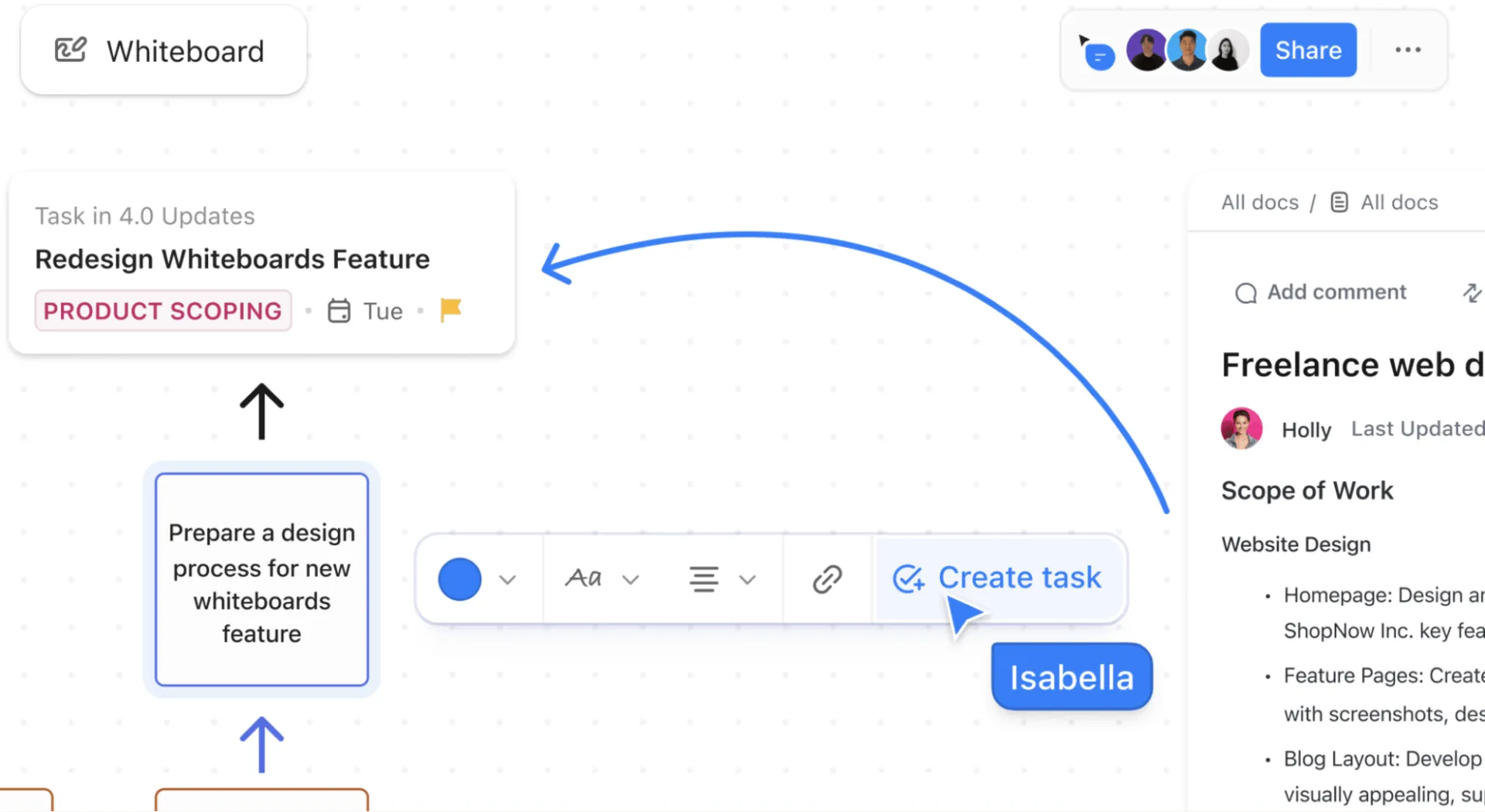
Ezek a digitális felületek a munka előrehaladását szolgálják. Vizuálisan ábrázolhatja a termékfolyamatot, a sprinttervet vagy a kampánystratégiát, majd ezeket az ötleteket azonnal ClickUp-feladatokká vagy ClickUp-dokumentumokká alakíthatja.
A táblák közös információforrást hoznak létre, megmutatva a csapatnak, hogyan kapcsolódnak össze az ötletek, mi a prioritás, és mi fog valójában történni a következő lépésben. Kezdheted strukturálatlanul – post-it cetlikkel, vázlatokkal, durva folyamatábrákkal –, majd fokozatosan adhatsz hozzá struktúrát keretek, sablonok és összekapcsolt feladatok segítségével.
Ha nem szeretne a nulláról kezdeni, egyszerűen használhatja a ClickUp rajzoló táblás sablonját. Ez egy rugalmas, szabad formájú vászon, amelyet a kreativitás és a vizuális gondolkodás érdekében hoztak létre, és amely nyitott teret biztosít vázlatok készítéséhez, ötletek feltérképezéséhez és koncepciók vizuális feltárásához.
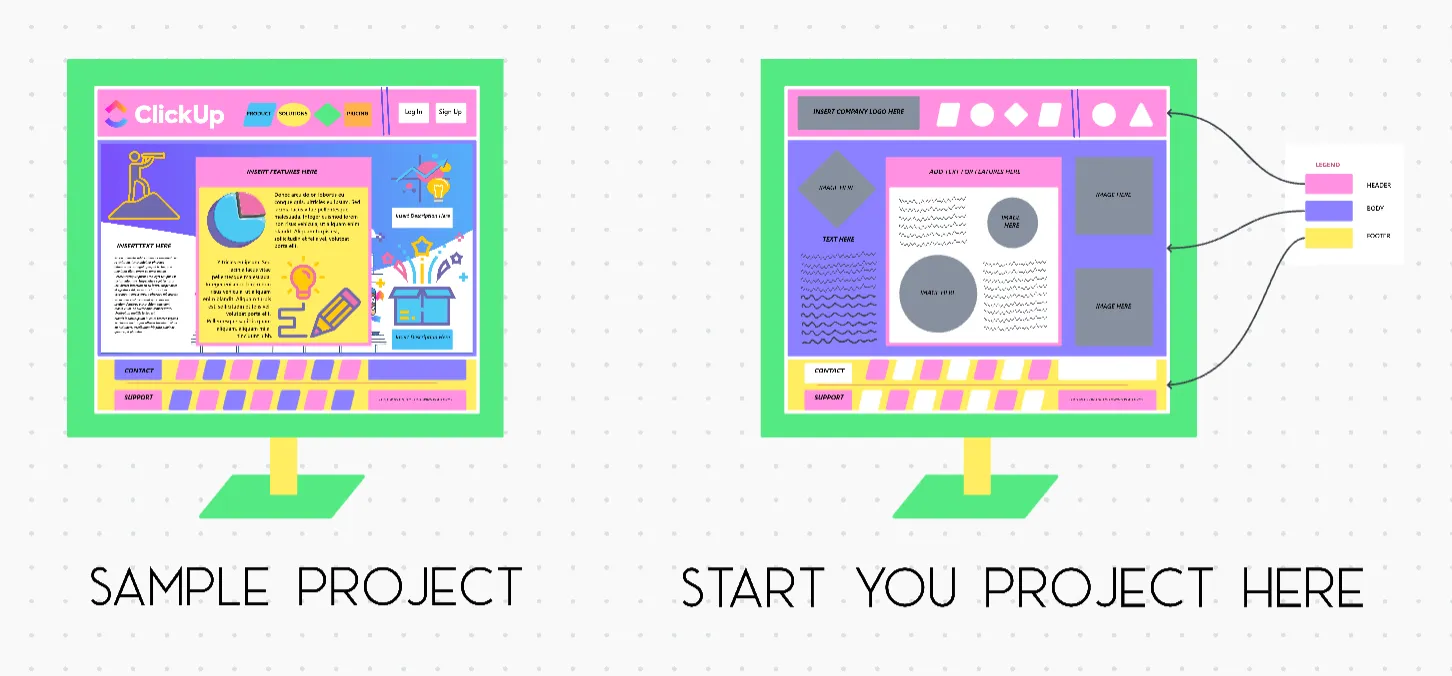
Íme, mi emeli ki a többi közül:
- Rajzoljon diagramokat digitális tollakkal, tegyen megjegyzéseket az elrendezésekre, és firkáljon a jegyzetek mellé a kontextus gazdagításához
- Használja különböző célokra, például vázlatos koncepciótérképek készítésére, vizuális problémamegoldásra, storyboardok készítésére és UX-folyamatok feltérképezésére.
- Adjon hozzá jegyzeteket, képeket, ikonokat, alakzatokat és színeket a kód információinak vizuális megjelenítéséhez
💡 Profi tipp: Optimalizálja a munkafolyamatát és takarítson meg időt a ClickUp Whiteboardsba beépített billentyűparancsok használatával. Itt talál egy rövid áttekintést az összes elérhető globális billentyűparancsról:
| Tevékenység | Gyorslink |
| Válasszon | V |
| Kéz | H |
| Feladatlapok | Cmd + Shift + T Mac-en, Ctrl + Shift + T PC-n |
| Rajz | D |
| Kiemelt | Shift + D |
| Törlő | E |
| Laser | K |
| Téglalap | R |
| Ellipszis | o |
| Nyíl | A |
| Megjegyzés | N |
| Szöveg | T |
| Keret | F |
| Média feltöltése | Cmd + U Mac-en, Ctrl + U PC-n |
Hasonlítsa össze a Miro-t és a ClickUp-ot:
🧠 Érdekesség: Még a kereskedelmi termékek megjelenése előtt, a 2000-es évek elején olyan projektek, mint a Stanford Interactive Workspaces Project, már foglalkoztak a többfelhasználós digitális vásznakkal és a megosztott vizuális terekkel.
A ClickUp második előnye: AI-képességek
A hagyományos táblákkal kapcsolatos egyik legnagyobb hiányosság az, hogy mi történik az ötletelési ülés után.
A ClickUp Brain, a platform beépített AI-asszisztense közvetlenül kapcsolódik a tábláidhoz, feladataidhoz, dokumentumaidhoz, megjegyzéseidhez, csevegésedhez és egyebekhez. Amikor ötleteket gyűjtesz, folyamatokat térképezel fel vagy korai koncepciókat vázolsz fel, a rendszer bekapcsolódhat, hogy segítsen rendszerezni, tisztázni és megvalósítani az ötleteket.
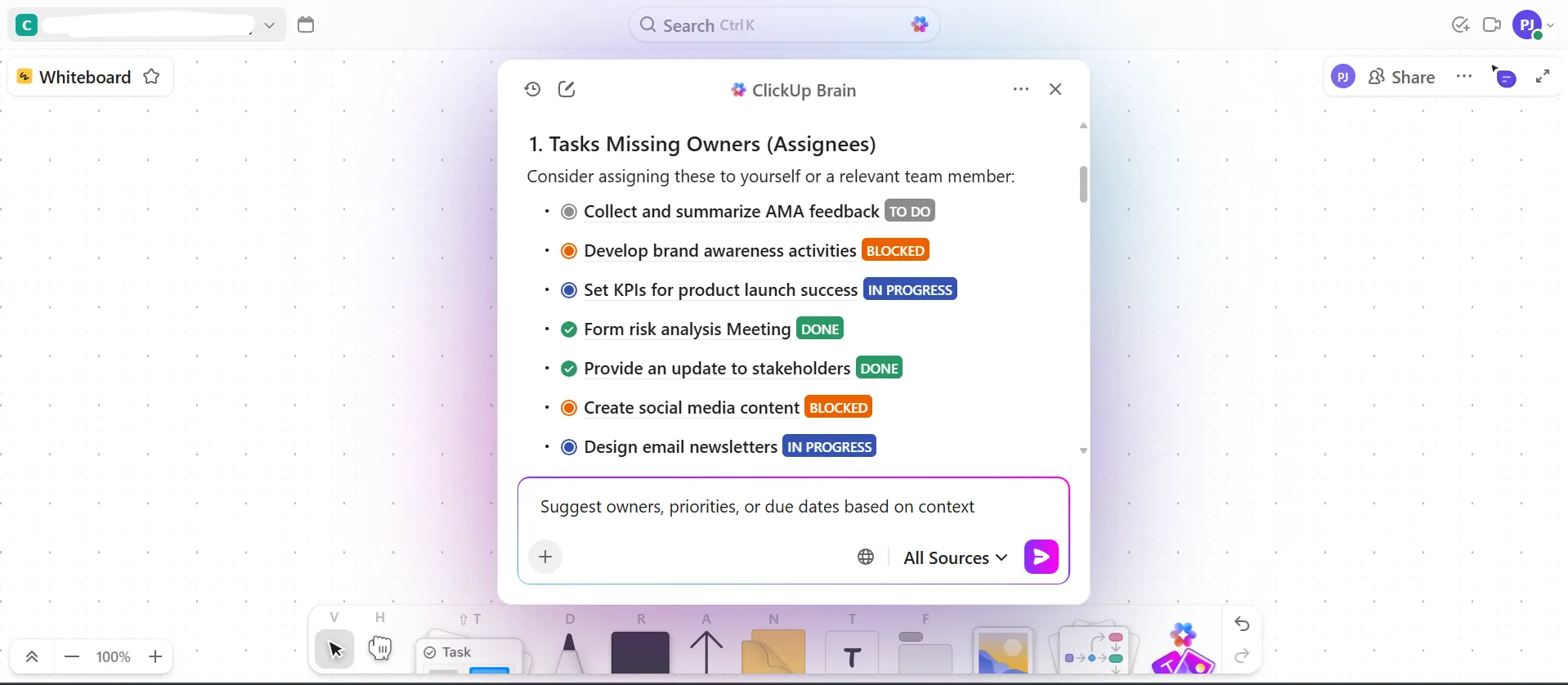
Például egy kaotikus brainstorming során a táblák gyakran tele vannak csoportosítatlan post-itekkel, félig kidolgozott gondolatokkal és egymást átfedő ötletekkel. A kézi rendezés helyett megkérheted a ClickUp Brain-t, hogy:
- Csoportosítsa az összefüggő ötleteket
- Összegezze a táblát világos témákba vagy következő lépésekbe
- Írja át a vázlatos jegyzeteket tiszta, cselekvésre ösztönző nyelvre
- A jegyzeteket feladatokká vagy alfeladatokká alakíthatja
- Feladatleírások létrehozása a táblán szereplő jegyzetekből
- Javasoljon tulajdonosokat, prioritásokat vagy határidőket a kontextus alapján
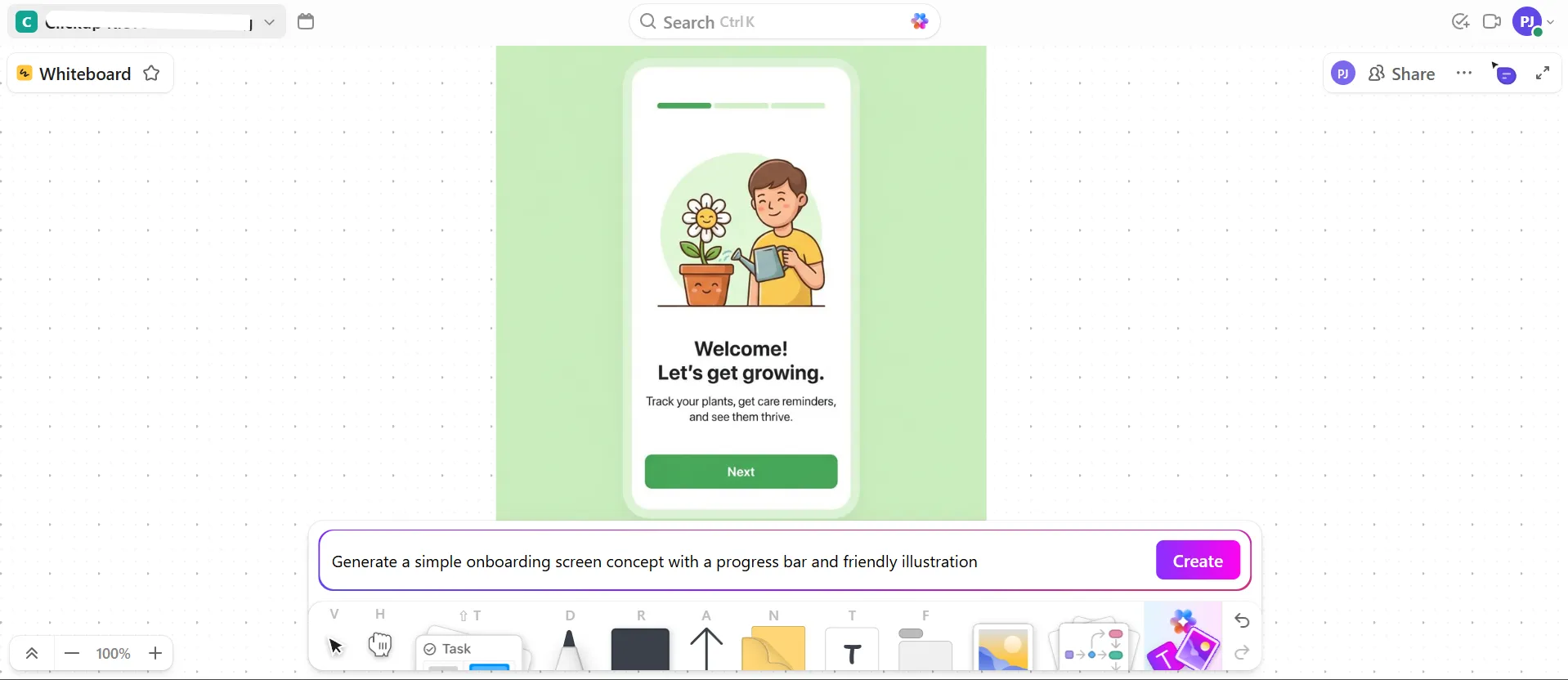
Ezen felül az AI-alapú képalkotás segítségével eszközváltás nélkül ábrázolhatja koncepciókat, elrendezéseket vagy útmutatásokat. Ez különösen akkor hasznos, ha a csapatoknak gyorsan közös megértésre van szükségük.
📌 Példa: Készítsen egy egyszerű bevezető képernyő koncepciót haladási sávval és barátságos illusztrációval.
🚀 A ClickUp előnye: A gépelés lelassít, megszakítja a munkamenetet, és gyakran részletek kihagyásához vezet, különösen megbeszéléseken vagy brainstorming üléseken. A ClickUp BrainGPT megoldja ezt azáltal, hogy lehetővé teszi a természetes beszédet, és a Talk to Text segítségével szavai azonnal strukturált, felhasználható tartalommá alakulnak.
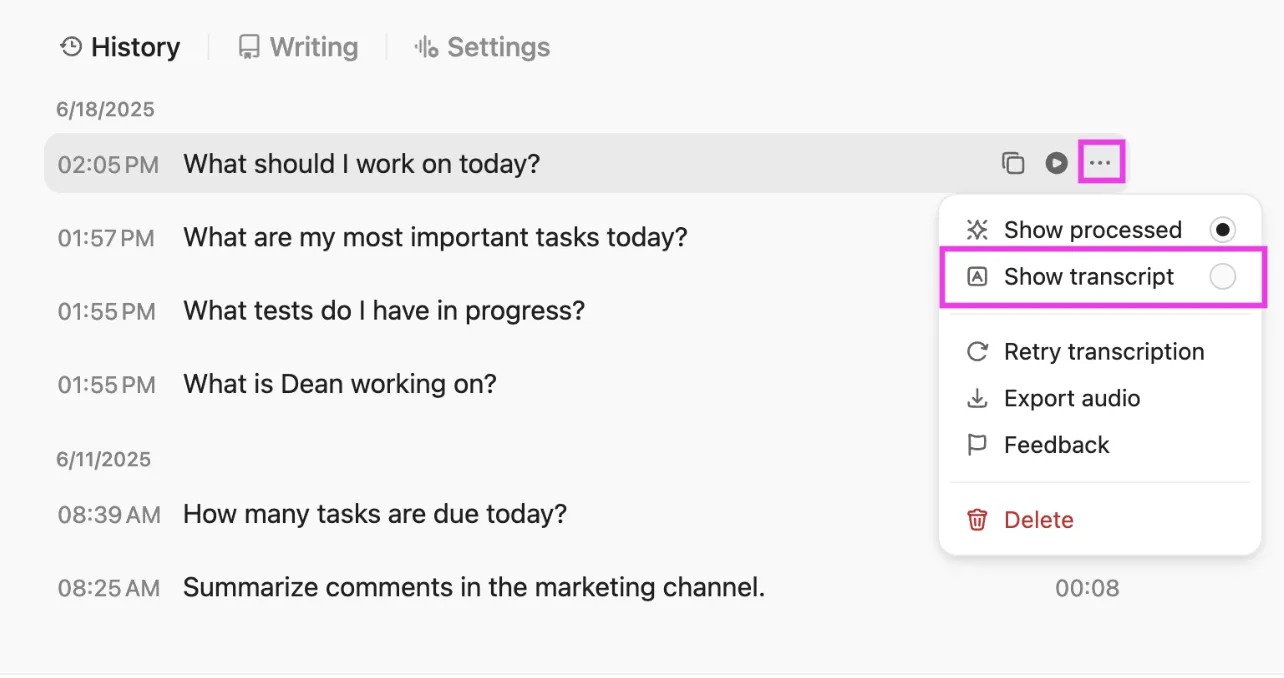
Meghallgatja, leírja és finomítja beszédét, hogy az dokumentálásra, teendőlistákra vagy nyomon követésre kész, világos szöveggé váljon.
A ClickUp 3. előnye: gondolattérképek
A ClickUp Mind Maps segít vizualizálni a komplexitást oly módon, hogy összekapcsolja az ötleteket, feltárja a kapcsolatokat és cselekvésre ösztönöz. Ábrázolhatja a munkafolyamatokat, ötleteket gyűjthet, és nagy koncepciókat bonthat logikus részekre anélkül, hogy merev ellenőrzőlistákba szorítaná magát.
Kezdje egy üres vizuális elemmel, majd bontsa ki a csomópontokat értelmes ágakká; ezek az ágak később, amikor készen áll, valódi munkatételekké válnak, például feladatokká vagy alfeladatokká.
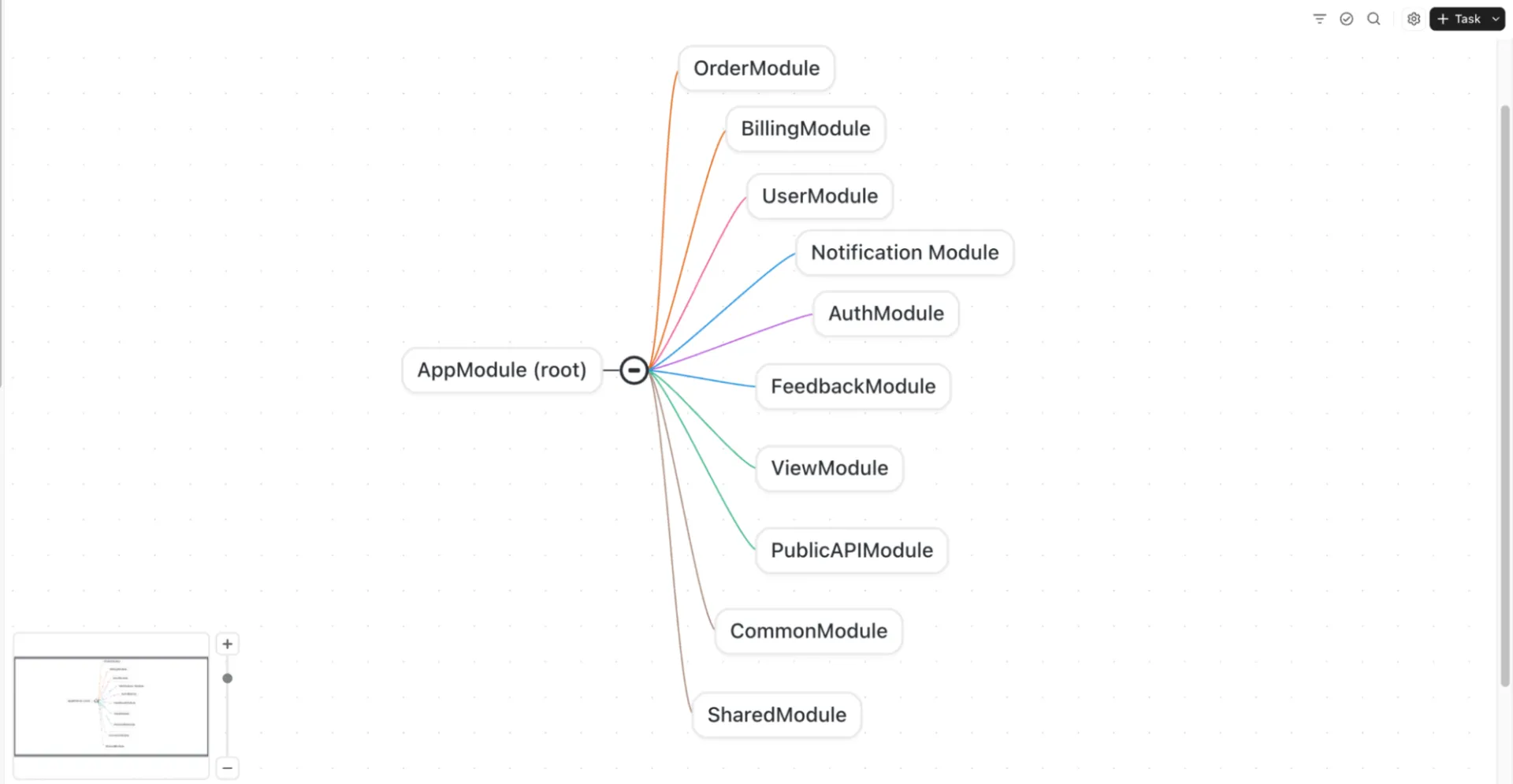
Tegyük fel, hogy új termék bevezetését tervezi. Kezdje egy központi ötlettel, például „Mobilalkalmazás frissítése”. Innen induljon el a főbb összetevők felé: tervezés, fejlesztés, tesztelés, marketing és elemzés.
Ahogy a csapat hozzájárul a munkához, természetesen felmerülnek alfeladatok, például UI-prototípusok, sprint-tevékenységek és minőségbiztosítási ellenőrzések. Ezeket aztán közvetlenül felveheti feladatokként a projekttervébe.
Ismerje meg, hogyan hozhatja létre a saját munkafolyamatát:
⚡ Sablonarchívum: A ClickUp projektfrissítési táblás sablon segítségével a rutin feladatfrissítéseket világos, vizuális áttekintéssé alakíthatja.
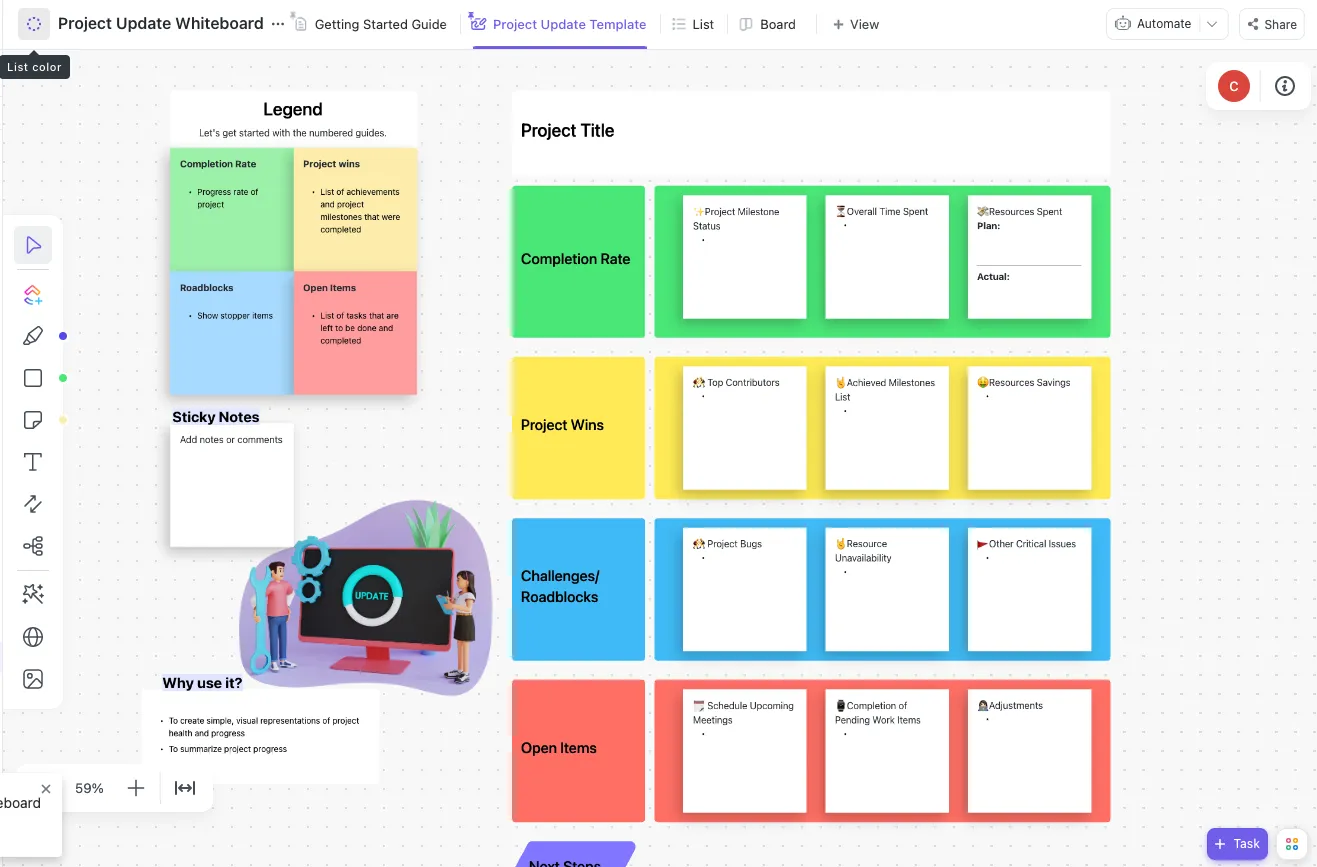
Különálló, színkódolt szakaszokra van felosztva, amelyek tükrözik, hogyan gondolkodnak az emberek természetesen a projektfrissítésekről:
- Befejezési arány (zöld) az előrehaladás és a lendület tekintetében
- A projekt sikerei (sárga) az eredmények és mérföldkövek kiemelésére
- Kihívások vagy akadályok (kék) a kockázatok korai felismerése érdekében
- Nyissa meg a tételeket (piros) , hogy megtekintse, mi van még függőben
Emellett konkrét jelzéseket is kap, például a projekt mérföldköveinek állapotáról, az összesen eltöltött időről, a tervezett és a tényleges erőforrásokról, valamint a hibákról, hogy biztosan a megfelelő részletességgel oszthassa meg az információkat.
Íme, mit mondott Bazza Gilbert, az AccuWeather termékmenedzsere a ClickUp-ról:
A ClickUp sokkal egyszerűbbé és hatékonyabbá tette az aszinkron összehangolást. Azáltal, hogy létrehozott egy keretrendszert, amelyben felvázolhatók és strukturálhatók a célok és az eredmények, a távoli csapatok képesek megérteni az elvárásokat és gördülékenyen tájékoztatni az állapotról. A táblákkal történő ötletelés egyszerű, a prioritások átszervezése egyszerű, és a referencia képek hozzáadása stb. is nagyon gördülékeny.
A ClickUp sokkal egyszerűbbé és hatékonyabbá tette az aszinkron összehangolást. Azáltal, hogy létrehozott egy keretrendszert, amelyben felvázolhatók és strukturálhatók a célok és az eredmények, a távoli csapatok képesek megérteni az elvárásokat és gördülékenyen tájékoztatni az állapotról. A táblákkal történő ötletelés egyszerű, a prioritások átszervezése egyszerű, és a referencia képek hozzáadása stb. is nagyon gördülékeny.
Melyik digitális táblaprogram a legjobb?
Hivatalos! 🏁
A Miro és a Mural megbízható táblás eszközök, amelyek segítenek az ötletelésben, az ötletek feltérképezésében és a valós idejű vizuális együttműködésben. De a munkamenet végén gyakran elszáll a lendület.
A ClickUp széles körű eszközöket kínál, amelyek a tervezés során és után is segítenek. A táblák közvetlenül kapcsolódnak a feladatokhoz, dokumentumokhoz, gondolattérképekhez és AI-alapú munkafolyamatokhoz, így az ötletek cselekvéssé válnak.
Adja hozzá a ClickUp Brain funkciót az azonnali összefoglalókhoz, a Talk to Text funkciót az ötletek gyors rögzítéséhez, valamint a beépített projektkövetést, hogy minden egy helyen haladjon előre.
Szóval, mire vár még? Regisztráljon még ma ingyen a ClickUp-ra! ✅