
A távoli csapatoknak stabil módszerre van szükségük a fájlok eléréséhez, a kapcsolattartáshoz és az együttműködéshez. A TeamViewerhez hasonló távoli kapcsolódási eszközök ezt nem csak lehetővé teszik, hanem zökkenőmentessé is teszik.
A TeamViewer nagyon jó értékeléseket kap, de nem ez az egyetlen távoli hozzáférési szoftver a piacon.
Ebben az útmutatóban összehasonlítjuk 10 versenyképes távoli asztali eszköz legfontosabb funkcióit, korlátait, árait és értékeléseit, hogy segítsünk megtalálni a TeamViewer legjobb alternatíváját. Függetlenül a csapat méretétől vagy költségvetésétől, segítünk megtalálni a megfelelő megoldást, hogy csapata több monitor között is kommunikálhasson és a terv szerint haladjon. ?
⏰ 60 másodperces összefoglaló
Íme a 10 legjobb TeamViewer alternatíva a dokumentumok, feladatok, projektek és egyebek egyszerű együttműködéséhez:
- ClickUp (A legjobb az all-in-one termelékenység és a távoli együttműködés terén)
- AnyDesk (A legjobb gyors, alacsony késleltetésű távoli hozzáféréshez)
- Remmina (A legjobb Linux-felhasználók számára, akik több protokoll támogatására szorulnak)
- Chrome Remote Desktop (A legjobb egyszerű, ingyenes, böngészőalapú távoli hozzáféréshez)
- NoMachine (A legjobb kiváló minőségű videó- és audio-streaminghez)
- Zoho Assist (A legjobb biztonságos, webalapú távoli támogatáshoz)
- RemotePC (A legjobb skálázható távoli hozzáféréshez együttműködési eszközökkel)
- LogMeIn Pro (A legjobb azoknak a szakembereknek, akiknek felhőalapú tárolóra és több monitor támogatására van szükségük)
- GoToMyPC (A legjobb gyors és egyszerű távoli asztali beállításhoz)
- Splashtop (A legjobb költséghatékony távoli hozzáférés HD streaminggel)
Mi az a TeamViewer és hogyan működik?
A TeamViewer egy távoli hozzáférési szoftver, amely lehetővé teszi a felhasználók számára, hogy távoli eszközökkel csatlakozzanak egy másik szerverhez vagy eszközhöz. Ez lehetővé teszi a csapatok számára, hogy bármilyen eszközről gyorsan és egyszerűen hozzáférjenek a fájlokhoz, alkalmazásokhoz és adatokhoz – VPN használata nélkül.
A fájlokhoz való távoli hozzáférés mellett a TeamViewer-t az IT-csapatok távoli támogatására is használják. A támogató csapatok a TeamViewer segítségével távolról veszik át az irányítást az eszközök felett, hogy hibaelhárítást végezzenek, problémákat oldjanak meg, valamint alkalmazásokat és programfrissítéseket telepítsenek.
Ezek a funkciók együttesen teszik a TeamViewert vonzó választássá azoknak a távoli munkavégzésre specializálódott vállalatoknak, amelyek csapattagjai az ország vagy a világ különböző pontjain dolgoznak. A szoftver megkönnyíti a kapcsolattartást, a csapatmunkát és a távoli csapatok elkötelezettségének fenntartását. ✨
Mit kell keresni egy TeamViewer alternatívában?
A TeamViewer egy népszerű távoli hozzáférési megoldás azoknak a csapatoknak, akiknek bárhol hozzá kell férniük a fájljaikhoz, de vajon ez a legjobb megoldás minden csapat számára? Ezt Ön döntse el! Kövesse az alábbiakat, hogy megtalálja a TeamViewer ideális alternatíváját, amely ma már elérhető.
A legjobb TeamViewer alternatívák megtalálásához érdemes figyelembe venni a következőket:
- Cél: Szüksége van az alkalmazásra távoli IT- vagy technikai támogatáshoz, távoli hozzáféréshez vagy csapatmunkához?
- Funkciók: Rendelkezik-e az Ön számára szükséges funkciókkal, mint például kiváló minőségű hang, adatátvitel, felügyelet nélküli hozzáférés vagy távoli nyomtatás?
- Méretezhetőség: A termék egyéni felhasználók számára készült, vagy az egész csapat számára méretezhető?
- Branding: Testreszabhatja-e a márkázást úgy, hogy fehér címkés élményt nyújtson?
- Könnyű használat: Az alkalmazás felhasználóbarát? Minden végfelhasználó képes lesz-e magabiztosan telepíteni és használni?
- Ügyfélszolgálat: Szükség esetén elérhető az ügyfélszolgálat? Van-e help desk vagy élő chat lehetőség?
Egyes távoli asztali eszközök nagyon technikai felhasználók számára készültek, míg mások kis csapatok számára a legalkalmasabbak. Döntse el, mi a legfontosabb Önnek, és használja ezt az útmutatót, hogy összeállítsa az igényeinek leginkább megfelelő eszközök listáját.
A 10 legjobb TeamViewer alternatíva
Bár a TeamViewer használható távoli támogatás nyújtására, ez az útmutató a szoftver csapatmunkára és távoli hozzáférésre vonatkozó aspektusaira összpontosít. Ezt szem előtt tartva, íme a TeamViewer legjobb alternatívái, amelyek segítségével bármely helyszínen hatékonyabban dolgozhat.
1. ClickUp
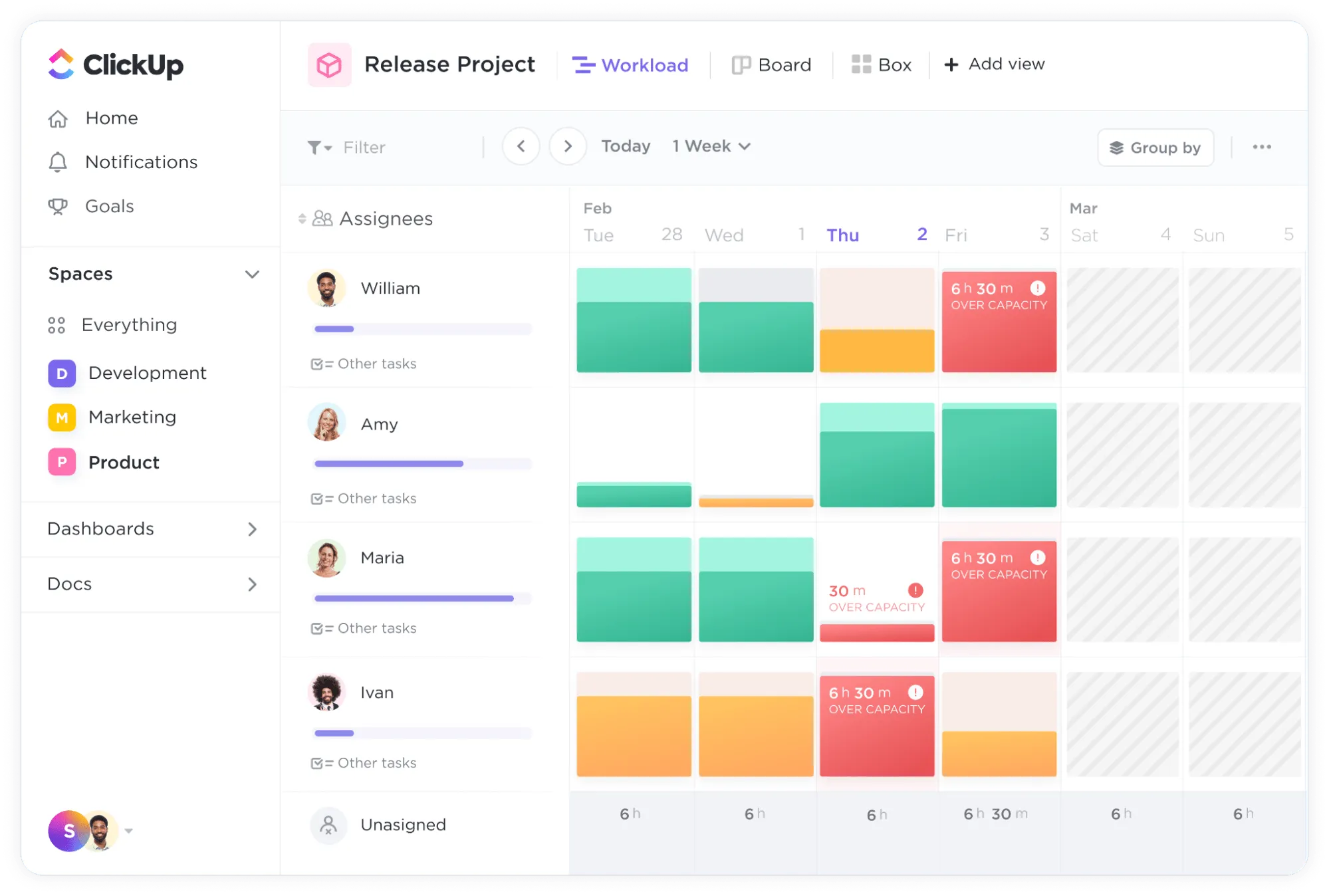
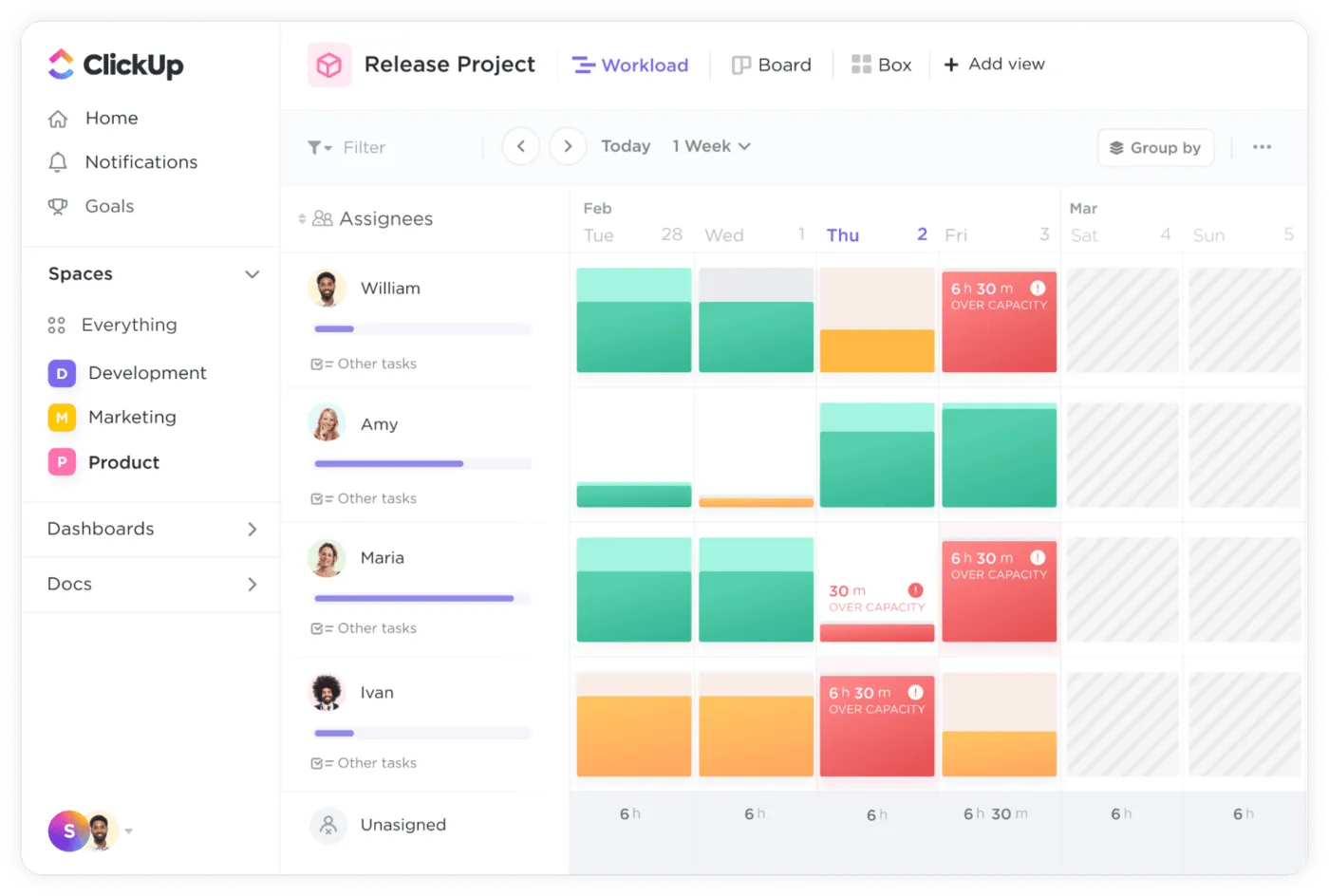
Tudjuk, hogy a ClickUp nem feltétlenül az első eszköz, amely eszébe jut, ha TeamViewer alternatívát keres. Ez a távoli együttműködési eszköz ugyan nem teszi lehetővé a távoli asztali hozzáférést, de más izgalmas (és hihetetlenül hatékony) módszerekkel elősegíti a termelékenységet és a csapatmunkát.
A ClickUp távoli munkavégzésre lett tervezve, és számos olyan funkcióval rendelkezik, amelyek segítségével a csapatok jobban tudnak együtt dolgozni – bárhol is legyenek. Mivel a ClickUp felhőalapú, csapata bármilyen eszközről együttműködhet és elvégezheti a feladatokat, anélkül, hogy távoli hozzáféréssel kellene rendelkeznie az asztali számítógépéhez, vagy aggódnia kellene a megbízható távoli kapcsolatok miatt. ✨
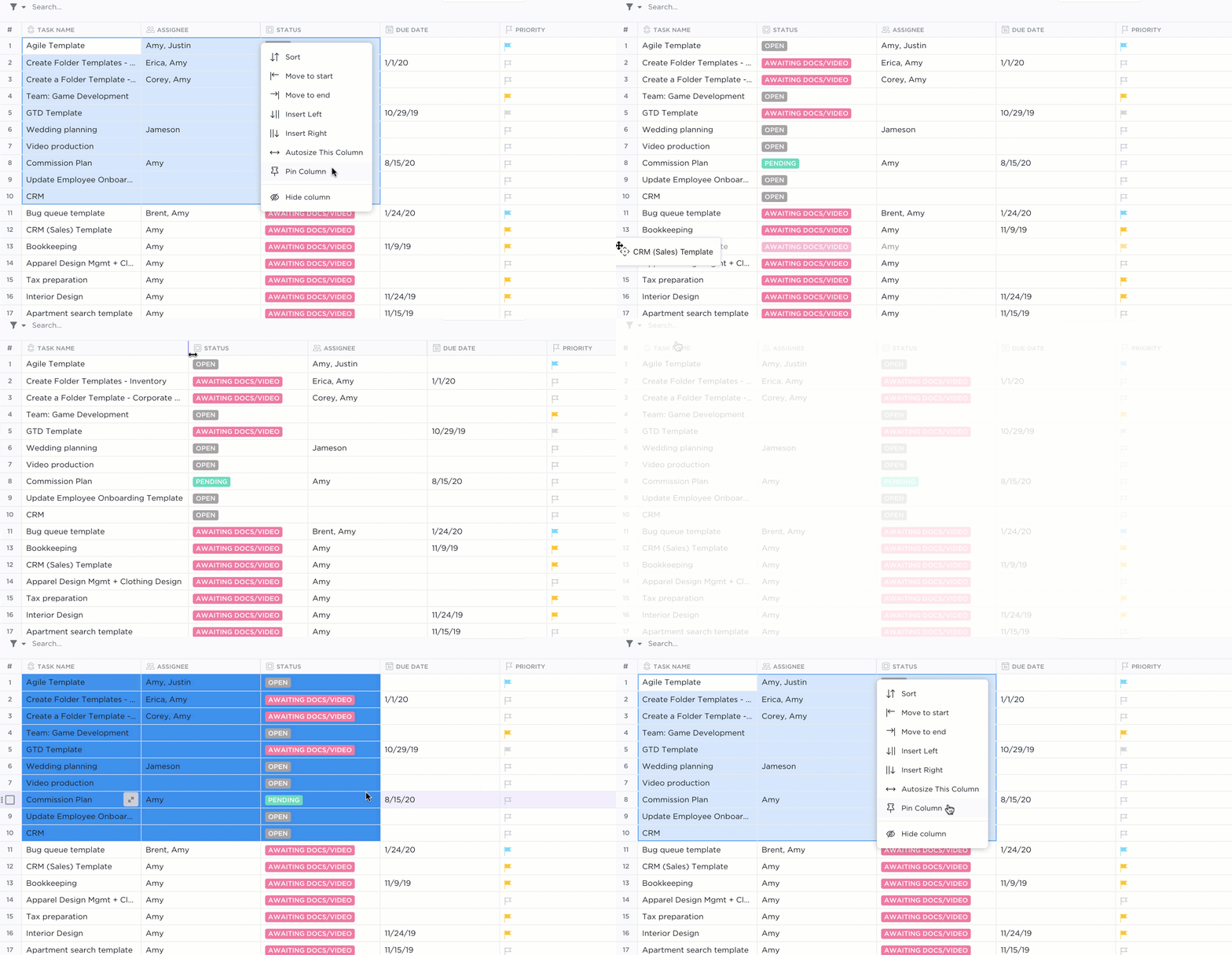
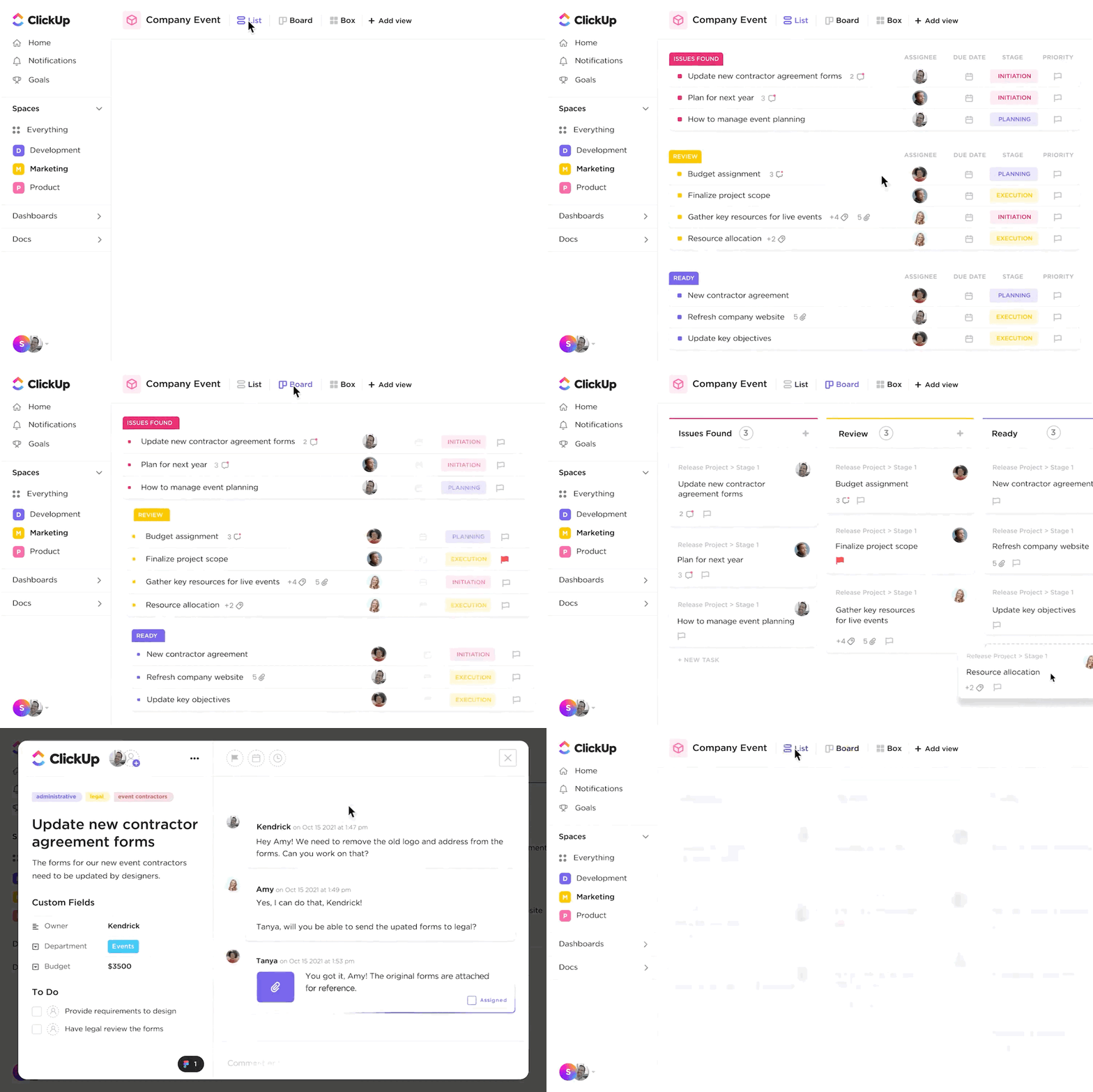
Használja a ClickUp feladatait a személyes és csapatfeladatok szervezéséhez és azok előrehaladásának nyomon követéséhez. Dolgozzon együtt a ClickUp Docs-ban tartalmakon, jelentéseken, wikiken és egyebeken. Szerezzen áttekintést az egyéni és csapat előrehaladásáról a ClickUp Dashboards segítségével, majd használja a ClickUp több mint 15 nézetének egyikét a munkamódszerének személyre szabásához.
A ClickUp egyik legnagyobb előnye, hogy rendkívül testreszabható. Ez azt jelenti, hogy bármilyen csapathoz, részleghez vagy felhasználási esethez igazíthatja. Használja a platformot tartalom-együttműködési eszközként marketingcsapatának, projektmenedzsment szoftverként projektcsapatainak, vagy alkalmazotti monitoring szoftverként HR- vagy menedzsmentcsapatainak.
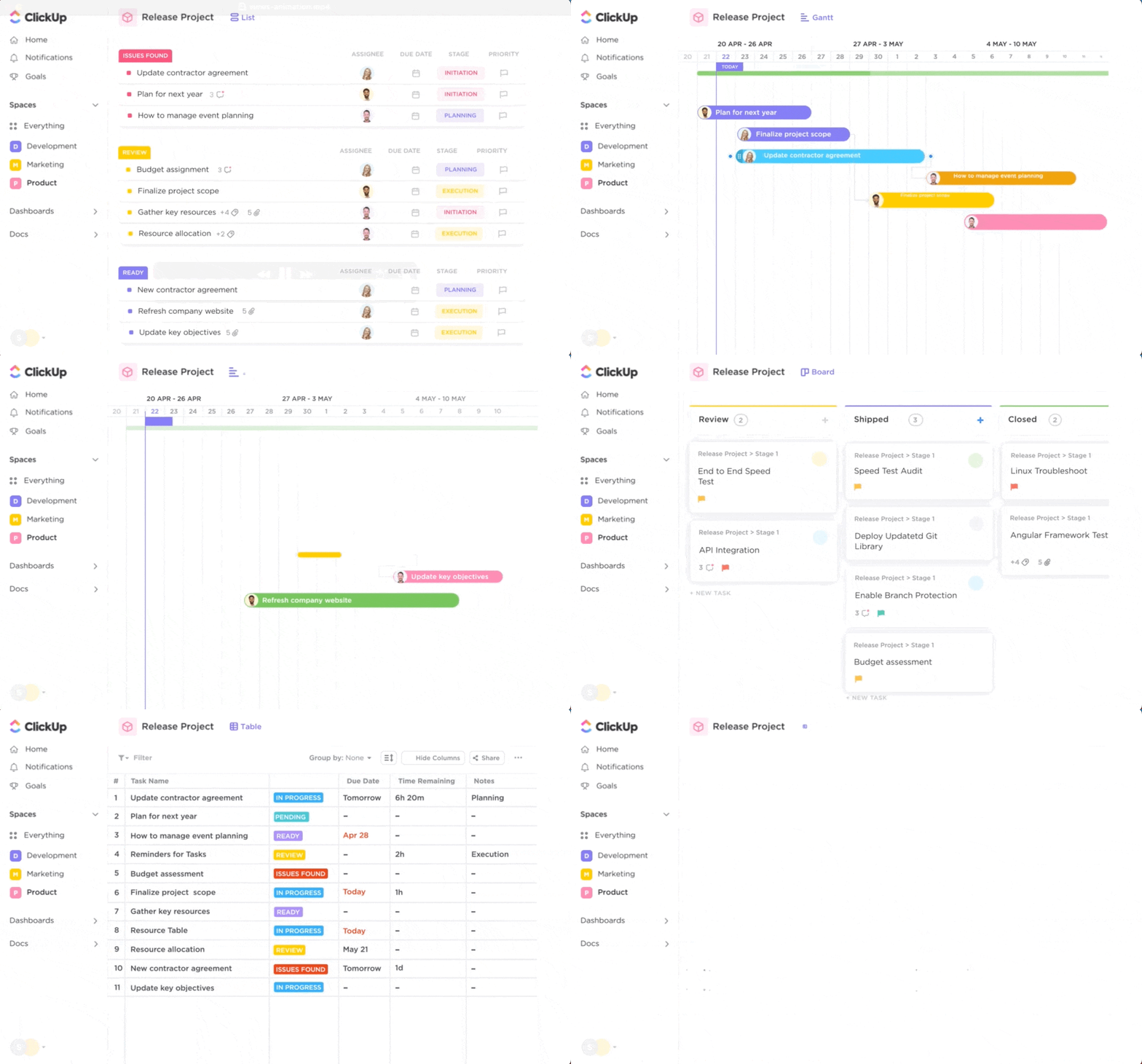
Érdekli, hogyan használhatja a ClickUp-ot távoli munkához és együttműködéshez? Nézze meg ezt a videót, hogy megtudja, hogyan használhatja a ClickUp-ot távoli munkához. ?
A ClickUp legjobb funkciói
- Építsen ki egy teljes ökoszisztémát a projektmenedzsmenthez és a termelékenységhez a felhőben
- Kövesse nyomon az előrehaladását valós időben a ClickUp Goals segítségével
- Dolgozzon együtt csapatával videohívásokon, vagy ossza meg képernyőjét online értekezletek során a Zoom integrációval.
- Távolról csatlakozzon csapatához, és működjön együtt a ClickUp Whiteboards segítségével.
- Csatlakoztassa a ClickUp-ot meglévő eszközeihez több mint 1000 ClickUp-integrációval, beleértve az online értekezletekhez használt eszközöket is.
- Többféle csomag és funkciókban gazdag árazási lehetőségek még a ClickUp ingyenes verziójában is.
A ClickUp korlátai
- A ClickUp elsősorban projektmenedzsment eszköz, nem pedig távoli hozzáférési eszköz.
- Egyes felhasználóknak tanulási görbe lehet a gazdag funkciókészlet miatt.
ClickUp árak
ClickUp értékelések és vélemények
- G2: 4,7/5 (8900+ értékelés)
- Capterra: 4,7/5 (3800+ értékelés)
2. AnyDesk
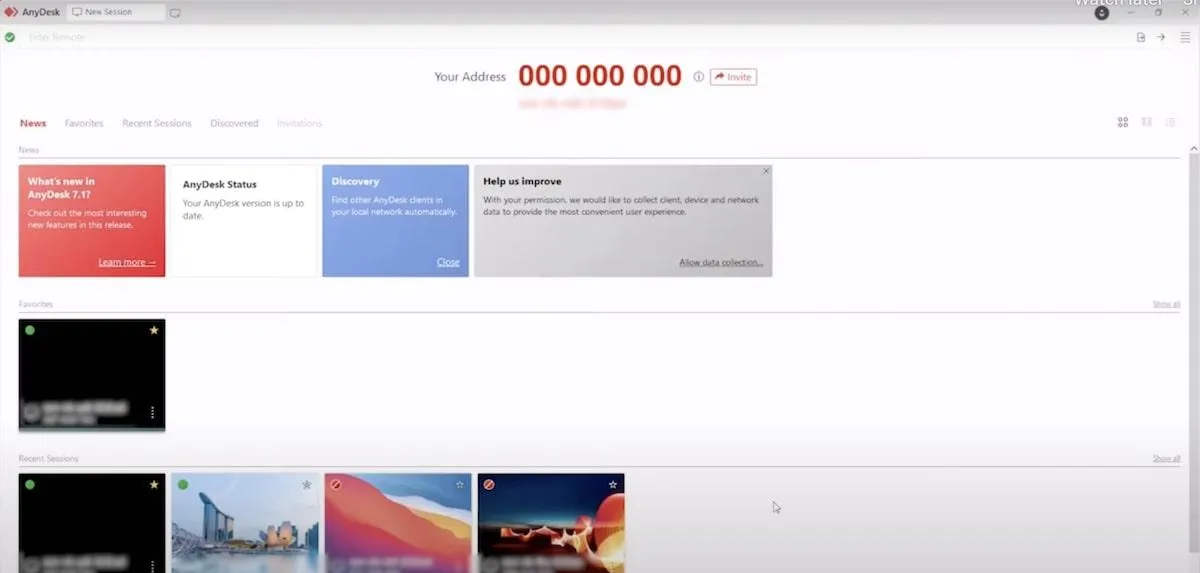
Az AnyDesk egy távoli asztali szoftveralkalmazás, amely lehetővé teszi a csapatok számára, hogy bárhol is legyenek, kapcsolatban maradjanak a programokkal és fájlokat továbbítsanak. Ezzel a távoli együttműködési eszközzel jelszóval hozzáférhet bármely csapattag távoli eszközéhez, engedélyezheti a biztonsági funkciókat, például a magánéleti módot, és nagy léptékben kezelheti a mobil eszközöket. ?
Az AnyDesk legjobb funkciói
- Telepítse saját telephelyére, vagy használja az AnyDesk felhőalapú megoldását.
- Lehetővé teszi a csapat tagjainak, hogy bárhonnan távolról vezéreljék vagy elérjék az eszközöket.
- Személyre szabhatja az élményt a saját márkájával.
- Használja ki a katonai szintű titkosítás és a biztonságos hozzáférés előnyeit!
Az AnyDesk korlátai
- Egyes felhasználók szerint a biztonsági beállítások zavarosak és bonyolultak lehetnek.
- A felhasználói felület nem olyan egyszerű, mint más versenytársaké, mondják egyes felhasználók.
AnyDesk árak
- Ingyenes
- Egyéni: 14,90 USD/hó 1 felhasználó számára
- Standard: 29,90 USD/hó 20 felhasználó számára
- Haladó: 79,90 USD/hó 100 felhasználó számára
AnyDesk értékelések és vélemények
- G2: 4,5/5 (900+ értékelés)
- Capterra: 4,6/5 (1500+ értékelés)
3. Remmina
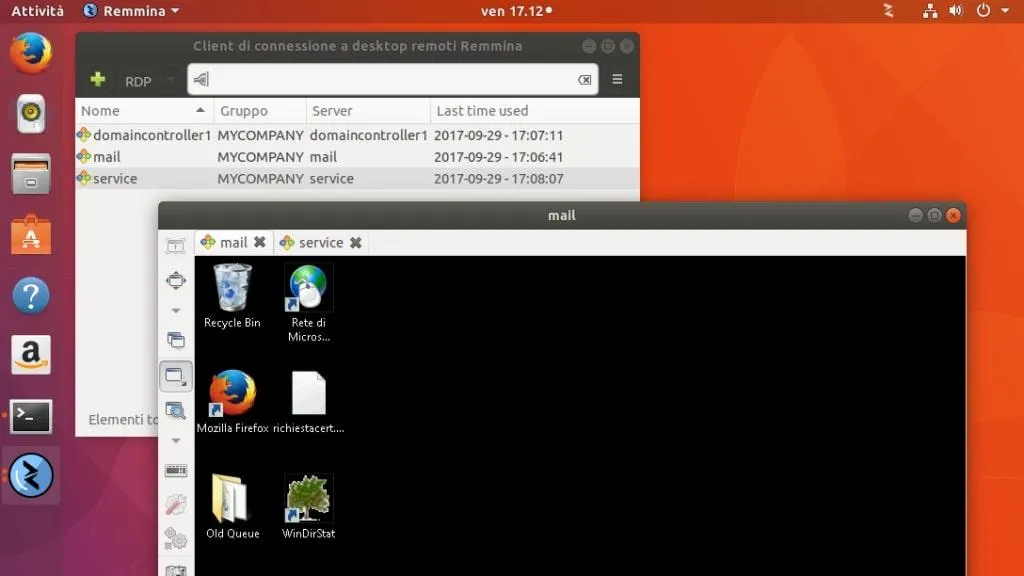
A Remmina egy ingyenes, nyílt forráskódú távoli hozzáférési szoftver képernyő- és fájlmegosztáshoz. Egy másik eszközről csatlakozik az asztali számítógépéhez. Ez a Linux asztali felhasználók számára készült, egyszerűsített szoftvereszköz fejlesztők és informatikai szakemberek igényeinek figyelembevételével készült. ?
A Remmina legjobb funkciói
- Távoli hozzáférés Linux asztali számítógépéhez bárhonnan
- Testreszabhatja a felhasználói élményt a nézetbeállításokkal és a gyorsbillentyű-konfigurációkkal.
- Használja a szoftvert alapként saját alternatívájának létrehozásához.
- Több mint 60 nyelven és több mint 50 disztribúcióban elérhető.
A Remmina korlátai
- A Remmina csak Linux disztribúciókon működik.
- Ez a TeamViewer ingyenes alternatívája inkább egyéni IT-szakembereknek, mint kezdő csapatoknak alkalmas.
Remmina árak
- Ingyenes
Remmina értékelések és vélemények
- G2: n/a
- Capterra: n/a
4. Chrome Remote Desktop
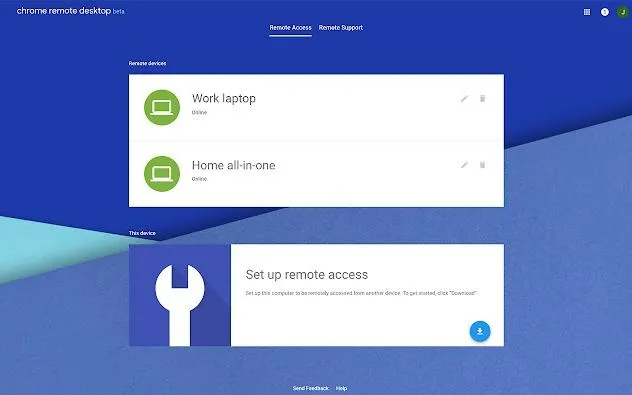
A Chrome Remote Desktop kiváló alternatíva a gyors távoli asztali hozzáféréshez és a több monitor közötti képernyőmegosztáshoz. Használja az eszközt másokkal való kapcsolattartásra projektmenedzsment szoftverként, távoli vezérlési támogatás nyújtására, vagy távoli számítógépéhez való hozzáférésre, miközben távol dolgozik. ?️
A Chrome Remote Desktop legjobb funkciói
- Csak a számítógépére és egy Android vagy iOS eszközre van szüksége.
- Használja ki a Google biztonságos infrastruktúrájának előnyeit
- Valós időben együttműködhet csapattagjaival vagy ügyfeleivel a Chrome böngészőjéből.
- Távoli asztalok vezérlése, fájlok átvitele, képernyő megosztás és adatok elérés bármilyen eszközről.
A Chrome Remote Desktop korlátai
- A felhasználók szerint a használata rendkívül egyszerű az alternatív szoftverekhez képest.
- Egyes felhasználók szerint az alkalmazás inkább személyes használatra alkalmas, mint szakmai célokra.
Chrome Remote Desktop árak
- Ingyenes
Chrome Remote Desktop értékelések és vélemények
- G2: 4. 1/5 (30+ értékelés)
- Capterra: 4,5/5 (70+ értékelés)
5. NoMachine
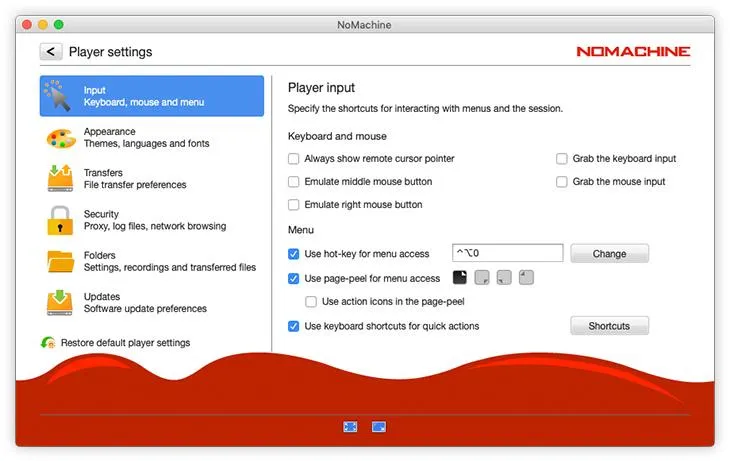
A NoMachine egy távoli asztali eszköz, amely segít az embereknek bármilyen helyről csatlakozni az asztali számítógépükhöz. A szoftver megkönnyíti a munkát üzleti utazás vagy coworking térben való munkavégzés közben. Hozzáférhet a fájlokhoz és programokhoz, és szerkesztheti vagy kinyomtathatja őket, bárhol is legyen. ?️
A NoMachine legjobb funkciói
- Fájlok elérésére vagy átvitelére bármilyen helyről
- Gyors és biztonságos hozzáférést biztosít a csapat tagjainak az asztali számítógépekhez.
- Távoli eszközök vezérlése csapatmunká hoz vagy távoli IT-támogatáshoz
- Vezesse be a szoftvert nagy léptékben, hogy az egész vállalat számára lehetővé tegye a távoli munkavégzést.
A NoMachine korlátai
- Egyes felhasználók szerint a szoftver használata lassú internetkapcsolat esetén nehézkes lehet.
- A csatlakozási problémák egyes felhasználók számára gondot okoznak.
NoMachine árak
- Ingyenes
NoMachine értékelések és vélemények
- G2: 4,5/5 (10 értékelés)
- Capterra: 4,3/5 (3 értékelés)
6. Zoho Assist
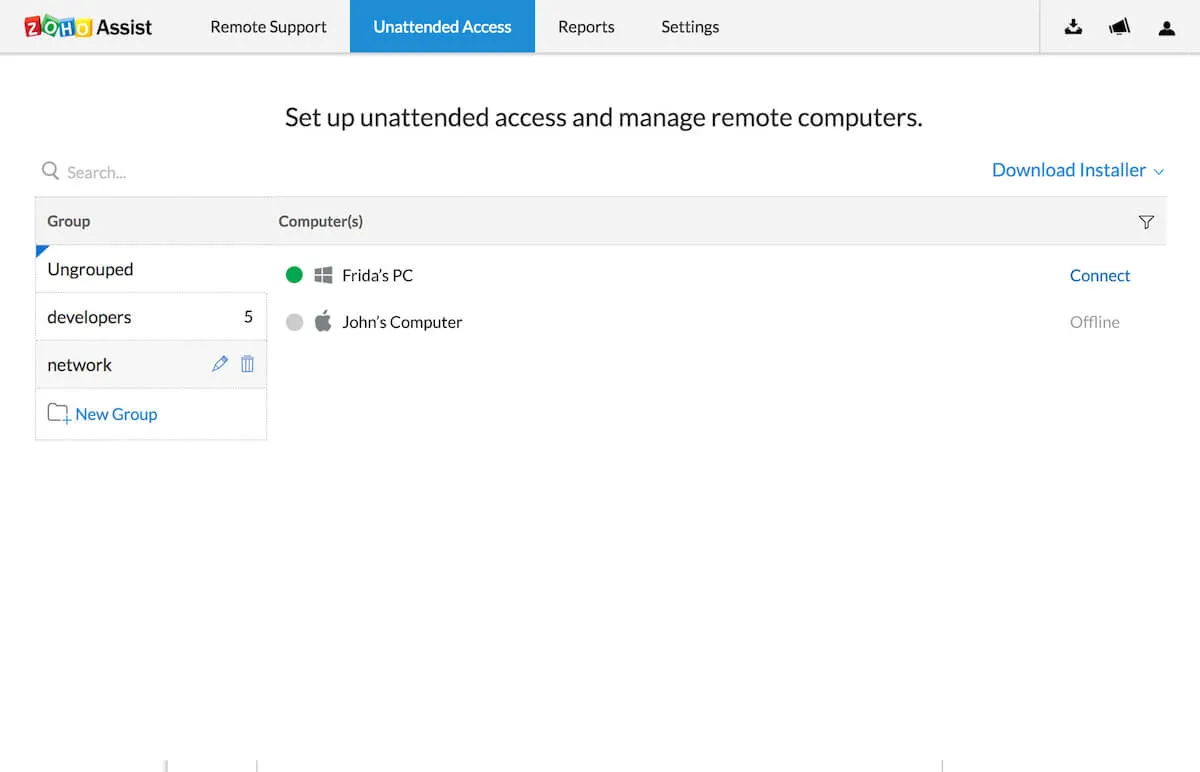
A Zoho Assist egy távoli IT-támogatási szoftvereszköz, amely lehetővé teszi a csapat tagjainak, hogy távoli eszközöket vezessenek, problémákat oldjanak meg, javításokat hajtsanak végre és másokat támogassanak. Ez elsősorban azoknak az IT-csapatoknak szól, amelyek másoknak nyújtanak támogatást, de a szoftver lehetővé teszi a saját eszköz távoli elérését is. ⚒️
A Zoho Assist legjobb funkciói
- Létrehozhat kapcsolatot számos eszközzel, beleértve asztali számítógépeket, mobil eszközöket és szervereket.
- Indítson igény szerinti távoli támogatási munkameneteket előzetes telepítés nélkül
- Nyújtson távoli támogatást és távoli hozzáférést, és ossza meg képernyőjét
- Vállalati szintű biztonsággal támogatva
A Zoho Assist korlátai
- Ez a szoftver távoli támogatásra lett kifejlesztve, ezért ha a szoftvert saját távoli asztalához való hozzáférésre vagy csapatmunkához és együttműködéshez szeretné használni, akkor más alternatíva jobb választás.
- Egyes felhasználók szerint a szoftver erőforrás-igényes lehet, különösen régebbi eszközökön.
Zoho Assist árak
- Standard: 10 USD/hó felhasználónként
- Professzionális: 15 USD/hó felhasználónként
- Vállalati: 24 USD/hó felhasználónként
Zoho Assist értékelések és vélemények
- G2: 4,6/5 (több mint 300 értékelés)
- Capterra: 4,7/5 (több mint 800 értékelés)
7. RemotePC
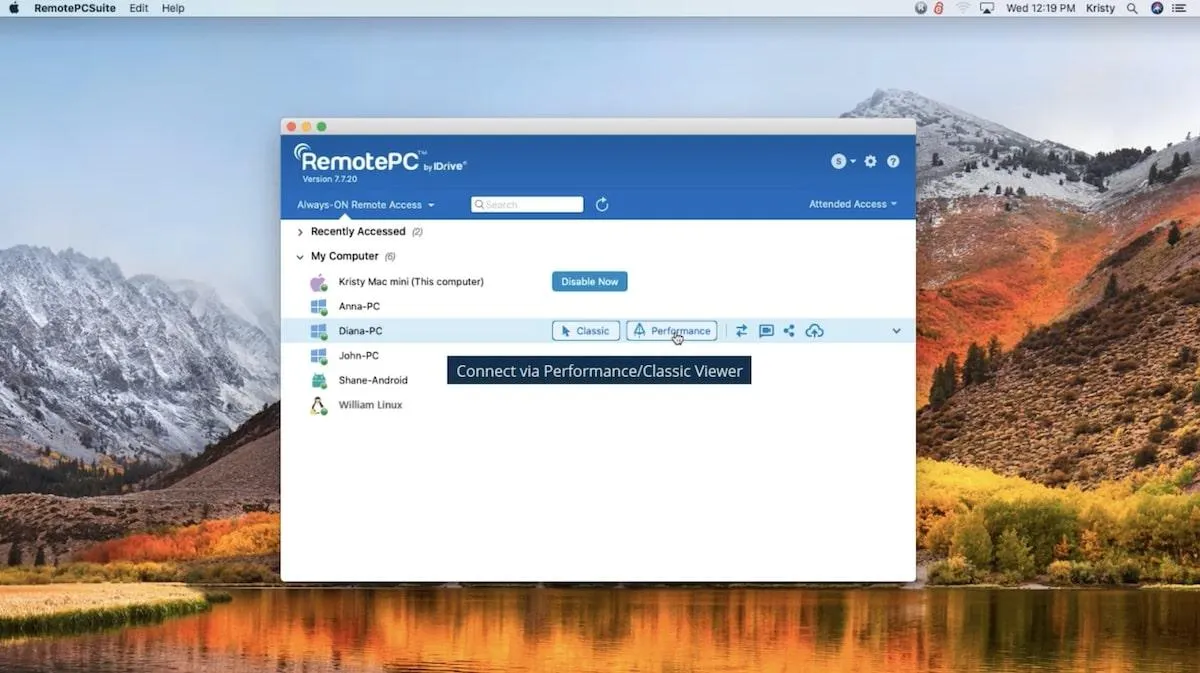
A RemotePC egy távoli asztali hozzáférési eszköz, amelyet olyan fogyasztók és professzionális csapatok számára terveztek, akik bármely helyről, a nap 24 órájában hozzá akarnak férni fő eszközükhöz vagy asztali számítógépükhöz. Ez a TeamViewer alternatíva lehetővé teszi a fájlok távoli elérését, a nyomtatást és a több felhasználóval való együttműködést. ?
A RemotePC legjobb funkciói
- Hívja meg csapattagjait, hogy közösen dolgozzanak a prezentációkon, vagy oldjanak meg egy problémát.
- Távoli munkamenetek mentése és rögzítése, valamint a hozzáférési naplófájlok elérés
- Élvezze a PC, Mac, Linux, iOS és Android eszközök platformok közötti támogatását.
- Hozzáférhet eszközéhez a böngészőjéből, anélkül, hogy szoftvert kellene telepítenie.
A RemotePC korlátai
- Egyes felhasználók arról számolnak be, hogy a szoftver lefagy, miközben dolgoznak.
- Egyes felhasználók szerint a mobil verzió sebességének és funkcionalitásának növelése érdekében frissítésekre lenne szükség.
RemotePC árak
- Fogyasztók: 18,38 USD/év 1 felhasználó számára
- SOHO: 7,95 USD/hó vagy 59,62 USD/év korlátlan felhasználói számmal
- Csapat: 29,95 USD/hó vagy 224,62 USD/év korlátlan számú felhasználó számára
- Vállalati: 59,95 USD/hó 449,62 USD/év korlátlan felhasználói számmal
RemotePC értékelések és vélemények
- G2: 4,7/5 (több mint 400 értékelés)
- Capterra: 4,7/5 (több mint 400 értékelés)
8. LogMeIn Pro
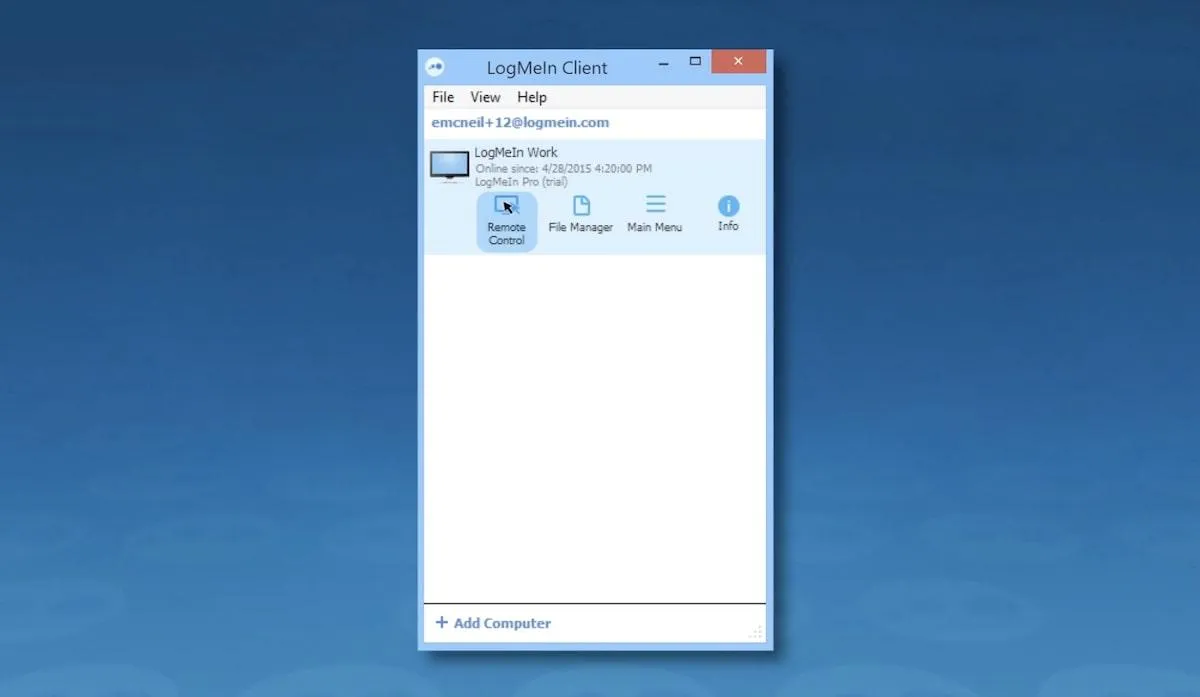
A LogMeIn Pro a TeamViewer alternatívája, amely magánszemélyeknek és csapatoknak egyaránt lehetőséget kínál arra, hogy bármilyen eszközről kapcsolatban maradjanak fájljaikkal és egymással. A szoftver segítségével különböző eszközökön és operációs rendszereken keresztül érhetők el fájlok, alkalmazások és könyvjelzők. ?
A LogMeIn Pro legjobb funkciói
- Vegye át az irányítást az asztali számítógépe felett, bárhol is legyen
- Nyomtasson a közeli helyről a távoli nyomtatással
- Irányítsa asztali számítógépét útközben iPhone, iPad vagy Android eszközéről
- Élvezze a többmonitoros megjelenítési lehetőségeket
A LogMeIn Pro korlátai
- Egyes felhasználók számára az ár kevésbé megfizethető lehet, mint más alternatívák esetében.
- A szerverekhez való csatlakozás időnként lassú lehet.
LogMeIn Pro árak
- Magánszemélyek: 30 USD/hó korlátlan számú felhasználó számára
- Haladó felhasználók: 70 USD/hó korlátlan számú felhasználó számára
- Kisvállalkozások: 129 USD/hó korlátlan számú felhasználó számára
LogMeIn Pro értékelések és vélemények
- G2: n/a
- Capterra: n/a
9. GoToMyPC
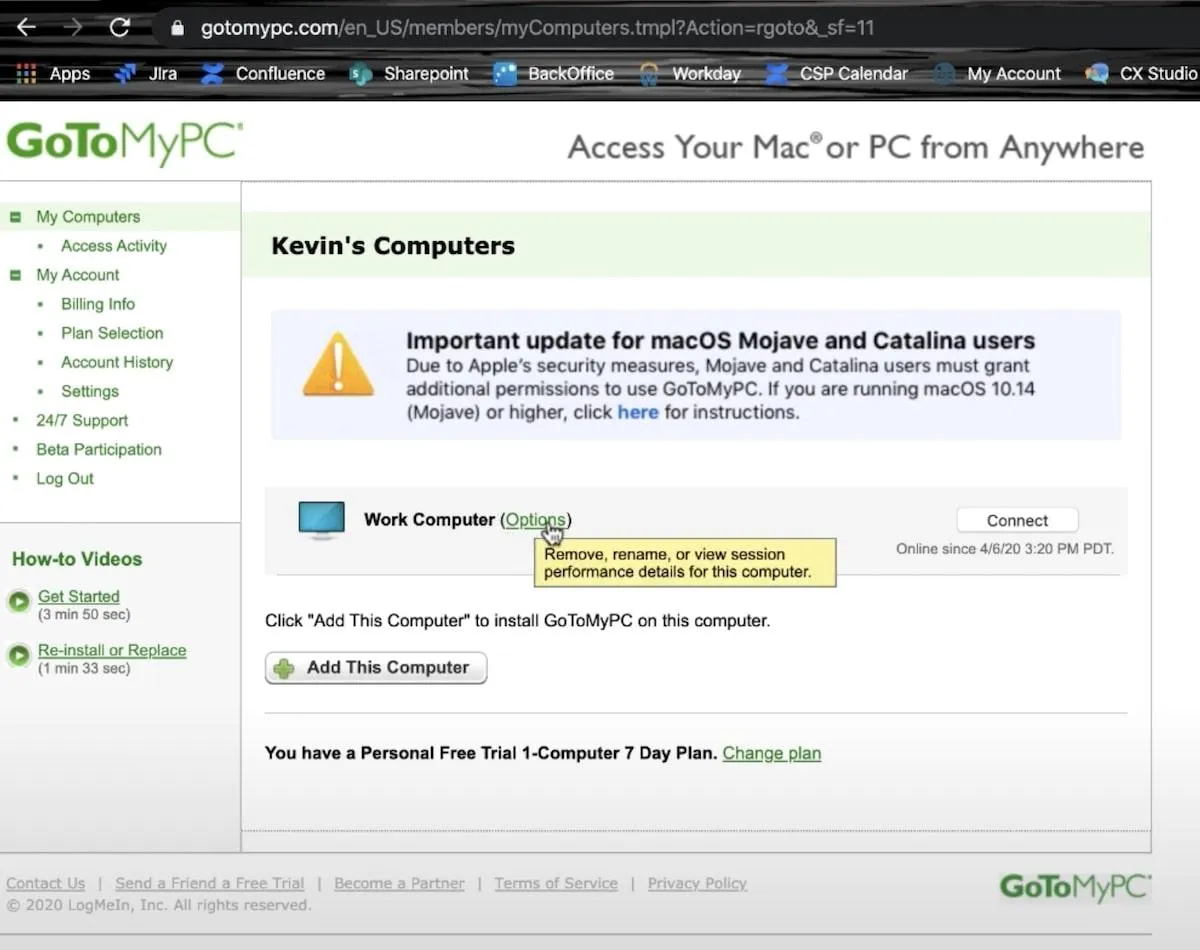
A GoToMyPC egy távoli asztali szoftver, amely lehetővé teszi a felhasználók számára, hogy útközben is csatlakozzanak fájlokhoz, alkalmazásokhoz és adatokhoz. Az olyan funkciók, mint a távoli nyomtatás és a fájlok drag-and-drop módszerrel történő átvitele, segítenek a csapatoknak abban, hogy akkor is produktívak maradjanak, ha nem érhetik el fő munkaeszközüket. ?
A GoToMyPC legjobb funkciói
- Gyorsan megtekintheti asztali számítógépét PC, Mac, iOS és Android eszközökről.
- Használja ki a banki szintű biztonságot és a többfaktoros hitelesítést!
- Használja a képernyőmegosztó nézőt, hogy valós időben együttműködhessen a csapat tagjaival.
- Integrálja a meglévő hálózati infrastruktúrájába
A GoToMyPC korlátai
- Egyes felhasználók arról számoltak be, hogy problémákba ütközhet, ha a régi operációs rendszereken próbálja használni az alkalmazást.
- Néhányan késleltetést tapasztaltak a kurzor mozgatása és a változások megjelenése között a képernyőn.
GoToMyPC árak
- Személyes: 44 USD/hó számítógépenként
- Pro: 41,50 USD/hó számítógépenként
- Vállalati: 28 USD/hó számítógépenként
GoToMyPC értékelések és vélemények
- G2: 4. 1/5 (100+ értékelés)
- Capterra: 4,8/5 (több mint 400 értékelés)
10. Splashtop
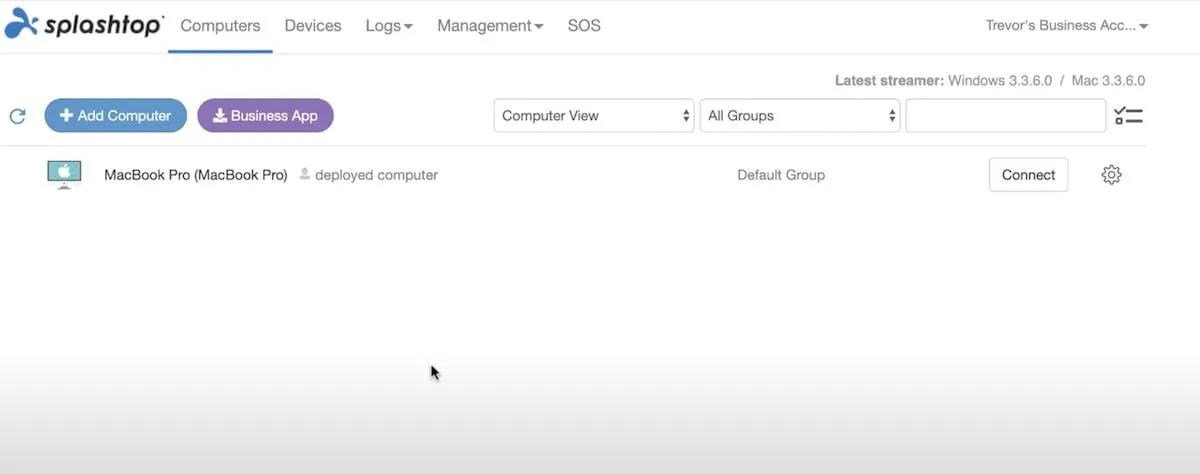
A Splashtop egy távoli hozzáférést és távoli támogatást biztosító szoftvereszköz, amely összeköti a csapat tagjait a fájljaikkal és egymással. Ez a TeamViewer alternatíva lehetővé teszi a felhasználók számára, hogy bárhonnan hozzáférjenek eszközeikhez, valamint olyan funkciókat is kínál, mint a távoli nyomtatás, a fájlátvitel és a munkamenet rögzítése. ?️
A Splashtop legjobb funkciói
- Csatlakozzon számos eszközhöz, beleértve az iOS, Android, Microsoft Windows, Mac és Linux rendszereket.
- Állítson be vezérlőket, hogy eldöntse, ki férhet hozzá mely eszközökhöz
- Állítsa be a helyi beállításokat úgy, hogy azok tükrözzék a fő asztali számítógépét, több monitor támogatásával.
- Csatlakoztassa az USB-vezérlőket, és használja őket úgy, mintha az asztali számítógépéhez lennének csatlakoztatva az USB-eszköz átirányításával.
A Splashtop korlátai
- Egyes felhasználók szerint a rendelkezésre álló funkciók választéka kevésbé izgalmas, mint más versenytársaké.
- A szoftver Mac rendszeren nem olyan könnyen telepíthető, mint Windows rendszeren, egyes felhasználók szerint.
Splashtop árak
- Business Access Solo: 5 USD/hó, éves számlázással
- Business Access Pro: 8,25 USD/hó felhasználónként
- Business Access Performance: 12 USD/hó felhasználónként
- Vállalati: Árakért vegye fel velünk a kapcsolatot
Splashtop értékelések és vélemények
- G2: 4,8/5 (több mint 500 értékelés)
- Capterra: 4,7/5 (több mint 600 értékelés)
Maradjon kapcsolatban ezekkel a TeamViewer alternatívákkal
A TeamViewer továbbra is az egyik legnépszerűbb távoli asztali szolgáltatás a világon, de ez az alternatívák rövid listája bizonyítja, hogy lehet, hogy van jobb távoli hozzáférési megoldás az Ön egyéni igényeinek. Használja ezt az útmutatót, hogy megtalálja a legjobb TeamViewer alternatívát a csapatának. ?
Ha készen áll a távoli munkavégzés megközelítésének forradalmasítására, próbálja ki ingyenesen a ClickUp alkalmazást. Az all-in-one alkalmazásunk úgy lett kialakítva, hogy a felhasználók digitális munkaterületet hozhassanak létre, ahol a csapatok valós időben vagy aszinkron módon dolgozhatnak együtt dokumentumokon, feladatokon, projektekön és egyebeken.