

Gondolkodott már azon, hogy miért vált a vizuális tanulás a modern oktatás és vállalati képzés méltatlanul elhanyagolt hősévé? Nos, az átlagember a tartalom 95%-át megjegyzi, ha videón nézi, míg szöveg formájában csak 10%-át!
Tagadhatatlan, hogy egy olyan világban, ahol a figyelem időtartama gyorsabban csökken, mint ahogy azt kimondhatnánk, hogy „rövidség”, a videóalapú képzés a szívek és elmék meghódításának titkos összetevőjévé vált. De itt van a bökkenő: nem minden képzési videó szoftvereszköz egyforma.
A piacon rengeteg videó képzési szoftver közül hogyan válassza ki azt, amelyik az Ön céljainak megfelel? Mi segítünk!
Ha készen áll arra, hogy a hagyományos képzési anyagokat vonzó videotartalmakká alakítsa, maradjon velünk, és fedezze fel azokat az eszközöket, amelyekkel beilleszkedési terveit vizuális remekművekké alakíthatja! 📹
Mi az oktatóvideó-szoftver?
A képzési videó szoftver megoldás egy speciális eszköz, amelyet oktatási és képzési célú videók létrehozására, szerkesztésére és közzétételére használnak. Használja arra, hogy kiváló minőségű videotartalmakat indítson el a tanulók oktatása, tájékoztatása és bevonása érdekében. 🧑🏫
Az üzleti tanulás és fejlesztés (L&D) csapatok és oktatók a szoftver oktatásához, a megfelelőségi képzéshez, az alkalmazottak beillesztéséhez és hasonló esetekhez használhatják az eszközt. A rendelkezésre álló funkciók alapján hatékonyan fejlesztheti a tanfolyamokat, miközben képzési videókat készíthet minden tanulói kategóriához.
A legtöbb oktatóvideó-szoftver lehetővé teszi interaktív elemek, például felugró kvízek és azonnali visszajelzések hozzáadását, hogy a nézők számára még vonzóbb tanulási élményt nyújtson. Végül is arra ösztönzik őket, hogy jobban megértsék a fogalmakat, ahelyett, hogy csak kívülről figyelnék őket.
A szoftver további előnyei:
- A képzéshez felhasznált idő és erőforrások optimalizálása
- A továbbképzési és átképzési arányok javítása a részlegeken belül
- Tudásbázis létrehozása videóforrásokkal
Mit kell keresni a képzési videó szoftverekben?
Akár tanár, vállalati oktató vagy oktatási tartalomkészítő, érdemes olyan szoftvert választania, amely támogatja a következőket:
- Kiváló minőségű szerkesztési funkciók: Videókat hozhat létre a semmiből, élő felvételeket rögzíthet, képernyőfelvételeket készíthet, meglévő video- és hangtartalmakat importálhat, vagy videósablonokból indulhat ki. Keressen minőségi videószerkesztő szoftvert és funkciókat a videoklipek vágásához, összeillesztéséhez és javításához.
- Interaktív elemek: Az interaktív elemek, például kvízek, felmérések és kattintható linkek hozzáadásának lehetősége vonzó tanulási élményt teremt.
- Felhasználói elemzés: Elemzési eszközökkel nyomon követheti, hogy a nézők hogyan reagálnak a képzési videókra, ami segít értékelni a tartalom hatékonyságát.
- Képernyőfelvétel: Képernyőfelvételi funkciók segítségével olyan oktatóanyagokat hozhat létre, amelyek bemutatják a képzési videókban látható képernyőn végzett műveleteket és munkafolyamatokat.
- Több platformon történő közzététel: rögzítse és exportálja képzési videóit különböző formátumokban, hogy azok kompatibilisek legyenek mobil eszközökkel, Windows és Mac számítógépekkel vagy tanulásirányítási rendszerekkel (LMS).
- Testreszabás: Ezzel testreszabhatja a képzési videók megjelenését, hogy azok illeszkedjenek a márkájához vagy a videószerkesztőben megadott konkrét képzési témához.
- Valós idejű együttműködés: Az olyan funkciók, mint a valós idejű szerkesztés és a zökkenőmentes megosztás lehetővé teszik, hogy a különböző helyszíneken dolgozó csapatok tagjai egyszerre dolgozzanak a videoprojektekben.
10 többcélú képzési videó szoftver az új munkavállalók betanításához
A képzési videó szoftverek hatalmas választékából kiválasztottuk a 10 legjobb eszközt, amelyekkel csapata hatékonyabban végezheti az e-learning képzéseket. 🛫
1. ClickUp
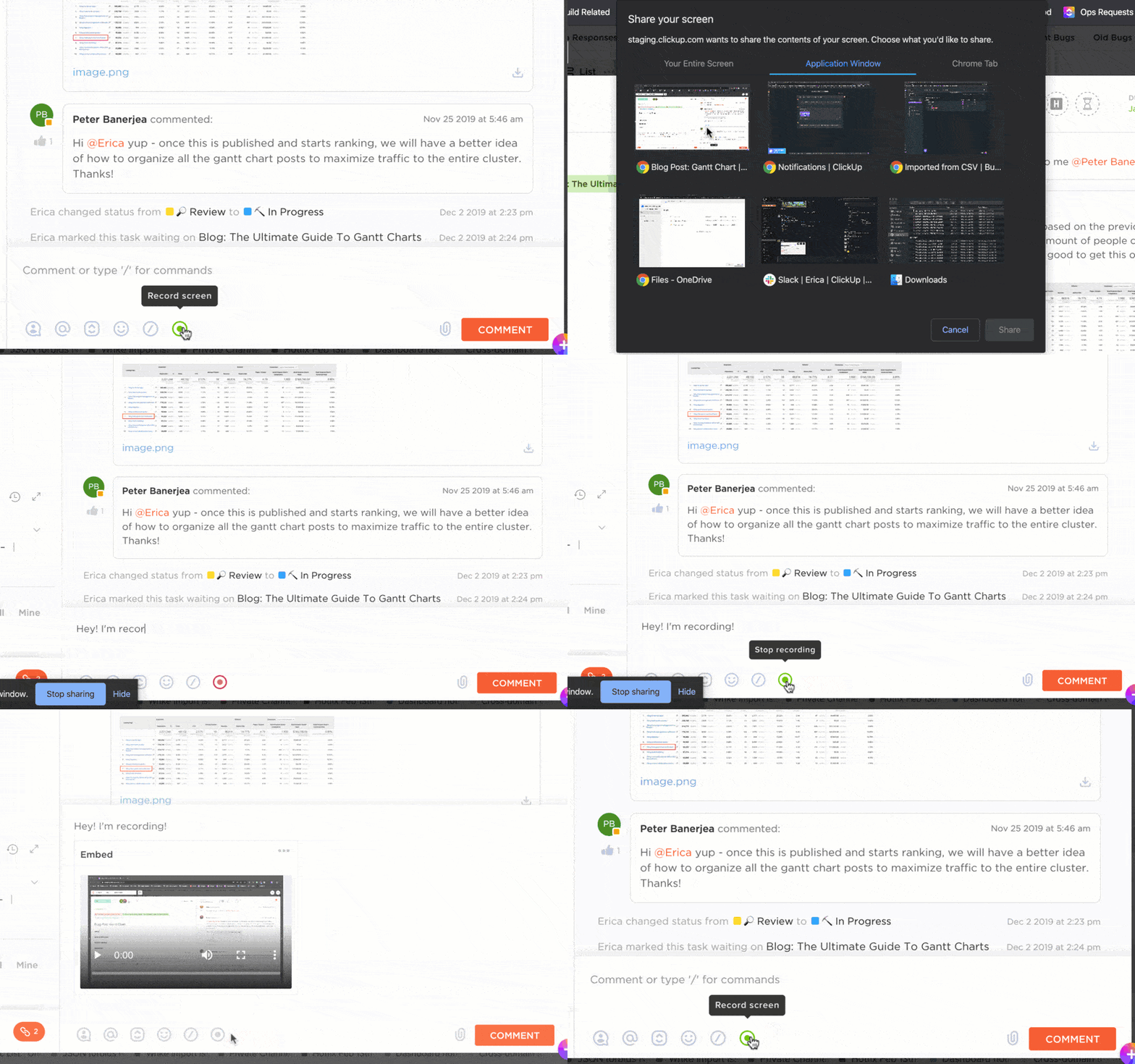
A ClickUp egy kiváló minősítésű termelékenységi és munkamenedzsment platform, amely hatékony képernyőfelvételi funkciókkal rendelkezik. Ha az a célja, hogy GYORSAN hatékony tanulási tartalmakat hozzon létre új alkalmazottak vagy felhasználók számára, akkor ez a megfelelő eszköz az Ön számára!
A ClickUp egy ingyenes képernyőfelvevő eszközt kínál Clip néven, vízjelek és időkorlátok nélkül – csak a szabadságot, hogy kifinomult, professzionális felvételeket készítsen! 🤩
A Clip mindent rögzíthet, az ügyfél-oktatóanyagoktól és az alkalmazottaknak szóló útmutatóktól kezdve az IT-problémákról szóló jelentésekig. Rendkívül intuitív: rögzítheti a teljes képernyőt, bizonyos alkalmazásablakokat vagy böngészőfüleket (Chrome vagy Firefox böngészőben). A felvételt azonnal megtekintheti, anélkül, hogy le kellene töltenie! Ezenkívül a felvételeket könnyedén elküldheti csapatának vagy ügyfeleinek megosztásra alkalmas nyilvános vagy privát linkekkel, ami növeli a biztonságos együttműködést.
A ClickUp segítségével hangot adhat a felvételeihez, így azok interaktívak és kontextusba ágyazottak lesznek. Ez nagy előny a hatékony utasítások megosztása vagy a találkozók jegyzetelése szempontjából.
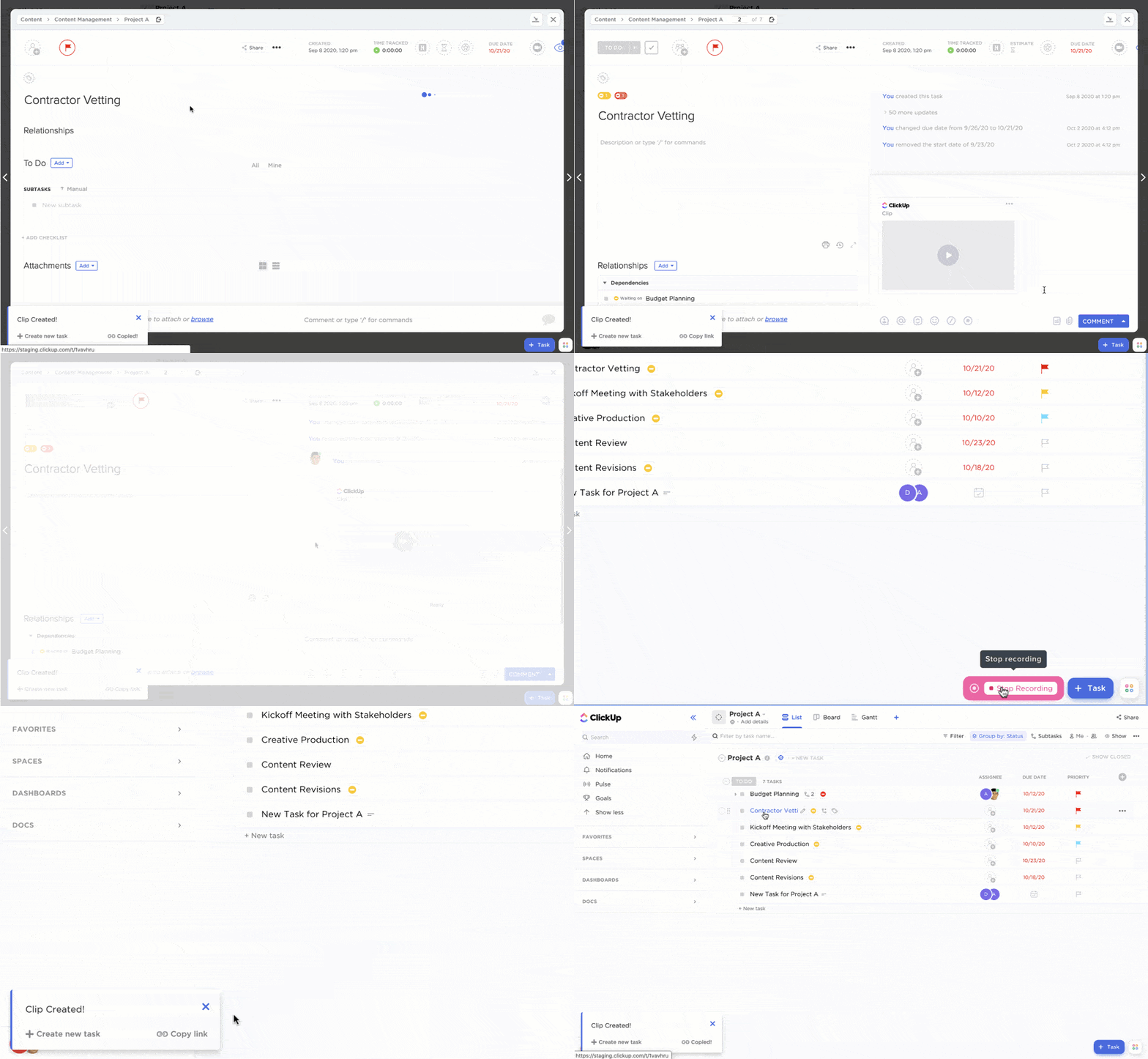
A ClickUp számos sablont kínál a videóprodukciós munkafolyamatok szervezéséhez. Például a ClickUp videóprodukciós sablon a legjobb útmutató a produkció előtti és utáni feladatok tervezéséhez, az erőforrások (például a berendezések) megszervezéséhez és a személyzeti igények kezeléséhez.
Ha tudásbázist szeretne létrehozni a képzéshez, használja a ClickUp Docs szolgáltatást, hogy az összes bevezető anyagot, hangalámondási szkriptet, útmutatót és kézikönyvet egy helyen tárolhassa. Lehetőségek:
- Hozzon létre egy külön projektet vagy mappát a képzési videók tárolásához.
- Használja ki az egyéni mezőket, hogy metaadatokat, például létrehozási dátumokat és címeket adjon hozzá, így könnyebben kereshetővé téve az adatokat.
- Kössd össze SOP-dokumentumaidat a releváns feladatokkal, hogy a felhasználók könnyen hozzáférhessenek azokhoz.
A ClickUp feladatkezelési funkcióival nyomon követheti a képzés előrehaladását, határidőket állíthat be, és tanulási feladatokat oszthat ki a csapat tagjai között. A ClickUp Automations segítségével beállíthat értesítéseket a frissítésekről (például a tanfolyam befejezéséről).
A ClickUp legjobb funkciói
- Vízjel nélküli képernyő- és hangrögzítő időkorlátozás nélkül
- A teljes képernyőt vagy bizonyos lapokat rögzíti
- Táblák a videó narrációk ötleteléséhez
- Hasznos Chrome-bővítmény weboldalak kivágásához és képernyőképek készítéséhez
- Együttműködésen alapuló és interaktív videószerkesztési funkciók
- Videós feladatok kezelésére szolgáló irányítópultok
- Megjegyzések és korrektúrakészülékek hozzárendelése a videók gyors jóváhagyásához
- Beágyazható rögzített videók
- Központosított erőforrás-kezelés verziókezeléssel
- Automatizálja az értesítéseket az onboarding folyamat nyomon követéséhez
- Pontos videokészítési feljegyzések időkövetéssel
- Több mint 1000 integrációs lehetőség (beleértve a Zoom, a Gmail és a Hubspot alkalmazásokat )
- Fontos videós feladatok prioritáscímkézése
- Megosztható felvételek (e-mailben, nyilvános vagy privát linkeken keresztül)
A ClickUp korlátai
- A mobil és tablet verziók még nem rendelkeznek a teljes funkcionalitással.
- Megtanulása új felhasználók számára nehéz
ClickUp árak
- Örökre ingyenes
- Korlátlan: 7 USD/hó felhasználónként
- Üzleti: 12 USD/hó felhasználónként
- Vállalati: Az árakról érdeklődjön a vállalatnál.
- A ClickUp AI minden fizetős csomagban elérhető, havi 5 dollárért munkatér-tagként.
*Az összes feltüntetett ár az éves számlázási modellre vonatkozik.
ClickUp értékelések és vélemények
- G2: 4,7/5 (több mint 9000 értékelés)
- Capterra: 4,7/5 (több mint 3000 értékelés)
2. Camtasia
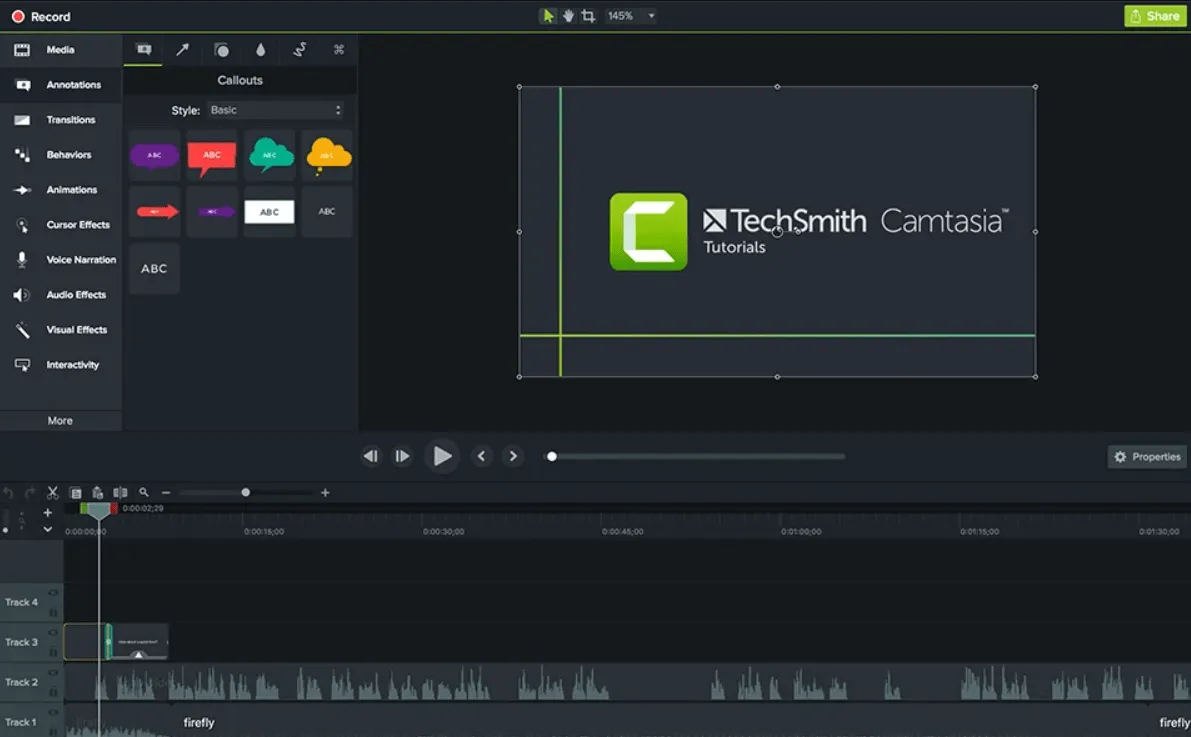
A Camtasia egy sokoldalú videószerkesztő szoftver, amely a videószerkesztés, a képernyőfelvétel és az interaktív elemek erejét egyesíti a videoklipek számára. Átfogó szerkesztőeszközöket kínál, a zöld háttérszerkesztéstől a hangokig, a zenéig és az animációkig.
A hab a tortán? Nem kell megelégednie alacsony felbontású tartalmakkal – a Camtasia lehetővé teszi a videók importálását és exportálását kristálytiszta 4K felbontásban. 🎬
Más videószerkesztőktől eltérően ez a videó képzési szoftver avatarokat és interaktív forgatókönyveket tartalmaz, amelyek segítségével intuitív drag-and-drop szerzői eszközével zökkenőmentesen beépítheti szöveges fájlokat, MP3- és MP4-fájlokat, kép a képben fotókat és mély fókuszú kereteket.
Alkalmazzon speciális videóeffektusokat és szűrőket, vagy használja a Camtasia előre elkészített videósablonjait a videók egyszerűbb létrehozásához, összeállításához és szerkesztéséhez.
A Camtasia legjobb funkciói
- Drag-and-drop szerzői funkció a videószerkesztőben
- Videók szerkesztése zöld háttérrel, hangjavítással és animációkkal
- 4K felbontás támogatása éles képekért
- Gazdagítsa videóit avatarokkal, szövegekkel és interaktív elemekkel
- Kvízek vagy felmérések beillesztése képzési videók készítésekor
A Camtasia korlátai
- Az eszközkönyvtár használatának többletköltsége
- Nincs havi előfizetés
Camtasia árak
- Egyéni előfizetés: 195 USD/év
- Örökös licenc: 325 USD/egyszeri vásárlás
Camtasia értékelések és vélemények
- G2: 4,6/5 (1000+ értékelés)
- Capterra: 4,5/5 (több mint 300 értékelés)
3. iSpring Suite
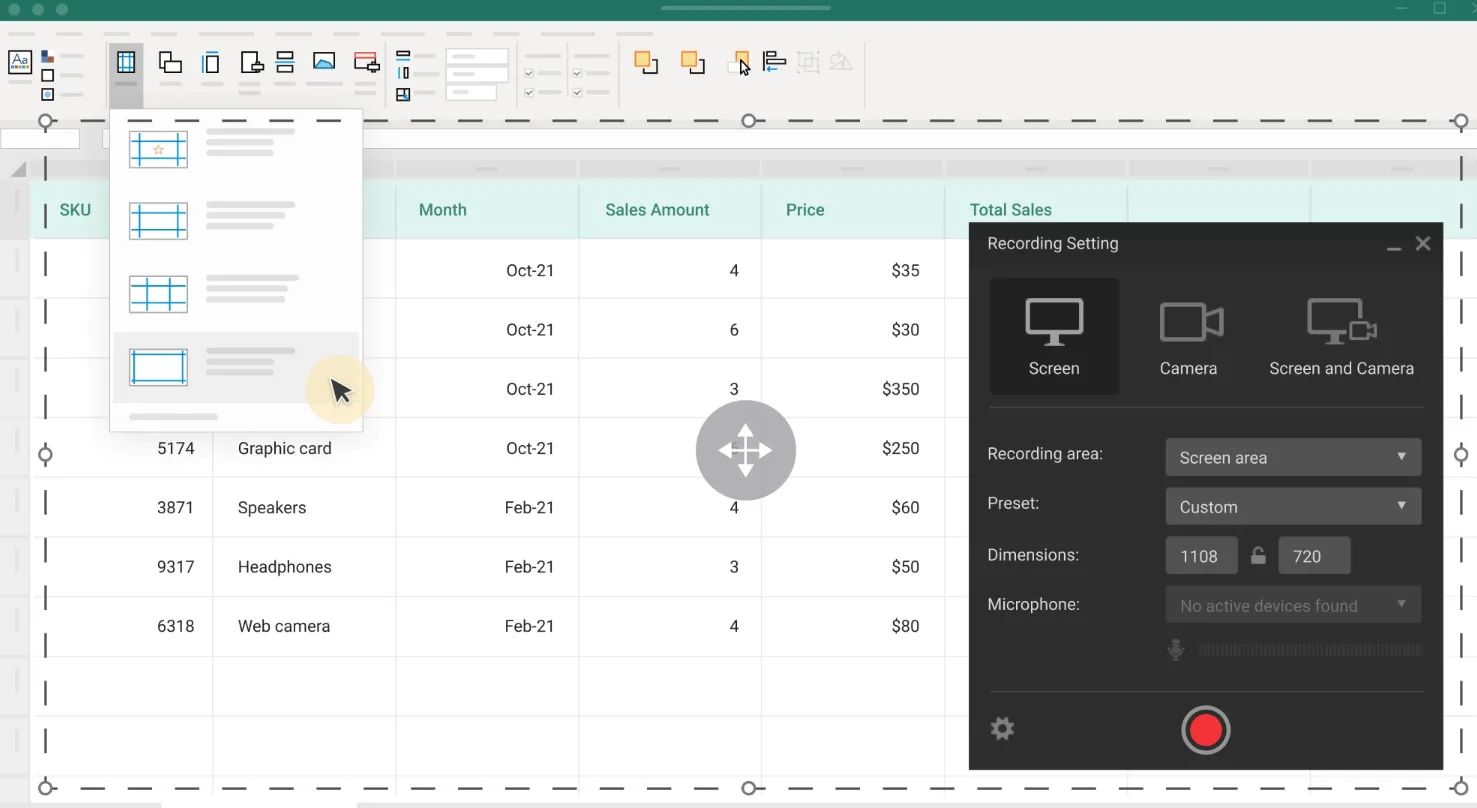
Képzelje el, hogy olyan oktatóvideókat kell készítenie, amelyek lekötik a nézők figyelmét, oktatnak és tartós hatást gyakorolnak. Az iSpring Suite segítségével ez a feladat izgalmas kalanddá válik!
A videószerkesztő szoftver zökkenőmentesen ötvözi a képernyőfelvételeket a webkamerás felvételekkel és az audióval, így Ön lehet a képzési videók sztárja, személyes hangulatot kölcsönözve a tanulási élménynek.
Az iSpring az egyik legjobb oktatóvideó-szoftver, mert élethű szöveg-beszéd átalakítási opciót kínál. Ha idő- vagy költségkorlátok miatt kell dönteni, ez a funkció lehetővé teszi, hogy a szöveget vonzó hangalámondássá alakítsa. 🗣️
Ki kell emelnie egy pontot? Adjon hozzá címeket és feliratokat.
Szeretné vizuálisan lenyűgözővé tenni? Helyezzen be infográfikákat és képeket.
Hangulatot szeretne teremteni? Egy kis zene csodákat tehet.
Miután a nézők elsajátították a képzési videót, tesztelje tudásukat egy előre elkészített kvízzel, amely megerősíti a legfontosabb tanulságokat!
Az iSpring Suite legjobb funkciói
- Készítsen átfogó online tanfolyamokat és szerepjátékokat
- Rögzítse a számítógép képernyőjét a webkamera felvételével és hanggal együtt
- Konvertálja a szöveget élethű hangalámondássá képzési videókhoz
- Készíts interaktív kvízeket
Az iSpring Suite korlátai
- Egyes felhasználók szerint a képzési videó szoftverek betöltése lassú lehet.
- Használhatna több kész sablont
Az iSpring Suite árai
- Akadémiai: 470 USD/év felhasználónként
- Szabadúszók: 490 USD/év felhasználónként
- Üzleti: 770 USD/év felhasználónként
iSpring Suite értékelések és vélemények
- G2: 4,6/5 (több mint 500 értékelés)
- Capterra: 4,7/5 (1000+ értékelés)
4. Panopto

A Panopto egy figyelemre méltó videó képzési szoftver, amely lehetővé teszi a HR-csapatok számára, hogy képzési videókat készítsenek, megosszák és biztonságosan tároljanak, ezzel elősegítve a megértést és a tudás megőrzését.
A Smart Chapters funkció tartalomjegyzéket és vizuális indexet generál, így alkalmazottai gyorsan áttekinthetik a témát.
Könnyedén vághatja, oszthatja és keverheti videóit, és kiegészítő anyagokkal, például diákkal, YouTube-videókkal és weboldalakkal teheti még jobbá képzési anyagaidat. Kvízeket és szavazásokat integrálhat közvetlenül videóiba, anélkül, hogy harmadik féltől származó integrációkkal kellene bajlódnia. 🌞
Az élő képzési ülések segítségével egyszerre több ezer alkalmazottat érhet el, így biztosítva, hogy munkatársai naprakészek és tájékozottak legyenek.
A Panopto legjobb funkciói
- Automatikusan létrehozza a tartalomjegyzéket és a vizuális indexet
- Részletes betekintés az elkötelezettségbe, a befejezési arányokba és egyéb mutatókba
- Lehetőség a szerkesztésre az eredeti felvétel megőrzése mellett
- Támogatja a képzési videó szoftver élő képzési üléseit
A Panopto korlátai
- A mobilalkalmazás gyakran összeomlik.
- Az árak nem átláthatóak más oktatóvideó-szoftverekhez képest.
A Panopto árai
- Vegye fel a kapcsolatot a céggel
Panopto értékelések és vélemények
- G2: 4,2/5 (90+ értékelés)
- Capterra: 4,5/5 (70+ értékelés)
5. ScreenPal
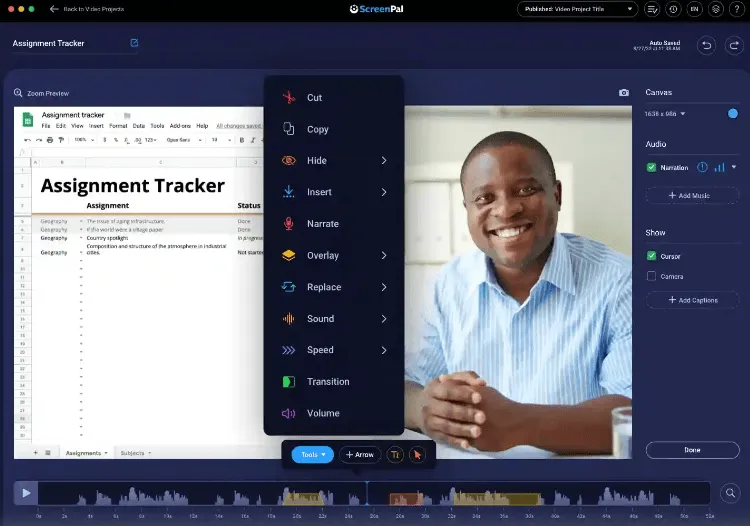
Akár tapasztalt videószerkesztő, akár kezdő, a ScreenPal (korábban Screencast-O-Matic) az egyik legjobb oktatóvideó-szoftver. Megbízható társad lesz abban, hogy ötleteidet lenyűgöző médiává alakítsd.
A videós szoftver rugalmasságot kínál, mivel webkamerával vagy anélkül is rögzítheti a képernyő tartalmát, míg az integrált narrációs funkció lehetővé teszi, hogy hangját hozzáadja a felvételekhez, így azok valóban a sajátjai lesznek. 🎙️
Emellett kreatív narratív lehetőségeket is kínál: feliratok hozzáadásával, videók, szövegek, alakzatok és képek beépítésével javíthatja a képernyőfelvételeket. Szeretne még egy szinttel feljebb lépni? Fedezze fel az animációkat, a zöld háttér effekteket és az automatikus feliratokat, hogy tartalma még jobban kiemelkedjen.
Az oktatóvideókhoz használjon nyilakat és kiemeléseket, hogy hangsúlyozza a nézők számára fontos részleteket. A ScreenPal stock könyvtárat kínál, amely tele van képekkel, videókkal és zeneszámokkal, így egy remek eszközgyűjteményhez férhet hozzá!
A ScreenPal legjobb funkciói
- Képernyő tartalom rögzítése webkamerával vagy anélkül
- Videószerkesztőjével videókat, szövegeket, alakzatokat és képeket adhat hozzá.
- Megosztható linkek a tartalom egyszerű megosztásához
- Képzési videókhoz tökéletesen alkalmas, gazdag médiaeszköz-könyvtár
- Chrome-bővítmény videóüzenetekhez
A ScreenPal korlátai
- Egyes felhasználók hibákat jelentenek a videók létrehozása során.
- A videószerkesztőben több testreszabási lehetőség is lehetne.
ScreenPal árak
- Ingyenes verzió
- Deluxe: 3 USD/hó felhasználónként
- Prémium: 6 USD/hó felhasználónként
- Max: 10 USD/hó felhasználónként
*Az összes feltüntetett ár az éves számlázási modellre vonatkozik.
ScreenPal értékelések és vélemények
- G2: 4,3/5 (80+ értékelés)
- Capterra: 4,3/5 (50+ értékelés)
6. DemoCreator
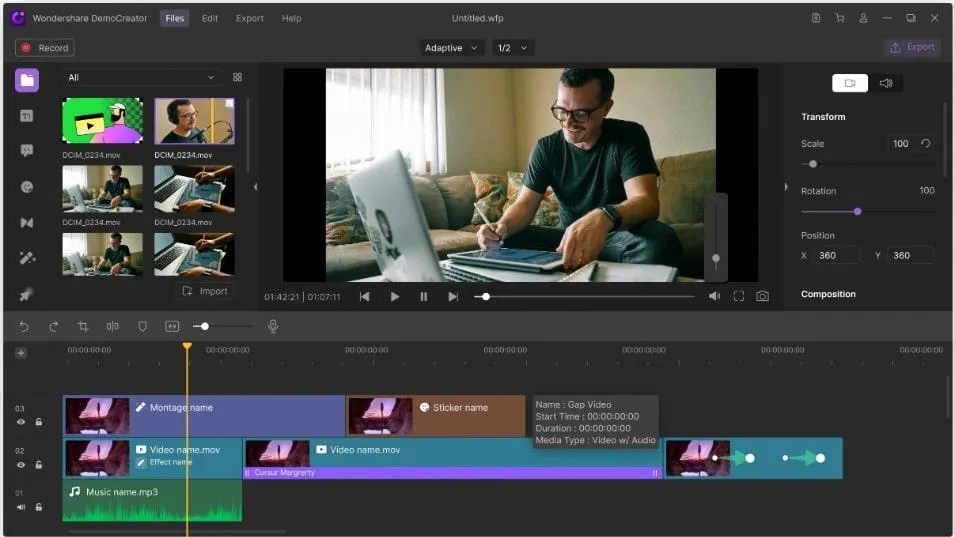
Lépjen be a videokészítés világába az AI erejével az ujjhegyein, a DemoCreator segítségével. Hihetetlenül felhasználóbarát, így még azok is könnyedén belevághatnak, akiknek kevés videószerkesztési tapasztalatuk van!
Zöld háttér szerkesztési funkciójával zökkenőmentesen kicserélheti a hátteret bármilyen képpel vagy videóval, így tartalmának mélységet és kreativitást adva. Javítsa oktatóvideóit feliratokkal, átfedésekkel és nyilakkal, így a tanulás még vonzóbbá válik.
A videószerkesztő szoftver több videóformátumot támogat, videóstabilizálást kínál a zökkenőmentes lejátszáshoz, és zajszűrést tartalmaz a kristálytiszta hangzás érdekében.
A DemoCreator segítségével beállíthatja AI virtuális avatarját, amely szinkronizálja és utánozza az előre rögzített videót, így személyes és interaktív hangulatot kölcsönözve a tartalomnak. Az AI arcfelismerés segítségével maszkokkal és más kreatív effektusokkal teheti még látványosabbá videóit. 🥸
A DemoCreator legjobb funkciói
- AI virtuális avatarok és arcfelismerés
- Hozzárendelhet megjegyzéseket, például feliratokat, átfedéseket és nyilakat.
- Több videóformátumot támogat
- Intelligens megjegyzések
A DemoCreator korlátai
- A legfontosabb funkciókhoz a teljes verziót kell megvásárolni.
- Az alapértelmezett beállítások nem ideálisak más videószerkesztő szoftverekhez képest.
A DemoCreator árai
- Ingyenes verzió
- Standard: 45 USD/év
- Prémium: 65 USD/év
- Perpetual: 75 USD/egyszeri vásárlás
*Az összes feltüntetett ár az éves számlázási modellre vonatkozik.
DemoCreator értékelések és vélemények
- G2: 4,7/5 (kevesebb mint 5 értékelés)
- Capterra: 5/5 (kevesebb mint 5 értékelés)
7. LearnWorlds
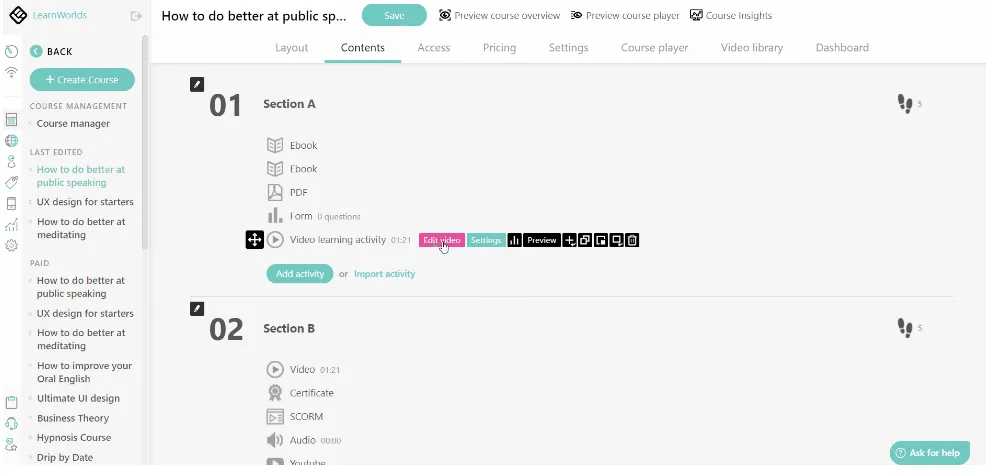
A LearnWorlds egy all-in-one LMS platform, amelynek célja, hogy segítséget nyújtson interaktív online tanfolyamok egyszerű létrehozásában, marketingjében és értékesítésében. 🖱️
Tartsa fenn a tanulók érdeklődését videó interakció, jegyzetelés, önértékelés és tanúsítási eszközök segítségével. Adjon hozzá kérdéseket, címeket, mutatókat, átfedő képeket, linkeket és még sok mást!
A fejlett elemzési funkciók segítségével mérheti a videókkal való interakciót, így finomhangolhatja tartalmát a legjobb eredmények elérése érdekében. Ezen felül a LearnWorlds hálózati központot is kínál, ahol a tanulók személyre szabott profilokat kapnak, hogy nyomon követhessék tevékenységüket, eredményeiket és a felvett tanfolyamokat.
A LearnWorlds SCORM (Sharable Content Object Reference Model) kompatibilis, így biztosítva a kompatibilitást más e-learning rendszerekkel.
A LearnWorlds legjobb funkciói
- All-in-one platform online tanfolyamok létrehozásához, marketingjéhez és értékesítéséhez
- Interaktív videóelemek, például átiratok, feliratok és kérdések
- A videó interakciók mérésére szolgáló elemzések
- Integrálható a Vimeo és a Wistia szolgáltatásokkal
- Különböző tartalomformátumokat támogat, beleértve a PDF-eket is.
A LearnWorlds korlátai
- Időbe telik a megtanulása
- Több integrációra van szükség
LearnWorlds árak
- Starter: 24 USD/hó
- Pro Trainer: 79 USD/hó
- Learning Center: 249 USD/hó
*Az összes feltüntetett ár az éves számlázási modellre vonatkozik.
LearnWorlds értékelések és vélemények
- G2: 4,7/5 (több mint 200 értékelés)
- Capterra: 4,7/5 (90+ értékelés)
8. Animaker
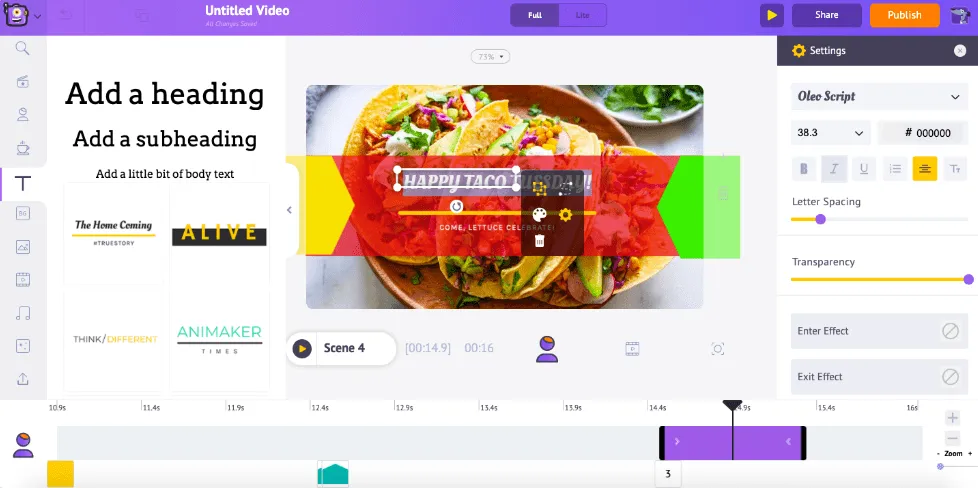
Az Animaker segítségével valóra válthatja élőszereplős videós álmait! A széleskörű testreszabási lehetőségeknek köszönhetően a platformon belül tervezheti meg a karaktereket. Búcsút inthet a posztprodukciós gondoknak, mert az Animaker automatikus szinkronizálást kínál, amely zökkenőmentesen integrálja az audiót és a vizuális elemeket.
Az animált oktatóvideó-szoftver elősegíti kreativitását, miközben rengeteg házon belüli sablont kínál. Az Animaker intuitív drag-and-drop felületével az animált videók készítése gyerekjáték lesz. Ráadásul sokféle animációs stílust kínál, beleértve az infográfikákat, a 2,5D-s, kézzel készített és whiteboard animációkat.
Fedezze fel a beépített könyvtárat szereplőkkel, diagramokkal, ikonokkal, hanghatásokkal és vizuális elemekkel, amelyek végtelen lehetőségeket kínálnak videóihoz. 🎨
Az Animaker legjobb funkciói
- Karaktertervezés a platformon belül
- Lehetővé teszi az automatikus szinkronizálást a videószerkesztőjével.
- Drag-and-drop vizuális elemek a zökkenőmentes videószerkesztéshez
- Beépített eszközkönyvtár a videók egyszerű létrehozásához
- Belső képzési videó sablonok
Az Animaker korlátai
- Nincs funkció az audio kivágásához
- Az ingyenes csomag túl korlátozott
Animaker árak
- Ingyenes verzió
- Alapszintű: 12,5 USD/hó
- Starter: 25 USD/hó
- Pro: 39 USD/hó
*Az összes feltüntetett ár az éves számlázási modellre vonatkozik.
Animaker értékelések és vélemények
- G2: 4,7/5 (több mint 500 értékelés)
- Capterra: 4,2/5 (200+ értékelés)
9. Hippo Video
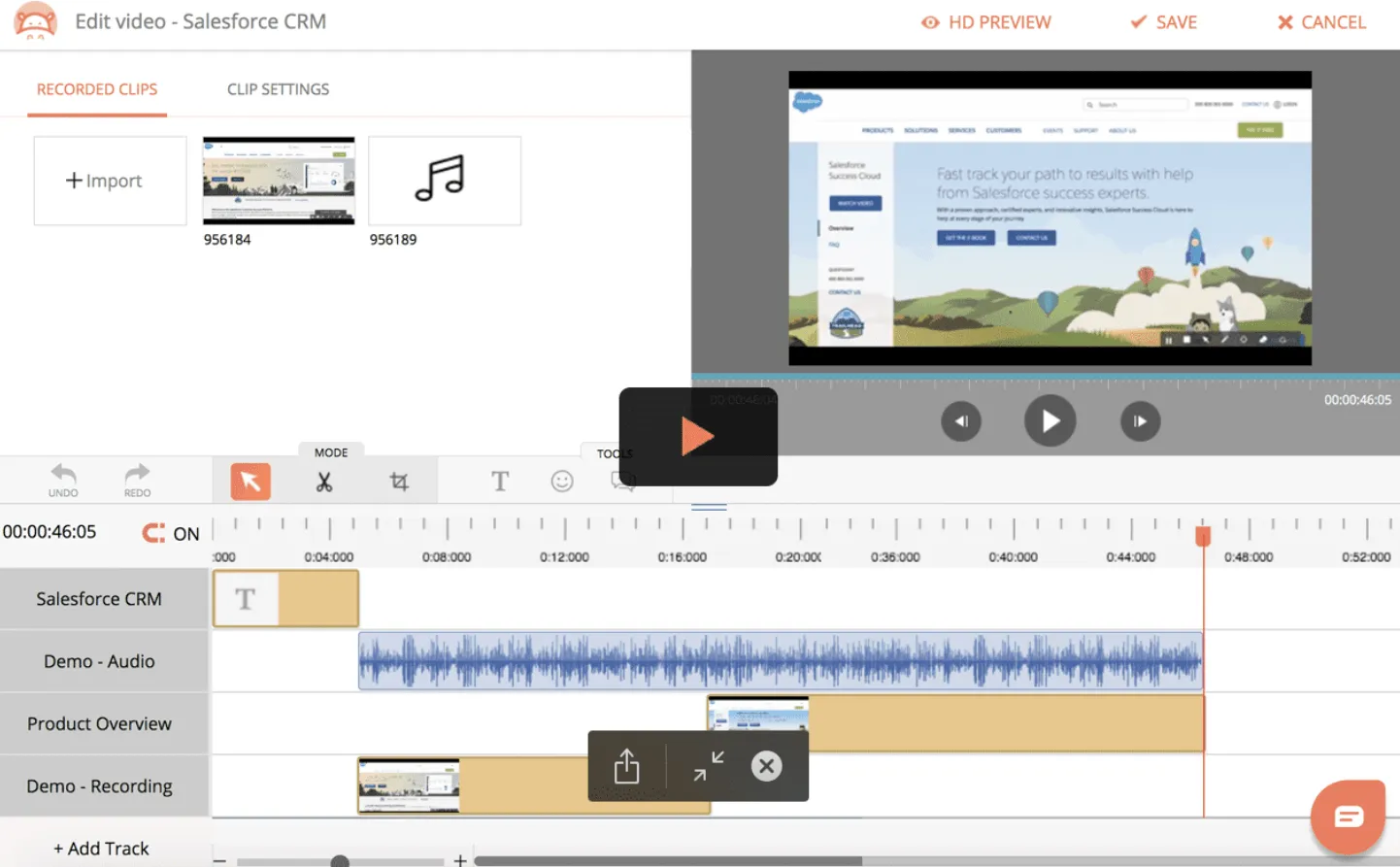
Vidd az értékesítési készségeidet a következő szintre a Hippo Video segítségével. Ez a sokoldalú eszköz lehetővé teszi, hogy rögzítsd a képernyődet, szerkeszd a klipeket, javítsd az átmeneteket, és megoszd alkotásaidat e-mailben, linkeken vagy közösségi médián keresztül. Légy kreatív: helyezz el szöveget, képeket, GIF-eket, és rögzíts mikrofonnal. 🎤
A Hippo Video több, mint videószerkesztő. Lehetővé teszi, hogy egy dedikált képzési videó portált hozzon létre a tanulók számára, amelyen minden értékes forrás egy helyen elérhető.
Ami megkülönbözteti a többitől, az az a lehetőség, hogy a tanulók a szoftvert társaiknak tartott prezentációkhoz is felhasználhatják, elősegítve ezzel a vegyes tanulási módszert. Átfogó elemzéseket kínál, amelyekből megtudhatja, kik nézik meg a képzési videóit, mit osztanak meg és hogyan reagálnak.
A Hippo Video legjobb funkciói
- Központi platform, ahol a tanulók hozzáférhetnek a képzési forrásokhoz
- Nincs vízjel, amikor képzési videókat készít
- Támogatja a mikrofonnal rögzített hangot a videószerkesztő eszközeiben.
- Ossza meg videóit e-mailben, linkeken és közösségi média platformokon keresztül
- Ismerje meg a nézők elkötelezettségét, megosztási szokásait és reakcióit
A Hippo Video korlátai
- A felületen javításra szorul
- A versenytársakhoz képest drágább
Hippo Video árak
- Ingyenes verzió
- Pro: 20 USD/hó felhasználónként
- Teams: 60 USD/hó felhasználónként
- Vállalati: 80 USD/hó felhasználónként
*Az összes feltüntetett ár az éves számlázási modellre vonatkozik.
Hippo Video értékelések és vélemények
- G2: 4,5/5 (több mint 600 értékelés)
- Capterra: 4,5/5 (70+ értékelés)
10. Snagit
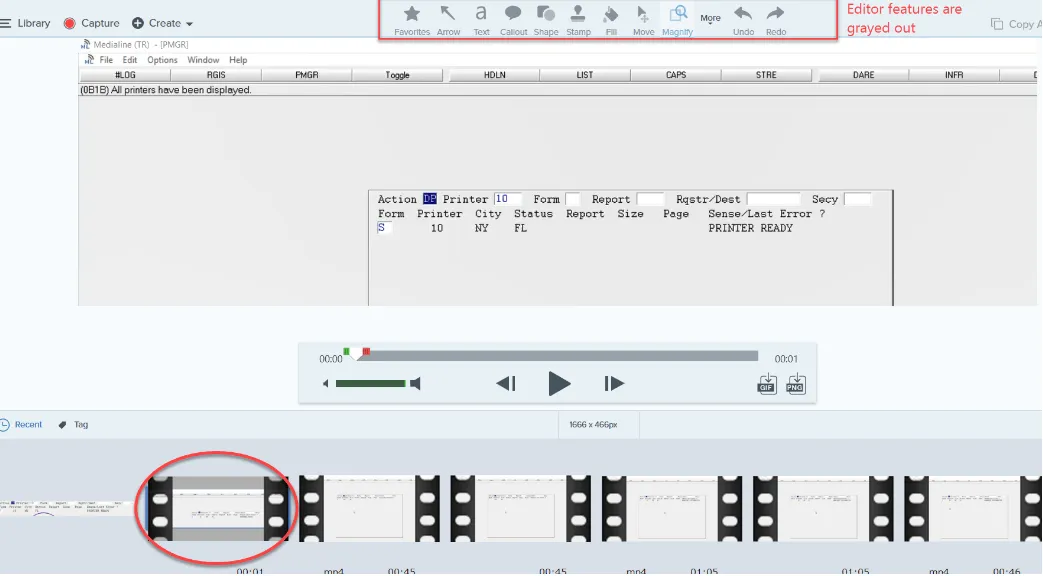
Azok számára, akik kiemelkedő teljesítményre törekednek, hatékonyan szeretnének dolgozni és teljesen egyértelműen kommunikálni, a Snagit a tökéletes megoldás a kristálytiszta képernyőfelvételek és zökkenőmentes felvételek készítéséhez. Segít rögzíteni a képernyőt vagy a webkamerát, és pillanatok alatt elkészíteni a célravezető oktatóvideókat. 🎯
A kész sablonok és a kép-videó konvertáló eszköz segítségével a videók készítése gyerekjáték lesz. Ráadásul a beépített, életre szóló hozzáféréssel rendelkező könyvtár biztosítja, hogy az eszközei rendezettek és hozzáférhetők maradjanak.
De az igazi eredmény akkor jön el, amikor képeket rögzít!
A Snagit automatikusan azonosítja a képernyőképen szereplő elemeket, így átrendezheti vagy eltávolíthatja a felhasználói felület komponenseit. Akár szövegmágia is végrehajtható, szerkesztheti a képeken, képernyőképeken vagy beolvasott dokumentumokon szereplő szöveget. Könnyedén módosíthatja a betűtípust, a szöveg méretét és színét!
A Snagit legjobb funkciói
- Készítsen képeket és képernyőfelvételeket a számítógép képernyőjéről, beleértve a görgethető területeket is.
- Videókészítés kész sablonokkal
- Életre szóló hozzáférés egy eszközök tárolására szolgáló könyvtárhoz
- Szövegszerkesztés képeken, képernyőképeken vagy beolvasott dokumentumokon
A Snagit korlátai
- A jelenlegi verzió használatához minden évben frissítéseket kell vásárolni.
- A videószerkesztés javításra szorul
Snagit árak
- Csomag: 68 USD/egyszeri vásárlás
Snagit értékelések és vélemények
- G2: 4,7/5 (több mint 4000 értékelés)
- Capterra: 4,8/5 (100+ értékelés)
Nézze meg ezeket a Snagit alternatívákat!
Kezdődjön a tanulási forradalom a legjobb oktatóvideó-szoftverekkel!
Az összes bemutatott oktatóvideó-eszköz funkciókban gazdag, gyors tanulást lehetővé tevő eszköz. Ha azonban nem tudja, melyiket válassza, próbálja ki a ClickUp-ot!
Ezzel hozzáférhet egy praktikus képernyőfelvevőhöz, amely csapat-szintű feladatkezelési funkciókkal is rendelkezik – ráadásul a robusztus ingyenes csomag sem fog csalódást okozni! 💞