

Egyszerű. Világos. Gyors. Vonzó. Ezek a jó munkahelyi kommunikáció jellemzői. Kevés fájlformátum segít jobban kommunikálni az ötleteket, utasításokat és információkat, mint a képernyőfelvételek.
A screencast eszközökkel képernyőket rögzíthet és videókat készíthet, amelyeket szerkeszthet és megoszthat különböző célokra. Akár tanár, üzleti szakember vagy tartalomkészítő, ezek a platformok a számítógép képernyőjének rögzítését, szerkesztését és megosztását könnyebbé teszik, mint valaha.
A rendelkezésre álló különféle screencasting eszközök közül a legjobb kiválasztása nehéz feladat lehet. A kulcs az Ön egyedi igényeinek megértésében rejlik. Miután meghatározta azokat, jobb képet kaphat arról, hogy melyik a legjobb képernyőfelvevő az Ön számára.
Ennek fényében megvizsgáljuk a 10 legjobb screencasting eszközt – beleértve a prémium és az ingyenes verziókat is –, amelyek mindegyike egyedi képességekkel rendelkezik, hogy kielégítse az Ön igényeit.
Akár a legjobb ingyenes képernyőfelvevő eszközöket, akár fejlett funkciókkal rendelkező prémium megoldásokat keres, biztosak vagyunk benne, hogy ezek közül a platformok közül legalább az egyik tetszeni fog Önnek.
De előtte határozzuk meg, mi is az, ami egy jó screencast szoftvert jellemez!
Mit kell keresni egy screencast szoftverben?
A screencast eszköz kiválasztásakor a választásnak az Ön egyedi igényeitől kell függnie. Függetlenül attól, hogy hogyan tervezi használni a szoftvert, fontos figyelembe venni néhány általános tényezőt:
- Nincs vízjel: Győződjön meg arról, hogy a szoftver nem ad vízjelet a felvételekhez, különösen, ha azokat oktatóvideóként kívánja felhasználni. A vízjelek eltakarhatják a képernyő egyes részeit, és ronthatják a videók minőségét és professzionalizmusát.
- Testreszabási lehetőségek: Keressen olyan szoftvert, amely lehetővé teszi a felvételek testreszabását olyan funkciókkal, mint az egyéni kurzorok, megjegyzések és átfedések. Ez segíthet professzionális megjelenésű, az Ön igényeire szabott videók készítésében.
- Videóminőség és formátumok: Válasszon olyan opciót, amely támogatja a kiváló minőségű videofelvételt, és rugalmasságot kínál a felvételek különböző formátumokban történő exportálásában. Ez biztosítja a kompatibilitást a különböző eszközökkel és platformokkal.
- Együttműködés: Távoli munkavégzés esetén válasszon olyan szoftvert, amely együttműködési funkciókat kínál, mint például képernyőmegosztás, élő megjegyzések és valós idejű szerkesztés. Ezek a távoli munkavégzéshez szükséges eszközök javíthatják a kommunikációt és növelhetik a nemzetközi csapatok termelékenységét.
- Felhasználóbarát felület: A felhasználóbarát felület elengedhetetlen a szoftver hatékony használatához. Keressen intuitív vezérlőket és jól megtervezett elrendezést, amely lehetővé teszi a könnyű navigációt és a funkciókhoz való hozzáférést.
- Átírási funkciók: A beépített AI-átírási funkcióval rendelkező screencast szoftver időt és energiát takarít meg azzal , hogy automatikusan átírja a felvételeket szöveggé.
Lehet, hogy ezek közül néhány tényezőt alapvetőnek tart, másokat pedig csak kiegészítőnek, de egy jó screencast platformnak elég sokoldalúnak kell lennie ahhoz, hogy mindezeket a funkciókat biztosítsa.
A 10 legjobb screencast szoftver
Több tucat screencast szoftver létezik, és sok közülük kiváló élményt nyújt.
Időmegtakarítás céljából összeállítottuk a 10 legjobb screencast szoftver listáját 2024-ben, a funkcióik és előnyeik áttekintésével együtt. Információkat találsz az áraikról és arról is, hogy mi emeli ki őket a piacon!
1. ClickUp: A legjobb AI-átírt screencastokhoz, amelyeket beépíthet a munkafolyamatába.
A ClickUp egy sokoldalú platform, amely átfogó projektmenedzsment funkcióiról széles körben ismert. A projektmenedzsmenten túl a ClickUp számos innovatív eszközt és funkciót kínál, amelyek miatt elsődleges választásnak számít különböző feladatokhoz, beleértve a screencastinget is.
Úgy véljük, hogy ez az egyik legjobb ingyenes screencasting eszköz – nincs vízjel, nincs időkorlát a felvételekre, AI-alapú átírást kínál, felvételekből munkamegbízásokat hoz létre és rendel hozzá, és még sok más.
Használja a ClickUp Clips alkalmazást a képernyő rögzítéséhez és videós utasítások készítéséhez.
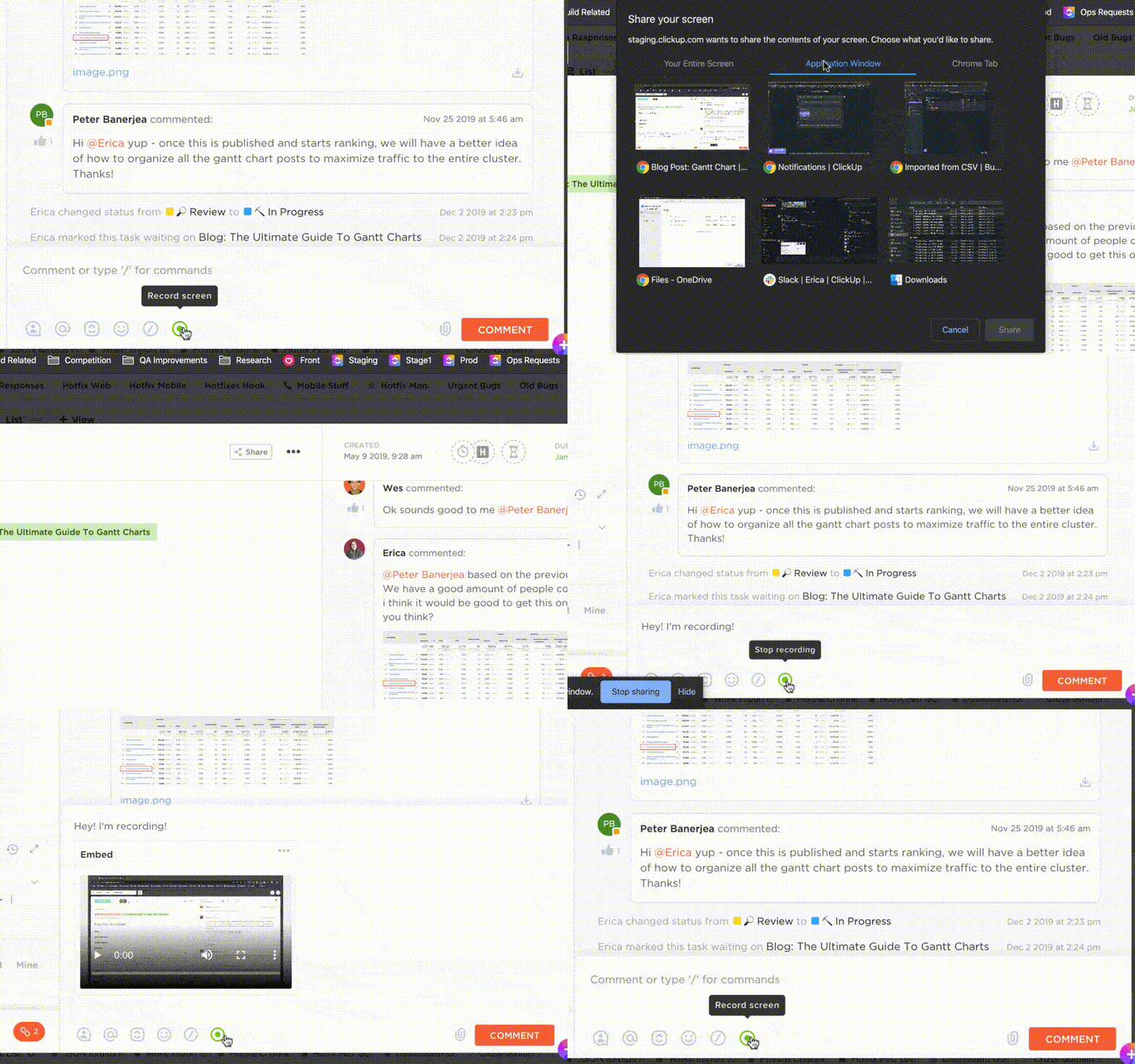
A ClickUp ingyenes screencast funkciója, a ClickUp Clips lehetővé teszi, hogy rögzítsd az asztali képernyődet, hangot adj hozzá, és megoszd ezeket a videoklipeket egy link segítségével. A ClickUp Chrome kiterjesztésen keresztül érheted el a képernyőrögzítő funkciót, hogy üzeneteket és produkciós felvételeket rögzíthess anélkül, hogy egy másik konzolt kellene megnyitnod.
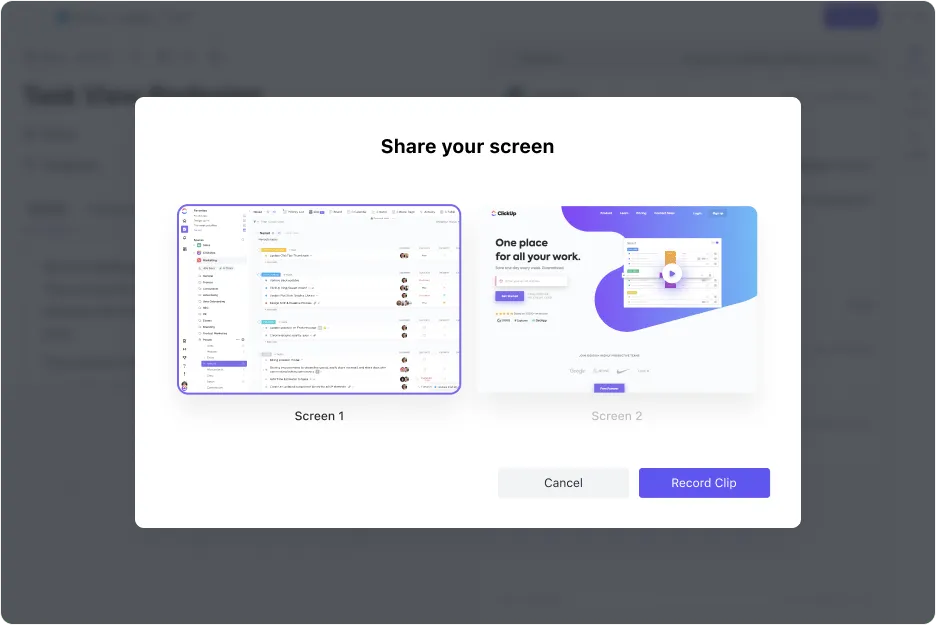
A 2022-es videomarketing-statisztikák szerint az egyének 96%-a nézi meg a bemutató videókat, hogy új termékeket fedezzen fel és értékelje azok potenciálját. Ez a funkció rendkívül hasznos részletes termékbemutatók vagy szoftverbemutatók készítéséhez (Helló, értékesítési csapatok!).
Ezenkívül a Clips segítségével rögzítheti az alkalmazottak bemutatóit vagy oktató jellegű képernyőfelvételeket.
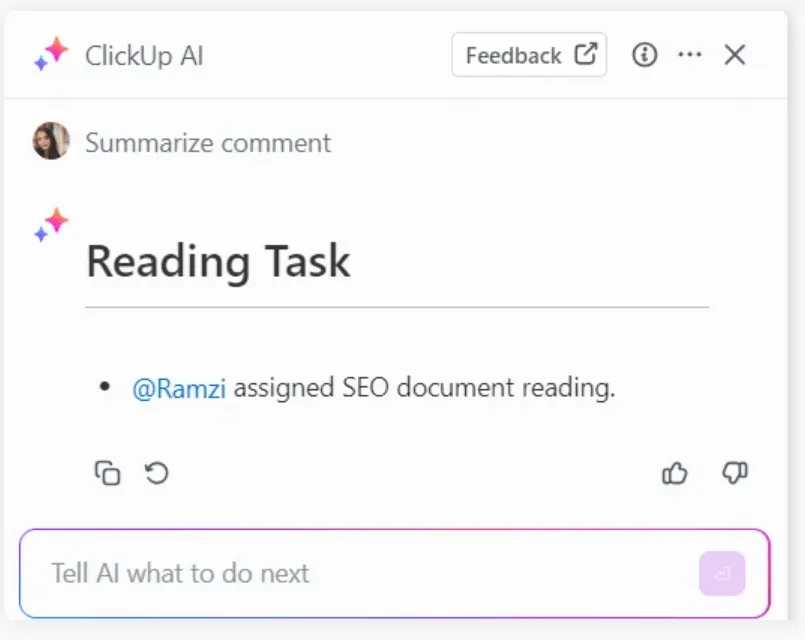
Használja a ClickUp Brain-t a klipek átírásához
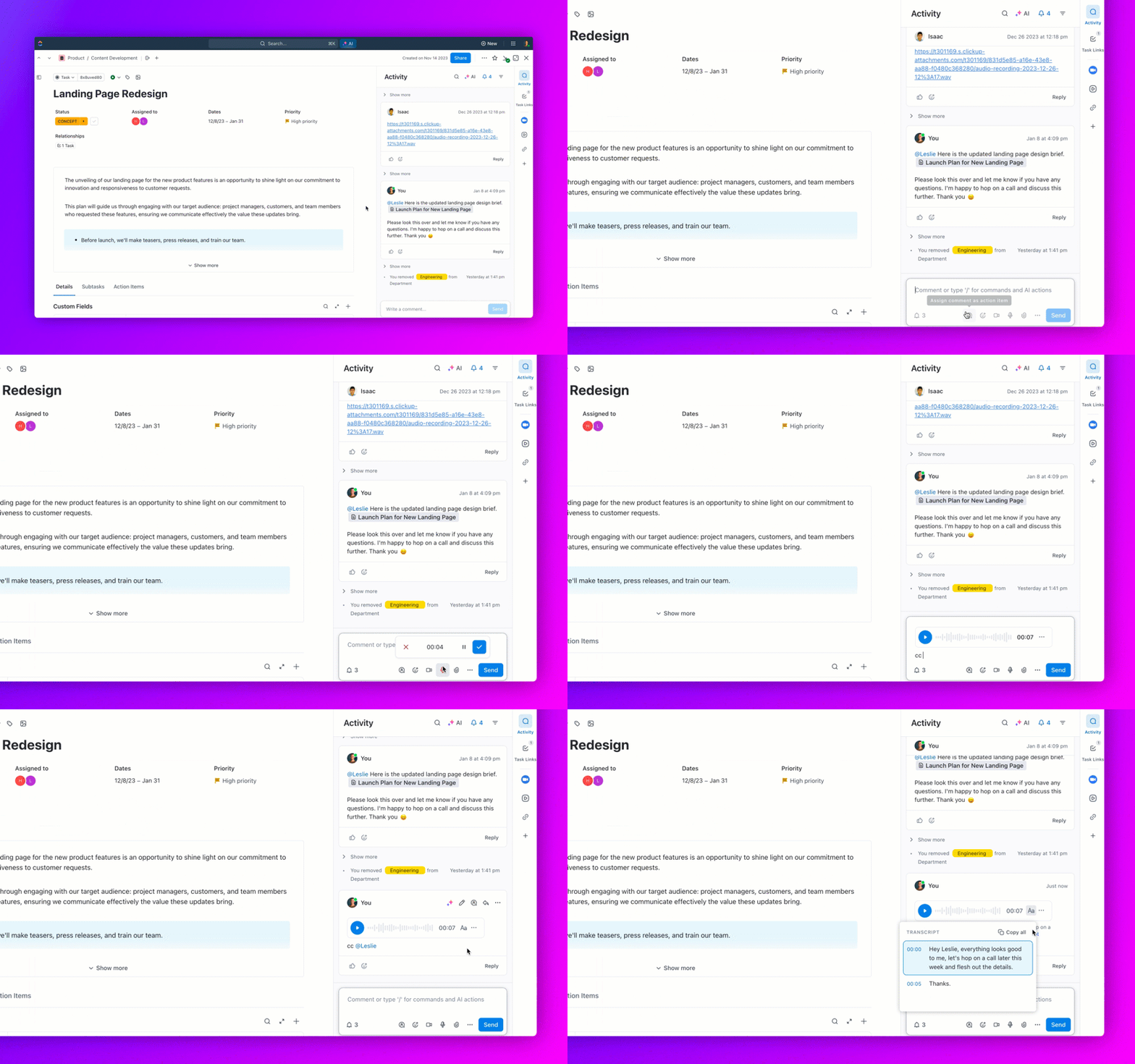
A Clips-et kiváló együttműködési eszközzé az AI-alapú átírási funkciója teszi. A felhasználók automatikusan átírhatják a Clips-eket, majd átnézhetik a kiemelt részeket, ugorhatnak bizonyos időpontokra, és akár más kontextusokban is felhasználhatják a kivágott részeket.
Ahhoz, hogy ezt a funkciót használhassa, egyszerűen töltsön fel egy hangklipet a ClickUp Brain-be, amely az audiót szöveggé alakítja. Ezt a szöveget feliratozásként használhatja a screencastjaiban, így a nézők audio nélkül is követni tudják a tartalmat.
Ez a funkció hasznos oktatóanyagok, képzési videók és egyéb oktatási tartalmak készítéséhez, ahol a világos kommunikáció elengedhetetlen.
Egy másik nagyszerű funkció, hogy a ClickUp Brain-t a Clips-szel párosítva audiofelvételeket készíthet a megbeszélésekről, és leírhatja a megbeszélések jegyzetét. Ezután részletes megbeszélési jegyzeteket küldhet azoknak, akik részt vettek a megbeszélésen, és tájékoztathatja azokat, akik nem voltak ott.
A ClickUp legjobb funkciói
- Gyorsabban vonzza be az ügyfeleket professzionális minőségű termékbemutatók megosztásával a ClickUp Clips segítségével.
- A ClickUp segítségével közvetlenül e-mailben oszthatja meg a képernyőfelvételeket, hogy egyszerűsítse a kommunikációt.
- Felvétel időkorlát és vízjel nélkül a képernyőfelvételeken
- Bármilyen eszközről elérhetők a videók a központi hubon keresztül, amely az összes klipjét tartalmazza.
- Írja le a hangfelvételekhez szükséges hangalámondási szövegét a ClickUp Docs segítségével.
- Egyetlen kattintással alakítsd a klipeket feladatokká, majd rendelj hozzájuk csapattagokat.
- Használjon prezentációs eszközöket vonzó és kreatív prezentációk készítéséhez
A ClickUp korlátai
- Az új felhasználóknak a ClickUp széles funkcióválasztéka túlnyomó lehet.
ClickUp árak
- Örökre ingyenes
- Unlimited: 7 USD/felhasználó/hónap
- Üzleti: 12 USD/felhasználó havonta
- Vállalati: Árakért vegye fel velünk a kapcsolatot
- A ClickUp Brain minden fizetős csomagban elérhető, havi 5 dollárért tagonként és munkaterületenként.
ClickUp értékelések és vélemények
- G2: 4,7/5 (9000+ értékelés)
- Capterra: 4,7/5 (több mint 4000 értékelés)
2. Loom: A legjobb gyors és egyszerű videókhoz
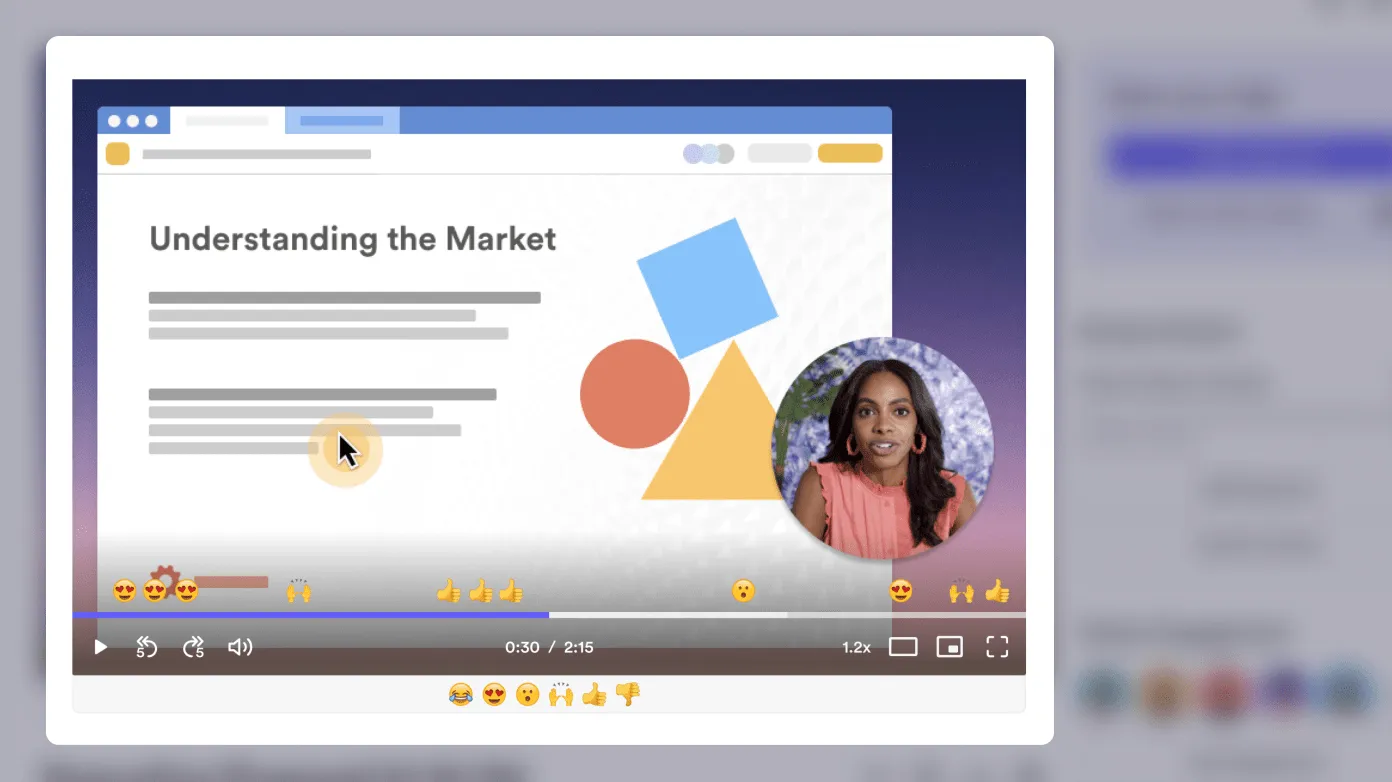
A Loom egy videomegosztó platform, amely kiváló minőségű lejátszójáról és a közösségi média platformokkal való zökkenőmentes integrációjáról ismert. Sima lejátszást és kiváló felhasználói felületet kínál, amely lehetővé teszi a felhasználók számára, hogy könnyedén feltöltsék videó tartalmaikat a számítógépükről.
Ezenkívül a felhasználók a vezérlőpulton keresztül különböző fiókokat kezelhetnek. A Loom ingyenes csomagjával személyenként legfeljebb 25 ötperces videót rögzíthet. Az ingyenes csomag tartalmaz egy kamerabuborékot a képernyőfelvételekhez, nézői statisztikákat, egy csapatmunkaterületet és azonnali szerkesztési lehetőségeket.
A Loom legjobb funkciói
- Tartalom rögzítése bármely alkalmazásban, bármely eszközön
- Szerkessze videóját böngészőjében, a Loom alkalmazásban vagy egy kényelmes Chrome-bővítmény segítségével.
- Használjon emoji reakciókat és időbélyeggel ellátott megjegyzéseket, hogy reagáljon a videó konkrét pillanataira.
- Képernyők rögzítése Mac iOS eszközökön
- Új Loom felhasználóként 5 GB ingyenes tárhelyet kapsz.
A Loom korlátai
- Korlátozott online videószerkesztési lehetőségek
- Az ingyenes verzióban korlátozott a videók hossza és a felhasználónkénti videók száma.
Loom árak
- Starter: Ingyenes
- Üzleti: 15 USD/alkotó havonta
- Vállalati: Egyedi árazás
Loom értékelések és vélemények
- G2: 4,7/5 (több mint 1800 értékelés)
- Capterra: 4,7/5 (több mint 400 értékelés)
3. ScreenPal (korábban Screencast-O-Matic): A legjobb képernyőfelvételekhez és videószerkesztéshez
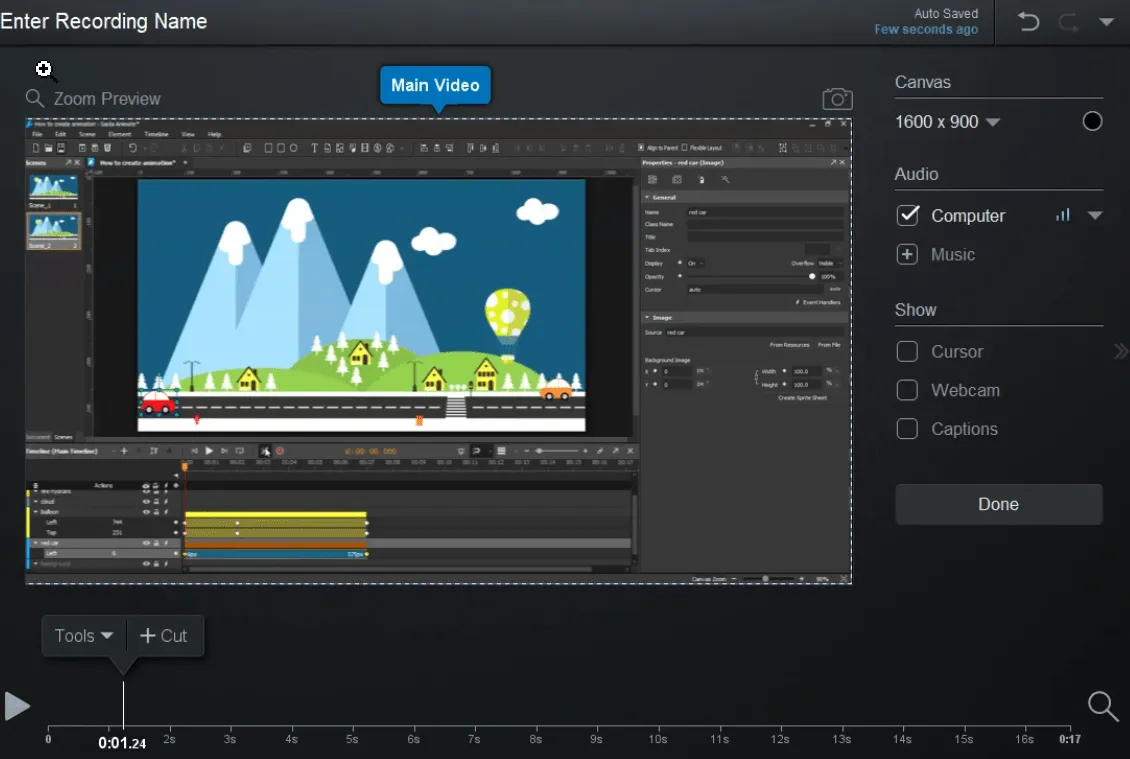
A Loom alternatívájaként a Screenplay (korábban Screencast-O-Matic) egy népszerű képernyőfelvétel- és videószerkesztő szoftver, amely számos, az üzleti igényekhez igazított funkcióval rendelkezik. A Screenpal segítségével a felhasználók könnyedén készíthetnek professzionális minőségű screencastokat és videofelvételeket, hogy ötleteiket közöljék, folyamatokat mutassanak be és képzési videókat osszanak meg.
Szöveggel, képekkel és tervezési effektusokkal javíthatja a felvételeket, és interaktív videókat rögzíthet prezentációkhoz. A Screenpal ingyenes csomagja azonban 15 percre korlátozza a videofelvételeket, ami egyes felhasználók számára korlátozó lehet.
A ScreenPal legjobb funkciói
- Javítsd a felvételeket szöveggel, képekkel és tervezési effektusokkal
- Használjon zöld háttér effekteket a professzionális megjelenés érdekében
- Ossza meg videóit ügyfeleivel és csapattagjaival egyedi URL-ekkel
- Hozzáférhet olyan szerkesztőeszközökhöz, mint a nagyítás és az audio narráció, hogy testreszabhassa a videókat.
A ScreenPal korlátai
- Az ingyenes csomagban a videofelvételek hossza 15 percre korlátozódik.
- A fejlett szerkesztési funkciók csak a fizetős csomagokban érhetők el.
ScreenPal árak
- Solo: Ingyenes
- Solo Deluxe: 3 USD/hó (éves számlázás)
- Solo Premium: 6 USD/hó (éves számlázás)
- Solo Max: 10 USD/hó (éves számlázás)
- Team Business: 8 USD/hó (éves számlázás)
ScreenPal értékelések és vélemények
- G2: 4,4/5 (90+ értékelés)
- Capterra: 4,4/5 (80+ értékelés)
4. Camtasia: A legjobb a fejlett videószerkesztéshez
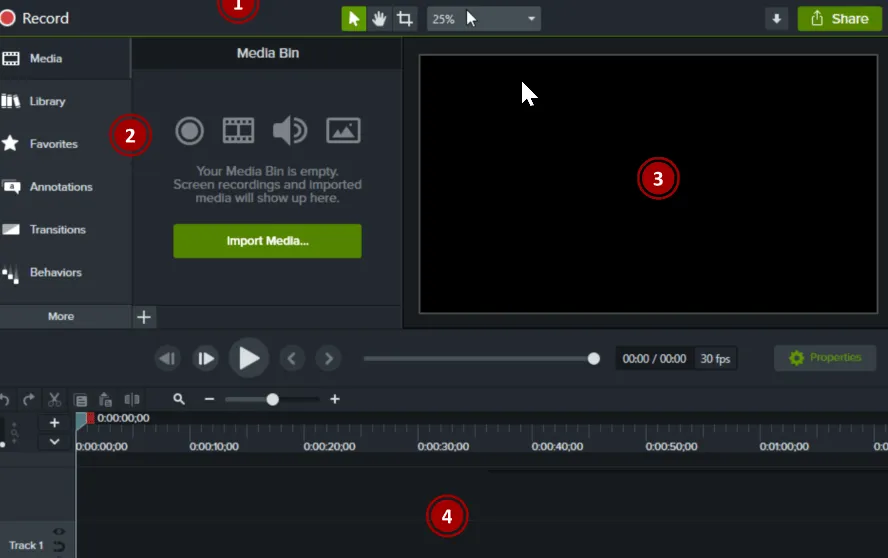
A Camtasia széles körű funkciókat kínál kiváló minőségű screencastok és videók készítéséhez. Felhasználóbarát kialakításának köszönhetően a vállalkozások könnyedén készíthetnek professzionális megjelenésű tartalmakat anélkül, hogy fejlett technikai ismeretekkel kellene rendelkezniük.
Egyszerre rögzítheti a képernyőt és a webkamerát, szerkesztheti a videókat a felvétel után, és megjegyzéseket és effektusokat adhat hozzá, hogy javítsa a rögzített videók általános megjelenését. Ezenkívül a Camtasia számos exportálási lehetőséget kínál, így könnyen megoszthatja a videókat különböző platformokon.
A Camtasia legjobb funkciói
- Vágás, rövidítés és átmenetek hozzáadása videókhoz számos szerkesztő eszközzel
- Javítsd a videókat megjegyzésekkel, animációkkal és effektekkel, hogy még vonzóbbá váljanak!
- Videókat exportálhat különböző formátumokban, például MP4, GIF, M4A (Windows) és MOV (Mac) formátumban, hogy könnyen megoszthassa őket különböző platformokon.
A Camtasia korlátai
- A Camtasia viszonylag drága más screencasting szoftverekhez képest.
- Bár a Camtasia felhasználóbarát, a videószerkesztő szoftverekkel még nem ismerős felhasználóknak lehet, hogy egy kis tanulási időre lesz szükségük.
Camtasia árak
- Egyéni előfizetés: 179,88 USD (éves számlázás)
- Örökös licenc: 299,99 dollár
Camtasia értékelések és vélemények
- G2: 4,6/5 (1200+ értékelés)
- Capterra: 4,6/5 (több mint 300 értékelés)
5. Adobe Captivate: A legjobb interaktív képernyőfelvételekhez
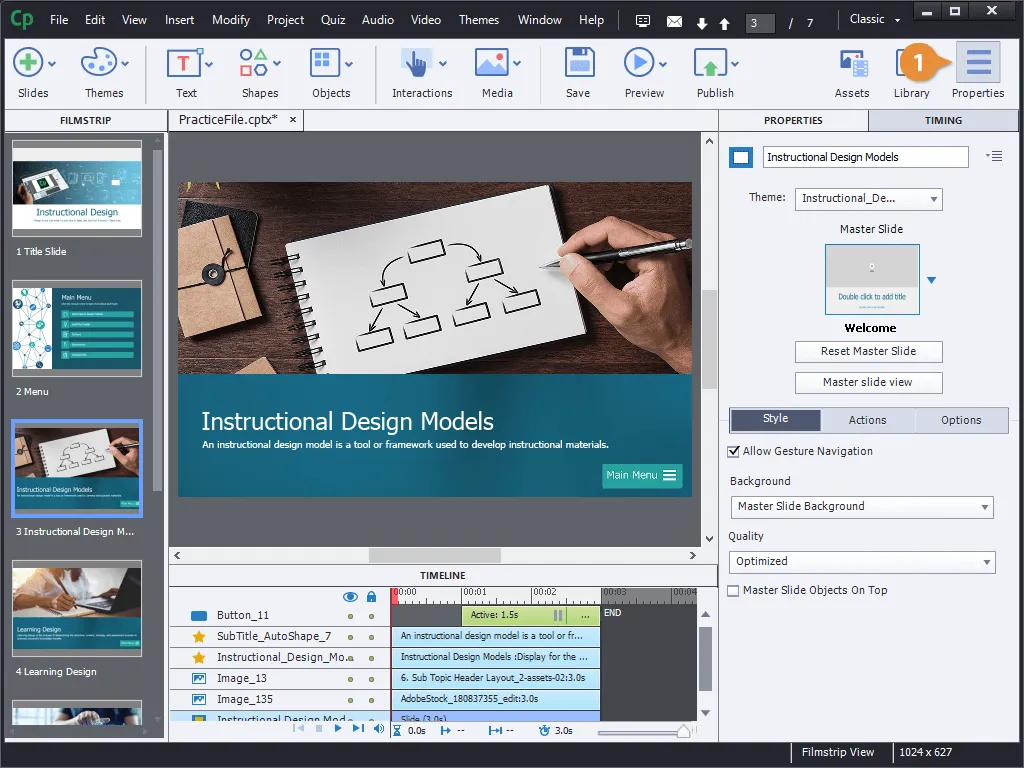
Az Adobe Captivate egy hatékony screencast szoftver, amely számos funkciót kínál interaktív és vonzó képernyőfelvételek készítéséhez. Vállalatok és oktatók széles körben használják oktatóanyagok, képzési videók és szoftverszimulációk készítéséhez.
Az Adobe Captivate segítségével egyszerre rögzítheti a képernyőt és a webkamerát. Az eszköz emellett fejlett szerkesztési és közzétételi lehetőségeket is kínál.
Ezenkívül a platform számos interaktív elemet is kínál. Interaktív kvízeket és értékeléseket hozhat létre, amelyeket beépíthet a screencastokba a tanulás és az elkötelezettség fokozása érdekében.
Az Adobe Captivate legjobb funkciói
- A screencastokat számos szerkesztőeszközzel szerkesztheti, beleértve a vágást, a rövidítést és a megjegyzéseket.
- Építsen interaktív elemeket, például kvízeket és értékeléseket a screencastokba a tanulás hatékonyságának növelése érdekében.
- Használja a galériából származó vizuális drag-and-drop widgeteket interaktív, professzionális minőségű screencastok létrehozásához.
- Készítsen reszponzív screencastokat, amelyek bármilyen eszközön megtekinthetők
Az Adobe Captivate korlátai
- Nehéz megtanulni, különösen azoknak a felhasználóknak, akik még nem ismerik a screencast szoftvereket.
Adobe Captivate árak
- 33,99 USD/hó
Adobe Captivate értékelések és vélemények
- G2: 3,9/5 (190+ értékelés)
- Capterra: 4,5/5 (több mint 200 értékelés)
6. Vidyard: A legjobb videomarketinghez
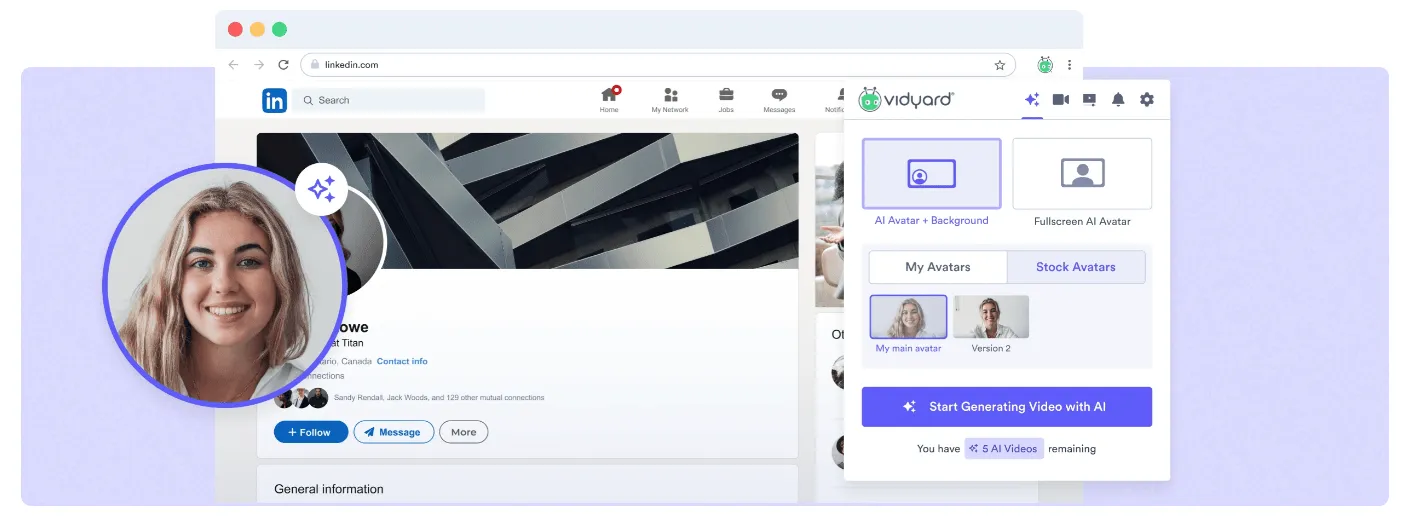
A Vidyard célja, hogy segítse a vállalkozásokat videók létrehozásában, tárolásában és megosztásában, hogy így vonzzák a potenciális ügyfeleket és eredményeket érjenek el. Lehetővé teszi, hogy kiterjedt technikai ismeretek nélkül is kiváló minőségű screencastokat és professzionális megjelenésű videókat készítsen.
Ezenkívül a Vidyard számos egyéb funkciót is kínál, például videó tárolást, elemzéseket és más marketingeszközökkel való integrációt, ami értékes eszközzé teszi az értékesítési csapatok számára, akik videóalapú marketingtevékenységeiket szeretnék fejleszteni.
A Vidyardon AI-avatárokat is létrehozhat, amelyek segítségével interaktív és vonzó videókat készíthet, amelyek személyesebb szinten kapcsolódnak a közönséghez.
A Vidyard legjobb funkciói
- Tárolja összes videóját egy központi helyen a Vidyard Hosting segítségével
- A Vidyard intuitív szerkesztőeszközeivel könnyedén szerkesztheti a screencastokat, beleértve a vágást, a kivágást és a megjegyzések hozzáadását.
- Készítsen hiperrealisztikus AI avatarokat, amelyek úgy néznek ki és beszélnek, mint Ön!
- Adjon interaktív elemeket a screencastjeihez, például kattintható gombokat és linkeket.
A Vidyard korlátai
- A Vidyard ingyenes verziója korlátozásokkal rendelkezik, például korlátozott számú videóval és márkajelzési lehetőségekkel, ami nem minden felhasználó számára megfelelő.
Vidyard árak
- Ingyenes
- Pro: 29 USD/felhasználó havonta
- Plus: 89 USD/felhasználó havonta
- Üzleti: Egyedi árazás
Vidyard értékelések és vélemények
- G2: 4,5/5 (750+ értékelés)
- Capterra: 4,5/5 (100+ értékelés)
7. Riverside: A legjobb podcastokhoz, videofelvételekhez és szerkesztéshez
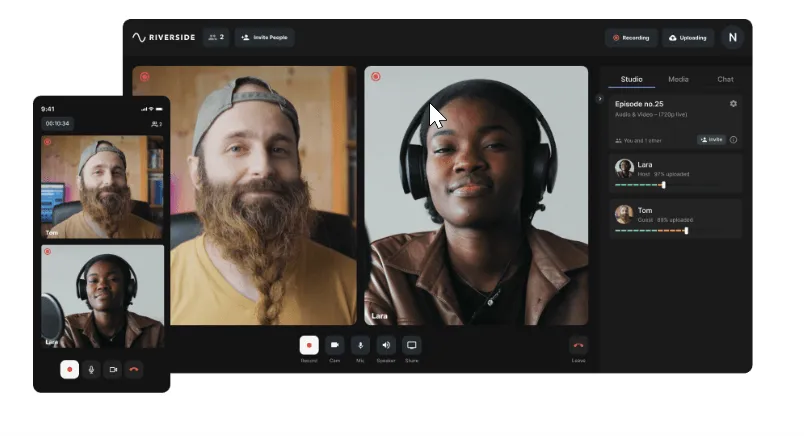
A Riverside egy online stúdió, amely kiváló minőségű podcast-felvételek és videószerkesztési funkciók révén javítja az üzleti kommunikációt. Szakterülete a screencast funkciók, amelyek lehetővé teszik a felhasználók számára, hogy az audio- és videó streameket külön-külön rögzítsék. Ez a funkció különösen hasznos részletes videóprezentációk és oktatóanyagok készítéséhez.
A Riverside célja a felhasználói élmény javítása, kiemelkedő funkciókkal, mint például a kiváló minőségű kimeneteket biztosító helyi felvétel és az egyszerű szerkesztést és átírást lehetővé tevő AI-vezérelt eszközök.
A Riverside legjobb funkciói
- Kristálytiszta hang- és videominőségű felvételek készítése, még gyenge internetkapcsolat esetén is, az egyes streamek helyi rögzítésével.
- Széles körű ellenőrzést kap a posztprodukció felett, minden résztvevő számára külön audio- és videócsatornákkal.
- Készítsen könnyedén vonzó, megosztható rövid tartalmakat (Magic Clips) AI-támogatott szerkesztőeszközökkel.
- A csapat tagjai egy link segítségével könnyedén csatlakozhatnak a felvételekhez; nem kell szoftvert letölteniük, így biztosítva a könnyű hozzáférést és részvételt.
Riverside korlátai
- Az ingyenes verzió a videó export felbontását 720p-re korlátozza, ami nem feltétlenül felel meg azoknak a felhasználóknak, akik nagyobb felbontású kimenetet igényelnek.
Riverside árak
- Ingyenes
- Standard: 15 USD/felhasználó havonta
- Pro: 24 USD/felhasználó havonta
- Üzleti: Egyedi árazás
Riverside értékelések és vélemények
- G2: 4,8/5 (700+ értékelés)
- Capterra: (Nincs elég értékelés)
8. Screencastify: A legjobb képernyőfelvételek készítéséhez és videószerkesztéshez
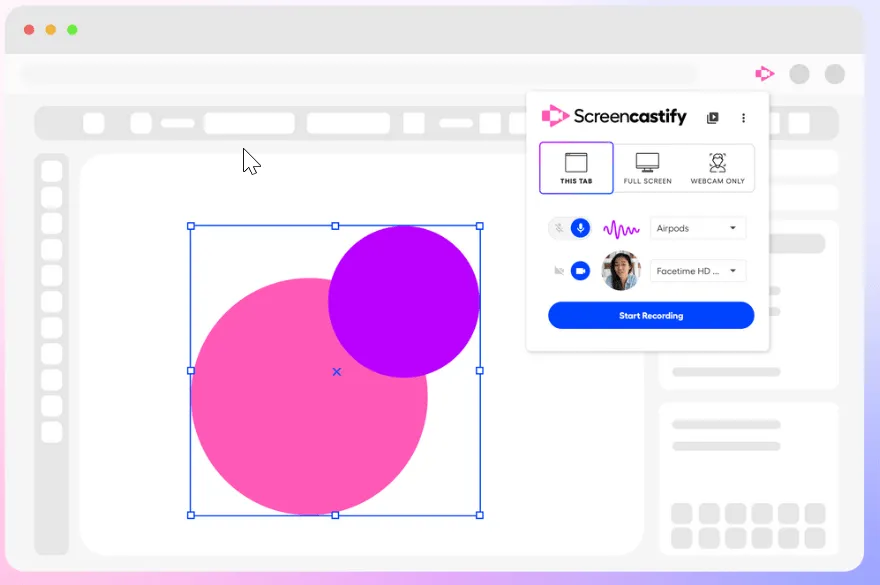
A Vidyard kiváló alternatívája, a Screencastify egy ingyenes, felhasználóbarát screencast szoftver, amely webkamerás felvételt is kínál. Kezdőknek és profiknak egyaránt alkalmas.
A szerkesztőeszközökkel kiemelheted a felvétel legfontosabb részeit, így videóid áttekinthetőbbek lesznek, és a nézők könnyebben eligazodnak a tartalomban.
A Screencastify legjobb funkciói
- Feliratok és megjegyzések hozzáadása a felvételekhez
- A drag-and-drop funkcióval több videoklipet is átrendezhet a kívánt sorrendbe.
- Importálja videóit a Google Drive-ból a szerkesztőbe a zökkenőmentes szerkesztés érdekében.
A Screencastify korlátai
- A Screencastify ingyenes verziójának felvételi korlátja öt perc videónként, ami hosszabb felvételek esetén korlátozó lehet.
Screencastify árak
- Ingyenes
- Starter: 15 USD/felhasználó havonta
- Pro: 20 USD/felhasználó havonta
- Teams: Egyedi árazás
Screencastify értékelések és vélemények
- G2: 4,6/5 (80+ értékelés)
- Capterra: 4,5/5 (130+ értékelés)
9. OBS Studio: A legjobb videofelvételekhez és élő közvetítésekhez
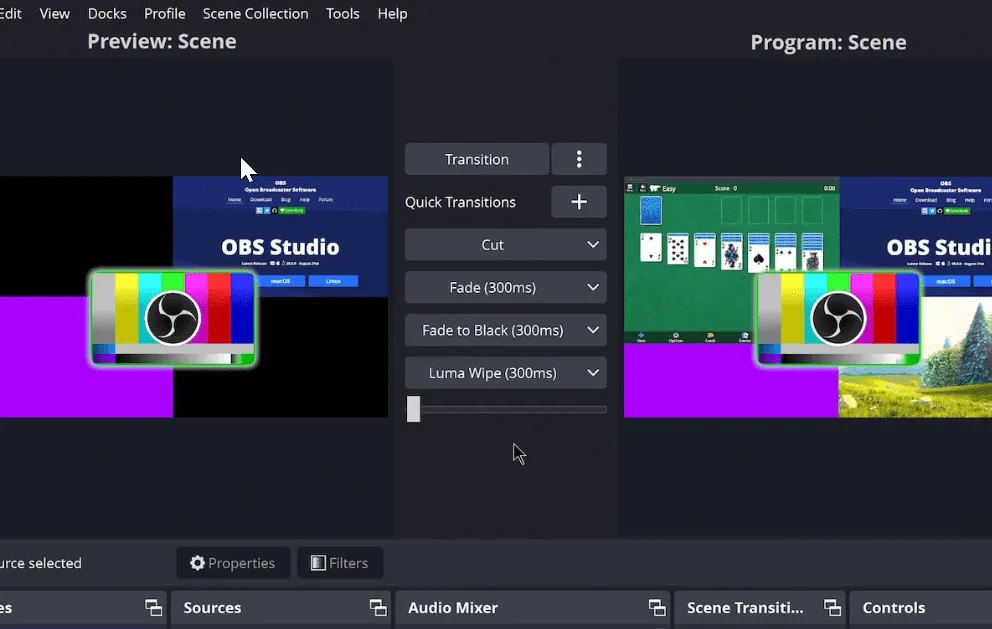
Az OBS általánosan videószerkesztőként ismert. Ez a teljesen ingyenes és nyílt forráskódú videofelvétel- és élő közvetítési szoftver azonban elsősorban videósok számára készült. Videó-, audio- és vizuális funkciókat kínál, amelyekkel professzionális minőségű tartalmak hozhatók létre jelentős költségek nélkül.
Bár nem olyan funkciókban gazdag, mint más Camastasia alternatívák, az OBS Studio lehetővé teszi a felhasználók számára, hogy egyéni gyorsbillentyűket hozzanak létre olyan műveletekhez, mint az audioforrások némítása és a képernyők váltása.
Ezenkívül a csapatok zajszűrést is alkalmazhatnak a háttérzene és a háttérhangok kiszűrésére.
Az OBS Studio legjobb funkciói
- Zökkenőmentesen integrálható olyan platformokkal, mint a YouTube, a Facebook és a Twitch, így könnyen élőben közvetíthető.
- Kompatibilitás Windows, Mac és Linux platformokon
- Támogatás különböző fájltípusokhoz a sokoldalú használat érdekében
- Használjon egyedi márkajelző elemeket, például logókat és szöveget
Az OBS Studio korlátai
- Egyes felhasználók fagyásról vagy összeomlásról számolnak be, amikor váratlanul leállítják és újraindítják az élő közvetítést.
- A felhasználók említik, hogy a program és funkciói megismerése tanulási folyamatot igényel.
OBS Studio árak
- Ingyenes
OBS Studio értékelések és vélemények
- G2: 4,6/5 (100+ értékelés)
- Capterra: 4,7/5 (1000+ értékelés)
10. ScreenFlow: A legjobb Mac-felhasználók számára
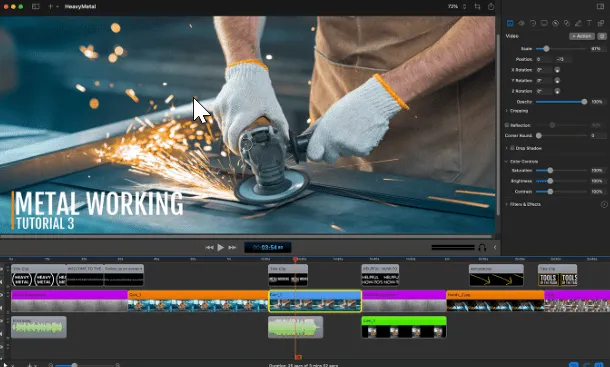
A listán a következő az OBS Studio alternatívája, a ScreenFlow. Ez a népszerű screencast szoftver hatékony funkciókat kínál a képernyőfelvételek rögzítéséhez és szerkesztéséhez.
Széles körben használják vállalkozások és tartalomkészítők oktatóanyagok, képzési videók és termékbemutatók készítéséhez.
A Screenflow kiemelkedő jellemzője az intuitív felülete, amely megkönnyíti a professzionális megjelenésű videók készítését. Ezenkívül a Screenflow számos szerkesztési funkciót és eszközt kínál, beleértve animációkat, átmeneteket és hanghatásokat, amelyek segítségével a felhasználók javíthatják videóikat és vonzhatják a közönséget.
A ScreenFlow legjobb funkciói
- Javítsa az audio minőségét a Screenflow audio szerkesztő eszközeivel, beleértve a zajcsökkentést és az audio effektusokat.
- Adjon animációkat és átmenetek a videóihoz, hogy azok dinamikusabbak és vonzóbbak legyenek.
- Használja a ScreenFlow beépített médiakönyvtárát, amely 500 000 egyedi képet, hang- és videoklipet tartalmaz.
- Videókat exportálhat különböző formátumokban, beleértve a HD és 4K formátumokat is, így könnyen megoszthatja őket különböző platformokon.
A ScreenFlow korlátai
- A Screenflow viszonylag drága más screencasting szoftverekhez képest.
ScreenFlow árak
- ScreenFlow: 169 dollár
- ScreenFlow Super Pak: 229 dollár
- ScreenFlow Super Pak+: 259 dollár
Screenflow értékelések és vélemények
- G2: 4,5/5 (50+ értékelés)
- Capterra: 4,8/5 (20+ értékelés)
Modern megoldásokkal teljesítsd a képernyőfelvétel-készítési igényeidet
A képernyőfelvevők az egyéni alkotók és szervezetek körében egyaránt a legnépszerűbb kommunikációs formátumok közé tartoznak. Ahhoz, hogy üzenetei nagyobb hatást gyakoroljanak, a screencast, a videóprodukció és a szerkesztés beépítésével kell a munkafolyamatába.
Akár vállalkozásként szeretne vonzó oktatóvideókat készíteni, akár tartalomalkotóként magas színvonalú oktatóanyagokat szeretne létrehozni, akár oktatóként az online tanulás fejlesztését tűzte ki célul, ezek az eszközök biztosítják az Ön számára szükséges funkcionalitást és rugalmasságot!
A Screencastify egyszerűségétől az Adobe Captivate fejlett funkcióiig mindenki megtalálja a számára legmegfelelőbbet. A lényeg, hogy a videó készítési folyamatot olyan egyszerűvé vagy fejletté teheti, amilyenre csak szeretné.
A ClickUp azonban többet kínál a képernyőfelvételnél: zökkenőmentes AI-átírást, univerzális keresést és sok más együttműködési funkciót, mindezt egyetlen platformon.
A ClickUp legújabb bejelentésével, a Clips 3.0-val a felhasználók még hatékonyabb és intuitívabb funkciókra számíthatnak, amelyek javítják a teljes screencasting élményt! Próbálja ki még ma a ClickUp-ot, és legyen hatékonyabb a screencasting!