

Egyetért azzal, hogy a vizuális elemek bármikor felülmúlják a szöveget és az audiót? 👀
Képzelje el, hogy telefonon beszél az IT-csapatával, és ők utasításokat adnak a gombok megtalálásáról és a beállítások megváltoztatásáról.
Azt kérdezed: „Hol? Huh? Nem látom!”
Nem lenne sokkal könnyebb és kényelmesebb, ha láthatnánk egymás képernyőjét, hogy megkönnyítsük a hibaelhárítási folyamatot?
Éppen ezért érdemes megnéznie a legjobb képernyőfelvevő szoftvereket.
Ezzel biztosan megkímélheti magát az IT-osztály hosszú telefonálásától. 😉
Ebben a cikkben bemutatjuk a tizenkét legjobb és ingyenes képernyőfelvevő szoftvert, azok előnyeit, hátrányait és árait.
Találjunk Önnek egy remek képernyőfelvevőt, ami nem kerül egy vagyonba!
Mi teszi kiválóvá a képernyőfelvevő szoftvereket?
Minden képernyőfelvevő szoftver számos funkciót kínál, például:
- Screencast készítése
- Rendszerhangok rögzítése
- Hangfelvételek hozzáadása
De honnan tudhatja, hogy ez az Ön számára a legjobb?
Először ellenőrizze, hogy a felvételi vagy képernyőfelvétel-készítő szoftver:
- Beépített megosztási opcióval rendelkezik, így nem kell a videókat e-mail mellékletként megosztania.
- Könnyen használható. Nem akar időt pazarolni YouTube-videó oktatóanyagok megtekintésével, hogy megértse az eszköz használatát!
- Többet tud, mint csak videókat rögzíteni. Így nem kell különböző célokra szolgáló alkalmazásokat halmoznia.
Ezeket a szempontokat szem előtt tartva nézzük meg a 2021-es év legjobb képernyőfelvevő szoftvereit.
A 12 legjobb képernyőfelvevő szoftver
Íme egy kis titok a képernyőfelvevő szoftverekről:
Nem kell sokat költenie.
Íme a szervezeted igényeinek leginkább megfelelő képernyőfelvevő szoftverek:
1. ClickUp
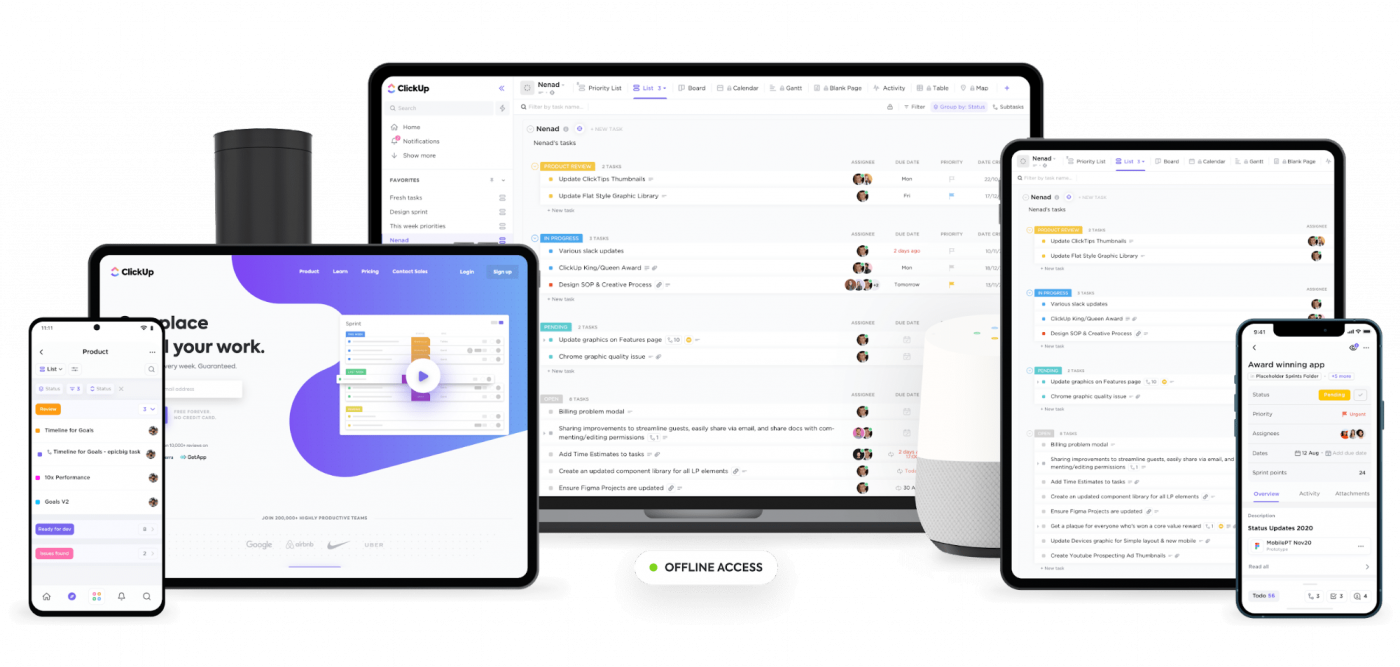
A ClickUp az egyik legjobban értékelt termelékenységi és projektmenedzsment eszköz, amelyet kis- és nagyvállalatok termelékeny csapata használ.
De miért szerepel egy projektmenedzsment eszköz ezen a listán?
Mivel a ClickUp egyben a legjobb ingyenes képernyőfelvevő szoftver is!
A ClickUp Clip funkciójával a projektek kezelése, a feladatok kiosztása és a jegyzetek készítése mellett képernyőfelvételeket is készíthet.
Ha ez nem jelenti a „kényelmet”, akkor nem tudjuk, mi más jelenthetné!
A Clip segítségével:
- Rögzítsd a teljes képernyőt, a böngésző fület vagy egy alkalmazás ablakát
- Hang hozzáadása mikrofon segítségével
- Felvétel időkorlát nélkül
- Ossza meg a felvételt bárkivel
De ez még nem minden!
Ne feledje, hogy egy kiváló képernyőfelvevő eszköz nem csupán egy felvevő lehet.
Pontosan ez a ClickUp, és erre bizonyítékunk is van.
A ClickUp legfontosabb jellemzői
A. Hozzád a feladatokhoz kontextust a Clip felvételek segítségével
A ClickUp feladatokban a Megjegyzések részben érheted el a Clip funkciót.
Rögzítsd a képernyődet, hogy kontextust adj az adott feladathoz. Búcsút inthetsz a feladatod leírására szolgáló végtelen bekezdések begépelésének. 👋
Néha egyszerűen hatékonyabb megmutatni, mint elmondani, különösen, ha vizuális típusú tanuló vagy. 👀
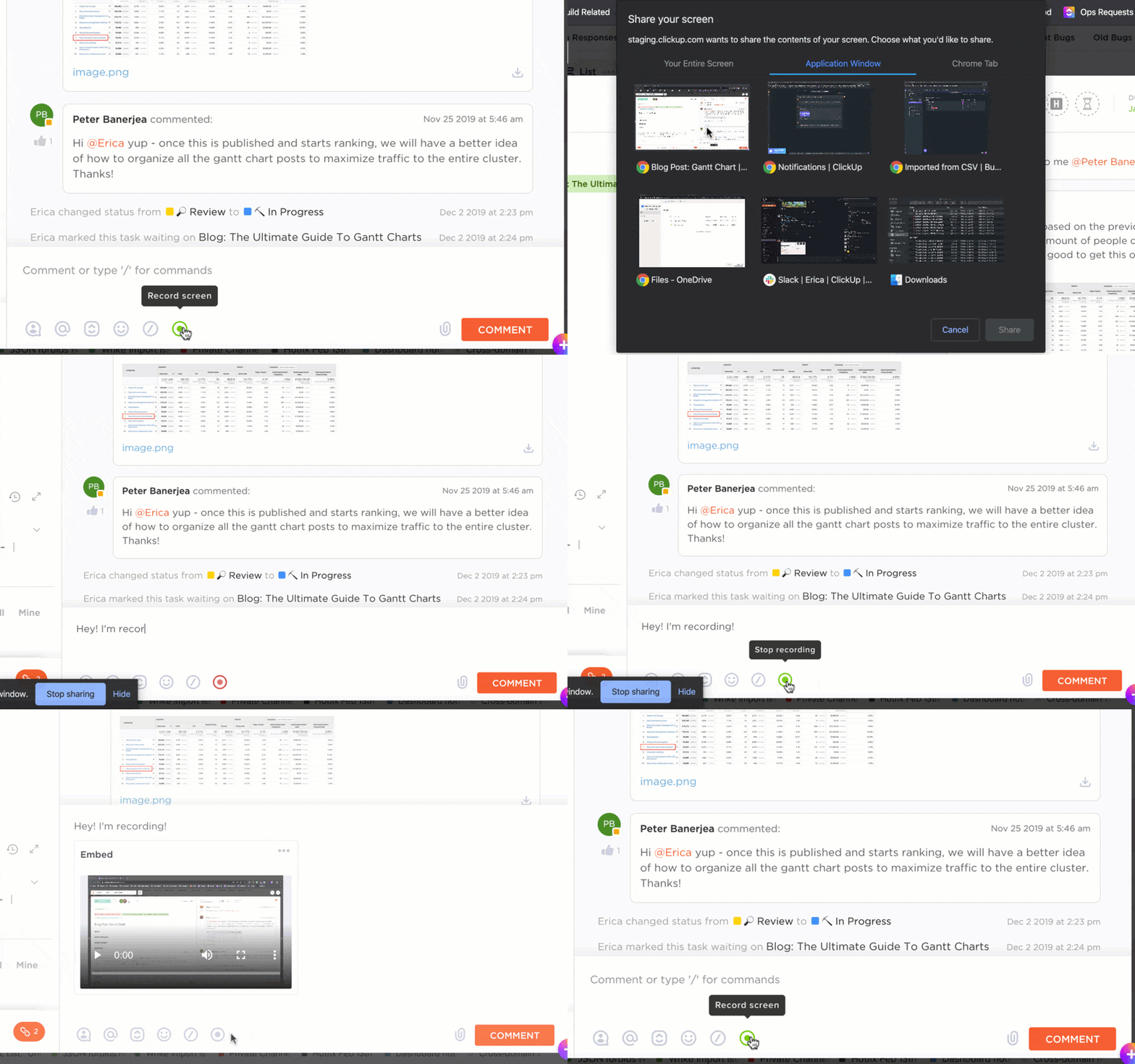
Képernyőfelvétel a ClickUp-ban egy feladatból a Clip recording segítségével
B. Chrome-bővítmény a képernyőfelvételhez és egyebekhez
A ClickUp Chrome-bővítménye olyan sokoldalú, mint egy svájci bicska.
Ez segíthet Önnek:
- Képernyőfelvétel a böngészésről
- Jegyzetek hozzáadása
- Weboldalak könyvjelzői
- Feladatok létrehozása és egyebek
A szerkesztési funkció engedélyezésével a képernyőfelvételt rögtön a felvétel után szerkesztheti is.

Használja a ClickUp Chrome-bővítményét a képernyő rögzítéséhez böngészés közben, és szerkessze a képet közvetlenül a rögzítés után.
C. Képek megjegyzéssel ellátása Proofing
Akár rögzített képekről, akár bármilyen más típusú képekről van szó, a ClickUp Proofing funkciójával könnyedén hozzáadhat megjegyzéseket.
Adjon hozzá megjegyzéseket a képre, ahol változtatásokat szeretne végrehajtani, és rendelje hozzá a megfelelő személyhez.

Képek kommentálása és hozzárendelése egy csapattaghoz a ClickUp Proofing funkciójával
Mi a helyzet a PDF-megjegyzésekkel? Erről is gondoskodtunk. 😎
A feladatfelületről közvetlenül hozzáadhat egyértelmű jelöléseket a jogi dokumentumokhoz, kiemelheti a helyesírási hibákat, módosításokat végezhet és még sok mást.
D. Az információk védelme Engedélyek
A weboldal fejlesztőjének nem kell látnia az alkalmazottak bérszámfejtési adatait.
Ügyfeleinek nincs szükségük hozzáférésre a belső munkafolyamatokhoz.
Állítson be engedélyeket mindenki számára (beleértve a vendégeket és a tagokat is) a ClickUp-ban, hogy megvédje az érzékeny információkat.
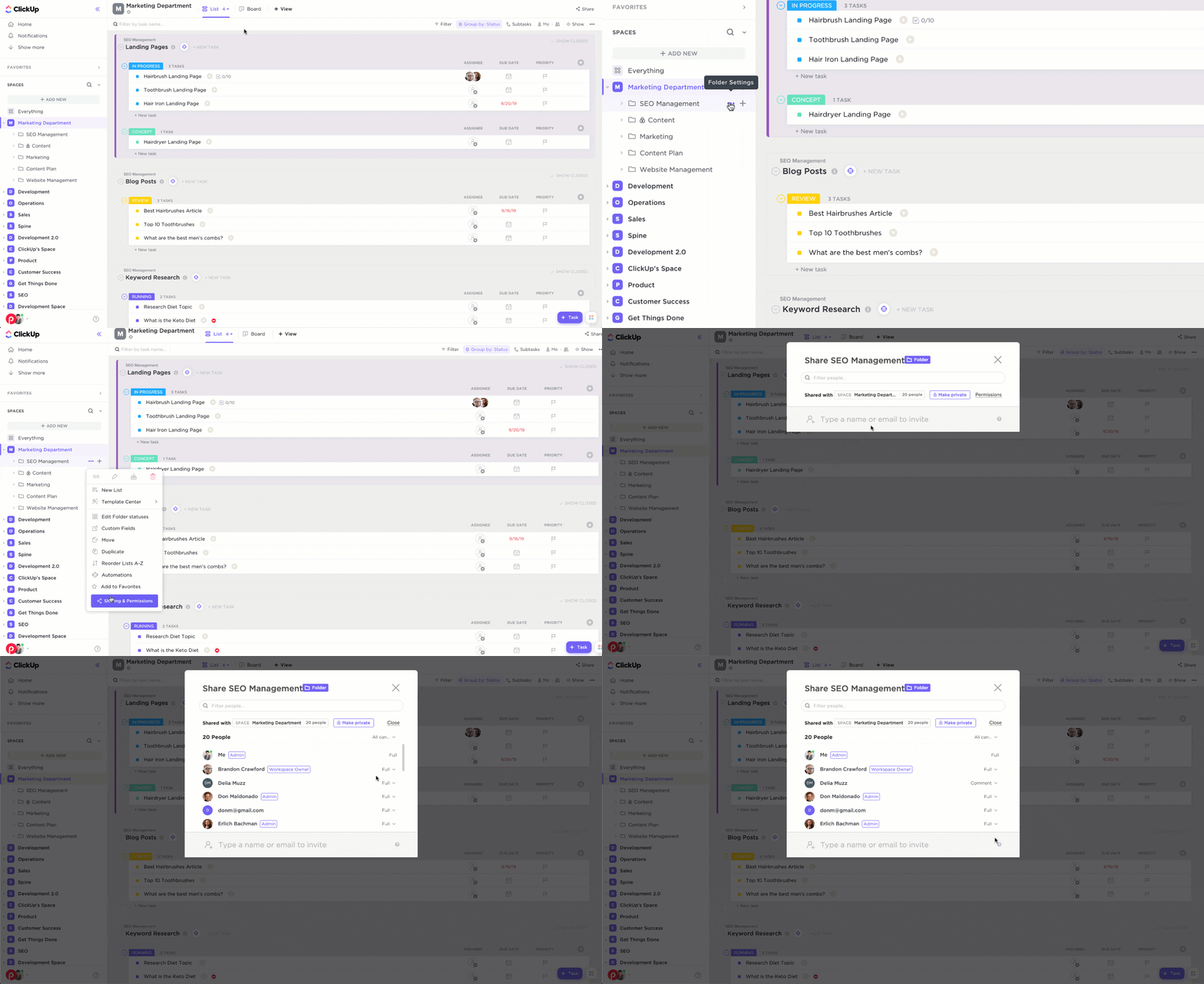
A ClickUp Permissions adatvédelmi és megosztási beállításainak testreszabása
E. Hozza át az alkalmazásokat és webhelyeket a ClickUp-ba az Beágyazott nézet
Egyszerűen másolja és illessze be az URL-t vagy a HTML-kódot, hogy megtekintse a YouTube, a Google Sheets, az Outlook naptár és a Loom webhelyeket a ClickUp-on belül.
Nincs többé lapozás a munkafolyamatok kezeléséhez!
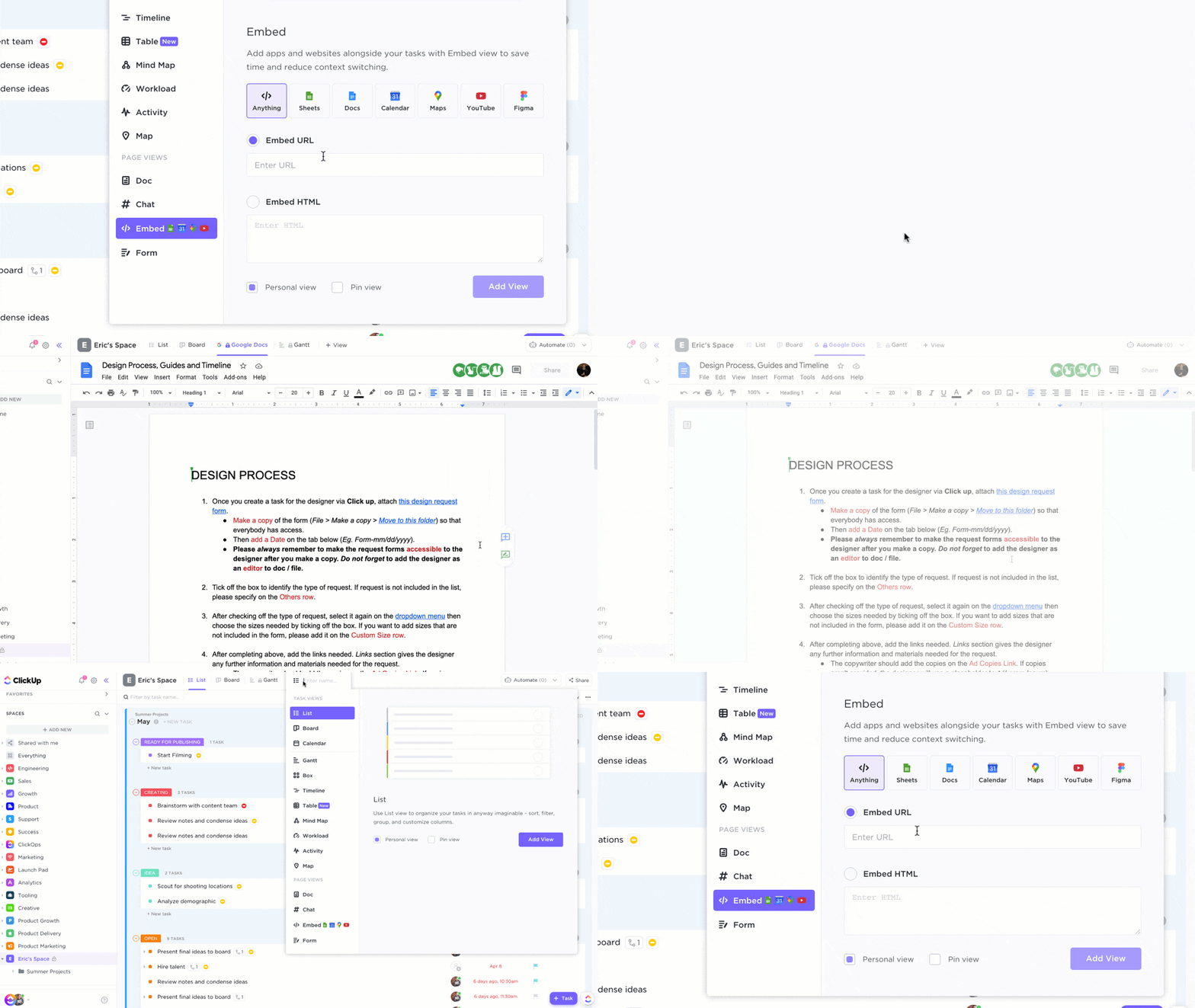
Google Doc URL másolása és beillesztése a ClickUp-ba
F. Szabadulj meg az unalmas szövegektől a Rich Text Editing segítségével
Az alapvető szövegek unalmasak lehetnek, de nem kell, hogy azok legyenek!
Használj bannereket, címsorokat, táblázatokat, numerikus listákat, dőlt betűket, félkövér betűket és még sok mást a ClickUp Rich Text szerkesztő funkciójával.

Használja az eszköztárat vagy a perjel parancsokat, hogy gazdag szövegszerkesztést adjon hozzá megjegyzéseihez és feladatleírásaihoz.
G. Tervezés és szervezés Mind Maps segítségével
A ClickUp gondolattérképei segítenek vizualizálni ötleteit és azokat cselekvéssé alakítani.
Vázolja fel projektterveit és munkafolyamatait, vagy akár rajzoljon kapcsolatokat a különböző feladatok között.
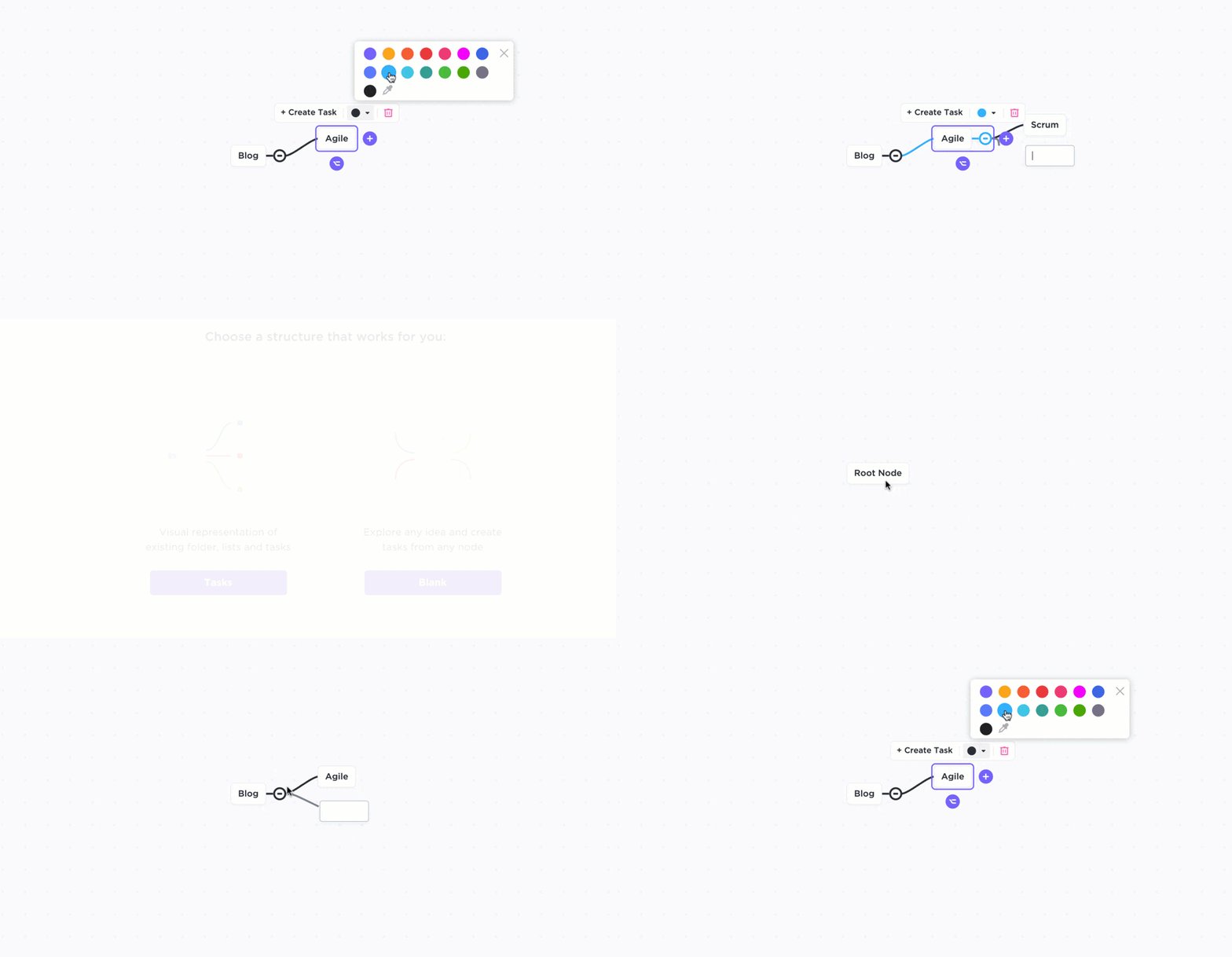
Mind Maps segítségével kapcsolatokat rajzolhat a feladatok között, hogy vizualizálja a projekt folyamatát a ClickUp-ban.
Használja a Clip alkalmazást a képernyő rögzítéséhez miközben elméleti térképet készít, és ossza meg azt a csapatával ahelyett, hogy értekezletet szervezne.
Bónusz: a csapata is hálás lesz Önnek, hogy kevesebb megbeszélést hív össze.

A ClickUp előnyei
- Küldj és fogadj e-maileket közvetlenül a ClickUp-ból az Email ClickApp segítségével
- Állíts be emlékeztetőket azokhoz a dolgokhoz, amelyeket nem akarsz kihagyni
- Feladatok és emlékeztetők létrehozása akkor is, ha a wifi nem működik az offline módban
- Nézze meg munkáját a számára legkényelmesebb módon a nézetek segítségével
- Tekintse meg a feladatleírásokat teljes képernyős módban, hogy élvezhesse a részletes információkat.
- Könnyen kezelhető feladatok és erőforrások
- Állítson be különböző prioritásokat a feladatokhoz azok sürgőssége alapján
- A feladatokra fordított idő nyomon követése a Native Time Tracking segítségével
- Közvetlenül integrálható kedvenc alkalmazásaival, beleértve a Calendly, Discord és Outlook alkalmazásokat.
- Vidd magaddal a munkádat bárhová is mész a ClickUp mobilalkalmazásával, amely iOS és Android eszközökre is elérhető.
- Képernyőfelvétel Windows, Mac és Linux rendszerekről
A ClickUp korlátai
- A mobilalkalmazásban (még) nincs táblázatos nézet.
Csapatunk nyolc különböző időzónában dolgozik, hogy biztosan meghallgassuk javaslataidat és megoldjuk problémáidat. 🌎 👩💻 ✅
Ne felejtse el megnézni a fejlesztési ütemtervünket , hogy megtudja, mi várható.
ClickUp árak
A ClickUp ingyenes örökös csomagot kínál. Fizetős csomagja havi 5 dollár/felhasználó áron kezdődik.
ClickUp ügyfélértékelések
- Capterra: 4,7/5 (több mint 2200 értékelés)
- G2: 4,7/5 (3100+ értékelés)
2. Loom
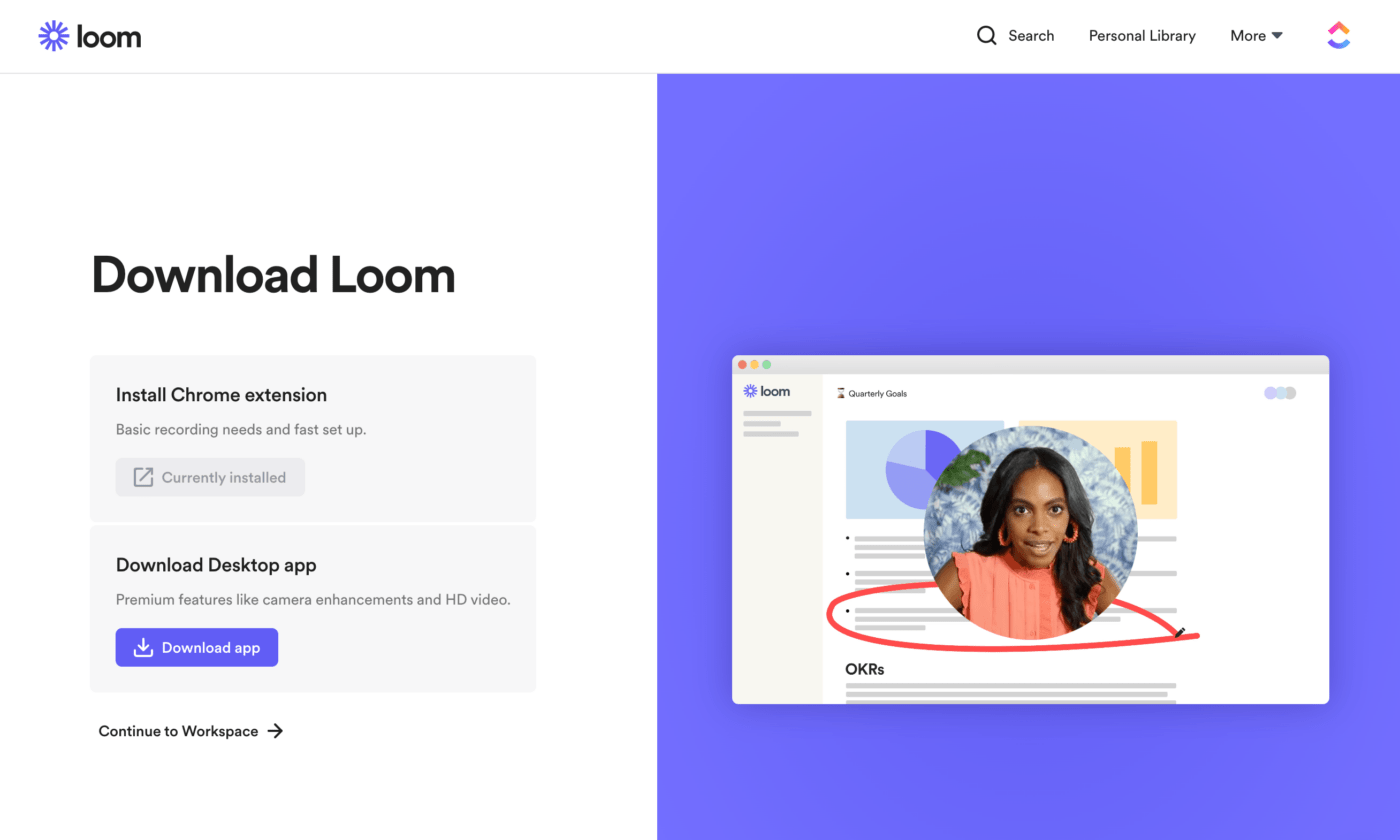
A Loom az egyik legjobb képernyőfelvevő, amely segítségével kiváló minőségű videókat rögzíthet.
Mi teszi szórakoztatóvá?
A nézők kommentálhatják és reagálhatnak a videóidra. Láthatod azt is, hogy ki nézte meg a videóidat!
Sajnos a Loom korlátozott videószerkesztési funkciókkal rendelkezik.
Tehát ha többet szeretne csinálni, mint videókat vágni vagy miniatűröket készíteni, akkor ez a videószerkesztő és felvevő szoftver nem az Ön számára való.
Talán teljesen törölhetné ezt a képernyőfelvétel eszközt az opciók listájáról?

A Loom legfontosabb jellemzői
- GIF miniatűrök létrehozása
- Videóid archiválása
- Korlátlan számú alkotói fiók
A Loom előnyei
- Loom videó beágyazása a ClickUp-ba
- Korlátozza a videók megtekintését bizonyos személyekre
- Integrálható a Gmail, a Slack és a Notion alkalmazásokkal
A Loom korlátai
- A videofelvétel hossza az ingyenes verzióban öt percre korlátozódik.
- A fizetős csomagok drágák egy olyan eszköz esetében, amely csak videofelvételi funkciókkal rendelkezik.
- A Loom asztali alkalmazás nem kompatibilis a Linux platformmal.
A Loom árai
Ez a képernyőfelvevő szoftver ingyenes csomaggal is rendelkezik. Fizetős verziója havi 10 dollár/felhasználó áron érhető el.
Loom ügyfélértékelések
- Capterra: N/A
- G2: 4,5/5 (100+ értékelés)
A Loom hátrányai foglalkoztatják az elméd?
Íme a legjobb Loom alternatívák amelyeket érdemes megfontolnia.
3. OBS Studio
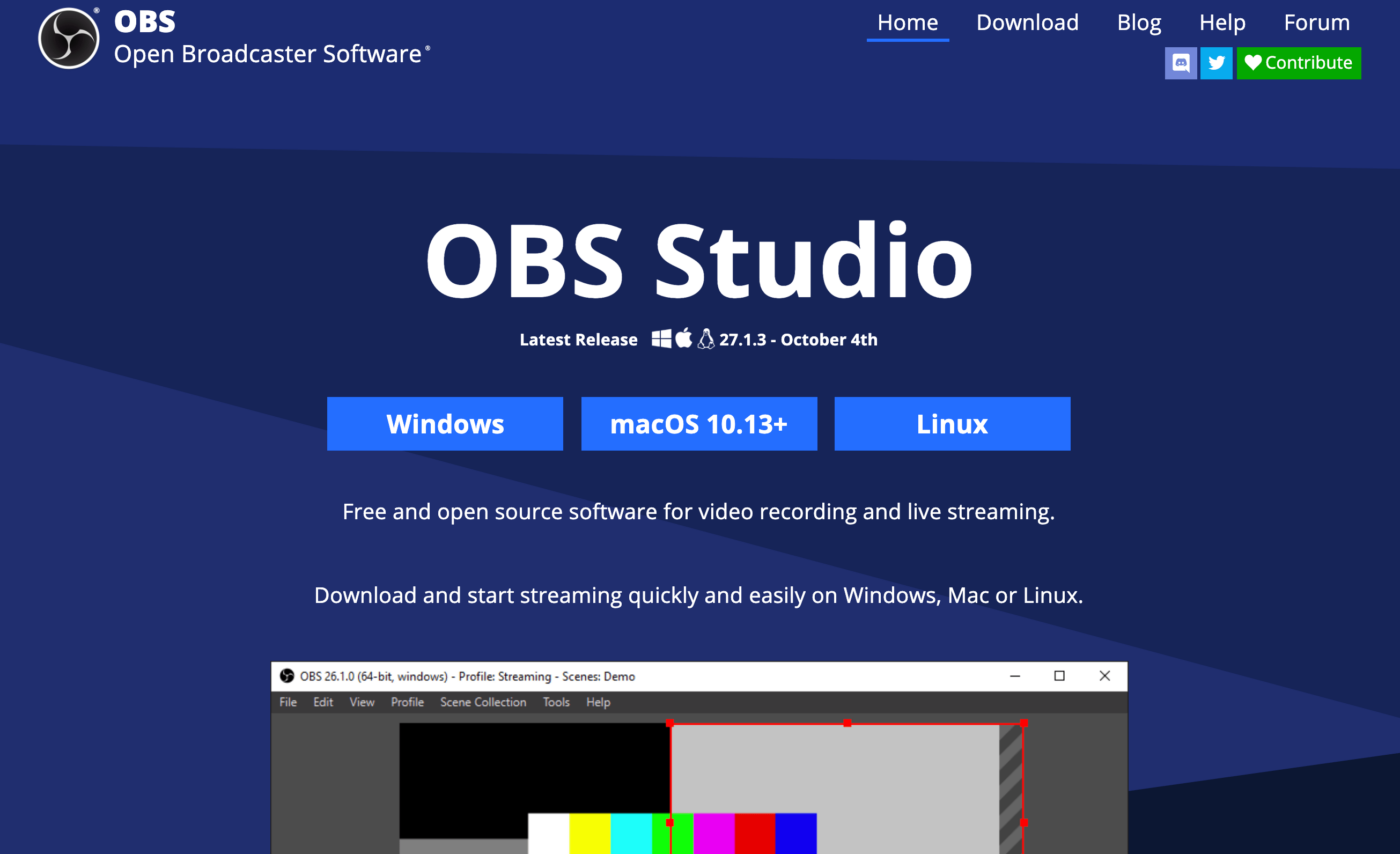
Az OBS Studio egy nyílt forráskódú, ingyenes képernyőfelvevő.
A YouTube-hoz hasonló platformokon történő élő streaming screencastok támogatásának köszönhetően ideális minden szakember és akár a játékosok számára is.
Ingyenes képernyőfelvevőként az OBS Studio megfelelő funkciókkal rendelkezik, különösen más képernyőfelvevő eszközökhöz képest.
Ha azonban csak gyorsan szeretné rögzíteni a képernyőt, ez zavarba ejtő lehet.
Az OBS Studio szoftver overlayeket, audio keverőt, egyedi átmeneteket stb. kínál. Sajnos ezek túlzásnak bizonyulhatnak azok számára, akiknek nincs szükségük kiterjedt videószerkesztő funkciókra.
Az OBS Studio legfontosabb jellemzői
- Videofelvétel és élő közvetítés
- Gyorsbillentyűk a felvétel elindításához és leállításához, a jelenetek közötti váltáshoz stb.
- Valós idejű videofelvétel és keverés
Az OBS Studio előnyei
- Nyílt forráskódú szoftver
- Támogatja a Windows, Mac és Linux rendszereket.
- Teljes képernyős videofelvétel
Az OBS Studio korlátai
- Nincs mobil verzió
- Lehet, hogy hibásan működik
- Nehéz lehet megérteni
OBS Studio árak
Az OBS Studio ingyenes.
OBS Studio ügyfélértékelések
- Capterra: 4,6/5 (több mint 500 értékelés)
- G2: 4,5/5 (50+ értékelés)
4. ScreenRec
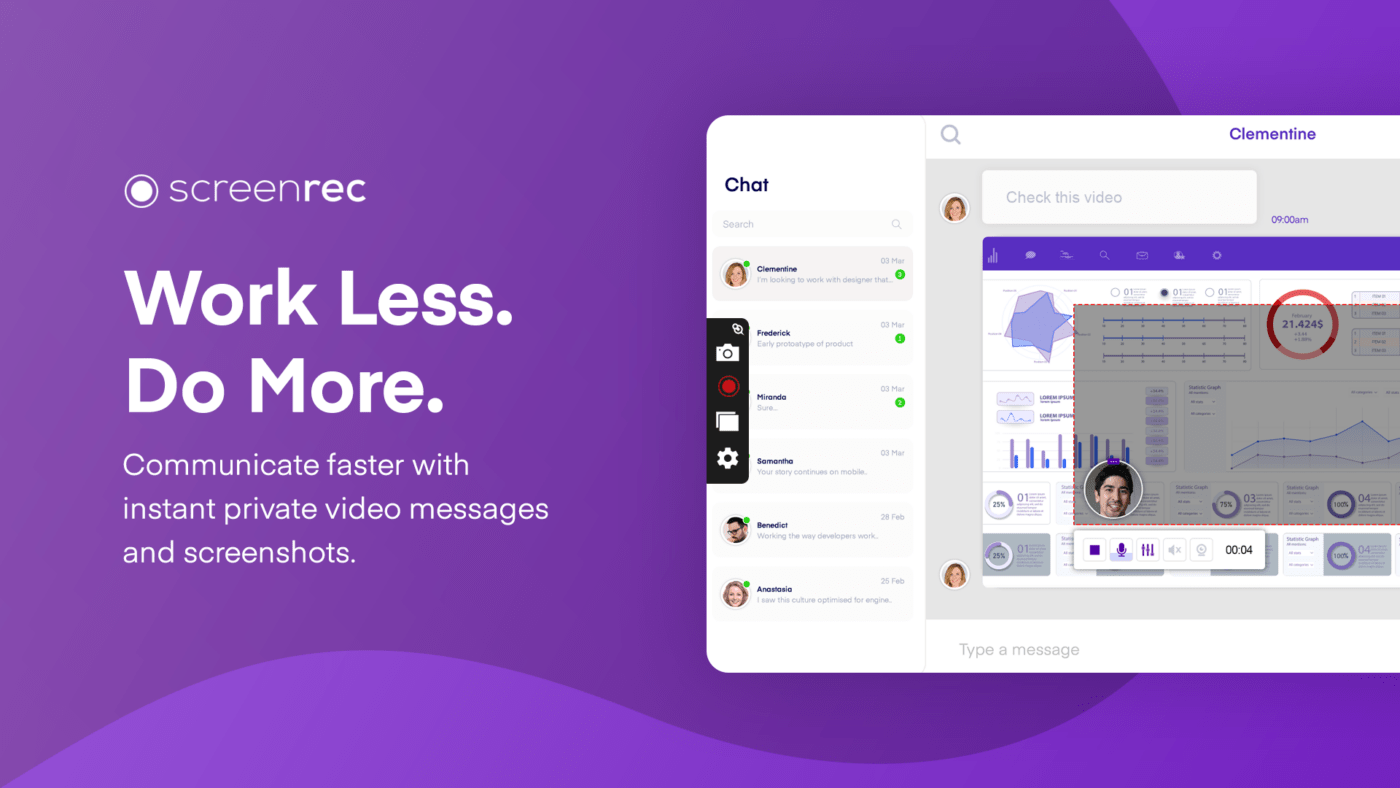
A ScreenRec egy nagyon könnyű képernyőfelvevő és képernyőképernyő-rögzítő szoftver PC-hez, Mac-hez és Linuxhoz.
A rendkívül felhasználóbarát felületen egyszerűen kattintással és húzással kiválaszthatja a rögzítési területet, majd megnyomhatja a rögzítés (vagy pillanatfelvétel) gombot. A folyamat befejezése után automatikusan létrehozásra kerül egy link, amely a vágólapra másolódik.
Könnyedén megjegyzéseket fűzhetsz a képernyőképekhez, és mikrofonhanggal és webkamerával felvehetsz videókat.
Ha elkészült, azonnal megkapja a megosztásra alkalmas privát linket. Ez azért van, mert a ScreenRec a felvétel közben feltölti a videókat a privát felhőfiókjába.
A ScreenRec legfontosabb jellemzői
- Automatikus megosztható link
- Képernyőfelvételek megjegyzései
- Webkamera-overlay számítógépes és mikrofonos hangfelvétellel
A ScreenRec előnyei
- A felvételek erősen titkosítva vannak, így nem lehet őket letölteni.
- 4k felbontásban is rögzíthetsz.
- MP4 formátumban exportálható
A ScreenRec korlátai
- Nem lehet videókat szerkeszteni
- Nincs közvetlen feltöltés megosztó oldalakra
- A felvétel nem állítható le
ScreenRec árak
A ScreenRec ingyenes.
ScreenRec ügyfélértékelések
- Capterra: 5/5 (1 értékelés)
- G2: 4,9/5 (4 értékelés)
Bónusz: Nézd meg ezt az útmutatót a legjobb vízjel nélküli képernyőfelvevőkkel kapcsolatban! 🎥
5. Screencast-O-Matic
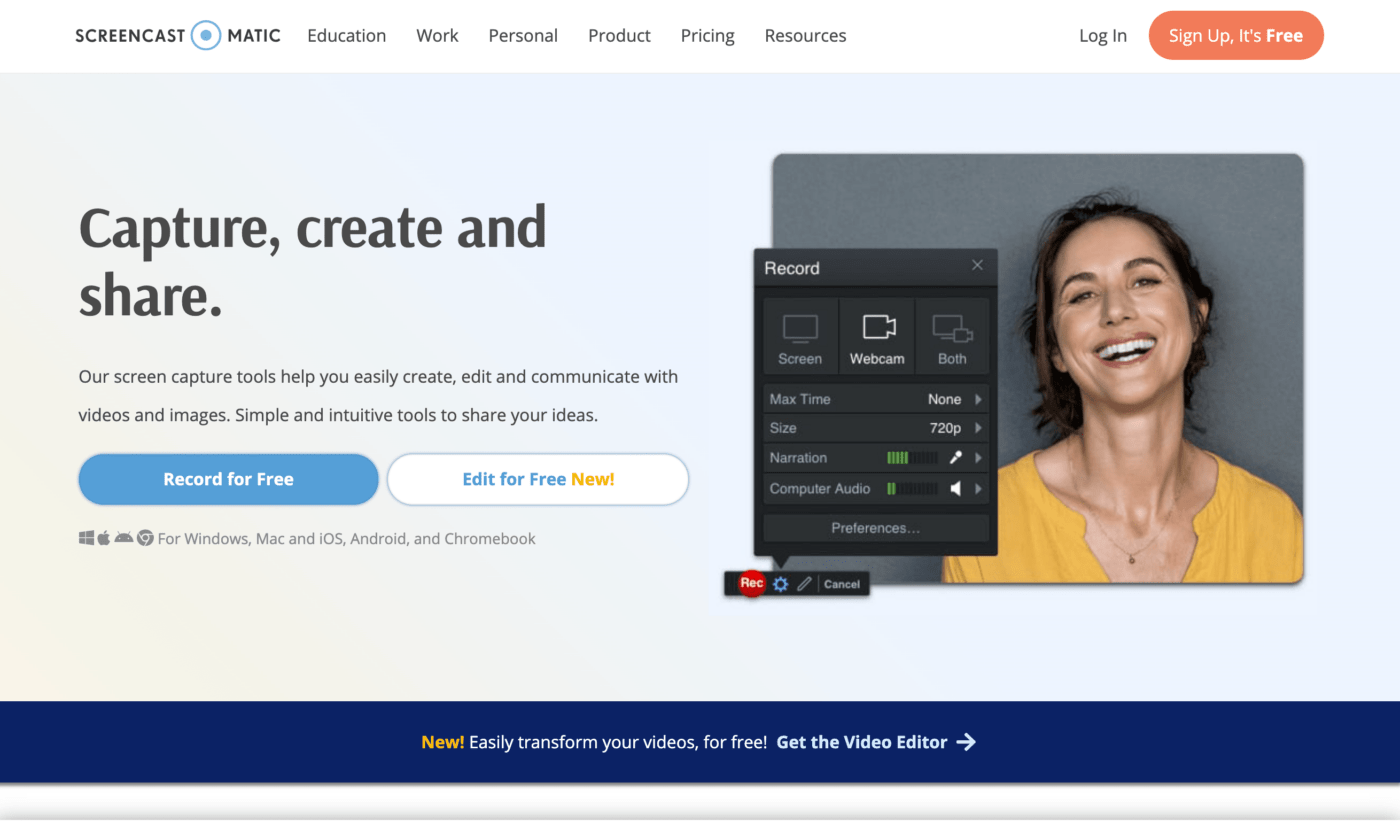
A Screencast-O-Matic egy másik ingyenes képernyőfelvevő, amely lehetővé teszi feliratok hozzáadását a képernyőfelvételhez.
Lehetővé teszi a képernyő és a webkamera videó egyidejű rögzítését is. Kiválóan alkalmas arra, ha videót szeretne rögzíteni magáról és a számítógép képernyőjéről.
Tehát tökéletes?
Nem.
Az eszköz ingyenes felhasználók számára 15 perces videókorlátozással rendelkezik. Ha hosszabb időre van szüksége, akkor fizetős csomagjaikat kell igénybe vennie.
Ez a korlátozás feleslegesnek tűnik, különösen akkor, ha vannak más, kiválóbb képernyőfelvétel-készítő vagy online képernyőfelvevő szoftverek, amelyek nem rendelkeznek ilyen korlátozásokkal.
A Screencast-O-Matic legfontosabb jellemzői
- Rögzítsd egyszerre a számítógép képernyőjét és a webkamerát
- Egyedi miniatűrök funkcióval rendelkezik
- Zárt feliratok hozzáadása
A Screencast-O-Matic előnyei
- Képernyőfelvétel készítése meghatározott területekről vagy a teljes számítógép képernyőjéről
- A fizetős verziók megfizethetőek
- Jelszóval védett videók
A Screencast-O-Matic korlátai
- Az ingyenes verzióval 15 percnél hosszabb felvétel nem készíthető.
- A fizetős csomagokhoz nem jár ingyenes próbaidőszak.
- A vízjel eltávolításához frissítés szükséges
Screencast-O-Matic árak
A Screencast-O-Matic ingyenesen elérhető. Fizetős csomagja 1,65 dollár/hó áron kezdődik (éves számlázással).
Screencast-O-Matic ügyfélértékelések
- Capterra: 4,6/5 (20+ értékelés)
- G2: 4,1/5 (40+ értékelés)
6. Clipchamp
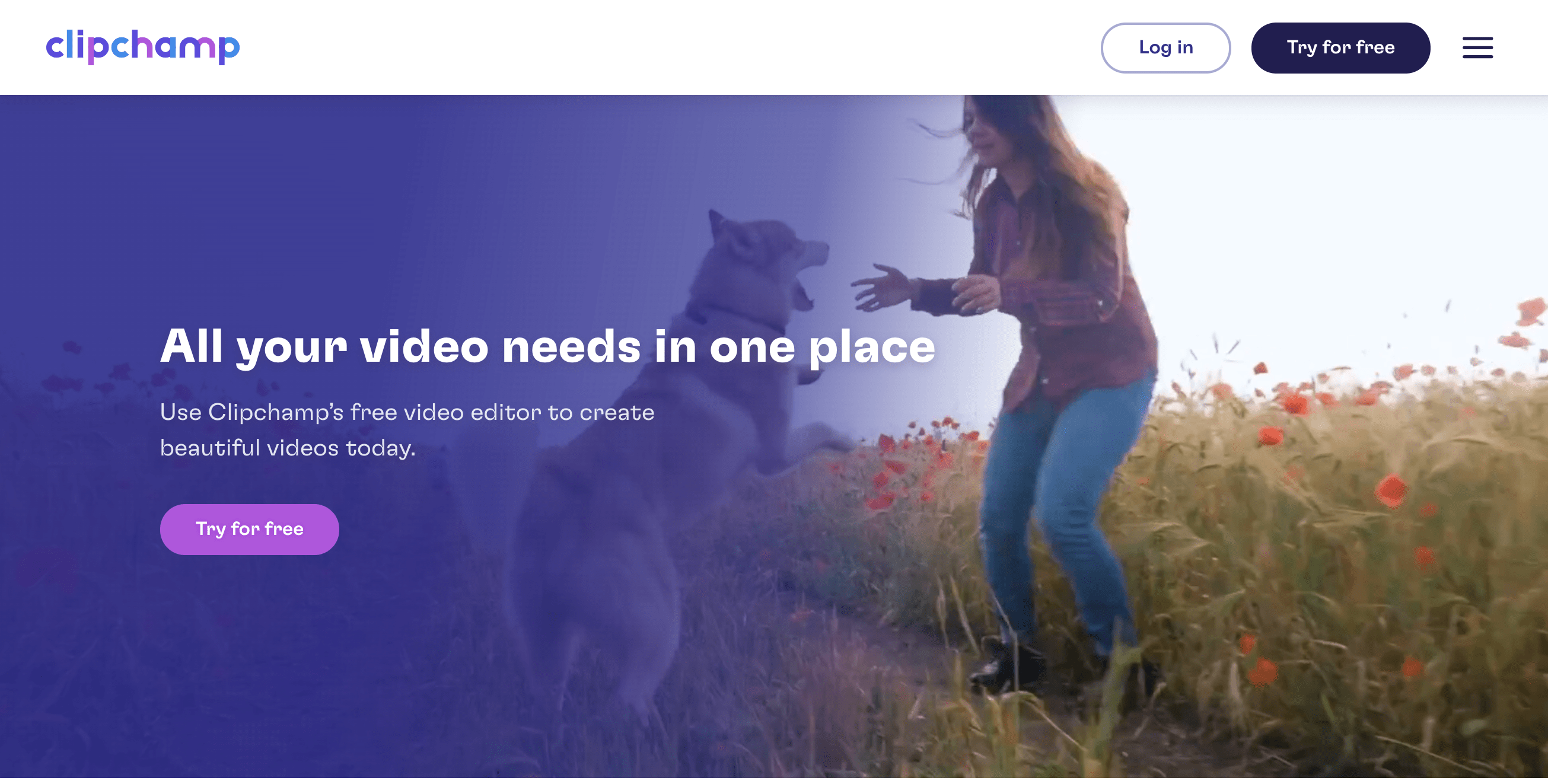
A Clipchamp egy ingyenes videószerkesztő, amely lehetővé teszi videók létrehozását és szerkesztését vállalati, oktatási és kreatív célokra.
Ezzel a képernyőfelvevővel hozzáférhet professzionális szerkesztőeszközökhöz, mint például a zöld háttér, valamint az alapvető funkciókhoz, mint a vágás és a kivágás.
Van valami, amit a Clipchamp nem tud megcsinálni?
Egy szó: személyre szabás.
Más teljes körű videószerkesztő szoftvercsomagokkal ellentétben ez a képernyőfelvevő szoftver nem teszi lehetővé a videofelvételek munkafolyamatainak személyre szabását.
A Clipchamp legfontosabb jellemzői
- Dolgozzon együtt videoprojektekben a Clipchamp csapatok funkcióval
- Kész sablonokat kínál közösségi videohirdetésekhez, vállalati diavetítésekhez stb.
- Hozzáférés egy kiterjedt videó- és hangarchívumhoz
A Clipchamp előnyei
- Korlátlan videóprodukció az ingyenes verzióban
- Az online videószerkesztő segítségével vághat, forgathat, kivághat stb.
- Szöveg, hangsávok és képek hozzáadása a videókhoz
A Clipchamp korlátai
- A ingyenes verzióban nincs felhőalapú média-biztonsági mentés
- Korlátozott színkorrekciós lehetőségek
- A fájlkezelés bonyolult lehet, ha az iCloud-hoz van szinkronizálva.
A Clipchamp árai
A Clipchamp ingyenes csomagot kínál. Fizetős csomagja 9 dollár/hónap áron érhető el.
Clipchamp ügyfélértékelések
- Capterra: 4,6/5 (20+ értékelés)
- G2: N/A
7. Soapbox
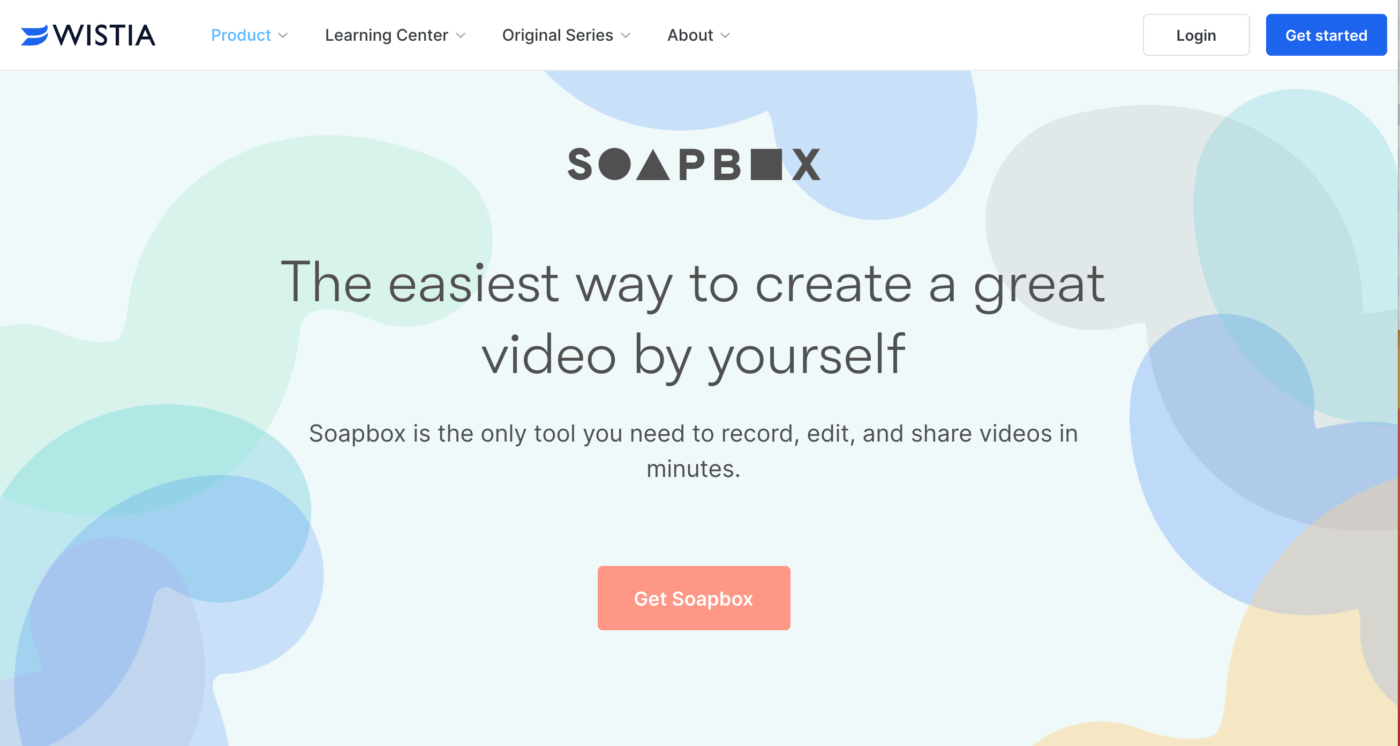
A Soapbox egy képernyőfelvevő szoftver, amely Chrome-bővítményként működik.
Minden alapvető funkciót kínál a képernyőfelvételek rögzítéséhez, szerkesztéséhez és megosztásához.
Ha tartalmát vagy termékeit szeretné értékesíteni, ezzel a felvételi szoftverrel videókat készíthet marketingtevékenységeinek támogatására.
Azonban, ha egyszerre rögzíted a képernyőt és a webkamerát, nem láthatod magad a felvétel során.
Bárcsak a Soapbox kicsit kreatívabban gondolkodott volna, és hozzáadta volna ezt az egyszerű funkciót. 🤦
A Soapbox legfontosabb jellemzői
- Videó rögzítése screencast és webkamera segítségével
- Adjon hozzá elemeket, például diákat vagy más videókat
- Készíts videó miniatűröket hurokban lejátszódó GIF-ekkel vagy szövegfeliratokkal
A Soapbox előnyei
- Videók gyors exportálása a közösségi médiába
- Videó miniatűrök létrehozása
- Készíts korlátlan számú videót az ingyenes verzióval
A Soapbox korlátai
- Korlátozott felvétel utáni szerkesztési funkciók
- A ingyenes verzióban nincs márkajelzés a videóoldalakon.
- A fizetős csomagok drágák
A Soapbox árai
A Soapbox ingyenes csomagot is kínál. A fizetős verzió ára 99 dollár/hó.
Soapbox ügyfélértékelések
- Capterra: 4,4/5 (10+ értékelés)
- G2: 4,2/5 (15+ értékelés)
8. ShareX
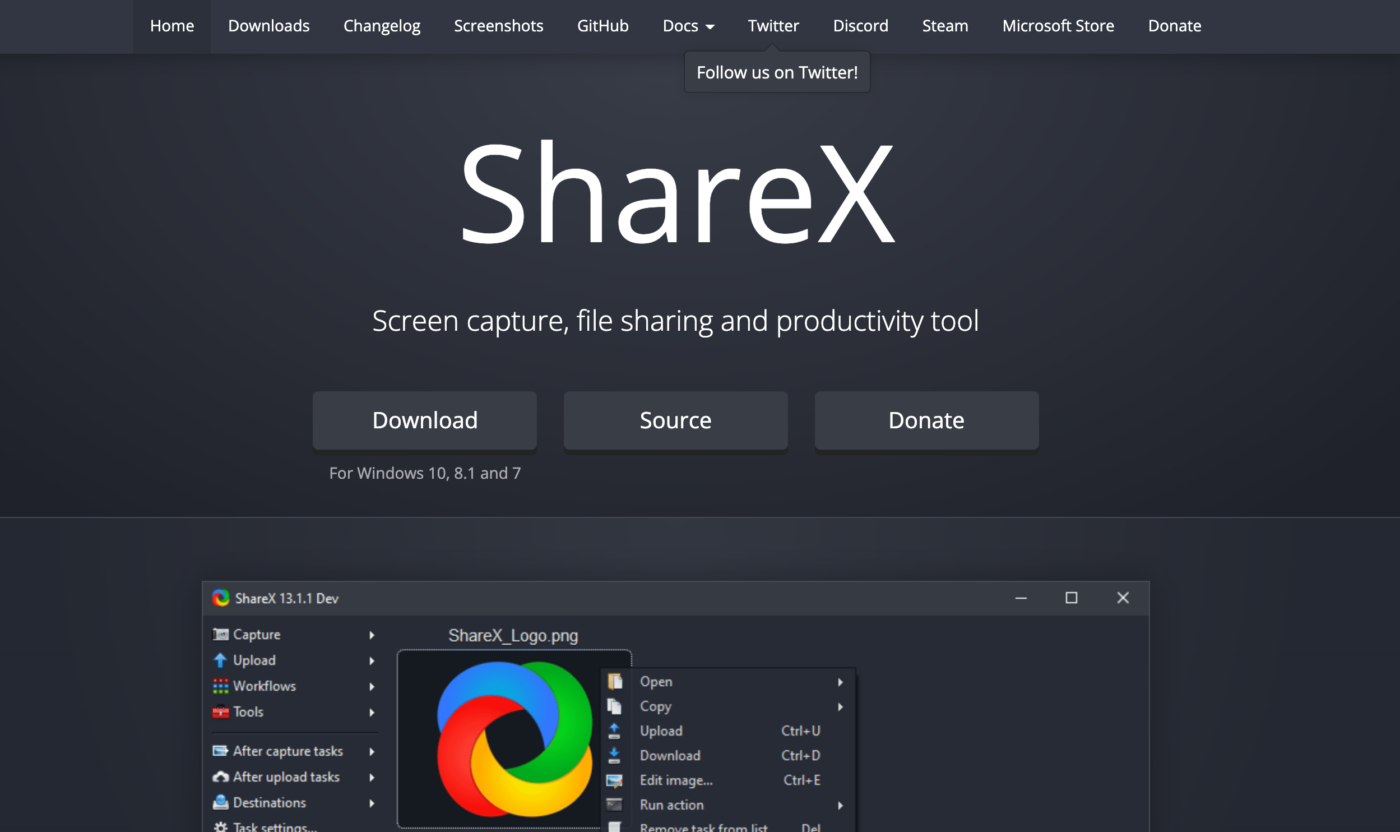
A ShareX egy nyílt forráskódú képernyőfelvevő, fájlmegosztó és termelékenységi eszköz Windows rendszerhez.
Használhatja képernyők rögzítésére, videók készítésére, sőt GIF-ek készítésére is a közösségi médiához.
Mi a jó a ShareX-ben?
Ingyenes, és nincs időkorlát a videók rögzítésére.
Mi nem olyan jó a ShareX-ben?
A ShareX nem támogatja a legtöbb játék teljes képernyős módban történő képernyőfelvételét.
A játékosok nyugodtan törölhetik ezt az eszközt a listájukról.
A ShareX legfontosabb jellemzői
- Testreszabott képernyőfelvételi funkciókat kínál, mint például az aktív ablakok, a görgetés, a szöveg stb. rögzítése.
- Többféle jegyzetelési eszköz
- Többféle feltöltési módot támogat, például fájl, mappa és URL feltöltést.
A ShareX előnyei
- Több mint 80 platformot támogat, hogy megoszthassa tartalmát, például Twitter, Dropbox, Jira stb.
- Testreszabható munkafolyamatok
- Ingyenes alkalmazás reklámok nélkül
A ShareX korlátai
- A túl sok képernyőfelvétel-opció megzavarhatja az átlagos felhasználót.
- Nincs lehetőség a videóban lévő hang rögzítésére
- Csak Windows rendszerre elérhető.
ShareX árak
A ShareX egy ingyenes képernyőfelvétel-készítő szoftver.
ShareX ügyfélértékelések
- Capterra: N/A
- G2: 4,8/5 (több mint 60 értékelés)
9. Free Cam
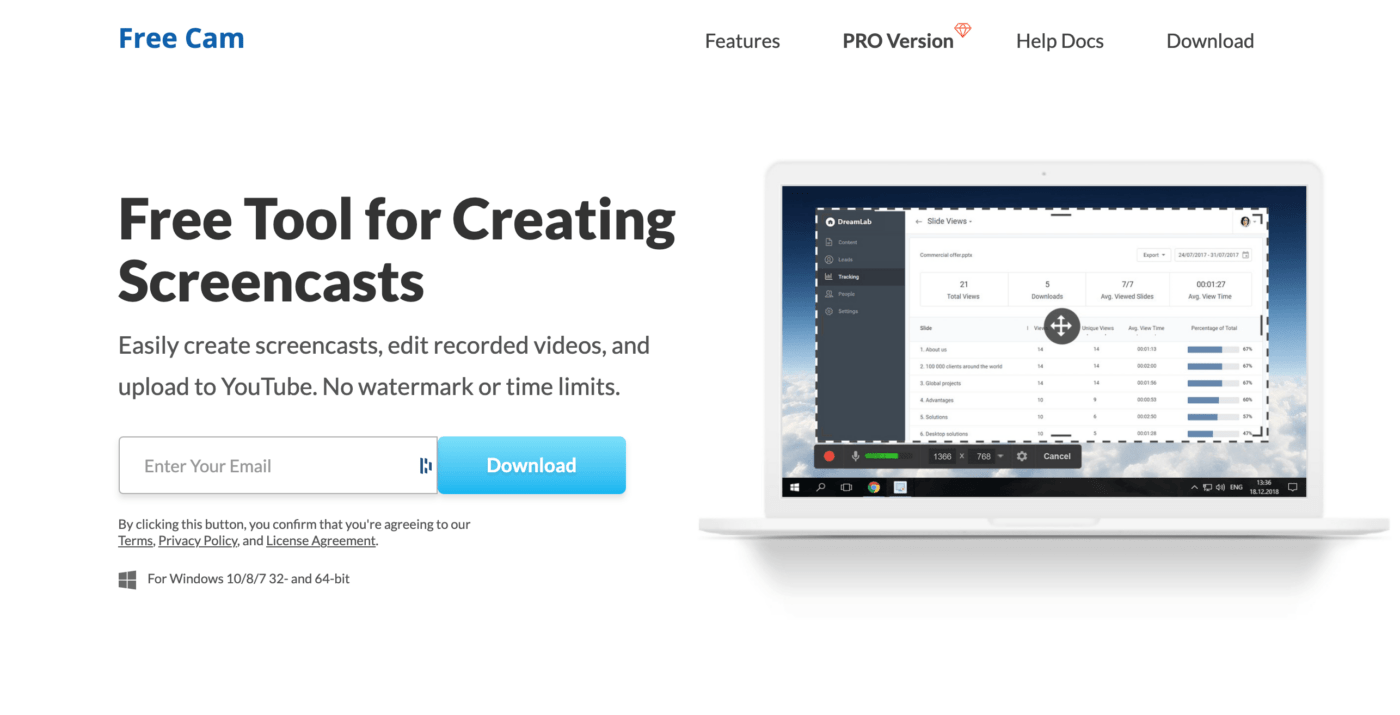
A Free Cam egy remek szoftver a képernyőfelvételek és videószerkesztéshez.
A legtöbb versenytárshoz hasonlóan ez a képernyőfelvevő alkalmazás lehetővé teszi a hangfelvételek és a rendszerhangok rögzítését, valamint alapvető videószerkesztő eszközöket is kínál.
Tehát ez egy teljesen átlagos felvételi szoftver.
Ezenkívül az audio- és videószerkesztési opciók csak a pro verzióban érhetők el.
Ha már fontolgatja a frissítést, akkor most álljon meg egy pillanatra.
Évente 227 dollárba fog kerülni!

Itt van egy döntő tényező: csak Windows-felhasználók használhatják ezt a képernyőfelvétel-szoftvert.
Sajnáljuk, Mac-felhasználók. Tovább kell keresnetek egy alternatív képernyőfelvétel- és szerkesztő eszközt.
A Free Cam legfontosabb jellemzői
- Kiemelje a kurzort a képernyőfelvételen kattintási hangokkal
- Testreszabhatja a képernyőfelvétel területét
- Vágd le a videofelvételt
A Free Cam előnyei
- Videók közvetlen feltöltése a YouTube-ra
- 720p HD minőségű videofelvétel
- Nincs vízjel
A Free Cam korlátai
- Az ingyenes verzióban nem lehet a rögzített videót MP4 fájlformátumba exportálni.
- A felvételeket nem lehet megjegyzésekkel ellátni.
- A videószerkesztő funkciók használata nehéz lehet
A Free Cam árai
A Free Cam ingyenes csomagot is kínál. A fizetős verzió ára 227 dollár/év.
Free Cam ügyfélértékelések
- Capterra: N/A
- G2: 4,5/5 (10+ értékelés)
10. Apowersoft ingyenes online képernyőfelvevő

Az Apowersoft ingyenes Online Screen Recorder böngészőben futó képernyőfelvevő.
Érdemes kipróbálni ezt az ingyenes felvevőt, függetlenül attól, hogy prezentációt, szoftverbemutatót vagy oktatóanyagot szeretne rögzíteni.
Bár ez egy böngészőben futó eszköz, opciókkal teli vezérlősávjával bármely asztali felvételi szoftverrel felveheti a versenyt. Lehetővé teszi videó stream, önbemutató, élő csevegés stb. felvételét.
Ennek ellenére ez az ingyenes eszköznek vannak korlátai.
Először is, néha az audio és a videó nem szinkronizálódik.
Ha profi játékos vagy, akkor ez a szoftver nem túl jó a játékok rögzítésére.
Az Apowersoft Screen Recorder nem fogja igazán kiemelni a hatékony játékmozdulataidat. 🎮
Az Apowersoft legfontosabb jellemzői
- Videók exportálása több formátumban, beleértve az MP4, WMV, AVI formátumokat
- Lehetőség audio és videó egyidejű rögzítésére
- Webkamera hozzáadása a képernyőfelvételhez
Aprowersoft előnyei
- Nincs felvételi korlátozás
- Rugalmas képernyőfelvétel
- Videók valós idejű megjegyzéssel ellátása
Az Apowersoft korlátai
- Az alkalmazás néha összeomlik.
- Nem integrálható más munkaalkalmazásokkal
- Nincs lehetőség a jogosultságok beállítására
Apowersoft árak
Az Apowersoft képernyőfelvevője egy ingyenes eszköz.
Apowersoft ügyfélértékelések
- Capterra: N/A
- G2: N/A
11. Camtasia
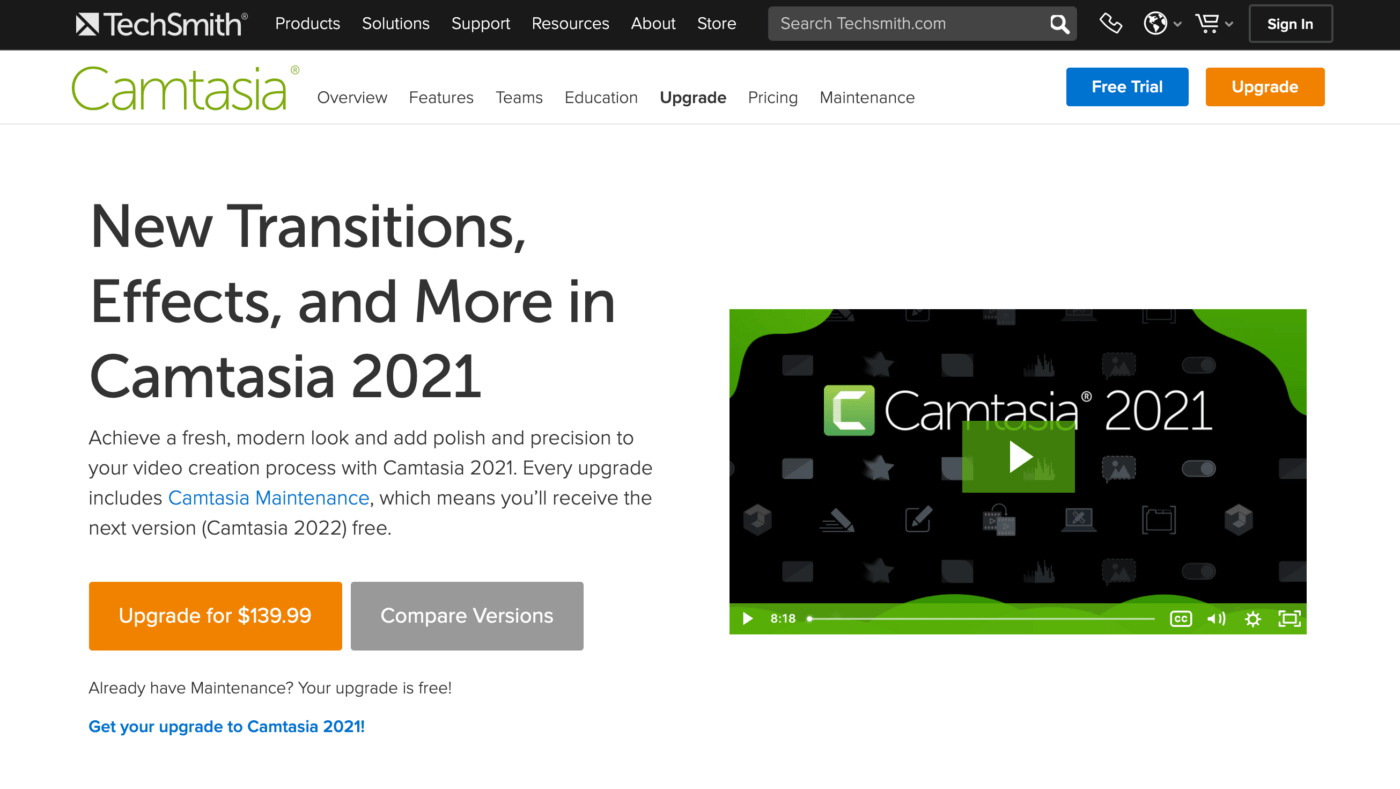
A Camtasia egy all-in-one TechSmith rögzítő eszköz és videószerkesztő, amely lehetővé teszi professzionális megjelenésű videók rögzítését és létrehozását Windows és Mac rendszereken.
Ezzel a képernyőfelvétel-szoftverrel online órákat, oktatóanyagokat, termékbemutatókat stb. készíthet.
A szerkesztővel animációkat és effektusokat is hozzáadhat, hogy videói még érdekesebbek legyenek. Például vághat, kivághat, nagyíthat és pásztázhat, megjegyzéseket fűzhet stb.
Hátránya, hogy nem ingyenes eszköz.
Ez a legdrágább videofelvétel-szoftver a listánkon.
A Camtasia legfontosabb jellemzői
- Egyszerű drag-and-drop szerkesztő
- A Camtasia könyvtárban ingyenes eszközök, például videóeffektusok, képek és hangfájlok állnak rendelkezésre.
- Kvízek és interaktivitás hozzáadása a videóidhoz
A Camtasia előnyei
- Az előre elkészített videósablonok csökkentik a szerkesztési időt
- Használj témákat az egységes megjelenés és hangulat megőrzése érdekében
- Töltsd fel videódat azonnal a YouTube-ra, a Vimeo-ra stb.
A Camtasia korlátai
- Az alkalmazás betöltése időbe telik
- Az audio gyakran kimarad
Camtasia árak
A Camtasia ára felhasználónként 249,99 dollár.
Camtasia ügyfélértékelések
- Capterra: 4,6/5 (90+ értékelés)
- G2: 4,5/5 (több mint 500 értékelés)
12. Tella

A Tella egy új képernyőfelvevő, amely több személyiséget ad videóidnak.
A Tella segítségével rugalmasan rögzíthetsz. Rögzítheted a képernyőt, a kamerát vagy mindkettőt egyszerre. Diák móddal is rendelkezik, így a diákat közvetlenül a Tella-ban is bemutathatod.
A Tella szórakoztató testreszabási lehetőségeket is kínál. Hozzáadhat saját háttérképeket a képernyőfelvételekhez, megváltoztathatja az elrendezést és a kamera stílusát, valamint kombinálhatja a különböző klipeket. Lehetőség van a felvételek vágására és cseréjére is.
Ha azonban a felvételeit fejlettebb módon szeretné szerkeszteni, akkor a Tella nem biztos, hogy a legjobb választás az Ön számára.
A Tella legfontosabb jellemzői
- Egyedi háttér hozzáadása és elrendezés módosítása
- Több klipet egyesíthet egy videóba
- Azonnali megosztás linkkel
Tella előnyei
- Bármely webböngészőben fut (nem kell letölteni vagy telepíteni)
- Korlátlan felvételi idő
- Egyszerű szerkesztési funkciók
Tella korlátai
- A Free csomagban 10 videóra korlátozott
- Az ingyenes csomagban a letöltött videók vízjelekkel vannak ellátva.
- Nincs mobilalkalmazás
Tella árak
A Tella Starter teljesen ingyenes, a Tella Pro pedig havi 19 dollárba kerül (korlátlan videókkal és vízjelek nélkül).
Tella vásárlói értékelések
- Capterra: N/A
- G2: N/A
Kapcsolódó: Nézze meg ezeket a Vidyard alternatívákat!
Fény, kamera, képernyőfelvétel!
Emlékszik még, amikor a képernyőfelvétel csak a technikai zsenik feladata volt? 🧙♀️
Nos, hosszú utat tettünk meg.
Ma már számos képernyőfelvevő program áll rendelkezésre, amelyek egérkattintással rögzítik a képernyőt.
De még mindig ki kell választania egy olyan képernyőfelvevő eszközt, amely megfelel az Ön igényeinek.
Szüksége van ingyenes képernyőfelvevőre, amelynek nincs felvételi korlátja?
Olyan eszköz, amellyel hangot is hozzáadhat?
Beépített megosztási funkció?
Mindezt egy átfogó projektmenedzsment eszközben kaphatja meg. Más szavakkal: szerezze be a ClickUp-ot. 😊
Ez a feladatkezelő, jegyzetelő és legjobb ingyenes képernyőfelvevő.
Próbáld ki még ma ingyen a ClickUp-ot, és kezdj el rögzíteni, ahogy történelmet írsz!