
Szeretné megtanulni, hogyan lehet megjegyzéseket fűzni egy PDF-hez?
A PDF-megjegyzések a legegyszerűbb módja annak, hogy ötleteket és megjegyzéseket osszunk meg egy PDF-dokumentumon. Ráadásul megszabadítanak a rengeteg papír és kiemelő toll használatának terhétől!
De mi a hátránya?
Több gombbal kell majd megbirkóznia, mint amennyit kezelni tud, és több funkcióval, mint amennyit el tud képzelni.
De ne aggódjon!
Ha gondjaid vannak a PDF-néző programmal, lélegezz.
Részletesen bemutatjuk a PDF-megjegyzések hozzáadásának lépéseit a valaha volt legnépszerűbb PDF-nézegetőben: az Adobe Acrobatban. Ráadásként megmutatjuk a PDF-ek megjegyzésének egyszerűbb módját is !
Mi az a megjegyzés?
A megjegyzés fizikai vagy digitális dokumentumra „jegyzetek hozzáadását” jelenti. Egyesek saját referencia céljából teszik ezt, mások pedig azért, hogy fontos információkat hagyjanak az olvasók számára.
A dokumentumok megjegyzéssel ellátásának legegyszerűbb módja a következő:
- Szöveg aláhúzása vagy kiemelése
- Megjegyzések a margón
- Rajzoljon körbe fontos szövegeket
- Fizikai vagy digitális jegyzetlap hozzáadása
Alapvetően ez minden könyvbarát legrosszabb rémálma!
Képzelje el, hogy kölcsönad valakinek egy makulátlan példányt Jane Austen könyvéből, és visszakapja a lapok sarkait behajtva, tele jelölőfilccel!
Mit is mondhatna?

Bár a megjegyzésekkel való visszaélés tönkreteheti a könyveket (és a kapcsolatokat), a kreatív szakembereknek segíthet abban, hogy javítsák teljesítményüket.
Mi is pontosan az a megjegyzés?
A PDF-dokumentumok megjegyzéssel ellátásakor a következőket teheti:
- Használjon kiemelő eszközt a fontos pontok megjelöléséhez
- Készíts jegyzeteket referencia céljából
- Hagyj megjegyzéseket az olvasóknak
- Könnyítse meg az együttműködést a tervezési folyamatban
Foglalkozásától függetlenül a megjegyzések a legjobb módszer strukturált, könnyen olvasható és vonzó dokumentumok létrehozására. Ráadásul PDF fájlokon megteheti ezt, így papírt is takaríthat meg! (#savethetrees).
Az egyik módszer a jelenlegi eszközöd beépített PDF-olvasójának használata, például a Windows rendszerű Microsoft Edge vagy az iPad Preview PDF alkalmazás. Más eszközök is kínálnak interaktív PDF-készítőt. Alternatív megoldásként letölthetsz egy PDF-nézegetőt, például az Adobe Acrobatot.
De miért pont az Adobe?
Ha szeretne többet megtudni a PDF-fájlok megjegyzéséről, két okból is érdemes az Adobe Acrobat programmal kezdeni.
- Az Adobe a hordozható dokumentumok vagy PDF formátumok atyja. A PDF-ekkel kapcsolatos tudásunk nagy része az Adobe-nak köszönhető.
- Az Adobe PDF-megjegyzés eszköz az egyik leggyakrabban használt PDF-néző. Valószínűleg már telepítette az Adobe Acrobat programot a rendszerére!
Ezért megvizsgáljuk, hogyan lehet megjegyzéseket fűzni egy PDF-hez az Adobe Acrobat szoftver legújabb verziójában.
Hogyan lehet megjegyzéseket fűzni az Adobe Acrobat programban?
Az Adobe Acrobat számos megjegyzésstílus közül választhatnak a felhasználók.
A leggyakrabban használt típusok azonban a következők:
(Kattintson a megjegyzés típusára, hogy megtekintse azt)
Megjegyzés: Az Adobe Acrobat teljes kommentárfunkcióinak eléréséhez a fájl tulajdonosának először engedélyeznie kell a kommentárfunkciót. Ehhez lépjen a Fájl > Mentés másként > Reader Extended PDF > Kommentár és mérés engedélyezése menüpontra. Ezzel egy új, megjegyzésekhez nyitott fájl kerül mentésre a rendszerére.
A. Hogyan használható a megjegyzések és rajzolási eszközök eszköztára az Acrobatban?
Mielőtt elkezdenénk a jegyzetelést, először meg kell értenünk, mivel dolgozunk, és meg kell ismerkednünk az Acrobat programmal.
Először azonban láthatóvá kell tennie a megjegyzések és rajzok szerkesztő eszköztárát. Ehhez lépjen az Eszközök menübe, válassza a Megjegyzés lehetőséget, és nyissa meg a Megjegyzés eszköztárat.
Ha meg szeretné különböztetni az Acrobat összes jelölőeszközét, kattintson a jobb gombbal az eszköztáron, majd kattintson a Minden címke megjelenítése gombra. Ezzel az egyes eszközök neve az ikonjuk mellett megjelenik.
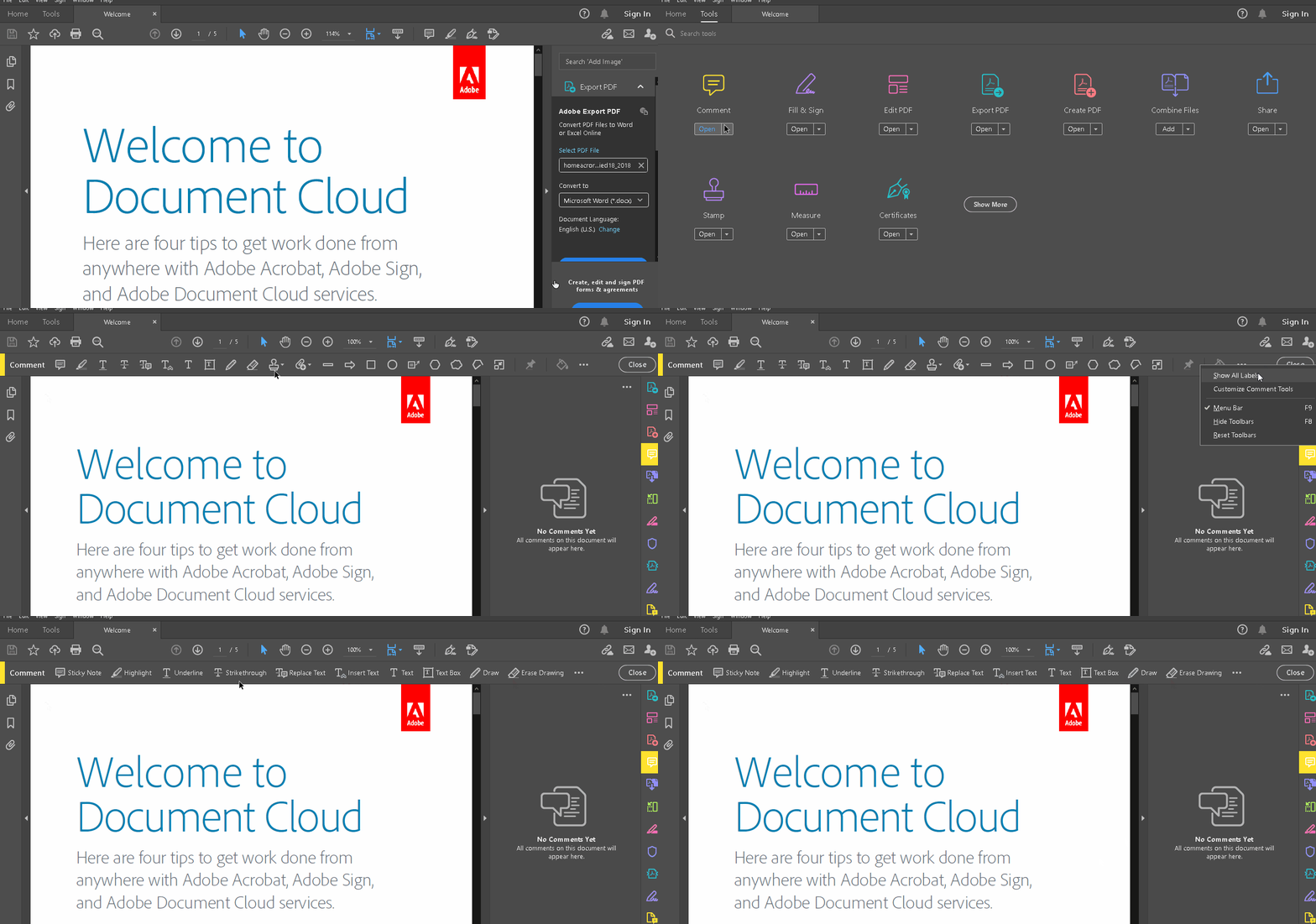
A Megjegyzés eszköztár szöveges megjegyzések és rajzolás ikonok közül választhat.
Itt egy rövid áttekintés róluk ( később bemutatjuk, hogyan kell őket használni ).
1. Szöveges megjegyzések
A szövegmegjegyzés funkcióra kattintva a következőket teheti:
- Csatlakoztatható jegyzet hozzáadása
- Szöveg kiemelése
- Szöveg aláhúzása
- Áthúzott szöveg
- Szöveg cseréje
- Szöveg beszúrása
- Szövegdobozok és megjegyzések hozzáadása
Megjegyzés: Ha szeretné megtudni, hogyan érheti el a szövegszerkesztő eszközt anélkül, hogy megnyitná a megjegyzés eszköztárat (olvasás közben), ugorjon erre a szakaszra.
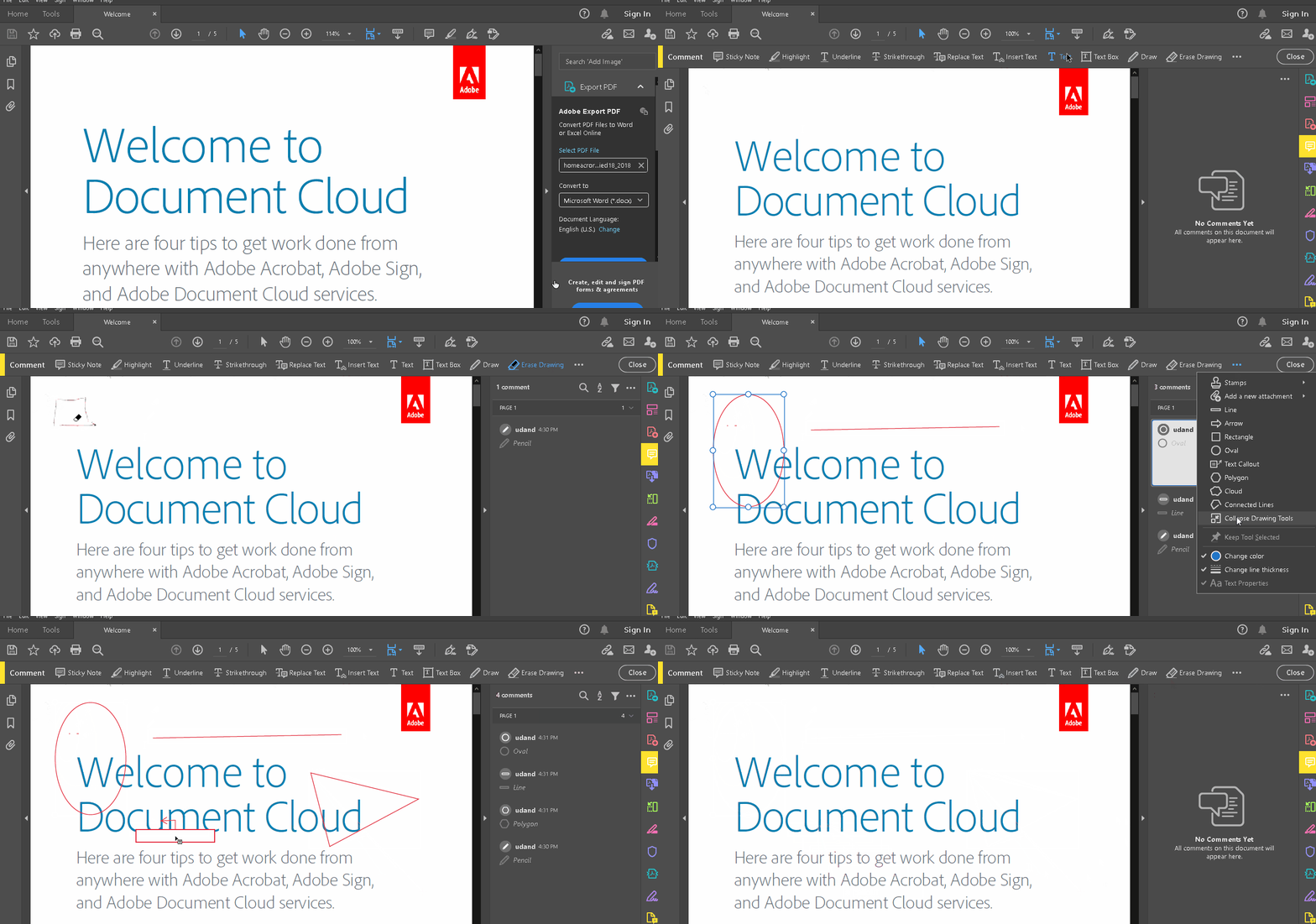
2. Rajzolás
A Megjegyzés eszköztáron, közvetlenül a „Szövegdoboz” után láthatja a Rajzolás és Rajz törlése ikonokat.
Kattintson a három pontból álló szimbólumra a rajzolási lehetőségek teljes listájának megtekintéséhez, amely különböző alakzatokat (téglalap, ovális, nyíl stb.) és feliratozó mezőket tartalmaz.
B. Hogyan lehet gyors szöveges megjegyzéseket hozzáadni?
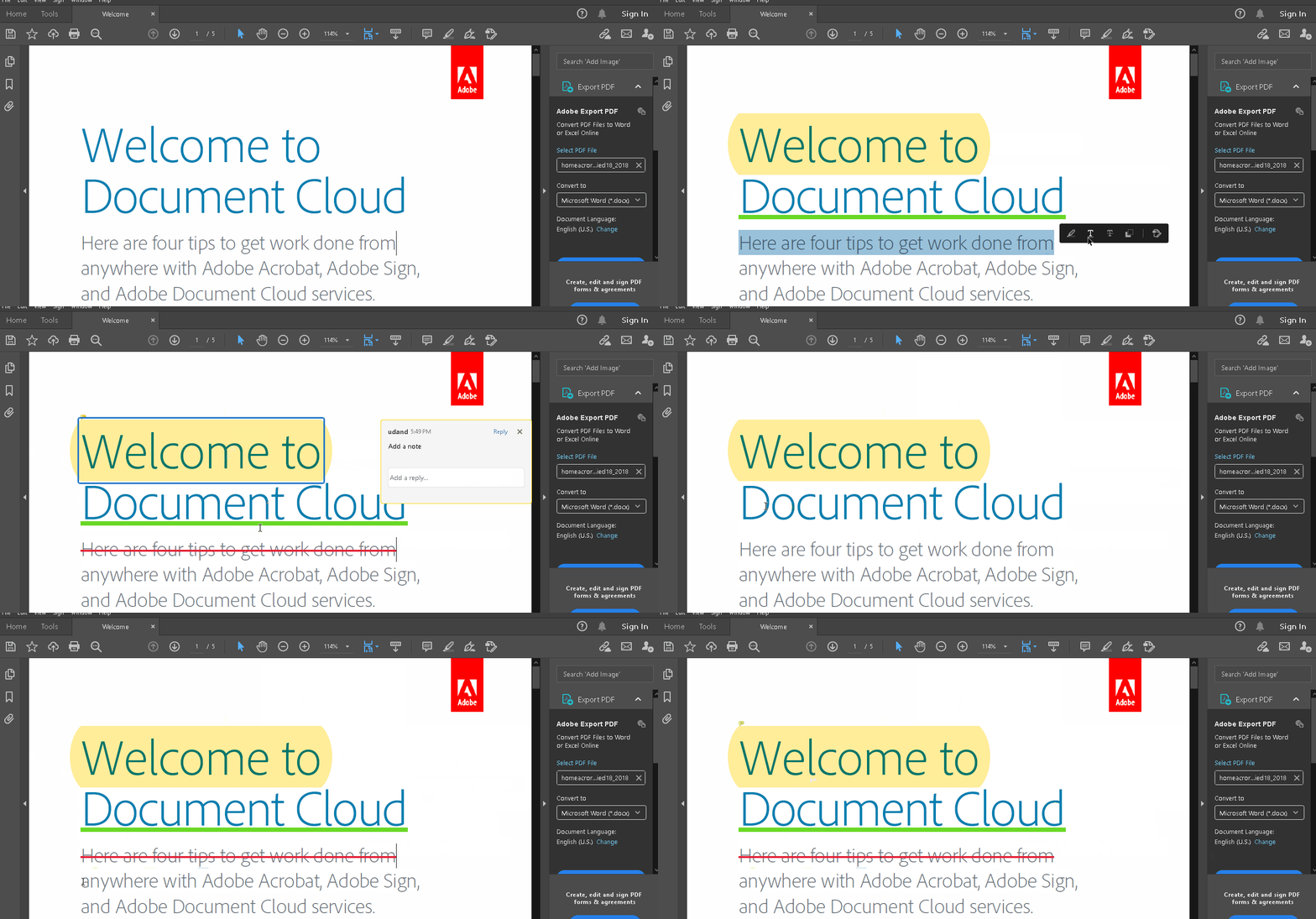
Ha a Megjegyzés eszköztár nézetét korlátozónak találja, akkor a megjegyzéseket közvetlenül olvasás közben is hozzáadhatja.
Válassza ki a megjegyzést hozzáadni kívánt PDF-szöveget, majd kattintson az alábbi opciók egyikére:
- Szöveg kiemelése
- Szöveg aláhúzása
- Áthúzott szöveg
- Szöveg másolása
- Szövegszerkesztés (csak a szoftver Pro verziójában)
A formázás után újra rákattinthat az aláhúzott, áthúzott vagy kiemelt szövegre, hogy gyors szöveges megjegyzést fűzzön hozzá, vagy törölje a formázást.
C. Hogyan lehet jegyzeteket hozzáadni?
A PDF-hez jegyzetek hozzáadása a leg intuitívabb módja annak, hogy utánozza a papír és toll segítségével történő dokumentumáttekintést.
Jegyzet hozzáadásához először engedélyezze a Megjegyzés eszköztárat (ehhez lásd az „A” pontot ).
PS: A jegyzet ikon az első az eszköztáron.
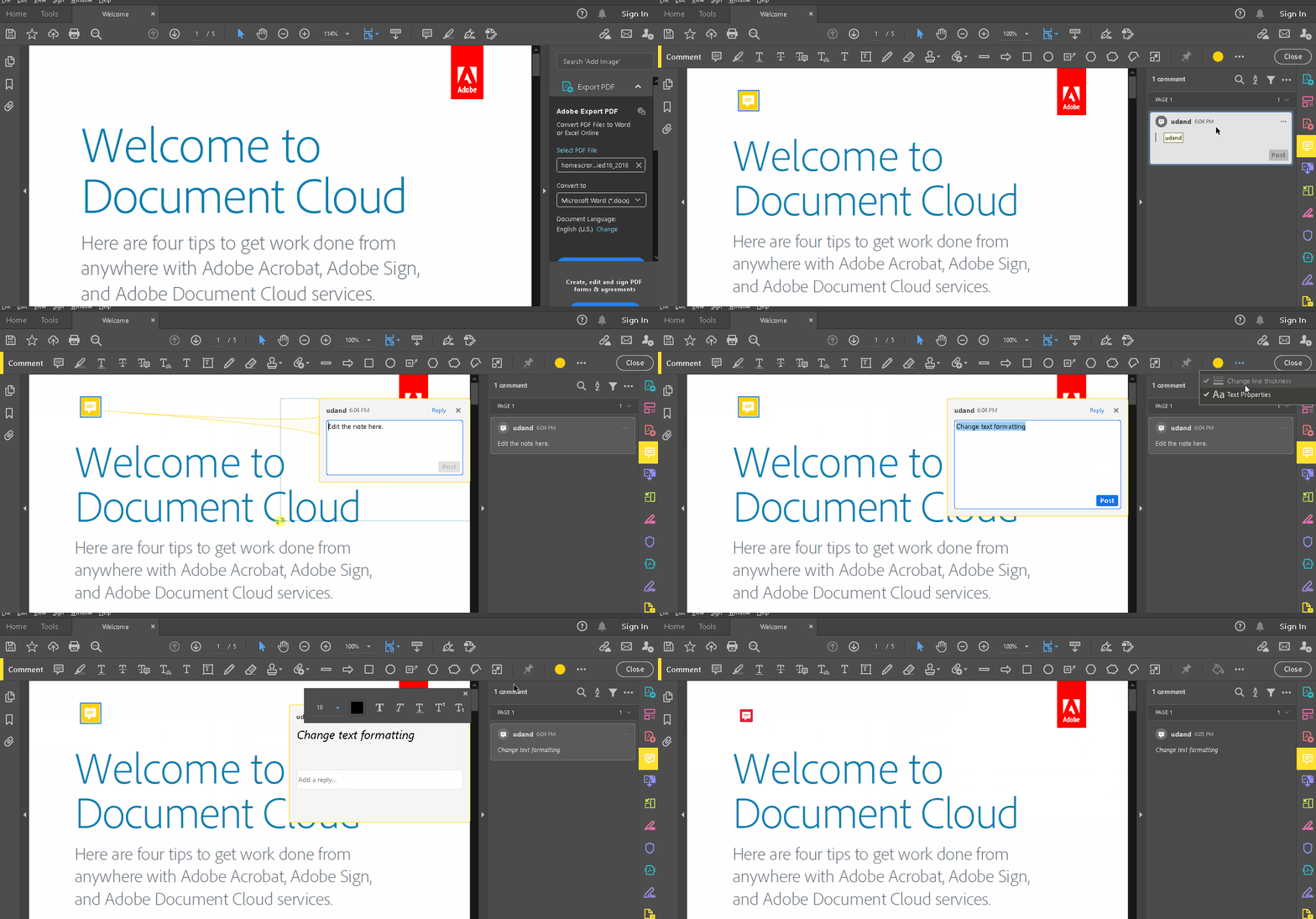
Válassza ki az ikont, majd kattintson a PDF-oldal azon részére, ahová a jegyzetet hozzá szeretné adni. Ezzel megnyílik a megjegyzés mező, ahová beírhatja a szöveget.
A jegyzet méretének megváltoztatásához kattintson a jobb gombbal a jegyzet szimbólumra, és válassza a Pop-up jegyzet megnyitása lehetőséget.
A megnyitás után átméretezheti a felugró ablakot.
A szövegmező szerkesztéséhez válassza ki azt, majd kattintson az eszköztár hárompontos szimbólumára a következő műveletek végrehajtásához:
- A jegyzetlap színének megváltoztatása
- Szövegformázás szerkesztése
Bónusz: AI PDF-adatkinyerők!
D. Hogyan lehet szövegdobozt vagy feliratot hozzáadni?
A jegyzetlap akkor záródik be, ha nem tartja az egérmutatót az ikon felett. Ha azonban azt szeretné, hogy a megjegyzése mindig látható legyen az olvasó számára, hozzáadhat egy szövegdobozt vagy egy feliratot.
1. Szövegdoboz
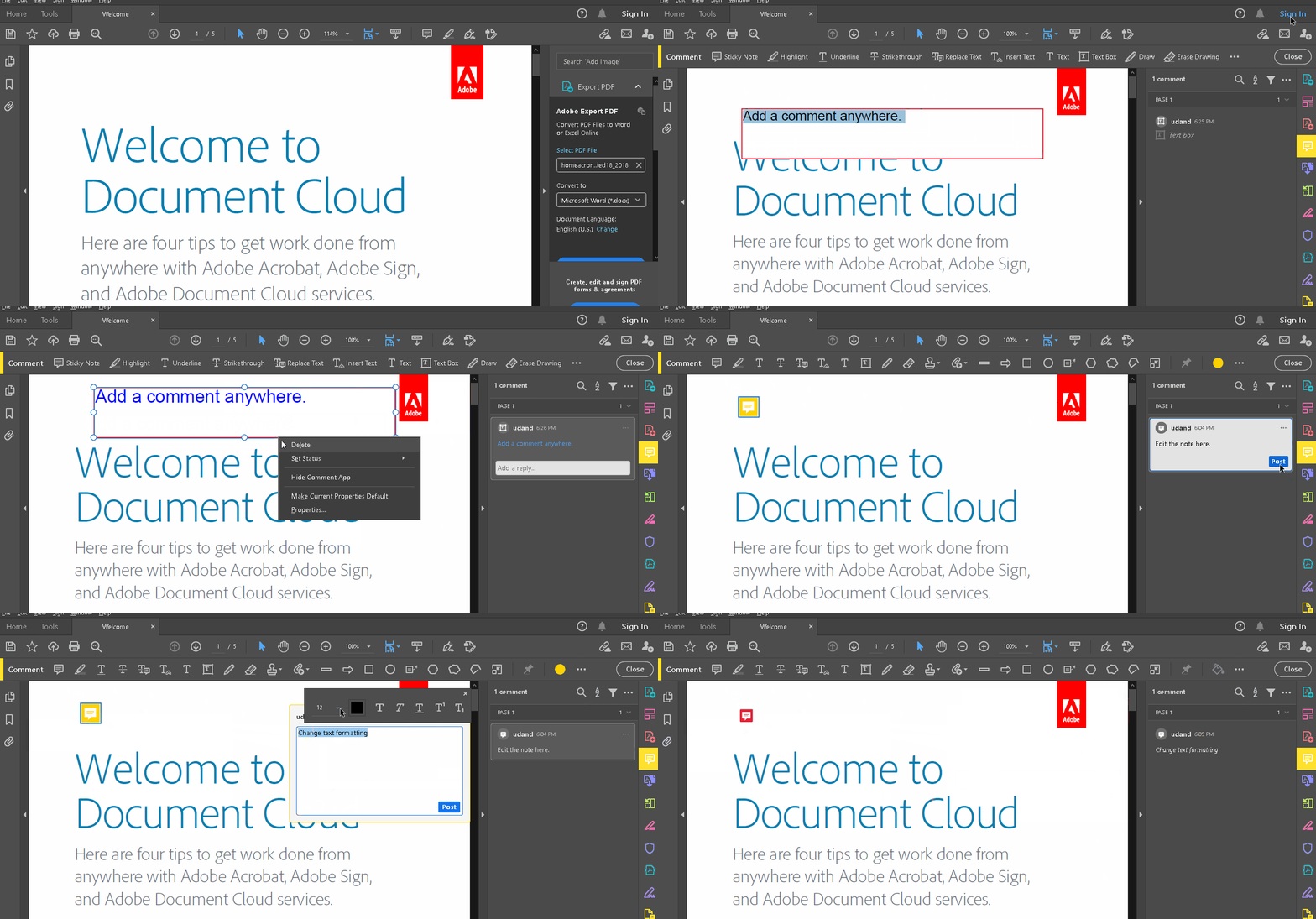
Válassza ki a Szövegdoboz ikont a Megjegyzés eszköztáron, majd kattintson a dokumentum azon részére, ahová hozzá szeretné adni.
Miután beírta a megjegyzést, a megjegyzés eszköztár Szöveg tulajdonságai opciójának kiválasztásával megváltoztathatja annak formázását.
2. Feliratozás
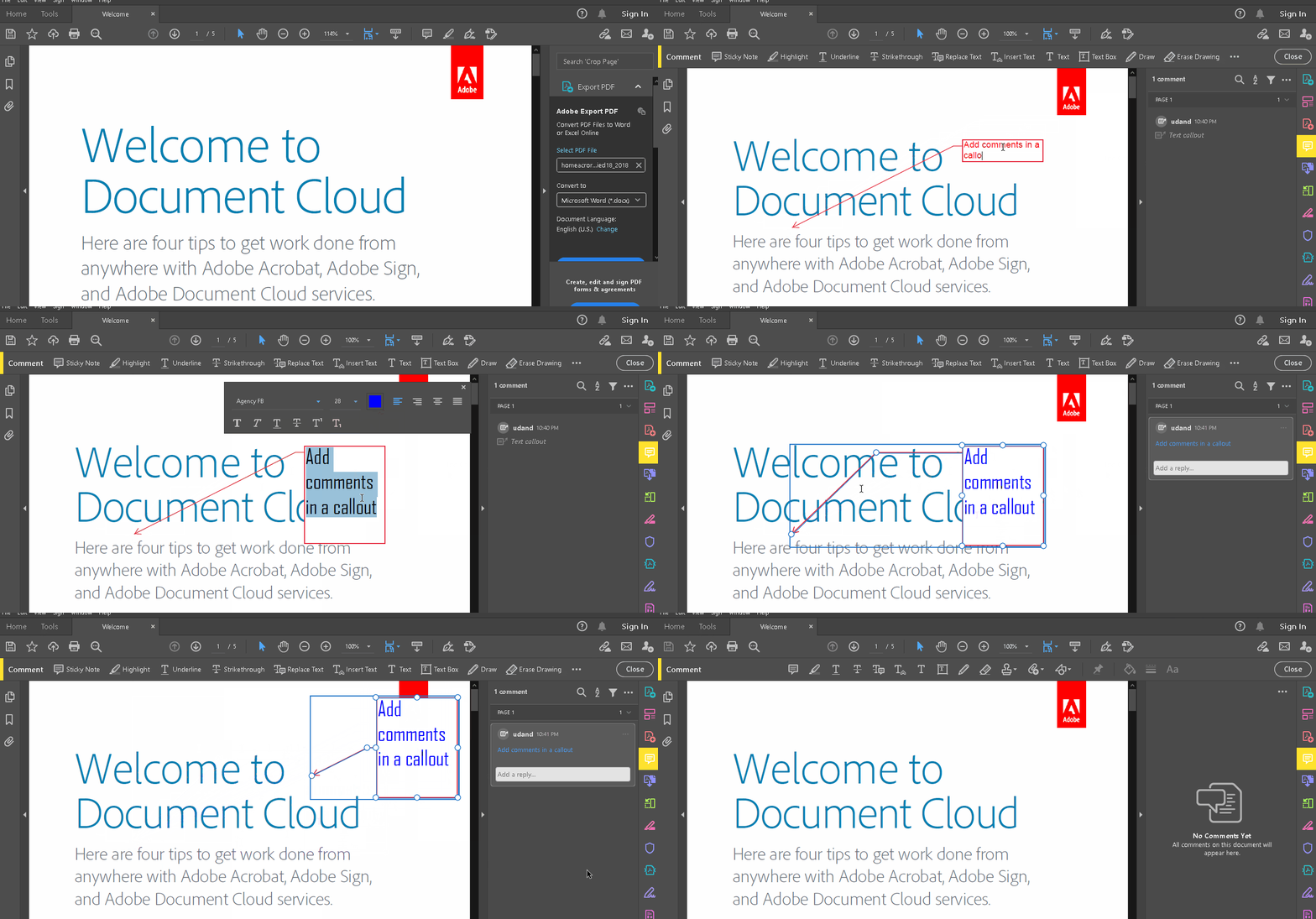
Hivatkozás hozzáadásához kattintson a három pontból álló szimbólumra a Megjegyzés eszköztáron.
Ezután válassza a Szövegfelirat lehetőséget, és kattintson a dokumentum azon részére, amelyhez hozzá szeretné adni.
Miután beírta a megjegyzést, a megjegyzés eszköztár Szöveg tulajdonságai opciójával megváltoztathatja annak formázását. A szöveg méretét is tetszés szerint módosíthatja.
De várjon, még van más is!
Az Adobe a következő lehetőségeket is kínálja:
- Mellékletek hozzáadása a megjegyzésekhez
- Hangfelvételek hozzáadása megjegyzésként
- A bélyegző eszközzel más képszerkesztő szoftverekből (például az Adobe Photoshopból) származó képeket adhat hozzá a megjegyzésekhez.
- És még sok más!
Nos, ezek igazán lenyűgöző funkciók! Hát nem nagyszerű?
Pontosan.
Ezt tanultuk a technológiával (és az élettel) kapcsolatos tapasztalatainkból.
Még az olyan kiváló szoftverek is, mint az Adobe Acrobat, idővel lassíthatják a megjegyzések hozzáadásának folyamatát.
Kíváncsi rá, hogyan?
A PDF-megjegyzések 3 hátránya
Az Adobe Acrobat-hoz hasonló jegyzetelési eszköz elengedhetetlen a munkában.
De három okból nem ajánljuk, hogy minden dokumentumát ezzel a módszerrel ellenőrizze:
1. Ez egy RAM-igényes alkalmazás, amely lelassítja a rendszert.
PDF-megjegyzés-szerkesztővel dolgozik, miközben más alkalmazások is futnak a rendszerén?
Készítsen elő popcornt, mert várnia kell egy kicsit!
Az Adobe csomag híresen RAM-igényes.
Ez csak akkor működik zökkenőmentesen, ha ez az egyetlen nagy teljesítményű szoftver, amely a rendszerén fut.
Még ha könnyebb alternatív megjegyzésalkalmazást is használ, a nagy képek és a megjegyzésekkel ellátott fájlok betöltése lelassíthatja a rendszert.
2. Nincs élő szerkesztés (kivéve a fizetős verzióban)
Minden alkalommal, amikor elolvassa kollégája visszajelzését az Acrobatban, el kell végeznie a módosításokat egy MS Word vagy Google Doc dokumentumban. Ezután konvertálja azt a fájlt PDF-be, és küldje vissza jóváhagyásra.
Az egyetlen módja ennek a hosszadalmas folyamatnak a megkerülésére?
Vásárolja meg az Adobe Acrobat Pro verziót 14,99 dollár/hó áron.
A legtöbb ember nem tartja ezt méltányosnak.
És mi egyetértünk velük!
3. Zavar a verziók között
Tegyük fel, hogy megbékélt az első két hátránnyal, és PDF-olvasót használ a felülvizsgálati folyamat során.
Valószínűleg minden alkalommal e-mailben fogja elküldeni a PDF-eket, amikor megjegyzéseket fűz hozzájuk. Idővel több tucat változat halmozódik fel ugyanazon tartalomról, ami digitális rendetlenséget eredményez.

Ne aggódjon, van egy alternatív jegyzetelő alkalmazásunk az Ön számára!
Mi a legjobb szoftver PDF-fájlok megjegyzéssel ellátásához?
Tapasztalataink szerint a tartalomkezelőknek és a lektoroknak legalább öt különböző eszközre van szükségük:
- PDF-megjegyzés
- PDF-szerkesztő
- Szkeccsrajzoló szoftver
- Feladatkezelő eszköz
- Kommunikációs alkalmazás
De mi lenne, ha azt mondanánk, hogy mindezt (és még többet) megtehet egy egyetlen felhőalapú platformon, a ClickUp-on?
Mi az a ClickUp?
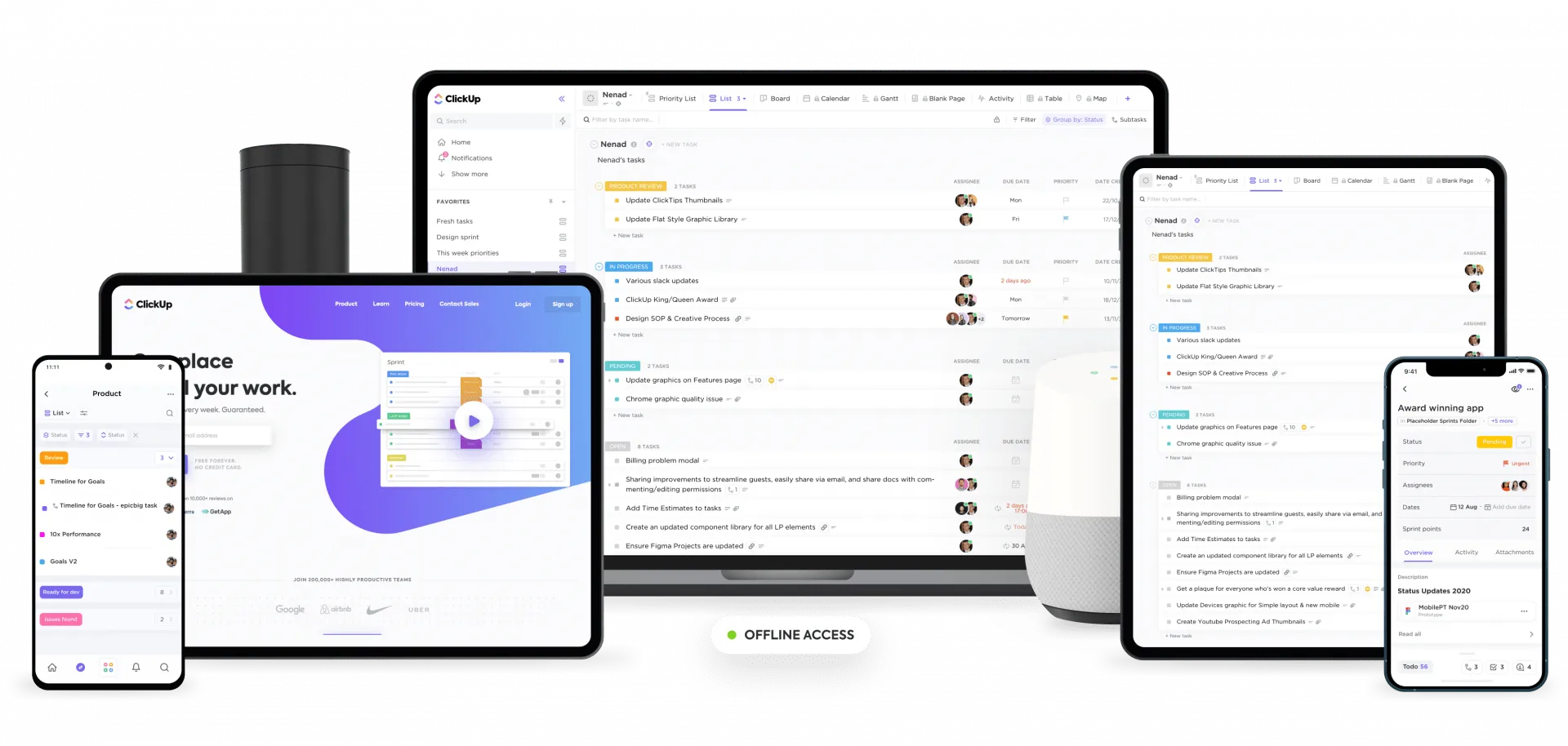
A ClickUp a világ legjobban értékelt projektmenedzsment eszköze, amelyet csapatok használnak a startupoktól a nagyvállalatokig világszerte.
Akár médiaszakember, akár alkalmazásfejlesztő, a ClickUp lenyűgöző funkcióival minden igényét kielégíti. Hatékony feladatkezeléshez akár a hatékony Chrome-bővítményét is használhatja.
Ez egyben a legjobb eszköz a távoli munkavégzés kihívásainak kezelésére.
További információkért olvassa el az alábbi cikkeket:
Egyelőre azonban nézzük meg a tartalomkészítési és -kezelési funkciók választékát.
A. Könnyű megjegyzések és korrektúra
Miért kellene csak PDF-eket kommentálni, amikor legalább öt különböző formátumban is átnézheti őket?
A ClickUp támogatja a PNG, GIF, JPEG, WEBP és PDF fájltípusokat, hogy segítsen Önnek ebben.
Így, miután elkészültek a dokumentumok, feltöltheti őket a ClickUp Workspace megfelelő feladatába, és meghívhatja kollégáit, hogy jegyzeteket fűzzenek a PDF-hez vagy bármilyen más formátumú fájlhoz.
Így jelölhet meg megjegyzéseket a fájlban:
- Nyissa meg a mellékletet egy feladatban
- Kattintson a „Megjegyzések hozzáadása” gombra az előnézeti ablak jobb felső sarkában.
- Kattintson a melléklet előnézetére, hogy megjegyzést fűzzön hozzá.
- Hozzászólásokat adhat hozzá, és azokat bárkinek hozzárendelheti egy központi vitafórumon.
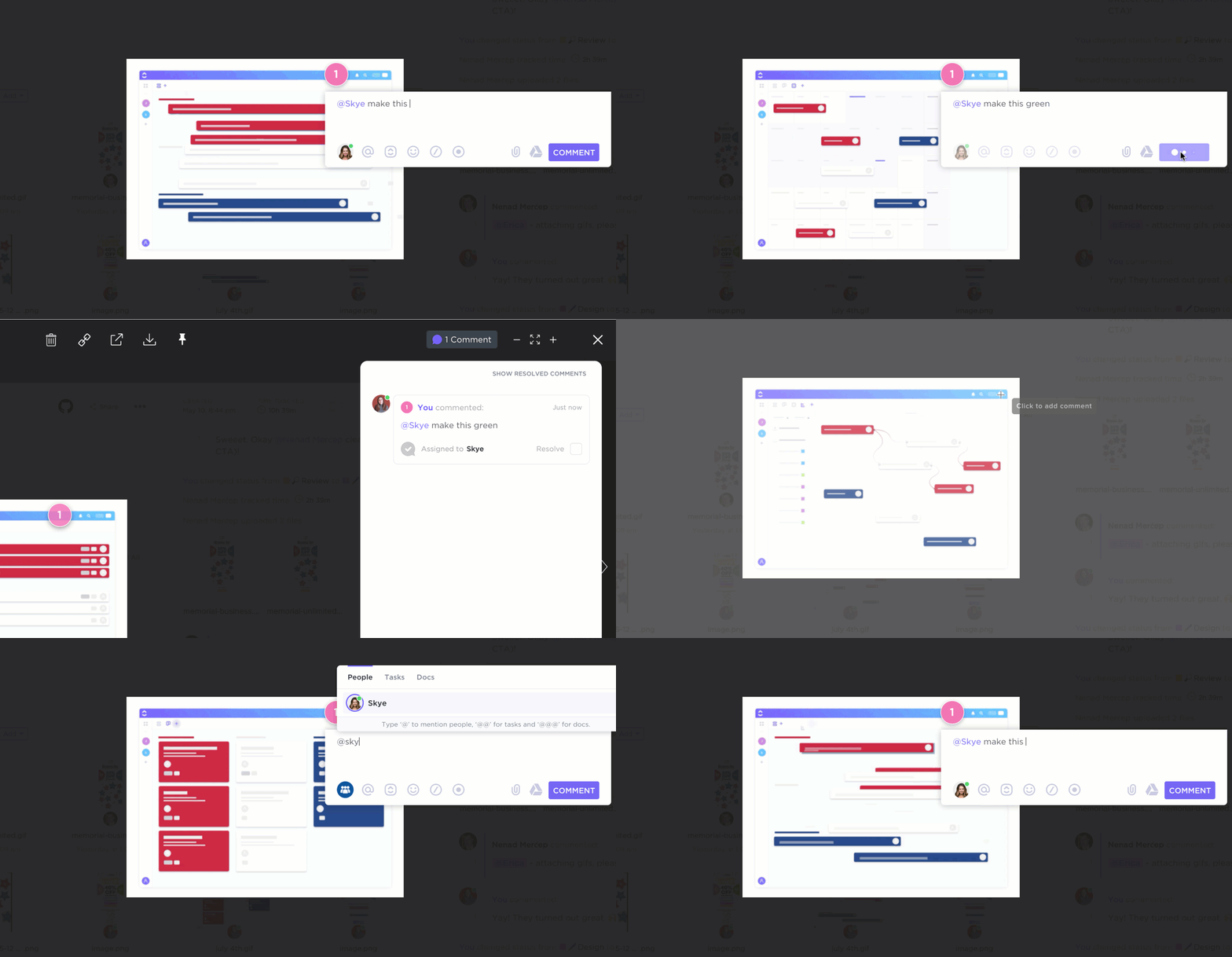
Várjunk csak, nem kell letöltenem a fájlt?
Nem, a ClickUp-ban bármilyen fájlt megjegyzésekkel láthat el, anélkül, hogy le kellene töltenie!
Ne feledje, nem kell PDF-szakértőnek lennie, és nem kell bonyolult megjegyzéses eszköztárral bajlódnia a ClickUp-ban. Csak annyit kell tennie, hogy kedveli az egyszerű, együttműködésen alapuló megjegyzéseket.
B. Közös dokumentumszerkesztés a Docs alkalmazásban
Az írás már nem egy magányos foglalkozás, mert a ClickUp Docs szuper együttműködéssé teszi!
Nemcsak valós idejű együttműködési és egyszerű adat tárolási funkciókhoz férhet hozzá, hanem a következőket is megteheti:
- Hiperhivatkozás beágyazása és megjelenésének testreszabása
- Állítson be egyéni hozzáférési jogokat, hogy eldöntse, mit tehetnek a munkatársai
- Oldalak beágyazása a dokumentumokba a jobb kategorizálás érdekében
- Használja a rich text formázást
- Hagyja, hogy a Google indexelje ezeket a dokumentumokat, hogy megjelenjenek a keresési eredmények között.
Legutóbbi ellenőrzésünk szerint egyetlen PDF-olvasó sem képes mindegyiket egyszerre kezelni!
C. Egyszerű képernyőfelvétel a Clip segítségével
A képek többet mondanak ezer szónál.
Ez azt jelenti, hogy a videók milliókat mondanak... úgy gondoljuk?
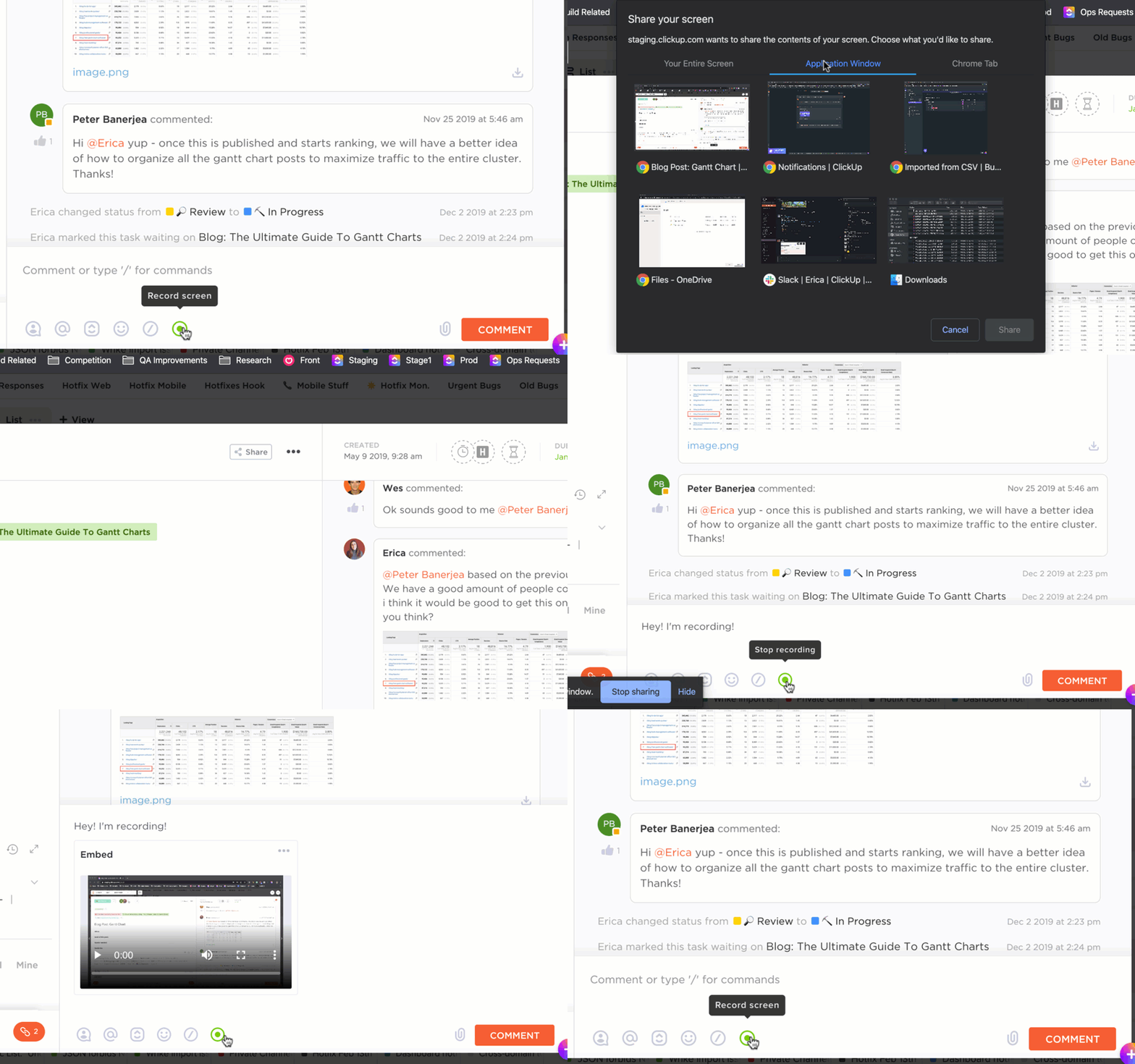
Ha tehát a helyzet elmérgesedik, használjon képernyőfelvevő szoftvert, például a Clip-et, hogy megmutassa tagjainak, hogyan kell csinálni, ahelyett, hogy megjegyzéseket hagyna!
Csak kattintson a „felvétel” gombra a vonatkozó ClickUp feladat megjegyzés szakaszában. Ez lehetővé teszi, hogy mappáról mappára és ablakról ablakra utazzon, miközben minden másodpercét rögzíti.
Ha elkészült, csak feltöltse a felvételt kommentként ugyanarra a beszélgetési szálra.
D. Kristálytiszta beszélgetések a Megjegyzések szakasz és a Csevegés nézet segítségével
Nem mindent lehet megfogalmazni egy cetlivel vagy egy margóba írt megjegyzéssel, igaz?
Ezért kínál a ClickUp Megjegyzések részt és Csevegés nézetet.
Ezzel fájlokat vagy írásos megjegyzéseket küldhet bármely feladat megjegyzés rovatába. Akár megjegyzést is rendelhet valakihez, és a ClickUp automatikusan átalakítja a megjegyzést cselekvési tétellé, hogy biztosan ne maradjon figyelmen kívül.
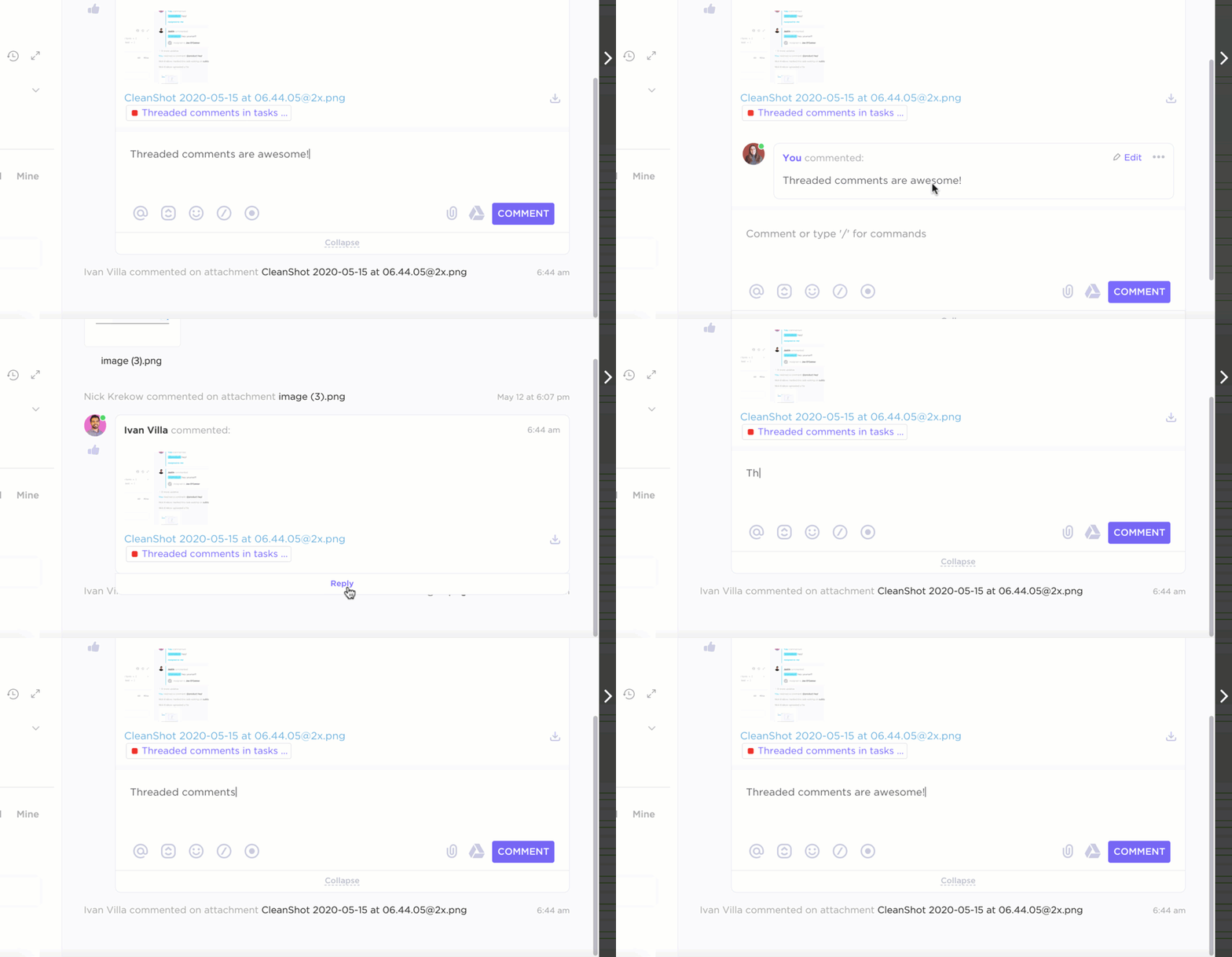
De mi van akkor, ha egyszerre több feladatra vonatkozó jegyzeteket szeretne megosztani, vagy csak beszélgetni szeretne?
Váltson át a Csevegés nézetre. Ez az a hely, ahol strukturálatlan beszélgetéseket folytathat vagy ötleteket gyűjthet.
E. Hatékony folyamatkezelés feladatok, alfeladatok és ellenőrzőlisták segítségével
Ha a tartalomkészítés egyszerű lenne, mindannyian Shakespeare-ek lennénk!
Sajnos ez sok apró, de fontos feladatot jelent.
Ha egyet is kihagy, máris vesztett.
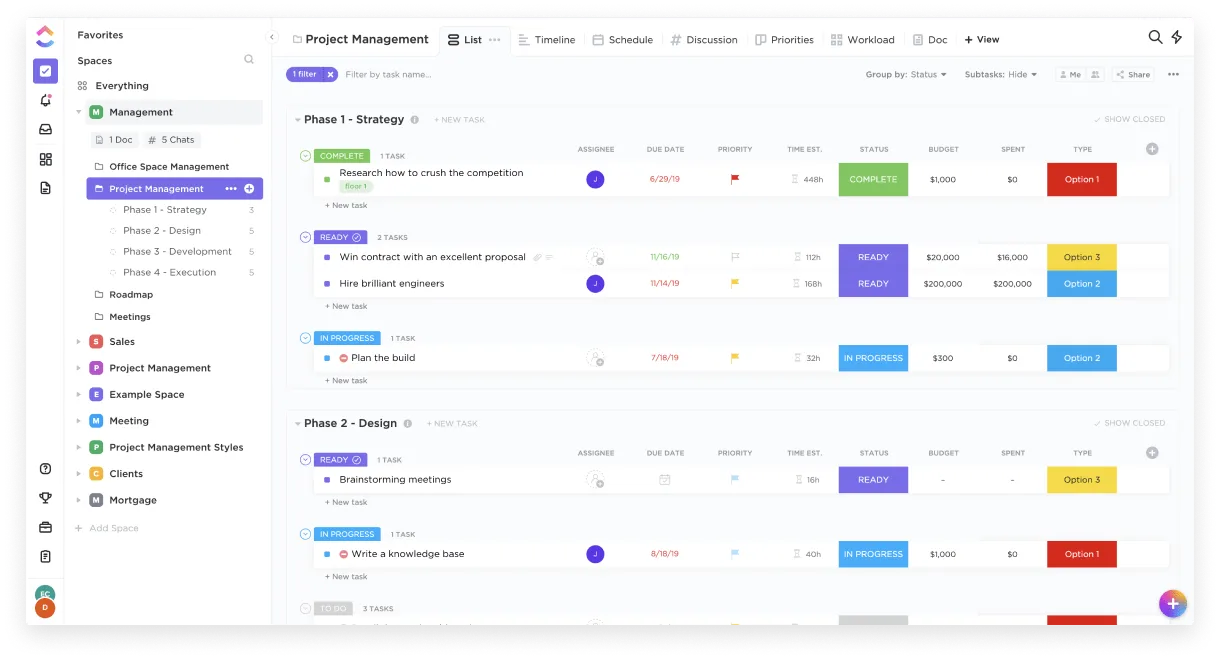
Ne aggódjon! Használja a ClickUp feladatokat, alfeladatokat és ellenőrzőlistákat!
Segít lebontani a tartalomkészítési és -felülvizsgálati folyamatot megvalósítható feladatokra.
Így teheti meg:
- Hozzon létre feladatokat és alfeladatokat konkrét projektek alatt, és rendelje azokat bármelyik csapattaghoz.
- Készítsen ellenőrzőlistákat, amelyeket hozzáadhat a feladatokhoz, hogy a munka előrehaladtával le tudjon pipálni a fontos teendőket.
F. Kreatív tervezés gondolattérképekkel
Az agyad gyorsabban dolgozza fel a gondolatokat, mint bármely toll vagy billentyűzet.
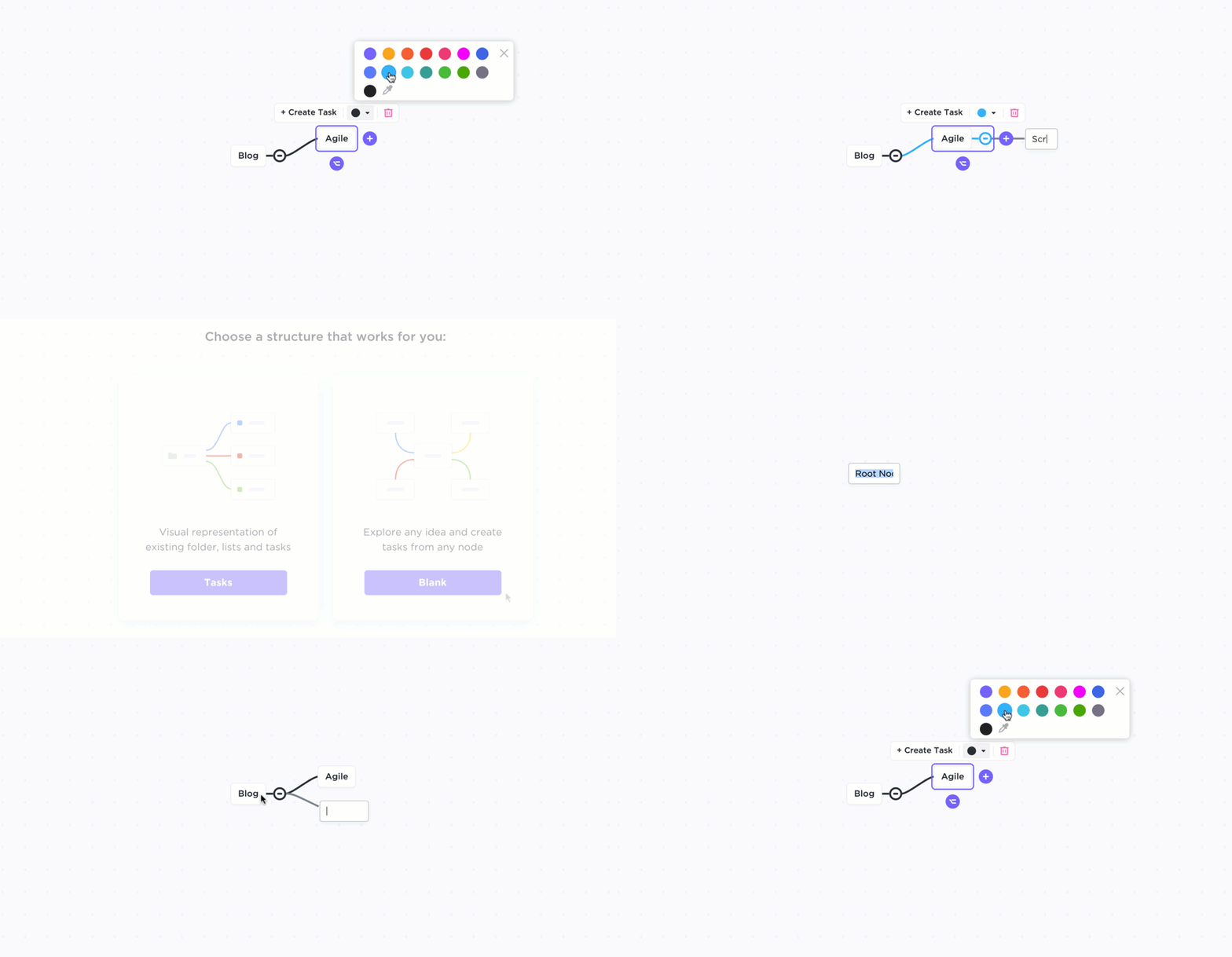
Szerencsére a ClickUp Mind Maps funkciója a leggyorsabb módja ezeknek a gondolatoknak a rögzítésére.
Vésd ki számos komplex ötletedet a ClickUp számos sablonjának egyikével, vagy kezdj el egy üres oldalon. Csak válassz egy ötletet, és valósítsd meg!
Szó szerint!
Következtetés
A megjegyzések ugyanolyan fontosak a felülvizsgálati folyamatban, mint a popcorn a Netflix-maratonban.
Ez elengedhetetlenül fontos!
Így oszthatja meg ötleteit virtuális csapata, és biztosíthatja, hogy mindenki ugyanazon az oldalon álljon.
Minél gyorsabb és hatékonyabb a folyamat, annál jobb tartalmat tudsz nyújtani.
Sajnos egy bonyolult és drága PDF-megjegyzéskészítő csak lassítja a folyamatot.
Szüksége van egy könnyű és multifunkcionális PDF-megjegyzés-szoftverre.
Amit Önnek kell, az a ClickUp.
Ez a megoldás minden projektmenedzsment igényét kielégíti, és egy all-in-one szoftverként szolgál a tartalomkészítési folyamatához.
Szerezze be még ma a ClickUp alkalmazást, hogy bármit megjegyzéseket fűzhessen hozzá, és belépjen a tartalom paradicsomába, teljesen ingyen!