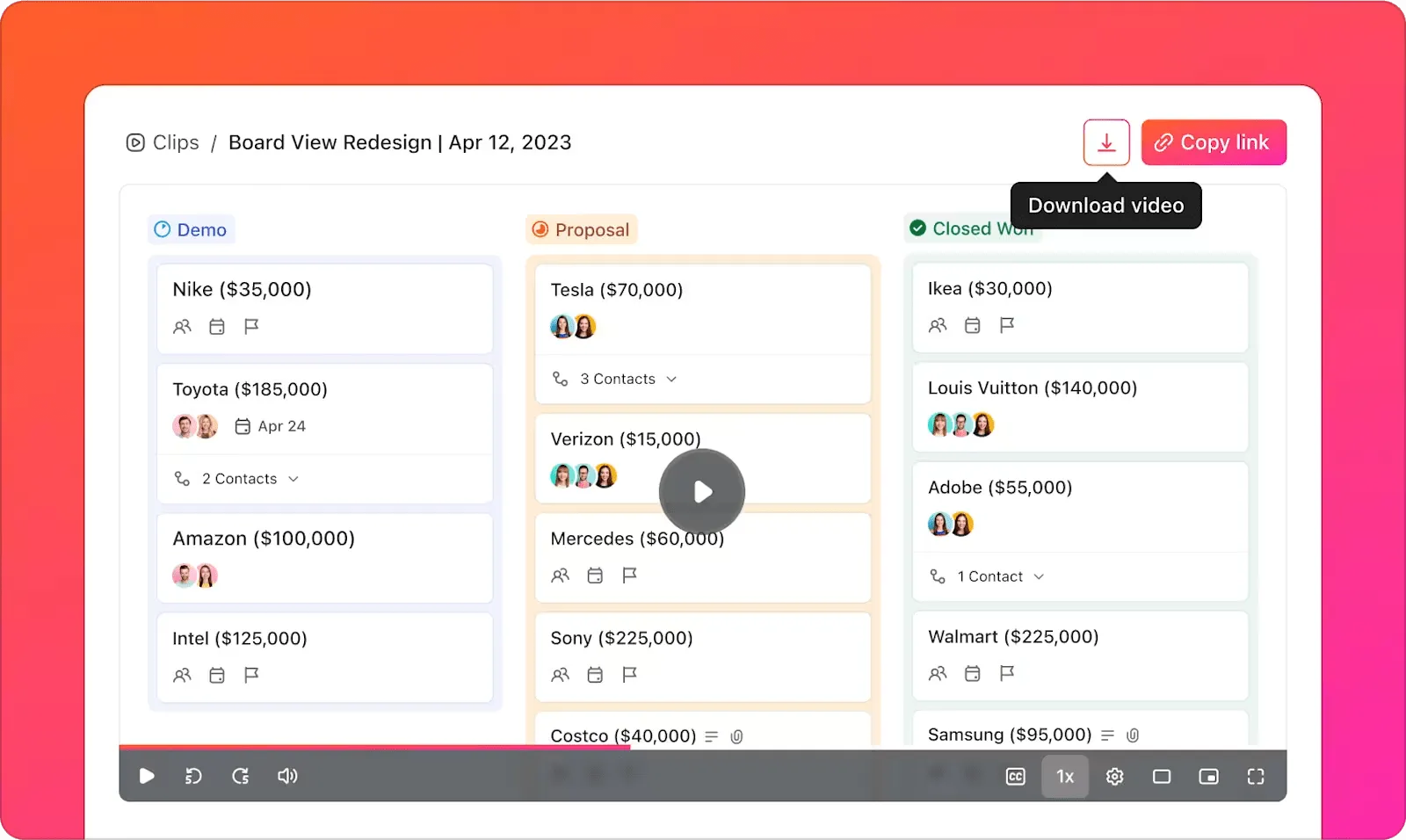

Szeretne megosztani egy zseniális ötletet a csapatával? Egy rövid videó vagy képernyőfelvétel többet mondhat ezer szónál.
Ezért válnak a képernyőfelvétel-készítő eszközök elengedhetetlenek a modern munkahelyeken. Ezek a praktikus eszközök segítik a csapatokat a világos kommunikációban, vonzó tartalmak létrehozásában és a tudás hatékony megosztásában.
A vállalatok oktatóvideó-szoftvereket használnak az alkalmazottak képzésére, az ügyfelek támogatására és a termelékenység növelésére. Az oktatás, a marketing, a játékipar és más iparágakban működő csapatok ezekre az eszközökre támaszkodnak, hogy világos, vonzó tartalmakat hozzanak létre, amelyekkel hatékonyan tudják átadni üzeneteiket.
Készen áll arra, hogy kiválassza az Ön igényeinek leginkább megfelelő képernyőfelvétel-készítő eszközt? Összegyűjtöttük a legjobb eszközöket, hogy megkönnyítsük a munkáját.
A legjobb képernyőképernyő-rögzítő eszközök áttekintése
Íme egy lista a kiválasztott képernyőképernyő-rögzítő eszközökről, amelyeket használhat:
| Eszköz | Legalkalmasabb | Főbb jellemzők | Árak* |
| ClickUp | Magánszemélyek, kisvállalkozások, ügynökségek és nagyvállalatok, akiknek all-in-one ütemezésre, feladatkezelésre és csapatmunkára van szükségük – beépített képernyőfelvételi funkcióval. | Feladatkezelés, dokumentáció, csapatmunka, képernyőfelvétel, AI-támogatás, integrációk | Ingyenes csomag elérhető; vállalatok számára egyedi árak állnak rendelkezésre. |
| Snagit | Szakemberek és oktatók, akiknek pontos képernyőképernyő-rögzítő, jegyzetelési és dokumentációs eszközökre van szükségük. | Kép-/videofelvétel, megjegyzések, sablonok, panorámás görgetés, szövegkivonat | Nincs ingyenes csomag; a fizetős csomag ára 62,99 dollár (egyszeri). |
| Loom | Távoli csapatok, oktatók és alkotók, akik aszinkron videokommunikációra és bemutatókra támaszkodnak | Képernyő + webkamera felvétel, videóüzenetek, elkötelezettségi betekintés, átírás, integrációk | Ingyenes csomag elérhető; a fizetős csomagok ára 12,50 USD/felhasználó/hónap-tól kezdődik. |
| Camtasia | Oktatók, trénerek és tartalomkészítők, akik kifinomult, kiváló minőségű oktatóvideókat készítenek | Képernyő + webkamera felvétel, beépített szerkesztő, animációk, sablonok, kurzorhatások | Nincs ingyenes csomag; a fizetős csomag ára 179,99 dollár (egyszeri). |
| ShareX | Fejlesztők, tervezők és tapasztalt felhasználók, akik ingyenes, testreszabható, nyílt forráskódú képernyőfelvétel-készítő eszközt keresnek. | Teljes képernyős/ablakos/régió rögzítés, GIF-ek, görgetéses rögzítés, egyedi munkafolyamatok, OCR, feltöltés több mint 80 célhelyre | Ingyenes |
| Lightshot | Azok a felhasználók, akik gyors, egyszerű képernyőképeket szeretnének készíteni, alapszintű szerkesztési és azonnali megosztási funkciókkal. | Egyszerű felület, azonnali feltöltés, alapszintű szerkesztés, URL-megosztás | Ingyenes |
| Windows Snipping Tool | Windows-felhasználók, akik gyors, beépített megoldást keresnek alapvető képernyőképek és megjegyzések készítéséhez. | Szabad formájú/téglalap alakú/teljes képernyős kivágások, megjegyzések hozzáadása, mentés/megosztás | Ingyenes (beépített Windows) |
| ScreenRec | Magánszemélyek és szakemberek, akik könnyű, adatvédelemre összpontosító képernyő- és webkamera-felvételi eszközöket keresnek. | Korlátlan felvétel, privát megosztási linkek, elemzések, titkosított tárolás | Ingyenes |
| Nimbus Capture | Marketingesek, csapatok és böngésző-elsődleges felhasználók, akiknek gyors képernyőfelvételre van szükségük megjegyzésekkel | Képernyőképek, videofelvételek, megjegyzések, integrációk (Slack, Google Drive), feladatkezelés | Ingyenes csomag elérhető; a fizetős csomagok ára 4 USD/felhasználó/hónap-tól kezdődik. |
| Awesome Screenshot | Chrome-alapú felhasználók, akik egyszerű, integrált képernyőképernyő-készítést és megjegyzéseket szeretnének a böngészőben | Képernyőfelvétel, elmosás, kivágás, megjegyzések hozzáadása, videofelvétel, integrációk | Ingyenes csomag elérhető; a fizetős csomagok ára 6 USD/felhasználó/hónap-tól kezdődik. |
| Movavi Screen Recorder | Egyedül dolgozó szakemberek és alkotók, akik egyszerű videofelvételi, szerkesztési és ütemezési eszközöket keresnek. | Ütemezett felvételek, rajzeszközök, webkamera-overlay, hangrögzítés, exportálási lehetőségek | Ingyenes próba elérhető; a fizetős csomagok ára 42,95 dollártól kezdődik évente. |
| Greenshot | Windows-felhasználók, akik a mindennapi használatra könnyű, minimalista képernyőképernyő-rögzítő eszközöket preferálnak. | Régió/ablak/teljes képernyő rögzítése, megjegyzések, gyors exportálás | Ingyenes (Windows); 1,99 USD (Mac) |
| PicPick | Tervezők, tartalomkészítők és marketingesek, akiknek pontos vizuális elemekre van szükségük szerkesztő és mérő eszközökkel | Pixel vonalzó, színválasztó, szögmérő, képernyőfelvétel, képszerkesztő | Személyes használatra ingyenes; fizetős csomagok 29,99 dollártól (életre szóló) |
| Zight (korábban CloudApp) | Hibrid csapatok és vállalkozások, amelyek gyors, vizuális kommunikációra szorulnak videók, GIF-ek vagy képernyőképek segítségével. | Képernyő-/webkamera-felvétel, GIF-ek, megjegyzések, linkek megosztása, elemzések | Ingyenes csomag elérhető; a fizetős csomagok ára 9,95 USD/felhasználó/hónap-tól kezdődik. |
| Screenpresso | Dokumentációt vagy jelentéseket készítő felhasználók, akiknek hordozható képernyőképernyő-készítő eszközre és fájlszervezőre van szükségük. | Képernyőfelvétel + videó, szerkesztő, dokumentumgenerátor, fájlelőzmények, gyorsbillentyűk | Ingyenes csomag elérhető; a fizetős csomag ára 29,99 dollár (egyszeri). |
Mit kell keresnie egy képernyőképernyő-készítő eszközben?
A képernyőfelvétel-készítő eszközök kiválasztásakor a legfontosabb funkciók különböztetik meg az alapvető felvevőket azoktól, amelyek valóban értékes tartalmat hoznak létre.
- Rögzítési rugalmasság: Válasszon olyan eszközt, amellyel rögzítheti a teljes képernyőt, egy adott ablakot vagy egy egyéni területet – ideális oktatóanyagok, bemutatók vagy hibajelentések készítéséhez.
- Videóminőség-ellenőrzés: Válasszon egy felvevőt, amelynek felbontása beállítható. A jobb láthatóság érdekében használjon magas minőséget, vagy alacsonyabb minőséget a kisebb fájlméret érdekében.
- Intelligens szerkesztőeszközök: Keressen olyan funkciókat, mint a vágás, a kivágás, a nagyítás, a kurzorhatások és a szöveges megjegyzések, hogy kiemelje a legfontosabb pontokat.
- Zökkenőmentes megosztás: Válasszon olyan eszközöket, amelyek szabványos formátumokban mentenek, feltöltik a felhőbe, linkeket generálnak és engedélybeállításokat kínálnak.
- Csapatmunka: Győződjön meg arról, hogy az eszköz támogatja a videókon belüli megjegyzéseket, visszajelzési szálakat, verziótörténetet, megosztott könyvtárakat és biztonságos hozzáférést.
- Intuitív felület: Válasszon egy könnyen használható felvevőt, tiszta elrendezéssel és gyorsbillentyűkkel – nincs szükség kézikönyvre.
- Platformok közötti támogatás: Győződjön meg arról, hogy az eszközök minden operációs rendszeren zökkenőmentesen működnek, különösen vegyes eszközökkel rendelkező környezetben.
- Ár-érték arány: Gondosan mérlegelje az árakat. Az ingyenes verziók funkciói korlátozottak lehetnek, míg a fizetős csomagok minden szükséges funkciót tartalmaznak.
🧠 Érdekesség: Az eredeti Snipping Tool 2005-ben jelent meg a Windows Vista rendszerben, de többször is majdnem lecserélték – egészen addig, amíg a Windows 11 nem kombinálta a Snip & Sketch alkalmazással, és így létrehozta az új, egységes Snipping Tool eszközt. Egyszerűsége ellenére még mindig milliók használják naponta gyors képernyőképek készítésére.
📖 Olvassa el még: A legjobb képernyőfelvétel-készítő Chrome-bővítmények
A 15 legjobb képernyőfelvétel-készítő eszköz
Mert néha a szavak nem elegendőek – a képernyőfelvétel-készítő eszközökkel pontosan megmutathatja, mire gondol. Legyen szó hibáról, dicsekvésről vagy oktatóanyagról, egy pillanat alatt megspórolhatja a több ezer szót!
Böngésszen a különböző képernyőfelvétel-készítő eszközök között, és válassza ki az Ön igényeinek leginkább megfelelőt.
Hogyan értékeljük a szoftvereket a ClickUp-nál?
Szerkesztői csapatunk átlátható, kutatásokon alapuló és gyártóktól független folyamatot követ, így biztos lehet benne, hogy ajánlásaink a termékek valós értékén alapulnak.
Itt található egy részletes összefoglaló arról, hogyan értékeljük a szoftvereket a ClickUp-nál.
1. ClickUp (A legjobb projektmenedzsment beépített képernyőfelvétel funkcióval)
A modern munkafolyamatok kaotikus világában, ahol egyetlen elmulasztott részlet is tönkreteheti az egész munkát, a világosság nem luxus, hanem túlélés kérdése.
Ezért is olyan tökéletes választás a ClickUp.
A ClickUp a munka mindenre kiterjedő alkalmazása, amely projektmenedzsmentet, dokumentumokat és csapatkommunikációt egyesít egy platformon – mindezt a következő generációs AI automatizálás és keresés segítségével.
Ha gyorsan meg kell mutatnia valakinek, hogyan kell valamit csinálni, a lépésről lépésre történő utasítások begépelése értékes időt vehet igénybe. Itt jön jól a ClickUp Clips – ez egy natív képernyőfelvevő, amely közvetlenül a projektmenedzsment munkaterületén belül található.
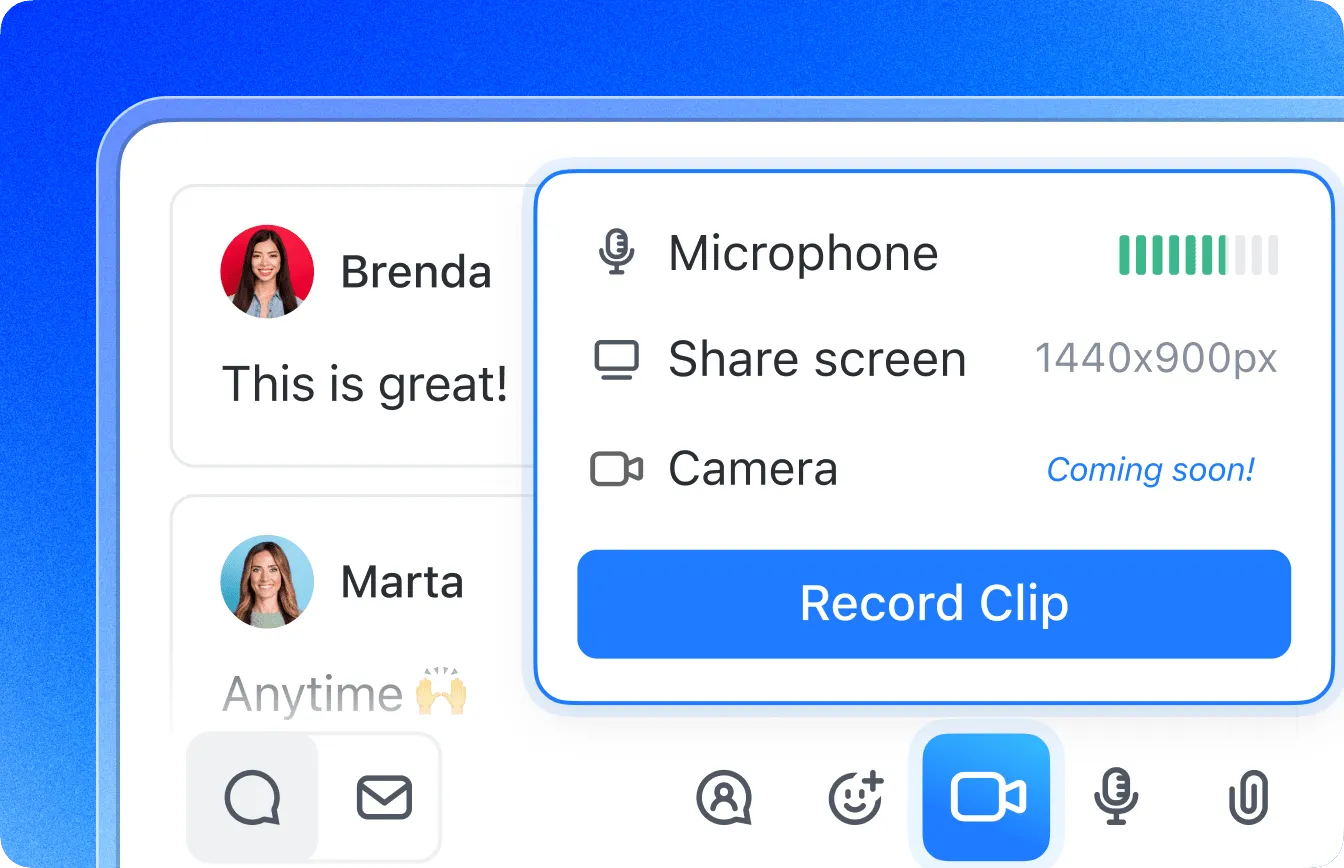
A beépített felvételi eszköz segítségével egyszerűen rögzítheti a teljes képernyőt vagy csak egy adott ablakot. Hozzáadhat webkamerás felvételeket és hangos narrációt, hogy magyarázata kristálytiszta legyen.
Minden rögzített klip, legyen az megjegyzés, feladat vagy dokumentum, azonnal elmentésre kerül a Clips Hubba, így minden rendezett és könnyen megtalálható.
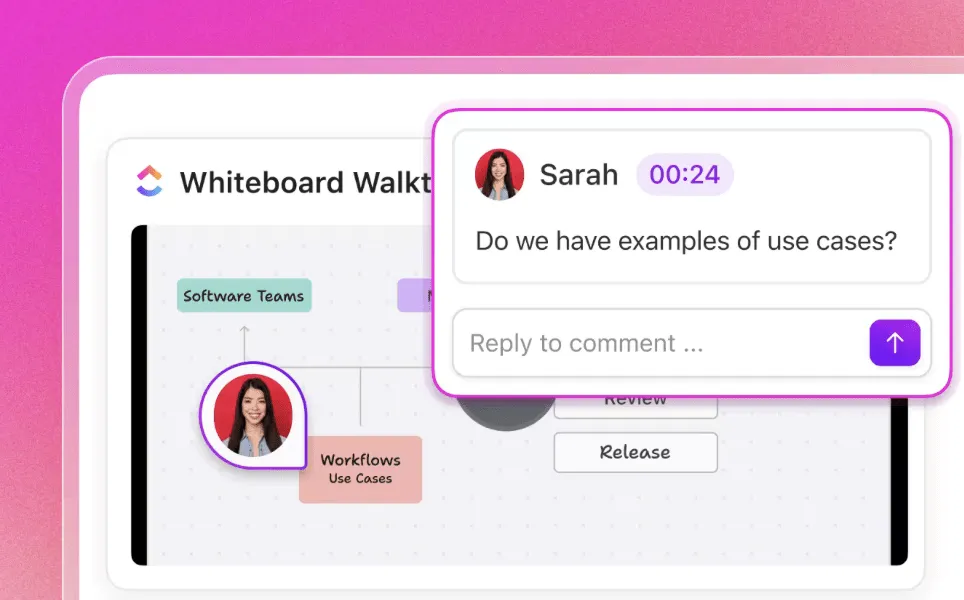
A kommentárszálak a szétszórt visszajelzéseket fókuszált beszélgetésekké alakítják. Amikor valaki megnézi a képernyőfelvételét, megállíthatja azt bizonyos pillanatokban, és időbélyeggel ellátott megjegyzéseket hagyhat.
A feladatok összekapcsolásával a képernyőfelvételeket a kapcsolódó munkatételekhez rendelheti. Tegyük fel, hogy rögzített egy hibajelentést – azt közvetlenül a fejlesztési feladathoz kapcsolhatja, ahol a hiba kijavításra kerül.
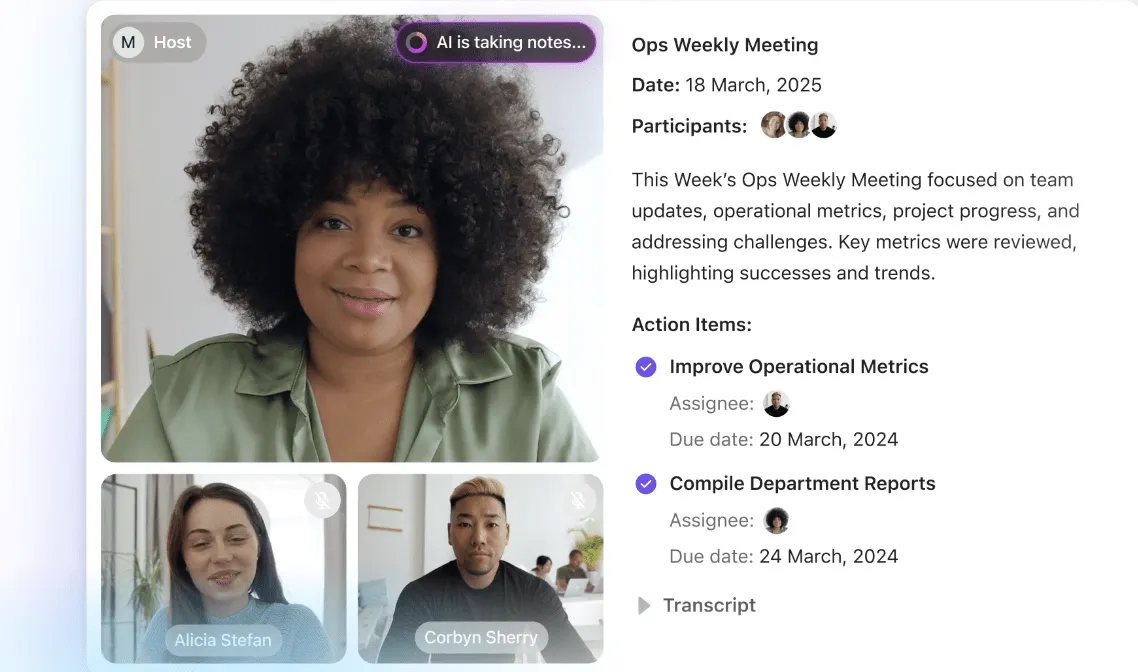
Kíváncsi arra, hogyan lehet jegyzeteket készíteni egy videóból? A ClickUp Brain automatikusan leírja az egyes klipeket Önnek.
Élőben magyaráz valamit egy telefonhívás során? A ClickUp AI Notetaker segít Önnek a megbeszélések rögzítésében. Ha összetett folyamatokat mutat be vagy projektfrissítéseket oszt meg, az AI automatikusan összefoglalásokat és teendőket generál a videotalálkozókból.
A ClickUp Brain nem csak jegyzetelésre alkalmas. Segít szervezni és címkézni a felvételeit, így később könnyebben megtalálhatja őket. Ezenkívül természetes nyelven kereshet a videókönyvtárában, és gyorsan megtalálhatja a kívánt információkat.
Nézze meg ezt a rövid videó bemutatót, hogy megismerje ezeket a funkciókat a gyakorlatban.
A ClickUp legjobb funkciói
- Töltse ki az egyéni mezőket feladatösszefoglalásokkal, projektfrissítésekkel, üzleti adatelemzésekkel vagy ügyfélvéleményekkel.
- Konvertálja a találkozói jegyzeteket részletes projekttervekké az AI-alapú feladatkezelő funkcióval.
- Az AI által generált azonnali összefoglalók segítségével betekintést nyerhet a projekt állapotaiba.
- Tervezze meg a találkozók ütemezését a ClickUp AI naptárban
A ClickUp korlátai
- Egyes felhasználók eleinte kissé túlterhelőnek találhatják a kiterjedt funkciókat.
ClickUp árak
ClickUp értékelések és vélemények
- G2: 4,7/5 (több mint 10 200 értékelés)
- Capterra: 4,6/5 (több mint 4400 értékelés)
Mit mondanak a ClickUp-ról a valódi felhasználók?
A TrustRadius egyik értékelése így szól:
Mi a Scrum rituálénk részeként használjuk, hogy megkönnyítsük és felgyorsítsuk a napi megbeszéléseinket. Segít megismerni a sprintem előrehaladását, a feladataim előrehaladását, és rendezett backlogot vezetni az összes teendőmről.
Mi a Scrum rituálénk részeként használjuk, hogy megkönnyítsük és felgyorsítsuk a napi megbeszéléseinket. Segít megismerni a sprintem előrehaladását, a feladataim előrehaladását, és rendezett backlogot vezetni az összes teendőmről.
📖 Olvassa el még: Bemutatjuk a Clips 3.0-t – a legegyszerűbb módja a kommunikációnak
2. Snagit (a legjobb részletes képernyőképek rögzítéséhez és szerkesztéséhez)
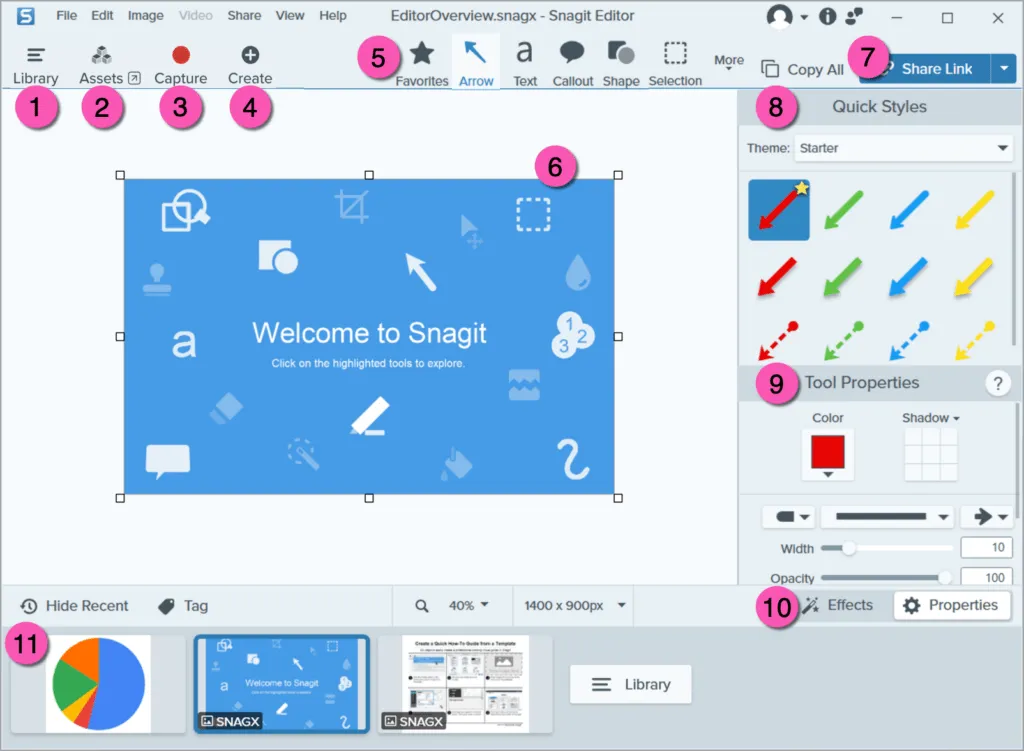
A Snagit egy hatékony eszköz azok számára, akiknek nem csak egy egyszerű képernyőképre van szükségük. Azok számára készült, akik részletes vizuális anyagokat szeretnének rögzíteni, és ötleteiket egyértelműen, hosszú oda-vissza levelezés nélkül szeretnék elmagyarázni.
Lehet görgethető képernyőket rögzíteni, meghatározott területeket kiválasztani, sőt, szöveget is kivonni a képekből. Az intelligens szerkesztőeszközökkel pillanatok alatt jelölhetők meg a képernyőképek nyilakkal, feliratokkal vagy lépésről lépésre bemutatott útmutatókkal. A felület tiszta, gyors és intuitív, így rendkívül egyszerűen rendszerezhető és megosztható a rögzített anyag.
A Snagit legjobb funkciói
- Képernyővideók rögzítése webkamerával és hanggal
- Széles, vízszintes görgetési területek rögzítése
- Húzza át a sablonokat a vizuális útmutatók létrehozásához
- Közvetlenül megoszthatja a Slack, a Google Drive és a Dropbox szolgáltatásokban.
A Snagit korlátai
- Egyszeri licencdíjjal rendelkező fizetős eszköz, amely nem feltétlenül alkalmas alkalmi vagy ritkán használók számára, akik ingyenes megoldást keresnek.
Snagit árak
- Egyszeri: 62,99 USD
Snagit értékelések és vélemények
- G2: 4,7/5 (5520+ értékelés)
- Capterra: 4,7/5 (494+ értékelés)
Mit mondanak a Snagitról a valódi felhasználók?
A Capterra egyik értékelése szerint:
Körülbelül 10 évvel ezelőtt, egy másik cégnél dolgozva találtam rá a SnagIt programra, és gondoskodtam róla, hogy az azt követő állásaimban is használhassam. Otthoni használatra is megvettem a saját verziómat. Véleményem szerint ez az egyetlen képernyőképernyő-rögzítő program. Semmi más nem hasonlítható hozzá.
Körülbelül 10 évvel ezelőtt, egy másik cégnél dolgozva találtam rá a SnagIt programra, és gondoskodtam róla, hogy az azt követő állásaimban is használhassam. Otthoni használatra is megvettem a saját verziómat. Véleményem szerint ez az egyetlen képernyőképernyő-rögzítő program. Semmi más nem hasonlítható hozzá.
📖 Olvassa el még: A legjobb Snagit alternatívák és versenytársak (ingyenes és fizetős)
3. Loom (A legjobb aszinkron videokommunikációhoz)
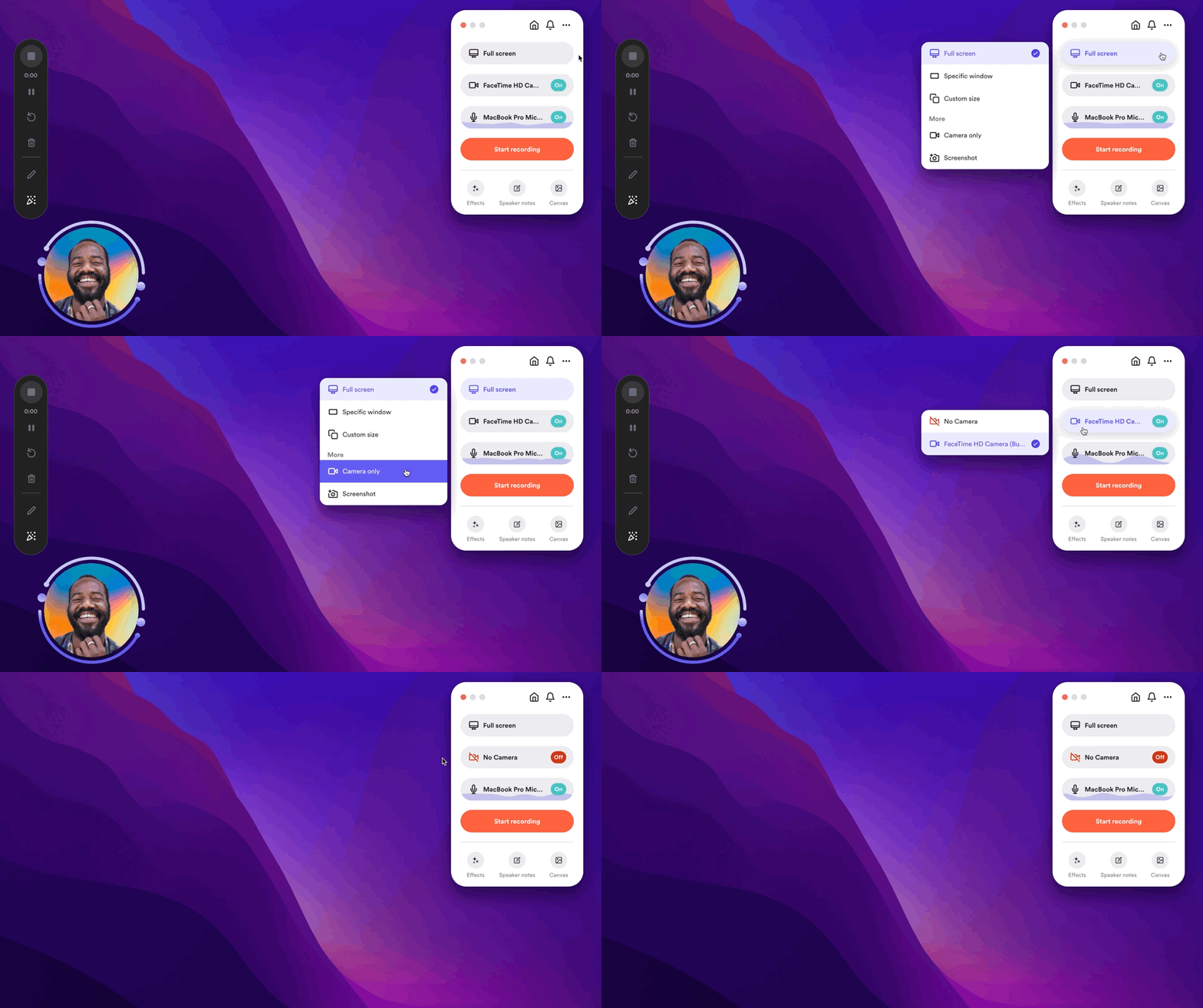
A Loom az ideális eszköz azok számára, akiknek elegük van a végtelenül hosszú értekezletekből és hosszú e-mailekből. Lehetővé teszi, hogy gyorsan rögzítsd a képernyődet, a hangodat és az arcodat, hogy elmagyarázd az ötleteidet, átnézd a fájlokat vagy visszajelzést adj – anélkül, hogy össze kellene hangolnod a menetrendeket.
Kíváncsi arra, hogyan kell használni a Loomot? Egyszerűen kattintson a felvétel gombra, rögzítse a képernyőjét és a webkameráját, és ha elkészült, a videó azonnal készen áll. A link automatikusan a vágólapra másolódik, így másodpercek alatt megoszthatja.
Tökéletes csapatfrissítésekhez, tervezési áttekintésekhez vagy bevezető videókhoz. Nincs letöltés, nincs macera. Csak rögzítsd és küldd el.
A Loom legjobb funkciói
- Azonnali felvétel HD minőségben webkamerával, mikrofonnal és képernyővel
- Távolítsa el a töltelékszavakat, és készítsen automatikus összefoglalókat a Loom AI segítségével.
- Lehetővé teszi a nézők számára, hogy megjegyzésekkel és hangulatjelekkel reagáljanak a videó idővonalán.
- Használjon rajz- és egérkiemelő eszközöket a felvétel közben
- Kövesse nyomon, ki nézte meg a videóját és mennyi ideig
A Loom korlátai
- Egyes felhasználók úgy érezhetik, hogy a szerkesztési lehetőségek alapszintűek a fejlett videószerkesztő eszközökhöz képest.
A Loom árai
- Starter: Ingyenes
- Üzleti: 15 USD/hó felhasználónként (éves számlázás)
- Business+ AI: 20 USD/hó felhasználónként (éves számlázás)
- Vállalatok: Egyedi árak
Loom értékelések és vélemények
- G2: 4,7/5 (több mint 2100 értékelés)
- Capterra: 4,7/5 (490+ értékelés)
Mit mondanak a Loomról a valódi felhasználók?
A G2 egyik értékelése szerint:
A Loom hihetetlenül könnyen használható, és minden szükséges funkcióval rendelkezik ahhoz, hogy rögzíthesse ötleteit és megoszthassa azokat a csapatával, ezzel időt takarítva meg. Gondolt már arra, hogy „ez a megbeszélés egy e-mailben is elintézhető lett volna”? A Loom segítségével teljesen elkerülheti ezt a helyzetet, mivel jelentősen javítja az aszinkron munkavégzést. Imádom használni, és szinte minden héten támaszkodom rá. Ezenkívül az e-maileket, hibajelentéseket, kóddokumentációkat és egyebeket generáló AI-eszközökkel jelentős időt takaríthat meg.
A Loom hihetetlenül könnyen használható, és minden szükséges funkcióval rendelkezik ahhoz, hogy rögzíthesse ötleteit és megoszthassa azokat a csapatával, ezzel időt takarítva meg. Gondolt már arra, hogy „ez a megbeszélés egy e-mailben is elintézhető lett volna”? A Loom segítségével teljesen elkerülheti ezt a helyzetet, mivel jelentősen javítja az aszinkron munkavégzést. Imádom használni, és szinte minden héten támaszkodom rá. Ezenkívül az e-maileket, hibajelentéseket, kóddokumentációkat és egyebeket generáló AI-eszközökkel jelentős időt takaríthat meg.
👀 Tudta? A Loom automatikusan animált GIF-előnézetté alakíthatja a felvétel első néhány másodpercét. Ha ezt a videóbeállításokban engedélyezi, ez a kis, ismétlődő miniatűr a kurzor felvitelekor lejátszódik, így a nézőknek gyors, szemet gyönyörködtető pillantást vethetnek rá, ami sokkal vonzóbb, mint egy statikus kép.
📖 Olvassa el még: Hogyan lehet megosztani egy képernyőfelvételt?
4. Camtasia (A legalkalmasabb kifinomult, professzionális oktatóanyagok készítéséhez)
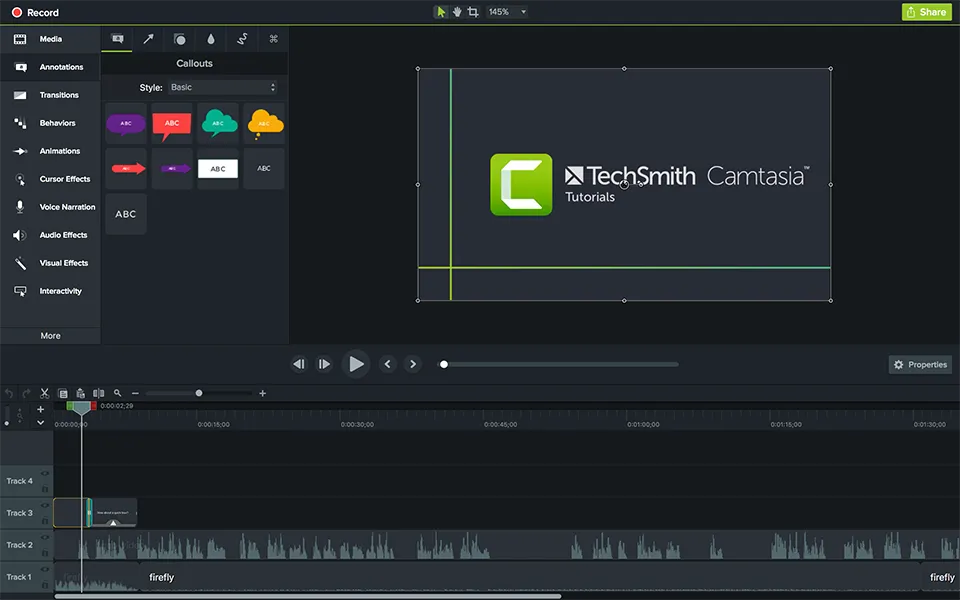
A Camtasia az első számú választás azok számára, akik egyszerűen, professzionális oktatóvideókat szeretnének készíteni, anélkül, hogy hosszú tanulási folyamaton kellene átesniük. Tökéletes megoldás oktatók, trénerek és marketingesek számára, akik nagyobb kontrollt szeretnének tartani a tartalmaik felett.
Képernyőfelvételt készíthet teljes prezentációjáról, és akár PowerPoint-prezentációját is könnyedén rögzítheti. A beépített webkamera-felvétel személyes hangulatot kölcsönöz a videónak, és miután elkészült a videofájl, a timeline editor segítségével finomíthatja azt.
A Camtasia legjobb funkciói
- Videó-, audio- és képfájlok importálása és szerkesztése egyetlen idővonalon
- Válasszon a csomagjában szereplő, jogdíjmentes eszközök széles választékából!
- Használjon drag-and-drop megjegyzéseket, effektusokat és átmeneteket
- Használja ki az interaktív elemeket, mint például a kvízek és a kattintható hotspotok.
- Videókat több formátumban exportálhat, beleértve a YouTube-ra vagy a Vimeo-ra való közvetlen feltöltést is.
A Camtasia korlátai
- Nehezebb szoftverek, amelyek több rendszererőforrást és tárhelyet igényelnek
Camtasia árak
- Örökös licenc: 299 USD (egyszeri vásárlás)
- Camtasia Essentials (éves előfizetés): 179,88 USD
- Camtasia Create (éves előfizetés): 249 USD
- Camtasia Pro (éves előfizetés): 499 USD
Camtasia értékelések és vélemények
- G2: 4,6/5 (1560+ értékelés)
- Capterra: 4,5/5 (440+ értékelés)
Mit mondanak a Camtasia-ról a valódi felhasználók?
A Capterra egyik értékelése szerint:
Élveztem a videó tanfolyamom elkészítését, és a Camtasia funkcióinak nagy részét kihasználtam, és annak ellenére, hogy nagyon kevés RAM-memóriám volt, végül egy jó és zökkenőmentes terméket kaptam.
Élveztem a videó tanfolyamom elkészítését, és a Camtasia funkcióinak nagy részét kihasználtam, és annak ellenére, hogy nagyon kevés RAM-memóriám volt, végül egy jó és zökkenőmentes terméket kaptam.
📖 Olvassa el még: A legjobb képernyőfelvétel-készítő eszközök videofelvételekhez
5. ShareX (A legjobb nyílt forráskódú, haladó felhasználók számára készült képernyőképernyő-készítő eszköz)
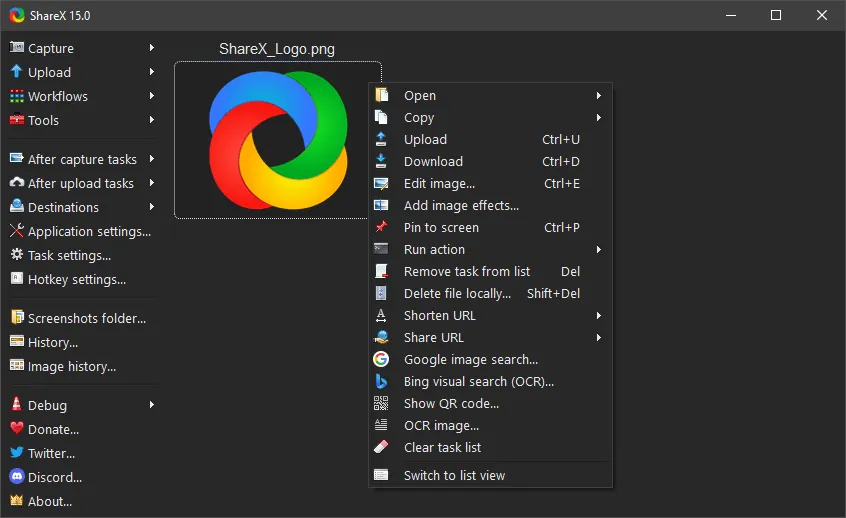
A ShareX egy nyílt forráskódú képernyőképernyő-rögzítő eszköz, amelyet azoknak a felhasználóknak fejlesztettek ki, akik pontosságot és ellenőrzést igényelnek. Lehetővé teszi bármilyen tartalom rögzítését – a teljes képernyőtől az egyéni területekig, sőt a görgethető weboldalakig is.
Az egyik kiemelkedő funkciója az egyéni munkafolyamatok létrehozásának lehetősége, amelyek automatikusan szerkesztik, feltöltik és rendszerezik a képernyőképeit. Ha azt szeretné megtudni, hogyan lehet rögzíteni a böngésző képernyőjét, a ShareX egyszerűvé teszi: válassza ki a böngészőablakot, nyomja meg a rögzítés gombot, és kész is.
Támogatja a GIF-ek létrehozását, a késleltetett képernyőfelvételeket, az OCR-t (optikai karakterfelismerés) és még a képernyő színének kiválasztását is.
A ShareX legjobb funkciói
- Állítson be testreszabható gyorsbillentyűket a gyorsabb munkafolyamatok érdekében.
- Szöveg kivonása képekből a beépített OCR segítségével
- A beépített szerkesztővel homályosítás, nyilak és effektek segítségével szerkesztheti a képeket.
- Töltsön fel fájlokat automatikusan több mint 80 célhelyre, például az Imgurra vagy a Google Drive-ra.
A ShareX korlátai
- A felület komplexitása miatt kezdők számára túlterhelőnek tűnhet.
ShareX árak
- Ingyenes; adományokat szívesen fogadunk.
ShareX értékelések és vélemények
- G2: 4,8/5 (79+ értékelés)
- Capterra: 4,8/5 (19+ értékelés)
Mit mondanak a ShareX-ről a valódi felhasználók?
A G2 egyik értékelése szerint:
A ShareX leghasznosabb tulajdonsága kétségkívül a gyorsbillentyűkkel való könnyű hozzáférés, amelynek minden aspektusát személyre szabhatja, és így hatékony segédeszközzé teheti a képernyő vagy ablak rögzítéséhez, sőt GIF-ek készítéséhez is, amelyeket később megoszthat.
A ShareX leghasznosabb tulajdonsága kétségkívül a gyorsbillentyűkkel való könnyű hozzáférés, amelynek minden aspektusát személyre szabhatja, és így hatékony segédeszközzé teheti a képernyő vagy ablak rögzítéséhez, sőt GIF-ek készítéséhez is, amelyeket később megoszthat.
📮 ClickUp Insight: A ClickUp találkozók hatékonyságáról szóló felmérése szerint az összes találkozó közel fele (46%) csak 1-3 résztvevővel zajlik. Bár ezek a kisebb létszámú találkozók célzottabbak lehetnek, hatékonyabb kommunikációs módszerekkel, például jobb dokumentációval, rögzített aszinkron frissítésekkel vagy tudásmenedzsment megoldásokkal helyettesíthetők.
A ClickUp feladatokhoz rendelt megjegyzések segítségével közvetlenül a feladatokhoz hozzáadhat kontextust, megoszthat gyors hangüzeneteket, vagy rögzíthet videófrissítéseket a ClickUp Clips segítségével – ezzel segítve a csapatoknak értékes időt megtakarítani, miközben biztosítja, hogy a fontos megbeszélések továbbra is megtörténjenek, csak időveszteség nélkül!
💫 Valós eredmények: A Trinetrixhez hasonló csapatok a ClickUp használatával 50%-kal csökkentették a felesleges beszélgetések és megbeszélések számát.
6. Lightshot (A legjobb gyors képernyőképek készítéséhez és azonnali megosztáshoz)
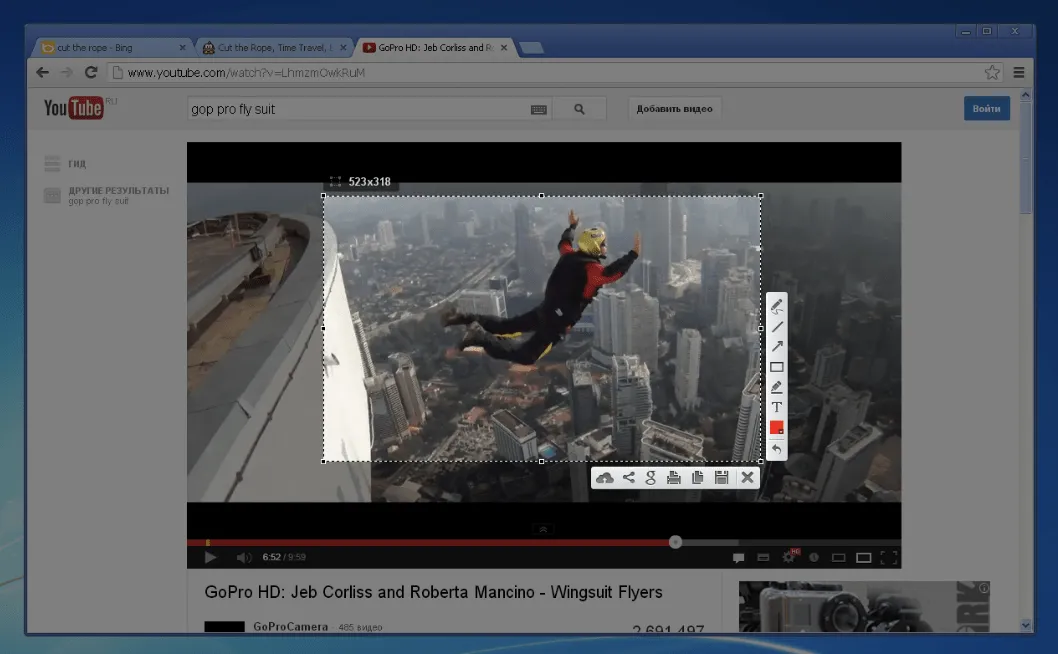
A Lightshot egy könnyű, egyszerű eszköz, amelyet gyors képernyőképek készítésére és azonnali megosztásra fejlesztettek ki. Tökéletes megoldás, ha csak meg kell ragadnia valamit a képernyőjén, gyorsan megjelölnie és elküldenie. Bármely területet kiválaszthat, nyilakat, szöveget vagy kiemeléseket adhat hozzá, majd egyetlen kattintással feltöltheti a képernyőképet, hogy megkapja a megosztható linket.
Platformok között is elérhető, és bár nem olyan teljes képernyős felvevő, amilyet a Mac-felhasználók elvárnának, a alapvető funkciókat gyorsan és egyszerűen elvégzi. A Lightshot lehetővé teszi hasonló képek online keresését is, ami egy praktikus bónusz.
A Lightshot legjobb funkciói
- A képernyő bármely kijelölt területét azonnal rögzítheti
- Jegyzeteljen a beépített szöveg-, kiemelés- és alakzat-eszközökkel.
- Egy kattintással feltöltheti a megosztásra alkalmas linket.
- Keresés képek fordított sorrendben közvetlenül a képernyőképről
A Lightshot korlátai
- Lehet, hogy hiányoznak belőle olyan fejlett funkciók, mint a videofelvétel vagy a felhőintegráció.
Lightshot árak
- Ingyenes
Lightshot értékelések és vélemények
- G2: 4,7/5 (több mint 130 értékelés)
- Capterra: 4,8/5 (38+ értékelés)
Mit mondanak a Lightshotról a valódi felhasználók?
A Capterra egyik értékelése szerint:
A Lightshot egy fantasztikus eszköz képernyőképek készítéséhez. A készített képernyőképet elmentheti vagy a vágólapra másolhatja. Nagyon könnyen használható, és rugalmasságot biztosít a teljes képernyő helyett a képernyő egy részének rögzítéséhez.
A Lightshot egy fantasztikus eszköz képernyőképek készítéséhez. A készített képernyőképet elmentheti vagy a vágólapra másolhatja. Nagyon könnyen használható, és rugalmasságot biztosít a teljes képernyő helyett a képernyő egy részének rögzítéséhez.
7. Windows Snipping Tool (a legjobb alapvető, beépített képernyőképezési funkciókhoz)
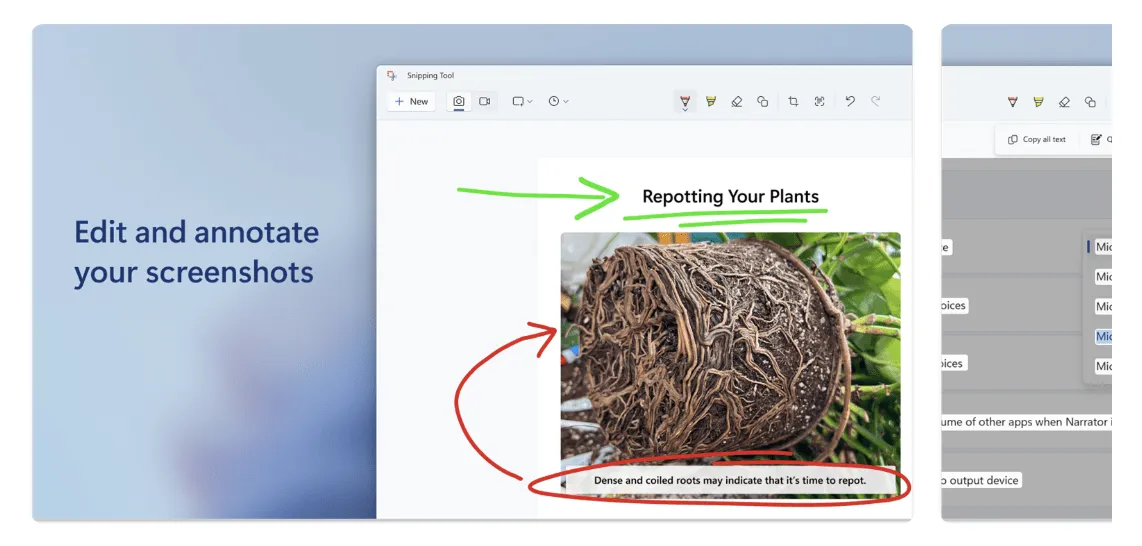
A Windows Snipping Tool egy egyszerű, beépített megoldás, amely az alapvető képernyőképezési igényeket kielégíti anélkül, hogy további letöltésekre lenne szükség. Ideális a képernyő egy részének gyors rögzítéséhez, megjelöléséhez, mentéséhez vagy megosztásához.
A legújabb frissítéseknek köszönhetően könnyű képernyőfelvevő szoftver ként is működik, amelyre a Windows- felhasználók is támaszkodhatnak – tökéletes gyors oktatóanyagokhoz vagy alkalmazások bemutatásához. A képernyőképet megjegyzésekkel láthatja el, a vágólapra másolhatja vagy közvetlenül elmentheti.
A Windows Snipping Tool legjobb funkciói
- Válasszon többféle kivágási mód közül: szabad formájú, téglalap alakú, ablak vagy teljes képernyő.
- Jegyzeteljen alapvető eszközökkel, mint toll, kiemelő és radír.
- Képernyőfelvétel hanggal (a legújabb verziókban elérhető)
- A rögzített képek automatikusan a vágólapra kerülnek, így gyorsan hozzáférhet hozzájuk.
A Windows Snipping Tool korlátai
- Nincs olyan fejlett szerkesztési és megosztási lehetőség, mint a harmadik féltől származó eszközökben.
A Windows Snipping Tool ára
- Ingyenes a Windows rendszerrel
Windows Snipping Tool értékelések és vélemények
- G2: Nincs elég értékelés
- Capterra: Nincs elég értékelés
8. ScreenRec (A legjobb könnyű képernyőfelvételhez adatvédelmi funkciókkal)
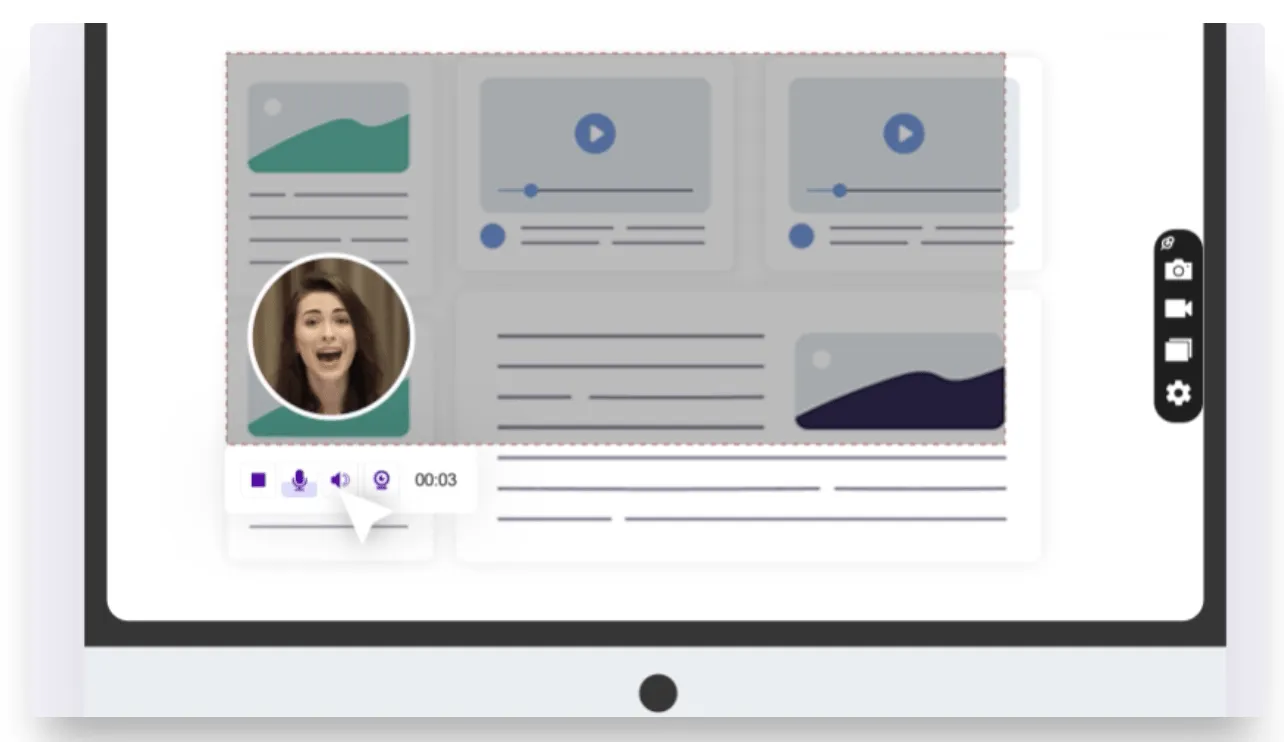
A ScreenRec egy egyszerű eszköz, amellyel néhány kattintással képernyőképeket és képernyőfelvételeket készíthet. A képernyővideó-felvevő azoknak a felhasználóknak készült, akik gyorsaságot és egyszerűséget szeretnének a minőség romlása nélkül. Felveheti a képernyőjét, hozzáadhat hangos narrációt, és azonnal megkapja a megosztható linket – feltöltés és várakozási idő nélkül.
Ha azon töri a fejét, hogyan vághatja ki a képernyőfelvételt, a ScreenRec megkönnyíti a dolgát, mivel a kezdés előtt kiválaszthatja a rögzíteni kívánt területet. Beépített adatvédelmi beállításokkal biztonságosan tárolja a tartalmakat a felhőben.
Vízjelek és időkorlátok nélkül ez az eszköz kiválóan alkalmas gyors bemutatók, oktatóanyagok vagy hibabejelentések készítésére.
A ScreenRec legjobb funkciói
- Rögzítse a képernyőjét opcionális mikrofon és webkamera bemenettel
- A felvétel után azonnal létrehozhat privát, megosztható linkeket.
- A felvételeket biztonságosan tárolhatja a felhőben, hozzáférés-vezérléssel.
- Képernyőfelvétel vízjelek és időkorlátok nélkül
A ScreenRec korlátai
- Korlátozott szerkesztőeszközök a fejlettebb AI képernyőfelvevőkhöz képest
ScreenRec árak
- Örökre ingyenes
- Pro: 9 USD/hó felhasználónként
- Prémium: 95 USD/hó felhasználónként
- Vállalatok: Egyedi árak
Az euróban megadott árak USD-re átszámítva*
ScreenRec értékelések és vélemények
- G2: Nincs elég értékelés
- Capterra: Nincs elég értékelés
Mit mondanak a ScreenRec-ről a valódi felhasználók?
A G2 egyik értékelése szerint:
Ez egy könnyű, ingyenes és egyszerűen használható képernyőfelvevő. A Screenrec segítségével rögzítheti a képernyőjét, és akár képernyőképet is készíthet róla. A képernyőfelvétel mellett mikrofonnal rögzítheti a hangját is. Ezenkívül biztonságosan feltöltheti videóját a felhőbe.
Ez egy könnyű, ingyenes és egyszerűen használható képernyőfelvevő. A Screenrec segítségével rögzítheti a képernyőjét, és akár képernyőképet is készíthet róla. A képernyőfelvétel mellett mikrofonnal rögzítheti a hangját is. Ezenkívül biztonságosan feltöltheti videóját a felhőbe.
9. Fusebase Capture (A legjobb böngészőalapú képernyőképernyő-felvételekhez, megjegyzésekkel)
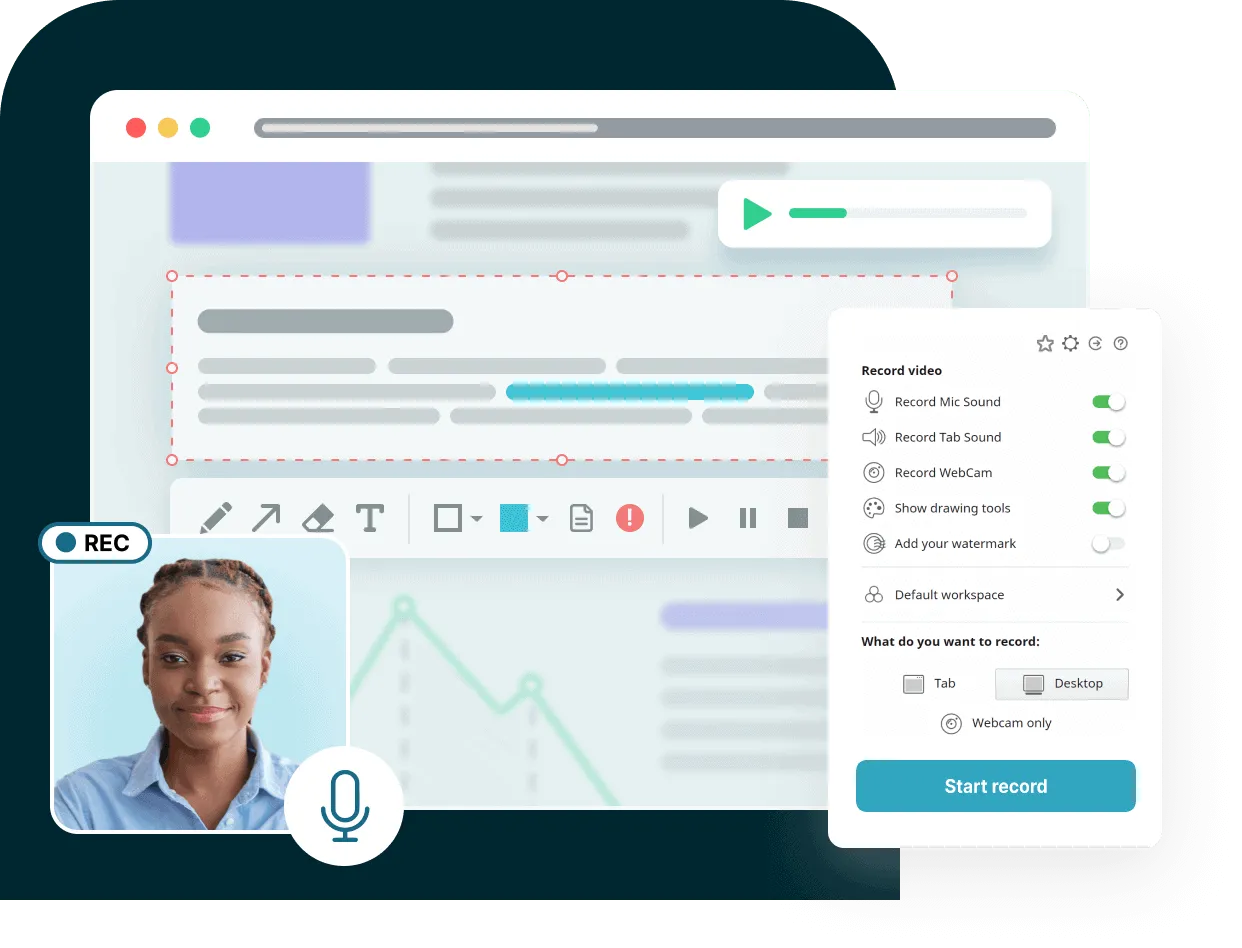
A Fusebase (korábban Nimbus) Capture egy sokoldalú eszköz azok számára, akik idejük nagy részét a böngészőben töltik. Lehetővé teszi, hogy közvetlenül a képernyőről és a böngésző lapjairól készítsen képernyőképeket vagy rögzítsen videókat. Megjegyzéseket fűzhet hozzá, kiemelheti a legfontosabb területeket, és megoszthatja a megosztás előtt az érzékeny információkat.
A Fusebase termelékenységi csomag részét képező Capture böngészőbővítmény különösen hasznos azoknak a csapatoknak, amelyek a világos vizuális visszajelzésekre támaszkodnak. A munkahelyi együttműködést támogató funkciókkal ellátott Capture segítségével azonnal megoszthat linkeket, mappákba rendezheti a tartalmakat, és mindenki számára biztosíthatja az egységes tájékoztatást.
Teljes weboldalakat rögzíthet, felvételeket kivághat és a felhőben tárolhat.
A Fusebase Capture legjobb funkciói
- Teljes weboldalak, látható szakaszok vagy egyéni régiók rögzítése
- Rögzítse képernyőjét vagy böngészőjének lapját webkamerával és mikrofonnal.
- Jegyzeteljen olyan eszközökkel, mint nyilak, szövegdobozok és elmosás.
- Rendezze a képernyőképernyőket mappákba felhőalapú szinkronizálással
Fusebase Capture korlátozások
- A felület túlzsúfoltnak tűnhet az alapszintű felhasználók számára a túl sok funkció miatt.
Fusebase Capture árak
- Ingyenes a Fusebase platformon
Fusebase Capture értékelések és vélemények
- G2: 4,5/5 (26+ értékelés)
- Capterra: Nincs elég értékelés
Mit mondanak a valódi felhasználók a Fusebase Capture-ről?
A G2 egyik értékelése szerint:
A Capture felhasználóbarát felülete és robusztus képernyőképernyő-készítő funkciói forradalmasították marketingcsapatunk munkáját. A képernyőképek egyszerű rögzítésének, megjegyzésekkel ellátásának és megosztásának lehetősége javította kommunikációnkat és együttműködésünket a projektmegbeszélések során.
A Capture felhasználóbarát felülete és robusztus képernyőképernyő-készítő funkciói forradalmasították marketingcsapatunk munkáját. A képernyőképek egyszerű rögzítésének, megjegyzésekkel ellátásának és megosztásának lehetősége javította kommunikációnkat és együttműködésünket a projektmegbeszélések során.
10. Awesome Screenshot (A legjobb Chrome-felhasználók számára, akik böngészőben rögzítenek képeket)
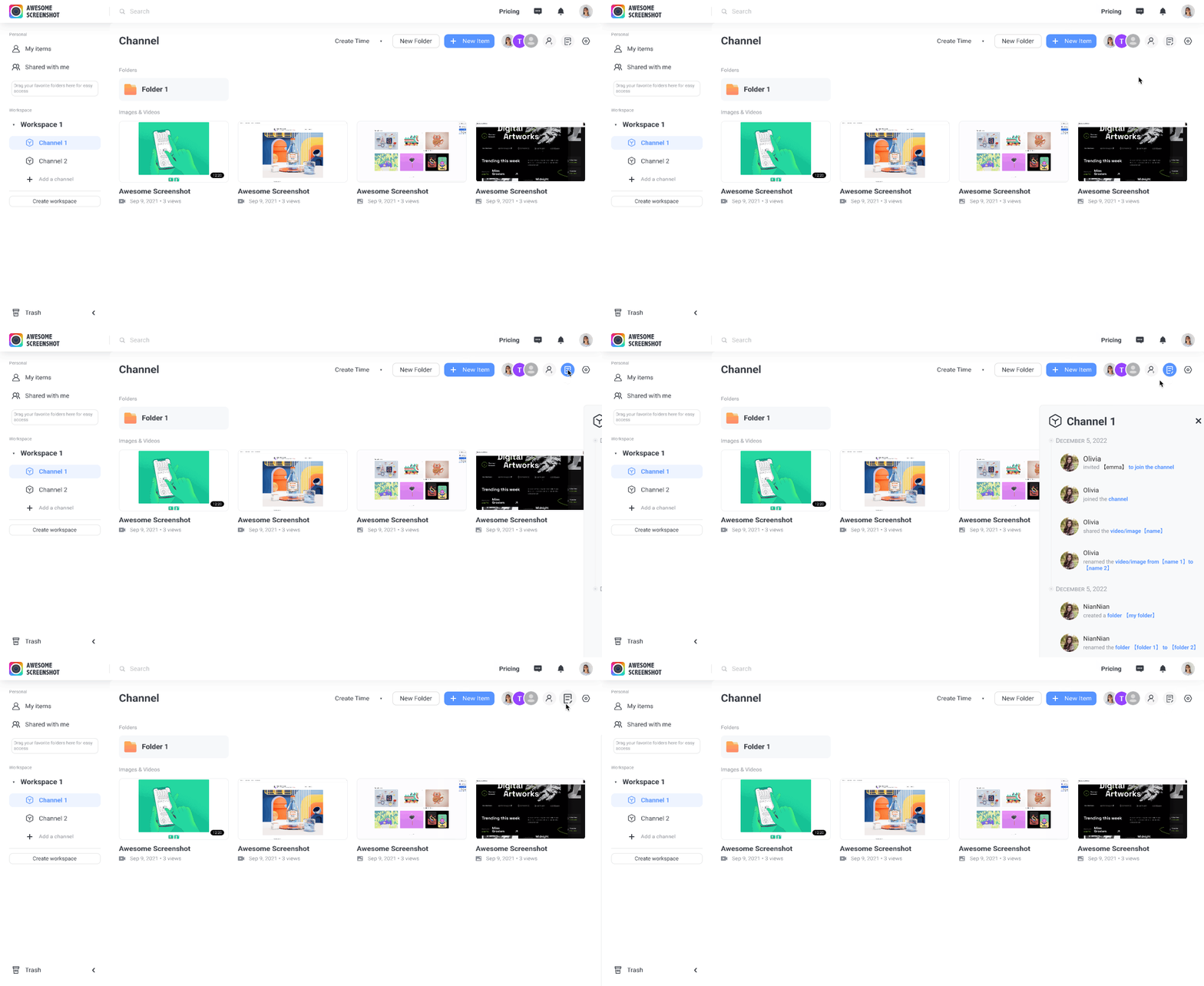
Az Awesome Screenshot azoknak a Chrome-felhasználóknak szól, akik hatékony böngészőn belüli vizuális elemeket szeretnének anélkül, hogy elhagynák a lapjaikat. Egyetlen kattintással teljes oldalakat, teljes képernyőket, egy adott ablakot vagy egy egyéni területet rögzíthet.
A képernyőt és a webkamerát egyszerre rögzítheti, MP4 vagy WebM formátum közül választhat, és azonnal megjegyzéseket fűzhet a képernyőképekhez vagy videókhoz.
A megosztás zökkenőmentes, felhőbe való feltöltéssel vagy közvetlen linkekkel, valamint a Slack, Trello, Jira és Asana integrációival. Ezenkívül automatikusan elmenti a képernyőképeket a Letöltések mappába vagy egyéni útvonalakra – nincs szükség manuális kattintásra.
Az Awesome Screenshot legjobb funkciói
- Rögzíti a belső és a fül hangját is – hasznos bemutatókhoz és hibajelentésekhez.
- Segít a felvétel közben a képernyő és a webkamera közötti váltásban újraindítás nélkül.
- Gyorsabb rögzítés és megjegyzések hozzáadásához billentyűparancsokat kínál.
- Automatikusan feltölti a biztonságos felhőbe, verziótörténet-követéssel.
Az Awesome Screenshot korlátai
- Nem támogatja a legördülő menük vagy a lebegő állapotok rögzítését a képernyőképeken, ami korlátozhatja az UI/UX visszajelzéseket.
Awesome Screenshot árak
- Örökre ingyenes
- Alap: 6 USD/hó felhasználónként
- Profi: 8 USD/hó felhasználónként
- Workspace Lite: Ingyenes
- Workspace Premium: 10 USD/hó felhasználónként
- Vállalatok: Egyedi árazás
Awesome Screenshot értékelések és vélemények
- G2: Nincs elég értékelés
- Capterra: 4,6/5 (28+ értékelés)
Mit mondanak az Awesome Screenshotról a valódi felhasználók?
A Capterra egyik értékelése szerint:
Összességében nagyon szeretem az Awesome Screenshotot. Minden nap használom a munkám során, és ingyenesen biztosítja mindazokat a funkciókat, amelyekre szükségem van. Azt is szeretném, ha rögzítené a kódellenőrzőt, amikor azt megnyitom, mert néha szeretném kiemelni a kód azon részeit, amelyeket módosítani kell.
Összességében nagyon szeretem az Awesome Screenshotot. Minden nap használom a munkám során, és ingyenesen biztosítja mindazokat a funkciókat, amelyekre szükségem van. Azt is szeretném, ha rögzítené a kódellenőrzőt, amikor azt megnyitom, mert néha szeretném kiemelni a kód azon részeit, amelyeket módosítani kell.
11. Movavi Screen Recorder (A legjobb egyszerű, ütemezett videofelvételekhez)
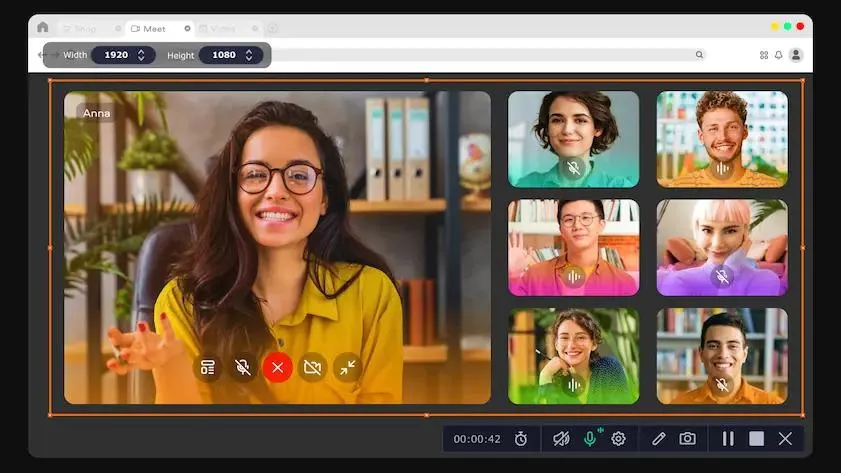
A Movavi Screen Recorder ideális azok számára, akik egyszerű és ütemezett videofelvételt szeretnének készíteni. Minimális kattintásokkal teljes vagy egyéni területeket rögzíthet, webkamerás átfedést, rendszerhangot, mikrofont is beépíthet, sőt, az egérmozgásokat is kiemelheti.
Később szeretné rögzíteni egy webináriumot? Használja a beépített ütemezőt: állítsa be a dátumot, az időt, az időtartamot és a területet, és az eszköz automatikusan elindítja és leállítja a felvételt, sőt, befejezés után le is kapcsolja a számítógépet.
A felvétel utáni szerkesztő segítségével vághat, megjegyzéseket fűzhet hozzá, és MP4, MKV vagy GIF formátumban mentheti a fájlt. Ha videofájljának zajcsökkentésre van szüksége, akkor AI-vezérelt hangtisztítás is rendelkezésre áll.
A Movavi Screen Recorder legjobb funkciói
- Képernyőfelvételek ütemezése automatikus indítással/leállítással és opcionális automatikus leállítással
- Kiemelje a billentyűleütéseket és az egérkattintásokat a felvétel során
- Több formátumban is exportálhat, például MP4, AVI, MOV és GIF formátumban.
- Használja a beépített szerkesztő zajcsökkentő és alapvető vágási funkcióit.
A Movavi Screen Recorder korlátai
- Az ingyenes verzió vízjelet ad hozzá és korlátozza a fejlett exportálási lehetőségeket.
A Movavi Screen Recorder árai
- 1 éves előfizetés: 44,95 USD
- Személyes, életre szóló licenc (1 PC): 39,95 USD
- Üzleti licenc: 49,95 USD/év
- Képernyőfelvevő + videószerkesztő csomag: 59,95 USD (életre szóló)
Movavi Screen Recorder értékelések és vélemények
- G2: 4,5/5 (53+ értékelés)
- Capterra: 4,6/5 (26+ értékelés)
Mit mondanak a Movavi Screen Recorderről a valódi felhasználók?
A G2 egyik értékelése szerint:
A Movavi Screen Recorder egy egyszerű program, amelyet rengeteg gyakorlás nélkül is tudtam használni. Szeretem az olyan szoftvereket, amelyek általában elég egyszerűek ahhoz, hogy használni tudjam őket anélkül, hogy elolvasnám a használati utasítást. A Movavi Screen Recorder összes eszköze és funkciója számomra a lehető legegyszerűbb. A képernyőfelvételek minősége fantasztikus. A videókat nagyon gyorsan el tudom menteni importálás és szerkesztés céljából.
A Movavi Screen Recorder egy egyszerű program, amelyet rengeteg gyakorlás nélkül is tudtam használni. Szeretem az olyan szoftvereket, amelyek általában elég egyszerűek ahhoz, hogy használni tudjam őket anélkül, hogy elolvasnám a használati utasítást. A Movavi Screen Recorder összes eszköze és funkciója számomra a lehető legegyszerűbb. A képernyőfelvételek minősége fantasztikus. A videókat nagyon gyorsan el tudom menteni importálás és szerkesztés céljából.
12. Greenshot (A legjobb alapvető képernyőképezéshez Windows rendszeren)
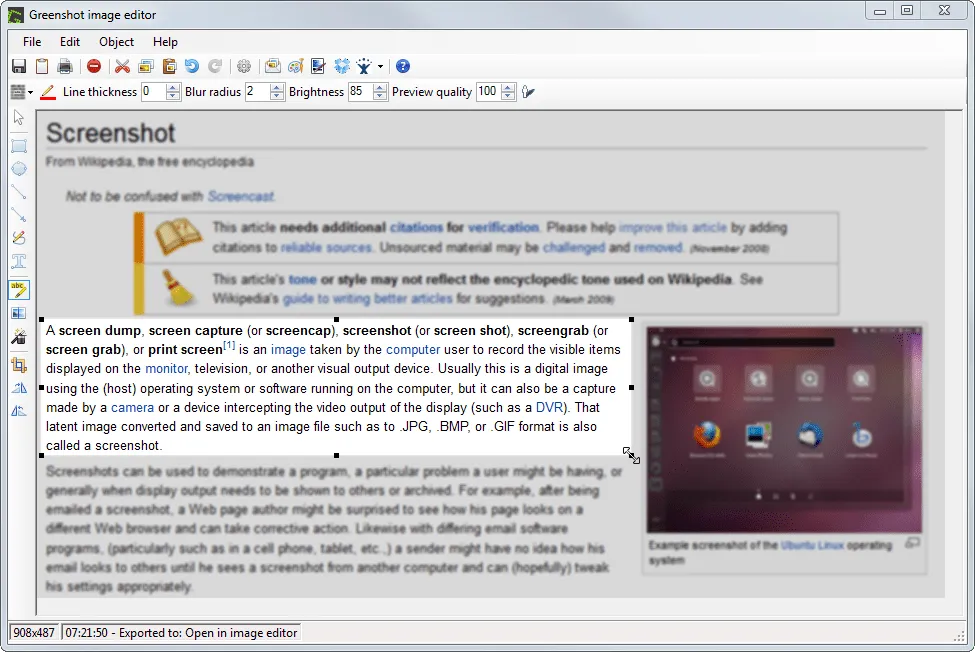
A Greenshot egy könnyű képernyőképező eszköz Windows-felhasználók számára, akik gyorsaságot és egyszerűséget szeretnének, felesleges sallangok nélkül. Gyors billentyűparancsokkal teljes képernyőt, ablakot vagy egy adott területet is rögzíthet.
A képernyőképet elkészítése után azonnal szerkesztheti: nyílokat, kiemeléseket, szöveget adhat hozzá, vagy elmoshatja az érzékeny információkat. A képet elmentheti, a vágólapra másolhatja, vagy közvetlenül olyan alkalmazásokba küldheti, mint az Outlook, a Word vagy a Paint. Ez különösen hasznos azok számára, akik rendszeresen dokumentálnak problémákat vagy adnak visszajelzést.
A Greenshot legjobb funkciói
- Képernyőképezés görgethető weboldalakról a böngészőben
- Testreszabhatja a billentyűparancsokat a gyorsabb munkafolyamat érdekében.
- Exportáljon közvetlenül olyan alkalmazásokba, mint a Microsoft Office, az Imgur vagy az e-mail.
A Greenshot korlátai
- Csak Windowsra érhető el; a macOS verzió fizetős és néhány funkciója hiányzik.
Greenshot árak
- Ingyenes
Greenshot értékelések és vélemények
- G2: 4,7/5 (163+ értékelés)
- Capterra: 4,8/5 (38+ értékelés)
Mit mondanak a Greenshotról a valódi felhasználók?
A G2 egyik értékelése szerint:
A Greenshot segítségével gyorsan készíthet képernyőképeket, majd számos egyszerű módszert kínál azok különböző formátumokban való mentéséhez.
A Greenshot segítségével gyorsan készíthet képernyőképeket, majd számos egyszerű módszert kínál azok különböző formátumokban való mentéséhez.
13. PicPick (A legjobb azoknak a tervezőknek, akik precíziós eszközökre van szükségük)
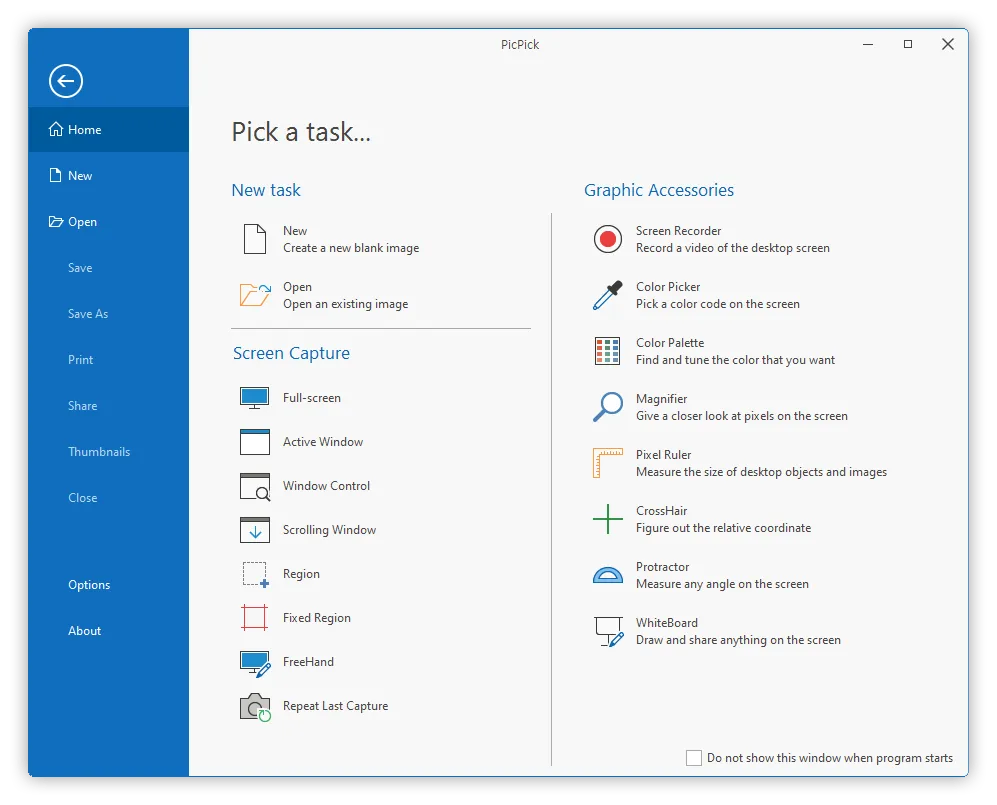
A PicPick egy hatékony képernyőképernyő-rögzítő és tervező eszköz, amelyet a pontosságra törekvő alkotók számára fejlesztettek ki. Tökéletes megoldás azoknak a tervezőknek, fejlesztőknek és oktatóknak, akik többet akarnak, mint egy egyszerű képernyőképet. Teljes képernyőket, aktív ablakokat, szabadkézi területeket vagy akár görgethető weboldalakat is rögzíthet.
A rögzítés után a beépített szerkesztő segítségével nyílakkal, szöveggel, alakzatokkal és effektekkel finomhangolhatja a képet. Az egyedi tervezési kiegészítők, köztük a pixelvonalzó, szögmérő, nagyító, célkereszt és fehér tábla segítségével pontosan szabályozhatja az elrendezést és a vizuális elemeket.
A PicPick legjobb funkciói
- Használja a kettős monitor támogatást a képernyők közötti rögzítéshez és szerkesztéshez.
- Fájlok automatikus mentése testreszabható névadási és formázási szabályokkal
- Rajzoljon vagy mutasson be ötleteket élőben a beépített táblamóddal.
- Töltsön fel közvetlenül FTP-kiszolgálókra, felhőalapú meghajtókra vagy közösségi platformokra.
A PicPick korlátai
- Csak Windows rendszerre elérhető, natív macOS verzió nem létezik.
PicPick árak
- Ingyenes
- Pro egyéni licenc: 30 USD/év felhasználónként
- Csapatlicenc: 120 USD/év felhasználónként
- Életre szóló kereskedelmi licenc: 55 USD
- Csapat életre szóló licenc: 225 USD legfeljebb 5 felhasználó számára
PicPick értékelések és vélemények
- G2: Nincs elég értékelés
- Capterra: Nincs elég értékelés
14. Zight (korábban CloudApp) (A legjobb gyors vizuális kommunikációhoz GIF-ek vagy videók segítségével)
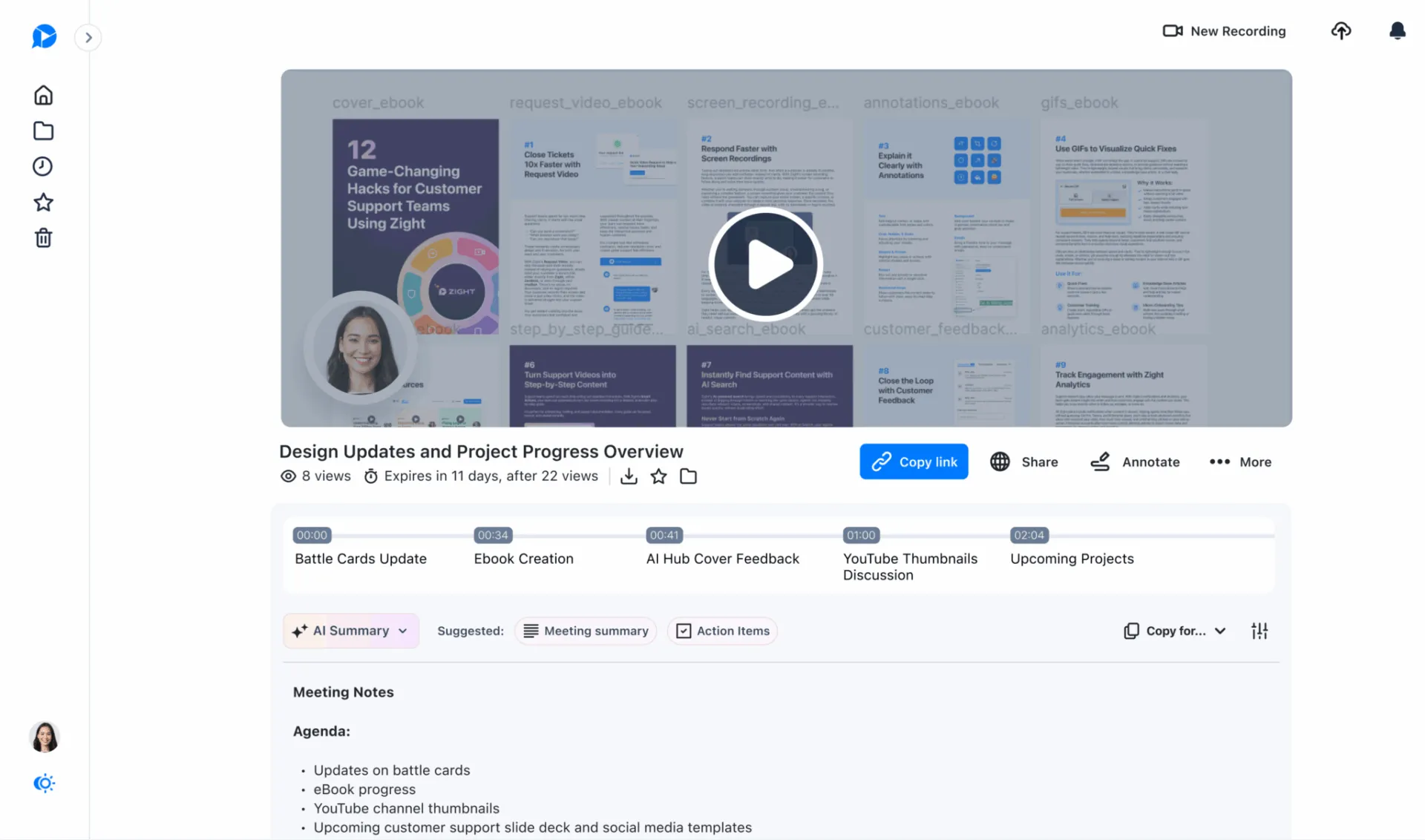
A Zight (korábban CloudApp) segítségével a vizuális kommunikáció könnyedén megy. Másodpercek alatt képernyőképeket, képernyőfelvételeket, GIF-eket és webkamerás átfedéseket készít, majd azonnal feltölti azokat a felhőbe.
Akár egy hiba kiemeléséhez szükséges ismétlődő GIF-re, akár egy hangos kommentárral ellátott gyors MP4-re van szüksége, ez az eszköz könnyedén elvégzi a feladatot.
Az eszköz automatikusan megosztható linkeket másol a vágólapra, amint elkészült, így azokat beillesztheti a csevegésbe vagy e-mailbe, és továbbhaladhat. A képeket gyűjteményekbe rendezheti, megjegyzéseket fűzhet hozzájuk, és kezelheti a jogosultságokat Mac, Windows, iOS és böngészőbővítményeken.
A Zight legjobb funkciói
- Készítsen akár 4K felbontású videókat opcionális webkamera buborék és hangalámondás funkcióval.
- Konvertálja a képernyőfelvételeket közvetlenül ismétlődő GIF-ekké a gyorsabb betöltés és megosztás érdekében.
- A beépített elemzési funkciók segítségével nyomon követheti, mikor tekintik meg a címzettek a megosztott tartalmakat.
- A képernyőképeket emoji-kkal, nyilakkal és elmosó eszközökkel láthatja el megjegyzésekkel, mielőtt megosztaná őket.
Zight korlátai
- Az ingyenes vagy alapszintű csomagokban nem engedélyezett az egyéni márkajelzés vagy a fejlett hozzáférés-vezérlés – ezek csak a Pro és a Team csomagokban érhetők el.
Zight árak
- Örökre ingyenes
- Pro: 9 USD/hó felhasználónként (éves számlázás)
- Csapat: 11 USD/hó felhasználónként (éves számlázás)
- Vállalatok: Egyedi árak
Zight értékelések és vélemények
- G2: 4,6/5 (1227+ értékelés)
- Capterra: 4,6/5 (184+ értékelés)
Mit mondanak a Zightról a valódi felhasználók?
A G2 egyik értékelése szerint:
A Zight egy remek eszköz, amelyet érdemes a digitális eszköztárában tartani. Kényelmes, gyors és jó memóriabázis is egyben. Minden nap használom.
A Zight egy remek eszköz, amelyet érdemes a digitális eszköztárában tartani. Kényelmes, gyors és jó memóriabázis is egyben. Minden nap használom.
15. Screenpresso (A legjobb hordozható képernyőképernyő-rögzítéshez és dokumentáláshoz)
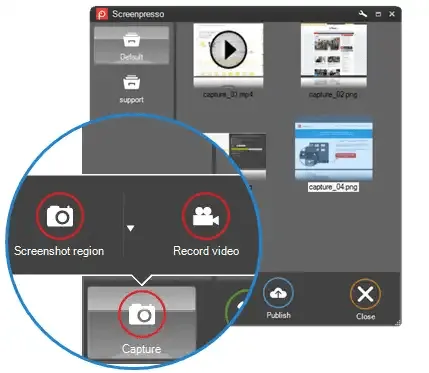
A Screenpresso egy hordozható képernyőfelvétel-készítő eszköz, amelyet azoknak a felhasználóknak fejlesztettek ki, akik útközben kell dokumentálniuk vagy bemutatniuk valamit. A Windows tálcán található, vagy USB-meghajtóról is futtatható – telepítés nem szükséges.
A képernyőképek a Print Screen gombbal azonnal elkészíthetők, pontosan a windows, régiók vagy teljes görgethető oldalakra. A rögzítés után a könnyű beépített szerkesztő segítségével gyorsan hozzáadhat feliratok, nyilak, pixel szintű kivágások, árnyékok, számozott lépések és még sok más.
Videók esetében HD-minőségű klipeket rögzít MP4, WMV, GIF, WebM, AVI és akár animált PNG formátumokban is – ráadásul a felvétel közben nagyíthat a kurzor körül.
A Screenpresso legjobb funkciói
- A görgethető ablakok automatikus összeillesztése egyetlen képernyőképpé
- HD videó rögzítése kurzorral történő nagyítással és kivágási funkciókkal
- Készítsen teljes felhasználói kézikönyveket (PDF, DOCX, HTML) a kiválasztott képernyőképekből.
- Dekódolja az OCR- és QR-kódokat a szövegkivonás és a linkek beolvasása érdekében.
A Screenpresso korlátai
- MacOS és mobil támogatás nem elérhető – csak Windows
Screenpresso árak
- Ingyenes
- Pro (egy felhasználó): 29,99 USD
- Vállalati: 2190 dollár életre szóló licenc
Screenpresso értékelések és vélemények
- G2: 4,6/5 (38+ értékelés)
- Capterra: Nincs elég értékelés
Mit mondanak a Screenpresso-ról a valódi felhasználók?
A G2 egyik értékelése szerint:
A Screenpresso nagyon hasznos a képernyő tartalmának rögzítéséhez. Akár kép, grafika vagy dokumentumról van szó, könnyedén kiválaszthatja a rögzíteni kívánt képernyőterületeket, amelyeket fájlként menthet, vagy másolhat/beilleszthet egy Word-dokumentumba vagy e-mailbe.
A Screenpresso nagyon hasznos a képernyő tartalmának rögzítéséhez. Akár kép, grafika vagy dokumentumról van szó, könnyedén kiválaszthatja a rögzíteni kívánt képernyőterületeket, amelyeket fájlként menthet, vagy másolhat/beilleszthet egy Word-dokumentumba vagy e-mailbe.
Képernyőfelvétel, szerkesztés, megosztás és feladatok elvégzése a ClickUp segítségével
A képernyőképernyő-készítő szoftverek hosszú utat tettek meg; már nem csak a képernyőn látható tartalom rögzítésére szolgálnak. Segítségükkel gyorsabban magyarázhatunk, hatékonyabban dolgozhatunk, és soha nem maradunk le egyetlen részletről sem.
Ha azonban unod már, hogy öt különböző alkalmazás között kell ugrálnod, csak hogy egy dolgot elintézz, a ClickUp mindent egy helyen összefog. Lehetővé teszi a felvételeket, a szerkesztést, az AI-jegyzetek készítését, a feladatok kiosztását és a megosztást – mindezt egy helyen.
Ez nem csak egy képernyőképernyő-készítő eszköz, hanem egy teljes körű munkatárs. Nincs felesleges sallang, csak a lényeg. Ha készen áll a munkafolyamat egyszerűsítésére, akkor egyértelműen ez a legjobb választás.
Regisztráljon még ma a ClickUp-ra!