

Videohíváson keresztül próbálsz egy barátodnak segíteni egy bonyolult technikai probléma megoldásában. Lépésről lépésre elmagyarázod a folyamatot, de a szavak nem elégségesek.
Nem lenne nagyszerű, ha vizuálisan is bemutathatná, mire gondol? Ehhez jön jól a képernyőfelvétel.
A képernyőfelvétel elengedhetetlen eszköz online oktatóanyagok, szoftverbemutatók és akár vállalati videók készítéséhez is. Miért jobb ez a képernyőmegosztásnál, kérdezheted? Mert aszinkron!
Ne aggódj, ez egyszerűbb, mint gondolnád.
Ebben a blogbejegyzésben végigvezetjük a lépéseket, bemutatjuk a legjobb képernyőfelvétel-szoftvereket, és megmutatjuk, hogyan tehetik ezek sokkal könnyebbé a távoli hibaelhárítástól az aszinkron videokommunikációig minden feladatot.
⏰ 60 másodperces összefoglaló
Hogyan rögzítheti a böngésző képernyőjét:
- Nyisd meg a böngésző lapját: Keresd meg azt a lapot vagy tartalmat, amelyet rögzíteni szeretnél.
- Windows: Engedélyezze a Játék sávot (Beállítások > Játék sáv), majd nyomja meg a Windows + G billentyűkombinációt a felvétel elindításához.
- macOS: A Command + Shift + 5 billentyűkombinációval nyithatja meg a képernyőfelvétel eszköztárat, és kezdheti el a felvételt.
- Chrome OS: Nyomja meg a Shift + Ctrl + Show Windows billentyűkombinációt, vagy használja a Screen Capture Tool eszközt a rögzítéshez.
- Felvétel indítása: Használja a beépített eszközt vagy egy gyorsbillentyűt a felvétel elindításához.
- Felvétel leállítása: A felvételt a szerszám leállítás gombjával vagy a kijelölt gyorsbillentyűvel állíthatja le.
- Fájl mentése: A felvételek automatikusan az alapértelmezett mappákba (pl. Videók vagy Filmek) kerülnek mentésre.
- Bővítse a bővítményekkel: Használjon olyan eszközöket, mint a Loom vagy a Screencastify, amelyek fejlett funkciókat kínálnak, például megjegyzéseket és webkamera-átfedéseket.
Hogyan használható a képernyőfelvevő a böngészőkben?
Íme egy egyszerű, lépésről lépésre bemutatott útmutató a képernyőfelvevők használatához a különböző böngészőkben.
Felvétel készítése a Google Chrome böngészőben
Először nézzük meg, hogyan lehet egyszerűen rögzíteni a Google Chrome böngészőt Windows rendszeren.
Felvétel Windows operációs rendszeren
Windows-felhasználók számára van egy beépített eszköz, a Windows Game Bar, amely rögzíti a játékmenetet és a számítógépen futó bármely alkalmazást, beleértve a Chrome-ot is.
Vezetjük végig, hogyan kell használni a Chrome lapok rögzítéséhez.
1. Engedélyezze a Játék sávot
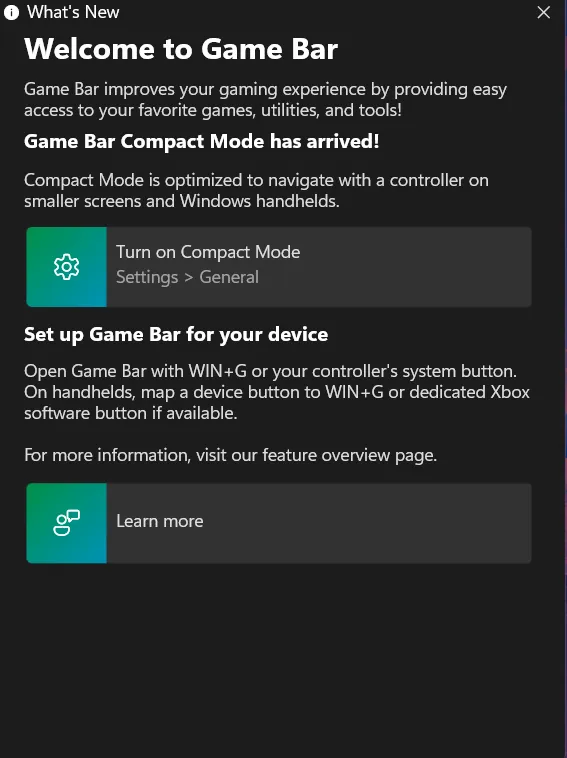
Először győződj meg arról, hogy a Játék sáv be van kapcsolva. Ehhez lépj a Windows beállítások menübe, keress rá a Játék sáv elemre, és engedélyezd a „Játékklipek, képernyőképek rögzítése…” opciót. Ez a lépés elengedhetetlen a kezdéshez.
2. Nyisd meg a Chrome-ot, és válaszd ki a fület
A Game Bar engedélyezése után nyisd meg a Google Chrome böngészőt, és lépj arra a böngészőfülekre vagy weboldalra, amelyet rögzíteni szeretnél.
3. Indítsa el a Game Bar Overlay alkalmazást
Nyomja meg a Windows gomb + G billentyűkombinációt a Játék sáv felületének megjelenítéséhez. Ebben az előnézeti ablakban állíthatja be a felvétel beállításait.
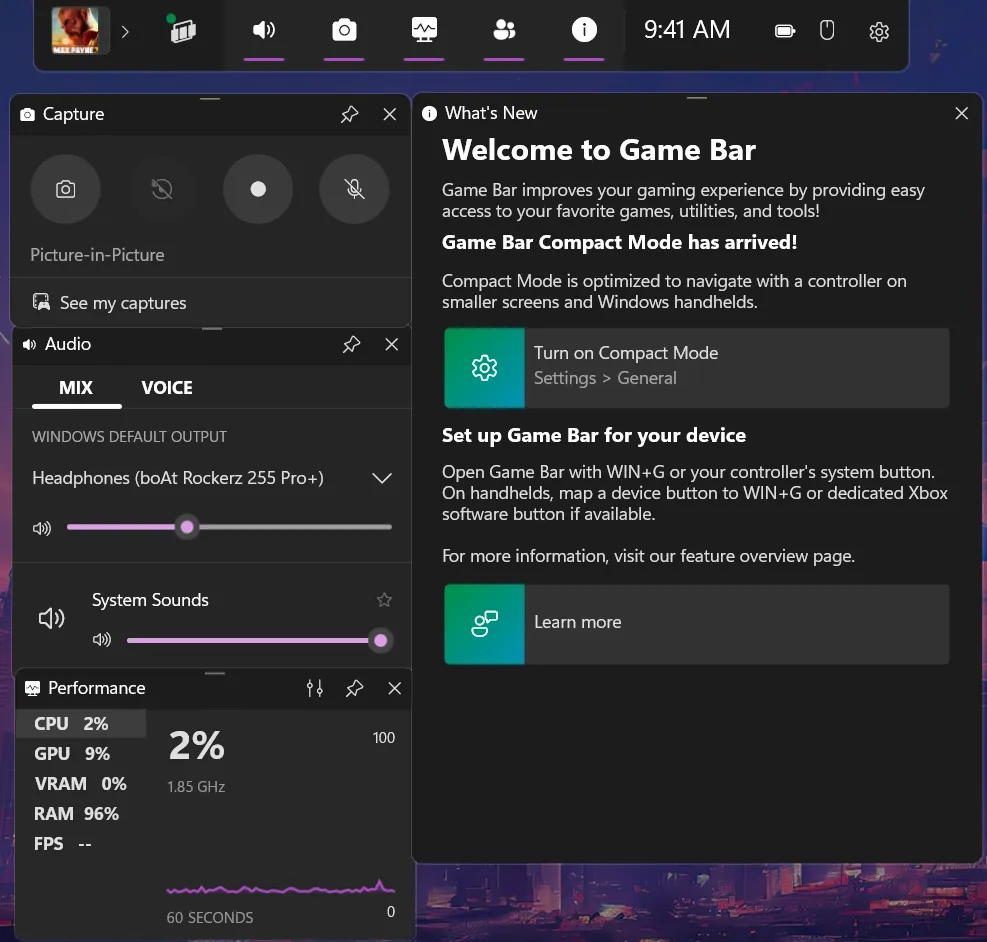
4. Kezdje el a rögzítést

Nyomja meg a piros felvétel gombot az átfedésben, vagy nyomja meg a Windows billentyű + Alt + R billentyűkombinációt a képernyő rögzítéséhez. Ennyire egyszerű!
5. A felvétel leállítása

A rögzítés leállításához ismételje meg a Game Bar műveletet, és válassza a Stop lehetőséget, vagy nyomja meg ugyanazt a gyorsbillentyűt, a Windows billentyű + Alt + R, hogy befejezze a rögzített munkamenetet.
6. Keresse meg a videót
A Game Bar alapértelmezés szerint a Videók mappában, a Captures alatt menti a felvételeket. A Game Bar beállításaiban megváltoztathatja a mentési helyet, és beállíthatja a videó beállításait, például a felbontást és a képkockasebességet.
A Windows Game Bar egy alapvető eszköz, de egyszerű, beépített lehetőség a Chrome tevékenységek rögzítésére Windows 10 és 11 rendszeren. Tökéletes gyors felvételekhez, anélkül, hogy harmadik féltől származó szoftvert kellene letöltened!
Most pedig nézzük meg, hogyan teheted ugyanezt Mac számítógépen.
Felvétel MacOS rendszeren
A MacOS beépített képernyőkép- és képernyőfelvétel-készítő eszközzel rendelkezik. Használata egyszerű, kiváló minőségű felvételeket készít, és egy gyors billentyűparancs segítségével érhető el: Command + Shift + 5. Ez a funkció a Chrome böngésző felvételét gyerekjátékká teszi.
A Chrome-munkamenet rögzítéséhez Mac számítógépen kövesse az alábbi lépéseket:
- Nyisd meg a Chrome-lapot vagy webhelyet, amelyet rögzíteni szeretnél.
- Nyomja meg a Command + Shift + 5 billentyűkombinációt a képernyőfelvétel eszköztár megjelenítéséhez.
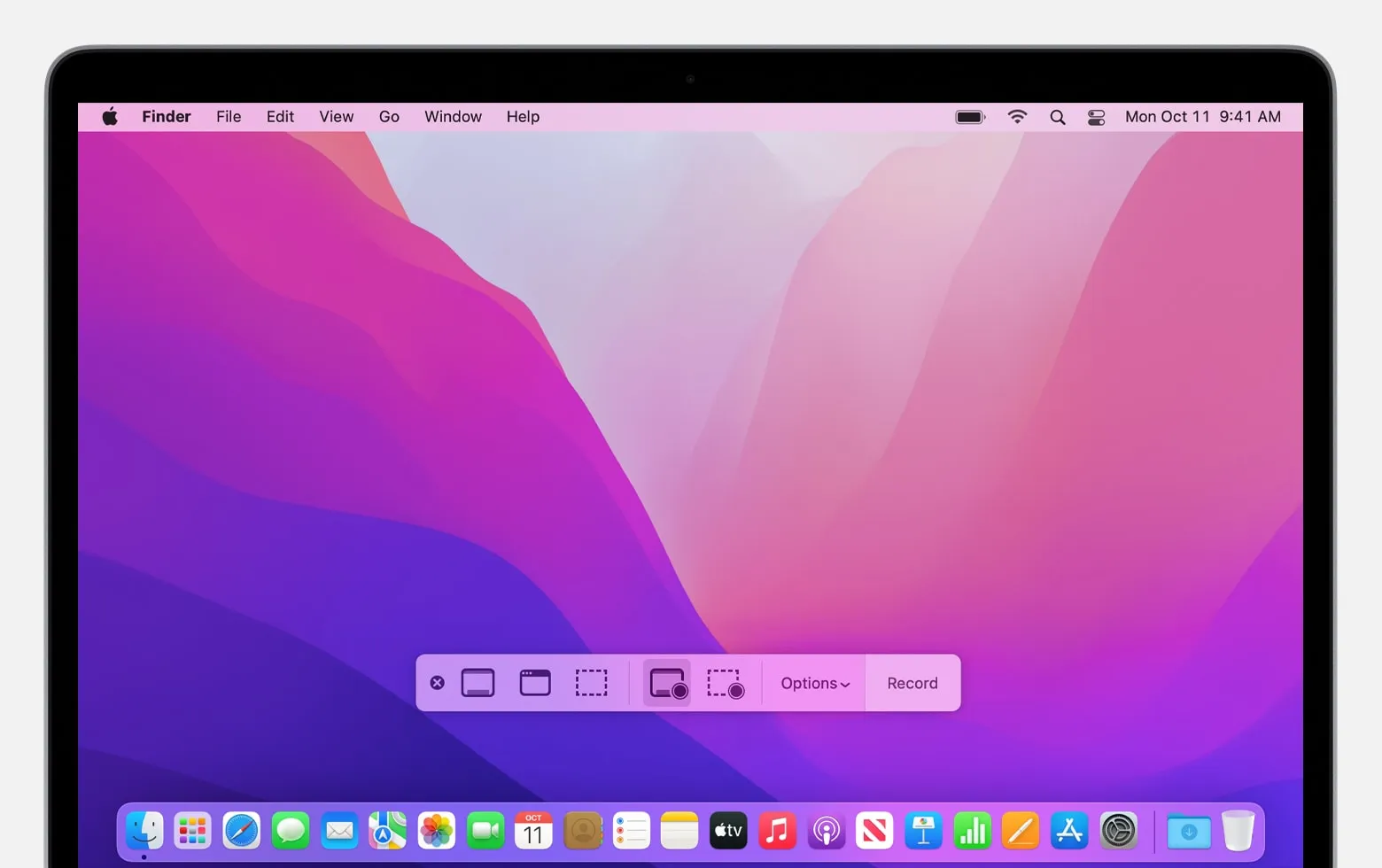
- Kattintson a Teljes képernyő rögzítése gombra, vagy válassza a menüből a Kiválasztott rész rögzítése lehetőséget.
- Kiválaszthatja a teljes Chrome ablakot, vagy húzással kiválaszthatja a képernyő egy részét.
- Nyomja meg a Felvétel gombot a videó rögzítésének megkezdéséhez.
- Ha elkészült, nyomja meg újra a Command + Shift + 5 billentyűkombinációt az eszköztár megnyitásához, majd válassza a Stop lehetőséget.
A videó automatikusan a Movies mappába kerül az asztalon. Ha szeretné, megváltoztathatja a mentési helyet a Mac képernyőképernyő-beállításainak módosításával.
➡️ Olvassa el még: A legjobb képernyőfelvevő alkalmazások Mac-hez
Felvétel Chrome OS rendszeren
A beépített képernyőfelvétel funkcióval könnyedén rögzítheti a képernyőt a Chromebookon.
A Chrome OS rendszeren kétféle módon rögzítheti a képernyőt: billentyűparancsokkal vagy a Képernyőfelvétel eszközzel.
1. A billentyűparancs használata
A böngésző képernyőjének gyors rögzítéséhez kövesse az alábbi lépéseket:
- Nyomja meg a Shift + Ctrl + Show Windows billentyűkombinációt a képernyő alján található menü megjelenítéséhez.
- Kattints a menüben a Képernyőfelvétel gombra.
- Válaszd ki, hogy a teljes képernyőt, a képernyő egy részét vagy egy adott ablakot szeretnéd rögzíteni.
2. A képernyőfelvétel eszköz használata
Ha kicsit több ellenőrzést szeretnél, használhatod a Screen Capture eszközt:
- Kattints a jobb alsó sarokban található órára a Gyorsbeállítások panel megnyitásához.
- Ha a menü össze van csukva, kattints a jobb felső sarokban található felfelé mutató nyílra. Ezután kattints a Képernyőfelvétel gombra.
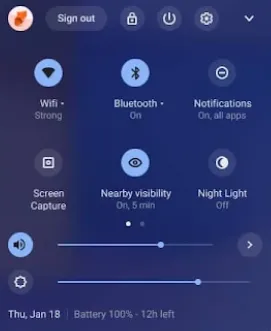
- Az alsó részen megjelenik egy eszköztár. Válaszd ki a videó ikont a képernyő rögzítéséhez (a kamera ikon a képernyőképekhez való).
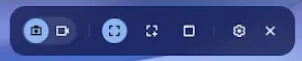
- Most döntsd el, hogy a teljes képernyőt, a képernyő egy részét vagy csak egy adott ablakot szeretnéd rögzíteni. A fogaskerék ikonra kattintva be- és kikapcsolhatod az audiofelvételt is.
- A választásodnak megfelelően kövesd az alábbi lépéseket a felvétel elindításához: Teljes képernyő: Kattints a képernyő bármely pontjára a felvétel elindításához. Részleges képernyő: Húzd az egérrel a felvenni kívánt területet, majd kattints a felvétel gombra. Ablak: Kattints a felvenni kívánt ablakra, és a felvétel elindul.
- Teljes képernyő: Kattints a képernyő bármely pontjára a felvétel elindításához.
- Részleges képernyő: Húzza az egérrel a rögzíteni kívánt területet, majd kattintson a rögzítés gombra.
- Ablak: Kattintson a rögzíteni kívánt ablakra, és a rögzítés megkezdődik.
- Teljes képernyő: Kattints a képernyő bármely pontjára a felvétel elindításához.
- Részleges képernyő: Húzza az egérrel a rögzíteni kívánt területet, majd kattintson a rögzítés gombra.
- Ablak: Kattintson a rögzíteni kívánt ablakra, és a rögzítés megkezdődik.
Ez a beépített Chrome képernyőfelvevő egyszerűvé teszi a Chromebookon történő felvételeket, függetlenül attól, hogy oktatóanyagokat, értekezleteket vagy gyors bemutatókat rögzít.
👀 Tudta? Egy friss tanulmány szerint az irodai dolgozók 64%-a úgy véli, hogy az aszinkron kommunikáció maximalizálja a termelékenységet. Éppen ezért érdemes megtanulnia, hogyan rögzítheti a képernyőjét!
Felvétel Firefoxon
Itt a beépített Xbox Game Bar segítségével rögzítheti a Firefox képernyőjét.
Ráadásul ez egy ingyenes képernyőfelvevő, vízjel nélkül, így egyszerűen használható és megoszthatóak a felvételek.
Így kezdheted el az Xbox Game Bar használatát:
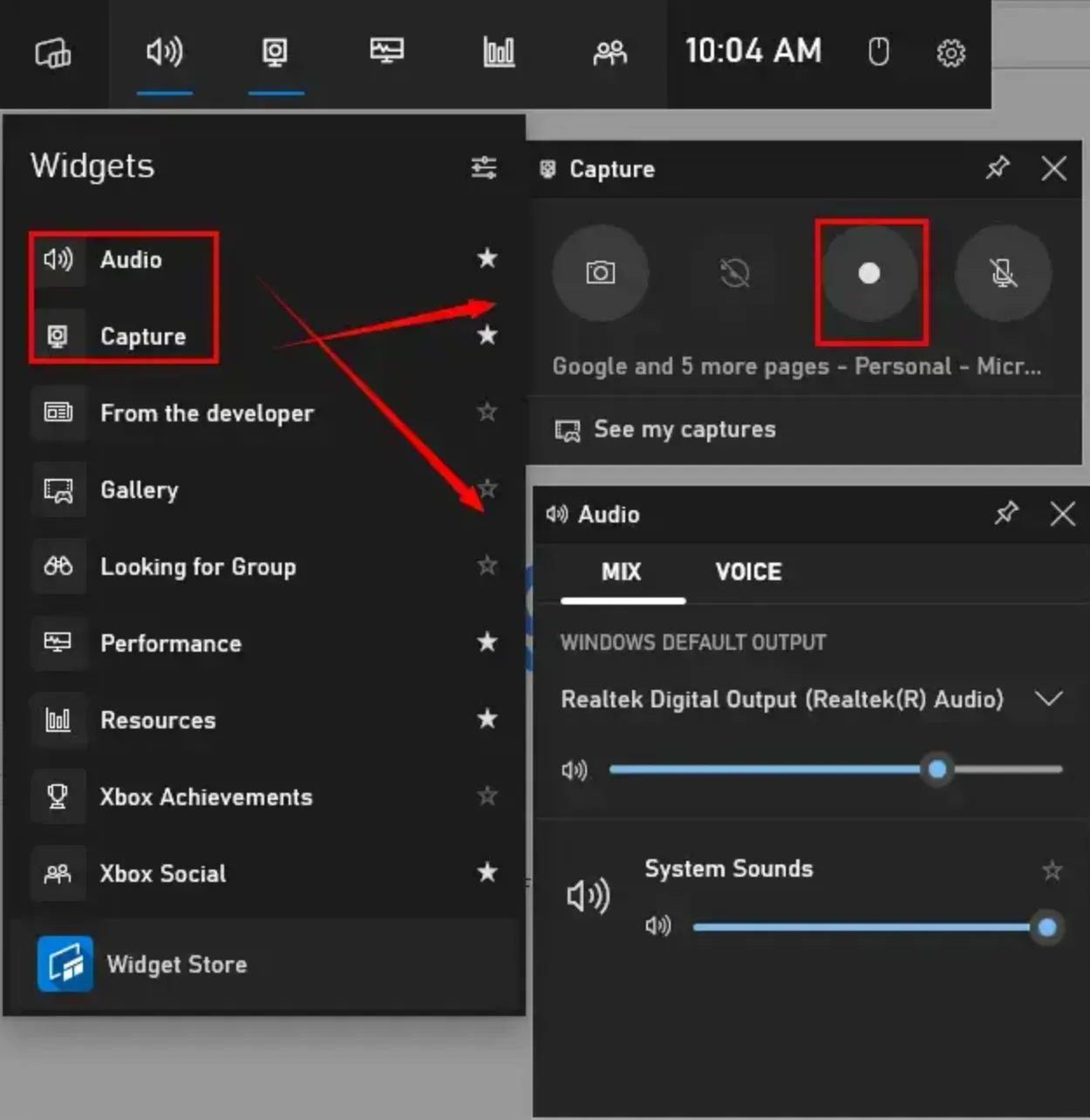
- Nyomja meg a Win + G billentyűkombinációt a Game Bar felület megnyitásához.
- Az audio beállítások módosításához kattints az audio (hang) ikonra.
- Kattints a Capture (kamera) ikonra, majd a fehér rögzítési pontra a felvétel elindításához.
- Ha elkészült, kattintson a Capture Status (Felvétel állapota) ablakban a leállítás gombra a felvétel mentéséhez.
Az Xbox Game Bar azonban csak Windows rendszeren érhető el. A felvételek beállítási lehetőségei is korlátozottak: a felvételek alapértelmezés szerint MP4 formátumban kerülnek mentésre. Ezen korlátozások ellenére ez egy egyszerű és hatékony eszköz, amellyel néhány kattintással professzionális felvételeket készíthet!
Felvétel további böngészőbővítményekkel
Felfedezhet más böngészőbővítményeket vagy online eszközöket is, amelyek fejlettebb képernyőfelvételi funkciókat kínálnak. Ezek a bővítmények további funkciókat is kínálnak, például a böngészőablak meghatározott területeinek rögzítését vagy a felvételek ütemezését.
Néhány népszerű Chrome-bővítmény a képernyő rögzítéséhez:
1. Loom
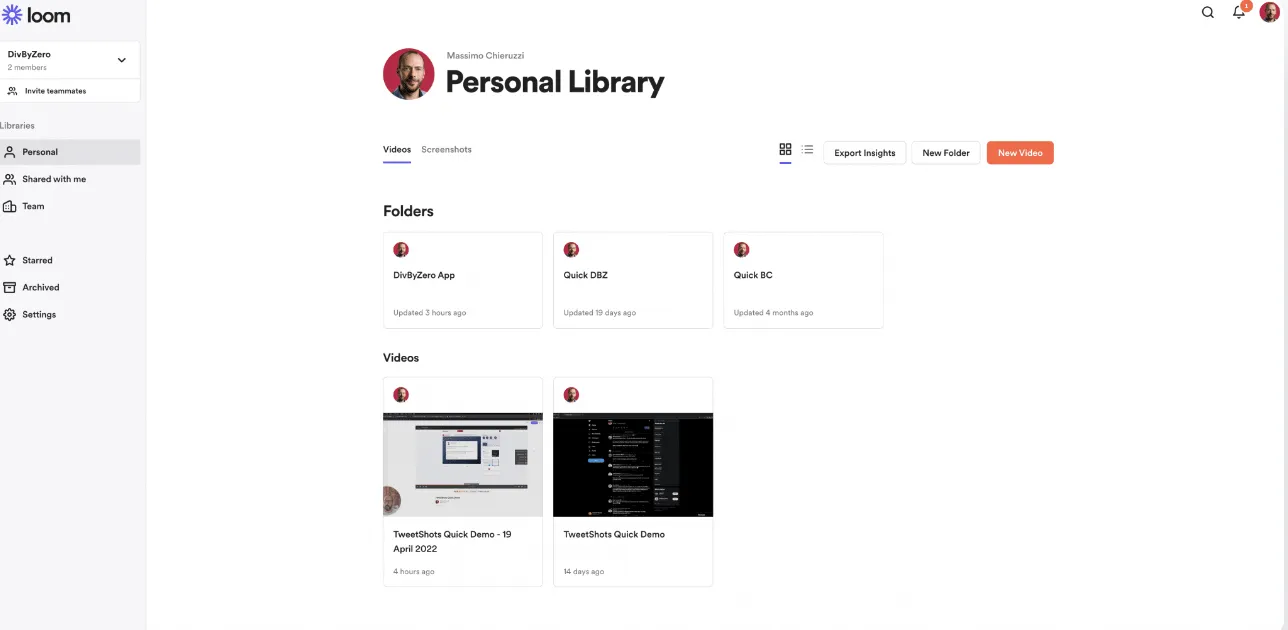
A Loom egy Google Chrome-bővítmény, amely lehetővé teszi a képernyők gyors rögzítését és a videók megosztását a hatékony kommunikáció érdekében.
Ez az eszköz különösen népszerű a munkahelyeken és az oktatási intézményekben. Gyakran használják gyors üzenetek küldésére, visszajelzések megadására vagy ötletek videón keresztül történő, vonzóbb bemutatására.
A Loom segítségével hangot vagy videót rögzíthet a képernyőről, rögzítheti a webkamerájának képét, vagy kombinálhatja a kettőt egy dinamikusabb prezentáció érdekében. A felvétel elindításához csak egy gombra kell kattintania. A felvétel elkészülte után a megosztás is ugyanolyan egyszerű, egyetlen kattintással.
Az emberek imádják a Loom sokoldalúságát és megbízhatóságát, ezért ez a legjobb választás a gyors és hatékony képernyőfelvételekhez. Akár tanít, magyaráz vagy prezentál, a Loom intuitív felülete zökkenőmentessé teszi az ötletek rögzítését és megosztását.
2. Screencastify
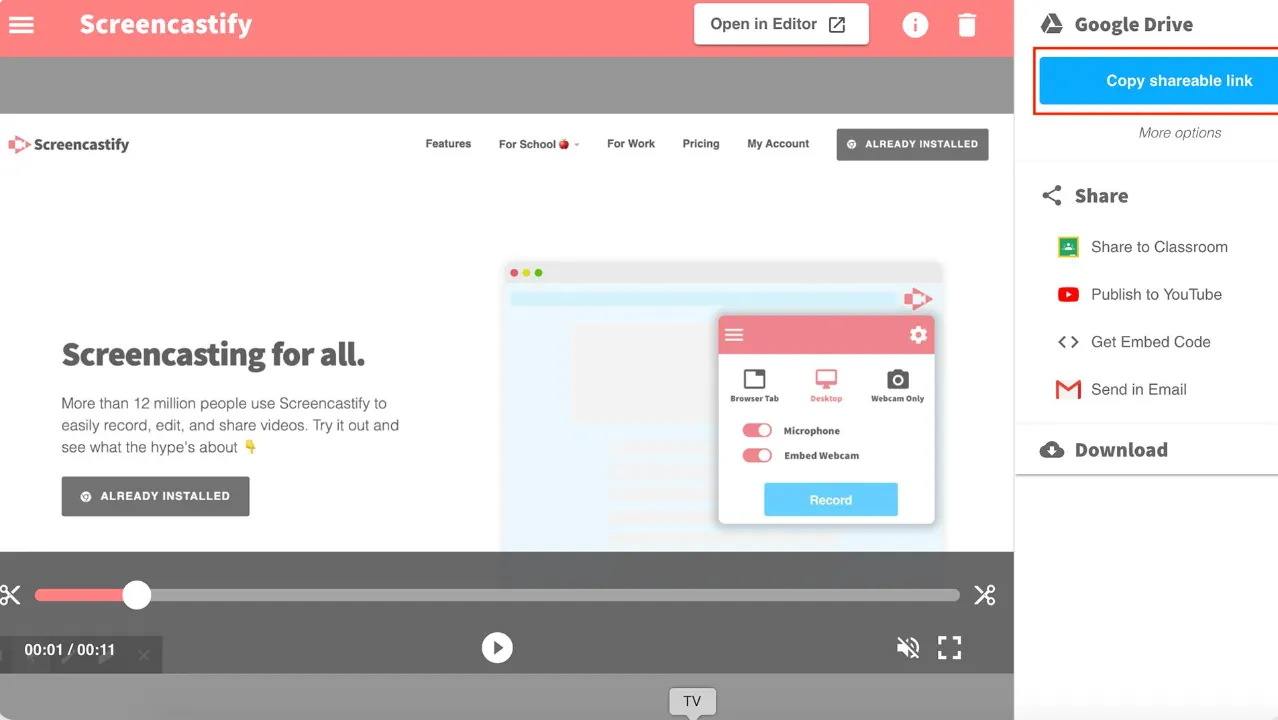
A Screencastify képernyőfelvevő egy egyszerű, felhasználóbarát Chrome-bővítmény, amely tökéletesen alkalmas vonzó videók készítésére. Tanárok, diákok és cégek használják videó oktatóanyagok, bemutató videók, demók készítésére, sőt videókból jegyzetek készítésére is.
Ez az eszköz megkönnyíti a kommunikációt, így ideális a munkahelyi együttműködéshez.
Lehetővé teszi, hogy egyszerre rögzíts videót a képernyőről, a webkameráról vagy mindkettőről. Ez egy sokoldalú lehetőség azok számára, akik gyorsan és egyszerűen szeretnének videóminőségű tartalmat létrehozni.
A pedagógusok különösen kedvelik a Screencastify interaktív funkcióit. Az eszköz lehetővé teszi, hogy kérdéseket adj hozzá a videóidhoz, és korlátlan elemzési lehetőségeket kínál, így könnyebb bevonni a diákokat.
👀 Tudta? Rögzítheti a böngészőspecifikus műveleteket, például az egérkattintásokat vagy az oldal görgetését. Ezzel a képernyőfelvételek interaktívabbá válnak, és tökéletesen alkalmasak oktatóanyagokhoz vagy szoftverbemutatókhoz!
A böngészőalapú képernyőfelvevők előnyei és funkciói
Ha komplex szoftverek vagy letöltések nélkül szeretné rögzíteni a képernyőjét, akkor a böngészőalapú képernyőrögzítők lehetnek a tökéletes megoldás. Számos előnnyel és funkcióval rendelkeznek, amelyek vonzóvá teszik őket mind az alkalmi felhasználók, mind a szakemberek számára.
Vessünk egy pillantást a részletekre:
- Könnyű használat: Nincs szükség nagy méretű szoftverek letöltésére vagy bonyolult beállítási folyamatokra. Egyszerűen nyisd meg a böngészőt, telepítsd a kiterjesztést (ha szükséges), és máris készen állsz a felvételre.
- Kevés erőforrás-felhasználás: Ezek a felvevők közvetlenül a böngészőben futnak, és kevesebb rendszererőforrást használnak, mint a hagyományos szoftverek. Nem fogsz teljesítménycsökkenést észrevenni, különösen multitasking esetén.
- Megoszthatóság: Mivel a videója gyakran a felhőben tárolódik vagy könnyen megosztható formátumban van elmentve, a felvételt egy linkkel vagy néhány kattintással elküldheti kollégáinak vagy diákjainak.
- Gyors visszajelzés: Csapatok számára lehetőség van videók azonnali megosztására visszajelzés, koncepciók magyarázata vagy részletes utasítások megadása céljából – anélkül, hogy manuálisan kellene feltölteni a fájlokat.
Bizonyos funkciók azonban döntő fontosságúak lehetnek a böngészőalapú képernyőfelvevő kiválasztásakor. Keressen olyan programot, amely tartalmazza az alábbiakat:
🔎 Felvételi lehetőségek: Elengedhetetlen, hogy egyszerre rögzíthesse a képernyőt, a webkamerát vagy mindkettőt. Egyes eszközökkel meghatározott területeket vagy ablakokat is rögzíthet, ami hasznos lehet oktatóanyagok vagy bemutatók készítéséhez, például videós oktatóprogramokhoz.
🔎 Hangvezérlés: Ellenőrizze, hogy rögzítheti-e a rendszer és a mikrofon hangját. Ez fontos, ha a felvétel közben magyarázni szeretne, vagy hangra van szüksége a bemutatóhoz.
🔎 Szerkesztő eszközök: Egyes böngészőalapú eszközök beépített szerkesztő funkciókkal rendelkeznek. Egyszerű vágások, megjegyzések vagy kiemelések segítségével felvételei vonzóbbá és hatékonyabbá válhatnak.
🔎 Nincs vízjel: A professzionális megjelenés érdekében válasszon olyan képernyőfelvevőt, amely nem ad vízjelet a videóhoz.
Letölthető szoftverek és böngészőalapú opciók összehasonlítása
A letölthető szoftverek és a böngészőalapú képernyőfelvevők közötti választás időt és erőfeszítést igényelhet. Mindkettőnek megvannak a maga előnyei, de melyik a megfelelő az Ön számára?
Íme egy gyors összehasonlítás, amely segít eldönteni, melyik a legmegfelelőbb Önnek!
| Funkció | Letölthető szoftver | Böngészőalapú lehetőségek |
| Könnyű használat | Telepítés és beállítás szükséges | Nincs szükség telepítésre, azonnal használható. |
| Offline funkciók | Internetkapcsolat nélkül is működik | Internetkapcsolat szükséges. |
| Teljesítmény | Képes kezelni a nagy teljesítményt igénylő rögzítési feladatokat (pl. játékok, nagy fájlok) | Erőforrás-igényes feladatok esetén lassabb vagy korlátozott lehet. |
| Speciális funkciók | Fejlettebb szerkesztési, beállítási és testreszabási lehetőségeket kínál. | Alapvető szerkesztési funkciók (ha vannak) |
| Felhőintegráció | Korlátozott felhőfunkciók, gyakran manuális feltöltést igényelnek | Zökkenőmentes felhőintegráció és egyszerű megosztás |
| Erőforrás-felhasználás | Erőforrás-igényes lehet és lelassíthatja a rendszert. | Könnyű; a böngészőben fut, jelentős lassulás nélkül. |
| Költség | Gyakran fizetős vagy előfizetéses | Általában ingyenes, opcionális prémium funkciókkal. |
| Együttműködés | A megosztáshoz fájlfeltöltés szükséges. | Könnyű megosztás és együttműködés közvetlenül a felhőn keresztül |
| Felvételi lehetőségek | Számos lehetőség, beleértve a kiváló minőségű rögzítési módokat | Képernyő- és webkamera-felvétel (a szoftverekhez képest korlátozott) |
| Vízjel | Fizetős verzió használata esetén vízjeleket is hozzáadhat. | A legtöbb ingyenes verzió nem ad hozzá vízjeleket. |
🧠 Érdekesség: Az első böngészőalapú képernyőfelvevő (Camtasia) 2004-ben jelent meg. Ez lehetővé tette a felhasználók számára egyszerű webes tevékenységek rögzítését, de ma már a böngészőben fejlett szerkesztőeszközökkel nagy felbontású videókat is rögzíthet!
A böngésző képernyőjének rögzítése a ClickUp segítségével
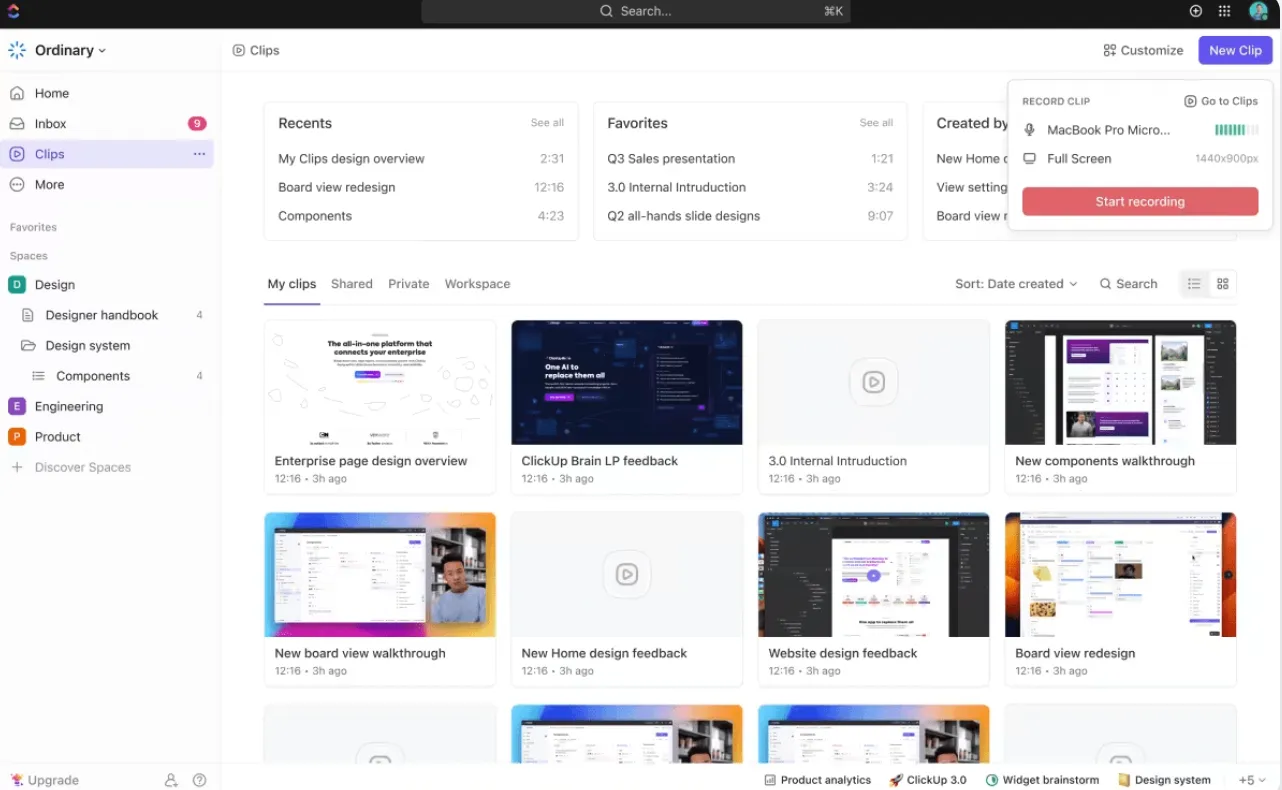
Ha professzionális minőségű képernyőfelvételek készítéséhez keresel egy kiváló eszközt, akkor a ClickUp pont az, amire szükséged van! A képernyőfelvevő a projektmenedzsment platform részeként érhető el.
A ClickUp Clips az egyik legjobb képernyőfelvevő szoftver. Segítségével könnyedén rögzíthetsz és megoszthatsz kiváló minőségű videókat link, e-mail vagy közvetlenül a ClickUp feladatok és projektek között. Robusztus funkciói és biztonságos megosztási lehetőségei miatt kiváló választás azoknak a szakembereknek, akiknek rugalmas, megosztható képernyőfelvételekre van szükségük.
Akár befektetőknek tart prezentációt, akár ügyfeleknek magyarázza el a részleteket, akár csapatával együttműködik, a ClickUp Clips minden szükséges funkcióval rendelkezik.
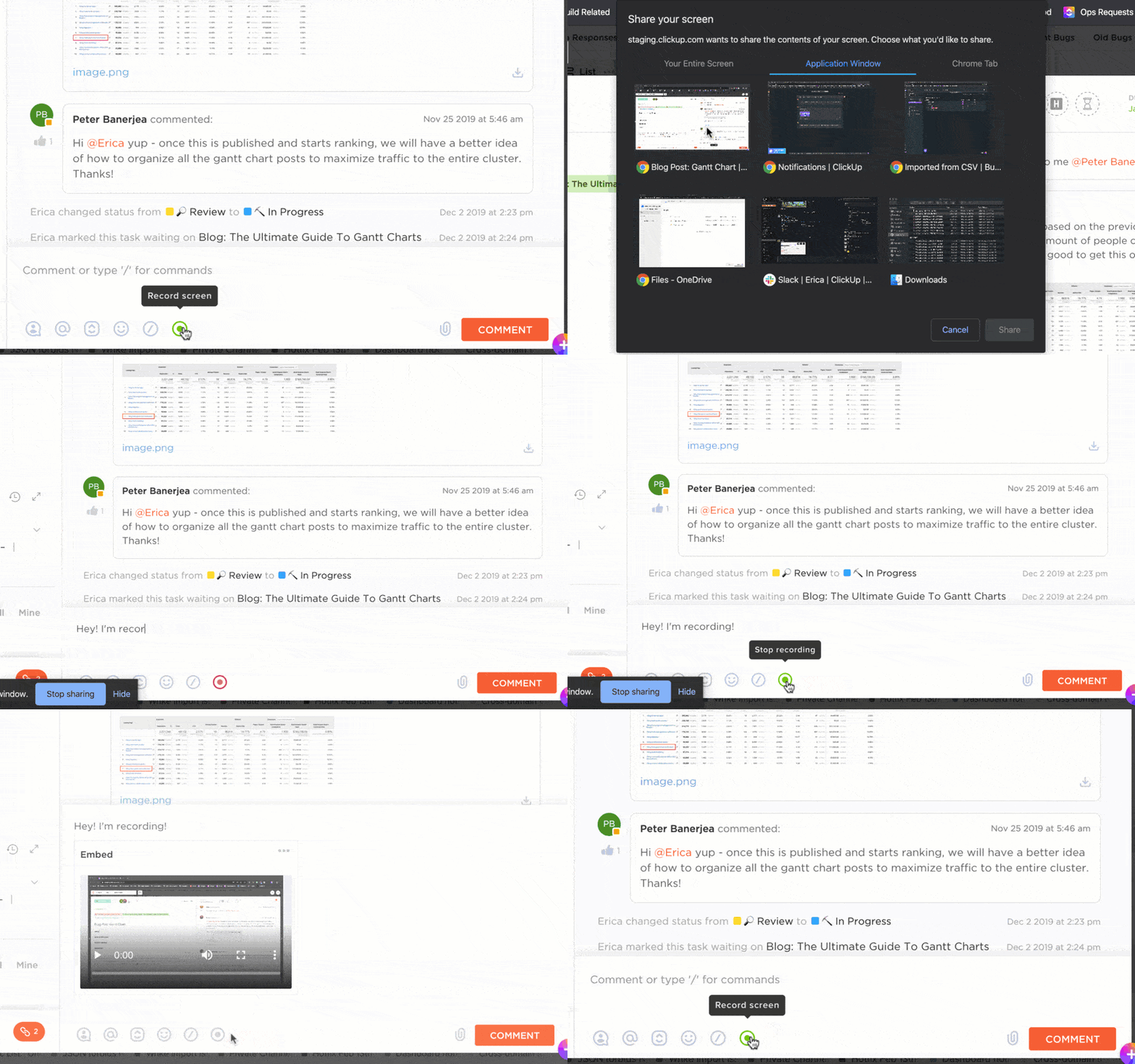
A távoli és hibrid munkavégzés egyre elterjedtebbé válásával nehéz lehet a csapattal egy hullámhosszon maradni. A Clips segítségével azonban a kommunikáció hatékonyabbá válik.
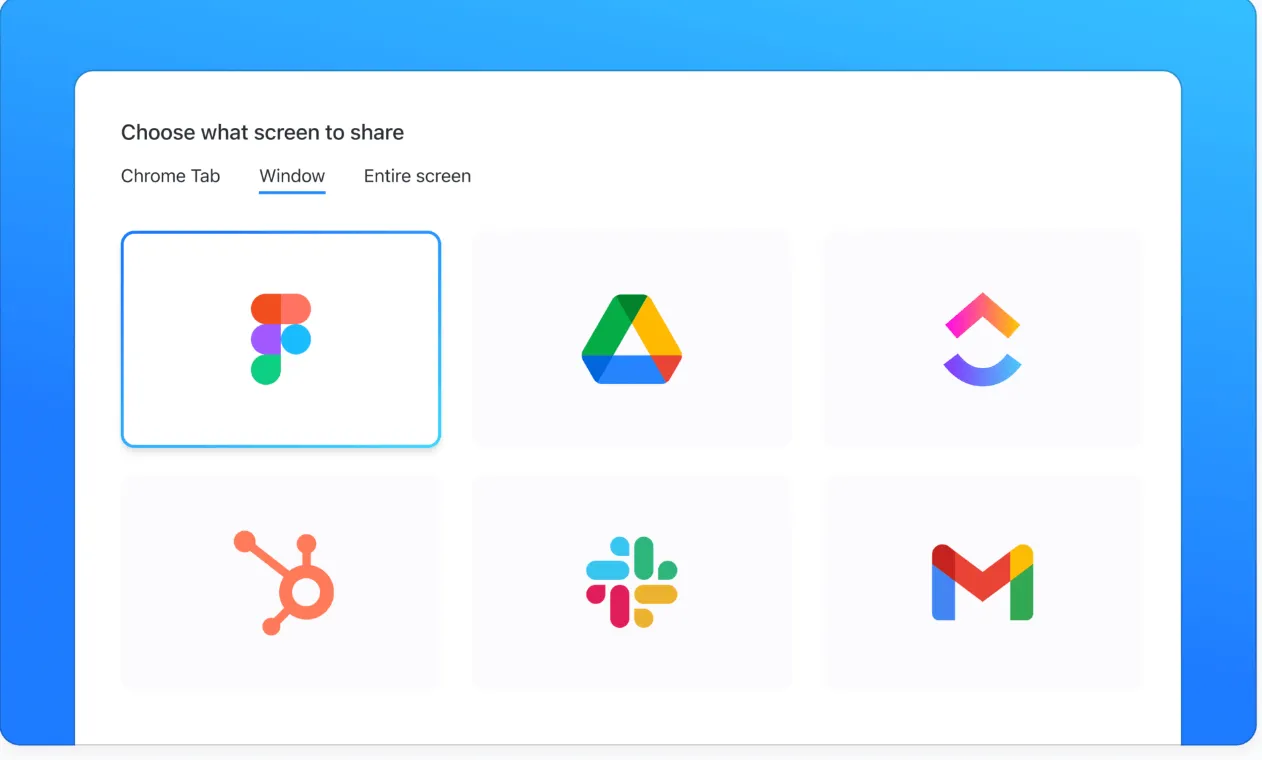
Amikor megoszt egy klipet, csapata pontosan azt látja, amit Ön. Ez kiküszöböli a félreértéseket és felgyorsítja a döntéshozatalt. A megosztási lehetőségek ugyanolyan sokoldalúak.
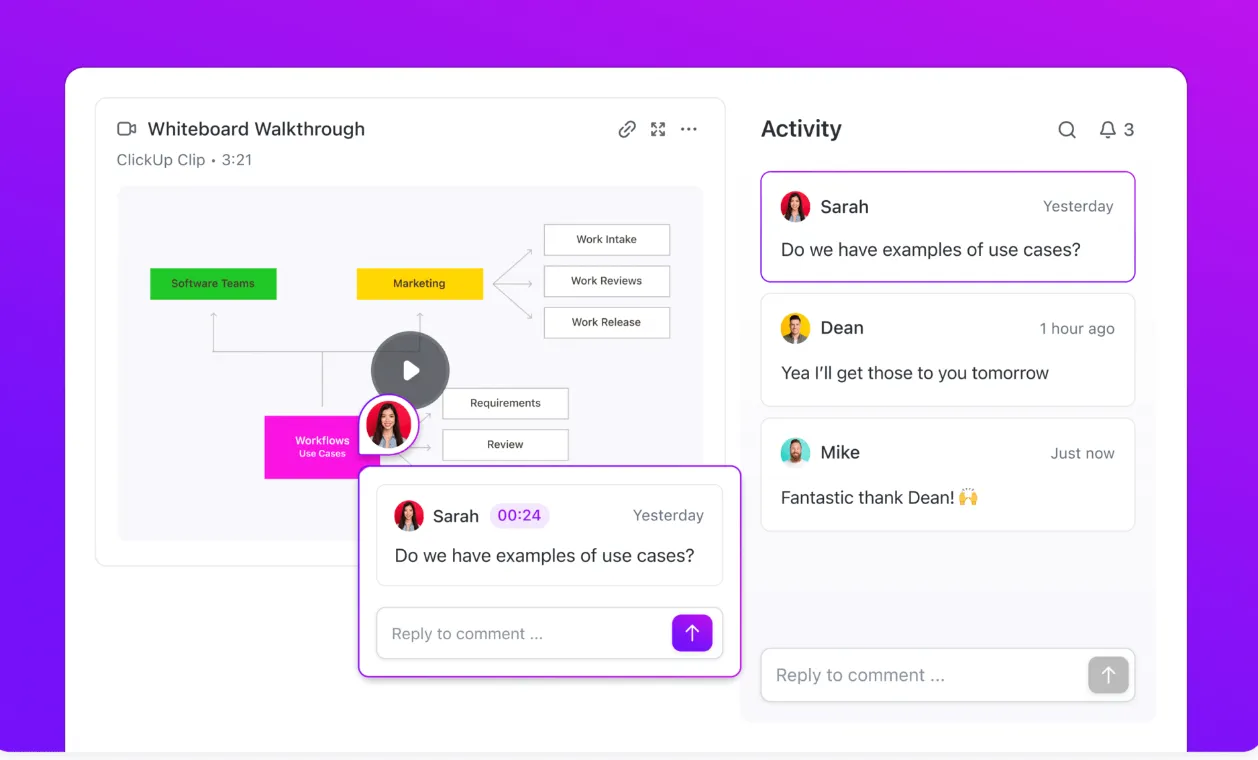
A klipeket közvetlenül beágyazhatja a ClickUp-ba, nyilvános linket küldhet bárkinek, vagy letöltheti a videót szélesebb körű felhasználás céljából. A nézők akár megjegyzéseket is fűzhetnek a videóhoz, így konkrét ötletekről indíthatnak beszélgetéseket.
Minden megjegyzés időbélyeggel és képernyőhelyszínnel van ellátva, így a csapatok számára minden egyértelmű, anélkül, hogy túlterhelnék a szöveges szálakat. Ez a fókusz biztosítja, hogy mindenki ugyanazon az oldalon maradjon, anélkül, hogy időt pazarolna.
A ClickUp ezt még tovább viszi natív AI eszközével, a ClickUp Brain-nel, amely minden klipet automatikusan leír. Ez a funkció lehetővé teszi, hogy áttekintse a videó legfontosabb pontjait, időbélyegek segítségével ugorjon a pontos pillanatokra, vagy másolja a lényeges szövegrészleteket. Olyan, mintha egy virtuális asszisztens lenne, aki a videóit azonnal felhasználható információkká alakítja.
🍬 Bónusz: Ez a rövid útmutató bemutatja, hogyan kezdj el videó átírással foglalkozni.
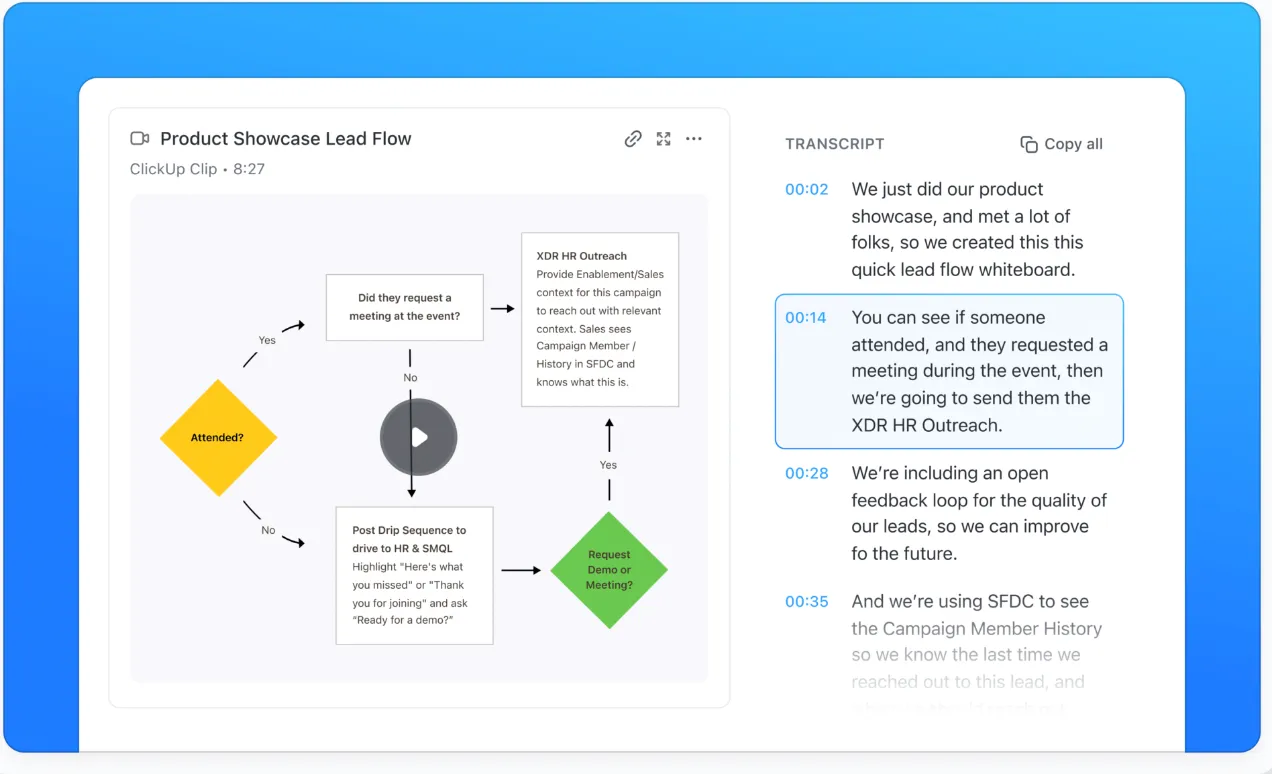
A ClickUp Brain nem csak információkat tárol, hanem könnyen hozzáférhetővé is teszi azokat. A ClickUp Connected Search segítségével könnyedén kereshet és megtalálhatja a Clip átiratokat. Tegyen fel kérdéseket, például: „Melyek a marketing projekttel kapcsolatos Clips?”, és a rendszer azonnal megjeleníti az összes releváns videót.
Ha mélyebb betekintést szeretne, finomíthatja a keresési feltételeket. Kérdezze meg: „Milyen termékek bevezetése van tervben a következő negyedévben?”, és részletes összefoglalót kap, linkekkel ellátott klipekkel és dokumentumokkal kiegészítve. Ez a funkció teljes mértékben kihasználja a munkaterület tudásbázisának potenciálját, így biztosítva, hogy semmi fontos ne vesszen el.
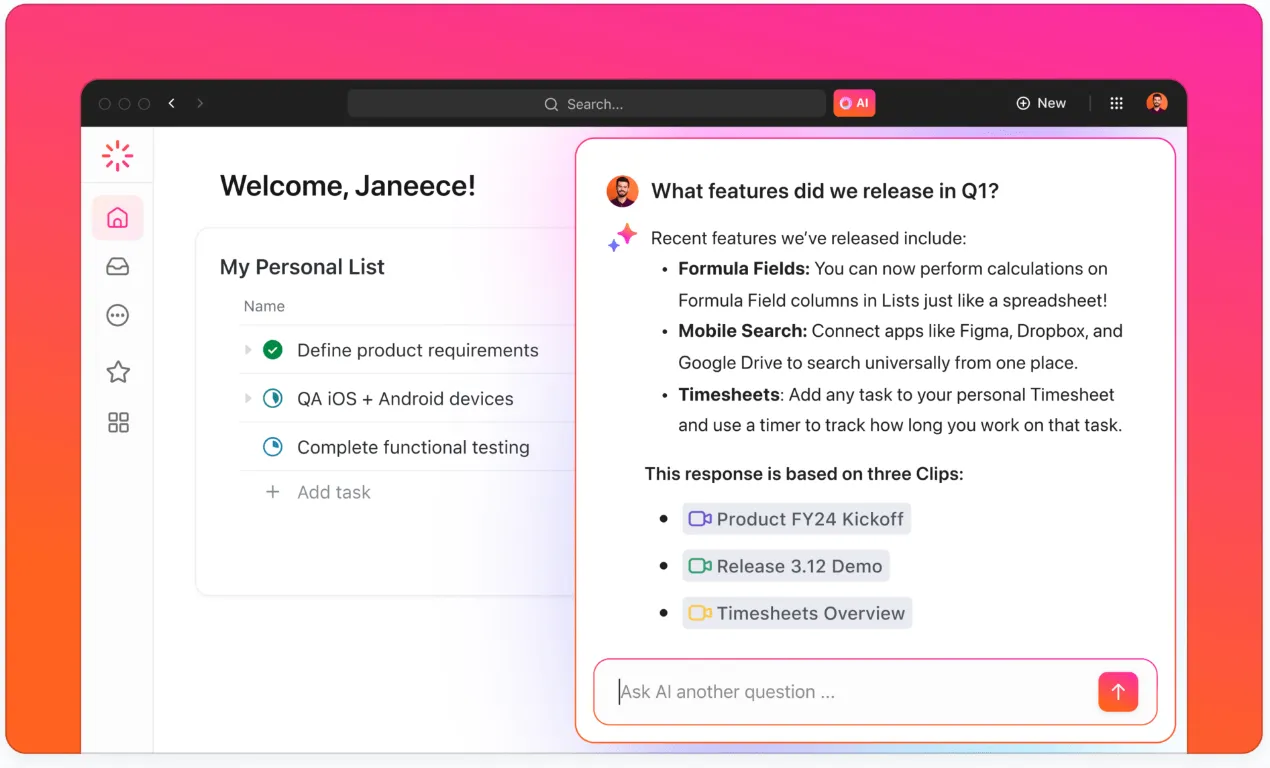
A ClickUp Clips és a ClickUp Brain újrafogalmazza, hogyan működnek együtt, kommunikálnak és kezelik a tudást a csapatok. Ezek az eszközök egyszerűsítik a munkafolyamatokat, növelik az átláthatóságot és közelebb hozzák a csapatot – függetlenül attól, hogy tagjai hol tartózkodnak.
➡️ Olvassa el még: Clips – A legegyszerűbb módja a kommunikációnak
A képernyőfelvétel legjobb gyakorlata
Ahhoz, hogy a lehető legtöbbet hozd ki a képernyőfelvételekből, fontos, hogy kövesd a bevált gyakorlatokat.
Ezekkel biztosíthatja, hogy videói tiszták, vonzóak és könnyen érthetőek legyenek.
1. Tervezze meg a felvételt
Mielőtt elkezdené, szánjon egy percet arra, hogy megtervezze, mit szeretne megmutatni.
Ha például azt szeretné kitalálni, hogyan rögzítheti videóra magát, miközben PowerPoint-prezentációt tart, vázolja fel, melyik diákat vagy kulcsfontosságú pontokat fogja bemutatni. Ha világos szerkezetet tart szem előtt, a rögzítés zökkenőmentesebb lesz, és a videója is fókuszáltabb lesz.
2. Legyen rövid és velős
A hosszú, elhúzódó felvételek elveszíthetik a néző figyelmét. Célja legyen, hogy videói tömörek legyenek, és a komplex információkat rövid szakaszokra bontsa.
Ha például egy új funkcióhoz készít oktatóvideót, akkor inkább egy-egy feladatra koncentráljon, ahelyett, hogy egyszerre túl sok információval terhelné a nézőt.
👀 Tudta-e: Van egy speciális jelenség, amit képernyőfelvétel-fáradtságnak neveznek – amikor a felhasználók túl sok képernyőfelvételt néznek egymás után, csökken az érdeklődésük. Ezért jó ötlet, ha a felvételei rövidek, kedvesek és érdekesek!
3. A tiszta hang a legfontosabb
Semmi sem rontja el gyorsabban egy jó képernyőfelvételt, mint a rossz hangminőség. Győződj meg arról, hogy mikrofonod kiváló minőségű és megfelelően van elhelyezve, hogy elkerüld a háttérzajt.
Ne feledje, hogy világosan és egyenletes tempóban kell beszélnie. Ha vállalati videót vagy professzionális prezentációt készít, érdemes befektetni egy jó mikrofonba.
4. Kerülje a zsúfolt képernyőket
A zsúfolt képernyő megzavarhatja a nézőket. Zárja be a felesleges lapokat és alkalmazásokat, és tisztítsa meg az asztalt a rögzítés előtt. Így a figyelem a tartalomra összpontosul, és a nézők nem zavarják meg a figyelmet.
5. Használjon megjegyzéseket és kiemeléseket
Vizuális jelzések, például nyilak, kiemelések vagy szövegek hozzáadásával irányíthatja a nézők figyelmét. Ezek az eszközök különösen hasznosak oktatóvideókban, ahol a képernyő bizonyos részeire szeretné felhívni a figyelmet.
A legtöbb képernyőfelvétel-készítő eszköz rendelkezik beépített opciókkal ezekhez a funkciókhoz.
6. Tesztelje a beállításait
Mielőtt megnyomná a felvétel gombot, végezzen egy gyors tesztet. Győződjön meg arról, hogy a képernyő felbontása, az audio beállítások és a kamera megfelelően működnek. Ellenőrizze, hogy nincs-e késés vagy zavar, és győződjön meg arról, hogy a kívánt felvételt rögzíti.
Jobb, ha a problémákat korán észleled, mint hogy a rögzítés után jöjj rájuk.
7. Szerkessze a világosság kedvéért
A rögzítés után szánj egy kis időt a videó szerkesztésére. Vágd ki a felesleges részeket, távolítsd el a hibákat, és szűkítsd a folyamatot. Feliratok vagy alfeliratok hozzáadásával a videód szélesebb közönség számára is elérhetőbbé válhat, különösen vállalati videók vagy professzionális környezetben.
👀 Tudta? Egyes képernyőfelvevők lehetővé teszik, hogy a felvételeken elmosódjon az érzékeny információk, például a jelszavak, a személyes adatok vagy a bizalmas fájlok, így könnyebb biztosítani a biztonságot és a professzionális megjelenést.
8. Több formátumban mentés
Végül mentse el a felvételt a megfelelő formátumban. Ha online szeretné megosztani a videót, fontolja meg, hogy feltölti-e egy több formátumot támogató platformra.
Az MP4 a legtöbb platformon általános választás, de győződjön meg róla, hogy a formátum megfelel az Ön igényeinek.
Javítsd böngészőképernyő-felvételedet a ClickUp segítségével!
A böngésző képernyőjének rögzítésének megértése rendkívül hasznos lehet oktatóanyagok készítéséhez, termékbemutatókhoz vagy egyszerűen csak visszajelzések megosztásához webhelyeken vagy alkalmazásokban. Olyan eszközre van szüksége, amely zökkenőmentessé teszi ezt a folyamatot, anélkül, hogy nem kívánt vízjeleket vagy bonyolult beállításokat adna hozzá.
Itt jön képbe a ClickUp! Ingyenes képernyőfelvevőt kínál, amely tökéletesen alkalmas a böngészőn megjelenő összes tartalom rögzítésére. Ráadásul zökkenőmentesen integrálható a munkafolyamatába, így nem kell több eszköz között váltogatnia.
A ClickUp képernyőfelvevőjével kiváló minőségű videofelvételeket készíthet vízjelek nélkül. Kezdje el még ma a ClickUp használatát, és könnyedén rögzítheti a böngésző képernyőjét! Kellemes felvételt!