
Au trimestre dernier, une tâche a dérapé sur un échéancier que j’avais passé toute la journée à établir, et toutes les autres tâches se sont retrouvées bloquées. J’ai dû replacer manuellement toutes les tâches en aval, et la moitié des dates étaient à nouveau erronées lorsque j’ai eu terminé. C’est ce jour-là que j’ai commencé à chercher un logiciel capable de gérer un échéancier de manière autonome.
Il s'avère qu'Harold Kerzner l'avait prédit il y a plusieurs décennies : si l'on fait l'impasse sur la planification systématique, on aboutit à une gestion réactive, dictée par les crises.
J'ai donc testé neuf outils de la même manière : j'ai élaboré un plan concret, déplacé une tâche, puis observé si le reste du planning s'adaptait en conséquence. Je les ai comparés en fonction de leur gestion des dépendances, de leur capacité à afficher un chemin critique, des fonctionnalités réellement disponibles à chaque niveau, de leurs tarifs et des capacités de leur IA.
Réponse courte
Le choix de l'outil approprié dépend de votre flux de travail. En d'autres termes :
- Optez pour ClickUp pour gérer les dépendances, le chemin critique, les vues multiples et l'IA native, le tout dans un seul environnement de travail.
- Optez pour monday.com si vous privilégiez une planification visuelle sous forme de Tableau, et pour Asana si votre équipe mise beaucoup sur la collaboration (ces deux outils sont payants pour des échéanciers complets).
- Wrike et Smartsheet gèrent des portefeuilles inter-équipes à grande échelle
- Optez pour TeamGantt ou GanttPRO si vous recherchez avant tout une planification claire et rien de plus.
- Optez pour Microsoft Project si vous utilisez Microsoft 365
- Optez pour Jira si votre échéancier est lié à des sprints et à des problèmes.
Aperçu des logiciels d'échéancier de projet
| Outil | Idéal pour | Fonctionnalité phare | Tarifs* | Ses limites |
|---|---|---|---|---|
| ClickUp | Des échéanciers tout-en-un avec un forfait Free | Chemin critique et dépendances dans la version gratuite | Gratuit ; forfaits payants à partir de 7 $ par place et par mois | Plus complet que ce dont a besoin un utilisateur travaillant seul avec une seule liste |
| monday.com | Planification visuelle, axée sur le tableau | Glisser-déposer pour replanifier l’échéancier et le diagramme de Gantt | Gratuit (2 places) ; payant à partir de 9 $ par place et par mois (diagramme de Gantt dans la version Standard, 12 $) | Moins complet en matière d'analyses approfondies de planification ; le chemin critique reste une fonctionnalité en phase d'essai |
| Asana | Équipes axées sur la collaboration | Un outil d’échéancier qui fait également office de diagramme de Gantt | Gratuit (jusqu'à 10 utilisateurs) ; payant à partir de 10,99 $ par utilisateur et par mois | Pas d’échéancier dans le forfait Free |
| Wrike | Portfolios d'entreprise | Rapports en temps réel par rapport à une base de référence | Gratuit ; version payante à partir de 10 $ par utilisateur et par mois | Une structure trop complexe pour une petite équipe ; prix qui grimpe en flèche à partir de 15 utilisateurs |
| Smartsheet | Planification intégrée au tableur | Dates calculées à partir de formules, avec dépendances et références | À partir de 9 $ par utilisateur et par mois | Le modèle « grille et formules » nécessite un certain temps d'apprentissage |
| TeamGantt | Planification de diagrammes de Gantt dédiée | Diagramme de Gantt avec fonctionnalité glisser-déposer et lignes de base, tarifé au projet | À partir de 240 $/an (2 projets) | Chemin critique disponible uniquement dans la version Business ; fonctionnalités de gestion de projet plus générales limitées |
| GanttPRO | Planification axée sur le diagramme de Gantt | Importation depuis Excel, MS Project et Jira | À partir de 7 $ par utilisateur et par mois | Une simple outil de planification, et non une plateforme d'exécution complète |
| Microsoft Project | Organisations Microsoft 365 | Planification CPM classique avec Copilot | À partir de 10 $ par utilisateur et par mois (forfait Planner 1) | Complexe ; la véritable richesse commence avec le forfait Plan 3 |
| Jira | Logiciels et équipes agiles | Échéanciers liés aux sprints, aux problèmes et aux épopées | Gratuit (jusqu'à 10 utilisateurs) ; Formule Standard : 900 $/an pour 1 à 10 utilisateurs | Conçu pour s'adapter aux flux de travail de développement |
Comment nous évaluons les logiciels chez ClickUp
Notre équipe éditoriale suit un processus transparent, fondé sur des recherches et indépendant des fournisseurs ; vous pouvez donc être sûr que nos recommandations reposent sur la valeur réelle des produits.
Notre équipe éditoriale suit un processus transparent, fondé sur des recherches et indépendant des éditeurs ; vous pouvez donc être sûr que nos recommandations reposent sur la valeur réelle des produits.
Voici un aperçu détaillé de la manière dont nous évaluons les logiciels chez ClickUp.
Qu'est-ce qu'un logiciel d'échéancier de projet ?
Un logiciel d’échéancier de projet est un outil qui permet de mapper les tâches, leurs durées, leurs dépendances et les jalons sur un calendrier, afin qu’une équipe puisse planifier, ordonnancer et suivre l’avancement du travail par rapport à des dates fixes. Il répond en permanence à une question : que se passe-t-il et quand, et quels sont les ajustements à effectuer en cas de retard ?
Ne confondez pas un logiciel d’échéancier de projet avec un simple calendrier ou un tableur. Par exemple, un calendrier affiche les dates d’échéance. Un logiciel d’échéancier de projet, quant à lui, met en évidence les relations entre les dates et garantit leur exactitude à mesure que le travail évolue. Dans ce cas, l’échéancier du projet est d’une tout autre nature. Cela signifie que vous pouvez le justifier auprès d’une partie prenante en temps réel, au fur et à mesure que le travail avance, ce qui n’est pas toujours possible avec un simple calendrier ou un tableur.
Anecdote : L’échéancier utilisé aujourd’hui par de nombreux outils de gestion de projet remonte au diagramme de Gantt, qui tire son nom d’Henry Gantt. Cet ingénieur en mécanique américain utilisait, au début des années 1900, des diagrammes visuels pour aider les responsables à suivre l’avancement du travail et à repérer les retards. En d’autres termes, l’échéancier de projet « moderne » a plus d’un siècle.
Que faut-il rechercher dans un logiciel d’échéancier de projet ?
Adaptez l'outil au travail à effectuer, et non à la liste de fonctionnalités la plus longue. Un bon logiciel d'échéancier de projet doit vous aider à planifier, ajuster et expliquer le calendrier sans que chaque modification ne nécessite une mise à jour manuelle.
- Gestion des dépendances : Vérifiez si l'outil prend en charge les principaux types de dépendances, notamment « fin à début », « début à début », « fin à fin » et « début à fin ». De plus, si les tâches dépendantes ne sont pas replanifiées automatiquement, vous gérez un simple schéma et non un modèle de projet fonctionnel.
- Chemin critique et Slack : recherchez un outil offrant une visibilité sur le chemin critique, ainsi qu’un moyen de voir quelles tâches disposent d’une marge. Sans cela, toutes les tâches semblent aussi urgentes les unes que les autres, ce qui conduit les équipes à se concentrer sur les mauvaises priorités. L’analyse du chemin critique permet de distinguer les tâches qui ont un impact sur la date de fin du projet de celles qui disposent d’une marge de manœuvre.
- Formule gratuite et réalité tarifaire : ne vous fiez pas au titre de la page des tarifs pour juger de l’outil. De nombreuses plateformes réservent les vues d’échéancier, les dépendances, la gestion de la charge de travail ou les fonctionnalités liées au chemin critique aux forfaits supérieurs. Vérifiez le forfait exact dans lequel chaque fonctionnalité est débloquée avant d’établir votre liste de sélection.
- Rapports de référence : un bon outil d’échéancier doit vous permettre d’enregistrer le plan initial et de le comparer à l’avancement réel. C’est cette comparaison entre les prévisions et les résultats réels qui aide les équipes à repérer rapidement les écarts par rapport au calendrier, avant qu’ils ne se traduisent par un délai non respecté ou un échange tendu avec un client.
- Assistance par IA : l’IA peut aider à signaler les tâches à risque, à résumer les modifications de planning, à rédiger des mises à jour de statut ou à répondre à des questions telles que « Qu’est-ce qui bloque ce sprint ? ». C’est utile, mais ce n’est pas l’essentiel. Considérez l’IA comme un critère décisif une fois que l’outil a prouvé qu’il savait gérer correctement les dates, les dépendances et les rapports.
Les 9 meilleurs logiciels d'échéancier de projet
J'ai testé neuf logiciels d'échéancier de projet pour établir cette liste : ClickUp, monday.com, Asana, Wrike, Smartsheet, TeamGantt, GanttPRO, Microsoft Project et Jira.
Et le point essentiel à retenir : certains outils sont plus adaptés aux dépendances en temps réel et aux chemins critiques, tandis que d’autres conviennent mieux à la planification visuelle, au contrôle de type tableur ou à la livraison de logiciels.
1. ClickUp (Meilleur logiciel gratuit d'échéancier de projet)
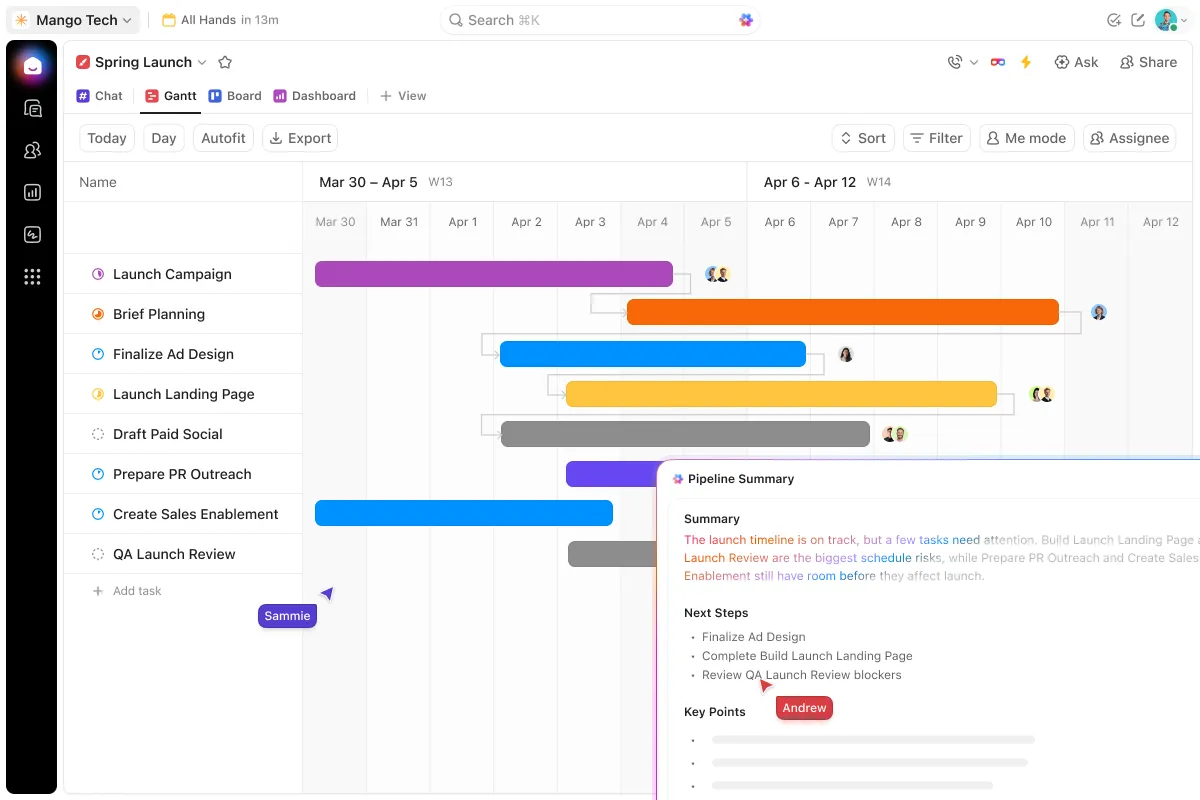
ClickUp occupe la première place car il propose un calendrier qui se recalcule automatiquement à mesure que le travail évolue. Il s'agit d'un logiciel complet de gestion des tâches et des projets, basé sur l'IA et doté d'un moteur de planification intégré. Cela signifie que l'échéancier s'affiche à côté des tâches qu'il suit. Il intègre également les dépendances, la fonctionnalité « glisser-déposer » pour replanifier les tâches et un chemin critique en temps réel.
Si vous êtes une équipe de 5 à plus de 200 personnes qui planifie son travail en parallèle (chefs de projet, responsables marketing et équipes informatiques) et gère plusieurs projets de front, cet outil est fait pour vous. La vue Gantt de ClickUp prend en charge les quatre types de dépendances (fin-début, début-début, fin-fin, début-fin). De plus, lorsque l’option « Reprogrammer les dépendances » est activée, le simple fait de faire glisser une date entraîne une répercussion en cascade sur l’ensemble de la chaîne.
La fonctionnalité « Chemin critique » met en évidence les tâches qui repoussent votre date d’achèvement, tandis que la fonctionnalité « Marge » vous indique où vous disposez encore d’une marge. Vous bénéficiez également d’un affichage dédié au Calendrier, ainsi que de plus de 15 affichages au total, ce qui vous permet de visualiser le même travail sous forme de Calendrier, de Tableau ou de liste, selon les besoins du projet.
Tout cela est relié à ClickUp Brain, la couche d’IA native, qui analyse directement le diagramme de Gantt, ce qui permet d’obtenir une réponse rapide à une question à partir du planning en temps réel. Les Super Agents de ClickUp surveillent en outre l’échéancier, signalent une tâche dès qu’elle prend du retard, relancent le propriétaire et rédigent la mise à jour tant que le changement est encore d’actualité.
Tarifs :
Évaluations :
- G2 : 4,7/5 (plus de 12 900 avis)
- Capterra : 4,6/5 (plus de 4 000 avis)
Un évaluateur de G2 a souligné que l'échéancier était l'un des points forts du logiciel :
J'utilise ClickUp pour travailler avec mon collègue, et je le trouve vraiment facile à utiliser. Il centralise nos tâches et nous permet de nous donner des instructions via le chat tout en effectuant le suivi du nombre de tâches que nous avons réalisées et avec qui. Mes fonctionnalités préférées sont le Calendrier et l'Échéancier. L'installation initiale a également été assez simple.
J'utilise ClickUp pour travailler avec mon collègue, et je le trouve vraiment facile à utiliser. Il centralise nos tâches et nous permet de nous donner des instructions via le chat tout en gardant une trace du nombre de tâches que nous avons réalisées et avec qui. Mes fonctionnalités préférées sont le Calendrier et l'Échéancier. L'installation initiale a également été assez simple.
Ses limites : Les fonctionnalités avancées qui facilitent la planification inter-équipes sont plus que ce dont vous avez besoin si vous êtes un utilisateur individuel avec une liste de tâches réduite. De plus, l’ensemble des fonctionnalités est très complet, ce qui rend son utilisation un peu plus longue qu’avec un outil plus léger. Par ailleurs, le forfait Free inclut une utilisation limitée des vues Gantt et Échéancier ; les utilisateurs intensifs de ces fonctionnalités devront peut-être passer à un forfait supérieur.
Idéal pour : les équipes qui recherchent un échéancier fiable et souhaitent regrouper l'ensemble de leur travail (tâches, documents, tableaux de bord) en un seul endroit, avec une version gratuite.
Passez votre chemin si : vous recherchez simplement un outil de diagramme de Gantt à usage unique et que vous n'utiliserez jamais l'environnement de travail qui l'entoure.
2. monday.com (Idéal pour une planification visuelle axée sur les tableaux)
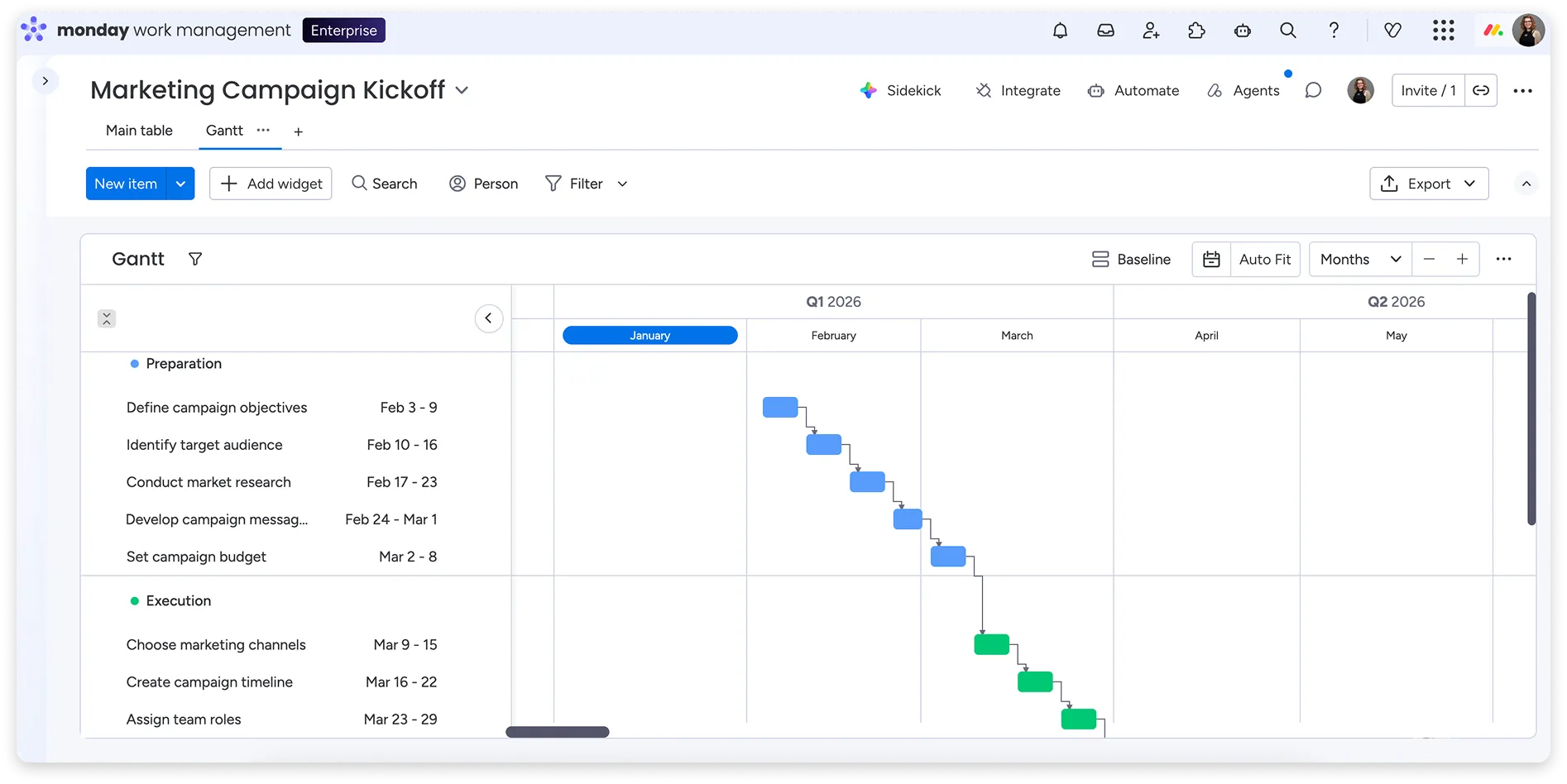
Lorsque j’ai testé monday.com, ce qui m’a marqué, c’est qu’il construit l’échéancier à partir du tableau. J’ai d’abord configuré les tâches sous forme d’éléments colorés, puis je les ai basculés en vue « Échéancier » ou « Vue Gantt ». À mi-parcours, la planification m’a davantage donné l’impression d’agencer des blocs que de remplir une grille de projet. Si votre équipe a une approche visuelle, cet outil devrait parfaitement lui convenir. Je le recommanderais en priorité aux équipes opérationnelles, marketing et créatives comptant entre 5 et 100 personnes.
Une fois que j’ai défini les dépendances dans la vue Gantt, le logiciel a correctement géré la chaîne, y compris les délais de production en amont et en aval. Le chemin critique est également disponible, actuellement sous forme de fonctionnalité en essai ouvert plutôt que comme élément intégré à un forfait. Cela signifie que Monday indique que cette fonctionnalité pourrait devenir payante ultérieurement et n’a pas précisé quels forfaits l’incluront.
C’est dans le domaine de l’IA que monday a progressé le plus rapidement, et je l’ai bien ressenti. Son assistant Sidekick analyse les tableaux et les documents pour rédiger du contenu et répondre aux questions. Et grâce à Agent Factory, vous pouvez créer des agents IA (que monday appelle une « main-d’œuvre numérique ») qui surveillent un tableau et exécutent des étapes routinières de manière autonome. Dans la pratique, l’outil a tendance à suggérer des tâches et à réaliser l’automatisation des mises à jour plutôt qu’à analyser le chemin critique pour identifier les risques, comme je le souhaiterais dans un outil de planification pur. Mais, là encore, pour une équipe qui privilégie les tableaux, cela s’intègre naturellement dans le flux de travail.
Tarifs :
- Gratuit (jusqu'à 2 places)
- Formule Basic : 9 $ par place et par mois, facturé annuellement (sans vue Gantt)
- Formule Standard : 12 $ par place et par mois, facturés annuellement (la vue Gantt est alors débloquée)
- Pro : 19 $ par place et par mois, facturé annuellement
- Enterprise : Tarification personnalisée
Évaluations :
- G2 : 4,7/5 (plus de 15 000 avis)
- Capterra : 4,6/5 (plus de 6 000 avis)
Un évaluateur de G2 a souligné que l’échéancier et la planification constituaient les principaux atouts de ce logiciel :
J'apprécie le fait que monday Work Management évolue constamment pour répondre aux besoins en matière de gestion de projet. J'utilise des fonctionnalités telles que les aperçus de l'échéancier, les rapports budgétaires et la planification, qui permettent de suivre les budgets par rapport aux coûts réels, de la phase de développement à la post-production, le tout sur un même tableau.
J'apprécie le fait que monday Work Management évolue constamment pour répondre aux besoins en matière de gestion de projet. J'utilise des fonctionnalités telles que les aperçus de l'échéancier, les rapports budgétaires et la planification, qui permettent de suivre les budgets par rapport aux coûts réels, de la phase de développement à la post-production, le tout sur un même tableau.
Ses limites : son échéancier est excellent pour visualiser un planning, mais il est moins performant en matière d'analyses approfondies de planification, que certains chefs de projet attendent en matière de gestion de projet.
Idéal pour : les équipes « Visual » disposant d'un abonnement « Standard » ou supérieur et qui souhaitent disposer d'un échéancier collaboratif et esthétique.
À éviter si : vous avez besoin d’une analyse du chemin critique sur laquelle vous pouvez compter à long terme, car celle proposée par Monday est encore une fonctionnalité en phase d’essai qui pourrait évoluer ou devenir payante.
3. Asana (Idéal pour les équipes axées sur la collaboration)
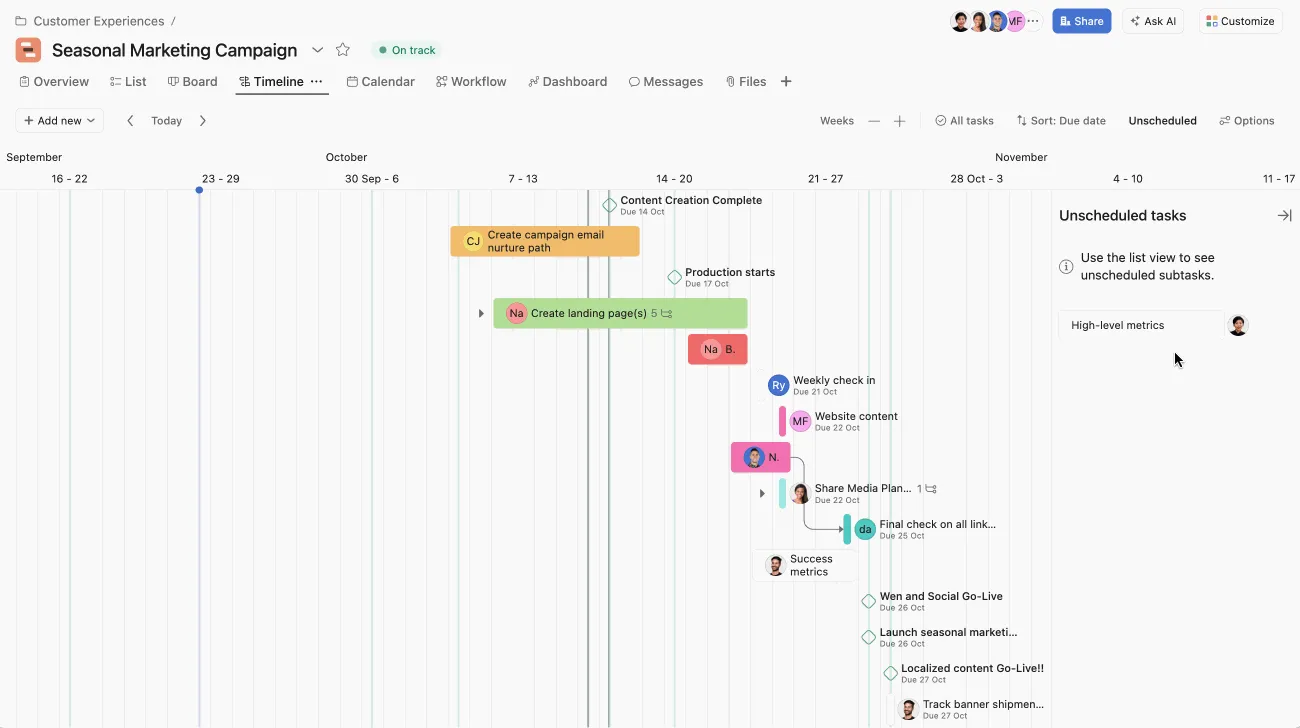
C'est son raffinement qui distingue Asana de nombreux autres outils. Ses vues « Échéancier » et « Gantt » permettent de mapper les dépendances, les durées et les phases. Si vous disposez d'une équipe pluridisciplinaire comptant entre 5 et 50 personnes et qui utilise déjà Asana, cet outil est fait pour vous.
Il suffit de faire glisser un connecteur entre deux tâches pour définir une dépendance ; je peux choisir le type de dépendance dans un menu déroulant ou enchaîner toute une séquence en une seule fois grâce à la sélection multiple. La planification automatique m’a permis de gagner un temps considérable lors de l’installation : les nouvelles tâches sont réparties sur des dates consécutives au lieu de s’accumuler dès le premier jour. J’ai également attribué un code couleur aux barres en fonction d’un champ personnalisé, ce qui me permet de voir d’un seul coup d’œil quelles tâches incombent à quelle équipe et où se situent les travaux à haute priorité.
Asana prend également en charge le chemin critique, ce qui vous permet de voir quelles tâches déterminent la date d’achèvement. Les lignes de référence me permettent de créer un instantané du plan initial et de le superposer à la progression en temps réel, les barres hachurées indiquant les écarts par rapport au projet initial. Toutes ces fonctionnalités nécessitent toutefois un forfait payant.
J’ai également testé l’IA. Asana AI a rédigé mes mises à jour sur l’état d’avancement des projets et résumé les progrès et les risques directement à partir de l’échéancier et de l’activité des tâches, ce qui m’a considérablement allégé la charge de travail liée aux rapports. AI Studio crée des flux de travail sans code, et les AI Teammates sont des agents prédéfinis intégrés à vos projets pour gérer la réception, l’acheminement et le suivi des demandes. Si vous passez la moitié de votre semaine à courir après les informations sur l’état d’avancement, je pense que cet outil est vite rentabilisé.
Tarifs :
- Version personnelle : Gratuite (jusqu’à 10 utilisateurs)
- Formule Starter : 10,99 $ par utilisateur et par mois, facturé annuellement (l’accès à l’échéancier et au diagramme de Gantt est débloqué)
- Formule Advanced : 24,99 $ par utilisateur et par mois, facturé annuellement
- Enterprise : Tarification personnalisée
Évaluations :
- G2 : 4,4/5 (plus de 13 700 avis)
- Capterra : 4,5/5 (plus de 13 000 avis)
Un évaluateur de G2 a souligné l'importance de l'échéancier et des dépendances pour éviter les retards :
J'apprécie la façon dont Asana permet d'organiser les projets sans que cela ne devienne une source de stress. Les fonctionnalités d'échéancier et de dépendance entre les tâches permettent de voir facilement quelle est la prochaine étape et où les retards pourraient avoir un impact sur l'équipe. J'apprécie également de pouvoir attribuer des priorités, ajouter des commentaires directement dans les tâches et centraliser toutes les mises à jour au même endroit, plutôt que de les voir dispersées dans des e-mails ou des discussions.
J'apprécie la façon dont Asana permet d'organiser les projets sans que cela ne devienne trop compliqué. Les fonctionnalités d'échéancier et de dépendances entre les tâches permettent de voir facilement quelle est la prochaine étape et où les retards pourraient avoir un impact sur l'équipe. J'apprécie également de pouvoir attribuer des priorités, ajouter des commentaires directement dans les tâches et centraliser toutes les mises à jour au même endroit, plutôt que de les voir dispersées dans des e-mails ou des discussions.
Le bémol : la fonctionnalité de planification dont j’avais réellement besoin est accessible uniquement via un forfait payant. Le forfait Free ne propose pas du tout d’échéancier, donc pour pouvoir réellement travailler sur un échéancier, il faut payer.
Idéal pour : les équipes collaboratives qui utilisent déjà Asana de manière standardisée et qui sont prêtes à passer à un forfait payant.
Passez votre chemin si : vous avez besoin d'un échéancier gratuit, ou si vous souhaitez un chemin critique formel et mis en évidence.
4. Wrike (Idéal pour les portefeuilles d'entreprise)
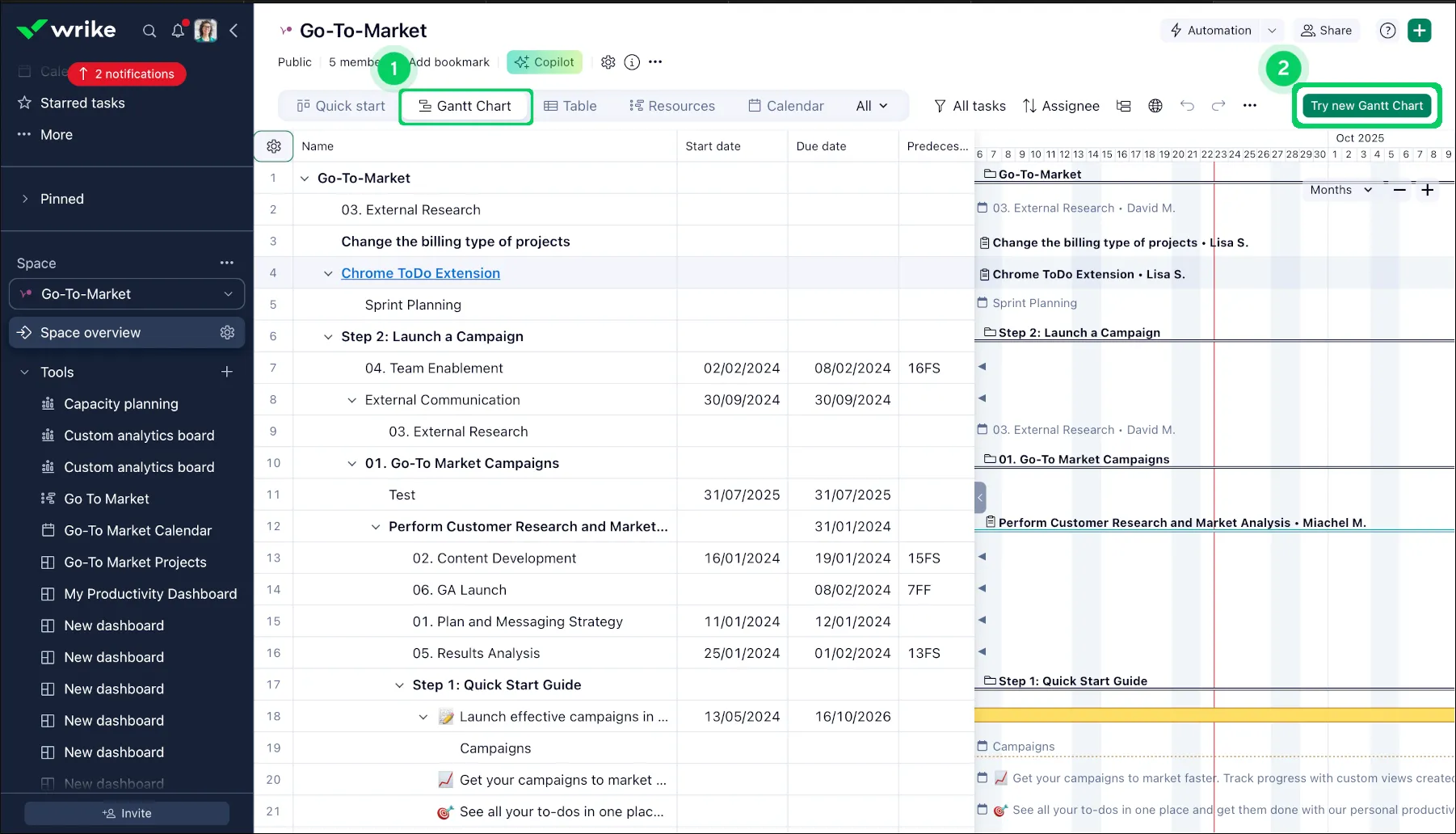
Wrike est idéal pour gérer plusieurs projets simultanément au sein d’une grande organisation. Lorsque j’ai chargé des flux de travail parallèles, son diagramme de Gantt m’a permis de tous les visualiser clairement sur un seul écran. Ce logiciel convient parfaitement aux grandes équipes, aux agences et aux groupes opérationnels d’entreprise, et ses formules haut de gamme offrent les fonctionnalités de planification des ressources et de gouvernance dont un PMO a besoin.
C’est dans le partage et les rapports à grande échelle que Wrike se démarque. Les « Public Snapshots » me permettent de transmettre à un client un diagramme de Gantt en lecture seule, muni d’un filigrane, via un lien, sans connexion et avec une date d’expiration que je définis moi-même. Les tableaux de bord en temps réel regroupent le statut de tous les projets, ce qui permet à un responsable de programme d’avoir une vue d’ensemble du portfolio sans avoir à contacter qui que ce soit.
Le module de planification prend en charge les quatre types de dépendances avec des délais de production en amont et en aval, un chemin critique pouvant désormais couvrir jusqu’à 50 projets dans une seule vue, ainsi que des références superposées avec des écarts identifiés par des codes de couleur.
Wrike Copilot répond en quelques secondes aux questions sur l'état du statut des projets, et ses agents IA surveillent le travail, signalent les tâches susceptibles de prendre du retard en fonction des chaînes de dépendances et de la charge de travail, puis prennent les mesures nécessaires. Ces agents sont disponibles à partir du forfait Business.
Tarifs :
- Free
- Équipe : 10 $ par utilisateur et par mois (débloquer les diagrammes de Gantt et les échéanciers)
- Entreprise : 25 $ par utilisateur et par mois
- Pinnacle / Apex : Tarification personnalisée
Évaluations :
- G2 : 4,2/5 (plus de 4 000 avis)
- Capterra : 4,4/5 (plus de 3 000 avis)
Un contributeur de G2 a placé le diagramme de Gantt dans les favoris :
Suivre et enregistrer les tâches attribuées sur Wrike est bien plus simple qu’avec d’autres outils. J’apprécie particulièrement le diagramme de Gantt et les fonctionnalités de récurrence des tâches.
Suivre et enregistrer les tâches attribuées sur Wrike est bien plus simple qu'avec d'autres outils. J'apprécie particulièrement le diagramme de Gantt et les fonctionnalités de récurrence des tâches.
Ses limites : la structure nécessaire à la gestion d’une grande entreprise dépasse les besoins d’une petite équipe, et cette complexité entraîne un coût d’installation réel. De plus, l’écart de prix entre les formules « Team » et « Business » devient significatif dès que vous atteignez 15 utilisateurs.
Idéal pour : les portefeuilles d'entreprise et les programmes inter-équipes qui nécessitent un statut en temps réel par rapport à une référence.
Passez votre chemin si : vous planifiez un seul petit projet et n’avez pas besoin d’une structure de type « portfolio ».
5. Smartsheet (Idéal pour la planification directement dans un tableur)
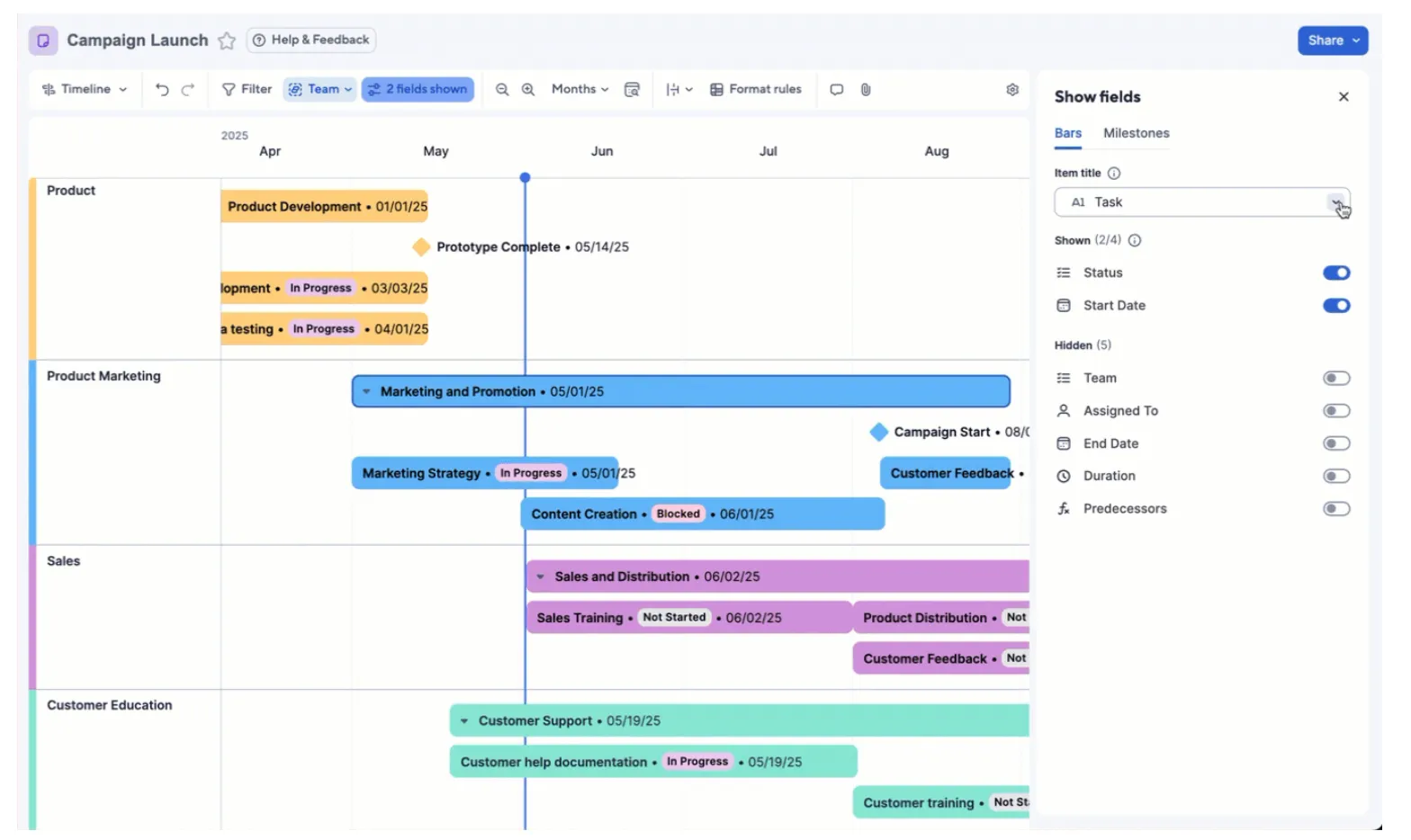
Si votre équipe utilise déjà beaucoup les feuilles de calcul, Smartsheet est l’outil d’échéancier qui vous demande le moins d’efforts. Il gère la planification sur une grille composée de lignes et de colonnes. Il convient particulièrement aux responsables et aux bureaux de gestion de projet (PMO) comptant au moins 10 personnes et souhaitant superposer des vues de type diagramme de Gantt et de portfolio sur cette grille.
Le planning s’affiche directement au-dessus de la grille. Il suffit de basculer une feuille en vue Gantt, de définir les colonnes de prédécesseurs, et le logiciel calcule automatiquement les dépendances. De plus, il ajuste automatiquement les dates en aval lorsqu’une date est modifiée, met en évidence le chemin critique et effectue le suivi d’une ligne de base par rapport à vos dates réelles. Comme tout est présenté sous forme de colonnes, je peux gérer les dates et les durées à l’aide de formules, comme je le ferais dans un tableur, ce qui fait tout l’intérêt de cet outil.
L'IA s'adapte à cette structure de grille. Les colonnes intelligentes effectuent des traductions, des résumés et des analyses de sentiment sur l'ensemble d'une feuille à mesure que les données évoluent. Smart Assist répond aux questions concernant une feuille, met en évidence les risques et rédige en quelques secondes une mise à jour à l'intention des parties prenantes.
Smartsheet vous permet également de réaliser une connexion avec des modèles externes tels que Claude, Copilot ou Gemini via son serveur MCP, ce qui permet à une équipe d'intégrer l'IA qu'elle utilise déjà.
Tarifs :
- Pro : 9 $ par utilisateur et par mois, facturé annuellement
- Formule entreprise : 19 $ par utilisateur et par mois, facturés annuellement
- Entreprise : Tarification personnalisée
Évaluations :
- G2 : 4,4/5 (plus de 22 000 avis)
- Capterra : 4,5/5 (plus de 3 500 avis)
Un contributeur de G2 a souligné l'aspect « tableur » du logiciel et ses fonctionnalités de suivi des dépendances :
J'apprécie particulièrement le fait que Smartsheet conserve l'interface familière d'un tableur Excel tout en offrant des fonctionnalités de collaboration en temps réel, des flux de travail automatisés et des rapports intégrés. Cet outil s'est révélé particulièrement utile pour suivre des projets impliquant plusieurs sites, gérer les dépendances et partager des mises à jour en temps réel avec les clients et les sous-traitants, sans avoir à passer par des échanges de fichiers incessants.
J'apprécie particulièrement le fait que Smartsheet conserve l'interface familière d'un tableur Excel tout en offrant une collaboration en temps réel, des flux de travail automatisés et des rapports intégrés. Cet outil s'est révélé particulièrement utile pour le suivi de projets impliquant plusieurs sites, la gestion des dépendances et le partage de mises à jour en direct avec les clients et les sous-traitants, sans avoir à échanger constamment des fichiers.
Ses limites : le modèle basé sur des grilles et des formules est puissant, mais il nécessite un certain temps d'apprentissage, en particulier pour ceux qui s'attendaient à un planificateur visuel plus simple. L'installation est plus complexe que celle d'un échéancier de type « glisser-déposer ».
Idéal pour : les équipes habituées aux tableurs et les bureaux de gestion de projet (PMO) gérant des portefeuilles structurés et axés sur le calendrier.
À éviter si : vous recherchez un outil de gestion d’échéancier visuel simple, avec une configuration minimale ou flexible.
6. TeamGantt (Idéal pour la planification de diagrammes de Gantt dédiée)
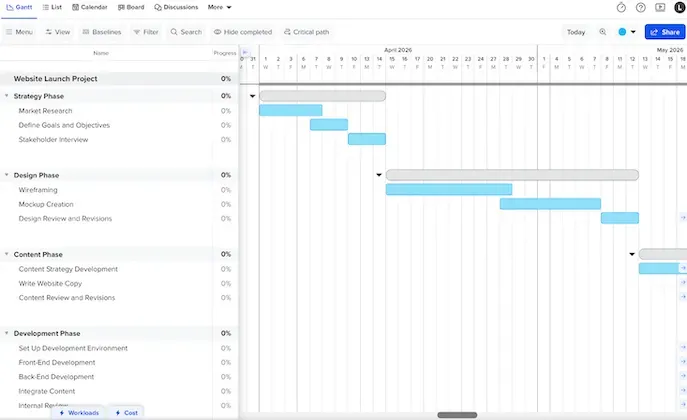
TeamGantt excelle dans un domaine précis : les diagrammes de Gantt en ligne pour la planification et le suivi d’un calendrier. Il ne s’agit pas d’une plateforme tentaculaire, et c’est précisément pour cette raison que les planificateurs qui recherchent un outil d’échéancier, et rien d’autre, se tournent vers cet outil. Il convient particulièrement aux petites équipes et aux chefs de projet qui privilégient la rapidité et la clarté.
La création d’un planning est également très rapide. Glissez-déposez les tâches, reliez-les entre elles pour gérer les transferts et les phases, et, dans la version Business, le chemin critique se recalcule automatiquement dès que les dates ou les dépendances changent. Le même planning s’affiche sous forme de diagramme de Gantt, de liste, de Tableau ou de Calendrier, le tout synchronisé, avec les références et le suivi de la progression.
En ce qui concerne le modèle tarifaire, vous payez par projet plutôt que par utilisateur, et les liens de partage publics permettent aux clients d’accéder directement au forfait choisi. Le forfait Business autorise un nombre illimité de responsables et de collaborateurs, tandis que le forfait Basic est limité à un responsable et dix collaborateurs. Dans tous les cas, c’est l’un des rares outils de planification qu’une personne n’étant pas chef de projet peut maîtriser en un après-midi.
L'outil gratuit de création de diagrammes de Gantt basé sur l'IA de TeamGantt génère un échéancier de départ que vous pouvez ensuite gérer comme un véritable projet, ce qui vous évite l'installation à partir d'une page blanche.
Tarifs :
- Formule Basic : 240 $/an (2 projets inclus ; +120 $ par projet supplémentaire/an)
- Entreprise : 1 140 $/an (5 projets inclus ; +228 $ par projet supplémentaire/an)
- Édition Builder : 1 908 $/an (10 projets inclus) (outils spécifiques au secteur du bâtiment)
Évaluations :
- G2 : 4,8/5 (plus de 800 avis)
- Capterra : 4,6/5 (plus de 200 avis)
Un évaluateur de G2 a souligné la fonctionnalité de planification par glisser-déposer et la facilité d’installation :
J'apprécie particulièrement le fait que TeamGantt propose une interface intuitive de diagramme de Gantt par glisser-déposer, ce qui facilite grandement la planification des projets et les ajustements de l'échéancier. Il permet également une collaboration fluide au sein de l'équipe grâce à l'attribution des tâches, au partage de fichiers et au suivi en temps réel de l'avancement. L'installation initiale a été très simple, sans aucune difficulté.
J'apprécie particulièrement le fait que TeamGantt propose une interface intuitive de diagramme de Gantt par glisser-déposer, ce qui facilite grandement la planification des projets et les ajustements d'échéancier. Il permet également une collaboration fluide au sein de l'équipe grâce à l'attribution des tâches, au partage de fichiers et au suivi des progrès en temps réel. L'installation initiale a été très simple, sans aucune difficulté.
J'apprécie particulièrement le fait que TeamGantt propose une interface intuitive de diagramme de Gantt par glisser-déposer, ce qui facilite grandement la planification des projets et les ajustements de l'échéancier. Il permet également une collaboration fluide au sein de l'équipe grâce à l'attribution des tâches, au partage de fichiers et au suivi de l'avancement en temps réel. L'installation initiale a été très simple, sans aucune difficulté.
Ses limites : il est moins complet en matière de fonctionnalités de gestion de projet plus générales (niveau de détail des rapports, intégrations, flux de travail métier) qui ne relèvent pas de la planification de base de l'échéancier. De plus, le chemin critique étant géré par Business, la formule payante la moins chère ne vous permettra pas d'obtenir une vue d'ensemble précise de la planification.
Idéal pour : les planificateurs qui recherchent un diagramme de Gantt épuré et dédié, sans fonctionnalités superflues pour la maintenance.
À éviter si : vous avez besoin d'une plateforme de travail complète autour de l'échéancier.
7. GanttPRO (Meilleur outil de planification axé sur le diagramme de Gantt)
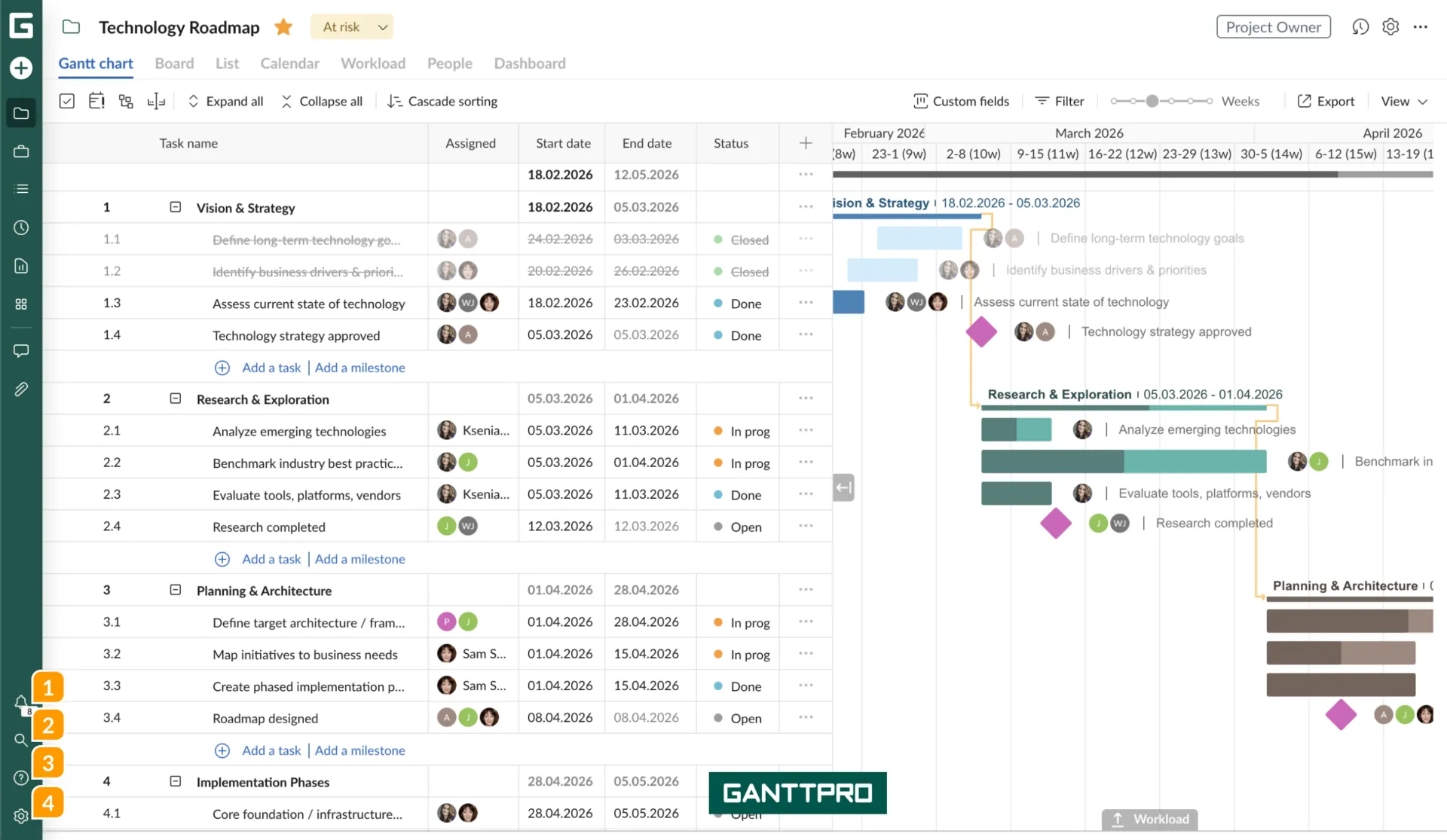
GanttPRO est conçu pour la gestion professionnelle des plannings ; il convient aux responsables qui souhaitent planifier des tâches, définir des dépendances et des jalons, et gérer les ressources à l'aide d'un outil dédié. Sa prise en main est suffisamment simple pour que les utilisateurs novices en matière de planification formelle puissent se lancer rapidement. Il est idéal pour les chefs de projet et les planificateurs qui privilégient la planification selon le diagramme de Gantt.
Il se distingue notamment par ses capacités de migration et sa rapidité. Il importe des projets depuis Excel, MS Project et Jira, ce qui permet de passer d’un tableur à l’outil en quelques minutes. De plus, les modèles prédéfinis vous permettent de démarrer sur les chapeaux de roue.
La planification en elle-même couvre bien les éléments essentiels : dépendances entre les tâches, jalons, planification automatique, chemin critique et scénarios de référence. La gestion de la charge de travail et des ressources est disponible dans la formule « Business » pour les équipes qui ont besoin de répartir équitablement les tâches entre leurs membres.
Le générateur de diagrammes de Gantt basé sur l’IA de GanttPRO transforme une simple description en un échéancier structuré en quelques secondes, vous évitant ainsi de vous débattre avec un diagramme vierge. Il est conçu pour accélérer la planification plutôt que pour effectuer une analyse des risques sur l’ensemble de votre calendrier, ce qui correspond parfaitement à un outil aussi spécialisé.
Tarifs :
- Core : 7 $ par utilisateur et par mois / facturation annuelle
- Formule Advanced : 10 $ par utilisateur et par mois / facturation annuelle
- Formule entreprise : 17 $ par utilisateur et par mois / facturation annuelle
- Entreprise : 20 $ par utilisateur et par mois / facturation annuelle
Évaluations :
- G2 : 4,8/5 (plus de 500 avis)
- Capterra : 4,8/5 (plus de 500 avis)
Un évaluateur de G2 a souligné l’échéancier visuel et le suivi des dépendances :
Ce que j'apprécie le plus chez GanttPRO, c'est son interface intuitive et la clarté visuelle de ses échéanciers de projet. La disposition sous forme de diagramme de Gantt facilite l'organisation des tâches, la définition des dépendances et le suivi de l'avancement de manière structurée. J'apprécie également la simplicité avec laquelle on peut attribuer des tâches et gérer les échéances, ce qui permet de garder les projets bien organisés et faciles à suivre.
Ce que j'apprécie le plus chez GanttPRO, c'est son interface intuitive et la clarté visuelle de ses échéanciers de projet. La disposition sous forme de diagramme de Gantt facilite l'organisation des tâches, la définition des dépendances et le suivi de l'avancement de manière structurée. J'apprécie également la simplicité avec laquelle on peut attribuer des tâches et gérer les échéances, ce qui permet de garder les projets bien organisés et faciles à suivre.
Ce que j'apprécie le plus chez GanttPRO, c'est son interface intuitive et la clarté visuelle de ses échéanciers de projet. La disposition sous forme de diagramme de Gantt facilite l'organisation des tâches, la définition des dépendances et le suivi de l'avancement de manière structurée. J'apprécie également la simplicité avec laquelle on peut attribuer des tâches et gérer les échéances, ce qui permet de garder les projets bien organisés et faciles à suivre.
Ses limites : il s'agit d'un outil de planification, et non d'une plateforme d'exécution de bout en bout ; le travail, les documents et les discussions liées à un projet se trouvent donc ailleurs. Les équipes qui souhaitent disposer d'un outil unique pour la planification et la réalisation du projet ressentiront ce manque.
Idéal pour : les responsables qui souhaitent privilégier la planification sous forme de diagramme de Gantt et bénéficier d'une importation facile depuis Excel ou MS Project.
Passez votre chemin si : vous recherchez une plateforme unique pour la planification et l'exécution au même endroit.
8. Microsoft Project (idéal pour les organisations utilisant Microsoft 365)
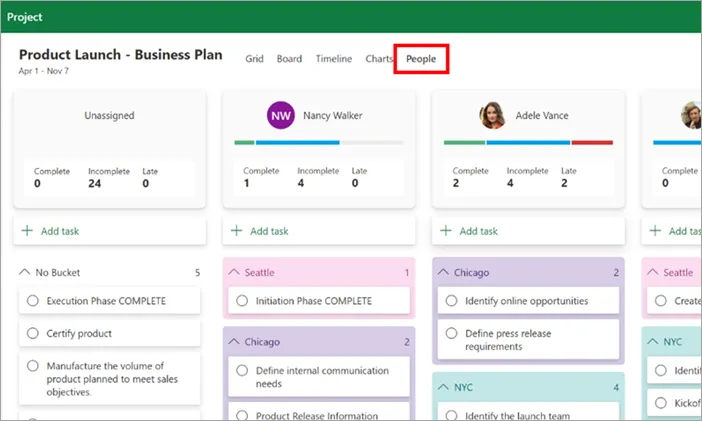
Microsoft Project est le classique incontournable de la planification formelle, avec ses diagrammes de Gantt, ses dépendances entre tâches, son analyse du chemin critique et sa gestion des ressources intégrées. Il convient tout naturellement aux grandes entreprises qui ont déjà investi dans Microsoft 365 et qui souhaitent que leur outil de planification s'intègre à cet écosystème. Il s'adresse aux chefs de projet et aux bureaux de gestion de projet (PMO) en entreprise.
Il gère nativement les dépendances et le chemin critique, et génère des rapports détaillés sur la progression, l'utilisation des ressources et les performances de l'échéancier. Les fonctionnalités avancées (dépendances avancées, scénarios de référence et chemin critique) sont disponibles à partir du forfait Plan 3, tandis que le forfait Plan 1, moins onéreux, s'apparente davantage à un simple suivi des tâches.
L'IA est intégrée via Microsoft Copilot, vous n'avez donc pas besoin d'un assistant de planification séparé. Copilot, intégré à Project, peut générer un plan de tâches, évaluer les risques liés au calendrier et rédiger des rapports d'avancement. La nouvelle version, Copilot Cowork, peut créer un diagramme de Gantt complet (responsables, dates, pistes de travail) à partir d'éléments aussi succincts que des notes de réunion. Pour une équipe qui utilise déjà Microsoft 365, cette intelligence s'intègre directement dans son environnement de travail habituel.
Tarifs :
- Forfait Planner 1 : 10 $ par utilisateur et par mois, payable annuellement
- Planner et Project Plan 3 : 30 $ par utilisateur et par mois, paiement annuel
Licences permanentes pour bureau (achat unique) :
- Projet Standard 2024 : 679,99 $ (achat unique)
- Project Professional 2024 : 1 129,99 $ (achat unique)
Évaluations :
- G2 : 4/5 (plus de 1 500 avis)
- Capterra : pas assez d'avis
Un évaluateur de G2 a souligné la richesse de son portfolio et la profondeur des fonctionnalités du diagramme de Gantt au sein de l'écosystème Microsoft :
La capacité à gérer des projets (principalement des portefeuilles, des ressources et des coûts), à générer des diagrammes de Gantt, à affecter des programmeurs à des projets, ainsi que l'intégration native avec d'autres outils Microsoft (Power BI) sont des atouts majeurs. De plus, je peux regrouper plusieurs initiatives municipales de « Smart Cities » au sein d'une vision unique et unifiée.
La capacité à gérer des projets (principalement des portefeuilles, des ressources et des coûts), à générer des diagrammes de Gantt, à affecter des programmeurs aux projets, ainsi que l'intégration native avec d'autres outils Microsoft (Power BI) sont des atouts majeurs. De plus, je peux regrouper plusieurs initiatives municipales de « Smart Cities » au sein d'une vision unique et unifiée.
La capacité à gérer des projets (principalement des portefeuilles, des ressources et des coûts), à générer des diagrammes de Gantt, à affecter des programmeurs à des projets, ainsi que l’intégration native avec d’autres outils Microsoft (Power BI) est formidable. De plus, je peux regrouper plusieurs initiatives municipales de « Smart Cities » au sein d’une vision unique et unifiée.
Ses limites : Le projet est un outil puissant mais qui peut s'avérer complexe, et son interface est trop lourde pour les utilisateurs occasionnels. Il est un peu cher pour les petites équipes et les coûts de licence augmentent à mesure que vous ajoutez des utilisateurs. Les fonctionnalités de planification avancées ne sont disponibles qu'à partir du forfait Plan 3.
Idéal pour : les entreprises utilisant l'écosystème Microsoft et ayant des besoins précis en matière de planification.
À éviter si : vous recherchez un outil simple d'utilisation, que même un non-spécialiste peut maîtriser rapidement.
9. Jira (Idéal pour les équipes de développement logiciel et les équipes agiles)
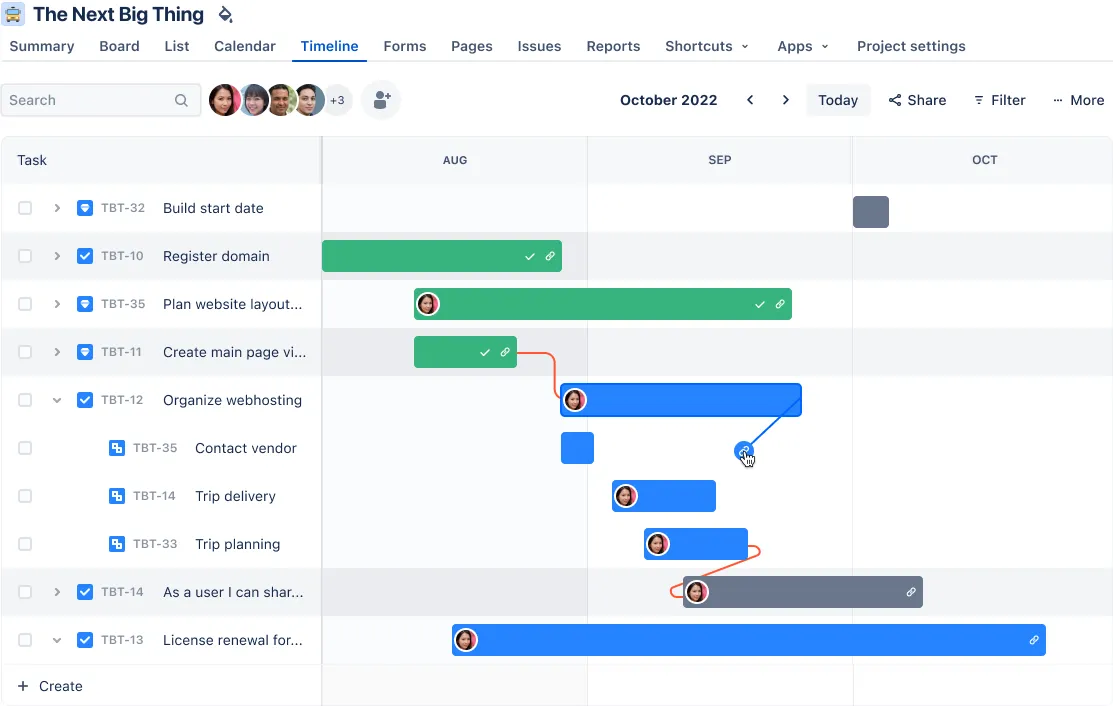
Jira arrive en tête de cette liste pour les équipes d'ingénieurs, car son échéancier est directement lié aux sprints, aux problèmes et aux épopées. Les équipes logicielles et les entreprises agiles de toutes tailles qui utilisent déjà Jira trouveront naturellement leur place ici.
Sa chronologie et ses plans permettent de visualiser les épopées et les dépendances d’un sprint à l’autre, et il prend en charge les quatre types de dépendances au sein d’un flux de travail centré sur le développement. Pour une équipe dont le « projet » correspond à un backlog produit, ce lien entre le calendrier et les tâches concrètes en cours de développement est essentiel. En revanche, cela s’avère moins intuitif dès lors que l’on s’écarte de ce modèle : le calendrier s’exprime en épopées et en stories, et non sous forme de barres de diagramme de Gantt classiques.
C'est dans le domaine de l'IA que Jira a progressé le plus rapidement. Les agents Rovo d’Atlassian sont désormais disponibles pour tous les utilisateurs de Jira : vous pouvez leur attribuer des éléments, les @mentionner dans les commentaires et les intégrer aux statuts du flux de travail afin qu’ils se déclenchent automatiquement au fur et à mesure de l’avancement du travail. Vous pouvez même intégrer des agents tiers tels que GitHub Copilot ou Cursor, ce qui s’inscrit parfaitement dans un outil conçu autour du cycle de vie de la livraison logicielle. Chaque action d’un agent est consignée dans une piste d’audit, ce qui permet au responsable de garder le contrôle.
Tarifs :
- Gratuit (jusqu'à 10 utilisateurs)
- Formule Standard : 900 $ par an (nombre d'utilisateurs : 1 à 10)
- Formule Premium : 1 850 $ par an (nombre d'utilisateurs : 1 à 10)
- Entreprise : Tarification personnalisée
Évaluations :
- G2 : 4,3/5 (plus de 7 800 avis)
- Capterra : 4,4/5 (plus de 15 000 avis)
Un évaluateur de G2 a souligné l'importance du suivi de l'avancement des projets sur l'échéancier :
J'apprécie presque tout chez Jira. Je trouve les flux de travail flexibles très intéressants, car ils nous permettent de concevoir facilement nos propres flux de travail en fonction de nos besoins. La vue claire et transparente de l'avancement du projet est très utile, car il est facile de suivre la progression grâce à un échéancier et de connaître l'étape d'avancement grâce aux rapports. Le suivi et la gestion des bugs sont simples, car leur enregistrement est intuitif et ils sont automatiquement attribués au membre de l'équipe responsable. Dans l'ensemble, c'est un outil simple à utiliser.
J'apprécie presque tout chez Jira. Je trouve les flux de travail flexibles très intéressants, car ils nous permettent de concevoir facilement nos propres flux de travail en fonction de nos besoins. La vue claire et transparente de l'avancement du projet est très utile, car il est facile de suivre la progression grâce à un échéancier et de connaître l'étape d'avancement grâce aux rapports. Le suivi et la gestion des bugs sont simples, car leur enregistrement est intuitif et ils sont automatiquement attribués au membre de l'équipe responsable. Dans l'ensemble, c'est un outil simple à utiliser.
Ses limites : Jira est conçu pour le développement logiciel ; les équipes non techniques trouvent donc souvent son modèle trop lourd par rapport au travail qu’elles effectuent. Si vos projets ne concernent pas la livraison de logiciels, le cadre basé sur les sprints et les problèmes peut constituer un frein.
Idéal pour : les équipes d'ingénieurs qui souhaitent que leurs échéanciers soient intégrés à leur flux de travail Jira existant.
Passez votre chemin si : vos projets ne concernent pas la livraison de logiciels.
Comment choisir le bon logiciel d’échéancier de projet
Commencez par examiner la manière dont votre équipe planifie son travail aujourd’hui. Le meilleur logiciel d’échéancier de projet n’est pas toujours celui qui propose le plus grand nombre de vues, de tableaux de bord ou de fonctionnalités d’IA. C’est celui qui s’adapte à votre façon de travailler sans obliger l’équipe à mettre à jour deux fois le même échéancier.
Trois questions suffisent à faire le tri.
À quelle fréquence vos dates changent-elles ? Si la réponse est « constamment », les dépendances, la replanification automatique et le suivi des références ne sont plus de simples options : elles deviennent indispensables.
Quel est l'environnement de travail habituel de votre équipe ? Une équipe qui privilégie les tableaux de bord, une équipe qui utilise des feuilles de calcul et une équipe d'ingénieurs auront toutes des difficultés à s'adapter à un outil conçu pour l'une des autres.
De quelles fonctionnalités avez-vous réellement besoin ? Avoir davantage de vues et de tableaux de bord ne sert à rien si vous ne les consultez jamais ; un diagramme de Gantt ciblé vaut mieux qu’une suite logicielle que vous n’utilisez qu’à moitié.
Une dernière précision avant de faire votre sélection : certaines personnes n’ont pas du tout besoin d’une plateforme, mais simplement d’un échéancier qu’elles peuvent créer rapidement et partager. Si c’est votre cas, un outil complet de gestion de projet est superflu. Un générateur gratuit de diagrammes de Gantt ou d’échéanciers vous permet d’esquisser des tâches, de définir des dépendances et d’exporter au format PNG ou CSV directement dans le navigateur, sans inscription.
Excel et Google Sheets permettent également de créer un échéancier statique, mais ils ne se recalculent pas : si vous déplacez une tâche, vous devez modifier manuellement toutes les dates en aval. Quant à PowerPoint (ou un complément comme Office Timeline), il sert à présenter un plan à la direction, pas à le gérer. La règle : créez et gérez votre planning dans un véritable logiciel, puis exportez un instantané lorsque vous avez besoin d'une diapositive.
Utilisez ce filtre rapide avant d'établir votre liste de sélection :
| Si… | Les outils les mieux adaptés |
|---|---|
| Vous recherchez un outil unique regroupant les tâches, les échéanciers, les documents, les tableaux de bord et l'IA | ClickUp |
| Votre équipe planifie plus efficacement à l'aide de tableaux visuels | monday.com, Asana |
| Vous gérez des programmes de grande envergure ou du travail en contact direct avec les clients | Wrike, Microsoft Project |
| Votre équipe gère déjà ses projets à l'aide de tableurs | Smartsheet |
| Vous recherchez un outil de diagramme de Gantt spécialisé, et non une plateforme de travail complète | TeamGantt, GanttPRO |
| Votre échéancier est étroitement lié à la livraison du logiciel | Jira |
| Il vous suffit de créer un échéancier simple et statique pour présenter aux parties prenantes | Excel ou Google Sheets |
Échéancier ou diagramme de Gantt : quelle est la différence ?
Une vue chronologique et un diagramme de Gantt sont comme deux cousins portant la même chemise, mais ils ne remplissent pas la même fonction. Une vue chronologique représente les tâches sur un calendrier en fonction de leurs dates de début et de fin. Elle offre aux équipes un moyen visuel de voir ce qui se passe et à quel moment. Un diagramme de Gantt relie davantage les tâches entre elles via des dépendances, montre comment les retards affectent le travail suivant et peut mettre en évidence le chemin critique.
| Aspect | Échéancier | Diagramme de Gantt | Pourquoi est-ce important ? |
|---|---|---|---|
| Fonctionnalités de base | Affiche les tâches sur un calendrier en indiquant leurs dates de début et de fin | Affiche les tâches dans le temps, ainsi que les relations qui les relient | Un échéancier vous aide à visualiser le plan. Un diagramme de Gantt vous aide à gérer le planning. |
| Relations entre les tâches | Affiche généralement les tâches sous forme de barres distinctes | Permet de relier les tâches entre elles en fonction de leurs dépendances, telles que « fin à début » ou « début à début » | Cela indique quel bloc empêche une autre tâche de démarrer ou de s'achever. |
| Puissance de planification | Nécessite souvent des mises à jour manuelles lorsque les dates changent | Permet de décaler les tâches en aval lorsqu'une tâche en amont dont elles sont dépendantes est déplacée | Voici ce qui distingue un échéancier visuel d'un véritable outil de planification |
| Chemin critique | Généralement absent | Il met souvent en évidence la chaîne de tâches qui influe directement sur la date limite du projet | Les équipes peuvent ainsi identifier les retards qui entraîneront réellement un report de l'ensemble du projet |
| Meilleur cas d'utilisation | Projets simples, calendriers de campagne, plans de contenu, checklists de lancement et planification de tâches allégée | Projets complexes comportant des dépendances, des transferts de tâches, des contraintes de ressources et des délais stricts | Si vous faites le mauvais choix, vous vous exposerez à un surcroît de travail manuel par la suite. |
| Problème courant d'installation | Une tâche peut nécessiter à la fois une date de début et une date d'échéance pour s'afficher sous forme de barre. | Les dépendances nécessitent souvent des tâches datées pour calculer les modifications du calendrier | Les tâches dépendantes sans date peuvent rester dans la barre latérale ou ne pas évoluer lorsque les dates changent. |
De nombreux outils présentent n’importe quelle vue horizontale basée sur les dates comme un diagramme de Gantt. Mais sans gestion des dépendances, sans replanification automatique et sans visibilité sur le chemin critique, ils s’apparentent davantage à un calendrier visuel qu’à un véritable moteur de planification.
Effectuez ce test avant d’acheter. Créez un projet d’échantillon comprenant 20 tâches, ajoutez cinq dépendances, puis repoussez d’une tâche en amont de trois jours. Si les tâches dépendantes se déplacent en conséquence et que le chemin affecté apparaît clairement, cela signifie que l’outil prend en charge une véritable planification du calendrier. Si vous devez déplacer manuellement chaque tâche en aval, la vue Gantt risque de générer davantage de travail manuel à mesure que le projet prend de l’ampleur.
Un détail d'installation peut également poser problème aux équipes dès le début. Dans de nombreux outils, une tâche doit comporter à la fois une date de début et une date d'échéance pour apparaître sous forme de barre sur l'échéancier. Une tâche ne comportant qu'une date d'échéance peut rester dans la barre latérale au lieu d'apparaître sur le diagramme.
Il en va de même pour les dépendances. Certains outils ne font que décaler des dates déjà existantes. Si vos tâches dépendantes n'ont pas de date de début ou de date de fin, la chaîne peut ne pas bouger tant que toutes les tâches n'ont pas de dates de début ou de date de fin valides.
Voici une brève vidéo présentant les meilleurs outils de diagrammes de Gantt (dont certains sont présentés plus haut dans cet article) et comparant leurs performances :
Échéancier vs diagramme de Gantt vs feuille de route vs diagramme PERT
Choisissez le format en fonction de la question à laquelle votre plan de projet doit répondre.
| Mettre en forme | Idéal pour | Ce à quoi elle répond | Utilisez-le lorsque |
|---|---|---|---|
| Échéancier | Planification simple basée sur les dates | Que se passe-t-il et quand ? | Vous devez présenter les lancements, le contenu, les évènements ou les phases de projet dans l'ordre. |
| Diagramme de Gantt | Gestion des plannings | Quelles sont les répercussions si une tâche prend du retard ? | Vos tâches comportent des dépendances, des jalons, des propriétaires et des échéances qui s'influencent mutuellement. |
| Feuille de route | Planification stratégique | Où allons-nous ? | Vous devez présenter les objectifs, les phases, les versions ou les priorités sans établir une liste de toutes les tâches. |
| Diagramme PERT | Planification précoce et incertitude | Quelles sont les dépendances à prendre en compte ? | Vous devez cartographier les relations entre les tâches, estimer les chemins d'exécution et identifier les risques avant de fixer les dates. |
La règle est simple : utilisez un échéancier pour montrer l'enchaînement des tâches, un diagramme de Gantt pour gérer le planning, une feuille de route pour aligner la stratégie et un diagramme PERT pour définir le plan avant le début de l'exécution.
Comment établir un échéancier de projet
L'élaboration d'un échéancier de projet comporte cinq étapes : répertorier les tâches, estimer leur durée, identifier les dépendances, planifier les tâches, puis définir des jalons et une base de référence pour suivre l'avancement. Le processus est le même, que vous utilisiez un logiciel ou un tableur.
- Dressez la liste des livrables, puis décomposez-les en tâches : commencez par définir ce que le projet doit produire. Remontez ensuite en amont pour identifier les tâches qui permettent de réaliser chaque livrable.
- Estimer la durée d'une tâche : attribuez à chaque tâche des dates de début et de fin réalistes. Dans de nombreux outils, une tâche ne comportant qu'une date d'échéance n'apparaîtra pas sous forme de barre sur l'échéancier.
- Identifier les dépendances : indiquez quelles tâches ne peuvent débuter qu'une fois qu'une autre tâche est terminée. C'est à ce moment-là que le plan commence à ressembler à un calendrier plutôt qu'à une simple liste de tâches.
- Représentez les tâches sur un échéancier ou dans une vue Gantt : répartissez le travail sur le calendrier afin de repérer facilement les chevauchements, les transferts de tâches et les lacunes. C'est également à ce stade que les plans mal organisés ont tendance à se révéler, ce qui est utile.
- Ajoutez des jalons et enregistrez une base de référence : utilisez des jalons pour marquer les étapes clés, telles que le lancement, la validation, la mise en service ou la livraison. Enregistrez ensuite une base de référence afin de pouvoir comparer le plan initial à l'avancement réel au fur et à mesure que le projet avance.
L'outil que vous utilisez détermine la part de ce travail qui reste manuelle.
Excel et Google Sheets permettent certes de créer un échéancier de projet, mais vous devez tout de même mettre à jour les dates vous-même. Si vous déplacez une tâche en début d’échéancier, les tâches suivantes ne seront pas décalées, à moins que vous ne les modifiiez manuellement. PowerPoint et Word conviennent mieux aux échéanciers statiques que vous devez présenter, et non aux échéanciers que vous prévoyez de gérer chaque semaine.
Les logiciels spécialisés dans la gestion de l'échéancier du projet se distinguent par leur capacité à maintenir les dépendances en temps réel. Lorsqu'une tâche est déplacée, le reste de l'échéancier s'adapte automatiquement.
Créez l'échéancier de votre projet dans ClickUp
Après avoir testé les neuf logiciels, je vais être honnête : le choix peut devenir difficile. Ils font tous bonne impression lors des démonstrations, affichent de jolies barres et, à première vue, semblent interchangeables.
Faites le tri en suivant trois critères. Appliquez le test de l'acheteur présenté plus haut à votre liste de sélection. Vérifiez où le chemin critique est réellement débloqué, car presque tous les outils le réservent à un ou deux niveaux supérieurs. Et réfléchissez à la façon dont votre équipe travaille déjà, car une équipe habituée aux tableurs et une équipe d'ingénieurs n'ont pas besoin du même outil.
Si vous cherchez un point de départ, commencez par ClickUp. L'échéancier ou le diagramme de Gantt que vous créez reste étroitement lié aux tâches, aux documents et aux tableaux de bord qui l'entourent, grâce à l'IA et à l'automatisation natives intégrées dans le même environnement de travail.
Commencez à utiliser ClickUp gratuitement.
Foire aux questions sur les logiciels d’échéancier de projet
Combien coûte un logiciel d'échéancier de projet ?
La plupart des forfaits payants coûtent entre 7 et 25 dollars par utilisateur et par mois, facturés annuellement. Les formules d'entrée de gamme commencent à environ 7 $ chez ClickUp, 9 $ chez monday.com, 10 $ chez Wrike et 10,99 $ chez Asana par utilisateur et par mois ; TeamGantt facture par projet à partir de 240 $ par an. Les fonctionnalités dont vous avez réellement besoin (chemin critique, lignes de base) se trouvent généralement un ou deux niveaux au-dessus de l'entrée de gamme ; privilégiez donc le prix du forfait qui les débloque, plutôt que le prix affiché.
Quelle est la différence entre un logiciel d’échéancier de projet et un logiciel de gestion de projet ?
Les logiciels de gestion de calendrier de projet se concentrent sur la planification : ils permettent de cartographier les tâches, leurs durées, leurs dépendances et les jalons sur un axe temporel. Les logiciels de gestion de projet ont une portée plus large : ils intègrent des tableaux de tâches, des documents, la gestion de la charge de travail et des rapports autour de ce calendrier. Des plateformes telles que ClickUp, monday.com et Wrike offrent ces deux fonctionnalités, tandis que des outils spécialisés comme TeamGantt et GanttPRO se concentrent uniquement sur la gestion des échéanciers. Optez pour une plateforme lorsque plusieurs équipes sont impliquées dans le projet.
À qui les logiciels d’échéancier de projet ne sont-ils pas destinés ?
Vous n'avez peut-être pas besoin d'un logiciel d'échéancier de projet si votre projet comporte peu de tâches, ne présente pas de véritables dépendances, n'a qu'un seul propriétaire et que son échéance est fixe. Une feuille de calcul partagée, un calendrier ou un simple tableau Kanban peuvent suffire. Un logiciel d'échéancier devient utile lorsque les retards s'enchaînent, que plusieurs personnes sont propriétaires du travail, que les parties prenantes ont besoin de visibilité ou que le planning change fréquemment.
Existe-t-il des logiciels gratuits d’échéancier de projet ?
Certes, mais lisez attentivement les conditions générales, car la plupart des outils réservent les fonctionnalités de planification avancées aux forfaits payants. Le forfait gratuit de ClickUp inclut les dépendances entre tâches et le chemin critique, avec une utilisation limitée des vues « Échéancier » et « Diagramme de Gantt ». Le forfait gratuit d’Asana ne propose pas du tout de vue « Échéancier », et certains outils de diagrammes de Gantt « gratuits » limitent le nombre de projets ou d’utilisateurs. Vérifiez que la fonctionnalité spécifique dont vous avez besoin est bien gratuite, et pas seulement le compte.
Asana ou monday.com permettent-ils d'afficher un véritable chemin critique ?
Oui, mais avec quelques nuances. Le chemin critique de monday.com est actuellement une fonctionnalité en essai gratuit, non liée à un forfait spécifique, et monday précise qu’elle pourrait devenir payante ultérieurement. Asana réserve l’accès au chemin critique à son forfait « Advanced » et aux forfaits supérieurs. Dans les deux cas, la vue Gantt dont dépend le chemin critique nécessite déjà une formule payante ; prévoyez donc un budget pour une formule intermédiaire et vérifiez que la fonctionnalité est bien disponible avant la validation.
Peut-on créer un échéancier de projet dans Excel ?
Oui. Excel permet de créer un échéancier à l’aide d’un diagramme à barres empilées ou d’un modèle de diagramme de Gantt, et c’est gratuit si vous disposez déjà de Microsoft 365. Le problème, c’est que les échéanciers Excel sont statiques : si vous déplacez une tâche, les tâches qui en dépendent ne bougeront pas, à moins que vous ne effectuiez manuellement la modification en cours pour chaque date. Cela convient pour une représentation visuelle ponctuelle ou un petit planning fixe, mais pas pour les plannings comportant des dépendances ou des échéances variables.
Comment l'IA améliore-t-elle la prévision de l'échéancier du projet ?
L’IA analyse le calendrier pour signaler les tâches à risque, anticiper les retards avant qu’ils ne se répercutent en cascade et rédiger des mises à jour de statut sans qu’il soit nécessaire d’organiser une réunion. Les agents les plus récents vont encore plus loin : ils surveillent l’échéancier et agissent en conséquence. La qualité varie considérablement d’un outil à l’autre ; considérez donc les prévisions basées sur l’IA comme un critère décisif venant s’ajouter à une gestion solide des dépendances, et non comme un substitut à celle-ci.