
Avant MCP, pour qu’un assistant IA puisse exploiter les données de votre projet, il fallait copier le contexte dans des fenêtres de discussion, encore et encore. Tout ce qui allait au-delà nécessitait une intégration API personnalisée ou une configuration distincte pour chaque modèle.
Le MCP a changé la donne. Il s'agit d'un standard ouvert qui permet aux clients IA de réaliser une connexion avec des systèmes externes, d'extraire des données et d'effectuer des actions. Il suffit de configurer l'intégration une seule fois pour qu'elle fonctionne avec n'importe quel modèle ou client prenant en charge ce protocole.
Le serveur MCP de ClickUp met le protocole en œuvre dans votre environnement de travail. Connectez un client pris en charge, tel que Claude, ChatGPT, Cursor ou VS Code, et autorisez l'accès. À partir de là, le client peut lire et traiter des tâches, des documents, des commentaires, des relevés de temps et bien plus encore, le tout via des requêtes en langage naturel.
Ce guide présente l'installation, les outils disponibles, les clients pris en charge et des exemples concrets que vous pouvez utiliser dans votre travail quotidien.
Le serveur ClickUp MCP en bref
| En bref | Ce qu'il faut savoir |
|---|---|
| Idéal pour | Des flux de travail assistés par IA qui analysent, traitent et relient les tâches au sein de votre environnement de travail ClickUp |
| Point de terminaison officiel | https://mcp.ClickUp.com/mcp |
| Authentification | OAuth ; les clés API et les jetons d'accès personnels ne sont pas pris en charge |
| Compatible avec | Claude, ChatGPT, Cursor, VS Code et autres clients MCP assistés |
| Accès possible | Tâches, documents, commentaires, chat, suivi du temps, hiérarchie des environnements de travail, rapports, et bien plus encore |
| Utilisez l'API ClickUp lorsque | Vous avez besoin d'une logique déterministe, de webhooks, de tâches planifiées ou d'intégrations à haut débit |
| À ne pas manquer | Permissions d'accès à l'environnement de travail, limites de partage du MCP et contraintes de la recherche IA |
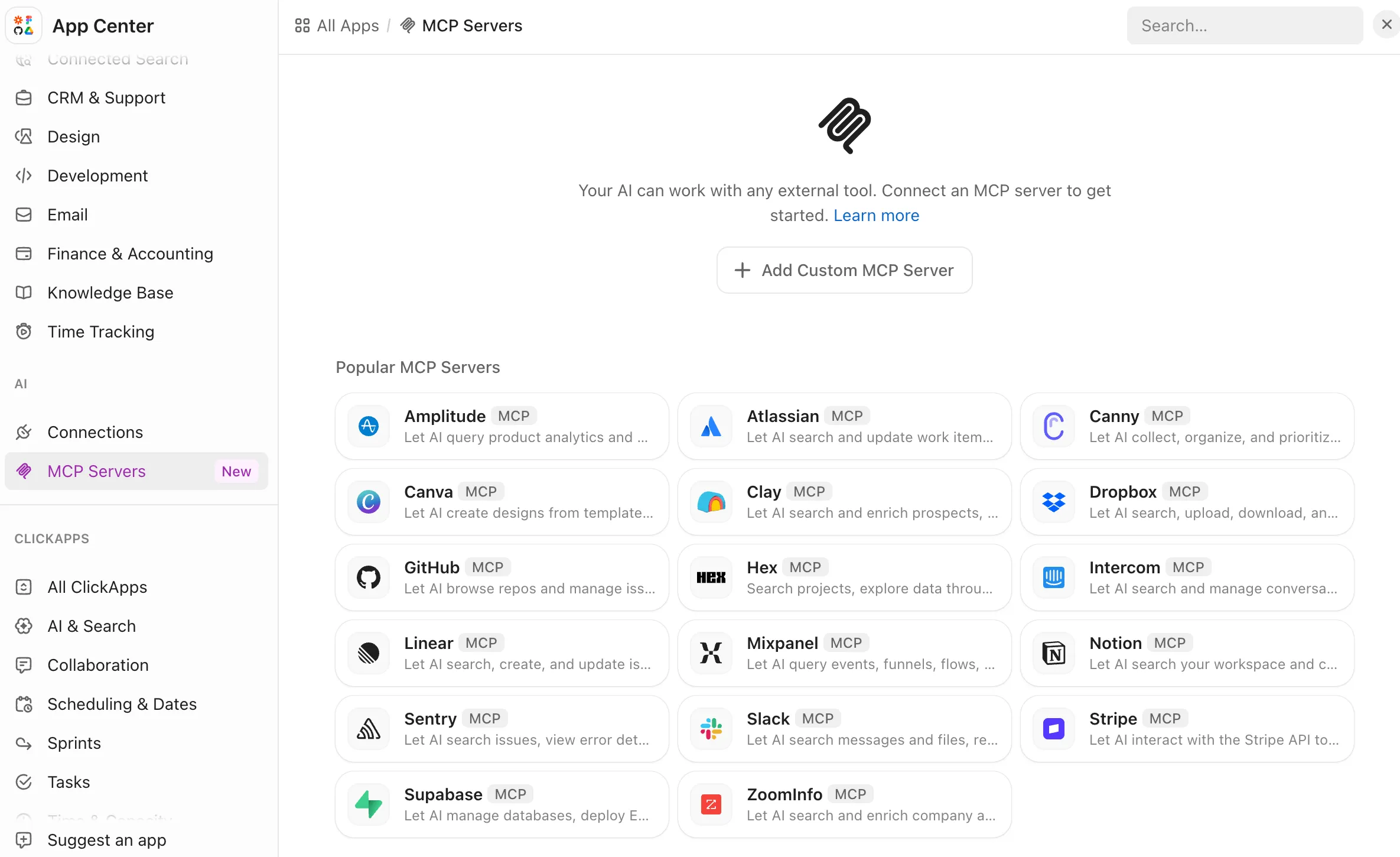
| Installation avancée | ClickUp peut également faire office de client MCP. Connectez des serveurs MCP externes afin que Brain et les Super Agents puissent utiliser des outils en dehors de votre environnement de travail. |
Qu'est-ce que le serveur ClickUp MCP ?
Le serveur MCP de ClickUp transforme votre environnement de travail en un ensemble d’outils accessibles à tout client IA compatible. Au lieu de recourir au « screen scraping » ou de passer par du code API personnalisé, le client bénéficie d’un accès structuré aux tâches, aux documents, aux commentaires, aux relevés de temps et à la hiérarchie, et peut les lire, les créer ou les mettre à jour en une seule session.
Deux choses à savoir d’emblée. Le serveur fonctionne avec tous les forfaits ClickUp, y compris la version « Free Forever ». Et tout ce qu’un client IA effectue via le MCP reste dans les limites des permissions existantes de votre compte.
Le MCP est une norme ouverte, et non le projet d’un seul fournisseur. Anthropic a open-sourcé le protocole fin 2024. Il est désormais géré par la Linux Foundation, avec le soutien d’OpenAI, de Google, de Microsoft, d’AWS et de Block. C’est important, car toute intégration que vous développerez sur le MCP continuera de fonctionner même si vous changez de client d’IA.
Que pouvez-vous faire avec le serveur MCP de ClickUp ?
ClickUp MCP va bien au-delà de la simple recherche de tâches. Étant donné qu’un client IA peut combiner plusieurs outils au sein d’une même requête, une seule invite peut déclencher un flux de travail en plusieurs étapes.
Concrètement, cela couvre :
- Gestion des tâches : Créez, mettez à jour, déplacez et modifiez en masse des tâches ; définissez des champs personnalisés ; ajoutez des étiquettes, des dépendances, des personnes assignées, des priorités et des dates d'échéance
- Recherche et rapports : effectuez des recherches parmi les tâches, les listes, les dossiers et les documents, puis transformez ce contexte en mises à jour de statut, notes de mise à jour, résumés de portfolio ou rapports sur la durée passée dans chaque statut.
- Travailler avec des documents et des fichiers : créez des documents et des pages, lisez et mettez à jour le contenu des pages, et joignez des pièces jointes aux tâches
- Suivi du temps : démarrez et arrêtez des chronomètres, ajoutez des entrées historiques et récupérez la durée enregistrée pour chaque tâche
- Collaborer : Lisez les commentaires sur les tâches et les fils de discussion, publiez des commentaires avec des @mentions, trouvez des canaux de discussion et envoyez des messages
- Naviguer dans votre environnement de travail : récupérer des espaces, des dossiers, des listes, des membres et les personnes assignées à une tâche, et créer ou mettre à jour des éléments de la hiérarchie de l’environnement de travail
Conseil de pro : le MCP devient plus utile dès lors que vous cessez de raisonner en termes d’appels à un seul outil. Commencez par définir le résultat souhaité, puis laissez le client IA combiner les recherches, les mises à jour et les actions nécessaires pour y parvenir. Ce guide de création d’agent illustre concrètement cette approche en plusieurs étapes.
Ce dont vous avez besoin avant de commencer
Vous avez besoin de quatre éléments, et aucun d'entre eux ne nécessite de créer une intégration.
- Tous les forfaits ClickUp sont compatibles. ClickUp MCP est disponible sur tous les forfaits, y compris le forfait Free Forever.
- Un client compatible MCP. ClickUp tient à jour une liste blanche de clients MCP validés, notamment Claude Desktop, Claude Code, ChatGPT, Cursor, VS Code, Windsurf, Devin, Microsoft Copilot Studio, Antigravity, Make et Workato
- URL du serveur : https://mcp.clickup.com/mcp
- Un compte ClickUp que vous pouvez autoriser via OAuth. Les clés API et les jetons d'accès personnels ne sont pas pris en charge.
Vous n'avez pas besoin d'être administrateur d'un environnement de travail ClickUp pour activer le MCP personnalisé avant la connexion. Votre accès dépend des permissions du compte ClickUp que vous autorisez.
Votre client IA peut disposer de ses propres contrôles d’administration. Dans ChatGPT Business, par exemple, seuls les administrateurs et les propriétaires peuvent activer le mode développeur et publier des applications MCP personnalisées. Les environnements de travail d’entreprise et d’éducation peuvent également accorder un accès développeur à certains utilisateurs grâce à des contrôles basés sur les rôles.
Comment configurer le serveur MCP de ClickUp (étape par étape)
Pour configurer le serveur MCP de ClickUp, ajoutez-le à votre client, authentifiez-vous via OAuth, vérifiez que les outils se sont bien chargés, puis testez-le à l'aide d'une invite. Les étapes sont identiques pour tous les clients, mais l'emplacement de stockage des paramètres MCP varie d'un client à l'autre, tout comme le mode d'utilisation (interface utilisateur, terminal ou fichier JSON). En détail :
Étape 1 : Ouvrez les paramètres de votre client MCP
Ouvrez les paramètres MCP ou ceux des connecteurs dans votre client. Les paramètres MCP spécifiques dépendent du client que vous utilisez et, dans le cas de Claude, du forfait que vous avez souscrit.
Dans Claude Pro, équipe ou entreprise, ouvrez Paramètres dans la barre latérale, faites défiler jusqu'à Connecteurs en bas, puis cliquez sur Ajouter. Sur Claude Free, l'installation s'effectue via l'application de bureau Claude : ouvrez l'application, accédez à Paramètres, puis à Développeur, puis à Modifier la configuration. Cela ouvre votre fichier claude_desktop_config.json, dans lequel vous ajoutez l'entrée du serveur ClickUp avant de redémarrer l'application.
Dans Claude Code, ajoutez le serveur depuis le terminal :
claude mcp add --transport http ClickUp https://mcp.ClickUp.com/mcp
Une fois la session ouverte, exécutez la commande /mcp pour achever le flux d’authentification.
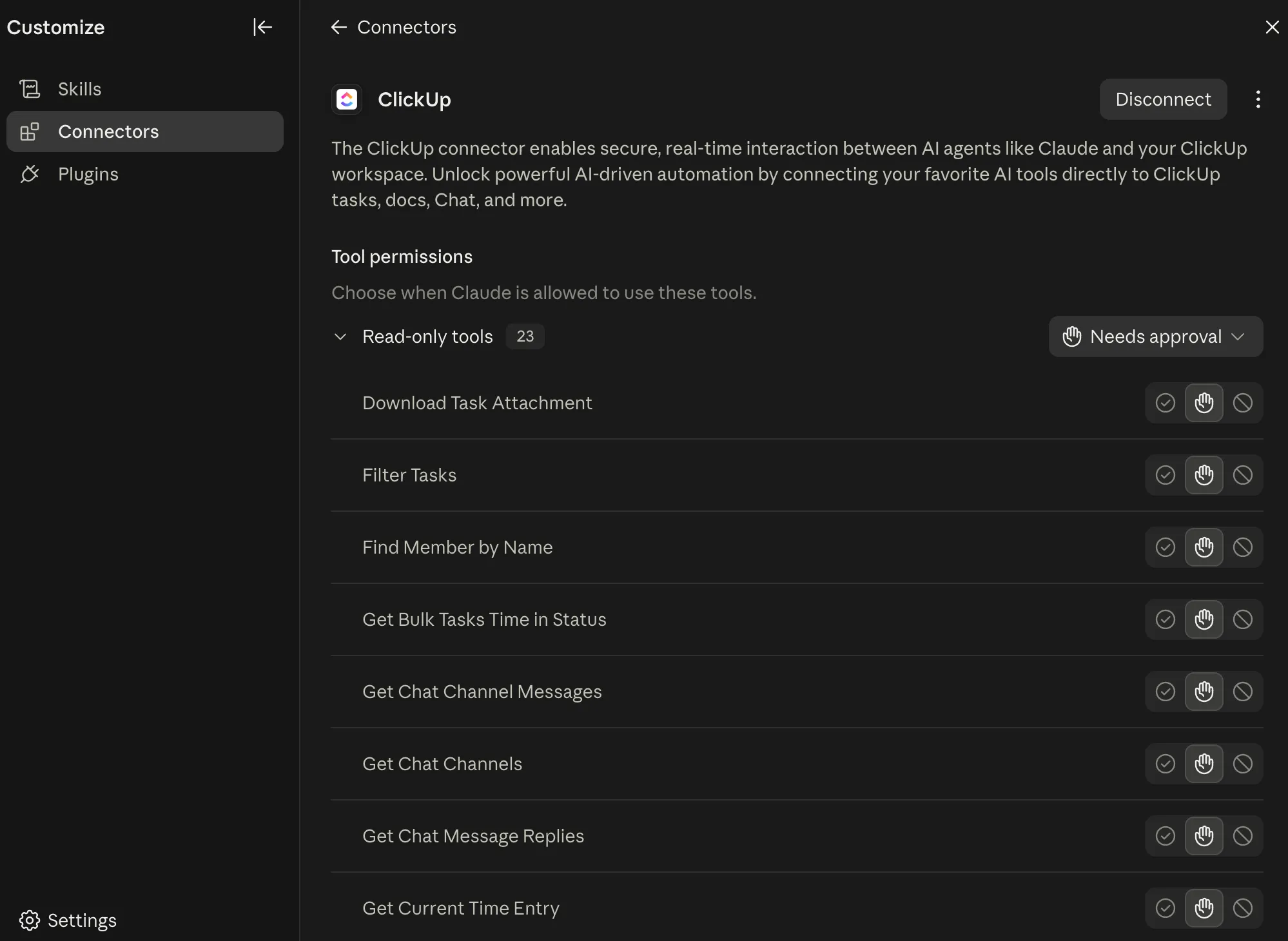
Dans ChatGPT, l’installation ne nécessite ni fichier de configuration ni page de paramètres. Rendez-vous dans la section « Applications », recherchez ClickUp et sélectionnez-le. Cliquez sur « Se connecter », puis sur « Connecter ClickUp », connectez-vous à votre compte ClickUp et sélectionnez les environnements de travail que vous souhaitez utiliser. Cliquez sur « Connecter l'environnement de travail », puis sur « Démarrer la discussion ». Vous pouvez vous reconnecter ou vous déconnecter à tout moment depuis la page des paramètres de l'application.
Dans Cursor, la méthode la plus rapide consiste à utiliser les plugins officiels ClickUp pour Cursor, qui sont vérifiés par Cursor et permettent d’établir la connexion en un seul clic. Vous pouvez également effectuer la configuration manuellement en ajoutant ClickUp à votre fichier mcp.json.
Dans VS Code, ajoutez le serveur depuis le terminal à l'aide de la commande suivante :
code --add-mcp '{"type":"http","name":"ClickUp","URL":"https://mcp. ClickUp.com/mcp"}'
Ensuite, ouvrez la section des extensions, repérez ClickUp MCP au bas de la liste des serveurs MCP, cliquez sur la roue dentée des paramètres, puis sur Démarrer le serveur.
Dans Windsurf, appuyez sur « Ctrl + , » sous Windows ou « Cmd + , » sur Mac pour ouvrir les paramètres, faites défiler jusqu’à Cascade, cliquez sur Serveurs MCP, puis sur Ajouter un serveur, et sélectionnez Ajouter un serveur personnalisé. Enfin, dans Antigravity, ajoutez l’entrée du serveur à votre fichier mcp_config.json en suivant la documentation de Google relative à la connexion de serveurs MCP personnalisés.
Remarque : nous abordons ici Claude, Claude Code, ChatGPT, Cursor, VS Code, Windsurf et Antigravity. D’autres clients sont également pris en charge, et l’installation de la plupart d’entre eux suit pratiquement le même schéma.
Étape 2 : Ajouter le serveur ClickUp MCP
Le point de terminaison MCP officiel de ClickUp est : https://mcp.clickup.com/mcp
L'URL est la même pour tous les clients et tous les environnements de travail.
Le nom du champ correspondant à cette URL varie en fonction du client. Cursor utilise « url » dans son fichier de configuration mcp.json. Windsurf et Antigravity utilisent tous deux « serverUrl ». Claude Free passe par un package de pont local appelé mcp-remote pour établir la connexion ; l’entrée de configuration est donc différente : votre commande est « npx » et vos arguments sont « -y mcp-remote https://mcp.ClickUp.com/mcp ».
Pour les clients ne figurant pas dans la liste ci-dessus, ClickUp recommande d’utiliser la même solution de secours « mcp-remote » ; aucune variable d’environnement n’est nécessaire.
Note : ChatGPT gère cela différemment : la connexion est entièrement gérée via l'interface « Applications », vous n'aurez donc pas à saisir l'URL manuellement.
Étape 3 : Autoriser ClickUp via OAuth
Une fois le serveur enregistré, votre client ouvrira le flux d’autorisation OAuth de ClickUp dans une fenêtre de navigateur. Connectez-vous et sélectionnez l’environnement de travail ou les environnements de travail auxquels vous souhaitez que le client ait accès.
ClickUp prend uniquement en charge OAuth pour l'authentification MCP. Les clés API personnelles et les jetons d'accès ne fonctionneront pas, et c'est voulu.
OAuth associe chaque action à l’utilisateur qui l’a autorisée et limite l’accès aux environnements de travail qu’il a sélectionnés, ce qui facilite l’audit et la révocation des permissions par rapport à une clé statique. Si vous développez un client MCP personnalisé, celui-ci doit implémenter OAuth 2.1 avec PKCE, JSON-RPC 2.0 sur HTTP et l’intégralité de la spécification MCP.
Bon à savoir : une étude portant sur 7 973 serveurs MCP distants actifs a révélé que 40,55 % d’entre eux ne disposaient d’aucun système d’authentification. Grâce à l’approche exclusivement basée sur OAuth de ClickUp, votre connexion ne se retrouve jamais dans cette catégorie : l’accès est lié à votre compte, limité aux environnements de travail que vous avez sélectionnés et révocable à tout moment.
Étape 4 : Valider la connexion
Une fois l'autorisation achevée, vérifiez que ClickUp apparaît bien comme serveur MCP actif et que ses outils sont disponibles. La méthode de vérification dépend du client.
Dans Claude Code, exécutez la commande /mcp pour afficher le statut du serveur et terminer le flux d'authentification.
Si vous utilisez VS Code, recherchez ClickUp dans la section « Serveurs MCP » et vérifiez que le serveur est bien en cours d'exécution. Dans Devin, rendez-vous dans « Paramètres », puis « Connexions », et enfin dans « Serveurs MCP » : ClickUp devrait y apparaître avec la liste de ses outils. Enfin, l'installation via le Marketplace de Cursor gère automatiquement la majeure partie de la vérification.
Dans ChatGPT, lancez une nouvelle discussion et saisissez une invitation ClickUp. Si la connexion est active, ChatGPT appellera automatiquement les outils ClickUp. Pour Claude Desktop, lancez une nouvelle discussion et vérifiez que ClickUp apparaît dans la liste des outils ou connecteurs disponibles.
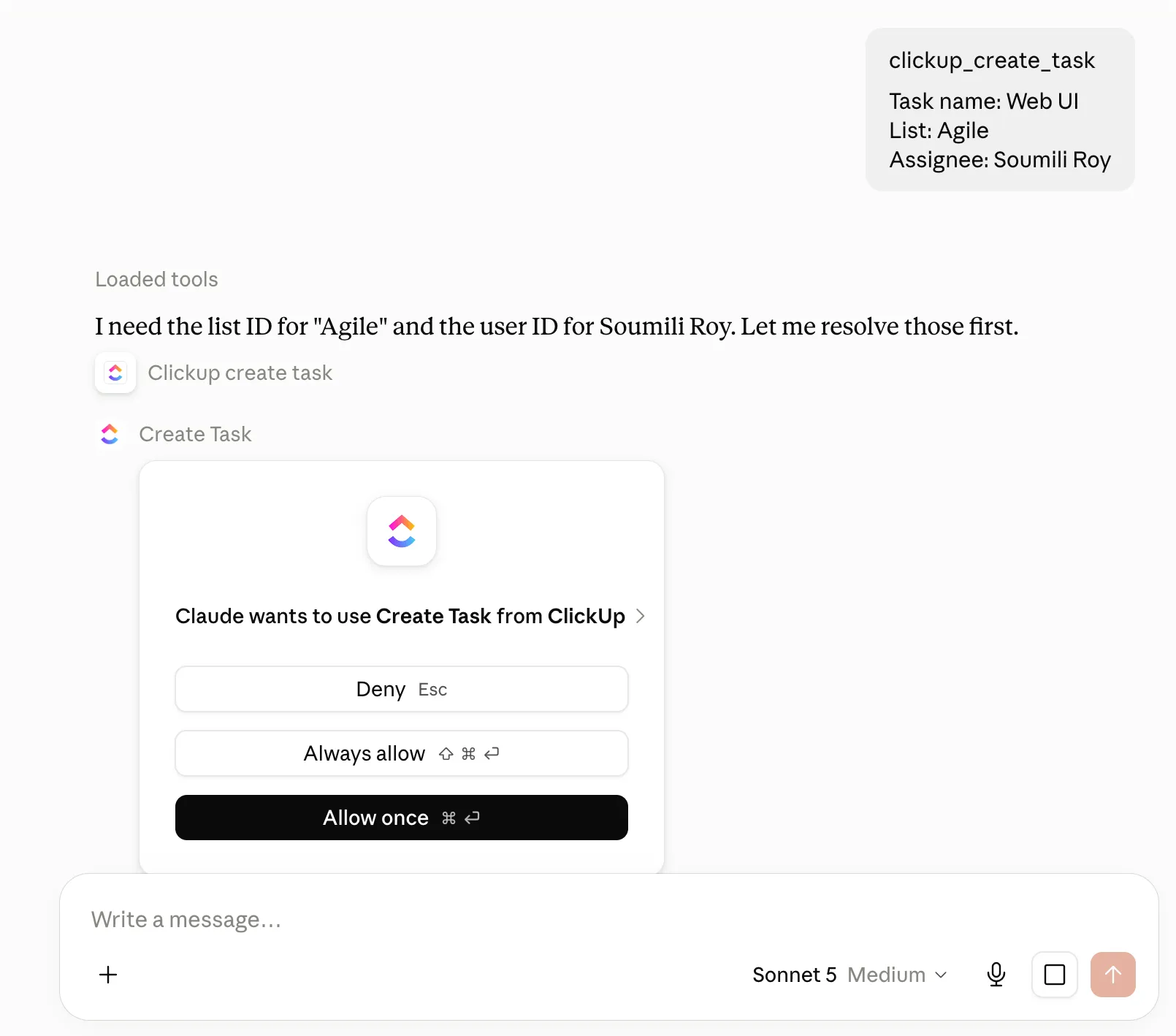
Si ClickUp effectue la connexion mais qu'aucun outil n'apparaît, la cause la plus probable est un flux OAuth incomplet. Revenez en arrière, réautorisez l'accès, puis vérifiez à nouveau avant d'entreprendre tout autre dépannage.
Étape 5 : Testez-le avec une invite en lecture seule
Commencez par une invite en lecture seule pour vérifier que tout est bien connecté :
« Montre-moi les espaces de mon environnement de travail ClickUp. »
Cela permet de vérifier que votre client peut accéder à ClickUp et d'identifier l'environnement de travail actif avant de lui demander de créer ou de modifier quoi que ce soit.
Une fois que cela fonctionne, essayez quelque chose de plus complexe :
« Trouve mes tâches en retard, regroupe-les par liste et résume celles qui comportent des commentaires non résolus. »
Quels outils le serveur ClickUp MCP met-il à disposition ?
Le serveur MCP de ClickUp met à disposition une cinquantaine d’outils couvrant la plupart de vos besoins quotidiens (gestion des tâches, recherche dans l’environnement de travail, documents, chat, suivi du temps et rapports). Mais sa fonctionnalité la plus utile réside dans le chaînage d’outils. Votre client IA peut combiner plusieurs outils en arrière-plan pour achever une seule requête. Une commande telle que « Crée une tâche de bug, attribue-la à Maya, marque-la comme urgente et relie-la à la fonctionnalité parente » peut faire appel à quatre ou cinq outils, mais vous la formulez en une seule phrase.
| Catégorie | Contenu | Exemples d'outils |
|---|---|---|
| Rechercher | Rechercher des tâches et du contenu dans l’environnement de travail | Recherche dans l'environnement de travail, recherche de tâches par type de tâche, recherche de tâches par étiquette |
| Gestion des tâches | Création, consultation, mise à jour et modification en masse des tâches | Créer une tâche, récupérer une tâche, mettre à jour une tâche, définir des champs personnalisés, créer des tâches en masse, mettre à jour des tâches en masse |
| Organisation des tâches | Pièces jointes, étiquettes, liens, dépendances et appartenance à une liste | Joindre un fichier à une tâche, ajouter une étiquette à une tâche, ajouter une dépendance, déplacer une tâche vers une nouvelle liste, ajouter une tâche à une autre liste |
| Commentaires | Lecture des discussions et publication de mises à jour | Récupérer les commentaires d’une tâche, récupérer les réponses en fil de discussion, créer un commentaire de tâche |
| Suivi du temps | Chronomètres et historique des entrées de temps | Démarrer le suivi du temps, arrêter le suivi du temps, ajouter une entrée de temps, récupérer les entrées de temps des tâches |
| Structure de l'environnement de travail | Espaces, dossiers, listes, membres et personnes assignées | Récupérer la hiérarchie de l'environnement de travail, créer une liste, créer un dossier, mettre à jour un dossier, rechercher un membre par son nom |
| Documentation et discussion | Utilisation des pages Doc et de ClickUp Chat | Créer un document, récupérer les pages d'un document, mettre à jour une page de document, créer une page de document, récupérer les canaux de discussion, envoyer un message de discussion |
| Rapports | Mesurer la durée pendant laquelle le travail reste dans chaque statut | Obtenir la durée passée dans un statut pour une tâche, obtenir la durée passée dans un statut pour les tâches d'une liste |
| Suppression* | Le seul outil destructeur sur le serveur | Supprimer une tâche (confirmation de la suppression de la tâche avant celle-ci) |
Exemples d’invites ClickUp MCP illustrant ses capacités réelles
Les commandes MCP les plus simples demandent une seule chose à ClickUp : trouver une tâche, créer une tâche ou afficher la durée enregistrée. Elles sont utiles pour tester la connexion, mais elles ne représentent qu'une infime partie des capacités du serveur.
Les meilleures invitations combinent trois éléments :
- Périmètre : Indiquez à l'assistant où travailler, par exemple dans un Espace, un dossier, une liste, une tâche ou un document.
- Critères : Définissez ce qu’il doit rechercher, par exemple un statut, une personne assignée, une date d’échéance, une étiquette ou un intervalle de dates
- Action : Indiquez-lui quoi faire avec ce qu'il trouve
ClickUp MCP peut combiner plusieurs outils pris en charge au sein d'une seule requête, ce qui signifie qu'une seule commande peut rechercher un travail, en analyser le contexte, puis agir en fonction du résultat.
Voici quelques exemples :
Transformez un rapport de bug désorganisé en travail attribué
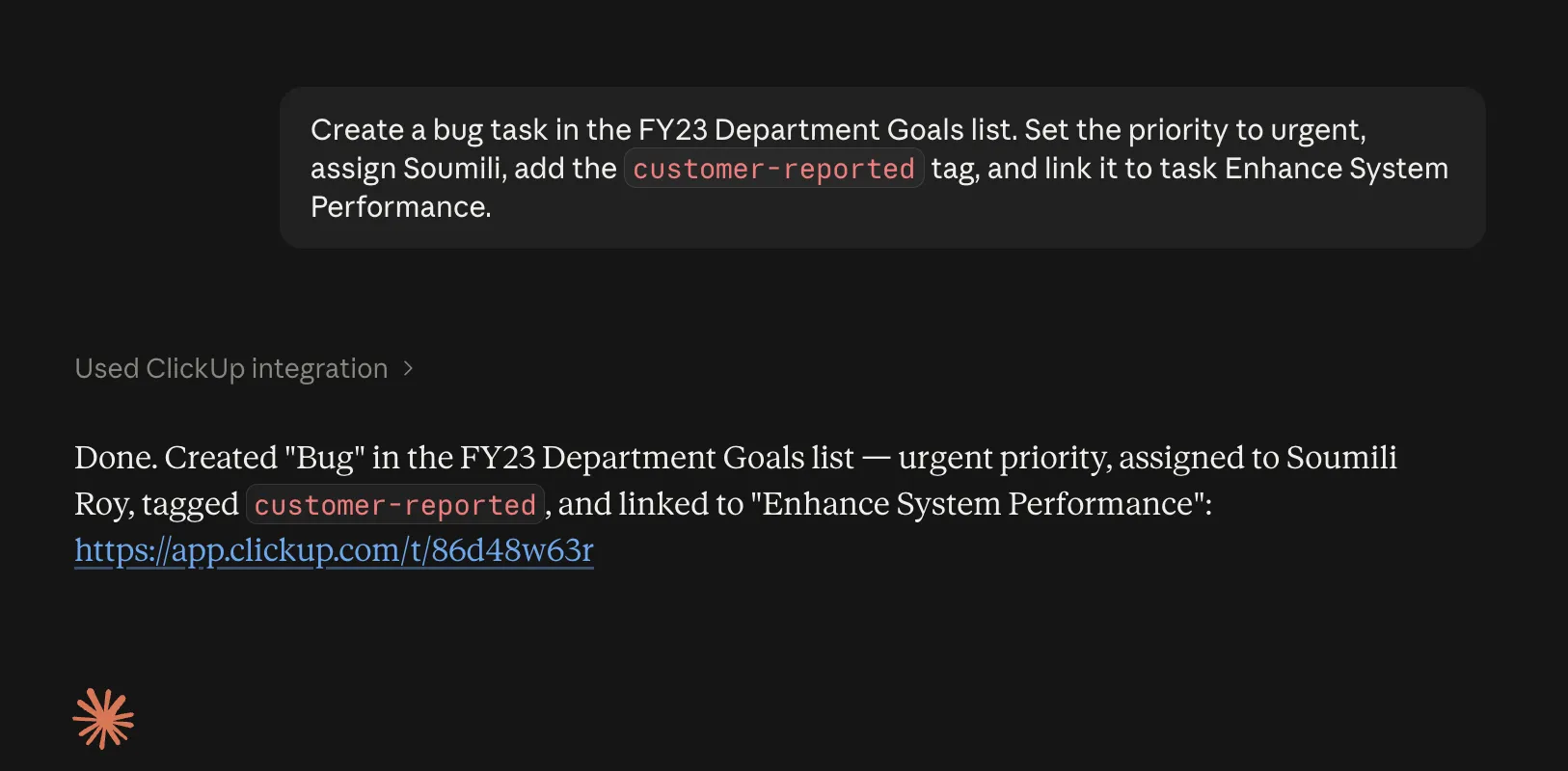
« Crée une tâche de bug dans la liste des bugs d’ingénierie à partir du problème dont nous venons de discuter. Définis la priorité sur « urgent », attribue-la à Priya, ajoute l’étiquette « signalée par le client » et lie-la à la tâche APP-482. »
Une seule invite peut inclure la création d’une tâche, l’assignation d’un responsable, l’ajout d’étiquettes, la définition de la priorité et l’établissement de relations entre les tâches. Vous indiquez le résultat souhaité à l’assistant, et celui-ci détermine quels outils utiliser.
Réalisez une revue de sprint allégée
« Dans la liste du Sprint 14, identifie toutes les tâches encore en cours ou en révision. Résume ce sur quoi chaque tâche est en attente, signale celles dont la date d’échéance est dépassée et indique-moi quelles tâches font l’objet de discussions non résolues dans les commentaires. »
L'assistant peut récupérer les tâches pertinentes, examiner leurs détails et leurs commentaires, puis transformer les résultats en un compte-rendu sur lequel vous pouvez vous appuyer pour agir. ClickUp MCP prend en charge la recherche dans l'environnement de travail, la récupération des tâches et l'accès aux commentaires associés aux tâches.
L'assistant peut récupérer les tâches pertinentes, en examiner les détails et les commentaires, puis transformer les résultats en un compte-rendu sur lequel vous pouvez vous appuyer pour agir. ClickUp MCP prend en charge la recherche dans l'environnement de travail, la récupération des tâches et l'accès aux commentaires associés aux tâches.
Nettoyez une file d'attente de révision en une seule fois
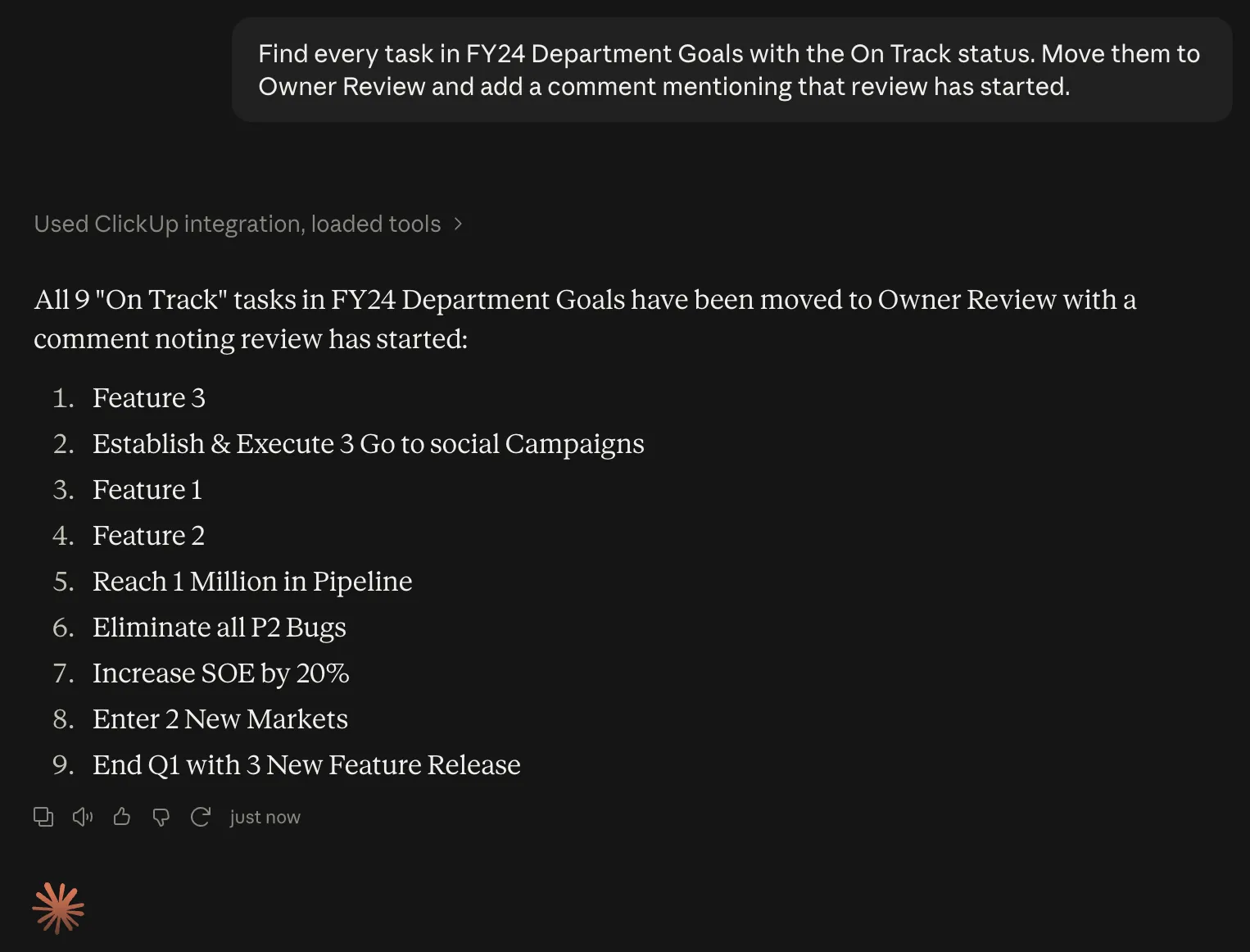
« Recherchez toutes les tâches du Sprint 14 ayant le statut "Prêt pour révision". Déplacez-les vers "En révision" et ajoutez un commentaire mentionnant l'utilisateur actuellement assigné qui a commencé la révision. »
« Recherchez toutes les tâches du Sprint 14 ayant le statut "Prêt pour révision". Déplacez-les vers "En révision" et ajoutez un commentaire indiquant au responsable actuel que la révision a commencé. »
Cette requête couvre la recherche de tâches, les mises à jour groupées, les commentaires et la résolution par les membres. ClickUp prend en charge les mises à jour groupées de tâches et les commentaires avec des @mentions via MCP.
Créez une mise à jour de version à partir du travail lui-même
« À partir des tâches achevées dans l'espace Platform entre le 24 et le 30 août, rédigez une ébauche de notes de mise à jour regroupées en trois catégories : nouvelles fonctionnalités, améliorations et corrections de bogues. Indiquez les identifiants de tâches et signalez tout élément livré après sa date d'échéance initiale. »
Vous n'avez pas besoin de rassembler les données sources au préalable. MCP peut effectuer une recherche dans l'environnement de travail et récupérer le contexte de la tâche, tandis que le client IA se charge de la synthèse.
Plus vous définissez précisément le périmètre et le résultat souhaité, moins l'assistant aura de travail à faire pour comprendre ce que vous voulez dire.
Si vous répétez souvent le même type d'invite ou d'instructions, transformez-les en flux de travail réutilisable. Notre guide sur l'automatisation des tâches grâce à l'IA présente des modèles particulièrement efficaces lorsque le processus doit s'exécuter selon un calendrier défini.
Explication des limites de fréquence de ClickUp MCP
Les limites de fréquence de ClickUp MCP dépendent de deux facteurs : votre forfait d’environnement de travail et la présence ou non du module complémentaire « Everything AI » dans votre environnement de travail.
Avec Everything AI, les requêtes MCP sont soumises aux mêmes limites par minute et par token que l'API publique de ClickUp. Sans Everything AI, ClickUp applique une limite à l'échelle de l'environnement de travail sur une période glissante de 24 heures.
| Forfait | Sans Tout IA | Avec Tout IA |
|---|---|---|
| Free Forever | 100 appels/24 heures | 100 requêtes/minute/jeton |
| Unlimited | 300 appels/24 heures | 100 requêtes/minute/jeton |
| Business | 1 000 appels/24 heures | 100 requêtes/minute/jeton |
| Business Plus | 2 500 appels/24 heures | 1 000 requêtes/minute/jeton |
| Enterprise | 5 000 appels par 24 heures | 10 000 requêtes/minute/jeton |
La limite glissante est partagée par l'ensemble de l'environnement de travail. Chaque client MCP connecté à cet environnement de travail puise dans le même quota. Si plusieurs personnes effectuent une connexion à Claude, Cursor, ChatGPT ou tout autre client MCP au même environnement de travail, leurs requêtes sont toutes comptabilisées dans un seul et même quota.
Chaque requête MCP est comptabilisée dans cette limite. Les lectures, les créations et les mises à jour la consomment toutes de manière égale. Une seule invitation en langage naturel peut également déclencher plusieurs requêtes MCP en arrière-plan si le client doit effectuer une recherche, récupérer du contexte, puis effectuer une action.
ClickUp MCP ou API ClickUp : lequel choisir ?
Utilisez le serveur MCP de ClickUp lorsque vous souhaitez qu’un assistant IA lise votre requête, extraie le contexte approprié depuis ClickUp et décide quels outils appeler. Utilisez l’API ClickUp lorsque vous écrivez du code avec une logique fixe, comme une synchronisation programmée, un flux de webhooks ou une application personnalisée.
| Comparaison | Serveur MCP ClickUp | API ClickUp |
|---|---|---|
| Interface | Requêtes en langage naturel via un client IA compatible MCP | Requêtes REST depuis votre propre code |
| Authentification | OAuth uniquement ; les clients personnalisés doivent prendre en charge OAuth 2.1 avec PKCE. | Jeton API personnel ou OAuth |
| Limites de fréquence | Limites glissantes à l'échelle de l'environnement de travail sans Everything IA ; limites par minute alignées sur l'API avec Everything IA | Par minute, par jeton, en fonction du forfait d'environnement de travail |
| Idéal pour | Analyses ad hoc, flux de travail inter-outils, rapports, mises à jour des tâches et travail assisté par des agents | Tâches planifiées, flux de travail déclenchés par des évènements, applications personnalisées, synchronisations de données et intégrations à haut débit |
| Installation | Effectuez la connexion du point de terminaison MCP et autorisez ClickUp | Créez les requêtes, la gestion de l'authentification, la gestion des erreurs et la logique d'intégration |
| Comment le travail est-il réparti ? | Le client IA interprète votre requête et sélectionne les outils ClickUp à appeler | C'est votre code qui détermine exactement quel point de terminaison s'exécute et à quel moment |
Ils fonctionnent également très bien ensemble. Laissez l'API se charger des tâches répétitives et utilisez MCP lorsque l'étape suivante dépend d'un contexte qu'un assistant est mieux à même de comprendre qu'un script.
ClickUp peut-il établir une connexion avec des serveurs MCP externes ?
Oui. Tout ce qui précède considère ClickUp comme une entité avec laquelle l’IA communique. Mais ClickUp peut également répondre. Il peut se connecter à des serveurs MCP externes en tant que client, ce qui signifie que ClickUp Brain et les ClickUp Super Agents peuvent appeler des outils dans votre CRM, votre référentiel de code, votre système de facturation… en somme, partout où un serveur MCP est exposé.
Il s’agit là d’une toute autre installation. Au-delà de donner à Claude un aperçu de vos tâches, vous offrez à un agent ClickUp la possibilité d’accéder à l’ensemble de votre pile technologique.
Imaginons qu’un ticket arrive dans ClickUp. Un Super Agent le lit, recherche le client dans votre CRM via son serveur MCP, y crée la fiche d’assistance, met à jour la tâche ClickUp en y ajoutant le lien vers le CRM, puis publie un résumé dans Chat.
Vous pouvez les connecter dans le Centre d'applications, sous Serveurs MCP. Des modèles sont disponibles pour GitHub, Stripe, Atlassian et bien d’autres. Les serveurs personnalisés nécessitent une URL publique et une méthode d’authentification (OAuth, clé API ou aucune). Une fois connectés, les outils apparaissent dans la section « Outils d'IA ». Attribuez-les à n’importe quel Super Agent, un par un ou tous à la fois. Vous pouvez également ajouter des serveurs MCP personnalisés dans ClickUp.
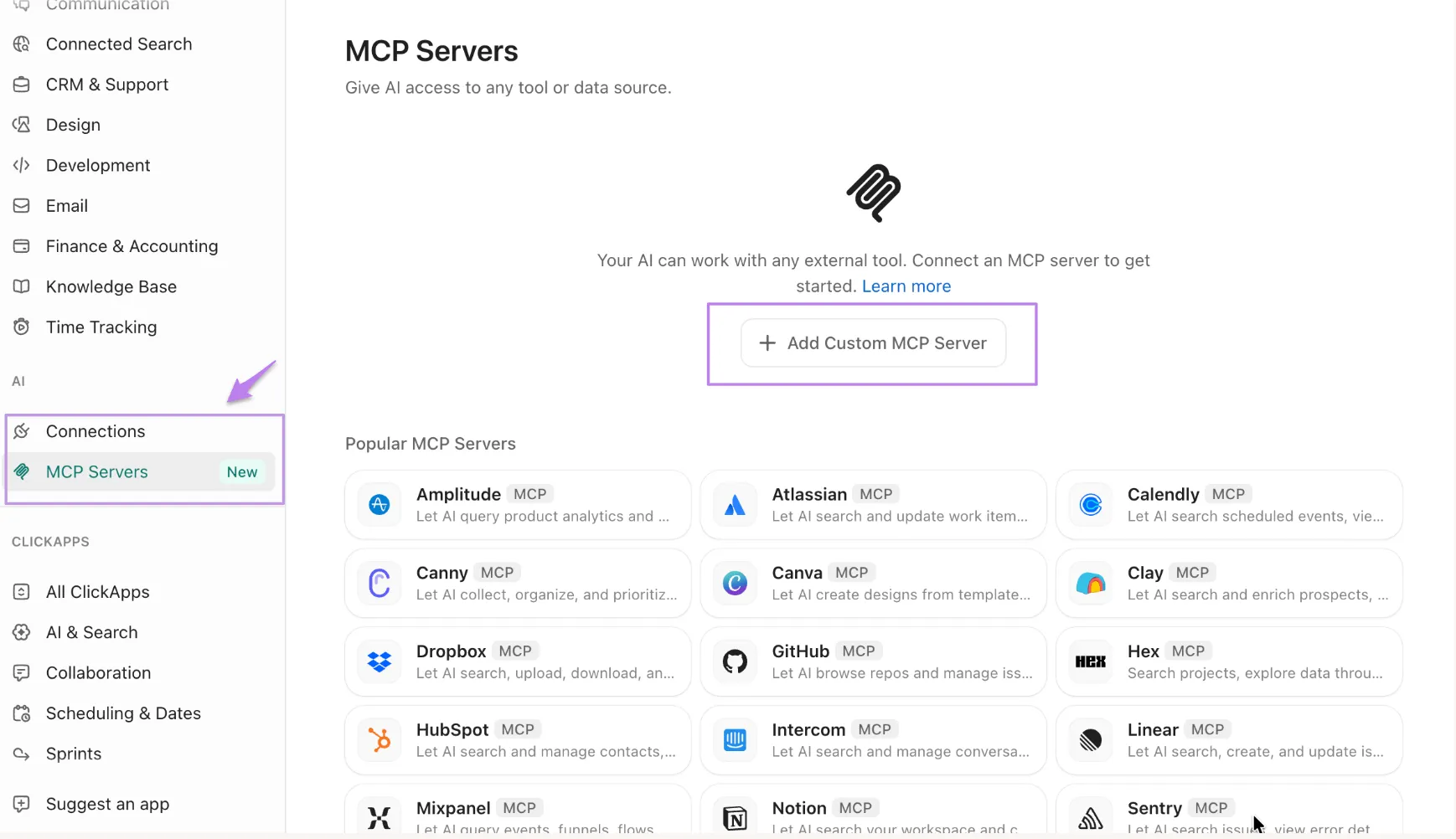
C'est sans doute la partie la plus importante. La connexion de Claude à ClickUp vous offre un assistant plus intelligent. La connexion de ClickUp à tous les autres outils vous offre une couche d'orchestration.
À noter : seuls les propriétaires de l'environnement de travail et les administrateurs peuvent créer des connexions à l'échelle de l'environnement de travail. ClickUp consigne chaque modification de connexion dans les journaux d'audit. Cette fonctionnalité est disponible dans tous les forfaits pour le moment, mais les tarifs sont susceptibles d'être modifiés.
Si vous vous demandez quel degré d’autonomie accorder à ces flux de travail, notre guide sur les différents types d’agents IA couvre l’ensemble des possibilités.
À lire également : Comment créer un agent IA ?
Dépannage et limites connues de ClickUp MCP
Plusieurs des problèmes rencontrés avec ClickUp MCP sont liés à l'accès, aux restrictions de recherche ou aux limites d'utilisation. Vérifiez d'abord ces quatre points :
- Les résultats de la recherche d'entreprise ne sont pas disponibles via MCP. ClickUp MCP peut effectuer des recherches dans le contenu natif de ClickUp, mais il ne peut pas encore extraire de résultats provenant d'applications externes connectées via ClickUp Connected Search, telles que Google Drive ou Slack.
- MCP respecte vos permissions ClickUp. Votre client IA ne voit que ce à quoi le compte ClickUp connecté a accès. Si un Espace, une Liste, une tâche ou un Document est manquant, vérifiez que vous pouvez l'ouvrir directement dans ClickUp.
- L'utilisation n'apparaît pas dans l'interface utilisateur. Il n'y a pas encore de compteur pour les appels MCP consommés ; considérez donc une réponse 429 RATE_LIMIT_EXCEEDED comme un signal indiquant que le quota est atteint. En limitant vos requêtes à une liste, un dossier ou une plage horaire, vous resterez largement en dessous du quota autorisé.
- Les limites peuvent varier selon le forfait et évoluer au fil du temps. L'utilisation et les limites de fréquence du MCP de ClickUp sont susceptibles de changer à mesure que l'entreprise évalue l'utilisation et les coûts ; veillez donc à vérifier le quota actuel de votre environnement de travail avant de mettre en place des flux de travail reproductibles basés sur un nombre fixe.
Les erreurs que commettent les équipes au cours de la première semaine
ClickUp MCP est facile à connecter, mais la manière dont vous invitez les utilisateurs et déployez le logiciel a son importance. Voici les erreurs que vous devez éviter dès que possible :
- Commencez par des requêtes trop générales. Une requête telle que « Qu’est-ce qui nécessite mon attention ? » peut obliger le client à effectuer des recherches dans une plus grande partie de votre environnement de travail avant de pouvoir répondre, et chaque requête MCP est comptabilisée dans la limite applicable. Indiquez-lui un espace, un dossier, une liste, un projet ou une plage horaire dès que vous en connaissez déjà la portée.
- N'oubliez pas que les clients peuvent partager le même quota. Sur les environnements de travail dotés d'une limite MCP quotidienne glissante, Claude, Cursor, ChatGPT et les autres clients connectés au même environnement de travail puisent dans un pool commun. L'ajout d'un client supplémentaire ne vous confère pas de quota supplémentaire.
- Exécuter des actions d'écriture avant de vérifier la cible. Commencez par une requête en lecture seule qui confirme l'espace, la liste, la tâche ou l'environnement de travail que vous comptez utiliser. Une fois que tout semble correct, passez à la création, la mise à jour, le déplacement ou la suppression de tâches.
- En partant du principe que le MCP utilise toujours les mêmes limites que l’API. Dans la structure actuelle des forfaits, les environnements de travail ne disposant pas de la fonctionnalité « Everything IA » utilisent un quota MCP glissant à l’échelle de l’environnement de travail, tandis que l’API publique applique des limites par minute et par jeton. Avec « Everything IA », les requêtes MCP utilisent les limites alignées sur celles de l’API. Les nouveaux forfaits utilisent une structure de limites MCP différente ; veuillez donc vérifier les limites associées à votre environnement de travail.
- Utilisation de MCP pour les tâches déjà soumises à une règle fixe. Si le flux de travail est prévisible, par exemple « tous les jeudis à 8 h, mettre à jour ce champ » ou « lorsqu’une pull request est fusionnée, modifier le statut de la tâche », les automatisations ClickUp sont conçues pour ce type de scénario. MCP s’avère plus utile lorsque l’assistant doit analyser le contexte et décider de la suite des opérations. Utilisez l’automatisation des flux de travail pour les règles répétitives et MCP pour les tâches qui nécessitent une interprétation.
Serveur officiel ou tiers ? Ce qu’il faut savoir
Le serveur MCP officiel de ClickUp n’est pas la seule option disponible. Des serveurs tiers existaient bien avant la sortie de la version officielle, et certains prennent également en charge divers outils, modèles d’hébergement ou méthodes d’authentification.
L'alternative la plus répandue est taazkareem/clickup-mcp-serveur. À l'origine projet open source, elle est désormais proposée sous forme de service payant. Elle offre à la fois un point de terminaison distant hébergé et un mode local qui s'connecte via votre clé API ClickUp. Le nombre d’outils pris en charge est plus large (environ 150 outils, notamment les checklists, les sprints, les objectifs et la suppression de listes, de dossiers et de documents), et le mode local vous permet d’effectuer l’authentification à l’aide d’une clé API.
Ce qu’il faut savoir concernant les limites de fréquence : un serveur tiers qui interroge directement l’API ClickUp ne puise pas dans le quota journalier du serveur MCP officiel. Il est soumis aux limites par minute et par jeton de l’API, qui sont plus généreuses sur les forfaits payants. En contrepartie, cela implique une dépendance supplémentaire à gérer, qu’il s’agisse d’héberger le serveur vous-même ou de faire confiance à un point de terminaison tiers.
Zapier MCP adopte une approche différente. Il permet d’exposer certaines actions ClickUp à Claude, ChatGPT, Cursor et d’autres clients MCP via un point de terminaison Zapier unique, aux côtés des actions de plus de 9 000 autres applications. Le compromis réside dans le coût : chaque appel d’outil MCP réussi consomme deux tâches Zapier issues du même quota que celui utilisé par vos Zaps. Sur la formule Free (100 tâches/mois), cela correspond à 50 appels d’outils, les appels ayant échoué n’étant pas pris en compte.
Conclusion : Pour la plupart des utilisateurs, le serveur officiel est la solution par défaut la plus simple, car il est géré par ClickUp, repose sur OAuth et ne nécessite aucun hébergement ni frais supplémentaires. Une solution tierce s’avère plus judicieuse lorsque vous avez besoin d’un outil ou d’une méthode d’authentification que le serveur officiel ne propose pas, ou si vous souhaitez contourner les limites par minute de l’API ClickUp afin d’éviter le plafond quotidien du MCP.
Mettez ClickUp MCP à travail
ClickUp MCP donne le meilleur de lui-même lorsque la prochaine étape dépend du contexte, et non d’une règle prédéfinie. Connectez un client, testez-le avec une invite en lecture seule, puis élaborez des flux de travail combinant recherche, analyse et action au sein d’une seule requête conversationnelle.
Utilisez les automatisations ClickUp pour les processus qui répètent la même séquence à chaque fois. Utilisez MCP pour le travail qui nécessite un assistant capable d’évaluer le contexte, d’analyser les options et de décider de la suite des opérations.
Et ne vous limitez pas à la direction entrante. ClickUp se connecte également à des serveurs MCP externes, ce qui signifie que Brain et les Super Agents peuvent accéder au reste de votre pile logicielle sans que personne ne quitte l'environnement de travail.
Foire aux questions sur ClickUp MCP
Non. MCP fonctionne selon un modèle requête-réponse : il n'intervient que lorsqu'un client IA envoie une invitation ou des instructions. Aucun processus ne s'exécute en arrière-plan, ne surveille les modifications ou ne se déclenche selon un calendrier défini. Pour les flux de travail déclenchés par des évènements ou planifiés, utilisez ClickUp Automatisations ou Super Agents.
Oui. Au cours du flux OAuth, vous sélectionnez l’environnement de travail à autoriser. Pour travailler sur plusieurs environnements de travail, autorisez chacun d’entre eux séparément dans votre client. Certains clients prennent en charge plusieurs entrées de serveur MCP, vous pouvez donc en ajouter une par environnement de travail.
Pas directement. La connexion MCP s'effectue via votre client IA de bureau (Claude, Cursor, VS Code, etc.). Si votre client IA dispose d'une application mobile prenant en charge les connecteurs à distance (comme celle de Claude), la connexion est transférée vers votre compte. Il n'existe toutefois pas d'installation MCP mobile autonome.
Oui. Comme MCP utilise OAuth, vous pouvez révoquer l'accès depuis les paramètres de votre compte ClickUp, de la même manière que vous révoqueriez l'accès de n'importe quelle application connectée. Une fois l'accès révoqué, le client IA perd immédiatement l'accès.
Oui. Chaque action MCP s'exécute sous le jeton OAuth de l'utilisateur ayant autorisé la connexion. Si votre compte ne peut pas accéder à un espace privé ou à une liste restreinte dans l'interface utilisateur de ClickUp, l'assistant ne peut pas y accéder via MCP non plus.
ClickUp Brain est l’IA intégrée à l’environnement de travail ClickUp ; le serveur MCP permet à des clients IA externes tels que Claude, ChatGPT et Cursor de lire les données ClickUp et d’agir sur celles-ci depuis leur propre interface. Le fonctionnement est bidirectionnel : Brain et les Super Agents peuvent exploiter des serveurs MCP externes (GitHub, Stripe, Atlassian, HubSpot) via le serveur MCP vers votre environnement de travail ClickUp, tandis que le serveur MCP expose ClickUp à d’autres outils. Brain nécessite un forfait IA ; le serveur MCP fonctionne avec tous les forfaits, y compris le forfait Free Forever.