
Selon les notes de mise à jour de la version 1.5 de Video de xAI, Grok Imagine génère une vidéo de six secondes en 720p en environ 25 secondes. Cette rapidité élimine l'ancien goulot d'étranglement que représentait l'attente du rendu. Elle en crée toutefois un nouveau : savoir bien utiliser Grok Imagine signifie produire un résultat conforme à l'identité de marque avant d'avoir épuisé votre limite d'utilisation sur des essais infructueux.
La plupart des utilisateurs ouvrent l’outil, saisissent une commande et génèrent directement une vidéo. Ce n’est pas le bon ordre. La vidéo consomme bien plus de votre quota que les images, et une tentative précipitée peut vous obliger à effectuer plusieurs essais avant même de savoir si le concept fonctionne. Ceux qui obtiennent de bons résultats considèrent la vidéo comme la dernière étape.
En bref
Le cycle de travail : générez un lot d’images fixes à moindre coût pour tester le concept, sélectionnez les plus convaincantes et peaufinez-les à l’aide de modifications en langage naturel, en passant en mode Qualité pour tout élément comportant du texte ou des détails fins. Ce n’est qu’ensuite que vous devez animer, avec une invitation à un mouvement sobre, et allonger le Clip étape par étape, en conservant les éléments relatifs aux vêtements, à l’éclairage et à la caméra afin que la scène reste cohérente. Enregistrez les instructions à chaque fois que vous retenez une image. Sur les forfaits payants, Imagine partage un quota hebdomadaire commun avec les fonctionnalités « Chat » et « Voix » ; ainsi, chaque vidéo ratée que vous ignorez vous permet de conserver de la capacité.
Qu'est-ce que Grok Imagine ?
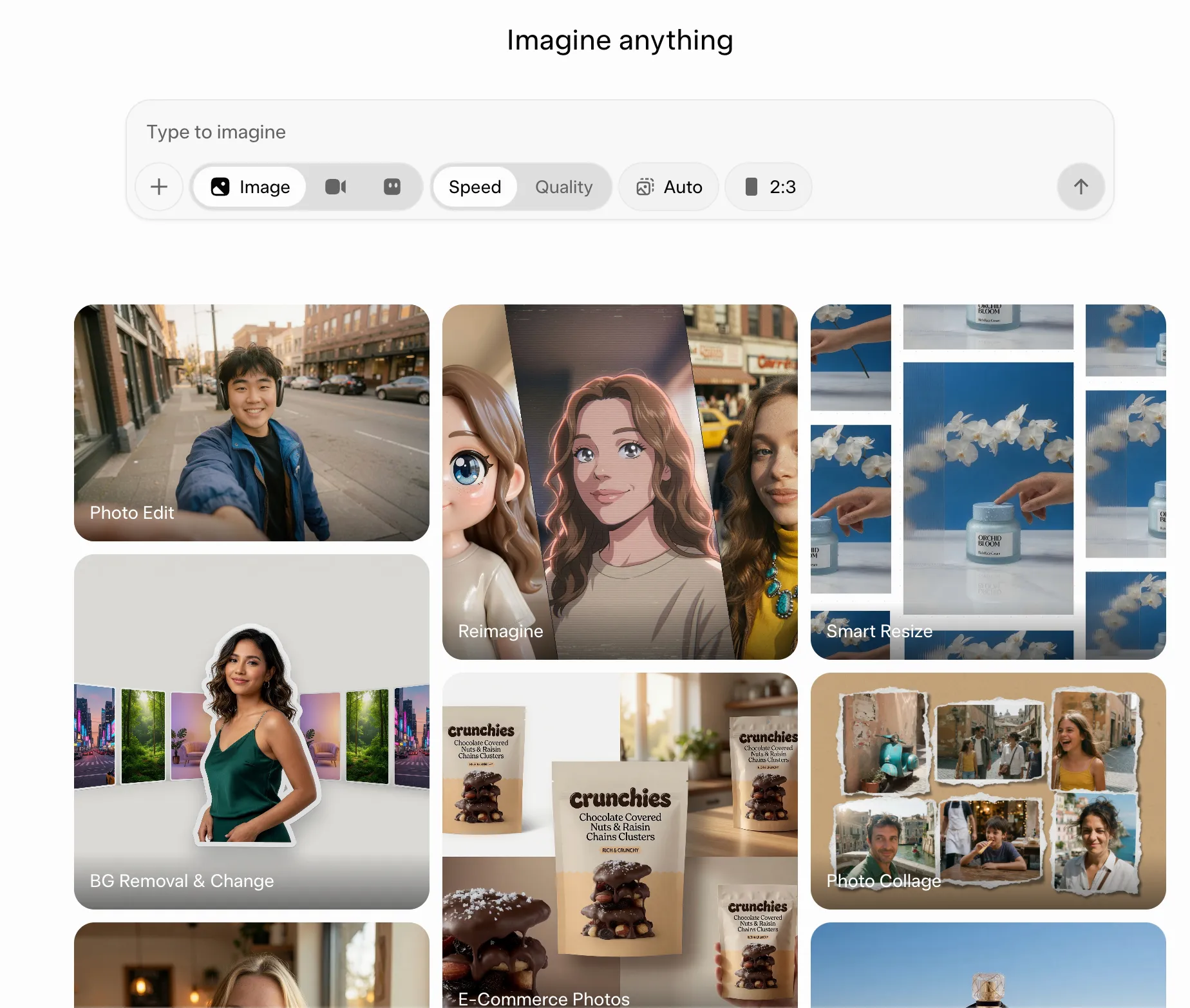
Grok Imagine est l’outil de xAI dédié à la création d’images et de vidéos. Il transforme les prompts textuels en images, effectue des modifications en cours sur des images existantes à l’aide d’instructions en langage naturel et anime des images fixes pour en faire de courts clips accompagnés d’un son, le tout en une seule étape. Il ne s’agit toutefois pas du chatbot Grok. Les deux partagent une marque et un identifiant de connexion, mais Imagine est un espace créatif à part entière, doté de sa propre interface, de ses propres modèles et de ses propres limites.
Les images sont générées par Grok Imagine Image 2.0, qui repose sur Aurora, le moteur d’images propre à xAI. Les vidéos sont générées par Grok Imagine Video 1.5, dont la disponibilité générale a été annoncée en juin 2026. À l’origine, il s’agissait d’un modèle de conversion d’images en vidéos. Il suffit de lui fournir une image de départ et des instructions de mouvement pour qu’il anime la scène tout en conservant la lumière et les détails de votre image source. Une mise à jour de juillet 2026 a ajouté la fonctionnalité « texte vers vidéo », ce qui vous permet désormais de ne plus fournir d’image de départ. Elle a également introduit la résolution native 1080p ainsi que des références d’images et de voix. Vous bénéficiez également d’un canevas en mode Agent, de projets, d’exécutions parallèles et d’une bibliothèque consultable.
Si vous souhaitez comparer le style des créations de Grok Imagine à celui d’autres outils de génération d’art par IA, regardez ce tutoriel :
Comment accéder à Grok Imagine (version gratuite et payante)
Vous pouvez accéder à Grok Imagine via le site web grok.com/imagine, l’application Grok sur iOS ou Android, et via Grok sur X. Vous n’avez pas besoin d’un compte Imagine distinct : Grok prend en charge la connexion avec un compte X ou un e-mail. Les développeurs peuvent également utiliser l’API xAI, où grok-imagine-vidéo-1.5 est désormais disponible au grand public.
Tarifs de Grok Imagine
- Gratuit (Accès limité à Grok, y compris un nombre maximal de générations d'images)
- SuperGrok (formule individuelle) : 30 $/mois (comprend la génération d’images et de vidéos avec des limites d’utilisation plus élevées pour l’ensemble des fonctionnalités de Grok)
- SuperGrok Plus (Individuel) : 100 $/mois (offre un volume d'utilisation nettement plus élevé, une priorité d'accès et la génération de vidéos en 1080p)
- Business (Équipe) : 30 $/mois (comprend l'accès à Grok Build, la gestion des licences d'équipe, les analyses d'utilisateurs, etc.)
Si vous générez régulièrement des ressources, une formule payante vous offre davantage de marge avant d’atteindre les limites d’utilisation.
Quelles sont les limites de Grok Imagine et la durée maximale des vidéos ?
Dans l'application Grok et sur le Web, vous choisissez la durée et la résolution du Clip dans l'éditeur avant de lancer la génération : 6, 10 ou 15 secondes, en 480p ou 720p. Via l’API xAI, grok-imagine-video-1.5 accepte n’importe quelle durée exprimée en secondes entières comprise entre 1 et 15, et atteint une résolution de 1080p pour la conversion d’image en vidéo, tandis que la conversion de référence en vidéo plafonne à 720p.
Dans l'application grand public
L'éditeur affiche les boutons de durée et de résolution pour tous les utilisateurs, mais c'est le niveau de votre compte qui détermine lesquels sont réellement disponibles. Les comptes gratuits ne permettent pas de générer de vidéos, et la génération d'images est fortement limitée. Avec un forfait SuperGrok standard, les deux options disponibles sont le 480p et le 720p. La résolution 1080p est une fonctionnalité réservée à l'abonnement SuperGrok Plus.
Les forfaits payants s'appuient également sur un quota d'utilisation hebdomadaire partagé qui couvre à la fois Imagine, Chat, Voice et Build. Les tâches nécessitant une puissance de calcul plus importante, comme les longues vidéos en 720p, consomment une part plus importante de ce quota qu'une image rapide. Votre quota restant et la date de réinitialisation sont indiqués dans les paramètres d'utilisation de votre compte.
Via l’API
L'accès à l'API est facturé à l'utilisation pour chaque génération et séparément de tout abonnement, ce qui permet de contourner entièrement le quota hebdomadaire. Cela en fait la meilleure solution pour le traitement par lots, même si vous renoncez ainsi à la boucle d'édition interactive offerte par l'application.
Il convient de tenir compte de certaines limites lors de la planification :
- La résolution est un choix à définir à chaque génération, et non un paramètre que l'on oublie : vérifiez quel bouton est actif avant de lancer la génération, et confirmez la résolution de sortie avant d'intégrer un Clip dans un fichier final.
- Les séquences plus longues nécessitent plusieurs générations : un Clip est limité à environ 15 secondes ; utilisez donc l'extension vidéo pour prolonger une scène au-delà de cette durée.
- Votre quota d’utilisation ne se limite pas à Imagine : une après-midi bien remplie à regarder des vidéos en 720p peut entraîner une limite de fréquence dans le chat Grok plus tard dans la semaine.
- Les règles de sécurité peuvent interrompre la génération : Grok peut bloquer les invites qui ne respectent pas ses mesures de sécurité, et toute violation de la politique d'utilisation acceptable de xAI peut avoir pour résultat des mesures à l'encontre de votre compte, pouvant aller jusqu'à sa suspension ou sa résiliation.
Présentation des modes de Grok Imagine
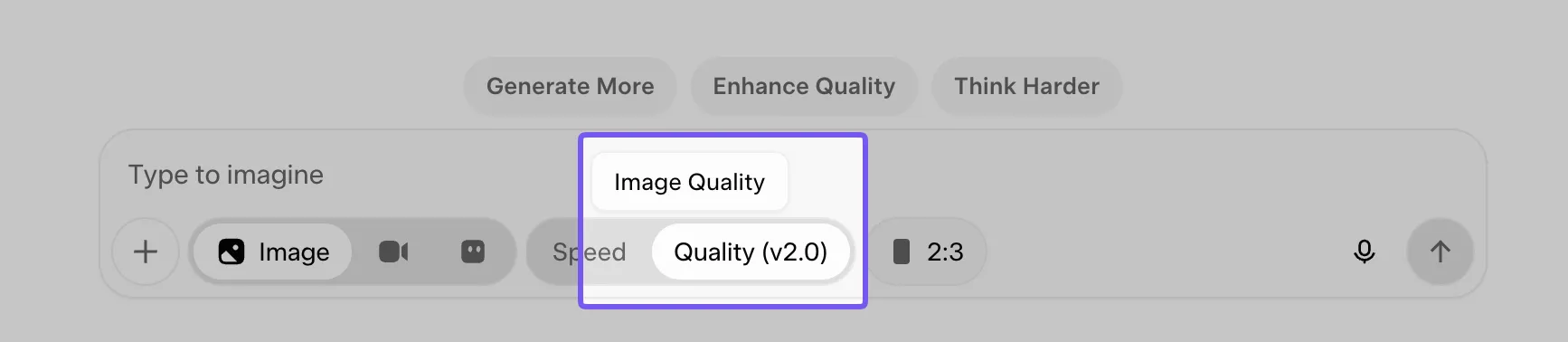
Grok Imagine propose plusieurs paramètres de génération, mais ils n’ont pas tous la même fonction. Le mode « Qualité » contrôle la qualité et la modification en cours des images, tandis que les préréglages « Génération plus rapide » et « Vidéo » modifient la rapidité ou le niveau de créativité avec lesquels Imagine produit un résultat.
| Mode ou paramètre | Fonctionnalités | Idéal pour |
|---|---|---|
| Mode Qualité | Exécute Imagine Image 2.0 avec un suivi des instructions amélioré, une typographie optimisée, davantage de détails visuels et des modifications en cours plus précises | Images de produits, publicités, infographies, ressources graphiques et modifications en cours |
| Génération rapide | Privilégie la rapidité lorsque vous souhaitez explorer des idées ou produire rapidement des variantes | Concepts préliminaires, tests des invites et expérimentation à grande échelle |
| Normal | Les mouvements dans la vidéo restent relativement modérés et fidèles à la source | Des animations réalistes et des clips vidéo créés à partir d'images en toute simplicité |
| Amusant | Donne aux vidéos des mouvements plus ludiques ou exagérés | Mèmes, clips stylisés et contenu informel pour les réseaux sociaux |
| Personnalisé | Vous offre un contrôle plus direct grâce à des instructions écrites sur les mouvements et les scènes | Mouvements de caméra, actions chorégraphiées et séquences mises en scène |
| Piquant | Applique un paramètre créatif plus permissif lorsque cette option est disponible, tout en restant soumis à la modération | Expérimentation destinée à un public adulte lorsque ce mode est disponible |
Le mode Qualité regroupe la plupart des commandes utiles pour le travail sur les images. En août 2026, xAI a fait d'Imagine Image 2.0 le mode Qualité par défaut, avec des outils tels que les modifications en cours à la « baguette magique », la segmentation, la suppression d'arrière-plan, le redimensionnement intelligent et l'assistance pour jusqu'à cinq images de référence par génération.
Les autres libellés sont plus flous. Les préréglages vidéo tels que « Normal », « Fun », « Personnalisé » et « Spicy » ont évolué d’une version à l’autre et d’une plateforme à l’autre, et xAI met désormais davantage l’accent sur le contrôle par invitations dans la version 1.5 de Video. Si l’interface propose l’option « Personnalisé », c’est généralement le meilleur choix lorsque vous savez déjà comment le sujet, la caméra et la scène doivent évoluer.
Comment utiliser Grok Imagine : étape par étape
Pour utiliser Grok Imagine, ouvrez l'application sur le Web ou dans l'appli, générez un lot d'images, effectuez la modification en cours sur la meilleure d'entre elles à l'aide d'instructions personnalisées, animez-la pour en faire une vidéo à l'aide d'une consigne de mouvement, puis téléchargez-la et enregistrez les instructions. En détail :
Étape 1 : Ouvrez Imagine et choisissez votre point de départ
Rendez-vous sur grok.com/imagine ou ouvrez Imagine dans l'application Grok. De là, vous pouvez lancer une nouvelle génération à partir de la barre d'invites et parcourir des exemples dans l'interface d'Imagine. Avant de rédiger votre propre invitation, examinez quelques générations proches de ce que vous recherchez et étudiez la manière dont leurs invitations décrivent le sujet, le style, le cadrage et l'éclairage.
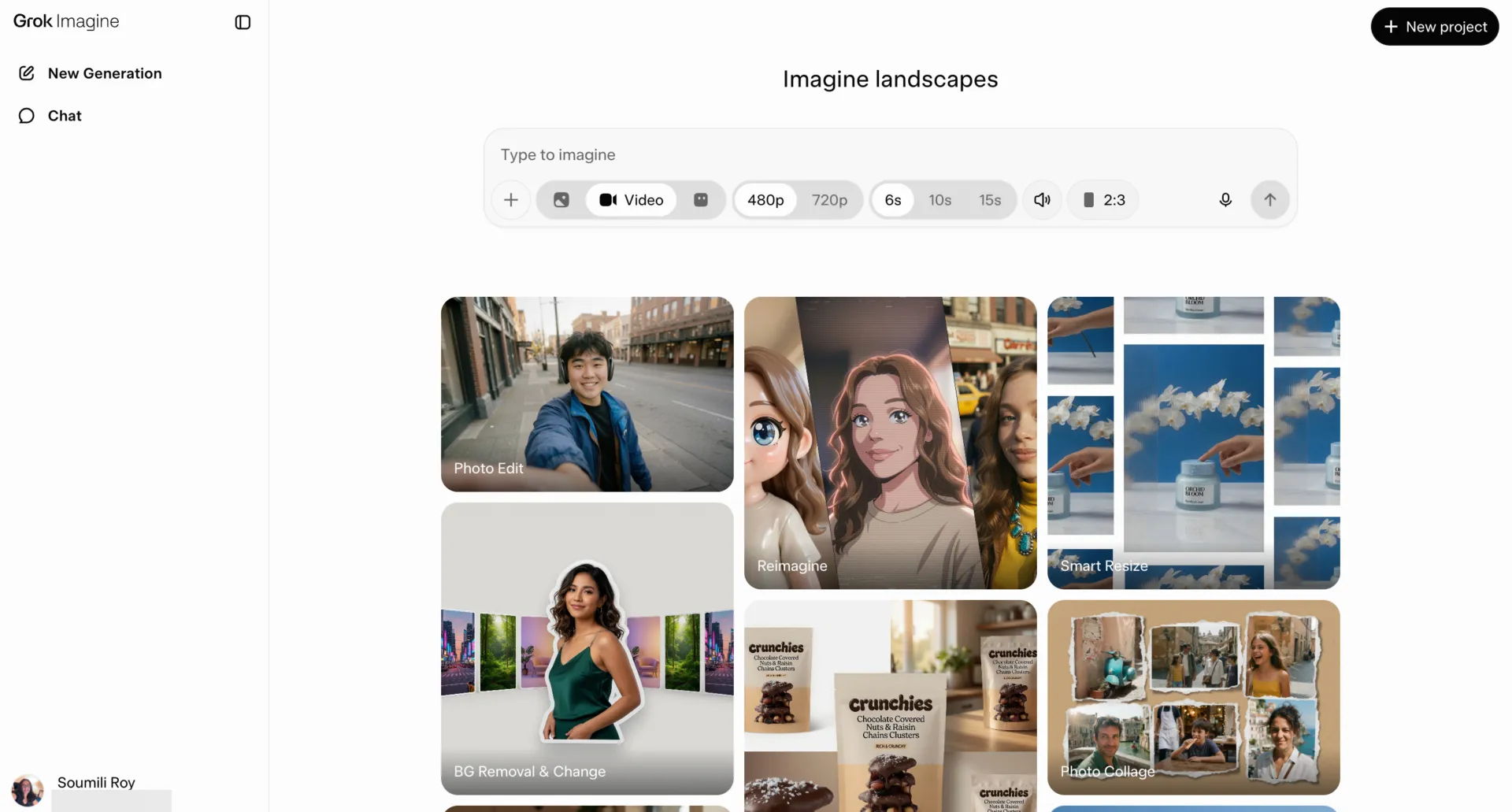
Étape 2 : Générer un lot d’images
Saisissez une consigne descriptive et générez plusieurs variantes. Utilisez le premier lot pour vérifier si Imagine a bien compris le sujet, le cadre, la composition, le thème, l'éclairage et le style général. Choisissez le résultat qui correspond le mieux à votre idée, puis peaufinez cette version lors de l'étape suivante.
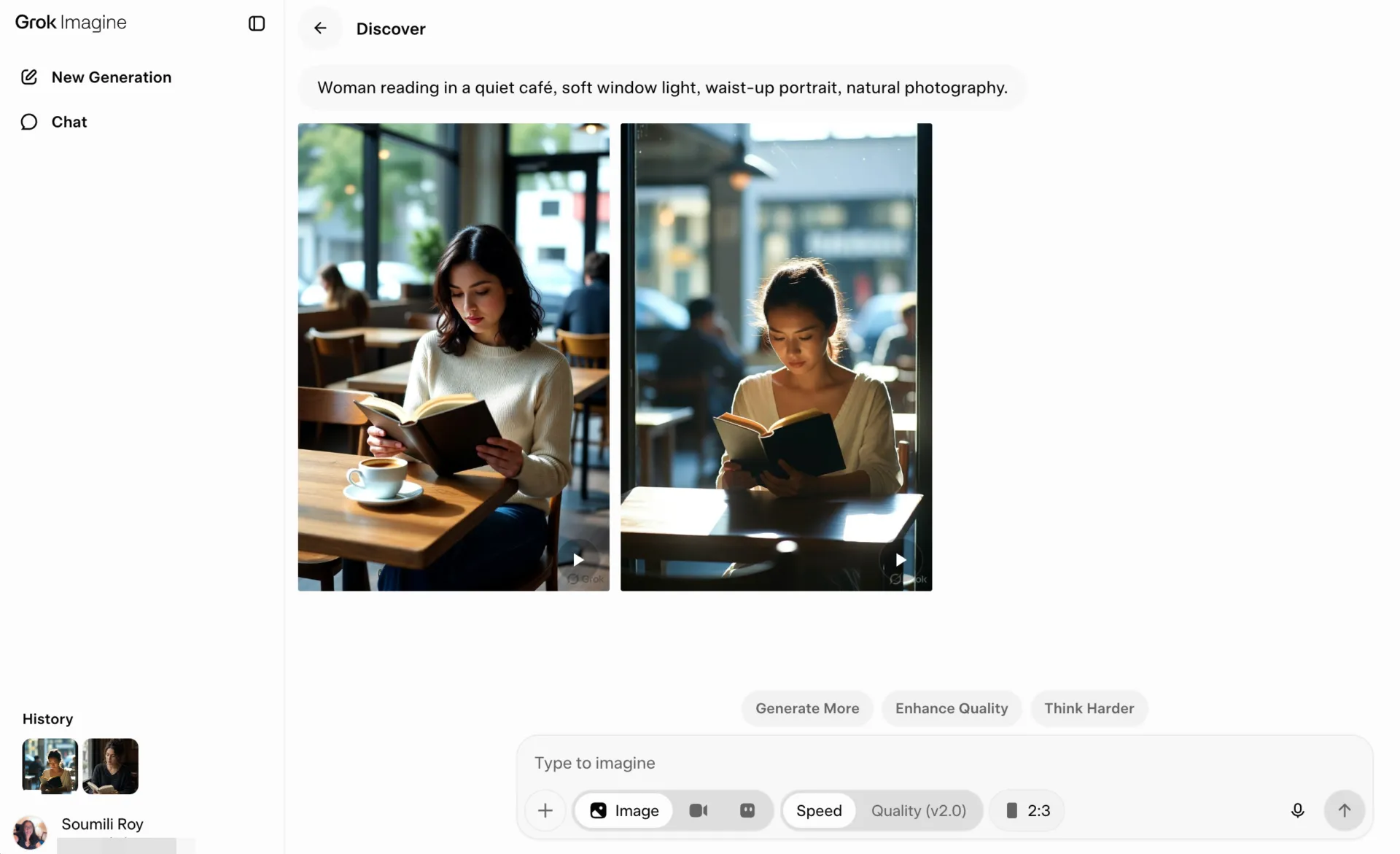
Quelques choix ici peuvent vous faire gagner du temps par la suite :
- Définissez le format dès le début : choisissez le format en fonction de l'endroit où l'image sera affichée. Utilisez le format 16:9 pour les dispositions larges ou les images vidéo, 9:16 pour le contenu vertical et 1:1 pour les publications carrées. Choisir la forme dès le début permet de concentrer les modifications en cours sur l'image elle-même.
- Donnez au modèle des indications visuelles : incluez des détails tels que le décor, l’ambiance, le cadrage, l’éclairage et le style lorsque cela est pertinent. Image 2.0 est conçu pour suivre des instructions détaillées en plusieurs parties, ce qui rend une invite telle que « femme lisant dans un café calme, douce lumière venant de la fenêtre, portrait de la taille aux épaules, photographie naturelle » plus utile qu’une description générale du sujet.
Étape 3 : Effectuez la modification en cours de l’image la plus performante en utilisant un langage simple
Ouvrez l'image la plus réussie de votre lot et décrivez ce que vous souhaitez modifier en langage courant. Vous pouvez demander à Imagine d'ajuster l'arrière-plan, l'éclairage, les couleurs, les objets ou les personnes tout en conservant le reste de l'image tel quel.
Selon xAI, Image 2.0 est conçu pour préserver le contenu d'origine au fil des modifications en cours, ce qui s'avère utile lorsque la composition est déjà proche de ce dont vous avez besoin.
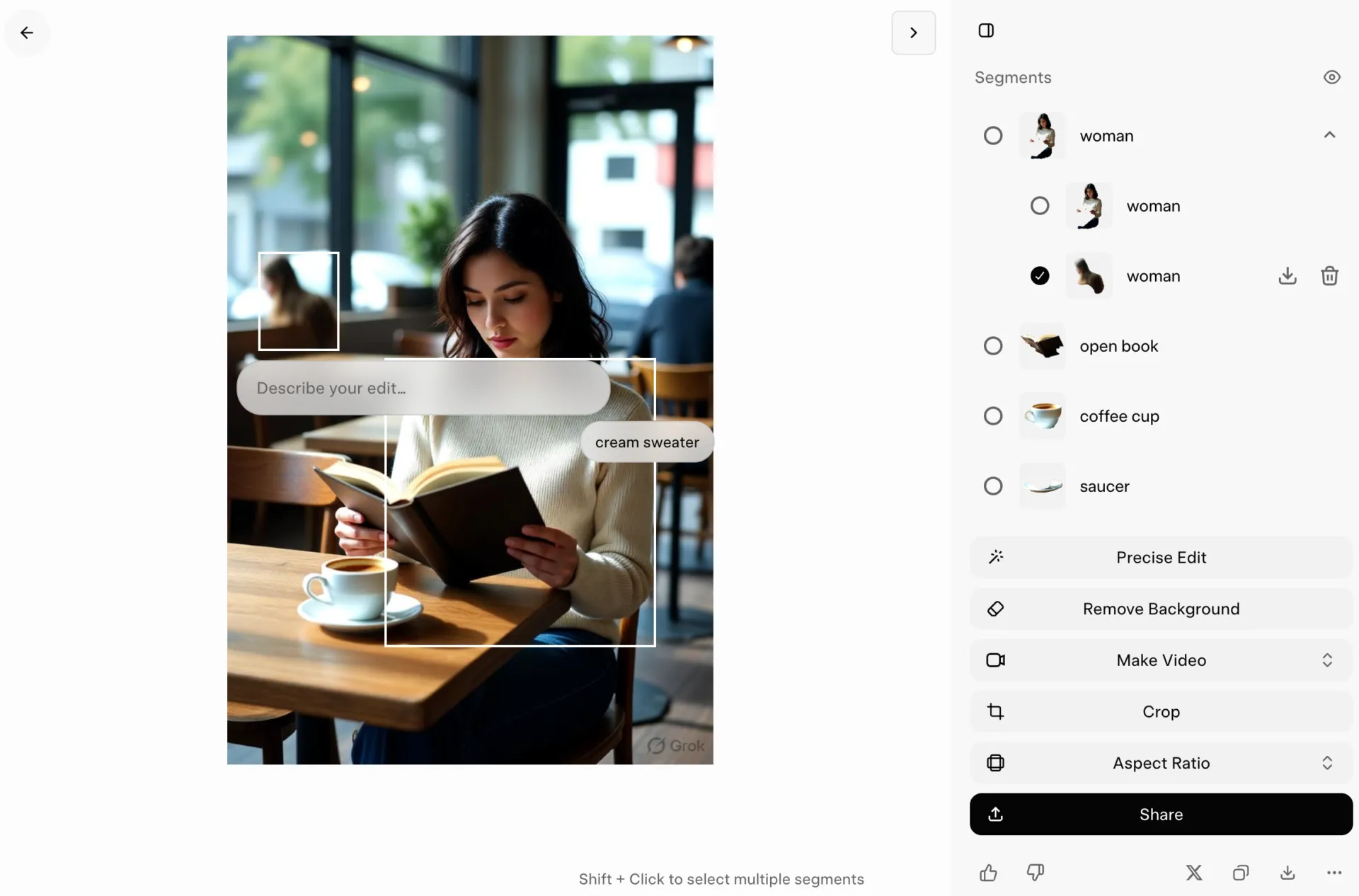
Quelques bonnes habitudes permettent de rendre le cycle de modification en cours plus prévisible :
- Précisez ce qui doit changer et ce qui doit rester inchangé : une invitation telle que « remplacez l’arrière-plan de bureau par un entrepôt, mais conservez la personne, la pose, les vêtements et l’angle de prise de vue » donne au modèle des limites claires
- Regroupez les modifications connexes : vous pouvez combiner les modifications appartenant à une même révision, comme éclaircir la scène, réchauffer la température des couleurs et supprimer un objet de l'arrière-plan. Pour un changement créatif plus important, effectuez d'abord une modification et examinez le résultat avant d'en ajouter d'autres.
- Passez en mode Qualité pour des modifications plus précises : Imagine Image 2.0 est disponible en « mode Qualité » sur le Web, iOS et Android. Utilisez-le lorsque vous avez besoin d’un respect plus strict des consignes, d’un texte plus soigné ou de modifications plus détaillées.
Si vous avez besoin d'idées pour reformuler vos instructions ou créer des instructions visuelles plus percutantes, notre guide sur les invitations d'images générées par IA comprend plus de 50 exemples que vous pouvez adapter.
Étape 4 : Transformez l'image en vidéo animée
Une fois que l'image fixe vous convient, transformez-la en vidéo et décrivez ce qui doit se passer ensuite. Grok Imagine Video 1.5 utilise l'image comme image de départ et transpose son éclairage, sa composition et ses détails visuels dans le Clip généré.
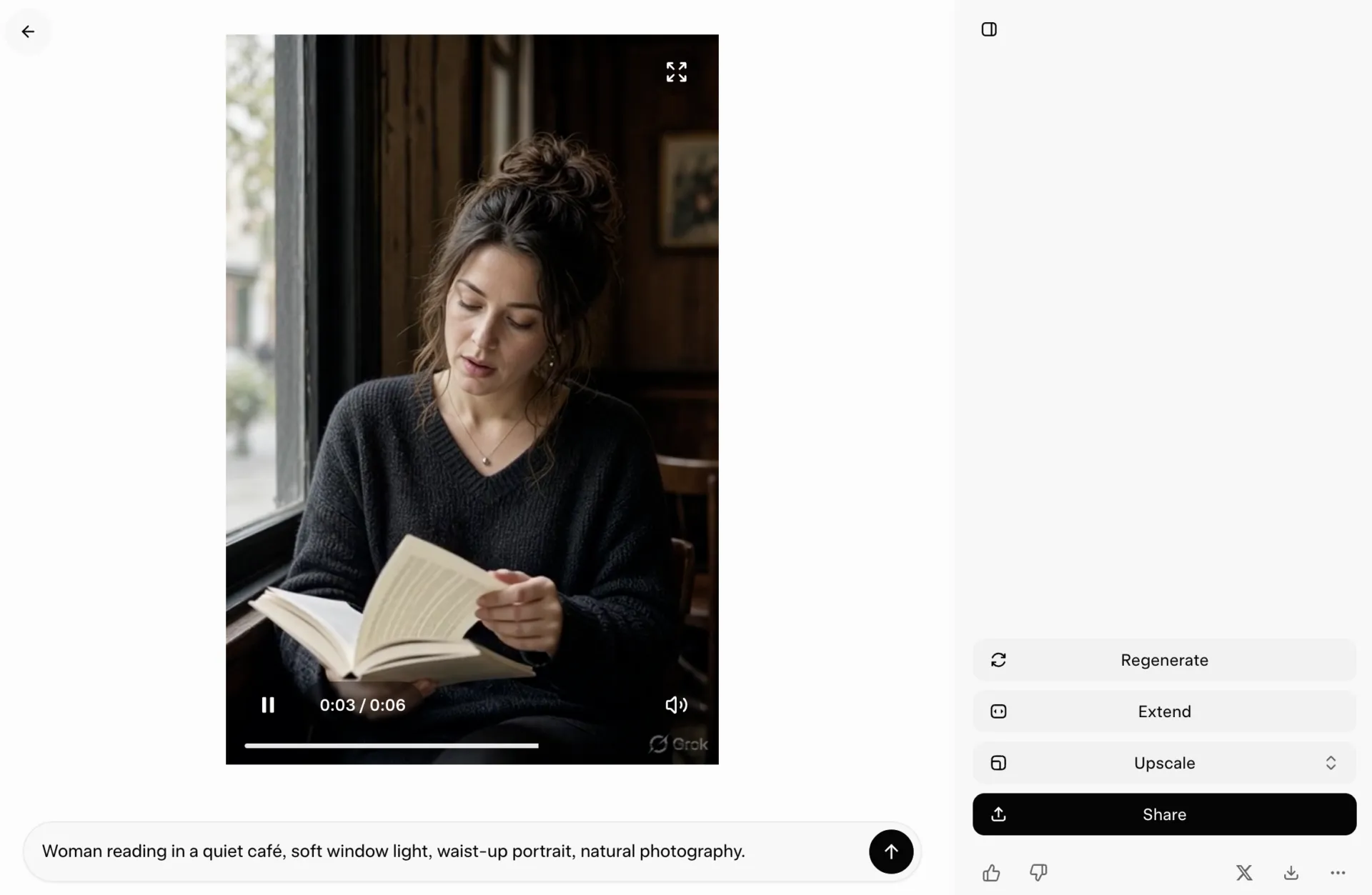
C'est à ce stade que vos instructions doivent passer de la description de l'apparence à celle de l'action. Précisez ce que fait le sujet, comment la caméra se déplace et ce qui se passe à l'arrière-plan.
Par exemple : « La cycliste se met en route tandis que la caméra la suit de près, puis s'éloigne pour dévoiler la rue. »
Vous pouvez également intégrer des éléments sonores dans la même invite. La vidéo 1.5 génère des dialogues, une ambiance sonore et des effets sonores en complément des visuels : ainsi, une scène de café peut inclure des discussions à voix basse et le tintement des tasses, tandis qu’une prise de vue dans la rue peut comporter des bruits de circulation et des bruits de pas.
Astuce rapide : veillez à ce que votre première invitation à la mobilité reste relativement simple. Une action claire du sujet associée à un seul mouvement de caméra est plus facile à contrôler qu’une invitation regorgeant de panoramiques, de zooms, de dialogues, d’actions en arrière-plan et de changements de scène. Une fois que le mouvement vous semble correct, vous pourrez augmenter la complexité lors de la génération suivante.
Étape 5 : Prolonger les clips pour en faire des séquences plus longues
Lorsqu'un clip est trop court, prolongez-le à partir du moment où l'action s'arrête. Grok Imagine prend en charge les extensions vidéo, qui prolongent un clip existant à partir de sa dernière image et combinent les nouvelles séquences avec l'original. Cela vous permet d'obtenir plus facilement des séquences plus longues sans avoir à exporter manuellement une image ni à reconstruire la scène.
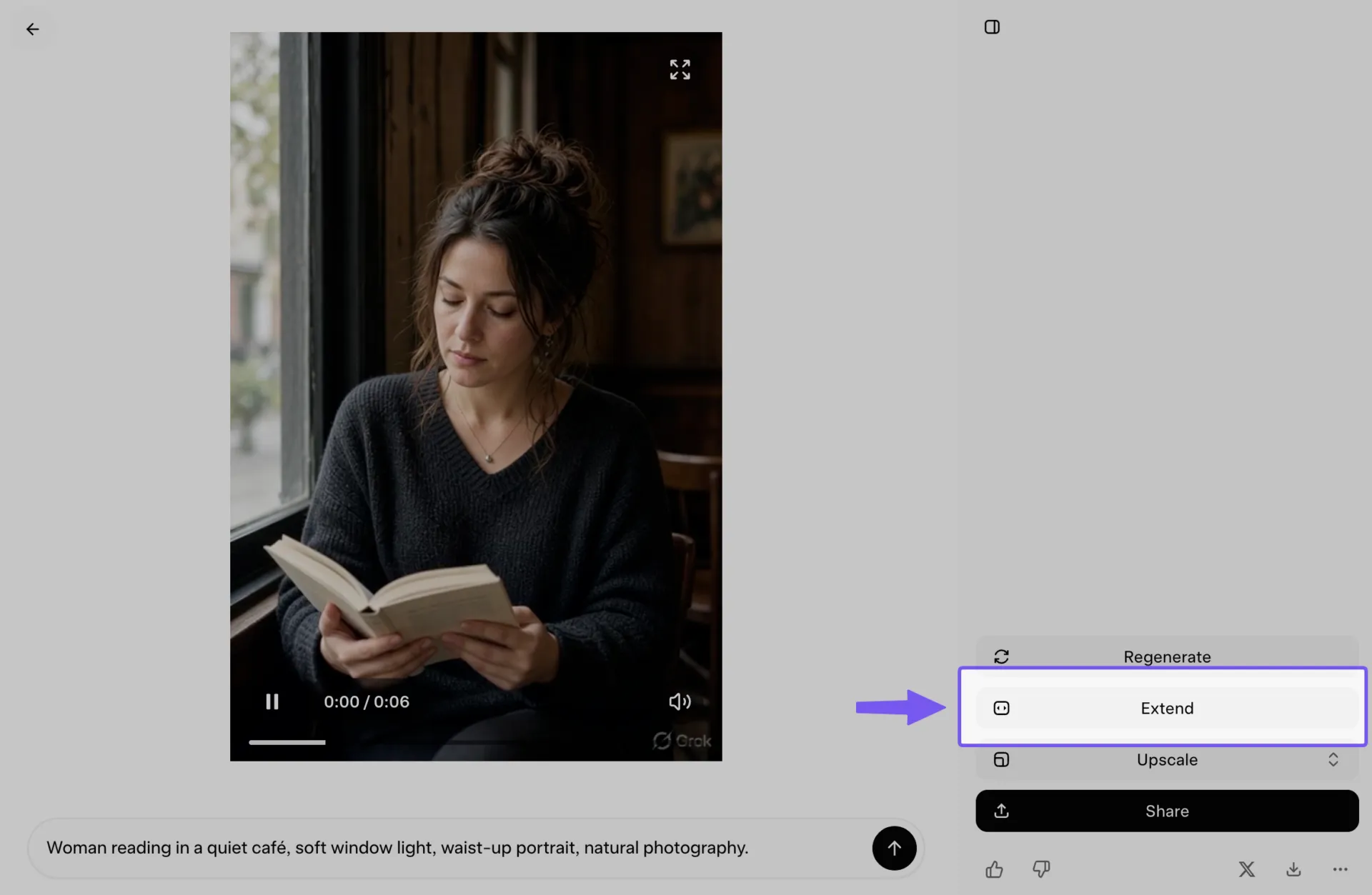
La cohérence dépend fortement de ce que vous répétez dans l’invite. Veillez à ce que les détails récurrents, tels que les vêtements, l’éclairage, l’emplacement, le style de prise de vue et l’heure de la journée, restent cohérents d’une extension à l’autre. Si le premier Clip mentionne « lumière chaude du soir, caméra à la main, marché bondé », reprenez ces éléments dans l’invite suivante, sauf si vous souhaitez que la scène change.
Pour une séquence plus longue, planifiez chaque extension autour d’un nouveau temps. Laissez le premier clip planter le décor, utilisez le suivant pour ajouter du mouvement ou des dialogues, et réservez tout changement majeur de caméra ou de paramètre de décor pour un segment ultérieur. Cela permet au modèle d’avoir moins d’éléments à coordonner en même temps.
Étape 6 : Téléchargez, enregistrez l’invite et vérifiez les droits
Téléchargez les versions que vous souhaitez conserver et enregistrez l'invite à côté de chaque fichier. Cela vous permettra de reproduire plus facilement un style, de créer ultérieurement des ressources assorties ou d'identifier quelle formulation a donné un résultat convaincant.
Avant de publier des travaux à des fins commerciales, consultez les conditions générales et les règles d'utilisation actuelles de xAI. La politique relative aux données est également importante si vous téléchargez des images de référence. Pour la version grand public de Grok, xAI précise que les consignes et autres contenus que vous soumettez peuvent être utilisés pour améliorer ses modèles, sauf si vous désactivez l'entraînement dans les « Data Controls » (Contrôles des données) ou si vous utilisez le « Private Chat » (Chat privé). L'API de production suit une politique différente : xAI indique que les données envoyées via son API d'entreprise ne sont pas utilisées pour entraîner ses modèles.
Pour les travaux sensibles, traitez les fichiers de référence que vous téléchargez avec le même soin que vous le feriez pour n’importe quel service d’IA externe. Les maquettes de clients, les photos de produits non encore commercialisés, les ressources de campagne internes et tout autre contenu confidentiel ne doivent être intégrés à Grok que si la politique de données de votre organisation l’autorise.
À lire également : Alternatives à Grok IA
Comment rédiger des instructions efficaces pour Grok Imagine ?
Les invites efficaces pour Grok Imagine couvrent généralement cinq éléments : le sujet, l'action, l'environnement, la caméra et le style. Pour la vidéo, ajoutez le son et le rythme lorsqu'ils ont une incidence sur la scène. L'objectif est de distinguer ce que contient la scène de la manière dont le modèle doit la filmer.
Voici ce qui fait la différence :
- Sujet : Qui ou quoi se trouve dans la scène ?
- Action : Ce que fait le sujet
- Environnement : Lieu où se déroule la scène et ce qui l'entoure
- Caméra : comment le plan est cadré ou comment la caméra se déplace
- Style : le traitement visuel, tel que la pellicule, l'éclairage ou le style d'illustration
- Son : dialogues, ambiances ou effets pour la vidéo
Appliqué à une ressource du travail, cela donne :
« Un barista portant un tablier vert [sujet] réalisant un latte art au ralenti [action] au comptoir d’un café baigné de soleil, avec des plantes en arrière-plan [environnement]. Rapprochement lent vers la tasse [caméra]. Rendu cinématographique chaleureux avec un grain doux [style]. Le sifflement de la machine à expresso et le brouhaha discret du café [son]. »
L’orientation de la caméra est particulièrement utile pour la vidéo, car elle détermine la façon dont le spectateur perçoit l’action. « Un cycliste roulant dans une rue de la ville » laisse la prise de vue ouverte à l’interprétation. « Un cycliste roulant dans une rue de la ville, suivi de profil à hauteur du guidon » donne à Grok un plan visuel beaucoup plus clair. Des termes tels que « prise de vue statique sur trépied », « zoom avant lent », « suivi » et « orbite de la caméra » permettent tous d’orienter le mouvement et le cadrage.
La cohérence est essentielle lorsque le même caractère ou produit apparaît dans plusieurs scènes. Répétez les détails qui le caractérisent : couleur de la veste, coiffure, finition du produit, éclairage, angle de prise de vue ou autres repères visuels. Lorsque le texte commence à s'écarter, utilisez des images de référence.
Évitez les termes vagues tels que « 4K », « chef-d’œuvre » ou « haute qualité » lorsqu’une instruction visuelle concrète peut faire plus.
À lire également : Instructions pour Leonardo IA
Aide-mémoire sur les invites de Grok Imagine
Utilisez cette liste comme source d’inspiration lorsque vous savez ce que vous voulez, mais que vous ne savez pas comment le décrire.
| Si vous souhaitez contrôler… | Essayez des mots comme… |
|---|---|
| Taille des images | Gros plan, très gros plan, plan moyen, plan buste, plan corps entier, plan large, plan d'ensemble |
| Angle de prise de vue | Au niveau des yeux, en contre-plongée, en plongée, vue aérienne, vue de haut en bas, par-dessus l'épaule, vue de trois quarts |
| Mouvement de caméra | Zoom avant lent, zoom arrière, suivi, suivi sur rail, panoramique vers la gauche, inclinaison vers le haut, prise de vue à la main, trépied fixe, orbite de la caméra |
| Composition | Centrage, symétrie, règle des tiers, sujet à gauche, espace négatif, cadrage au premier plan, faible profondeur de champ |
| Éclairage | Lumière douce provenant d’une fenêtre, heure dorée, contre-jour, éclairage de contour, lumière diffuse de studio, soleil intense de midi, éclairage au néon, éclairage en low-key |
| Lentille/style | Grand angle, téléobjectif, macro, faible champ de profondeur, grand champ de profondeur, fisheye, champ de profondeur cinématographique |
| Animation | Marche lentement, se tourne vers la caméra, tissu flottant au vent, vapeur s'élevant, foule en mouvement à l'arrière-plan, léger mouvement de la tête |
| Rythme | Lent et mesuré, mouvement doux, rapide, mouvement brusque, mouvement fluide et continu, ralenti |
| Style visuel | Photographie documentaire, mode éditoriale, photographie de produits, pellicule argentique, aquarelle, rendu 3D, illustration dessinée à la main |
| Texture/finition | Grain doux, brillant, mat, patiné, métal brossé, verre translucide, papier texturé, texture de peau naturelle |
| Ambiance | Serein, tendu, intime, ludique, inquiétant, nostalgique, énergique, sobre |
| Son pour la vidéo | Bruits de pas, bruit de fond d'une pièce, bourdonnement de la circulation, pluie sur une vitre, bavardages dans un café, froissement de tissu, bourdonnement mécanique, dialogue chuchoté |
Voici une méthode simple pour partir de là :
[Sujet] + [action] + [environnement] + [plan/caméra] + [éclairage/style] + [son pour la vidéo]
[Sujet] + [action] + [environnement] + [plan/caméra] + [éclairage/style] + [son pour la vidéo]
Par exemple : « Une montre connectée argentée tournant lentement sur un socle en pierre noire, fond de studio sombre, gros plan du produit avec un mouvement orbital lent de la caméra, éclairage périphérique doux et reflets brillants, léger bourdonnement mécanique. »
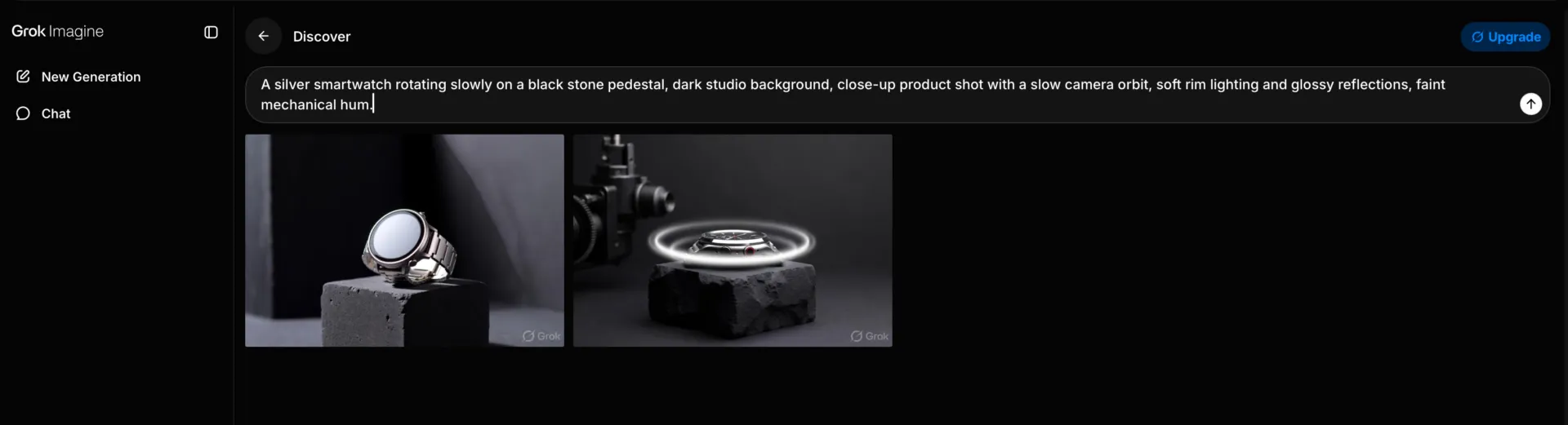
Conseil de pro : Commencez par les détails qui influencent le plus le cadre. Un angle de prise de vue, la direction de la lumière ou une action spécifique modifient davantage le résultat que d’aligner des adjectifs tels que « beau », « époustouflant » ou « de haute qualité ».
Comment Grok Imagine se compare-t-il à Sora 2, Veo 3.1 et Kling 3.0 ?
Grok Imagine se distingue par sa rapidité, son coût et sa fidélité à l’image source. Veo 3.1 est en tête en matière de qualité et de contrôle de la caméra ; Kling 3.0 est le plus performant en termes de résolution et de séquences multi-prises ; et Sora 2 appartient désormais au passé. Si votre projet consiste à produire un grand nombre de courts clips pour les réseaux sociaux à partir d’images fixes dont vous disposez déjà, Grok est l’option la plus abordable de cette liste.
| Zone | Vidéo Grok Imagine 1.5 | Sora 2 | Veo 3.1 | Kling 3.0 |
|---|---|---|---|---|
| Durée maximale du Clip | 1 à 15 secondes | 4, 8 ou 12 secondes ; jusqu'à 25 secondes sur Sora 2 Pro | 8 secondes par passage, extensible à environ 148 | 15 secondes |
| Limite de résolution | 1080p pour la conversion d'images en vidéo, 720p pour la conversion de références en vidéo | Résolution standard 720p, 1024p et 1080p en version Pro | Résolution native 1080p, niveau 4K disponible | 4K native à 60 images par seconde |
| Audio natif | Oui, généré en une seule étape | Oui, dialogue et effets synchronisés | Oui, dialogues et ambiance intégrés | Oui, cela varie selon le mode |
| Coût de l'API, 720p | 0,08 $ par seconde | 0,10 $ par seconde ; à partir de 0,30 $ avec la version Pro | Formule Premium, environ moitié moins chère avec le son désactivé | 0,075 $ par seconde |
| Points forts | Animer une image fixe verrouillée tout en conservant sa luminosité et ses détails, à raison d'environ 25 secondes par Clip de 6 secondes en 720p | Physique et poids dans les mouvements complexes | Rendu cinématographique et contrôle précis de la caméra | Scènes en plusieurs plans, jusqu’à six plans avec des caractères réutilisables |
Note : OpenAI a arrêté l’application grand public Sora en avril 2026 et a prévu la fermeture de l’API Sora 2 le 24 septembre 2026, sans proposer de solution de remplacement. Considérez cet outil comme une référence, et non comme un outil à adopter.
La sélection est désormais le véritable goulot d'étranglement
Grok Imagine permet de produire facilement plus d’options que vous ne pouvez en utiliser dans la pratique. Une seule session de travail peut vous fournir des dizaines d’images, de modifications en cours et de courts clips. À ce stade, la vitesse de génération importe moins que le choix de la version la plus précise, la plus fidèle à l’image de marque, qui mérite d’être peaufinée et qui peut être publiée en toute sécurité.
Ce défi va au-delà de l’IA créative. Le sondage « 2025 State of AI » mené par McKinsey auprès de 1 993 personnes a révélé que 88 % des organisations utilisent l’IA dans au moins une fonction de l’entreprise, mais que près des deux tiers n’ont toujours pas commencé à déployer l’IA à l’échelle de l’entreprise. Ce même rapport a montré que les entreprises qui obtiennent les meilleurs résultats sont plus enclines à repenser leurs flux de travail autour de l’IA, en créant de nouveaux processus plutôt qu’en greffant des outils sur les anciens.
Ethan Mollick, professeur à la Wharton School, met en lumière l'aspect humain de ce défi :
Savoir quand utiliser l’IA relève en fait de la sagesse, et pas seulement des connaissances techniques. Comme la plupart des formes de sagesse, c’est quelque peu paradoxal : l’IA est souvent la plus utile là où nous sommes déjà suffisamment experts pour repérer ses erreurs, mais elle est la moins utile dans le travail approfondi qui a fait de nous des experts au départ.
Savoir quand utiliser l’IA s’avère être une forme de sagesse, et pas seulement une connaissance technique. Comme la plupart des formes de sagesse, c’est quelque peu paradoxal : l’IA est souvent la plus utile là où nous sommes déjà suffisamment experts pour repérer ses erreurs, mais elle est la moins utile dans le travail approfondi qui a fait de nous des experts au départ.
Pour Grok Imagine, cela signifie qu’un flux de travail efficace ne s’arrête pas lorsque le modèle produit un contenu visuellement réussi. Il faut encore que quelqu’un compare les différentes versions et repère les textes déformés ou les erreurs de continuité. Il faut vérifier les détails liés à la marque, choisir la meilleure prise et conserver une trace de ce qui a été validé.
Pour les équipes, un système de révision simple est utile. Enregistrez les résultats prometteurs avec l’invite qui les a générés. Éliminez les variantes rejetées de la bibliothèque finale de ressources. Définissez qui donne le feu vert final avant la diffusion d’une image ou d’un Clip. Plus la génération s’accélère, plus cette étape de validation prend de l’importance.
Comment les équipes gèrent le travail avec Grok Imagine dans ClickUp
Dès qu'une équipe commence à générer des dizaines d'images et de clips, le problème ne réside plus dans la création, mais dans la coordination. Quelqu'un doit savoir quelle invitation a donné lieu à la version actuelle, qui est en train de la relire, ce qui doit être modifié et quel fichier est réellement validé.
Attribuez un emplacement à chaque ressource
Une installation simple consiste à traiter chaque lot d’images, de vidéos ou de ressources comme une tâche ClickUp. Consignez-y le brief, l’invite, les références, la date d’échéance et l’exportation finale. Utilisez ensuite les champs personnalisés pour les détails que vous souhaiterez filtrer ultérieurement, tels que la campagne, le format, le rapport d’aspect ou l’étape de validation.

Cela s'avère utile lorsqu'une campagne comporte plusieurs versions d'un même élément. Vous pouvez ainsi voir laquelle est en cours de révision sans avoir à ouvrir cinq dossiers nommés « final_v2_revised ».
Veillez à ce que les commentaires soient joints à la version à laquelle ils se rapportent
La gestion des contenus générés peut prêter à confusion lorsque les commentaires se trouvent dans le chat et que les fichiers sont stockés ailleurs. Mais avec ClickUp Révision, vous pouvez laisser des commentaires directement sur les images et les vidéos. Les commentaires vidéo peuvent également être associés à des moments précis de la vidéo.
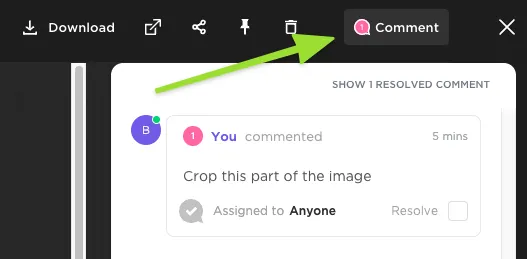
Vous disposez ainsi d'un historique fiable, de la première invitation à la validation finale. Si quelqu'un revient sur la campagne trois mois plus tard, il pourra toujours comprendre pourquoi une version a été choisie et une autre écartée.
Rendez la visibilité du processus de validation élevée
Vous n’avez pas besoin d’un système de gestion créative sophistiqué. Utilisez les statuts personnalisés de ClickUp, tels que « En cours de génération », « En révision », « Révisions » et « Approuvé », pour indiquer à quelle étape se trouve actuellement le contenu.
Pour des transferts de tâches reproductibles, les automatisations ClickUp peuvent se déclencher lorsqu’un statut ou un champ personnalisé change. Cela peut concerner des actions telles que l’affectation d’un réviseur lorsqu’un élément entre en phase de révision ou le passage d’un travail approuvé à l’étape suivante.
Lorsque vous avez besoin de fonctionnalités de génération et de gestion de projet réunies en un seul endroit
La difficulté à laquelle la plupart des équipes se heurtent avec les générateurs autonomes réside dans tout ce qui se passe une fois que le contenu est créé. Vous le téléchargez, vous le transférez vers un outil de suivi des tâches, vous l'étiquetez avec la bonne campagne, vous contactez le réviseur dans un chat séparé, et vous espérez que personne ne remplacera la version validée par un fichier plus ancien.
Plus vous produisez de contenus, plus leur assemblage empiète sur le temps que vous avez gagné lors de leur création.
Si ce genre de difficulté vous semble familier, sachez que ClickUp Brain peut produire des images, des vidéos, des présentations, des prototypes interactifs, des tableaux de bord et des éléments visuels directement au sein de l'environnement de travail où se trouvent déjà vos briefs, vos retours et les données de vos campagnes.
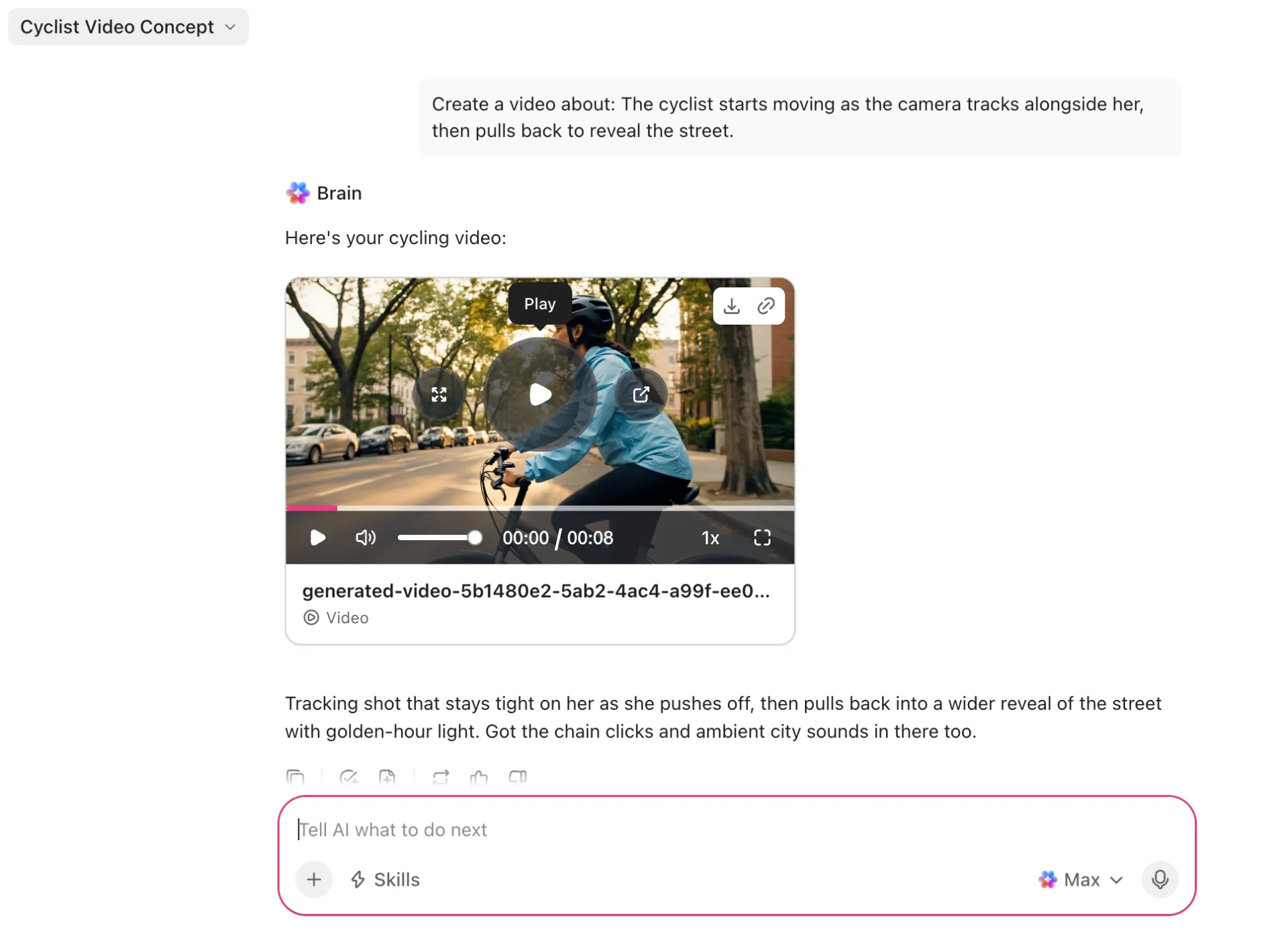
Le résultat reste associé à la tâche qui l'a généré. Pas besoin de télécharger, de re-téléverser ni de synchroniser entre différents outils.
Ses limites : ClickUp est une plateforme de gestion de projets et de tâches dotée d’une IA convergente intégrée. Si votre flux de travail est déjà bien établi et que vous n’avez besoin que d’un outil de génération, il n’est pas logique d’adopter une plateforme entière uniquement pour cela. Cette solution convient aux équipes qui souhaitent regrouper les couches de génération et de coordination en un seul et même endroit.
Cinq erreurs à éviter avec Grok Imagine pour ne pas gaspiller vos générations
Les cinq erreurs les plus courantes avec Grok Imagine qui entraînent un gaspillage de générations sont les suivantes : demander trop à un Clip, prolonger un Clip avant d’avoir vérifié ses dernières images, décrire une image de référence que vous pourriez télécharger, utiliser le paramètre de qualité le plus élevé pour chaque expérience, et valider la miniature sans avoir examiné l’intégralité du fichier.
1. À faire trop de choses pour un seul Clip. Trois actions de caractères, deux mouvements de caméra, un dialogue, un changement d’éclairage et une transition de scène dans une seule invitation donnent au modèle trop d’éléments à coordonner en même temps. Décomposez plutôt les séquences complexes en segments plus courts. Faites en sorte qu’une action et un mouvement de caméra fonctionnent correctement, puis poursuivez la scène dans le Clip suivant.
2. Prolonger un clip avant de vérifier ses dernières images. L'extension de la vidéo s'appuie sur ce que vous avez déjà généré. Si le visage du caractère, la forme du produit, l'éclairage ou l'arrière-plan commencent à se déformer vers la fin, cette erreur devient le point de départ du segment suivant. Pour éviter cela, observez attentivement les dernières secondes avant d'effectuer l'extension. Régénérez la partie défaillante tant que son remplacement reste peu coûteux.
3. Décrivez une image de référence que vous pourriez simplement télécharger. Le texte permet de bien gérer les orientations générales, mais s'avère insuffisant lorsqu'un produit, un caractère ou une identité visuelle spécifiques doivent être conservés au fil de plusieurs générations. Image 2.0 prend en charge plusieurs images de référence. Vidéo 1.5 propose également une génération basée sur des références. Fournissez directement à Grok les informations visuelles lorsque cela est possible.
4. Utiliser le paramètre de qualité le plus élevé pour chaque expérimentation. Les premières générations servent généralement à trouver l’idée, à la définir et à fixer la direction à suivre. Réservez le mode « Save Quality » et les vidéos en haute résolution aux versions déjà proches de l’utilisation finale. Sur la version grand public de Grok, les générations en haute résolution sont soumises à des quotas par niveau.
5. Validez la miniature, pas le contenu final. D’un simple coup d’œil, vous passez à côté de plus d’erreurs d’IA que vous ne le pensez. Ouvrez les images en taille réelle. Regardez chaque vidéo dans son intégralité, avec le son, avant de la valider. Vérifiez le texte, les mains, les logos, les reflets, les visages en arrière-plan, la continuité des objets, la synchronisation labiale et les dernières images. Une première impression soignée peut masquer un défaut qui deviendra évident une fois le contenu publié.
Tirez pleinement parti de Grok Imagine au-delà de la première génération
Grok Imagine est facile à prendre en main. Mais pour obtenir un travail cohérent et exploitable, il faut faire preuve de plus de rigueur : verrouiller une composition en mode image avant de l'animer, rédiger les mouvements de caméra sous forme d'instructions explicites (plutôt que d'espérer que le modèle les déduise) et enregistrer l'invite avec chaque résultat que vous envisagez de réutiliser.
Pour les équipes, le plus gros défi commence après la génération. Il faut encore que quelqu’un passe en revue les options, recueille les retours, valide la bonne version et s’assure que le fichier final reste facile à retrouver par la suite. Essayez ClickUp gratuitement pour centraliser l’ensemble de ce flux de travail (invites, fichiers et validations) en un seul endroit.
Foire aux questions sur Grok Imagine
En partie. Les comptes Grok gratuits sont soumis à un plafond de génération d’images, mais ne permettent pas la création de vidéos. La création de vidéos nécessite l'abonnement SuperGrok à 30 $/mois, et les vidéos en 1080p nécessitent l'abonnement SuperGrok Plus à 100 $/mois ( x.ai/pricing ). Les développeurs peuvent se passer complètement d'abonnement et payer à la génération via l'API xAI, où grok-imagine-video-1.5 est facturé à la seconde de sortie. Si vous n'avez besoin que d'images fixes occasionnelles pour tester des invites, les instructions ou des instructions, la formule gratuite suffit pour commencer.
Grok Imagine applique un petit filigrane dans un coin des images et vidéos générées afin d’en indiquer la provenance ; celui-ci apparaît par défaut sur les fichiers destinés aux consommateurs. Ce comportement varie selon les niveaux d’abonnement, les plateformes et l’API ; vérifiez donc le résultat d’une exportation réelle depuis votre propre compte avant de créer un livrable client basé sur ces éléments.
Oui, en vertu des Conditions générales d’utilisation de xAI, mais contrairement à Adobe Firefly ou Midjourney, xAI n’a pas publié de directives explicites concernant l’utilisation commerciale ; les questions relatives aux droits relèvent donc des dispositions générales des Conditions générales d’utilisation. Par ailleurs, le Bureau américain du droit d’auteur estime que les travaux générés exclusivement par l’IA ne sont pas protégés par le droit d’auteur, ce qui signifie que vous pouvez publier un contenu mais que vous ne pourrez peut-être pas empêcher d’autres personnes de le réutiliser. Pour le travail réalisé pour des clients, consignez par écrit vos invitations et les modifications en cours effectuées par l’humain, et vérifiez à nouveau les conditions lors de la livraison.
Techniquement, c’est parfois possible ; dans la pratique, évitez-le. xAI a renforcé sa modération après la controverse sur les deepfakes de janvier 2026, et les invitations mentionnant des personnalités publiques sont bloquées de manière aléatoire, ce qui signifie que le fait de passer la modération n’équivaut pas à une autorisation définitive. La politique d’utilisation acceptable de xAI régit le compte, et toute utilisation de ressemblance ou de marques déposées relève de votre responsabilité, quel que soit le résultat généré par l’outil. Pour votre travail, utilisez des talents sous licence, vos propres photos de référence ou des caractères originaux.
Installez l’application Grok, connectez-vous avec votre compte X ou votre e-mail, puis ouvrez Imagine depuis l’interface de génération de l’application et sélectionnez « Image » ou « Vidéo » dans l’éditeur. L’éditeur mobile propose les mêmes commandes principales que la version web : format d’image, paramètre de qualité, durée du Clip et résolution. Les fichiers de référence proviennent de votre pellicule, ce qui fait du téléphone le moyen le plus rapide d’utiliser les photos de produits et d’emplacements que vous possédez déjà.
« Spicy » est un paramètre créatif plus permissif que xAI a intégré à Imagine en 2025 ; le site The Verge a montré qu’il produisait des contenus non adaptés au travail (NSFW) à partir de photos téléchargées. Il s'agit d'un mode activable à chaque génération, et non d'un paramètre par défaut du compte ; en le laissant désélectionné, il reste inactif. Sa disponibilité varie selon la plateforme et la région, et tous les contenus générés restent soumis à modération. Pour tout contenu lié au travail, considérez-le comme interdit : le risque pour votre réputation l'emporte sur tout avantage stylistique.