
À une époque où chacun est censé faire plus en moins de temps, l'efficacité est primordiale.
Vous n'avez pas le temps de lire tous les contrats des fournisseurs ni de vous souvenir de tous les détails.
Entrez : l'IA pour résumer des documents à votre place.
Claude, l'assistant IA d'Anthropic, est conçu pour ingérer et analyser plusieurs fichiers simultanément.
Dans cet article, nous vous montrons comment utiliser Claude pour résumer plusieurs documents à l'aide de modèles de prompt et de bonnes pratiques. Nous vous présentons également les limites que vous êtes susceptible de rencontrer et ce qu'il convient de faire dans ces cas-là.
Que signifie réellement le fait de résumer plusieurs documents ?
Le résumé de plusieurs documents fait référence à la capacité de Claude à traiter et analyser les informations provenant de plusieurs documents afin de créer un résumé cohérent unique. Il peut analyser jusqu'à 20 fichiers à la fois (d'une taille maximale de 30 Mo chacun) avec une taille de contexte de 200 000 tokens.
De plus, Claude excelle dans la synthèse extractive et abstractive. Il peut établir des connexions entre des idées dans différents documents, identifier des modèles et des contradictions, extraire des informations clés et combiner des informations disparates pour produire un résumé nuancé facilitant la prise de décision.
📚 En savoir plus : Claude IA Review : ce que vous devez savoir (fonctionnalités, tarifs et avis des utilisateurs)
🧠 Anecdote amusante : Claude IA tire son nom de Claude Shannon, mathématicien et ingénieur considéré comme le père de la théorie de l'information.
Son travail a jeté les bases de la manière dont l'information est mesurée, transmise et conservée, ce qui convient parfaitement à une IA conçue pour raisonner à partir de grands volumes de contexte. Claude a été lancé pour la première fois en mars 2023.
La place de Claude dans le travail sur plusieurs documents
Claude est un assistant IA conçu pour l'analyse approfondie de documents. Utilisez-le pour résumer un grand nombre de documents ou lorsque vous avez affaire à un seul document trop long pour être traité manuellement.
L'avantage est que Claude peut également analyser plusieurs fichiers simultanément, en tirant des conclusions de chacun d'entre eux et en vous aidant à prendre des décisions fondées sur des données et sans erreur.
Voici différents scénarios dans lesquels vous pouvez utiliser Claude IA pour résumer plusieurs documents :
- Revues de littérature et synthèse de recherche : fonctionne comme un résumeur d'articles de recherche pour identifier les principales lacunes, les limites, les thèmes communs, la méthodologie de recherche et les résultats contradictoires de plusieurs articles de recherche.
- Comparaison de documents juridiques ou de politiques : extrait les clauses des contrats ou des politiques, met en évidence les différences entre les versions, signale les risques de non-conformité et crée des résumés annotés pour une révision rapide.
- Consolidation des rapports de différentes équipes : consolide les rapports de différents services pour vous donner une vision unifiée des tendances de performance, des écarts budgétaires et des indicateurs clés en un seul aperçu.
- Résumé de plusieurs entretiens ou transcriptions : extrait les thèmes, les éléments à prendre en compte, les points faibles, les demandes de fonctionnalités et les modèles de sentiment à partir d'entretiens qualitatifs et de réunions téléphoniques, vous fournissant ainsi des données structurées avec lesquelles travailler.
📮 ClickUp Insight : 62 % de nos répondants s'appuient sur des outils d'IA conversationnelle tels que ChatGPT et Claude. Leur interface de chatbot familière et leurs capacités polyvalentes (génération de contenu, analyse de données, etc.) pourraient expliquer leur grande popularité auprès de divers rôles et secteurs d'activité.
Cependant, si un utilisateur doit passer à un autre onglet pour poser une question à l'IA à chaque fois, les coûts associés à l'activation/désactivation du contexte et à la commutation s'accumulent au fil du temps.
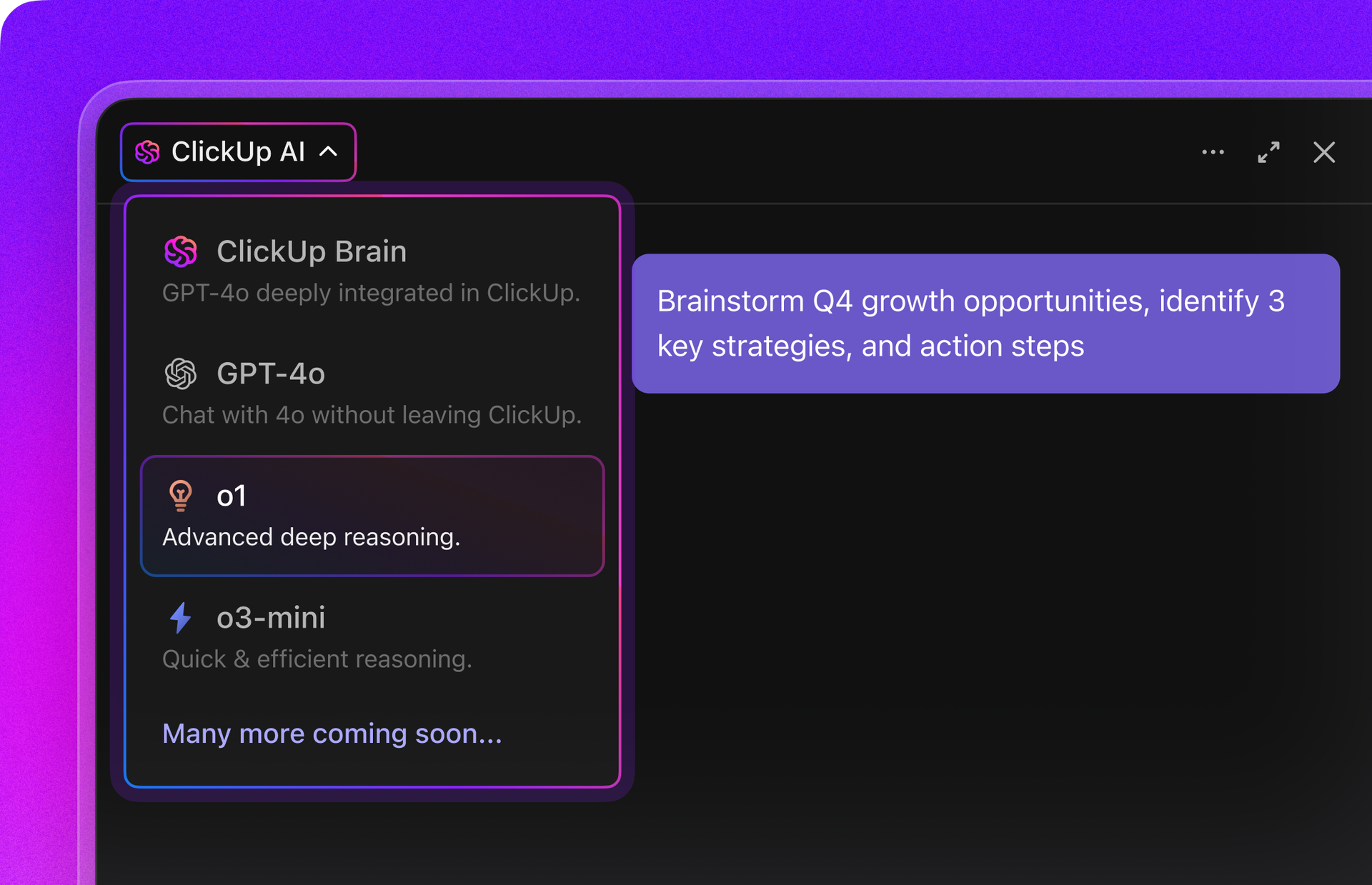
Mais pas avec ClickUp Brain. Il réside directement dans votre environnement de travail, sait sur quoi vous travaillez, comprend les invites en texte simple et vous donne des réponses très pertinentes pour vos tâches ! Doublez votre productivité avec ClickUp !
✏️ Note : Claude fonctionne uniquement avec les informations que vous lui fournissez. Il ne peut pas vérifier la véracité de vos documents ni l'exactitude de vos données.
Il permet de faire des connexions, de dégager un consensus et d'extraire des modèles à partir des données que vous fournissez dans les fichiers.
Comment utiliser Claude pour résumer plusieurs documents
Voici comment utiliser Claude pour résumer plusieurs documents 👇
1. Définissez des critères de réussite
Comment définiriez-vous un bon résumé ?
Voici quelques critères pour évaluer la qualité d'un résumé en fonction de votre cas d'utilisation :
| Aspect | Ce que cela signifie | Cas d'utilisation |
| Exactitude factuelle | Le résumé doit représenter fidèlement les faits, les concepts et les points clés contenus dans les documents. | Synthèse de recherche et examens de conformité |
| Précision | La terminologie et les références aux lois, à la jurisprudence ou aux règlements doivent être correctes et conformes aux normes juridiques. | Résumer des contrats juridiques, des documents politiques ou des documents réglementaires |
| Concises | Le résumé concis doit condenser les documents volumineux en points essentiels sans perdre les détails importants. | Briefings exécutifs, mises à jour des parties prenantes ou scénarios de prise de décision rapide |
| Cohérence | Si vous résumez plusieurs documents, Claude doit conserver une structure et une approche cohérentes pour chaque résumé. | Consolider les rapports de différentes équipes ou comparer plusieurs propositions |
| Lisibilité | Le texte doit être clair et facile à comprendre, en évitant le jargon technique ou juridique pour les lecteurs non spécialisés. | Résumés destinés aux clients, communication interdépartementale ou rapports publics |
| Biais et équité | Le résumé doit présenter une description impartiale et équitable des arguments et des positions concurrents. | Harmoniser les points de vue des parties prenantes ou résumer des résultats de recherche contradictoires |
📚 En savoir plus : Les résumeurs PDF IA pour gagner du temps
2. Préparer les données
Claude fonctionne uniquement à partir des données que vous lui fournissez.
N'oubliez pas de nettoyer et de structurer vos données lorsque vous résumez plusieurs fichiers. Sans structure ni clarté, Claude pourrait halluciner et inventer des détails.
Voici quelques mesures à faire pour préparer vos données avant de télécharger des documents :
| Préparation des données | À faire ? |
| Format de fichier | CSV pour les données structurées telles que les sondages, les rapports financiers avec des indicateurs ou les informations tabulairesPDF pour les contrats, les documents de recherche et les documents formatésDOCX pour les rapports modifiables, les propositions et les documents Word collaboratifs |
| Longueur et taille des documents | Chaque fichier peut atteindre 30 Mo avec une fenêtre contextuelle de 200 000 jetons. Si les documents dépassent cette taille, divisez-les de manière logique par section ou par chapitre. Les divisions aléatoires au milieu d'un paragraphe ou d'une pensée fragmenteront le contexte et nuiront à la qualité du résumé. |
| Préparation des fichiers | Assurez-vous que les fichiers PDF contiennent un texte clair et lisible par machine, avec des polices de caractère standard et une orientation verticale. Exécutez l'OCR pour intégrer du texte réel dans les documents numérisés. Supprimez les pages superflues ou les images non essentielles afin de réduire l'utilisation de jetons. Supprimez les espaces blancs et les numéros de page superflus. Pour les données CSV, utilisez des en-têtes de colonnes descriptifs, par exemple « Date », « Ventes via le site web », « Chiffre d'affaires ». |
| Extraction de données(pour les fichiers PDF multimédias) | Extrayez du texte à partir d'images, de tableaux, de diagrammes et de notes manuscrites à l'aide d'outils OCR tels qu'Adobe Acrobat, Tesseract ou les fonctionnalités intégrées à Google Drive avant de les télécharger. |
| Organisation des fichiers | Nommez clairement les fichiers et regroupez les documents connexes. Utilisez des noms descriptifs tels que « Q3_Sales_Report_APAC. PDF ». |
| Problèmes d'encodage | Vérifiez les fichiers CSV et les fichiers de texte pour détecter les caractères spéciaux ou les problèmes d'encodage. |
Avant le téléchargement, exécutez une commande lint ou un contrôle qualité pour vous assurer que vos fichiers sont correctement mis en forme et exempts d'erreurs d'encodage qui pourraient affecter le traitement de Claude.
💡 Conseil de pro : demandez à Claude de supprimer les sections non pertinentes, de normaliser la mise en forme ou d'extraire des données spécifiques à partir de documents désordonnés avant de les télécharger dans votre projet pour les résumer.
3. Configurez des projets Claude ou poursuivez la discussion avec Claude.
Vous pouvez commencer la synthèse dans une conversation Claude Chat normale. Mais pour les tâches de synthèse qui s'étendent sur plusieurs sessions et sont répétitives, configurez un projet Claude. De cette façon, vous n'aurez pas à reconstruire le contexte à plusieurs reprises.
Lors de la configuration d'un projet, configurez les éléments suivants :
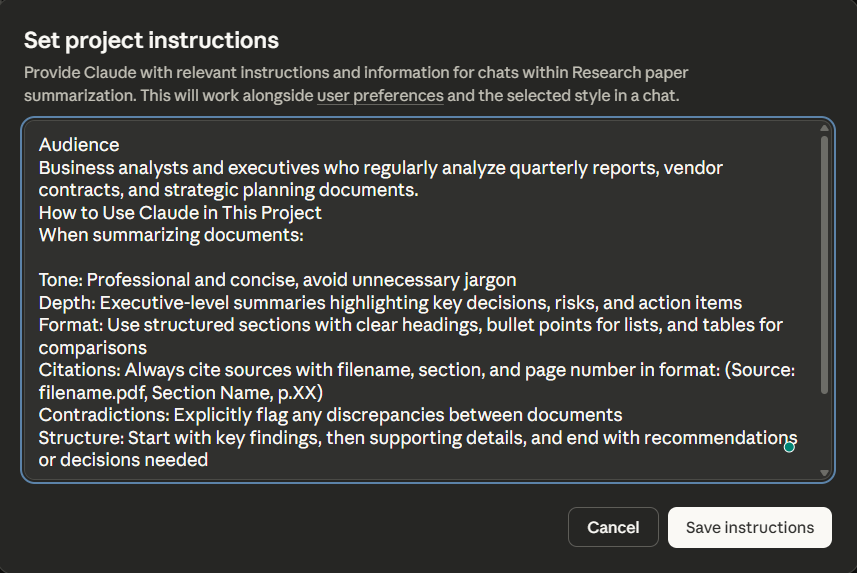
Définir les instructions du projet
Utilisez une invite système pour définir le ton, la profondeur, le format et la structure des tâches répétitives afin que Claude maintienne la cohérence entre tous les résumés.
Choisissez le modèle Claude adapté
Sonnet pour générer des résumés à partir de documents standard, Opus lorsque vous avez besoin d'une analyse plus approfondie de sources contradictoires, et Claude Haiku lorsque vous avez besoin d'un traitement rapide.

Télécharger les fichiers de référence
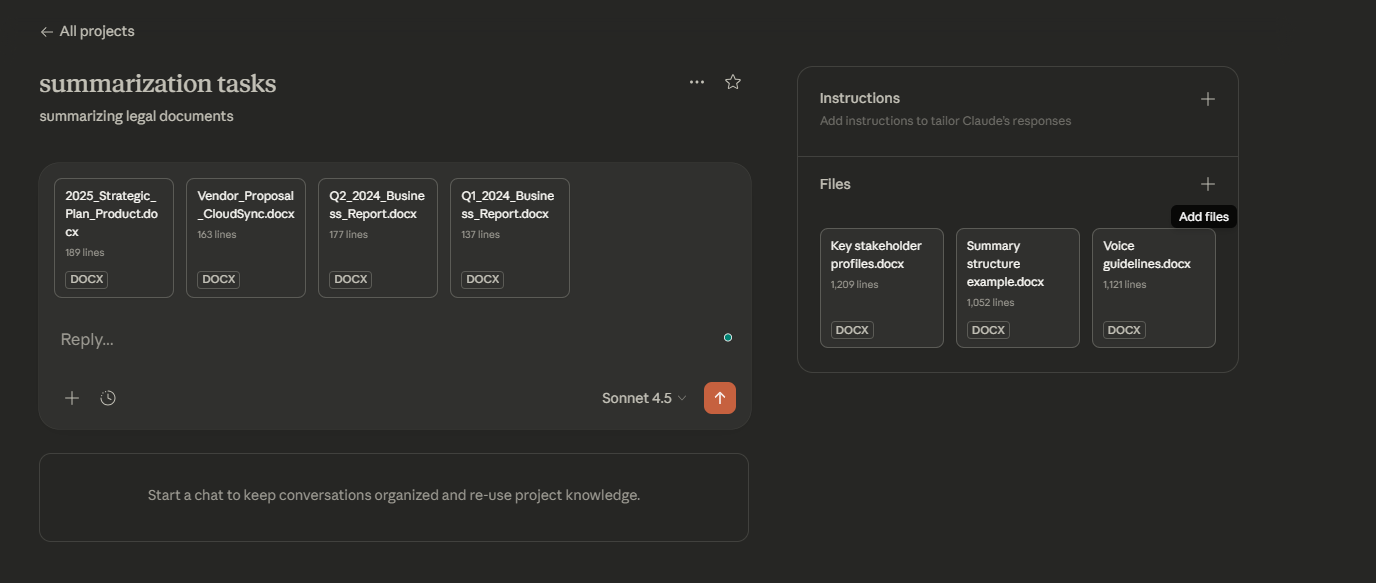
Téléchargez les documents de référence et les éléments contextuels dont Claude aura besoin au cours de plusieurs sessions de résumé. Voici quelques exemples de documents contextuels :
- Informations générales sur l'entreprise, déclarations de mission ou diagrammes d'organigramme
- Guides terminologiques ou glossaires spécifiques au champ de votre activité
- Modèles présentant votre format ou structure de résumé préféré
- Contexte historique (comme « Rapport annuel 2023 à titre de référence »)
- Profils des principales parties prenantes
Vous êtes désormais prêt à résumer. Une fois votre projet configuré, il vous suffit de télécharger les documents que vous souhaitez analyser dans une nouvelle conversation et de demander à Claude de les résumer.
Claude appliquera automatiquement les instructions de votre projet à tous les résumés.
📚 En savoir plus : Les meilleures applications pour prendre des notes (gratuites et payantes)
4. Déployez des techniques de résumation avancées
Pour produire des résumés pertinents et adaptés à votre cas d'utilisation spécifique, vous devez guider Claude dans son approche de la tâche. Voici trois techniques qui fonctionnent bien pour la synthèse de plusieurs documents :
Résumé guidé pour résumer
Lorsque les documents sont volumineux et couvrent différents angles d'un même sujet, vous pouvez fournir des instructions spécifiques sur les éléments à privilégier dans vos documents : données financières, lacunes méthodologiques, préoccupations des parties prenantes, tout ce qui est important pour votre cas d'utilisation.
Voici quelques exemples de modèles guidés :
- Créez un résumé exécutif à partir de ces rapports trimestriels, en mettant l'accent sur les principales réussites, les risques majeurs et les décisions que doit prendre la direction.
- Identifiez les contradictions méthodologiques entre ces articles de recherche et notez quelle étude est la plus récente.
- À partir des fichiers Customer_Interviews_Jan. docx et Customer_Interviews_Feb. docx, identifiez les points faibles récurrents mentionnés au cours des deux mois et regroupez-les par fonctionnalité du produit.
- Comparez la manière dont chaque document de politique traite la confidentialité des données et signalez les conflits entre les réglementations.
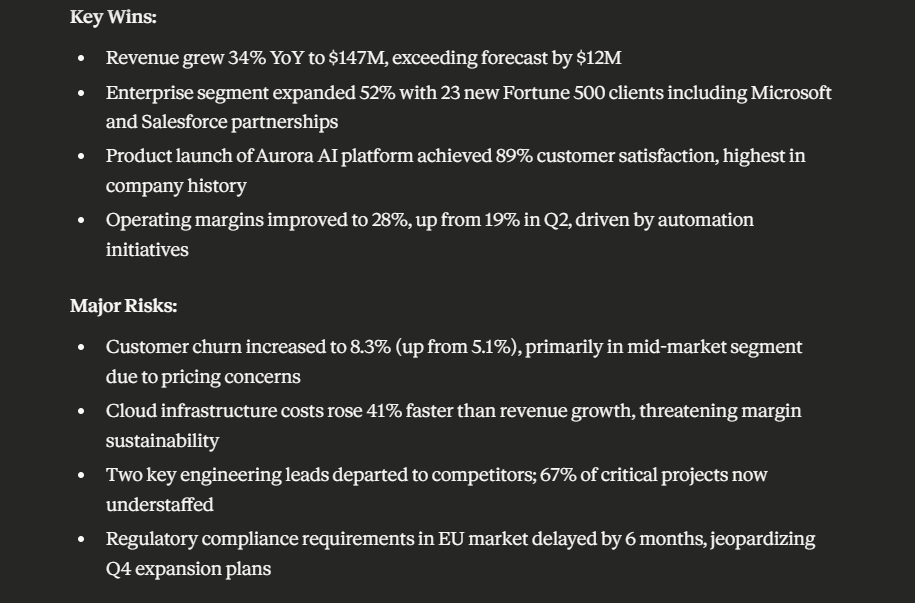
💡 Conseil de pro : utilisez des étiquettes XML pour structurer vos invitations lorsque vous traitez plusieurs documents. Par exemple :
Cela aide Claude à analyser des instructions complexes de manière plus fiable.
Méta-résumé
Cela est utile lorsque vous traitez des documents longs qui dépasseraient les limites de jetons s'ils étaient traités ensemble, ou lorsque chaque document nécessite son propre résumé avant que vous puissiez avoir une vue d'ensemble.
Dans ce cas, résumez en divisant les documents en morceaux plus petits et plus faciles à gérer, puis traitez chaque morceau séparément. Combinez ensuite les résumés de chaque morceau pour créer un méta-résumé de l'ensemble de la collection. Voici comment cela fonctionne dans la pratique :
Étape 1 : Téléchargez vos fichiers et invitez Claude à résumer chacun d'entre eux séparément. Par exemple : « Résumez Legal_Contract_A. PDF en vous concentrant sur les clauses de responsabilité et les conditions de résiliation », puis répétez l'opération pour les contrats B, C et D.
Étape 2 : Prenez ces résumés individuels et demandez à Claude de créer un méta-résumé.
Exemple d’invite :
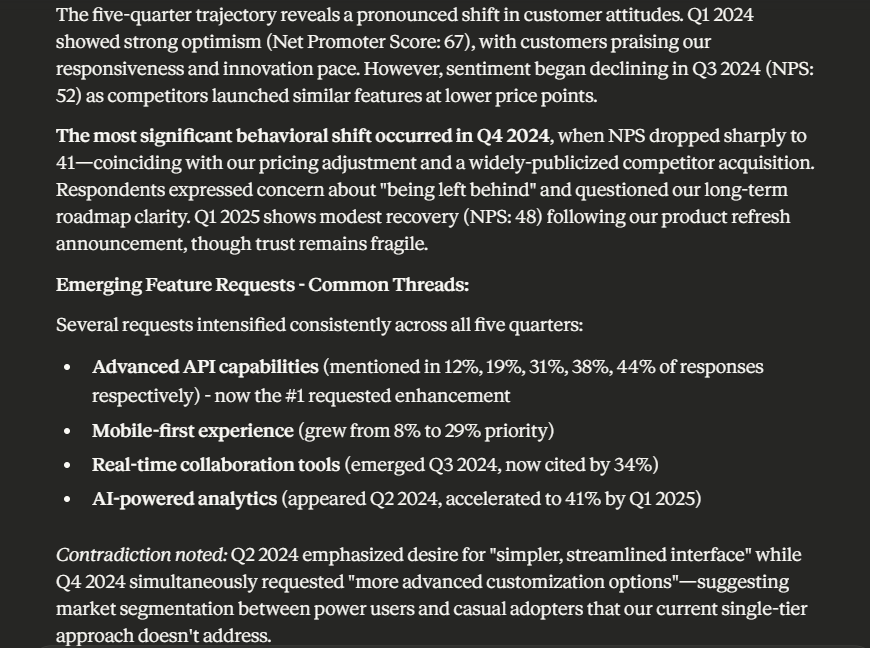
Vous examinez les résumés de cinq rapports d'études de marché différents (du premier trimestre 2024 au premier trimestre 2025). Combinez ces résumés individuels en une analyse cohérente qui suit le suivi :
1. Évolution des sentiments des clients au fil du temps
2. Demandes de fonctionnalités émergentes pour tous les trimestres
3. Changements dans la position concurrentielle mentionnés par les répondants
4. Changements dans la sensibilité aux prix ou les contraintes budgétaires
5. Différences géographiques dans les préférences (si cela a été noté)
Présentez vos conclusions sous forme narrative afin de montrer l'évolution au cours des cinq trimestres. Signalez toute contradiction entre les rapports et notez le trimestre au cours duquel le comportement des clients a le plus changé.
💡 Conseil de pro : utilisez Claude Code pour générer automatiquement des descriptions détaillées des demandes de tirage en analysant vos validations git. Il résume les modifications, explique les raisons des mises à jour et signale les changements potentiellement importants aux réviseurs.
Résumé des documents indexés
Les documents indexés par résumé constituent une approche avancée de la génération augmentée par la recherche (RAG) qui fonctionne au niveau du document.
Cette méthode est particulièrement utile lorsque la précision de la recherche d'informations est importante, par exemple lorsque vous devez retrouver le document qui étaye une affirmation spécifique ou lorsque la conformité exige une attribution. Voici comment cela fonctionne :
- Résumez chaque document individuellement : Claude crée un résumé pour chaque fichier de votre collection, en capturant le contenu essentiel sans entrer dans les détails.
- Résumés adaptés au contexte : tous les résumés sont suffisamment condensés pour respecter les limites de tokens de Claude, ce qui vous permet de traiter l'ensemble en une seule fois.
- Évaluation de la pertinence par rapport à votre requête : Claude classe les résumés les plus pertinents par rapport à la question que vous posez, en mettant en avant les documents qui comptent vraiment.
- Affinez avec le reclassement (facultatif) : appliquez un deuxième passage pour compresser ou réorganiser les meilleurs résultats afin d'obtenir un résultat encore plus précis.
- Générer la réponse finale : Claude extrait les informations des documents les plus pertinents et fournit des citations renvoyant aux fichiers sources.
Exemple d’invite :
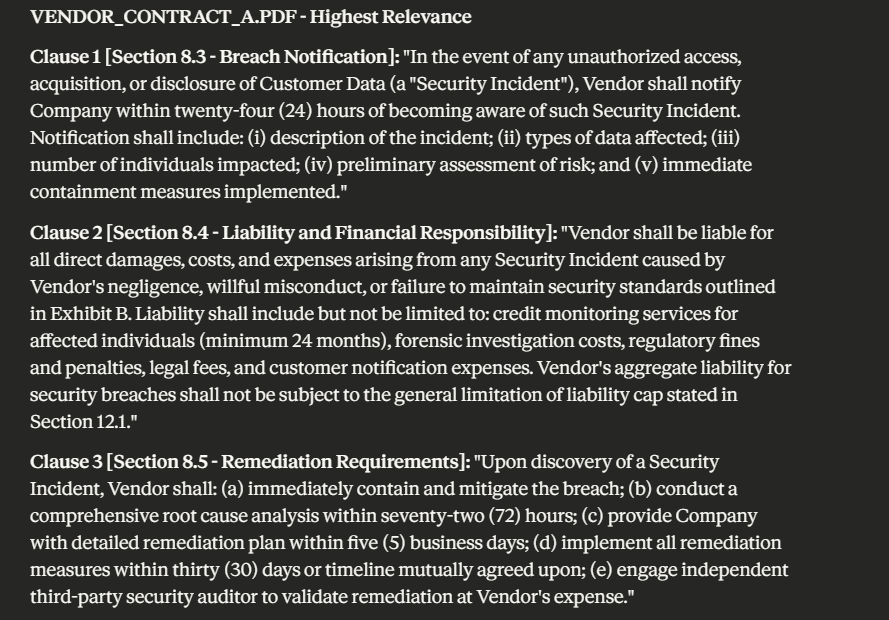
À partir de la requête et des résumés de documents suivants, identifiez les documents les plus pertinents, puis extrayez les clauses spécifiques qui répondent à la requête.
Requête : Quelles sont nos obligations contractuelles si un fournisseur subit une violation de données affectant les informations des clients ?
Documents : Vendor_Contract_A. PDF, Vendor_Contract_B. PDF, Vendor_Contract_C. PDF, Vendor_Contract_D. PDF
Étapes :
- Consultez les résumés des quatre contrats.
- Classez les contrats les plus pertinents en matière d'obligations relatives aux violations de données.
- À partir des contrats les mieux classés, extrayez les clauses exactes couvrant la notification des violations, la responsabilité, les exigences en matière de réparation et l'indemnisation.
- Conservez le langage juridique original pour chaque clause.
- Citez le nom du fichier du contrat et le nombre de section pour chaque clause extraite.
Pour les équipes qui ont besoin d'automatiser des flux de travail de résumé répétitifs, vous pouvez écrire du code pour interagir avec l'API de Claude et traiter les résumés par programmation.
💡 Conseil de pro : utilisez des commandes slash personnalisées dans Claude pour déclencher des flux de travail prédéfinis tels que « /résumer-contrats » ou « /extract-findings » sans avoir à retaper les instructions à chaque fois que vous avez besoin du même format d'analyse.
5. Évaluer le résumé
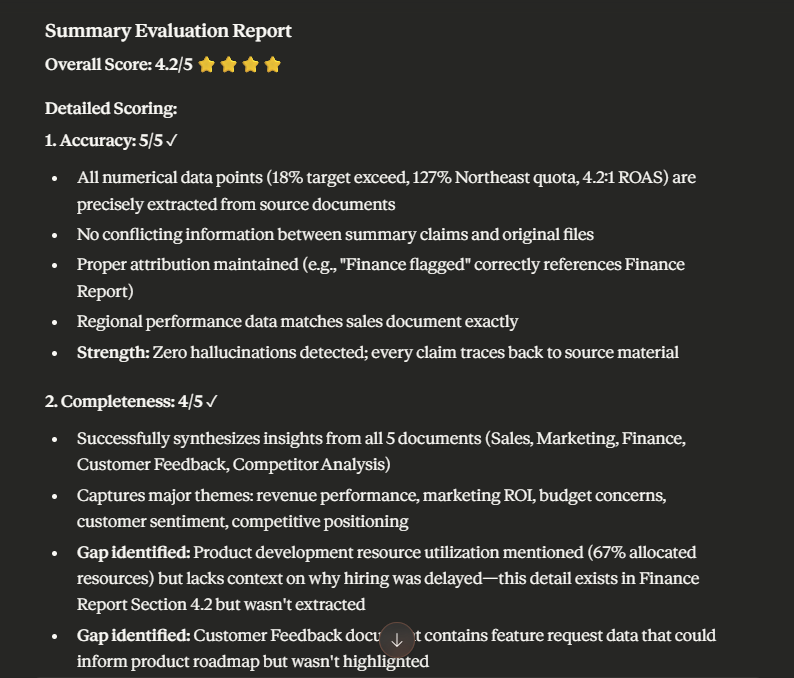
Évaluez maintenant les résumés par rapport à des critères définis. Voici quelques méthodes à faire pour y parvenir :
- Notation basée sur le LLM : évaluez les résumés à l'aide d'une grille de notation qui permet d'évaluer l'exactitude, l'exhaustivité, la cohérence ou tout autre critère important pour votre cas d'utilisation. Cette méthode est particulièrement adaptée aux tâches de résumé de grande envergure pour lesquelles une révision manuelle n'est pas envisageable.
- Évaluation humaine : demandez à des experts du domaine (professionnels du droit, spécialistes du sujet ou toute autre personne connaissant bien le contenu) d'examiner un échantillon de résumés. Cette opération est coûteuse et prend beaucoup de temps à grande échelle, mais elle est essentielle pour vérifier la pertinence des résumés avant de les déployer dans les flux de travail de production.
- Vérification ponctuelle par rapport aux documents sources : effectuez une sélection aléatoire de sections du résumé et retracez-les jusqu'aux fichiers originaux.
- Comparez plusieurs versions de résumé : traitez les mêmes documents à l'aide de différentes invitations ou techniques, puis comparez les résultats.
- Assurez la cohérence dans le temps : si la qualité ou le format des résumés varie à mesure que vous traitez davantage de documents, revoyez les instructions ou les exemples de votre projet.
Invite : Veuillez évaluer le résumé des performances interfonctionnelles du premier trimestre 2024 que vous venez de générer par rapport à la grille d'évaluation prédéfinie. Notez chaque critère sur une échelle de 1 à 5 et justifiez chaque note, puis formulez des recommandations d'amélioration.
📚 En savoir plus : Comment organiser efficacement vos notes
6. Exporter les résumés
Exportez les résumés générés vers un emplacement où votre équipe pourra les exploiter. Après tout, les résumés ont pour but de faire avancer le travail et de faciliter la prise de décisions stratégiques.
En fonction de votre cas d'utilisation, Claude vous permet d'exporter des résumés détaillés dans plusieurs formats :
| Format d'exportation | Idéal pour |
| Rapports formels, présentations aux parties prenantes et documentation de conformité | |
| Sortie Markdown et JSON | Wikis de documentation, référentiels GitHub ou outils tels que Notion et Confluence, où le formatage doit être conservé. |
| Feuille de calcul (CXV/Excel) | Lorsque les résumés comprennent des données structurées telles que des comparaisons, des indicateurs ou des résultats tabulaires qui nécessitent une analyse plus approfondie |
⭐ Bonus : nous avons créé ce mini-guide vidéo sur l'ingénierie des invites pour vous aider à poser de meilleures questions à l'IA.
📮 ClickUp Insight : Plus de la moitié des employés ont du mal à trouver les informations dont ils ont besoin au travail. Seuls 27 % d'entre eux trouvent cela facile, tandis que les autres rencontrent des difficultés, 23 % estimant même que c'est très difficile.
Lorsque les connaissances sont dispersées entre les e-mails, les chats et les outils, le temps perdu s'accumule rapidement. Avec ClickUp, vous pouvez transformer vos e-mails en tâches suivables, lier vos chats à des tâches, obtenir des réponses de l'IA et bien plus encore, le tout dans un seul environnement de travail.
💫 Résultats concrets : les équipes peuvent gagner plus de 5 heures par semaine grâce à ClickUp, soit plus de 250 heures par an et par personne, en éliminant les processus de gestion des connaissances obsolètes. Imaginez ce que votre équipe pourrait accomplir avec une semaine supplémentaire de productivité chaque trimestre !
📚 En savoir plus : Comment rédiger un résumé objectif comme un pro
Stratégies d'invitation efficaces pour les résumés de plusieurs documents
La résumation de plusieurs documents devient compliquée lorsque vous attendez de Claude qu'il résume des informations provenant de différentes sources sans instructions explicites.
Voici quelques stratégies d'invitation que vous pouvez suivre pour différents cas d'utilisation :
Synthétiser des informations contradictoires provenant de différentes sources
Lorsque les documents fournis contiennent des contradictions au niveau des faits, des échéanciers ou de tout autre détail important, ne laissez pas Claude déterminer la meilleure version.
💡 Voici le modèle d’invite à suivre :
- Signalez d'emblée la possibilité de contradictions : précisez qu'il existe des conflits entre les sources et qu'il est plus important de les mettre en évidence que de choisir un gagnant, c'est-à-dire que ces rapports peuvent ne pas être d'accord sur les revenus trimestriels — montrez-moi où les nombres diffèrent*.
- Demandez des exemples spécifiques d'informations contradictoires : demandez des citations exactes ou des données précises issues de chaque document où des contradictions existent.
- Critères d'évaluation demandés : si vous avez besoin que Claude évalue quelle source est la plus crédible, fournissez-lui la base de ce jugement, c'est-à-dire donnez la priorité à la source contenant les données les plus récentes.
- Demandez-lui d'expliquer les implications de la contradiction : comprendre le conflit importe peu si vous ne savez pas comment il affecte votre décision, c'est-à-dire, si nous suivons le modèle de tarification du fournisseur A plutôt que celui du fournisseur B, quelle est la différence de coût sur trois ans ?*
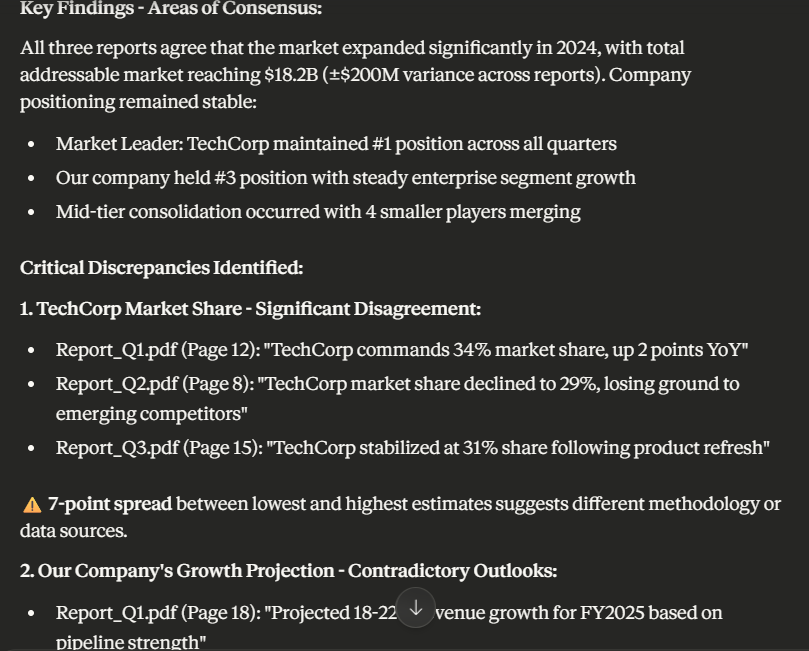
🤖 Exemple de modèle : j'ai téléchargé trois rapports d'analyse de la concurrence (Report_Q1. PDF, Report_Q2. PDF, Report_Q3. PDF) sur les estimations des parts de marché dans notre secteur. Résumez les principales conclusions, mais signalez les divergences entre les rapports en matière de pourcentages de parts de marché ou de projections de croissance, en citant vos sources.
Création de résumés comparatifs
Lorsque vous souhaitez que Claude compare plusieurs documents côte à côte, la structure est importante. Sans critères de comparaison clairs, vous obtiendrez des différences superficielles qui ne vous aideront pas à prendre une décision.
💡 Voici le modèle d’invite à suivre :
- Établissez une base de comparaison : clarifiez les champs de données importants et leur importance, c'est-à-dire comparez les propositions de ces fournisseurs en termes de prix, d'échéancier de mise en œuvre, d'exhaustivité des fonctionnalités et de coûts d'assistance continue.
- Spécifiez des seuils : définissez ce qui constitue une différence significative, par exemple Signaler uniquement les différences de prix supérieures à 10 % ou Mettre en évidence les écarts de fonctionnalités qui affectent les fonctionnalités essentielles.
- Demandez une analyse classée ou pondérée : si certains points de comparaison sont plus importants que d'autres, clarifiez les priorités, par exemple Donnez la priorité aux fonctionnalités de sécurité plutôt qu'à la facilité d'utilisation ou Accordez plus d'importance au coût total de propriété qu'au prix d'achat initial.
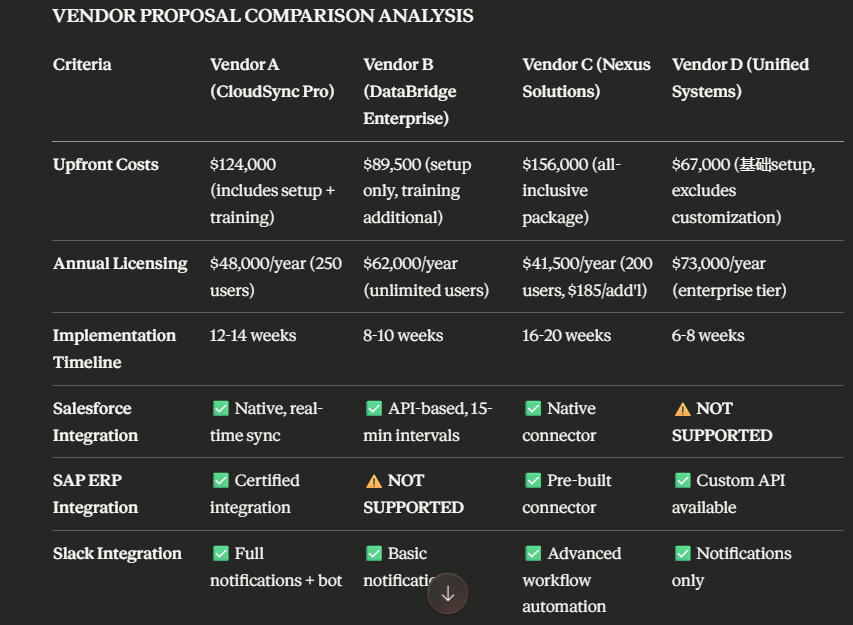
🤖 Exemple de modèle : Comparez ces quatre propositions de fournisseurs et créez un tableau récapitulatif comparant les coûts initiaux, les frais de licence annuels, l'échéancier de mise en œuvre, les intégrations requises et l'assistance à la migration des données. Signalez tout fournisseur qui ne propose pas les intégrations essentielles dont nous avons besoin.
Préserver l'attribution et le suivi des sources
Dans le cadre d'un travail impliquant plusieurs documents, vous devez retracer les affirmations jusqu'aux fichiers spécifiques à des fins de vérification, de conformité ou de suivi.
💡 Voici le modèle d’invite à suivre :
- Exigez des citations sources pour chaque affirmation : indiquez clairement que Claude doit attribuer les informations à des documents spécifiques, c'est-à-dire pour chaque résultat, citez le nom du fichier et le nombre de pages ou la section du document.
- Spécifiez le format de citation : indiquez à Claude comment structurer les références afin qu'elles soient faciles à vérifier, par exemple Mettez en forme le texte de la conclusion (Source : Nom du fichier. PDF, Section 3. 2) ou Incluez le nom du document entre parenthèses après chaque déclaration.
- Demandez-lui de signaler les informations non citées : si Claude fait une affirmation qui ne renvoie pas clairement à un document source, il doit le noter explicitement, c'est-à-dire marquer toutes les conclusions déduites comme [Dédouées] plutôt que de les traiter comme des faits sourcés.
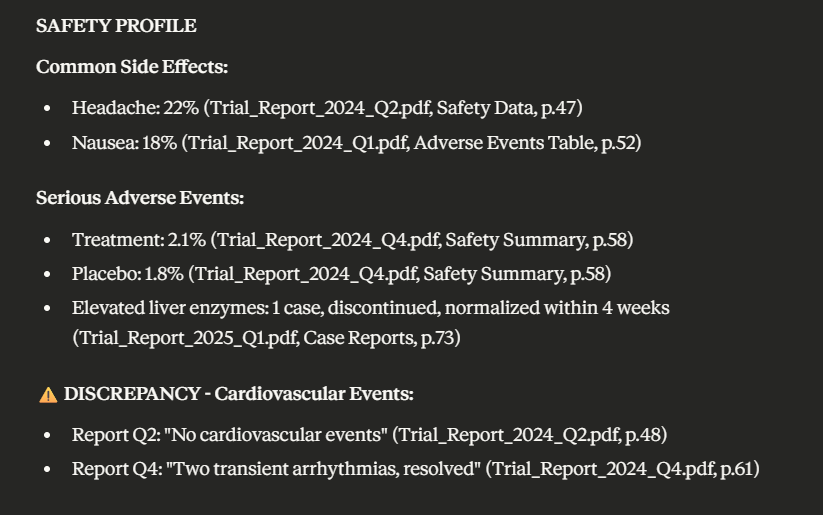
🤖 Exemple de modèle : Résumez les conclusions de ces huit rapports d'essais cliniques sur l'efficacité du traitement X. Pour chaque affirmation concernant l'efficacité, les effets secondaires ou les résultats pour les patients, citez le rapport d'essai spécifique et la section où ces données apparaissent. Mettez en forme le texte de la manière suivante : [Conclusion] (Source : Trial_Report_2024_Q2. PDF, section Résultats, page 14). Si une conclusion nécessite de combiner les données de plusieurs rapports, veuillez noter explicitement que cela est nécessaire.
⚡ Archive de modèles : Modèles de mise à jour de projet dans ClickUp et Word
Identification des lacunes dans la couverture de votre ensemble de documents
Lorsque vous travaillez avec plusieurs documents qui doivent couvrir collectivement un sujet, les informations manquantes sont aussi importantes que la compréhension des thèmes communs. Claude peut vous aider à repérer ces lacunes.
💡 Voici le modèle d’invite à suivre :
- Définissez la couverture attendue : indiquez à Claude ce qu'un ensemble complet de documents doit inclure, par exemple ces rapports trimestriels doivent couvrir les ventes, les dépenses marketing, l'acquisition de clients et les indicateurs de fidélisation pour chaque région.
- Demandez ce qui manque : demandez explicitement une analyse des lacunes, c'est-à-dire identifiez les régions ou les indicateurs qui ne sont couverts par aucun de ces rapports.
- Demandez des recommandations pour combler les lacunes : Claude peut vous suggérer les documents ou données supplémentaires dont vous auriez besoin, c'est-à-dire quelles informations nous faudrait-il pour achever cette analyse ?
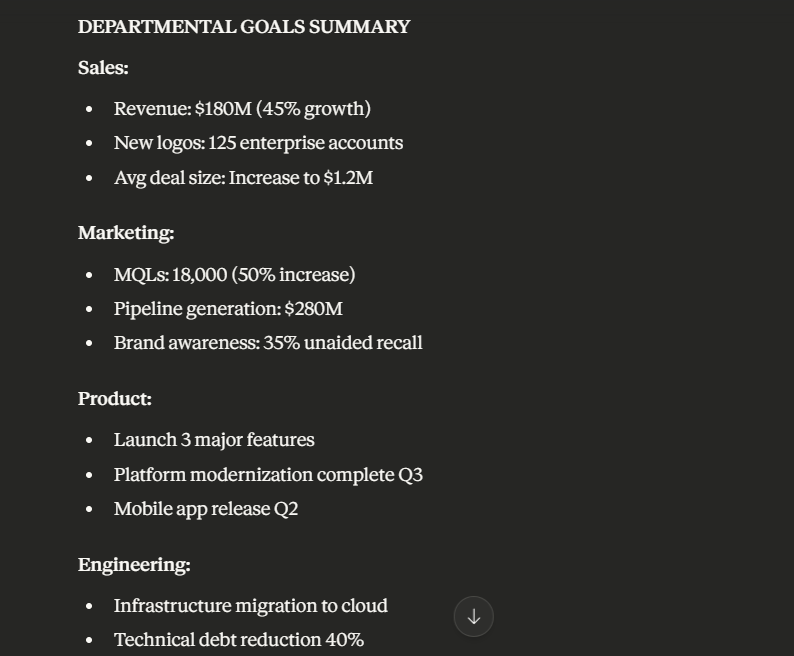
🤖 Exemple de modèle : Analysez ces cinq documents de planification stratégique provenant de différents services (ventes, marketing, produits, ingénierie, réussite client). Chacun doit présenter les objectifs pour 2025, les besoins budgétaires, les besoins en personnel et les initiatives clés. Identifiez les services qui ne disposent pas de l'un de ces éléments et signalez les éventuels conflits entre les objectifs des différents services.
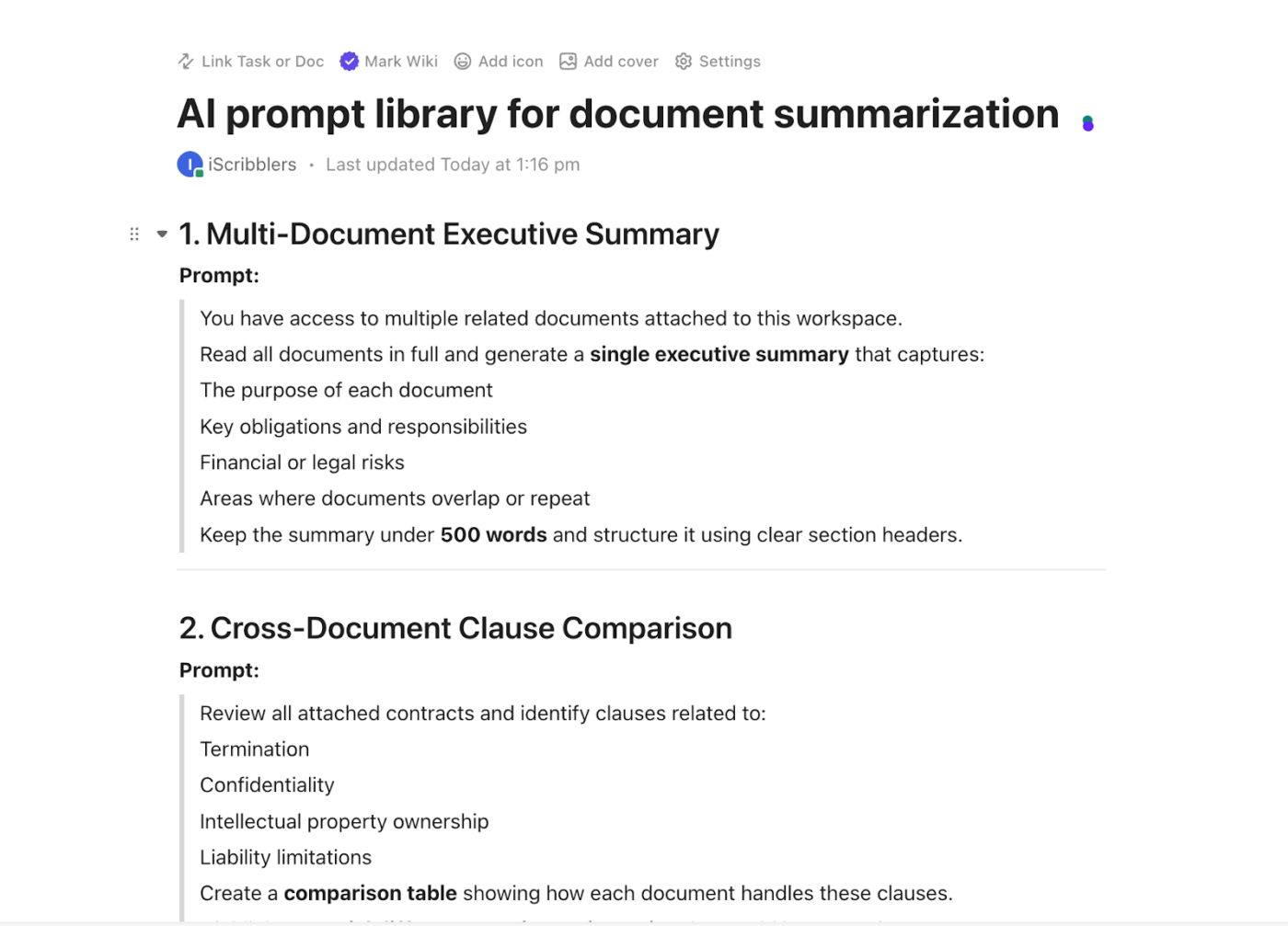
💡 Conseil de pro : créez une bibliothèque de modèles Claude pour différents scénarios de résumé : analyse de contrats fournisseurs, synthèse de recherches, consolidation de rapports trimestriels, analyse des commentaires clients, etc. Ainsi, votre équipe disposera d'une base de connaissances institutionnalisée sur les modèles qu'elle pourra utiliser comme modèles et tester.
Bonnes pratiques pour l'interprétation des résultats multi-documents
Vous utilisez Claude pour la première fois pour résumer plusieurs documents ? Voici quelques pratiques adaptées aux débutants pour obtenir de meilleurs résultats :
- Comprenez ce que Claude a privilégié : le résumé reflète ce que Claude a jugé important en fonction de votre invite, d'instructions. Si vous estimez que le résumé manque de précision, il s'agit probablement d'un problème d'invite et d'orientation.
- Signalez les formulations vagues ou ambiguës : soyez attentif aux expressions telles que « peut suggérer » ou « semble indiquer », qui traduisent une incertitude et invitent à approfondir l'analyse des documents sources.
- Vérifiez l'absence de biais dans la synthèse : lorsqu'un document est cité plus souvent ou domine le résumé, vérifiez si ce document est réellement plus fiable ou s'il est simplement plus facile d'en extraire des informations.
- Affinez de manière itérative : suivez les résultats de Claude pour demander plus de détails à l'aide d'invites telles que Développez [thème] avec des citations ou Comparez les résultats au résumé précédent afin d'approfondir l'analyse ou d'ajuster l'orientation.
- Limitez les fichiers à des tailles gérables : Claude peut traiter jusqu'à 20 fichiers à la fois, mais ne le surchargez pas en lui soumettant tout d'un coup. Traitez les documents par lots qui partagent un thème ou un objectif commun.
- Renforcez le contexte avec des étiquettes XML : utilisez les étiquettes
ou pour délimiter les sections de votre invite, ce qui permettra à Claude d'analyser plus facilement les requêtes complexes en plusieurs étapes.
👀 Le saviez-vous ? Claude suit un cadre constitutionnel d'IA où ses réponses sont guidées par des principes éthiques, ce qui signifie que vos résumés de documents sont traités dans un souci d'exactitude et d'innocuité, et pas seulement d'efficacité.
Erreurs courantes à éviter
Voici quelques erreurs à éviter lorsque vous utilisez Claude pour résumer plusieurs documents simultanément et ce qu'il faut faire à la place :
| ❌ Erreur | ✅ Que faire à la place ? |
| Téléchargement de fichiers sans organisation | Donnez aux fichiers un nom descriptif, par exemple Q3_Sales_APAC.PDF, et regroupez les documents connexes avant de les télécharger. |
| Téléchargement de fichiers non structurés et de mauvaise qualité | Exécutez la reconnaissance optique de caractères (OCR) sur des documents complexes numérisés et extrayez les tableaux et les images séparément. Assurez-vous que le texte est lisible par machine avant de le télécharger. |
| Ne pas conserver les relations sémantiques lors du fractionnement des fichiers | Divisez les documents de manière logique (par chapitres, sections ou thèmes) afin de préserver le contexte plutôt que de les diviser en fonction d'un nombre arbitraire de pages. |
| Considérer les résumés abstraits comme factuels sans vérification | Demandez à Claude d'inclure des citations directes pour les affirmations importantes dans son résumé abstrait, afin d'obtenir à la fois une synthèse et le texte original pour pouvoir les comparer. |
| Données mal interprétées | Demandez d'abord à Claude de réfléchir à sa compréhension des données (quels sont les champs, quelles relations existent entre eux), puis corrigez toute interprétation erronée avant de demander le résumé. |
👀 Le saviez-vous ? Près de 180 zettaoctets de données sont créés chaque année dans le monde. Les entreprises disposent d'une mine d'informations cachée dans ces données brutes. Celles qui savent les exploiter peuvent profiter d'opportunités invisibles pour les autres.
Les limites réelles de Claude pour la résumation de plusieurs documents
Claude IA est conçu pour résumer plusieurs documents. Mais cela s'arrête là. Lorsque vos projets passeront à l'action, vous commencerez à remarquer les limitations suivantes 👇
- Ne convient pas aux collections de documents extrêmement volumineuses : vous pouvez prétraiter les données pour les adapter à la fenêtre contextuelle de Claude, mais les stratégies de segmentation peuvent fausser les résultats si vous ne faites pas attention à la manière dont vous divisez les documents ou à ce que vous privilégiez dans les invitations, les instructions.
- Absence de flux de travail collaboratif : les équipes ne peuvent pas itérer sur les résultats ou tester simultanément différents résumés. Une seule personne contrôle la discussion à la fois, ce qui limite la rapidité avec laquelle vous pouvez affiner ou valider les résultats.
- Non conçu pour l'analyse récurrente de jeux de données dynamiques : il n'est pas adapté aux jeux de données qui changent fréquemment, tels que les tickets de service client quotidiens ou les données de vente en temps réel. Vous devrez télécharger manuellement les nouveaux fichiers, les prétraiter et les nettoyer, puis redémarrer le processus de résumé à partir de zéro à chaque fois.
- Absence d'intégrations natives : Claude ne peut pas importer de données en temps réel à partir de vos outils de travail tels que Google Drive, Slack, les CRM ou les plateformes de gestion de projet. Vous devez exporter manuellement les fichiers, les télécharger dans Claude, puis réexporter les résumés dans vos systèmes pour pouvoir les exploiter.
- Pas de contrôle de version ni de piste d'audit : lorsque vous itérez sur des résumés à travers plusieurs discussions, il n'existe aucun moyen intégré de suivre la source du résumé, ce qui rend difficile la reproduction des résultats ou la justification des décisions ultérieurement.
- Impossible d'automatiser les flux de travail de résumé : chaque tâche de résumé nécessite une invitation manuelle. Vous ne pouvez pas configurer de synthèses programmées ni déclencher automatiquement le résumé lorsque de nouveaux documents arrivent.
👀 Le saviez-vous ? Bien que les données soient considérées comme une mine d'or, leur valeur reste souvent inexploitée. Selon un rapport, plus de 43 % des données collectées ne sont jamais réellement utilisées.
Quand la synthèse de plusieurs documents fonctionne réellement (et pourquoi les équipes utilisent ClickUp)
Même lorsque Claude se charge de la tâche fastidieuse de résumer plusieurs documents, vous avez toujours besoin d'un système distinct pour garder ces résumés accessibles. Un endroit où les exploiter. Un endroit qui permet de faire avancer les projets au lieu de laisser les informations inutilisées.
C'est exactement ce que propose ClickUp, l'application tout-en-un pour le travail.
Cet environnement de travail IA convergent relie les projets, les documents, les discussions, les tâches et les connaissances.
Plus besoin de copier-coller les résumés entre différents outils pour que votre équipe puisse les exploiter.
Voici comment cela fonctionne.
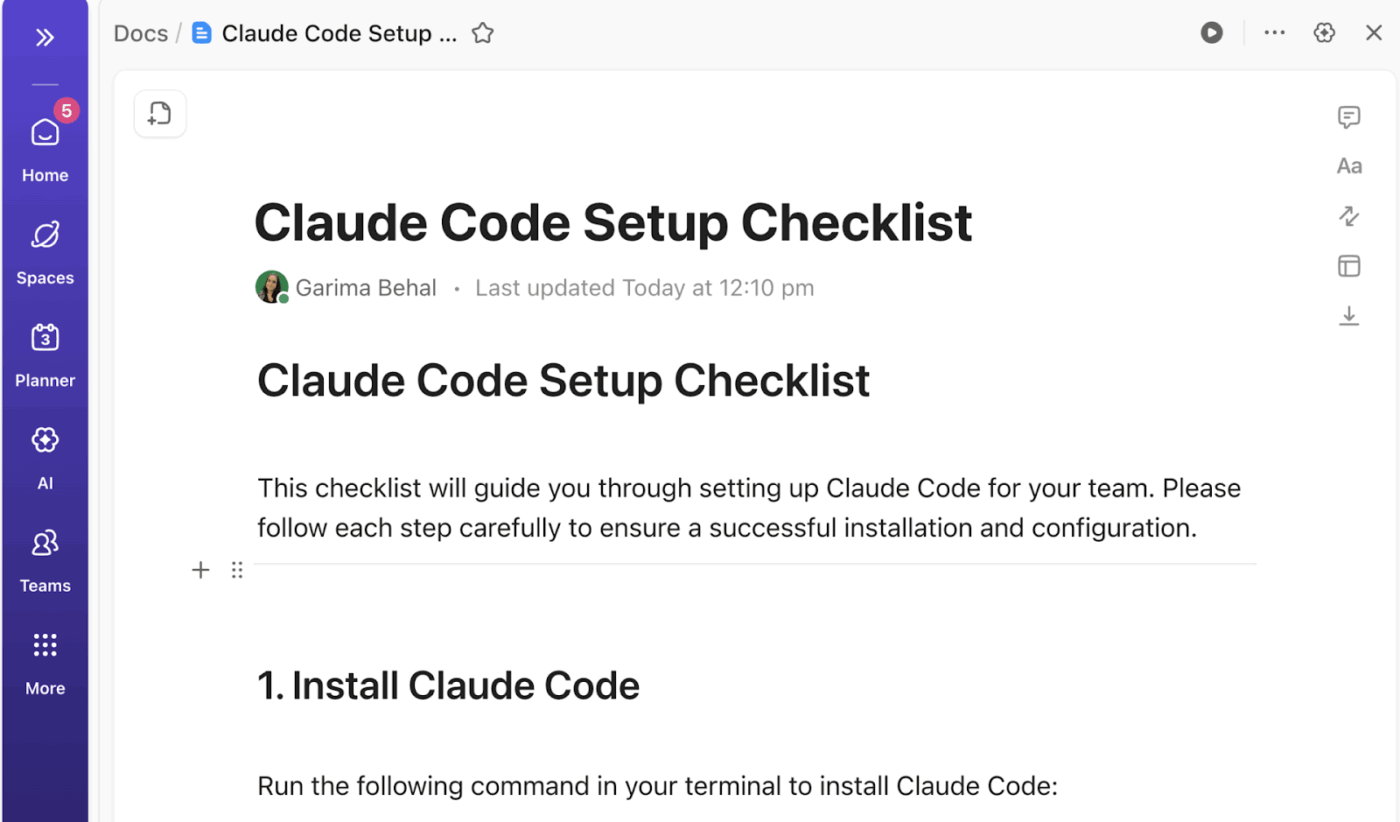
Structurez et stockez votre synthèse dans ClickUp Docs.
Utilisez ClickUp Docs comme espace de connaissances centralisé.
Rédigez et stockez la documentation du projet dans Docs. Vous pouvez structurer les informations à l'aide de pages imbriquées, intégrer des vidéos YouTube, ajouter des tableaux et des fichiers PDF, etc.
Comme il s'agit d'un environnement de travail collaboratif, vous pouvez taguer les membres de l'équipe avec des commentaires et leur attribuer des actions à mener. Celles-ci peuvent ensuite être converties en tâches suivables.
À l'avenir, vous pourrez demander à l'IA de résumer des textes à votre place. Donnez des invitations, des instructions sur le ton, le niveau de lisibilité et le public cible du résumé afin qu'il soit plus pertinent dans son contexte.
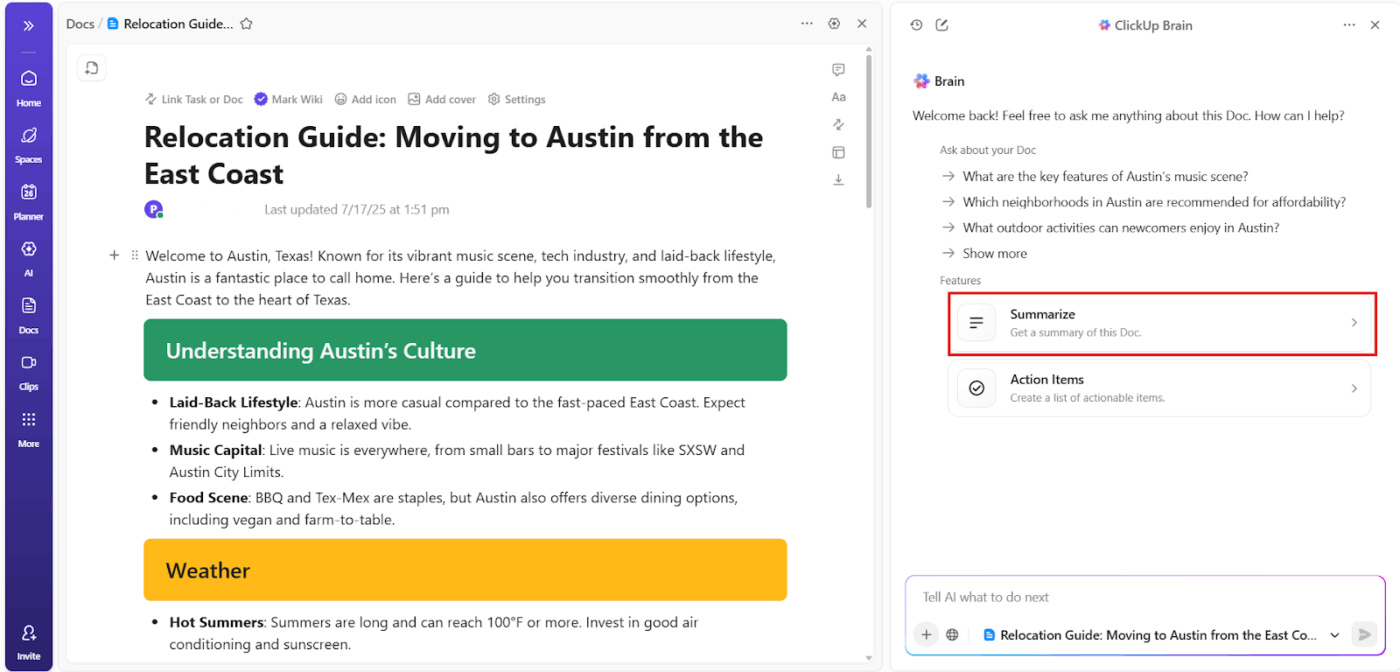
Une IA qui connaît tout votre travail
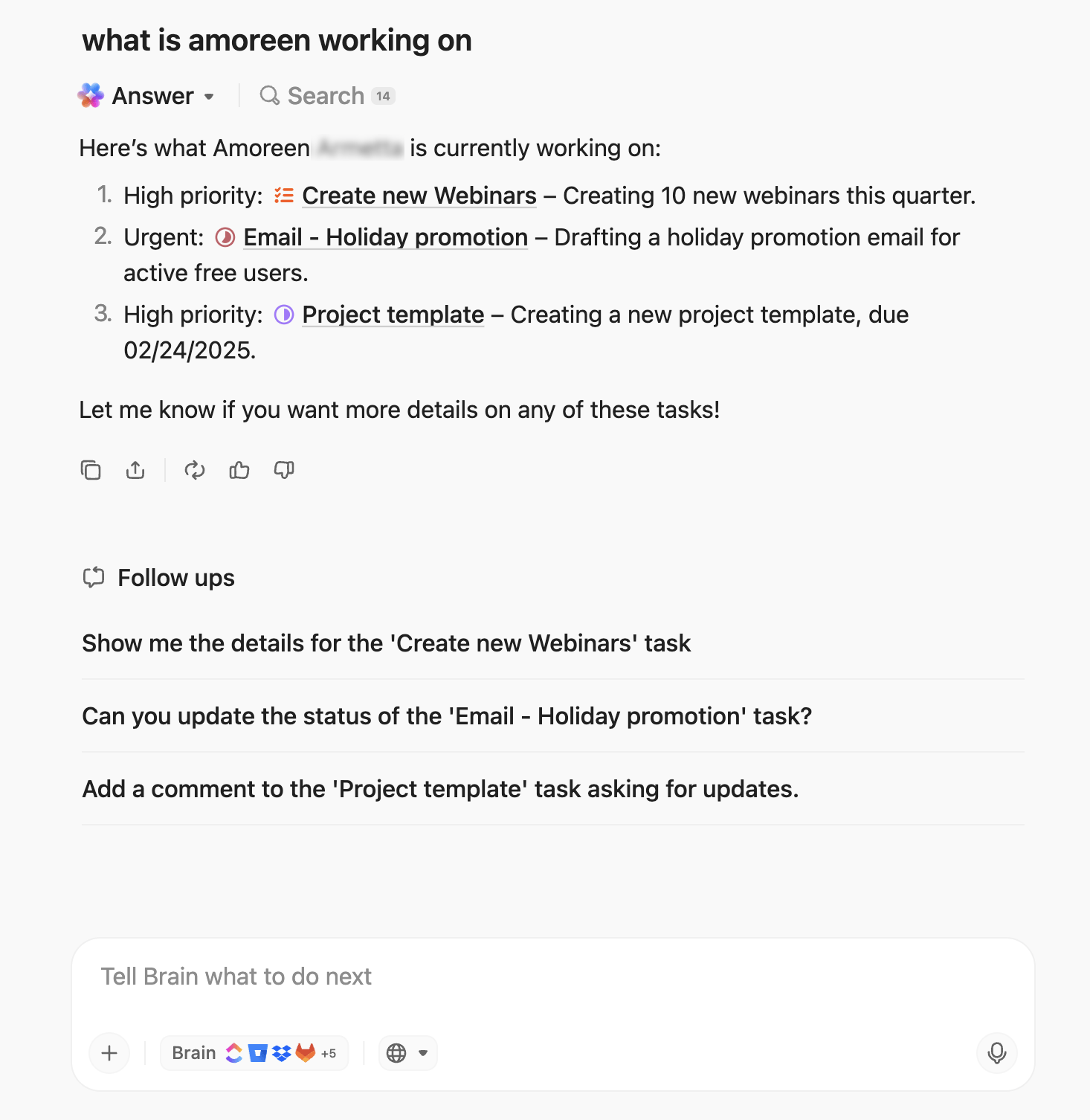
Si vous avez besoin d'une IA native dans votre environnement de travail, ClickUp Brain analyse en temps réel les informations issues de vos tâches, documents et discussions.
Cette IA contextuelle peut tout faire : générer des résumés de tâches ou de documents, suggérer des améliorations à vos écrits, créer du contenu (texte et images), rédiger des mises à jour de projet, et bien plus encore, améliorant ainsi votre productivité globale.
Pour toute tâche donnée, Brain peut se référer à :
- Tâches, sous-tâches et hiérarchies de tâches
- Statuts, priorités, dates d'échéance et dépendances
- Documents liés aux projets et aux tâches
- Commentaires, décisions et discussions en cours
- Propriété et responsabilité entre les équipes
Comme Brain fonctionne selon le modèle de permission de ClickUp, il n'affiche que les informations que l'utilisateur est autorisé à voir.
Au lieu de générer des résultats de manière isolée, l'IA analyse les données de l'environnement de travail en temps réel et fournit des réponses qui reflètent l'état réel de l'exécution.
⭐ Bonus sur comment utiliser ClickUp AI : ClickUp Brain peut également analyser des feuilles de calcul pour vous ! Il vous suffit de télécharger votre feuille de calcul dans un chat et de lui demander d'examiner les données, de fournir des résumés, de mettre en évidence les principales tendances et de répondre à des questions spécifiques sur les informations.
Résumez l'ensemble des connaissances de votre entreprise grâce à ClickUp Enterprise Search.
Le plus grand obstacle avec Claude n'est pas le fait de résumer les données, mais plutôt l'obtention des données nécessaires à Claude.
Vos documents sont dispersés entre Google Drive, Slack, des dossiers de projet et d'anciens fils de discussion par e-mail. Avant même de commencer à résumer, vous devez rechercher et exporter manuellement les informations. C'est là que vous perdez vraiment du temps.

La recherche d'entreprise de ClickUp élimine cette étape. Elle analyse les documents, les tâches, les commentaires et les applications connectées telles que Google Drive et SharePoint. Il vous suffit de poser votre question en langage naturel, et elle effectuera une recherche dans :
- Tâches ClickUp, documents, commentaires et pièces jointes
- Fichiers stockés dans des outils connectés tels que Google Drive, GitHub, SharePoint, etc.
- Historique de l'environnement de travail et décisions qui, autrement, seraient enfouies dans les fils de discussion
Contrairement à la recherche traditionnelle par mots-clés, Brain renvoie des réponses et des fichiers connexes en fonction de l'organisation du travail. Cela s'avère particulièrement utile dans les grands environnements de travail où les informations sont fragmentées entre les projets, les équipes et les outils.
Au lieu de fouiller dans des dossiers ou des tableaux de bord, les équipes peuvent poser des questions telles que :
- « Quelles décisions ont été prises concernant les prix au cours du dernier trimestre ? »
- « Quelles tâches mentionnent cette exigence du client ? »
- « Où avons-nous documenté l'approbation finale ? »
Automatisez la génération de résumés pour vos tâches.
Cela dit, obtenir un résumé n'est que la moitié du travail. La véritable valeur ajoutée apparaît lorsque cette synthèse devient un outil sur lequel toute votre équipe peut s'appuyer.
ClickUp Brain résume les tâches et les mises à jour de projet à la volée. Ajoutez AI Summary et AI Project Updates sous forme de deux colonnes dans votre liste de tâches, et vous obtiendrez même des résumés automatiques sans avoir à ouvrir chaque tâche individuellement.
📌 Par exemple :
- Résumez le statut actuel de toutes les tâches dans le cadre du projet de lancement du produit.
- Quelles sont les dernières nouvelles concernant les tâches d'intégration des fournisseurs ?
- Donnez-moi un aperçu rapide de toutes les tâches en attente dans l'environnement de travail de la campagne du troisième trimestre.
Transformer les synthèses ponctuelles en un partage de la compréhension
Les projets de résumé avec Claude prennent fin à la fin de la session.
La prochaine fois que vous voudrez mettre à jour ces résumés, vous devrez repartir de zéro : saisir le contexte, télécharger à nouveau les fichiers, réexpliquer l'importance, envoyer des invitations et tester les récits. La synthèse ne se construit pas d'elle-même. Elle reste là, statique, jusqu'à ce que vous la recréiez manuellement.
Facilite l'intégration du jugement humain aux résultats de l'IA.
Supposons que Claude résume cinq propositions de fournisseurs et conclue que « le fournisseur A offre le meilleur rapport qualité-fonctionnalité. »
Mais c'est votre équipe qui sait que le fournisseur A offre une assistance technique déplorable et que c'est la raison pour laquelle votre dernière implémentation a pris trois mois de retard.
Si tous vos résumés restaient dans Claude, votre équipe n'aurait aucun moyen de prendre en compte ou de superposer ses jugements. L'absence de capacités collaboratives de Claude signifie que la synthèse reste enfermée dans cette fenêtre de chat.
Avec ClickUp, votre résumé ne se limite pas à ce que l'IA extrait. Il devient un outil décisionnel qui permet à votre équipe de collaborer en temps réel et de superposer leurs jugements.
Lorsque votre synthèse est stockée dans ClickUp Docs, il est beaucoup plus facile de :
- Effectuez des contrôles de validation : commentez directement les sections du résumé qui doivent être validées en utilisant des étiquettes pour identifier les membres de l'équipe.
- Signalez les contradictions : mettez en évidence les affirmations qui ne correspondent pas à vos connaissances internes et désignez une personne chargée de les vérifier.
- Reliez les hypothèses aux tests : reliez les points de synthèse aux tâches qui permettront de les valider dans la pratique (par exemple, « vérifier le SLA actuel de l’assistance du fournisseur A »).
Testez plusieurs modèles d'IA
ClickUp Brain vous donne accès à plusieurs modèles d'IA, dont Claude Sonnet 4, directement depuis votre environnement de travail. Vous n'avez pas besoin de souscrire à d'autres abonnements ni de vous connecter à d'autres outils pour tester différents modèles d'IA.
Plus besoin de résumer les contrats fournisseurs dans Claude, puis de copier manuellement les informations dans votre outil de gestion de projet pour créer des tâches de suivi. Votre équipe peut collaborer en temps réel sur ces résumés et transformer les conclusions en actions sans changer d'onglet.
📌 Exemples de cas d'utilisation :
- Gemini pour les tâches riches en informations ou comportant des références croisées
- ChatGPT pour l'exécution quotidienne et les brouillons rapides
- Claude pour l'analyse et la synthèse de textes longs
✏️ Note : tous les accès aux modèles sont abstraits via ClickUp Brain. Cela signifie que l'utilisation de l'IA reste centralisée, avec des permissions et une vérification au sein de l'environnement de travail ClickUp. Cela évite la fragmentation qui se produit lorsque les équipes s'appuient sur plusieurs outils d'IA autonomes.
Effectuez l'automatisation des tâches de résumé avec Super Agents.
Les super agents de ClickUp sont conçus pour agir sur ces informations sans attendre que vous les invitions à suivre des instructions.
Il s'agit d'assistants IA ambiants qui observent en permanence ce qui se passe dans votre environnement de travail. Ils réagissent aux changements de tâches, aux nouveaux téléchargements de documents, aux modifications de l'échéancier et aux jalons des projets, sans que vous ayez à déclencher manuellement la résumation à chaque fois.
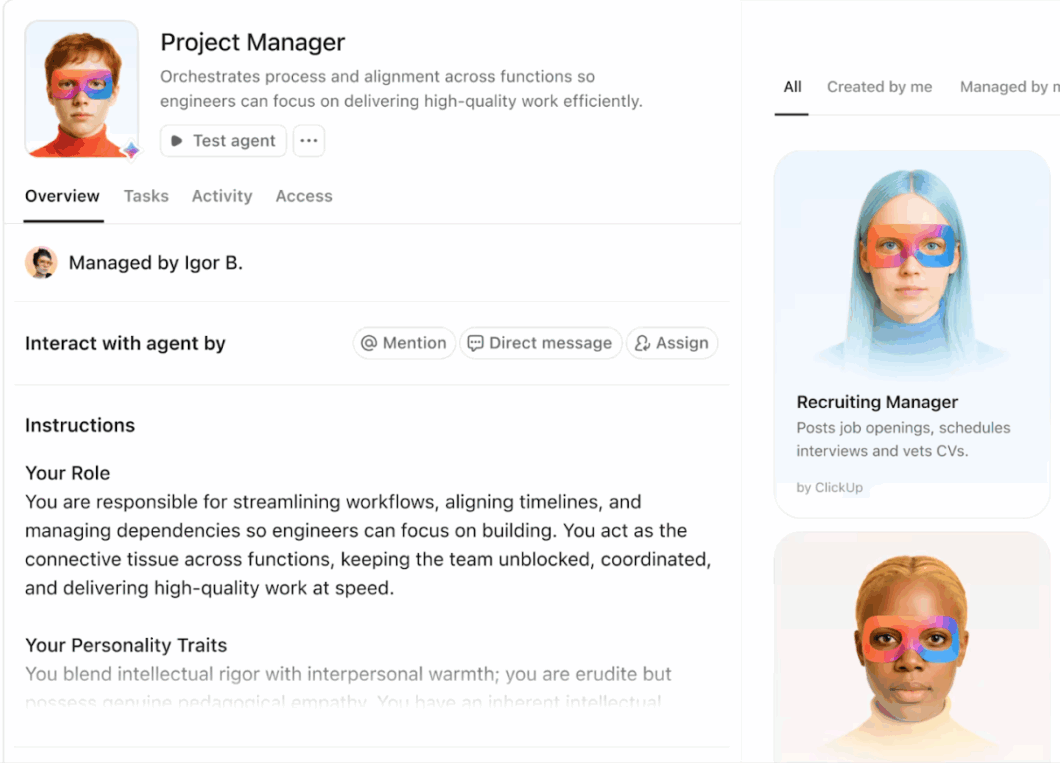
📌 Exemples de ce qu'un Super Agent peut faire pour vous
- Surveillez un dossier de contrats et résumez automatiquement les nouveaux accords avec les fournisseurs dès leur téléchargement, en signalant les termes clés qui diffèrent de votre modèle standard.
- Générez des rapports de synthèse hebdomadaires en extrayant les mises à jour des notes de réunion, des commentaires sur les tâches et des documents de projet, puis publiez le résumé consolidé sur votre canal de direction tous les vendredis.
- Détectez quand les tâches de recherche sont marquées comme achevées et compilez automatiquement les résultats des pièces jointes dans un seul résumé Doc.
- Suivez les rapports trimestriels de tous les services et déclenchez des résumés comparatifs lorsque toutes les équipes ont soumis leurs mises à jour.
Cela signifie que votre synthèse multi-documents ne s'arrête pas à la fin de la session de Claude. Elle devient un flux de travail récurrent qui s'exécute en arrière-plan, permettant à votre équipe de rester alignée sans intervention manuelle.
Pour le voir en action, regardez cette vidéo sur la façon dont ClickUp utilise les Super Agents 👇
Synthèse de documents à commande vocale
Lorsque vous êtes face à sept contrats juridiques et que vous essayez de résumer de manière logique, taper des instructions vous empêche de réfléchir. Vous perdez le fil à mi-chemin en décrivant comment structurer le résultat et quelles clauses de responsabilité comparer.
La fonction Talk to Text de ClickUp vous permet d'exprimer vos besoins en matière de résumé sans difficulté. Parlez naturellement du contenu des documents, de leurs liens entre eux et de ce que vous souhaitez en extraire. Définissez vos critères d'analyse, spécifiez la structure de sortie et clarifiez les cas limites, le tout sans les mains.
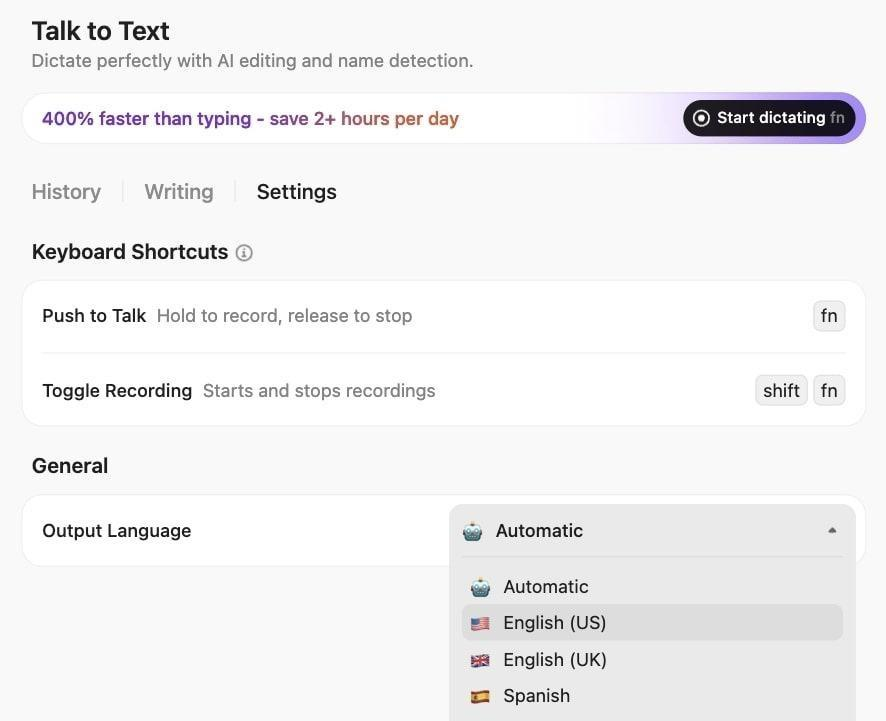
Pour résumer plusieurs documents, cela signifie que vous pouvez :
- Dictez des critères de comparaison détaillés tout en examinant les contrats côte à côte.
- Identifiez les experts en la matière dans les commentaires lorsque vous repérez des contradictions dans les articles de recherche, afin de les impliquer immédiatement dans le processus de validation.
- Transformez vos observations orales en documents structurés qui reflètent votre raisonnement quant à la raison pour laquelle certains documents doivent être pondérés différemment.
- Créez des tâches de suivi à partir des informations synthétiques dès qu'elles apparaissent, sans avoir à taper le contexte.
Développez votre intelligence multi-documents avec ClickUp
La plupart des outils d'IA se trouvent à côté de votre travail. L'environnement de travail IA convergé de ClickUp se trouve à l'intérieur.
ClickUp combine l'IA avec des projets, des tâches, des documents, des discussions et des échéanciers en temps réel dans un seul système. Cela signifie que l'IA comprend non seulement ce que vous demandez, mais aussi ce qui se passe déjà, ce qui est bloqué et ce qui doit être fait ensuite.
L'avantage de la convergence signifie :
- Le contexte vit là où le travail est effectué, et non dans des invitations ou instructions copiées.
- La propriété et les échéanciers renforcent la responsabilité
- Vos coéquipiers IA, les Super Agents, font le gros du travail à votre place.
Prêt à commencer ? Inscrivez-vous gratuitement sur ClickUp ✅
FAQ
Oui, Claude peut analyser et résumer jusqu'à 20 fichiers simultanément avec une fenêtre contextuelle de 200 000 jetons, ce qui le rend adapté à la synthèse de plusieurs documents.
Claude peut traiter jusqu'à 20 fichiers à la fois, chacun pouvant atteindre 30 Mo. Pour obtenir les meilleurs résultats, regroupez les documents par thème ou par période plutôt que de tout télécharger à la capacité maximale.
La précision de Claude lors de la résumation de plusieurs documents dépend de la qualité des fichiers, de la spécificité des invites, de la nature du contenu et de votre capacité à fournir des indications. Claude ne vérifie pas les faits ni les informations contradictoires de son propre chef, il se contente de synthétiser ce que vous lui fournissez.
Claude peut mettre en évidence les contradictions entre les sources et comparer différentes perspectives, mais il ne déterminera pas quelle source est correcte à moins que vous ne fournissiez des critères d'évaluation dans vos instructions.
Non, il est impossible de vérifier manuellement chaque affirmation contenue dans les résumés abstraits : les équipes devraient analyser les documents en détail, ce qui va à l'encontre de l'objectif du résumé. Utilisez plutôt des invites guidées pour demander des citations directes pour les affirmations critiques, demandez à Claude de citer les sources des conclusions clés et demandez-lui de signaler les zones d'incertitude afin que vous sachiez exactement où concentrer vos efforts de vérification.