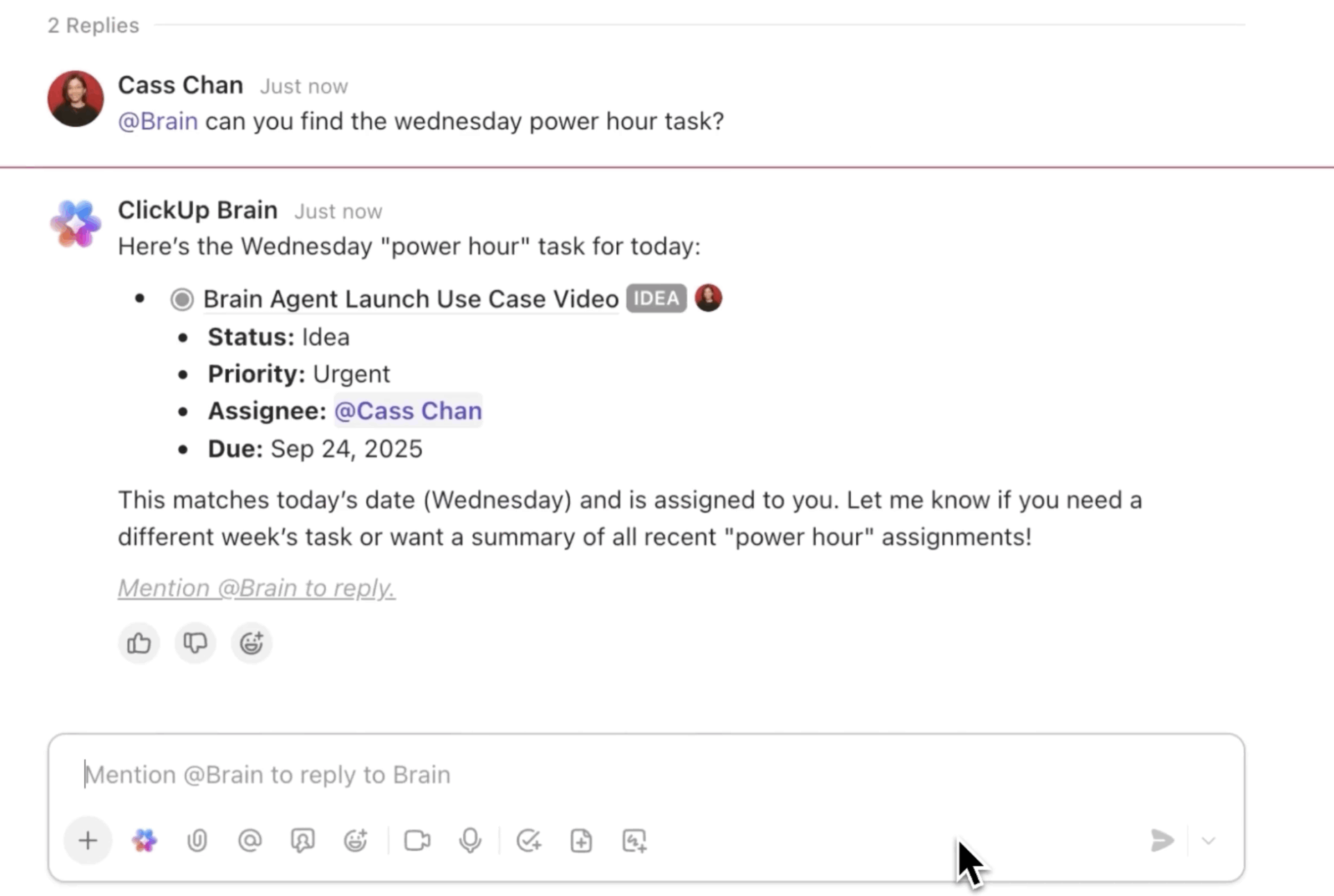

Vous avez créé la feuille de calcul pour résoudre un problème spécifique.
Vous êtes en train de corriger des formules, de nettoyer des colonnes et de réécrire la même logique conditionnelle pour la troisième fois.
Microsoft Copilot pour Excel vous aide à sortir de cette boucle. Vous pouvez lui demander de générer des formules, de résumer les tendances, de mettre en évidence les anomalies ou de créer des tableaux croisés dynamiques en utilisant un langage simple. Il s'occupe des aspects techniques afin que vous puissiez vous concentrer sur la signification des nombres.
Ce guide vous montre étape par étape comment utiliser Microsoft Copilot pour les tâches d'automatisation dans Excel, où il fonctionne bien et où ses limites apparaissent.
Nous expliquerons également brièvement pourquoi il est plus judicieux de transférer ce travail vers un environnement de travail centralisé tel que ClickUp. 😎
Qu'est-ce que Microsoft Copilot dans Excel ?
Microsoft Copilot dans Excel est un assistant IA intégré à Microsoft 365 qui répond à des demandes en langage naturel directement dans votre feuille de calcul. Vous pouvez générer des formules, analyser des modèles de données, créer des diagrammes, mettre en surbrillance des cellules et résumer des informations en saisissant des invitations dans le volet Copilot.
Voici comment il traite vos données :
- Automatisez la construction de formules : générez des calculs complexes, tels que $XLOOKUP$ ou des instructions $IF$ à conditions multiples, en décrivant la logique dont vous avez besoin en anglais courant.
- Identifiez les tendances et les valeurs aberrantes : mettez en évidence les tendances dans vos données de vente ou de produit qui ne sont pas immédiatement évidentes, telles que les baisses saisonnières ou les segments très performants.
- Visualisez instantanément vos ensembles de données : créez des diagrammes et des tableaux croisés dynamiques professionnels sans avoir à effectuer manuellement des sélections d’intervalles ou à faire glisser des champs dans des compartiments.
En termes simples, cet outil est conçu pour tous ceux qui travaillent avec des données dans Excel et souhaitent éviter la création et la mise en forme manuelles de formules.
🔎Le saviez-vous ? Microsoft a récemment intégré GPT-5.2 dans l'écosystème Copilot. Pour les utilisateurs d'Excel, cela signifie des capacités de raisonnement nettement améliorées : le logiciel est désormais beaucoup plus précis dans le suivi de la logique en plusieurs étapes et des calculs mathématiques complexes que les versions disponibles il y a seulement un an.
Avantages de l'utilisation de Copilot pour l'automatisation d'Excel
Comprendre les avantages de Copilot peut vous aider à décider s'il vaut la peine de l'ajouter à votre flux de travail Excel.
1. Les commandes en langage naturel remplacent les formules complexes.
Au lieu de mémoriser la syntaxe des fonctions complexes dans Excel, vous pouvez décrire ce que vous voulez dans le volet Copilot. L'outil génère la formule Excel et explique même ce qu'elle fait, ce qui vous permet d'apprendre tout en travaillant.
Par exemple, une invite telle que « Ajouter une colonne qui calcule le pourcentage de variation entre les ventes du premier trimestre et celles du deuxième trimestre » vous évite d'avoir à vous débattre avec la syntaxe des formules.
2. Des flux de travail plus rapides grâce à des suggestions basées sur l'IA
Copilot n'attend pas simplement que vous saisissiez des instructions. Il propose de manière proactive des suggestions basées sur vos données. Des boutons tels que « Afficher les tendances » ou « Mettre en évidence les valeurs aberrantes » peuvent apparaître dans le volet Copilot, ce qui vous évite d'avoir à deviner quelle analyse effectuer ensuite.
Vous pouvez également prévisualiser toutes les modifications avant de les appliquer, ce qui vous évite tout risque de corrompre accidentellement vos données.
3. Automatisation accessible à tous les niveaux de compétence
Vous n'avez pas besoin de connaître le langage VBA ni d'être un expert en création de formules pour réaliser l'automatisation de tâches.
Copilot se charge de la traduction technique, ce qui permet aux utilisateurs qui ne maîtrisent pas Excel d'automatiser leurs tâches à l'aide d'assistants IA, augmentant ainsi la productivité des employés novices jusqu'à 34 %. Vous pouvez vous concentrer sur le résultat souhaité, tandis que l'IA se charge des étapes nécessaires pour y parvenir.
🔎Le saviez-vous ? 70 % des utilisateurs de Copilot ont déclaré être plus productifs, tandis que 68 % ont signalé une amélioration de la qualité de leur travail.
Comment ajouter Copilot à Excel
Voici la checklist en trois étapes pour activer le volet Copilot :
Étape 1 : souscrivez à un abonnement Microsoft 365
Copilot dans Excel nécessite un abonnement Microsoft 365, tel qu'un forfait Business, Enterprise ou un forfait personnel éligible. L'application de bureau (Excel 365) et l'application web prennent en charge Copilot une fois votre abonnement activé.
📌Important : si vous utilisez un compte lié au travail, vous devrez peut-être vérifier auprès de votre administrateur informatique que vous disposez d'un accès au niveau du locataire.
Étape 2 : Ajoutez la licence Copilot
Copilot est un module complémentaire distinct, il n'est donc pas inclus par défaut dans Microsoft 365.
Pour les utilisateurs de l'entreprise, un administrateur attribue la licence Copilot via le centre d'administration Microsoft 365. Les utilisateurs particuliers peuvent acheter le module complémentaire Copilot Pro via les paramètres de leur compte Microsoft.
Étape 3 : Accédez à Copilot dans Excel
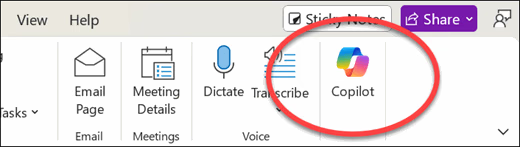
Une fois votre licence fournie, lancez Excel et localisez l'icône Copilot à l'extrême droite de l'onglet Accueil. En cliquant sur cette icône, vous ferez apparaître l'interface de chat où vous pourrez saisir toutes vos invitations et instructions.
📌 Important : si vous ne voyez pas l'icône, allez dans Fichier > Compte > Options de mise à jour pour vous assurer que vous utilisez la dernière version, car les fonctionnalités d'IA sont liées aux derniers correctifs logiciels.
Comment utiliser Copilot dans Excel pour l'automatisation
Une fois Copilot activé, vous pouvez suivre ce flux de travail étape par étape pour commencer à automatiser les tâches dans votre feuille de calcul.
Étape 1 : mettez en forme vos données sous forme de tableau
Copilot nécessite que vos données soient dans un tableau Excel, et non simplement dans une plage de cellules. Cette structure fournit à l'IA le contexte dont elle a besoin pour interpréter vos colonnes et vos lignes avec précision.
À faire :
- Sélectionnez votre intervalle de données
- Accédez à l'onglet Insertion.
- Cliquez sur Tableau
- Confirmez votre sélection
Les tableaux prennent également en charge des fonctionnalités telles que les références structurées, que Copilot utilise pour générer des formules plus précises.
Étape 2 : Ouvrez le panneau Copilot
Cliquez sur l'icône Copilot dans l'onglet Accueil pour ouvrir le panneau latéral. Ce panneau affiche des suggestions d'invites basées sur vos données actuelles, ainsi qu'un champ de texte pour saisir des demandes personnalisées.
📌 Important : n'oubliez pas que votre classeur doit être enregistré sur OneDrive ou SharePoint pour que Copilot fonctionne, car les fichiers locaux ne sont pas pris en charge.
Étape 3 : Entrez des invites ou sélectionnez des suggestions
Vous pouvez désormais saisir une requête en langage naturel, telle que « Trier ce tableau par chiffre d'affaires, du plus élevé au plus bas », ou cliquer sur l'une des invitations suggérées par Copilot. Pour obtenir les meilleurs résultats, soyez précis dans vos invitations en incluant les noms des colonnes et le résultat exact que vous souhaitez obtenir.
📖 En savoir plus : l'obtention du résultat souhaité dépend entièrement de la clarté de votre saisie. Pour apprendre à structurer vos requêtes afin d'obtenir une meilleure précision, consultez notre guide intitulé Comment rédiger des invitations IA ? Conseils, modèles et exemples . Il présente les cadres spécifiques que vous pouvez utiliser pour transformer des questions vagues en commandes exploitables.
Étape 4 : Vérifiez et appliquez les résultats
Copilot vous montre toujours un aperçu des modifications avant de les appliquer à votre classeur. Prenez le temps de vérifier la formule, la mise en forme ou l'analyse qu'il a générées.
Vous pouvez ensuite choisir d'accepter, de modifier ou de rejeter la suggestion. Si le résultat n'est pas tout à fait satisfaisant, vous pouvez affiner vos instructions et réessayer, car Copilot apprend à partir du contexte de votre discussion.
📮ClickUp Insight : Alors que 34 % des utilisateurs font entièrement confiance aux systèmes d'IA, un groupe légèrement plus important (38 %) adopte une approche « faire confiance, mais vérifier ».
Un outil autonome qui ne connaît pas votre contexte de travail comporte souvent un risque plus élevé de générer des réponses inexactes ou insatisfaisantes.
C'est pourquoi nous avons créé ClickUp Brain, l'IA qui assure la connexion entre la gestion de vos projets, la gestion des connaissances et la collaboration dans votre environnement de travail et avec les outils tiers intégrés.
Obtenez des réponses contextuelles sans avoir à activer/désactiver les onglets et multipliez par deux ou trois votre efficacité au travail, tout comme nos clients chez Seequent.
Meilleures invitations Copilot pour les tâches d'automatisation Excel
La qualité des résultats de Copilot dépend fortement de la façon dont vous formulez vos invites. N'hésitez pas à en emprunter quelques-unes ici :
| Formules et calculs | Calculez les indicateurs de croissance | « Créez une formule pour calculer le pourcentage de croissance d'une année sur l'autre en fonction des valeurs de la colonne D ». |
| Totaux conditionnels | « Ajoutez une formule SUMIFS qui totalise toutes les ventes où la région dans la colonne C est égale à « Ouest ». » | |
| Signalisation automatisée | « Écrivez une instruction IF dans une nouvelle colonne qui libellera toute commande supérieure à 10 000 $ comme « à priorité élevée ». » | |
| Synchronisation des données entre plusieurs feuilles | « Utilisez XLOOKUP pour extraire les noms des clients de la « Feuille 2 » dans ce tableau, en les faisant correspondre à la colonne « Identifiant client ». | |
| Analyse des données | Classement des performances | « Identifiez les cinq produits les plus vendus en termes de chiffre d'affaires total et créez une liste dans une nouvelle feuille ». |
| Calculer des moyennes | « Affichez la valeur moyenne des commandes ventilée par mois pour le dernier exercice fiscal. » | |
| Repérez les anomalies | « Analysez la colonne « Coûts d'expédition » et mettez en évidence toutes les valeurs aberrantes qui dépassent de 20 % la médiane. » | |
| Résumés de haut niveau | « Résumez les trois tendances commerciales les plus significatives que vous observez dans cet ensemble de données. » | |
| Visualisation | Comparer les catégories | « Créez un diagramme à barres groupé qui compare le total des ventes dans toutes les régions géographiques ». |
| Suivez les tendances au fil du temps | « Générer un diagramme linéaire pour visualiser la croissance mensuelle de notre chiffre d'affaires au cours des 12 derniers mois ». | |
| Répartition des parts de marché | « Créez un diagramme circulaire indiquant le pourcentage de part de marché pour chaque catégorie de produits ». | |
| Tâches répétitives | Nettoyez vos ensembles de données | « Analysez la colonne « E-mail » et supprimez toutes les lignes en double pour garantir l'intégrité des données. » |
| Audit par rapport aux moyennes | « Mettez en surbrillance en jaune toutes les cellules de la colonne B qui sont inférieures à la moyenne actuelle de la colonne. » | |
| Gérer les échéances | « Appliquez un formatage conditionnel à la colonne « Date limite » pour afficher en rouge vif toutes les dates d'échéance dépassées. » | |
| Segmenter les données | « Filtrez ce tableau pour n'afficher que les résultats du quatrième trimestre et triez-les par « Chiffre d'affaires » du plus élevé au plus bas ». |
Automatisez les tâches Excel répétitives avec Copilot
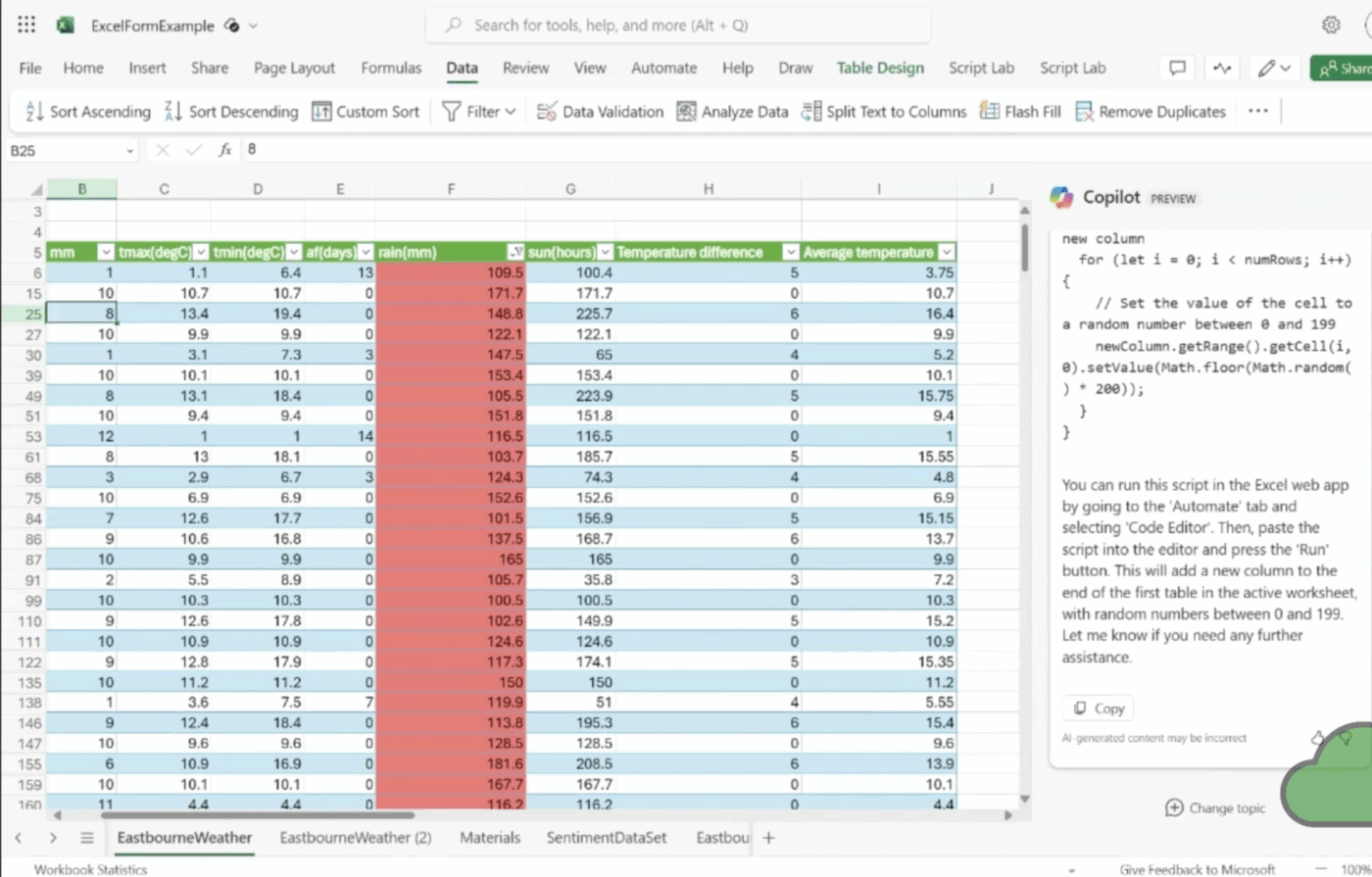
Si les invitations uniques sont idéales pour les tâches ponctuelles, vous pouvez aller plus loin dans l'automatisation pour le travail répétitif. Copilot peut vous aider à générer des scripts Office, le langage d'automatisation d'Excel basé sur JavaScript.
Vous pouvez également demander à Copilot d'écrire un script qui, par exemple, met en forme les nouvelles entrées de données selon un ensemble de règles spécifiques. Vous pouvez ensuite connecter ce script à Power Automate pour l'exécuter selon un calendrier ou lorsqu'un évènement spécifique se produit, tel que l'arrivée d'un nouveau fichier dans un dossier SharePoint.
Cette approche vous permet de passer d'une assistance ponctuelle à une automatisation récurrente. N'oubliez pas que même si Copilot peut écrire le script, vous devez toujours vérifier et tester le code avant de le déployer dans un flux de travail critique.
Pour mieux comprendre comment l'IA peut rationaliser votre flux de travail au-delà d'Excel, regardez ce guide pratique sur l'utilisation de l'IA pour l'automatisation des tâches dans différentes applications et différents cas d'utilisation.
Quelles sont les limites de Copilot pour l'automatisation d'Excel ?
Copilot présente certaines limites qu'il est important de connaître avant de l'utiliser.
- Hébergement cloud requis : vos classeurs doivent être enregistrés sur OneDrive ou SharePoint pour que l'IA puisse accéder aux métadonnées du fichier et fournir des suggestions en temps réel.
- Formatage officiel obligatoire des tableaux : Copilot ne peut pas voir les intervalles de données brutes ; vous devez convertir vos données en un tableau Excel officiel avant que l'icône Copilot ne s'active.
- Vérifiez l'exactitude : l'IA peut parfois mal interpréter une logique complexe ou imaginer une syntaxe de formule qui n'existe pas, ce qui rend la vérification manuelle une étape indispensable pour les rapports à enjeux élevés.
- Limitez l'analyse à un seul classeur : l'outil ne dispose actuellement pas de la capacité de communication croisée nécessaire pour extraire des données ou effectuer des recherches à partir de fichiers externes qui ne sont pas déjà ouverts et liés dans votre session actuelle.
- Tenez compte de la disponibilité régionale : les fonctionnalités et les capacités de traitement du langage naturel peuvent varier en fonction de votre niveau d'abonnement Microsoft 365 et de votre région géographique.
- Vérifiez la conformité organisationnelle : vos données étant traitées via les services cloud de Microsoft, assurez-vous que leur traitement respecte les politiques de sécurité et de confidentialité spécifiques à votre entreprise avant de télécharger des listes de clients sensibles.
📌 Note importante : Microsoft a mis à jour Copilot afin qu'il prenne en charge les classeurs Excel modernes stockés localement sur votre ordinateur. Cela signifie que vous n'avez plus besoin d'enregistrer chaque fichier sur OneDrive ou SharePoint pour utiliser les fonctionnalités d'IA. Cependant, vous devez toujours mettre en forme vos données sous forme de tableau Excel officiel pour que l'outil fonctionne. De plus, bien que l'analyse s'exécute sur votre machine, certaines fonctionnalités avancées, telles que le recoupement avec d'autres documents, peuvent encore nécessiter une connexion au cloud pour fournir des résultats complets. La limitation préexistante reste donc d'actualité.
Comment gérer les flux de travail d'automatisation Excel dans ClickUp
L'automatisation dispersée entre les fichiers, les fils de discussion par e-mail et les messages instantanés crée une prolifération d'outils, les équipes perdant des heures à rechercher des informations dans plusieurs applications et plateformes déconnectées.
ClickUp propose à la place un environnement de travail IA convergent qui élimine la prolifération des tâches en centralisant tout en un seul endroit.
Comblez le fossé entre l'analyse et l'action avec les tâches ClickUp.
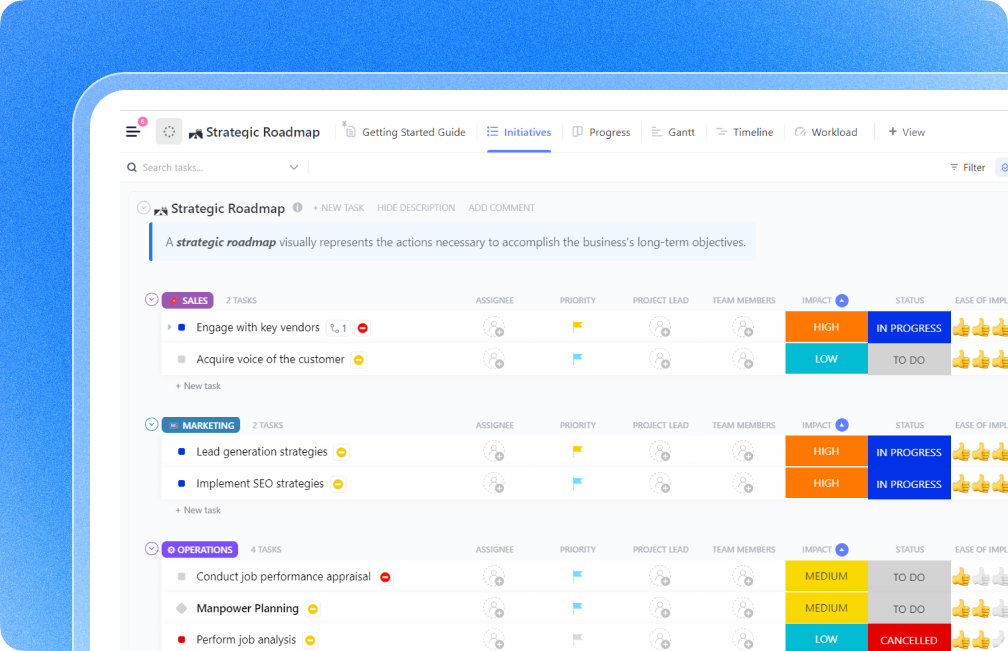
Une feuille de calcul peut vous indiquer que vos marges au quatrième trimestre sont faibles, mais elle ne peut pas garantir que quelqu'un fera quelque chose pour y remédier.
En convertissant vos résultats Excel en tâches ClickUp, vous faites passer vos projets d'automatisation d'un fichier statique à un flux de travail responsable. Cela transforme un point de données en un élément de travail vivant qui s'aligne sur les priorités quotidiennes de votre équipe. Par exemple :
- Attribuez clairement la propriété à des membres spécifiques de l'équipe afin que les informations issues des données ne restent jamais inutilisées dans un dossier partagé.
- Définissez des délais stricts et des jalons pour vous assurer que les scripts d'automatisation ou les rapports sont livrés selon un calendrier prévisible.
- Utilisez les champs personnalisés pour suivre les métadonnées techniques telles que « Langage de script » ou « Statut d'automatisation » directement sur la carte de tâche.
Accélérez vos flux de travail informatiques avec ClickUp Brain.
La rédaction de la documentation d'une macro Excel complexe ou la rédaction d'un brief de projet peuvent prendre autant de temps que l'analyse elle-même. ClickUp Brain est votre assistant IA contextuel qui comprend déjà l'historique de votre projet, vous permettant de générer du contenu en quelques secondes.
Utilisez-le pour :
- Rédigez une documentation technique pour vos flux de travail Excel en demandant à l'IA de résumer les étapes que vous avez déjà enregistrées dans vos tâches.
- Résumez les longs fils de commentaires pour avoir une pulsation rapide de la progression d'un projet sans avoir à lire des semaines de mises à jour.
- Générez des briefs de projet en extrayant les informations pertinentes de vos documents et tâches ClickUp afin de créer une feuille de route claire pour votre prochain projet d'automatisation.
Savitree Cheaisang, vice-présidente adjointe chez Bubblely, a partagé son expérience :
Mon entreprise est beaucoup mieux organisée et capable de contrôler l'échéancier de chaque projet, en effectuant le suivi de toutes les activités qui s'y déroulent. J'adore la fonction de calcul qui permet de passer rapidement en revue les nombres au lieu de les exporter dans Excel et de faire un calcul manuel.
Mon entreprise est beaucoup mieux organisée et capable de contrôler l'échéancier de chaque projet, en effectuant le suivi de toutes les activités qui s'y déroulent. J'adore la fonction de calcul qui permet de passer rapidement en revue les nombres au lieu de les exporter dans Excel et de faire un calcul manuel.
Standardisez votre base de connaissances avec ClickUp Documents.
L'automatisation Excel n'est efficace que si la logique qui la sous-tend l'est également.
Pour éviter les blocages de connaissances isolés où une seule personne sait comment fonctionne un classeur complexe, utilisez ClickUp Docs pour créer un référentiel centralisé pour votre logique. Contrairement à un fichier README caché dans un dossier, ces documents sont intégrés à votre espace de travail de projet.
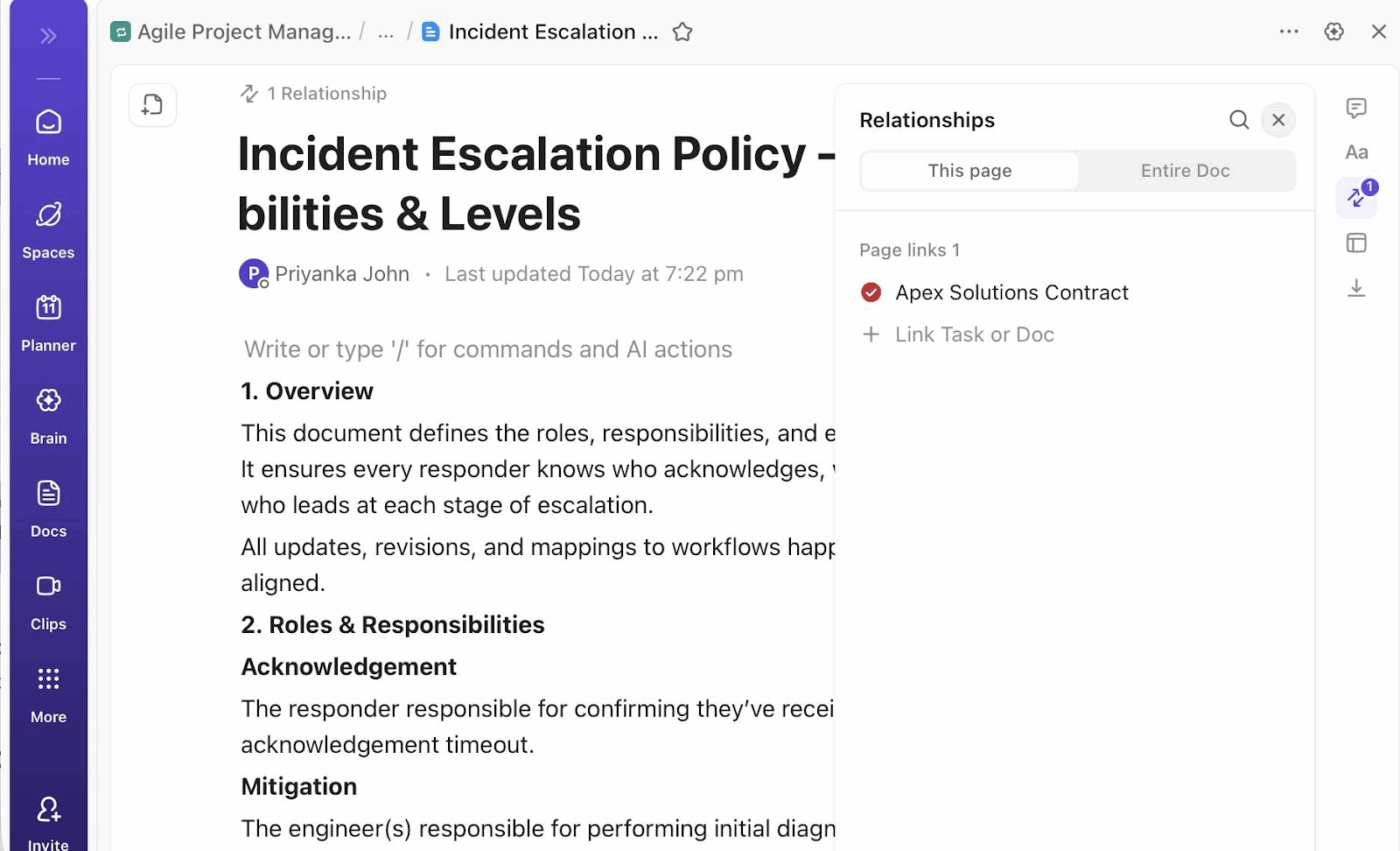
Vous pouvez les utiliser pour :
- Créez une bibliothèque d'invites dans laquelle votre équipe peut stocker et affiner des modèles Copilot hautement performants pour différents ensembles de données.
- Intégrez des fichiers Excel actifs directement dans le document afin que vos instructions et vos données soient regroupées dans une seule vue.
- Associez la documentation aux tâches afin de fournir un contexte instantané à toute personne chargée d'exécuter ou de mettre à jour l'automatisation.
Supprimez les transferts manuels grâce aux automatisations ClickUp.
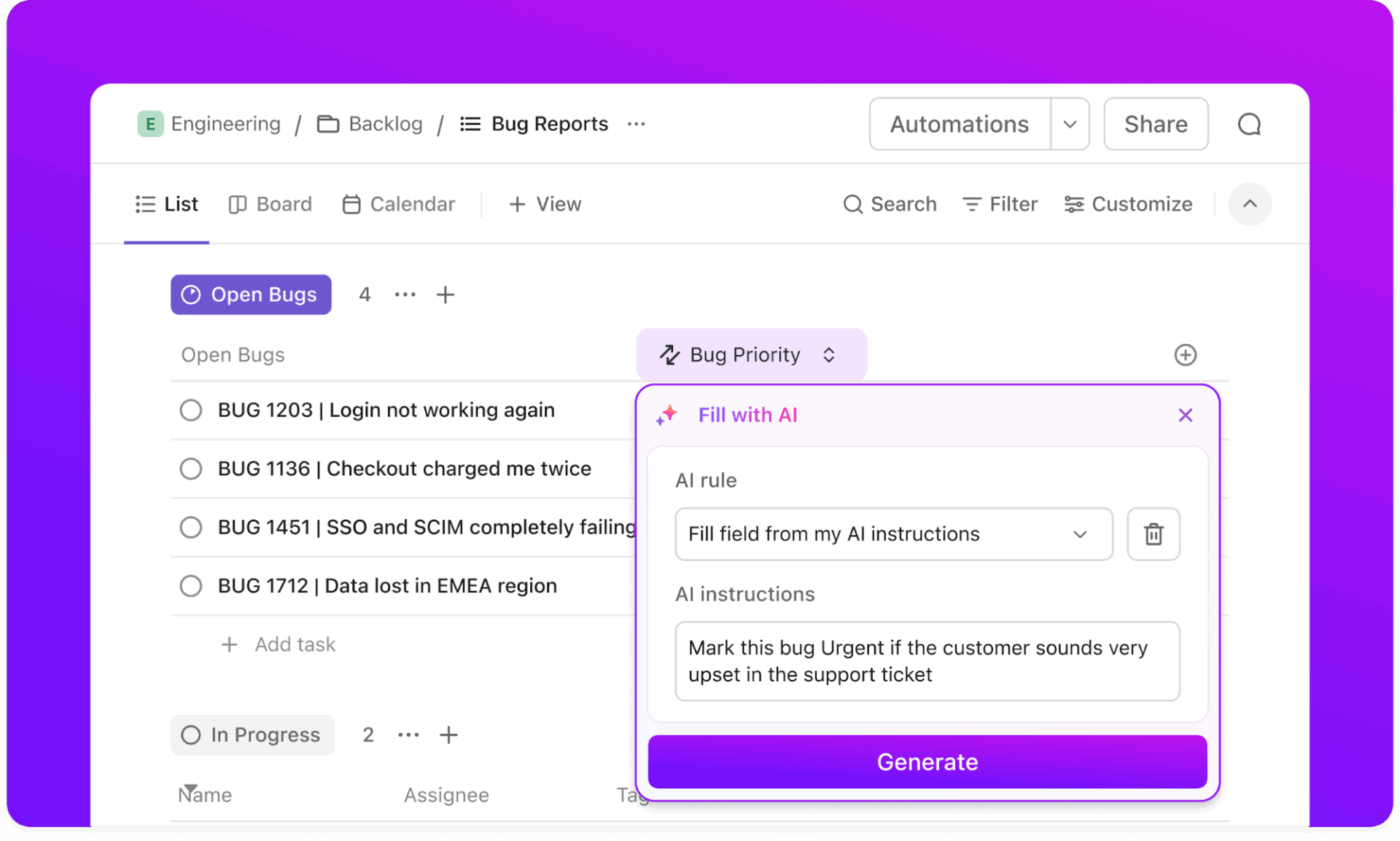
Une fois votre analyse Excel achevée, l'étape suivante consiste généralement à informer une partie prenante ou à passer à la phase suivante du projet. ClickUp Automations et les champs IA détaillés gèrent cette transition pour vous, agissant comme le lien entre vos données et votre processus.
Il vous aide à :
- Déclenchez automatiquement des changements de statut lorsqu'un membre de l'équipe marque un audit de données comme achevé.
- Informez les parties prenantes concernées via Slack ou par e-mail dès qu'un nouveau rapport est téléchargé dans une tâche.
- Appliquez des modèles standardisés aux nouveaux projets afin de garantir que chaque audit d'automatisation suive la même checklist rigoureuse.
Bénéficiez d'une visibilité de haut niveau grâce aux tableaux de bord ClickUp.
Lorsque vous gérez plusieurs flux de travail d'automatisation dans différents services, vous avez besoin d'un moyen d'avoir une vue d'ensemble sans avoir à ouvrir dix classeurs différents.
Les tableaux de bord ClickUp font office de centre de commande, extrayant des données de l'ensemble de votre environnement de travail pour vous montrer exactement où vont vos ressources. Grâce à eux, vous pouvez :
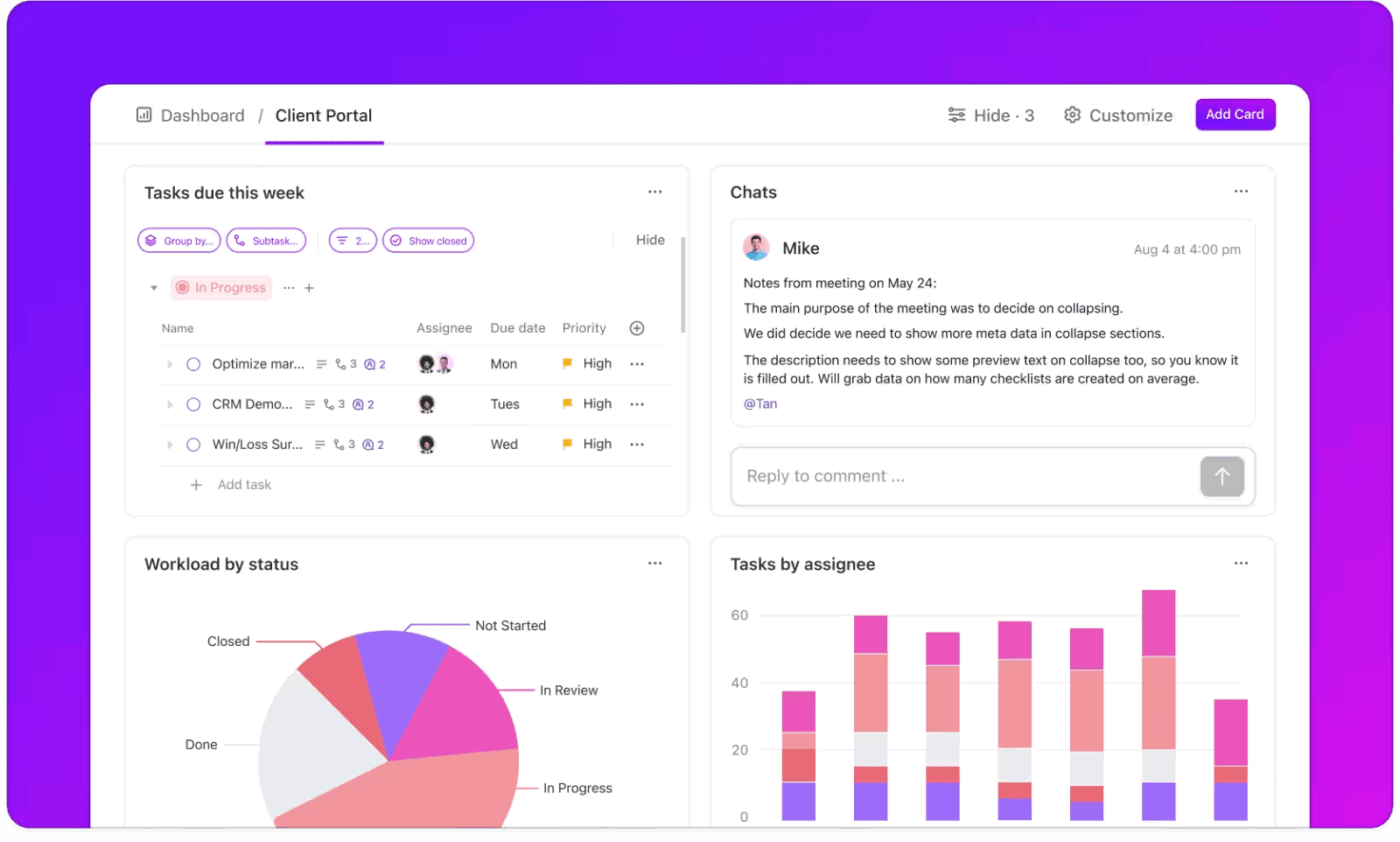
- Surveillez la capacité de votre équipe pour voir quels ingénieurs ou analystes sont surchargés de demandes d'automatisation.
- Visualisez l'état d'avancement du projet à l'aide de widgets en temps réel qui suivent le nombre de tâches bloquées ou en retard.
- Consolidez plusieurs flux de données en une seule vue professionnelle pour les rapports de direction ou les revues trimestrielles.
Cessez d'analyser dans le vide. Essayez ClickUp.
Microsoft Copilot dans Excel convertit vos instructions en langage naturel en formules, analyses et mises en forme, vous évitant ainsi d'avoir à mémoriser une syntaxe complexe.
Le flux de travail est simple : mettez en forme vos données sous forme de tableau, ouvrez le volet Copilot, saisissez des invitations spécifiques et vérifiez toujours les résultats avant de les appliquer.
Cependant, il est important de garder à l'esprit que l'analyse des données ne représente que la moitié du travail. Pour vous assurer que vos conclusions aboutissent réellement à des résultats, vous devez disposer d'un moyen de suivre les actions entreprises.
Le transfert de vos rapports finis vers un environnement de travail centralisé tel que ClickUp garantit que chaque information d'automatisation est associée à un propriétaire, une échéance et un chemin clair vers l'exécution.
✅ Commencez dès aujourd'hui à utiliser ClickUp gratuitement!
Foire aux questions
Oui, bien que Copilot interagisse principalement avec les données déjà présentes dans votre classeur, vous pouvez l'utiliser pour importer et analyser des données provenant de sources externes telles que le Web, d'autres fichiers Excel ou des bases de données internes. Pour une intégration plus avancée, vous pouvez utiliser le mode Agent pour établir une connexion avec des plateformes tierces et extraire ces informations directement dans votre analyse.
La principale différence réside dans l'intégration contextuelle. Les outils autonomes vous obligent généralement à exporter et à importer vos données dans une interface de chat distincte. Copilot s'intègre dans le ruban Excel, ce qui lui permet de comprendre nativement la structure de votre tableau, vos en-têtes et vos formules. Il peut appliquer des modifications directement à votre grille plutôt que de se contenter de fournir des conseils sous forme de texte.
Pour obtenir les meilleurs résultats, vos données doivent être mises en forme sous forme de tableau Excel officiel. Si vous préférez utiliser un intervalle standard, celui-ci doit comporter une seule ligne d'en-tête unique, sans en-têtes vides, sans lignes ou colonnes vides et sans cellules fusionnées. De plus, il doit être possible d'enregistrer automatiquement le fichier.
Oui. Les fichiers compatibles avec Copilot étant hébergés sur OneDrive ou SharePoint, plusieurs utilisateurs peuvent collaborer en temps réel sur le même classeur. Les membres de l'équipe peuvent voir les formules et les diagrammes générés par Copilot, et vous pouvez même utiliser Copilot Pages pour partager et affiner les invitations et la logique spécifiques utilisées par votre équipe pour créer l'automatisation.