
Le choix du meilleur logiciel de diagramme de Gantt basé sur l'IA dépendra de vos besoins une fois la première ébauche réalisée.
GanttPRO et GanttChart.ai génèrent un échéancier complet à partir d'une brève description en moins d'une minute. Pour un planning ponctuel, cette rapidité est souvent tout ce dont vous avez besoin.
ClickUp, monday.com, Asana, Wrike et Smartsheet nécessitent un peu plus d'installation, mais vous offrent en retour davantage de fonctionnalités. Ils relient le diagramme à vos tâches, documents et rapports, et ajustent automatiquement les tâches et les dates liées en cas de modification des échéances. Grâce à eux, votre plan s'adaptera sans difficulté à l'évolution de votre projet.
La vraie question n’a jamais été de savoir quelle IA est la plus intelligente. C’est ce qu’il advient du diagramme une fois que l’IA a terminé son travail.
Aperçu des meilleurs logiciels de diagrammes de Gantt basés sur l'IA
| Outil | Idéal pour | Fonctionnalité phare | Prix de départ* | Limites à prendre en compte |
|---|---|---|---|---|
| GanttPRO | Les équipes qui recherchent l'expérience la plus performante en matière de diagrammes de Gantt basés sur l'IA | IA Gantt Chart Maker transforme des invitations rédigées en langage courant en phases, tâches et dépendances en moins d'une minute | 9 $/mois par utilisateur (formule Core) | Pas de formule gratuite, possibilités d'exportation et de personnalisation plus limitées que celles des suites d'entreprise |
| ClickUp | Les équipes qui souhaitent intégrer la planification par diagramme de Gantt basée sur l'IA au sein d'une infrastructure plus large de gestion du travail | Les échéanciers générés par l'IA, qui tiennent compte des dépendances, recalculent le chemin critique dès qu'une date change. | Free Forever ; à partir de 7 $ par membre et par mois | Plus performants après la planification qu’au moment de l’installation, plus lourds que les outils spécialisés pour la création rapide de diagrammes |
| monday.com | Des équipes pluridisciplinaires qui ont besoin de l'aide de l'IA sans courbe d'apprentissage trop raide | La logique de dépendance automatique déplace automatiquement les jalons associés lorsqu'une tâche est déplacée | Free ; forfait Basic à partir de 12 $/mois par utilisateur | La vue Gantt est disponible à partir de la formule Standard ; les tableaux comportent de nombreuses colonnes |
| Asana | Les équipes qui ont besoin d'une planification précise de l'échéancier et de la visibilité pour la direction | Les synthèses de statut générées par l'IA transforment un échéancier en temps réel en un bref résumé mettant en évidence les risques | Free (compte personnel) ; forfait Starter à partir de 13,49 $/mois par utilisateur | La fonctionnalité « Échéancier » n'est disponible qu'avec un forfait payant, tandis que les outils de suivi du temps et de gestion des ressources sont peu performants. |
| Wrike | Équipes disposant de ressources importantes et gérant des projets impliquant plusieurs équipes | Planification des capacités et vues de la charge de travail conçues pour répartir équitablement les ressources humaines sur l'ensemble du portefeuille | Gratuit ; forfait équipe à partir de 10 $/mois par utilisateur | La maîtrise de ces outils nécessite un certain apprentissage ; les fonctionnalités de capacité les plus avancées sont proposées dans des formules à prix personnalisés. |
| Smartsheet | Les équipes habituées aux tableurs qui ont besoin d'une planification très détaillée | Grille à gauche, diagramme de Gantt à droite, mise à jour en temps réel au fur et à mesure que vous tapez | Formule Pro à partir de 12 $/mois par utilisateur | L'IA privilégie les formules plutôt que la création directe de diagrammes ; les feuilles de calcul volumineuses et liées peuvent ralentir le processus. |
| TeamGantt | Les petites équipes à la recherche d'un planning visuel simple | Le diagramme constitue l'environnement de travail lui-même ; il n'y a pas d'onglet distinct vers lequel basculer. | 24 $/mois par utilisateur (formule Basic) | Des fonctionnalités de rapports et d'intégrations plus légères que celles des suites complètes de gestion de projet |
| GanttChart. IA | Pour ceux qui recherchent le flux de travail le plus rapide, de l'invite à la création du diagramme | Une seule phrase suffit pour obtenir un échéancier complet avec le chemin critique en environ 30 secondes | Free ; version Pro à partir de 5 $/mois par utilisateur | La collaboration et la profondeur d'exécution restent limitées ; ces outils conviennent davantage aux ébauches qu'aux systèmes d'enregistrement officiels. |
Veuillez consulter le site web de l'outil pour connaître les tarifs les plus récents. *
Comment nous évaluons les logiciels chez ClickUp
Notre équipe éditoriale suit un processus transparent, fondé sur des recherches et indépendant des fournisseurs ; vous pouvez donc être sûr que nos recommandations reposent sur la valeur réelle des produits.
Voici un aperçu détaillé de la manière dont nous évaluons les logiciels chez ClickUp.
Quelles sont les fonctionnalités les plus importantes dans un logiciel de diagramme de Gantt basé sur l'IA ?
Évaluez un outil de diagramme de Gantt basé sur l'IA selon quatre critères : la qualité de la conversion des instructions en plan, la logique de dépendance et de replanification, la visibilité des ressources et du portefeuille, ainsi que la profondeur d'exécution.
- Qualité de la planification générée par l'IA : un brief vague donne-t-il lieu à des phases, des dépendances, des jalons et des durées, ou simplement à une liste de tâches améliorée ?
- Logique de dépendance et de replanification : lorsqu'une échéance est dépassée, le diagramme réorganise-t-il automatiquement les tâches liées, ou devez-vous déplacer chaque barre manuellement ?
- Visibilité sur les ressources et le portefeuille : Pouvez-vous identifier les personnes surchargées avant la validation, ou arrive-t-il que vous affectiez le même ingénieur à plusieurs projets simultanément ?
- Niveau d'exécution : Pouvez-vous exécuter le travail dans le même outil, ou chaque exportation redirige-t-elle vers une application où le planning perd de sa pertinence ?
Ces quatre critères expliquent pourquoi la liste couvre un large éventail d’outils. Certains excellent dans la génération par IA, d’autres dans l’exécution. Un planning ponctuel pour un client convient à GanttChart.ai ou GanttPRO. Un projet nécessitant des validations, des documents, des tableaux de bord et une collaboration entre équipes nécessite une plateforme tout-en-un.
À lire également : Diagramme de Gantt ou échéancier : qu'est-ce que c'est et comment les utiliser?
Les meilleurs logiciels de diagrammes de Gantt basés sur l'IA à essayer en 2026
Huit outils de diagramme de Gantt basés sur l'IA figurent dans cette liste : GanttPRO, ClickUp, monday.com, Asana, Wrike, Smartsheet, TeamGantt et GanttChart.ai. Certains sont plus performants pour générer un plan à partir d'une consigne ; d'autres sont plus efficaces pour maintenir ce plan à jour une fois le travail commencé. Choisissez celui qui vous convient le mieux en fonction de vos priorités.
1. GanttPRO (Idéal pour une expérience de diagramme de Gantt basée sur l'IA la plus aboutie)
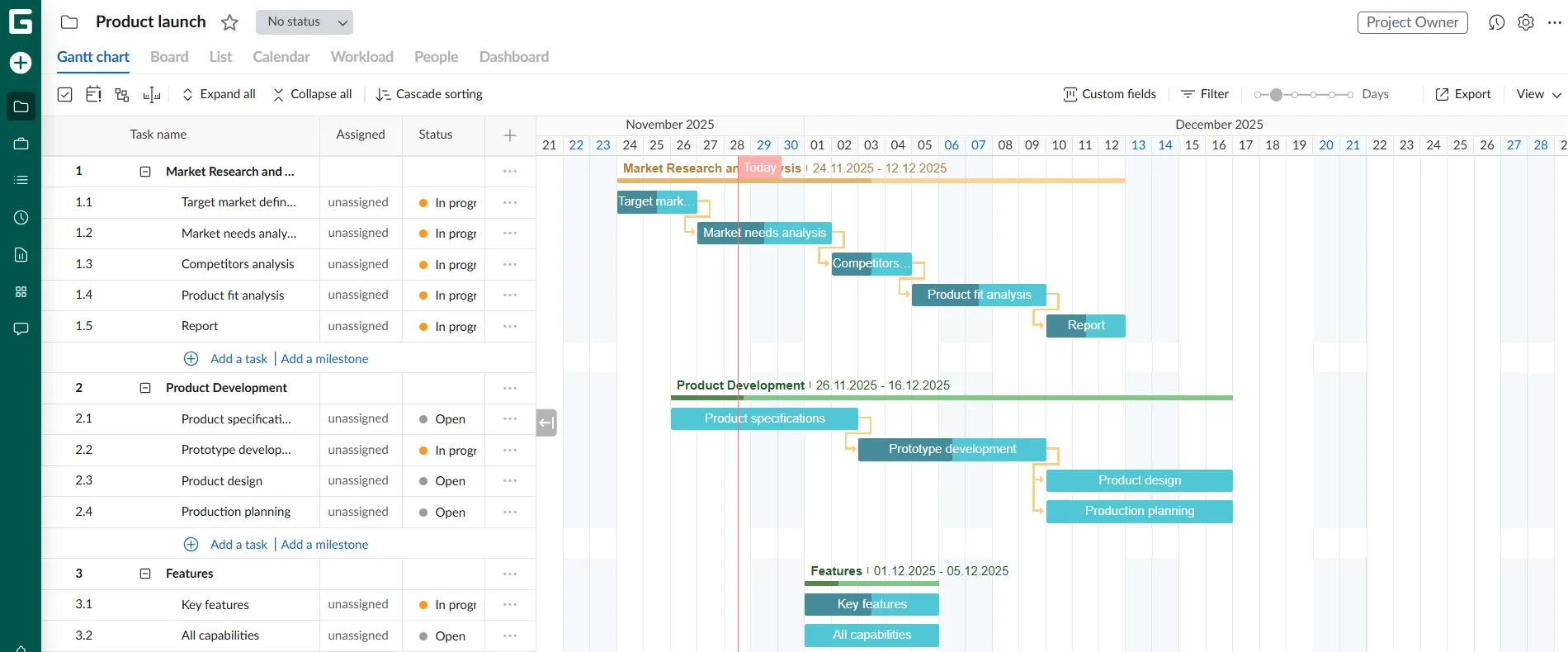
GanttPRO transforme un simple brief en planning opérationnel en moins d'une minute. Son générateur de diagrammes de Gantt basé sur l'IA analyse vos notes de projet, puis génère les phases, les tâches, les liens et les jalons. Il identifie également le type de votre projet et applique une disposition adaptée, ce que peu d'outils de création de diagrammes à partir de prompts tentent même de faire.
Les résultats se concrétisent dès la première ébauche. Le diagramme constitue ici le produit à part entière, et non un module complémentaire : les liens entre les tâches et les modifications par glisser-déposer s’intègrent donc naturellement. Il suffit de déplacer une date pour que l’outil ajuste automatiquement toutes les tâches liées. L’échéancier reste ainsi fidèle aux échéances réelles.
Principales fonctionnalités et points forts
- Modèles sectoriels : partez d’un plan de marketing, de construction ou de développement logiciel plutôt que d’un diagramme vierge
- Portfolio et vues multiples : passez du diagramme de Gantt au tableau et à la liste, ou suivez plusieurs projets depuis une seule vue de portefeuille
- Suivi de la progression par rapport à la ligne de base : comparez la progression en temps réel à une ligne de base enregistrée afin de détecter rapidement tout retard.
Tarifs
- Core : 9 $/mois/utilisateur
- Formule Avancée : 15 $/mois/utilisateur
- Tarif Entreprise : 24 $/mois/utilisateur
- Enterprise : 35 $/mois/utilisateur
Note : pour une équipe de 5 membres
Évaluations
- G2 : 4,8/5 (plus de 400 avis)
- Capterra : 4,8/5 (plus de 500 avis)
Les limites de GanttPRO : il n'existe pas de formule gratuite, ce qui en fait un outil davantage adapté aux acheteurs engagés qu'aux utilisateurs occasionnels. Les options d'exportation et de personnalisation sont également moins riches que celles des suites d'entreprise complètes, un point souvent soulevé dans les avis des utilisateurs.
Évitez GanttPRO si : vous avez besoin que le planning vous permette également de gérer des documents, de discuter et de collaborer entre équipes depuis un seul et même endroit.
Que disent les utilisateurs de GanttPro ?
Découvrez comment un contributeur de G2 utilise GanttPro :
J'apprécie l'interface simple de GanttPRO, ses diagrammes de Gantt clairs et sa gestion facile des tâches. Cela m'aide à rester organisé et à respecter les délais des projets. L'installation était simple et intuitive, ce qui m'a permis de commencer à planifier des projets et à créer des calendriers en quelques minutes.
J'apprécie l'interface simple de GanttPRO, ses diagrammes de Gantt clairs et sa gestion facile des tâches. Cela m'aide à rester organisé et à respecter les délais des projets. L'installation était simple et intuitive, ce qui m'a permis de commencer à planifier des projets et à créer des calendriers en quelques minutes.
2. ClickUp (Idéal pour la planification par diagramme de Gantt basée sur l'IA au sein d'une solution plus large de gestion du travail)

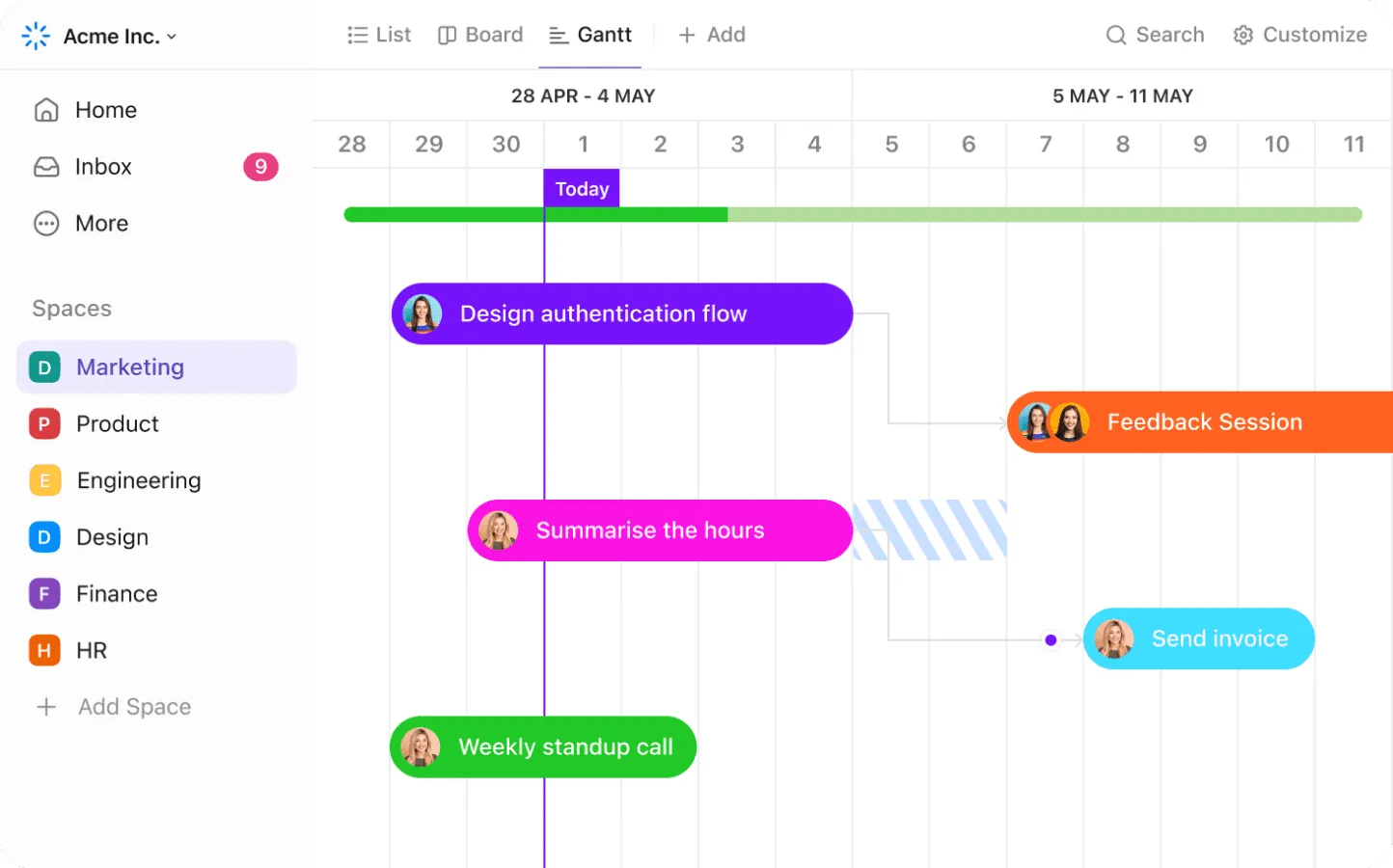
La vue « Diagramme de Gantt » de ClickUp se trouve juste à côté de vos tâches, documents et dépendances. Son IA native peut transformer en quelques secondes la description d’un projet en un échéancier comprenant des phases, des jalons et des liens entre les tâches. La vue « Diagramme de Gantt » s’appuie sur ces données et recalcule le chemin critique dès qu’une date change. Cela permet de maintenir le calendrier à jour sans intervention manuelle.
Les tâches figurant sur le diagramme incluent les personnes assignées, des champs personnalisés, des checklists et des documents liés. Cela évite aux chefs de projet de devoir recréer le contexte dans un deuxième outil. Les automatisations ClickUp peuvent se déclencher lorsqu'un statut change ou qu'une date d'échéance est dépassée, ce qui permet aux tâches ayant une dépendance de progresser de manière autonome.
Principales fonctionnalités et points forts
- Planification des capacités : visualisez la charge de travail de chaque collaborateur sur l'ensemble des projets en cours et identifiez les surcharges grâce à la vue « Charge de travail » de ClickUp
- Ancrage des échéances : marquez les dates clés sous forme de losanges de durée nulle sur le diagramme de Gantt grâce aux jalons de ClickUp
- Suivi en temps réel : configurez les Super Agents de ClickUp pour surveiller et signaler rapidement les dépendances et les retards
Tarifs
Les limites de ClickUp : ClickUp est plus performant une fois la planification terminée que lors de l'installation initiale. Les équipes qui ont simplement besoin d'un diagramme rapide peuvent trouver la plateforme plus lourde qu'un outil spécialisé.
Évitez ClickUp si : vous avez uniquement besoin d'un échéancier rapide et temporaire et que vous ne prévoyez pas de gérer l'exécution dans le même outil.
Évaluations
- G2 : 4,6/5 (plus de 12 500 avis)
- Capterra : 4,6/5 (plus de 4 400 avis)
Que disent les utilisateurs de ClickUp ?
Pourquoi un contributeur de G2 apprécie ClickUp :
Pour moi, la grande flexibilité des vues est le principal atout. Je préfère le diagramme de Gantt pour visualiser les échéanciers, tandis que mes designers ne jurent que par la vue Tableau. Le fait de pouvoir consulter les mêmes données de différentes manières sans perturber le flux de travail des uns et des autres change véritablement la donne. De plus, les champs personnalisés nous permettent de suivre précisément ce dont nous avons besoin, comme le budget ou le niveau de priorité, plutôt que d’être contraints de nous plier à une structure rigide.
Pour moi, la grande flexibilité des vues est le principal atout. Je préfère le diagramme de Gantt pour visualiser les échéanciers, tandis que mes designers ne jurent que par la vue Tableau. Le fait de pouvoir consulter les mêmes données sous différents angles sans perturber le flux de travail des uns et des autres change véritablement la donne. De plus, les champs personnalisés nous permettent de suivre précisément ce dont nous avons besoin, comme le budget ou le niveau de priorité, plutôt que d’être contraints de nous plier à une structure rigide.
3. monday.com (Idéal pour les équipes pluridisciplinaires nécessitant peu de maintenance manuelle)
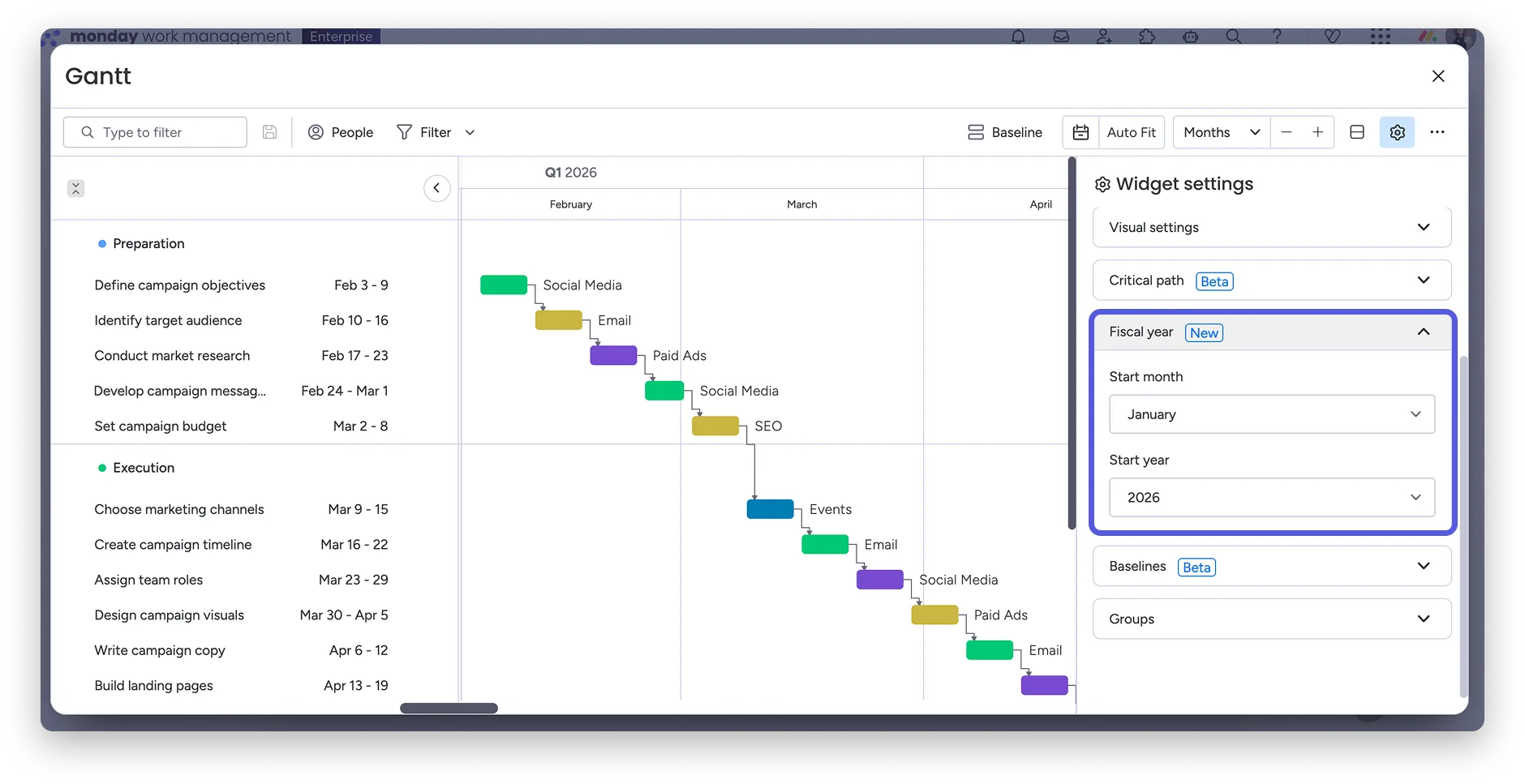
Si vous utilisez principalement des tableurs pour suivre un planning partagé, monday.com vous semblera être un véritable soulagement. C'est l'option la plus accessible ici pour les équipes qui souhaitent bénéficier de l'aide de l'IA sans avoir à se débattre avec un outil trop complexe. Ce « Work OS » gère les dépendances à votre place : ainsi, lorsqu'une tâche est déplacée, les jalons associés s'ajustent automatiquement.
Le réordonnancement automatique permet de gagner un temps considérable sur un échéancier que vous utilisez au quotidien. Les échéanciers avec code couleur sont faciles à lire, même pour les non-gestionnaires de projet : un responsable marketing ou un responsable des opérations peut ainsi évaluer le statut d'un coup d'œil, sans avoir besoin d'un tutoriel.
Principales fonctionnalités et points forts
- Vue du chemin critique: mettez en évidence les tâches qui déterminent votre date de fin afin de savoir quelles priorités établir
- Suivi de la ligne de base : enregistrez un échéancier prévisionnel, puis observez en temps réel les écarts par rapport à celui-ci à mesure que le travail avance
- Installation de l'exercice fiscal : alignez l'échéancier sur celui de votre entreprise plutôt que sur le calendrier par défaut qui commence en janvier
Tarifs
- Free
- Formule de base : 12 $/mois/utilisateur
- Formule Standard : 14 $/mois/utilisateur
- Pro : 24 $/mois/utilisateur
- Enterprise : Tarification personnalisée
Les limites de monday.com : les vues « Gantt » et « Échéancier » ne sont disponibles qu'à partir du forfait Standard ; elles ne sont donc pas incluses dans les forfaits gratuits et Basic. Les tableaux peuvent également paraître encombrés lorsqu'ils contiennent de nombreux éléments et colonnes, ce qui convient mieux aux projets légers qu'aux projets denses comportant de nombreuses dépendances.
Évitez Monday.com si : vous gérez des plannings complexes dans les domaines de la construction ou de l'ingénierie qui reposent fortement sur un moteur avancé de calcul du chemin critique, pour lesquels Smartsheet ou Wrike offrent une meilleure évolutivité.
Évaluations
- G2 : 4,7/5 (plus de 18 000 avis)
- Capterra : 4,6/5 (plus de 5 900 avis)
Que disent les utilisateurs de monday.com ?
Découvrez l'avis d'un utilisateur de G2 sur monday.com :
Ce qui ressort le plus, c’est le caractère visuel et intuitif des tableaux. Notre équipe a été opérationnelle en moins d’une journée — aucune longue phase d’intégration ni session de formation n’a été nécessaire. La possibilité de basculer entre les vues Kanban, Gantt, calendrier et échéancier en fonction de l’utilisateur qui consulte les données a changé la donne pour nous. Les intégrations avec des outils tels que Slack et Google Drive permettent de tout regrouper au même endroit.
Ce qui ressort le plus, c’est le caractère visuel et intuitif des tableaux. Notre équipe a été opérationnelle en moins d’une journée — aucune longue phase d’intégration ni session de formation n’a été nécessaire. La possibilité de basculer entre les vues Kanban, diagramme de Gantt, calendrier et échéancier en fonction de l’utilisateur qui consulte les données a changé la donne pour nous. Les intégrations avec des outils tels que Slack et Google Drive permettent de tout regrouper au même endroit.
4. Asana (Idéal pour une planification minutieuse de l’échéancier et une bonne visibilité pour la direction)
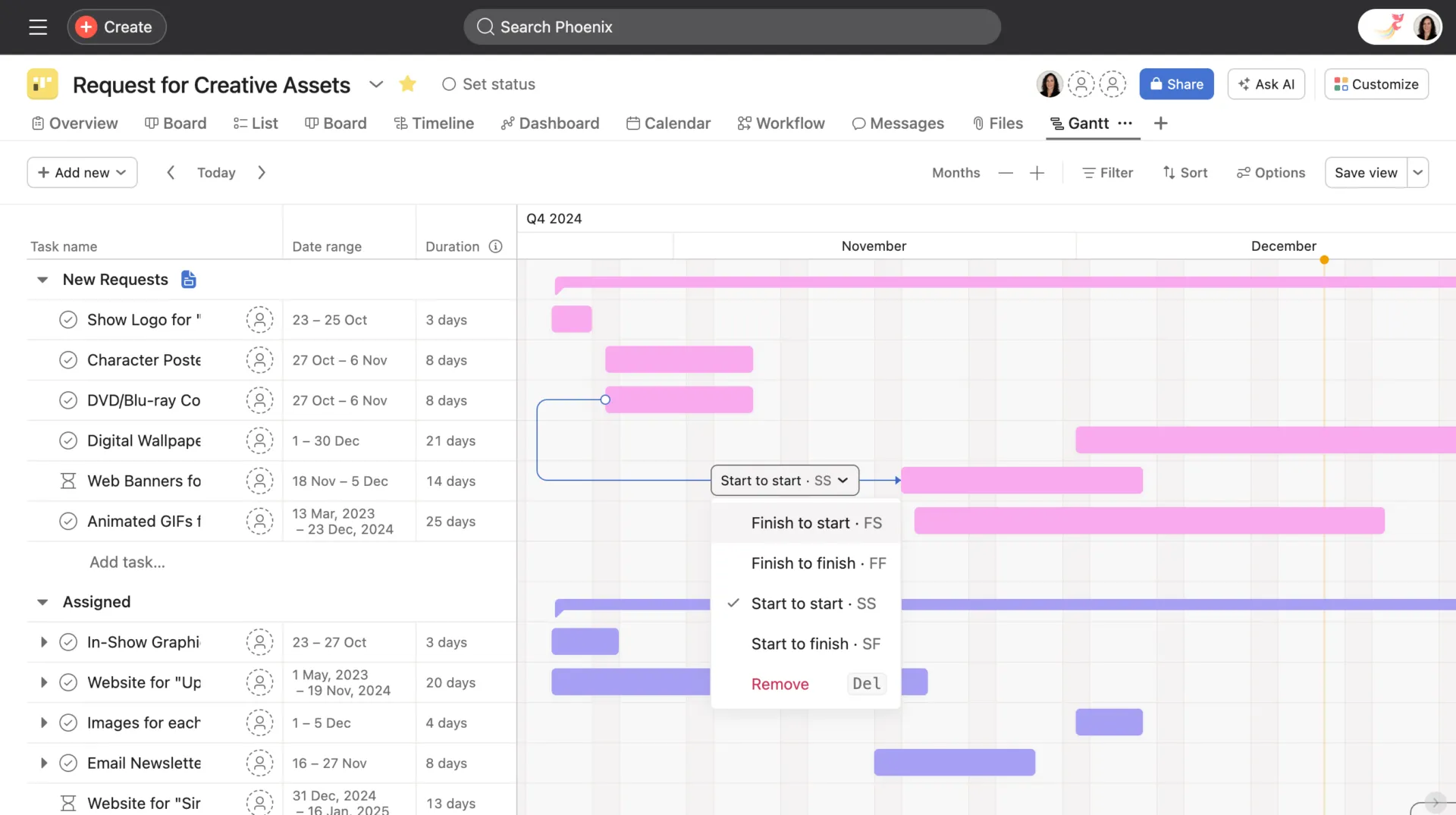
Asana se distingue par un atout majeur : un plan de projet clair et lisible. Sa vue « Échéancier » rassemble les tâches, les dépendances et les jalons sur une seule carte partagée, ce qui permet aux parties prenantes de la parcourir en quelques secondes. L'IA résume ensuite cette carte. Si votre semaine se termine par un compte-rendu de statut à l'intention de la direction, Asana peut s'en charger à votre place.
Un responsable produit ou des opérations peut partager un échéancier en temps réel sous forme de présentation claire, sans avoir à le retranscrire dans des diapositives. Le résumé permet de signaler les lacunes et de mettre en évidence les priorités. Le plan reste lisible même lorsqu’il dépasse quelques dizaines de tâches, seuil à partir duquel les outils plus chargés commencent à perdre en clarté.
Principales fonctionnalités et points forts
- Quatre types de dépendances : associez les tâches selon les types « fin à début », « début à début », « fin à fin » ou « début à fin » pour refléter leurs relations
- Synthèses du statut d'avancement basées sur l'IA : transformez un échéancier en temps réel en un bref résumé mettant en évidence les risques
- Glisser-déposer pour replanifier : déplacez une tâche et observez les dates d'échéance se mettre à jour simultanément sur l'ensemble de l'échéancier
Tarifs
- Particuliers : Gratuit
- Formule Starter : 13,49 $/mois/utilisateur
- Formule Advanced : 30,49 $/mois/utilisateur
- Enterprise : Tarification personnalisée
Les limites d’Asana : les vues « Échéancier » et « Vue Gantt » ne sont disponibles qu’avec un forfait payant ; elles ne sont donc pas incluses dans la version gratuite. Les outils de suivi du temps et de gestion des ressources sont également moins performants que ceux de Wrike ou de Smartsheet, ce qui convient davantage aux équipes axées sur les mises à jour qu’à celles axées sur les capacités.
Évitez Asana si : vous avez besoin de prévisions de capacité pour une équipe en sous-effectif, domaine dans lequel Wrike prend l'avantage.
Évaluations
- G2 : 4,4/5 (plus de 13 400 avis)
- Capterra : 4,5/5 (plus de 13 000 avis)
Que disent les utilisateurs d'Asana ?
Découvrez Asana à travers l'avis d'un utilisateur de G2:
J'apprécie le fait qu'Asana nous permette d'afficher les projets de différentes manières, par exemple en utilisant un tableau Kanban pour les nouvelles demandes marketing, un diagramme de Gantt pour les échéanciers de campagne et un calendrier pour les plannings d'e-mails et de réseaux sociaux. La possibilité d'affecter des tâches à plusieurs projets sans avoir à les copier change la donne : cela permet de tenir tout le monde informé via une seule entrée de tâche.
J'apprécie le fait qu'Asana nous permette de visualiser les projets de différentes manières, par exemple en utilisant un tableau Kanban pour les nouvelles demandes marketing, un diagramme de Gantt pour les échéanciers de campagne et un calendrier pour les plannings d'e-mails et de réseaux sociaux. La possibilité d'affecter une même tâche à plusieurs projets sans avoir à la copier change la donne : cela permet de tenir tout le monde informé via une seule entrée de tâche.
5. Wrike (Idéal pour les projets nécessitant d'importantes ressources et impliquant plusieurs équipes)
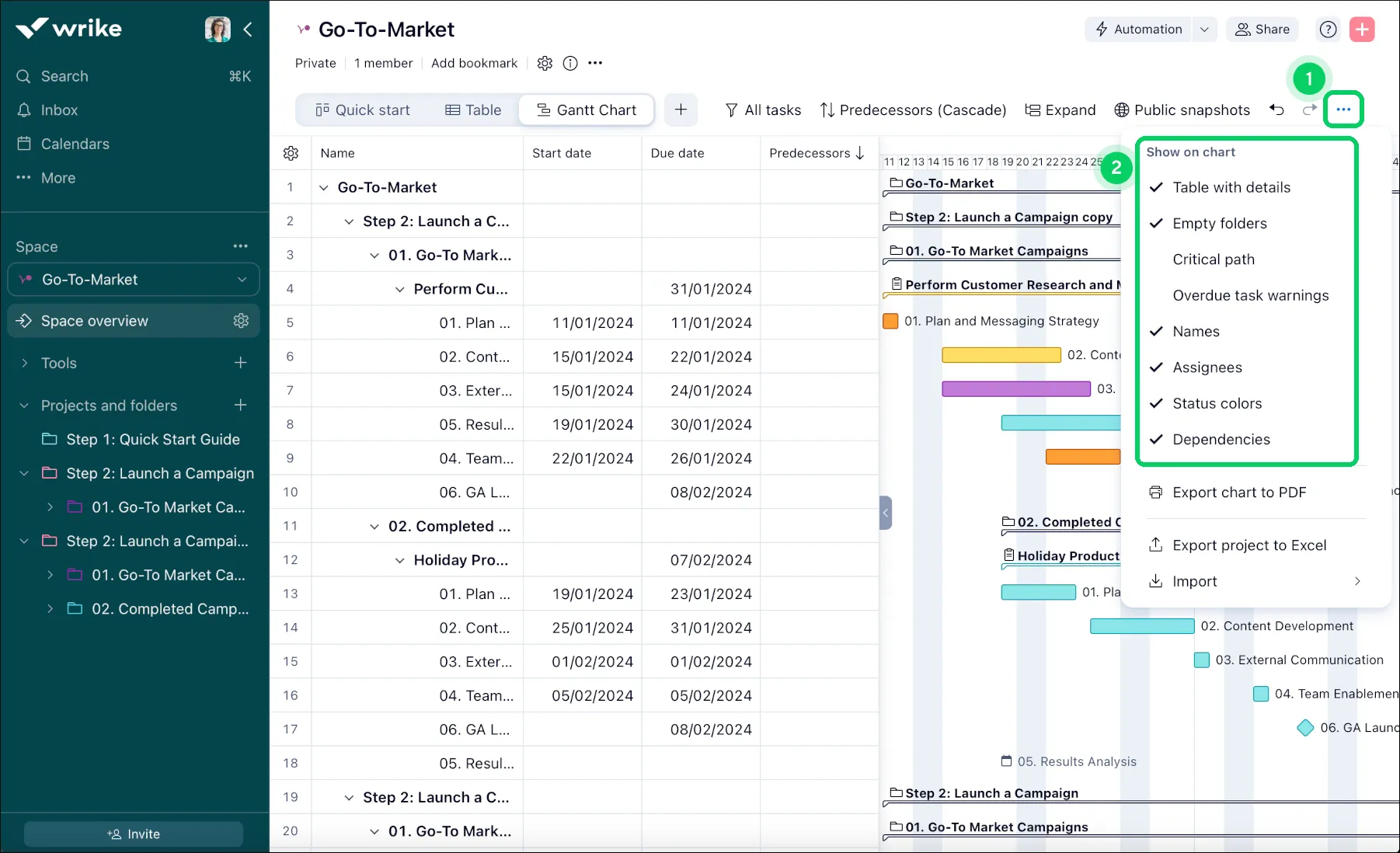
Wrike est particulièrement adapté aux projets de grande envergure impliquant un nombre trop important de personnes et un calendrier trop serré. Le diagramme de Gantt n’est qu’un élément d’un système plus vaste qui intègre la planification des capacités, la vue Charge de travail et les rapports d’entreprise conçus pour s’adapter à la croissance. Un gestionnaire de ressources peut utiliser ce logiciel pour répartir équitablement les effectifs sur l’ensemble d’un portefeuille de projets.
L'IA de Wrike est disponible à partir de la formule « Team » et au-delà ; elle accélère l'intégration des nouveaux collaborateurs, effectue la modification en cours du contenu et met en évidence les tâches à risque. Aucune de ces fonctionnalités avancées n'est nécessaire pour établir rapidement un échéancier ponctuel. C'est lorsque dix projets se disputent les services d'une même équipe surchargée que l'IA prend toute sa valeur.
Principales fonctionnalités et points forts
- Couches de diagrammes configurables : affichez les noms des tâches, les personnes assignées, les dépendances, le chemin critique et les avertissements de retard dans une seule vue
- Importation depuis Microsoft Project : importez des fichiers .MPP, .MPX et .XML pour que les durées et les dépendances soient reprises sans avoir à les saisir à nouveau
- Replanification groupée : déplacez ensemble les tâches ayant une dépendance, l'échéancier s'ajustant automatiquement à chaque modification de date
Tarifs
- Free
- Équipe : 10 $/mois/utilisateur
- Tarif Entreprise : 25 $/mois/utilisateur
- Pinnacle : tarifs personnalisés
- Apex : tarifs personnalisés
Les limites de Wrike : sa richesse fonctionnelle s'accompagne d'une courbe d'apprentissage, car la configuration des modèles, des automatisations et des règles prend du temps. Ses fonctionnalités les plus performantes en matière de planification des capacités et des ressources relèvent également de formules tarifaires personnalisées ; il faut donc débourser davantage pour accéder aux fonctionnalités qui justifient le coût de Wrike.
Évitez Wrike si : vous dirigez une petite équipe qui souhaite simplement disposer d'un rapide échéancier généré par l'IA ; dans ce cas, TeamGantt ou GanttChart.ai restent des solutions plus simples.
Évaluations
- G2 : 4,2/5 (plus de 4 400 avis)
- Capterra : 4,4/5 (plus de 2 900 avis)
Que disent les utilisateurs de Wrike ?
Voici ce qu'un évaluateur de G2 pense de Wrike :
J'apprécie les différentes options d'affichage, comme le diagramme de Gantt, qui permettent aux membres de l'équipe de choisir en toute flexibilité la vue qui leur convient le mieux. Je trouve également les nouvelles automatisations très utiles. Wrike fait office de source unique d'informations fiables, offrant une visibilité sur le statut des tâches et nous permettant de rester sur la bonne voie.
J'apprécie les différentes options d'affichage, comme le diagramme de Gantt, qui permettent aux membres de l'équipe de choisir en toute flexibilité la vue qui leur convient le mieux. Je trouve également les nouvelles automatisations très utiles. Wrike fait office de source unique d'informations fiables, offrant une visibilité sur le statut des tâches et nous permettant de rester sur la bonne voie.
6. Smartsheet (Idéal pour les équipes habituées aux tableurs et qui ont besoin d'une planification approfondie)
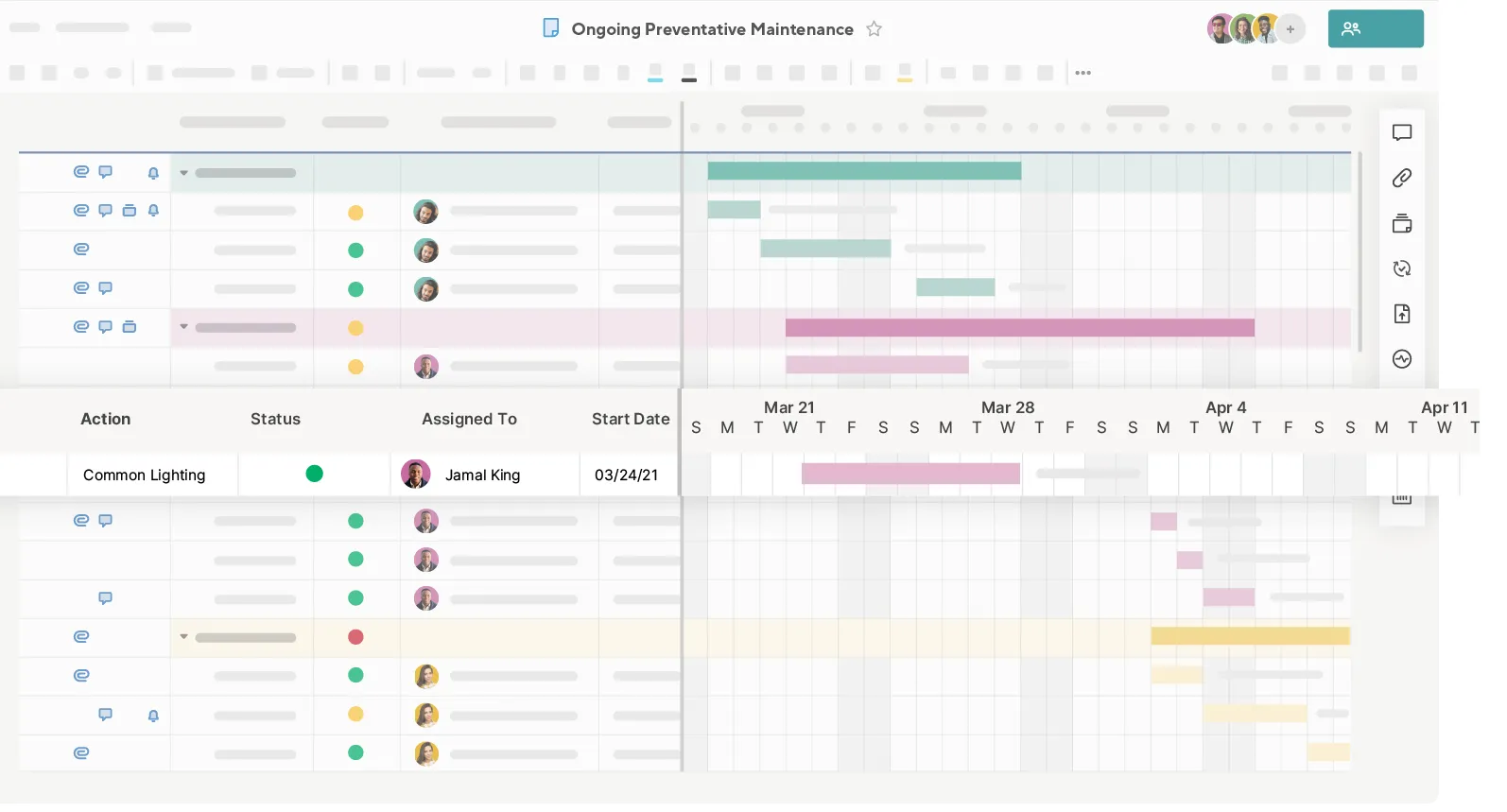
Si votre équipe utilise déjà des lignes et des formules, Smartsheet vous donnera l'impression de retrouver un environnement familier. L'écran se divise en deux parties : à gauche, une grille qui fonctionne comme une feuille de calcul, et à droite, un diagramme de Gantt qui s'actualise au fur et à mesure que vous saisissez des données.
Les équipes qui abandonnent Excel peuvent conserver leurs habitudes tout en bénéficiant de fonctionnalités supplémentaires de planification. Activez les dépendances, mettez en évidence le chemin critique à l'aide d'un seul filtre et définissez des références pour comparer les dates prévues à celles d'achèvement.
Principales fonctionnalités et points forts
- Filtre du chemin critique : filtrez la feuille pour n'afficher que les lignes situées sur le chemin critique et les regrouper dans une seule vue
- Couleur conditionnelle des barres de tâches : attribuez une couleur aux barres en fonction de règles, afin que le statut ou le propriétaire soit immédiatement identifiable sur le diagramme
- Cumulation hiérarchique des lignes : cumulez les lignes enfants dans des barres de synthèse parent, et faites en sorte que les phases et leurs tâches partagent un même échéancier
Tarifs
- Pro : 12 $/mois/utilisateur
- Tarif Entreprise : 24 $/mois/utilisateur
- Enterprise : Tarification personnalisée
- Gestion avancée du travail : tarification personnalisée
Les limites de Smartsheet : son IA est davantage axée sur les formules et le traitement des données que sur la création de diagrammes à partir d’une seule instruction. Les feuilles de calcul très volumineuses ou liées entre elles peuvent également ralentir le système ; cet outil convient donc mieux aux projets structurés et de taille moyenne qu’aux projets de grande envergure.
Évitez Smartsheet si : vous recherchez un flux de travail rapide et conversationnel permettant de passer directement d'une invitation à un diagramme de Gantt ; dans ce cas, GanttChart.ia ou GanttPRO conviennent mieux.
Évaluations
- G2 : 4,4/5 (plus de 24 900 avis)
- Capterra : 4,5/5 (plus de 3 400 avis)
Que disent les utilisateurs de Smartsheet ?
Écoutez l'avis de cet utilisateur de G2 avant de choisir Smartsheet :
J'utilise Smartsheet pour suivre mes projets de manière claire et visuelle, et j'aime partager ces informations avec mes responsables afin qu'ils puissent m'aider à hiérarchiser les tâches si nécessaire. Cela facilite et accélère considérablement la création d'un tableau clair et visuel, qui s'affiche instantanément sous d'autres formes, comme un diagramme de Gantt. J'apprécie sa facilité d'utilisation, notamment parce que la mise en forme conditionnelle est très simple à configurer et que toutes les variables possibles sont répertoriées, ce qui rend l'installation très rapide.
J'utilise Smartsheet pour suivre mes projets de manière claire et visuelle, et j'aime partager ces informations avec mes responsables afin qu'ils puissent m'aider à hiérarchiser les tâches si nécessaire. Cela facilite et accélère considérablement la création d'un tableau clair et visuel, qui s'affiche instantanément sous d'autres formes, comme un diagramme de Gantt. J'apprécie sa facilité d'utilisation, notamment parce que la mise en forme conditionnelle est très simple à configurer et que toutes les variables possibles sont répertoriées, ce qui rend l'installation très rapide.
7. TeamGantt (Idéal pour les petites équipes à la recherche d'un planning visuel simple)
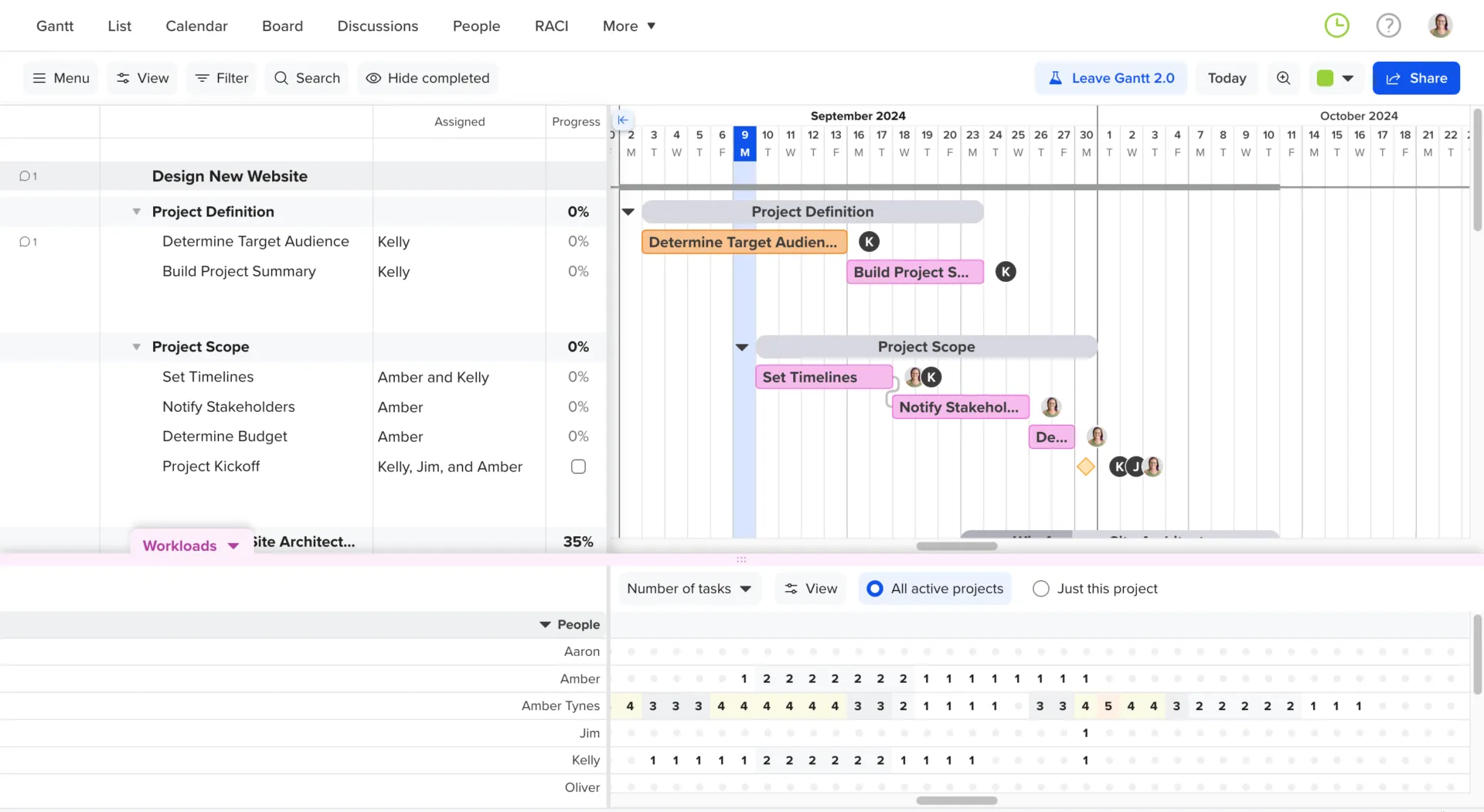
TeamGantt convient à ceux qui recherchent un planning épuré et ne veulent pas passer une semaine à se former. L'ensemble du produit s'articule autour de l'échéancier : le diagramme constitue donc l'environnement de travail à lui seul. Vous n'avez pas besoin de basculer vers un onglet distinct. Il suffit de faire glisser une tâche pour la reprogrammer ou de faire glisser une ligne pour la relier à une autre ; le planning reste lisible même pour quelqu'un qui n'a jamais géré de projet.
Son IA peut élaborer un plan initial à partir d’une invite ou d’une répartition des tâches collée. Cependant, cette fonctionnalité est moins avancée que ce qu’offrent GanttPRO ou GanttChart.ai. La raison de choisir TeamGantt réside dans son accessibilité, et non dans une automatisation poussée. Pour une petite équipe ou un indépendant gérant plusieurs projets à la fois, cette simplicité peut s’avérer efficace.
Principales fonctionnalités et points forts
- Charge de travail inter-projets : visualisez la charge de travail de chaque collaborateur sur l’ensemble des projets en cours, afin d’identifier les personnes disponibles
- Liens de partage en lecture seule : envoyez à vos clients et dirigeants un lien actif vers le planning, sans qu'ils aient besoin de se connecter ou de télécharger quoi que ce soit.
- Importation de fichiers : importez un fichier CSV, MPP ou Primavera P6 tout en conservant vos durées et vos dépendances intactes
Tarifs
- Formule Basic : 24 $/mois/utilisateur
- Tarif Entreprise : 120 $/mois/utilisateur
- Édition Builder : 199 $/mois/utilisateur
Les limites de TeamGantt : les fonctionnalités de rapports et d'intégration sont moins développées que celles de ClickUp, Wrike ou Smartsheet, ce qui rend cet outil plus adapté aux forfaits simples qu'aux portefeuilles complexes.
Évitez TeamGantt si : vous gérez des portefeuilles nécessitant d'importantes ressources ou si vous souhaitez que l'IA élabore et gère l'intégralité du plan à votre place.
Évaluations
- G2 : 4,8/5 (plus de 750 avis)
- Capterra : 4,6/5 (plus de 150 avis)
Que disent les utilisateurs de TeamGantt ?
Voici comment un contributeur de G2 utilise TeamGantt :
J'apprécie beaucoup la vue Liste pour les tâches. Je crée une structure de découpage du projet (WBS) en utilisant ce format, et celle-ci s'intègre ensuite parfaitement dans la vue Gantt. J'apprécie le fait qu'il y ait des vidéos de formation disponibles pour vous guider à chaque étape. De plus, ce logiciel est très facile à utiliser : il n'est pas du tout compliqué, mais il est vraiment fluide et logique (sic).
J'apprécie beaucoup la vue Liste pour les tâches. Je crée une structure de découpage du projet (WBS) en utilisant ce format, et celle-ci s'intègre ensuite parfaitement dans la vue Gantt. J'apprécie le fait qu'il y ait des vidéos de formation disponibles pour vous guider à chaque étape. De plus, ce logiciel est très facile à utiliser : il n'est pas du tout compliqué, mais il est vraiment fluide et logique (sic).
8. GanttChart.ai (Idéal pour un flux de travail ultra-rapide, de la demande à la création du diagramme)
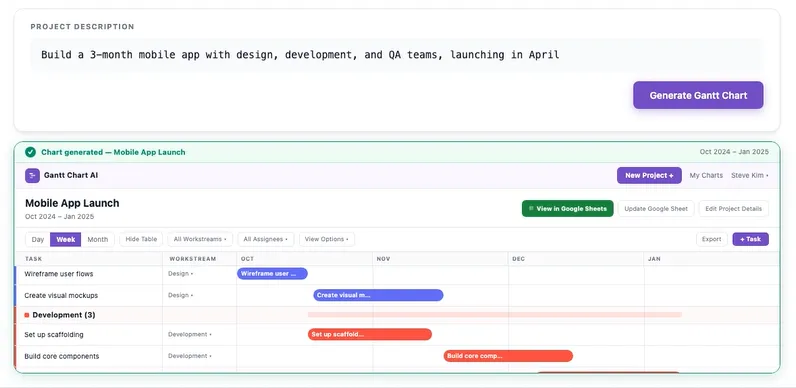
GanttChart.ai est la réponse la plus littérale à votre requête. Écrivez une phrase telle que « créer une application mobile en 3 mois avec des équipes de conception, de développement et d’assurance qualité », et l’outil vous renvoie en environ 30 secondes un échéancier complet comprenant les tâches, les dépendances, les jalons et le chemin critique.
Vous obtenez rapidement une première ébauche, que vous pouvez ensuite exporter au format Excel, CSV, JSON ou Google Sheets pour finaliser l’installation ailleurs. En tant que point de départ jetable qui vous fait gagner une heure d’installation manuelle, cet outil fait une seule chose et la fait rapidement.
Principales fonctionnalités et points forts
- Génération en une phrase : saisissez une description simple et obtenez les tâches, les dépendances et le chemin critique
- Éditeur visuel : faites glisser les barres, modifiez les liens et affectez des membres de l'équipe directement dans le planning généré
- Exportation vers différents formats : exportez votre brouillon vers Excel, CSV, JSON ou Google Sheets, et continuez à travailler avec les outils que vous connaissez déjà
Tarifs
- Free
- Pro : 5 $/mois/utilisateur
- Tarif Entreprise : 15 $/mois/utilisateur
Les limites de GanttChart. IA : il s'agit avant tout d'un générateur, ce qui limite les possibilités de collaboration et la profondeur d'exécution. Cet outil convient davantage à l'élaboration d'une ébauche rapide qu'à un système de gestion sur lequel repose l'ensemble de votre équipe.
Évitez GanttChart.ai si : vous avez besoin d'un système pérenne permettant à une équipe de gérer l'intégralité du projet, et pas seulement d'élaborer rapidement une première ébauche.
Évaluations
- G2 : Aucun avis
- Capterra : Aucun avis
Autres outils à prendre en considération
Ingantt (fonctionnalités équivalentes à celles de MS Project directement dans le navigateur), Motion (planification automatique tenant compte du Calendrier) et Miro (diagramme de Gantt intégré à un Tableau blanc) constituent d’excellentes options permettant de passer rapidement d’une instruction à un diagramme, mais elles ne s’inscrivent pas dans l’approche « tout-en-un » de cette liste.
Quel outil de diagramme de Gantt basé sur l'IA choisir pour votre équipe ?
Voici un petit guide qui vous aidera à déterminer quel outil vous convient le mieux :
- Besoin d'un forfait rapide et simple ? GanttChart. IA ou GanttPRO transforment un brief d'une seule ligne en un échéancier complet en moins d'une minute.
- Vous avez besoin d'un plan pour mener à bien votre travail ? ClickUp, monday.com et Asana associent l'échéancier aux tâches, aux documents et aux rapports afin qu'il reste dynamique après le lancement du projet.
- Vous gérez des équipes sur plusieurs projets ? Wrike et Smartsheet prennent en charge la prévision de la charge de travail et les rapports de portefeuille lorsque la surcharge de travail constitue un risque réel.
- Vous cherchez simplement un outil simple à partager ? TeamGantt est le plus facile à prendre en main et le plus clair à présenter à un client ou à un dirigeant.
- Vous souhaitez centraliser la conception et l'exécution grâce à l'IA ? ClickUp élabore l'échéancier, puis le met en œuvre sous forme de tâches avec des dépendances et des tableaux de bord
À lire également : Des alternatives au diagramme de Gantt pour gérer le travail
Comment tester la résistance d'un outil de diagramme de Gantt basé sur l'IA
Ne vous fiez pas à une simple démo. Effectuez le même test de 30 minutes sur chaque outil avant la validation :
- Fournissez-lui un brief décousu. Collez la description d’un projet réel, avec ses volets parallèles et tout le reste, et voyez s’il vous renvoie des phases et des durées exploitables ou simplement une liste de tâches sans structure.
- Modifiez délibérément l'échéancier. Repoussez d'un jour une tâche en début de projet. Un outil digne d'intérêt réorganise automatiquement toutes les tâches en aval et ajuste la date de fin en conséquence.
- Surchargez un collaborateur. Affectez un même collaborateur à deux projets et vérifiez si l'outil signale ce problème avant de valider le plan.
- Essayez de l'utiliser pour un travail d'une semaine. Si, dès le deuxième jour, vous devez exporter les données vers une autre application, c'est un simple générateur, pas un système d'enregistrement.
Choisissez l'outil adapté au problème de planification auquel vous êtes confronté : rapidité de création, logique des dépendances ou niveau de détail de l'exécution.
Si votre travail consiste principalement à utiliser le diagramme de Gantt pour gérer des tâches, des documents et des mises à jour, essayez ClickUp gratuitement. L'IA élabore l'échéancier à partir de la description de votre projet, puis ce même plan est mis en œuvre sous forme de tâches avec des dépendances, des documents et des tableaux de bord, le tout dans un seul environnement de travail.
Foire aux questions sur les logiciels de diagrammes de Gantt basés sur l'IA
Quel est le meilleur logiciel de diagramme de Gantt basé sur l'IA ?
Le choix du meilleur logiciel de diagramme de Gantt basé sur l'IA dépend de vos besoins après la première ébauche. GanttPRO excelle dans la génération de diagrammes par l'IA, tandis que ClickUp est plus performant lorsque vous avez besoin d'un échéancier lié aux tâches, aux documents et aux rapports. Wrike et Smartsheet sont plus adaptés aux portfolios nécessitant d'importantes ressources, et GanttChart.ai est idéal pour la création rapide d'ébauches.
Qu'est-ce qu'un diagramme de Gantt basé sur l'IA ?
Un diagramme de Gantt basé sur l’IA est un échéancier de projet généré à partir d’une description en langage naturel, plutôt que créé manuellement. Il suffit de saisir une phrase telle que « Lancement d’une application en 3 mois, incluant la conception, le développement et l’assurance qualité », et l’outil génère en moins d’une minute les tâches, les durées, les dépendances et le chemin critique. GanttChart.ai, GanttPRO et ClickUp prennent tous en charge cette fonctionnalité.
ChatGPT peut-il créer un diagramme de Gantt ?
Pas directement. ChatGPT ne peut pas générer de diagramme de Gantt visuel, mais il peut produire les données sous-jacentes, telles qu’un tableau de tâches ou une syntaxe Mermaid, que vous pouvez coller dans un outil permettant de créer le diagramme. Pour un véritable flux de travail « de l’invite au diagramme », des outils dédiés comme GanttChart.ai ou ClickUp créent eux-mêmes l’échéancier modifiable.
L'IA peut-elle créer un diagramme de Gantt à partir d'une consigne ?
En effet, plusieurs outils sont capables de transformer une instruction rédigée en langage naturel en une ébauche de diagramme de Gantt comprenant des tâches, des durées et des dépendances. GanttPRO, GanttChart.ai et ClickUp prennent tous en charge ce flux de travail de différentes manières. L'ébauche doit toutefois être relue, car l'IA peut ne pas tenir compte de l'enchaînement réaliste des tâches, des contraintes en matière de ressources et des risques liés aux échéances.
Quel outil de diagramme de Gantt basé sur l'IA est le mieux adapté aux équipes, plutôt qu'aux planificateurs travaillant seuls ?
ClickUp, monday.com, Wrike et Smartsheet conviennent mieux aux équipes, car ils intègrent les échéanciers à des flux de travail plus larges. Cela signifie que les dépendances, les rapports, les automatisations et les données relatives à la charge de travail peuvent rester synchronisés à mesure que le travail évolue. Les utilisateurs individuels qui souhaitent simplement créer un diagramme rapidement préféreront peut-être GanttPRO, TeamGantt ou GanttChart.ai.
Les outils IA de diagramme de Gantt mettent-ils automatiquement à jour les dépendances ?
Certains le font, et cette fonctionnalité est plus importante que la génération instantanée. ClickUp, monday.com, GanttPRO et Wrike peuvent automatiquement réorganiser les tâches dépendantes lorsque les dates changent, ce qui permet de maintenir le calendrier à jour après le lancement du projet. Les outils qui ne génèrent le diagramme qu'une seule fois sont moins utiles pour les projets en cours.
Existe-t-il un outil gratuit d'IA pour créer des diagrammes de Gantt ?
Oui, mais les limites varient selon les fournisseurs. ClickUp inclut des diagrammes de Gantt dans son forfait gratuit, tandis que Wrike et Smartsheet proposent des forfaits gratuits avec des restrictions. GanttPRO propose un essai plutôt qu'un forfait gratuit permanent, et monday.com exige la formule Standard pour accéder aux vues Gantt. Vérifiez toujours si le forfait gratuit inclut les fonctionnalités d'échéancier dont vous avez besoin.
Quelle est la précision des échéanciers de projet générés par l'IA ?
Les échéanciers générés par l’IA constituent des points de départ utiles, mais ne sont pas des plannings définitifs. Ils sont efficaces pour définir les phases, les jalons et les dépendances évidentes, mais moins performants lorsqu’il s’agit de gérer des cas particuliers tels que la capacité de l’équipe, les retards d’approbation et les conflits entre projets.
Est-il possible d'exporter un diagramme de Gantt généré par l'IA vers Excel ou au format CSV ?
En général, oui. La plupart des principaux outils prennent en charge l'exportation vers des formats tels que PDF, Excel ou CSV, et GanttChart.ai prend également en charge les formats JSON et Google Sheets. La prise en charge de l'exportation est importante si vous prévoyez d'élaborer le planning dans un outil et de l'exécuter dans un autre. Vérifiez toujours dans quelle mesure la mise en forme et la logique de dépendances sont conservées lors de l'exportation.