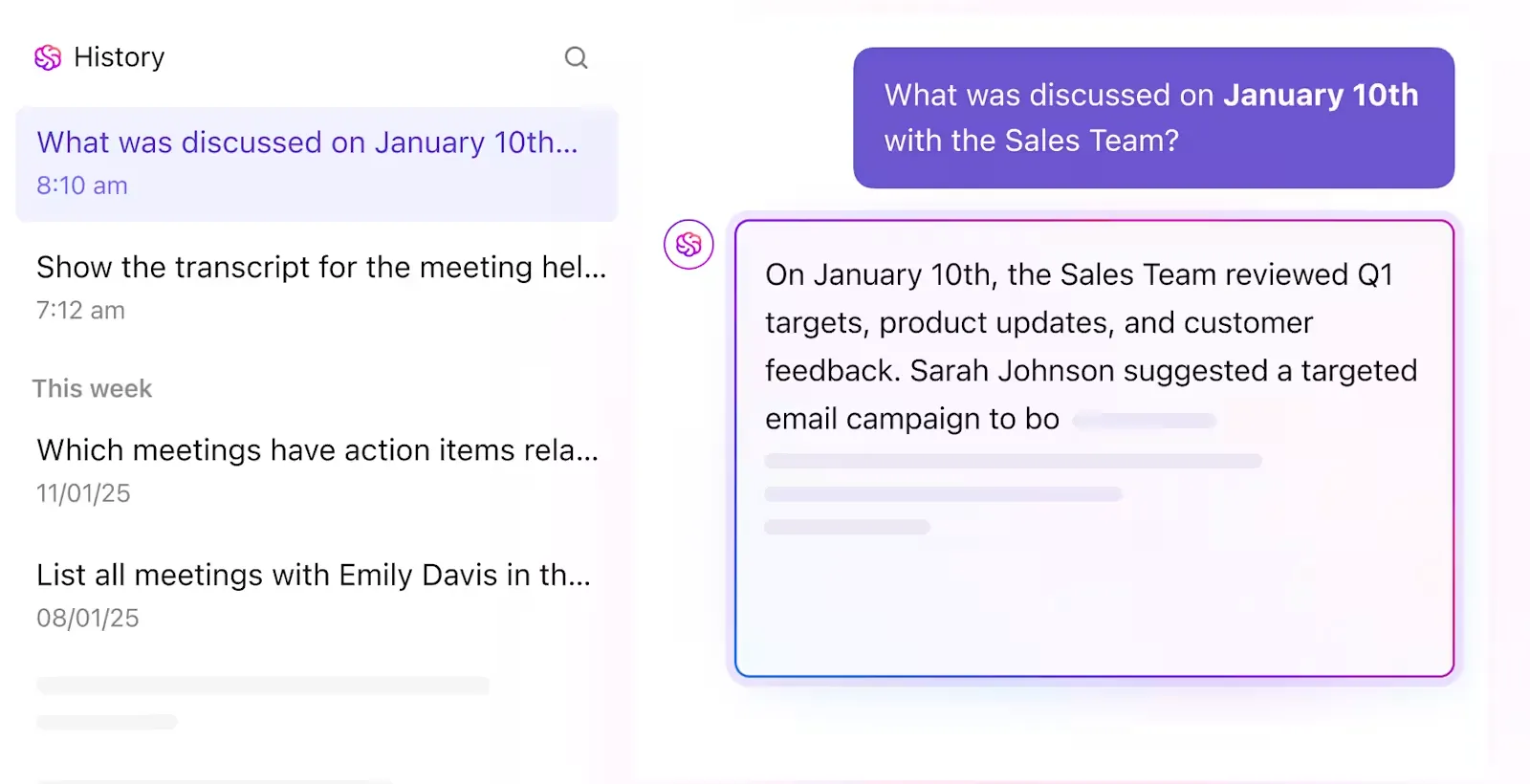

Vous êtes submergé par des montagnes de fichiers audio à transcrire ? La transcription manuelle réduit votre productivité, car vous perdez un temps précieux que vous pourriez consacrer à la création, à la collaboration ou simplement à cocher des tâches sur votre liste.
À mesure que la technologie IA évolue, des outils tels que ChatGPT commencent à combler le fossé. Les outils de transcription IA offrent des solutions potentielles aux créateurs de contenu, journalistes, étudiants et professionnels qui doivent transformer des heures d'enregistrements audio en texte cohérent.
Voyons comment ChatGPT peut transcrire des fichiers audio, où sont ses limites et comment ClickUp peut transformer votre processus de transcription fastidieux en un processus fluide.
👀 Le saviez-vous ? ChatGPT a rassemblé 100 millions d'utilisateurs actifs par mois en seulement deux mois après son lancement, dépassant TikTok, qui a mis neuf mois, et Instagram, qui a mis plus de deux ans pour atteindre le même jalon.
⏰ Résumé en 60 secondes
Si vous êtes pressé de trouver la réponse à la question « ChatGPT peut-il transcrire des fichiers audio ? », voici un résumé rapide. ChatGPT dispose de quelques fonctionnalités utiles pour la parole en direct, mais ce n'est pas une solution de transcription complète. Voici ce que vous devez savoir :
- Le mode vocal de ChatGPT (disponible pour les utilisateurs Plus via mobile) permet une discussion vocale en temps réel. Bien qu'il puisse reproduire vos paroles sous forme de texte, il est optimisé pour les discussions plutôt que pour la transcription précise.
- Pour les enregistrements audio, vous aurez besoin d'un outil de reconnaissance vocale comme Whisper afin de générer un texte précis avant d'utiliser ChatGPT pour le nettoyage ou les résumés.
- La transcription directe de fichiers audio n'est pas prise en charge dans les chats Web ou mobiles ChatGPT standard. Cependant, le modèle GPT-4 Turbo peut traiter l'audio via Whisper lorsqu'il est utilisé avec le téléchargement de fichiers dans des environnements spécifiques, tels que l'application de bureau ou les flux de travail basés sur l'API.
- Les principales limites comprennent l'absence d'identification des locuteurs, des problèmes de formatage et l'absence d'intégration native avec les flux de travail des projets.
- ClickUp fournit des outils robustes basés sur l'IA, tels que AI Notetaker, ClickUp Brain et les clips et documents collaboratifs, pour une transcription fluide et une intégration optimale de la productivité.
ChatGPT peut-il transcrire des fichiers audio ?
Vous vous demandez comment utiliser ChatGPT pour transcrire votre podcast, votre conférence, votre réunion ou tout autre fichier audio ou vidéo ? De nombreux utilisateurs se demandent si cet outil polyvalent de traitement du langage naturel par IA peut convertir des fichiers audio en texte.
La réponse est oui, mais avec quelques réserves importantes.
Bien que ChatGPT puisse transcrire des fichiers audio, les méthodes et les capacités ont évolué au fil du temps. Actuellement, il existe deux façons principales d'utiliser ChatGPT pour la transcription audio, chacune avec sa propre approche et ses cas d'utilisation idéaux.
1. Utilisation du mode vocal ChatGPT
Pour les discours en direct, ChatGPT propose une fonctionnalité utile appelée « Mode vocal ». Elle est idéale pour capturer des idées spontanées, créer des mémos vocaux ou dicter de courtes notes lorsque la saisie au clavier n'est pas pratique.
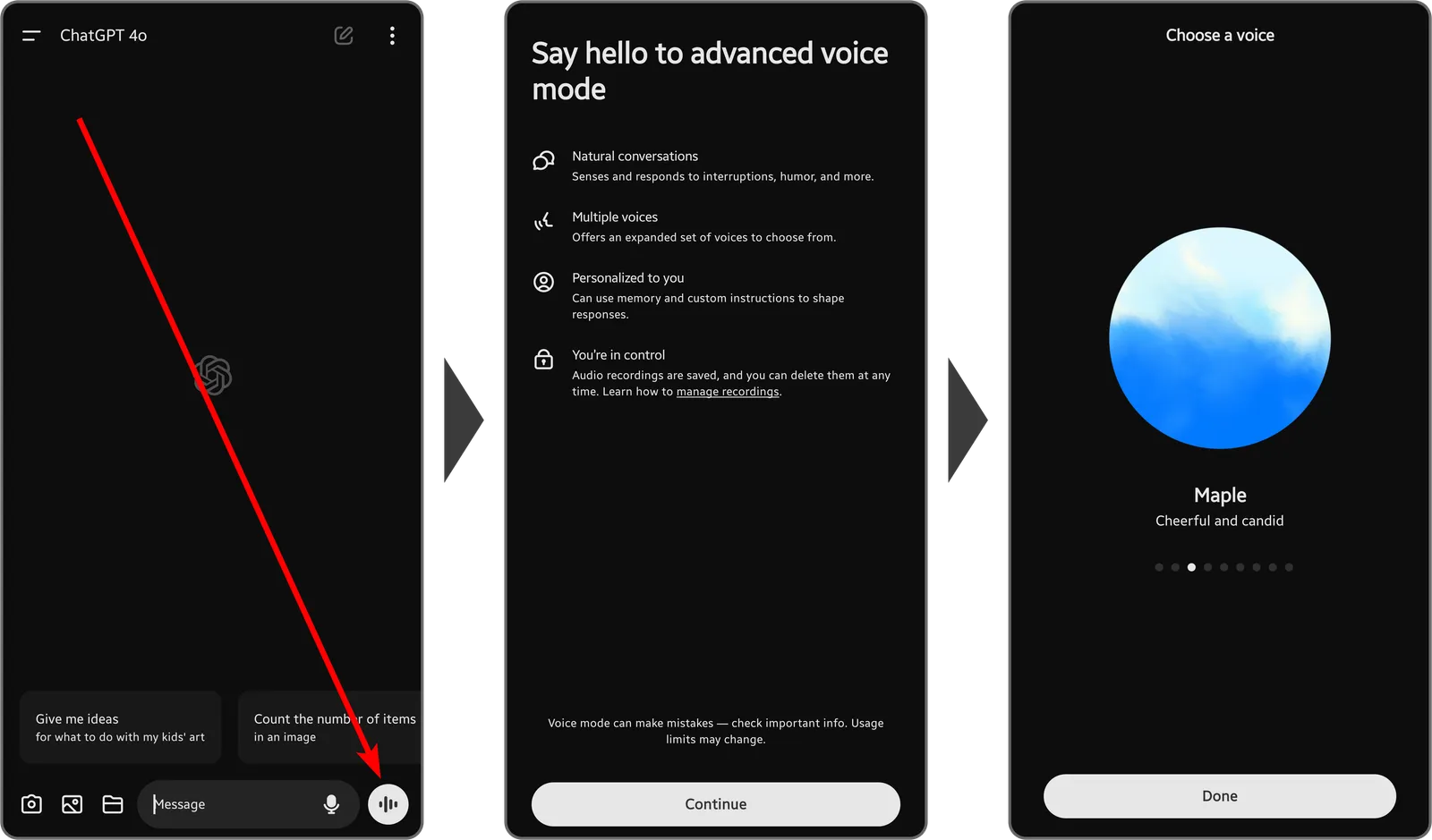
Pour utiliser efficacement le mode vocal, procédez comme suit :
- Abonnez-vous à ChatGPT Plus
- Activez le mode vocal dans les paramètres de l'application mobile.
- Lancez une nouvelle conversation et appuyez sur l'icône du microphone.
- Parlez clairement et ChatGPT transcrira vos paroles.
- Pour obtenir un résultat plus clair, dites : « Transcrivez uniquement ce que je dis sans répondre ».
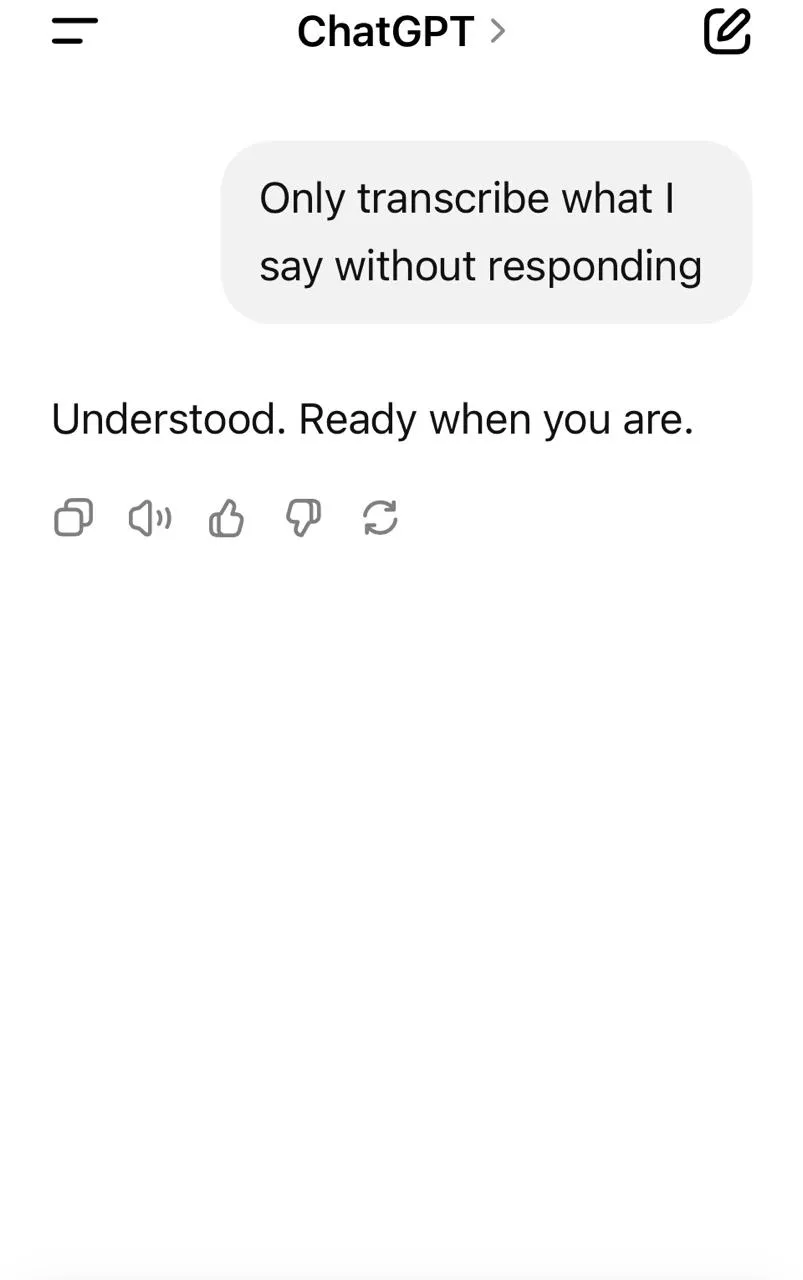
Cette méthode est idéale pour les dictées spontanées et courtes. Elle n'est pas destinée aux enregistrements audio longs ou à plusieurs intervenants, mais elle fonctionne bien dans les flux de travail informels et mobiles.
2. Téléchargement de fichiers audio vers ChatGPT
De nombreux utilisateurs pensent qu'il suffit de télécharger un fichier audio sur ChatGPT pour obtenir une transcription. Malheureusement, ce n'est pas le cas.
Bien que les fichiers audio puissent être téléchargés sur l'application de bureau ChatGPT, ils ne sont pas automatiquement transcrits, sauf si vous configurez un processus à l'aide de Whisper (le modèle de conversion de la parole en texte d'OpenAI) ou d'outils basés sur l'API.
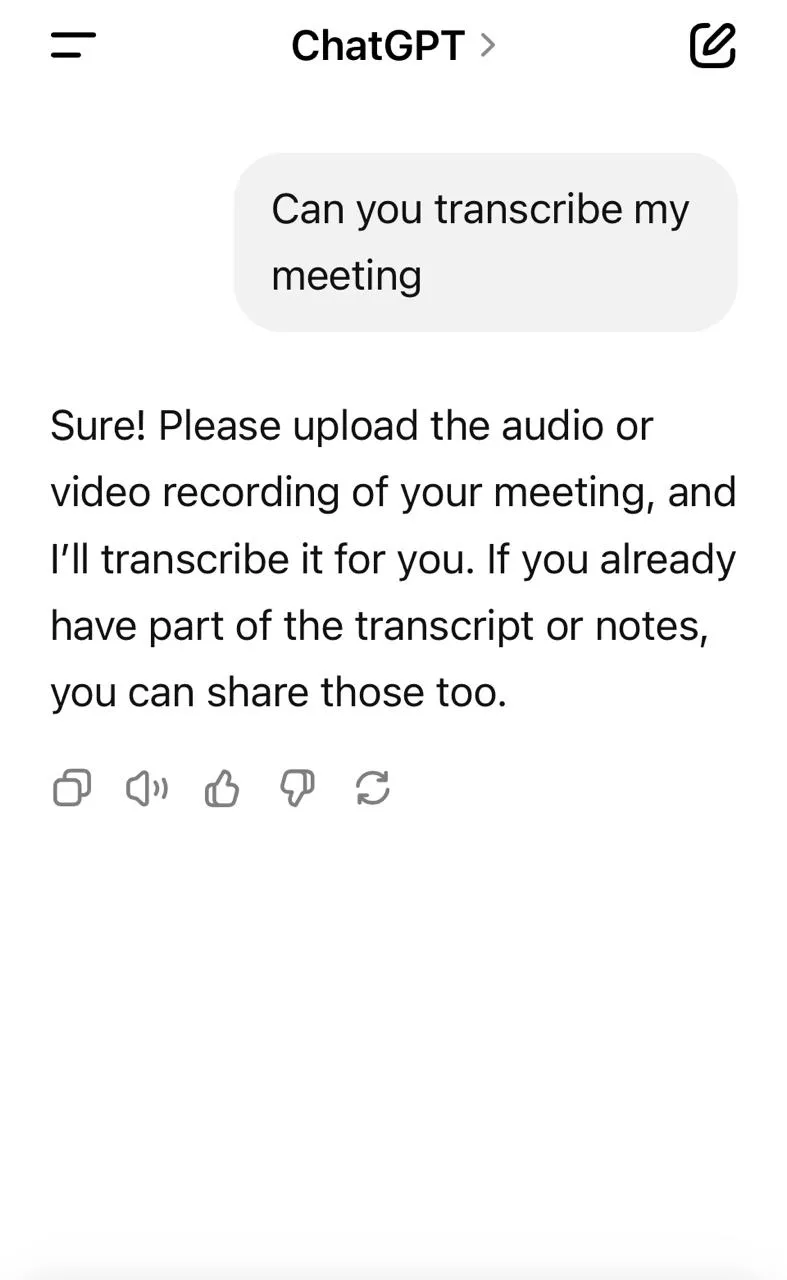
Voici à quoi ressemble le flux de travail :
🔄 Flux de travail de transcription audio avec Whisper + ChatGPT
Étape 1 : Choisissez votre outil de transcription
Utilisez l'une des options suivantes pour accéder à Whisper :
- API OpenAI Whisper (pour les développeurs et l'automatisation)
- Applications qui utilisent Whisper (comme MacWhisper, Whisper.cpp ou d'autres alternatives intégrant Whisper)
Étape 2 : Téléchargez et transcrivez votre fichier audio
- Ouvrez votre outil de transcription (par exemple, MacWhisper).
- Téléchargez vos fichiers .mp3, .wav ou tout autre format audio pris en charge.
- Choisissez votre langue et la taille du modèle (les modèles plus grands ont tendance à être plus précis).
- Laissez l'outil générer votre transcription
- Exportez le fichier texte (texte simple ou SRT pour les sous-titres)
Étape 3 : Affinez et réutilisez à l'aide de ChatGPT
Importez ensuite cette transcription dans ChatGPT pour améliorer votre productivité. Vous pouvez demander à ChatGPT de :
| Tâche | Exemple d’invite |
| ✂️ Résumer | « Résumez cette transcription sous forme de liste à puces : » |
| 🧹 Nettoyer | « Peaufinez la grammaire et supprimez les mots de remplissage de cette transcription : » |
| 📌 Extrayez les points forts ou les notes de réunion d'une vidéo | « Donnez-moi les citations clés et les points à retenir de cette transcription : » |
| ✅ Créer des éléments à entreprendre | « Dressez la liste des éléments à mener et des décisions prises à partir de la transcription de cette réunion : » |
| 🌍 Traduire | « Traduisez cette transcription de l'anglais vers l'espagnol : » |
Il vous suffit de coller votre transcription (ou une partie de celle-ci) et ChatGPT s'occupe du reste.
Dans ce contexte, ChatGPT fonctionne mieux comme un éditeur intelligent post-transcription.
📖 À lire également : ChatGPT Cheat Sheet (avec exemples d’invites et d’instructions)
🧠 Anecdote : le marché mondial de la transcription a dépassé les 21,01 milliards de dollars américains! L'un des principaux moteurs de cette demande est le besoin croissant de services de transcription dans des secteurs tels que la santé, le droit, les médias et le divertissement.
Cas d'utilisation de la transcription audio ChatGPT
Une fois l'audio transcrit à l'aide d'outils externes, ChatGPT devient un assistant flexible pour peaufiner et améliorer le contenu. Que vous travailliez seul ou en équipe, il vous permet de gagner du temps et d'améliorer la qualité.
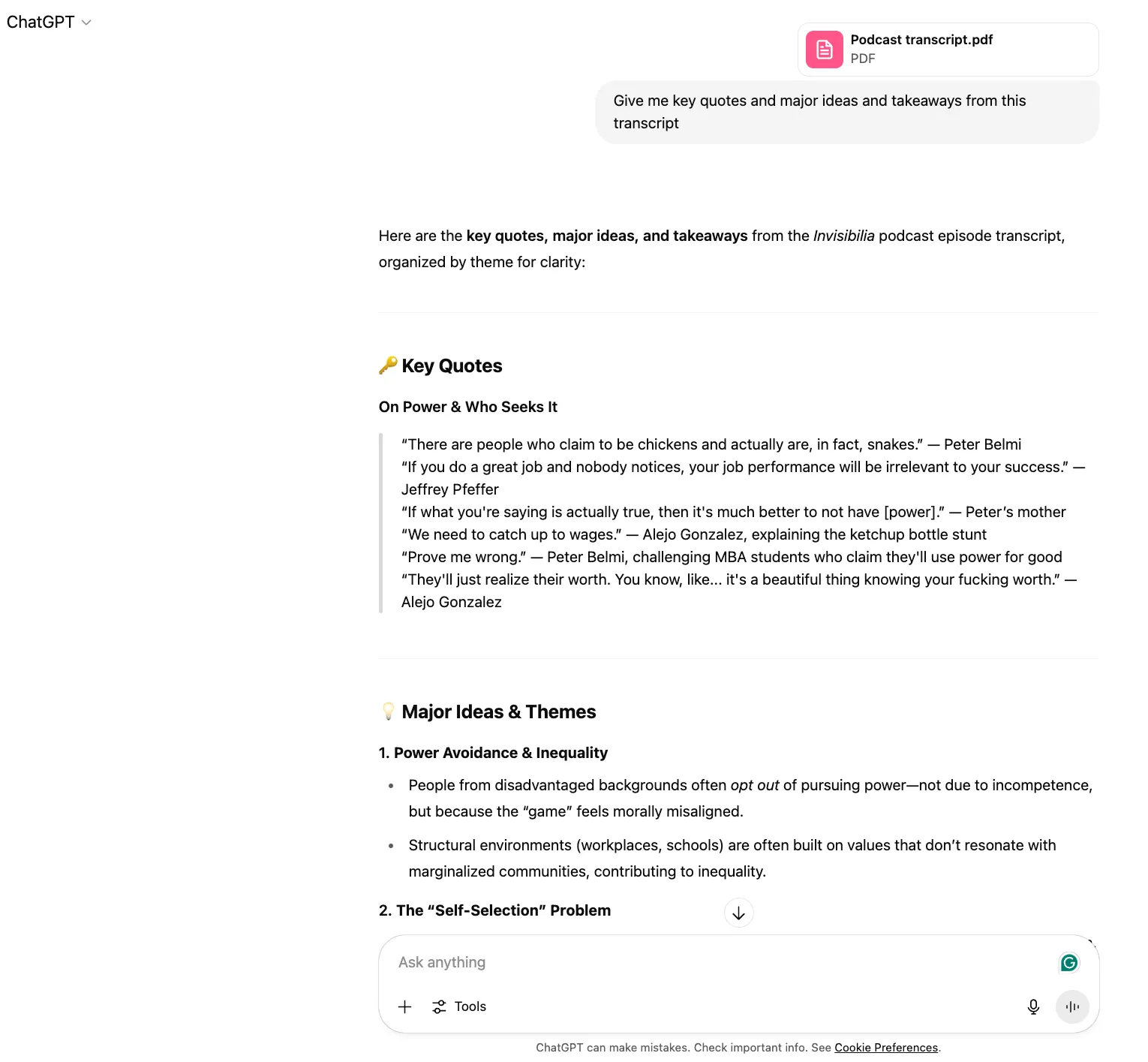
Examinons quelques cas d'utilisation pratiques :
- Notes de réunion : convertissez les transcriptions brutes en résumés clairs avec des éléments à entreprendre.
- Nettoyage des interviews : mettez en évidence les citations, reformulez les réponses ou peaufinez les transcriptions en vue de leur publication.
- Réutilisation des podcasts : extrayez des idées de blog ou des extraits de contenu à partir de paroles et de dialogues.
- Notes de cours : utilisez-le comme résumeur de réunion pour convertir de longs enregistrements en matériel d'étude digeste.
- Mémos vocaux : transformez des enregistrements informels en plans structurés ou en listes de tâches.
ChatGPT améliore le produit final dans tous ces cas, mais ne fait pas le gros du travail initial.
📖 À lire également : Les meilleurs enregistreurs vocaux IA pour la transcription et la création de contenu
Limites de l'utilisation de ChatGPT pour la transcription
Si les capacités de transcription de ChatGPT peuvent sembler exceptionnelles à première vue, un examen plus approfondi révèle plusieurs limitations importantes qui pourraient avoir un impact sur votre flux de travail.
Comprendre ces contraintes permet de définir des attentes réalistes et de déterminer si cet outil est adapté à vos besoins spécifiques.
Contraintes techniques
Derrière l'interface conviviale de ChatGPT se cachent plusieurs limites techniques qui affectent directement son utilité pour les tâches de transcription. Il ne s'agit pas seulement d'inconvénients mineurs, mais de facteurs qui peuvent déterminer si l'outil s'intègre ou non à votre flux de travail.
Tenez compte de ces obstacles techniques avant de choisir ChatGPT comme principal outil de transcription:
- Ne fournit pas d’assistance pour le téléchargement direct de fichiers audio.
- Un abonnement ChatGPT Plus est nécessaire pour accéder au mode vocal.
- Limite l'accès au mode vocal à l'application mobile uniquement.
- Il ne dispose pas d'une fonctionnalité de transcription intégrée et toujours active, bien que le moteur Whisper d'OpenAI (utilisé dans certaines intégrations) puisse gérer la conversion audio-texte.
Problèmes de précision
Même avec une exécution technique parfaite, la qualité réelle de la transcription peut varier considérablement en fonction de plusieurs facteurs. Ces problèmes de précision peuvent faire la différence entre un premier jet utile et un exercice frustrant de correction d'erreurs.
Voici les limites des capacités de transcription de ChatGPT :
- Difficultés avec les accents prononcés ou les dialectes régionaux
- Interprète mal la terminologie spécialisée du secteur
- Perte de précision en cas de mauvaise qualité audio ou de bruit de fond
- A des difficultés à distinguer plusieurs locuteurs
- Insère souvent des ponctuations ou des formats incorrects pour mettre en forme
Limites pratiques du flux de travail
Au-delà de la qualité brute de la transcription, l'intégration de ChatGPT dans un flux de travail professionnel pose des défis supplémentaires qui peuvent avoir un impact significatif sur l'efficacité, en particulier pour les équipes ou les projets complexes.
Les problèmes de flux de travail suivants peuvent apparaître lorsque vous utilisez ChatGPT régulièrement :
- Manque d'outils intégrés pour affiner les transcriptions
- N'identifie ni ne libelle automatiquement les différents locuteurs
- Difficultés avec les discussions très longues en raison des limites de contexte
- N'offre aucune intégration native pour l'exportation ou la synchronisation avec d'autres outils.
Problèmes liés à la confidentialité des données
Le téléchargement de transcriptions vers un modèle d'IA soulève des questions légitimes en matière de sécurité, en particulier dans des champs réglementés tels que la santé ou la finance :
- Le contenu peut être conservé par OpenAI afin d'améliorer ses systèmes.
- Conformité non garantie avec le RGPD, la loi HIPAA ou d'autres normes en matière de données.
- Le risque de partager involontairement des informations confidentielles ou sensibles
Pour les cas d'utilisation à haut risque ou les environnements réglementés, il est fortement recommandé d'utiliser d'autres plateformes.
📮 Insight ClickUp : 13 % des personnes interrogées dans le cadre de notre sondage souhaitent utiliser l'IA pour prendre des décisions difficiles et résoudre des problèmes complexes. Cependant, seules 28 % d'entre elles déclarent utiliser régulièrement l'IA dans leur travail.
Une raison possible : les préoccupations en matière de sécurité ! Les utilisateurs peuvent ne pas vouloir partager des données sensibles relatives à la prise de décision avec une IA externe. ClickUp résout ce problème en intégrant des solutions basées sur l'IA directement dans votre environnement de travail sécurisé.
Des normes SOC 2 aux normes ISO, ClickUp est conforme aux normes de sécurité des données les plus strictes et vous aide à utiliser en toute sécurité la technologie d'IA générative dans votre environnement de travail.
ClickUp comme alternative pour gérer les transcriptions
La transcription ne s'arrête pas une fois que votre audio est converti en texte. C'est dans la gestion, l'organisation et l'utilisation effective de ces transcriptions que la plupart des flux de travail échouent.
ClickUp, une application tout-en-un pour le travail, comble cette lacune en fournissant un écosystème complet qui transforme le contenu transcrit en informations exploitables dans votre environnement de travail au sens large.
Nous l'utilisons quotidiennement pour organiser toutes les réunions de projet avec les clients, les réunions internes de planification de projet, les réunions internes sur l'avancement des projets et les sessions de planification des ressources. Nous l'utilisons également pour favoriser l'appropriation des tâches par les clients finaux, ce qui contribue à clarifier les responsabilités.
Nous l'utilisons quotidiennement pour organiser toutes les réunions de projet avec les clients, les réunions internes de planification de projet, les réunions internes sur l'avancement des projets et les sessions de planification des ressources. Nous l'utilisons également pour favoriser l'appropriation des tâches par les clients finaux, ce qui contribue à clarifier les responsabilités.
Ce qui rend ClickUp particulièrement puissant pour la gestion de la transcription, c'est son approche intégrée.
Plutôt que de proposer un simple logiciel de transcription basique, ClickUp offre une suite complète de fonctionnalités pour améliorer la façon dont vous capturez, organisez et utilisez le contenu parlé :
- Enregistrez votre écran (avec webcam et audio) à l'aide de ClickUp Clips et demandez à ClickUp Brain de transcrire mot pour mot l'enregistrement de l'écran.
- Joignez des notes vocales dans les tâches ClickUp et utilisez ClickUp Brain pour les transcrire.
- Enregistrez et transcrivez vos réunions avec ClickUp AI Notetaker.
Examinons tout cela en détail.
Enregistrez et transcrivez vos réunions avec ClickUp AI Notetaker.
L'outil IA Notetaker de ClickUp relève le défi de la transcription à la source.
Contrairement aux approches traditionnelles qui séparent les étapes d'enregistrement d'écran et de transcription, AI Notetaker sert d'assistant de réunion dédié, capturant la vidéo et l'audio pour des discussions en temps réel avec une intelligence qui dépasse de loin la conversion basique de la parole en texte.
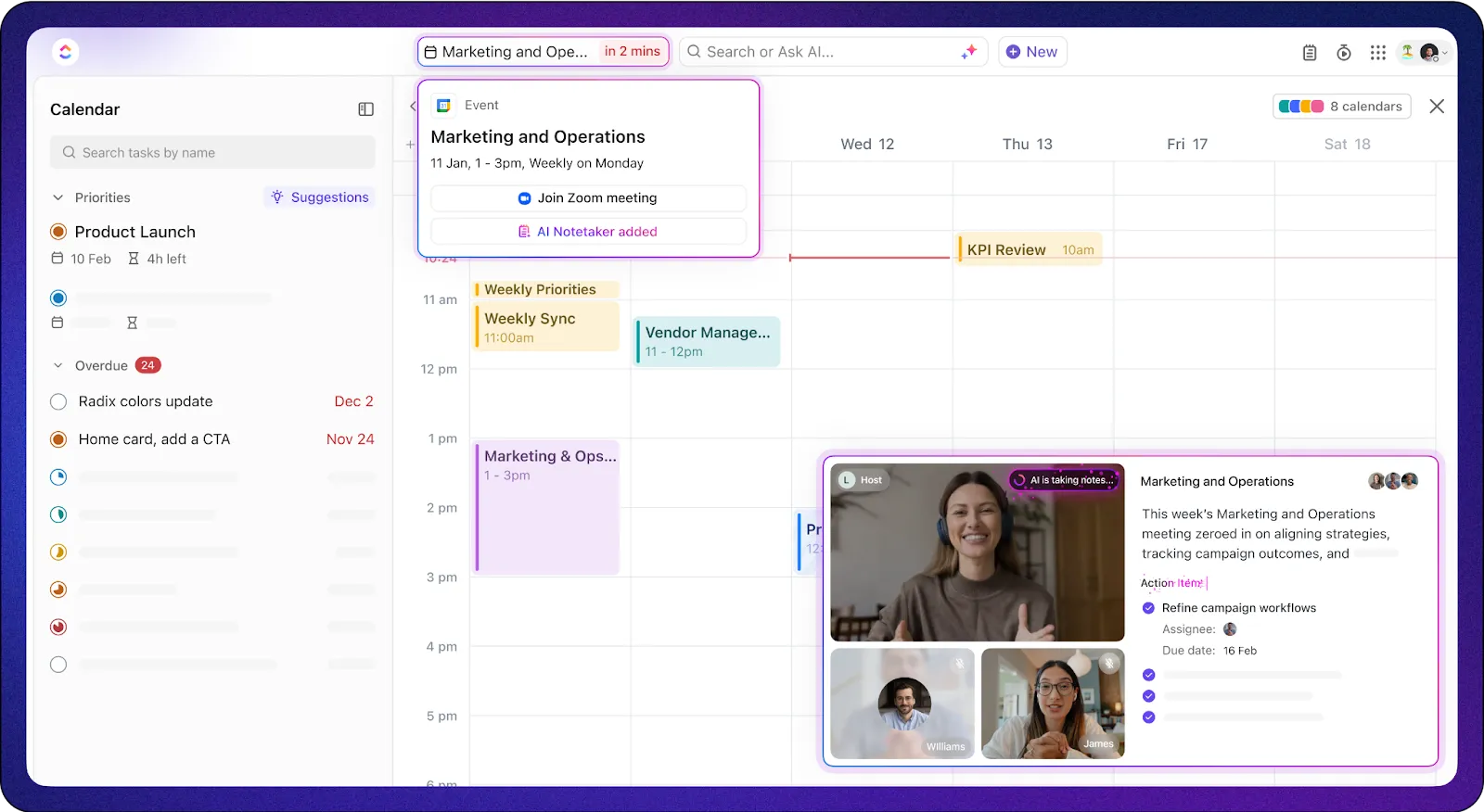
Après votre réunion d'équipe ou votre appel client, l'IA Notetaker ne se contente pas d'envoyer un mur de textes indifférenciés dans votre boîte de réception. Il partage plutôt des notes qui distinguent activement les intervenants, en identifiant qui a dit quoi tout au long de la discussion.
En plus de la transcription complète, vous obtenez également un résumé et un aperçu de l'appel. Il met intelligemment en évidence les points les plus importants sous forme de points clés à retenir, garantissant ainsi que les informations essentielles ne se perdent pas dans les discussions de la réunion.
Le résultat ? Vous pouvez vous concentrer sur la discussion plutôt que sur la prise de notes manuelle. De plus, chaque réunion devient plus exploitable, ce qui facilite le suivi.
Un utilisateur de ClickUp sur Reddit est d'accord :
Je me suis inscrit à NoteTaker aujourd'hui et j'ai été agréablement impressionné. Mon ancien flux de travail était le suivant :
– activer la transcription dans Google Meet pendant l'appel– attendre la transcription par e-mail– copier/coller la transcription dans un agent ChatGPT personnalisé pour les comptes rendus de réunion– copier/coller le résultat dans le document client dans ClickUp– créer des tâches à partir des éléments à mener– partager les comptes rendus/notes avec l'équipe dans le chat ClickUp
Nouveau flux de travail :
– ClickUp m'informe des notes de réunion– les transfère vers le document client– demande à l'IA de créer les tâches à partir des étapes suivantes avec des affectationspartage les notes dans le chat ClickUp avec l'équipeJe suis vraiment impressionné par le fait que je n'ai pas besoin d'un autre outil pour faire tout cela. Tout se trouve dans l'interface ClickUp. Il effectue la connexion avec mon calendrier Google Agenda et fonctionne de manière très fluide.
Je me suis inscrit à NoteTaker aujourd'hui et j'ai été agréablement impressionné. Mon ancien flux de travail était le suivant :
– activer la transcription dans Google Meet pendant l'appel– attendre la transcription par e-mail– copier/coller la transcription dans un agent ChatGPT personnalisé pour les comptes rendus de réunion– copier/coller le résultat dans le document client dans ClickUp– créer des tâches à partir des actions à mener– partager les comptes rendus/notes avec l'équipe dans le chat ClickUp
Nouveau flux de travail :
– ClickUp m'informe des notes de réunion– les transfère vers le document client– demande à l'IA de créer les tâches à partir des étapes suivantes avec des affectationspartage les notes dans le chat ClickUp avec l'équipeJe suis vraiment impressionné par le fait que je n'ai pas besoin d'un autre outil pour faire tout cela. Tout se trouve dans l'interface ClickUp. Il se connecte à ma Google Agenda et fonctionne de manière très fluide.
🧠 Anecdote amusante : une fois que vous avez activé l'intégration Zoom et l'enregistrement cloud de ClickUp, vous pouvez démarrer ou rejoindre des appels Zoom à partir de vos tâches. Après l'appel, ClickUp publie automatiquement les liens vers l'enregistrement et la transcription dans le flux de commentaires et le panneau d'activité de la tâche !
Transcrivez des clips audio et vidéo avec ClickUp Brain
Au cœur des capacités de gestion de la transcription de ClickUp se trouve ClickUp Brain.
Une fois les transcriptions de vos réunions générées (via Zoom ou AI Notetaker), ClickUp Brain met en évidence les éléments à entreprendre et peut générer automatiquement des tâches/sous-tâches associées à des personnes, des échéances et des tâches, prêtes au suivi !
Cet assistant alimenté par l'IA transforme également vos clips audio et vidéo dans ClickUp en informations organisées et exploitables, fonctionnant comme votre analyste de contenu personnel.
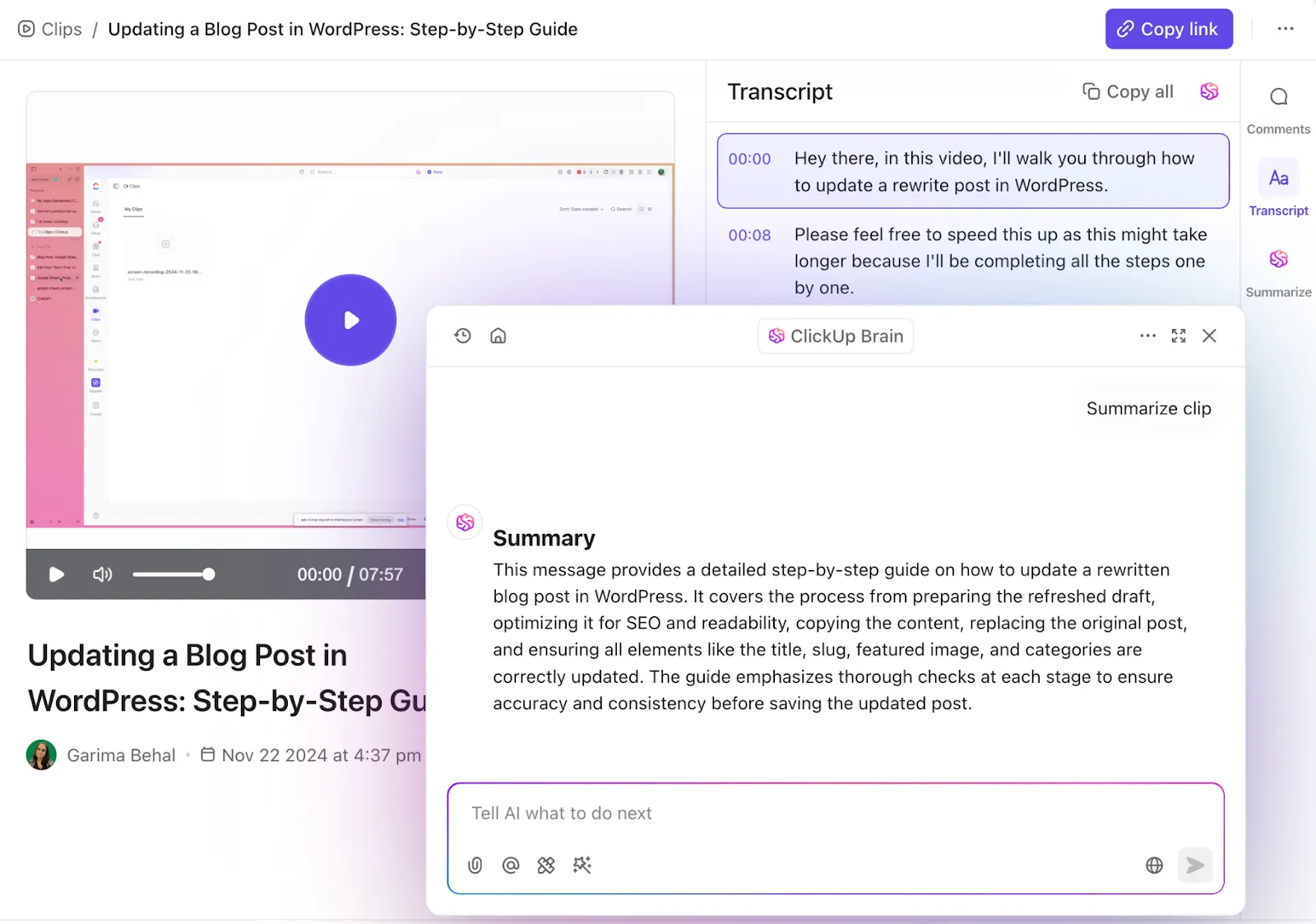
Lorsque vous passez en revue une longue transcription de votre dernière interview podcast ou réunion client, ClickUp Brain peut :
- Identifiez automatiquement les clés de la discussion
- Condensez une discussion d'une heure en un résumé concis, et
- Extrayez les éléments spécifiques mentionnés tout au long du texte.
Plutôt que de parcourir manuellement des pages de texte, posez simplement des questions à ClickUp Brain sur le contenu : « Qu'a dit John à propos de la stratégie marketing du troisième trimestre ? » ou « Quels éléments avons-nous convenu de prendre pour le lancement du produit ? »
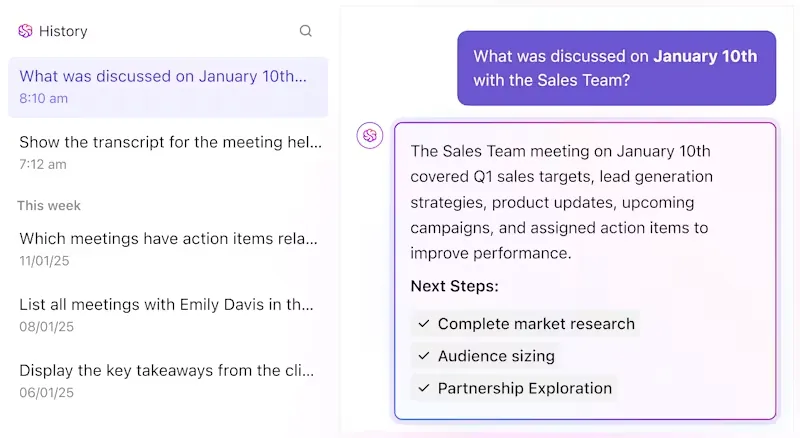
Au-delà de la simple recherche d'informations, ClickUp Brain vous aide à structurer vos archives de transcription. Il peut analyser les modèles dans plusieurs transcriptions, suggérer des étiquettes et des catégories pertinentes, et aider à créer une base de connaissances consultable à partir de fichiers de texte qui, autrement, seraient isolés. Vos transcriptions passent ainsi du statut de documents statiques à celui de ressources dynamiques.
🎥 Voici une vidéo qui explique son fonctionnement :
Travaillez avec du texte transcrit dans ClickUp Docs
Une fois vos transcriptions intégrées à l'écosystème ClickUp, ClickUp Docs devient leur emplacement naturel. Bien plus qu'un simple éditeur de texte, Docs transforme les transcriptions brutes en documents collaboratifs et évolutifs qui accompagnent vos projets tout au long de leur développement.

Les outils de mise en forme riches vous permettent de mettre en évidence les sections clés, de créer des hiérarchies d'informations claires et de rendre même les transcriptions longues faciles à parcourir et utiles. Mais la vraie magie opère lorsque la collaboration en équipe commence.
Plusieurs membres de l'équipe peuvent simultanément réviser et annoter la même transcription, en ajoutant des commentaires, des questions et des remarques directement à côté du texte concerné. Cela transforme une transcription statique en une discussion dynamique.
La fonctionnalité d'historique des versions vous permet de suivre les modifications au fil du temps, ce qui vous permet de voir facilement comment une transcription a été affinée et modifiée depuis sa création initiale.
💡 Conseil de pro : lorsque vous travaillez avec des documents sensibles, tels que des entretiens avec des clients ou des discussions commerciales confidentielles, les contrôles de permission robustes de ClickUp Docs garantissent que seuls les membres autorisés de l'équipe peuvent accéder à des transcriptions spécifiques.
ClickUp Docs améliore les transcriptions grâce à une intégration bien pensée. Vous pouvez intégrer le fichier audio original directement à côté de sa version de texte, ce qui facilite la consultation du document source lorsque des éclaircissements sont nécessaires.
Intégrez les transcriptions à votre flux de travail grâce aux fonctionnalités de gestion des tâches de ClickUp.
Ce qui distingue vraiment ClickUp en matière de gestion de la transcription, c'est la façon dont il intègre de manière transparente ces fonctionnalités dans votre flux de travail global. Au lieu d'exister sous forme de fichiers isolés, vos transcriptions deviennent des composants connectés de votre système de productivité, stimulant l'action plutôt que de prendre la poussière dans des dossiers oubliés.
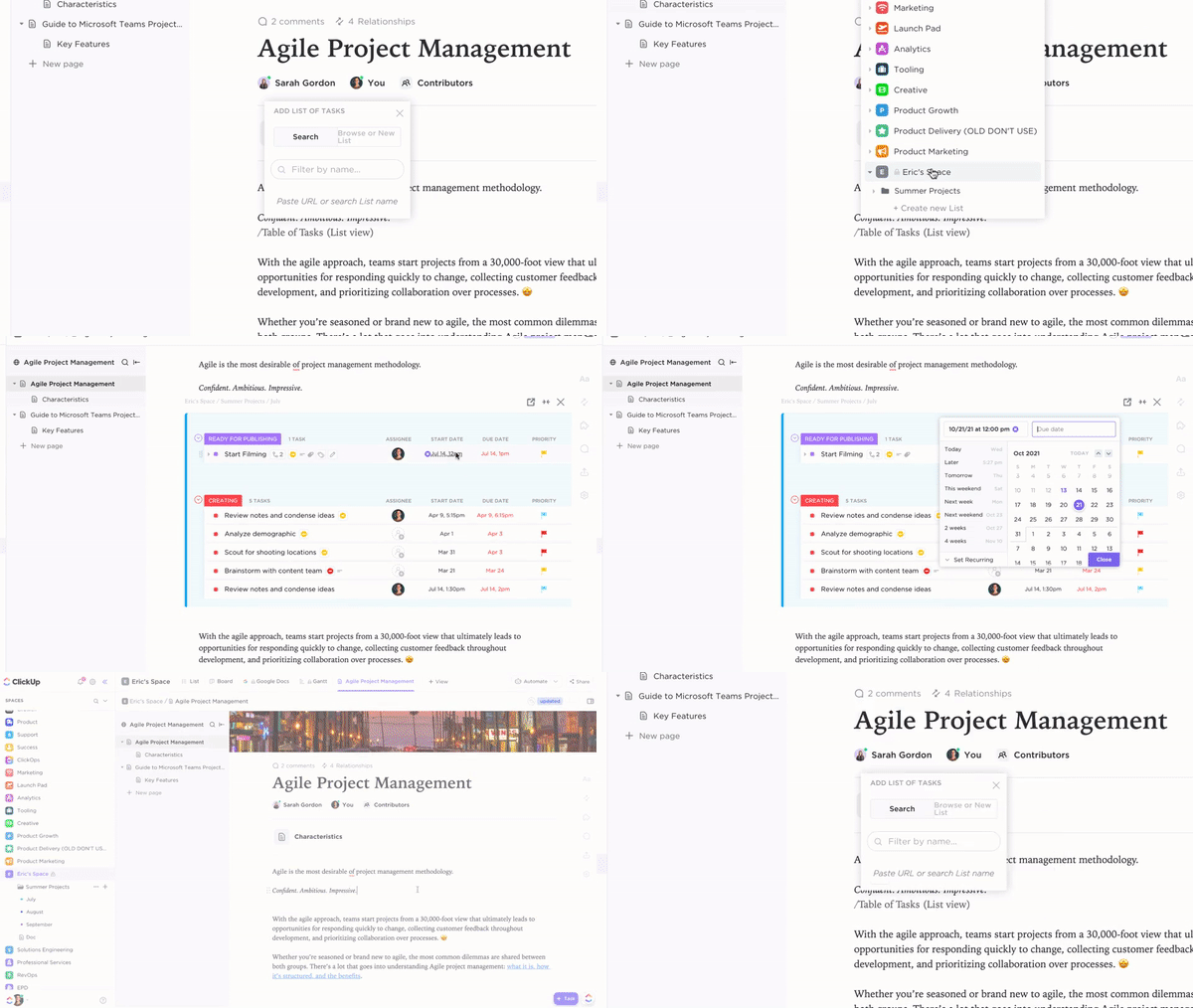
Transformez les points de discussion directement en tâches ClickUp assignables à partir de vos documents sans avoir à changer d'outil ou à copier-coller du contenu.
Ce lien direct entre la discussion et l'action élimine le problème trop courant des bonnes idées qui se perdent dans les notes de réunion.
👉🏼 Pour les chefs de projet, la possibilité de lier les transcriptions à des projets et initiatives spécifiques crée un contexte précieux. Lorsque les membres de l'équipe examinent la documentation du projet, ils peuvent facilement accéder aux transcriptions des réunions pertinentes, ce qui leur permet de comprendre non seulement les décisions qui ont été prises, mais aussi le raisonnement et les discussions qui les ont motivées.
💡 Conseil de pro : associer la transcription à ClickUp Automatisations accélère encore davantage votre flux de travail. Vous pouvez configurer des règles pour traiter et acheminer automatiquement les nouvelles transcriptions en fonction de leurs étiquettes ou de leur type de contenu.
📌 Par exemple, vous pouvez envoyer les notes de réunion avec vos clients à votre CRM ou signaler les transcriptions contenant des mots-clés spécifiques pour une révision urgente. Grâce à l'accès multiplateforme, toute votre bibliothèque de transcriptions reste à portée de main, que vous soyez à votre bureau ou en déplacement.
📮 ClickUp Insight : Selon notre sondage sur l'efficacité des réunions, 12 % des personnes interrogées trouvent que les réunions sont surchargées, 17 % trouvent qu'elles durent trop longtemps et 10 % estiment qu'elles sont pour la plupart inutiles.
Dans un autre sondage ClickUp, 70 % des personnes interrogées ont avoué qu'elles enverraient volontiers un remplaçant ou un mandataire aux réunions si elles le pouvaient.
L'outil de prise de notes intégré à l'IA de ClickUp peut être votre assistant de réunion idéal ! Laissez l'IA capturer tous les points clés, les décisions et les éléments à mener pendant que vous vous concentrez sur du travail à plus forte valeur ajoutée. Grâce aux résumés automatiques des réunions et à la création de tâches assistée par ClickUp Brain, vous ne manquerez jamais d'informations cruciales, même lorsque vous ne pouvez pas assister à une réunion.
💫 Résultats concrets : les équipes qui utilisent les fonctionnalités de gestion des réunions de ClickUp rapportent une réduction impressionnante de 50 % des discussions et réunions inutiles !
De l'audio à l'analyse : transcrivez plus intelligemment avec ClickUp
En fin de compte, ChatGPT est un outil intelligent, mais il n'est pas adapté à la transcription de bout en bout. Il est préférable de l'utiliser comme un complément pour vous aider à tirer le meilleur parti d'un texte déjà transcrit.
ClickUp, cependant, est conçu pour gérer le cycle de vie complet. De la transcription automatique des réunions aux informations exploitables et à la création de tâches, tout reste connecté en un seul endroit.
Que vous soyez créateur de contenu, chef d'équipe ou chef de projet, ce système vous aide à tirer le meilleur parti de vos discussions.
Prêt à tirer le meilleur parti de vos transcriptions ? Inscrivez-vous à ClickUp et transformez la façon dont votre équipe enregistre et utilise les discussions.