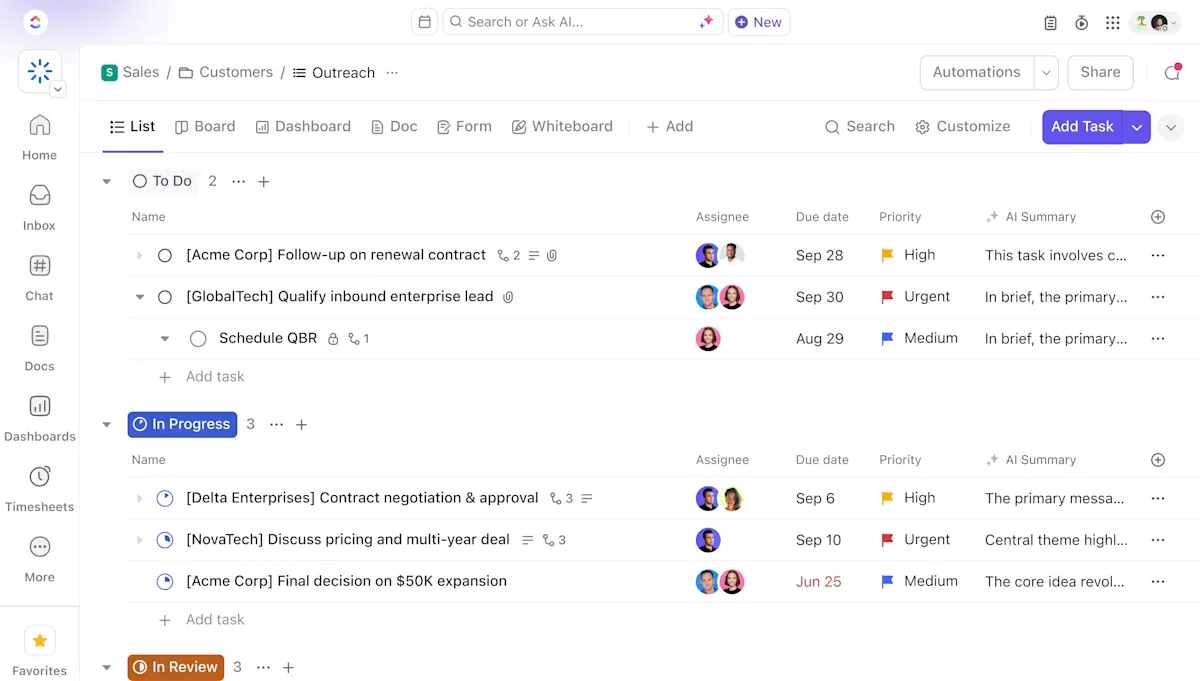

Pour créer une base de données clients dans Excel, créez un tableau unique où chaque ligne représente un client et chaque colonne contient une information spécifique, telle que le nom ou la société. Commencez par définir la structure : des en-têtes clairs, un champ par colonne, pas de cellules fusionnées, pas de lignes de séparation vides, et évitez le chaos des textes libres là où devraient se trouver des menus déroulants.
Cela semble simple, car ça l'est.
La difficulté commence lorsque la feuille de calcul devient un système d’exploitation partagé. Un collègue crée une copie locale, un autre colle un numéro de téléphone dans la colonne « e-mail », et un troisième enregistre une version intitulée « final_final_updated ». Ce n’est pas la feuille de calcul qui a échoué. C’est la structure qui a échoué.
Et c'est tout à fait logique. Les tableurs sont des outils familiers, abordables et suffisamment flexibles pour contenir une première liste de clients. Le problème survient lorsque les données clients commencent à se disperser entre différents fichiers, notes, discussions et boîtes de réception. TechRadar a constaté que 37 % des entreprises perdent en productivité à force de recouper des informations éparpillées, et 92 % d'entre elles affirment que des informations précieuses se trouvent en dehors de leur CRM, souvent dans des tableurs ou des discussions.
Alors, optez pour la version qui dure plus longtemps.
En bref
Une base de données clients dans Excel est très pratique lorsque vous avez besoin d'un espace clair et partagé pour stocker les noms, adresses e-mail, numéros de téléphone, notes et autres informations relatives à vos clients. Aujourd'hui, Microsoft 365 prend également en charge la co-création en temps réel, l'enregistrement automatique, l'historique des versions, la validation, les filtres, les tableaux croisés dynamiques, les diagrammes et l'analyse assistée par Copilot.
Pour en créer une, commencez par définir vos colonnes (identifiant du client, nom, entreprise, e-mail, téléphone, statut, propriétaire, date du dernier contact, prochain suivi), puis saisissez un client par ligne et une information par cellule. Convertissez la plage en tableau Excel à l'aide de Ctrl+T afin de pouvoir trier, filtrer et développer les données de manière claire. Ajoutez une validation des données pour verrouiller les champs catégoriels tels que « Statut » sur un menu déroulant fixe, mettez en forme vos colonnes de date et de numéro de téléphone de manière cohérente, et protégez les cellules d’en-tête et de formule avant le partage du fichier. Conservez un fichier de référence unique sur OneDrive ou SharePoint.
Cela reste valable jusqu’à ce que les relances dépendent du fait que quelqu’un pense à vérifier une colonne de dates, que le contexte client soit dispersé entre les boîtes de réception et les notes, ou que vous commenciez à ajouter des onglets pour simuler un pipeline. C’est à ce moment-là que le tableur coûte plus cher qu’il ne permet d’économiser, et qu’un CRM prend tout son sens.
Qu'est-ce qu'une base de données clients dans Excel ?
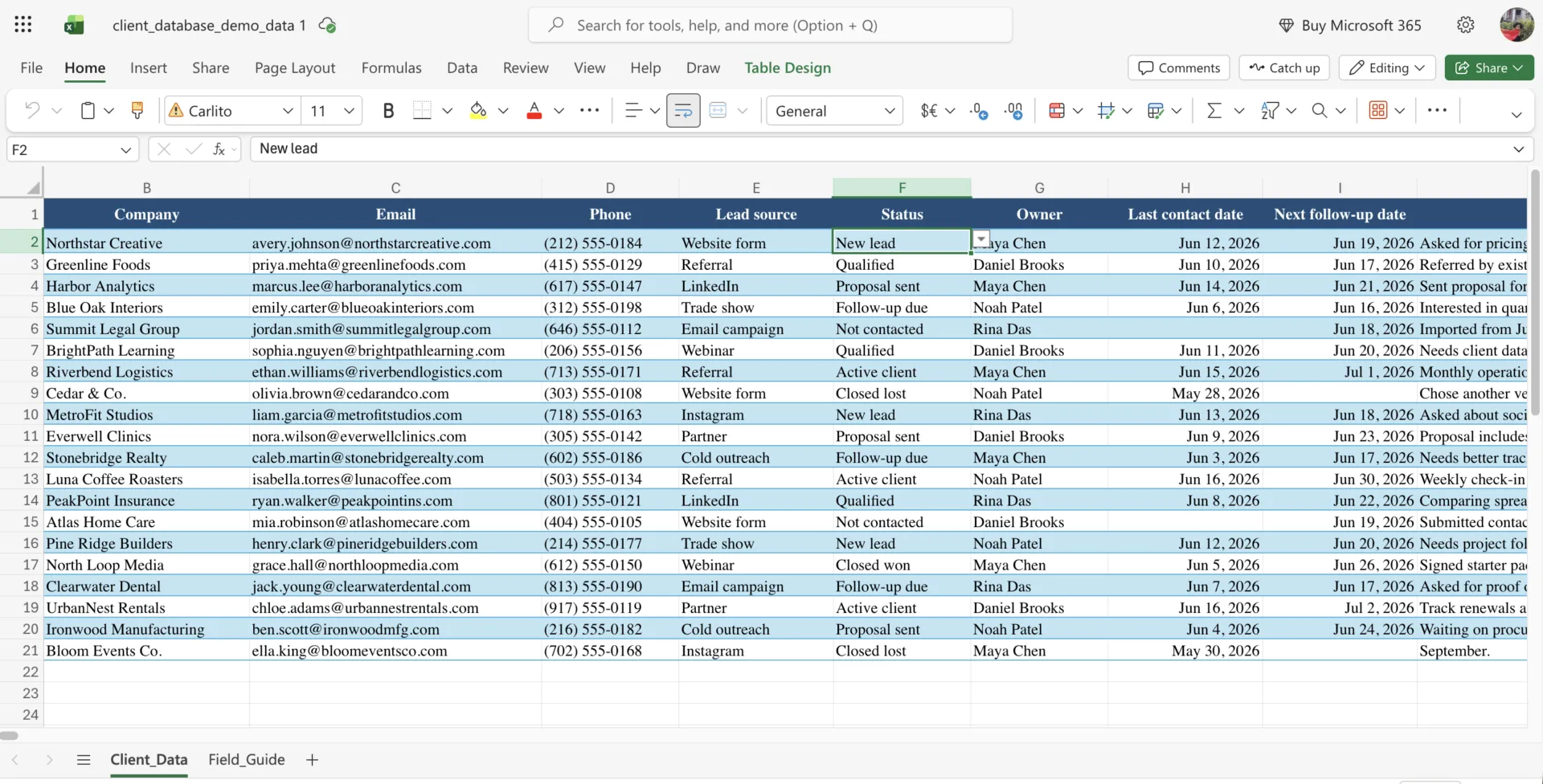
Une base de données clients sous Excel est une feuille de calcul structurée qui centralise les informations relatives à vos clients. Chaque ligne correspond à un client, une entreprise ou un prospect. Chaque colonne contient une information spécifique, telle que le nom, l'e-mail, le numéro de téléphone, l'entreprise, la source du prospect, le statut, la date du dernier contact, le propriétaire ou le prochain suivi.
Ce système fonctionne un peu comme un CRM allégé intégré à une feuille de calcul. Vous pouvez trier vos clients par statut, filtrer par propriétaire, rechercher des fiches, suivre les relances et utiliser des formules pour extraire des informations utiles à partir des données.
Microsoft recommande d'utiliser les tableaux Excel pour organiser vos données, car ils prennent en charge des fonctionnalités telles que les références structurées, le filtrage et les options intégrées d'intégrité des données. La validation des données permet également de restreindre les entrées dans les cellules, par exemple en n'autorisant que des dates, des nombres ou des valeurs approuvées dans un menu déroulant.
Pourquoi créer une base de données clients plutôt qu'une simple liste ?
On crée une base de données structurée car la structure rend les données exploitables à grande échelle. Cela signifie que :
- Vous retrouvez n’importe quelle information client en quelques secondes : lorsque chaque critère est regroupé dans une colonne clairement libellée, un simple filtre suffit pour répondre à des questions telles que « quels clients du Texas n’ont pas été contactés depuis mars ? ». Dans une feuille de calcul gratuite, cette même question implique de faire défiler les données et de deviner.
- Éliminez les données erronées avant même qu'elles ne soient saisies : la validation des données vous permet de limiter une colonne à un ensemble fixe de valeurs ou à une date valide. Cette fonctionnalité permet d'éviter la fragmentation qui rend les rapports peu fiables
- La création de rapports ne prend que quelques minutes : un tableau structuré alimente directement les tableaux croisés dynamiques et les formules, ce qui permet de réduire à quelques clics seulement la création d'un résumé qui prendrait des heures à copier et à revérifier. Le désordre que la plupart des gens imputent à Excel est en réalité un problème de structure : un tableau bien organisé génère automatiquement ses propres rapports.
- La feuille de calcul reste accessible même en cas de changement de personnel : grâce à des en-têtes clairs et à des formats cohérents, un nouvel employé peut consulter la base de données sans avoir besoin d'une formation. Les connaissances tacites stockées dans l'esprit d'une seule personne sont la raison la plus courante pour laquelle une liste de clients disparaît lorsque cette personne quitte l'entreprise.
Le véritable savoir-faire réside dans la création de contraintes, et non de fonctionnalités
Ce qui rend Excel facile à prendre en main (une liberté totale dans chaque cellule) est précisément ce qui le rend fragile à grande échelle. Une cellule vide est une invitation. Le texte gratuit est une bifurcation. Chaque colonne sans contrainte est un petit pari sur le fait que la personne suivante saisira exactement ce que vous auriez saisi. Or, ce ne sera pas le cas.
C’est pourquoi la véritable compétence ne consiste pas à « créer une base de données clients dans Excel », mais à y intégrer des contraintes. La célèbre citation d’Henry Ford à propos du modèle T (« n’importe quelle couleur, pourvu que ce soit noir ») résume parfaitement la situation : on rend la feuille fiable en limitant les choix. Une colonne « Statut » qui n’autorise que les valeurs « Prospect », « Actif » ou « Perdu ». Une colonne « Date » qui n’accepte que des dates réelles. Un seul fichier de référence, et non cinq. Chaque règle ci-dessous correspond en réalité à la décision de supprimer une option avant que quelqu’un ne l’utilise de manière incorrecte.
Si vous vous y prenez mal, aucune formule ne pourra vous sauver. Les équipes qui considèrent le tableur comme un outil infiniment flexible passent leurs trimestres à harmoniser des données incohérentes. Celles qui le considèrent comme un système contraint y consacrent cinq minutes par semaine et font confiance au résultat. Même outil. Résultats opposés. La différence réside dans le fait que vous ayez conçu la structure de manière réfléchie ou que vous vous soyez laissé porter par les événements.
Quelles colonnes une base de données clients doit-elle comporter ?
Une base de données clients doit comporter, au minimum, l'identifiant client, le nom, l'entreprise, l'e-mail, le numéro de téléphone, le statut, le propriétaire, la date du dernier contact et la date du prochain suivi.
Commencez par un champ plus restreint que ce dont vous pensez avoir besoin. Il est bien plus facile d’ajouter une colonne par la suite que de mettre de l’ordre dans une feuille qui tentait de suivre 50 éléments dès le départ. Ces champs couvrent l’essentiel des bases de données clients, et chacun d’entre eux a sa raison d’être.
- Identifiant client : un nombre ou un code unique attribué à chaque client, afin qu'il n'y ait jamais de conflit entre deux fiches « John Smith »
- Nom du client : les coordonnées de la personne, en indiquant le prénom et le nom de famille si vous prévoyez de trier par nom de famille
- Entreprise : l'organisation, distincte de la personne, permettant d'effectuer un filtrage par compte
- E-mail : une adresse par cellule, jamais sous forme de liste, afin que les fusions de courrier et les recherches fonctionnent correctement
- Téléphone : mis en forme de manière uniforme sur toute la colonne
- Statut : une valeur validée telle que « Prospect », « Actif » ou « Perdu », jamais de texte libre
- Propriétaire : Qui, au sein de votre équipe, est chargé de cette relation ?
- Date du dernier contact : une valeur de date réelle, utilisée pour identifier les clients inactifs
- Prochain suivi : la date à laquelle vous devez les recontacter, la colonne la plus utile pour vos actions de prospection
- Notes : une section récapitulative pour le contexte, concise, dont les éléments structurés seront ensuite transférés dans leur propre colonne
Si vous suivez vos transactions ou votre chiffre d'affaires, ajoutez une colonne « valeur ». Si vous ciblez des segments de clientèle, ajoutez une colonne « secteur d'activité » ou « catégorie ». Évitez d'en ajouter davantage au début.
À lire également : 10 modèles CRM gratuits si vous préférez partir d'une structure toute faite plutôt que d'une feuille vierge
Comment créer une base de données clients dans Excel (étape par étape)
Ces étapes vous permettent de créer une base de données Excel consultable, triable et résistante aux données erronées. Chacune d'entre elles est brève, et chacune est essentielle pour obtenir une version qui résiste à l'utilisation par une équipe.
Étape 1 : Organisez vos lignes et vos colonnes avant de saisir quoi que ce soit
Commencez par définir vos champs sur papier ou dans une feuille vierge. Cela peut sembler anodin, mais c’est souvent là que les mauvaises bases de données clients trouvent leur origine. Une personne ajoute « Statut du client », une autre « Étape du prospect » et une troisième « Pipeline ». Du coup, la même information se retrouve à trois endroits différents.
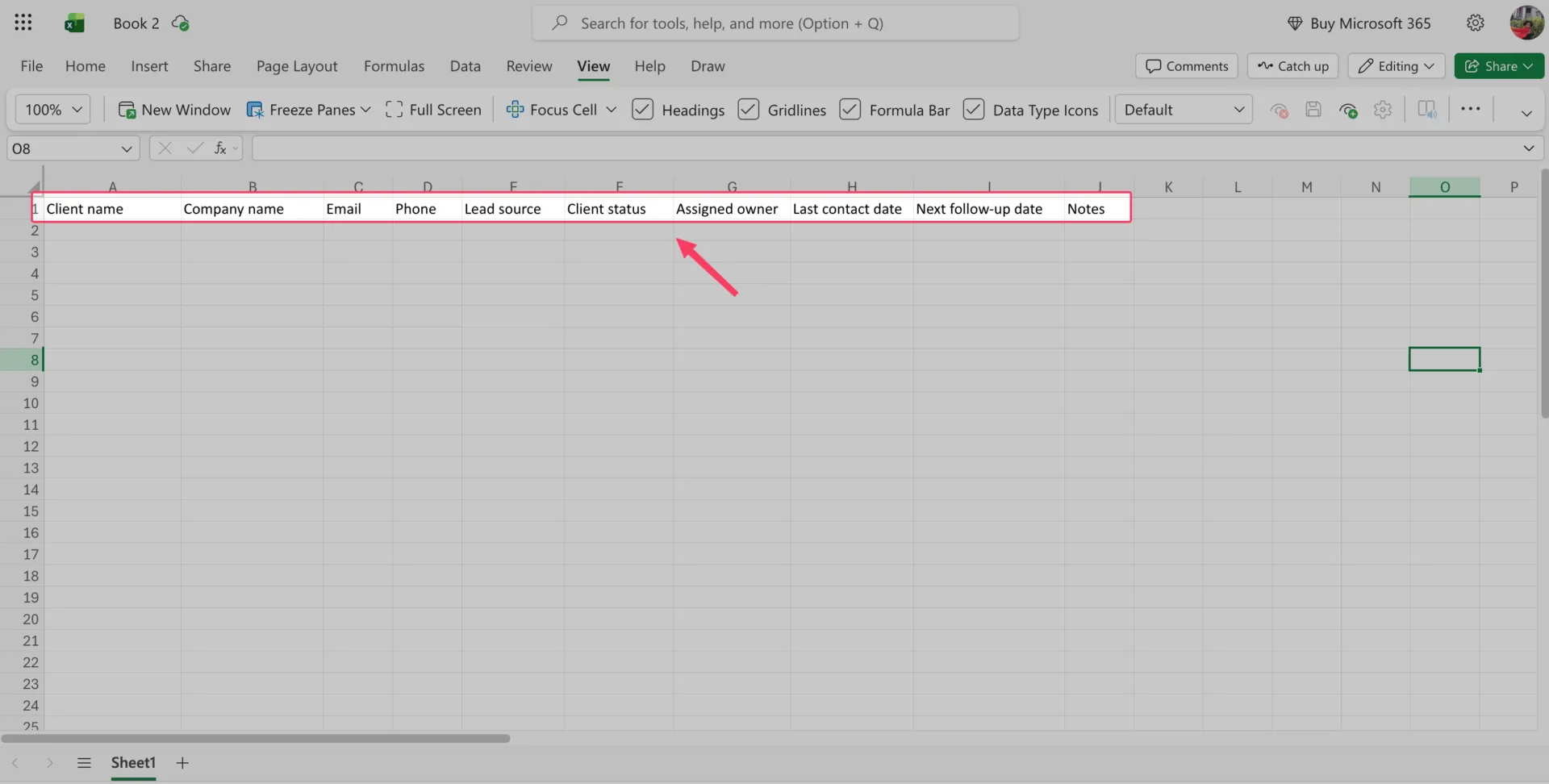
Utilisez la liste des champs ci-dessus comme point de départ. Conservez les lignes et les colonnes que vous allez réellement trier, filtrer, rechercher ou utiliser dans vos rapports. Supprimez tout ce que vous n'utiliserez pas.
Conseil de pro : Nommez les champs avec des noms que tout nouveau collègue pourrait comprendre. « Statut » vaut mieux que « Étape 2 ». « Prochaine date de suivi » vaut mieux que « Date de suivi ». Vous ne créez pas cette feuille uniquement pour vous-même. Vous la créez pour la personne qui devra s’y fier dans six mois.
Étape 2 : Configurez la feuille de calcul et ajoutez des en-têtes clairs
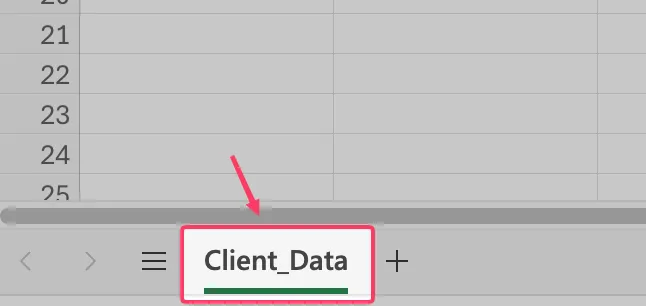
Ouvrez un nouveau classeur, double-cliquez sur l'onglet de la feuille en bas de la fenêtre et renommez-la en lui donnant un nom descriptif, tel que Données_clients.
Dans la ligne 1, saisissez le nom de chaque colonne dans une cellule distincte, en commençant par A1. Mettez la ligne d'en-tête en gras. Ensuite, allez dans Affichage > Fixer les volets > Fixer la ligne supérieure, afin que les en-têtes restent visibles lorsque vous faites défiler la feuille.
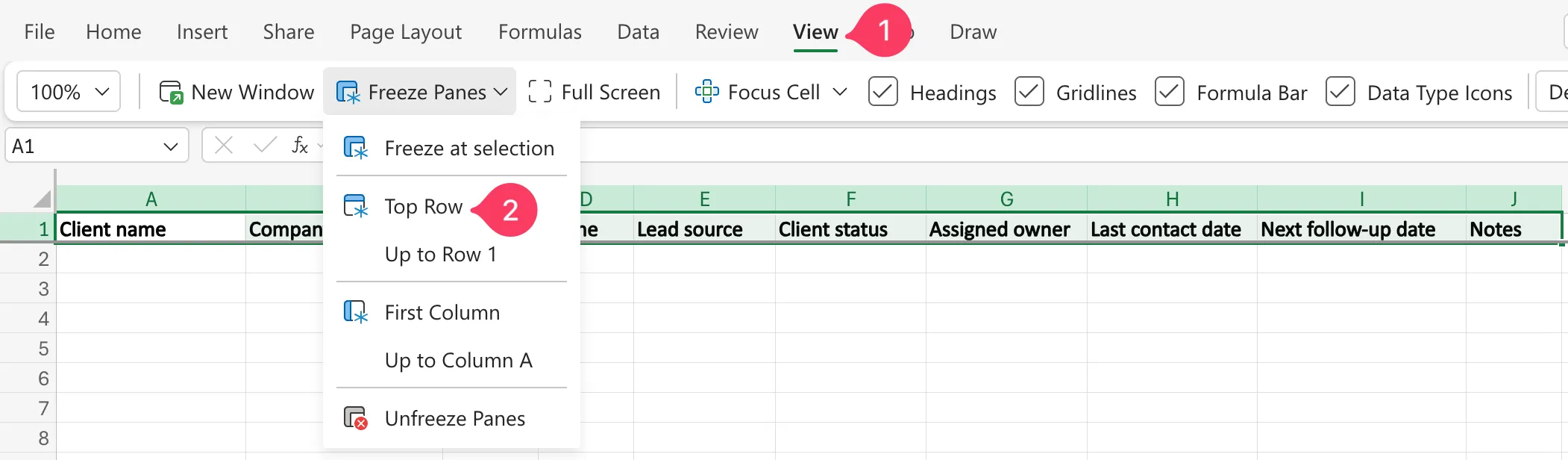
Conservez une seule ligne d'en-tête et rien au-dessus. Une ligne de titre fusionnée en haut de la feuille est la raison la plus courante pour laquelle Excel refuse par la suite de traiter vos données comme un tableau structuré.
Étape 3 : Saisissez ou importez les données de vos clients
Ajoutez un client par ligne et une information par cellule. Ne mettez pas deux adresses e-mail dans une même cellule et n'ajoutez pas de notes dans la colonne du numéro de téléphone. En d'autres termes, chaque colonne doit contenir un seul type d'information, et chaque ligne doit correspondre à un seul client.
Si vos données clients se trouvent déjà ailleurs, exportez-les au format CSV puis importez-les. Dans Excel, rendez-vous dans Données > Obtenir des données > À partir d'un fichier > À partir d'un fichier texte/CSV, puis choisissez l'emplacement où charger les données importées.
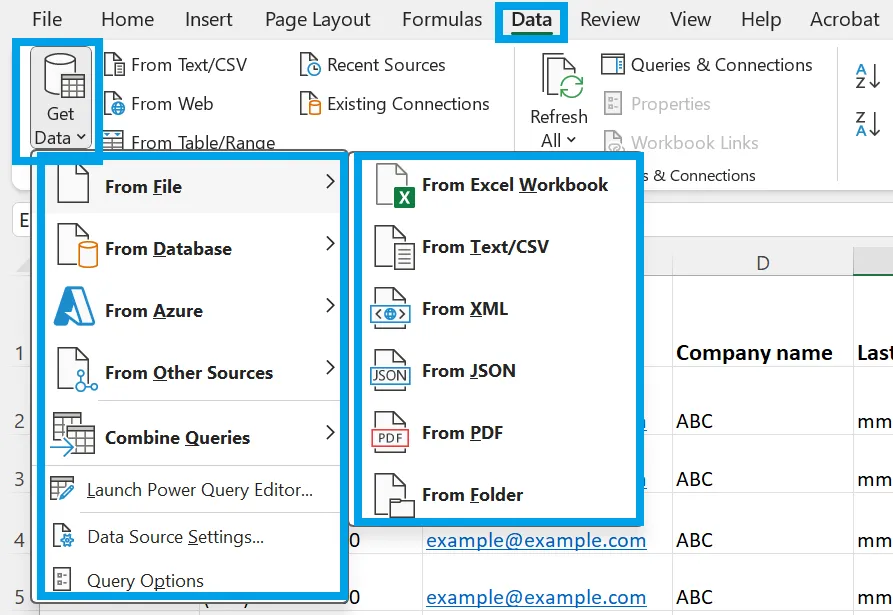
Conseil de pro : Avant de coller ou d’importer une liste volumineuse dans votre base de données principale, chargez-la d’abord dans une feuille distincte. Vérifiez s’il y a des noms en double, des adresses e-mail erronées, des numéros de téléphone manquants et des colonnes qui ne correspondent pas à la structure que vous avez prévue. Microsoft recommande également de faire une sauvegarde avant de nettoyer les données, car les étapes de nettoyage peuvent modifier ou supprimer des enregistrements.
Et bien sûr, ne laissez pas de lignes vides entre les clients ni de colonnes de séparation vides entre les champs. Ces espaces vides nuisent à la fiabilité du tri, du filtrage, des formules de recherche et de la mise en forme du tableau. Veillez à ce que la base de données forme un bloc de données continu.
Étape 4 : Convertissez l’intervalle en un tableau Excel que vous pouvez facilement trier et filtrer
Sélectionnez n'importe quelle cellule dans vos données clients et appuyez sur Ctrl+T. Dans la boîte de dialogue « Créer un tableau » :
- Vérifiez qu'Excel a bien effectué la sélection de l'intégralité de la base de données clients
- Sélectionnez « Mon tableau comporte des en-têtes »
- Cliquez sur OK
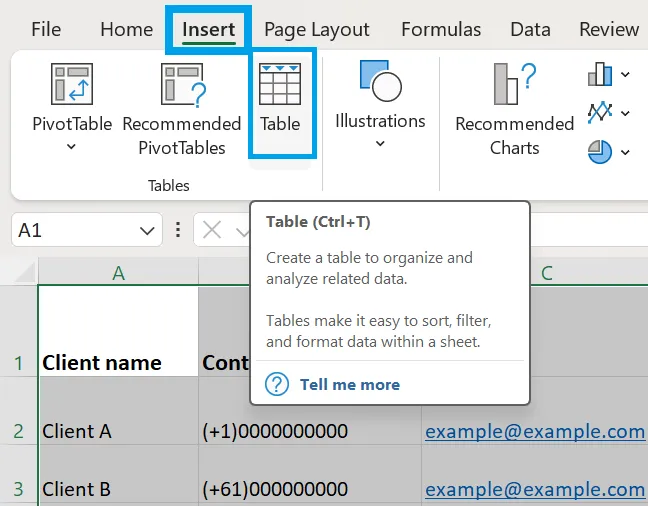
Excel va désormais traiter votre liste de clients comme un tableau plutôt que comme une plage de cellules isolée. L'onglet Conception du tableau apparaîtra en haut de l'écran. C'est là que vous pourrez gérer le nom, le style, les en-têtes et la taille du tableau.

Ensuite, renommez le tableau. Cliquez n'importe où à l'intérieur du tableau, accédez à « Conception du tableau », puis remplacez la valeur du champ « Nom du tableau » par « ClientDB ».
Cette petite étape facilitera la gestion de la base de données par la suite. Au lieu d'écrire des formules sur un intervalle vague tel que D2:D500, vous pouvez faire référence à une colonne nommée, telle que ClientDB[e-mail].
La conversion de vos données en tableau vous offre également les avantages suivants :
- Boutons de filtrage sur chaque en-tête
- Tri rapide par nom de client, statut, propriétaire ou date
- Des lignes en bandes qui facilitent la lecture de la liste
- Une structure qui s'adapte à mesure que vous ajoutez de nouveaux clients
- Des formules plus claires grâce aux noms de colonnes
Ces boutons de filtrage constituent vos outils de recherche et de tri ; aucune installation supplémentaire n’est nécessaire. Cliquez sur n’importe quel en-tête pour trier par nom de client, statut ou date de suivi, ou pour filtrer et n’afficher que les clients actifs d’un propriétaire donné. Pour une recherche rapide, la combinaison Ctrl+F vous permet de trouver n’importe quel nom, entreprise, e-mail ou numéro de téléphone. Pour la plupart des petites équipes, les filtres et la combinaison Ctrl+F suffisent amplement pour toutes vos recherches.
Si vous souhaitez afficher un champ de recherche dans la feuille, ajoutez la fonction FILTER (Microsoft 365 ou version plus récente) : =FILTER(ClientDB,ISNUMBER(SEARCH($K$2,ClientDB[Nom du client]&” “&ClientDB[Entreprise]&” “&ClientDB[e-mail])),"Aucune correspondance")
N'ajoutez la formule que si les utilisateurs ont réellement besoin d'un champ de recherche intégré.
Piège : si Excel sélectionne un intervalle incorrecte, arrêtez-vous et vérifiez la structure de la feuille. Une ligne vide, une colonne vide ou une cellule fusionnée à l'intérieur du bloc de données peut perturber le processus. Corrigez d'abord ces éléments, puis recréez le tableau. Votre tableau doit couvrir une plage continue avec une seule ligne d'en-tête.
Étape 5 : Mettre en forme les champs pour plus de cohérence
Nettoyez maintenant les colonnes que les utilisateurs consulteront le plus souvent : Téléphone, Date du dernier contact et Date du prochain suivi.
Pour les colonnes de date :
- Sélectionnez la colonne « Date complète »
- Appuyez sur Ctrl+1 pour ouvrir la boîte de dialogue « Mettre en forme les cellules ».
- Allez dans Nombre > Date
- Choisissez une façon de mettre en forme et appliquez-la à toute la colonne
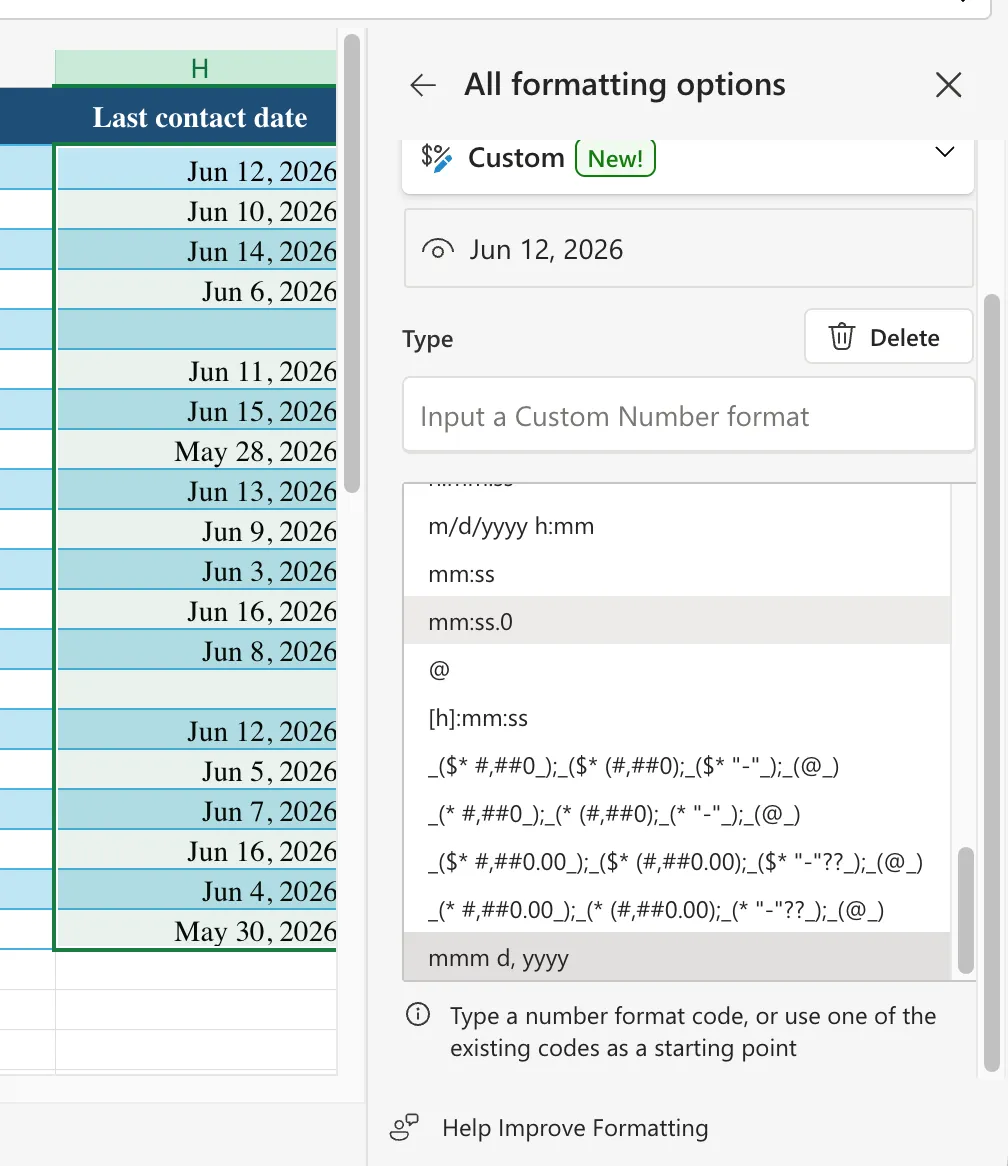
Pour les nombres de téléphone, choisissez la façon de les mettre en forme en fonction de vos données :
- Utilisez le format de numéro de téléphone d’Excel si tous les nombres respectent le même format américain à 10 chiffres.
- Utilisez le format « Texte » si la colonne contient des codes pays, des extensions, des zéros non significatifs ou des signes « + ».
Il ne s'agit pas seulement de rendre la feuille plus claire. Si une date est enregistrée sous forme de date réelle et une autre sous forme de texte, le tri et le filtrage ne seront plus fiables. Corrigez la façon de mettre en forme avant que la feuille ne s'étoffe.
Conseil de pro : Lorsque vous saisissez un nombre comportant plus de 15 chiffres, comme un long numéro de compte ou un identifiant de client, dans une cellule Excel, le logiciel convertit automatiquement ces chiffres en notation scientifique. Avant de saisir ces nombres, mettez les cellules en forme en « Texte ». Cela garantira qu’Excel traite toutes les entrées de ces cellules comme du texte, évitant ainsi toute perte de précision.
Étape 6 : Ajoutez une validation des données pour empêcher les entrées erronées
Ajoutez des menus déroulants à toutes les colonnes dont les réponses doivent provenir d'une liste fixe. Commencez par la colonne « Statut ».
Sélectionnez les cellules « Statut », allez dans Données > Validation des données , définissez Autoriser : Liste, puis saisissez des valeurs telles que « Prospect », « Actif », « En attente » et « Perdu ».
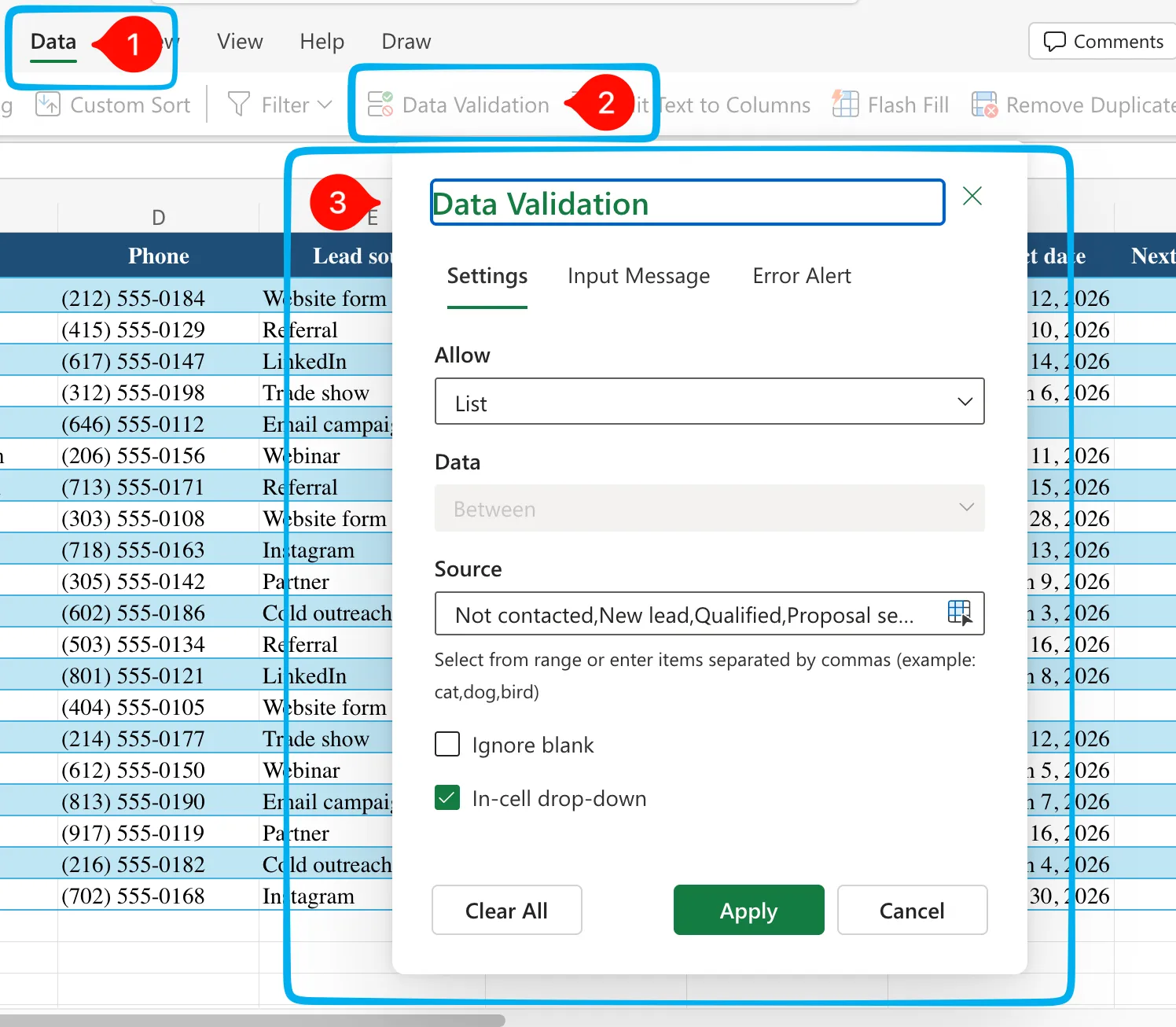
Désormais, les utilisateurs ne peuvent plus saisir cinq versions différentes d’un même statut. Un filtre sur « Actif » affichera effectivement tous les clients actifs.
Utilisez la même installation pour les champs tels que « Source du prospect », « Propriétaire », « Priorité » et « Région ». Pour les champs de date, utilisez plutôt la validation Date, en particulier pour le champ Date du prochain suivi.
Conseil de pro : Veillez à ce que les valeurs des menus déroulants soient précises et sans fioritures. « En attente » et « En pause » peuvent signifier la même chose pour une personne, mais Excel les traite comme des statuts différents.
Étape 7 : Protégez la structure avant de la partager
Verrouillez les éléments qui ne doivent pas être modifiés. Sélectionnez votre ligne d'en-tête et toutes les cellules contenant des formules, puis utilisez Révision > Protéger la feuille pour empêcher toute modification en cours de la structure tout en permettant l'entrée de données dans les cellules non protégées.
Cela ne transformera pas Excel en un système multi-utilisateurs, et ce n'est d'ailleurs pas le but recherché. Cela permet de limiter les dégâts que pourrait faire un deuxième éditeur, ce qui vous fait gagner du temps avant d'atteindre le seuil mentionné dans la dernière section.
Avertissement : Considérez ce classeur comme un fichier de données clients, et non comme une simple feuille de calcul. Il contient probablement des noms, des numéros de téléphone, des e-mails, des notes sur les transactions et l'historique des clients ; son accès doit donc être restreint. Enregistrez-le dans un emplacement géré tel que OneDrive ou SharePoint, évitez les liens publics et vérifiez les permissions avant d'ajouter des éditeurs. Cela permet de contrôler, de récupérer et de garantir la fiabilité de la base de données lorsque plusieurs personnes l'utilisent.
À quoi ressemble concrètement une base de données clients dans Excel ?
Concrètement, une base de données clients sous Excel peut prendre trois formes courantes : une liste de suivi pour un freelance indépendant (coordonnées et date du prochain contact), un tableau de suivi partagé par une petite agence (les mêmes champs, plus une colonne « Responsable » et une validation plus stricte du « Statut »), et un pipeline pour une petite équipe commerciale (avec en plus la valeur de la transaction, l’étape et la date de clôture prévue). La structure reste la même ; ce qui change, c’est le niveau de coordination requis. Voici ces trois cas, classés du plus simple au plus complexe, afin que vous puissiez trouver celui qui correspond le mieux à votre propre installation.
Un freelance indépendant disposant d'une liste de contacts
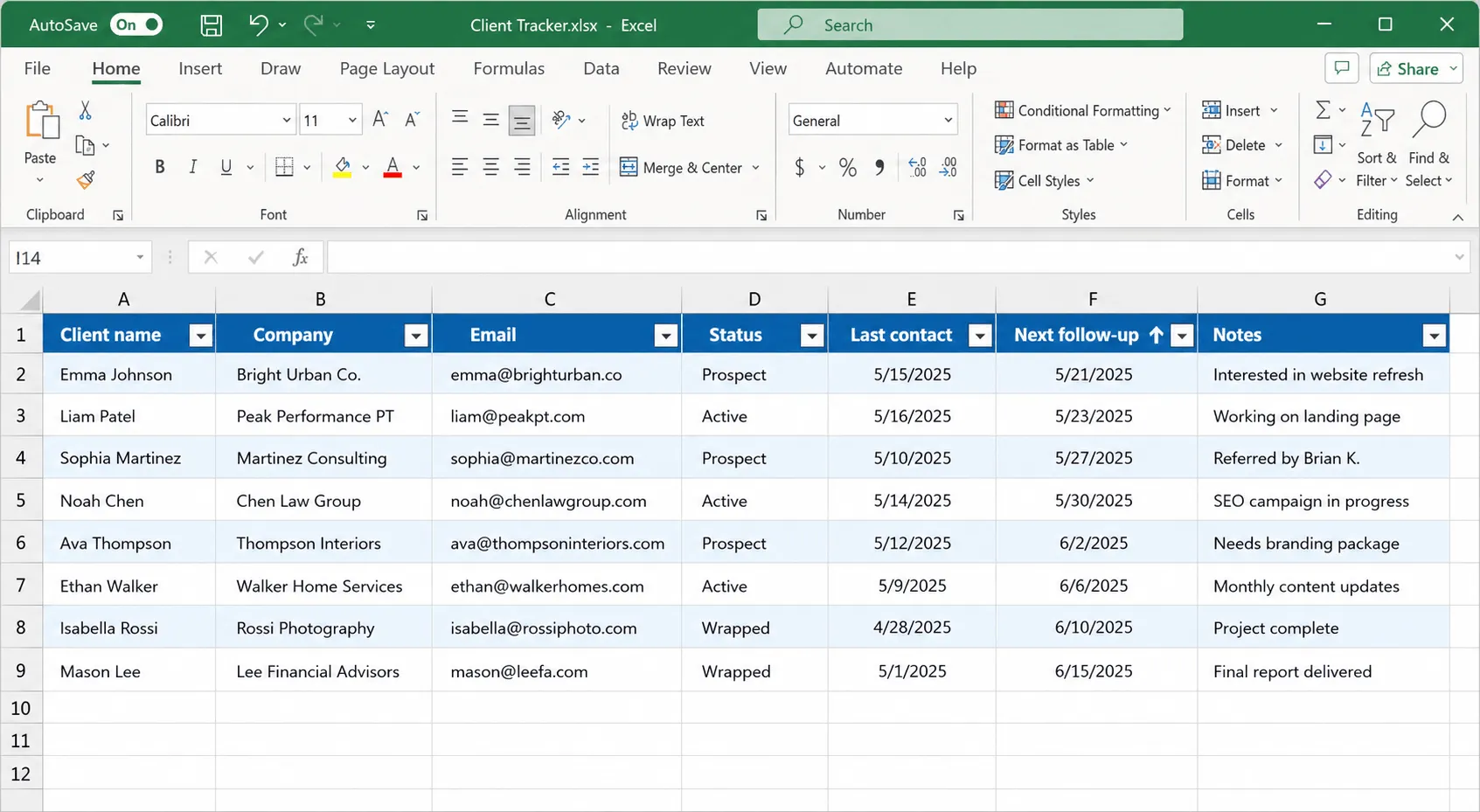
Un designer ou un consultant qui gère son propre portefeuille de clients n'a pas besoin d'un pipeline. Il doit simplement veiller à ne jamais oublier de faire le suivi. La structure reste minimale : nom du client, entreprise, e-mail, statut (prospect / actif / clôturé), dernier contact, prochain suivi, notes. Pas de colonne « propriétaire », car il n'y en a qu'un seul.
La particularité : ils trient les données par Prochain suivi chaque Monday et travaillent de haut en bas. La base de données n’est pas un système d’archivage, mais une liste de tâches hebdomadaire qui stocke accessoirement de l’information sur les coordonnées.
Une petite agence à propriété partagée
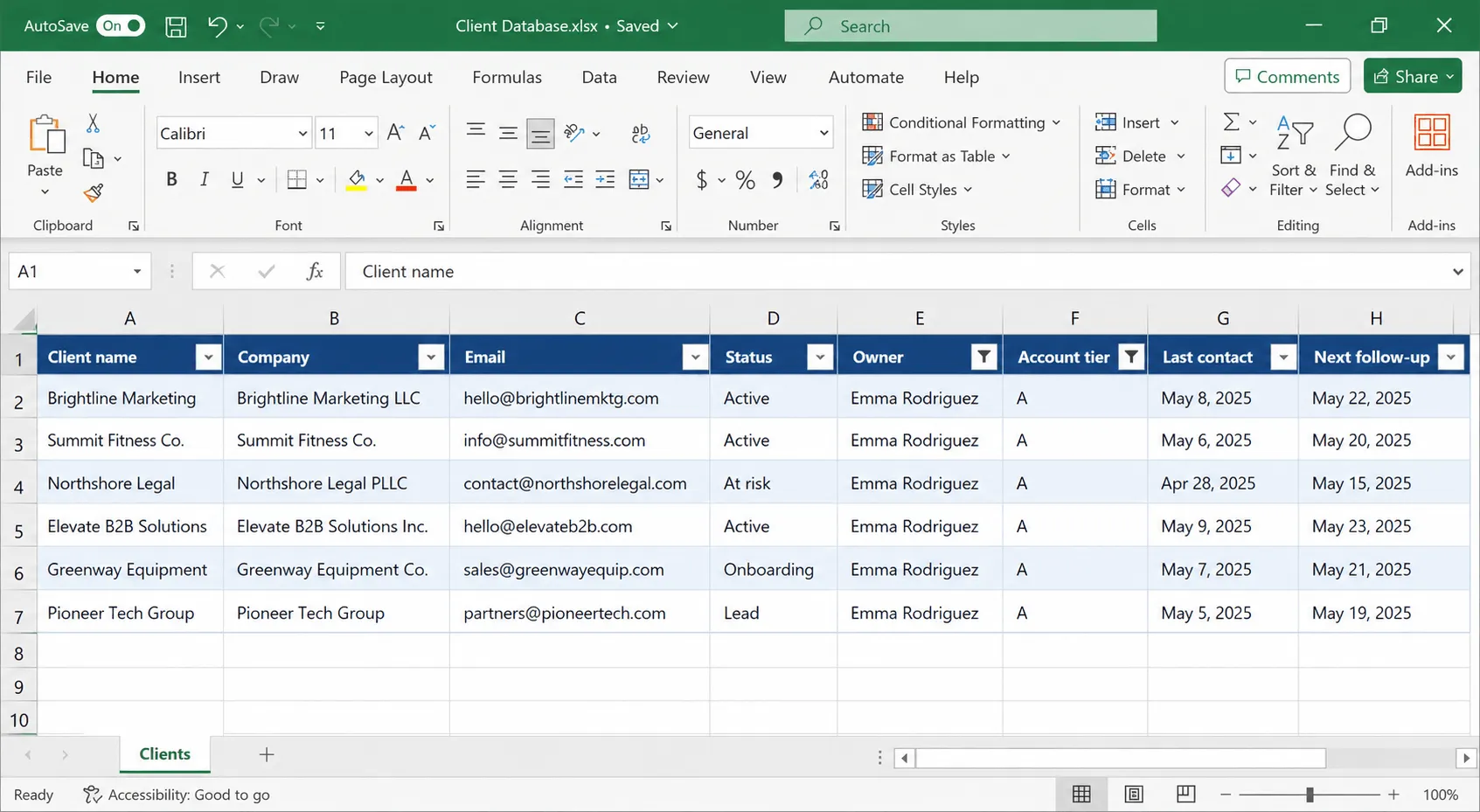
Dès que trois ou quatre personnes interviennent auprès des mêmes clients, le rôle de la feuille de calcul passe de « mémoriser » à « coordonner ». La colonne « Propriétaire » devient le champ le plus utilisé, et la colonne « Statut » est soumise à des critères plus stricts (Prospect / Intégration / Actif / À risque / Perdu), car deux personnes peuvent désormais l'interpréter différemment si elle n'est pas validée.
La clé du succès : ils ajoutent une colonne « Niveau de compte » (A/B/C) et filtrent les données par « Propriétaire + niveau », de sorte que chaque chargé de compte ne voie que ses comptes de niveau A le Monday.
C'est également à ce moment précis que la règle du « fichier canonique unique dans SharePoint » cesse d'être facultative.
La petite équipe commerciale : là où le tableur commence à montrer ses limites
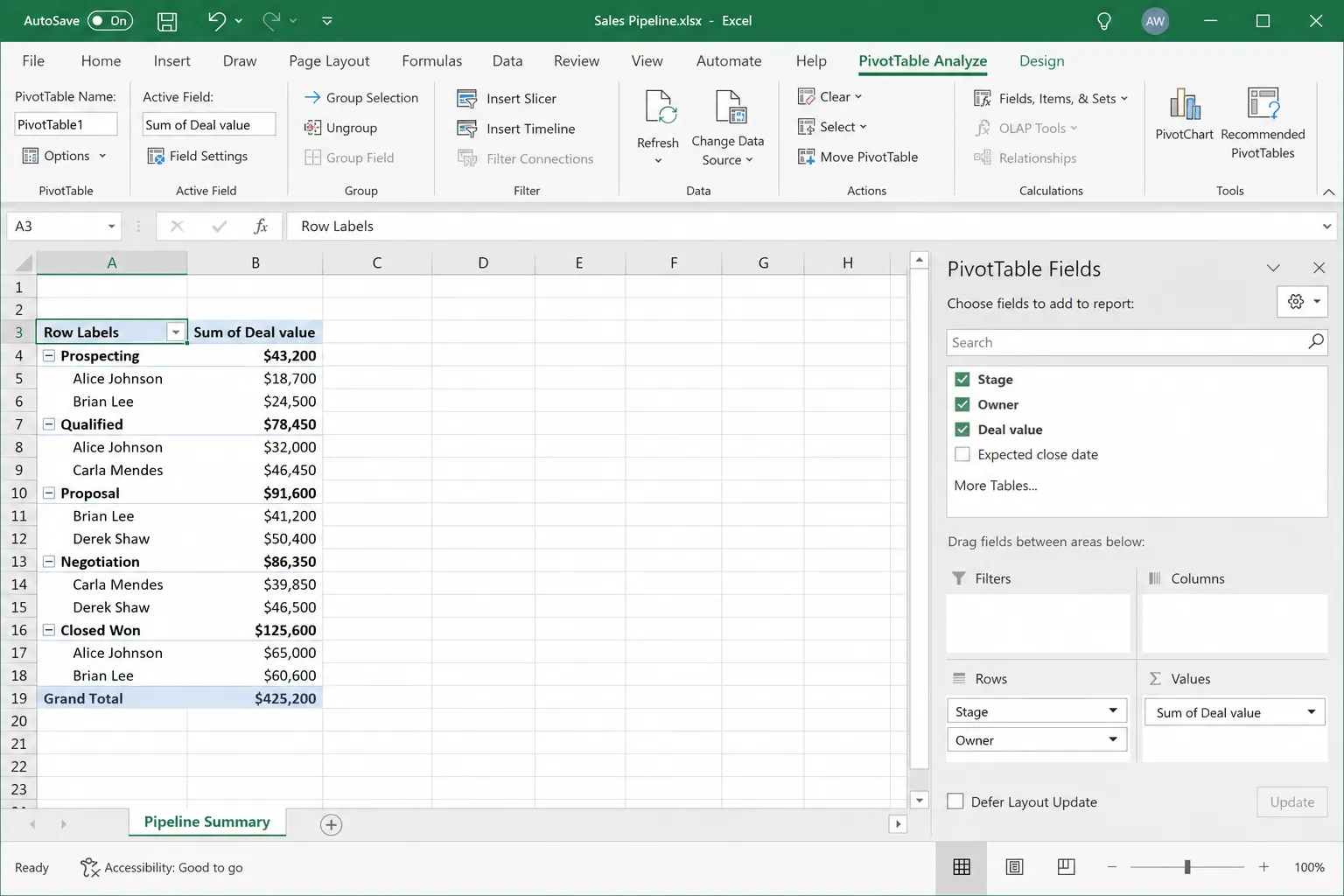
Une équipe chargée du suivi des dossiers ajoute la valeur du dossier, son étape et la date de clôture prévue, et c'est là qu'Excel commence à effectuer du travail pour lequel il n'a pas été conçu. Les colonnes sont toujours présentes, mais le processus qui les entoure (qui fait passer un dossier à l'étape suivante, que se passe-t-il lorsqu'un dossier est clôturé, quand un suivi est déclenché) reste entièrement dans la tête des gens.
La différence : ils créent un deuxième onglet avec un tableau croisé dynamique qui totalise les données par étape et par propriétaire. Ça fonctionne, mais c'est révélateur. Lorsque vous gérez un onglet de rapports qui se casse à chaque fois que quelqu'un ajoute une colonne, la base de données est devenue un CRM sans rappels ni automatisation.
Comment éviter que votre base de données clients Excel ne devienne désorganisée
Pour maintenir une base de données clients Excel à jour, adoptez quatre bonnes habitudes : un fichier de référence unique, la validation des données sur chaque colonne catégorielle, un contrôle hebdomadaire de cinq minutes et une légende des colonnes documentée. Créer la base de données est la partie la plus facile. C'est en la maintenant fiable que la plupart des utilisateurs échouent, et ces quatre habitudes permettent d'éviter de sombrer lentement dans le chaos.
- Une seule feuille, une seule source de vérité. Le moyen le plus rapide de corrompre une base de données clients est de laisser se multiplier les copies. Déterminez où se trouve le fichier de référence et orientez tout le monde vers celui-ci. C'est avec les pièces jointes aux e-mails que la multiplication des copies commence
- Validation sur chaque colonne catégorielle. Tout champ proposant un ensemble fixe de réponses doit être un menu déroulant, et non un champ de texte libre. Cette simple règle permet d'éviter la fragmentation du type « TX vs Texas » qui rend les rapports peu fiables.
- Une vérification hebdomadaire de cinq minutes. Triez les données par « Date du dernier contact » pour repérer les enregistrements obsolètes, recherchez les doublons et vérifiez que les nouvelles lignes respectent le format. Cinq minutes par semaine valent mieux qu'un nettoyage de quatre heures par trimestre.
- Une légende des colonnes bien documentée. Ajoutez une deuxième feuille expliquant la signification de chaque colonne et les valeurs autorisées. C'est grâce à cette légende qu'une autre personne pourra assurer la maintenance de la base de données sans avoir à deviner. Si de nouveaux clients s'inscrivent via un formulaire d'inscription, il est également utile de standardiser ce formulaire en fonction de vos colonnes. Notre sélection de modèles de formulaires de renseignements clients vous indique les informations à recueillir.
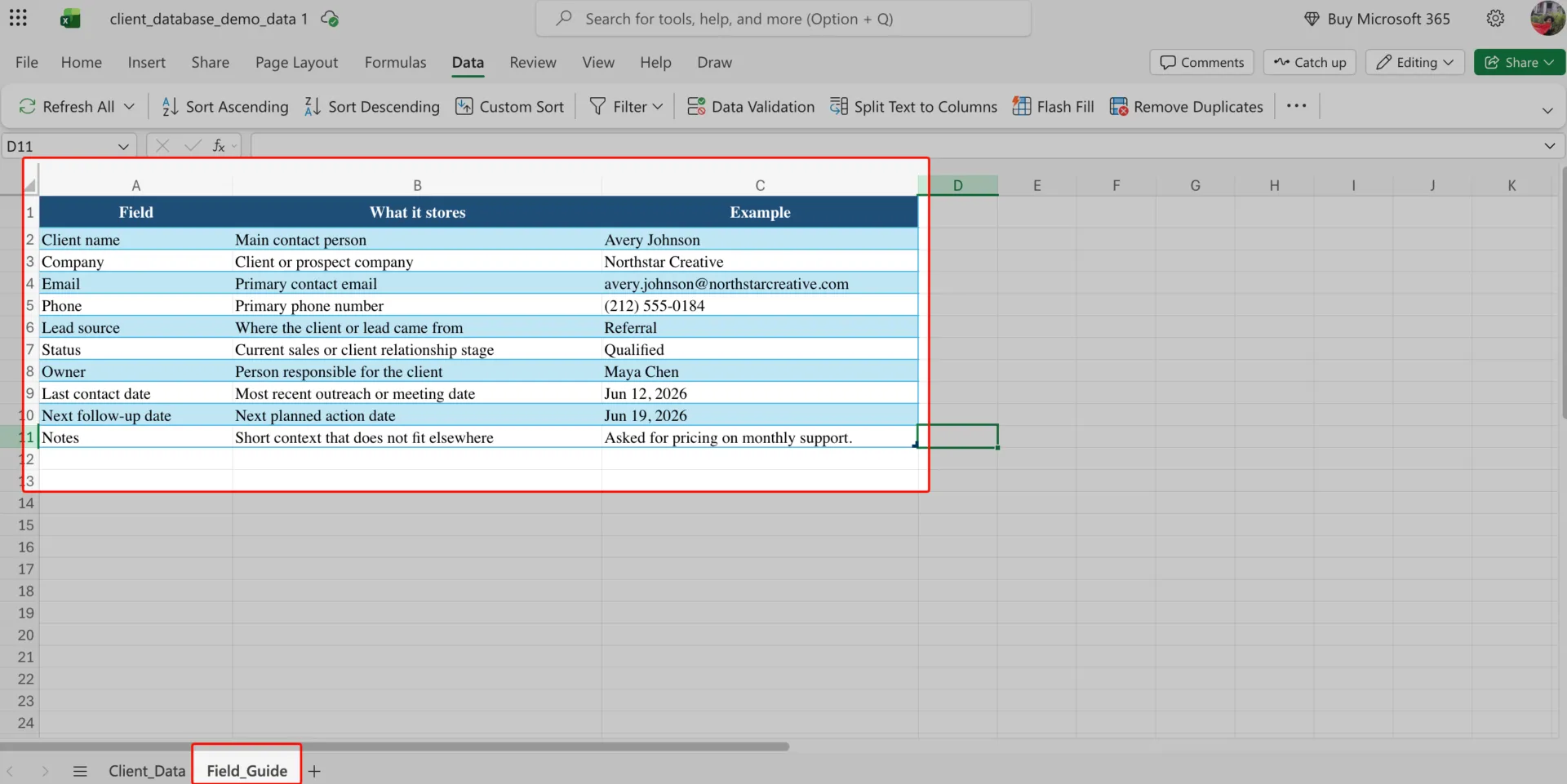
Quelles erreurs peuvent compromettre une base de données clients Excel ?
Les erreurs les plus courantes sont les cellules fusionnées et les bannères de titre, les lignes d'espacement vides, la saisie de texte libre là où un menu déroulant devrait figurer, la circulation de plusieurs copies, et le fait de vouloir utiliser Excel comme un véritable CRM. Les signes avant-coureurs sont faciles à repérer une fois que l'on sait ce qu'il faut chercher.
| Erreur | À quoi cela ressemble-t-il ? | La solution |
|---|---|---|
| Cellules fusionnées et bannères de titre | Excel effectue la sélection d'un intervalle incorrect, les filtres se comportent de manière étrange ou le tri déplace les données hors de leur emplacement | Conservez une ligne d'en-tête, n'utilisez pas de cellules fusionnées et ne placez rien au-dessus de la ligne 1 |
| Lignes vides utilisées comme espaceurs | Les filtres omettent des enregistrements, les formules ignorent des lignes ou le tableau ne contient pas l'intégralité de la base de données | Supprimez les lignes vides dans vos données et utilisez les bandes de tableau pour les séparer visuellement |
| Texte gratuit à l'emplacement d'un menu déroulant | « Actif », « actif » et « Actif » apparaissent tous comme des statuts différents | Utilisez la validation des données pour des champs tels que « Statut », « Propriétaire », « Source du prospect », « Priorité » et « Région » |
| Plusieurs exemplaires en circulation | Deux personnes citent des nombres différents tirés de « la feuille clients » | Conservez un seul fichier de référence et cessez d'envoyer des copies par e-mail |
| Transformer Excel en un véritable CRM | Vous ne cessez d'ajouter des formules, des onglets et des solutions de contournement pour reproduire des rappels, des pipelines et l'historique des activités | Conservez Excel pour la base de données, mais passez à un CRM lorsque le flux de travail autour des données devient un véritable travail |
Quelle est la différence entre Excel et un CRM ?
Excel vous aide à structurer, filtrer et analyser les informations clients. Un CRM transforme ces informations en un processus opérationnel comprenant des propriétaires de dossiers, des tâches, des rappels, l'historique des activités, les étapes du pipeline, les transferts de dossiers et des tableaux de bord en temps réel.
Pour un utilisateur seul ou une petite équipe disposant d'une liste de clients simple, Excel suffit souvent. Dès que les relances commencent à prendre du retard, que les informations sur les clients sont dispersées entre e-mails et notes, ou que vous créez des onglets supplémentaires pour imiter un pipeline, un CRM est la solution la plus adaptée.
Utilisez ce tableau pour évaluer rapidement si cette solution vous convient avant de décider de conserver la base de données dans Excel ou de la transférer vers un CRM.
| Restez dans Excel si | Passez à un CRM si |
|---|---|
| Vous avez principalement besoin d'une base de données clients bien organisée pour y consigner les noms, adresses e-mail, numéros de téléphone, notes et dates de suivi | Les fiches clients doivent comporter des propriétaires, des tâches, des rappels, l'historique des activités, les transferts et les étapes de la transaction |
| Un classeur partagé sur OneDrive ou SharePoint permet à votre équipe de collaborer efficacement en temps réel | Les utilisateurs continuent d'enregistrer des copies, d'envoyer des versions par e-mail ou de travailler à partir de fichiers qui se contredisent |
| Les suivis sont faciles à gérer grâce aux colonnes de dates filtrées, aux commentaires et aux mises à jour manuelles | Les relances sont négligées car les dates figurent dans la feuille de calcul, mais ne déclenchent aucune action sans automatisation supplémentaire |
| Vous pourrez répondre aux questions « Qui est responsable de ce client ? » et « Quelle est la prochaine étape ? » à partir d'une seule feuille de calcul structurée | Les informations relatives à la propriété, aux prochaines étapes, aux e-mails, aux appels, aux notes et aux tâches sont dispersées dans plusieurs outils |
| Les rapports, c'est l'utilisation de filtres, du tri, des tableaux croisés dynamiques, des diagrammes ou de simples tableaux de bord | La préparation des rapports prend plus de temps que les décisions clients qu'ils sont censés fournir de l'assistance |
| Votre liste de clients est plus concise, plus stable et plus facile à gérer | Vous ajoutez des onglets, des formules, des codes couleur et des solutions de contournement pour reproduire un pipeline de ventes |
| Copilot, les formules et les modèles suffisent pour vous aider à organiser et à analyser les données clients | Vous avez besoin d'un système pour attribuer le travail, envoyer des rappels, consigner les activités et faire évoluer les clients au sein d'un processus reproductible |
| Cette base de données est avant tout un outil de référence | La base de données est devenue le système d'exploitation de l'équipe commerciale, de l'intégration, de la gestion des comptes ou de l'assistance client |
| La validation des données, les menus déroulants et les intervalles protégés suffisent à garantir la qualité des entrées | Vous avez besoin de champs de type, de propriétés obligatoires et de permissions au niveau des enregistrements qui restent associées à chaque client |
| Les notes et les mises à jour de statut sont les bienvenues, à condition que tout le monde mette à jour la feuille de calcul | Vous avez besoin que les e-mails, les appels, les réunions et les tâches soient automatiquement enregistrés pour chaque fiche client |
Cela ne signifie pas pour autant qu'Excel était un mauvais choix. Cela signifie simplement que la base de données a évolué au-delà du simple stockage. Excel reste un excellent outil pour créer une première version. Un CRM s'avère utile lorsque les données clients nécessitent des propriétaires, des rappels, des permissions, un historique des activités, des rapports et des flux de travail.
Si vous souhaitez voir comment ces mêmes enregistrements se comportent dans un système spécialement conçu à cet effet avant la validation, ce guide détaillé sur la création d'un CRM dans ClickUp est une bonne lecture à suivre.
Un CRM n'est utile que s'il optimise le flux de travail autour de la fiche client. Si les mêmes champs désorganisés, la propriété floue et les relances manquées sont simplement transférés d'Excel vers un nouvel outil, le problème continuera de peser sur l'équipe.
Cette vidéo ClickUp explique pourquoi les implémentations de CRM échouent souvent et ce qu'il faut mettre en place avant de transférer les données clients hors d'un tableur :
Comment créer une base de données clients dans ClickUp
Nous utilisons ClickUp lorsque la base de données doit coexister avec le travail proprement dit : tâches des clients, mises à jour des projets, documents, commentaires, suivis et rapports. Pour commencer, nous utilisons ClickUp CRM, un environnement de travail dédié à la gestion des bases de données clients et des relations clients.
Voici une méthode pour configurer une base de données clients dans ClickUp.
Étape 1 : Mettre en place la structure du CRM
La première chose à faire est de créer un espace dédié aux fiches clients, afin qu’elles ne se mélangent pas aux tâches internes. Dans la barre latérale de ClickUp, nous :
- Créez un espace intitulé Gestion des clients
- Créez un dossier intitulé Base de données clients
- Créez une liste intitulée Tous les clients
Étape 2 : Passez en vue Tableur
Ouvrez la liste Tous les clients et ajoutez une vue Tableur.
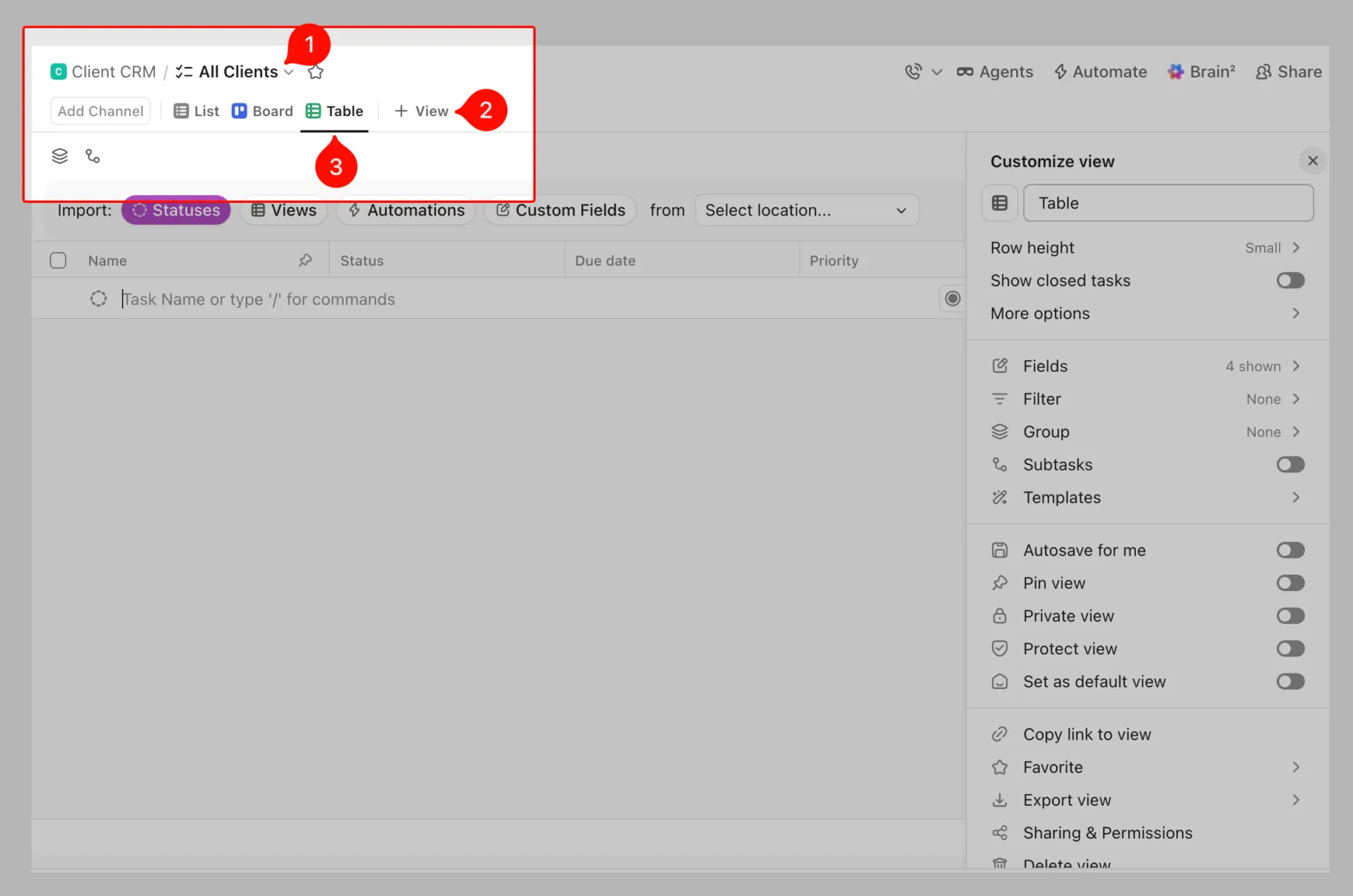
De cette manière, nous obtenons les lignes et les colonnes souhaitées, et les enregistrements sont liés aux tâches, aux dates, aux propriétaires, aux dépendances et aux autres éléments de travail au sein du même environnement de travail.
De plus, nous pouvons ajouter :
- Vue Liste pour une vue d'ensemble claire de tous vos clients
- Vue « Tableau » pour regrouper les clients par statut, tel que « Prospect », « En cours d'intégration », « Actif » ou « Ancien »
- Affichage sous forme de calendrier pour les dates de suivi, de renouvellement ou de rendez-vous
- Échéancier si l'équipe a besoin de visualiser le travail réalisé pour les clients au fil du temps
C'est le principal avantage par rapport à la création de multiples copies d'une feuille de calcul. Les données restent centralisées, mais chaque membre de l'équipe peut les consulter dans le format adapté à sa fonction. ClickUp prend en charge plusieurs modes d'affichage, notamment Liste, Tableau, Calendrier, Tableau, Diagramme de Gantt, Échéancier, Charge de travail, et bien d'autres encore.
Étape 3 : Créer des colonnes avec des champs personnalisés
Une fois la vue prête, nous ajoutons nos entrées sous forme de tâches. Cela s'avère utile car chaque tâche dispose de ses propres sous-tâches, statuts personnalisés et champs personnalisés.
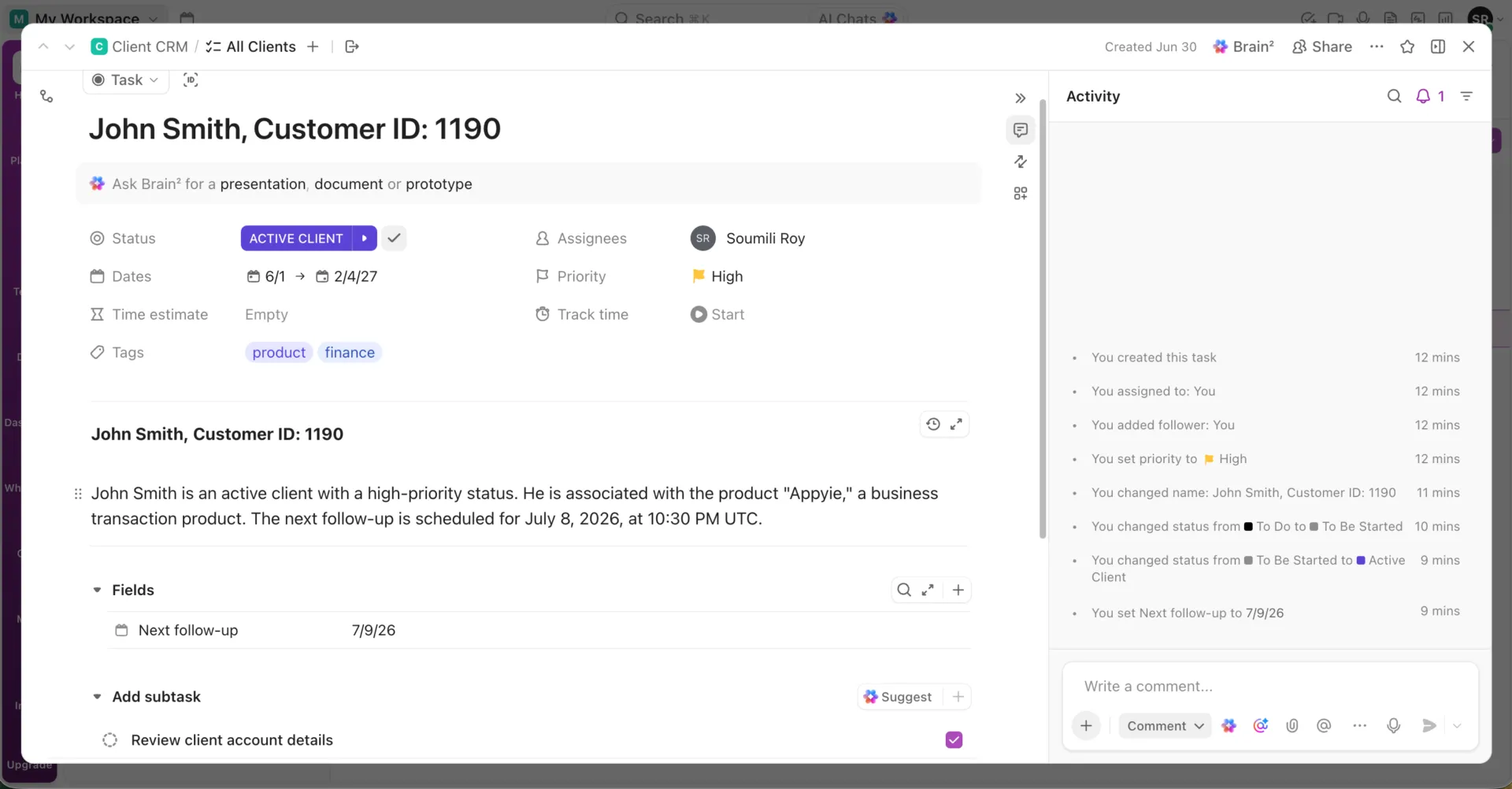
On ajoute généralement des champs tels que :
- Texte : Nom de l'entreprise ou contact principal
- E-mail : Adresse e-mail du client
- Téléphone : Nombre de téléphone du client
- Menu déroulant : statut du client, secteur d'activité, source du prospect ou niveau de compte
- Finances : valeur de la transaction, montant du contrat ou honoraires mensuels
- Date : Date de la dernière interaction, date du prochain suivi ou date de renouvellement
- Personnes concernées : Propriétaire du compte ou chef de projet en gestion de projet
Étape 4 : Ajoutez ou importez les données de vos clients
Vous pouvez ajouter les informations relatives à vos clients manuellement ou les importer depuis une feuille de calcul existante.
Pour une entrée manuelle, cliquez sur + Nouvelle tâche, saisissez le nom du client ou de l'entreprise, puis remplissez les champs personnalisés sur toute la ligne.
Pour les importations en masse, importez votre fichier Excel ou Google Sheets dans ClickUp et mappez les colonnes de votre feuille de calcul avec les champs de ClickUp. L'outil d'importation de feuilles de calcul de ClickUp prend en charge les fichiers Excel, CSV, JSON, TSV et TXT. Chaque ligne de la feuille de calcul devient une tâche, et chaque colonne devient une propriété de cette tâche, telle que le statut, l'assigné, la date ou un champ personnalisé.
Étape 5 : Utilisez les automatisations ClickUp pour gérer les flux de travail des clients
Nous utilisons les automatisations ClickUp pour réduire le travail manuel et garantir la cohérence des processus clients. Par exemple, lorsqu’un client passe au statut « Intégration », ClickUp crée automatiquement une série de tâches d’intégration, les attribue aux membres de l’équipe concernés et fixe des dates d’échéance.
Vous pouvez également mettre en place des automatisations pour :
- Attribuez un propriétaire de compte lorsqu'un nouveau client est ajouté
- Faites passer vos clients d'un statut à l'autre en fonction de leur activité
- Envoyez des rappels pour les suivis ou les dates de renouvellement
- Créez des tâches lorsqu'une transaction atteint une certaine étape
- Informez l'équipe lorsque des champs importants sont mis à jour
Un utilisateur de G2 déclare :
J'adore le fait que ClickUp fasse littéralement tout : il combine le CRM et la gestion de projet en un seul et même outil, je n'ai donc plus besoin d'outils distincts pour chacun d'entre eux. Cette fonctionnalité tout-en-un me fait gagner énormément de temps, car je n'ai pas à acheter plusieurs plateformes ni à migrer des données entre elles.
J'adore le fait que ClickUp fasse littéralement tout : il combine le CRM et la gestion de projet en un seul et même outil, je n'ai donc plus besoin d'outils distincts pour chacun d'entre eux. Cette fonctionnalité tout-en-un me fait gagner énormément de temps, car je n'ai pas à acheter plusieurs plateformes ni à migrer des données entre elles.
Créez plus rapidement une base de données clients grâce à ce modèle CRM prêt à l'emploi
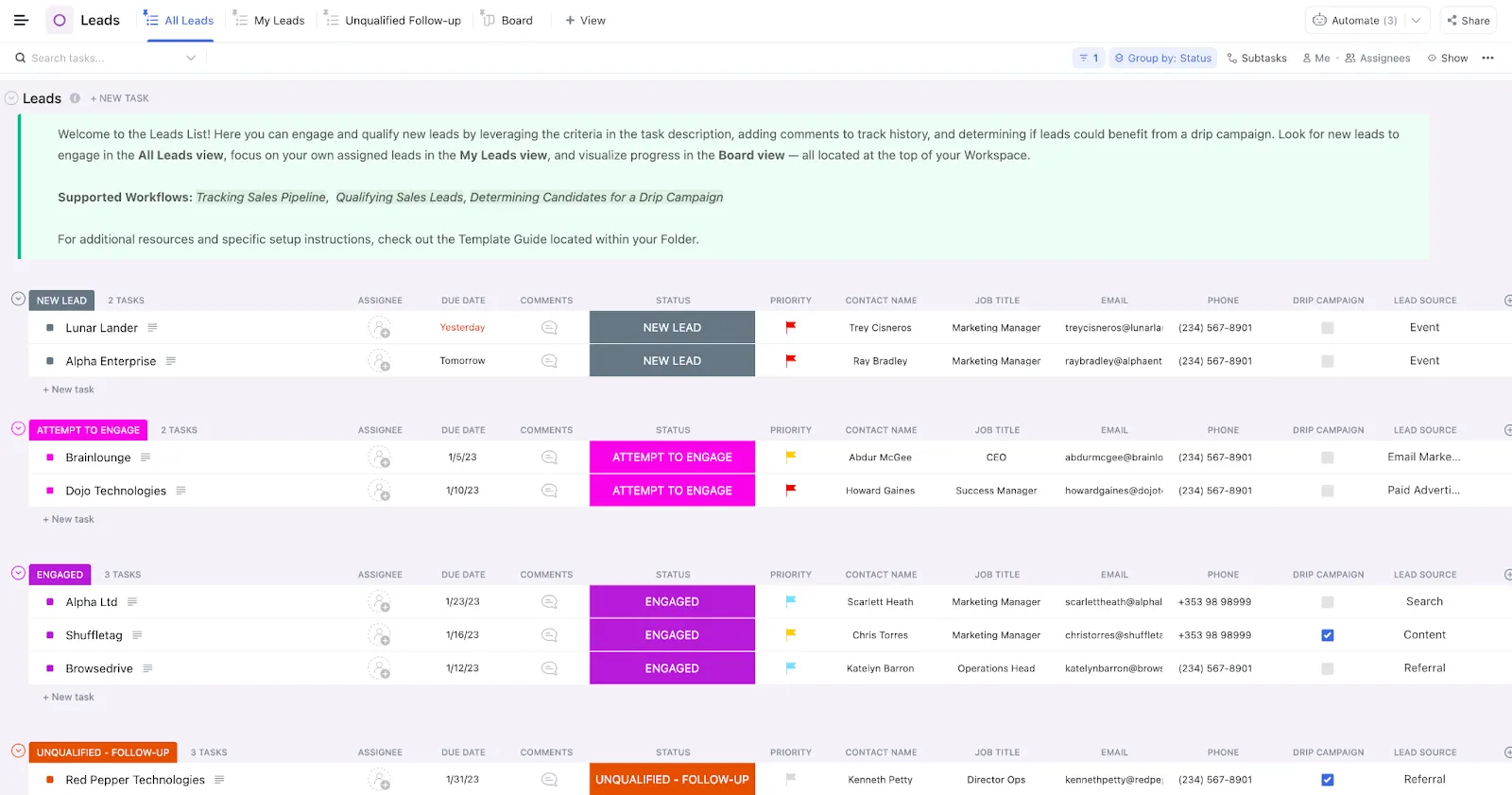
Le modèle CRM de ClickUp vous offre un dossier prêt à l'emploi pour suivre vos prospects, vos opportunités, vos contacts, les détails de qualification, les relances et les relations clients en un seul et même endroit. Il est particulièrement utile lorsque vous souhaitez relier votre base de données clients à votre pipeline de ventes. Utilisez les vues intégrées telles que « Tous les prospects », « Mes prospects », « Relances non qualifiées », « Tableau », « Toutes les opportunités », « Non attribuées » et « Fermées-Gagnées » pour gérer les mêmes données CRM sous différents angles.
Limites à prendre en compte
ClickUp peut s'avérer trop complexe si vous êtes la seule personne à gérer une petite liste de clients. Dans ce cas, la base de données Excel ci-dessus sera plus rapide à mettre en place et plus facile à maintenir.
Il y a également une phase d'apprentissage si votre équipe est habituée aux tableurs. Dans Excel, le modèle mental est simple : des lignes et des colonnes. Dans ClickUp, vous travaillez avec des tâches, des champs, des vues, des automatisations et des relations. Cela vous offre davantage de contrôle, mais nécessite également un peu d'installation.
ClickUp est plus adapté lorsque plusieurs personnes gèrent les données clients, ou lorsque les relances, les rapports, les transferts de tâches et le travail avec les clients commencent à prendre beaucoup de temps.
Excel suffit-il pour votre base de données clients ?
Une base de données clients dans Excel est facile à gérer à condition de la construire selon une structure rigoureuse : des colonnes bien pensées, un tableau correctement organisé, des validations qui bloquent les données erronées et une protection avant le partage. Si vous respectez ces principes, une feuille de calcul sera d'une grande aide pour un utilisateur seul ou une petite équipe.
L'erreur n'est pas d'utiliser Excel. C'est de supposer que sa conception pour un seul utilisateur restera valable dès lors qu'une équipe en dépend.
Lorsque ce moment arrivera, un environnement de travail convergent basé sur l'IA éliminera les conflits de versions et les suivis manuels que les feuilles de calcul ne peuvent pas résoudre. Commencez gratuitement avec ClickUp et créez une base de données clients qui évoluera au rythme de votre activité.
Foire aux questions sur la création d'une base de données clients dans Excel
Excel est-il une base de données relationnelle ou un véritable outil de gestion de bases de données ?
Non. Excel est un tableur qui permet de stocker efficacement un tableau simple et plat, mais ce n’est pas une base de données relationnelle et il ne dispose pas d’un véritable moteur de base de données. Une base de données relationnelle (Access, SQL, Airtable) lie plusieurs tables à l’aide de clés ; Excel fonctionne mieux avec un seul tableau comportant des filtres, des validations et des formules. Utilisez Excel pour les fiches clients simples, et passez à Access, un CRM, ClickUp ou Airtable lorsque les fiches doivent être reliées entre plusieurs tables.
Plusieurs personnes peuvent-elles effectuer des modifications en cours simultanément sur une base de données clients Excel ?
Oui, mais le classeur doit être stocké sur OneDrive, OneDrive Entreprise ou SharePoint, et les utilisateurs doivent disposer d'une version d'Excel prenant en charge la co-création. Excel Web permet de co-créer immédiatement dans le navigateur, tandis que la co-création sur ordinateur de bureau nécessite une application Excel prise en charge. Pour une petite équipe, cela peut fonctionner. Pour les transferts réguliers de clients, l'historique des audits, les permissions et les rappels, un CRM est plus sûr.
Combien de clients une base de données Excel peut-elle gérer ?
Techniquement, Excel peut contenir 1 048 576 lignes et 16 384 colonnes dans une feuille de calcul; la limite stricte du nombre de lignes est donc rarement le premier problème. La limite pratique survient bien avant, lorsque le fichier devient difficile à parcourir, à nettoyer, à partager et à considérer comme fiable. Si vous passez plus de temps à effectuer la maintenance de la feuille qu’à l’utiliser, c’est qu’elle n’est probablement plus adaptée à vos besoins.
Comment supprimer les doublons d'une base de données clients Excel ?
Utilisez un identifiant client ou un e-mail comme identifiant unique principal, puis vérifiez les doublons avant de supprimer quoi que ce soit. Dans Excel, sélectionnez vos données, allez dans Données > Supprimer les doublons, puis choisissez les colonnes qu'Excel doit comparer. Microsoft recommande de copier d'abord les données d'origine dans une autre feuille de calcul, car la suppression des doublons efface définitivement les lignes en trop.
Comment sauvegarder une base de données clients Excel ?
Enregistrez le fichier maître sur OneDrive ou SharePoint plutôt que d'échanger des copies par e-mail. Vous disposerez ainsi d'un historique des versions, ce qui vous permettra d'afficher ou de restaurer une version antérieure si quelqu'un trie, supprime ou colle par erreur des données.
Existe-t-il un modèle gratuit de base de données clients pour Excel ?
Oui. Il existe des modèles gratuits et prêts à l'emploi proposés par Smartsheet, Vertex42 et Microsoft Create. Ils vous offrent des colonnes prédéfinies, une mise en forme et parfois un journal de contacts, ce qui vous évite l'installation décrite dans ce guide. Veillez simplement à vérifier que les colonnes correspondent bien à votre flux de travail avant de les importer, car la plupart des modèles effectuent le suivi de plus de champs que ce dont une petite équipe a besoin.
Puis-je créer une base de données clients dans Google Sheets plutôt que dans Excel ?
Oui, la structure est identique : une ligne par client, un attribut par colonne, avec en plus la validation des données et la fonction FILTRE pour la recherche. Google Sheets gère la co-création en temps réel de manière plus fluide qu’Excel sur bureau, puisque les modifications en cours s’effectuent directement dans le navigateur. Excel prend le dessus sur les grands ensembles de données et les formules avancées. Pour une petite liste de clients partagée, Google Sheets constitue souvent le point de départ le plus simple.