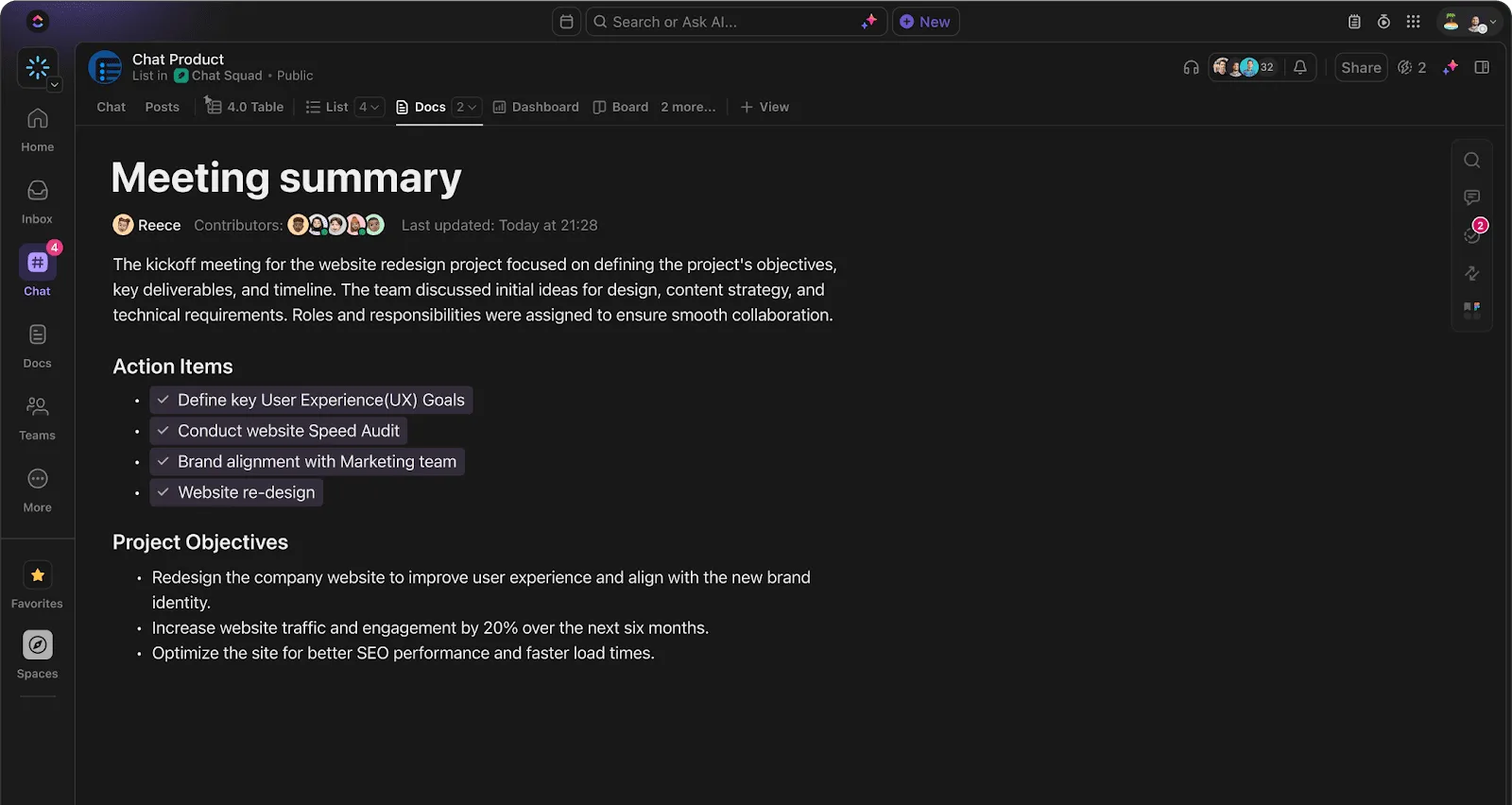

La plupart d'entre nous adorent Slack pour toutes les choses incroyables qu'il permet de faire.
Seulement, il ne dispose pas de fonctionnalités de calendrier intégrées.
Si vous souhaitez que les mises à jour de votre équipe se synchronisent facilement avec votre planning, vous devez intégrer Google Agenda à Slack.
Comment ? Découvrons cela étape par étape.
⏰ Résumé en 60 secondes
- Bien que très populaire, Slack ne dispose pas de fonction de calendrier native et nécessite une intégration avec des outils tels que Google Agenda.
- Pour établir la connexion entre Google Agenda et Slack, vous devez installer l'application et lier votre compte, ce qui permet de synchroniser le calendrier de manière basique.
- Cependant, l'intégration souffre de certaines limitations, telles que des mises à jour de statut incohérentes, une assistance limitée pour les calendriers partagés et une gestion basique des évènements.
- ClickUp se présente comme une alternative complète, réunissant la gestion de projet, la communication et les connaissances sur une seule et même plateforme.
- Les fonctionnalités de ClickUp comprennent une vue dynamique du calendrier, une planification basée sur l'IA et une gestion intégrée des tâches.
Comment établir la connexion entre Slack et Google Agenda ?
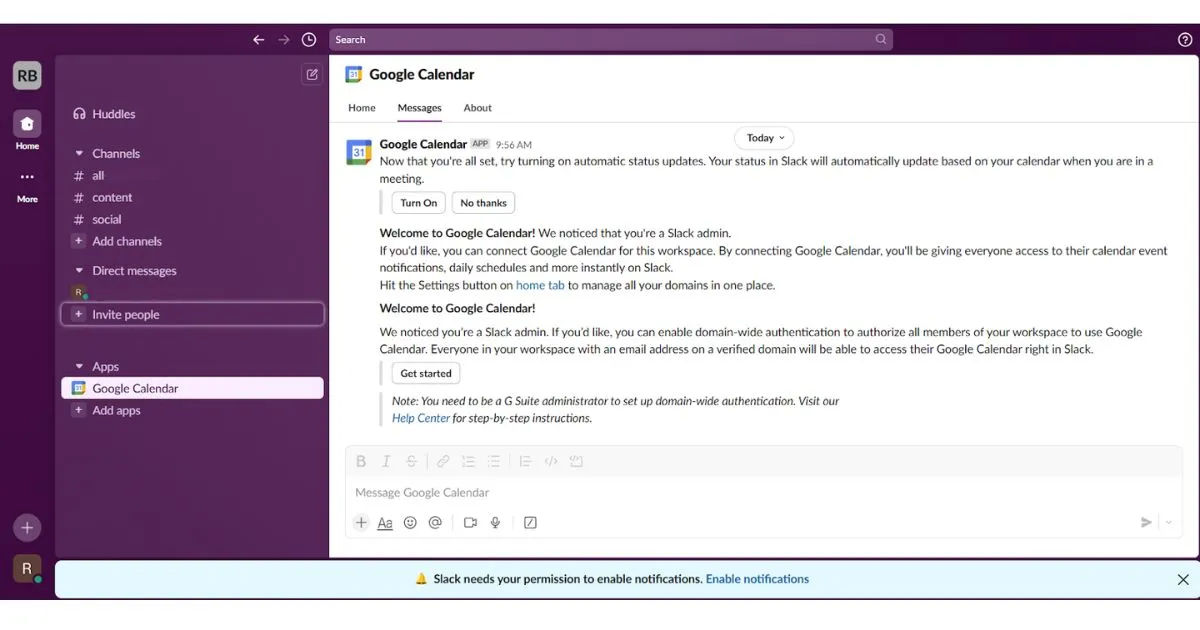
Étape 1 : installez l'application Google Agenda pour votre environnement de travail.
Vous devrez ajouter l'application Google Agenda à votre environnement de travail Slack. C'est très simple, il suffit de suivre ces instructions.
À partir d'un navigateur :
- Rendez-vous dans le répertoire des applications Slack et recherchez « Google Agenda ».
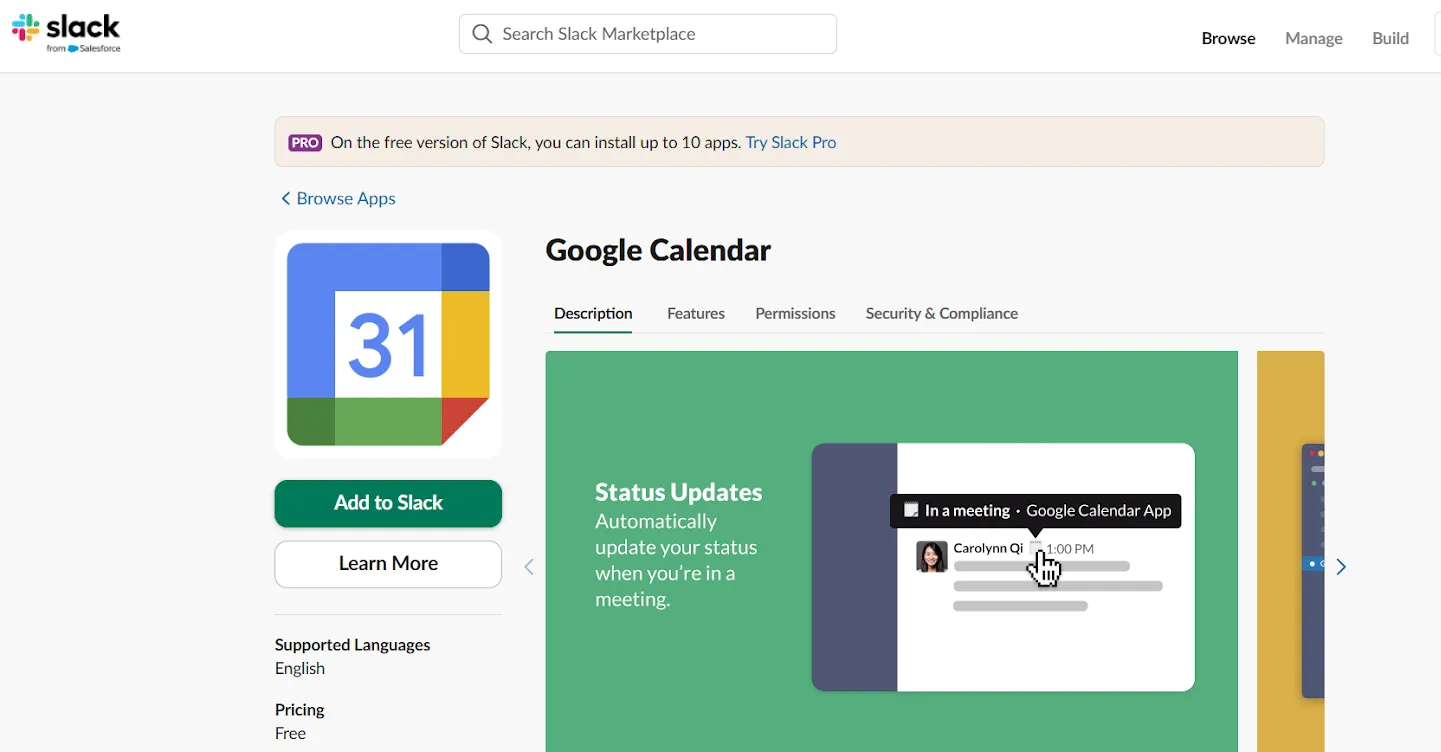
- Sélectionnez votre environnement de travail et cliquez sur « Ajouter à Slack ».
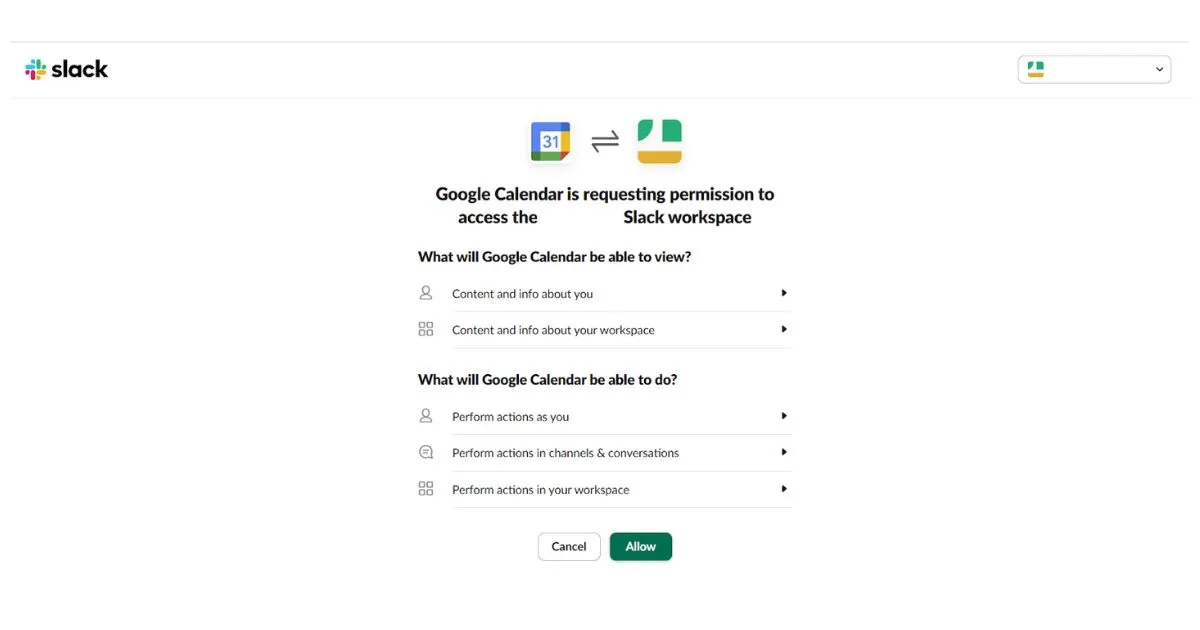
- Cliquez sur Autoriser pour accorder l'accès à Google Agenda et sélectionnez le compte Google que vous souhaitez utiliser.
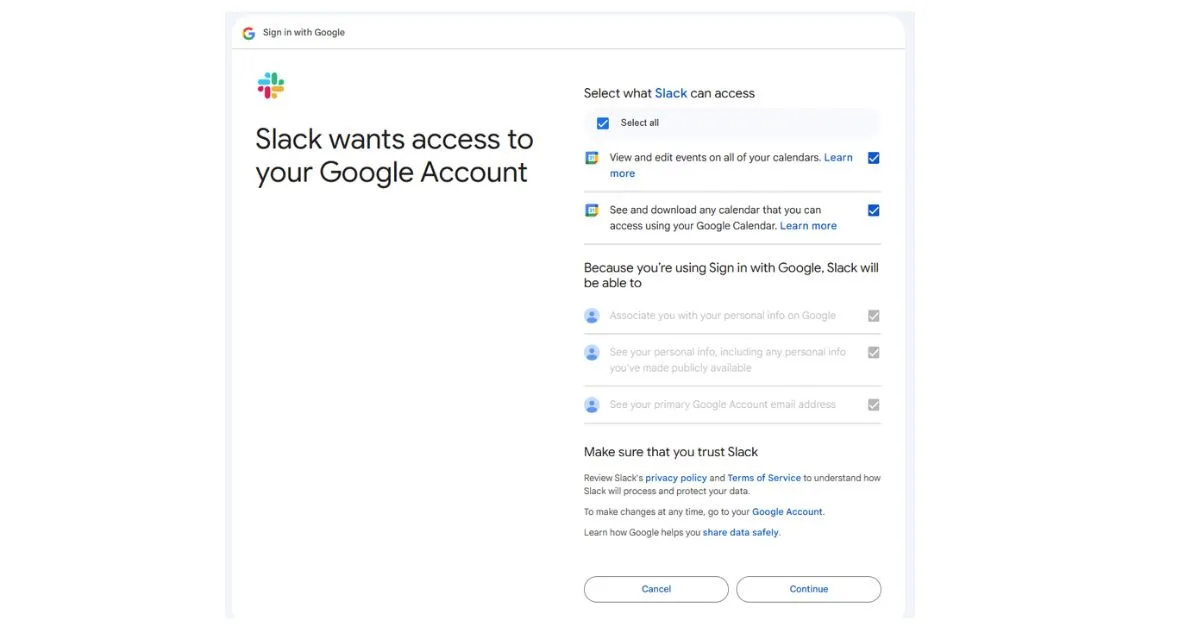
- Vous serez redirigé vers l'application de bureau Slack, confirmant ainsi la réussite de l'installation.
💡 Conseil de pro : Vous recherchez d'autres intégrations Slack géniales à utiliser ? Voici notre guide des 17 meilleures intégrations d'applications Slack.
À partir du client de bureau Slack :
- Cliquez sur l'icône « + » (Ajouter des applications) sous l'onglet Applications dans la barre latérale gauche. Vous ne voyez pas l'onglet Applications ? Cliquez sur Plus, puis sélectionnez Automatisations > Applications.
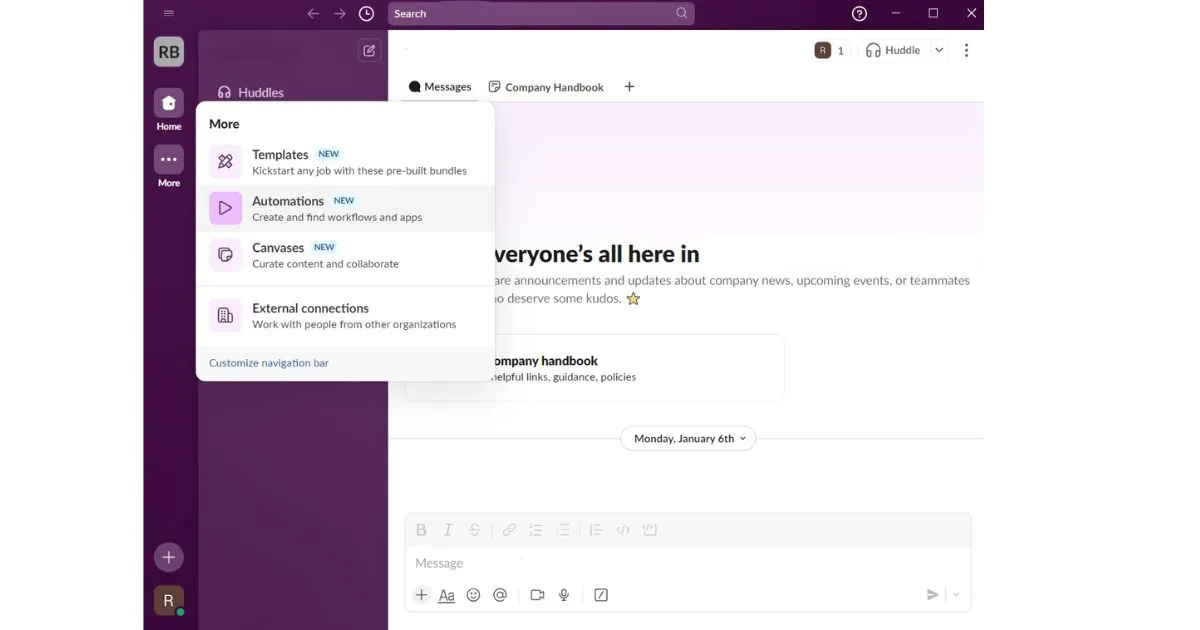
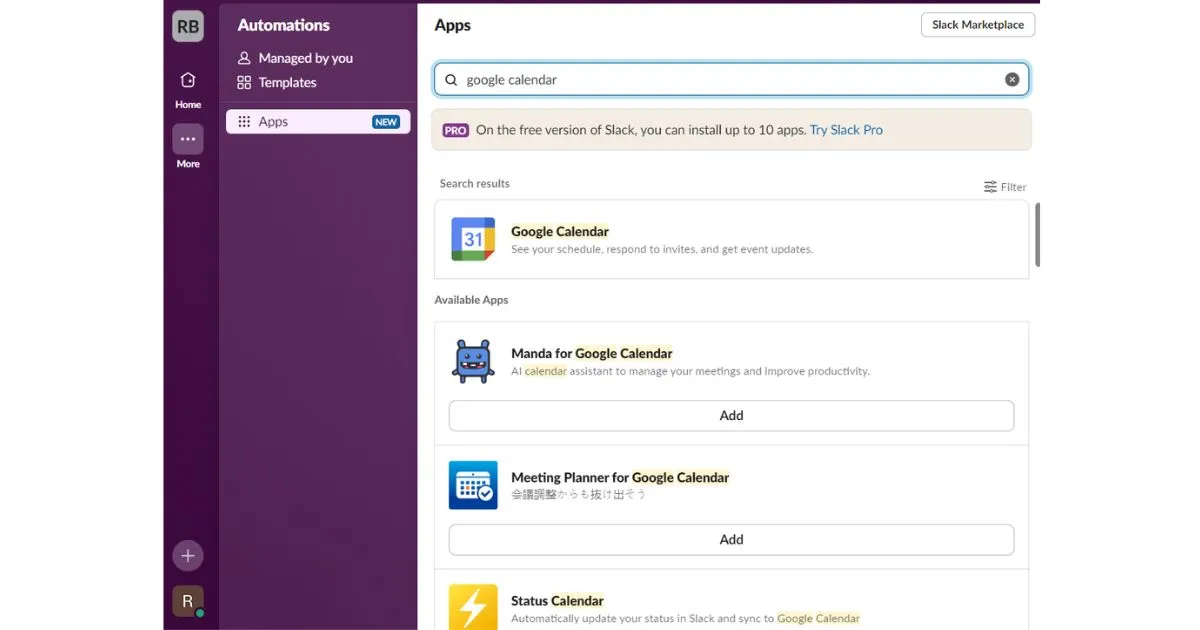
- Tapez « Google Agenda » dans la barre de recherche, trouvez l'application et cliquez sur Ajouter.
- Vous serez redirigé vers votre navigateur pour cliquer sur Ajouter à Slack.
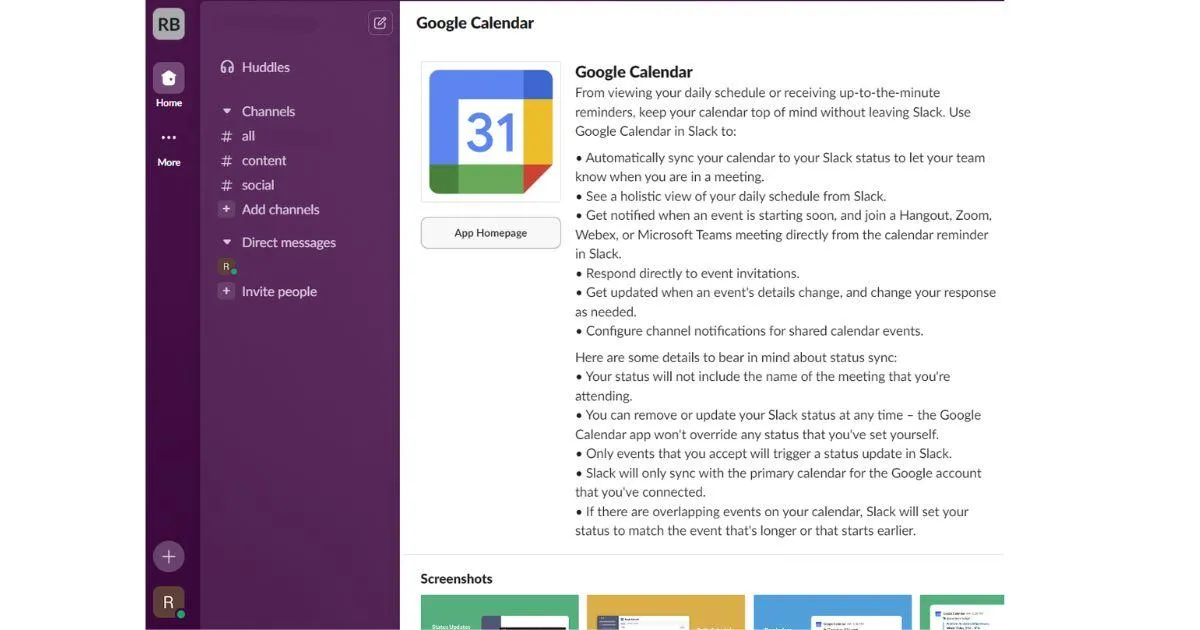
- Accordez l'accès en cliquant sur Autoriser et en sélectionnant votre compte Google.
- L'application est installée et prête à l'emploi.
➡️ À lire également : Comment utiliser Slack pour la gestion de projet
📮ClickUp Insight : 92 % des employés utilisent des méthodes incohérentes pour suivre les éléments à mener, ce qui entraîne des décisions manquées et des retards dans l'exécution.
Que vous envoyiez des notes de suivi ou utilisiez des feuilles de calcul, le processus est souvent dispersé et inefficace. La solution de gestion des tâches de ClickUp garantit une conversion fluide des discussions en tâches, afin que votre équipe puisse agir rapidement et rester coordonnée.
Étape 2 : effectuez la connexion de votre compte Google Agenda à Slack
Maintenant que l'application est installée, il est temps de réaliser la connexion de votre compte Google Agenda. Voici comment procéder :
À partir du client de bureau :
- Accédez à Applications > Google Agenda > Accueil et cliquez sur Connecter un compte.
- Vous serez redirigé vers votre navigateur. Cliquez sur Autoriser et connectez-vous avec votre compte Google.
- Une fois la connexion effectuée, vous serez redirigé vers Slack.
🧠 Le saviez-vous ? Slack est l'abréviation de « Searchable Log of All Communication and Knowledge » (journal consultable de toutes les communications et connaissances). Sa fonction de recherche est spécialement conçue pour vous aider à trouver exactement ce dont vous avez besoin ou à vous mettre rapidement au courant sur n'importe quel sujet.
Depuis l'application mobile Slack :
- Ouvrez l'onglet Accueil dans Slack.
- Pour trouver Google Agenda, cliquez dessus dans l'onglet Accueil ou utilisez la barre de recherche Aller à... en haut de la page.
- Cliquez dessus sous l'onglet Accueil, ou
- À l'aide de la barre de recherche « Aller à... » en haut de la page
- Sélectionnez Google Agenda, puis cliquez sur Connecter un compte.
- Dans le navigateur intégré à l'application, connectez-vous à votre compte Google et cliquez sur Autoriser.
- Cliquez dessus sous l'onglet Accueil, ou
- À l'aide de la barre de recherche « Aller à... » en haut de la page
➡️À lire également : Les astuces Google Agenda révolutionnaires que vous devez connaître
Étape 3 : Commencez à synchroniser vos calendriers
Une fois votre compte connecté, vos évènements Google Agenda apparaîtront automatiquement dans Slack. Les notifications d'évènements, les rappels et les mises à jour seront à portée de main, ce qui vous permettra de rester au courant de votre emploi du temps quotidien sans avoir à activer/désactiver des applications.
💡 Conseil de pro : utilisez l'intégration pour mettre à jour automatiquement votre statut Slack en fonction de vos évènements Google Agenda, car « en réunion » vaut mieux que « Pourquoi ignorez-vous mes messages ? ».
Limites de la connexion de Slack à Google Agenda
Si les intégrations Google Agenda promettent des flux de travail plus fluides et une meilleure coordination des équipes dans Slack, certaines fonctionnalités ne sont tout simplement pas aussi perfectionnées que vous pourriez l'espérer.
Voici quelques avantages et inconvénients de Slack lorsqu 'il est utilisé avec Google Agenda :
1. Mises à jour de statut limitées
⚠️ Problème : l'intégration ne met à jour les statuts Slack que pour les évènements que l'utilisateur accepte ou marque comme occupé. Les évènements qui se chevauchent ou ceux marqués comme provisoires ne mettent pas à jour les statuts, ce qui laisse les coéquipiers dans l'incertitude quant à la disponibilité.
👎 Impact : cela peut entraîner des malentendus, en particulier dans les équipes qui s'appuient sur la synchronisation des statuts pour collaborer en temps réel.
2. Impossibilité de synchroniser entièrement les calendriers partagés de l'équipe
⚠️ Problème : l'intégration est principalement conçue pour les calendriers personnels, ce qui limite la possibilité d'afficher et de gérer les calendriers partagés de l'équipe directement dans Slack.
👎 Impact : les utilisateurs peuvent être amenés à basculer entre Slack et Google Agenda pour vérifier les plannings de l'équipe, ce qui ralentit leur flux de travail et va à l'encontre de l'objectif de l'intégration.
➡️ À lire également : Comment fusionner deux ou plusieurs Google Agendas
3. Fonctionnalités de base pour la gestion des évènements
⚠️ Problème : bien que les utilisateurs puissent recevoir des notifications d'évènements et créer de nouveaux évènements, Slack ne prend pas entièrement en charge les fonctionnalités avancées du calendrier, telles que la gestion des évènements récurrents ou la configuration de rappels complexes.
👎 Impact : cela empêche les utilisateurs d'effectuer une gestion complète du Calendrier sans revenir à Google Agenda, ce qui réduit la commodité.
4. Notifications retardées ou incohérentes
⚠️ Problème : les utilisateurs peuvent rencontrer des retards ou des incohérences dans la réception des rappels ou des notifications d'évènements en raison de problèmes de synchronisation ou de dépendances réseau.
👎 Impact : le fait de manquer des alertes opportunes peut entraîner des réunions oubliées ou une mauvaise gestion du temps, ce qui frustre les utilisateurs qui comptent beaucoup sur les notifications rapides.
➡️ À lire également : Comment organiser les canaux Slack au travail
5. Personnalisation limitée des préférences de notifications
⚠️ Problème : les paramètres de notification pour les évènements du calendrier dans Slack offrent une flexibilité limitée par rapport aux options natives de Google Agenda. Les utilisateurs peuvent avoir des difficultés à personnaliser les notifications en fonction de leurs besoins spécifiques.
👎 Impact : un excès de notifications peut être source de distraction, tandis qu'un manque de notifications peut amener les utilisateurs à manquer des évènements importants, ce qui nuit à la productivité.
Le problème lié à l'utilisation de l'intégration Slack et Google Agenda réside dans les allers-retours constants. Le calendrier a-t-il synchronisé votre dernière réunion ? Slack a-t-il informé votre équipe de votre indisponibilité ? C'est comme jouer au jeu numérique « tape la taupe ».
➡️ À lire également : Comment utiliser Slack efficacement : le guide ultime pour les utilisateurs de Slack
Créez des flux de travail de planification fluides avec ClickUp
Le travail tel qu'il est pratiqué aujourd'hui est inefficace. Nos projets, la communication au sein de nos équipes et nos connaissances sont dispersés entre différents outils déconnectés, ce qui nous ralentit et réduit notre productivité.
L'intérêt d'une intégration est d'éviter de passer sans cesse de Slack à Google Agenda. Si c'est encore votre cas, ClickUp est la solution qu'il vous faut.
ClickUp résout ce problème en étant l'application tout-en-un pour le travail qui combine la gestion de projet, les connaissances et le chat unifié sur une seule plateforme, le tout alimenté par l'IA qui vous aide à travailler plus intelligemment.
✨ Imaginez ceci : votre lundi commence par une avalanche de notifications de réunions, de rappels de tâches et un statut Slack bloqué sur « Disponible » alors que vous avez trois rendez-vous en même temps. Vous passez d'une application à l'autre, essayant de comprendre ce qui se passe. Frustrant, n'est-ce pas ? C'est là que ClickUp Calendrier intervient et vous dit : « Détendez-vous, je m'en occupe. »
Dans ClickUp, votre calendrier n'est pas seulement synchronisé, il est vivant.
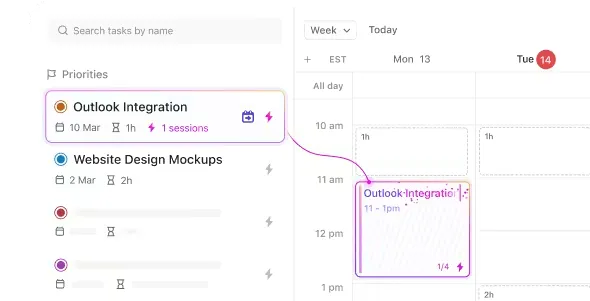
Glissez-déposez vos réunions, ajustez les délais et observez vos tâches se réorganiser en temps réel. Pour garantir l'efficacité de vos réunions, tout ce dont vous avez besoin se trouve au même endroit. Vous passez ainsi moins de temps à gérer les outils et plus de temps à réaliser le travail.
💡 Conseil de pro : l'intégration de Slack et ClickUp vous permet de profiter du meilleur des deux mondes. Dans ClickUp, vous pouvez transformer les discussions de Slack en tâches exploitables et traçables. Voici comment procéder.
➡️ À lire également : Les meilleures extensions et modules complémentaires pour Google Agenda
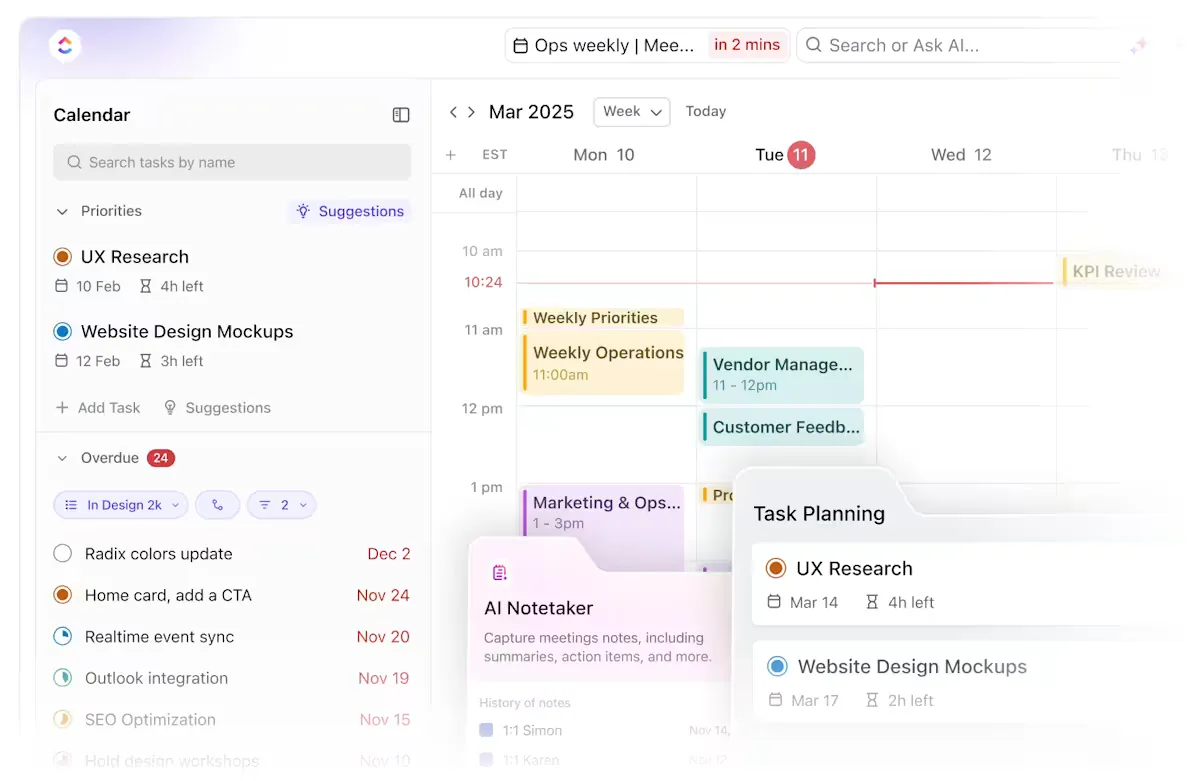
Les tâches sont structurées
Si votre équipe travaille sur une importante présentation client, les tâches s'accumulent, les priorités changent et les boîtes de réception de tout le monde sont en désordre. Dans Slack, vous essayez de suivre les mises à jour dans des fils de discussion fragmentés.
Avec ClickUp, vos tâches sont organisées et mises à jour en fonction des priorités et des échéanciers. Ses fonctionnalités de planification basées sur l'IA éliminent les approximations dans la gestion des tâches. Il peut analyser vos tâches et vous fournir des suggestions intelligentes pour établir des priorités, vous permettant ainsi de vous concentrer sur les éléments les plus importants.
De plus, l'IA peut vous aider à planifier votre emploi du temps en tenant compte de l'estimation de durée pour chaque tâche, ce qui vous permet de bloquer efficacement du temps dans votre Calendrier et d'éviter les surréservations. Cette fonctionnalité de planification intelligente vous garantit d'allouer suffisamment de temps à chaque tâche et d'optimiser votre emploi du temps pour une productivité maximale.
Une collaboration sans effort
Pensez à la dernière session de brainstorming de votre équipe. La moitié de la discussion s'est déroulée sur Slack, l'autre moitié dans des e-mails, et au moment où les notes ont été consolidées, quelqu'un avait déjà mis en œuvre la mauvaise idée.
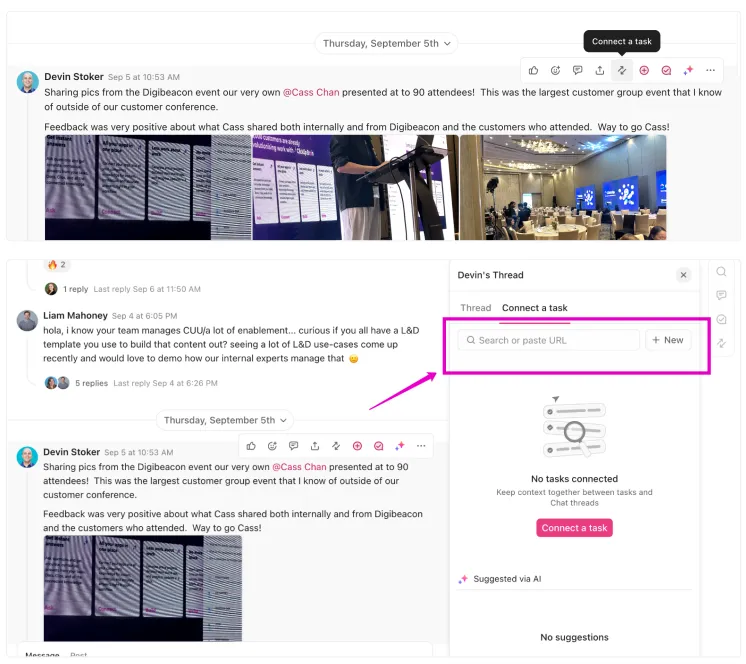
Avec ClickUp, la collaboration s'effectue dans son contexte. Pour commencer, vous pouvez transformer n'importe quel commentaire en tâche en un seul clic, que ce soit dans les tâches, les Tableaux blancs, les documents, etc.
ClickUp Chat, la plateforme de messagerie intégrée à la plateforme, vous permet d'approfondir les discussions tout en les liant aux tâches/projets dont vous parlez.
Voici pourquoi ClickUp Chat se démarque :
- Conservez toutes vos communications au même endroit, réduisez les distractions et gagnez du temps.
- Lie les discussions aux tâches pour pouvoir les consulter immédiatement et effectuer des actions de suivi.
- Utilisez les fils de discussion pour organiser vos discussions.
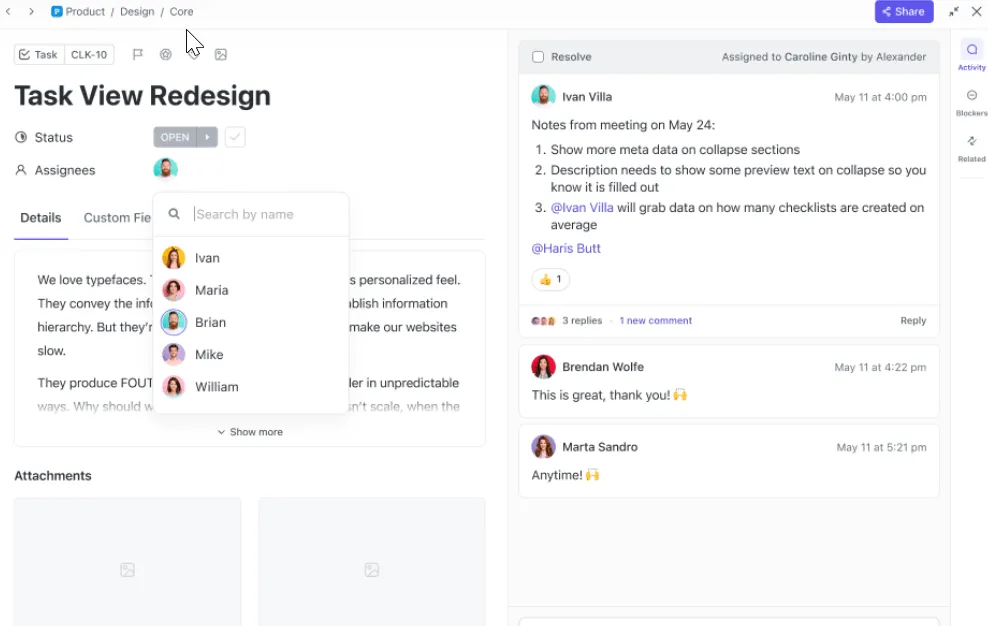
ClickUp Assign Comments vous permet d'attribuer des commentaires exploitables à des personnes spécifiques afin que « Excellente idée ! » ne devienne pas « C'était quoi déjà, cette idée ? ». Vous devez changer de cap en cours de projet ? Discutez, mettez à jour et réorganisez sans quitter la vue des tâches.
➡️ À lire également : La gestion du temps simplifiée : établissez votre emploi du temps hebdomadaire idéal
Une meilleure intégration de Google Agenda
Si vous devez intégrer Google Agenda à votre flux de travail, faites-le avec ClickUp, et vous pourrez enfin dormir tranquille, sachant que votre synchronisation est parfaite.
Toutes les mises à jour effectuées dans Google Agenda sont automatiquement répercutées dans ClickUp et vice versa. Finies les mises à jour manuelles, les échéances manquées ou les changements incessants d'application.
Cette synchronisation bidirectionnelle transparente garantit :
- Aucune mise à jour manuelle : gagnez du temps et éliminez les erreurs humaines.
- Précision en temps réel : les tâches et les évènements sont toujours à jour, ce qui réduit la confusion.
- Flux de travail efficaces : concentrez-vous sur l'exécution, pas sur le jonglage entre les outils.
Voici comment procéder :
Il n'y a aucune fonctionnalité de ClickUp qui n'ait un impact direct sur la vie de ses utilisateurs. Demandez donc à Gustavo Seabra, professeur associé de recherche à l'université de Floride.
« C'est l'avantage particulier de ClickUp : il offre la plupart des outils nécessaires à l'organisation des projets en un seul endroit. Il permet de gérer et d'attribuer des tâches et propose d'autres outils dans le même environnement, tels que des documents, où l'on peut prendre des notes et rédiger des rapports, ainsi que l'intégration avec des calendriers et des e-mails, le tout en un seul endroit. Il n'est pas nécessaire d'utiliser des programmes externes ou différentes applications pour chaque fonction. »
« C'est l'avantage particulier de ClickUp : il offre la plupart des outils nécessaires à l'organisation des projets en un seul endroit. Il permet de gérer et d'attribuer des tâches et propose d'autres outils dans le même environnement, tels que des documents, où l'on peut prendre des notes et rédiger des rapports, ainsi que l'intégration avec des calendriers et des e-mails, le tout en un seul endroit. Il n'est pas nécessaire d'utiliser des programmes externes ou différentes applications pour chaque fonction. »
Et il a tout à fait raison. Pourquoi passer d'un outil à l'autre alors que ClickUp offre tout ce dont vous avez besoin en un seul endroit ?
Arrêtez de perdre votre temps avec ClickUp
La plupart d'entre nous jouons au chat perché avec nos collègues à travers cinq outils différents à tout moment : e-mail, chat, outil de gestion de projet, outil de données, etc.
Mais pourquoi se lancer dans cette course-poursuite alors qu'un seul outil peut tout faire ?
De la gestion de projets à la synchronisation des calendriers, en passant par la création de documents collaboratifs et l'automatisation des flux de travail, ClickUp prend en charge votre productivité.
Prêt à ne plus jongler entre Slack, Google Agenda et une douzaine d'autres applications ? Inscrivez-vous dès aujourd'hui sur ClickUp et découvrez une façon plus intelligente de travailler !