
Les employés passent un temps surprenant à répéter les mêmes tâches. Cette redondance coûte à l'économie américaine la somme astronomique de 1 800 milliards de dollars par an. Oui, vous avez bien lu, 1 800 milliards.
C'est exactement pour cette raison que les enregistrements d'écran sont une bénédiction. Pour la personne qui enregistre, cela lui évite de répéter la même démonstration une douzaine de fois. Pour le spectateur, cela signifie pouvoir rejouer la vidéo un million de fois sans avoir à demander à nouveau : « Pouvez-vous m'expliquer à nouveau cette étape ? »
Le partage des enregistrements d'écran est le seul moyen de garantir qu'ils remplissent leur fonction et parviennent à leurs destinataires sans se perdre dans le vide numérique. Si votre première idée est « Je vais simplement les envoyer par e-mail », réfléchissez-y à deux fois. Les fichiers vidéo volumineux ne sont pas compatibles avec les pièces jointes aux e-mails.
Heureusement, il existe de nombreuses façons de partager efficacement des enregistrements d'écran, des outils basés sur un navigateur aux plateformes de stockage cloud.
Dans cet article, nous examinerons les meilleurs outils pour cette tâche et quelques bonnes pratiques que vous pouvez suivre pour obtenir les meilleurs enregistrements d'écran.
⏰ Résumé en 60 secondes
❓ Pourquoi les enregistrements d'écran sont-ils importants ? : Gagnez du temps et réduisez les démonstrations répétitives grâce à des solutions visuelles claires.
💯 Bonnes pratiques : utilisez le format MP4 pour plus de compatibilité, optimisez la qualité, floutez les détails sensibles et veillez à ce que les enregistrements soient concis.
✅ Meilleurs outils de partage : Dropbox, YouTube, Google Drive, Slack et ClickUp offrent des options de partage uniques.
🟢 Dropbox : idéal pour un partage simple, mais ne permet pas la gestion des tâches.
🟢 YouTube : parfait pour le partage public, mais limité pour la collaboration.
🟢 Google Drive : flexible en matière de permissions, mais peut sembler dispersé pour les projets.
🟢 Slack : idéal pour un partage interne rapide, mais avec une limite de clips de 5 minutes.
🟢 Avantage de ClickUp: enregistrez, transcrivez et intégrez des vidéos dans des tâches grâce à une intégration transparente dans les projets.
Comment créer un enregistrement d'écran
La plupart des appareils modernes sont équipés d'un outil d'enregistrement d'écran préinstallé (bien que ceux-ci soient souvent assez basiques). Mais si votre appareil n'en dispose pas ou si vous recherchez quelque chose de plus efficace, passons en revue les bases.
Que doit faire un bon outil d'enregistrement d'écran ?
- Enregistrez l'intégralité de votre écran, une fenêtre spécifique ou simplement une zone sélectionnée.
- Autorisez la superposition de la webcam pour une expérience image dans l'image.
- Capturez simultanément le son du microphone et du système.
- Proposez des options intégrées de partage de vidéo ou d'exportation rapide.
- Soyez convivial pour les utilisateurs (personne n'a le temps de se perdre dans des menus compliqués)
- Fournissez des tarifs abordables qui correspondent à sa valeur.
Si vous êtes à la recherche d'une solution, des options populaires telles que Loom (gratuit pour jusqu'à 25 vidéos de moins de 5 minutes), Camtasia (réputé pour ses fonctionnalités de modification en cours exceptionnelles) et OBS Studio (parfait pour le streaming en direct) répondront à vos besoins. Vous souhaitez obtenir des transcriptions de vos enregistrements ? Découvrez Descript, qui propose une transcription automatique.
Mais que faire si vous souhaitez bénéficier de toutes ces fonctionnalités en plus de la gestion des tâches ? C'est là que ClickUp entre en jeu.
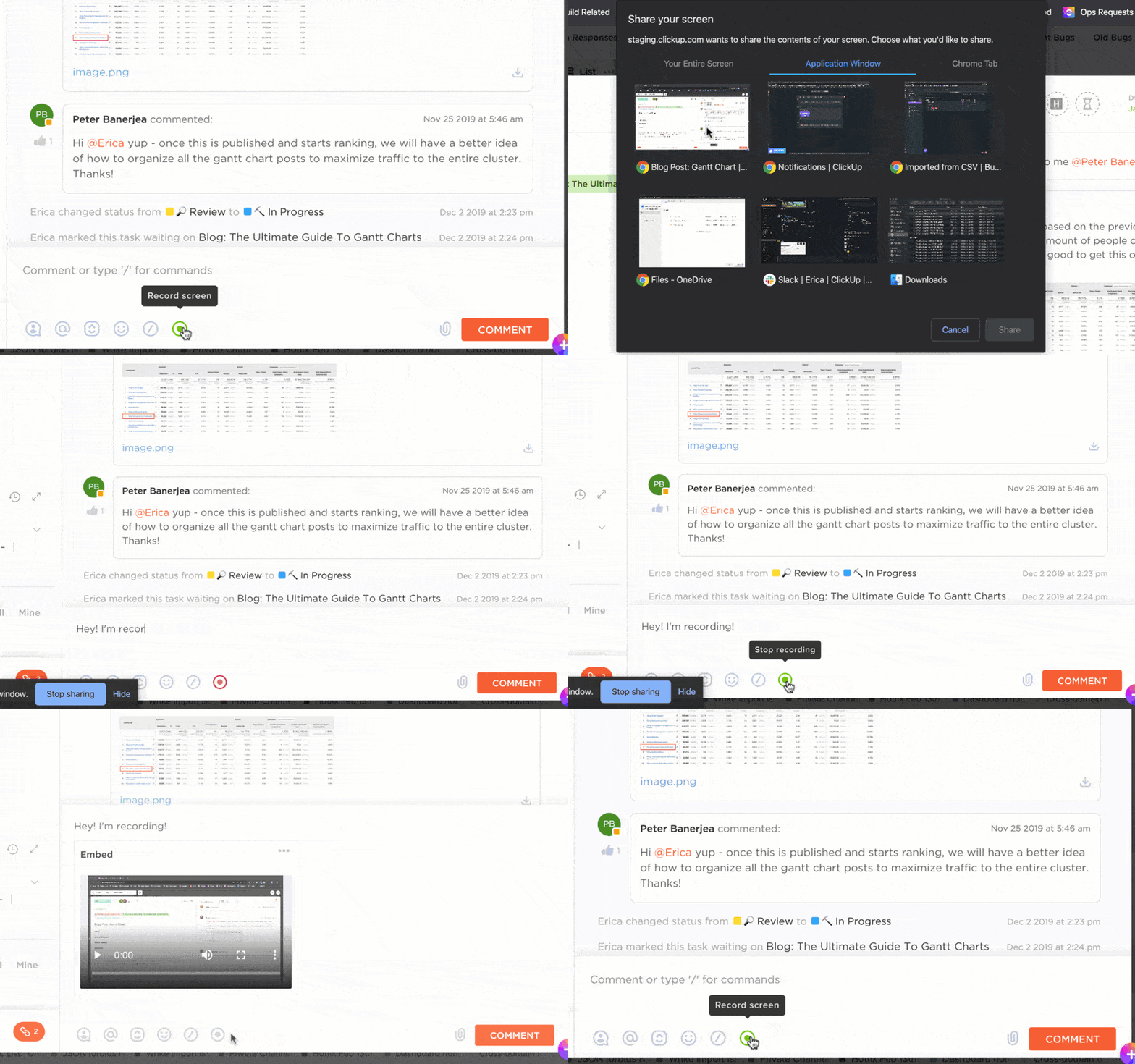
📌 Exemple : supposons que vous dirigiez un projet avec des membres de l'équipe répartis dans différents fuseaux horaires. Tout le monde a besoin de clarté sur les processus, mais il n'est pas pratique de programmer des appels en direct. C'est là qu'intervient ClickUp Clips, un enregistreur d'écran intégré à la plateforme de gestion de projet ClickUp.
Avec ClickUp Clips, vous pouvez :
- Enregistrez votre écran entier ou une fenêtre/onglet spécifique avec une voix off.
- Joignez les enregistrements directement aux tâches, commentaires ou documents ClickUp pour plus de contexte.
- Capturez des explications ou des procédures pas à pas tout en restant organisé au sein de vos projets.
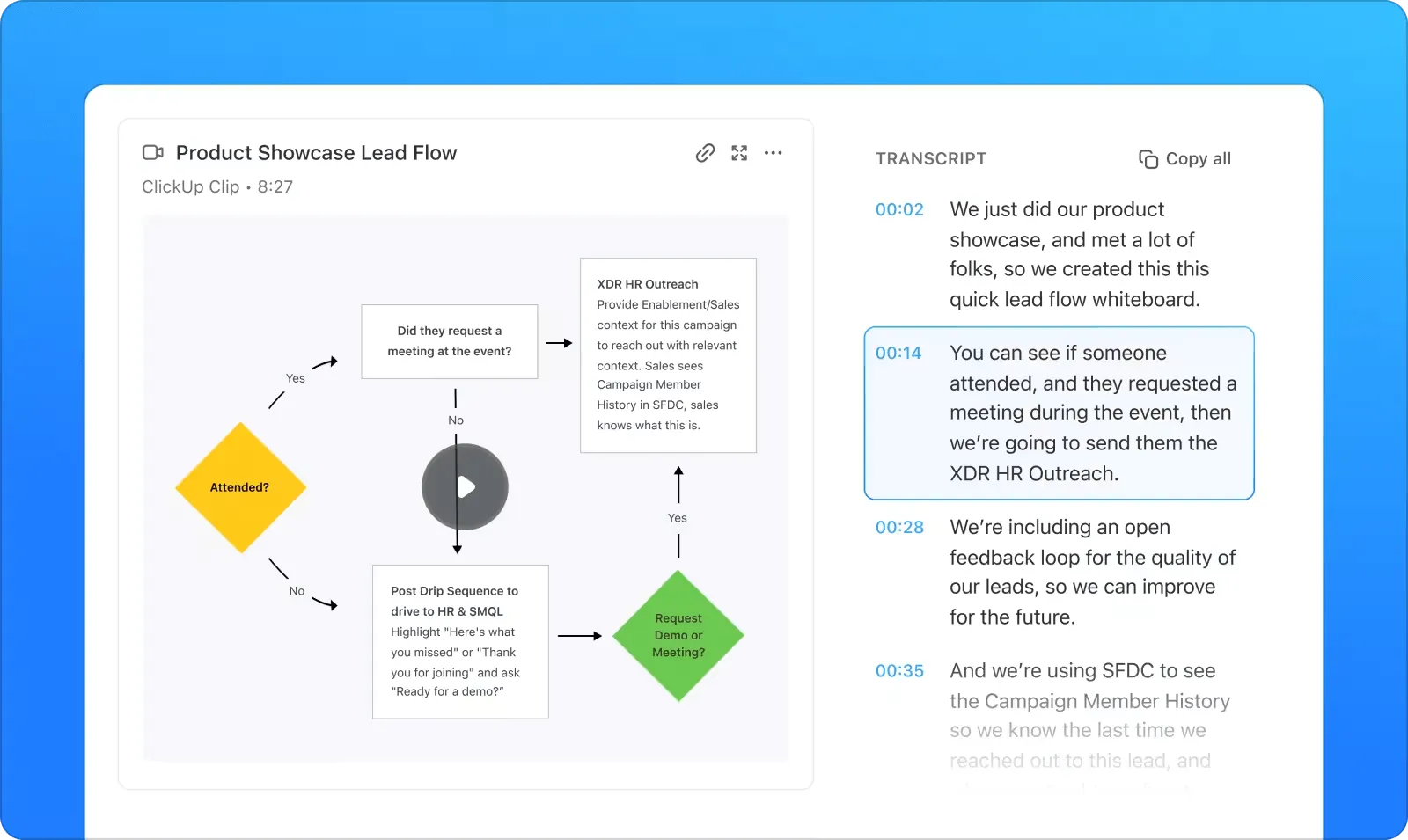
Mais ce n'est pas tout. Découvrez ClickUp Brain, un outil de transcription alimenté par l'IA.
En quelques minutes, vos enregistrements sont transcrits, horodatés et consultables. Vous avez besoin d'annoter ou de mettre en évidence des points clés ? Pas de problème, vous pouvez le faire facilement grâce aux fonctionnalités d'IA de ClickUp Brain.
💡 Conseil de pro : Vous recherchez des enregistreurs d'écran basés sur l'IA ? Consultez notre liste des 10 meilleurs enregistreurs d'écran basés sur l'IA.
Outils pour vous aider au partage d'un enregistrement d'écran
Comme nous en avons déjà convenu, l'e-mail n'est pas idéal pour le partage de fichiers vidéo volumineux.
Alors, comment partager des vidéos d'enregistrement d'écran ? Heureusement, de nombreuses options vous éviteront de mettre votre patience à rude épreuve. Voici quelques choix populaires et efficaces :
1. Dropbox : processus et fonctionnalités pour le partage d'écran
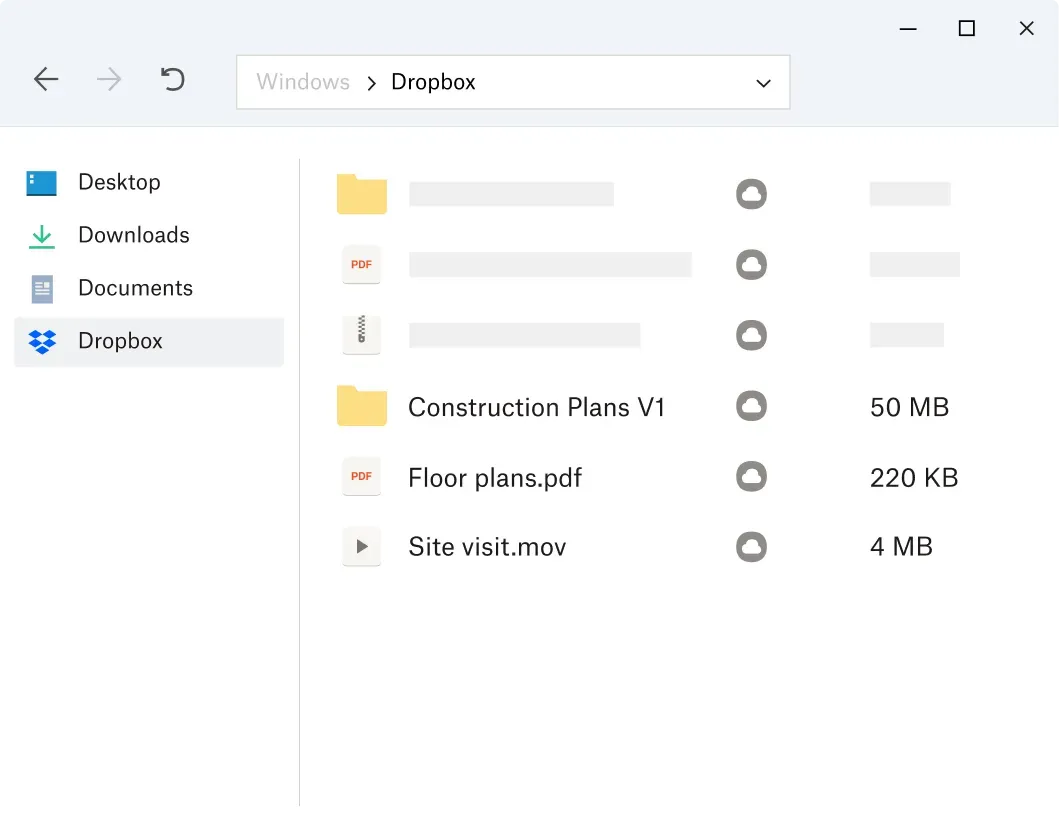
Dropbox facilite le partage d'enregistrements d'écran et de fichiers, même pour ceux qui ne sont pas férus de technologie. Grâce à son outil intégré Dropbox Capture, vous pouvez enregistrer votre écran, votre webcam ou simplement votre audio et le partager facilement.
📌 Comment partager :
- Ouvrez Dropbox Capture (téléchargez-le si vous ne l'avez pas déjà).
- Enregistrez votre écran, votre webcam ou votre audio à l'aide de l'interface intuitive de l'outil.
- Enregistrez l'enregistrement directement dans votre dossier Dropbox.
- Générez un lien partageable en un seul clic.
- Copiez et collez le lien où vous le souhaitez : e-mail, applications de messagerie ou outils de gestion de projet.
- Votre destinataire peut afficher, commenter ou télécharger l'enregistrement de manière gratuite.
✅ Avantages de Dropbox
- Facile à utiliser, même pour les utilisateurs peu familiarisés avec la technologie.
- Génère rapidement des liens partageables pour un partage de fichiers fluide.
- Des paramètres de confidentialité solides permettent de contrôler l'accès aux fichiers.
⚠️ Inconvénients de Dropbox
- Manque de fonctionnalités de gestion des tâches ou de collaboration contextuelle
- Le partage de fichiers se limite à la simple génération de liens, ce qui rend l'organisation des projets difficile.
✨ Idéal pour : les équipes qui ont besoin d'un moyen simple de partager des enregistrements d'écran, des démonstrations de projets ou des tutoriels sans avoir à se soucier des restrictions liées aux fichiers volumineux ou des fils de discussion interminables par e-mail.
2. YouTube : téléchargement et partage d'enregistrements d'écran
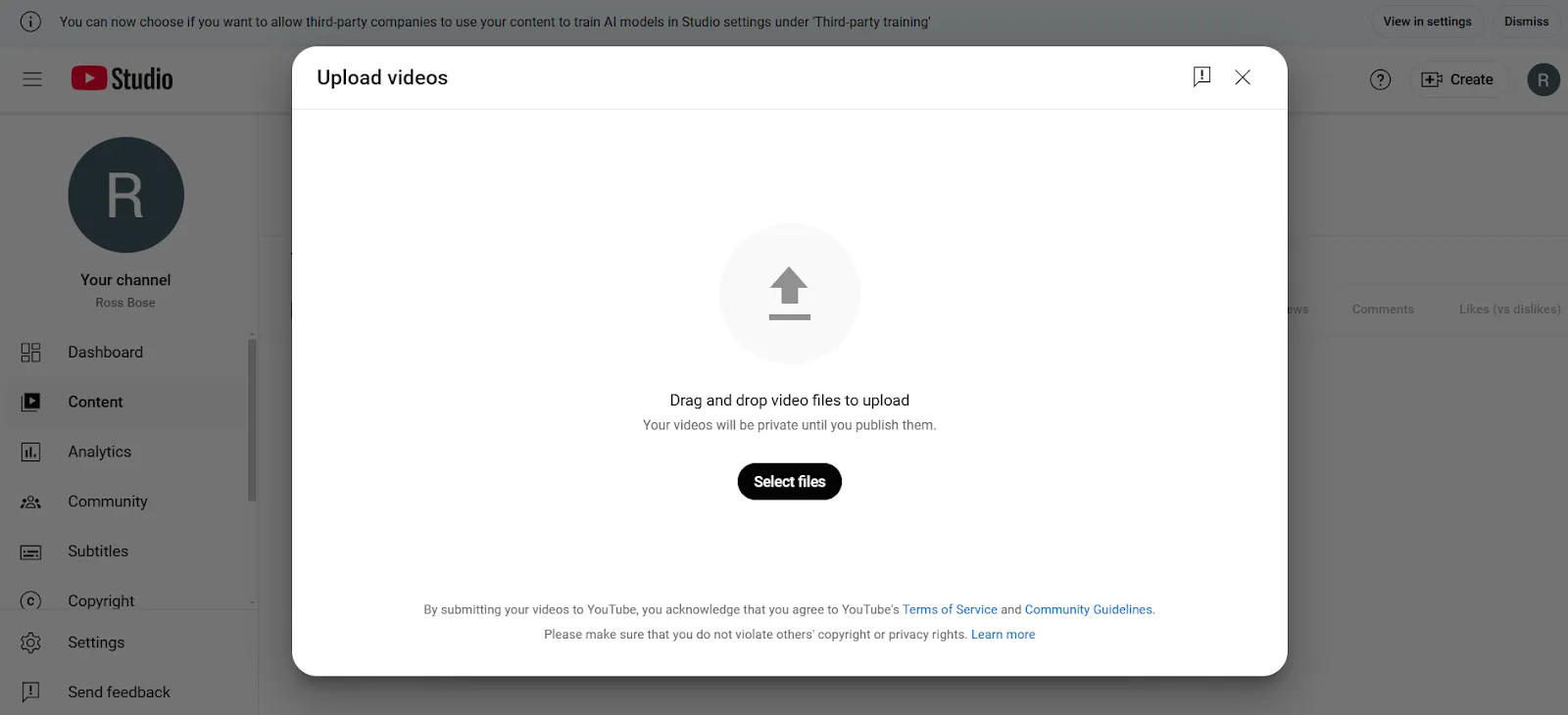
YouTube peut sembler un peu démodé, mais c'est une option fiable pour partager des enregistrements d'écran, en particulier lorsque vous avez besoin de contrôler les permissions et de disposer d'un moyen simple de partager avec un large public.
🧠 Le saviez-vous ? Les premières captures d'écran remontent aux années 1960 sur des ordinateurs interactifs, tandis que le screencasting a pris de l'ampleur dans les années 1990 avec des outils tels que ScreenCam. Dans les années 2000, des plateformes telles que YouTube ont contribué à la popularité de l'enregistrement d'écran, Camtasia occupant le devant de la scène en 2004.
📌 Comment partager :
- Ouvrez l'application YouTube ou YouTube Studio.
- Appuyez sur Créer et effectuez la sélection de votre fichier de vidéo.
- Ajoutez un titre accrocheur et choisissez les paramètres de confidentialité (Public, Non répertorié ou Privé).
- Si votre vidéo est courte et verticale, elle peut être téléchargée sous forme de YouTube Short.
- Définissez le public (par exemple, « destiné aux enfants » ou non) et cliquez sur « Télécharger ».
- Copiez le lien vers votre vidéo et partagez-le avec votre équipe par e-mail, via des applications de messagerie ou des outils de gestion des tâches.
✅ Avantages de YouTube
- Idéal pour stocker et partager des fichiers vidéo volumineux sans restriction de taille.
- Offre des paramètres de confidentialité flexibles pour le partage public, non répertorié ou privé.
⚠️ Inconvénients de YouTube
- Les fonctionnalités de collaboration sont minimales : les commentaires de l'équipe ne sont pas bien assistés.
- La gestion des liens vidéo et des permissions peut prendre beaucoup de temps pour les grandes équipes.
✨ Idéal pour : les équipes ou les particuliers qui ont besoin d'une plateforme gratuite pour stocker et partager des fichiers vidéo volumineux avec des permissions de visualisation flexibles.
💡 Conseil de pro : vous ne voulez pas télécharger une autre application pour enregistrer votre écran ? Nous comprenons. Voici notre guide des 10 meilleures extensions Chrome pour l'enregistrement d'écran.
3. Google Drive : fonctionnalités de partage
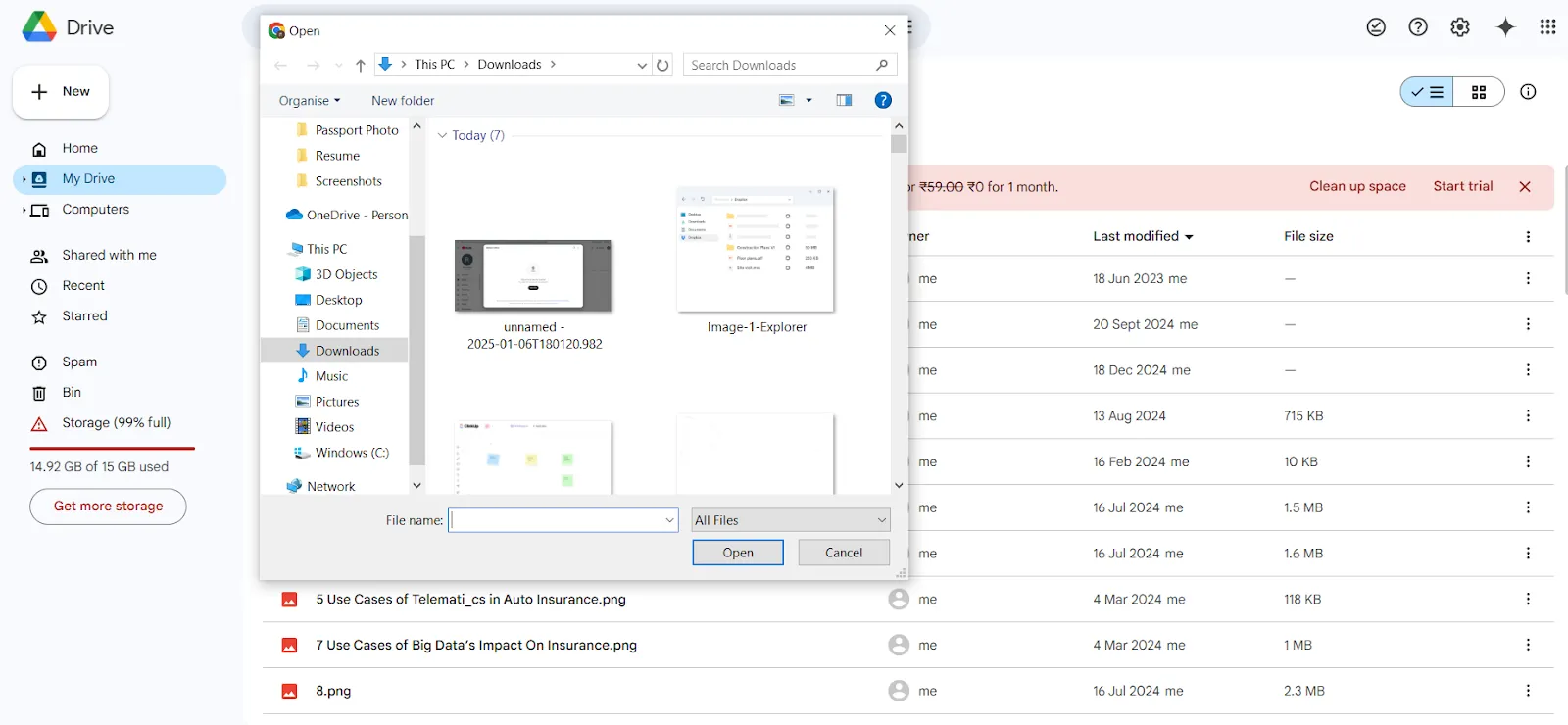
Google Drive est une autre plateforme pratique pour le partage de fichiers, en particulier les enregistrements vidéo volumineux qui ne peuvent pas être joints à un e-mail.
📌 Comment partager :
- Téléchargez votre enregistrement d'écran sur Google Drive en le glissant-déposant dans l'interface Drive.
- Rendez-vous à l'emplacement de votre fichier, cliquez avec le bouton droit de la souris et sélectionnez Partage.
- Saisissez les adresses e-mail de vos collaborateurs ou générez un lien partageable.
- Ajustez les permissions : autorisez d'autres personnes à afficher, commenter ou effectuer des modifications sur le fichier.
- Cliquez sur Envoyer ou copiez le lien et partagez-le par e-mail, chat ou via la plateforme de communication de votre équipe.
- Utilisez des options avancées telles que les dates d'expiration pour l'accès aux liens ou limitez le fait de télécharger si nécessaire.
✅ Avantages de Google Drive
- Convivialité et flexibilité des permissions de partage pour les fichiers
- Prend en charge l'assistance pour la collaboration en temps réel sur des documents et fichiers partagés.
⚠️ Inconvénients de Google Drive
- Les outils de collaboration peuvent sembler désorganisés pour la gestion de projets complexes.
- La gestion des permissions devient fastidieuse pour les équipes plus importantes.
✨ Idéal pour : les équipes ou les particuliers qui recherchent un moyen simple de partager des fichiers et de collaborer sans se soucier des limites de taille.
4. Slack : intégrer les enregistrements d'écran dans les communications
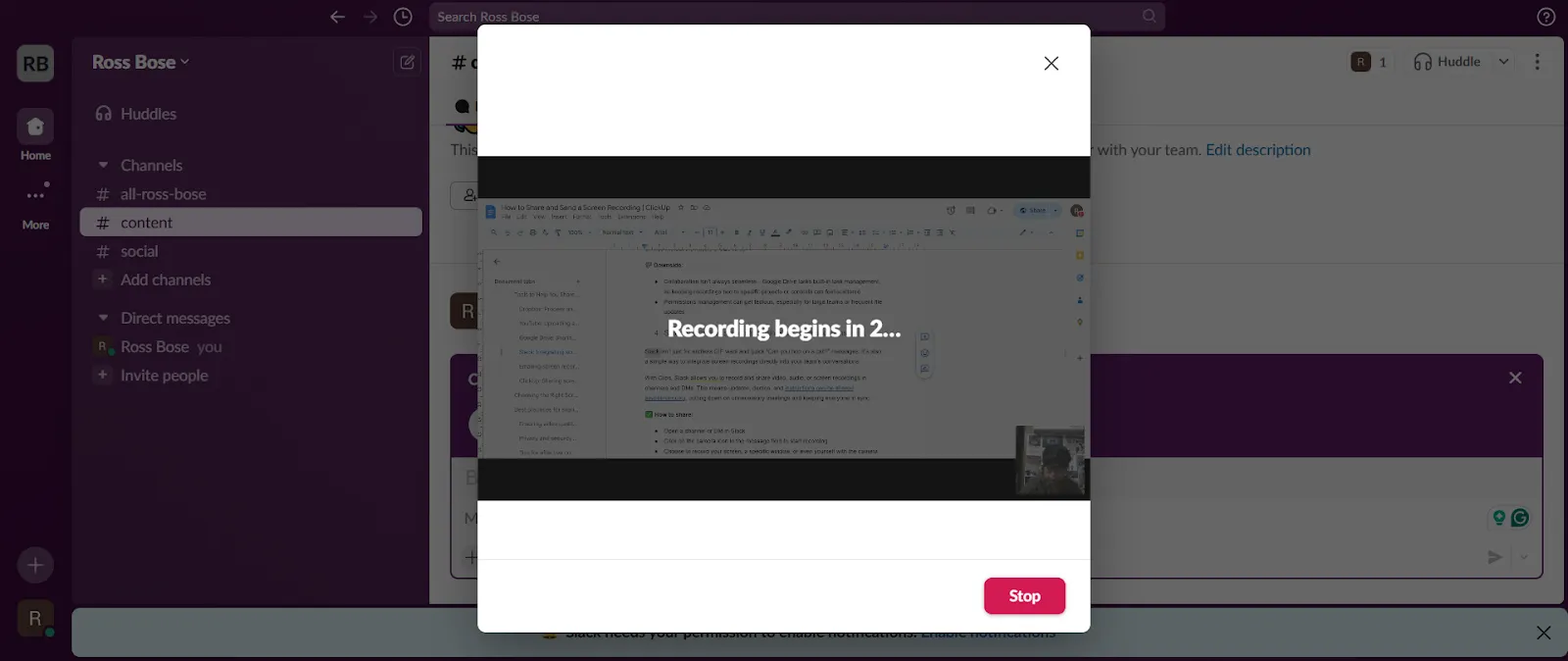
Slack ne sert pas seulement à envoyer des GIF à n'en plus finir et à échanger des messages rapides du type « Tu peux me rappeler ? ». C'est aussi un moyen simple d'intégrer des enregistrements d'écran directement dans les discussions de votre équipe.
Avec Slack Clips, vous pouvez enregistrer et partager des vidéos, des fichiers audio ou des enregistrements d'écran dans des canaux et des messages privés. Cela signifie que les mises à jour, les démonstrations et les vidéos peuvent être communiquées de manière asynchrone, ce qui réduit les réunions inutiles et permet à tout le monde de rester synchronisé.
📌 Comment partager :
- Ouvrez un canal ou envoyez un message privé dans Slack.
- Cliquez sur l'icône représentant un appareil photo dans le champ de message pour démarrer l'enregistrement.
- Choisissez d'enregistrer votre écran, une fenêtre spécifique ou même vous-même avec la caméra.
- Ajoutez des personnalisations facultatives telles que le floutage de votre arrière-plan ou le changement de microphone.
- Une fois l'enregistrement terminé, cliquez sur « Arrêter l'enregistrement » et ajoutez une miniature ou un message d'accompagnement.
- Cliquez sur l'icône en forme d'avion en papier pour partager instantanément votre enregistrement.
✅ Avantages de Slack
- Idéal pour la communication asynchrone grâce aux Clips intégrés pour des mises à jour rapides.
- Idéal pour les équipes qui jonglent entre différents fuseaux horaires.
⚠️ Inconvénients de Slack
- La limite de cinq minutes imposée aux Clips peut s'avérer insuffisante pour les mises à jour ou les démonstrations plus longues.
- Le partage en dehors de Slack nécessite des étapes supplémentaires, telles que le téléchargement et le rechargement.
✨ Idéal pour : les équipes qui jonglent entre différents fuseaux horaires et horaires et qui ont besoin d'une communication asynchrone avec un contexte riche.
À lire également : Nous avons testé les 10 meilleurs logiciels de tutoriels vidéo en vidéo
5. Envoi d'enregistrements d'écran par e-mail avec Microsoft Outlook et Gmail
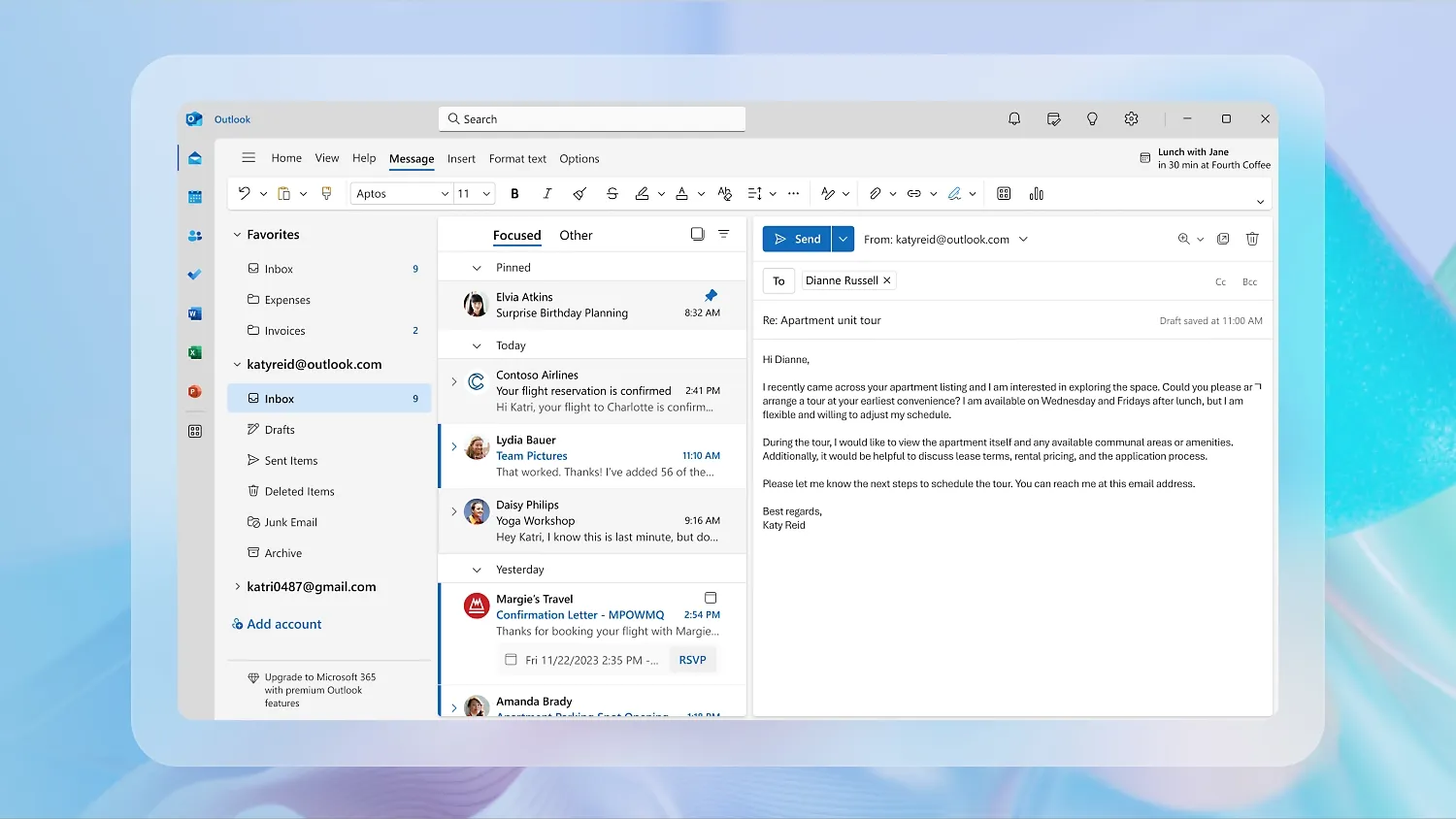
Oui, nous avons donné du fil à retordre à l'e-mail, mais pour les clips plus courts, il reste une option simple et directe pour le partage de fichiers.
De plus, les e-mails vous permettent de conserver une trace pratique des messages pour un contexte futur et facilitent le transfert de fichiers à plusieurs personnes sans avoir à expliquer le contexte.
📌 Comment partager :
- Enregistrez votre enregistrement d'écran sous forme de fichier vidéo.
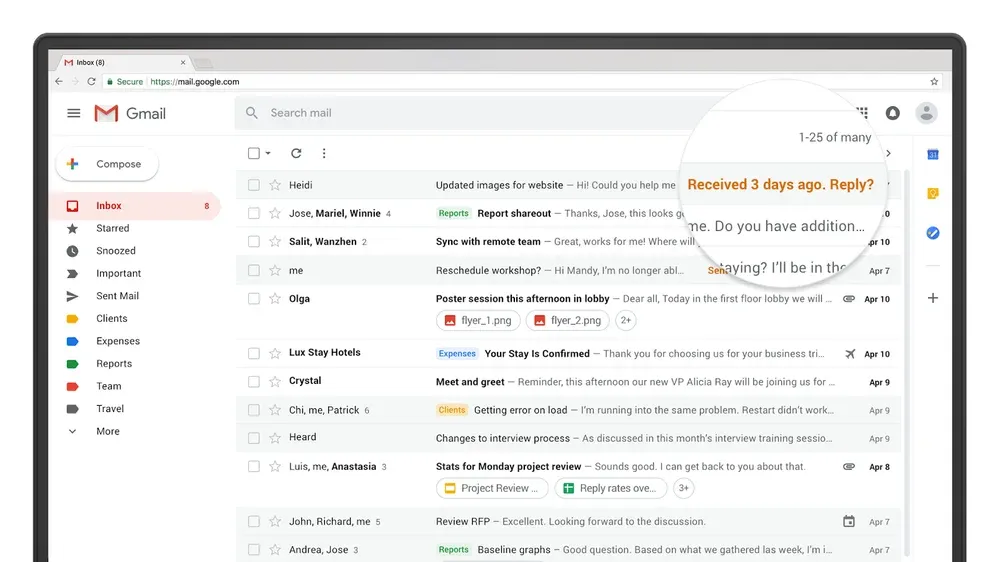
- Ouvrez Microsoft Outlook ou Gmail et rédigez un nouvel e-mail.
- Cliquez sur l'icône en forme de trombone pour ajouter votre fichier de vidéo en tant que pièce jointe.
- Sélectionnez le fichier sur votre ordinateur et cliquez sur Envoyer.
✅ Avantages de l'envoi par e-mail d'enregistrements d'écran :
- Pratique pour partager rapidement des enregistrements d'écran de petite taille.
- Conservez une trace des e-mails pour faciliter la consultation et le transfert.
- Simple et familier pour la plupart des utilisateurs
⚠️ Inconvénients de l'envoi d'enregistrements d'écran par e-mail :
- Les limites de taille des fichiers (20 Mo pour Outlook, 25 Mo pour Gmail) restreignent le partage de vidéos volumineuses.
- Aucune fonctionnalité de collaboration intégrée, nécessitant des outils supplémentaires pour les commentaires et les mises à jour.
✨ Idéal pour : les personnes ou les équipes qui partagent des enregistrements d'écran de petite taille (moins de 25 Mo) et qui ont besoin d'une méthode rapide et simple pour communiquer des fichiers tout en conservant une trace claire des e-mails pour référence future.
6. ClickUp : partage direct d'enregistrements d'écran pour une collaboration facile
Considérez ClickUp comme la combinaison ultime entre la gestion des tâches et l'enregistrement d'écran. Nous avons déjà parlé de ClickUp Clips, vous savez donc qu'il s'agit de l'outil ultime pour partager des vidéos. Oubliez les guides détaillés étape par étape, il vous suffit d'enregistrer, de partager et de laisser votre équipe se mettre à jour à son propre rythme.
🧠 Le saviez-vous ? Selon un sondage mené auprès de plus de 2 000 entreprises, 74 % des formateurs intègrent l'apprentissage en vidéo dans leurs formations, ce qui montre la dépendance croissante à l'égard du contenu visuel pour une éducation efficace.
Cependant, le véritable atout réside dans la capacité de ClickUp à partager des enregistrements d'écran directement dans les tâches ClickUp. Cela permet aux équipes de disposer d'un maximum d'informations et de collaborer sans effort.
En bref, en intégrant les enregistrements dans les tâches, les équipes peuvent accéder à tout le contexte dont elles ont besoin sans avoir à passer d'un outil à l'autre ou à rechercher des liens.
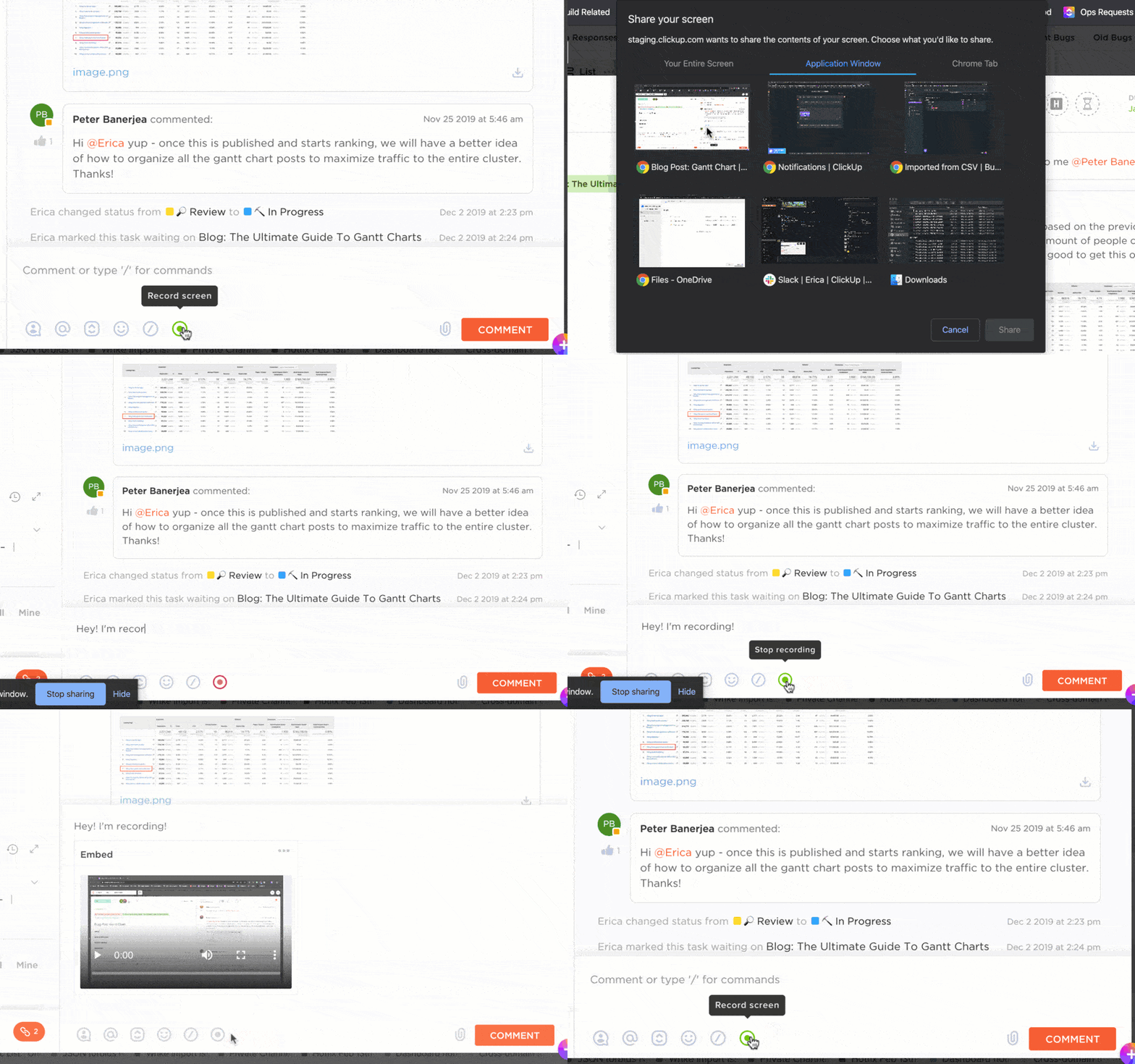
💡 Conseil de pro : vous avez besoin de donner votre avis ? Les commentaires sur les vidéos sont liés à des échéanciers, ce qui permet à tout le monde d'être sur la même longueur d'onde. Grâce au Hub Clips, vous pouvez organiser, rechercher et trier toutes vos vidéos en un seul endroit, ce qui vous évite d'avoir à envoyer des chaînes d'e-mails interminables.
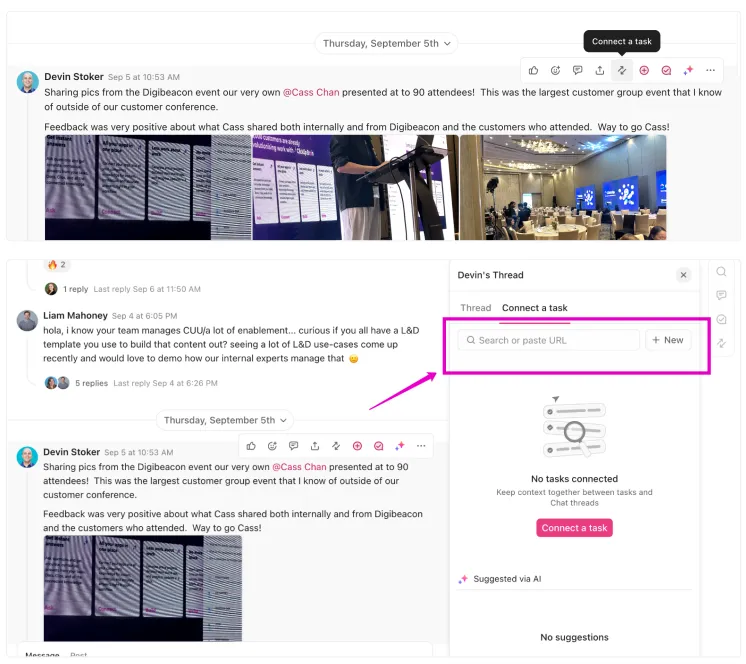
La cerise sur le gâteau, c'est ClickUp Chat. Il ajoute une couche supplémentaire de flexibilité lors du partage d'enregistrements d'écran :
- Utilisez les chats pour partager des enregistrements d'écran dans des listes, des dossiers ou des Espaces spécifiques, en les associant aux projets concernés.
- Discutez des enregistrements directement dans le chat, parallèlement aux tâches, ce qui réduit le besoin d'envoyer des e-mails de suivi.
- Passez facilement à la discussion et à la gestion des tâches, en veillant à ce que rien ne se perde dans la traduction.
- Ajustez les permissions de partage pour contrôler qui peut accéder aux enregistrements d'écran, en garantissant la sécurité de toutes les données plutôt que d'utiliser différentes plateformes.
✅ Avantages de ClickUp :
- Combine l'enregistrement d'écran, le partage et la gestion des tâches sur une seule plateforme.
- Permet une collaboration fluide grâce à des fonctionnalités telles que les commentaires horodatés, les transcriptions et l'intégration de vidéos dans les tâches.
⚠️ Inconvénients de ClickUp :
- Les fonctionnalités étendues peuvent sembler complexes pour les nouveaux utilisateurs, qui auront besoin d'un certain temps pour se familiariser avec le système.
✨ Idéal pour : les équipes à la recherche d'une solution tout-en-un pour simplifier l'enregistrement d'écran, la gestion des tâches et la collaboration sans avoir besoin de plusieurs outils.
À lire également : Comment prendre des notes à partir d'une vidéo comme un pro
Choisir le bon outil de partage d'écran
Nous avons évoqué un nombre d'outils, mais pour effectuer la sélection de l'outil de partage d'écran idéal, penchons-nous sur les facteurs fondamentaux : facilité d'utilisation, accessibilité, confidentialité, fonctionnalités de collaboration et intégration avec les outils de gestion de projet. Voici un aperçu de chacun d'entre eux :
| Outil | Facilité d'utilisation | Accessibilité | Confidentialité | Collaboration | Intégration | Avantages ✅ | Inconvénients ❌ |
| Dropbox | Simple à utiliser, mais avec une limite en matière de collaboration. | Liens publics pour les fichiers volumineux | Permissions ajustables | Les commentaires sont basiques. | Intégration de base avec d'autres applications | Simple à utiliser, crée facilement des liens partageables, paramètres de confidentialité solides. | Fonctionnalités de collaboration limitées, absence d'intégration de la gestion de projet |
| YouTube | Facile à télécharger, mais moins intuitif en matière de confidentialité | Options publiques et privées privées | Idéal pour un accès public ou privé. | Pas de chat d'équipe, commentaires pour les retours | Aucune intégration de gestion de projet | Idéal pour le stockage de fichiers volumineux, parfait pour le partage public ou privé. | Sans outils de collaboration d'équipe, la gestion des liens peut s'avérer fastidieuse, sans flux de travail pour les projets. |
| Google Drive | Convivial pour le partage de base | Partagez facilement grâce à des liens | Contrôles précis | Fonctionnalités de collaboration de base | Intégrations de projets limitées | Permissions flexibles, convivialité, assistance pour la collaboration sur des fichiers partagés. | Sans liens vers les tâches, l'installation des permissions peut être fastidieuse et désorganisée. |
| Slack | Simple, mais idéal pour une utilisation interne. | Nécessite la présence de l'équipe dans Slack. | Options de confidentialité externes limitées | Efficace pour les discussions internes | Manque d'intégration avec les systèmes de tâches | Idéal pour la communication interne et les mises à jour asynchrones avec Clips. | Les clips sont limités à 5 minutes et ne disposent pas d'options de partage externe. |
| ClickUp | Intuitif, combine l'enregistrement et la gestion des tâches | Liens partageables + intégration directe dans les tâches | Confidentialité et permissions entièrement intégrées | Boucles de rétroaction transparentes avec tâches, commentaires et annotations horodatées | Flux de travail centralisé pour les tâches et les projets | Combine de manière transparente l'enregistrement d'écran, le partage et la gestion des tâches. | Nécessite du temps pour apprendre à utiliser toutes les fonctionnalités, mais offre une collaboration inégalée. |
🏆 C'est clair : ClickUp se démarque. Sa magie réside dans le partage des enregistrements d'écran directement dans les tâches, ce qui permet à votre équipe de tout organiser et d'y accéder facilement.
Grâce à des fonctionnalités telles que l'intégration de vidéos, l'ajout de commentaires horodatés et la transcription avec ClickUp Brain, la collaboration devient facile et les flux de travail restent fluides sans même que vous vous en rendiez compte.
📌 Exemple : imaginez que vous intégrez un nouveau membre dans votre équipe qui travaille à distance dans un fuseau horaire différent. Au lieu de programmer plusieurs appels, vous enregistrez une présentation détaillée du produit à l'aide de ClickUp Clips.
ClickUp Brain transcrit automatiquement l'enregistrement et les points clés sont horodatés pour faciliter la consultation. Vous intégrez la vidéo dans la tâche d'intégration, où le nouvel employé peut poser des questions directement dans les commentaires.
La boucle de rétroaction est centralisée : finis les e-mails éparpillés, les messages privés sur Slack et la confusion. Les nouveaux membres de l'équipe se mettent à niveau à leur rythme, tandis que les autres se concentrent sur leurs tâches sans interruption.
À lire également : Quels sont les meilleurs enregistreurs d'écran gratuits sans filigrane ?
Bonnes pratiques pour le partage d'enregistrements d'écran
Le partage efficace d'enregistrements d'écran nécessite un peu de planification, surtout si vous voulez que vos vidéos soient de bonne qualité, restent sécurisées et communiquent votre message sans confusion.
Voici quelques conseils pour faciliter le processus :
À lire également : Gestion de projet pour la production de vidéo
1. Garantir la qualité et la compatibilité de la vidéo
Vous ne voulez pas que votre équipe ait à plisser les yeux pour lire un texte flou ou à se débattre pour ouvrir un fichier qui ne fonctionne pas sur son appareil. Pour que vos enregistrements d'écran restent nets et accessibles :
- Utilisez le format MP4 : c'est la norme de référence en matière de compatibilité entre les différentes plateformes.
- Définissez la résolution : optez pour 1080p pour une qualité optimale ou 720p si la taille des fichiers est importante.
- Équilibre entre le débit binaire et la taille du fichier : trop élevé, et le fichier est énorme ; trop faible, et la qualité est médiocre.
- Vérifiez la fréquence d'images : 30 images par seconde conviennent dans la plupart des cas, sauf si vous enregistrez quelque chose qui bouge très vite.
- Optimisez la compression : utilisez des outils qui réduisent la taille des fichiers sans donner l'impression que votre vidéo a été filmée en 1995.
💡 Conseil de pro : testez toujours le fichier sur différents appareils et plateformes avant le partage. Rien ne nuit autant à la productivité que le message « Je n'arrive pas à l'ouvrir ».
2. Considérations relatives à la confidentialité et à la sécurité
Un excellent enregistrement d'écran peut rapidement tourner au vinaigre s'il expose des données sensibles. Voici comment vous protéger, vous et votre équipe :
- Floutage ou pixellisation : utilisez des outils de modification en cours pour masquer les informations sensibles telles que les mots de passe ou les données personnelles.
- Fermez les onglets inutiles de votre navigateur : évitez de révéler accidentellement votre panier rempli d'éléments douteux.
- Masquage d'écran : utilisez les fonctionnalités du logiciel pour masquer certaines parties de votre écran de manière sélective pendant l'enregistrement.
- Obtenez leur consentement : si des personnes apparaissent dans votre enregistrement, informez-les et obtenez leur accord avant le partage.
À lire également : Les 10 meilleurs logiciels d'enregistrement d'écran pour PC Windows
3. Conseils pour une communication efficace
Pour réaliser un bon enregistrement d'écran, il est important de raconter la bonne histoire. Voici comment rendre le vôtre percutant :
- Soyez concis et clair : personne ne souhaite écouter une explication de 20 minutes pour quelque chose qui pourrait être expliqué en 2 minutes.
- Mettez en évidence les points clés : utilisez des annotations ou des indications verbales pour attirer l'attention sur ce qui est important.
- Diversifiez vos moyens de communication : utilisez les enregistrements d'écran en complément des chats, des e-mails et des appels téléphoniques pour vous assurer que tout le monde est sur la même longueur d'onde.
En matière de communication, ClickUp passe au niveau supérieur en intégrant directement les enregistrements d'écran dans les tâches. Vous pouvez étiqueter les membres de l'équipe pour vous assurer qu'ils soient informés des mises à jour ou attribuer des commentaires sous forme de tâches à réaliser.
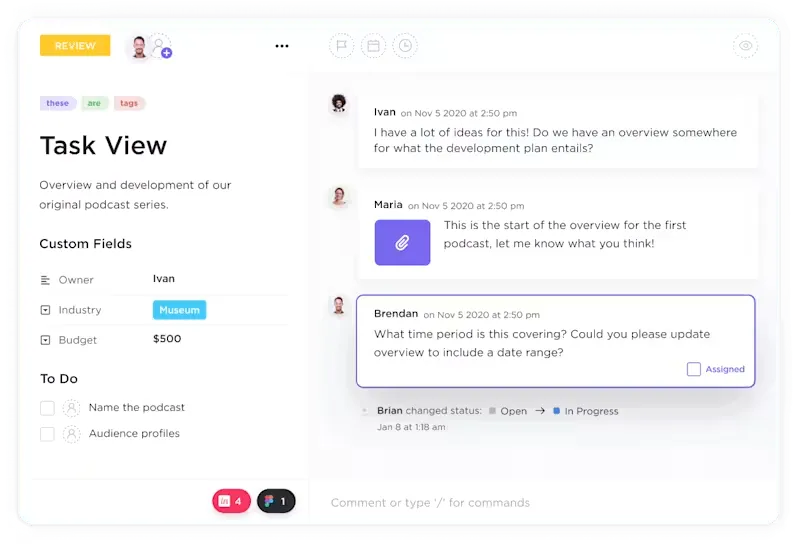
Par exemple, supposons que vous ayez enregistré une démonstration de produit pour votre équipe commerciale. Vous la téléchargez dans une tâche, ajoutez des repères temporels aux points clés pour plus de clarté et utilisez la section commentaires de ClickUp pour recueillir des commentaires. Tout étant regroupé au même endroit, la collaboration s'améliore sur le lieu de travail.
À lire également : Les 10 meilleurs logiciels d'enregistrement d'écran pour Mac
Le partage, c'est prendre soin des autres et réduire le stress avec ClickUp
Comme l'a dit un jour Carl Sandburg, « Tout le monde est plus intelligent que n'importe qui. »
Le transfert de connaissances est l'arme secrète de toute organisation : il s'agit simplement de savoir qui l'utilise le mieux. Enregistrer, documenter et partager des solutions, des flux de travail ou un savoir-faire opérationnel permet à votre équipe d'éviter les tâches redondantes et de se concentrer sur la réalisation plus rapide de ses objectifs.
Voici la vérité : il est impossible de travailler dur sans travailler intelligemment, et les enregistrements d'écran sont la quintessence du travail intelligent. Ils fournissent une preuve visuelle des solutions, simplifient le partage des connaissances et stimulent la productivité. Mais seulement si vous disposez du bon outil.
C'est pourquoi vous devriez choisir ClickUp. Grâce à des fonctionnalités telles que ClickUp Clips, vous pouvez enregistrer, partager et intégrer des vidéos directement dans vos tâches, tandis que ClickUp Brain transcrit vos enregistrements, ajoute des horodatages et les rend consultables.
Tout est centralisé, ce qui permet à votre équipe de collaborer efficacement sans changer d'outil ni perdre le fil.
En conséquence, les informations deviennent omniprésentes et facilement accessibles, indépendamment des personnes qui rejoignent ou quittent le groupe.
Créez un compte gratuit sur ClickUp et découvrez pourquoi le partage avec cet outil est plus intelligent, plus rapide et moins stressant.