

Le stockage cloud a révolutionné la manière dont les entreprises gèrent et partagent leurs informations. Mais il y a un hic : il ne suffit pas de bien stocker les données. Pour communiquer efficacement, il faut fournir des informations pertinentes à votre public.
Pour cela, Google Drive est un outil incontournable à maîtriser. Pourquoi ? Fin 2023, Google Drive dominait le marché des logiciels de partage de fichiers avec une part de marché considérable de 31,19 %. Il y a de fortes chances que votre entreprise l'utilise également.
Copier des dossiers dans Google Drive peut sembler simple, mais pour le faire correctement, il faut suivre quelques conseils. Après tout, une seule erreur — comme l'envoi de relevés de prix internes à un client — peut instantanément perturber la communication, nuire à l'image de marque et ébranler la confiance.
Cet article explique comment copier un dossier dans Google Drive en sept étapes simples. Nous vous proposerons également trois astuces supplémentaires de niveau expert et vous présenterons ClickUp, un outil de gestion de projet éprouvé, comme alternative performante.
⏰ Résumé en 60 secondes
Voici comment copier un dossier dans Google Drive :
- Commencez par vous connecter à Google Drive et définissez l'emplacement du dossier que vous souhaitez copier
- Utilisez la barre de recherche et les filtres pour identifier le dossier que vous souhaitez dupliquer
- Ouvrez le dossier, sélectionnez les fichiers souhaités et excluez ceux dont vous n'avez pas besoin à l'aide des raccourcis clavier Ctrl/Commande
- Créez des copies des fichiers sélectionnés à l'aide de l'option « Créer une copie » du menu
- Créez un nouveau dossier, donnez-lui un nom approprié et placez-le dans le même répertoire pour y accéder facilement
- Déplacez les fichiers copiés vers le nouveau dossier à l'aide des options « Organiser » et « Déplacer ».
- Renommez les fichiers copiés pour supprimer le préfixe par défaut « Copie de » afin d'améliorer l'organisation
- Mettez à jour les permissions du nouveau dossier en ajustant les paramètres de partage, les niveaux d'accès et la visibilité des parties prenantes
- Ajoutez une description au dossier pour en préciser le contexte et consultez régulièrement les journaux d'activité pour assurer la traçabilité et vous tenir informé des mises à jour
- Parmi les limites de Google Drive, on peut citer l'absence de duplication native des dossiers, la perte de métadonnées, des intégrations limitées, l'absence de gestion des tâches et l'absence d'automatisation basée sur l'IA.
- ClickUp propose des outils d'IA avancés, des fonctionnalités d'automatisation et des intégrations avec plus de 1 000 applications, pour améliorer la gestion des dossiers et l'efficacité des flux de travail
- ClickUp simplifie la duplication de dossiers en un seul clic tout en conservant les métadonnées, notamment les tâches, l'historique des fichiers et les descriptions
Comment copier un dossier dans Google Drive, étape par étape
Pour copier un dossier dans Google Drive (notamment lorsque vous le partagez avec un client), vous devez copier les fichiers qu'il contient, puis recréer une version « sécurisée pour le client ».
- Recherchez le dossier → sélectionnez uniquement les fichiers que vous souhaitez partager → cliquez sur le menu à trois points et choisissez Créer une copie.
- Créez un nouveau dossier → déplacez-y les fichiers copiés → renommez les fichiers (en supprimant « Copie de… ») → mettez à jour les permissions de partage avant d'envoyer le lien.
- Bonus : Ajoutez une description au dossier pour plus de contexte et consultez régulièrement l'onglet Activité pour suivre les modifications et garantir la traçabilité.
Voici les sept étapes à suivre pour copier un dossier dans Google Drive.
Scénario : Imaginons qu'on vous ait demandé de partager un dossier de projet avec votre client. Les fichiers sont prêts ; il ne vous reste plus qu'à les copier et à les partager.
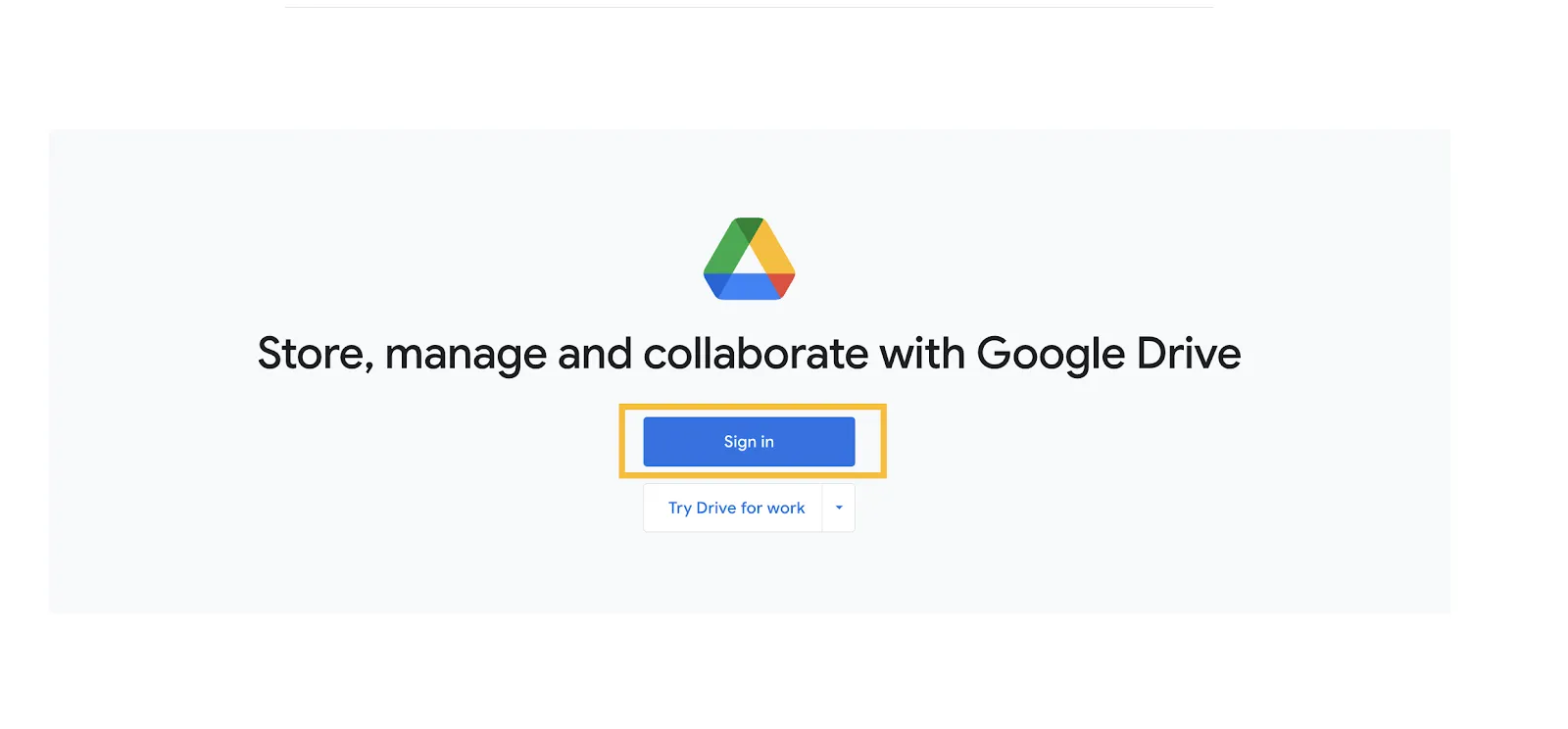
Étape n° 1 : Accédez à votre compte Google Drive
Commencez par vous rendre sur votre compte Google Drive et connectez-vous. C'est là que vous gérerez tous vos fichiers et dossiers Google Drive.
💡 Astuce de pro : accéder à Google Drive depuis votre page Gmail est une astuce très pratique pour gagner du temps. Comment ? Il suffit de cliquer sur le carré comportant neuf points situé dans le coin supérieur droit.
Étape n° 2 : localisez le dossier que vous souhaitez copier
Passons maintenant aux fichiers que vous devez copier.
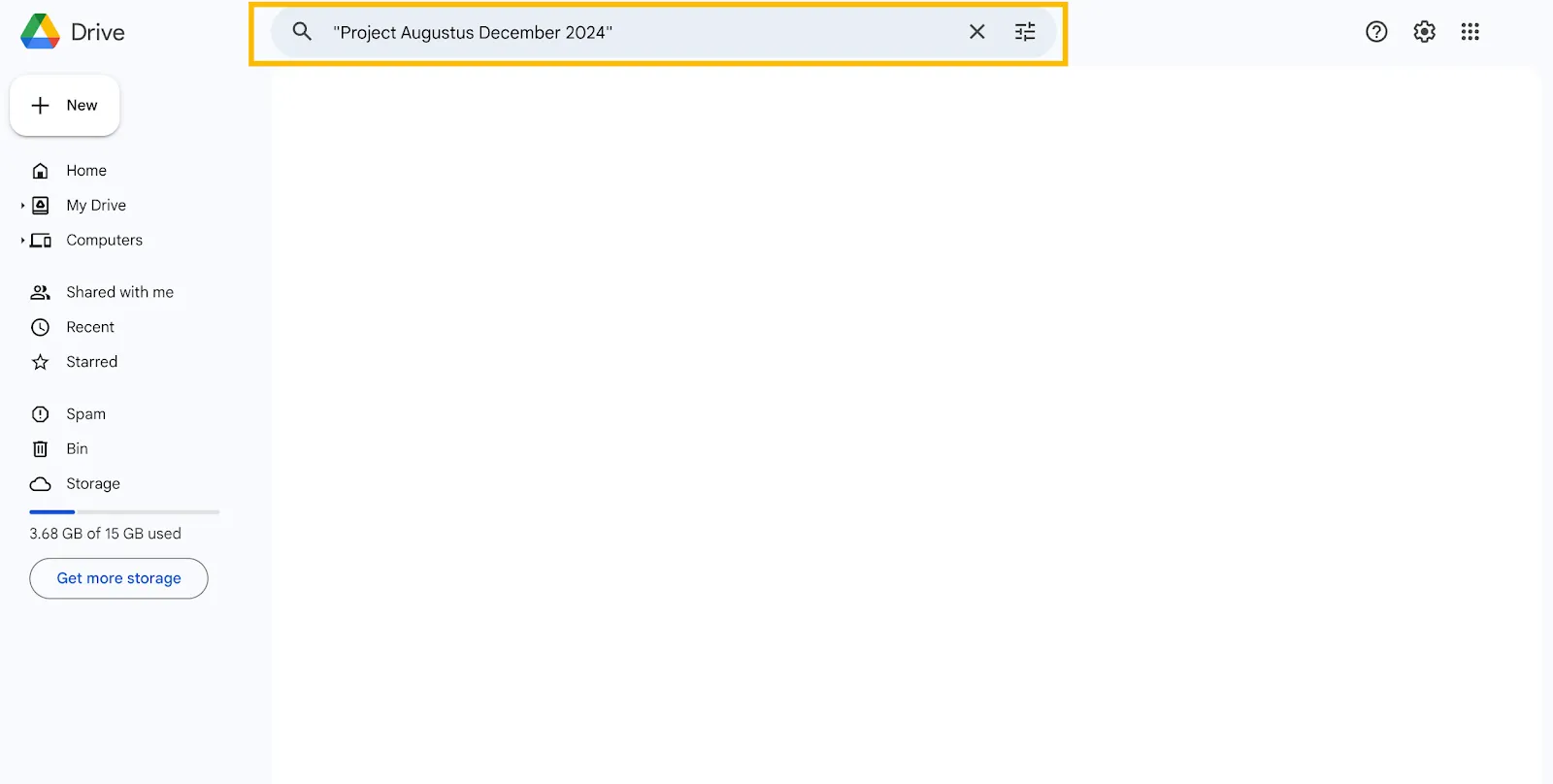
- Accédez à la barre de recherche et saisissez le nom du projet
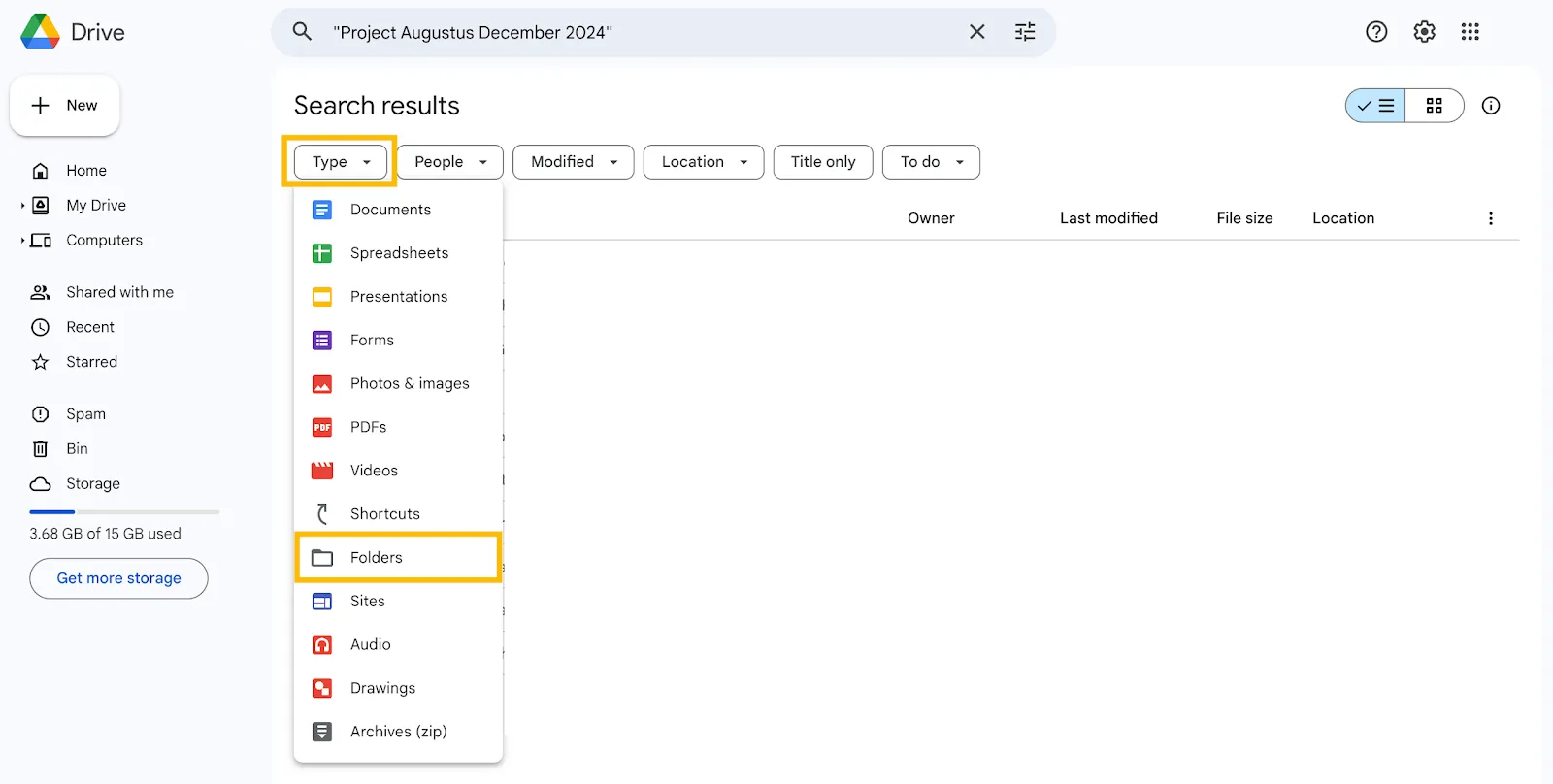
- Choisissez le type de fichier que vous recherchez. Vous trouverez cette option sous la barre de recherche.
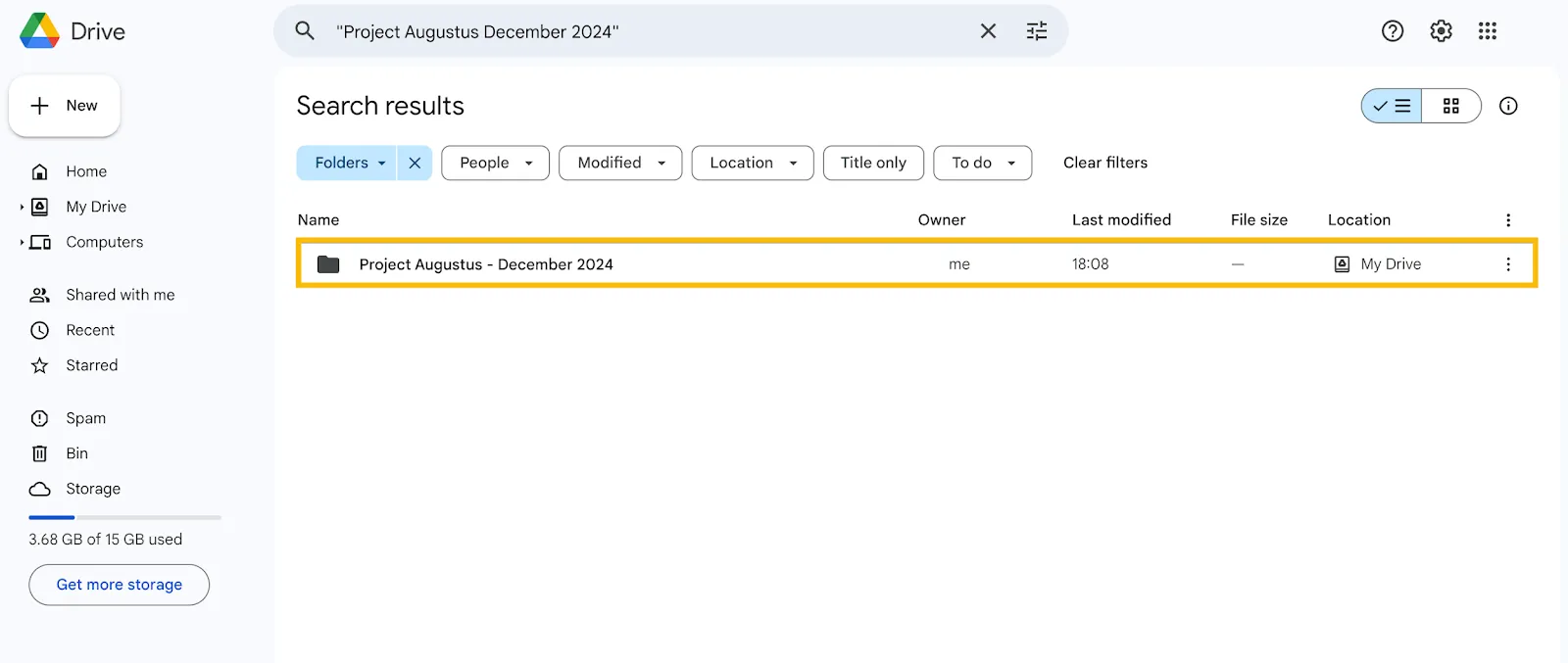
- Repérez le dossier dans la liste des résultats et double-cliquez dessus pour l'ouvrir
Étape n° 3 : sélectionnez les fichiers dans le dossier d'origine
Lorsque vous ouvrez le dossier, vous vous rendrez peut-être compte que certains fichiers doivent rester à l'intérieur. Cela signifie que vous devez effectuer une sélection uniquement du nombre de fichiers nécessaire.
- Maintenez la clé Ctrl enfoncée (ou clé Commande ⌘, si vous utilisez macOS)
- Cliquez sur les fichiers dont vous avez besoin
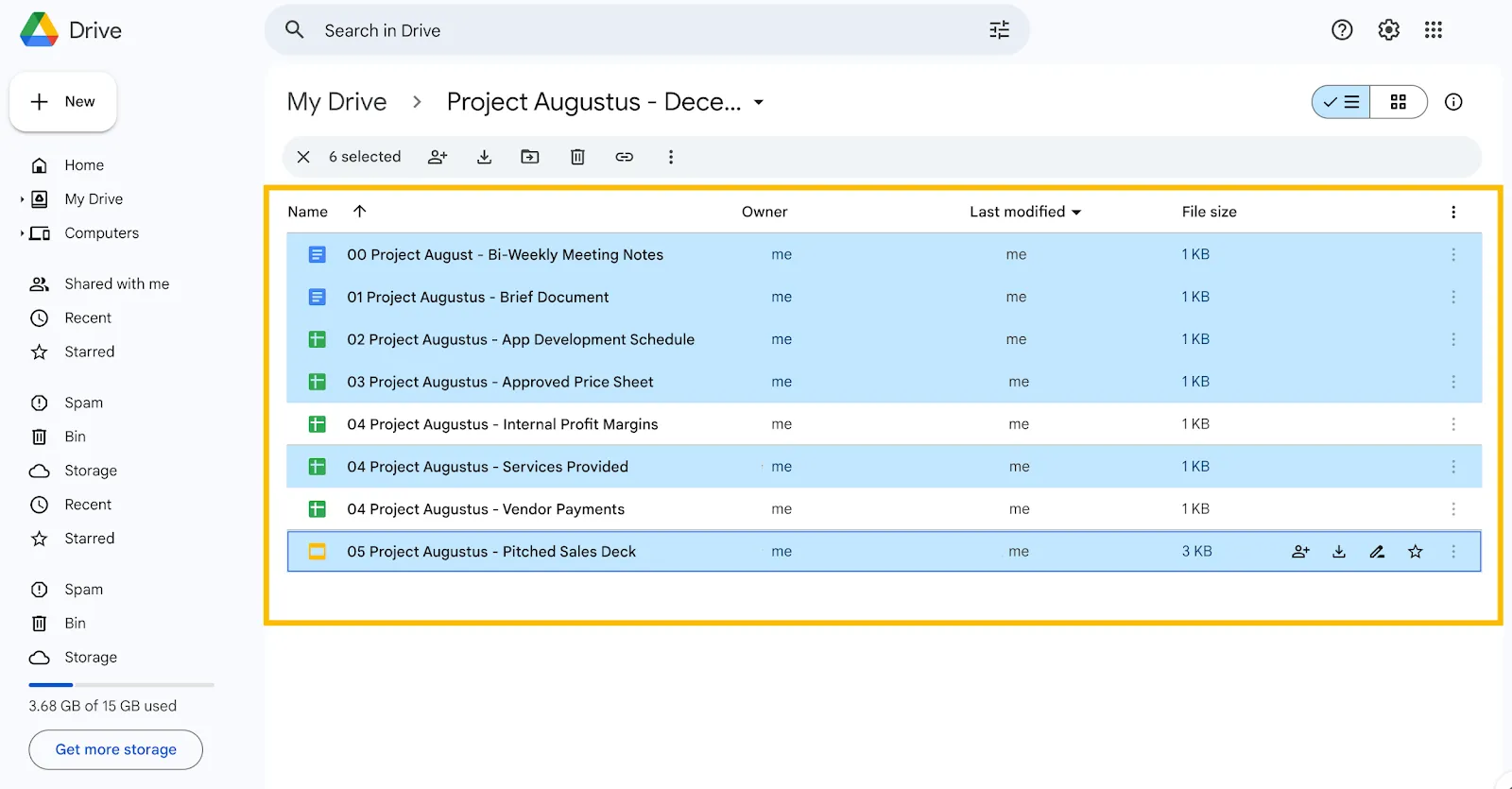
💡 Astuce de pro : si vous avez un grand nombre de fichiers et que vous souhaitez en exclure quelques-uns, maintenez les touches Ctrl/Commande ⌘ et A enfoncées. Cela effectue la sélection de tous les fichiers. Ensuite, maintenez à nouveau les touches Ctrl/Commande ⌘ enfoncées et cliquez sur les fichiers dont vous n'avez pas besoin.
➡️ En savoir plus : Comment organiser ses fichiers sur Mac
Étape n° 4 : Créez des copies des fichiers sélectionnés
Enfin, nous créons les copies. Voici comment procéder :
- Cliquez sur les trois points situés juste en dessous du nom du dossier
- Cliquez sur « Créer une copie »
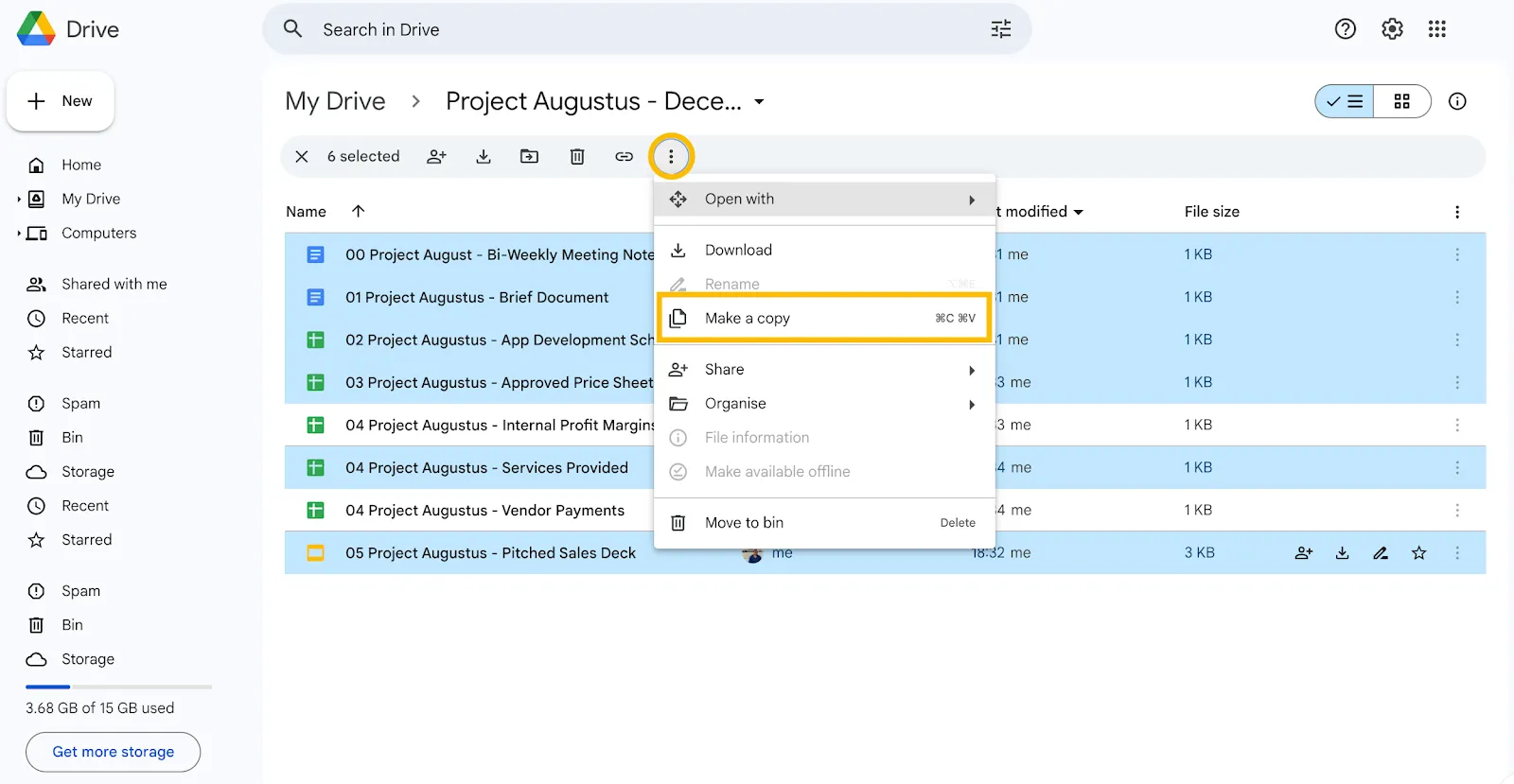
Note : tous vos fichiers copiés apparaîtront dans le même espace, précédés de la mention Copie de…
Étape n° 5 : Créer un nouveau dossier
Maintenant que la copie est terminée, organisons vos fichiers copiés. La première étape consiste à créer un dossier pour ces fichiers.
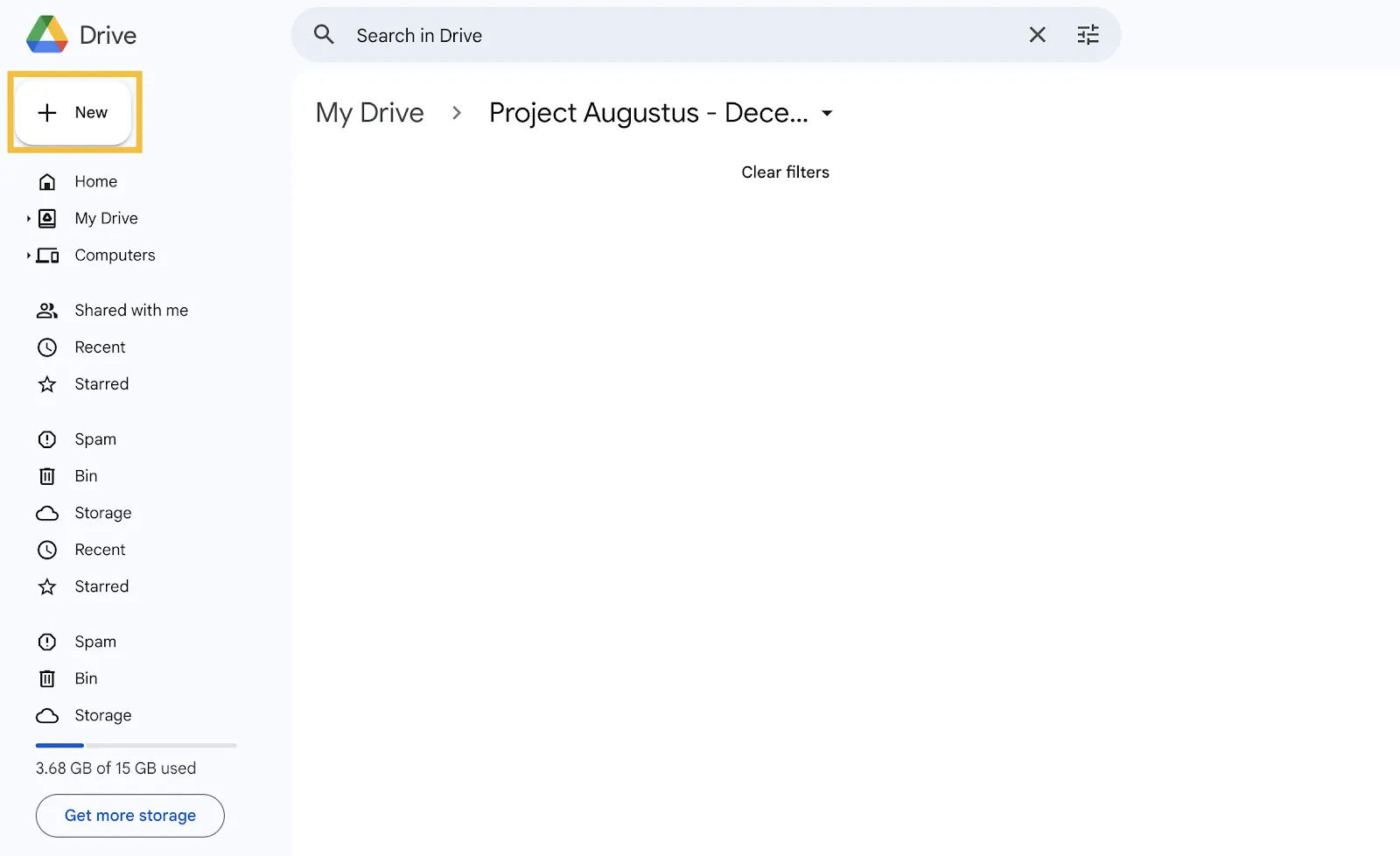
- Sélectionnez l'option +Nouveau dans le coin supérieur gauche
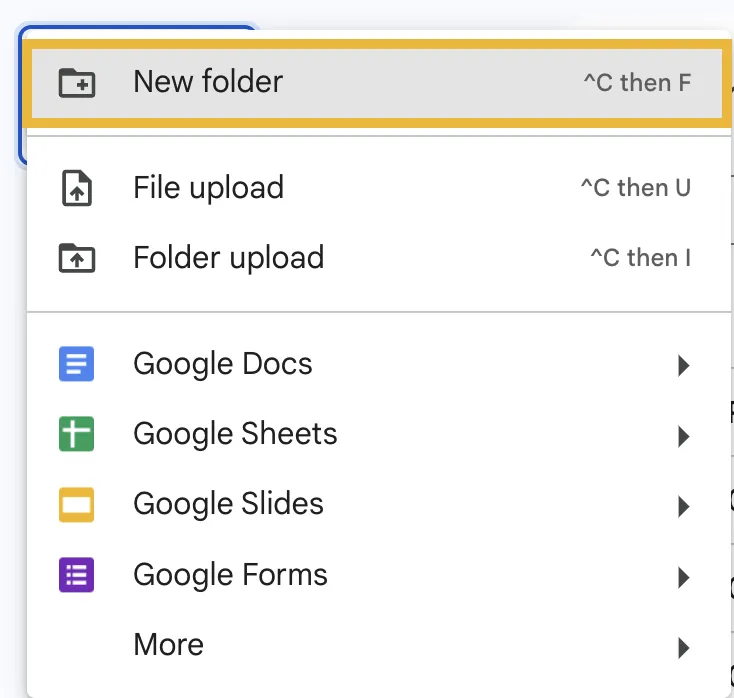
- Dans la liste déroulante qui s'affiche, sélectionnez Nouveau dossier (il s'agit de la première option de la liste)
- Donnez un nom au dossier (appelons-le Projet Augustus — Espace client) puis cliquez sur Créer
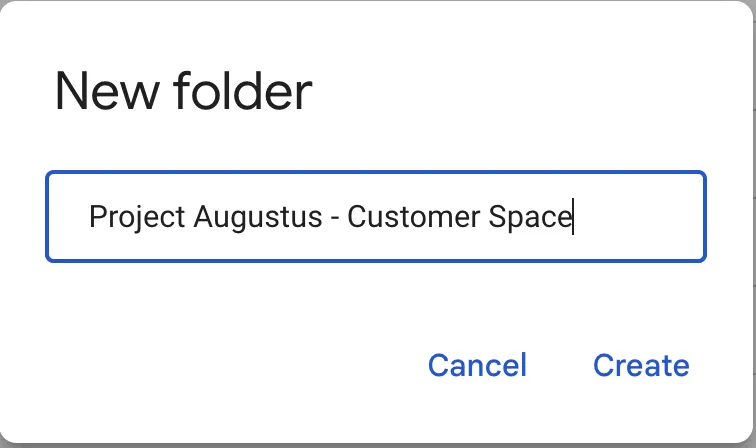
💡 Astuce de pro : par défaut, le nouveau dossier que vous venez de créer apparaîtra dans le dossier existant. Il est préférable de le laisser à cet emplacement pour faciliter l'accès et mieux contrôler les informations.
Étape n° 6 : Déplacer les fichiers copiés
Vous êtes désormais prêt à déplacer les fichiers copiés vers le nouveau dossier. À faire :
- Sélectionnez à nouveau les fichiers, cliquez sur le menu à trois points (les trois points verticaux), accédez à Organiser, puis choisissez Déplacer
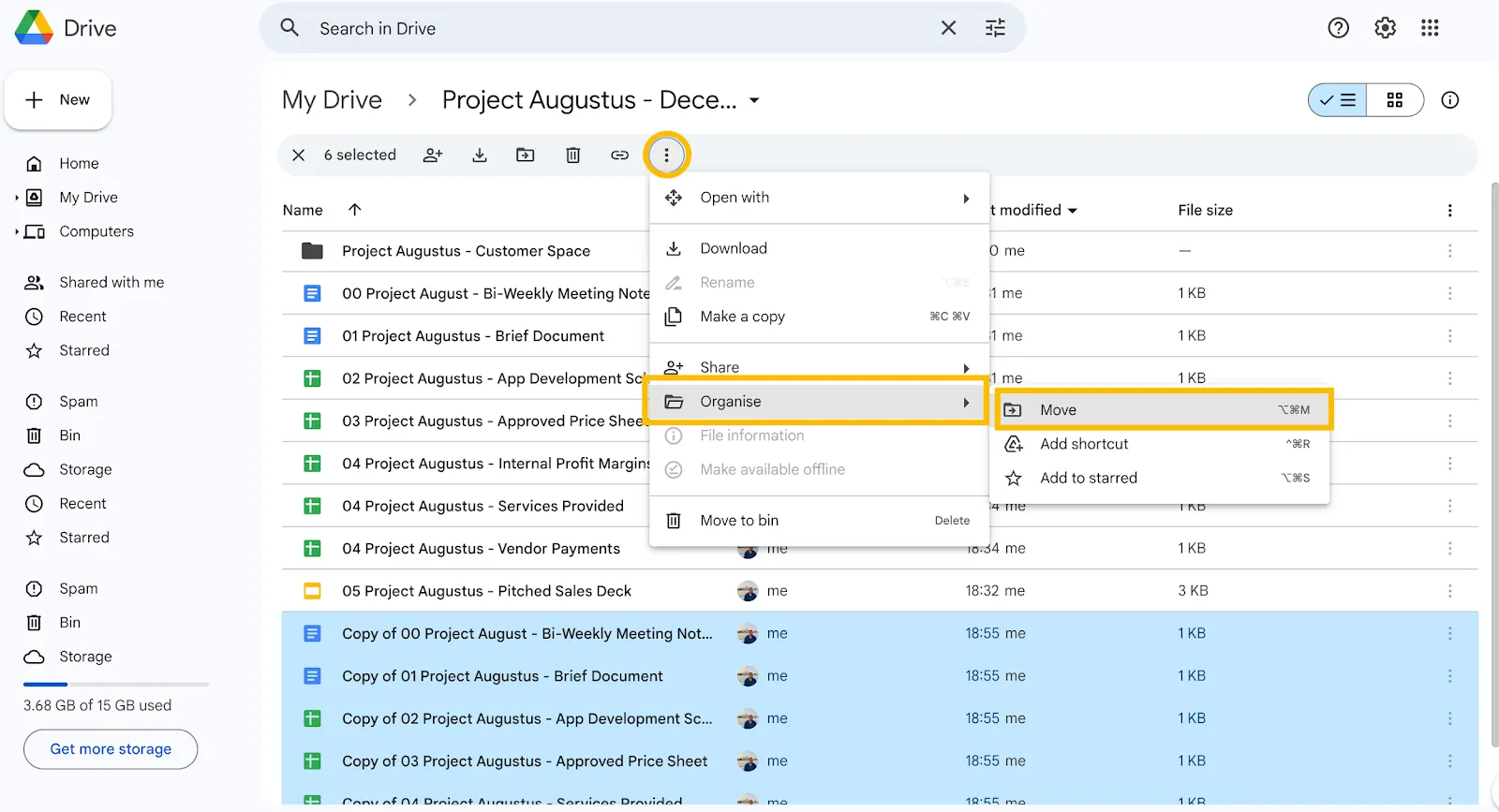
- Une boîte de dialogue s'ouvre alors pour vous permettre de choisir l'emplacement. Sélectionnez le nouveau dossier et confirmez.
💡 Astuce de pro : Recherchez le nom du dossier dans la section des suggestions. C'est souvent là que les dossiers et espaces les plus récents apparaissent.
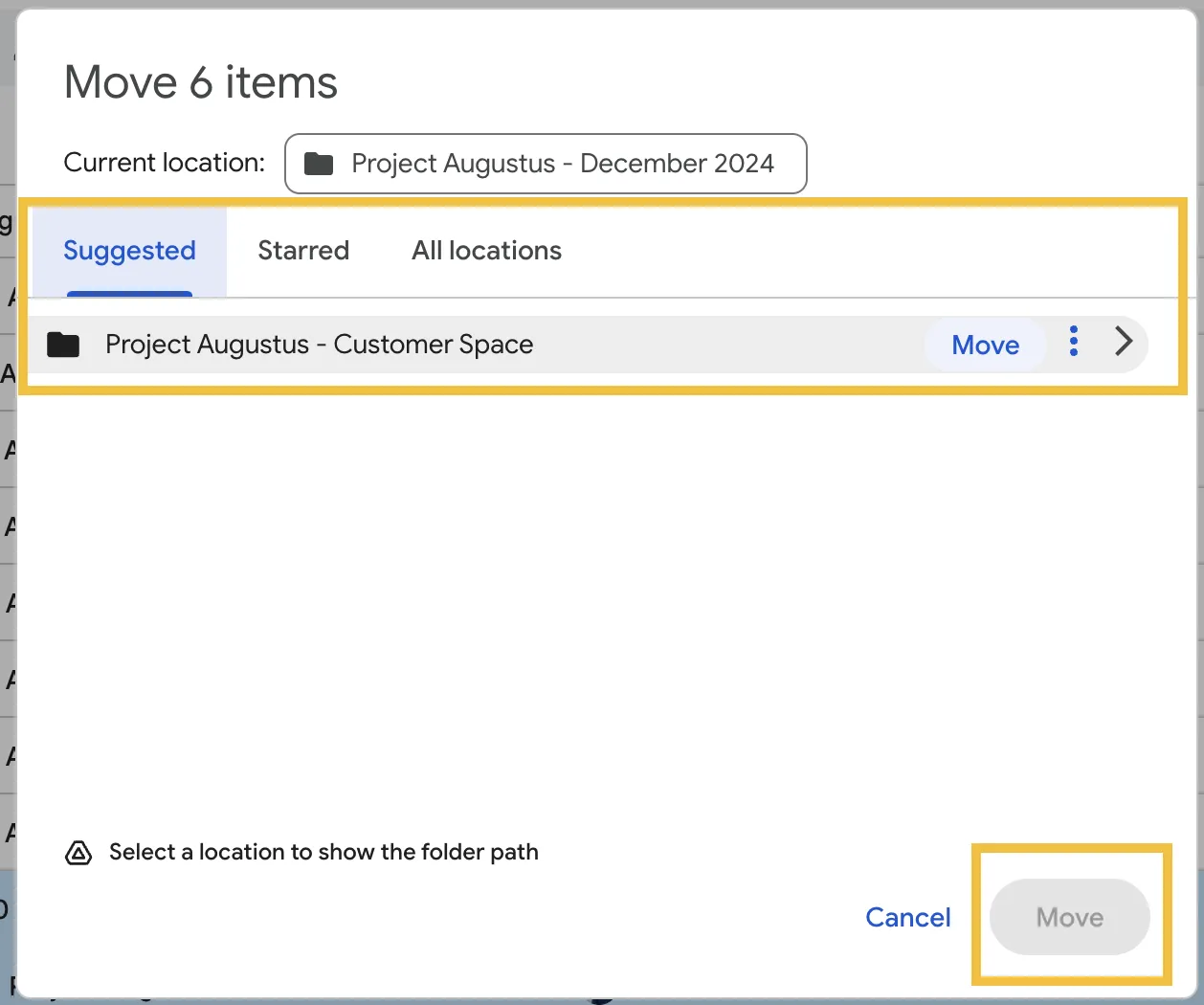
🧠 N'oubliez pas : les fichiers copiés doivent désormais être renommés. Ils commencent tous par « Copie de », une expression qui a été conservée lors de la sélection des fichiers pour plus de commodité.
Étape n° 7 : Vérifiez et mettez à jour les permissions pour le nouveau dossier
La dernière étape consiste à vérifier et à mettre à jour les paramètres de partage du dossier. Pour y accéder :
- Cliquez sur la flèche vers le bas située à côté du nom du dossier, puis sur Partager dans le menu déroulant, et à nouveau dans la deuxième série d'options
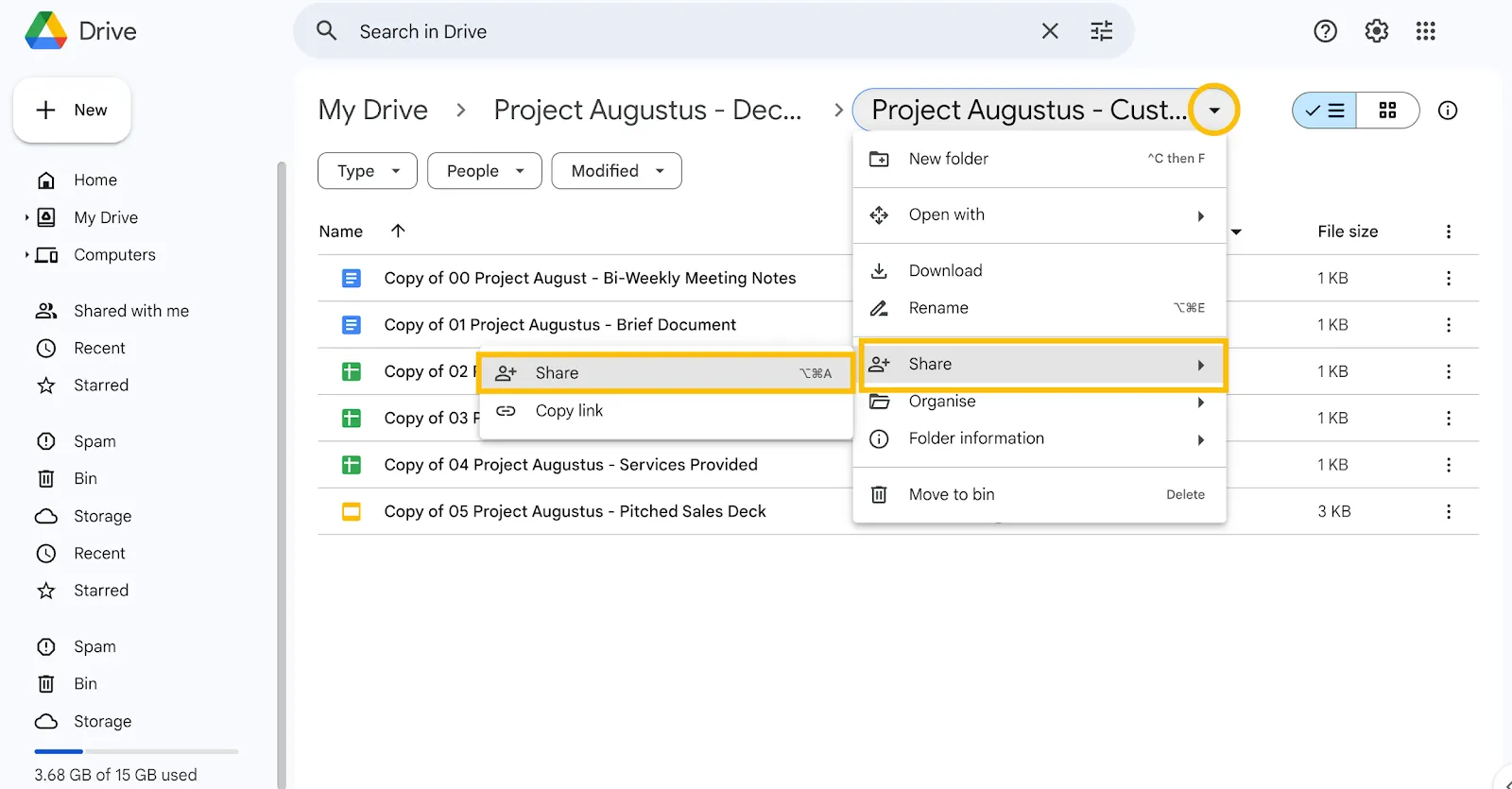
Tout comme l'option Déplacer, cette action ouvre une boîte de dialogue. Elle permet de :
- Vérifiez qui a déjà accès à ces fichiers et supprimez les personnes concernées qui ne sont pas pertinentes.
- Ajoutez les adresses e-mail des personnes qui doivent y avoir accès
- Choisissez le niveau d'accès (lecture, éditeur ou commentaire)
- Gérez les droits d'accès généraux. Cela permet de mettre à jour les paramètres pour un accès plus large (par exemple, restreint, à l'échelle de l'entreprise ou public).
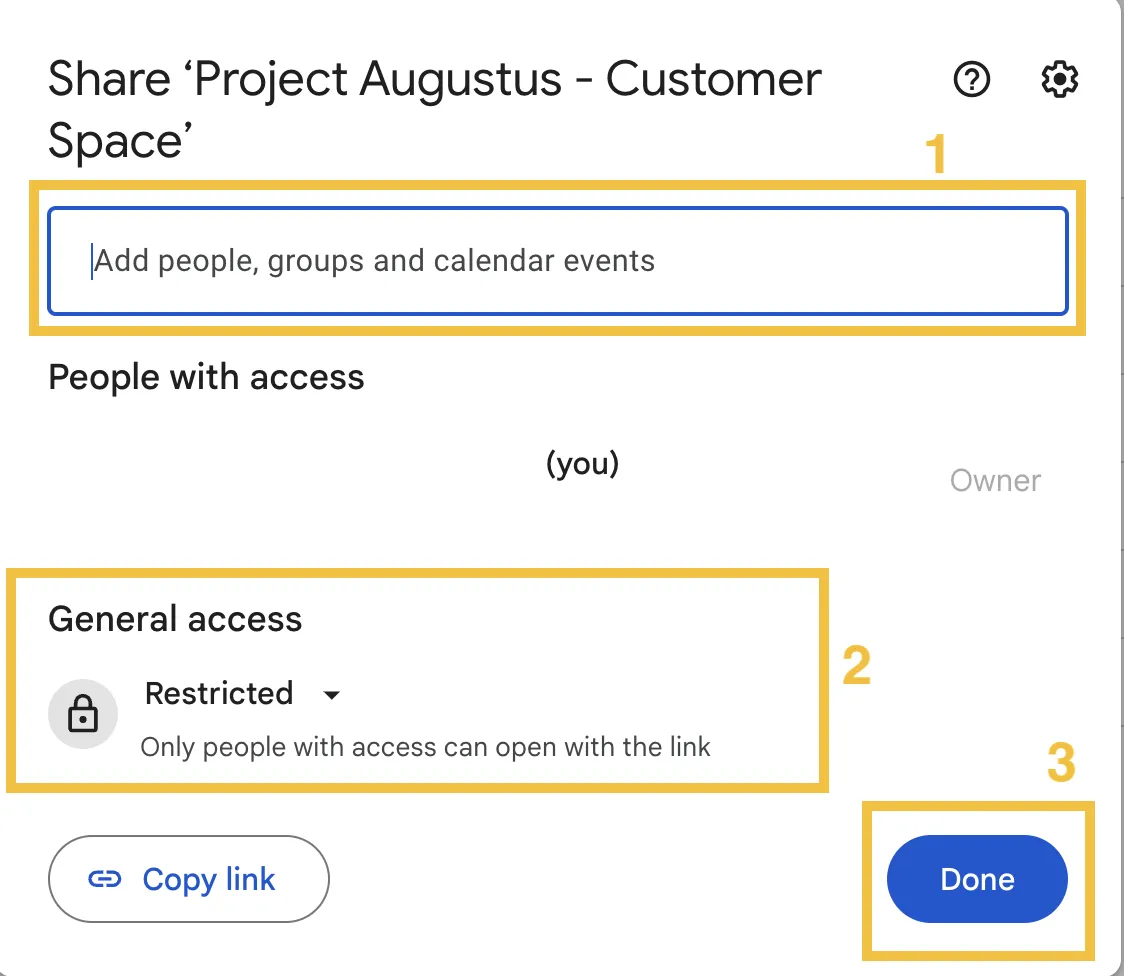
- Cliquez sur Terminé, et si vous avez besoin de partager le lien dans un e-mail ou un message, sélectionnez Copier le lien
Vous avez réussi à copier un dossier sur Google Drive. Maintenant que c'est fait, voici deux astuces supplémentaires pour optimiser la structure de vos fichiers et de votre hiérarchie.
Astuce bonus n° 1 : ajoutez une description au dossier
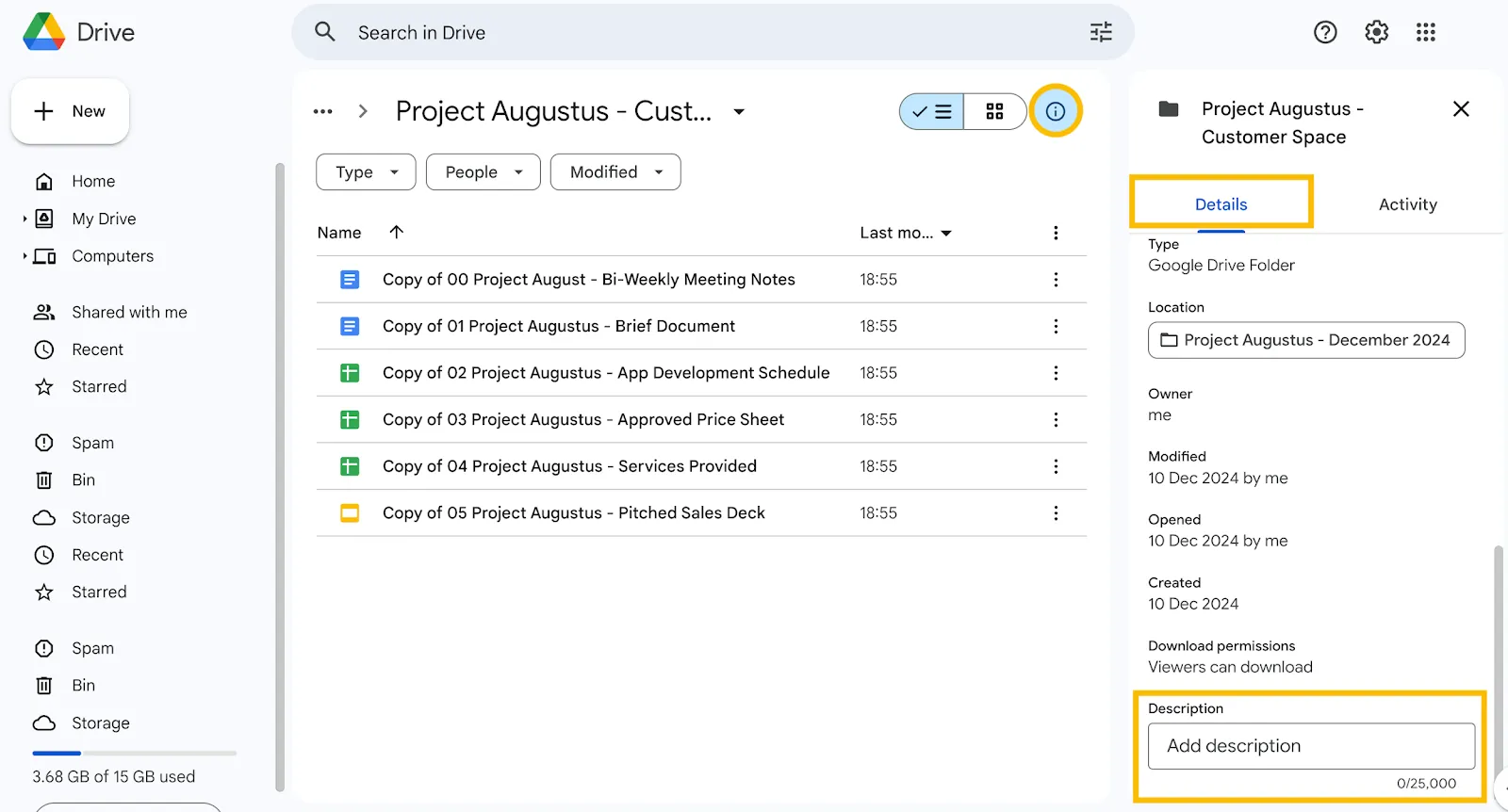
Ajouter une description à un dossier permet de fournir un contexte à vos collaborateurs. Cela aide également chacun à comprendre ce qu'il a sous les yeux et à mieux utiliser le dossier.
Voici comment ajouter une description à un dossier :
- Cliquez sur le « i » situé dans le coin supérieur droit, à côté du nom du dossier
- Sélectionnez l'onglet Détails et faites défiler vers le bas jusqu'à la Box Description
- Ajoutez une description pertinente au dossier copié
Astuce bonus n° 2 : consultez régulièrement l'historique de vos activités
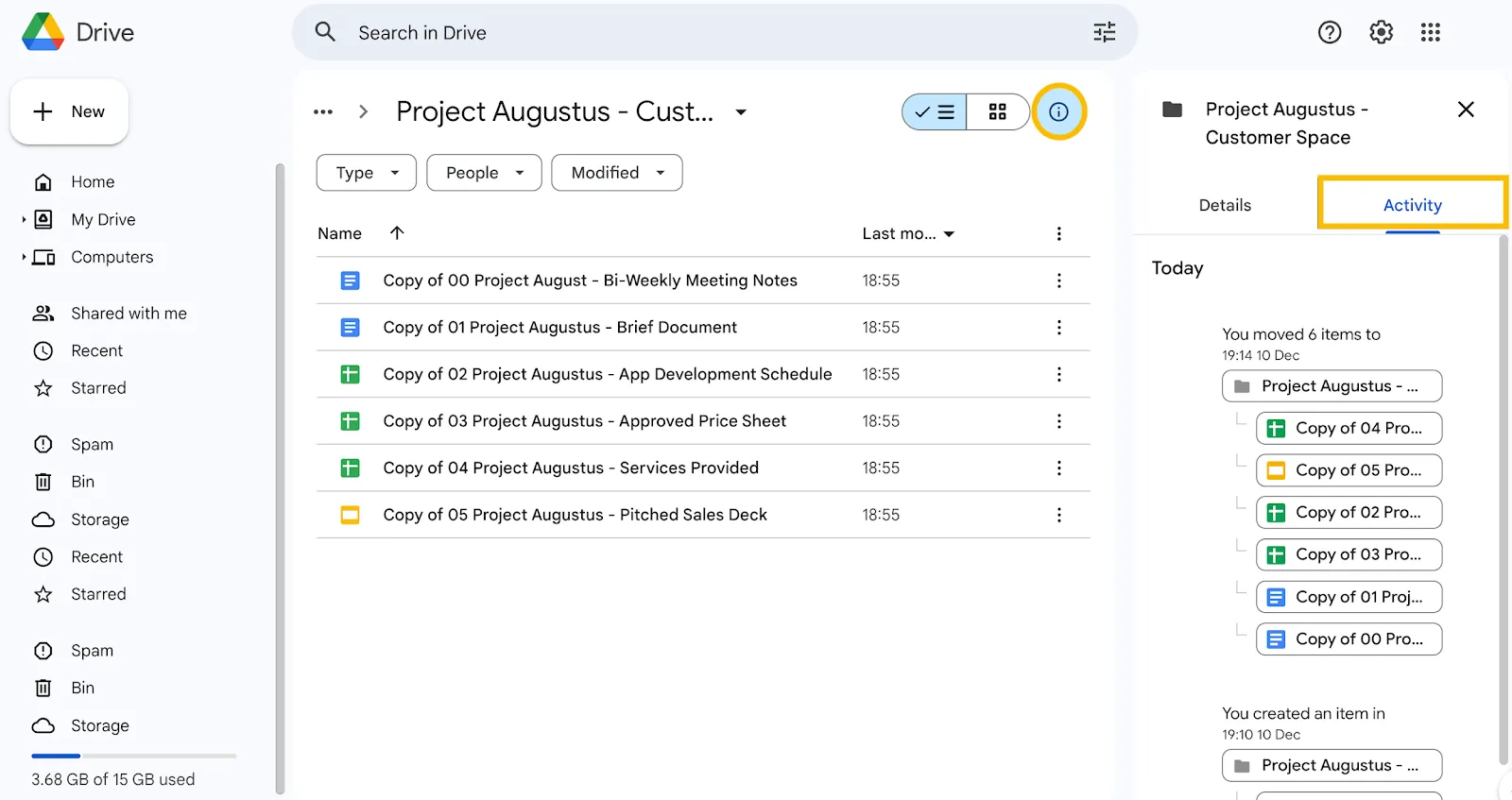
Comprendre les modifications qui ont été apportées facilite la responsabilisation. Cela s'avère également utile pour l'analyse des causes profondes et l'élaboration d'un plan d'action dans le cadre d'un projet ou d'un évènement.
Voici les étapes à suivre pour consulter l'historique d'un dossier :
- Cliquez sur le « i » situé dans le coin supérieur droit, à côté du nom du dossier
- Sélectionnez l'onglet « Activité » et consultez les modifications apportées au dossier
➡️ En savoir plus : Comment organiser vos Google Docs
Quelles sont les limites de la copie de dossiers dans Google Drive ?
Bien que Google Drive soit un service de stockage très prisé, il présente quelques limites. En voici cinq à garder à l'esprit avant d'adopter Drive comme solution de gestion de fichiers par défaut :
- Copie uniquement les fichiers : Google Drive ne propose pas d'option native permettant de copier des dossiers entiers. Vous devez donc sélectionner tous les fichiers, les copier, puis créer des dossiers manuellement. Bien que l'interface soit épurée, les possibilités de personnalisation limitées de Google Drive rendent son utilisation très frustrante.
- Perte de métadonnées lors de la duplication : lors de la copie de fichiers, certaines données essentielles telles que les descriptions, les commentaires et l'historique des fichiers ne sont pas transférées. Cela inclut également la perte de la structure des dossiers. Ainsi, si vous gérez des hiérarchies de fichiers complexes, Google Drive n'est pas l'outil idéal.
- Absence d'intégration adéquate avec la plateforme : peu d'outils s'intègrent pleinement à Google Drive, ne prenant souvent en charge qu'une synchronisation à sens unique. Cela ajoute des étapes supplémentaires et réduit l'efficacité des flux de travail impliquant plusieurs outils. La seule façon de créer des intégrations nécessite généralement un codage complexe avec Google Apps Script
- Absence de gestion des tâches : cet outil ne dispose pas de fonctionnalité intégrée de gestion des tâches. Un dossier Google Drive finit par isoler les données des actions liées aux projets. Cette lacune oblige à recourir à des outils externes, ce qui complique les flux de travail
- Ne propose pas d'IA pour la récupération ou l'analyse des données : Google Drive ne dispose pas de fonctionnalités avancées d'automatisation ou d'IA pour trier, récupérer ou analyser les données. Au-delà des résumés de fichiers générés par Gemini de Google, les utilisateurs doivent passer au crible les informations manuellement, ce qui leur fait perdre du temps
Pourquoi ClickUp est-il une meilleure alternative pour organiser et copier des dossiers de projet ?
ClickUp est une meilleure alternative à Google Drive lorsque les dossiers de projet doivent servir à passer à l'action, et pas seulement à stocker des fichiers, car il combine fichiers, tâches et collaboration au sein d'un seul et même système.
- Une duplication de dossiers plus rapide et plus sûre : copiez des dossiers entiers en quelques clics tout en conservant les métadonnées (tâches, commentaires, historique, descriptions), contrairement à la méthode manuelle de Drive qui consiste à copier les fichiers un par un.
- Conçu pour l'action : intègre la gestion des tâches, l'automatisation et l'IA ( ClickUp Brain ) pour transformer le contenu des dossiers en résumés, en analyses et en flux de travail, ainsi que les tableaux de bord ClickUp pour une visibilité en temps réel.
- Recherchez et gérez votre travail sur différents outils : la recherche connectée et les intégrations de ClickUp vous aident à localiser des fichiers et des tâches dans différentes applications, à centraliser la collaboration et à gérer les partages et les permissions depuis un seul et même endroit.
Compte tenu de toutes ces limites, vous pourriez envisager une alternative à Google Drive. Après tout, ce service ne prend pas en charge la gestion des informations axée sur l'action.
Des fichiers et dossiers bien organisés doivent pouvoir contribuer à vos projets et à votre analyse. C’est pourquoi ClickUp, l’application tout-en-un pour le travail, est l’expert idéal pour vous. Elle vous offre tout ce dont vous avez besoin pour mener à bien vos tâches, qu’il s’agisse de centraliser vos documents, vos tâches et vos communications dans une seule application ou de vous aider à visualiser vos flux de travail, vos dépendances et les résultats de vos projets grâce à des outils complets de gestion de projet.
Vous avez besoin d'un peu plus d'arguments ? Voici un comparatif entre Google Drive et ClickUp :
| **Fonctionnalité** | **Google Drive** | **ClickUp** |
|---|---|---|
| Duplication native des dossiers | ❌Nécessite un article pour vous guider à travers ses sept étapes | 🏆✅Quelques clics suffisent pour copier un dossier entier |
| Conservation des métadonnées | ❌Toutes les informations sont perdues lors de la duplication | 🏆✅Conserve toutes les données, y compris les tâches intégrées, les commentaires, l'historique des fichiers, la description et bien plus encore |
| Automatisation | ❌Inexistant | 🏆✅Offre l'assistance pour des intégrations avancées et l'automatisation, de la récupération de données en temps réel aux mises à jour de tâches et de données basées sur une logique conditionnelle |
| L'IA au service de la recherche et de l'analyse des données | ➖Propose Gemini, un outil d'IA qui génère des résumés simples. Effectue des recherches de dossiers et de fichiers. | 🏆✅ ClickUp Brain, l'assistant IA natif de ClickUp, génère des résumés, des analyses, des feuilles de route et même des stratégies pour exploiter efficacement les données de vos dossiers. Les tableaux de bord ClickUp fournissent des visualisations et des analyses en temps réel pour vous aider à transformer les données de vos projets en décisions rentables. |
| Gestion des tâches | ❌Ne propose pas de fonctionnalités de gestion des tâches | 🏆✅Création et délégation instantanées de tâches au sein du dossier et du fichier. Ajout sans effort de documents en pièces jointes aux tâches pour un accès facile. Suivi de l'avancement des tâches et des dépendances |
| Une plateforme centralisée pour la collaboration | ❌Conçu principalement pour ajouter et mettre à jour des données sur la plateforme | 🏆✅Conçu pour centraliser le traitement, l'analyse, la mise en œuvre et l'exécution des données avec une productivité maximale |
| Recherche avancée de fichiers | ➖ Fonctionnalités de recherche de base à l'aide de noms de fichiers ou de mots-clés. Recherche contextuelle et par filtres limitée | 🏆✅Intègre la fonctionnalité avancée « Recherche connectée » pour localiser rapidement des fichiers, des tâches et des dossiers à l'aide du contexte, des étiquettes et des métadonnées |
| Flux de travail personnalisable | ➖ Offre peu de possibilités de personnalisation. Nécessite des scripts complexes pour les flux de travail avancés. | 🏆✅Des flux de travail entièrement personnalisables grâce à la simplicité du glisser-déposer. Automatisez vos processus sans code (grâce à de simples séquences « si-alors »). |
Une simple comparaison suffit à montrer que ClickUp surpasse Google Drive. Cela dit, examinons de plus près quatre fonctionnalités spécifiques proposées par ClickUp pour une gestion des dossiers sans effort.
Recherche de fichiers
👀 Le saviez-vous ? Les travailleurs du savoir consacrent environ 60 % de leur temps au partage, à la recherche et à la mise à jour d'informations à l'aide de différents outils.
Une gestion efficace des dossiers vous aide à trouver rapidement le bon fichier. Mieux encore, elle vous permet de trouver les informations dont vous avez besoin pour bien faire votre travail, et ce, plus rapidement.
Cette recherche d’informations pertinentes dépasse souvent le cadre des ressources de stockage cloud existantes lorsqu’il s’agit de bases de données volumineuses. Réfléchissez-y. Le monde dans lequel nous travaillons ne se résume guère à une seule application.
Il se peut que vous ayez une présentation client dans un outil, une proposition de contrat dans un autre, un enregistrement d'appel dans un troisième et un historique de vos e-mails dans un quatrième outil.
La recherche intégrée à l'application ne suffit tout simplement pas.
C'est là que la fonctionnalité « Connected Search » de ClickUp entre en jeu.

Il s'agit d'une fonctionnalité puissante qui vous permet de trouver des fichiers, des tâches et des dossiers dans votre environnement de travail, vos applications connectées et même sur votre disque dur local. Elle combine une recherche contextuelle basée sur l'IA avec des filtres avancés, vous permettant ainsi de localiser ce dont vous avez besoin sans avoir à passer au crible plusieurs plateformes. Vous pouvez utiliser des étiquettes, des métadonnées et des raccourcis personnalisés pour affiner les résultats et enregistrer du texte pour plus tard, ce qui vous fait gagner du temps et vous épargne des efforts.
Accessible depuis différents endroits, comme le centre de commande ou la barre d'actions globale, cette fonctionnalité de ClickUp garantit une recherche rapide où que vous soyez. Cette fonctionnalité de recherche centralisée rend la gestion de grandes bases de données ou de flux de travail intégrés fluide et hautement efficace.
Recherchez n'importe quoi, n'importe où, grâce à l'IA intégrée, d'un simple clic ou d'une simple frappe. Google Drive est déjà surpuissant, n'est-ce pas ?
📮 Aperçu ClickUp : 30 % de nos répondants s'appuient sur des outils d'IA pour leurs recherches et la collecte d'informations. Mais existe-t-il une IA capable de vous aider à retrouver ce fichier égaré au travail ou ce fil de discussion Slack important que vous avez oublié d'enregistrer ?
Oui ! La recherche connectée de ClickUp, optimisée par l'IA, peut instantanément parcourir l'intégralité du contenu de votre environnement de travail, y compris les applications tierces intégrées, pour vous fournir des informations, des ressources et des réponses. Gagnez jusqu'à 5 heures par semaine grâce à la recherche avancée de ClickUp !
Duplication en un clic
La duplication de dossiers, bien qu'essentielle, reste une tâche administrative qui ne devrait pas prendre beaucoup de temps. Avec ClickUp, pas besoin de sept étapes détaillées pour copier des dossiers : un simple clic et quelques lignes de saisie suffisent.
Voici comment procéder pour terminer :
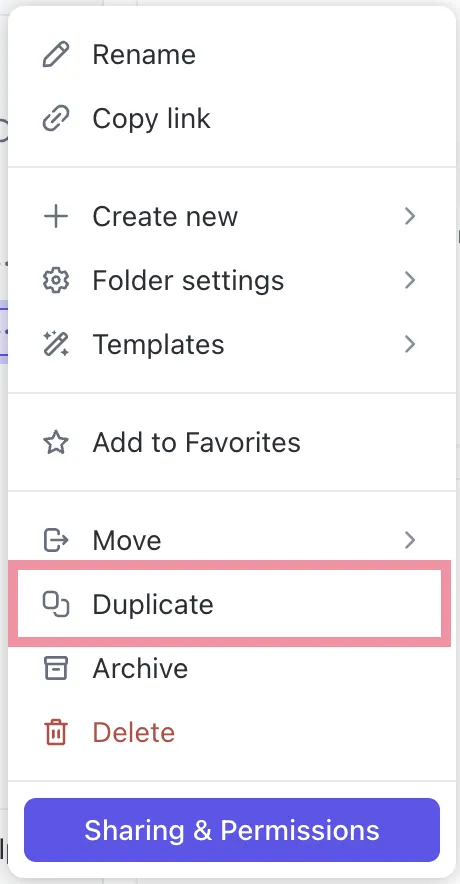
- Connectez-vous à votre compte ClickUp, accédez au nom de votre dossier, puis cliquez sur le menu à trois points situé à côté.
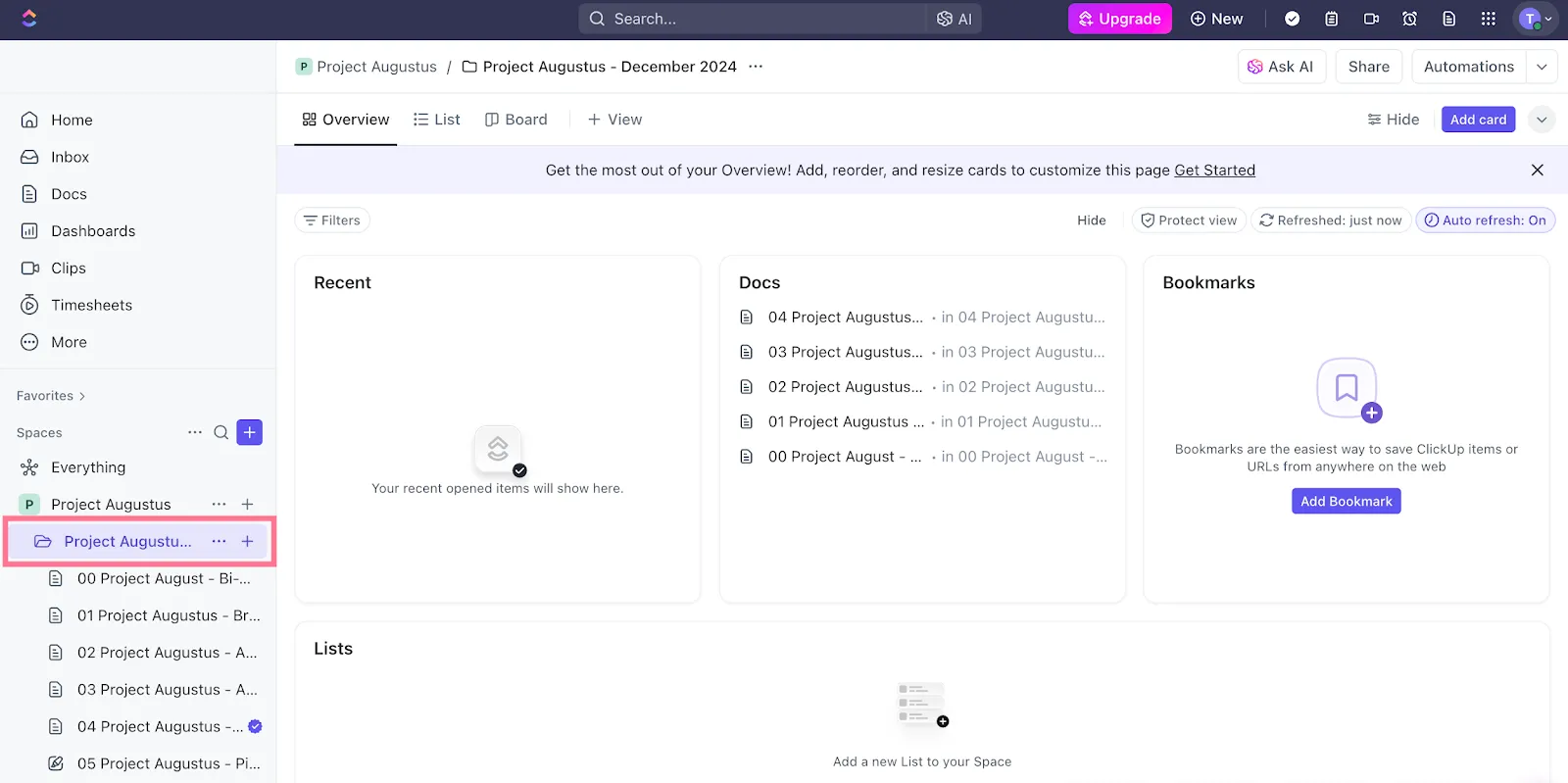
- Sélectionnez Dupliquer dans le menu déroulant. Une boîte de dialogue s'ouvrira alors
- Modifiez le nom et l'emplacement de votre nouveau dossier, ainsi que tout ce que vous souhaitez dupliquer
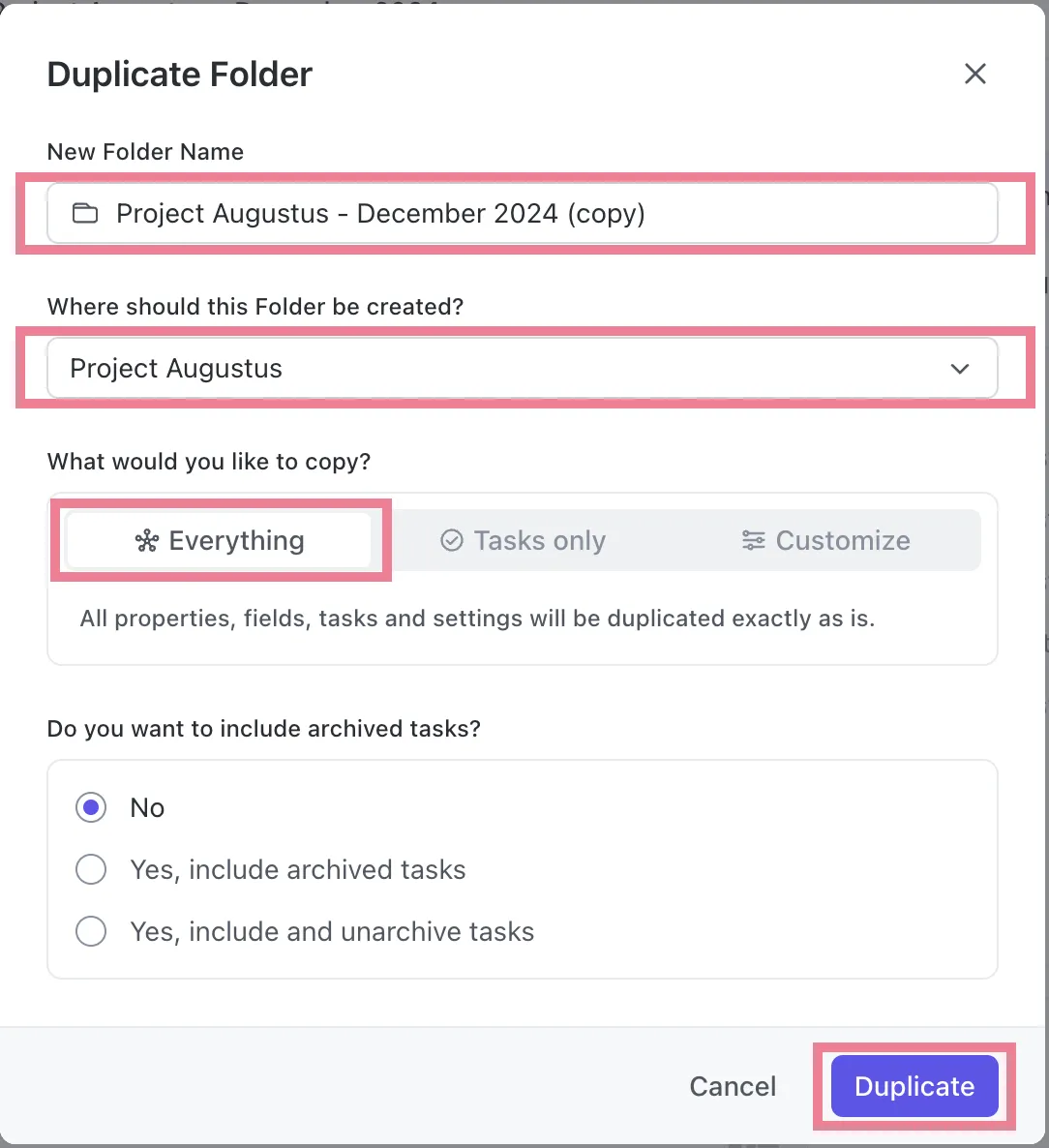
Votre dossier est désormais entièrement copié, des tâches aux descriptions en passant par les documents.
💡 Astuce de pro : ClickUp vous permet également de transférer des métadonnées telles que les étiquettes et les champs personnalisés. Cela vous aide à maintenir le flux de vos informations, notamment lorsque vous filtrez ou passez en revue vos fichiers.
IA et automatisation
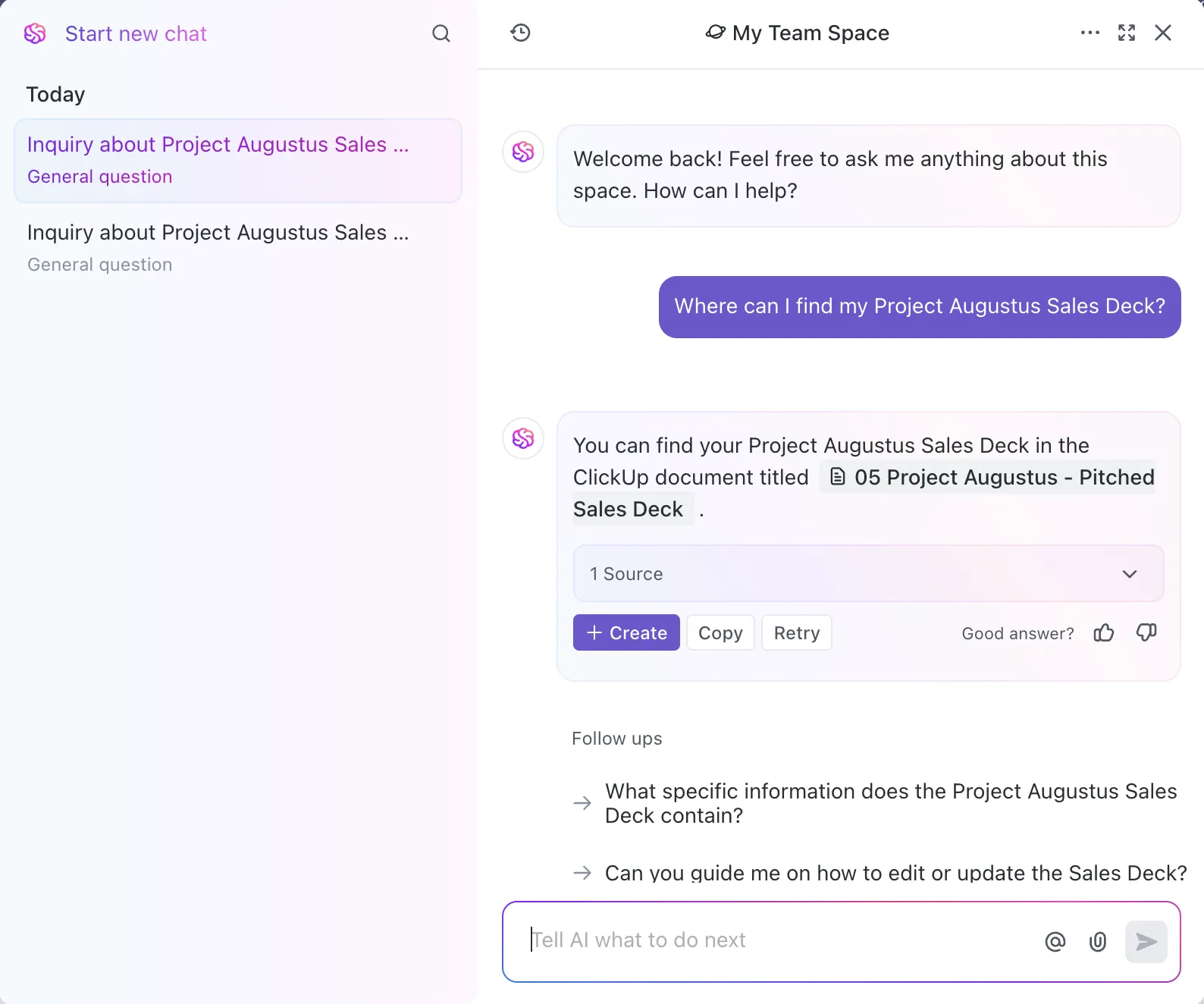
ClickUp est également conçu pour réduire l'effort manuel dans tout ce que vous faites, de la gestion de vos tâches quotidiennes à l'analyse des données de performance de vos projets. En matière de gestion des dossiers, son outil d'IA, ClickUp Brain, peut récupérer l'emplacement des dossiers, les liens sources, les résumés, les analyses de données et bien plus encore, à l'aide de commandes simples en langage naturel.
Il vous suffit de repérer Ask IA dans le coin supérieur droit, puis de saisir votre question.
ClickUp vous aide également à réaliser l’automatisation d’actions et de flux de travail. Ses fonctionnalités puissantes vous permettent même de créer une logique conditionnelle personnalisée.
Voici comment y accéder :
- Cliquez sur le menu à trois points situé à côté de votre dossier
- Accédez aux paramètres du dossier et cliquez sur Automatisation
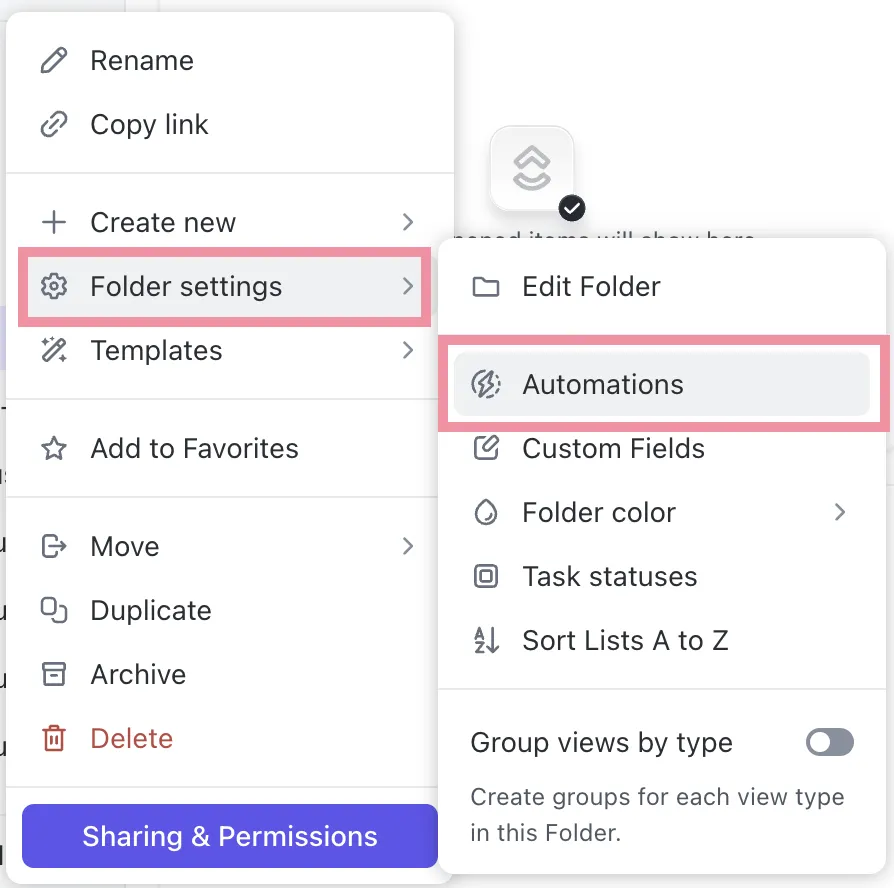
- Configurez votre déclencheur, votre logique et le résultat souhaité (ce qui se passe et quand), puis cliquez sur Créer
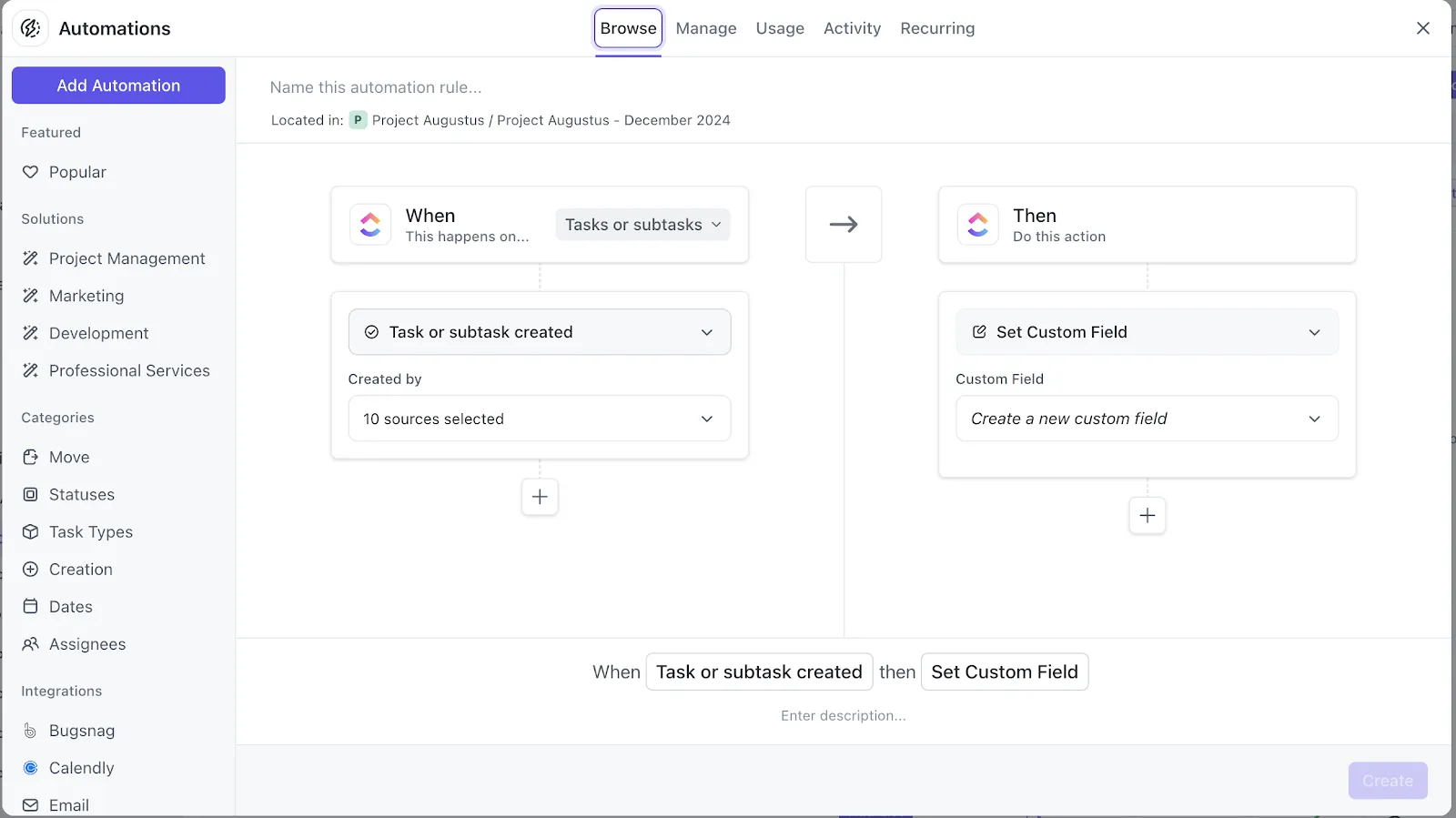
Cela vous permettra de créer une séquence d'automatisation sans code qui exécutera toute seule des tâches répétitives et prévisibles, sans que vous ayez à lever le petit doigt.
Lorsque votre objectif est de gagner du temps dans vos recherches et vos tâches à faire, les automatisations ClickUp sont là pour vous aider !
💡 Astuce de pro : voici un exemple simple d’automatisation : lorsqu’le statut d’une tâche change, celle-ci est déplacée vers un dossier spécifique et attribuée au collègue « x » pour qu’il y donne suite.
Intégration d'outils et de fonctionnalités
Véritable application tout-en-un pour le travail, ClickUp regroupe en un seul et même endroit tous vos documents et ressources liés à vos projets : tâches, documents, feuilles de calcul, présentations, notes de service, diagrammes et graphiques, tableaux Kanban, et même fils de discussion, etc. Elle vous permet également de modifier instantanément les paramètres de partage de ces ressources afin de favoriser une collaboration efficace.
Voici comment procéder :
- Cliquez sur le menu à trois points situé à côté du nom du dossier
- Sélectionnez Partage et permissions
- Ici, vous pouvez ajouter des identifiants e-mail, copier le lien de partage et même mettre à jour les paramètres du dossier partagé
De plus, chaque dossier ClickUp vous permet d'importer des fichiers depuis de nombreuses applications externes. Cela inclut une intégration à Google Drive, de nombreux formats de fichiers et même des applications de productivité.
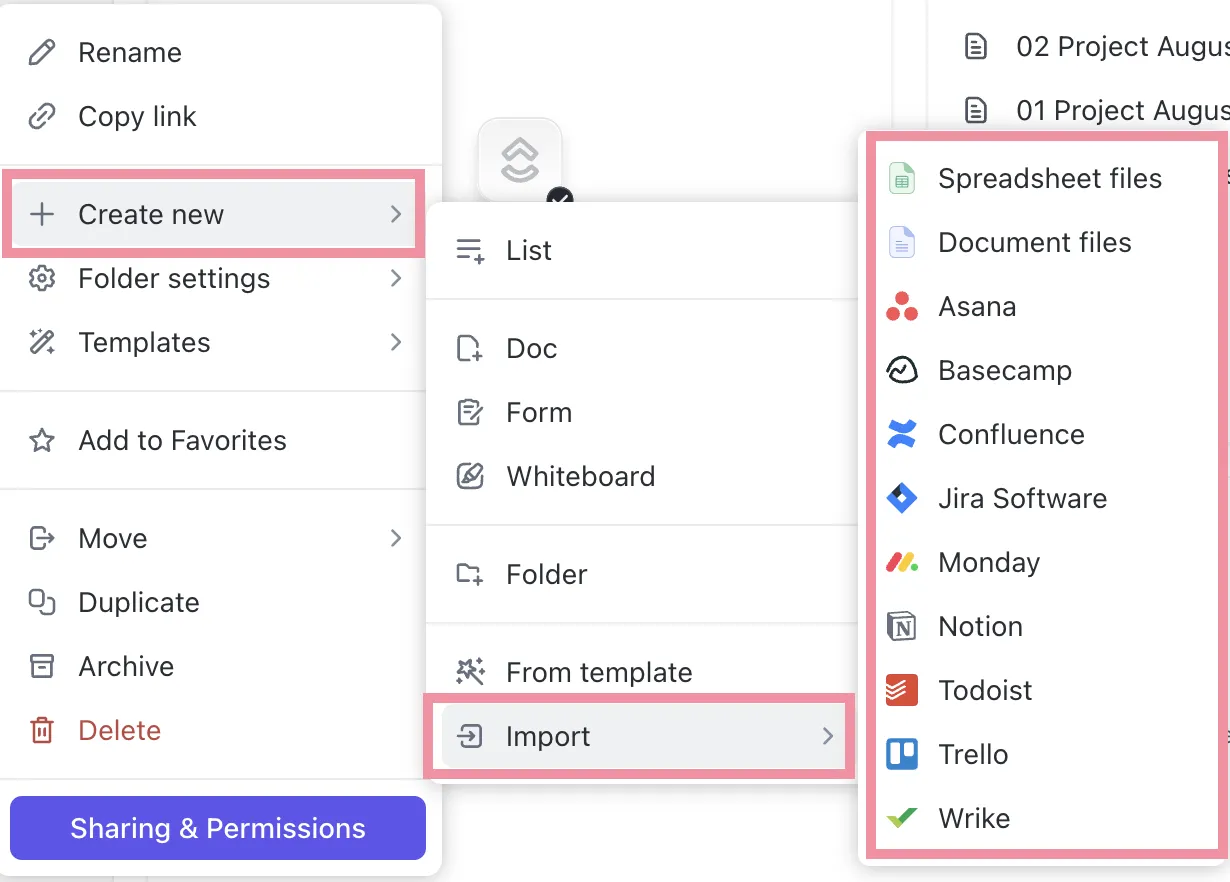
Voici comment faire :
- Cliquez sur les trois points situés à côté du nom du dossier
- Sélectionnez +Créer, puis Importer
- Sélectionnez le fichier que vous souhaitez importer ou l'outil d'entreprise auquel vous souhaitez établir une connexion dans le menu déroulant
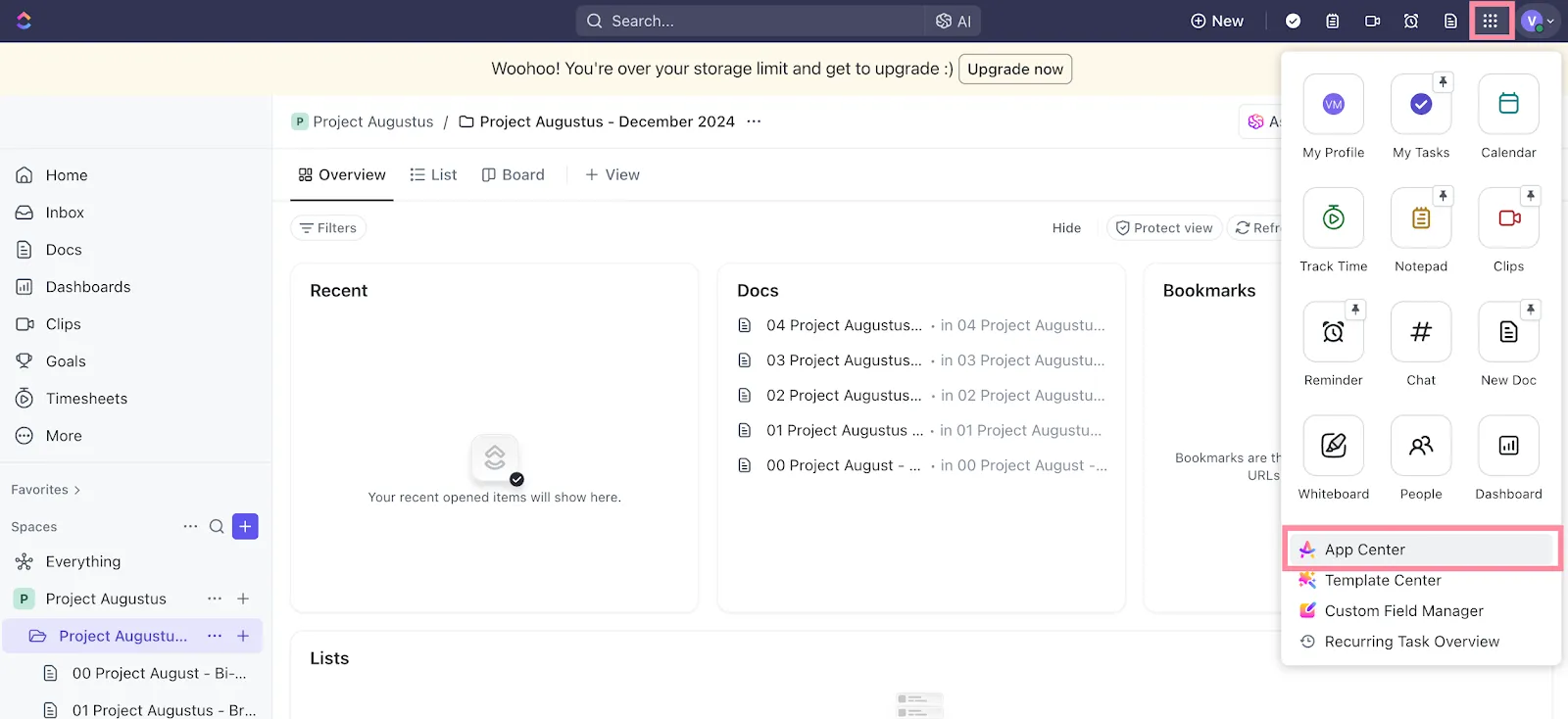
💡 Astuce de pro : les ClickApps, à l'emplacement du menu carré à neuf points à côté de votre photo de profil, vous permettent d'intégrer plus de 1 000 outils dans votre environnement de travail.
Au-delà de ses intégrations, de ses outils et de la création de fichiers en toute simplicité, ClickUp vous permet de transformer n'importe quel contenu, d'où qu'il provienne, en liste de tâches. Cette fonctionnalité vous garantit une organisation efficace de vos actions et leur alignement direct avec votre dossier central, ce qui vous permet de rester pertinent et concentré.
Pourquoi ClickUp est-il un choix plus judicieux si vous avez besoin de plus qu'un simple espace de stockage de fichiers ?
L'organisation des informations de votre entreprise nécessite une approche réfléchie et transparente. Lorsque vous partagez des fichiers et des dossiers essentiels, il est judicieux d'en créer des copies.
Même si ce guide vous aide à procéder de manière simple et rapide, Google Drive est-il vraiment la solution qui vous convient ? Après tout, il présente des lacunes en matière de gestion des données, de suivi des tâches et d'automatisation.
ClickUp comble sans effort ces lacunes. Il permet de dupliquer des dossiers en un clic, propose des flux de travail optimisés, des visualisations détaillées et des analyses puissantes. De plus, ses fonctionnalités entièrement personnalisables améliorent la productivité et simplifient la gestion des dossiers.
Impressionnant, n'est-ce pas ? Inscrivez-vous dès aujourd'hui sur ClickUp et découvrez la différence !