

« Pourquoi ce formulaire semble-t-il avoir été créé en 2005 ? » Si vous avez déjà regardé votre formulaire Google et pensé cela, vous n'êtes pas seul.
Vous vous êtes déjà demandé comment faire ressortir votre formulaire Google ?
Le secret réside dans l'image d'en-tête, une personnalisation simple qui transforme un formulaire ordinaire en un chef-d'œuvre raffiné et professionnel. Que vous meniez un sondage, recueilliez des commentaires ou organisiez un évènement, un en-tête approprié donne le ton, attire l'attention et laisse une impression durable sur votre public.
Le plus intéressant ? Il n'y a aucune restriction quant à la modification de l'image d'en-tête d'un formulaire Google. Vous pouvez la personnaliser avec un logo, le nom d'un évènement, les couleurs de votre entreprise ou une image d'en-tête personnalisée.
Ce guide vous montrera comment personnaliser votre formulaire en quelques clics. Apprenons à rendre votre formulaire Google unique et attrayant, à l'image de vos idées !
⏰ Résumé en 60 secondes
- Apprenez à personnaliser l'image d'en-tête de votre formulaire Google Forms en achevant la personnalisation du thème, en suivant ces étapes. ✅ Ouvrez Google Forms Accédez au menu de personnalisation du thème Choisissez la section en-tête Ajustez l'image d'en-tête Enregistrez votre formulaire
- Ouvrez le formulaire Google.
- Accédez au menu de personnalisation du thème personnalisé.
- Choisissez la section d'en-tête
- Ajuster l'image d'en-tête
- Enregistrez votre formulaire
- Ouvrez le formulaire Google.
- Accédez au menu de personnalisation du thème personnalisé.
- Choisissez la section d'en-tête
- Ajuster l'image d'en-tête
- Enregistrez votre formulaire
- Bien que Google Forms offre des fonctionnalités de sondage de base, il présente certaines limites, telles qu'une flexibilité de conception restreinte, un manque de rapports avancés et des options d'intégration minimales ✅.
- Surmontez ces défis grâce à ClickUp Forms, une alternative puissante qui offre une personnalisation avancée, des intégrations transparentes et des analyses puissantes ✅.
Comment modifier l'image d'en-tête d'un formulaire Google
Des études montrent que les formulaires au design visuellement attrayant, tels que ceux dotés d'en-têtes personnalisés et d'une palette de couleurs assortie, ont plus de chances d'être achevés que les formulaires simples et sobres.
⭐ Modèle présenté
Vous êtes frustré par les options de conception limitées de Google Forms ? Obtenez le modèle de formulaire ClickUp pour créer et personnaliser des formulaires sans effort. 🎨
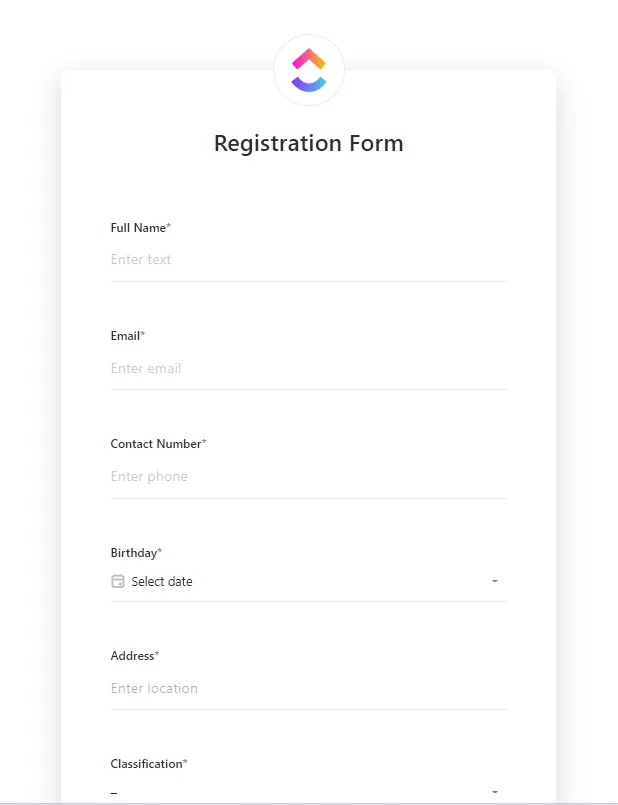
Les gens jugent souvent la crédibilité d'un formulaire en fonction de son apparence. Voici donc les étapes à suivre pour personnaliser votre formulaire :
Étape n° 1 : ouvrez Google Forms
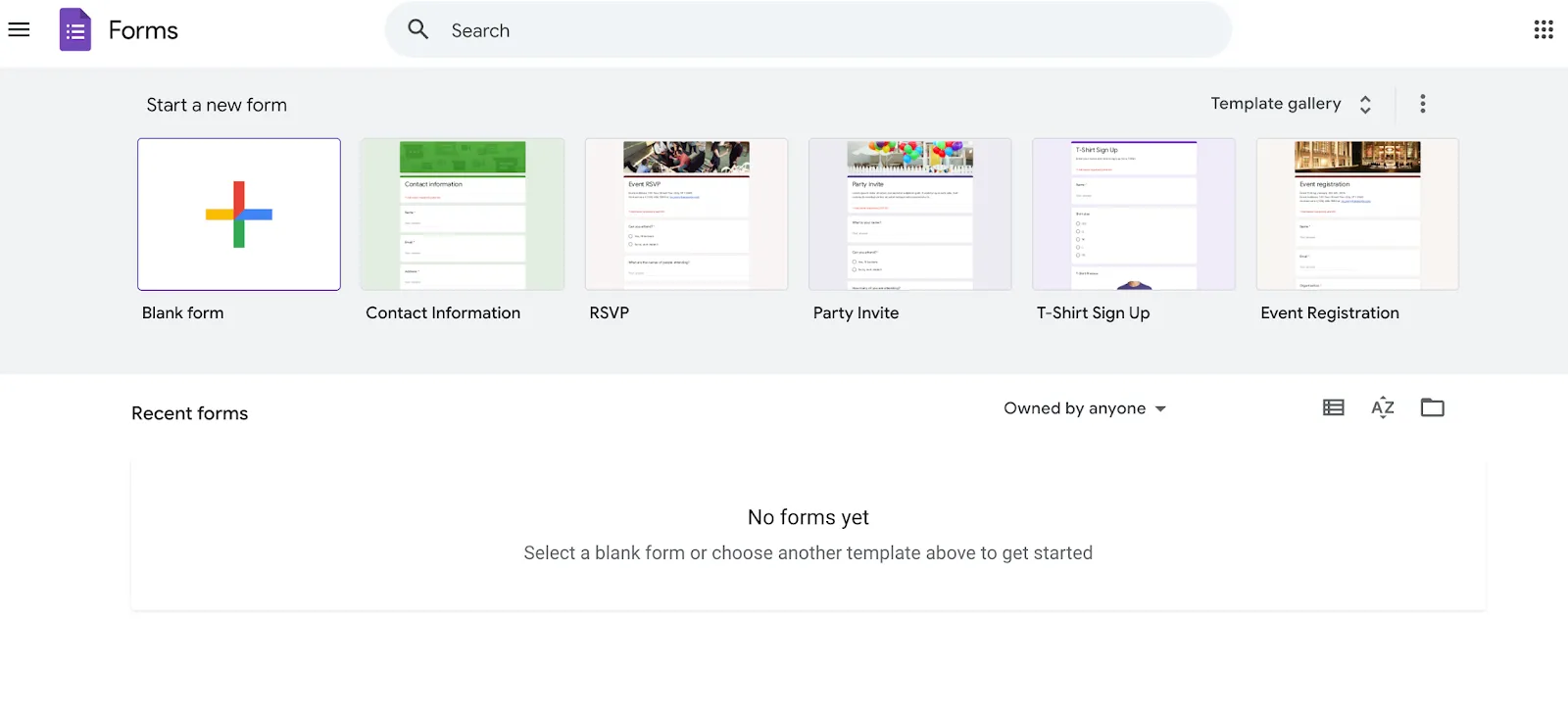
Pour commencer, vous devez accéder à Google Forms. Voici comment procéder :
- Accédez à Google Forms : ouvrez votre navigateur et saisissez forms.google.com dans la barre d'adresse. Appuyez sur Entrée pour accéder à la page d'accueil de Google Forms.
- Connectez-vous à votre compte Google : si vous n'êtes pas déjà connecté, Google vous invitera à vous connecter. Saisissez vos identifiants (e-mail et mot de passe) pour continuer. Si vous utilisez un compte partagé ou un compte d'entreprise, assurez-vous qu'il s'agit du bon compte pour le formulaire sur lequel vous travaillez.
- Choisissez une option : Supposons que vous ayez déjà créé le formulaire que vous souhaitez personnaliser ; cliquez ensuite dessus dans la liste des formulaires récents affichés sur la page d'accueil. Supposons que vous partiez de zéro et que vous souhaitiez un formulaire Google vierge. Cliquez sur la grande icône « Formulaire vierge » (un rectangle blanc avec une bordure violette) pour créer un nouveau formulaire à partir de zéro.
- Supposons que vous ayez déjà créé le formulaire que vous souhaitez personnaliser ; cliquez ensuite dessus dans la liste des formulaires récents affichée sur la page d'accueil.
- Supposons que vous partiez de zéro et que vous souhaitiez créer un formulaire Google vierge. Cliquez sur la grande icône « Formulaire vierge » (un rectangle blanc avec une bordure violette) pour créer un nouveau formulaire à partir de zéro.
- Supposons que vous ayez déjà créé le formulaire que vous souhaitez personnaliser ; cliquez ensuite dessus dans la liste des formulaires récents affichée sur la page d'accueil.
- Supposons que vous partiez de zéro et que vous souhaitiez créer un formulaire Google vierge. Cliquez sur la grande icône « Formulaire vierge » (un rectangle blanc avec une bordure violette) pour créer un nouveau formulaire à partir de zéro.
Étape n° 2 : accédez au menu de personnalisation du thème
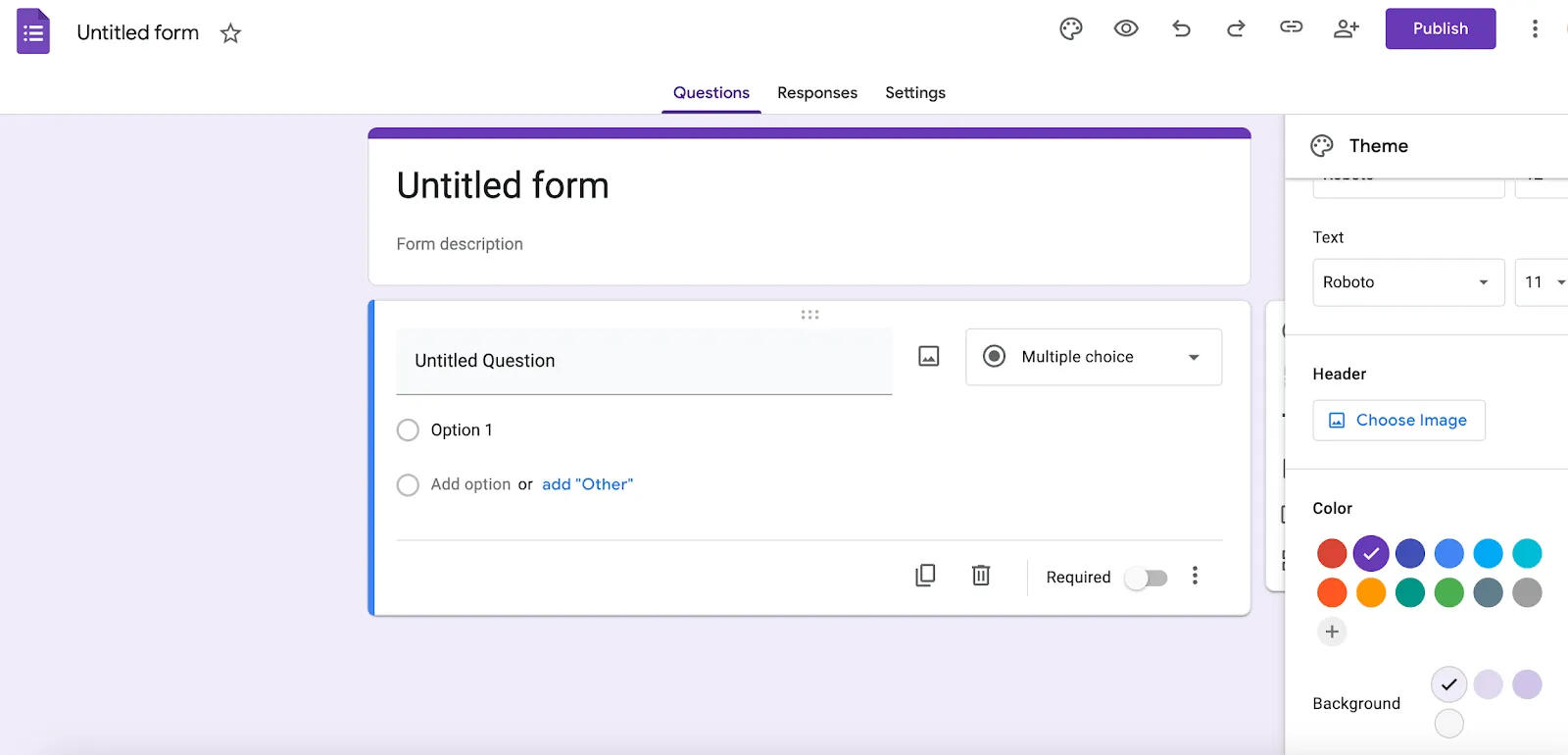
Une fois votre formulaire ouvert, commencez à personnaliser son apparence en accédant aux options de personnalisation du thème :
- L'emplacement de l'icône représentant une palette de peinture : regardez dans le coin supérieur droit de l'éditeur de formulaire. Vous verrez une petite icône en forme de palette de peinture intitulée « Thème » : c'est par là que vous pourrez personnaliser le thème visuel du formulaire.
- Cliquez sur l'icône représentant une palette : cliquer sur cette icône ouvre le panneau d'options « Thème » sur le côté droit de votre écran. Ce panneau comprend tous les outils dont vous aurez besoin pour ajuster les aspects visuels de votre formulaire, tels que les couleurs, les polices de caractère et les images d'en-tête Google Forms.
- Explorez le menu Thème : Le menu Thème est divisé en plusieurs sections : En-tête : C'est ici que vous pouvez télécharger ou sélectionner votre image d'en-tête ✅ Couleur : Ajustez la couleur principale de votre formulaire pour qu'elle corresponde à votre image de marque ✅ Arrière-plan : Modifiez la couleur d'arrière-plan du formulaire pour une personnalisation supplémentaire ✅ Style du texte : Choisissez parmi un intervalle de styles de police de caractère pour donner à votre formulaire une personnalité unique ✅
- En-tête : c'est ici que vous allez télécharger ou sélectionner votre image d'en-tête ✅
- Couleur : ajustez la couleur principale de votre formulaire pour qu'elle corresponde à votre image de marque ✅
- Arrière-plan : modifiez la couleur d'arrière-plan du formulaire pour une personnalisation supplémentaire ✅
- Style du texte : choisissez parmi un intervalle de styles de police de caractère pour donner à votre formulaire une personnalité unique ✅
- En-tête : c'est ici que vous allez télécharger ou sélectionner votre image d'en-tête ✅
- Couleur : ajustez la couleur principale de votre formulaire pour qu'elle corresponde à votre image de marque ✅
- Arrière-plan : modifiez la couleur d'arrière-plan du formulaire pour une personnalisation supplémentaire ✅
- Style du texte : choisissez parmi un intervalle de styles de police de caractère pour donner à votre formulaire une personnalité unique ✅
🔎 Le saviez-vous ? Poser moins de questions dans un sondage peut réduire le taux de réponse. Le nombre idéal de questions pour les formulaires en ligne se situe généralement entre 5 et 10, en fonction de leur complexité et de leur objectif.
Étape n° 3 : choisissez la section d'en-tête
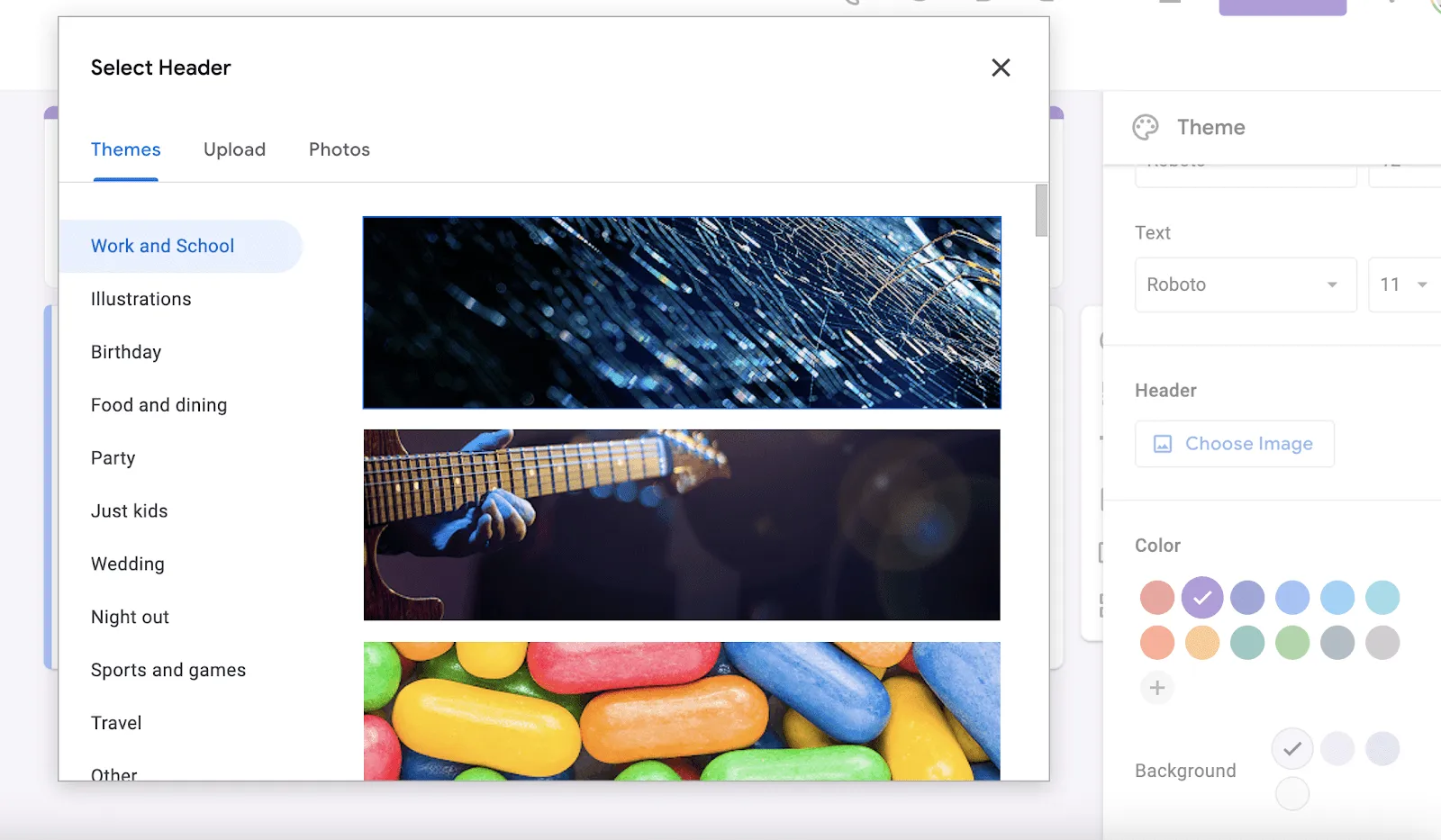
Maintenant que vous avez ouvert le panneau Thème, il est temps de vous concentrer sur la section d'en-tête où vous téléchargez votre image personnalisée :
- Localisez la section d'en-tête : dans le panneau Thème, vous verrez une section libellée « En-tête ». Elle est spécialement conçue pour personnaliser la zone d'en-tête de votre formulaire Google Form.
- Cliquez sur « Choisir une image » : dans la section En-tête, vous trouverez un bouton libellé « Choisir une image ». Cliquez dessus pour ouvrir une boîte de dialogue dans laquelle vous pourrez sélectionner ou télécharger votre image d'en-tête.
- Boîte de dialogue « Sélectionner l'en-tête » : Lorsque vous cliquez sur « Choisir une image », une fenêtre contextuelle « Sélectionner l'en-tête » apparaît avec les options suivantes : Télécharger : sélectionnez cette option si vous souhaitez ajouter une image d'en-tête de formulaire à partir de votre ordinateur. Glissez-déposez votre image dans la zone de téléchargement ou cliquez sur Parcourir pour la rechercher manuellement ✅ Thèmes : Si vous ne disposez pas d'une image personnalisée, Google vous propose une collection d'images thématiques que vous pouvez utiliser. Elles sont classées par catégories telles que « Travail et école », « Fête », « Anniversaire et illustration », etc. ✅ Photos : sélectionnez une image directement depuis votre compte Google Photos ou Drive si elle est déjà enregistrée dans votre compte Google ✅
- Télécharger : sélectionnez cette option si vous souhaitez ajouter une image d'en-tête de formulaire à partir de votre ordinateur. Faites glisser votre image dans la zone de téléchargement ou cliquez sur Parcourir pour la rechercher manuellement ✅.
- Thèmes : si vous ne disposez pas d'une image personnalisée, Google vous propose une collection d'images thématiques que vous pouvez utiliser. Elles sont classées par catégories telles que « Travail et école », « Fête », « Anniversaire et illustration », etc. ✅
- Photos : sélectionnez une image directement depuis votre compte Google Photos ou Drive si elle est déjà enregistrée dans votre compte Google ✅
- Télécharger : sélectionnez cette option si vous souhaitez ajouter une image d'en-tête de formulaire à partir de votre ordinateur. Faites glisser votre image dans la zone de téléchargement ou cliquez sur Parcourir pour la rechercher manuellement ✅.
- Thèmes : si vous ne disposez pas d'une image personnalisée, Google vous propose une collection d'images thématiques que vous pouvez utiliser. Elles sont classées par catégories telles que « Travail et école », « Fête », « Anniversaire et illustration », etc. ✅
- Photos : sélectionnez une image directement depuis votre compte Google Photos ou Drive si elle est déjà enregistrée dans votre compte Google ✅
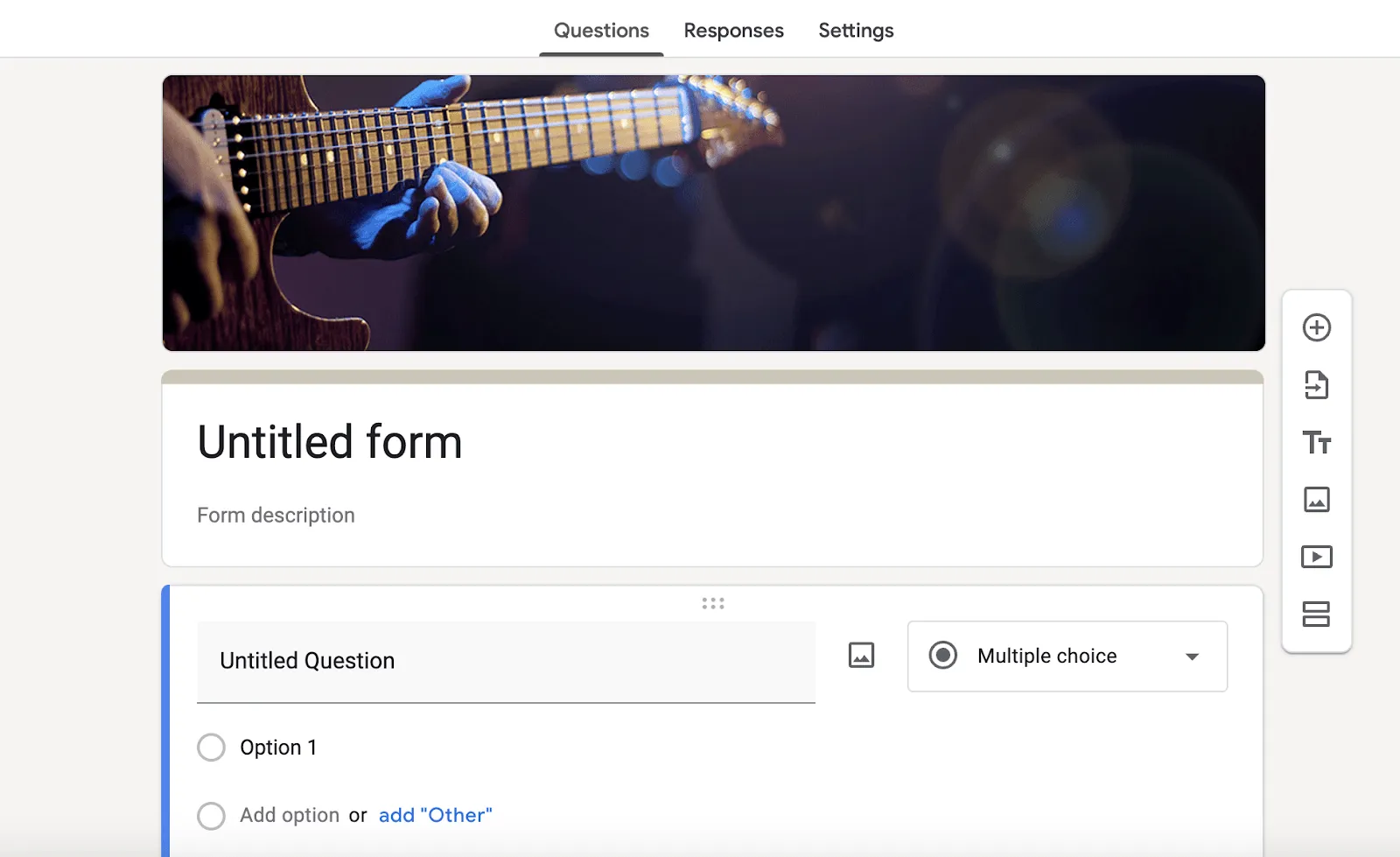
- Comprendre l'emplacement de l'en-tête : l'image apparaîtra en haut de votre formulaire Google. Sous l'option « Sélectionner un en-tête », l'image d'en-tête de votre formulaire Google apparaîtra sous la mention « Image téléchargée ». Cette image d'en-tête donne le ton et fournit un contexte visuel. Veillez donc à ce qu'elle soit pertinente et professionnelle.
💡 Conseil de pro : veillez à ce que votre image d'en-tête conserve un rapport d'aspect de 4:1 pour un ajustement optimal. Pour que l'image d'en-tête de votre formulaire en ligne soit nette et soignée, utilisez une image d'une résolution d'au moins 1600 x 400 pixels, car il s'agit de la taille recommandée pour les images d'en-tête des formulaires Google.
Étape n° 4 : Ajustez l'image d'en-tête
Après avoir téléchargé votre image d'en-tête Google Forms, vous remarquerez peut-être qu'elle ne s'adapte pas parfaitement. Bien que les en-têtes Google Forms ajustent et recadrent automatiquement les images pour les adapter, ne vous inquiétez pas, vous avez toujours un certain contrôle :
- Affichez l'ajustement automatique : une fois insérée, Google Forms redimensionnera votre image pour l'aligner sur les dimensions de l'en-tête. Les bords supérieur et inférieur de l'image peuvent être légèrement rognés pour s'adapter à l'espace disponible.
- Redimensionnez ou modifiez l'image (si nécessaire) : si le recadrage ne convient pas au design de votre image, modifiez l'image originale à l'aide d'un logiciel de modification en cours de photo. Ajustez la taille ou la disposition de l'image d'en-tête afin qu'elle corresponde mieux aux dimensions requises par Google.
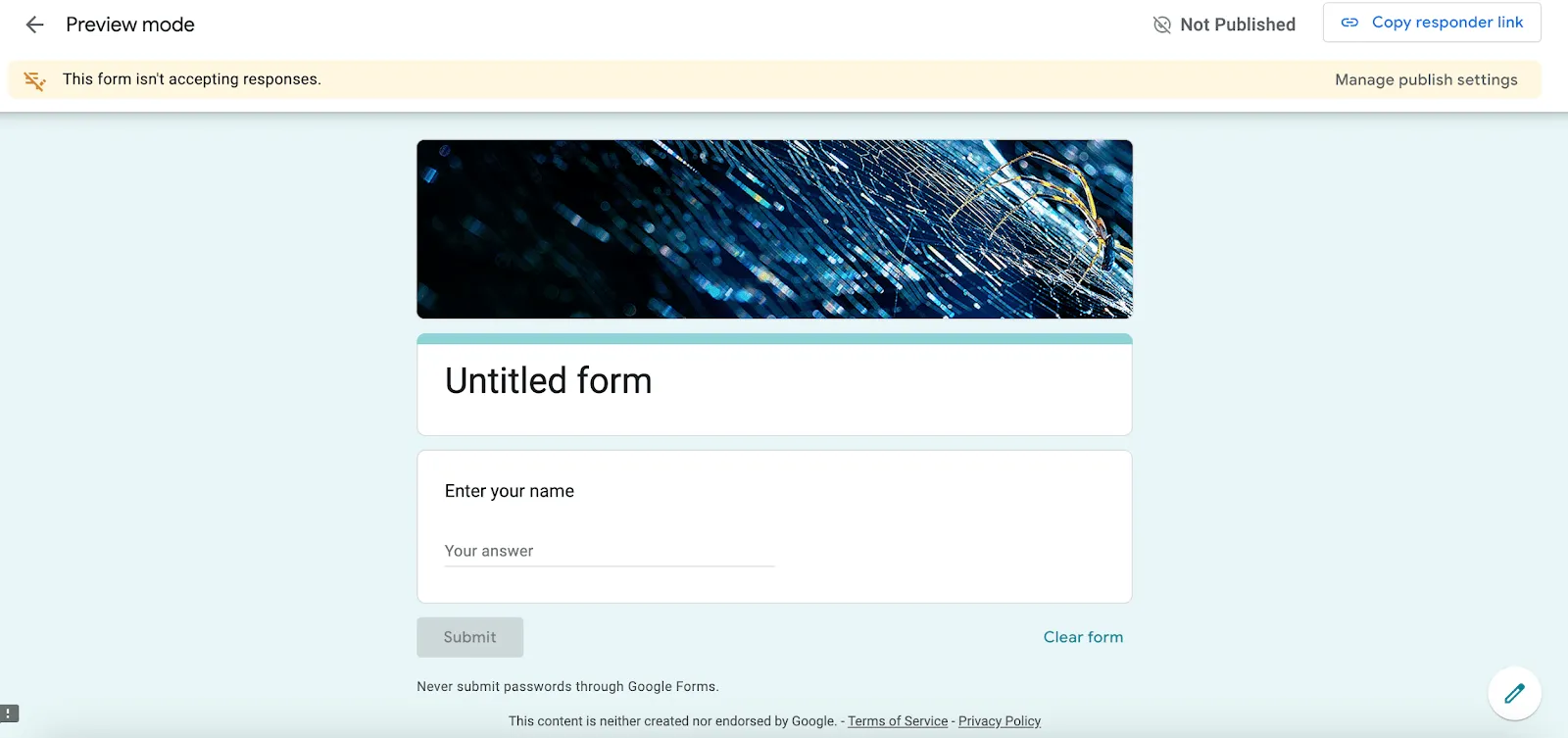
- Prévisualisez le formulaire : utilisez l'icône de prévisualisation (en forme d'œil) dans le coin supérieur droit pour voir à quoi ressemble l'image dans la version en ligne du formulaire Google. Cela vous permet de vous assurer que l'en-tête s'harmonise avec le design global de votre formulaire et qu'il n'est ni déformé ni étiré.
➡️ En savoir plus : Modèles gratuits de formulaires Google pour recueillir des commentaires dans le cadre de sondages
Étape n° 5 : enregistrez votre formulaire
Google Forms enregistre automatiquement les modifications en temps réel, vous n'avez donc pas besoin de rechercher un bouton « Enregistrer ». Cependant, vérifiez que tous les ajustements visuels sont bien pris en compte dans le formulaire en ligne.
Faites attention à l'apparence de l'en-tête dans le formulaire en ligne. Assurez-vous qu'il s'aligne bien avec le texte et qu'il n'apparaît pas pixélisé ou déplacé.
🔎 Le saviez-vous ? Les formulaires comportant une barre de progression indiquant la partie restante à remplir affichent des taux de remplissage plus élevés. Cet indicateur visuel motive les utilisateurs à terminer ce qu'ils ont commencé.
À lire également : Google Forms vs SurveyMonkey
Limites de l'utilisation des formulaires Google pour les sondages/commentaires
Bien que Google Forms soit un outil populaire pour créer des sondages et recueillir des commentaires, il présente certaines limites qui empêchent des utilisations plus avancées ou personnalisées.
Voici cinq limitations clés à prendre en compte :
- Options de personnalisation limitées : Google Forms offre des options de personnalisation basiques en matière de conception et de disposition, mais ne dispose pas des fonctionnalités avancées de personnalisation de marque proposées par les logiciels traditionnels de sondage auprès des employés. La possibilité de personnaliser entièrement les polices de caractère, les couleurs et les dispositions est limitée, ce qui rend difficile la création d'un formulaire parfaitement adapté à l'identité de votre marque.
- Rapports et analyses de base : Bien que Google Forms vous permette d'afficher les réponses en temps réel, les fonctionnalités de rapports se limitent à des diagrammes et des feuilles de calcul simples. Pour les entreprises qui ont besoin d'informations plus approfondies ou d'analyses avancées, des outils et des intégrations supplémentaires sont souvent nécessaires.
- Absence de fonctionnalités logiques avancées : la logique conditionnelle est disponible, mais reste basique par rapport à d'autres outils de création de formulaires. Il n'est pas possible de mettre en œuvre des flux de travail ou des chemins de branchement plus complexes, ce qui limite la capacité à créer des formulaires dynamiques et réactifs adaptés aux saisies individuelles des utilisateurs. Par exemple, les équipes produit qui mènent des sondages auprès des utilisateurs pourraient ne pas trouver Google Forms très utile.
- Intégration limitée avec d'autres outils : Bien que Google Forms s'intègre parfaitement à Google Workspace, sa compatibilité avec des outils externes est relativement limitée. Cela pose problème aux utilisateurs qui souhaitent connecter des formulaires directement à un CRM, à des plateformes d'automatisation marketing ou à des logiciels de gestion de projet sans avoir recours à des modules complémentaires tiers.
- Pas de fonctionnalités de collaboration natives : Bien que Google Forms permette la modification en cours, il ne dispose pas de fonctionnalités de collaboration en temps réel telles que les commentaires ou l'attribution de tâches. Il est donc plus difficile pour les équipes de collaborer pour affiner les formulaires ou traiter les données de réponse au sein même de l'outil.
Compte tenu de ces limitations, il est clair que Google Forms ne répond pas toujours aux exigences des sondages avancés ou aux besoins professionnels en matière de collecte de données. Il devient donc nécessaire de rechercher différentes alternatives à Google Form.
➡️ En savoir plus : Les 10 meilleurs outils de feedback client pour améliorer la satisfaction client
Créez des sondages avec ClickUp Formulaires
Si les limites de Google Forms, telles que la personnalisation restreinte, les analyses basiques ou les intégrations limitées, vous ont poussé à rechercher une meilleure solution, ClickUp Form View est l'alternative parfaite.
Conçu pour offrir flexibilité, fonctionnalité et facilité d'utilisation, ce générateur de formulaires moderne permet aux équipes de créer et de gérer des sondages sans compromis.
Voici comment ClickUp pallie les limites de Google Forms :
1. Personnalisation étendue
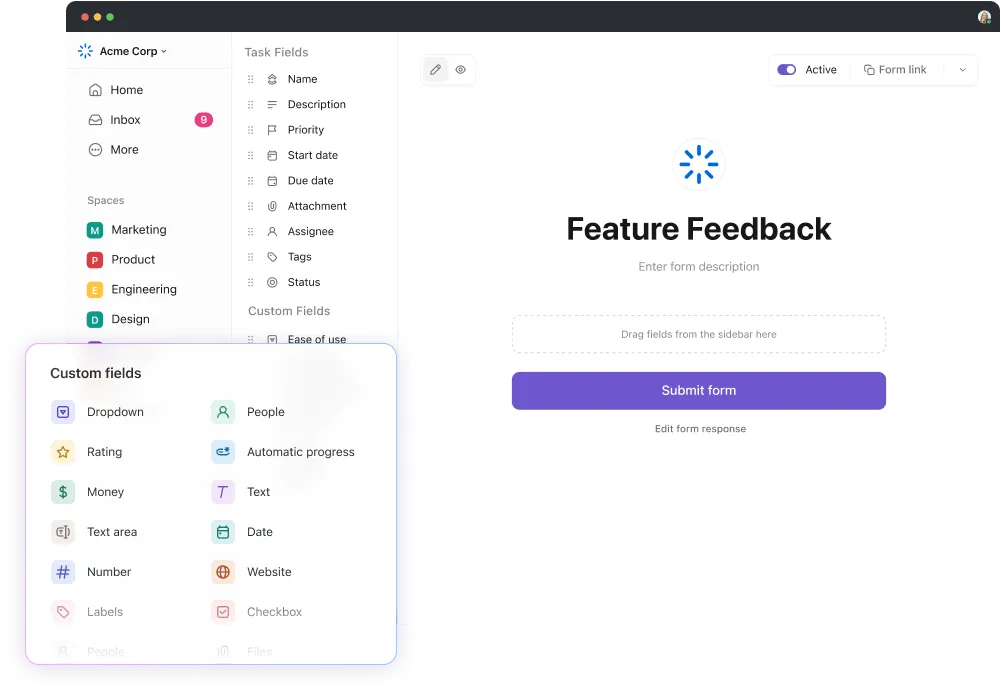
Contrairement à Google Forms, qui n'offre que des options de style minimales, ClickUp offre la flexibilité nécessaire pour créer des formulaires qui laissent une impression durable, vous aidant ainsi à maintenir une expérience de marque cohérente sur tous les points de contact.
Avec ClickUp Forms, vous n'êtes pas limité aux options de conception de base. ClickUp vous permet de personnaliser vos formulaires de manière à ce qu'ils reflètent pleinement l'identité de votre marque. Ajustez les couleurs, les polices de caractère et les dispositions grâce à un processus simple et éliminez les obstacles liés aux logiciels traditionnels de création de formulaires. ✅
2. Analyses avancées
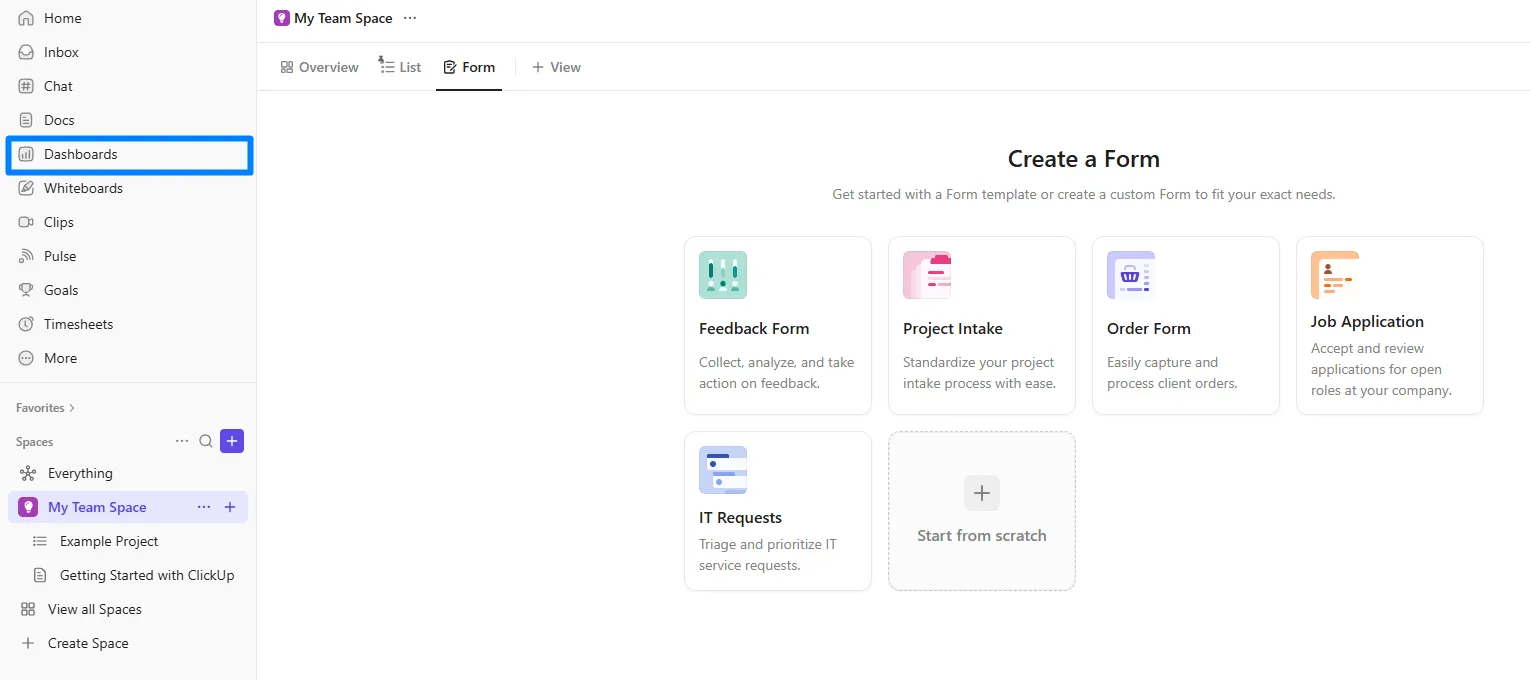
Google Forms offre des fonctionnalités de rapports basiques, mais ne répond pas aux besoins des utilisateurs qui ont besoin d'informations plus approfondies. ClickUp résout ce problème grâce à ses puissants outils d'analyse et de rapports.
Intégrez ClickUp Form View à des tableaux de bord pour suivre les réponses aux formulaires en temps réel, identifier les tendances et générer des rapports visuels. Que ce soit pour surveiller les commentaires ou analyser les résultats de sondages, ClickUp vous fournit les données dont vous avez besoin pour prendre des décisions éclairées sans avoir recours à des outils externes. ✅
3. Logique dynamique et automatisation des flux de travail

L'un des principaux inconvénients de Google Forms réside dans ses capacités logiques limitées. ClickUp Forms pallie cette lacune grâce à des fonctionnalités d'automatisation avancées qui vous permettent de configurer des flux de travail directement liés aux envois de formulaires.
Par exemple, créez des tâches, mettez à jour les statuts ou affectez automatiquement des membres de l'équipe lorsqu'un formulaire est achevé. Ainsi, aucun suivi manuel n'est nécessaire. ✅
4. Intégrations transparentes
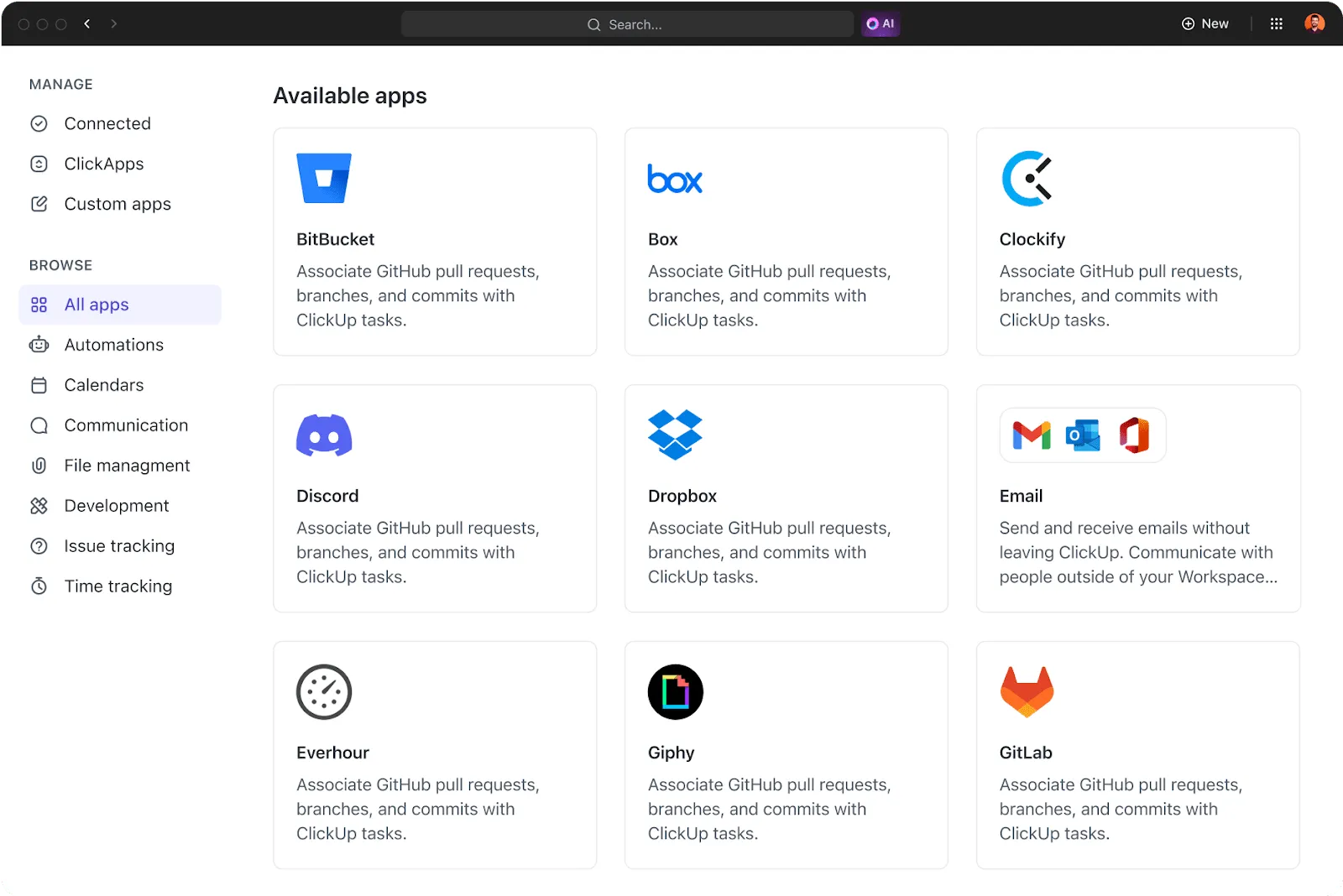
Alors que Google Forms s'intègre principalement à Google Workspace, ClickUp Form View offre une connectivité transparente avec plus de 1 000 outils. Vous pouvez l'intégrer de manière transparente à un CRM, un logiciel de gestion de projet ou une plateforme de communication.
Cette intégration vous permet d'intégrer vos sondages directement dans vos flux de travail existants, ce qui optimise les processus et vous fait gagner du temps. ✅
5. Collaboration en temps réel
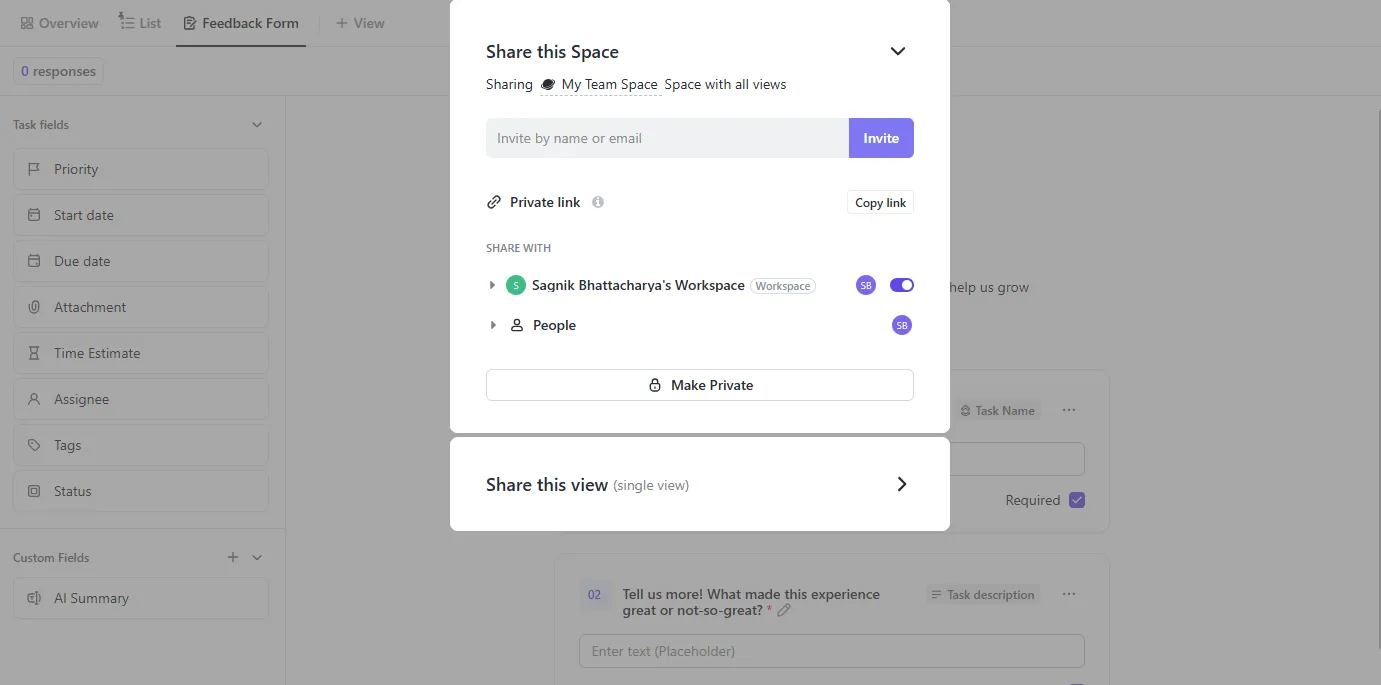
Google Forms ne dispose pas de fonctionnalités de collaboration complètes, ce qui rend plus difficile pour les équipes de peaufiner les formulaires ou de traiter les données en temps réel.
ClickUp change la donne en permettant aux membres de l'équipe de commenter, d'attribuer des tâches et de collaborer directement au sein de la plateforme. Ainsi, lors de la conception d'un formulaire d'analyse des résultats de sondage, ClickUp garantit que tout le monde reste sur la même longueur d'onde, ce qui accélère la prise de décision et l'exécution. ✅
➡️ En savoir plus : Questions pour découvrir vos clients afin de bien comprendre votre marché et le potentiel de vos produits
Comment créer des formulaires avec ClickUp
Que vous cherchiez à amplifier la voix de vos employés à travers des sondages ou à mener des recherches, vous pouvez faire tout ce qui est nécessaire avec ClickUp Form View.
Voici comment créer et gérer des sondages ou des formulaires de commentaires à l'aide de ClickUp :
Étape 1 : créer un formulaire
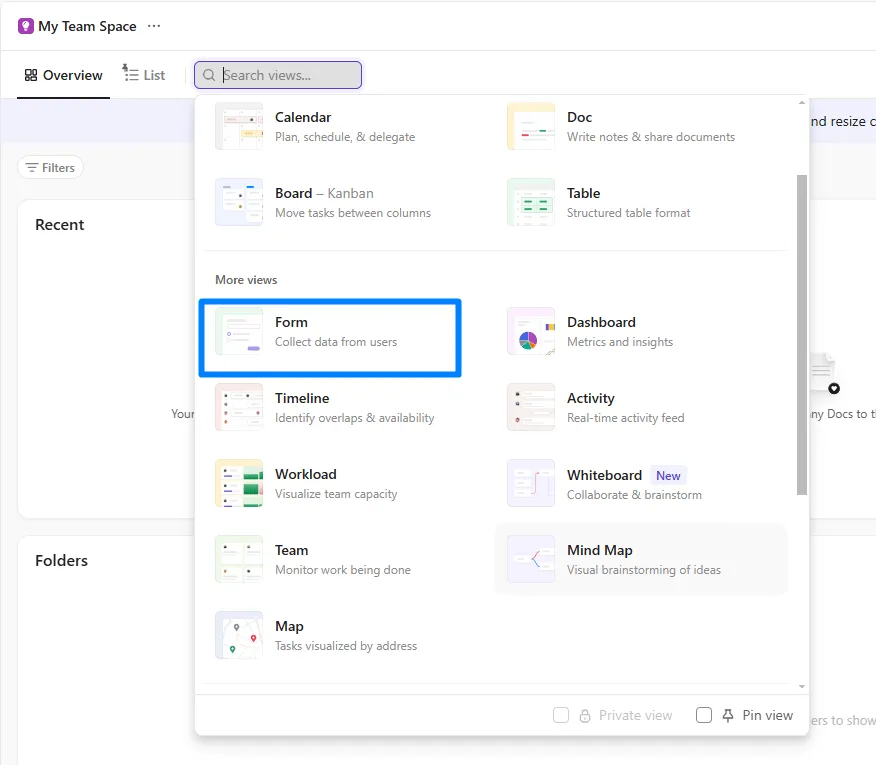
- Ouvrez n'importe quel espace, dossier ou liste dans votre environnement de travail ClickUp.
- Cliquez sur le bouton + dans la barre supérieure et sélectionnez Formulaire dans les options d'affichage.
- Saisissez un nom et une description pour votre formulaire, en précisant clairement son objectif.
Conseil de pro 💡 : utilisez ClickUp Brain pour générer des questions intelligentes et analyser les réponses afin de simplifier la création de formulaires !
Étape 2 : Concevez votre formulaire
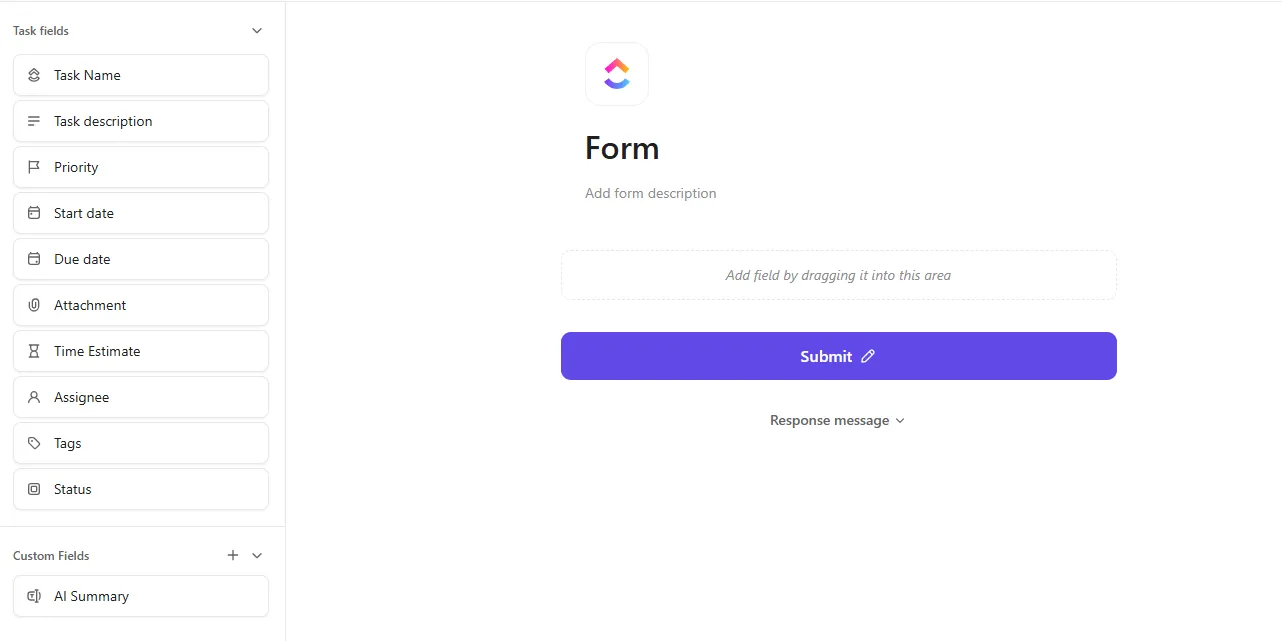
- Utilisez l'éditeur glisser-déposer pour ajouter des champs tels que des champs de texte, des menus déroulants, des dates, etc.
- Appliquez la logique conditionnelle pour rendre le formulaire dynamique. Par exemple, affichez des champs supplémentaires uniquement si un répondant sélectionne une réponse spécifique.
Étape 3 : personnalisez le formulaire
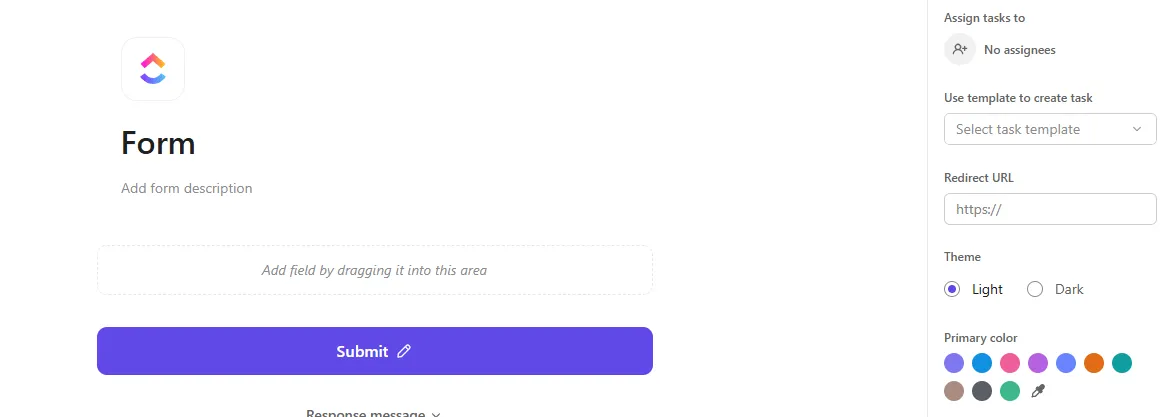
- Ajoutez une image d'en-tête ou un avatar pour refléter votre marque.
- Choisissez une couleur et un style de police de caractère en accord avec votre identité visuelle.
- Configurez des champs masqués pour préremplir les informations connues, telles que l'adresse e-mail du répondant, afin de lui faire gagner du temps.
Étape 4 : Intégrer les réponses au formulaire
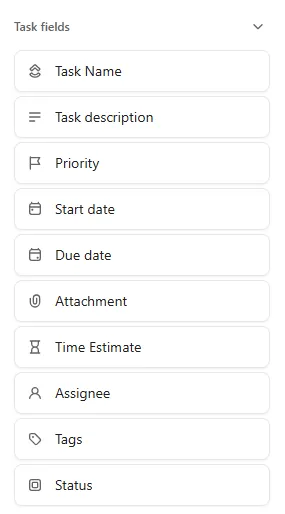
- Associez les réponses du formulaire à des champs de tâche tels que le nom de la tâche, la description de la tâche, la priorité ou la date d'échéance.
- Attribuez directement les envois aux membres de l'équipe ou aux groupes. Par exemple, les commentaires sur un produit peuvent être automatiquement transmis à l'équipe de développement.
Étape 5 : prévisualisez et partagez
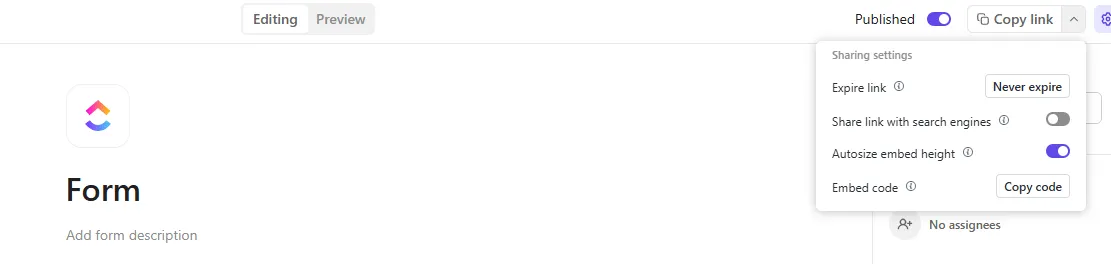
- Cliquez sur l'option Aperçu en haut pour vérifier l'apparence du formulaire pour les répondants.
- Si vous êtes satisfait, partagez votre formulaire à l'aide d'un lien direct ou intégrez-le à votre site web à l'aide du code fourni.
➡️ En savoir plus : 11 modèles gratuits de formulaires de commentaires
Transformez votre façon de collecter et de gérer les données grâce aux formulaires ClickUp
Lorsque vous choisissez un logiciel de création de formulaires, il est essentiel de ne pas vous limiter à l'aspect esthétique et d'évaluer également les fonctions, la flexibilité et l'évolutivité à long terme.
Évaluez dans quelle mesure l'outil s'intègre à vos flux de travail existants, s'il prend en charge la logique dynamique et comment il gère la sécurité des données. Les outils qui n'offrent que des fonctionnalités de base peuvent répondre à des besoins à court terme, mais s'avèrent insuffisants lorsque vos projets sont complexes.
ClickUp se distingue en fusionnant de manière transparente la création de formulaires et la gestion des tâches, ce qui en fait un outil révolutionnaire pour les équipes qui visent l'efficacité. De l'automatisation des flux de travail à la personnalisation avancée, ClickUp ne se contente pas de collecter des réponses, il les transforme en informations exploitables.
Prêt à améliorer la façon dont vous gérez les formulaires et les flux de travail ? 🌟
Inscrivez-vous dès aujourd'hui à ClickUp et constatez par vous-même la différence en termes de productivité !