

Imaginez : vous faites vos valises pour des vacances bien méritées et vous êtes prêt à vous détendre. Mais une avalanche d'e-mails envahit votre boîte de réception juste au moment où vous vous apprêtez à passer en mode vacances et à vous déconnecter du travail ! 🫠
Ou peut-être êtes-vous occupé à réseauter pendant un voyage d'affaires important, mais l'application de communication de l'équipe n'arrête pas de vous envoyer des notifications et d'interrompre vos discussions ! 😟
Répondre manuellement à tous ces e-mails n'est pas la meilleure solution. C'est là qu'un message d'absence bien rédigé vous évitera le chaos. Il informe tout le monde de votre indisponibilité en vous permettant d'envoyer des réponses précisant quand vous serez de retour. ✅
Pour les organisations qui opèrent dans l'environnement Microsoft, Outlook est souvent le canal de e-mail officiel privilégié. Nous vous proposons donc un guide étape par étape pour configurer une réponse d'absence du bureau dans Outlook afin de garder un œil sur votre boîte de réception.
Qu'est-ce qu'un message d'absence du bureau ?
Un message d'absence du bureau (OOO) est une réponse automatique (réponse prédéfinie) envoyée à toute personne qui vous envoie un e-mail ou un message lorsque vous êtes absent. Considérez cet outil de gestion de la boîte de réception comme votre panneau « indisponible » virtuel qui permet à vos clients, collègues et autres contacts de savoir quand ils peuvent espérer avoir de vos nouvelles.
Une telle réponse automatique est utile dans les situations suivantes :
- Congés personnels ou vacances : lorsque vous êtes en vacances, en congé payé, en congé maladie, en congé parental, en congé pour décès, etc.
- Voyages d'affaires ou engagements officiels : lorsque vous êtes en voyage d'affaires, que vous assistez à des conférences et à des évènements, que vous participez à des séminaires d'entreprise, que vous faites partie d'un jury, etc.
- Absence temporaire : lorsque vous souhaitez limiter au maximum les interruptions pendant que vous vous concentrez sur votre travail, que vous consacrez du temps à des projets, que vous participez à une réunion, etc.
Pour résumer, les réponses automatiques envoyées à vos contacts annoncent votre absence et leur indiquent la date et l'heure de début et de fin de votre indisponibilité, ce qui vous permet de maintenir la collaboration au travail.
Comment configurer un message d'absence du bureau dans Outlook : guide étape par étape
Que vous accédiez à Outlook via un ordinateur de bureau, le Web ou une application mobile, la configuration d'un message d'absence du bureau est possible dans toutes les versions d'Outlook.
Voici comment configurer un message d'absence du bureau dans Outlook :
Étape 1 : Ouvrez Outlook et accédez aux paramètres
Voici comment accéder aux paramètres Outlook sur différentes plateformes :
- Outlook sur le Web : Pour ouvrir Outlook sur le Web, rendez-vous sur le site Web et connectez-vous à votre compte. Une fois cela fait, cliquez sur l'icône des paramètres (icône en forme d'engrenage) dans le coin supérieur droit. Dans le volet gauche, cliquez sur la section Compte et sélectionnez Réponses automatiques dans le menu du volet droit. Configurez votre message et enregistrez-le pour envoyer une réponse automatique appropriée.
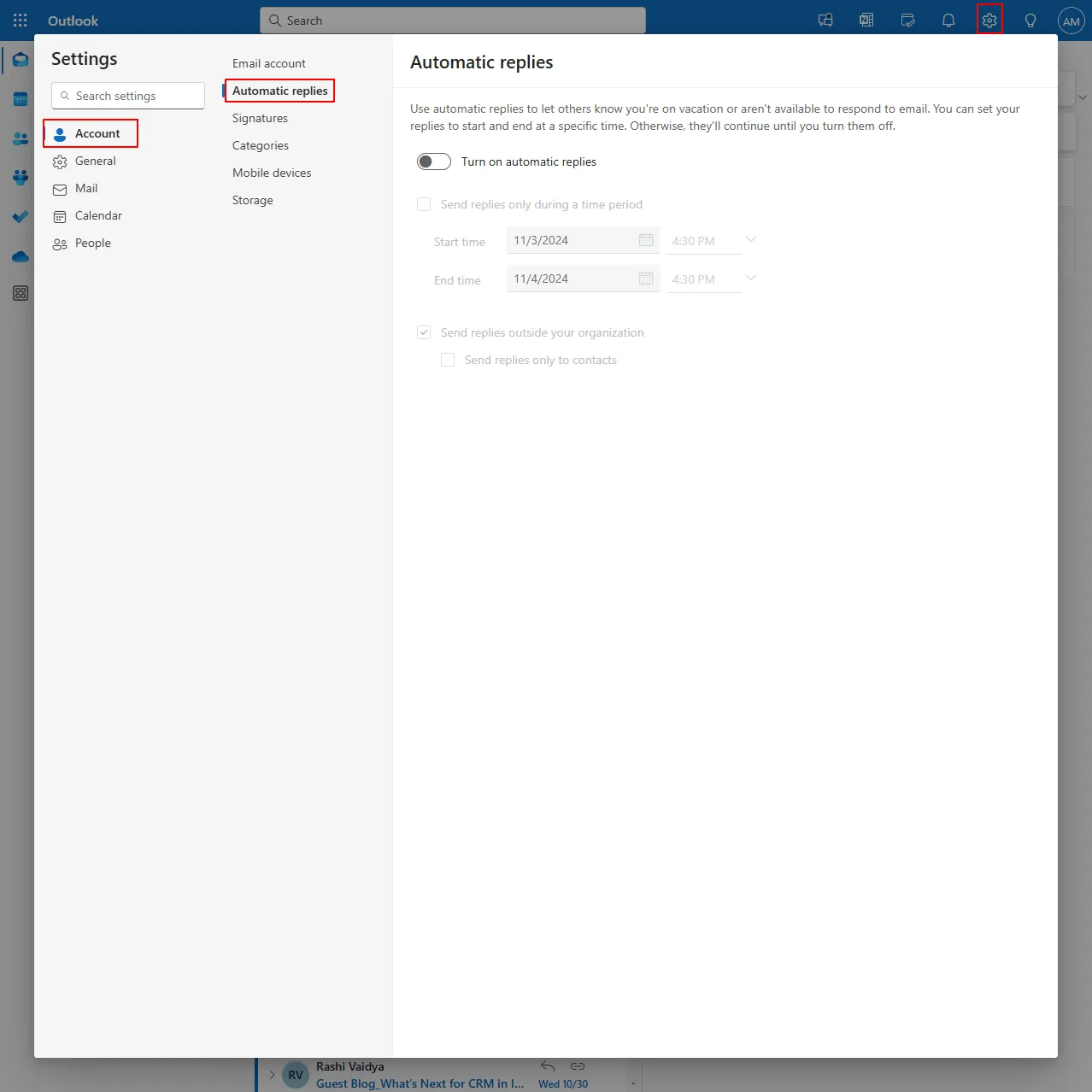
- Application Outlook Windows : lancez l'application Outlook sur votre ordinateur de bureau ou portable et connectez-vous à votre compte. Cliquez sur l'onglet Fichier dans le coin supérieur gauche de la fenêtre Outlook et faites défiler vers le bas jusqu'à Réponses automatiques.
- Application Outlook pour Mac : ouvrez l'application Outlook sur votre ordinateur de bureau ou portable Apple et cliquez sur le menu Outlook dans le coin supérieur gauche. Faites défiler vers le bas jusqu'à Préférences et sélectionnez Réponses automatiques pour envoyer des réponses confirmant les dates auxquelles vous serez absent.
- Application mobile Outlook : lancez l'application Outlook sur votre appareil iOS ou Android. Appuyez sur l'icône en forme d'engrenage dans le coin inférieur droit de l'écran. Sélectionnez le compte pour lequel vous souhaitez configurer les réponses automatiques. Sélectionnez l'option Réponses automatiques.
Étape 2 : Activez les réponses automatiques et définissez la période correspondante
Une fois que vous avez localisé la fonctionnalité Réponses automatiques, activez-la en activant/désactivant le bouton. Vous avez maintenant deux options :
- Vous configurez Outlook pour envoyer une réponse automatique indéfiniment jusqu'à ce que vous la désactiviez manuellement.
- Définissez les dates de début et de fin si vous souhaitez activer les réponses automatiques uniquement pendant un intervalle spécifique. Dans ce cas, la fonctionnalité de réponse automatique s'activera et se désactivera automatiquement aux dates de début et de fin respectives de l'intervalle défini, vous permettant d'envoyer des réponses automatiques sans aucune intervention manuelle.
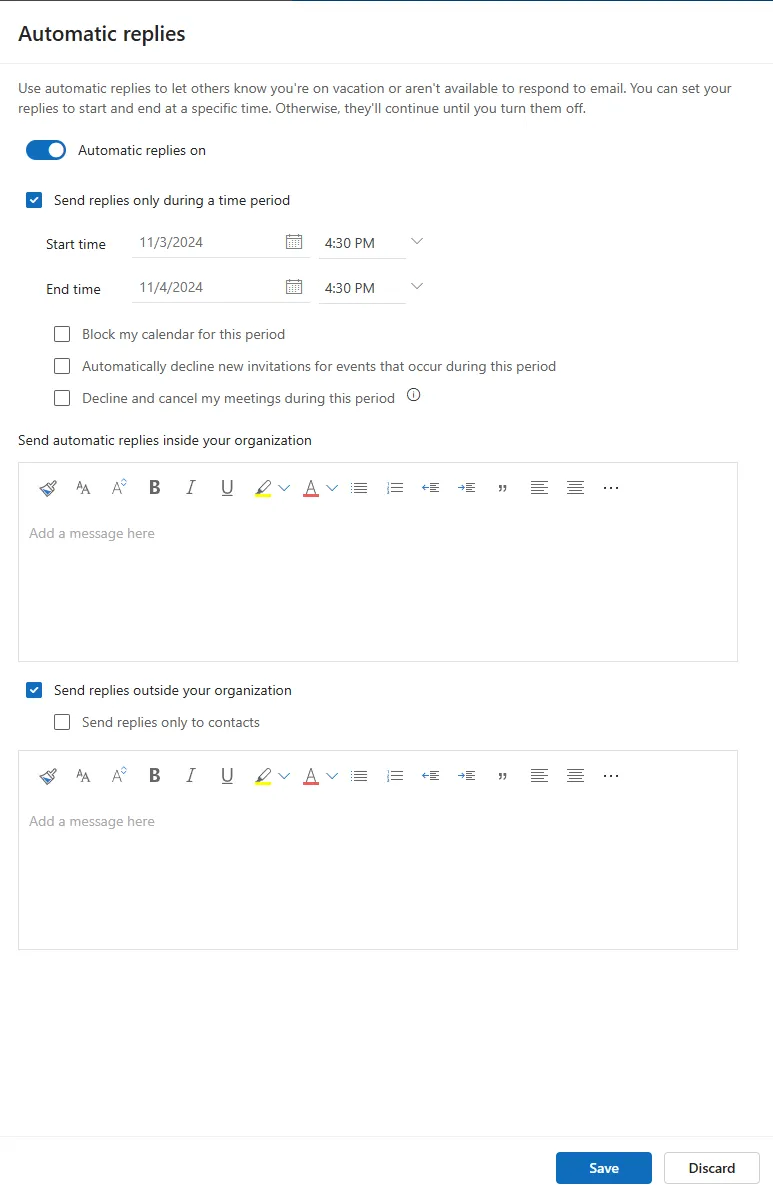
Si vous choisissez la deuxième option, les paramètres d'Outlook vous permettent de bloquer votre Calendrier, de refuser automatiquement les nouvelles invitations à des évènements et d'annuler les réunions pour cet intervalle.
Étape 3 : rédigez votre message d'absence du bureau
Vient ensuite la partie où vous saisissez votre message d'absence du bureau dans la Box de réponse automatique.
Vous trouverez deux cases dans lesquelles vous pouvez ajouter un message distinct, en fonction de l'expéditeur. La première sert à envoyer des réponses au sein de votre organisation, et la seconde à envoyer des réponses en dehors de votre organisation.
Le premier informe vos contacts internes, tels que vos collègues, les membres de votre équipe, vos responsables, etc. Le second vous permet d'ajouter un message distinct pour vos contacts externes, tels que vos clients, vos fournisseurs, etc.
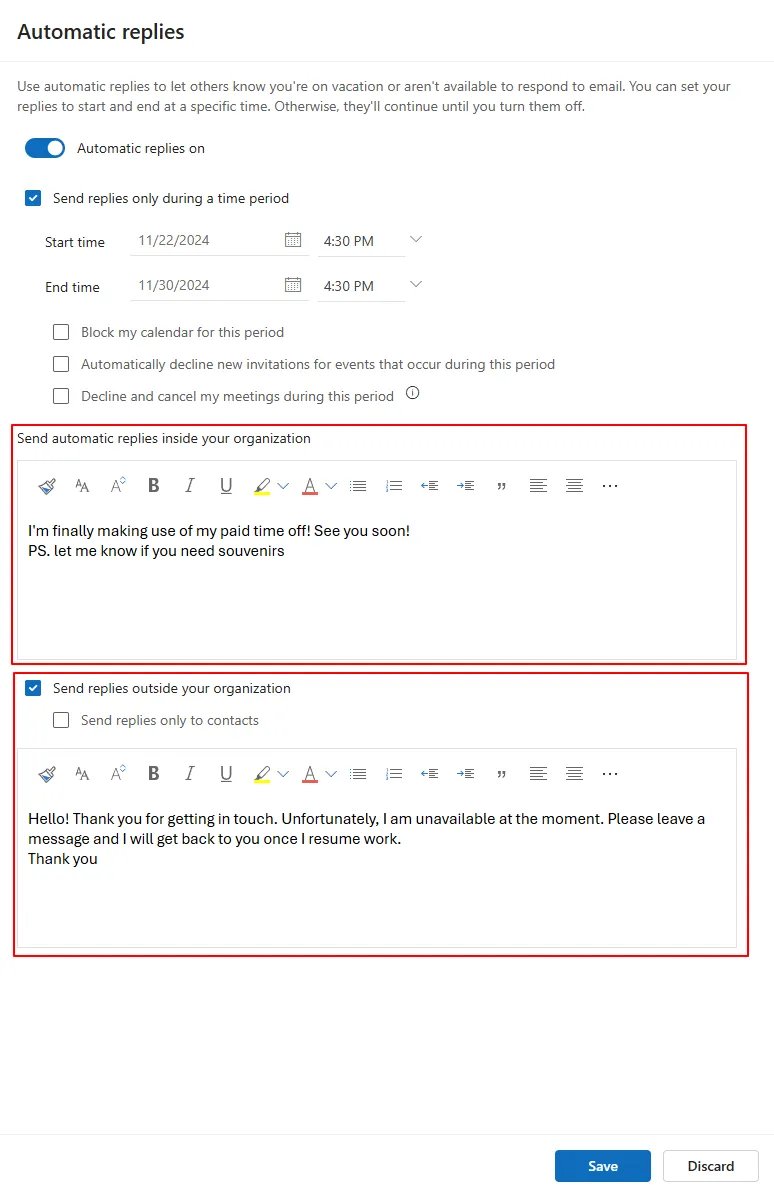
Ces paramètres vous permettent d'envoyer des réponses automatiques au sein de votre organisation. Cependant, la box permettant d'envoyer des réponses en dehors de votre organisation est facultative. Vous ne devez la cocher que si vous souhaitez répondre automatiquement à tous les messages entrants provenant de contacts ou de sources externes.
💡 Conseil de pro : veuillez noter que cette fonctionnalité permettant d'envoyer un message distinct à vos interlocuteurs internes et externes est principalement disponible dans Outlook sur le Web et dans l'application Windows/Mac. L'application mobile Outlook peut vous proposer une seule boîte de réponse automatique pour envoyer des réponses à tous vos contacts.
Étape 4 : affinez les paramètres supplémentaires
Comme indiqué ci-dessus, Outlook vous permet de configurer des paramètres de réponse automatique supplémentaires pour :
- Bloquez votre calendrier pour une durée définie
- Refusez les nouvelles invitations à des évènements ayant lieu pendant cette période.
- Refuser et annuler des réunions pour la période concernée
- Envoyer des réponses automatiques en dehors de votre organisation
- Envoyez des réponses automatiques en dehors de votre organisation pour les messages entrants provenant de contacts figurant dans votre liste.
Étape 5 : Enregistrez votre message d'absence du bureau
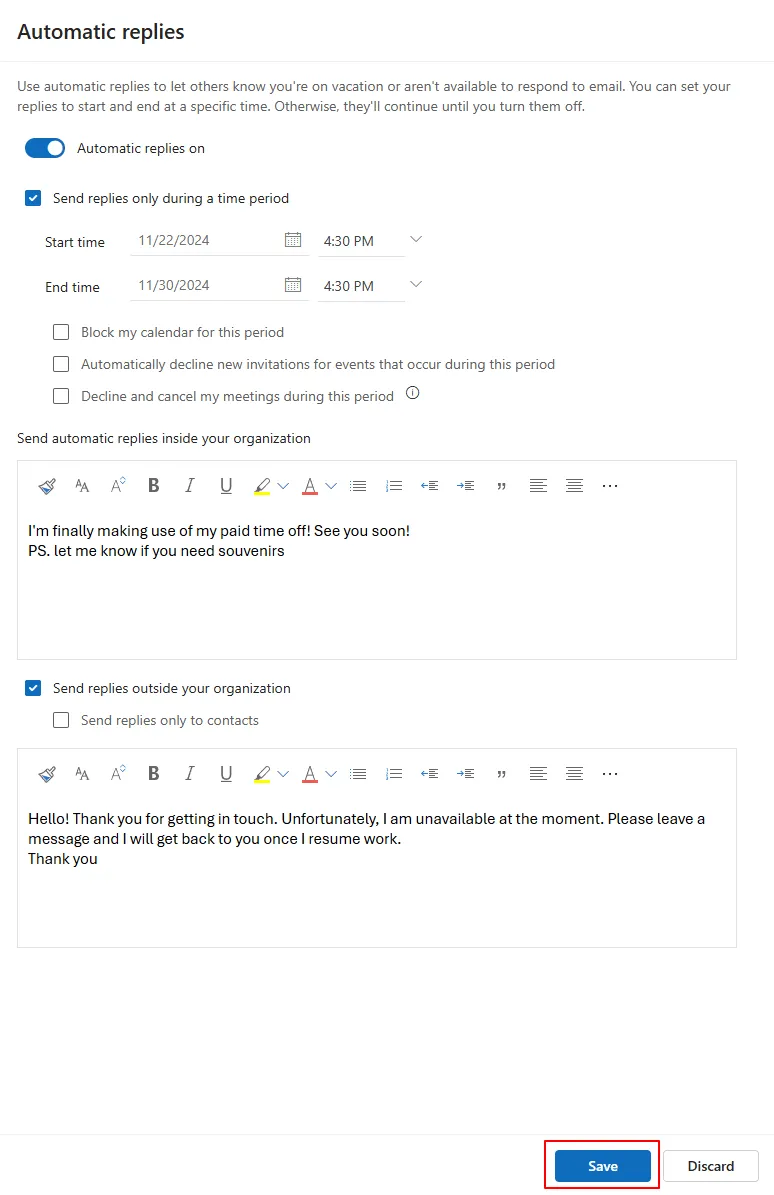
Une fois que vous avez personnalisé les réponses automatiques et que vous êtes satisfait du message (consultez les conseils ci-dessous si vous rencontrez des difficultés), cliquez sur Enregistrer pour enregistrer les modifications et activer l'absence du bureau. Désormais, toute personne qui vous enverra un e-mail recevra une réponse automatique.
➡️ En savoir plus : Les 10 meilleurs outils pour améliorer votre productivité dans vos e-mails
Conseils et astuces pour rédiger un message d'absence du bureau pour une réponse automatique
Un message d'absence du bureau clair, concis et informatif vous permet de maintenir un équilibre sain entre votre travail et votre vie privée, tout en conservant une image professionnelle.
Pour vous aider à atteindre ces objectifs, voici quelques conseils et astuces pour créer un message d'absence du bureau convaincant :
- Indiquez les dates ou la période exacte pendant laquelle vous serez indisponible.
- Évitez d'entrer dans les détails concernant les raisons de votre absence et mettez en avant les informations clés afin que le lecteur comprenne d'emblée pourquoi vous n'êtes pas disponible, quand il peut espérer avoir de vos nouvelles et comment il peut vous contacter en cas d'urgence/qui il doit contacter en votre absence.
- Utilisez les options de mise en forme telles que l'alignement, la couleur et la mise en évidence pour souligner les informations importantes telles que la durée de votre absence, vos coordonnées alternatives, l'échéancier de réponse approximatif, etc.
- Personnalisez différentes réponses automatiques pour les équipes internes et les contacts externes. Par exemple, le message destiné aux équipes internes peut contenir des informations sur la manière de gérer les projets en cours, tandis que vous pouvez répondre aux contacts externes en indiquant votre date de retour.
- Pour les contacts externes, veillez à ce que votre message reste professionnel et porte uniquement sur votre absence, et respectez la confidentialité.
- Ajoutez une touche personnelle et conviviale en incluant des phrases telles que « Merci de votre patience » ou « Au plaisir de réaliser une connexion à mon retour ».
Limites de l'utilisation d'Outlook
Bien que la version Web et l'application de bureau d'Outlook offrent des fonctions impressionnantes pour activer les réponses automatiques, elles peuvent nécessiter des ajustements dans certains cas spécifiques, en particulier ceux impliquant des communications complexes.
Pour bien comprendre, tenez compte des limitations suivantes d'Outlook :
1. Assistance à l'automatisation de base
Même si vous définissez la période comme début et fin, vous ne pouvez pas programmer de messages pour différents fuseaux horaires, en dehors des heures de bureau ou pour des mises à jour de statut à l'échelle de l'organisation. Cela limite ce que vous pouvez accomplir lorsque vous activez les réponses automatiques dans Outlook.
2. Pas de notifications personnalisées pour certains contacts
Bien que vous envoyiez des réponses automatiques à vos contacts internes et externes, vous ne pouvez pas donner la priorité à certains e-mails avec des réponses personnalisées.
Par exemple, même s'il s'agit dans les deux cas de contacts internes, vous pouvez souhaiter partager des coordonnées alternatives dans votre réponse automatique à un membre de votre équipe plutôt que dans une réponse automatique standard à un autre service. Cela permet une gestion efficace de l'équipe.
3. Personnalisations limitées pour les boîtes de réception partagées
Si vous et votre équipe utilisez une boîte de réception partagée, il peut être difficile de configurer des réponses automatiques dans Outlook. Après tout, vous avez besoin de plus de flexibilité pour répondre à diverses demandes ou messages entrants.
4. Application mobile peu performante
L'application mobile Outlook n'offre que le strict minimum pour configurer des réponses automatiques. Vous ne pouvez même pas différencier les messages à envoyer aux différents expéditeurs internes et externes, sans parler de bloquer votre Calendrier et de refuser des invitations à des évènements.
5. Intégrations limitées
Les réponses automatiques d'Outlook fonctionnent bien au sein de l'application elle-même. Cependant, leur intégration avec les logiciels de gestion des e-mails complets est limitée.
Par exemple, les réponses automatiques d'Outlook peuvent ne pas se synchroniser avec d'autres outils de communication tels que Slack, ce qui peut entraîner une certaine confusion si vous n'envoyez pas manuellement un message aux contacts de l'autre application.
➡️ En savoir plus : Collaboration en temps réel et avantages par rapport au travail asynchrone
Planifiez votre absence du bureau avec ClickUp
Compte tenu des limitations mentionnées ci-dessus pour la configuration d'un message d'absence du bureau dans Outlook, vous pouvez rechercher des alternatives pour rester maître de la gestion de votre boîte de réception.
Heureusement, ClickUp est là pour vous aider !
ClickUp est une solution polyvalente et puissante pour gérer vos besoins en matière d'absence du bureau, qu'il s'agisse de répondre à des communications internes ou externes !
Gardez toutes vos discussions organisées et accessibles grâce à ClickUp Chat
Avec ClickUp Chat, vous disposez de canaux de discussion dédiés aux équipes ou aux projets pour séparer les fils de discussion et discuter de manière contextuelle, même lorsque vous êtes absent.
Cette fonctionnalité permet aux membres de l'équipe d'afficher vos disponibilités et vos priorités, et de planifier des réunions directement via le système. Avec Chat, vous n'avez pas besoin de passer à une autre application de communication, car tout se passe directement dans votre écosystème de flux de travail.
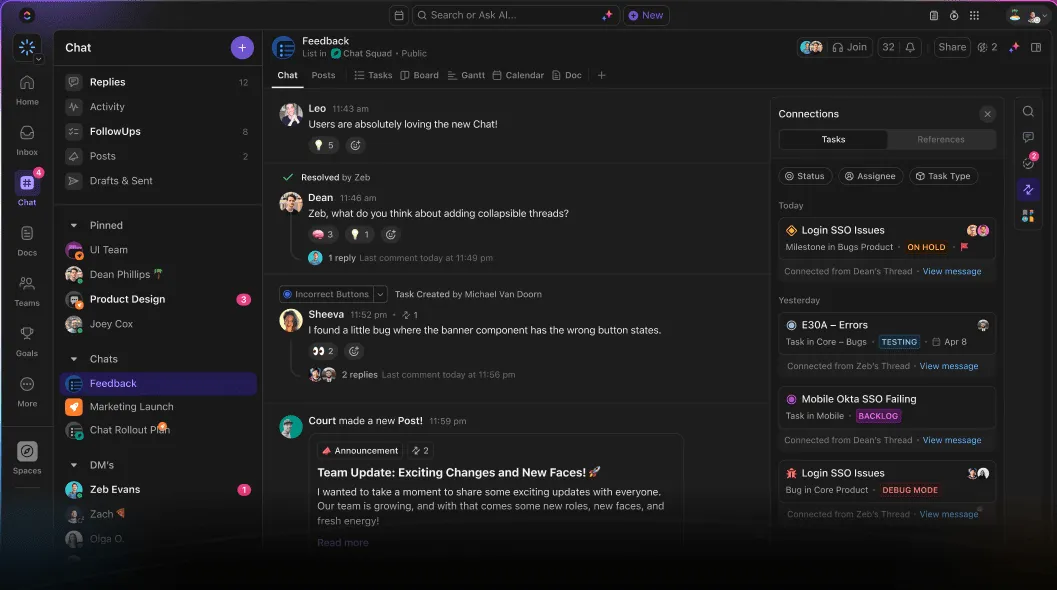
Contrairement aux réponses d'absence du bureau d'Outlook, qui sont statiques et isolées du travail réel, le système ClickUp Chat est un espace dynamique et interactif où votre équipe poursuit les discussions et gère les tâches en votre absence sans aucun blocage.
En intégrant les détails des absences au travail dans les flux de travail continus de l'équipe, ClickUp Chat réduit les perturbations et offre une approche plus holistique et transparente pour maintenir les projets sur la bonne voie.
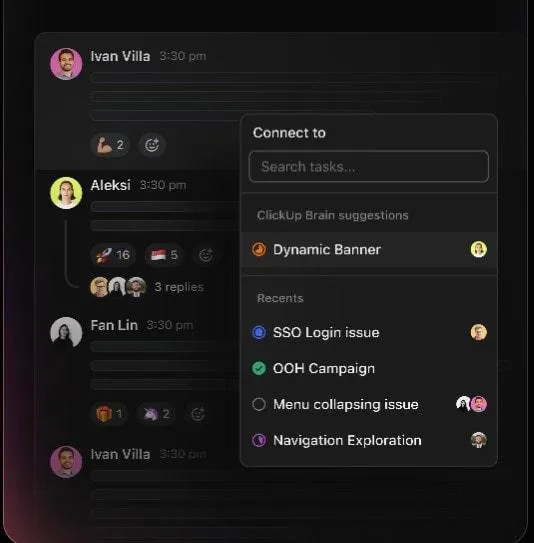
De plus, en regroupant toutes les tâches au même endroit, ClickUp Chat garantit que les messages d'absence du bureau sont directement liés aux tâches et projets associés. Cela permet à votre équipe de voir facilement tout le contexte lié à votre absence, comme les tâches liées ou les documents pertinents, sans avoir à rechercher dans différents e-mails et messages.
De plus, si un collègue mentionne une tâche ou un document en votre absence, celui-ci est automatiquement lié dans le chat. Ainsi, toutes les discussions et activités en cours restent visibles et traçables, vous offrant un aperçu instantané de ce que vous avez pu manquer.
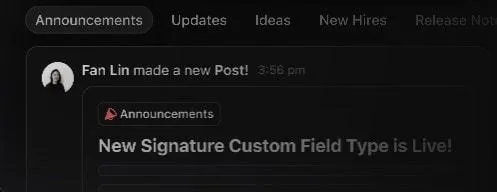
Avant de partir, créez une publication détaillée intitulée « Mise à jour » ou « Annonce » qui résume vos projets en cours, vos échéances et toutes les tâches en attente. Ces publications restent accessibles dans le chat et constituent une référence fiable pour l'équipe pendant votre absence, ce qui lui évite d'avoir à attendre votre réponse.
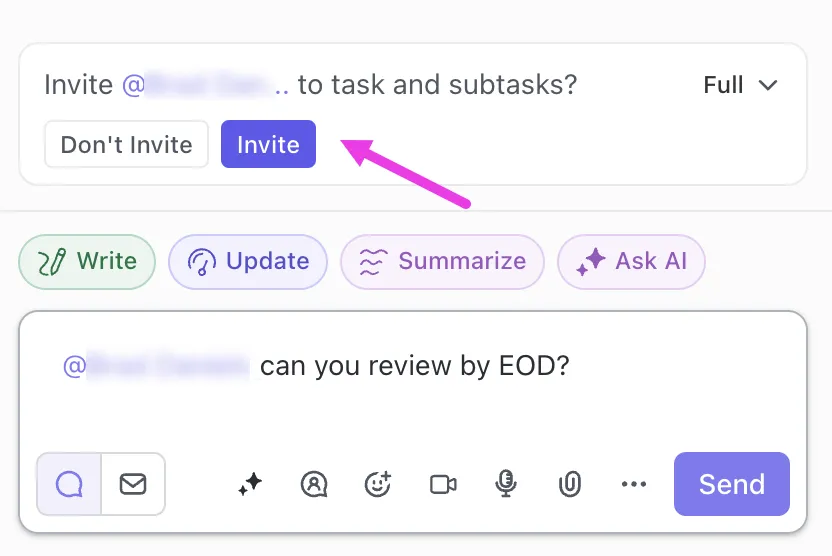
Enfin, ClickUp Chat dispose également de la fonctionnalité @Mentions qui vous permet d'informer instantanément certains membres de l'équipe, des groupes ou des équipes entières de votre indisponibilité. Attirez leur attention sur les mises à jour, les discussions ou les tâches importantes afin que tout reste accessible même en votre absence.
➡️ En savoir plus : 15 modèles gratuits de plans de communication de projet : Excel, Word et ClickUp
Utilisez ClickUp Brain pour envoyer des réponses à l'extérieur et à l'intérieur de votre organisation
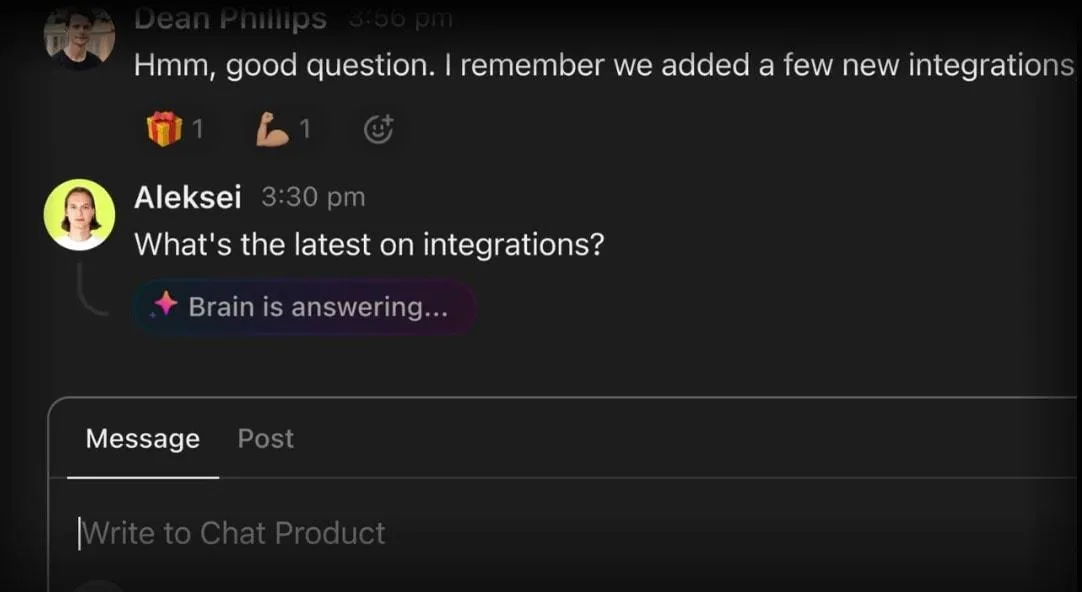
Pendant votre absence, ClickUp Brain, l'outil d'IA intégré, répond instantanément aux questions de base sur les tâches, les discussions précédentes et le contexte des projets auxquelles vous auriez autrement dû répondre.
Cela évite à vos collègues de devoir compter sur vous pour obtenir des informations que l'IA leur fournira déjà.
De plus, vous n'aurez pas à passer au crible de longs fils d'e-mails et des retards accumulés à votre retour. La fonctionnalité AI CatchUp de ClickUp résume tout ce qui s'est passé pendant votre absence, vous offrant un aperçu rapide des mises à jour importantes, des décisions et des éléments à prendre en compte.
Supposons qu'il y ait un message lié à un projet en cours ou à une nouvelle mission. Dans ce cas, ClickUp Brain convertit ce message en une tâche avec tous les détails nécessaires, ce qui facilite le rattrapage du travail en attente.
Bien sûr, Brain rédige également des messages d'absence du bureau avec le ton et le contexte appropriés, ce qui vous permet de gagner du temps et d'économiser votre effort.
Partagez des informations avec votre équipe grâce à ClickUp Clips
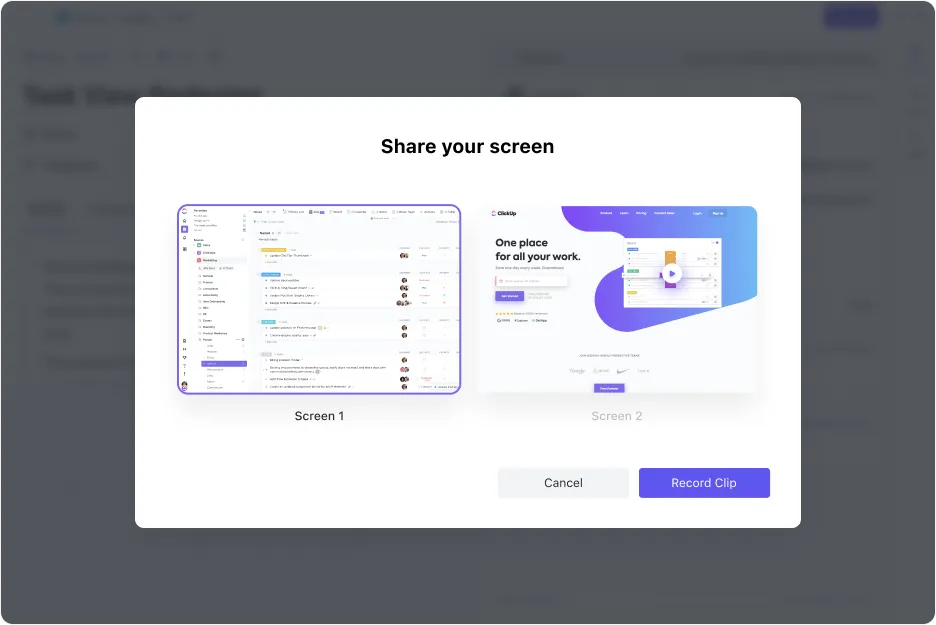
Avec ClickUp Clips, enregistrez et partagez des messages vidéo courts et informatifs auxquels votre équipe pourra accéder pendant votre absence. C'est l'outil idéal pour partager des présentations de produits, des transferts de tâches ou de projets, et des mises à jour visuelles qui clarifient le processus.
Intégrez Outlook sur le Web et d'autres outils
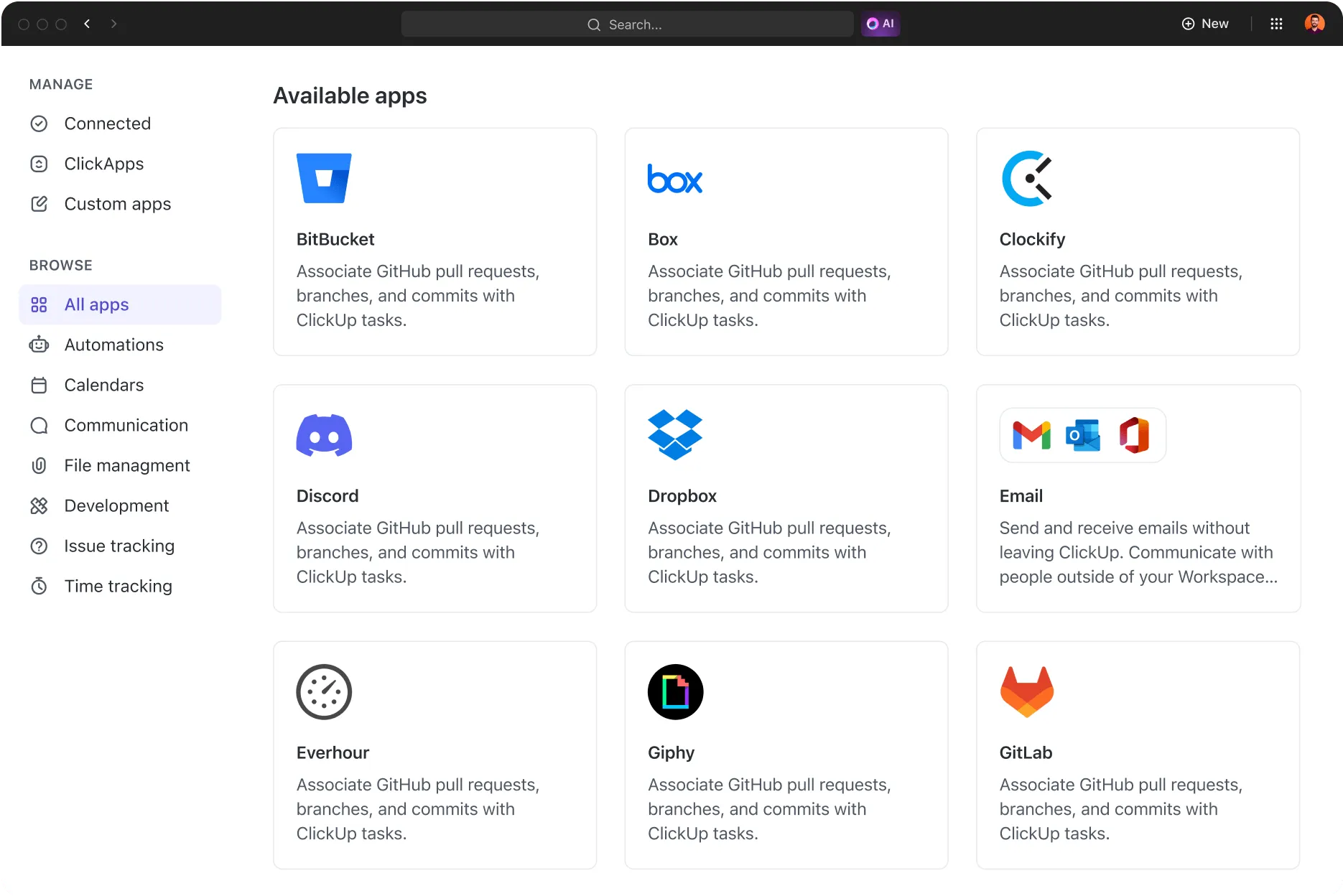
La fonctionnalité Intégrations ClickUp offre des intégrations natives et transparentes avec plus de 1 000 outils, applications et plateformes de productivité. Importez depuis d'autres outils de communication et regroupez tout sur une seule page pour une messagerie fluide sur toutes les plateformes.
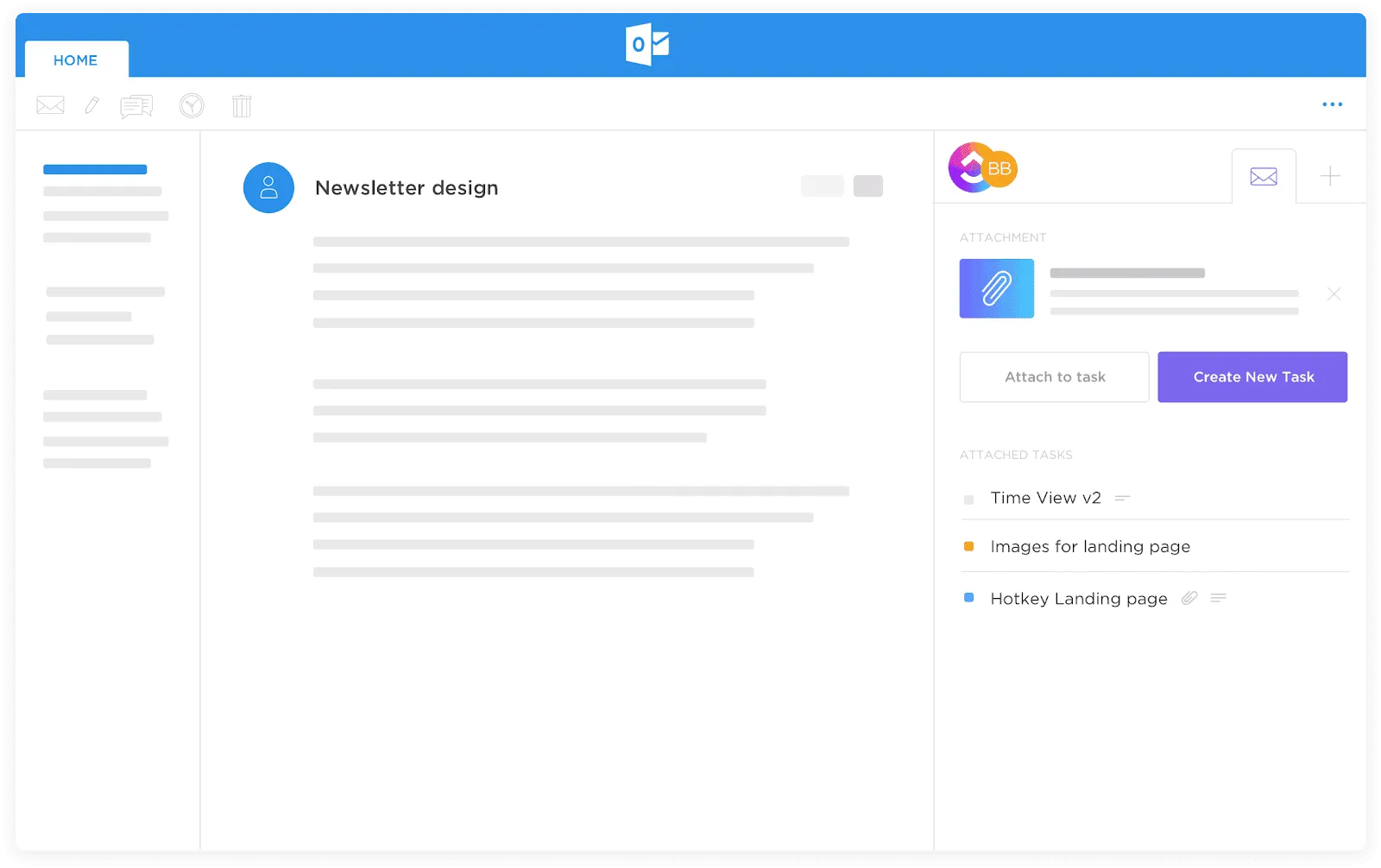
Si vous préférez rester dans l'écosystème Outlook, découvrez l'intégration ClickUp et Outlook, qui intègre la gestion des tâches dans les communications par e-mail et vous permet d'envoyer des réponses automatiques.
Gestion des e-mails avec ClickUp
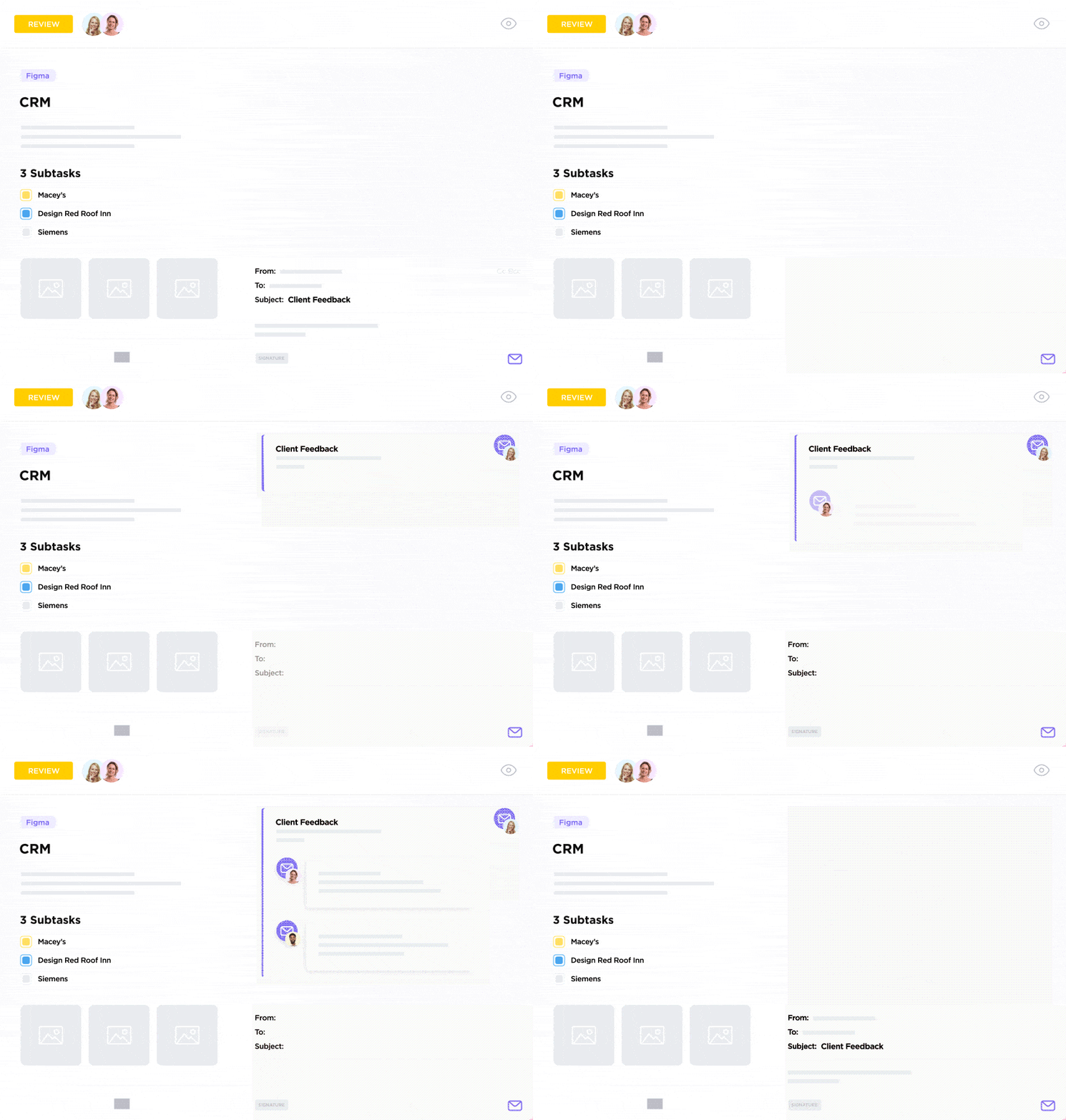
En matière de gestion des e-mails, vous pouvez utiliser ClickUp Gestion de projet pour regrouper toutes vos discussions en un seul emplacement.
Envoyez et suivez vos e-mails dans l'environnement ClickUp, organisez vos discussions autour de tâches spécifiques, envoyez des notifications personnalisées et des rappels, et optimisez votre boîte de réception pour reprendre le travail sans vous sentir submergé.
💡 Conseil de pro : ClickUp propose une variété de modèles pour communiquer avec les parties prenantes au sein et à l'extérieur de votre organisation. Téléchargez le modèle de message instantané ClickUp pour rationaliser et standardiser les interactions de l'équipe grâce à des messages d'absence automatisés et partager rapidement des informations sur votre période d'absence.
Absent du bureau, mais toujours informé grâce à ClickUp
L'envoi de réponses automatiques lorsque vous êtes absent du bureau est un moyen pratique d'informer les parties prenantes au sein et à l'extérieur de votre organisation. Mais pourquoi se limiter à une réponse automatique dans Outlook ?
Avec ClickUp, vous pouvez partager des mises à jour, signaler votre indisponibilité sur plusieurs canaux, utiliser les options de mise en forme pour mettre en évidence les messages et les tâches, et garder votre boîte de réception bien rangée.
Des rappels automatisés à la rédaction d'e-mails alimentée par l'IA, en passant par la gestion des tâches par e-mail, ClickUp est une solution complète pour rester connecté sans interrompre vos congés.
Inscrivez-vous à ClickUp pour découvrir comment cet outil transforme votre expérience d'absence du bureau et bien plus encore !