
El trimestre pasado, una tarea se desajustó en un cronograma que me había pasado todo el día elaborando, y el resto de tareas se desajustaron con ella. Tuve que volver a arrastrar manualmente todas las tareas posteriores, y cuando terminé, la mitad de las fechas volvían a estar mal. Ese fue el día en que empecé a buscar un programa que pudiera mantener el cronograma en orden por sí solo.
Resulta que Harold Kerzner ya lo vaticinó hace décadas: si se prescinde de la planificación sistemática, se acaba teniendo una gestión reactiva y impulsada por las crisis.
Así que probé nueve herramientas siguiendo el mismo procedimiento: elaboré un plan real, moví una tarea y observé si el resto del calendario se ajustaba a los cambios. Las comparé en función de cómo gestionan las dependencias, si muestran una ruta crítica, qué es lo que realmente se obtiene en cada nivel, los precios y hasta dónde llega su IA.
Respuesta breve
La herramienta adecuada depende de tu flujo de trabajo. Es decir:
- Elige ClickUp para gestionar dependencias, la ruta crítica, múltiples vistas y IA integrada en un único entorno de trabajo.
- Elige monday.com para una planificación visual basada en tableros y Asana para equipos en los que prima la colaboración (ambos son de pago para crear cronogramas reales).
- Wrike y Smartsheet gestionan carteras entre equipos a gran escala
- Opta por TeamGantt o GanttPRO si lo que buscas es una planificación clara y poco más.
- Elige Microsoft Project si utilizas Microsoft 365
- Opta por Jira si tu cronograma está vinculado a sprints y problemas.
Software de cronograma de proyectos: resumen
| Herramienta | Ideal para | Función destacada | Precios* | Dónde se queda corto |
|---|---|---|---|---|
| ClickUp | Cronogramas «todo en uno» en un plan Free | La ruta crítica y las dependencias en el plan gratuito | Gratuito; planes de pago a partir de 7 $ por usuario al mes | Más funciones de las que necesita un usuario que trabaja solo y utiliza una sola lista |
| monday.com | Planificación visual, centrada en el tablero | Reorganiza el cronograma y el diagrama de Gantt arrastrando elementos | Gratis (2 asientos); de pago a partir de 9 $ al mes por asiento (diagrama de Gantt en el plan Standard, 12 $) | No destaca en análisis avanzados de planificación; la ruta crítica sigue siendo una función en versión de prueba. |
| Asana | Equipos basados en la colaboración | Un cronograma que también funciona como diagrama de Gantt | Gratis (hasta 10 usuarios); de pago a partir de 10,99 $ al mes por usuario. | El plan Free no incluye cronograma |
| Wrike | Carteras empresariales | Elaboración de informes en tiempo real comparados con una línea de referencia | Gratis; versión de pago a partir de 10 $ por usuario al mes | Más estructura de la que necesita un equipo pequeño; el precio se dispara a partir de los 15 usuarios |
| Smartsheet | Planificación integrada en hojas de cálculo | Fechas basadas en fórmulas con dependencias y líneas de referencia | Pago a partir de 9 $ por usuario al mes | El modelo de cuadrícula y fórmulas tiene una curva de aprendizaje |
| TeamGantt | Planificación específica con diagramas de Gantt | Diagrama de Gantt con función de arrastrar y soltar y líneas de referencia, con precio por proyecto | Precio a partir de 240 $ al año (2 proyectos) | La ruta crítica solo está disponible en la versión Business; la versión básica ofrece menos funciones generales de gestión de proyectos. |
| GanttPRO | Planificación basada en diagramas de Gantt | Importa datos desde Excel, MS Project y Jira | Precio a partir de 7 $ por usuario al mes | Solo planificación, no es una plataforma completa de ejecución |
| Microsoft Project | Organizaciones de Microsoft 365 | Planificación clásica CPM con Copilot | Precio a partir de 10 $ al mes por usuario (Plan Planner 1) | Complejo; la verdadera profundidad empieza en el Plan 3 |
| Jira | Software y equipos ágiles | Cronogramas vinculados a sprints, problemas y épicas | Gratis (hasta 10 usuarios); Plan Estándar: 900 $ al año para entre 1 y 10 usuarios | Diseñado en torno a los flujos de trabajo de desarrollo |
Cómo evaluamos el software en ClickUp
Nuestro equipo editorial sigue un proceso transparente, respaldado por investigaciones y sin sesgos hacia ningún proveedor, por lo que puedes confiar en que nuestras recomendaciones se basan en el valor real de los productos.
Nuestro equipo editorial sigue un proceso transparente, respaldado por investigaciones y sin sesgos hacia ningún proveedor, por lo que puedes confiar en que nuestras recomendaciones se basan en el valor real de los productos.
A continuación te ofrecemos un resumen detallado de cómo evaluamos el software en ClickUp.
¿Qué es un software de gestión de cronogramas de proyectos?
El software de planificación de proyectos es una herramienta que correlaciona las tareas, las duraciones, las dependencias y los hitos en un calendario para que un equipo pueda planificar, secuenciar y realizar un seguimiento del trabajo en función de fechas fijas. Responde continuamente a una pregunta: ¿qué ocurre y cuándo, y qué cambia si algo se retrasa?
No confundas el software de gestión de cronogramas de proyectos con un simple calendario o una hoja de cálculo. Por ejemplo, un calendario muestra las fechas límite. Por su parte, el software de gestión de cronogramas de proyectos muestra las relaciones entre las fechas y las mantiene actualizadas a medida que cambia el trabajo. En este caso, la planificación del proyecto es algo totalmente distinto. Esto significa que puedes justificarla ante una parte interesada en tiempo real a medida que avanza el trabajo, algo que no siempre es posible con un simple calendario o una hoja de cálculo.
Dato curioso: La vista de cronograma que utilizan hoy en día muchas herramientas de gestión de proyectos tiene su origen en el diagrama de Gantt, que recibe su nombre de Henry Gantt. Se trataba de un ingeniero mecánico estadounidense que, a principios del siglo XX, utilizó gráficos visuales para ayudar a los supervisores a realizar el seguimiento del trabajo y detectar retrasos. En otras palabras, el cronograma «moderno» de los proyectos tiene más de un siglo de antigüedad.
¿Qué debes tener en cuenta a la hora de elegir un software de gestión de cronogramas de proyectos?
Adapta la herramienta al trabajo, no a la lista de funciones más extensa. El software adecuado para gestionar los cronogramas de los proyectos debería ayudarte a planificar, ajustar y explicar el cronograma sin que cada cambio suponga una tarea de actualización manual.
- Gestión de dependencias: comprueba si la herramienta tiene compatibilidad con los principales tipos de dependencia, como «fin a inicio», «inicio a inicio», «fin a fin» e «inicio a fin». Además, si las tareas dependientes no se reprograman automáticamente, estarás gestionando un esquema, no un modelo de proyecto funcional.
- Ruta crítica y Slack: Busca que ofrezca visibilidad de la ruta crítica, además de alguna forma de ver qué tareas tienen margen de tiempo. Sin esto, todas las tareas parecen igual de urgentes, y así es como los equipos acaban dedicando esfuerzos a lo que no es prioritario. El análisis de la ruta crítica ayuda a diferenciar las tareas que afectan a la fecha de finalización del proyecto de aquellas que tienen margen de maniobra.
- La realidad de los planes gratuitos y los precios: No juzgues la herramienta por el titular de la página de precios. Muchas plataformas reservan las vistas de cronograma, las dependencias, la gestión de la carga de trabajo o las funciones de ruta crítica para los planes superiores. Comprueba en qué plan concreto se desbloquea cada función antes de elaborar tu lista de finalistas.
- Informes comparativos: Una buena herramienta de gestión de cronogramas debería permitirte guardar el plan original y compararlo con el progreso real. Esa vista comparativa entre lo planificado y lo real es lo que ayuda a los equipos a detectar a tiempo cualquier desviación del cronograma, antes de que se traduzca en un plazo incumplido o en una llamada tensa con el cliente.
- Asistencia mediante IA: La IA puede ayudar a señalar tareas en riesgo, resumir cambios en el calendario, redactar actualizaciones de estado o responder a preguntas como «¿Qué está bloqueado en este sprint?». Es útil, pero no es el evento más importante. Considera la IA como un factor decisivo una vez que la herramienta haya demostrado que puede gestionar correctamente las fechas, las dependencias y la elaboración de informes.
Las 9 mejores herramientas de software para la gestión de cronogramas de proyectos
Para elaborar esta lista, he probado nueve herramientas de gestión de cronogramas de proyectos: ClickUp, monday.com, Asana, Wrike, Smartsheet, TeamGantt, GanttPRO, Microsoft Project y Jira.
Y la conclusión clave: algunas herramientas son mejores para gestionar dependencias en tiempo real y rutas críticas, mientras que otras se adaptan mejor a la planificación visual, al control tipo hoja de cálculo o a la entrega de software.
1. ClickUp (el mejor software gratuito para gestionar el cronograma de proyectos)
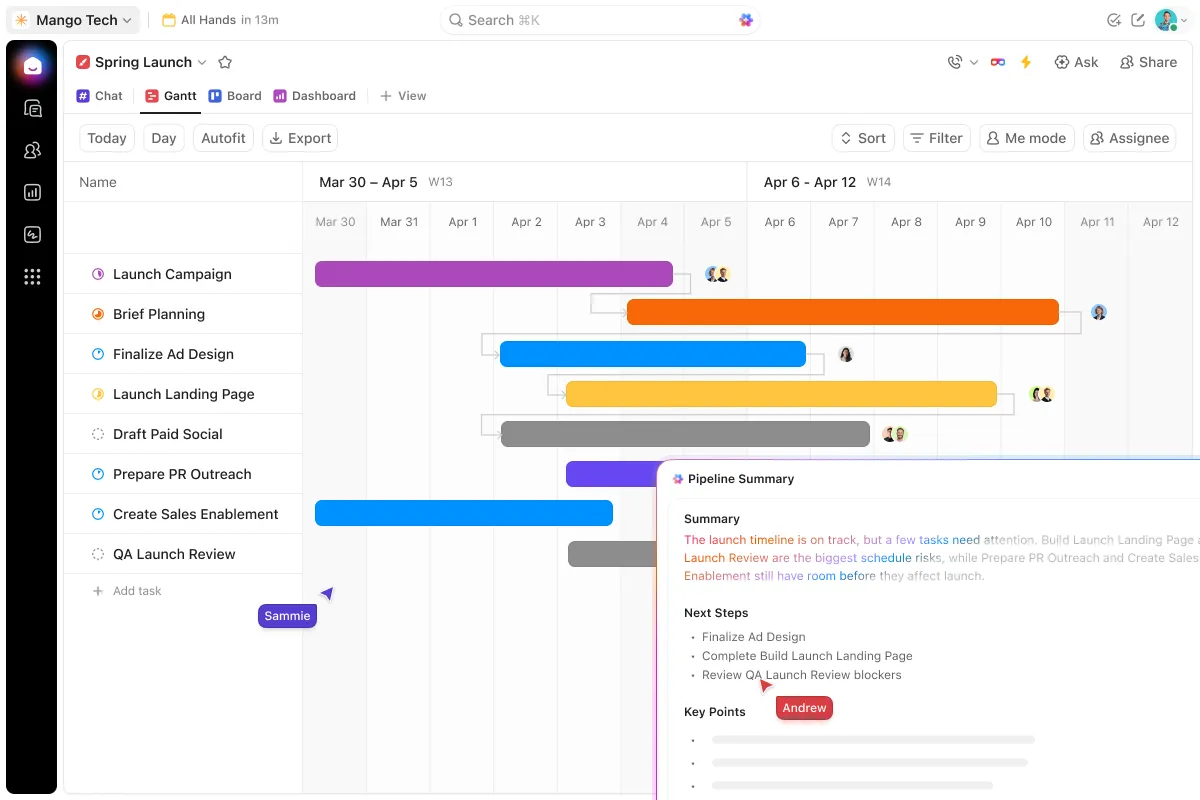
ClickUp ocupa el primer puesto porque mantiene un cronograma que se recalcula automáticamente a medida que cambia el trabajo. Se trata de un software completo de gestión de trabajos y plazos de proyectos basado en IA, con un motor de planificación integrado. Esto significa que el cronograma aparece junto a las tareas que supervisa. Además, incluye dependencias, la función de arrastrar para reprogramar y una ruta crítica en tiempo real.
Si sois un equipo de entre 5 y más de 200 personas que planificáis el trabajo en paralelo (gestores de proyectos, responsables de marketing y equipos de TI) y tenéis varios proyectos entre manos, esta herramienta es para vosotros. La vista Gantt de ClickUp gestiona los cuatro tipos de dependencias (fin a inicio, inicio a inicio, fin a fin e inicio a fin). Además, con la opción «Reprogramar dependencias» activada, al arrastrar una fecha, el cambio se propaga por toda la cadena.
La función «Camino crítico» resalta las tareas que retrasan la fecha de finalización, y «Margen de demora» muestra dónde aún dispones de margen. Además, dispones de una vista dedicada al cronograma, además de más de 15 vistas en total, por lo que el mismo trabajo se puede visualizar como un calendario, un tablero o una lista, según lo requiera el proyecto.
Todo esto se conecta con ClickUp Brain, la capa de IA nativa, que lee directamente el diagrama de Gantt, de modo que cualquier pregunta rápida recibe respuesta desde el plan en tiempo real. Los «Superagentes» de ClickUp supervisan además el cronograma, marcan una tarea en cuanto se retrasa, avisan al propietario y redactan la actualización mientras el cambio aún está fresco.
Precios:
Valoraciones:
- G2: 4,7/5 (más de 12 900 opiniones)
- Capterra: 4,6/5 (más de 4.000 opiniones)
Un usuario de G2 destacó el cronograma como una característica destacada:
Yo utilizo ClickUp para el trabajo con mi compañero y me resulta muy fácil de usar. Centraliza nuestras tareas y nos permite darnos instrucciones a través del chat, al tiempo que lleva un seguimiento de cuántas tareas hemos realizado y con quién. Mis funciones favoritas son el Calendario y el Cronograma. La configuración inicial también fue bastante sencilla.
Yo utilizo ClickUp para trabajar con mi compañero y me resulta muy fácil de usar. Centraliza nuestras tareas y nos permite darnos instrucciones a través del chat, al tiempo que lleva un seguimiento de cuántas tareas hemos realizado y con quién. Mis funciones favoritas son el calendario y el cronograma. La configuración inicial también fue bastante sencilla.
Puntos débiles: La profundidad que facilita la planificación entre equipos es mayor de lo que necesitas si eres un usuario individual con una lista reducida de tareas. Además, cuenta con un amplio conjunto de funciones que requiere un poco más de tiempo que una herramienta más sencilla. Por otra parte, el plan Free incluye un uso limitado de las vistas Gantt y de cronograma; es posible que los usuarios que hagan un uso intensivo de estas funciones tengan que pasar a un plan superior.
Ideal para: Equipos que buscan un cronograma en el que puedan confiar, además de tener el resto de su trabajo (tareas, documentos, paneles) en un solo lugar, con una versión gratuita.
No leas esto si: solo quieres una herramienta de diagrama de Gantt con una única función y nunca vas a utilizar el entorno de trabajo que la rodea.
2. monday.com (Ideal para la planificación visual basada en tableros)
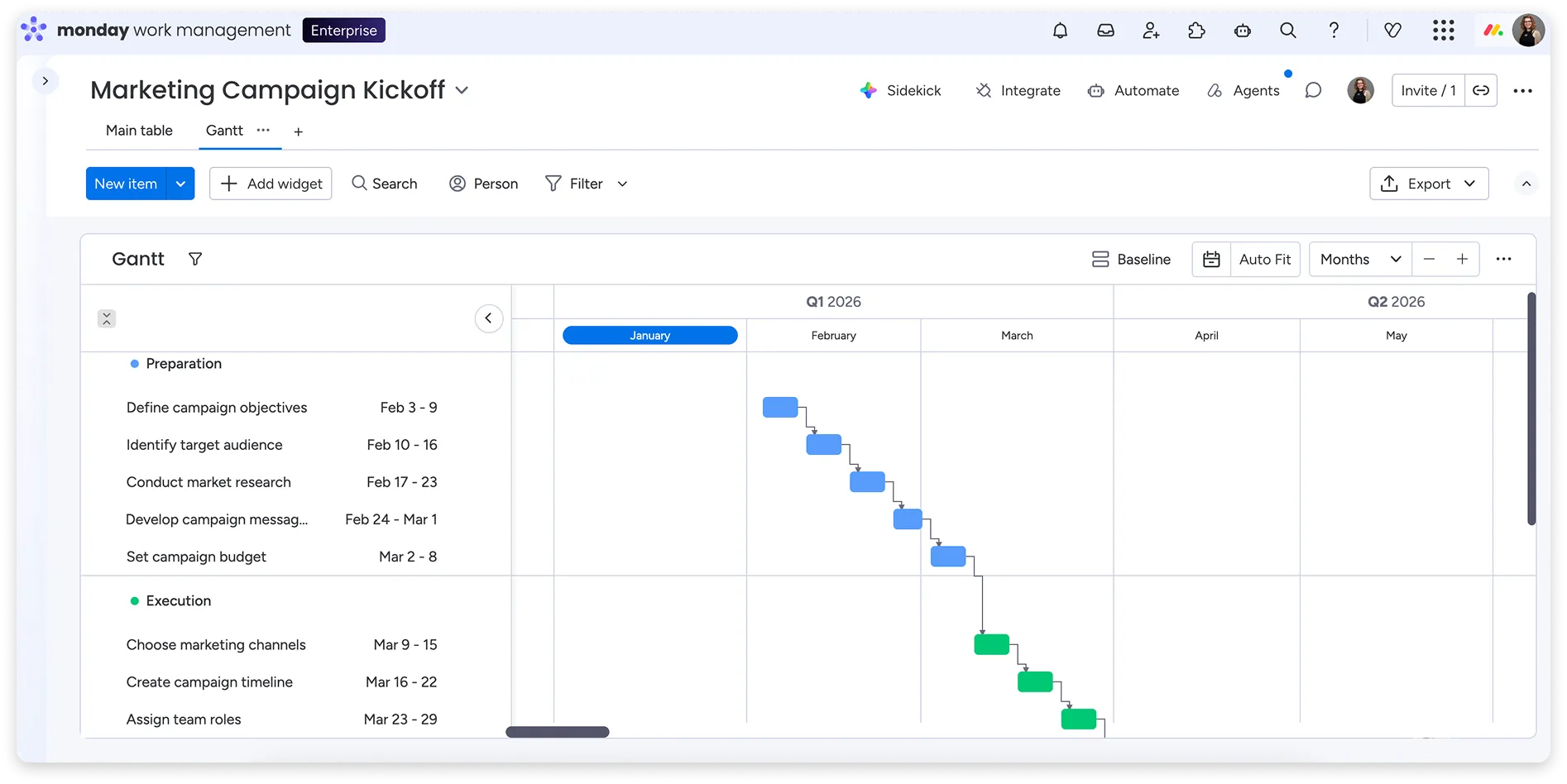
Cuando probé monday.com, lo que más me llamó la atención fue que crea el cronograma partiendo del tablero. Primero configuré las tareas como elementos de colores y, a continuación, las pasé a una vista de cronograma o de vista Gantt. A mitad del proceso, la planificación empezó a parecerme más una disposición de bloques que una cuadrícula de proyecto. Si tu equipo piensa de forma visual, esta sería una opción ideal. Recomendaría esta herramienta en primer lugar a equipos de operaciones, marketing y creativos de entre 5 y 100 personas aproximadamente.
Una vez que configuré las dependencias en la vista Gantt, gestionó la cadena correctamente, incluyendo los plazos de entrega y los de retraso. La ruta crítica también está disponible, aunque actualmente se trata de una función en fase de prueba y no forma parte de ningún plan de suscripción. Esto significa que Monday advierte de que podría pasar a ser de pago más adelante y aún no ha especificado en qué planes se incluirá.
La IA es el ámbito en el que monday ha avanzado rápidamente, y así lo he percibido. Su asistente Sidekick analiza los tableros y los documentos para redactar contenido y responder preguntas. Y con Agent Factory, puedes crear agentes de IA (monday lo denomina «plantilla digital») que supervisan un tablero y ejecutan pasos rutinarios por sí mismos. En la práctica, tiende más a sugerir tareas y realizar automatizaciones en lugar de analizar la ruta crítica en busca de riesgos, tal y como yo esperaría de un planificador puro. Pero, de nuevo, para un equipo que da prioridad a los tableros, se adapta de forma natural al flujo de trabajo.
Precios:
- Gratis (hasta 2 asientos)
- Básico: 9 $ por asiento al mes, facturado anualmente (sin vista Gantt)
- Plan Standard: 12 $ por asiento al mes, facturado anualmente (aquí se desbloquea la vista Gantt)
- Pro: 19 $ por asiento al mes, con facturación anual
- Corporación: Precios personalizados
Valoraciones:
- G2: 4,7/5 (más de 15 000 opiniones)
- Capterra: 4,6/5 (más de 6.000 opiniones)
Un usuario de G2 destacó el cronograma y la planificación como sus puntos fuertes:
Me gusta que Monday Work Management esté en constante evolución para dar respuesta a las necesidades de gestión de proyectos. Utilizo funciones como las vistas generales del cronograma, la elaboración de informes presupuestarios y la planificación, que me ayudan a hacer el seguimiento de los presupuestos frente a los costes reales, desde la fase de desarrollo hasta la posproducción, todo en el mismo tablero.
Me gusta que Monday Work Management esté en constante evolución para dar respuesta a las necesidades de gestión de proyectos. Utilizo funciones como las vistas generales del cronograma, la elaboración de informes presupuestarios y la planificación, que me ayudan a realizar el seguimiento de los presupuestos frente a los costes reales, desde la fase de desarrollo hasta la posproducción, todo en el mismo tablero.
Puntos débiles: Su cronograma es excelente para visualizar un calendario, pero se queda corto en cuanto a los análisis de planificación más detallados que esperan algunos gestores de proyectos.
Ideal para: Equipos de Visual con el plan Standard o superior que busquen un cronograma atractivo y colaborativo.
No lo leas si: necesitas un análisis de la ruta crítica en el que puedas confiar a largo plazo, ya que el de Monday sigue siendo una función en versión de prueba que podría cambiar o pasar a ser de pago.
3. Asana (ideal para equipos centrados en la colaboración)
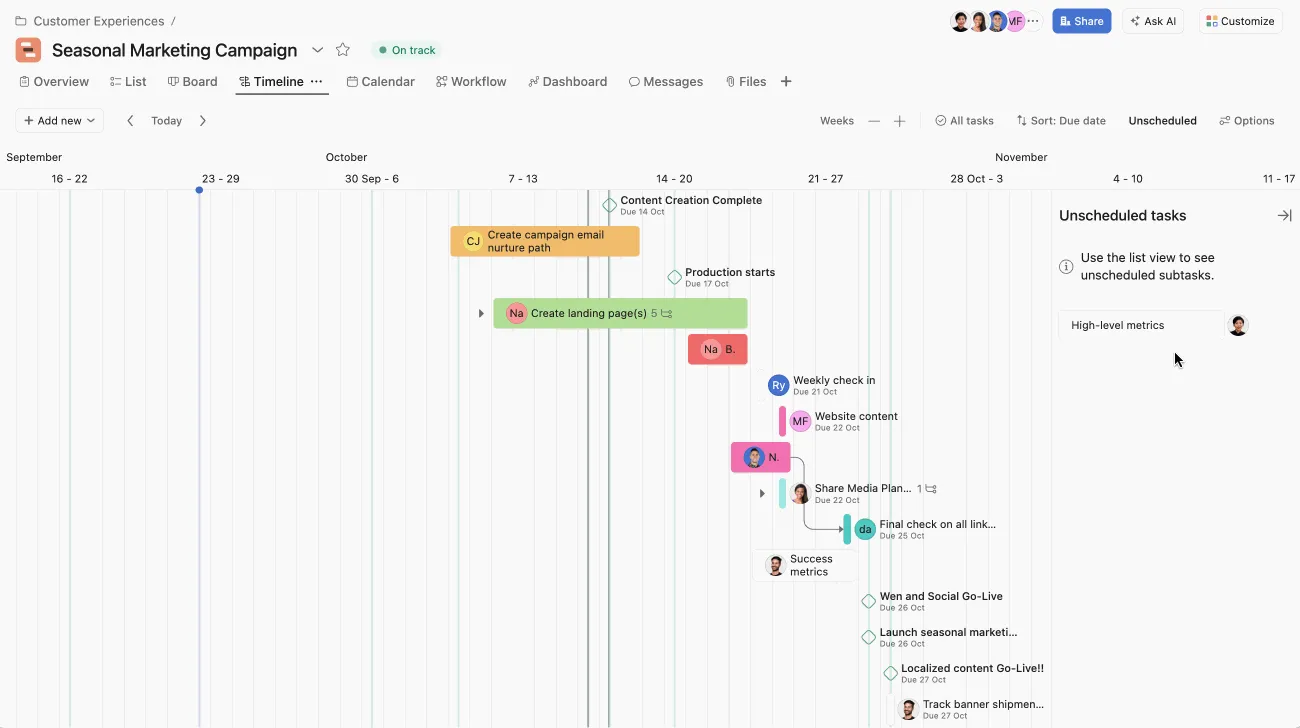
El toque de calidad es lo que distingue a Asana de muchas otras herramientas. Sus vistas «Cronograma» y «Gantt» correlacionan las dependencias, las duraciones y las fases. Si tienes un equipo multifuncional de entre 5 y 50 personas que ya utiliza Asana, esta sería la opción perfecta para ti.
Al arrastrar un conector entre dos tareas se establece una dependencia, y puedo elegir el tipo en un menú desplegable o encadenar toda una secuencia de una sola vez mediante la selección múltiple. La programación automática me ahorró mucho tiempo de configuración: las nuevas tareas se distribuyen en fechas consecutivas en lugar de acumularse todas el primer día. También asigné un código de colores a las barras según un campo personalizado, de modo que, de un vistazo, podía ver qué equipo se encargaba de qué y dónde se encontraba el trabajo de alta prioridad.
Asana también admite la ruta crítica, por lo que puedes ver qué tareas determinan la fecha de finalización. Las líneas de referencia me permiten capturar una instantánea del plan original y superponerla al progreso en tiempo real, con las barras rayadas que indican dónde se ha desviado el proyecto. Sin embargo, para todo ello es necesario un plan de pago.
También he probado la IA. Asana AI redactó mis actualizaciones de estado de los proyectos y resumió el progreso y los riesgos directamente a partir del cronograma y la actividad de las tareas, lo que me facilitó mucho la elaboración de informes. AI Studio crea flujos de trabajo sin necesidad de programar, y los AI Teammates son agentes preconfigurados que se integran en tus proyectos para gestionar la recepción, el enrutamiento y los seguimientos. Si te pasas la mitad de la semana persiguiendo el estado de las cosas, creo que esa función se amortiza por sí sola.
Precios:
- Personal: Gratis (hasta 10 usuarios)
- Starter: 10,99 $ por usuario al mes, facturado anualmente (aquí se desbloquean las funciones de cronograma y diagrama de Gantt)
- Avanzado: 24,99 $ por usuario al mes, con facturación anual
- Enterprise: Precios personalizados
Valoraciones:
- G2: 4,4/5 (más de 13 700 opiniones)
- Capterra: 4,5/5 (más de 13 000 opiniones)
Un usuario de G2 destacó la importancia del cronograma y las dependencias para adelantarse a los retrasos:
Me gusta cómo Asana mantiene los proyectos organizados sin que resulte abrumador. Las funciones de cronograma y dependencia de tareas facilitan ver qué hay que hacer a continuación y dónde los retrasos podrían afectar al equipo. También valoro poder asignar prioridades, añadir comentarios directamente en las tareas y mantener todas las actualizaciones en un solo lugar, en lugar de dispersas en correos electrónicos o chats.
Me gusta cómo Asana mantiene los proyectos organizados sin que resulte abrumador. Las funciones de cronograma y dependencia de tareas facilitan ver qué hay que hacer a continuación y dónde los retrasos podrían afectar al equipo. También valoro poder asignar prioridades, añadir comentarios directamente en las tareas y mantener todas las actualizaciones en un solo lugar, en lugar de dispersas en correos electrónicos o chats.
Donde se queda corto: La función de planificación que realmente quería está disponible solo en la versión de pago. El plan Free no incluye ningún cronograma, por lo que cualquier trabajo real con cronogramas implica pagar.
Ideal para: equipos colaborativos que ya utilizan Asana de forma habitual y están listos para pasarse a un plan de pago.
No leas esto si: necesitas un cronograma gratis o quieres una ruta crítica formal y resaltada.
4. Wrike (el mejor para carteras empresariales)
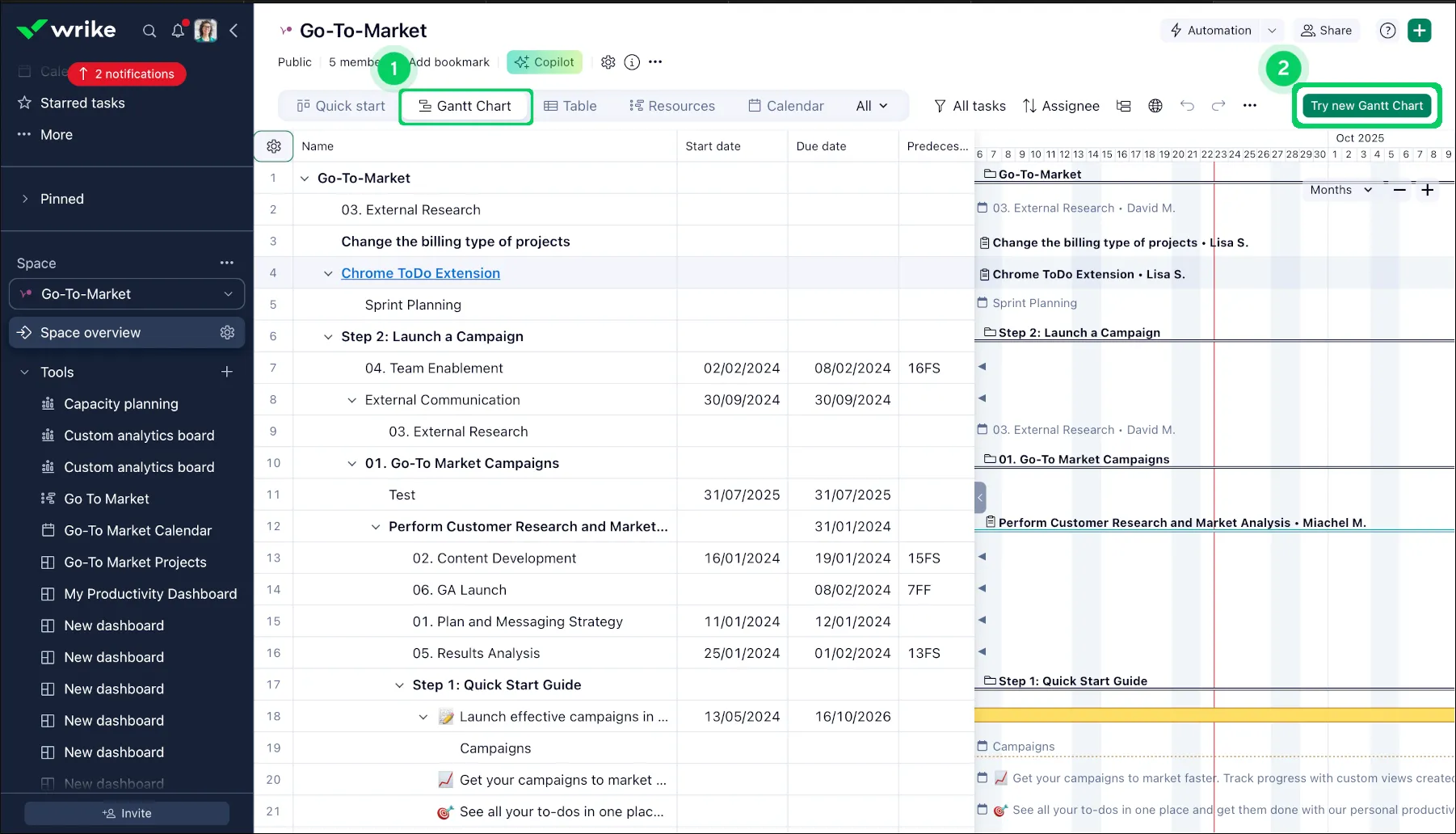
Wrike es ideal para gestionar varios proyectos simultáneamente en una gran organización. Cuando cargué flujos de trabajo paralelos, su diagrama de Gantt me permitió visualizarlos todos de forma clara en una sola pantalla. Es la opción perfecta para equipos grandes, agencias y grupos operativos de grandes corporaciones, y los planes de pago más completos añaden la planificación de recursos y la gobernanza que necesita una oficina de gestión de proyectos (PMO).
Donde Wrike destaca es en el uso compartido de información y la elaboración de informes a gran escala. Las «instantáneas públicas» me permiten enviar a un cliente un diagrama de Gantt de solo lectura con marca de agua a través de un enlace, sin necesidad de iniciar sesión y con una fecha de caducidad que yo mismo establezco. Los paneles de control en tiempo real resumen el estado de todos los proyectos, de modo que el responsable del programa puede ver toda la cartera sin tener que contactar con nadie.
La planificación admite los cuatro tipos de dependencia con plazos de entrega y retraso, una ruta crítica que ahora abarca hasta 50 proyectos en una sola vista y líneas de referencia superpuestas con variaciones codificadas por colores.
Wrike Copilot responde a preguntas sobre el estado de los proyectos en cuestión de segundos, y sus agentes de IA supervisan el trabajo, señalan las tareas que pueden sufrir retrasos en función de las cadenas de dependencia y la carga de trabajo, y luego toman medidas. Los agentes están disponibles a partir del plan Business.
Precios:
- Free
- Equipo: 10 $/usuario/mes (aquí se desbloquean las funciones de diagrama de Gantt y cronograma)
- Empresa: 25 $ por usuario al mes
- Pinnacle / Apex: Precios personalizados
Valoraciones:
- G2: 4,2/5 (más de 4.000 opiniones)
- Capterra: 4,4/5 (más de 3.000 opiniones)
Un usuario de G2 señaló que el diagrama de Gantt era uno de sus favoritos:
Llevar un seguimiento y registrar las tareas asignadas en Wrike es mucho más fácil que con otras herramientas. Lo que más me gusta son el diagrama de Gantt y las funciones de repetición de tareas.
Llevar un seguimiento y registrar las tareas asignadas en Wrike es mucho más fácil que con otras herramientas. Lo que más me gusta son el diagrama de Gantt y las funciones de repetición de tareas.
Donde se queda corto: La estructura que sustenta una operación a gran escala es más de lo que necesita un equipo pequeño, y esa complejidad conlleva un coste real de configuración. La diferencia de precio entre los planes «Team» y «Business» también se hace patente en cuanto se alcanzan los 15 usuarios.
Ideal para: carteras de corporación y programas en los que participan varios equipos y que requieren información en tiempo real sobre el estado de los proyectos en comparación con una línea de referencia.
No lo leas si: estás planificando un único proyecto pequeño y no necesitas una estructura a nivel de cartera de proyectos.
5. Smartsheet (ideal para la planificación en hojas de cálculo)
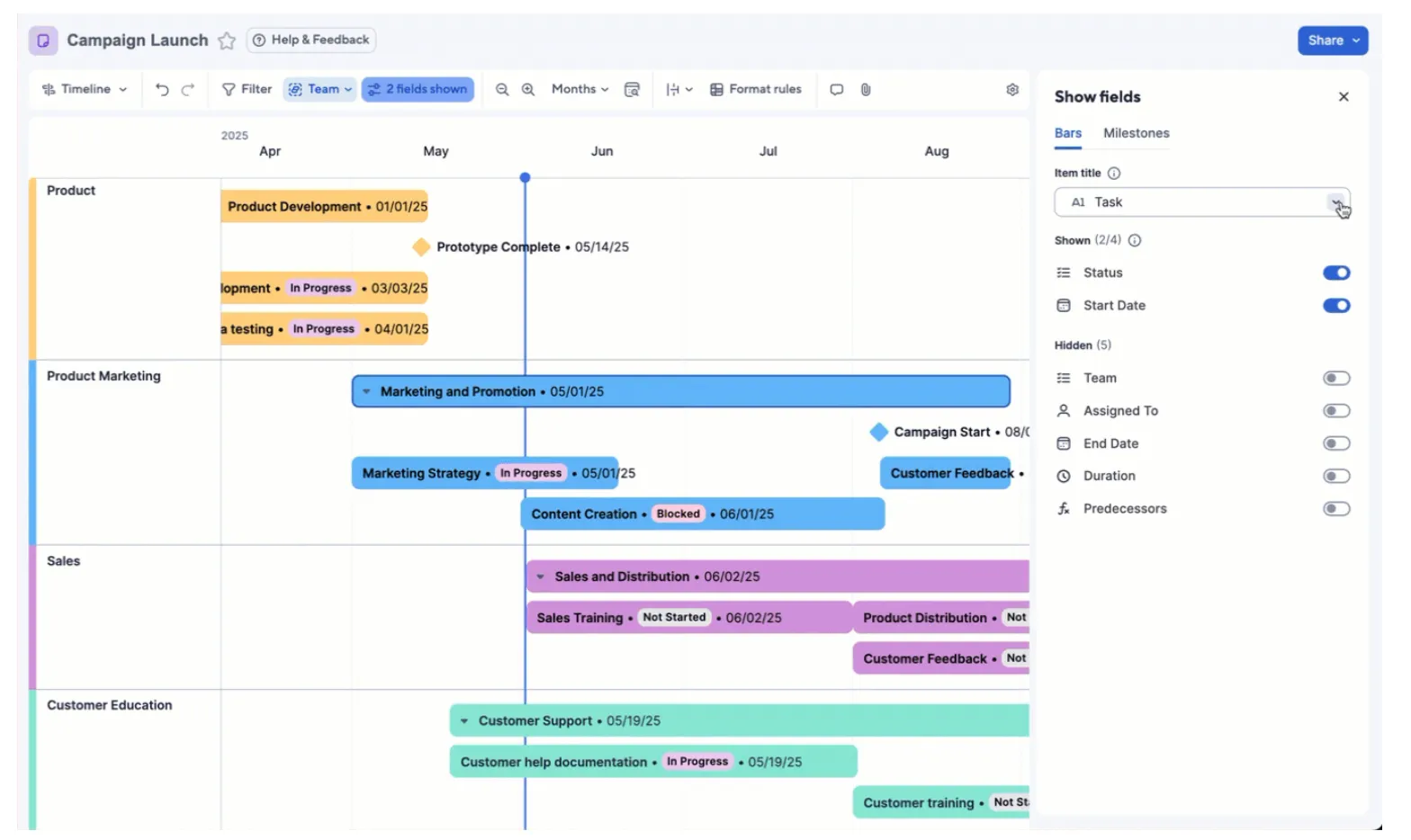
Si tu equipo ya utiliza habitualmente hojas de cálculo, Smartsheet es la herramienta de gestión de cronogramas que menos te exigirá. Gestiona la planificación mediante una cuadrícula de filas y columnas. Es ideal para responsables y oficinas de gestión de proyectos (PMO) de 10 o más personas que deseen incorporar vistas de Gantt y de cartera en esa cuadrícula.
La planificación se sitúa justo en la parte superior de la cuadrícula. Basta con cambiar a la vista Gantt, configurar las columnas de predecesores y el programa calcula las dependencias. Además, ajusta las fechas a lo largo de la cadena cuando se modifica una, resalta la ruta crítica y realiza el seguimiento de una línea de referencia en comparación con tus fechas reales. Como todo se presenta en columnas, puedo gestionar las fechas y las duraciones con fórmulas, tal y como lo haría en una hoja de cálculo, y ahí radica todo su atractivo.
La IA se adapta a esa estructura de la hoja de cálculo. Las «Smart Columns» realizan traducciones, resumenes y análisis de opiniones en toda la hoja a medida que cambian los datos. «Smart Assist» responde a preguntas sobre una hoja de cálculo, señala los riesgos y redacta un informe para las partes interesadas en cuestión de segundos.
Smartsheet también te permite establecer conexiones con modelos externos como Claude, Copilot o Gemini a través de su servidor MCP, de modo que un equipo pueda integrar la IA que ya utiliza.
Precios:
- Pro: 9 $ por usuario al mes, con facturación anual
- Plan Empresa: 19 $ por usuario al mes, con facturación anual
- Enterprise: Precios personalizados
Valoraciones:
- G2: 4,4/5 (más de 22 000 opiniones)
- Capterra: 4,5/5 (más de 3.500 opiniones)
Un usuario de G2 destacó el aspecto similar al de una hoja de cálculo y el seguimiento de dependencias:
Me gusta que Smartsheet mantenga el aspecto familiar de las hojas de cálculo de Excel, al tiempo que incorpora colaboración en tiempo real, flujos de trabajo automatizados y elaboración de informes integrados. Me ha resultado especialmente útil para realizar el seguimiento de proyectos en varias sedes, gestionar dependencias y realizar el uso compartido de actualizaciones de estado en tiempo real con clientes y contratistas, sin la molestia de tener que intercambiar archivos constantemente.
Me gusta que Smartsheet mantenga el aspecto familiar de las hojas de cálculo de Excel, al tiempo que incorpora colaboración en tiempo real, flujos de trabajo automatizados e informes integrados. Me ha resultado especialmente útil para realizar el seguimiento de proyectos en varias sedes, gestionar dependencias y realizar el uso compartido de actualizaciones de estado en tiempo real con clientes y contratistas, sin la molestia de tener que intercambiar archivos constantemente.
Puntos débiles: El modelo basado en cuadrículas y fórmulas es potente, pero requiere un proceso de aprendizaje, sobre todo para quienes esperaban un planificador visual más sencillo. La configuración es más compleja que la de un cronograma de «arrastrar y soltar».
Ideal para: equipos que utilizan hojas de cálculo de forma habitual y oficinas de gestión de proyectos (PMO) que gestionan carteras estructuradas y basadas en plazos.
No leas esto si: quieres un cronograma visual sencillo con una configuración mínima o flexible.
6. TeamGantt (el mejor para la planificación específica con diagramas de Gantt)
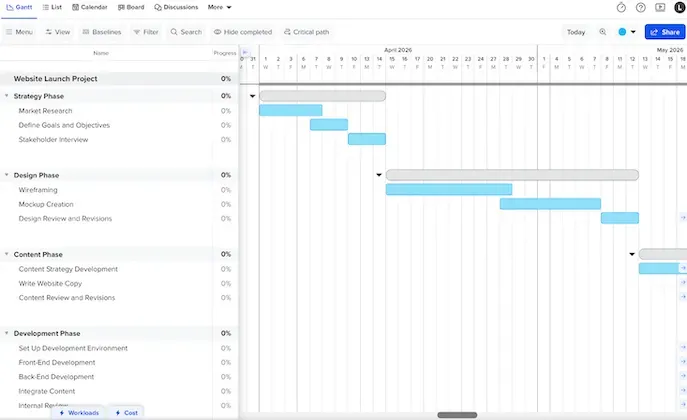
TeamGantt destaca en una cosa: los diagramas de Gantt en línea para planificar y realizar el seguimiento de un cronograma. No cuenta con una plataforma extensa a su alrededor, y precisamente por eso lo eligen los planificadores que buscan un cronograma y nada más. Es ideal para equipos pequeños y planificadores de proyectos que valoran la rapidez y la claridad.
Crear un calendario también es rápido. Arrastra las tareas a su lugar, enlázalas para gestionar los traspasos y las fases y, en el plan Business, la ruta crítica se recalcula automáticamente cada vez que cambian las fechas o las dependencias. El mismo calendario se muestra en formato de diagrama de Gantt, lista, tablero o calendario, todo sincronizado, con líneas de referencia y seguimiento del progreso.
En cuanto al modelo de precios, se paga por proyecto en lugar de por usuario, y los enlaces públicos para el uso compartido permiten a los clientes acceder directamente al plan. El plan Business permite un número ilimitado de gestores y colaboradores, mientras que el plan Basic limita el número a un gestor y diez colaboradores. En cualquier caso, es una de las pocas herramientas de planificación que alguien que no sea gestor de proyectos puede aprender a usar en una tarde.
El creador gratuito de diagramas de Gantt con IA de TeamGantt genera un cronograma inicial que luego puedes gestionar como un proyecto real, por lo que te ahorras la configuración inicial.
Precios:
- Básico: 240 $ al año (2 proyectos incluidos; +120 $ por cada proyecto adicional al año)
- Empresas: 1.140 $ al año (5 proyectos incluidos; +228 $ por cada proyecto adicional al año)
- Edición Builder: 1.908 $ al año (10 proyectos incluidos) (herramientas específicas para la construcción)
Valoraciones:
- G2: 4,8/5 (más de 800 opiniones)
- Capterra: 4,6/5 (más de 200 opiniones)
Un usuario de G2 destacó la función de programación mediante «arrastrar y soltar» y su fácil configuración:
Me gusta mucho que TeamGantt ofrezca una interfaz intuitiva de diagramas de Gantt con la función de arrastrar y soltar, lo que hace que la planificación de proyectos y los ajustes en el cronograma sean muy sencillos. Además, permite una colaboración fluida en equipo gracias a la asignación de tareas, el uso compartido de archivos y el seguimiento del progreso en tiempo real. La configuración inicial fue muy sencilla, nada complicada.
Me gusta mucho que TeamGantt ofrezca una interfaz intuitiva de diagramas de Gantt con la función de arrastrar y soltar, lo que hace que la planificación de proyectos y los ajustes en el cronograma sean muy sencillos. Además, permite una colaboración fluida en equipo gracias a la asignación de tareas, el uso compartido de archivos y el seguimiento del progreso en tiempo real. La configuración inicial fue muy sencilla, nada complicada.
Me gusta mucho que TeamGantt ofrezca una interfaz intuitiva de diagramas de Gantt con la función de arrastrar y soltar, lo que hace que la planificación de proyectos y los ajustes en el cronograma sean muy sencillos. Además, permite una colaboración fluida en equipo gracias a la asignación de tareas, el uso compartido de archivos y el seguimiento del progreso en tiempo real. La configuración inicial fue muy sencilla, nada complicada.
Puntos débiles: Es más limitado en cuanto a las funciones generales de gestión de proyectos (elaboración de informes, integraciones, flujos de trabajo empresariales) que van más allá de la planificación básica del cronograma. Además, el hecho de que la ruta crítica dependa de la opción «Business» implica que el plan de pago más económico no te ofrecerá una visión real de la programación.
Ideal para: Planificadores que buscan un diagrama de Gantt sencillo y específico, sin elementos adicionales que requieran mantenimiento.
No leas esto si: necesitas una plataforma de trabajo completa en torno al cronograma.
7. GanttPRO (la mejor herramienta de planificación basada en diagramas de Gantt)
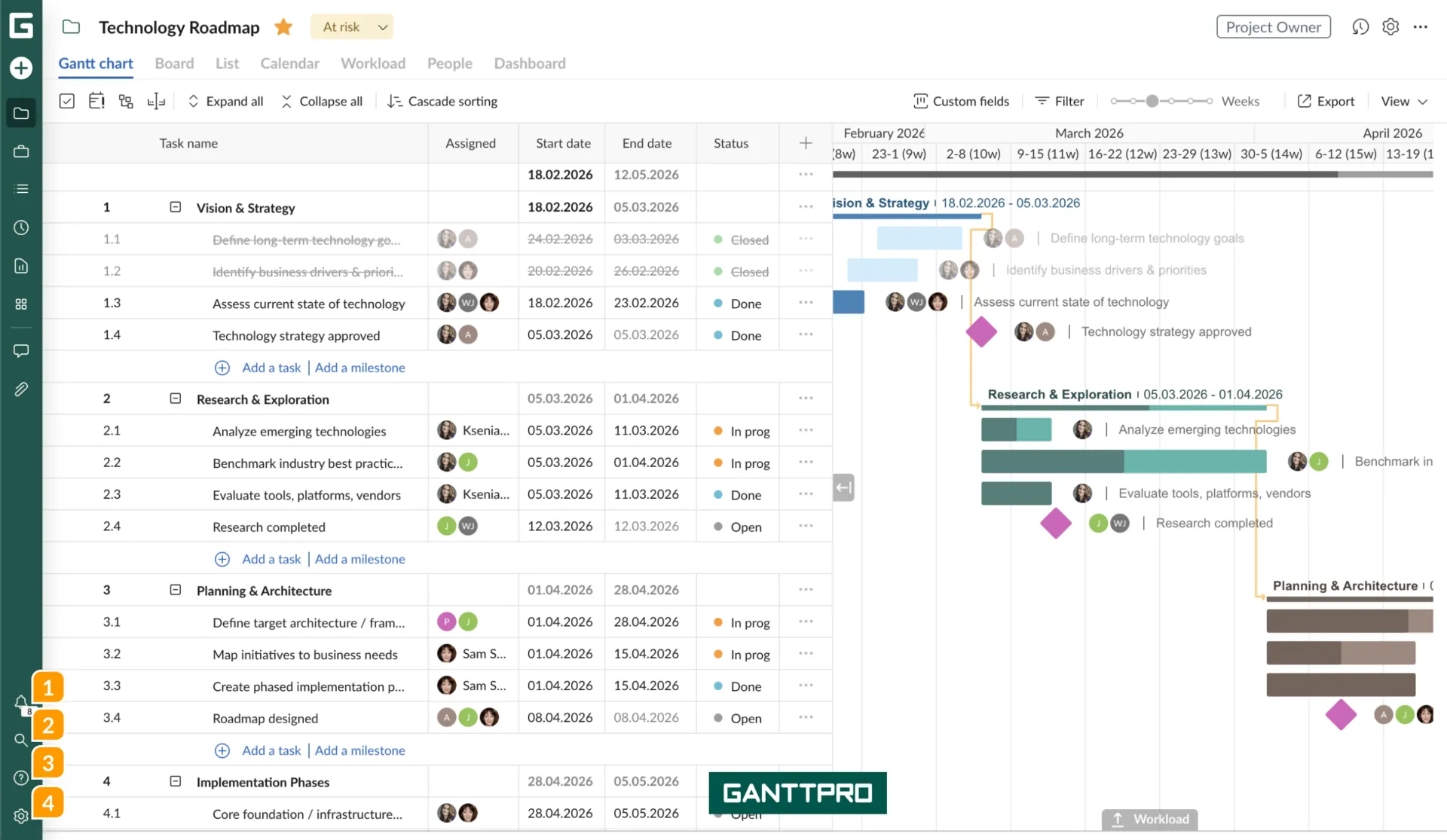
GanttPRO está diseñado para la gestión profesional de la planificación y resulta ideal para los responsables que desean planificar tareas, establecer dependencias e hitos, y gestionar recursos en una única herramienta especializada. La curva de aprendizaje es lo suficientemente suave como para que las personas sin experiencia previa en la planificación formal puedan ponerse en marcha rápidamente. Es la opción ideal para los gestores de proyectos y planificadores que desean dar prioridad a la planificación mediante diagramas de Gantt.
Donde destaca es en la migración y la rapidez. Importa proyectos desde Excel, MS Project y Jira, por lo que pasar de una hoja de cálculo a este programa es cuestión de minutos. Además, las plantillas prediseñadas te permiten empezar con buen pie.
La función de planificación en sí misma cubre bien los aspectos esenciales: dependencias entre tareas, hitos, programación automática, ruta crítica y líneas de base. La gestión de la carga de trabajo y de los recursos se incluye en el nivel «Business» para aquellos equipos que necesitan equilibrar quién hace qué.
El generador de diagramas de Gantt con IA de GanttPRO convierte una simple descripción en un cronograma estructurado en cuestión de segundos, para que no tengas que lidiar con un gráfico en blanco. Está diseñado para agilizar la planificación, más que para realizar análisis de riesgos en tu calendario, lo cual encaja perfectamente con una herramienta tan especializada.
Precios:
- Core: 7 $ por usuario al mes / facturación anual
- Avanzado: 10 $ por usuario al mes / facturación anual
- Plan Empresa: 17 $ al mes por usuario / facturación anual
- Corporación: 20 $ por usuario al mes / facturación anual
Valoraciones:
- G2: 4,8/5 (más de 500 opiniones)
- Capterra: 4,8/5 (más de 500 opiniones)
Un usuario de G2 destacó el cronograma visual y el seguimiento de dependencias:
Lo que más me gusta de GanttPRO es su interfaz intuitiva y sus cronogramas de proyectos, que ofrecen una visión clara. El diseño del diagrama de Gantt facilita la organización de las tareas, el establecimiento de dependencias y el seguimiento del progreso de forma estructurada. También valoro lo sencillo que resulta asignar tareas y gestionar los plazos, lo que ayuda a mantener los proyectos bien organizados y fáciles de seguir.
Lo que más me gusta de GanttPRO es su interfaz intuitiva y sus cronogramas de proyectos, que ofrecen una visión clara. El diseño del diagrama de Gantt facilita la organización de las tareas, el establecimiento de dependencias y el seguimiento del progreso de forma estructurada. También valoro lo sencillo que resulta asignar tareas y gestionar los plazos, lo que ayuda a mantener los proyectos bien organizados y fáciles de seguir.
Lo que más me gusta de GanttPRO es su interfaz intuitiva y sus cronogramas de proyectos, que ofrecen una visión clara. El diseño del diagrama de Gantt facilita la organización de las tareas, el establecimiento de dependencias y el seguimiento del progreso de forma estructurada. También valoro lo sencillo que resulta asignar tareas y gestionar los plazos, lo que ayuda a mantener los proyectos bien organizados y fáciles de seguir.
Donde se queda corto: es una herramienta de planificación, no una plataforma de ejecución integral, por lo que el trabajo, los documentos y las conversaciones relacionadas con un plan se gestionan en otros lugares. Los equipos que busquen una única herramienta para la planificación y la ejecución notarán esa carencia.
Ideal para: Directivos que buscan una planificación basada en diagramas de Gantt con importación sencilla desde Excel o MS Project.
No leas esto si: quieres una plataforma única que te permita planificar y ejecutar todo en el mismo sitio.
8. Microsoft Project (ideal para organizaciones que utilizan Microsoft 365)
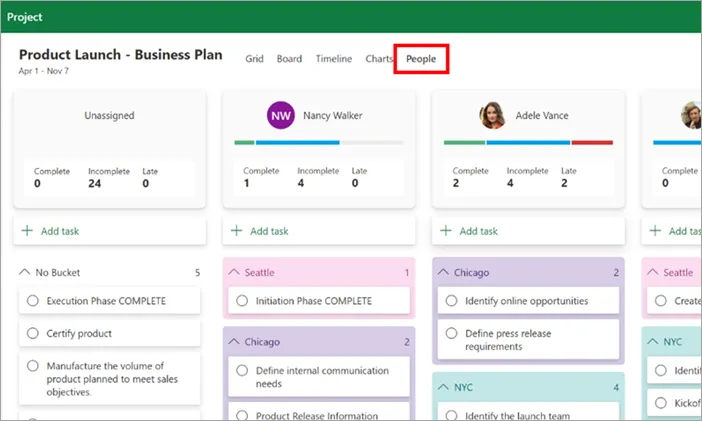
Microsoft Project es el clásico de toda la vida para la planificación formal, con diagramas de Gantt, dependencias entre tareas, análisis de la ruta crítica y gestión de recursos integrados. Es la opción ideal para las grandes organizaciones que ya han invertido en Microsoft 365 y desean que su herramienta de planificación forme parte de ese ecosistema. Está dirigido a gestores de proyectos y oficinas de gestión de proyectos (PMO) en corporaciones.
Gestiona las dependencias y la ruta crítica de forma nativa y genera informes detallados sobre el progreso, el uso de recursos y el rendimiento del cronograma. Las funciones más avanzadas (dependencias avanzadas, líneas de referencia y ruta crítica) están disponibles a partir del Plan 3, mientras que el Plan 1, más económico, se acerca más al seguimiento básico de tareas.
La IA llega a través de Microsoft Copilot, por lo que no necesitas un asistente de planificación independiente. Copilot, integrado en Project, puede generar un plan de tareas, evaluar los riesgos del calendario y redactar informes de estado. La nueva versión, Copilot Cowork, puede crear un diagrama de Gantt completo (propietarios, fechas, líneas de trabajo) a partir de algo tan impreciso como las notas de una reunión. Para un equipo que ya utiliza Microsoft 365, esa inteligencia se integra directamente en su entorno de trabajo habitual.
Precios:
- Planner Plan 1: 10 $ por usuario al mes, pago anual
- Planner y Project Plan 3: 30 $ por usuario al mes, pago anual
Licencias perpetuas de escritorio (pago único):
- Proyecto Standard 2024: 679,99 $, compra única
- Project Professional 2024: 1.129,99 $, compra única
Valoraciones:
- G2: 4/5 (más de 1.500 opiniones)
- Capterra: No hay suficientes opiniones
Un usuario de G2 destacó su cartera de productos y la profundidad de los diagramas de Gantt dentro del ecosistema de Microsoft:
La capacidad de gestionar proyectos (principalmente carteras, recursos y costes), generar diagramas de Gantt, asignar programadores a los proyectos, junto con la integración nativa con otras herramientas de Microsoft (Power BI), es excelente. Además, puedo agrupar varias iniciativas municipales de «ciudades inteligentes» en una única visión unificada.
La capacidad de gestionar proyectos (principalmente carteras, recursos y costes), generar gráficos de Gantt, asignar programadores a los proyectos, junto con la integración nativa con otras herramientas de Microsoft (Power BI), es excelente. Además, puedo agrupar varias iniciativas municipales de «ciudades inteligentes» en una única visión unificada.
La capacidad de gestionar proyectos (principalmente carteras, recursos y costes), generar diagramas de Gantt, asignar programadores a los proyectos, junto con la integración nativa con otras herramientas de Microsoft (Power BI), es excelente. Además, puedo agrupar varias iniciativas municipales de «ciudades inteligentes» en una única visión unificada.
Puntos débiles: El proyecto es potente, pero puede resultar complejo, y la interfaz es más pesada de lo que necesitan quienes lo utilizan de forma ocasional. Es un poco caro para equipos pequeños y conlleva un coste de licencia adicional a medida que se añaden usuarios. La función de planificación propiamente dicha solo está disponible a partir del Plan 3.
Ideal para: Corporaciones que utilizan la plataforma de Microsoft y tienen necesidades de planificación formales.
No leas esto si: buscas algo sencillo que una persona sin conocimientos especializados pueda aprender a usar rápidamente.
9. Jira (ideal para equipos de desarrollo de software y equipos ágiles)
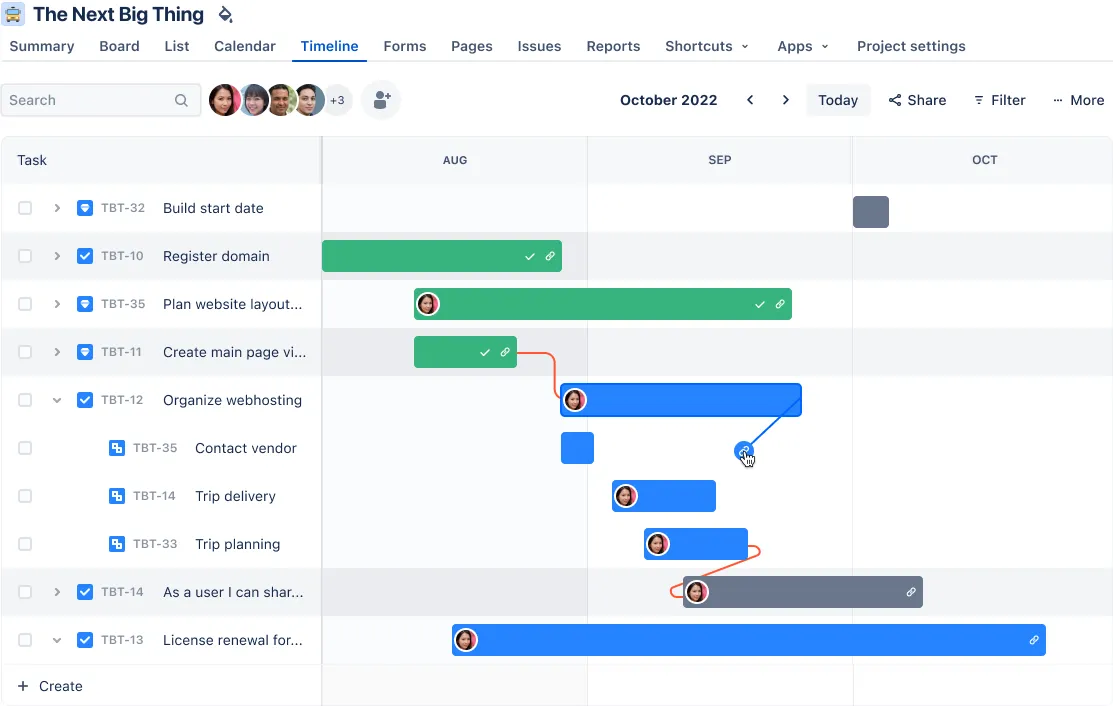
Jira encabeza esta lista para equipos de ingeniería porque su cronograma está directamente vinculado a los sprints, los problemas y las epopeyas. Los equipos de software y las empresas ágiles de cualquier tamaño que ya utilicen Jira son candidatos ideales.
Su cronograma y sus planes visualizan las epopeyas y las dependencias a lo largo de los sprints, y es compatible con los cuatro tipos de dependencia dentro de un flujo de trabajo centrado en el desarrollo. Para un equipo cuyo «proyecto» es un backlog de producto, esa relación entre el calendario y las tareas concretas que se están desarrollando es lo más importante. Donde resulta menos intuitivo es en todo lo que se sale de ese modelo: el calendario se expresa en epopeyas e historias, no en las clásicas barras de Gantt.
La IA es el ámbito en el que Jira ha avanzado con rapidez. Los agentes Rovo de Atlassian ya están disponibles de forma generalizada en Jira: puedes asignarles elementos, @mencionarlos en los comentarios e integrarlos en los estados del flujo de trabajo para que sean desencadenantes automáticos a medida que avanza el trabajo. Incluso puedes incorporar agentes de terceros, como GitHub Copilot o Cursor, lo que encaja perfectamente en una herramienta diseñada en torno al ciclo de vida de la entrega de software. Cada acción de los agentes queda registrada en un registro de auditoría, por lo que el responsable mantiene el control en todo momento.
Precios:
- Gratis (hasta 10 usuarios)
- Plan Standard: 900 $ al año (Número de usuarios: 1-10)
- Premium: 1.850 $ al año (Número de usuarios: 1-10)
- Enterprise: Precios personalizados
Valoraciones:
- G2: 4,3/5 (más de 7.800 opiniones)
- Capterra: 4,4/5 (más de 15 000 opiniones)
Un usuario de G2 destacó la posibilidad de realizar el seguimiento del progreso del proyecto en el cronograma:
Me gusta casi todo de Jira. Los flujos de trabajo flexibles me parecen muy atractivos, ya que podemos diseñar fácilmente nuestros propios flujos de trabajo según nuestras necesidades. La visión clara y transparente del progreso del proyecto resulta muy útil, ya que se puede realizar un seguimiento sencillo del avance mediante un cronograma y la fase de completación a través de informes. El seguimiento y la gestión de incidencias son sencillos, ya que el registro de incidencias es muy sencillo y se asigna al miembro del equipo responsable. En general, es fácil de usar.
Me gusta casi todo de Jira. Los flujos de trabajo flexibles me parecen muy atractivos, ya que podemos diseñar fácilmente nuestros propios flujos de trabajo según nuestras necesidades. La visión clara y transparente del progreso del proyecto resulta muy útil, ya que se puede realizar un seguimiento sencillo del avance mediante un cronograma y la fase de finalización a través de informes. El seguimiento y la gestión de incidencias son sencillos, ya que el registro de incidencias es muy sencillo y se asigna al miembro del equipo responsable. En general, es fácil de usar.
Donde se queda corto: Jira está diseñado para el desarrollo de software, por lo que los equipos no técnicos suelen considerar que su modelo es más complejo de lo que su trabajo requiere. Si tus proyectos no están relacionados con el desarrollo de software, el enfoque basado en sprints y incidencias puede resultar un obstáculo.
Ideal para: Equipos de ingeniería que desean que los cronogramas estén vinculados a su flujo de trabajo actual en Jira.
No le prestes atención si: tus proyectos no están relacionados con la entrega de software.
Cómo elegir el software adecuado para la gestión del cronograma de proyectos
Empieza por analizar cómo planifica el trabajo tu equipo actualmente. El mejor software de gestión de cronogramas de proyectos no siempre es la herramienta con más vistas, paneles o funciones de IA. Es aquella herramienta que se adapta a tu forma de trabajar sin que el equipo tenga que actualizar el mismo plan dos veces.
Tres preguntas te ayudarán a descartar la mayoría de las opciones.
¿Con qué frecuencia cambian tus fechas? Si la respuesta es «constantemente», las dependencias, la reprogramación automática y el seguimiento de la línea de base dejan de ser meros extras; se convierten en lo esencial.
¿Qué herramientas utiliza ya tu equipo? Un equipo que da prioridad a los tableros, otro que utiliza hojas de cálculo y un equipo de ingeniería tendrán dificultades para adaptarse a una herramienta diseñada para uno de los otros dos.
¿Qué prestaciones realmente necesitas? Tener más vistas y paneles de control no es mejor si nunca los vas a abrir; un diagrama de Gantt específico es mejor que un paquete de herramientas que solo utilizas a medias.
Una consideración más antes de hacer tu selección: hay quien no necesita ninguna plataforma, sino solo un cronograma que pueda crear rápidamente y compartir. Si ese es tu caso, una herramienta completa de gestión de proyectos es excesiva. Un creador gratuito de diagramas de Gantt o de cronogramas te permite esbozar tareas, establecer dependencias y exportar a PNG o CSV directamente desde el navegador, sin necesidad de realizar un registro.
Excel y Hojas de cálculo de Google también permiten crear un cronograma estático, pero no se recalculan: si mueves una tarea, tienes que ajustar manualmente todas las fechas posteriores. Y PowerPoint (o un complemento como Office Timeline) sirve para presentar un plan a la dirección, no para gestionarlo. La regla es: crea y gestiona el cronograma en un programa específico y, cuando necesites una diapositiva, exporta una instantánea.
Utiliza este filtro rápido antes de elaborar tu lista de finalistas:
| Si… | Las herramientas más adecuadas |
|---|---|
| Quieres un único lugar donde reunir tareas, cronogramas, documentos, paneles y IA | ClickUp |
| Tu equipo planifica mejor a partir de tableros visuales | monday.com, Asana |
| Gestionas programas de gran envergadura o trabajos de cara al cliente | Wrike, Microsoft Project |
| Tu equipo ya gestiona los proyectos en hojas de cálculo | Smartsheet |
| Lo que necesitas es una herramienta de diagrama de Gantt especializada, no una plataforma de trabajo completa. | TeamGantt, GanttPRO |
| Tu cronograma está vinculado a la entrega del software | Jira |
| Solo necesitas crear un cronograma sencillo y estático para mostrárselo a las partes interesadas | Excel o Hojas de cálculo de Google |
Vista de cronograma frente a diagrama de Gantt: ¿cuál es la diferencia?
Una vista de cronograma y un diagrama de Gantt son como dos primos que llevan la misma camiseta, pero no hacen el mismo trabajo. Una vista de cronograma representa las tareas en un calendario según su fecha de inicio y fecha de finalización. Ofrece a los equipos una forma visual de ver qué ocurre y cuándo. Un diagrama de Gantt conecta además las tareas a través de dependencias, muestra cómo los retrasos afectan al trabajo posterior y puede resaltar la ruta crítica.
| Aspect | Vista de cronograma | Diagrama de Gantt | Por qué es importante |
|---|---|---|---|
| Funciones básicas | Muestra las tareas en un calendario utilizando fechas de inicio y de finalización | Muestra las tareas a lo largo del tiempo, además de las relaciones entre ellas | Un cronograma te ayuda a visualizar el plan. Un diagrama de Gantt te ayuda a gestionar el calendario. |
| Relaciones entre tareas | Normalmente muestra las tareas como barras independientes | Relaciona las tareas con sus dependencias, como «fin a inicio» o «inicio a inicio» | Esto muestra qué tarea bloquea a otra tarea para que no comience ni finalice. |
| Potencia de planificación | A menudo requiere actualizaciones manuales cuando cambian las fechas | Permite desplazar tareas posteriores cuando se adelanta una tarea que genera dependencia | Esto es lo que diferencia un cronograma visual de una verdadera herramienta de planificación |
| Ruta crítica | Suele faltar | A menudo destaca la cadena de tareas que afecta directamente a la fecha límite del proyecto | Los equipos pueden ver qué retrasos provocarán realmente un retraso en todo el proyecto |
| Mejor caso de uso | Proyectos sencillos, calendarios de campañas, planes de contenido, listas de control para lanzamientos y planificación de tareas sencilla | Proyectos complejos con dependencias, traspasos, limitaciones de recursos y plazos estrictos | Si eliges uno inadecuado, tendrás que realizar trabajo manual más adelante. |
| Problema habitual de configuración | Es posible que una tarea necesite tanto una fecha de inicio como una fecha límite para aparecer como una barra | Las dependencias suelen necesitar tareas con fecha para calcular los cambios en el calendario. | Las tareas dependientes sin fecha pueden quedarse en la barra lateral o no actualizarse cuando cambian las fechas. |
Muchas herramientas comercializan cualquier vista horizontal basada en fechas como si fuera un diagrama de Gantt. Pero sin gestión de dependencias, reprogramación automática y visibilidad de la ruta crítica, se parece más a un calendario visual que a un auténtico motor de planificación.
Realiza esta prueba antes de comprar. Crea un proyecto de muestra con 20 tareas, añade cinco dependencias y, a continuación, retrasa tres días una de las primeras tareas. Si las tareas dependientes se desplazan con ella y queda clara la ruta afectada, la herramienta ofrece compatibilidad con la planificación real del calendario. Si tienes que arrastrar manualmente cada una de las tareas posteriores, es probable que la vista Gantt genere más trabajo manual a medida que el proyecto crezca.
Hay un detalle de configuración que suele sorprender a los equipos al principio. En muchas herramientas, una tarea necesita tanto una fecha de inicio como una fecha límite para aparecer como una barra en el cronograma. Una tarea que solo tenga fecha límite puede aparecer en la barra lateral en lugar de mostrarse en el gráfico.
Las dependencias pueden comportarse de la misma manera. Algunas herramientas solo modifican las fechas que ya existen. Si tus tareas dependientes no tienen fechas de inicio o de finalización, es posible que la cadena no se mueva hasta que todas las tareas tengan fechas de inicio o de finalización válidas.
Aquí tienes un breve resumen en vídeo de las mejores herramientas de diagrama de Gantt (algunas de las cuales se analizan más arriba en esta entrada del blog) y cómo se comparan entre sí:
Cronograma frente a diagrama de Gantt frente a hoja de ruta frente a diagrama PERT
Elige el formato en función de la pregunta que deba responder tu plan de proyecto.
| Formato | Ideal para | A qué responde | Úsalo cuando |
|---|---|---|---|
| Cronograma | Planificación sencilla basada en fechas | ¿Qué ocurre y cuándo? | Necesitas mostrar los lanzamientos, los planes de contenido, los eventos o las fases del proyecto en orden. |
| Diagrama de Gantt | Gestión de calendarios | ¿Qué cambia si se retrasa una tarea? | Tus tareas tienen dependencias, hitos, propietarios y plazos que se influyen mutuamente. |
| Hoja de ruta | Planificación estratégica | ¿Hacia dónde nos dirigimos? | Necesitas mostrar metas, fases, lanzamientos o prioridades sin tener que hacer una lista de todas las tareas. |
| Diagrama PERT gráfico | Planificación temprana e incertidumbre | ¿De qué depende qué? | Es necesario correlacionar las relaciones entre las tareas, estimar las rutas y detectar los riesgos antes de fijar las fechas. |
La regla es sencilla: utiliza un cronograma para mostrar la secuencia, un diagrama de Gantt para gestionar el calendario, una hoja de ruta para alinear la estrategia y un diagrama PERT para definir el plan antes de que comience la ejecución.
Cómo elaborar un cronograma de proyectos
La elaboración de un cronograma de proyecto consta de cinco pasos: enumerar las tareas, estimar las duraciones, correlacionar las dependencias, programar las tareas y establecer hitos y una línea de base para realizar el seguimiento del progreso. El proceso es el mismo tanto si se utiliza un programa informático como una hoja de cálculo.
- Lista los resultados esperados y, a continuación, divídelos en tareas: Empieza por lo que el proyecto debe entregar. A continuación, trabaja hacia atrás para identificar las tareas que permiten alcanzar cada resultado esperado.
- Calcula la duración de las tareas: Asigna a cada tarea fechas de inicio y de finalización realistas. En muchas herramientas, una tarea que solo tenga una fecha límite no aparecerá como una barra en el cronograma.
- Identifica las dependencias: marca qué tareas necesitan que otra tarea se haya completado antes de poder comenzar. Es aquí donde el plan empieza a funcionar como un calendario en lugar de como una lista de tareas.
- Organiza las tareas en un cronograma o en una vista Gantt: distribuye el trabajo a lo largo del calendario para que sea fácil detectar solapamientos, traspasos y lagunas. Aquí es también donde suelen ponerse de manifiesto los planes desorganizados, lo cual resulta útil
- Añade hitos y guarda una línea de base: utiliza los hitos para marcar puntos clave, como el inicio, la aprobación, el lanzamiento o la entrega. A continuación, guarda una línea de base para poder comparar el plan original con el progreso real a medida que avanza el proyecto.
La herramienta que utilices determina en qué medida este trabajo seguirá realizándose de forma manual.
Excel y Hojas de cálculo de Google permiten crear un cronograma de proyectos, pero tendrás que actualizar las fechas tú mismo. Si adelantas una tarea inicial, las tareas posteriores no se modificarán a menos que las actualices manualmente. PowerPoint y Word funcionan mejor para cronogramas estáticos que tengas que presentar, no para cronogramas que tengas previsto gestionar cada semana.
El software específico para la gestión del cronograma de proyectos se distingue por mantener las dependencias actualizadas en tiempo real. Cuando se modifica una tarea, el resto del cronograma se adapta automáticamente.
Crea el cronograma de tu proyecto en ClickUp
Después de probar los nueve, voy a ser sincero: la elección puede resultar un poco confusa. Todos ofrecen buenas demostraciones, muestran barras atractivas y, a primera vista, parecen intercambiables.
Resuélvelo con tres comprobaciones. Aplica la prueba del comprador que hemos mencionado anteriormente a tu lista de finalistas. Fíjate dónde se desbloquea realmente la ruta crítica, ya que casi todas las herramientas la restringen a uno o dos niveles superiores. Y piensa en cómo trabaja ya tu equipo, porque un grupo que utiliza hojas de cálculo y un equipo de ingeniería no necesitan la misma herramienta.
Si necesitas un punto de partida, empieza por ClickUp. El cronograma o diagrama de Gantt que crees permanecerá vinculado a las tareas, los documentos y los paneles que lo rodean, con IA y automatización integradas en el mismo entorno de trabajo.
Empieza a utilizar ClickUp de forma gratuita.
Preguntas frecuentes sobre el software de gestión de cronogramas de proyectos
¿Cuánto cuesta un software de gestión de cronogramas de proyectos?
La mayoría de los planes de pago oscilan entre los 7 y los 25 dólares por usuario al mes, con facturación anual. Los planes básicos parten de unos 7 dólares en ClickUp, 9 dólares en monday.com, 10 dólares en Wrike y 10,99 dólares en Asana por usuario al mes; TeamGantt factura por proyecto a partir de 240 dólares al año. Las funciones que realmente te interesan (ruta crítica, líneas de base) suelen encontrarse uno o dos niveles por encima del básico, así que fíjate en el precio del plan que te permite acceder a ellas, no en el precio del plan más básico.
¿Cuál es la diferencia entre un software de cronograma de proyectos y un software de gestión de proyectos?
El software de gestión de plazos de proyectos se centra en la planificación: organizar tareas, duraciones, dependencias e hitos a lo largo del tiempo. El software de gestión de proyectos tiene un alcance más amplio, ya que añade tableros de tareas, documentos, cargas de trabajo e informes en torno a esa planificación. Plataformas como ClickUp, monday.com y Wrike ofrecen ambas funciones, mientras que herramientas especializadas como TeamGantt y GanttPRO se centran exclusivamente en la gestión de plazos. Elige la plataforma adecuada cuando haya más de un equipo involucrado en el plan.
¿Quién no debería utilizar un software de gestión de cronogramas de proyectos?
Puede que no necesites un software de gestión de cronogramas si tu proyecto tiene pocas tareas, no presenta dependencias reales, tiene un único propietario y un plazo que no varía. Una hoja de cálculo compartida, un calendario o un sencillo tablero Kanban pueden ser suficientes. El software de gestión de cronogramas resulta útil cuando se producen retrasos en cadena, varias personas son propietarias del trabajo, las partes interesadas necesitan visibilidad o el plan cambia con frecuencia.
¿Existe algún software gratuito para gestionar los cronogramas de los proyectos?
Sí, pero lee la letra pequeña, porque la mayoría de las herramientas reservan las funciones de planificación avanzadas para los planes de pago. El plan gratuito de ClickUp incluye dependencias entre tareas y la ruta crítica, con un uso limitado de las vistas «Cronograma» y «Gantt». El plan gratuito de Asana no tiene vista «Cronograma» en absoluto, y algunas herramientas «gratuitas» de Gantt limitan el número de proyectos o de usuarios. Asegúrate de que la función específica que necesitas sea gratuita, no solo la cuenta.
¿Pueden Asana o Monday mostrar una ruta crítica real?
Sí, pero con algunas diferencias. La función de «camino crítico» de monday.com es actualmente una función en fase de prueba abierta, no vinculada a ningún plan específico, y monday señala que más adelante podría pasar a ser de pago. Asana limita el acceso a la función de «camino crítico» a su plan «Advanced» y superiores. En ambos casos, la vista Gantt de la que depende el «camino crítico» ya requiere un plan de pago, así que calcula el presupuesto para un plan de gama media y realiza la confirmación antes de comprometerte.
¿Se puede crear un cronograma de proyectos en Excel?
Sí. Excel permite crear un cronograma utilizando un gráfico de barras apiladas o una plantilla de diagrama de Gantt, y es gratuito si ya tienes Microsoft 365. El inconveniente es que los cronogramas de Excel son estáticos: si mueves una tarea, las tareas dependientes no se desplazarán a menos que vuelvas a realizar la edición de cada fecha manualmente. Funciona para una representación visual puntual o un pequeño plan fijo, pero no para cronogramas con dependencias o plazos variables.
¿Cómo mejora la IA la previsión del cronograma de los proyectos?
La IA analiza el calendario para señalar las tareas en riesgo, predecir los retrasos antes de que se propaguen y redactar informes de estado sin necesidad de reuniones. Las herramientas más recientes van más allá, supervisando el cronograma y actuando en consecuencia. La calidad varía mucho de una herramienta a otra, así que considera las previsiones de la IA como un factor decisivo que se suma a una gestión sólida de las dependencias, no como un sustituto de esta.