
Grok Imagine renderiza un vídeo de seis segundos y 720p en unos 25 segundos, según las notas de la versión 1.5 de Video de xAI. Esa velocidad acaba con el antiguo cuello de botella que suponía esperar a que se completara el renderizado. Pero crea uno nuevo: saber utilizar bien Grok Imagine significa publicar contenido acorde con la imagen de marca antes de agotar tu límite de uso en intentos fallidos por poco.
La mayoría de la gente abre la herramienta, escribe una indicación y pasa directamente a generar un vídeo. Ese orden es incorrecto. Los vídeos consumen mucho más de tu límite de uso que las imágenes, y un intento precipitado puede suponer varias pruebas antes incluso de que veas si el concepto funciona. Quienes obtienen buenos resultados consideran el vídeo como el último paso.
En resumen
El ciclo de trabajo: genera un lote de imágenes fijas económicas para poner a prueba el concepto, elige la más sólida y perfecciónala con ediciones en lenguaje sencillo, pasando al Modo Calidad para cualquier elemento que contenga texto o detalles precisos. Solo entonces anima, con una indicación de movimiento moderada, y amplía el Clip paso a paso, manteniendo la coherencia en la ropa, la iluminación y las indicaciones de cámara para que la escena resulte coherente. Guarda la indicación con cada imagen seleccionada. En los planes de pago, Imagine tiene un uso compartido de un fondo semanal con Chat y Voz, por lo que cada vídeo fallido que descartes es capacidad que conservas.
¿Qué es Grok Imagine?
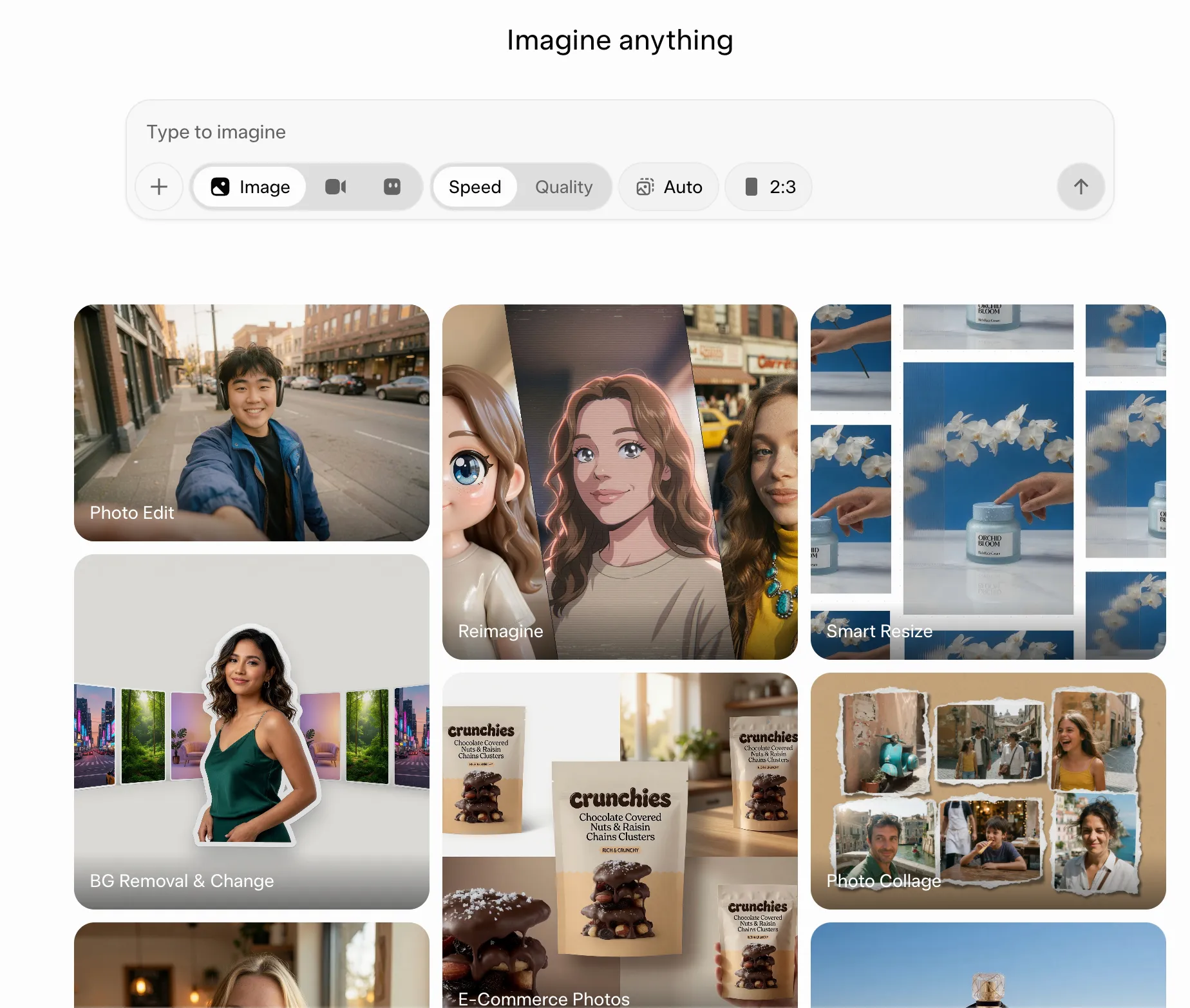
Grok Imagine es la herramienta de xAI para crear imágenes y vídeos. Convierte las indicaciones de texto en imágenes, realiza la edición de imágenes existentes mediante instrucciones en lenguaje natural y anima imágenes fijas para convertirlas en clips cortos con sonido generado en una sola pasada. Sin embargo, no se trata del chatbot Grok. Ambos comparten marca y datos de inicio de sesión, pero Imagine es un espacio creativo independiente, con su propia interfaz, modelos y límites.
Las imágenes se procesan con Grok Imagine Image 2.0, basado en Aurora, el motor de imágenes propio de xAI. Los vídeos se procesan con Grok Imagine Video 1.5, que se puso a disposición del público en general en junio de 2026. Comenzó como un modelo de conversión de imagen a vídeo. Si le proporcionas un fotograma inicial y una indicación de movimiento, el sistema mueve la escena conservando la iluminación y los detalles de tu imagen de origen. Una actualización de julio de 2026 añadió la función de «texto a vídeo», por lo que ahora puedes prescindir de la imagen inicial. También incorporó resolución nativa de 1080p, además de referencias de imagen y voz. Además, dispones de un lienzo en modo «Agente», proyectos, ejecuciones en paralelo y una biblioteca con función de búsqueda.
Si quieres ver cómo se compara el estilo de los resultados de Grok Imagine con el de otras herramientas de IA para la generación de arte, echa un vistazo a este tutorial:
Cómo acceder a Grok Imagine (versión gratuita y de pago)
Puedes acceder a Grok Imagine a través de la web en grok.com/imagine, la app de Grok para iOS o Android, y a través de Grok en X. No necesitas una cuenta de Imagine independiente: Grok ofrece soporte para iniciar sesión con una cuenta de X o con un correo electrónico. Los desarrolladores también pueden utilizar la API de xAI, donde grok-imagine-vídeo-1.5 ya está disponible de forma generalizada.
Precios de Grok Imagine
- Gratis (Acceso limitado a Grok, incluida la generación de imágenes con un límite establecido)
- SuperGrok (Individual): 30 $ al mes (incluye la generación de imágenes y vídeos con límites de uso más altos en todas las funciones de Grok)
- SuperGrok Plus (Individual): 100 $ al mes (ofrece un límite de uso considerablemente mayor, prioridad en el acceso y generación de vídeos en 1080p)
- Business (Equipo): 30 $ al mes (incluye acceso a Grok Build, gestión de puestos para el equipo, análisis de usuarios, etc.)
Si generas recursos con regularidad, un plan de pago te ofrece más margen antes de alcanzar los límites de uso.
¿Cuáles son los límites de Grok Imagine y la duración máxima de los vídeos?
Tanto en la aplicación de Grok como en la web, puedes seleccionar la duración y la resolución del Clip en el editor antes de generarlo: 6, 10 o 15 segundos, a 480p o 720p. A través de la API de xAI, grok-imagine-video-1.5 admite cualquier duración en segundos enteros de 1 a 15, y alcanza los 1080p en la conversión de imagen a vídeo, mientras que la conversión de referencia a vídeo tiene un límite máximo de 720p.
En la app para consumidores
El compositor muestra los botones de duración y resolución a todos los usuarios, pero el nivel de tu cuenta determina cuáles se pueden utilizar realmente. Las cuentas gratuitas no pueden generar vídeos, y la generación de imágenes está muy limitada. En un plan SuperGrok estándar, las dos opciones que verás son 480p y 720p. La resolución de 1080p es una función exclusiva de SuperGrok Plus.
Los planes de pago también se nutren de un fondo de uso semanal compartido que abarca Imagine, Chat, Voice y Build. Las tareas que requieren mayor potencia de cálculo, como los vídeos largos en 720p, consumen una mayor parte de ese fondo que una imagen rápida. El uso restante y la fecha de restablecimiento se pueden consultar en los ajustes de uso de tu cuenta.
A través de la API
El acceso a la API se mide por generación y se factura por separado de cualquier suscripción, por lo que elude por completo el límite semanal. Eso lo convierte en la mejor opción para el trabajo por lotes, aunque a cambio renuncias al ciclo de edición interactivo que te ofrece la aplicación.
Hay algunos límites que conviene tener en cuenta a la hora de planificar:
- La resolución es una elección que se realiza en cada generación, no un ajuste que se puede pasar por alto: comprueba qué botón está activo antes de generar y confirma la resolución de salida antes de incluir un Clip en un recurso final.
- Las secuencias más largas requieren varias generaciones: cada Clip tiene una duración máxima de unos 15 segundos, así que utiliza la extensión de vídeo para continuar una escena más allá de ese punto.
- Tu cupo de uso abarca más que Imagine: una tarde intensa de vídeos en 720p puede hacer que tengas un límite en el chat de Grok más adelante esa misma semana.
- Las normas de seguridad pueden detener la generación: Grok puede bloquear las indicaciones que incumplan sus medidas de seguridad, y el incumplimiento de la Política de uso aceptable de xAI puede tener como resultado medidas contra tu cuenta, que pueden llegar hasta la suspensión o la cancelación de la misma.
Explicación de los modos de Grok Imagine
Grok Imagine cuenta con varios ajustes de generación, pero no todos hacen lo mismo. El «Modo de calidad» controla la calidad de la imagen y su edición, mientras que la generación más rápida y los ajustes preestablecidos de vídeo modifican la rapidez o la creatividad con la que Imagine genera un resultado.
| Modo o ajuste | Qué hace | Ideal para |
|---|---|---|
| Modo de calidad | Ejecuta Imagine Image 2.0 con un seguimiento de las indicaciones más preciso, tipografía, detalles visuales y edición de mayor precisión. | Imágenes de productos, anuncios, infografías, recursos de diseño y ediciones detalladas |
| Generación rápida | Prioriza la rapidez cuando quieras explorar ideas o crear variaciones rápidas | Conceptos iniciales, pruebas de indicaciones y experimentación a gran escala |
| Normal | Mantiene el movimiento del vídeo relativamente moderado y fiel al original | Animaciones realistas y clips sencillos de imagen a vídeo |
| Diversión | Aporta al vídeo movimientos más lúdicos o exagerados | Memes, clips estilizados y contenido informal para redes sociales |
| Personalizado | Te ofrece un control más directo mediante instrucciones escritas sobre el movimiento y las escenas. | Movimientos de cámara, acción coreografiada y secuencias dirigidas |
| Picante | Aplica un ajuste creativo más permisivo cuando la opción está disponible, sin dejar de estar sujeto a moderación. | Experimentación para adultos en los casos en que el modo esté disponible |
El «Modo Calidad» incluye la mayoría de los controles útiles para trabajar con imágenes. xAI estableció Imagine Image 2.0 como el «Modo Calidad» predeterminado/a en agosto de 2026, con herramientas como las ediciones con la «Varita Mágica», la segmentación, la eliminación de fondos, el «Redimensionamiento inteligente» y la compatibilidad con hasta cinco imágenes de referencia por generación.
Los demás rótulos son más flexibles. Los ajustes preestablecidos de vídeo, como «Normal», «Fun», «Personalizado» y «Spicy», han cambiado según las versiones y las plataformas, y xAI ahora pone mayor énfasis en el control basado en indicaciones en la versión 1.5 de Vídeo. Si la interfaz ofrece la opción «Personalizada», suele ser la mejor elección cuando ya sabes cómo deben moverse el sujeto, la cámara y la escena.
Cómo utilizar Grok Imagine: paso a paso
Para utilizar Grok Imagine, ábrelo en la web o en la app, genera un lote de imágenes, realiza la edición de la mejor de ellas con indicaciones personalizadas, conviértela en un vídeo con una indicación de movimiento, descárgala y guarda la indicación. En detalle:
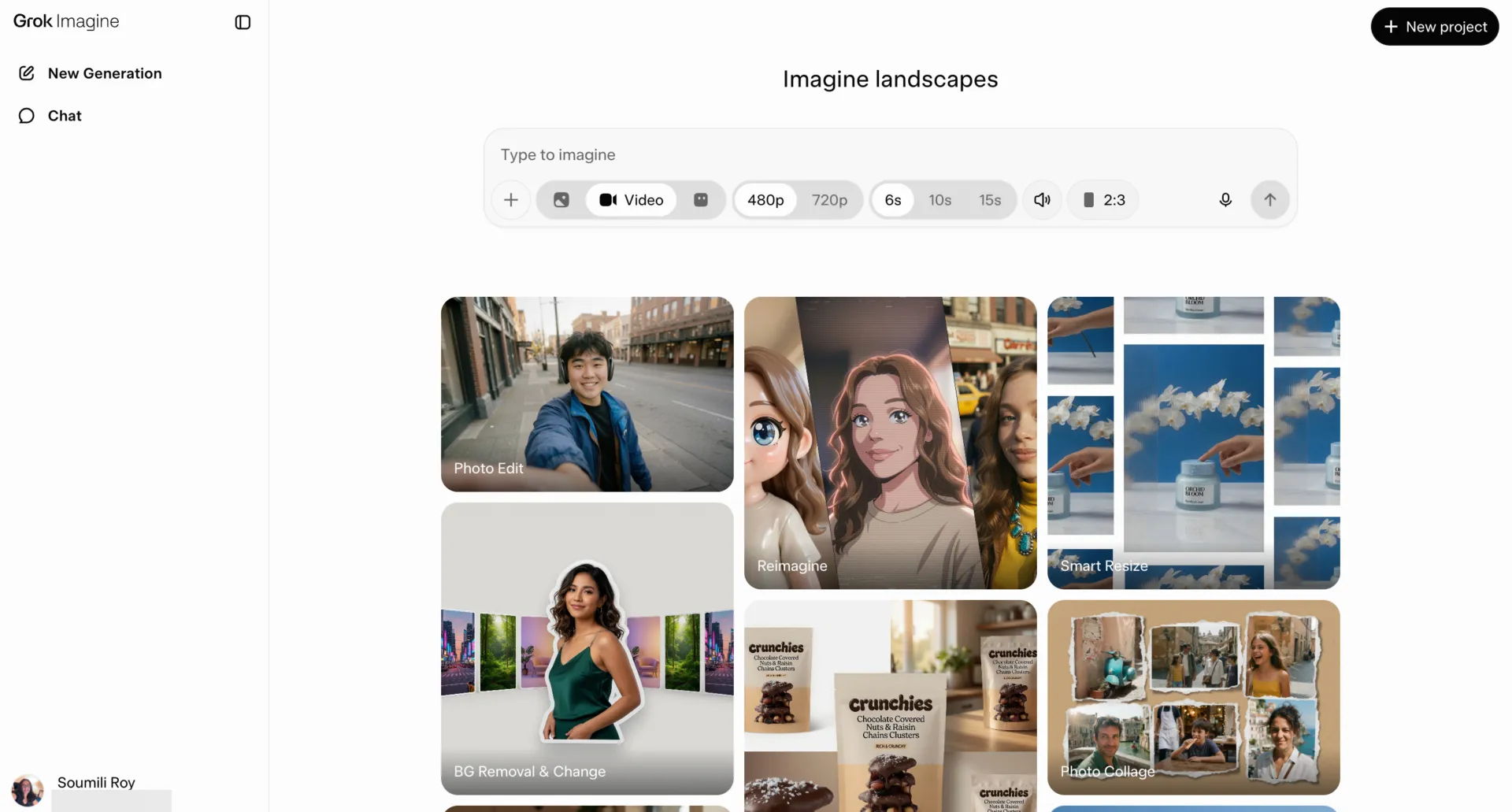
Paso 1: Abre Imagine y elige tu punto de partida
Ve a grok.com/imagine o abre Imagine en la aplicación de Grok. Desde allí, puedes iniciar una nueva generación desde la barra de indicaciones y explorar ejemplos en la interfaz de Imagine. Antes de escribir tu propia indicación, echa un vistazo a algunas generaciones que se acerquen a lo que buscas y estudia cómo sus indicaciones describen el tema, el estilo, el encuadre y la iluminación.
Paso 2: Genera un lote de imágenes
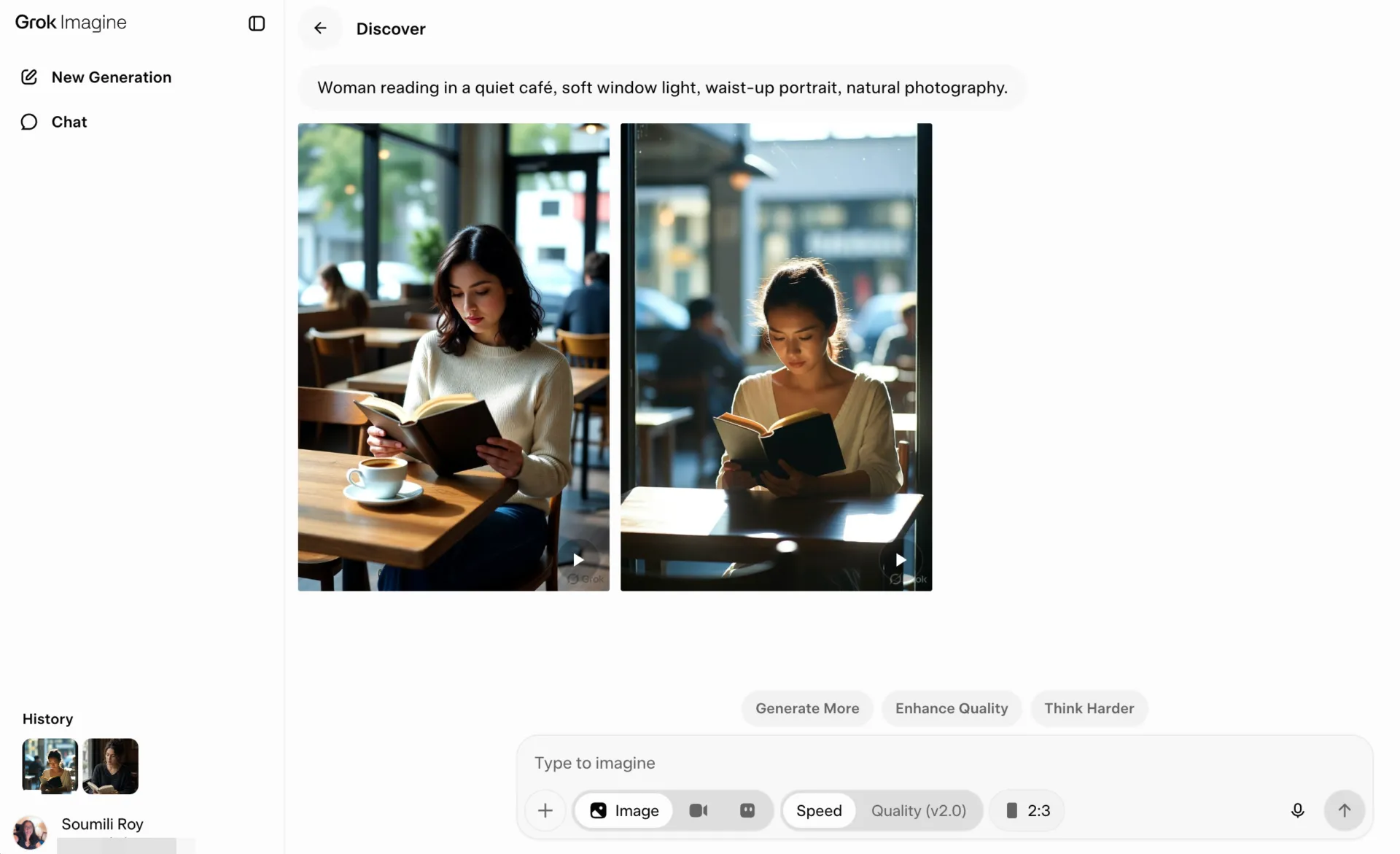
Introduce una indicación descriptiva y genera varias variaciones. Utiliza el primer lote para comprobar si Imagine ha entendido el tema, el escenario, la composición, la temática, la iluminación y el estilo general. Elige el resultado que mejor se ajuste a tu idea y, a continuación, perfecciona esa versión en la siguiente ronda.
Algunas decisiones que tomes ahora pueden ahorrarte tiempo más adelante:
- Establece la relación de aspecto desde el principio: elige el formato en función de dónde vaya a aparecer la imagen. Utiliza 16:9 para diseños anchos o fotogramas de vídeo, 9:16 para contenido vertical y 1:1 para publicaciones cuadradas. Elegir la figura desde el principio ayuda a que las ediciones posteriores se centren en la propia imagen.
- Proporciona al modelo una orientación visual: incluye detalles como el escenario, el ambiente, el encuadre, la iluminación y el estilo cuando sean relevantes. Image 2.0 está diseñado para seguir instrucciones detalladas y compuestas por varias partes, lo que hace que una indicación como «mujer leyendo en una cafetería tranquila, luz suave que entra por la ventana, retrato de cintura para arriba, fotografía natural» resulte más útil que una descripción general del tema.
Paso 3: Realiza la edición de la mejor imagen con un lenguaje sencillo
Abre la imagen más destacada de tu lote y describe lo que quieres cambiar en un lenguaje sencillo. Puedes pedirle a Imagine que ajuste el fondo, la iluminación, los colores, los objetos o las personas, manteniendo intacto el resto de la imagen.
Según xAI, Image 2.0 está diseñado para conservar el contenido original tras cada edición, lo que resulta útil cuando la composición ya se acerca bastante a lo que necesitas.
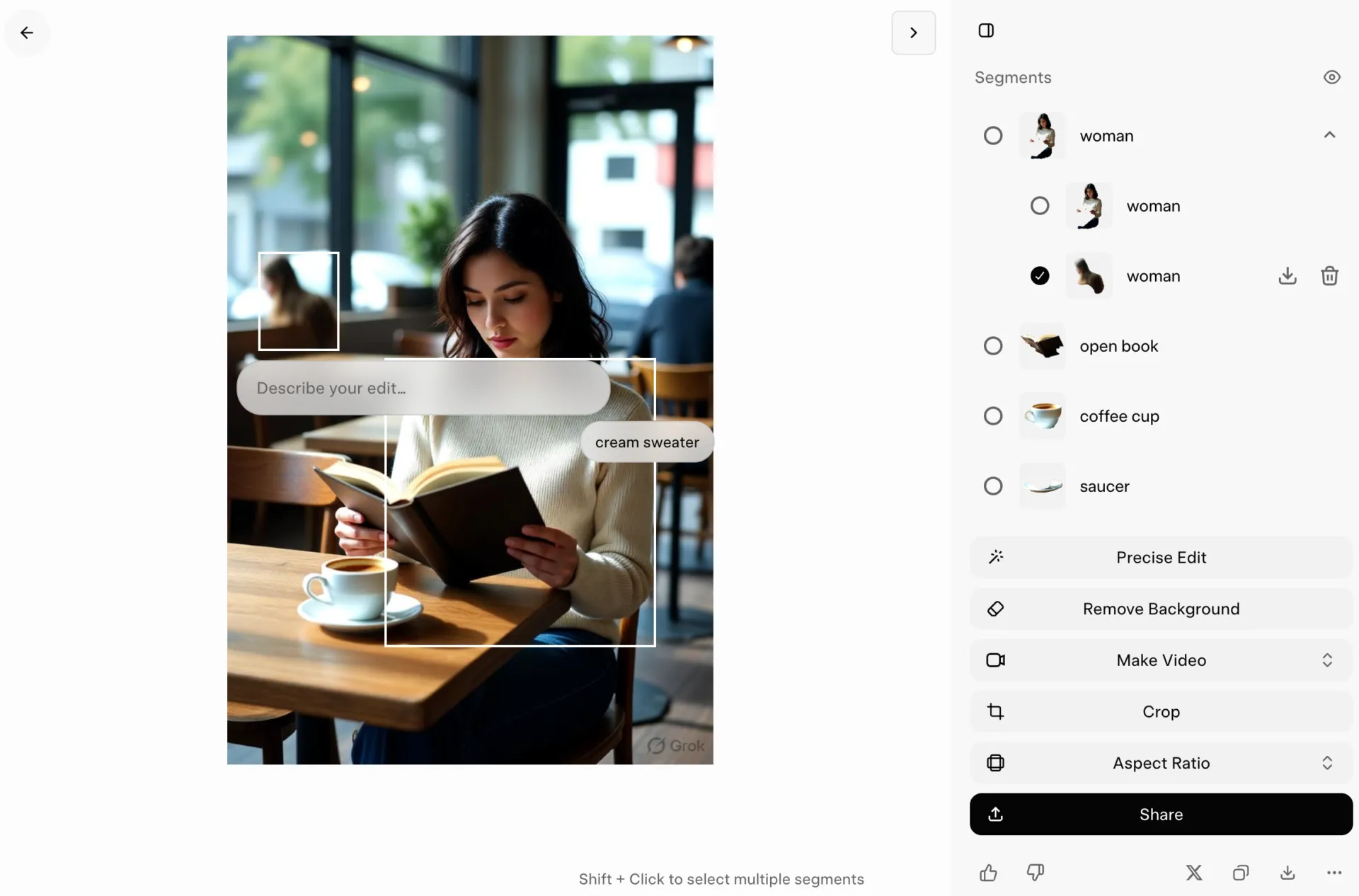
Hay algunos hábitos que hacen que el ciclo de edición sea más predecible:
- Especifica qué debe cambiar y qué debe permanecer igual: una indicación como «sustituye el fondo de la oficina por un almacén, pero mantén la persona, la pose, la ropa y el ángulo de la cámara sin cambios» proporciona al modelo unos límites claros
- Agrupa las ediciones relacionadas: puedes combinar cambios que pertenezcan a la misma revisión, como aclarar la escena, dar un tono más cálido a la temperatura del color y eliminar un objeto del fondo. Para un cambio creativo más significativo, realiza primero un cambio y revisa el resultado antes de añadir más.
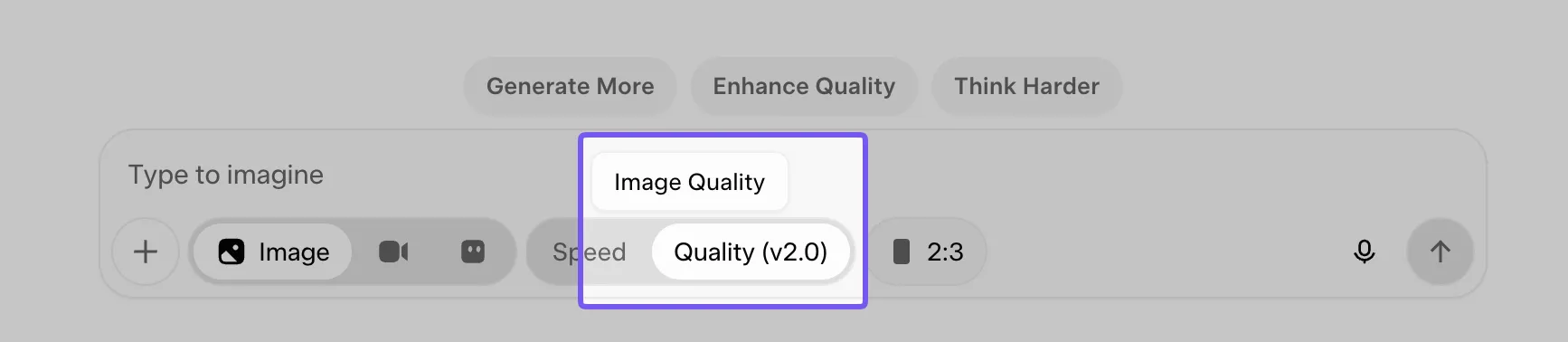
- Cambia al «Modo Calidad» para ediciones más complejas: Imagine Image 2.0 está disponible en «Modo Calidad» en la web, iOS y Android. Úsalo cuando necesites que se sigan instrucciones más precisas, un texto más limpio o ediciones más detalladas.
Si necesitas ideas para la edición de la redacción o crear indicaciones visuales más contundentes, nuestra guía de indicaciones para imágenes generadas por IA incluye más de 50 ejemplos que puedes adaptar.
Paso 4: Convierte la imagen en un vídeo animado
Una vez que la imagen fija te parezca correcta, conviértela en un vídeo y describe lo que debería suceder a continuación. Grok Imagine Video 1.5 utiliza la imagen como fotograma inicial y traslada su iluminación, composición y detalles visuales al Clip generado.
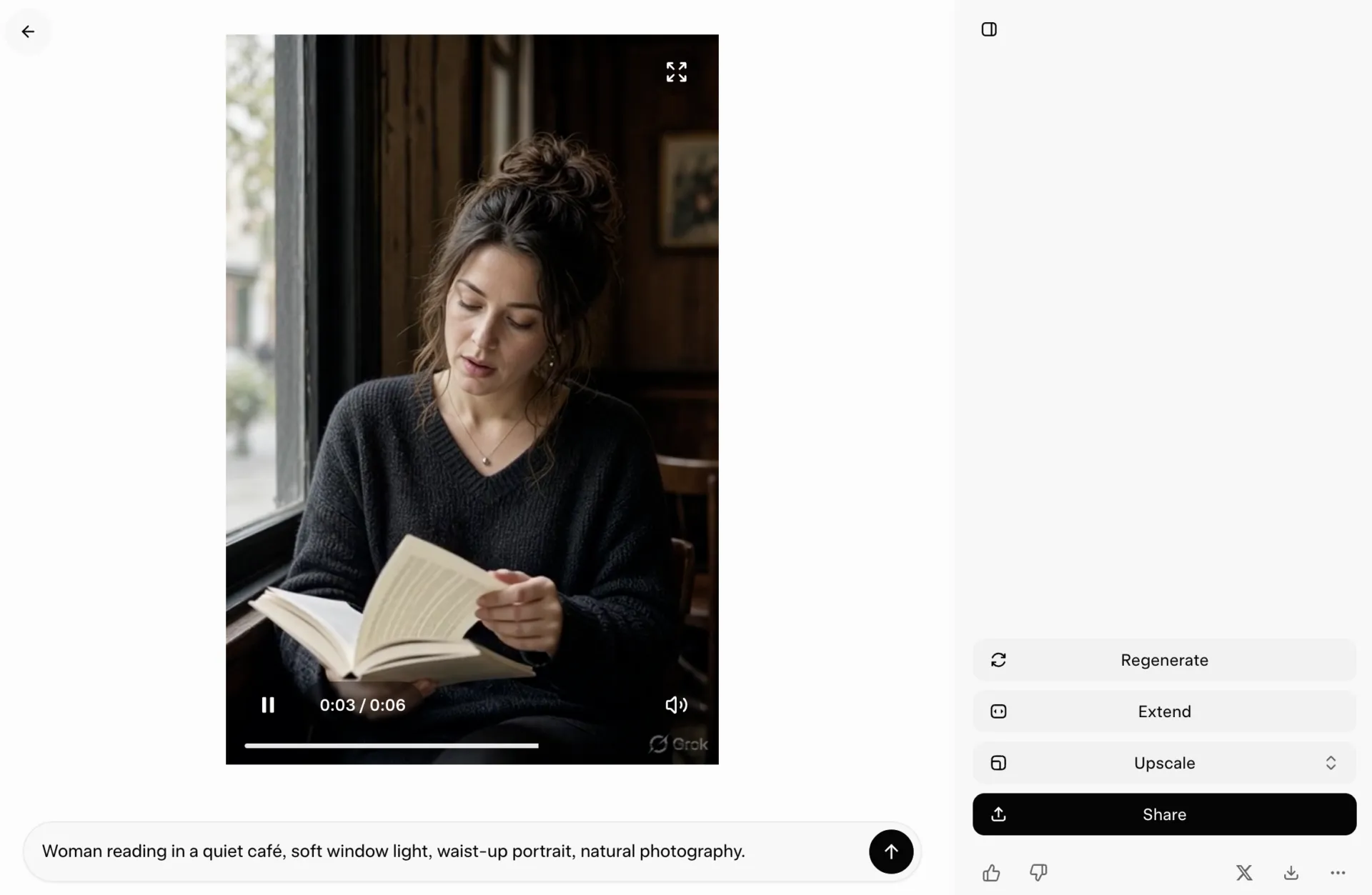
Aquí es donde tu indicación debe pasar de describir la apariencia a describir la acción. Explica con detalle qué hace el sujeto, cómo se mueve la cámara y qué ocurre en segundo plano.
Por ejemplo: «La ciclista empieza a moverse mientras la cámara realiza un seguimiento de ella, y luego se aleja para mostrar la calle».
También puedes incluir sonido en la misma indicación. El vídeo 1.5 genera diálogos, ambiente y efectos de sonido junto con las imágenes, lo que significa que una escena en una cafetería puede incluir conversaciones en voz baja y el tintineo de las tazas, mientras que una toma en la calle puede incluir el ruido del tráfico y pasos.
Truco rápido: Mantén la primera indicación de movimiento bastante sencilla. Una acción clara del sujeto más un movimiento de cámara es más fácil de controlar que una indicación repleta de panorámicas, zooms, diálogos, acción de fondo y cambios de escena. Una vez que el movimiento te parezca correcto, aumenta la complejidad en la siguiente generación.
Paso 5: Amplía los clips para crear secuencias más largas
Cuando un clip sea demasiado corto, amplíalo a partir del punto en el que termina la acción. Grok Imagine ofrece compatibilidad con extensiones de vídeo, que continúan un clip existente a partir de su fotograma final y combinan el nuevo metraje con el original. Esto te permite crear secuencias más largas de forma más sencilla, sin tener que exportar manualmente un fotograma ni reconstruir la escena.
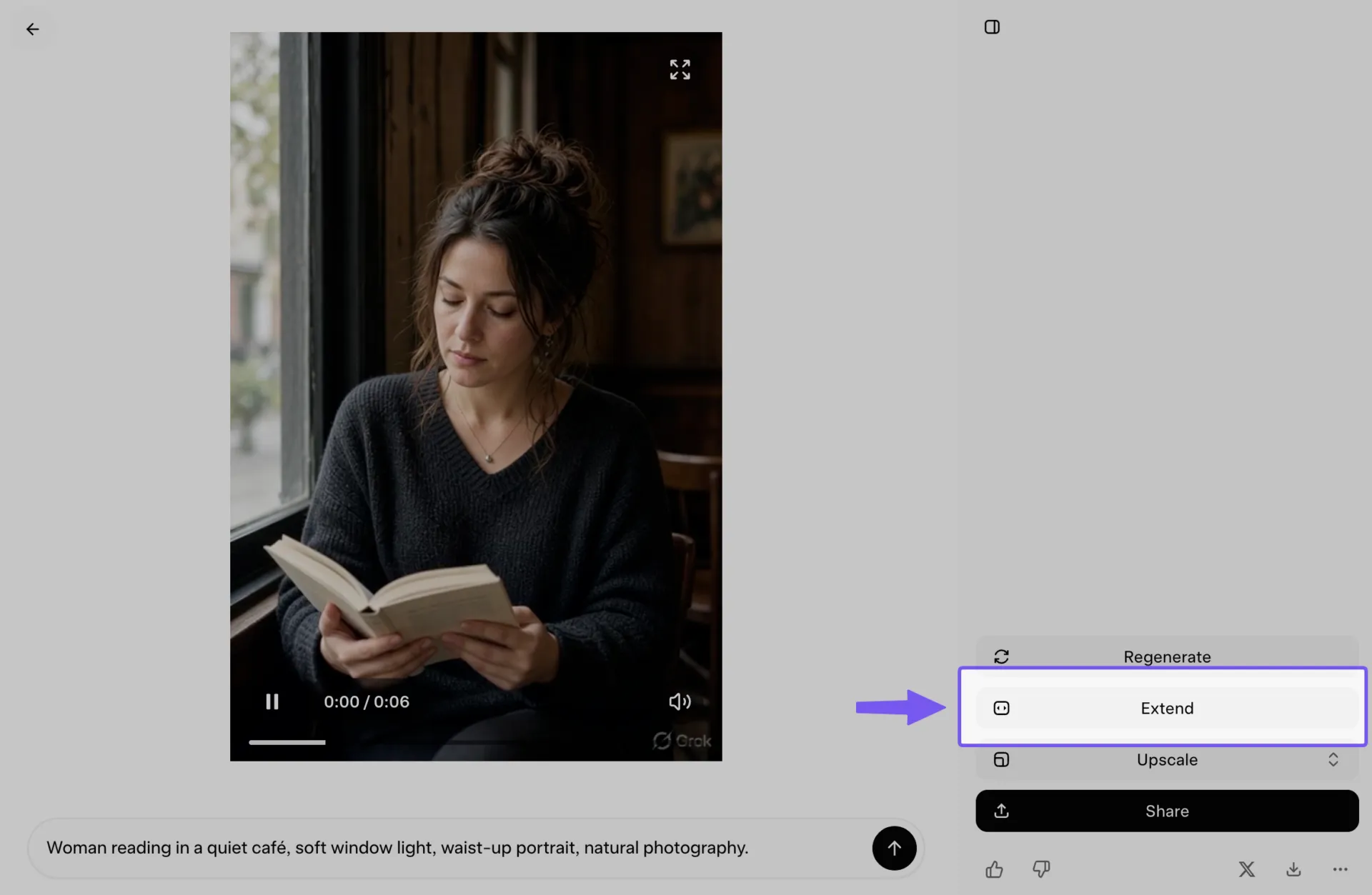
La continuidad depende en gran medida de lo que repitas en la indicación. Mantén la coherencia entre una extensión y otra en detalles recurrentes como la ropa, la iluminación, la ubicación, el estilo de la cámara y la hora del día. Si el primer Clip dice «luz cálida del atardecer, cámara en mano, mercado abarrotado», mantén esas indicaciones en la siguiente, a menos que quieras que la escena cambie.
Para una secuencia más larga, planifica cada extensión en torno a un nuevo compás. Deja que el primer Clip establezca la escena, utiliza el siguiente para añadir movimiento o diálogo, y reserva cualquier cambio importante de cámara o de ajuste para un segmento posterior. De este modo, el modelo tendrá menos elementos que conciliar a la vez.
Paso 6: Descarga, registra la indicación y comprueba los derechos
Descarga las versiones que quieras conservar y guarda la indicación junto a cada archivo. Así te resultará más fácil reproducir un estilo, crear recursos a juego más adelante o identificar qué formulación ha dado un resultado óptimo.
Antes de publicar trabajos comerciales, consulta las condiciones de uso y normas vigentes de xAI. La política de datos también es importante si subes imágenes de referencia. En el caso de la versión de Grok para consumidores, xAI indica que las indicaciones y demás contenido que envíes pueden utilizarse para mejorar sus modelos, a menos que desactives el entrenamiento en «Controles de datos» o utilices el «Chat privado». La API de producción sigue una política diferente: xAI afirma que los datos enviados a través de su API de corporación no se utilizan para entrenar sus modelos.
En el caso de trabajos delicados, trata las subidas de material de referencia con el mismo cuidado que lo harías con cualquier servicio externo de IA. Las maquetas de clientes, las imágenes de productos aún no lanzados, los recursos de campañas internas y cualquier otro material confidencial solo deben introducirse en Grok cuando la política de datos de tu organización lo permita.
Lee también: Alternativas a Grok IA
¿Cómo se escriben indicaciones para Grok Imagine que funcionen?
Las indicaciones eficaces para Grok Imagine suelen abarcar cinco aspectos: tema, acción, entorno, cámara y estilo. En el caso de los vídeos, añade sonido y ritmo cuando estos afecten a la escena. La clave está en separar lo que contiene la escena de cómo debe captarla el modelo.
Esta es la diferencia:
- Asunto: ¿Quién o qué aparece en la escena?
- Acción: Lo que está haciendo el sujeto
- Entorno: El lugar donde se desarrolla la escena y lo que la rodea.
- Cámara: Cómo se encuadra o se mueve la toma
- Estilo: El tratamiento visual, como el tipo de película, la iluminación o el estilo de ilustración
- Sonido: Diálogos, ambiente o efectos para vídeo
Aplicado a un recurso de trabajo, esto se traduce en:
«Un barista con delantal verde [sujeto] creando latte art a cámara lenta [acción] en la barra de una cafetería iluminada por el sol, con plantas al fondo [entorno]. Acercamiento lento hacia la taza [cámara]. Aspecto cinematográfico cálido con grano suave [estilo]. El silbido de la máquina de café espresso y el murmullo de fondo de la cafetería [sonido].»
La dirección de la cámara resulta especialmente útil en el caso de los vídeos, ya que controla cómo el espectador percibe la acción. «Un ciclista que recorre una calle de la ciudad» deja la toma abierta a la interpretación. «Un ciclista que recorre una calle de la ciudad, seguido desde un lateral a la altura del manillar» proporciona a Grok un plan visual mucho más claro. Términos como «toma estática con trípode», «acercamiento lento», «toma de seguimiento» y «órbita de la cámara» pueden orientar el movimiento y el encuadre.
La coherencia es importante cuando un mismo carácter o producto aparece en varias escenas. Repite los detalles que lo definen: el color de la chaqueta, el peinado, el acabado del producto, la iluminación, el ángulo de la cámara u otros puntos de referencia visuales. Cuando el texto empiece a desviarse, utiliza imágenes de referencia.
Evita expresiones vagas como «4K», «obra maestra» o «alta calidad» cuando una instrucción visual concreta pueda dar mejores resultados.
Lee también: Indicaciones para Leonardo IA
Hoja de referencia de indicaciones de Grok Imagine
Utiliza esto como un banco de palabras cuando sepas lo que quieres, pero no sepas cómo describirlo.
| Si quieres controlar… | Prueba con palabras como… |
|---|---|
| Tamaño de la imagen | Primer plano, primerísimo plano, plano medio, plano de cintura para arriba, plano de cuerpo entero, plano general, plano de presentación |
| Ángulo de cámara | A la altura de los ojos, ángulo bajo, ángulo alto, desde arriba, de arriba hacia abajo, por encima del hombro, vista de tres cuartos |
| Movimiento de la cámara | Acercamiento lento, alejamiento, plano de seguimiento, plano con dolly, panorámica a la izquierda, inclinación hacia arriba, cámara en mano, trípode estático, órbita de la cámara |
| Composición | Centrado, simétrico, regla de los tercios, sujeto a la izquierda, espacio negativo, encuadre en primer plano, poca profundidad de campo |
| Iluminación | Luz suave de ventana, hora dorada, contraluz, iluminación de contorno, luz difusa de estudio, sol intenso del mediodía, iluminación de neón, iluminación de bajo contraste |
| Lente/estilo | Gran angular, teleobjetivo, macro, campo reducido, campo amplio, ojo de pez, campo cinematográfico |
| Movimiento | Camina despacio, se gira hacia la cámara, la tela ondea al viento, sale vapor, hay gente moviéndose al fondo, movimiento sutil de la cabeza |
| Ritmo | Movimiento lento y pausado, movimiento suave, movimiento rápido y brusco, movimiento fluido y continuo, movimiento a cámara lenta |
| Estilo visual | Fotografía documental, moda editorial, fotografía de productos, película analógica, acuarela, renderización 3D, ilustración dibujada a mano |
| Textura/acabado | Grano suave, brillante, mate, desgastado, metal cepillado, cristal translúcido, papel texturizado, textura natural de la piel |
| Estado de ánimo | Tranquilo, tenso, íntimo, divertido, inquietante, nostálgico, enérgico, discreto |
| Sonido para el vídeo | Pasos, ruido de fondo de una habitación, murmullo del tráfico, lluvia sobre el cristal, charla en una cafetería, susurro de telas, zumbido mecánico, diálogo susurrado |
Una forma sencilla de partir de ahí es:
[Tema] + [acción] + [entorno] + [plano/cámara] + [iluminación/estilo] + [sonido para el vídeo]
[Tema] + [acción] + [entorno] + [plano/cámara] + [iluminación/estilo] + [sonido para el vídeo]
Por ejemplo: «Un reloj inteligente plateado que gira lentamente sobre un pedestal de piedra negra, fondo oscuro de estudio, primer plano del producto con un movimiento orbital lento de la cámara, iluminación difusa en los bordes y reflejos brillantes, y un leve zumbido mecánico».
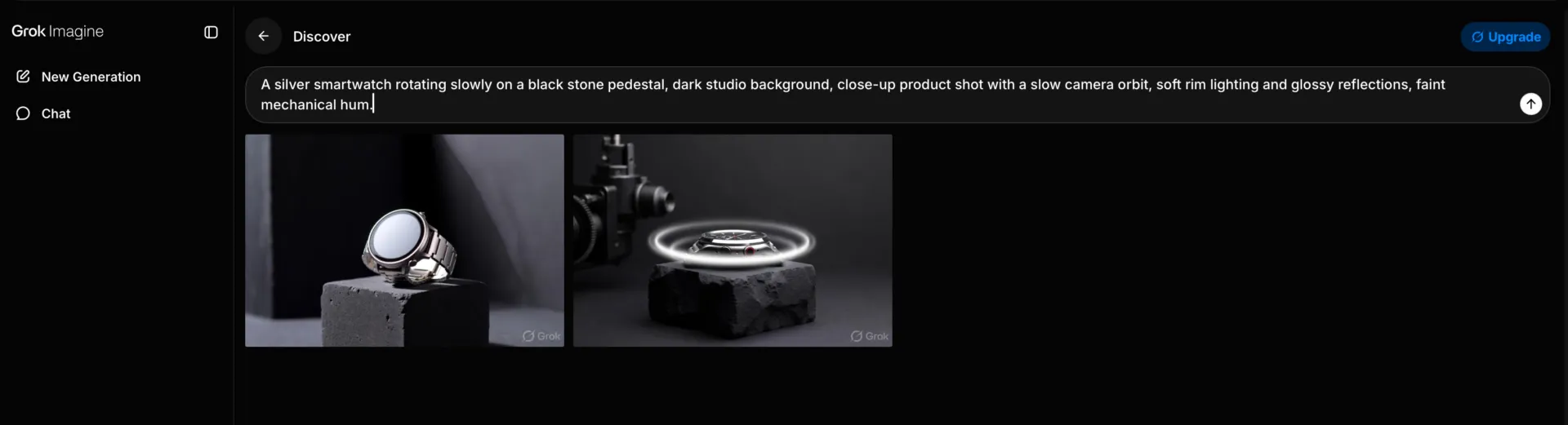
Consejo de experto: Empieza por los detalles que más influyen en el encuadre. El ángulo de la cámara, la dirección de la luz o una acción concreta influyen más en el resultado que acumular adjetivos como «bonito», «impresionante» o «de alta calidad».
¿En qué se diferencia Grok Imagine de Sora 2, Veo 3.1 y Kling 3.0?
Grok Imagine destaca por su velocidad, su coste y su fidelidad a la imagen original. Veo 3.1 lidera en calidad y control de la cámara; Kling 3.0 es el que llega más lejos en resolución y secuencias de múltiples tomas; y Sora 2 ya es historia. Si tu trabajo consiste en crear un gran volumen de clips cortos para redes sociales a partir de imágenes fijas que ya tienes, Grok es la opción más asequible de esta lista.
| Área | Vídeo de Grok Imagine 1.5 | Sora 2 | Veo 3. 1 | Kling 3.0 |
|---|---|---|---|---|
| Duración máxima del Clip | De 1 a 15 segundos | 4, 8 o 12 segundos; hasta 25 segundos en Sora 2 Pro | 8 segundos por pasada, ampliables a unos 148 | 15 segundos |
| Límite de resolución | 1080p en la conversión de imagen a vídeo, 720p en la conversión de referencia a vídeo | 720p en la versión estándar; 1024p y 1080p en la versión Pro | Resolución nativa de 1080p, con opción de 4K disponible | 4K nativo a 60 fps |
| Audio nativo | Sí, generados en una sola pasada | Sí, con diálogos y efectos sincronizados | Sí, diálogo y ambiente en una sola pasada | Sí, varía según el modo |
| Coste de la API, 720p | 0,08 $ por segundo | 0,10 $ por segundo; a partir de 0,30 $ en la versión Pro | Nivel Premium, aproximadamente la mitad del precio con el audio desactivado | 0,075 $ por segundo |
| Lo que mejor se le da | Animación de una imagen fija sin modificar, conservando su iluminación y detalles, a un ritmo de unos 25 segundos por Clip de 6 segundos en 720p. | Física y peso en movimientos complejos | Aspecto cinematográfico y dirección de cámara detallada | Escenas con múltiples tomas, hasta seis tomas con personajes reutilizables |
Nota: OpenAI dejó de ofrecer la aplicación para consumidores Sora en abril de 2026 y tiene previsto cerrar la API de Sora 2 el 24 de septiembre de 2026, sin que se haya anunciado ningún sustituto en la lista. Considéralo un punto de referencia, no una herramienta que debas adoptar.
La selección es ahora el verdadero cuello de botella
Grok Imagine facilita la creación de más opciones de las que realmente puedes utilizar. Una sola sesión de trabajo puede dejarte con docenas de imágenes, ediciones y clips cortos. En ese momento, la velocidad de generación importa menos que decidir qué versión es precisa, se ajusta a la imagen de marca, merece la pena perfeccionar y es segura para publicar.
Ese reto va más allá de la IA creativa. La encuesta «State of AI 2025» de McKinsey, realizada a 1.993 participantes, reveló que el 88 % de las organizaciones utiliza la IA en al menos una función empresarial, pero que casi dos tercios aún no han comenzado a implantar la IA a escala de la corporación. El mismo informe reveló que las empresas que obtienen los mejores resultados son más propensas a rediseñar los flujos de trabajo en torno a la IA, creando nuevos procesos en lugar de añadir herramientas a los antiguos.
Ethan Mollick, profesor de la Wharton School, explica el lado humano de ese reto:
Saber cuándo utilizar la IA resulta ser una forma de sabiduría, no solo un conocimiento técnico. Como la mayoría de las formas de sabiduría, es algo paradójico: la IA suele ser más útil en aquellos ámbitos en los que ya somos lo suficientemente expertos como para detectar sus errores, pero resulta menos útil en el trabajo profundo que nos convirtió en expertos en primer lugar.
Saber cuándo utilizar la IA resulta ser una forma de sabiduría, no solo un conocimiento técnico. Como la mayoría de las sabidurías, es algo paradójico: la IA suele ser más útil en aquellos ámbitos en los que ya somos lo suficientemente expertos como para detectar sus errores, pero resulta menos útil en el trabajo en profundidad que nos convirtió en expertos en primer lugar.
En el caso de Grok Imagine, esto significa que el flujo de trabajo útil no termina cuando el modelo genera un recurso visualmente atractivo. Alguien tiene que comparar las versiones y detectar el texto deformado o los errores de continuidad. Debe comprobar los detalles de la marca, elegir la toma más acertada y llevar un registro de lo que se ha aprobado.
Para los equipos, resulta útil contar con un sistema de revisión sencillo. Guarda los resultados prometedores junto con la indicación que los generó. Mantén las variantes rechazadas fuera de la biblioteca de recursos final. Define quién da la aprobación definitiva antes de que se publique una imagen o un Clip. Cuanto más rápida sea la generación, más valiosa se vuelve esa etapa de evaluación.
Cómo gestionan los equipos el trabajo con Grok Imagine en ClickUp
En cuanto un equipo empieza a generar docenas de imágenes y Clips, el problema pasa de la creación a la coordinación. Alguien tiene que saber qué indicación ha generado la versión actual, quién la está revisando, qué hay que cambiar y qué archivo está realmente aprobado.
Asigna un lugar a cada recurso
Una configuración sencilla consiste en tratar cada lote de imágenes, vídeos o recursos como una tarea de ClickUp. Guarda allí el briefing, las indicaciones, las referencias, la fecha límite y la exportación final. A continuación, utiliza los campos personalizados para los detalles que quieras filtrar más adelante, como la campaña, el formato, la relación de aspecto o la fase de aprobación.

Esto resulta útil cuando una campaña tiene varias versiones del mismo recurso. Así podrás ver cuál está en revisión sin tener que abrir cinco carpetas llamadas «final_v2_revised».
Asegúrate de que los comentarios sean adjuntos a la versión a la que se refieren
Los contenidos generados pueden resultar confusos cuando los comentarios se encuentran en el chat y los archivos están almacenados en otro lugar. Pero con ClickUp Revisión, puedes dejar comentarios directamente en las imágenes y los vídeos. Los comentarios de los vídeos también pueden vincularse a momentos concretos de la reproducción.
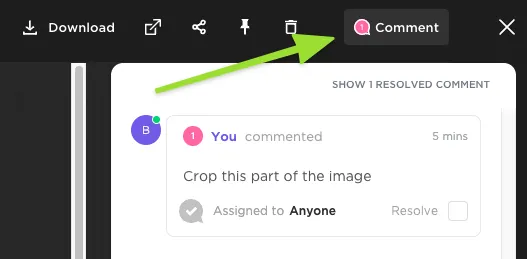
Esto te proporciona un historial fiable desde la primera indicación hasta la aprobación final. Si alguien vuelve a revisar la campaña tres meses después, aún podrá ver por qué se eligió una versión y se descartó otra.
Haz que el proceso de aprobación tenga visibilidad
No necesitas un sistema de operaciones creativas muy complejo. Utiliza los estados personalizados de ClickUp, como «Generando», «Revisión», «Revisiones» y «Aprobado», para indicar en qué fase se encuentra el recurso en cada momento.
Para que los traspasos sean repetibles, las automatizaciones de ClickUp pueden desencadenarse cuando cambia un estado o un campo personalizado. Esto puede abarcar acciones como asignar un revisor cuando un recurso entra en la fase de revisión o pasar el trabajo aprobado a la siguiente fase.
Cuando necesitas funciones de generación y gestión de proyectos en un solo lugar
El escollo con el que se topan la mayoría de los equipos al utilizar generadores independientes es todo lo que ocurre una vez que el recurso ya está creado. Lo descargas, lo subes a un gestor de tareas, lo etiquetas con la campaña correcta, avisas al revisor en un chat aparte y esperas que nadie sobrescriba la versión aprobada con un archivo anterior.
Cuantos más recursos produzcas, más tiempo te llevará unirlos, lo que mermará el tiempo que te has ahorrado al generarlos.
Si esa dificultad te suena familiar, ClickUp Brain puede crear imágenes, vídeos, presentaciones, prototipos interactivos, paneles y elementos visuales directamente dentro del entorno de trabajo donde ya se encuentran tus briefings, comentarios y datos de campaña.
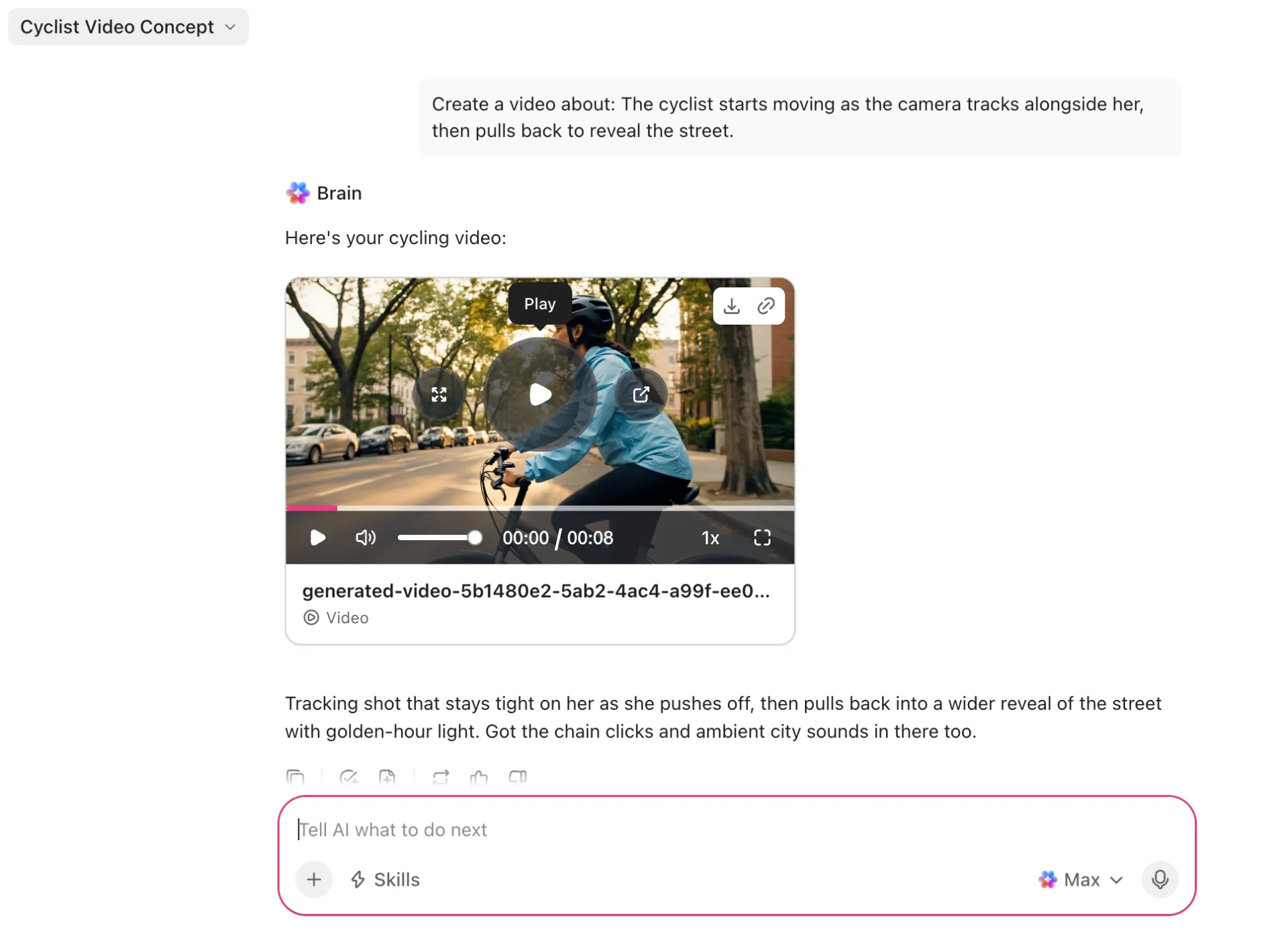
El resultado permanece vinculado a la tarea que lo solicitó. Sin necesidad de descargar, volver a subir ni sincronizar entre herramientas.
Dónde se queda corto: ClickUp es una plataforma de gestión de proyectos y del trabajo con IA convergente integrada. Si tu flujo de trabajo ya tiene su propio espacio y solo necesitas una herramienta de generación, no tiene sentido adoptar una plataforma completa solo para eso. Esto es ideal para equipos que quieren tener las capas de generación y coordinación en un mismo lugar.
Cinco errores con Grok Imagine que desperdician tus creaciones
Los cinco errores más comunes en Grok Imagine que desperdician generaciones son: pedirle a un Clip que haga demasiado, ampliar un Clip antes de comprobar sus fotogramas finales, describir una imagen de referencia que podrías subir, utilizar los ajustes de máxima calidad para cada experimento y aprobar la miniatura sin revisar el recurso completo.
1. Pedirle demasiado a un solo Clip. Tres acciones de los personajes, dos movimientos de cámara, diálogo, un cambio de iluminación y una transición de escena en una sola indicación le dan al modelo demasiadas cosas que conciliar a la vez. En su lugar, divide las secuencias complejas en partes más pequeñas. Haz que una acción y un movimiento de cámara funcionen, y luego continúa la escena en el siguiente Clip.
2. Realizar la extensión de un clip antes de revisar sus fotogramas finales. La extensión del vídeo continúa a partir de lo que ya has generado. Si el rostro del carácter, la figura del producto, la iluminación o el fondo empiezan a desviarse hacia el final, ese error se convierte en el punto de partida del siguiente segmento. Para evitarlo, observa atentamente los últimos segundos antes de realizar la extensión. Vuelve a generar la sección débil mientras aún resulte económico sustituirla.
3. Describir una imagen de referencia que simplemente podrías subir. El texto maneja bien las indicaciones generales, pero se queda corto cuando un producto, carácter o identidad visual específicos deben mantenerse a lo largo de varias generaciones. Image 2.0 cuenta con compatibilidad para múltiples imágenes de referencia. Vídeo 1.5 también cuenta con generación basada en referencias. Proporciona a Grok la información visual directamente siempre que puedas.
4. Utilizar el ajuste de máxima calidad en cada experimento. Las primeras generaciones suelen servir para encontrar la idea, definirla y marcar la dirección. Reserva el modo «Save Quality» y los vídeos de mayor resolución para las versiones que ya estén casi listas para su uso. En la versión de Grok para consumidores, las generaciones de mayor resolución tienen límites de uso según el nivel de suscripción.
5. Aprobar la miniatura, no el recurso. Con un vistazo rápido, se pasan por alto más errores de la IA de lo que cabría esperar. Abre las imágenes a tamaño completo. Reproduce cada vídeo con sonido antes de aprobarlo. Comprueba el texto, las manos, los logotipos, los reflejos, los rostros del fondo, la continuidad de los objetos, la sincronización labial y los fotogramas finales. Una primera impresión pulida puede ocultar el defecto que se hace evidente una vez que el recurso se publica.
Saca el máximo partido a Grok Imagine más allá de la primera generación
Empezar a utilizar Grok Imagine es fácil. Sin embargo, obtener un trabajo coherente y útil requiere más disciplina: fijar una composición en el modo de imagen antes de animarla, escribir los movimientos de cámara como instrucciones explícitas (en lugar de esperar a que el modelo los deduzca) y guardar la indicación junto con cada resultado que te plantees reutilizar.
Para los equipos, el mayor reto comienza tras la generación. Alguien tiene que revisar las opciones, recopilar comentarios, aprobar la versión adecuada y asegurarse de que el recurso final sea fácil de encontrar más adelante. Prueba ClickUp gratis para mantener todo ese flujo de trabajo (indicaciones, archivos y aprobaciones) en un solo lugar.
Preguntas frecuentes sobre Grok Imagine
En parte. Las cuentas gratuitas de Grok tienen un límite en la generación de imágenes, pero no de vídeos. Para los vídeos se requiere SuperGrok, a 30 $ al mes, y para vídeos en 1080p se requiere SuperGrok Plus, a 100 $ al mes ( x.ai/pricing ). Los desarrolladores pueden prescindir por completo de las suscripciones y pagar por generación a través de la API de xAI, donde grok-imagine-video-1.5 se factura por segundo de salida. Si solo necesitas imágenes fijas de vez en cuando para probar las indicaciones, el nivel gratuito es suficiente para empezar.
Grok Imagine aplica una pequeña marca de agua en una esquina a las imágenes y vídeos generados como indicador de procedencia, y esta aparece de forma predeterminada, por defecto, en los resultados que reciben los usuarios. El comportamiento varía según los niveles de servicio, las plataformas y la API, así que comprueba una exportación real desde tu propia cuenta antes de crear un producto para el cliente basado en ella.
Sí, según las condiciones de servicio generales de xAI, pero, a diferencia de Adobe Firefly o Midjourney, xAI no ha publicado directrices explícitas sobre el uso comercial, por lo que las cuestiones relativas a los derechos se rigen por la redacción general de dichas condiciones. Por otra parte, la Oficina de Derechos de Autor de EE. UU. sostiene que los trabajos generados exclusivamente por IA no son susceptibles de protección por derechos de autor, lo que significa que puedes publicar un recurso, pero es posible que no puedas impedir que otros lo reutilicen. Para los trabajos de clientes, documenta tus indicaciones y las ediciones realizadas por personas, y vuelve a comprobar las condiciones en el momento de la entrega.
Técnicamente, a veces; en la práctica, mejor no. xAI endureció la moderación tras la polémica sobre los deepfakes de enero de 2026, y las indicaciones que mencionan a figuras públicas se bloquean de forma inconsistente, lo que significa que superar la moderación no equivale a que esté todo en orden. La Política de uso aceptable de xAI rige la cuenta, y cualquier exposición de imágenes y marcas registradas es responsabilidad tuya, independientemente de lo que genere la herramienta. Para el trabajo de campaña, utiliza talentos con licencia, tus propias fotos de referencia o caracteres originales.
Instala la aplicación de Grok, inicia sesión con tu cuenta de X o tu correo electrónico, abre Imagine desde el panel de generación de la aplicación y selecciona «Imagen» o «Vídeo» en el editor. El editor móvil cuenta con los mismos controles básicos que la versión web: relación de aspecto, ajuste de calidad, duración del clip y resolución. Las imágenes de referencia se importan desde el carrete de tu móvil, lo que convierte al teléfono en la opción más rápida para utilizar fotos de productos y ubicaciones que ya tengas.
«Spicy» es un ajuste creativo más permisivo que xAI incorporó a Imagine en 2025, y The Verge documentó que generaba contenido no apto para el trabajo a partir de fotos subidas. Se trata de un modo que se activa por generación, no es la configuración predeterminada de la cuenta, por lo que, si no lo seleccionas, permanecerá inactivo. La disponibilidad varía según la plataforma y la región, y todo el contenido generado está sujeto a moderación. Para cualquier cosa relacionada con el trabajo, considéralo prohibido: el riesgo para la reputación supera cualquier ventaja estilística.