
La mayoría de la gente trata a los asistentes de IA como herramientas desechables.
Pero si ha pasado meses perfeccionando indicaciones, corrigiendo el tono y enseñando a ChatGPT cómo realiza su trabajo, cambiar de plataforma puede parecer como despedir a un compañero de equipo bien entrenado.
Tu IA ya lo sabe:
- Cómo estructurar los resultados
- ¿Qué tono prefieres?
- ¿Qué tipo de tareas realizas cada semana?
Perder ese contexto ralentiza todo.
La buena noticia: descubrir cómo migrar de ChatGPT a Claude sin perder el contexto es más fácil que nunca. Anthropic ha presentado recientemente una herramienta de importación de memoria que extrae el contexto de otros chatbots, lo que ayuda a Claude a aprender tus preferencias más rápidamente.
Aun así, las entradas de memoria son solo una parte de la historia.
Tus mejores indicaciones, flujos de trabajo y correcciones de conversaciones son igual de importantes. Esta guía te explica una estrategia de migración limpia para que Claude pueda continuar donde lo dejó ChatGPT.
Por qué la gente está cambiando de ChatGPT a Claude
Cada vez hay un número mayor de equipos que utilizan varios asistentes de IA en lugar de depender de uno solo. El 65 % de las organizaciones utilizan dos o más modelos de IA, a menudo combinando sistemas comerciales (como los modelos GPT) con modelos de código abierto.
Los diferentes modelos destacan en diferentes tareas.
Claude, por ejemplo, se utiliza ampliamente para:
- Análisis de documentos largos.
- Tareas de razonamiento, redacción y código.
- Procesamiento de grandes cantidades de contexto
La mayoría de los modelos de Claude tienen soporte para una ventana de contexto de 200 000 tokens, lo que significa que pueden analizar cientos de páginas de texto en una sola conversación.
Los debates recientes sobre las normas de adquisición de IA por parte del gobierno, incluidas las conversaciones sobre las políticas de IA del Departamento de Defensa de EE. UU., también han empujado a algunas organizaciones a explorar alternativas o diversificar sus herramientas de IA.
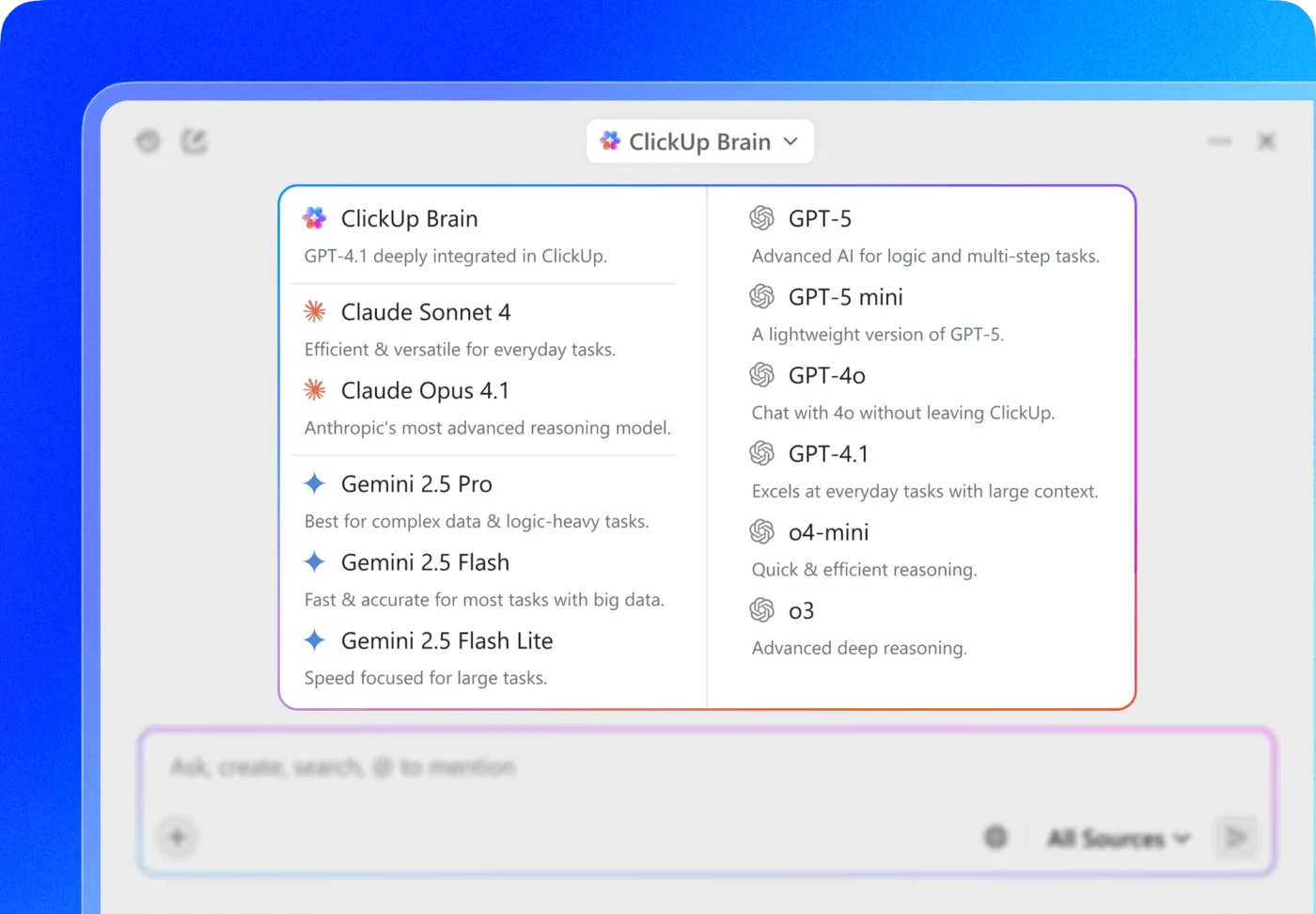
💡 Consejo profesional: en lugar de saltar entre herramientas separadas, ClickUp Brain, el asistente de IA nativo de ClickUp, te permite acceder a múltiples modelos de IA líderes en un solo entorno de trabajo y elegir el mejor modelo para cada tarea.

Esto significa que puedes:
- Analiza un informe extenso con Claude.
- Redacta contenido acorde con la marca con ChatGPT.
- Resumir las actualizaciones del proyecto al instante con Gemini.
Como Brain se encuentra dentro de ClickUp, también puede extraer información directamente de tus tareas, documentos y proyectos, lo que te proporciona respuestas contextuales basadas en tu trabajo real.
Qué guardar antes de cambiar de ChatGPT a Claude
La mayor frustración al cambiar de herramienta de IA es perder todo el contexto personalizado que has creado. Tu asistente de IA conoce tu rol, tus proyectos y tu estilo de comunicación, pero este conocimiento queda atrapado en una sola plataforma. Cuando cambias, te ves obligado a volver a enseñar manualmente todo a la nueva herramienta, lo que ralentiza tu flujo de trabajo y da lugar a respuestas genéricas e inútiles.
La solución es sencilla: crea un archivo de contexto de IA portátil. Piensa en él como tu sistema para capturar y transferir todo tu «cerebro» de IA.
Muchos equipos almacenan esto dentro de ClickUp Docs, que funciona bien como un «manual de IA» compartido. El documento se convierte en un lugar central para bibliotecas de indicaciones, preferencias de comunicación e instrucciones de flujo de trabajo.
En lugar de volver a entrenar cada nueva herramienta desde cero, estás creando un «manual de usuario» portátil para tu asistente de IA. Si el año que viene aparece una IA mejor ( el 81 % de los líderes empresariales esperan que los agentes de IA estén ampliamente integrados en 2026), no tendrás que empezar de cero otra vez. Tendrás una única fuente de información veraz lista para implementar.
Guarde las cuatro cosas siguientes:
1. Instrucciones personalizadas
Las instrucciones personalizadas dan forma a cada conversación con ChatGPT.
Los encontrarás en:
Ajustes → Personalización → Instrucciones personalizadas
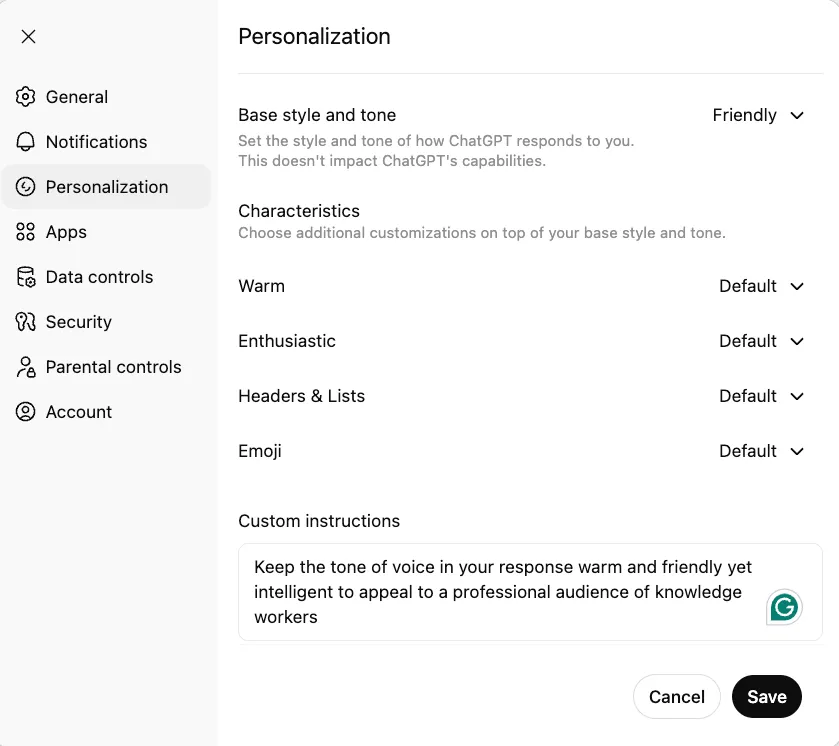
Incluso instrucciones sencillas, como «Utiliza viñetas concisas para los resúmenes», pueden mejorar drásticamente la calidad del resultado.
2. Entradas de memoria
ChatGPT almacena las preferencias aprendidas como Memorias.
Navega a:
Ajustes → Personalización → Memoria → Gestionar
Algunos ejemplos son:
- «El usuario prefiere explicaciones concisas».
- «El usuario realiza el trabajo de marketing B2B SaaS».
- «Al usuario le gustan los resultados estructurados».
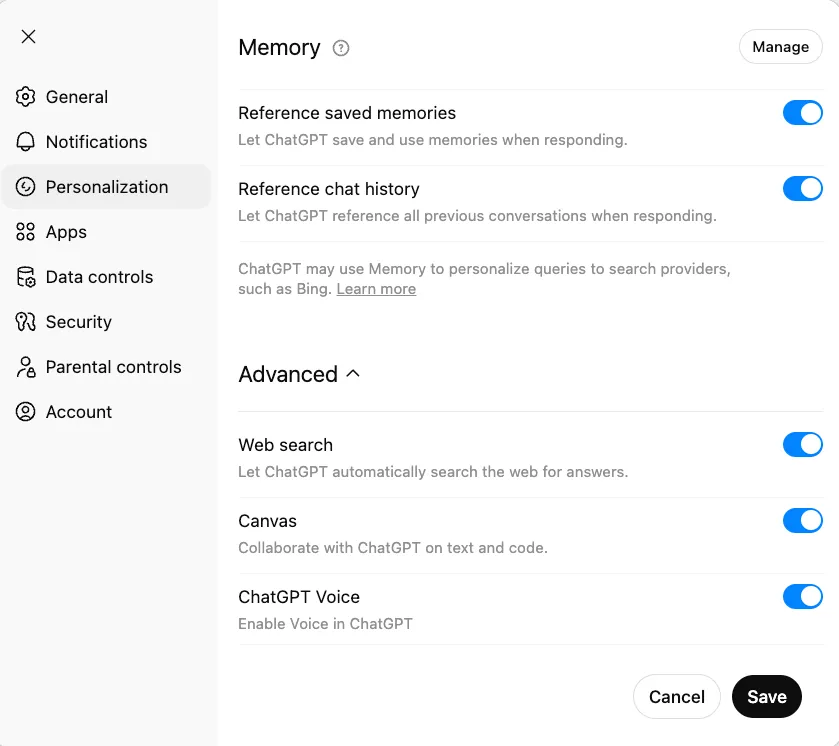
Cópialos en tu documento de migración.
3. Tus mejores indicaciones
Las indicaciones suelen ser tu activo más valioso para la productividad.
Pero son fáciles de perder.
En lugar de dejarlos dispersos por los chats, crea una pequeña biblioteca de indicaciones organizada por categorías:
- Escribir indicaciones
- Indicaciones de análisis
- Indicaciones de investigación
- Indicaciones de codificación
Mantenerlos organizados facilita la migración y ayuda a los equipos a reutilizar las buenas indicaciones en lugar de reinventarlas.
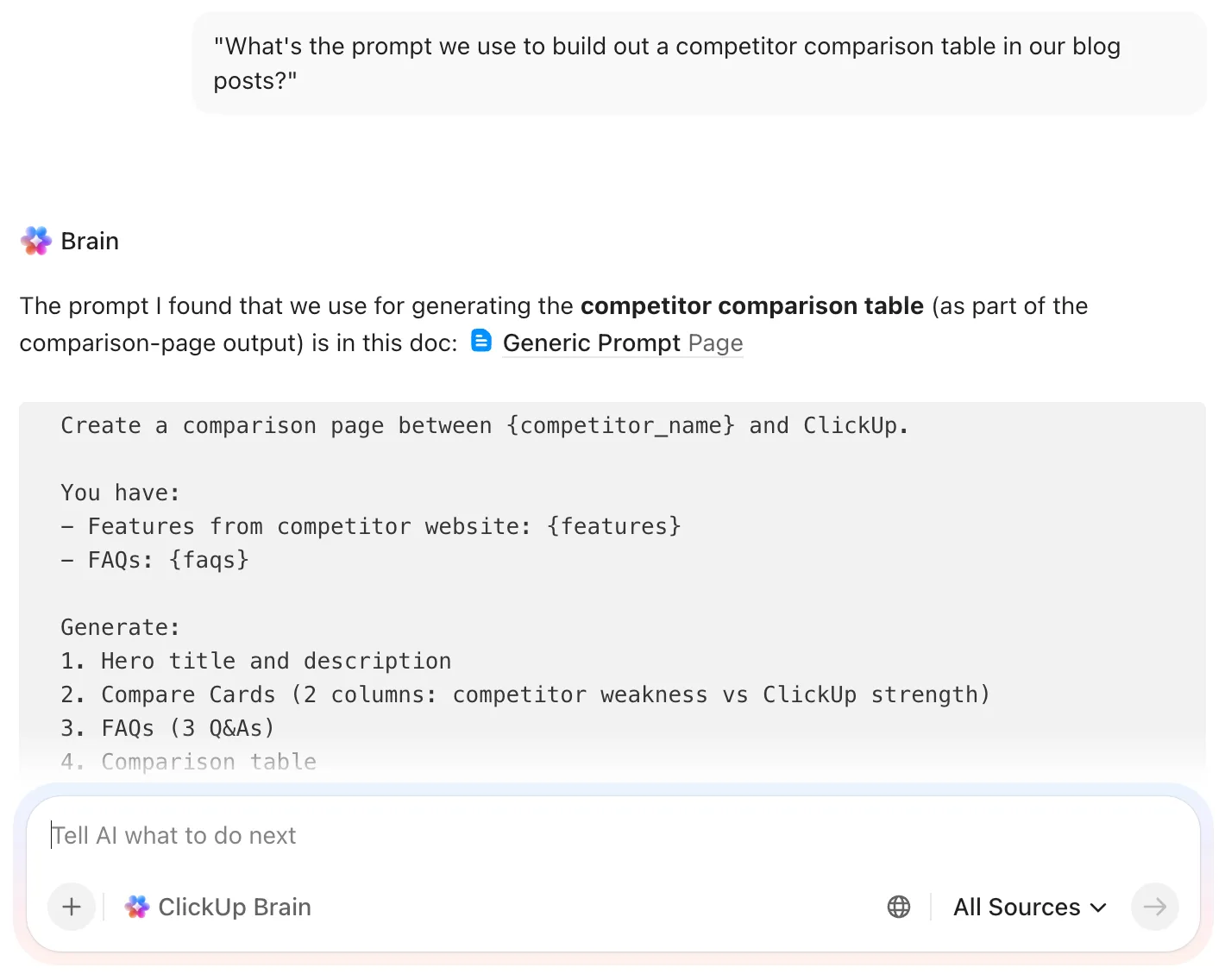
💡 Consejo profesional: Haz que tu biblioteca de indicaciones sea fácilmente buscable con ClickUp Brain. Con la IA contextual de Brain, es fácil obtener respuestas a solicitudes como:
- «Busca la indicación que utilizamos para la elaboración de informes de marketing trimestrales».
- «¿Cuál es la indicación que utilizamos para crear una tabla comparativa de la competencia en nuestras entradas del blog?».
- «¿Puedes ayudarme a mostrar la indicación de Claude para generar
añadida por ?»
4. Aspectos destacados importantes de la conversación
Busca conversaciones en las que:
- Se ha corregido el tono de la IA.
- Explique el flujo de trabajo de su empresa.
- Refinamos cómo deben estructurarse los resultados.
Se trata de intercambios específicos que no se exportarán automáticamente.
Antes de sumergirte en el proceso de migración, es útil comprender cómo ChatGPT procesa y almacena tu contexto. Este conocimiento básico te ayudará a tomar decisiones más informadas sobre qué conservar y cómo estructurar tu estrategia de migración.
Antes de sumergirte en el proceso de migración, es útil comprender cómo ChatGPT procesa y almacena tu contexto. Este conocimiento básico te ayudará a tomar decisiones más informadas sobre qué conservar y cómo estructurar tu estrategia de migración.
Cómo exportar tu memoria y contexto de ChatGPT
ChatGPT ofrece una exportación completa de datos que incluye tu historial de conversaciones. La exportación se realiza en forma de archivo ZIP que contiene un archivo conversations.json. Ese archivo almacena todos los chats que has mantenido.
Aún es necesario extraer manualmente el contexto útil, pero es el mejor punto de partida.
Paso 1: Descarga la exportación de datos de ChatGPT.
En primer lugar, debe extraer sus datos de ChatGPT. Vaya a Ajustes > Controles de datos > Exportar datos.
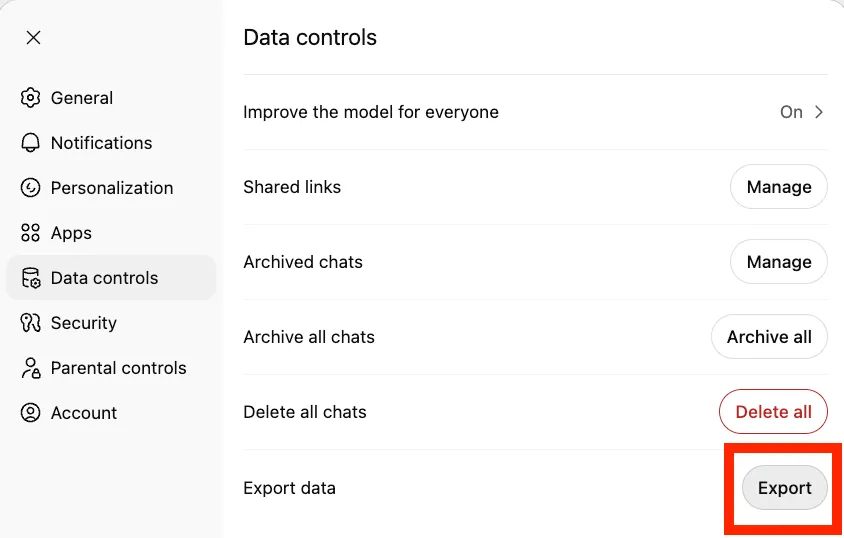
Haz clic en el botón de exportación, confirma la exportación y recibirás un correo electrónico de confirmación con un enlace para descargar.
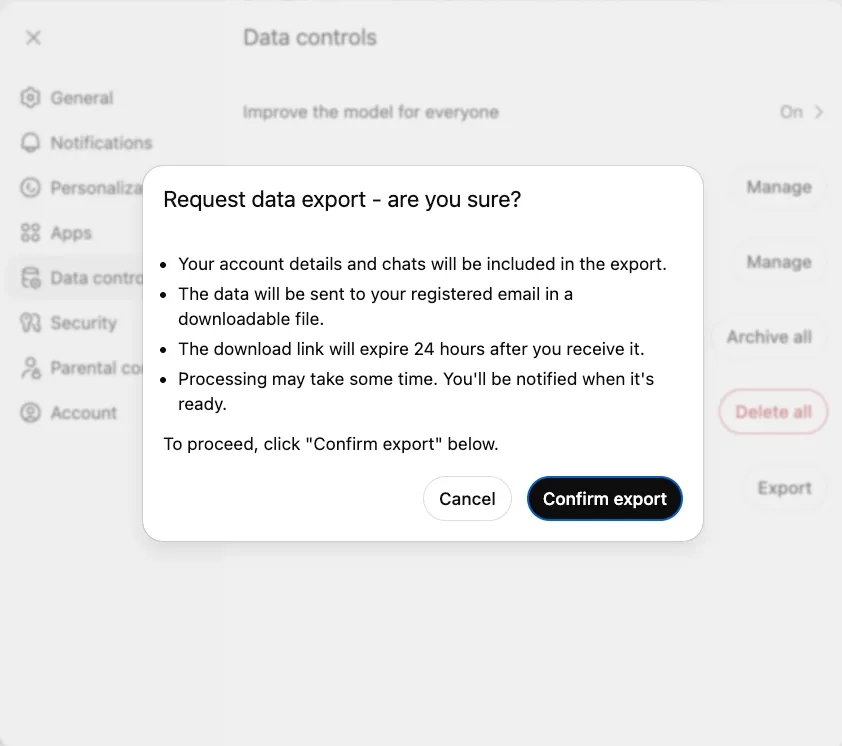
Ten paciencia. La exportación puede tardar desde unos minutos hasta un día completo, dependiendo de la cantidad de historial que tengas.
Paso 2: Extraiga sus instrucciones personalizadas y su contexto personal.
Tus instrucciones personalizadas son el ingrediente secreto que hace que ChatGPT parezca que te conoce. Para guardarlas, ve a Ajustes > Personalización > Instrucciones personalizadas. Asegúrate de copiar no solo tus instrucciones personalizadas guardadas, sino también los datos del campo de texto «Más sobre ti».
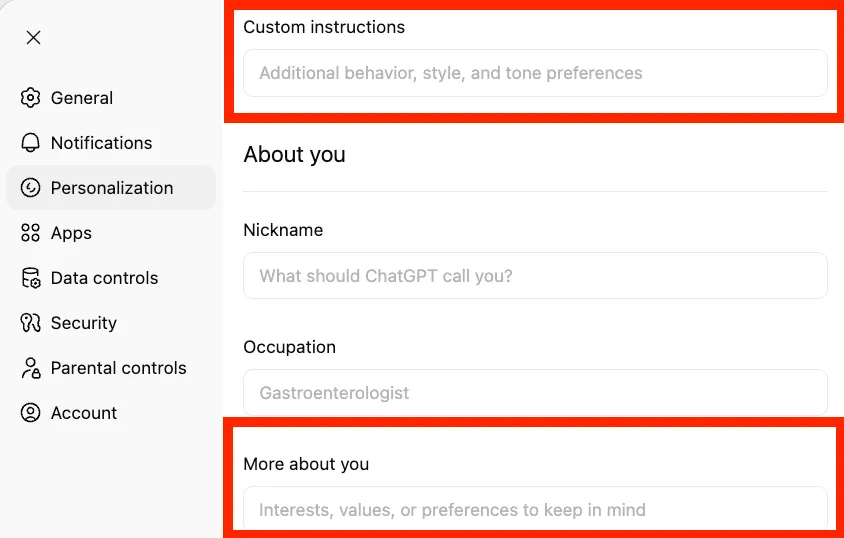
Estas instrucciones son la base de la personalidad de tu IA. Informan al modelo sobre tu profesión, tus preferencias de comunicación y el estilo de salida deseado. Transferirlas es clave para preservar tu experiencia básica.
📌 Para obtener tus entradas de memoria, puedes utilizar una indicación sencilla en una conversación de ChatGPT:
Haz una lista de todo lo que recuerdes sobre mí, mis preferencias, mi trabajo y cómo me gusta que te comuniques. Utiliza un formato de lista con viñetas que pueda transferir a otro asistente de IA.
Enumera todo lo que recuerdes sobre mí, mis preferencias, mi trabajo y cómo me gusta que te comuniques. Formatea como lista con viñetas que pueda transferir a otro asistente de IA.
Enumera todo lo que recuerdes sobre mí, mis preferencias, mi trabajo y cómo me gusta que te comuniques. Utiliza formato de lista con viñetas que pueda transferir a otro asistente de IA.
Guarde este resultado. Le proporciona una versión portátil de lo que ChatGPT ha aprendido sobre usted a lo largo del tiempo.
Paso 3: Guarda tus mejores indicaciones y lo más destacado de las conversaciones.
Tus indicaciones refinadas son una forma de conocimiento explícito, una valiosa propiedad intelectual que has perfeccionado durante meses para tareas específicas. Perderlas significa empezar desde cero y perder la eficiencia que has ganado.
Crea una biblioteca centralizada de indicaciones en ClickUp Docs para acabar con este ciclo de pérdida de conocimientos. En lugar de dejar que tus mejores indicaciones se pierdan en chats antiguos o se dispersen en notas individuales, puedes organizarlas en un documento estructurado y compartible. Crea categorías como «Indicaciones de redacción», «Indicaciones de análisis» e «Indicaciones de codificación» para que todo sea fácil de encontrar.
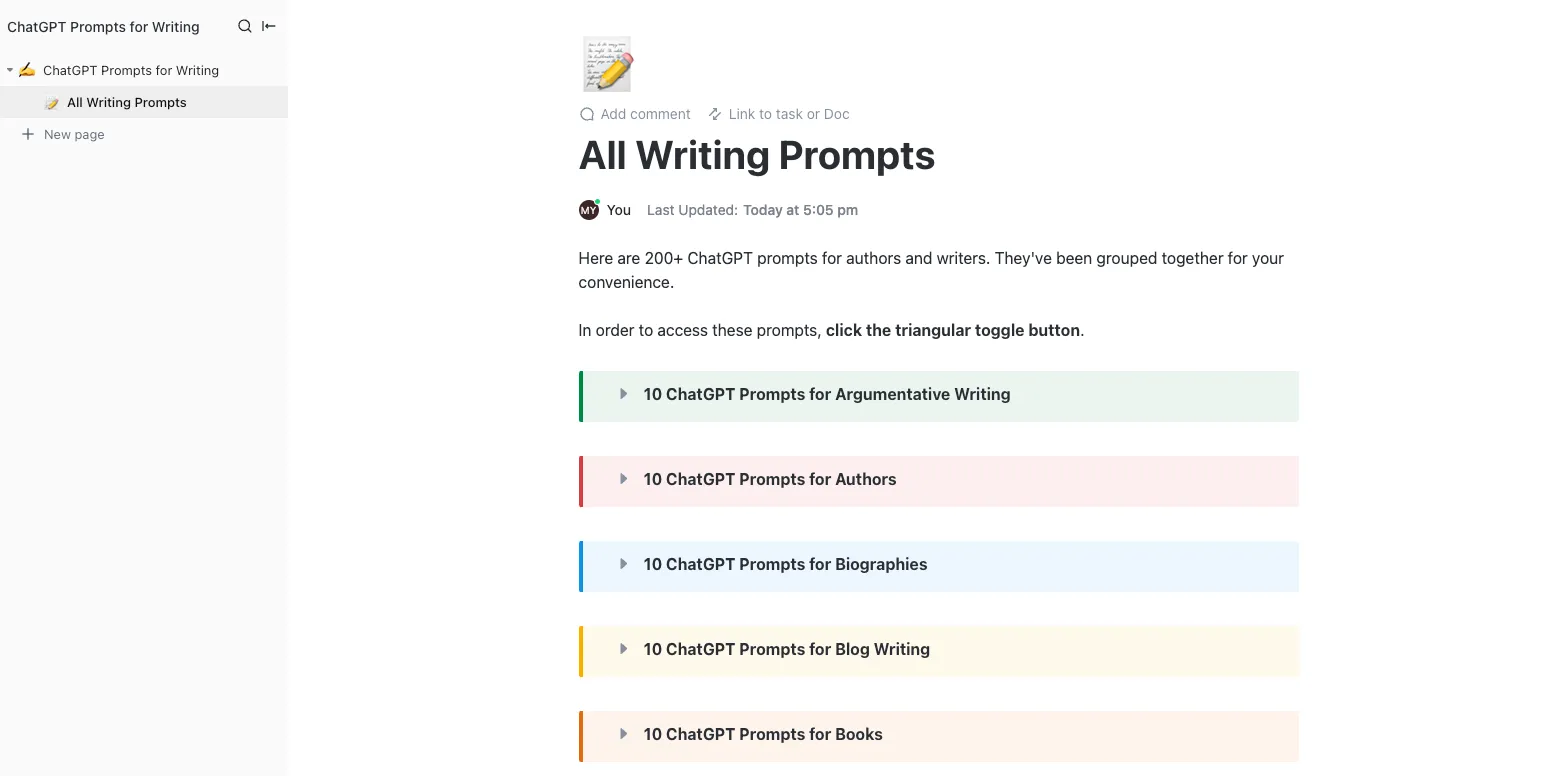
Permita que todo su equipo contribuya y perfeccione su biblioteca de indicaciones mediante la edición colaborativa en ClickUp Docs. Esto convierte el conocimiento individual en un recurso compartido por el equipo, lo que garantiza que todos utilicen las indicaciones más eficaces y actualizadas.
💡 Consejo profesional: si utilizas ChatGPT Projects, abre cada uno de ellos y copia las instrucciones del sistema o los archivos cargados que quieras transferir a Claude. Para destacar las conversaciones, revisa tus chats recientes y busca los momentos en los que corregiste el tono o el estilo de ChatGPT. Estas correcciones se convierten en instrucciones explícitas para Claude.
📮 ClickUp Insight: Nuestra encuesta sobre la madurez de la IA muestra que el acceso a la IA en el trabajo sigue siendo limitado: el 36 % de las personas no tiene acceso alguno y solo el 14 % afirma que la mayoría de los empleados puede experimentar con ella. Cuando la IA está sujeta a permisos, herramientas adicionales o configuraciones complicadas, los equipos no tienen la oportunidad de probarla en el trabajo real y cotidiano. ClickUp Brain elimina toda esa fricción al incorporar la IA directamente en el entorno de trabajo que ya estás utilizando. Puedes acceder a múltiples modelos de IA, generar imágenes, escribir o depurar código, buscar en la web, resumir documentos y mucho más, sin cambiar de herramienta ni perder la concentración. Es tu compañero de IA ambiental, fácil de usar y accesible para todos los miembros del equipo.
La opción más rápida: la herramienta de importación de memoria de Claude.
Anthropic ha presentado recientemente un flujo de trabajo de importación de memoria diseñado para usuarios que cambian desde otros asistentes de IA.
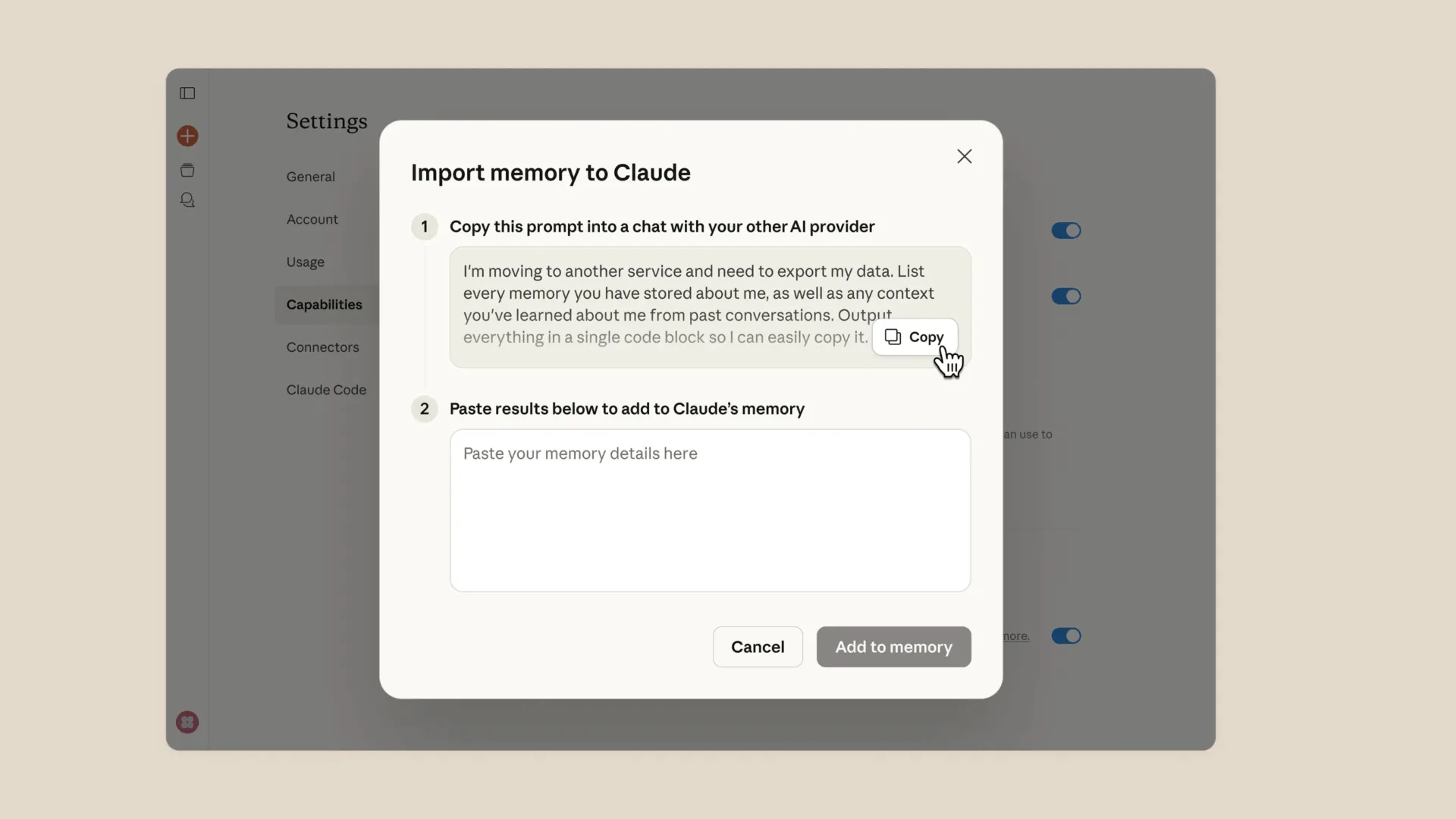
Así es como funciona:
- Claude proporciona una indicación para la extracción de memoria.
- Pega esa indicación en ChatGPT.
- ChatGPT genera un resumen de los recuerdos almacenados.
- Pega el resultado en el importador de memoria de Claude.
A continuación, Claude procesa la información.
Las memorias importadas pueden tardar hasta 24 horas en integrarse por completo.
La herramienta captura las preferencias principales, pero no migra las indicaciones ni los flujos de trabajo, por lo que los pasos manuales anteriores siguen siendo importantes.
📚 Lea también: Reseña de Claude IA: lo que necesita saber (funciones, precios y opiniones de los usuarios)
Cómo importar tu contexto a Claude
Ahora que tienes todos tus datos, el siguiente reto es introducirlos en Claude de forma que realmente los entienda. No basta con pegar un muro de texto. Tienes que estructurar la información para que Claude pueda procesarla eficazmente.
Paso 1: Configura Claude Memory con tus preferencias.
Claude ahora tiene compatibilidad con la memoria persistente en todas las conversaciones.
Actívelo aquí:
Ajustes → Capacidades → Memoria
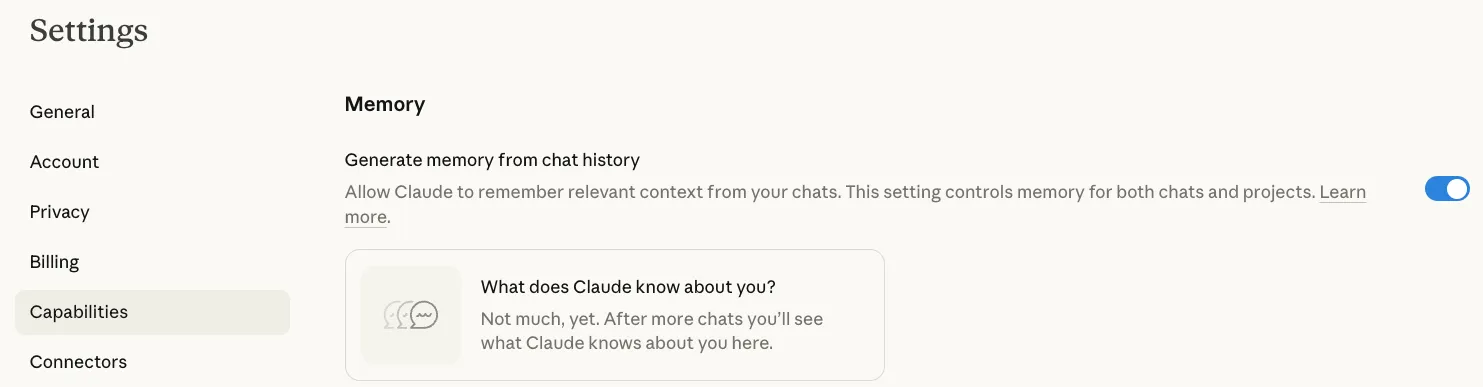
🌟 Si eres usuario de Claude Pro, puedes habilitar la memoria persistente que se mantiene a lo largo de las conversaciones.
Si estás en el nivel gratuito, aún puedes proporcionar contexto.
📌 Pega la memoria extraída de ChatGPT en una nueva conversación de Claude con una indicación como esta:
Aquí tienes información sobre mí y cómo trabajo. Recuérdalo para nuestras conversaciones.
Aquí tienes información sobre mí y cómo trabajo. Recuérdalo para nuestras conversaciones.
Claude utilizará esta información para chatear.
💡 Consejo profesional: para trabajos en curso, puede utilizar Claude Projects para mantener el contexto sin depender de la función de memoria. Simplemente cree un proyecto, añada su contexto como instrucciones personalizadas y todas las conversaciones dentro de ese proyecto comenzarán con sus preferencias ya cargadas.
Paso 2: Transfiere tus instrucciones y estilo personalizados.
Ahora, toma tus instrucciones personalizadas guardadas de ChatGPT y pega las instrucciones en la indicación del sistema de Claude o en el campo de instrucciones personalizadas de un proyecto.
🤝 Recordatorio amistoso: Claude tiende a responder con explicaciones un poco más largas de forma predeterminada, por lo que puede ser útil añadir instrucciones como «sé conciso» o «usa viñetas».
Para hacerlo bien, empieza con una conversación de calibración. Dale a Claude una tarea de muestra y luego refina su resultado hasta que coincida con tus preferencias. Esto te ayudará a identificar cualquier frase que Claude maneje de manera diferente.
Comience una conversación con:
Estas son mis preferencias de comunicación: [pega tus instrucciones personalizadas]. Confirma que las entiendes y que las aplicarás.
Estas son mis preferencias de comunicación: [pega tus instrucciones personalizadas]. Confirma que las entiendes y que las aplicarás.
Esta transferencia directa garantiza que Claude procese correctamente tus preferencias desde el principio.
Paso 3: Migra los GPT personalizados a Claude Skills o Proyectos.
Aunque los GPT personalizados no tienen un equivalente directo en Claude, puedes utilizar Claude Projects para conseguir un resultado similar. Para cada GPT personalizado que utilices habitualmente, extrae sus indicaciones del sistema y cualquier archivo de conocimiento cargado. A continuación, crea un Claude Project con las mismas indicaciones y adjuntos.
Correlaciona tus elementos GPT con Claude utilizando este desglose:
| Elemento GPT personalizado | Equivalente de Claude |
|---|---|
| Indicación del sistema | Instrucciones personalizadas del proyecto |
| Archivos cargados | Base de conocimientos del proyecto |
| Memoria de conversación | Memoria de Claude o contexto del proyecto |
| Persona específica | Instrucciones con estilo en Proyecto |
Mantén tus flujos de trabajo organizados y conserva el contexto especializado para cada tarea creando un proyecto independiente para cada caso de uso, como «Editor de contenido», «Revisor de código» o «Asistente de investigación». Esto resulta especialmente útil si utilizas Claude para programar y deseas conservar tu historial de chat de Claude Code.
💡 Consejo profesional: automatiza el trabajo con ClickUp Super Agents
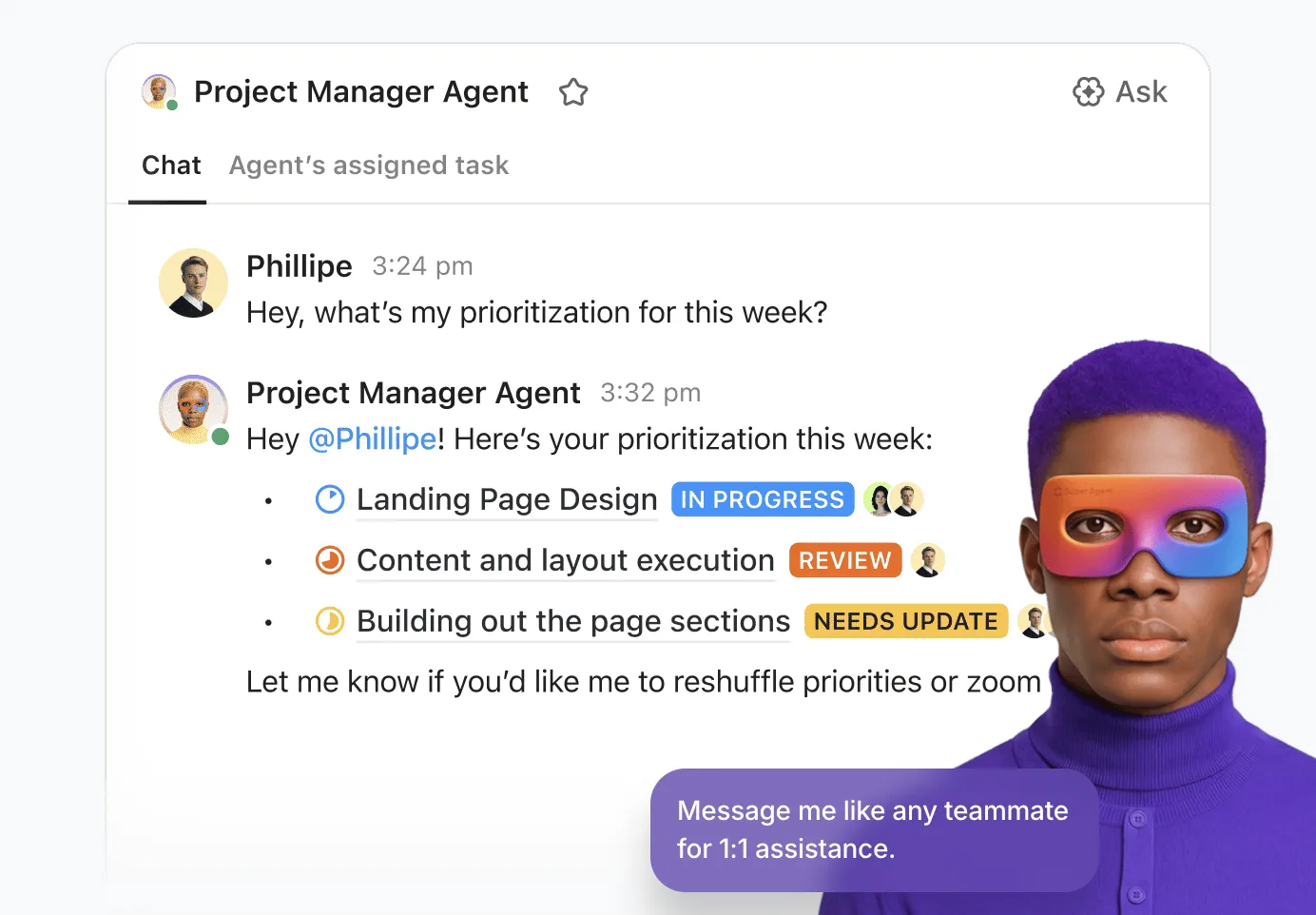
En lugar de dar indicaciones manualmente a la IA para cada tarea, algunos equipos utilizan ClickUp Super Agents para gestionar el trabajo de forma autónoma.
Los Super Agents son compañeros de equipo de IA que pueden observar la actividad en tu entorno de trabajo, razonar sobre lo que hay que hacer a continuación y actuar automáticamente. Por ejemplo, pueden:
- Resuma las notas de las reuniones tan pronto como se añadan a un documento.
- Genere resúmenes de investigación a partir de recursos enlazados.
- Redacta actualizaciones de estado basadas en el progreso de las tareas.
Dado que los Super Agents operan directamente dentro de ClickUp, ya tienen acceso a tus tareas, documentos y contexto del proyecto, por lo que sus resultados se mantienen alineados con la forma en que tu equipo trabaja realmente.
Consejos para una migración fluida de ChatGPT a Claude
Incluso con un plan perfecto, cambiar de herramienta puede resultar disruptivo. Es posible que las indicaciones que funcionaban a la perfección en ChatGPT produzcan resultados extraños en Claude, o que te encuentres con errores inesperados, como que Claude no pueda abrir este chat.
Supere esto disponiendo de un lugar centralizado para realizar el seguimiento de los problemas y colaborar con su equipo en la búsqueda de soluciones. En lugar de que cada persona resuelva los problemas por su cuenta, cree un espacio de trabajo compartido para documentar lo que funciona y lo que no. Convierta el ensayo y error individual en una experiencia de aprendizaje colectivo con las funciones de colaboración en proyectos de ClickUp.
Aquí tienes algunos consejos más para que la transición sea lo más fluida posible:
- Ejecute ambas herramientas en paralelo durante una semana: pruebe Claude en sus tareas habituales antes de realizar la confirmación completa. Esto le ayudará a detectar cualquier laguna en la transferencia de contexto.
- Conoce las diferencias entre Claude y ChatGPT: al comparar Claude y ChatGPT, recuerda que Claude destaca en el análisis de documentos largos y textos con matices. Sin embargo, ChatGPT puede ofrecer mejores capacidades de generación de imágenes, etc.
- Guarda tu exportación de ChatGPT como copia de seguridad: No elimines tu cuenta de ChatGPT inmediatamente. Es posible que necesites consultar conversaciones antiguas o que te des cuenta de que te has perdido algo importante.
- Actualiza tu contexto sobre la marcha: es probable que las primeras conversaciones con Claude revelen algunas lagunas. Añade cualquier nueva preferencia a tu memoria o a las instrucciones del proyecto a medida que las descubras.
Si te aparece un mensaje de error como «Claude no funciona en este momento», podría tratarse de un problema temporal, pero si Claude parece perder el contexto en mitad de la conversación, es probable que hayas alcanzado el límite de la ventana de contexto. En ese caso, inicia una nueva conversación y vuelve a adjuntar tu documento de contexto.
👀 ¿Sabías que...? La IA sensible al contexto tiene un impacto directo en la productividad. Un estudio de Boston Consulting Group reveló que solo los equipos de comunicación pueden recuperar entre un 26 % y un 36 % de su tiempo actual con la IA generativa, y que con flujos de trabajo rediseñados y sistemas agenticos que comprenden el contexto, el aumento de la productividad puede alcanzar el 50 %.
La gran idea: haz que el contexto de tu IA sea portátil.
Migrar de ChatGPT a Claude es más fácil que antes.
La herramienta de importación de Anthropic transfiere automáticamente los datos básicos de la memoria. Pero el verdadero valor reside en tus indicaciones, flujos de trabajo y conocimientos institucionales.
Exporta tu contexto. Organiza tu biblioteca de indicaciones. Almacena todo en un solo lugar.
Una vez que tu conocimiento de IA reside en un sistema de uso compartido como ClickUp, cambiar de plataforma es muy sencillo. ¿Lo mejor de todo? Como primer entorno de trabajo de IA convergente del mundo, ClickUp reúne todos tus proyectos, documentos y colaboraciones con múltiples modelos de IA bajo un mismo techo.
Es posible que cambie tu asistente, pero tu flujo de trabajo no tiene por qué hacerlo. Y si ya utilizas ClickUp Brain, puedes acceder tanto a Claude como a ChatGPT sin tener que preocuparte por suscripciones adicionales o por la proliferación de IA.
Prueba ClickUp gratis y descubre todo lo que puedes ganar cuando todo tu trabajo, incluidas las interacciones con la IA, se encuentra en un mismo lugar.
Preguntas frecuentes (FAQ)
Sí. Claude ahora ofrece una herramienta de importación de memoria que extrae las preferencias almacenadas de otros chatbots y las añade al sistema de memoria de Claude.
Sí. Claude ofrece compatibilidad con la memoria persistente en todas las conversaciones, y la función ya está disponible tanto en los planes gratuitos como en los de pago.
La mayoría de los modelos de Claude admiten una ventana de contexto mínima de 200 000 tokens, lo que les permite analizar documentos y conversaciones extremadamente largos. Los usuarios de los planes Enterprise tienen acceso a una ventana de contexto de 500 000 tokens cuando utilizan modelos específicos.
Muchos usuarios utilizan ambas herramientas en paralelo. ChatGPT sigue liderando en algunas áreas, como la generación de imágenes, mientras que Claude destaca en el análisis de documentos y el razonamiento estructurado.