
Hoy en día, los trabajadores interrumpen las aplicaciones 1.200 veces al día, lo que les hace perder casi cuatro horas a la semana solo en volver a centrar la atención. Las herramientas que se supone que deben aumentar nuestra productividad se han convertido en lo que nos distrae.
Así pues, la mejor herramienta de productividad no es la que tiene la lista de funciones más extensa, sino aquella que resuelve tu problema específico. Si tu equipo se ahoga entre aplicaciones inconexas, empieza con una solución «todo en uno» como ClickUp o Notion. Si el problema es una sobrecarga de tareas personales, entonces Todoist o Motion son las opciones adecuadas. Para el conocimiento que debe perdurar, Obsidian. Para las tareas repetitivas y rutinarias, Zapier.
Además de estas, ChatGPT se encarga de redactar y buscar información, Grammarly pulirá todo lo que escribas, Toggl Track te muestra en qué inviertes tu tiempo y Raycast hace que tu Mac vaya el doble de rápido.
Hemos comparado las diez herramientas en función de lo que mejor saben hacer, la facilidad de adopción, los límites reales de la versión gratuita y el coste total a gran escala, además de si su IA realmente hace trabajo. En cada sección se explica en qué destaca la herramienta, en qué se queda corta y quién debería descartarla.
Las 10 mejores herramientas de productividad de un vistazo
Más abajo encontrarás una reseña completa de cada una de las herramientas que aparecen a continuación. Hemos analizado las funciones más destacadas de cada una, junto con sus precios y opiniones de los usuarios. También te indicamos en qué casos no debería ser tu primera opción.
| Herramienta | Ideal para | Función destacada | Precio de salida | Dónde se queda corto |
|---|---|---|---|---|
| ClickUp | Equipos que sustituyen varias herramientas por una sola | Tareas, documentos, chat y paneles en un único entorno de trabajo, además de Brain IA y Super Agents | Gratis; de pago a partir de 7 $ por usuario al mes | Curva de aprendizaje más pronunciada; es mejor ir implementando un flujo de trabajo cada vez |
| Notion | Documentos flexibles y conocimientos del equipo | Páginas basadas en bloques que también funcionan como bases de datos en tiempo real | Gratis; de pago a partir de 10 $ por asiento al mes | Las grandes bases de datos ralentizan el sistema; presentan carencias en cuanto a ejecución y elaboración de informes |
| Todoist | Gestión de tareas personales sin complicaciones | Introducción mediante lenguaje natural para establecer la fecha, la hora y la periodicidad de la repetición | Gratis; de pago a partir de 5 $ por usuario al mes | No incluye paneles integrados, control de tiempo ni documentos; el límite gratuito es de 5 proyectos. |
| Motion | Programación automática con IA | Agenda las tareas en los huecos libres del Calendario y se reajusta cuando cambian los planes | Desde 19 $ al mes por asiento (sin plan gratuito) | No hay versión gratuita; la IA tarda un par de semanas en funcionar de forma fiable |
| Obsidian | Gestión del conocimiento centrada en lo local | Notas en formato Markdown de texto sin formato enlazadas a un gráfico navegable | Gratis; sincronizar desde 4 $ por usuario al mes | Configuración y ajustes de plugins iniciales; poco eficaz para la colaboración en tiempo real |
| Zapier | Automatización entre aplicaciones | Conecta más de 9.000 aplicaciones mediante desencadenantes, filtros y rutas sin necesidad de programar | Gratis; de pago a partir de 19,99 $ al mes | Los precios aumentan con el volumen de tareas; los flujos de trabajo complejos requieren depuración |
| ChatGPT | Asistencia general con IA | Redactar, resumir e investigar desde un único chat | Gratis; de pago a partir de 8 $ al mes | Puede equivocarse con total tranquilidad; no realiza un seguimiento de tareas ni proyectos |
| Grammarly | Asistencia de redacción con IA | Ayuda en tiempo real con la gramática, la claridad y el tono allá donde escribas | Gratis; versión Pro: 144 $ por miembro al año | Integraciones desiguales; las funciones generativas solo están disponibles en la versión de pago |
| Toggl Track | Control de tiempo | Seguimiento con un solo clic y en segundo plano que se traduce en hojas de horas claras y precisas | Free (hasta 5 usuarios); de pago a partir de 9 $ al mes por usuario | Solo realiza el control de tiempo, no realiza la gestión de proyectos; la elaboración de informes más detallados es de pago |
| Raycast | Usuarios avanzados de Mac | Lanzador que prioriza el teclado para aplicaciones, comandos, fragmentos de código e IA | Gratis; versión Pro a partir de 8 $ al mes | Solo para Mac con todas sus funciones; la IA avanzada es de pago |
Cómo evaluamos el software en ClickUp
Nuestro equipo editorial sigue un proceso transparente, respaldado por investigaciones y sin sesgos comerciales, por lo que puedes confiar en que nuestras recomendaciones se basan en el valor real de los productos.
Aquí tienes un resumen detallado de cómo evaluamos el software en ClickUp.
Las 10 mejores herramientas de productividad en 2026
La mejor herramienta de productividad es aquella que elimina tu obstáculo específico, no la que tiene más funciones. Para equipos abrumados por aplicaciones inconexas, ClickUp es la mejor opción «todo en uno»; para equipos que manejan muchos documentos, Notion. Para la sobrecarga de tareas personales, Todoist; para el caos en el Calendario, Motion. Obsidian destaca para las notas a largo plazo, Zapier para la automatización entre aplicaciones, ChatGPT para redactar borradores, Grammarly para pulir la redacción, Toggl Track para controlar el tiempo y Raycast para acelerar tu Mac.
A. Herramientas integrales de gestión del trabajo
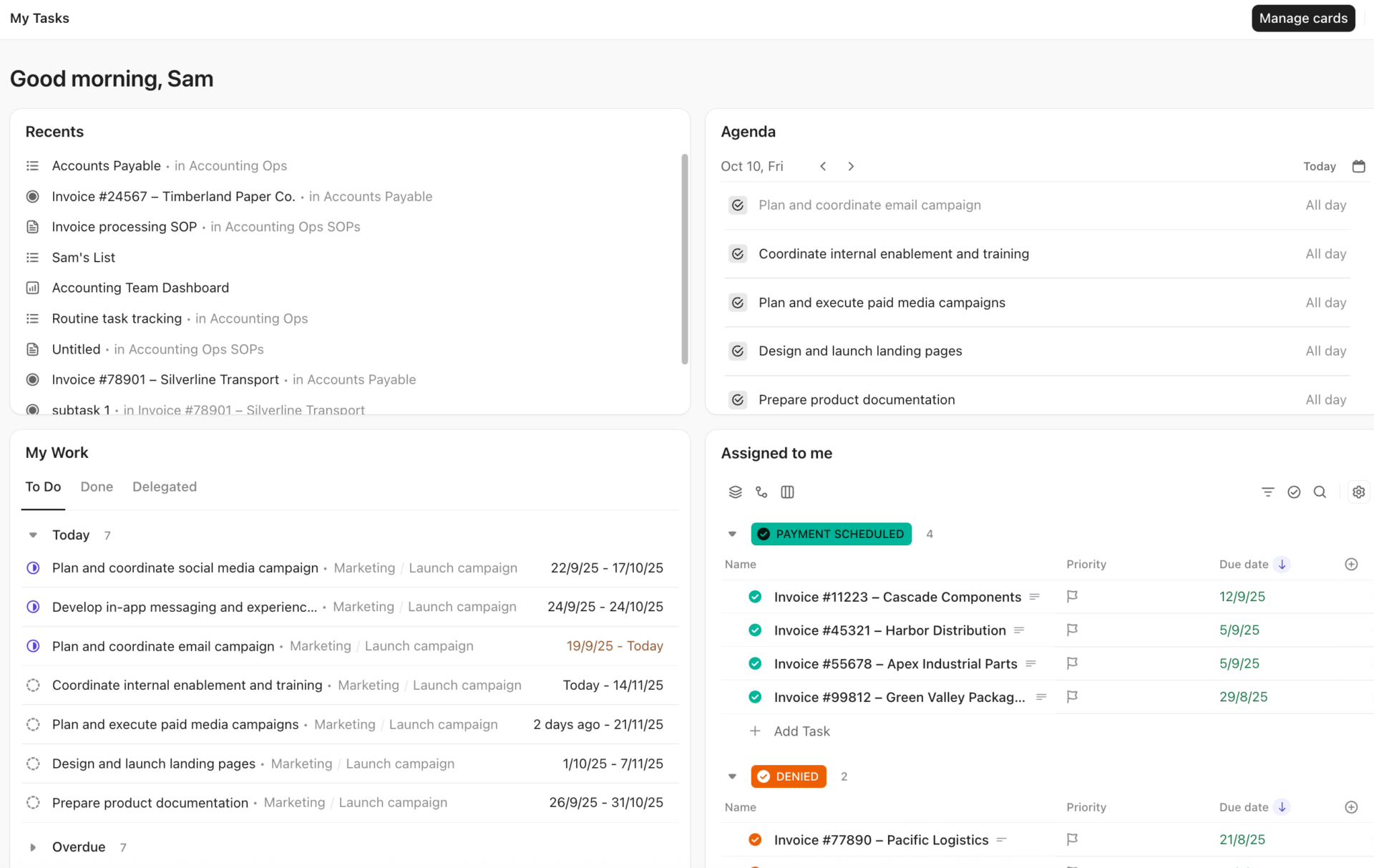
Una herramienta de gestión del trabajo «todo en uno» combina tareas, documentos, chat y elaboración de informes en un único entorno de trabajo. Está diseñada para equipos cuyo mayor gasto de tiempo es tener que cambiar constantemente entre aplicaciones inconexas. Probé varias de ellas y dos se convirtieron en mis favoritas por razones muy diferentes. Una para equipos que necesitan profundidad en la ejecución y elaboración de informes, y la otra para equipos que trabajan constantemente con documentos y buscan flexibilidad.
1. ClickUp (ideal para equipos que quieren sustituir varias herramientas por una sola)
ClickUp es una plataforma de trabajo «todo en uno» que unifica tareas, documentos, chat, paneles y IA en un único entorno de trabajo, de modo que los equipos pueden sustituir varias herramientas a la vez. Nuestro propio equipo utiliza ClickUp a diario, lo cual es la forma más sincera en la que puedo valorarlo. Para cualquier equipo que intente reducir una pila de herramientas cada vez más extensa, ahí radica todo su valor.
Por ejemplo, fíjate en cómo un solo proyecto recorre todo mi equipo editorial. Planificamos un calendario de contenidos en forma de tareas, redactamos cada entrada en un documento de ClickUp enlazado a su tarea, dejamos las correcciones en los comentarios de la tarea y hacemos un seguimiento de lo que se va a publicar en un panel. El contexto permanece junto al trabajo, lo que nos ahorra las exportaciones y las consultas del tipo «¿qué versión es la actual?» que nos quitan toda una semana de publicación.
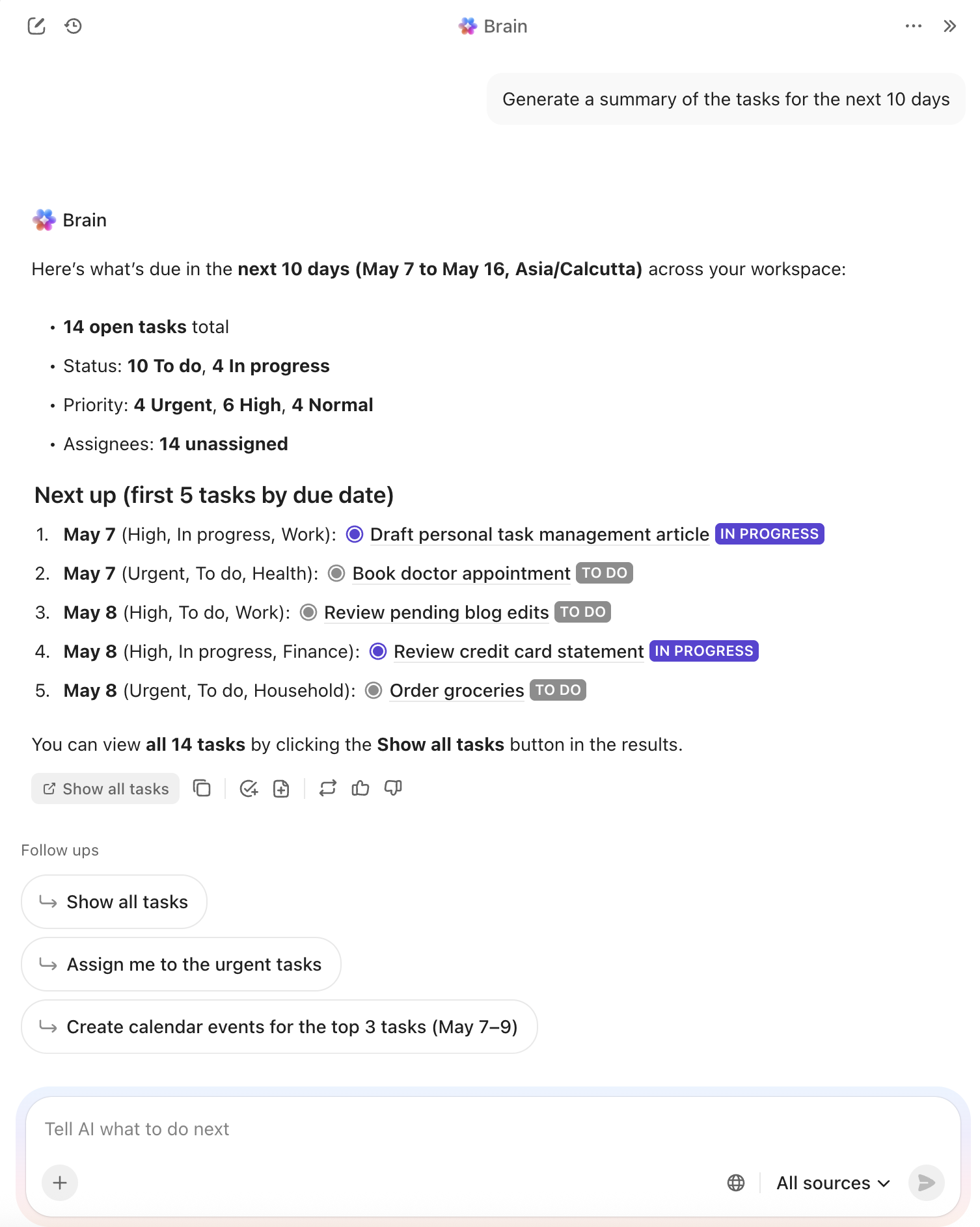
ClickUp Brain es la capa de IA nativa a la que nuestro equipo recurre a diario. Le preguntamos qué tareas de la lista están atrasadas y quién es el responsable, y Brain responde consultando las tareas en tiempo real. Cuando se acumula un hilo largo durante el fin de semana, un resumen de Brain nos pone al día en segundos. También incluye varios modelos de vanguardia, como Claude, GPT y Gemini, en una única suscripción. Además, nos ayuda a generar paneles de control o presentaciones de estado a partir de una sola indicación.
Además, los «Superagentes» de ClickUp se encargan de las tareas recurrentes, clasificando las solicitudes entrantes en la lista adecuada y elaborando un informe de estado semanal antes incluso de que el equipo lo solicite.
Funciones principales y aspectos destacados
- Ahorra tiempo con Agentic IA (Brain + Super Agents): elabora planes diarios basados en la carga de trabajo real, resume documentos y ejecuta tareas de varios pasos, como el enrutamiento, sin necesidad de intervenir manualmente.
- Visualiza el trabajo como más te convenga: visualiza el mismo trabajo en más de 15 vistas diferentes, como Lista, Tablero, Diagrama de Gantt, Calendario, Mapa mental o Carga de trabajo, lo que se adapta tanto a los compañeros de equipo con enfoque visual como a los que se fijan en los detalles.
- Lleva un control de tiempo de forma integrada: descubre exactamente en qué se invierten tus horas con ClickUp Control de tiempo, sin necesidad de una herramienta para la elaboración de informes independiente.
Precios
Valoraciones
- G2: 4,6/5 (más de 12 000 opiniones)
- Capterra: 4,6/5 (más de 4.000 opiniones)
¿Qué opinan los usuarios reales sobre ClickUp?
Los usuarios no dejan de destacar hasta qué punto la personalización se adapta a las necesidades de un equipo. Un usuario de G2 lo expresó así:
Lo que más me gusta de ClickUp es su flexibilidad y la amplia gama de funciones disponibles. Casi todos los aspectos de la plataforma se pueden personalizar para adaptarse a las necesidades específicas de tu equipo, ya sea la gestión de tareas, el seguimiento de proyectos, los paneles, las automatizaciones, los formularios o la elaboración de informes. En lugar de obligarte a seguir un flujo de trabajo rígido, ClickUp te permite crear procesos que se adapten a tu organización. Creo que las herramientas de IA han contribuido en gran medida a esta flexibilidad. Desde la generación de contenido y las notas de reuniones hasta los resúmenes de tareas y la asistencia en los flujos de trabajo, las herramientas de IA ayudan a ahorrar tiempo y a mejorar la productividad sin resultar excesivamente complicadas. A medida que nuestras necesidades han evolucionado, ClickUp ha sabido adaptarse y crecer con nosotros.
Lo que más me gusta de ClickUp es su flexibilidad y la amplia gama de funciones disponibles. Casi todos los aspectos de la plataforma se pueden personalizar para adaptarse a las necesidades específicas de tu equipo, ya sea la gestión de tareas, el seguimiento de proyectos, los paneles, las automatizaciones, los formularios o la elaboración de informes. En lugar de obligarte a seguir un flujo de trabajo rígido, ClickUp te permite crear procesos que se adapten a tu organización. Creo que las herramientas de IA han contribuido en gran medida a esta flexibilidad. Desde la generación de contenido y las notas de reuniones hasta los resúmenes de tareas y la asistencia en los flujos de trabajo, las herramientas de IA ayudan a ahorrar tiempo y a mejorar la productividad sin resultar excesivamente complicadas. A medida que nuestras necesidades han evolucionado, ClickUp ha sido capaz de adaptarse y crecer con nosotros.
Lo que le falta a ClickUp: Las mismas características que hacen que ClickUp sea tan potente también le confieren una curva de aprendizaje más pronunciada. A los equipos nuevos les resulta más valioso implementar un flujo de trabajo cada vez que activar todas las funciones a la vez.
No elijas ClickUp si: eres un usuario individual que solo quiere una lista de tareas rápida y sencilla y nunca tienes intención de coordinar un equipo; en ese caso, Todoist te resultará más fácil de usar.
Consejo de experto: Si estás unificando herramientas, cambia un flujo de trabajo cada vez. Los equipos que intentan reestructurarlo todo en la primera semana son los que se estancan.
2. Notion (la mejor opción para documentos flexibles y el conocimiento del equipo)
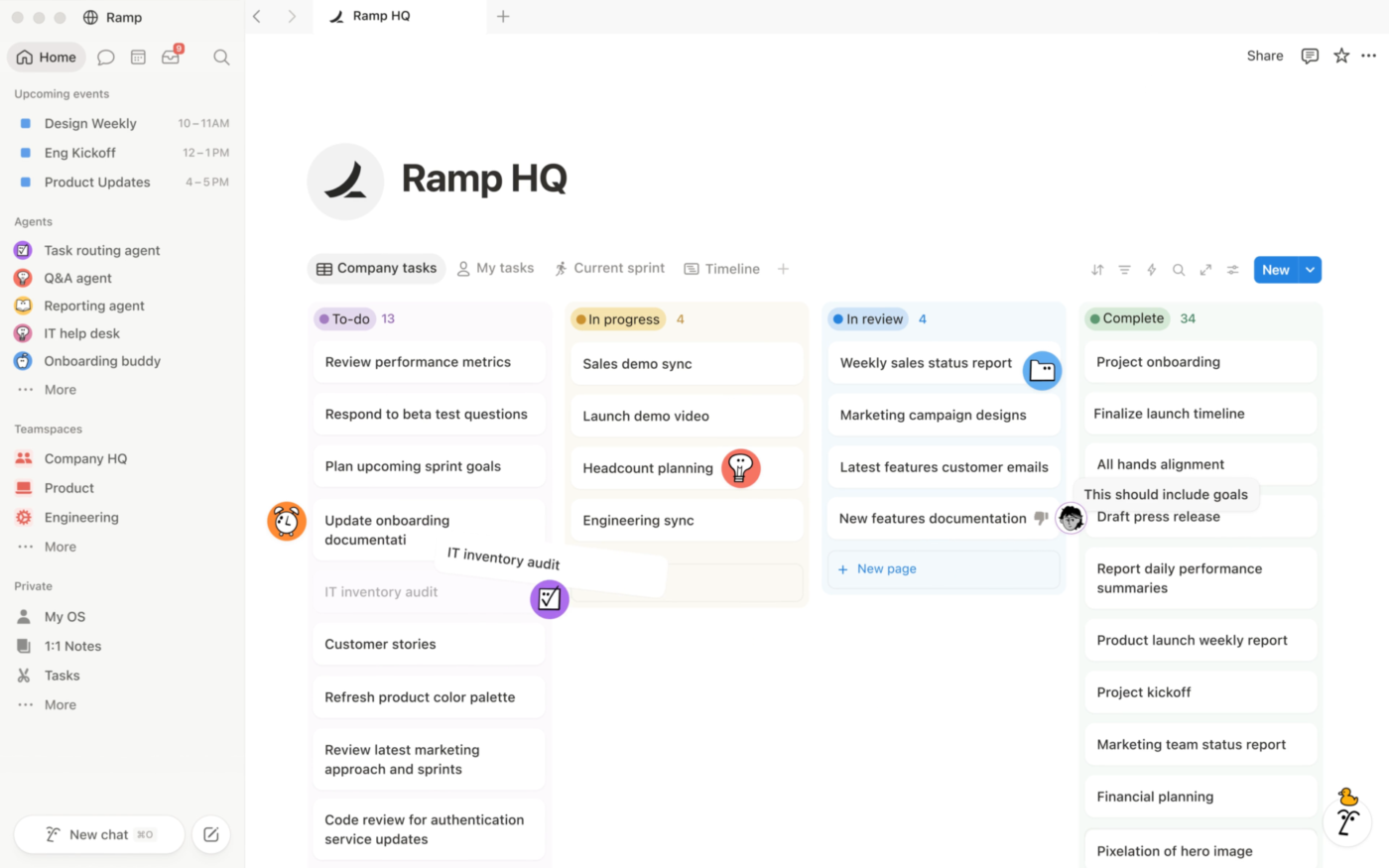
Notion es un entorno de trabajo flexible que combina tus bases de datos con la gestión de proyectos sencilla. Por ejemplo, reunió mis notas, wikis, bases de datos y la gestión básica de proyectos en un único lienzo editable.
Una sola página de Notion puede albergar un índice, fragmentos de código, un archivo de Figma incrustado y una base de datos en tiempo real, y es compatible con más de 50 tipos de contenido. Los equipos de producto, diseño y operaciones adoptan Notion rápidamente gracias a su compatibilidad con la documentación.
Notion es muy versátil. He creado la estructura que quería a partir de bloques, bases de datos y relaciones enlazadas. Los bloques sincronizados actualizan el contenido en todas partes cuando se realizan ediciones, y la verificación de la página marca un documento como actualizado, lo que facilita el control de versiones.
Notion AI está incluido en los planes de pago y puede resumir documentos, redactar borradores y responder preguntas tanto en el entorno de trabajo como en herramientas conectadas, como Slack y GitHub.
Las desventajas también son reales. Esa misma flexibilidad se convirtió en una carga a la hora de la configuración del sistema cuando lo único que quería era ponerme a trabajar. Las bases de datos se ralentizaron en cuanto mi espacio de trabajo creció demasiado. Y la capa de ejecución de proyectos, aunque ha mejorado, sigue estando por detrás de las herramientas de trabajo especializadas en lo que respecta a paneles, vistas de la carga de trabajo y elaboración de informes. Solo elegiría Notion cuando la flexibilidad en la documentación sea más importante que la ejecución de tareas, la visibilidad y la elaboración de informes del equipo.
Funciones principales y aspectos destacados
- Busca en todos los equipos: encuentra cualquier documento, dato o decisión en cuestión de segundos gracias a potentes filtros, por muy grande que sea el entorno de trabajo.
- Páginas y bases de datos enlazadas: Escribe @ para enlazar una nota, una hoja de ruta o un documento, de modo que una sola página contenga todo su contexto
- Más de 50 tipos de contenido: Crea cualquier página a partir de interruptores, fragmentos de código, vídeos incrustados, gráficos en tiempo real y índices.
Precios
- Free
- Además: 10 $ al mes por miembro
- Business: 20 $ al mes por miembro
- Enterprise: Precios personalizados
Valoraciones
- G2: 4,6/5 (más de 12 000 opiniones)
- Capterra: 4,7/5 (más de 2.700 opiniones)
¿Qué opinan los usuarios reales sobre Notion?
Los usuarios suelen destacar lo bien que lo integra todo en un solo lugar. Un usuario de G2 lo describió así:
Lo que más me gusta de Notion es cómo me ayuda a organizar mis tareas diarias, mis notas y mis actividades de aprendizaje, todo en un mismo sitio. Lo utilizo habitualmente para gestionar mi trabajo, hacer un seguimiento de las tareas, tomar notas sobre temas como Salesforce y DSA, y planificar mi día. He creado páginas independientes junto con flujos de trabajo sencillos que me ayudan a mantener la coherencia y la concentración. En general, ha aumentado mi productividad y me ayuda a mantenerme organizado a lo largo del día.
Lo que más me gusta de Notion es cómo me ayuda a organizar mis tareas diarias, mis notas y mis actividades de aprendizaje, todo en un mismo sitio. Lo utilizo habitualmente para gestionar mi trabajo, hacer un seguimiento de las tareas, tomar notas sobre temas como Salesforce y DSA, y planificar mi jornada. He creado páginas independientes junto con flujos de trabajo sencillos que me ayudan a mantener la coherencia y la concentración. En general, ha aumentado mi productividad y me ayuda a mantenerme organizado a lo largo del día.
Donde Notion se queda corto: Los usuarios señalan que las bases de datos de gran tamaño pueden volverse lentas a medida que el entorno de trabajo crece, por lo que los equipos con gran volumen de datos deberían someterla a pruebas de estrés antes de confirmar su uso.
No elijas Notion si: necesitas visibilidad sobre la ejecución y la elaboración de informes más que flexibilidad en la documentación; en ese caso, ClickUp te vendrá mejor.
Si quieres profundizar en esta categoría, consulta la guía de ClickUp sobre software de gestión de tareas.
B. Herramientas de gestión de tareas y agendas personales
Las herramientas personales de tareas y agenda te ayudan a organizar tu propio día, en lugar de coordinar a un equipo. Se dividen en dos categorías: listas sencillas que apenas te exigen esfuerzo y planificadores con IA que te liberan por completo de la planificación. Probé ambos extremos del espectro para ver cuál aguantaba más allá de la primera semana ajetreada.
3. Todoist (la mejor opción para gestionar tareas personales sin complicaciones)
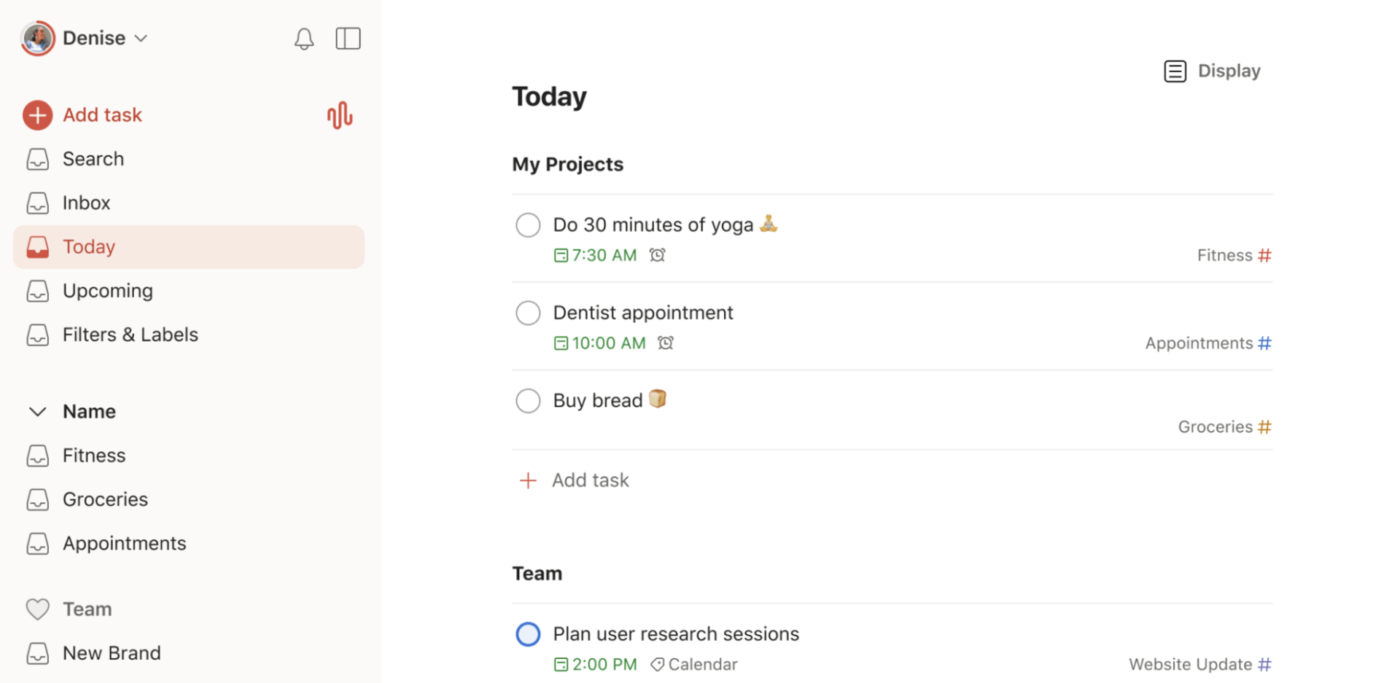
Todoist es un gestor de tareas personal, rápido y sencillo, diseñado en torno a la introducción de datos en lenguaje natural y una configuración mínima.
Escribo «enviar informe todos los viernes a las 15:00» y la aplicación analiza la fecha, la hora y la periodicidad por sí sola. Sin menús ni selector de fechas, la tarea simplemente se coloca donde debe estar. La interfaz se mantuvo ordenada a medida que mi lista crecía, sincronizándose al instante entre la web, el móvil y el escritorio.
Lo que hizo que la mantuviera en mi móvil fueron esas pequeñas comodidades que me facilitaban la vida. Las tareas periódicas hacían que mis tareas administrativas semanales se configuraran una sola vez y luego se ejecutaran sin problemas por sí solas. Los proyectos y los rótulos me proporcionaban la estructura justa para separar el trabajo de mi vida personal sin tener que crear un sistema que luego tuviera que mantener.
Todoist Assist ahora incorpora IA, que sugiere tareas y filtros, aunque la aplicación principal me pareció lo suficientemente rápida como para que casi nunca la necesitara.
Las limitaciones se hicieron evidentes en cuanto quise una infraestructura de proyectos más compleja. Todoist ofrece buenos informes personales, pero los paneles de control para equipos son limitados, el control de tiempo depende de integraciones y las notas se incluyen en las descripciones de las tareas. Yo elegiría Todoist antes que una herramienta más compleja cuando la facilidad de uso sea más importante que la coordinación entre equipos.
Funciones principales y aspectos destacados
- Entrada en lenguaje natural: escribe una tarea en inglés sencillo y la herramienta configurará automáticamente la fecha, la hora y la periodicidad.
- Sincronización entre dispositivos: Anota tareas en cualquier dispositivo y la lista se actualizará en todos ellos en cuestión de segundos
- Todoist Assist: utiliza este sencillo asistente de IA para redactar tareas y crear filtros cuando lo necesites.
Precios
- Free
- Plan Pro: 5 $ al mes por usuario
- Business: 8 $ por usuario al mes
Valoraciones
- G2: 4,5/5 (más de 800 opiniones)
- Capterra: 4,6/5 (más de 2.600 opiniones)
¿Qué opinan los usuarios reales sobre Todoist?
Los usuarios destacan hasta qué punto una sencilla aplicación de tareas puede aplicarse al trabajo en proyectos reales. Un usuario de G2 lo describió así:
Como gestor de proyectos de TI en el ámbito tecnológico, yo mismo utilizo Todoist como herramienta de gestión de proyectos para gestionar algunos de mis proyectos. Todoist ofrece un entorno ágil en el que puedo planificar el trabajo técnico y las tareas de desarrollo (de acuerdo con el calendario aprobado), asignarles actividades, supervisar el progreso desde una vista centralizada y crear notificaciones de recordatorio periódicas para las revisiones de mantenimiento y la documentación del comité de cambios.
Como gestor de proyectos de TI en el ámbito tecnológico, yo mismo utilizo Todoist como herramienta de gestión de proyectos para gestionar algunos de mis proyectos. Todoist ofrece un entorno ágil en el que puedo planificar el trabajo técnico y las tareas de desarrollo (de acuerdo con el calendario aprobado), asignarles actividades, supervisar el progreso desde una vista centralizada y crear notificaciones de recordatorio periódicas para las revisiones de mantenimiento y la documentación del comité de cambios.
Lo que le falta a Todoist: Se mantiene deliberadamente limitado, sin paneles de control nativos, control de tiempo ni gestión de documentos, por lo que a cualquiera que gestione proyectos con varias personas se le quedará pequeño. Los críticos también señalan que el plan gratuito «Beginner» te limita a cinco proyectos.
No elijas Todoist si: necesitas coordinar un equipo o gestionar proyectos con la elaboración de informes; en ese caso, te resultará más útil una herramienta de gestión del trabajo.
4. Motion (la mejor para la programación automática con IA)
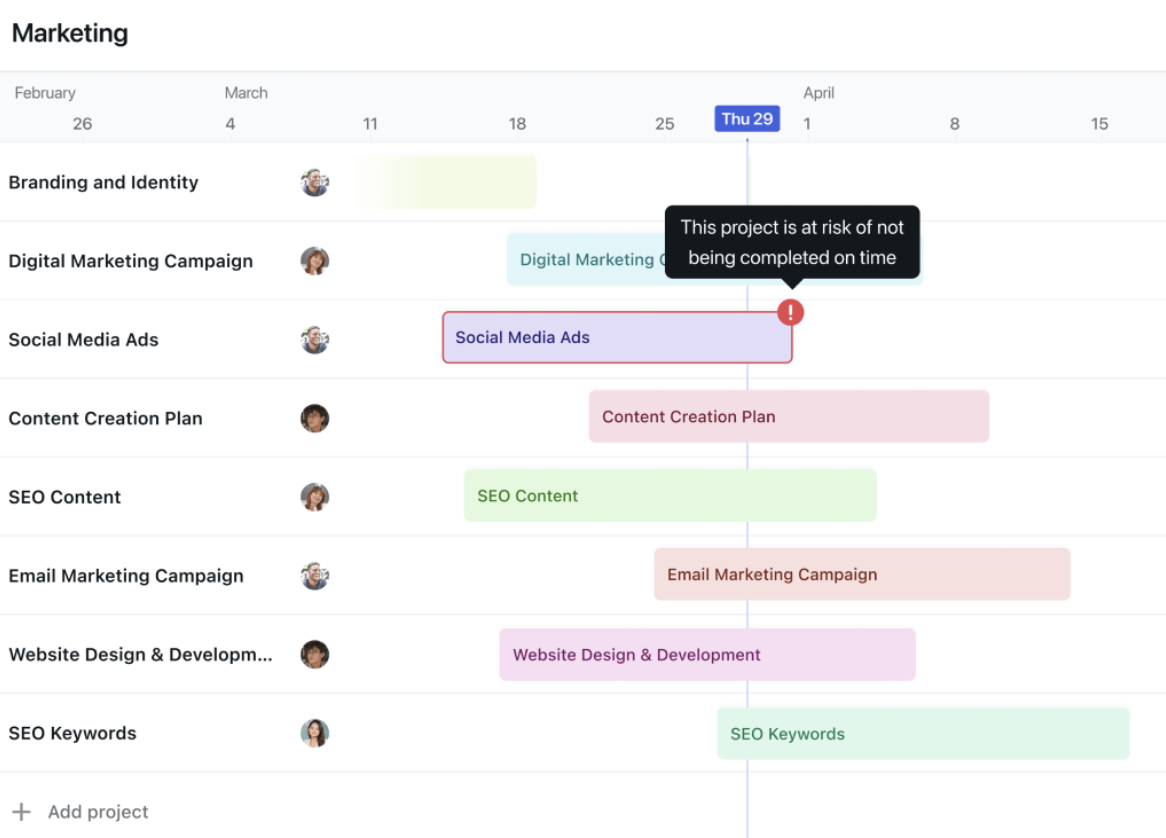
Motion es un calendario con IA que organiza tus tareas en función de tus reuniones. Lo probé porque mi lista de tareas pendientes y mi calendario nunca coincidían, y esa discrepancia era precisamente donde se escapaba mi productividad.
Lo que cambió mi semana fue delegar la planificación. Asigné a cada tarea una duración y una fecha límite, y Motion la encajó en los huecos libres entre mis reuniones. La recompensa fue ahorrarme los quince minutos diarios que solía dedicar a decidir qué hacer primero. Esa fatiga de tomar decisiones supone una verdadera carga, y dejar que la IA se encargara de ello me permitió liberar energía para el trabajo en sí.
También me encantó la función de reprogramación automática. Si te saltas un bloque, la aplicación reestructura el plan y le busca un nuevo hueco a la tarea. Cuando una reunión se alargaba o se modificaba un plazo, toda mi semana se ajustaba sin que yo tuviera que hacer nada. Establecí bloques de trabajo intensivo y la aplicación aprendió a respetarlos, programando las tareas más ligeras alrededor de ese tiempo de concentración en lugar de durante el mismo.
Motion también ha ido más allá de la mera planificación. Ahora incorpora un AI Project Manager, un tomador de notas para reuniones y paneles, de modo que el mismo motor que planifica mi día también realiza el seguimiento de los cronogramas de los proyectos y toma notas.
Funciones principales y aspectos destacados
- Programación automática con IA: Indica la duración y la fecha límite de una tarea, y la herramienta la programará en los huecos disponibles entre tus reuniones.
- Reprogramación automática: el trabajo perdido o aplazado se vuelve a integrar en el plan sin necesidad de realizar ajustes manuales
- Protección del tiempo de concentración: reserva bloques de tiempo para el trabajo profundo y programa las tareas más ligeras a su alrededor a medida que va avanzando la semana
Precios
- Versión de prueba de 7 días
- Pro IA: 29 $ al mes para particulares o 19 $ por usuario al mes para equipos (facturación anual)
- Business IA: 39 $ al mes para particulares o 29 $ por usuario al mes para equipos (facturación anual)
Valoraciones
- G2: 4,1/5 (más de 150 opiniones)
- Capterra: 4,3/5 (más de 80 opiniones)
¿Qué opinan los usuarios reales sobre Motion?
Un usuario de G2 le atribuyó el mérito de mantener todos los proyectos dentro de los plazos previstos:
Motion ha elevado mi productividad al máximo. Puedo introducir tareas para diferentes proyectos y disponer de un calendario organizado y puntual que seguir. Utilizo Motion todos los días y ha sido fundamental para mejorar mi flujo de trabajo.
Motion ha elevado mi productividad al máximo. Puedo introducir tareas para diferentes proyectos y disponer de un calendario organizado y puntual que seguir. Utilizo Motion todos los días y ha sido fundamental para mejorar mi flujo de trabajo.
Lo que le falta a Motion: Funciona con un plan de pago sin versión gratuita, por lo que probarlo a largo plazo implica comprometerse, y los usuarios señalan que la IA necesita un par de semanas antes de que el plan diario resulte fiable. El consumo de créditos de la IA también puede dispararse para los usuarios más activos.
No elijas Motion si: quieres una tarifa plana y predecible o una herramienta que funcione desde el primer día sin necesidad de un periodo de adaptación para generar confianza; en ese caso, te convendrá más un planificador o una aplicación de tareas más sencilla.
Lee también: Herramientas de productividad basadas en IA
C. Herramientas de bases de conocimientos privadas
Una base de conocimientos privada almacena tus notas como archivos en tu propio dispositivo, por lo que se abren al instante, funcionan sin conexión y siguen siendo tuyas incluso si un servicio deja de funcionar. La contrapartida es que la colaboración en tiempo real con el equipo pasa a un segundo plano. Por eso, esta opción es ideal para personas que están creando una base de conocimientos que quieren conservar durante años. He probado la herramienta que define este espacio.
5. Obsidian (la mejor para la gestión del conocimiento centrada en el entorno local)
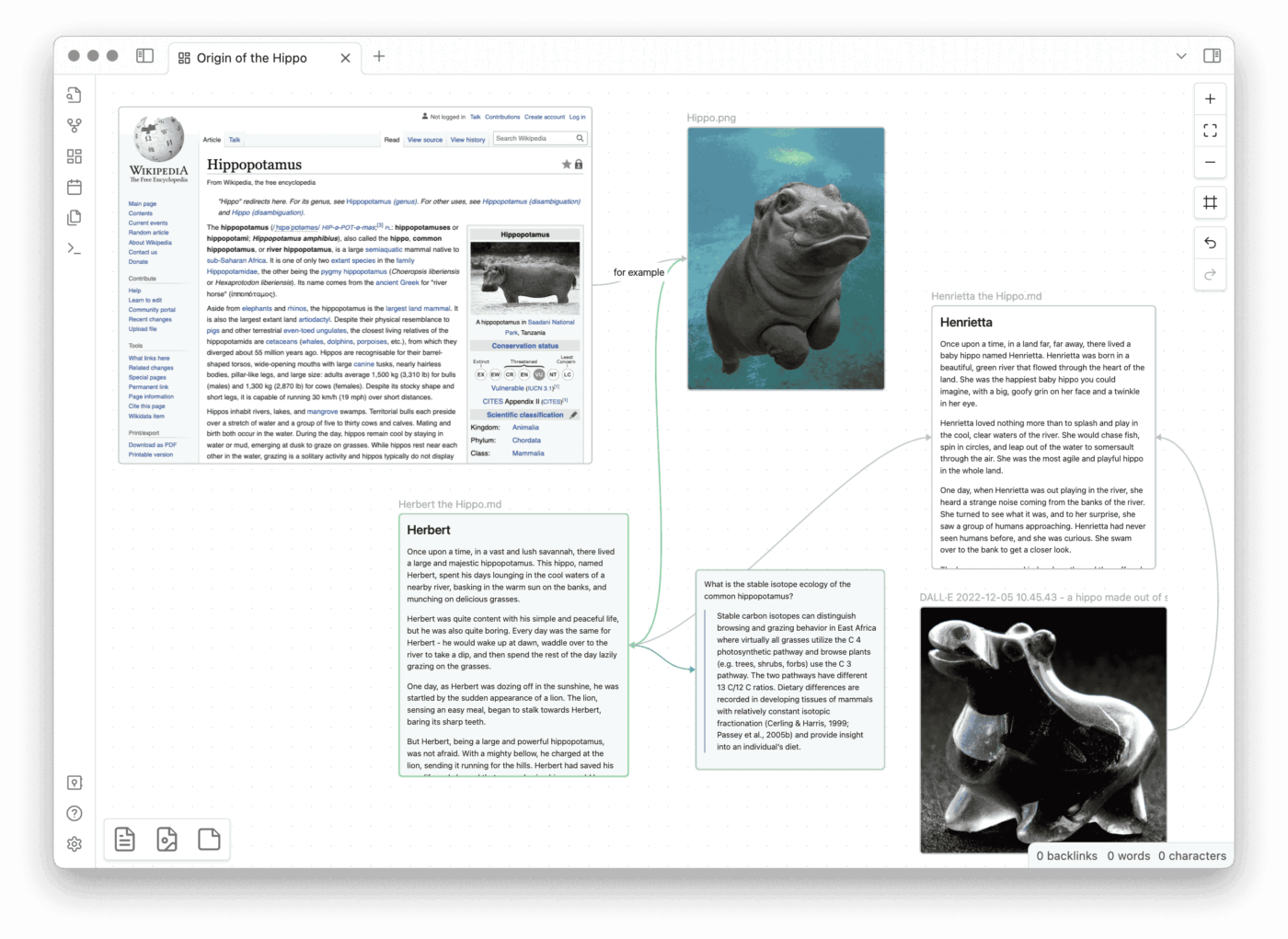
Obsidian es una base de conocimientos que da prioridad al almacenamiento local: guarda cada nota como un archivo Markdown sin formato en tu dispositivo y las enlaza en un grafo conectado. Esa única característica de diseño es la razón por la que la elegí: mis notas son mías, se pueden abrir en cualquier editor de texto y sobrevivirán a los servidores de cualquier empresa. Investigadores, escritores y desarrolladores se decantan por ella precisamente por esa razón.
Lo que me convenció fue la combinación de control y rapidez. Las notas funcionan totalmente sin conexión, y un amplio ecosistema de complementos me permite añadir todo lo que necesite, desde tableros Kanban hasta asistentes de IA.
Los verdaderos beneficios se hicieron evidentes con el paso de los meses. Los enlaces bidireccionales hacían que cada nueva nota se conectara con las anteriores, y la vista de gráfico convirtió una simple carpeta de archivos en un sistema de conocimiento por el que podía navegar. Canvas también me proporcionó un amplio espacio para investigar, hacer lluvias de ideas y crear diagramas. Podía reunir notas dispersas en un solo tablero y esbozar un argumento de forma visual antes incluso de escribir una sola palabra.
Cuando necesitaba tener mis notas en más de un dispositivo, Obsidian Sync se encargó de ello sin romper la promesa de dar prioridad a los datos locales. Sincroniza entre dispositivos con cifrado de extremo a extremo y conserva un historial completo de versiones de todo un año, por lo que puedo recuperar cualquier nota anterior.
Funciones principales y aspectos destacados
- Archivos Markdown locales: cada nota se guarda en tu dispositivo como texto sin formato, del que eres el único propietario y que puedes abrir en cualquier lugar
- Enlaces bidireccionales y vista gráfica: las notas se conectan en ambos sentidos, creando una red navegable de tus conocimientos a lo largo del tiempo
- Canva y complementos: Organiza tus ideas en un tablero visual infinito y amplía las funciones de la app con complementos de la comunidad
Precios
- Free
- Sincronizar: 4 $ por usuario al mes (facturación anual)
- Publish: 8 $ al mes por sitio web (facturación anual)
Valoraciones
- G2: No hay suficientes opiniones
- Capterra: 4,8/5 (más de 40 opiniones)
¿Qué opinan los usuarios reales sobre Obsidian?
Un usuario de G2 valoró cómo la herramienta se anticipa a los pequeños movimientos mientras escribes:
La función de tomar notas y la creación de notas adicionales basadas en etiquetas @ resulta muy útil. También me gustan algunas de las automatizaciones que se anticipan a los símbolos que necesito (como cerrar un paréntesis por mí). Es una de las aplicaciones más útiles que he utilizado en mi día a día.
La función de tomar notas y la creación de notas adicionales basadas en etiquetas @ resulta muy útil. También me gustan algunas de las automatizaciones que se anticipan a los símbolos que necesito (como cerrar un paréntesis por mí). Es una de las aplicaciones más útiles que he utilizado en mi día a día.
Puntos débiles de Obsidian: Hay una curva de aprendizaje, y su modelo basado en archivos hace que la colaboración en equipo en tiempo real no sea su punto fuerte. Eso significa que se adapta mucho mejor a usuarios individuales que a equipos. Además, configurarlo a tu gusto lleva tiempo y requiere ajustar algunos complementos desde el principio.
No elijas Obsidian si: necesitas colaboración en equipo en tiempo real o una herramienta que funcione al 100 % nada más instalarla; en ese caso, un entorno de trabajo basado en la nube te vendrá mejor.
D. Herramientas de automatización y asistencia con IA
Una herramienta de automatización y asistencia con IA te libera del trabajo repetitivo, ya sea transfiriendo datos entre aplicaciones de forma automática o redactando y respondiendo a petición. He probado tres que se encargan de diferentes aspectos de ese trabajo.
6. Zapier (la mejor opción para la automatización entre aplicaciones)
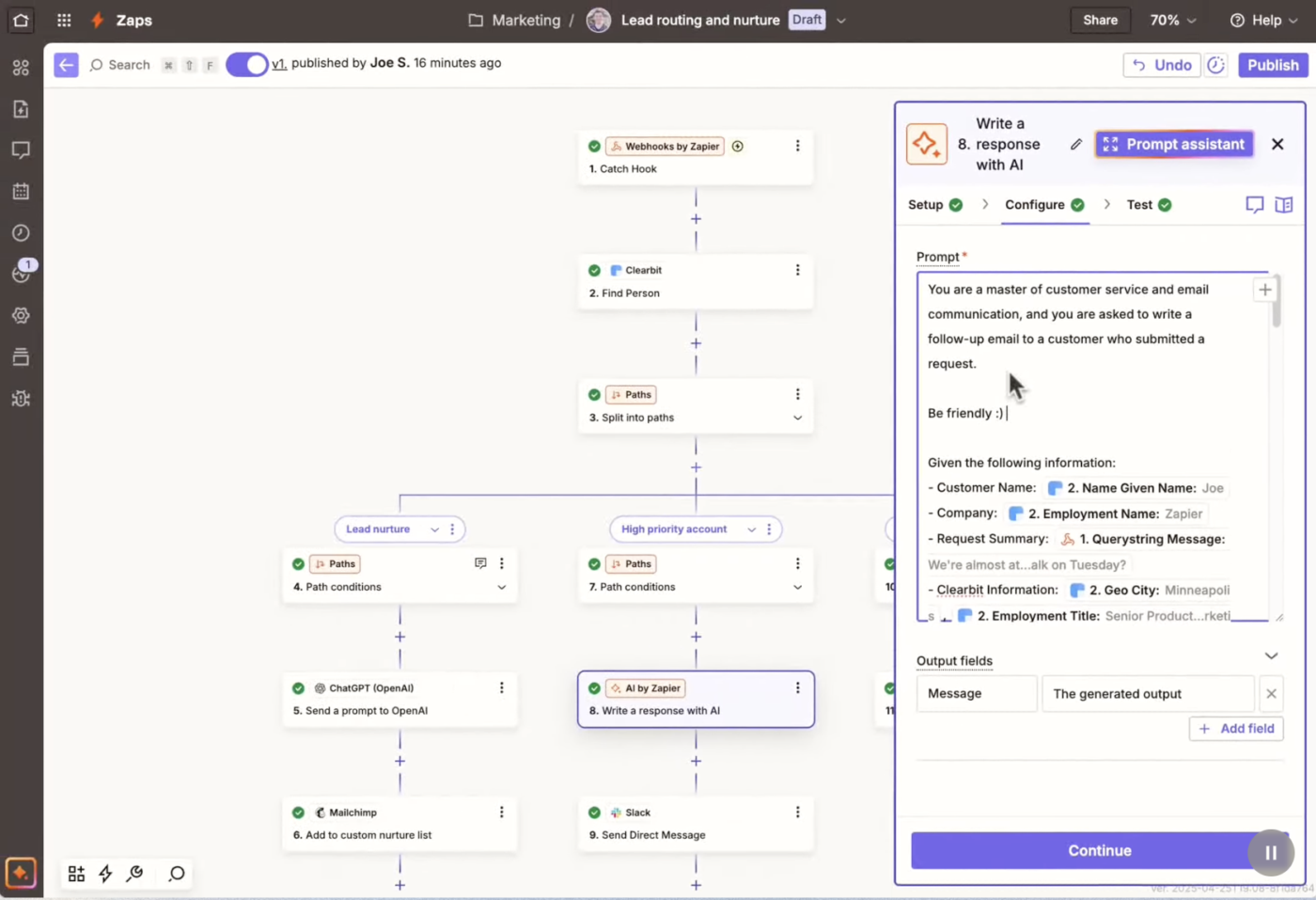
Zapier es una plataforma de automatización entre aplicaciones que conecta más de 9.000 herramientas y transfiere datos automáticamente entre ellas, sin necesidad de código. Una nueva entrada en un formulario puede crear una tarea, actualizar un CRM y publicar un mensaje en un chat, todo ello sin que nadie tenga que copiar nada.
En la práctica, creé un Zap que recogía las nuevas respuestas a los formularios, las registraba en una hoja de cálculo y enviaba una notificación al canal adecuado. Esas pequeñas tareas que antes abarrotaban mi lista ahora se ejecutan solas, lo que me libera de tener que prestarles atención para recordarlas.
Me sorprendió lo completo que era todo cuando empecé a profundizar en ello. Los filtros permiten que un flujo de trabajo se ejecute solo cuando es relevante, como cuando un acuerdo supera los 5.000 dólares. Las rutas dirigen los datos por diferentes ramas con una sencilla lógica «si... entonces». El formateador limpia las fechas y el texto antes de que lleguen a la siguiente app. Todo esto convirtió mis Zaps básicos en una lógica real, y aún así no hacía falta escribir código.
Su alcance es lo que hace que se imponga en todo el equipo. Sea cual sea la herramienta que utilice tu equipo, es probable que Zapier sea compatible con ella. Además, incluso un compañero sin conocimientos técnicos puede crear sus propios «Zaps» en una tarde. Las últimas incorporaciones, como Tables, Canvas y los agentes de IA, lo llevan aún más lejos, permitiéndote correlacionar un flujo de trabajo a partir de una indicación en lenguaje sencillo.
Funciones principales y aspectos destacados
- Más de 9.000 integraciones de aplicaciones: conecta casi cualquier herramienta que utilice tu equipo sin tener que esperar a una integración nativa
- Filtros y rutas: ejecuta un flujo de trabajo solo cuando sea necesario y ramifícalo con una sencilla lógica «si... entonces».
- Agentes de IA y Canvas: correlaciona un flujo de trabajo en lenguaje sencillo y deja que Zapier cree la automatización por ti
Precios
- Free
- Profesional: Desde 19,99 $ al mes
- Equipo: Desde 69 $ al mes
- Corporación: Precios personalizados
Valoraciones
- G2: 4,5/5 (más de 2.000 opiniones)
- Capterra: 4,7/5 (más de 3.000 opiniones)
¿Qué opinan los usuarios reales sobre Zapier?
A un usuario de G2 le llamó la atención lo rápido que eliminaba el trabajo repetitivo:
No tuve que pasar semanas diseñando flujos de trabajo complicados. Mi primer Zap tardó menos de quince minutos en configurarse y, desde ese momento, empezó a eliminar las tareas manuales que realizábamos a diario. Teníamos varios procesos que no eran especialmente difíciles, solo repetitivos. Con Zapier, lo conectamos todo y todo el flujo de trabajo se automatizó. Los procesos que antes requerían múltiples acciones humanas ahora se realizan en segundos y, lo que es más importante, la interfaz es muy intuitiva. La lógica «Desencadenante → Acción» es tan sencilla que incluso las personas sin conocimientos técnicos pueden aprender a usarla rápidamente. Lo que más me ha sorprendido es lo mucho que ha evolucionado la plataforma a lo largo de los años. Lo que comenzó como una sencilla herramienta de automatización ahora incluye Tablas, Interfaces, Canva, chatbots, agentes de IA y Copilot.
No tuve que pasar semanas diseñando flujos de trabajo complicados. Mi primer Zap tardó menos de quince minutos en configurarse y, a partir de ese momento, empezó a eliminar las tareas manuales que realizábamos a diario. Teníamos varios procesos que no eran especialmente difíciles, solo repetitivos. Con Zapier, lo conectamos todo y todo el flujo de trabajo se automatizó. Los procesos que antes requerían múltiples acciones humanas ahora se realizan en segundos y, lo que es más importante, la interfaz es muy intuitiva. La lógica «Desencadenante → Acción» es tan sencilla que incluso las personas sin conocimientos técnicos pueden aprender a usarla rápidamente. Lo que más me ha sorprendido es lo mucho que ha evolucionado la plataforma a lo largo de los años. Lo que comenzó como una sencilla herramienta de automatización ahora incluye Tablas, Interfaces, Canvas, chatbots, agentes de IA y Copilot.
Lo que le falta a Zapier: El precio depende del volumen de tareas, por lo que la factura aumenta a medida que tus automatizaciones se vuelven más populares, algo que los usuarios suelen señalar. Además, los flujos de trabajo complejos y ramificados pueden requerir algo de ensayo y error para depurarlos.
No utilices Zapier si: tus flujos de trabajo se desarrollan casi en su totalidad dentro de una única plataforma que ya cuenta con automatización nativa; en ese caso, es posible que no necesites un conector independiente.
7. ChatGPT (la mejor opción para asistencia general con IA)
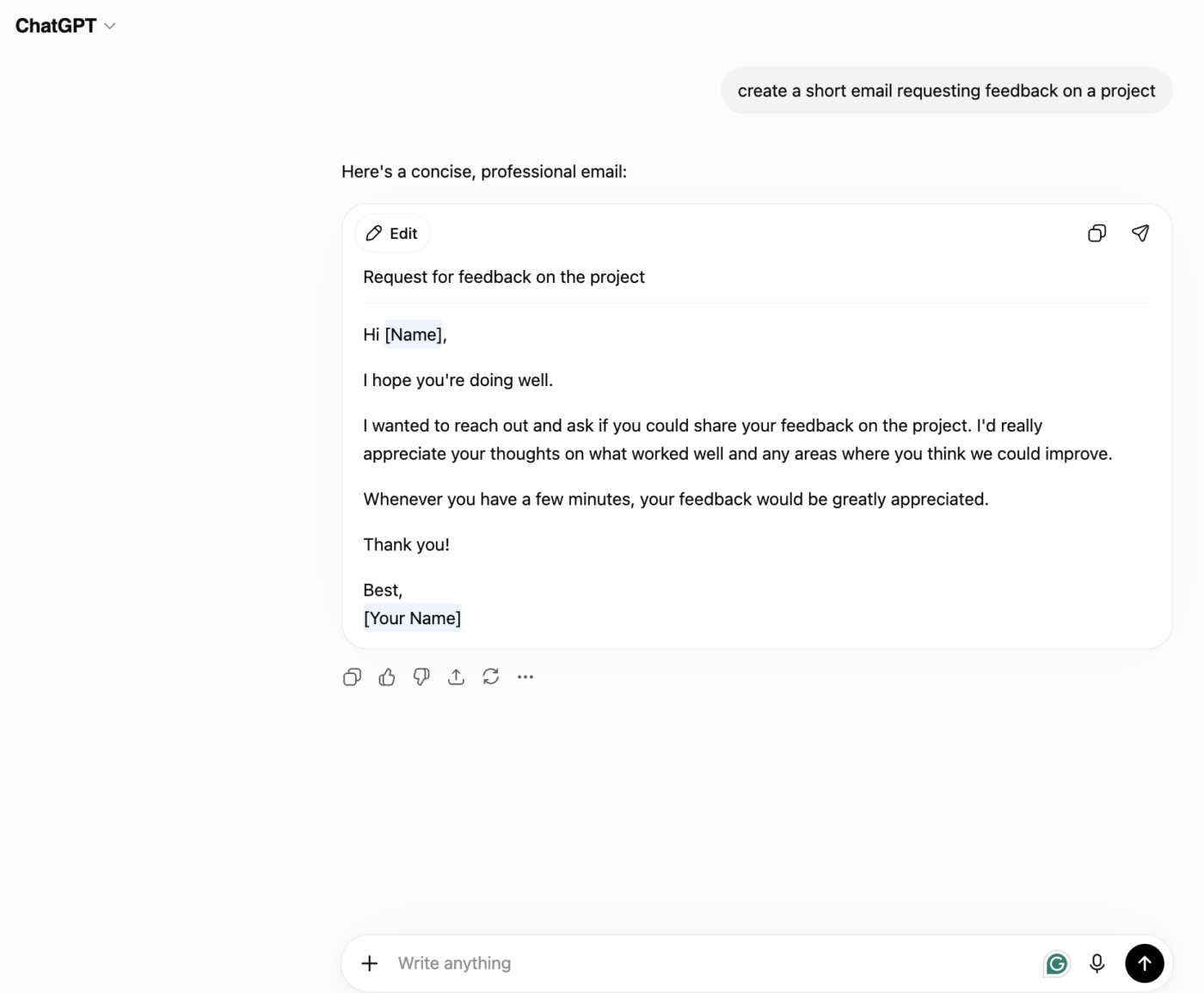
ChatGPT es un asistente de IA de uso general que permite redactar, resumir, investigar y realizar tareas sencillas de programación desde un único cuadro de chat. Lo utilizaba siempre que una tarea era demasiado pequeña como para abrir una aplicación específica, pero demasiado laboriosa como para hacerla a mano.
Para mí, lo más valioso fue la rapidez a la hora de redactar los primeros borradores. Le proporcionaba un esbozo aproximado y obtenía un resultado que podía pulir en cuestión de minutos, en lugar de quedarme mirando una página en blanco. Resumía informes largos en unas pocas líneas, convertía notas desordenadas en textos limpios y aclaraba algún que otro guion. Las versiones de pago incluyen ventanas de contexto más amplias y la posibilidad de subir archivos, por lo que podía añadir un documento completo y plantear preguntas sobre él.
Lo que le valió un puesto en esta lista fue su facilidad de uso. No hay que aprender a manejar ningún menú ni realizar ninguna configuración. Escribí lo que necesitaba con palabras sencillas y obtuve una respuesta útil. Para esas ideas espontáneas que surgen a lo largo de la jornada laboral, como redactar un correo electrónico, ponerle nombre a una función o comprobar si una idea tiene sentido, se convirtió en la forma más rápida de salir del atolladero.
Funciones principales y aspectos destacados
- Redacción e investigación versátiles: escribe, resume, genera ideas y corrige errores en casi cualquier tarea desde un único cuadro de chat
- Subida de archivos y contexto amplio: Sube un documento completo en los planes de pago y haz preguntas sobre su contenido.
- GPT personalizados: Crea asistentes reutilizables adaptados a una tarea periódica o a un flujo de trabajo específico
Precios
- Free
- Go: 8 $ al mes (solo en determinadas regiones)
- Además: 20 $ al mes
- Pro: 200 $ al mes
- Business/Corporación: Desde 20 $ por usuario al mes
Valoraciones
- G2: 4,6/5 (más de 2.600 opiniones)
- Capterra: 4,4/5 (más de 370 opiniones)
¿Qué opinan los usuarios reales sobre ChatGPT?
Un usuario de G2 destacó el tiempo que ahorra en la redacción de borradores:
ChatGPT se ha convertido en una parte esencial de mi flujo de trabajo diario. La interfaz es limpia e intuitiva; no hay ninguna curva de aprendizaje. El rendimiento es rápido incluso con indicaciones largas. Para un redactor técnico, el retorno de la inversión es evidente: me ahorro al menos 2-3 horas a la semana en los borradores de documentación. Además, se integra bien con otras herramientas a través de la API. La calidad de la IA es realmente impresionante: las respuestas son precisas, están bien estructuradas y son fáciles de adaptar.
ChatGPT se ha convertido en una parte esencial de mi flujo de trabajo diario. La interfaz es limpia e intuitiva; no hay ninguna curva de aprendizaje. El rendimiento es rápido incluso con indicaciones largas. Para un redactor técnico, el retorno de la inversión es evidente: me ahorro al menos 2-3 horas a la semana en los borradores de documentación. Además, se integra bien con otras herramientas a través de la API. La calidad de la IA es realmente impresionante: las respuestas son precisas, están bien estructuradas y son fáciles de adaptar.
Limitaciones de ChatGPT: puede ofrecer respuestas que parecen seguras pero que son erróneas, por lo que cualquier dato concreto debe ser revisado por una persona. Además, no realiza un seguimiento de tus tareas ni proyectos, por lo que funciona mejor cuando se integra con una herramienta que gestione el trabajo en sí.
No utilices ChatGPT si: necesitas un sistema de registro que haga un seguimiento de las tareas y los proyectos, ya que se trata de un compañero para pensar y redactar, más que de un lugar donde gestionar el trabajo.
8. Grammarly (la mejor para la asistencia en la redacción con IA)
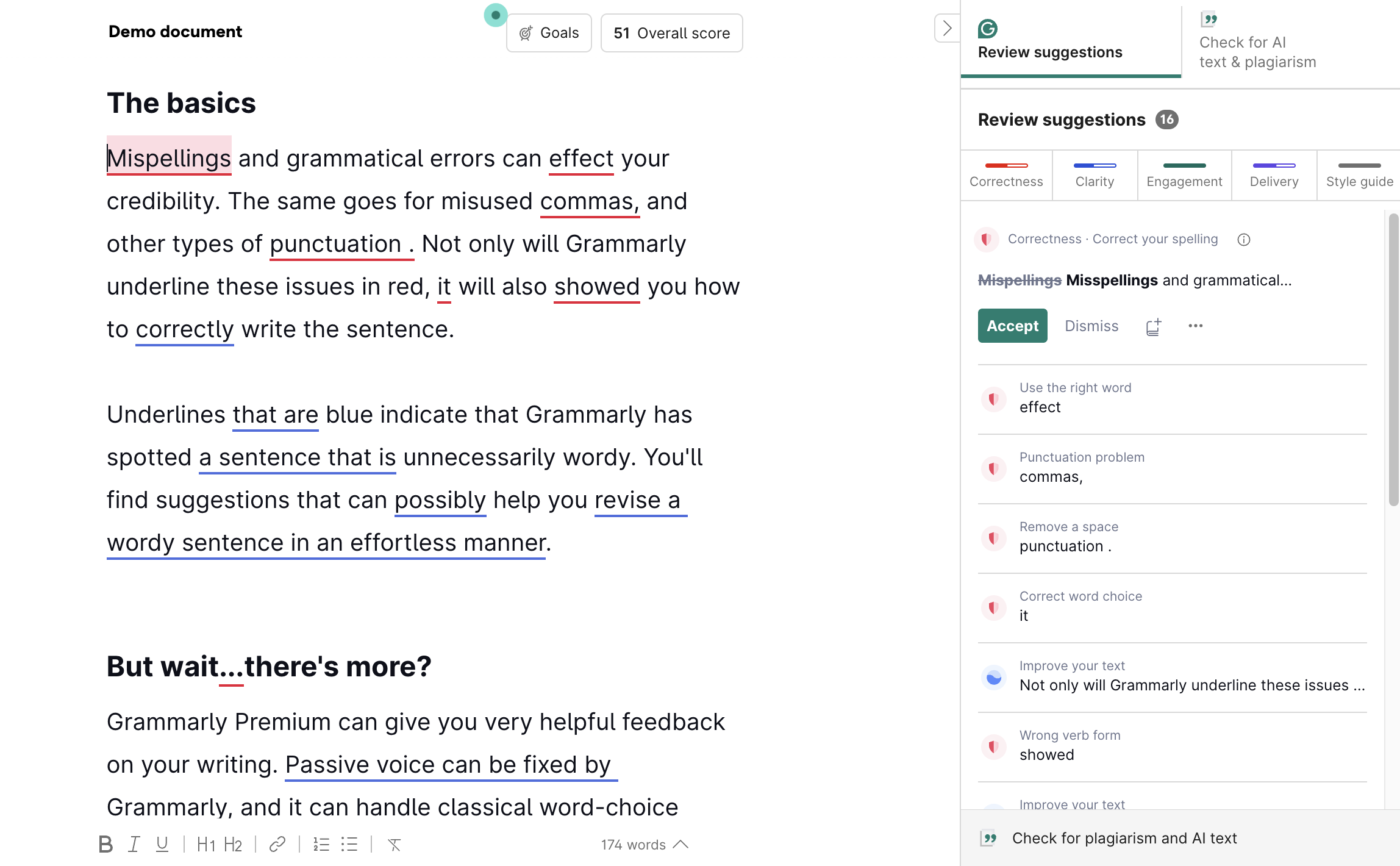
Grammarly es un asistente de redacción basado en IA que revisa la gramática, la claridad y el tono en tiempo real en tus correos electrónicos, documentos y navegador.
El valor de su uso diario era la coherencia. Nunca tuve que pegar texto en otra herramienta ni interrumpir mi flujo de trabajo. Grammarly señalaba una frase torpe en el mismo momento en que la escribía. Me sugería una redacción más concisa y detectaba los errores tipográficos que se me habrían pasado por alto. A lo largo de una semana, ese flujo constante de pequeñas correcciones se tradujo en una redacción más clara sin ningún esfuerzo adicional.
La función de tono es la que menos esperaba que estuviera pendiente. Antes de enviar un correo electrónico delicado, revisé cómo sonaba y Grammarly me indicó que resultaba demasiado directo. Con un solo clic, le di un toque más cálido. Para cualquiera que escriba a clientes o directivos, esa revisión del tono tiene un gran valor. Detecta los problemas que uno no ve en sus propias palabras.
Ahora es la parte generativa la que se encarga del trabajo pesado. La he utilizado para acortar un párrafo largo, reescribir una frase de tres formas diferentes y adaptar todo un borrador para que se ajuste a la imagen de marca.
Grammarly funciona mejor cuando se utiliza junto con tus otras herramientas, puliendo el texto una vez que ya has terminado de pensar. Para quienes envían muchos textos al mundo, eleva el nivel mínimo de calidad.
Funciones principales y aspectos destacados
- Funciona en cualquier lugar donde escribas: ayuda en tiempo real con la gramática, la claridad y el tono en el correo electrónico, los documentos y el navegador
- Reescrituras generativas: acorta, reformula o ajusta el tono de cualquier texto cuando lo necesites
- Revisión del tono y la claridad: detecta expresiones confusas o fuera de lugar antes de pulsar «enviar».
Precios
- Básico: Gratis
- Pro: 12 $ al mes por miembro (facturación anual)
- Corporación: Precios personalizados
Valoraciones
- G2: 4,7/5 (más de 13 000 opiniones)
- Capterra: 4,7/5 (más de 7.000 opiniones)
¿Qué opinan los usuarios reales sobre Grammarly?
Un usuario de G2 valoró lo bien que se integra de forma natural con todo lo que ya utiliza:
Grammarly es realmente útil. Se integra muy bien en todos los programas que utilizo y resulta mucho más sencillo de usar que casi cualquier otro asistente de IA que haya probado. Grammarly también ha mejorado mi gramática y mi redacción: ya he visto algunos casos en los que estoy utilizando correctamente una regla gramatical que antes utilizaba mal. Es muy fácil de usar, claro y discreto. Lo recomiendo encarecidamente.
Grammarly es realmente útil. Se integra muy bien en todos los programas que utilizo y resulta mucho más sencillo de usar que casi cualquier otro asistente de IA que haya probado. Grammarly también ha mejorado mi gramática y mi escritura: ya he visto algunos casos en los que estoy utilizando correctamente una regla gramatical que antes utilizaba mal. Es muy fácil de usar, claro y discreto. Lo recomiendo encarecidamente.
Lo que le falta a Grammarly: la integración puede ser desigual en algunas plataformas, y el plan Free cubre solo lo básico, en lugar de la reescritura generativa que buscan la mayoría de los profesionales.
No elijas Grammarly si: solo necesitas revisiones gramaticales ocasionales que ya realiza un editor integrado, ya que el valor de la versión de pago reside en las funciones generativas y de tono.
E. Herramientas para mejorar la velocidad y la concentración
Las herramientas personales de rapidez y concentración se centran en esas pequeñas acciones que te quitan tiempo a lo largo del día, como abrir aplicaciones, buscar archivos y pegar texto, y las reducen a una sola pulsación de tecla o a una única vista. He probado las dos mejores herramientas en este espacio.
9. Toggl Track (la mejor para el control de tiempo)
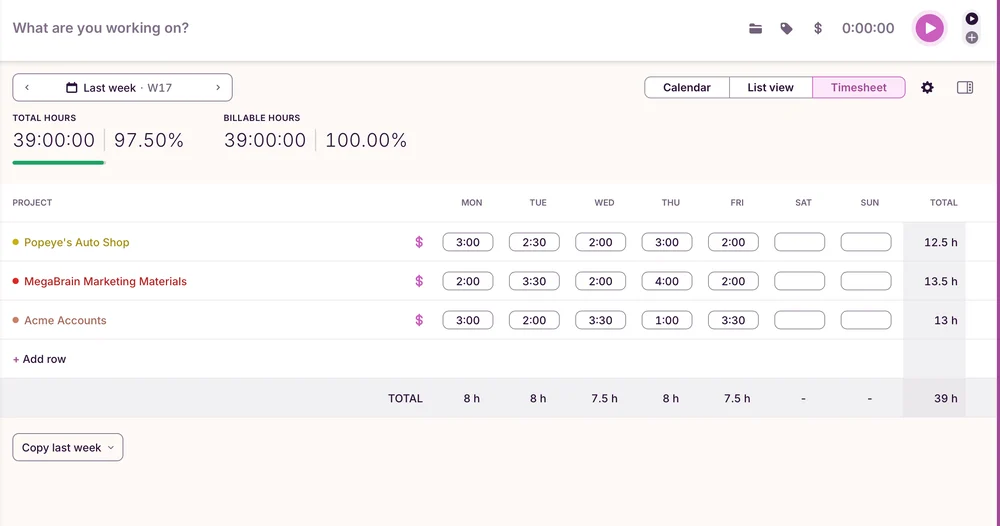
Toggl Track es un cronómetro que registra las horas con un solo clic y las convierte en informes y hojas de horas claras y concisas. También puede realizar un seguimiento automático en segundo plano, registrando las aplicaciones y los sitios web que utilizas para que puedas completar los huecos en los que se te olvidó poner en marcha el cronómetro. Esa facilidad de uso es la clave, porque un cronómetro solo sirve de ayuda si lo sigues utilizando más allá de la primera semana.
Empecé a utilizarlo para responder a una pregunta sencilla: ¿dónde se me va realmente el día? Al cabo de una semana, los informes de la hoja de horas me dieron una respuesta sincera. Estaba perdiendo dos horas al día por el cambio de contexto, algo de lo que nunca me había dado cuenta. La vista de elaboración de informes y análisis lo desglosaba por proyecto y tarea, así que pude ver esa pérdida en un gráfico.
Los informes también son muy útiles. Toggl agrupa automáticamente tus entradas y las convierte en hojas de horas claras y ordenadas por proyecto, cliente o tarea. Para los autónomos, la función de facturación integrada convierte esas horas en una factura en cuestión de minutos, sin necesidad de hojas de cálculo ni cálculos matemáticos. Los equipos disponen de la misma vista para ver en qué se ha invertido la semana, además de un seguimiento de las ausencias para planificar las vacaciones.
Se conecta a través de más de 100 integraciones y extensiones de navegador, por lo que realiza el seguimiento del tiempo dentro de las herramientas que ya utilizas. Para obtener una visibilidad pura del tiempo, pocas herramientas resultan tan ligeras. Cumple una única función y respeta tu atención mientras lo hace.
Funciones principales y aspectos destacados
- Seguimiento automático y con un solo clic: pon en marcha un cronómetro con un toque o deja que registre la actividad en segundo plano para no perderte nada
- Hojas de horas, informes y facturación: convierte las entradas introducidas en desgloses claros por proyecto o cliente y, a continuación, directamente en una factura
- Más de 100 integraciones: realiza el seguimiento del tiempo dentro de las herramientas que ya utilizas mediante aplicaciones nativas y extensiones de navegador
Precios
- Gratis (hasta 5 usuarios)
- Starter: 9 $ por usuario al mes
- Premium: 18 $ al mes por usuario
- Enterprise: Precios personalizados
Valoraciones
- G2: 4,6/5 (más de 1.500 opiniones)
- Capterra: 4,7/5 (más de 2.500 opiniones)
¿Qué opinan los usuarios reales sobre Toggl Track?
Un usuario de G2 valoró lo rápido que se inicia y lo claramente que muestra la hora:
Lo mejor de Toggl Track es lo rápido que es empezar a registrar el tiempo. Solo tienes que pulsar el cronómetro y volver al trabajo, sin configuraciones complicadas. También me gusta cómo agrupa automáticamente tus entradas y lo muestra todo con claridad en los informes. De hecho, te permite saber en qué inviertes tu tiempo sin que resulte pesado ni confuso. La interfaz es sencilla y funciona igual tanto en la web como en el móvil, lo que facilita el seguimiento de las tareas.
Lo mejor de Toggl Track es lo rápido que es empezar a realizar el seguimiento del tiempo. Solo tienes que pulsar el cronómetro y volver al trabajo, sin configuraciones complicadas. También me gusta cómo agrupa automáticamente tus entradas y lo muestra todo con claridad en los informes. De hecho, te permite saber en qué inviertes tu tiempo sin que resulte pesado ni confuso. La interfaz es sencilla y funciona igual tanto en la web como en el móvil, lo que facilita el seguimiento de las tareas.
Lo que le falta a Toggl Track: tiene un enfoque limitado, por lo que registra bien el tiempo, pero no gestiona tus proyectos ni tus tareas. Los usuarios también señalan que las funciones de elaboración de informes más avanzadas solo están disponibles en los planes de pago.
No elijas Toggl Track si: quieres que el control de tiempo esté integrado en la misma herramienta con la que gestionas tus proyectos. En ese caso, herramientas como ClickUp, con control de tiempo integrado en la plataforma, se adaptan mejor que una herramienta especializada independiente.
10. Raycast (ideal para usuarios avanzados de Mac)
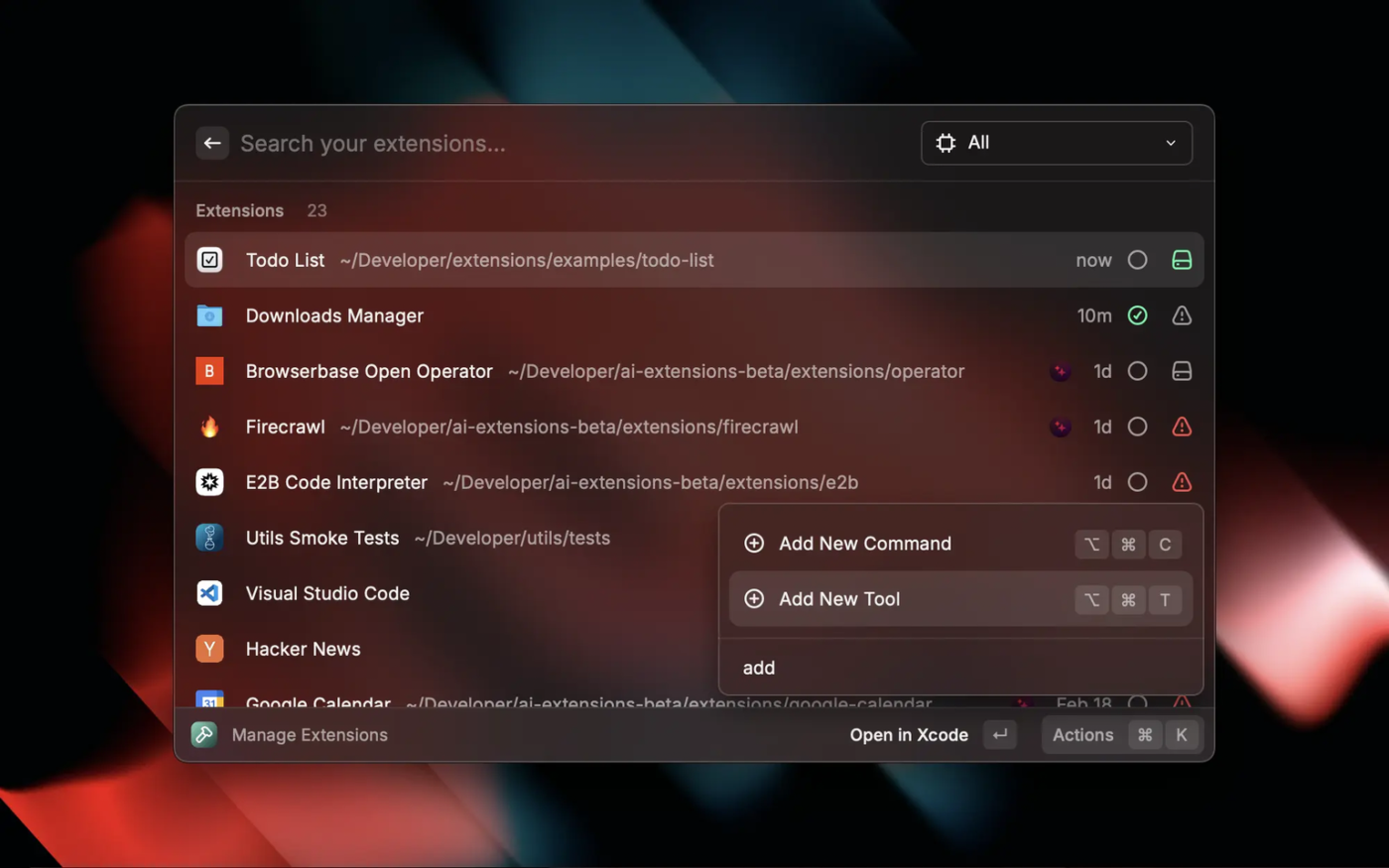
Raycast es un lanzador para Mac que da prioridad al teclado y que reúne aplicaciones, comandos, fragmentos de código e IA en un único atajo.
Cambiar de aplicación normalmente cuesta unos segundos y una pizca de atención. Raycast lo reduce a una simple pulsación de tecla y, a lo largo del día, esos momentos se suman para suponer un ahorro real de tiempo y muchas menos interrupciones en la concentración.
Su gran ventaja radica en la cantidad de tareas que es capaz de gestionar. La gestión de ventanas coloca las aplicaciones en su sitio sin necesidad de arrastrarlas. Los fragmentos de texto expanden una palabra clave en un bloque completo de texto que, de otro modo, tendrías que volver a escribir. La calculadora integrada convierte monedas y horas mientras escribes. Raycast Notes me permite anotar una idea sin tener que abrir otra aplicación, y Raycast Focus bloquea las aplicaciones que distraen durante una sesión de trabajo. Cada una de ellas elimina una razón para apartar la vista del teclado.
La capa de IA lo integra todo en los planes de pago. Quick AI responde a una pregunta directamente desde la barra de búsqueda, AI Chat funciona como un asistente siempre activo y AI Commands ejecuta indicaciones que guardas para tareas repetitivas. Ninguna de estas funciones abre una ventana aparte. Para quienes recurren a los atajos, Raycast hace que tu Mac vaya más rápido.
Funciones principales y aspectos destacados
- Lanzador que prioriza el teclado: abre aplicaciones, ejecuta comandos, gestiona ventanas y realiza cálculos con un solo atajo de teclado, sin necesidad del ratón
- Concentración y notas: Bloquea las aplicaciones que te distraen durante una sesión de trabajo y anota rápidamente cualquier idea sin tener que cambiar de aplicación.
- IA integrada: ejecuta Quick AI, AI Chat y los comandos de IA guardados desde la barra de búsqueda en los planes de pago
Precios
- Free
- Pro: 8 $ al mes
- Teams Pro: 12 $ por usuario al mes
- Pro + IA avanzada: 16 $ al mes
Valoraciones
- G2: No hay suficientes opiniones
- Capterra: No hay suficientes reseñas
¿Qué opinan los usuarios reales sobre Raycast?
Un usuario de G2 la describió como un auténtico hub «todo en uno» para las tareas diarias:
La increíble velocidad y flexibilidad de las extensiones. Me encanta poder conectar todos mis servicios (GitHub, Notion, Linear) y realizar acciones sin tener que salir nunca del lanzador. Los fragmentos de código y el historial del portapapeles son indispensables, y las funciones integradas, como la gestión de ventanas y la búsqueda con Quicklink, lo convierten en un auténtico hub de productividad «todo en uno». Me ahorra muchísimo tiempo cada día.
La increíble velocidad y flexibilidad de las extensiones. Me encanta poder conectar todos mis servicios (GitHub, Notion, Linear) y realizar acciones sin tener que salir nunca del lanzador. Los fragmentos de código y el historial del portapapeles son indispensables, y las funciones integradas, como la gestión de ventanas y la búsqueda con Quicklink, lo convierten en un auténtico hub de productividad «todo en uno». Me ahorra muchísimo tiempo cada día.
Lo que le falta a Raycast: solo funciona a pleno rendimiento en Mac (la versión para Windows aún está en fase beta). Eso significa que los equipos multiplataforma quedan descartados, y que las funciones de IA más avanzadas solo están disponibles con un plan de pago. Agiliza el trabajo en el ordenador de una sola persona, en lugar de coordinar a todo un equipo.
No elijas Raycast si: realizas tu trabajo con Windows o Linux, o si buscas una herramienta para el equipo en lugar de un acelerador personal para tu propio Mac.
Antes de realizar la selección de una herramienta de productividad, replantéate qué significa realmente «ser productivo». Este vídeo de ClickUp explica por qué fracasan muchos sistemas de productividad y cómo crear uno que perdure.
Cómo elegir la herramienta de productividad adecuada para tu equipo
Empieza por el problema, no por la lista de funciones.
Una herramienta de productividad solo resulta útil cuando elimina los obstáculos concretos a los que se enfrenta tu equipo cada semana. Las entregas fallidas requieren una herramienta diferente a la que se necesita para las notas dispersas. Las tareas administrativas manuales requieren una herramienta diferente a la que se necesita para la sobrecarga del calendario. Un equipo que intenta consolidar su trabajo no debería evaluar las herramientas de la misma manera que lo haría un escritor independiente, un autónomo o un usuario avanzado de Mac.
La forma más fácil de elegir es preguntarte qué tipo de problema de productividad estás intentando resolver.
1. Decide si necesitas un sistema para trabajar en equipo o una herramienta para mejorar tu rendimiento personal
Si tu equipo tiene problemas con la falta de claridad en la propiedad, el incumplimiento de plazos, las actualizaciones dispersas y la visibilidad de los proyectos, empieza por una herramienta de gestión del trabajo. ClickUp es ideal para equipos que quieren tareas, documentos, chat, paneles, seguimiento del tiempo e inteligencia artificial en un único entorno de trabajo compartido. Notion es ideal para equipos que dan más importancia a la documentación flexible, las wikis y el conocimiento interno.
Si el problema es la planificación personal, opta por una herramienta de productividad personal. Todoist funciona bien cuando necesitas una lista de tareas rápida que casi no requiera configuración. Motion es mejor si quieres que tu Calendario planifique tu día por ti. Raycast es útil para los usuarios de Mac que quieren moverse más rápido entre aplicaciones, fragmentos de código, comandos e IA sin tocar el ratón.
2. Adapta la herramienta a tu principal fuente de dificultades
Utiliza el cuello de botella como criterio de selección a la hora de comprar:
| Si tu problema es… | Empieza por… |
|---|---|
| Demasiadas aplicaciones inconexas | ClickUp |
| Documentos flexibles y conocimientos internos | Notion |
| Sobrecarga de tareas personales | Todoist |
| Caos en el calendario y plazos cambiantes | Motion |
| Notas personales e investigaciones a largo plazo | Obsidian |
| Cambios repetitivos entre aplicaciones | Zapier |
| Redactar, resumir y generar ideas con una configuración mínima | ChatGPT |
| Edición, tono y gramática | Grammarly |
| Visibilidad del tiempo y facturación | Toggl Track |
| Flujos de trabajo más rápidos en Mac | Raycast |
Además, esto evita que las herramientas se solapen. Por ejemplo, si tu equipo ya gestiona proyectos en ClickUp, puede que no necesites un cronómetro independiente, a menos que tus necesidades de elaboración de informes sean muy específicas. Si ya redactas tus textos en Documentos de Google, Grammarly puede aportar más valor que trasladar a todo el equipo a un nuevo entorno de trabajo.
3. Comprueba si la herramienta encaja en el entorno en el que ya realizas el trabajo
La mejor herramienta de productividad no siempre es la más potente. Es aquella que tu equipo puede utilizar sin tener que cambiar constantemente de pestaña, copiar actualizaciones o volver a crear hábitos desde cero.
Antes de elegir, ten en cuenta estos tres aspectos:
- ¿Se integra con las aplicaciones que ya utiliza tu equipo?
- ¿Reduce el trabajo manual o crea otro lugar que hay que actualizar?
- ¿Ofrece visibilidad a los responsables sin que los colaboradores tengan que elaborar informes dos veces?
Aquí es donde las herramientas «todo en uno» y las de automatización resuelven diferentes problemas. ClickUp reduce la necesidad de cambiar de herramienta al reunir el trabajo, los documentos, los comentarios, la elaboración de informes, la IA y la automatización en un solo lugar. Zapier resulta útil cuando tu equipo sigue necesitando varias aplicaciones, pero quiere que se comuniquen entre sí de forma automática.
No compres una herramienta de automatización para solucionar un flujo de trabajo desorganizado que aún no has definido. Automatizar el caos solo hace que los datos erróneos circulen más rápido.
4. Considera la IA como una función más del flujo de trabajo, no como la única razón para comprar
Casi todas las herramientas de productividad cuentan hoy en día con IA. Eso no significa que todas las funciones de IA sean útiles.
Busca una IA que se integre en la función principal de la herramienta. ClickUp Brain puede responder a preguntas a partir de datos en tiempo real del entorno de trabajo. Motion utiliza la IA para reajustar tu agenda cuando surgen cambios en el trabajo. Grammarly corrige el texto mientras escribes. Zapier utiliza la IA para ayudarte a crear y ejecutar flujos de trabajo. ChatGPT destaca como asistente general, pero no gestiona tus tareas ni proyectos por sí solo.
La pregunta no es «¿Esta herramienta tiene IA?». La pregunta más acertada es: «¿La IA elimina el trabajo que mi equipo realmente repite?».
Si la respuesta es no, considéralo un extra más que un factor decisivo.
Todas las herramientas de esta lista incorporan ahora su propia IA. Si las combinas, no obtienes cinco asistentes, sino cinco sistemas aislados que no pueden ver los datos de los demás. ChatGPT no conoce tus tareas, Notion AI no puede leer tus Zaps y Motion no puede ver tus documentos. Acabas de recrear el problema de tener que cambiar constantemente de una herramienta a otra, pero un nivel más arriba, a nivel de IA. Las herramientas que realmente se complementan son aquellas cuya IA es capaz de razonar sobre todo tu entorno de trabajo, lo cual es el verdadero argumento a favor de la consolidación en lugar de la acumulación.
5. Pon a prueba el coste de la configuración
Algunas herramientas resultan útiles desde el primer momento. Otras requieren una cierta organización antes de que den sus frutos.
Todoist, Grammarly, ChatGPT, Toggl Track y Raycast son herramientas fáciles de usar. Puedes empezar a utilizarlas el mismo día. ClickUp, Notion, Zapier y Obsidian ofrecen más funciones avanzadas, pero requieren configuración, reglas y mantenimiento.
Eso no es nada malo. Simplemente significa que la puesta en marcha debe adaptarse a la herramienta.
En cuanto a las herramientas para equipos, empieza por un único flujo de trabajo: calendario editorial, planificación de sprints, solicitudes de clientes, aprobaciones de contenidos o elaboración de informes semanales. No lo cambies todo de golpe. Los equipos pierden impulso cuando intentan rediseñar todo su sistema operativo en la primera semana.
6. Compara los precios con el uso real
Una herramienta barata puede salir cara si sus límites coinciden precisamente con las áreas en las que tu equipo necesita más profundidad. Comprueba los detalles antes de realizar la confirmación:
- ¿Cuántos usuarios incluye?
- ¿Los paneles, la automatización, la IA o la elaboración de informes avanzados solo están disponibles en los planes más caros?
- ¿El precio es fijo, se basa en el uso o en créditos?
- ¿Esta herramienta sustituirá a otra aplicación de pago?
- ¿Los contratistas o invitados necesitarán asientos de pago?
Esto es especialmente importante en el caso de herramientas como Zapier, donde el volumen de automatización influye en el coste, y Motion, donde hay que estar dispuesto a pagar por la programación mediante IA desde el principio. Por otro lado, una herramienta más completa como ClickUp puede costar más que una simple aplicación de tareas, pero resulta una buena opción si sustituye a documentos, paneles, herramientas de control de tiempo, chat y herramientas de elaboración de informes.
¿Cuáles son los criterios clave para evaluar las herramientas de productividad?
Utiliza esta lista de control cuando compares cualquier software de productividad, para que evalúes si se adapta a tus necesidades en lugar de fijarte únicamente en el número de funciones:
- Adecuación a la tarea que hay que realizar: ¿Resuelve tu verdadero cuello de botella o simplemente queda bien en una demostración?
- Resistencias a la adopción: ¿En qué plazo puede tu equipo obtener valor? Una herramienta potente que nadie utiliza es un coste irrecuperable
- Transparencia sobre el plan gratuito: ¿Cuáles son los límites reales en cuanto a usuarios, proyectos, almacenamiento y tareas de automatización?
- Coste total a gran escala: calcula el precio para 6, 15 y 30 usuarios, incluyendo complementos de IA y facturación por volumen de tareas
- IA que cambia el flujo de trabajo: ¿La IA realiza tareas reales (programación, automatización) o solo añade resúmenes?
- Integraciones: ¿Hace la conexión con las herramientas que ya utilizas, de forma nativa o a través de Zapier?
- Propiedad y seguridad de los datos: ¿Dónde se almacenan tus datos y qué certificaciones (SOC 2, RGPD) se aplican?
- Informes y visibilidad: ¿Pueden los responsables ver la capacidad y el progreso sin tener que realizar actualizaciones manuales del estado?
Evalúa cada herramienta según los criterios que sean importantes para tu equipo y descarta las que no lo sean. Un autónomo y una organización de 200 personas valorarán esta lista de forma muy diferente.
Cuanto más pequeña sea la pila, mejor
Fíjate en lo que cada herramienta de esta lista combate realmente: el coste que supone tener el trabajo disperso en demasiados sitios. Todoist pone orden en tu lista personal, Motion protege tu Calendario, Zapier conecta las aplicaciones entre sí y Grammarly pulimenta tus textos. Cada una cubre una necesidad concreta, y el truco está en elegir la que mejor se adapte a lo que tú necesitas.
Hay dos hábitos que te ayudan a mantener el orden. Añade una herramienta solo cuando elimine un obstáculo concreto que puedas identificar, y retira aquello a lo que sustituye, de modo que estés consolidando en lugar de acumulando. A continuación, impleméntala un flujo de trabajo cada vez.
Si el problema con el que te topas constantemente es el hecho de tener que cambiar constantemente de aplicación, la solución no es otra aplicación, sino tener menos. Ahí es donde ClickUp se gana el primer puesto: tareas, documentos, chat, paneles, IA y agentes, todo en un solo lugar, para que el trabajo deje de estar repartido en diez pestañas. Empieza gratis.
Preguntas frecuentes sobre las herramientas de productividad
¿Cuáles son los principales tipos de herramientas de productividad?
Las herramientas de productividad se pueden clasificar, a grandes rasgos, en cinco categorías: plataformas «todo en uno» de gestión del trabajo (ClickUp, Notion), gestores personales de tareas y agendas (Todoist, Motion), bases de conocimientos (Obsidian), herramientas de automatización (Zapier) y asistentes de IA o de redacción (ChatGPT, Grammarly). La mayoría de los equipos acaban combinando una plataforma con una o dos herramientas especializadas, en lugar de adquirir herramientas de todas las categorías.
¿Cuál es la diferencia entre un gestor de tareas y una herramienta de gestión de proyectos?
Un gestor de tareas organiza las tareas pendientes de una sola persona con una configuración mínima, mientras que una herramienta de gestión de proyectos coordina a varias personas mediante personas asignadas, dependencias, estados, paneles y elaboración de informes. Todoist es un gestor de tareas; ClickUp es una plataforma de gestión de proyectos. La diferencia radica en si estás realizando el seguimiento de tu propio trabajo o del de otras personas.
¿Cuál es la herramienta de productividad más utilizada?
Las suites ofimáticas como Microsoft 365 y Google Workspace cuentan con la mayor base de usuarios, pero entre las plataformas específicas para el trabajo, ClickUp, Notion y Asana son las más utilizadas, cada una con una valoración de 4,5+ en más de 10 000 reseñas de G2. Sin embargo, «lo más utilizado» rara vez significa «lo mejor para ti», por lo que la adecuación es más importante que la popularidad.
¿Cuánto cuestan las herramientas de productividad?
La mayoría ofrece una versión gratuita y planes de pago que oscilan entre unos 5 y 30 dólares al mes por usuario. Presta atención al modelo de precios: Zapier factura en función del volumen de tareas, y Motion cobra por usuario sin ofrecer versión gratuita. Eso significa que una herramienta económica puede resultar cara una vez que aumenta el uso. Calcula siempre el coste en función de tu plantilla real antes de confirmar el compromiso.
¿Merecerá la pena utilizar herramientas de productividad basadas en la IA en 2026?
Sí, siempre que la IA se integre en la función principal de la herramienta, en lugar de limitarse a añadir resúmenes. ClickUp Brain responde a partir de datos en tiempo real del entorno de trabajo de ClickUp, Motion programa automáticamente tu Calendario y Grammarly corrige el texto mientras escribes. Considera las «funciones de IA» independientes que no eliminan el trabajo repetitivo como un extra, no como un motivo para comprar el producto.
¿Qué herramientas de productividad funcionan mejor juntas?
Una combinación habitual y muy eficaz consiste en unir un hub de gestión del trabajo con algunas herramientas especializadas: una plataforma como ClickUp o Notion para tareas y documentos, Zapier para conectar las aplicaciones con las que no es compatible de forma nativa, y Grammarly o ChatGPT para la redacción. La meta es cubrir todas las necesidades sin solapamientos, ya que las herramientas duplicadas dispersan los datos y aumentan los costes de cambio.