
Tu presentación de Google Slides está lista: todas las diapositivas tienen un aspecto impecable, el contenido es perfecto y las imágenes son llamativas. Pero falta algo.
Mientras ensayas tu presentación, te parece que le falta emoción.
La narración en directo suele provocar pausas incómodas, desajustes en el tiempo y el estrés de presentar en tiempo real. El ruido de fondo o las ideas perdidas también pueden descarrilar rápidamente tu mensaje.
¿La solución? Una voz en off pregrabada. Es atractiva, te permite ajustar cada detalle, evita el mal sonido o las distracciones y ayuda a ofrecer una presentación pulida que fluye con tus diapositivas. Además, añade un toque personal y profesional que el texto estático simplemente no puede igualar. ¡Sigue leyendo para aprender a añadir voz en off en Google Slides y atraer a tu público de principio a fin! Como bonus, también te presentaremos ClickUp para optimizar tus flujos de trabajo de presentación.
⏰ Resumen de 60 segundos
- Grabar tu voz en off con antelación te garantiza un mejor control del tiempo, evita distracciones y aporta un toque profesional y pulido a tus presentaciones de Google Slides.
- Para añadir una voz en off profesional a tu presentación, planifica tu guion para que sea conciso y vaya al grano, y utiliza una herramienta de grabación de voz.
- Sube tus archivos de audio a Google Drive y, a continuación, insértalos fácilmente en tus diapositivas.
- Personaliza los ajustes de audio en Google Slides para sincronizar la voz en off con las transiciones, ajustar los niveles de volumen y elegir si se reproduce automáticamente o al hacer clic.
- Utiliza un software de grabación de pantalla para combinar tu narración con imágenes y, a continuación, inserta los vídeos en tus diapositivas para conseguir una presentación más dinámica.
- Google Slides tiene algunos límites, como la ausencia de grabación de audio integrada y opciones de edición de audio limitadas.
- Utiliza una aplicación integral como ClickUp para organizar tu guion, gestionar los elementos visuales y recopilar los comentarios del equipo con una colaboración fluida durante todo el proceso de presentación.
¿Cómo añadir voz en off a Google Slides?
El texto y las imágenes son excelentes, pero tienen un alcance limitado a la hora de generar interés. De hecho, Google Slides ofrece un gran intervalo de plantillas gratuitas que te ayudarán a crear presentaciones impecables. Sin embargo, una voz en off añade un toque humano y explica tus ideas de forma más íntima. Aporta personalidad, facilita la comprensión de ideas complejas y le da a tu presentación un toque profesional.
Añadir voz en off a Google Slide ayuda a:
- 🎙️ Aclara conceptos complejos con explicaciones verbales.
- ⏳ Ahorra tiempo evitando narraciones en directo repetitivas.
- 🔊 Mejora la accesibilidad para los espectadores que prefieren la guía de audio.
💡 Consejo profesional: al diseñar una presentación de diapositivas con voz en off profesional, céntrate en tres aspectos esenciales: diseño claro de las diapositivas, contenido conciso y calidad de audio de primera categoría. También puedes utilizar herramientas de IA para presentaciones con el fin de generar ideas o crear un esquema de la presentación. Te ahorrarán tiempo y te ayudarán a perfeccionar el contenido antes de añadir una voz en off en Google Slides.
Dependiendo de tu estilo y necesidades, puedes grabar previamente tu narración de audio o combinarla con vídeo. ¡Vamos a dividirlo en dos métodos sencillos!
Método 1: Añadir un archivo de audio pregrabado
Graba tu voz en off por separado y añádela a una presentación existente siguiendo estos pasos:
Paso 1: Prepara tu guion
Antes de pulsar el botón de grabar, tómate un tiempo para planificar lo que vas a decir.
- Escribe un guion o un esquema conciso para mantener la concentración y cubrir todos los puntos clave.
- Evita la jerga. Utiliza un lenguaje sencillo y directo para que tu mensaje sea accesible.
- Añade una historia personal o una anécdota con la que tu público se pueda identificar para establecer una conexión con él.
Paso 2: Graba tu voz en off
Google Slides requiere archivos de audio independientes para cada diapositiva, así que planifica tus grabaciones en consecuencia.
- Utiliza aplicaciones de grabación de pantalla, software de edición de audio (como Audacity o GarageBand) o incluso la grabadora de voz de tu teléfono.
- ¡No busques la perfección desde el principio! Haz algunas tomas de prueba para ajustar el tono, el ritmo y la claridad antes de la grabación final.
💡 Consejo profesional: Graba en un espacio tranquilo para minimizar el ruido de fondo y las interrupciones.
Paso 3: Guarda tu grabación
Después de grabar, dedica un momento a organizar tus archivos. Asigna un nombre a cada archivo en función de la diapositiva a la que corresponda, como Diapositiva 1 Introducción o Diapositiva 3 Puntos clave. Este sencillo paso te ahorrará mucho tiempo a la hora de insertar audio en tu presentación.
Guarda los archivos en un formato compatible con Google Slides, como MP3 o WAV. Si tu herramienta no tiene compatibilidad con estos formatos, utiliza un convertidor de archivos online gratis para convertirlos.
Paso 4: Sube el archivo a Google Drive.
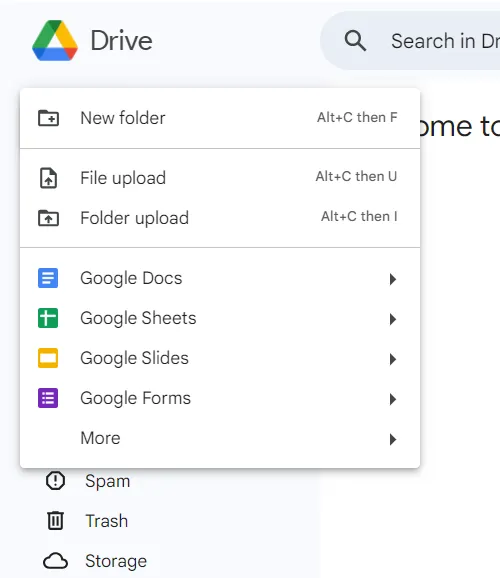
- Abre Google Drive y haz clic en el botón Nuevo situado en la esquina superior izquierda.
- Realiza la selección de Subir archivo para subir archivos de audio individuales, o realiza la selección de Subir carpeta si has agrupado todos tus archivos en una sola carpeta.
- Una vez subidos, los archivos se almacenarán en tu Drive y estarán listos para usar en Google Slides.
💡 Consejo profesional: simplemente arrastra y suelta tus archivos de audio directamente en Google Drive. Google los subirá y guardará automáticamente en la ubicación que elijas.
Paso 5: Inserta archivos de audio en tu diapositiva.
- Abre tu presentación de Google Slides y ve a la diapositiva en la que quieres añadir la voz en off.
- Haz clic en Insertar en el menú superior y, a continuación, realiza la selección de Audio.
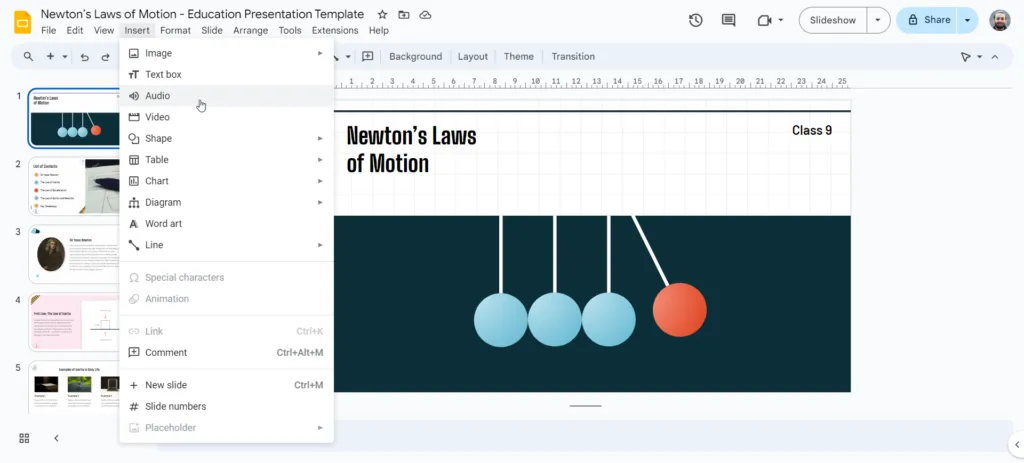
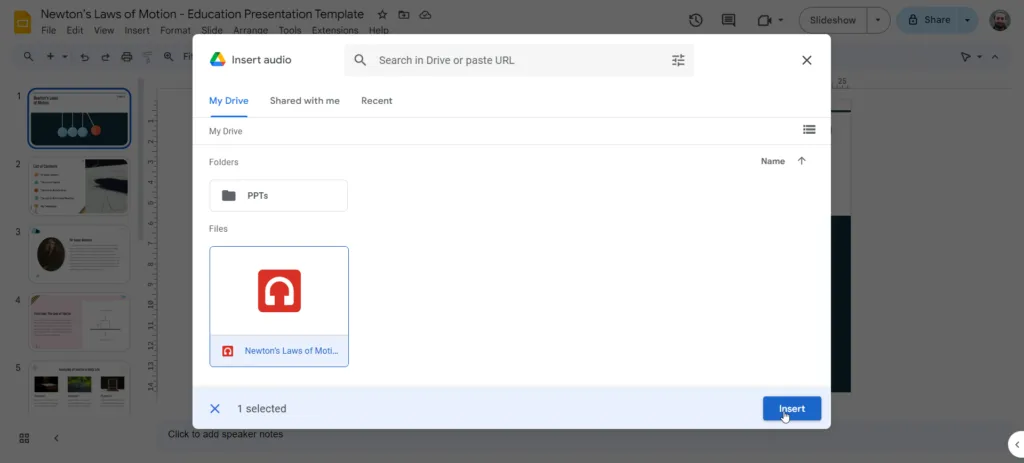
- Aparecerá una lista de archivos de audio de tu Google Drive. Elige el archivo adecuado para la diapositiva y haz clic en Insertar.
Paso 6: Personaliza los ajustes de reproducción
Aparecerá un icono de altavoz en la diapositiva, junto con un minirreproductor para previsualizar el audio. Puedes mover el icono para asegurarte de que no distraiga la atención del contenido.
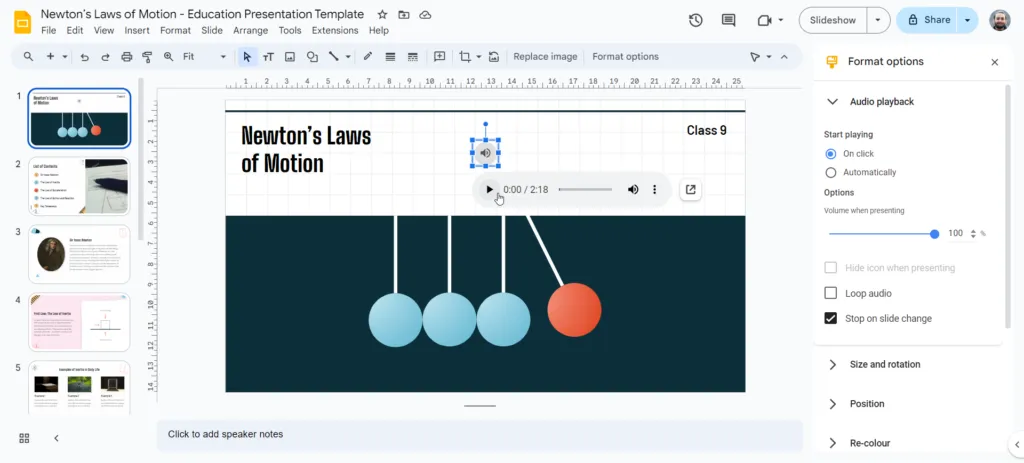
Después de insertar el audio, puedes ajustar los ajustes de reproducción para que se adapten a tu presentación:
- Sincroniza el audio: asegúrate de que la voz en off coincida con las transiciones de tus diapositivas mediante el ajuste adecuado de los tiempos de inicio y fin.
- Opciones de reproducción: elige si el audio se reproduce automáticamente cuando aparece la diapositiva o si es necesario hacer clic para iniciarlo.
- Ajuste del volumen: configura el volumen para garantizar que se oiga con claridad sin que se eclipse el resto de la presentación.
- Habilita la reproducción en bucle (opcional): esto es útil para la música de fondo o el audio repetitivo.
- Ocultar el icono del altavoz: si quieres que la presentación tenga un aspecto más limpio, puedes ocultar el icono del altavoz mediante la selección de la opción «Ocultar icono durante la presentación» en los ajustes.
💡 Consejo profesional: utiliza la vista previa de reproducción para comprobar los ajustes y realizar los ajustes finales antes de la presentación.
Método 2: Grabación de pantalla con audio
¿Quieres convertir tus diapositivas en una presentación de vídeo fluida? Este método es perfecto para crear un archivo de vídeo pulido que combine imágenes impactantes y una narración de audio persuasiva, que se puede utilizar de forma compartida con un público más amplio o subir a Internet.
Paso 1: Graba tu presentación.
Utiliza tu ordenador o una herramienta de grabación de pantalla de terceros para empezar a grabar tu presentación mientras narras. Inicia tu presentación en modo de pantalla completa y, a continuación, pulsa grabar. A medida que avanzas por las diapositivas, explica tus puntos con claridad, manteniendo un ritmo constante.
Paso 2: Añadir vídeos a las diapositivas
Inserta cada vídeo grabado en la diapositiva correspondiente de tu presentación.
- Asegúrate de que los vídeos sean de alta calidad y estén correctamente sincronizados con el contenido de tus diapositivas para conseguir un aspecto profesional.
- Utiliza los ajustes de reproducción para controlar cómo y cuándo aparecen los vídeos durante tu presentación.
Si prefieres añadir clips de vídeo individuales a diapositivas específicas, divide la grabación en clips más pequeños para cada sección de la presentación.
📖 Más información: Cómo grabar un vídeo de ti mismo presentando un PowerPoint
Limitaciones de añadir voz en off a Google Slides
No siempre es fácil sincronizar la voz en off con las diapositivas. Si tienes una voz en off larga o varios Clips de audio, tendrás que ajustar manualmente la sincronización, lo que puede requerir algo más de tiempo y paciencia.
Y ese es solo uno de los retos. Hay algunos límites más que debes tener en cuenta para planear mejor el proceso de grabación de la voz en off.
Sin grabación de audio directa
Imagina que estás preparando una presentación para un seminario web. Grabas tu voz en off con una herramienta externa, pero luego te das cuenta de que necesitas volver a grabar una pequeña sección. Dado que Google Slides no tiene una función integrada para la edición, tendrás que utilizar una herramienta de grabación externa, realizar el cambio y volver a subir el archivo.
Límite de tamaño de archivo
Google Slides limita los archivos de audio a 100 MB. El audio de alta calidad o las narraciones largas pueden superar fácilmente este límite. Tendrás que comprimir el audio, pero una compresión excesiva podría afectar a la calidad del sonido.
Supongamos que quieres crear módulos de formación informativos con más de 20 diapositivas y una voz en off detallada. Si cada diapositiva tiene una explicación larga, comprimir el audio podría hacer que se escuchara amortiguado o distorsionado.
Opciones limitadas de edición de audio
Una vez que hayas subido el audio a Google Slides, solo podrás realizar una edición mínima. Google Slides solo permite un formato básico para el audio, como la reproducción automática o el volumen. Si necesitas recortar, ajustar o realizar cualquier otro cambio en el audio, tendrás que utilizar una herramienta independiente antes de subir el archivo.
Los subtítulos no siempre son precisos.
Google Slides ofrece subtítulos para tu voz en off, pero es posible que no siempre sean totalmente precisos. Factores como tu acento, tono y claridad pueden afectar a la precisión de los subtítulos con respecto a lo que dices. Si estás haciendo una presentación ante un equipo internacional, los subtítulos pueden malinterpretar tus palabras y generar confusión. Esto es especialmente problemático en el caso de términos técnicos o específicos del sector.
Sin grabación de pantalla integrada
Google Slides no ofrece una función para grabar tu voz en off y las diapositivas juntas en tiempo real. En su lugar, tendrás que utilizar un grabador de pantalla de terceros para capturar tu presentación y, a continuación, subir el vídeo a Google Slides por separado. Es factible, pero un poco más complejo.
Crea presentaciones atractivas con voz en off utilizando ClickUp.
Seamos sinceros: empezar una presentación desde cero, especialmente una con voz en off, puede ser una tarea abrumadora.
Convertir tus ideas en una presentación pulida y coherente puede parecer abrumador, pero con las herramientas de presentación adecuadas, resulta mucho más sencillo.
Ahí es donde entra en juego ClickUp, la aplicación para todo lo relacionado con el trabajo. Reúne tus tareas, ideas, documentos e incluso chats en una potente plataforma con IA.
En lugar de quedarte mirando una diapositiva en blanco, puedes empezar a hacer una lluvia de ideas con ClickUp Whiteboards, convirtiendo tus pensamientos dispersos en una historia estructurada. Utiliza ClickUp Docs para redactar tu guion junto con tus diapositivas, manteniendo todo organizado en un solo entorno de trabajo.
¿Necesitas colaborar? Asigna tareas, deja comentarios y realiza el seguimiento del progreso en tiempo real, para que nada se pase por alto. Y si tu presentación tiene voz en off, las herramientas de grabación integradas de ClickUp pueden ayudarte.
Veamos cómo crear guiones, grabar y colaborar con tu equipo en tu presentación utilizando ClickUp.
1. Escribe tu guion en ClickUp Docs.
Toda gran presentación comienza con una historia convincente.
Imagina que estás preparando una presentación comercial para un nuevo producto.
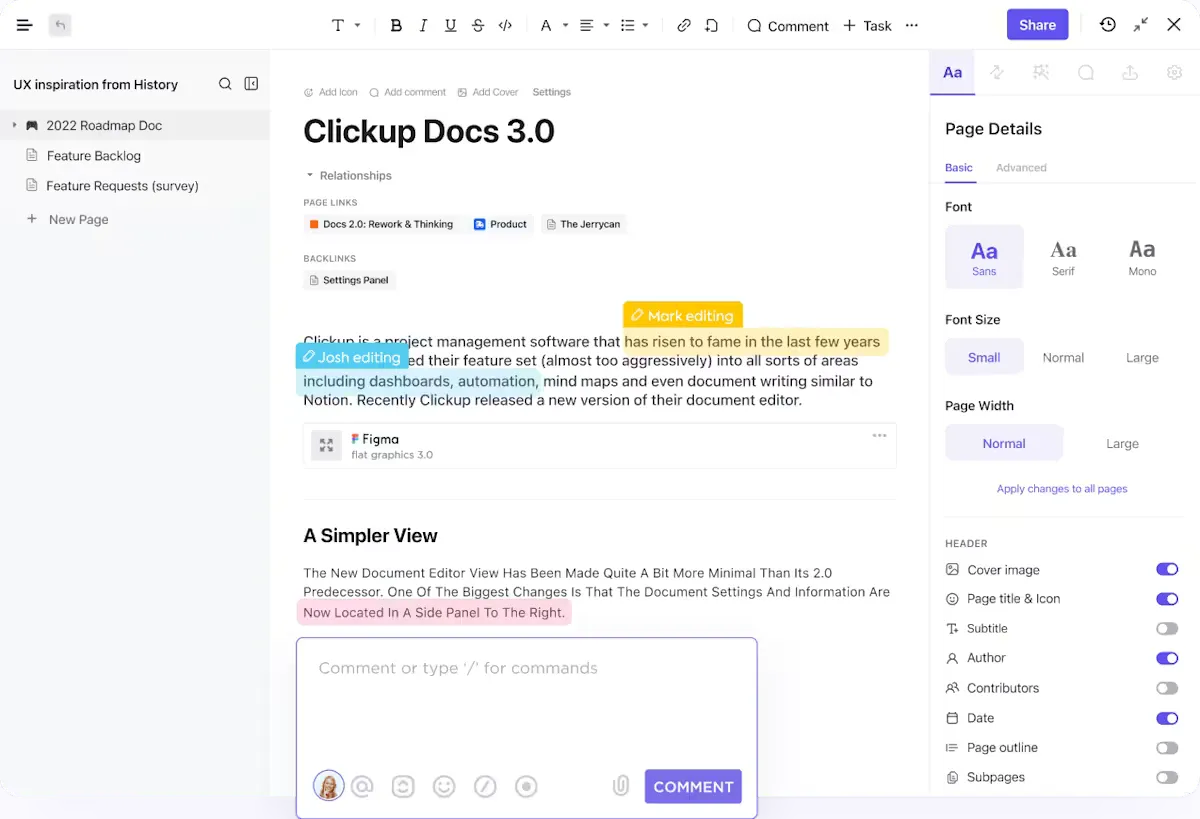
El uso de ClickUp Docs te permite redactar fácilmente el guion de tu presentación y colaborar con tus equipos de marketing y ventas. Incluso puedes enlazar tus tareas a Docs y asignar acciones como «Buscar estadísticas de apoyo para la diapositiva 4» o «Simplificar este término técnico para la diapositiva 2» a los compañeros de equipo pertinentes.
Todo el mundo puede participar, dejar comentarios y realizar cambios en tiempo real, por lo que nadie se queda sin saber lo que está pasando.
¿Necesitas ayuda para dar forma a tus ideas? Utiliza ClickUp Brain para generar contenido, pulir tu tono o incluso reformular secciones de tu guion para que resulte más atractivo.
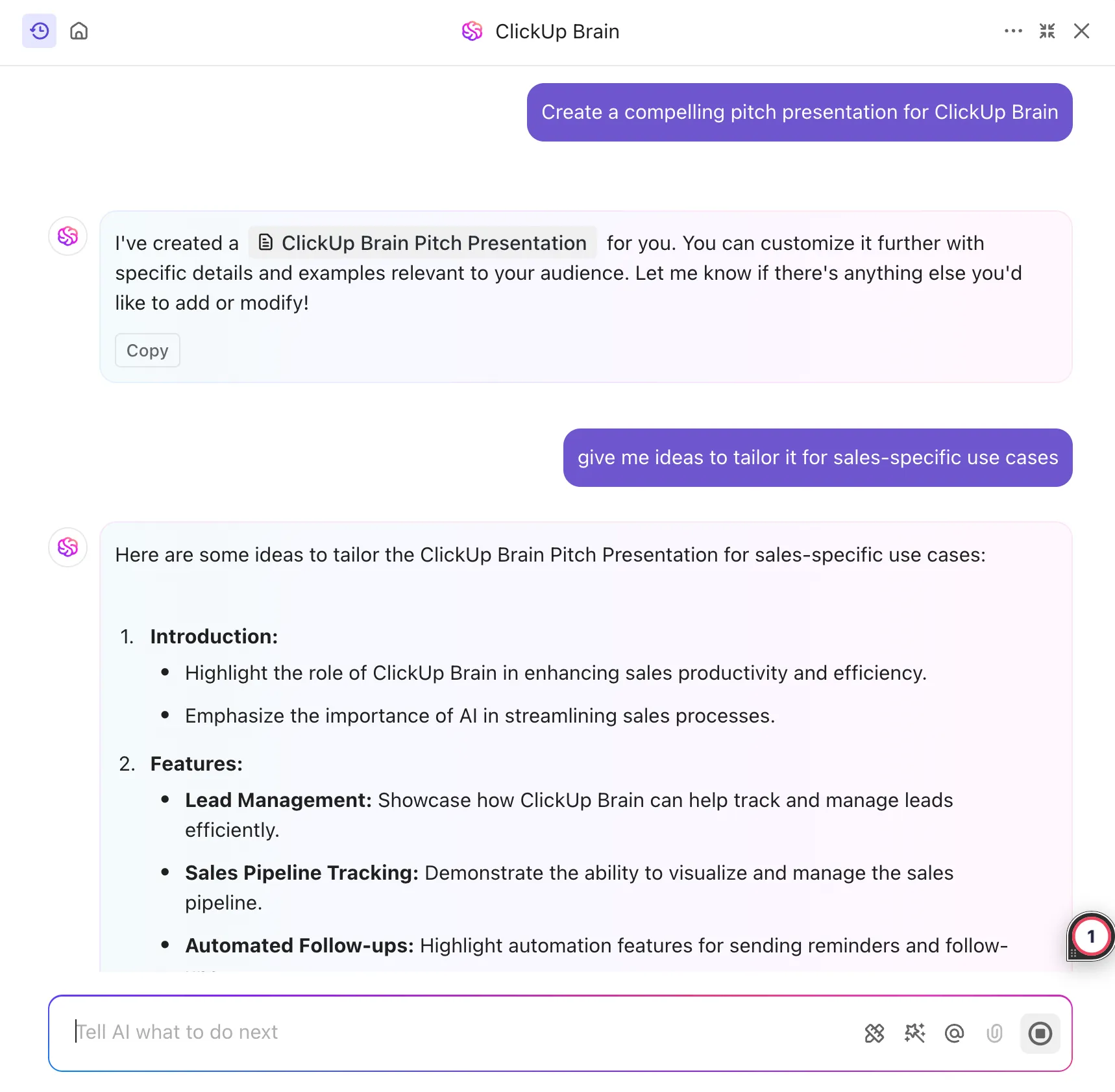
📌 Bonus: ¡Echa un vistazo a este vídeo para obtener más información sobre cómo ClickUp Brain puede potenciar tu flujo de trabajo y ayudarte a generar ideas sin esfuerzo!
2. Planifica tus elementos visuales
Una vez que tengas el guion pulido, el siguiente paso es establecer la conexión entre las ideas y los elementos visuales. Puedes establecer la conexión entre tus documentos y ClickUp Whiteboards para esbozar tus ideas para las diapositivas y combinarlas con tu narración.
Supongamos que quieres crear una presentación con la hoja de ruta del proyecto para las partes interesadas. Utiliza una pizarra para correlacionar cada diapositiva con elementos visuales claros, como cronogramas, flujos de trabajo e hitos clave.
Esboza tus ideas con notas adhesivas, enlázalas con conectores, crea imágenes personalizadas con IA y estructura visualmente tus diapositivas para mayor claridad. Deja que tu equipo aporte sugerencias. Por ejemplo, el departamento de marketing puede mejorar los mensajes, mientras que el equipo de ventas puede añadir soluciones para los puntos débiles de los clientes.
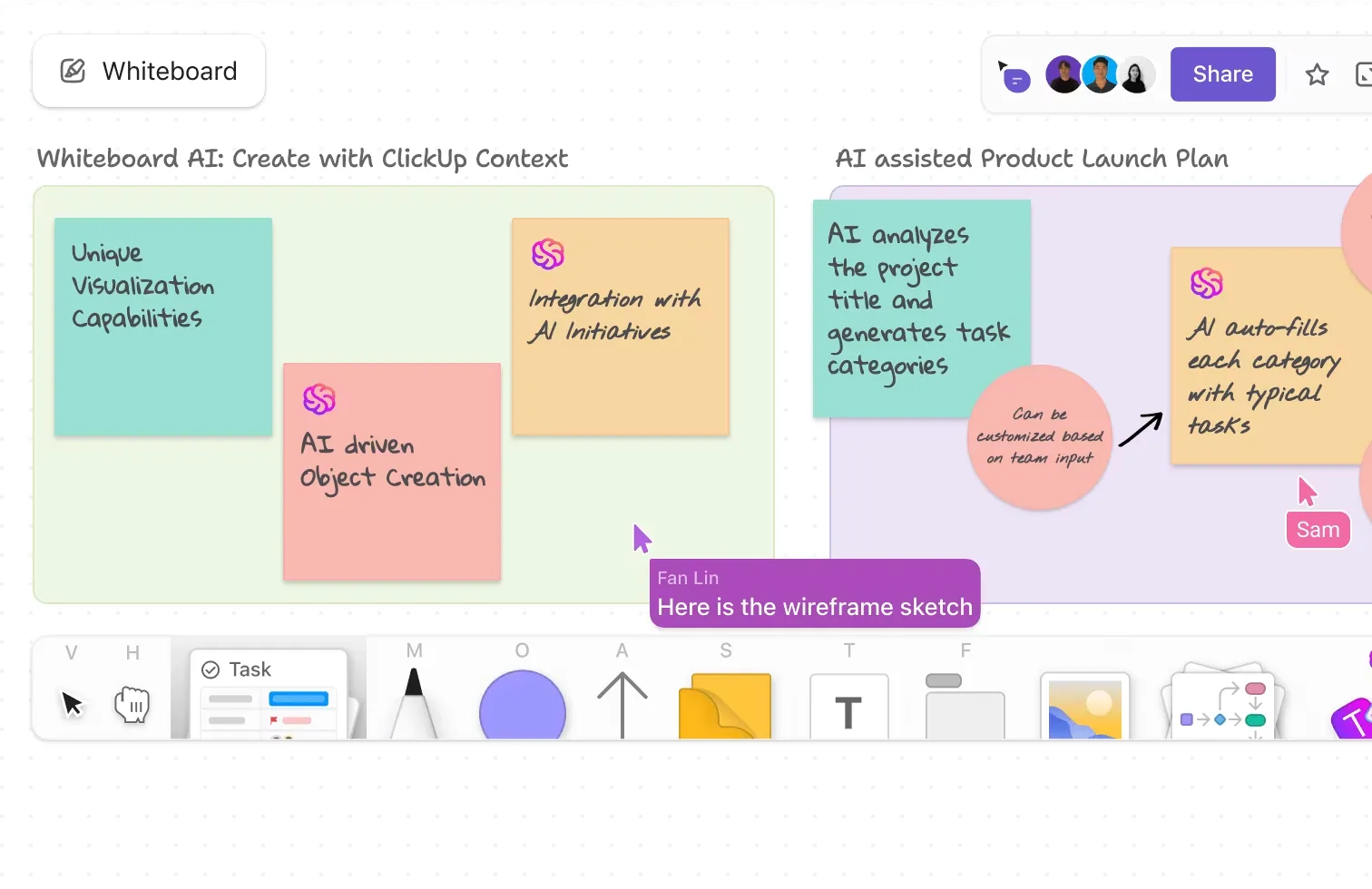
ClickUp es siempre una muy buena opción cuando hay que compartir información entre varias personas al mismo tiempo y cuando hay diferentes equipos trabajando en el mismo tema desde diferentes puntos de vista.
ClickUp es siempre una muy buena opción cuando hay que realizar un uso compartido de la información entre varias personas al mismo tiempo y cuando hay diferentes equipos trabajando en el mismo tema desde diferentes puntos de vista.
¿Prefieres un poco más de estructura?
Las plantillas de pizarra de ClickUp son una excelente manera de empezar. Incluyen diseños predeterminados para diferentes tipos de presentaciones, propuestas, hojas de ruta o materiales de formación. Modifícalas para adaptarlas a tus necesidades, así no tendrás que perder tiempo configurando todo desde cero.
Si tienes una idea específica que quieres vincular a una tarea, incrusta tarjetas en vivo de ClickUp Docs o tareas directamente en tu Pizarra.
📮ClickUp Insight: El 92 % de los trabajadores utiliza métodos inconsistentes para realizar el seguimiento de los elementos pendientes, lo que resulta en decisiones erróneas y retrasos en la ejecución. Tanto si envías notas de seguimiento como si utilizas hojas de cálculo, el proceso suele ser disperso e ineficaz.
La solución de gestión de tareas de ClickUp garantiza una conversión fluida de las conversaciones en tareas, para que tu equipo pueda actuar con rapidez y mantenerse coordinado.
📖 Más información: Cómo crear vídeos animados con pizarra blanca
3. Organiza tus diapositivas
Supongamos que estás preparando una presentación de formación para nuevos empleados. Debes ordenar las diapositivas en el orden correcto para minimizar la confusión.
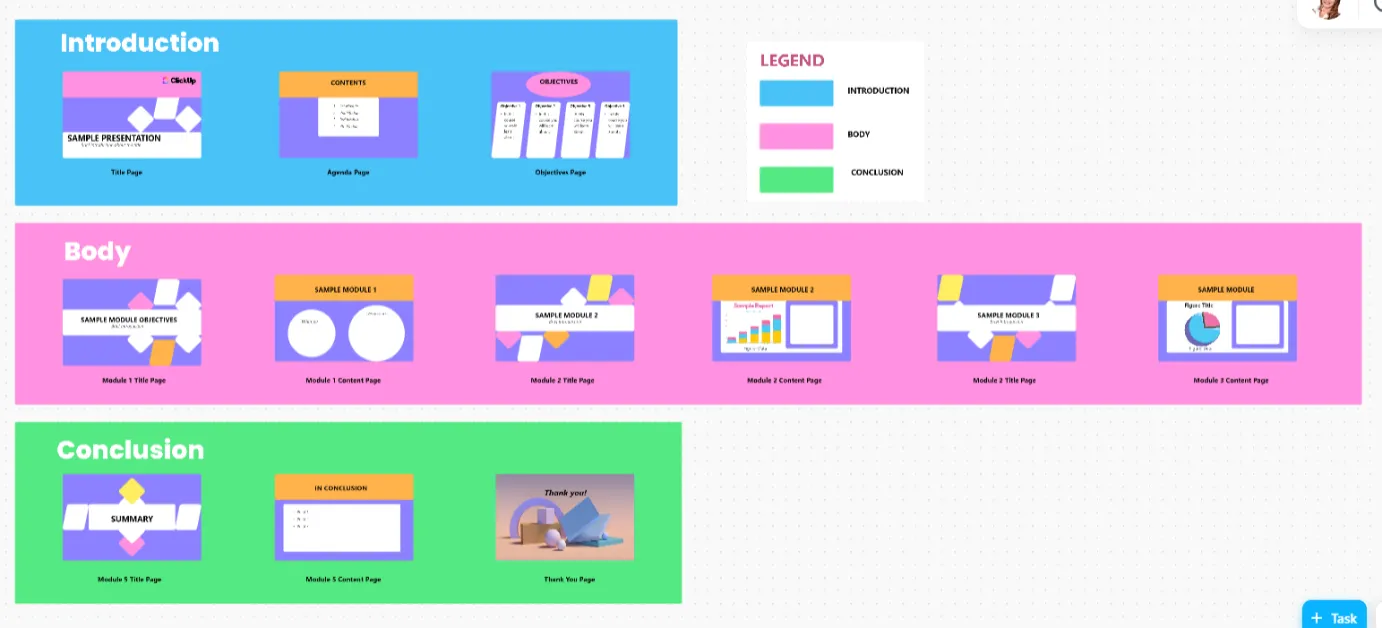
Organizar tus diapositivas es muy fácil con la plantilla de presentación de ClickUp.
Utiliza esta plantilla para:
- Asigna temas a las diapositivas: divide tu presentación en diapositivas como «Panorámica de la empresa», «Panorámica de las herramientas» y «Políticas de cumplimiento».
- Organiza visualmente las diapositivas: reorganiza las diapositivas arrastrándolas y soltándolas para mejorar el flujo con solo unos clics.
- Sigue el progreso: con estados personalizados como «En curso», «Listo para revisión» y «Aprobado», siempre sabrás en qué fase se encuentra tu presentación.
- Colabora en tiempo real: asigna tareas a los miembros del equipo para que finalicen los elementos visuales, añadan voces en off o recopilen comentarios sobre diapositivas específicas. Puedes añadir notas a cada diapositiva para recordar los puntos clave y utilizar los estados personalizados para realizar el seguimiento del progreso. La función de comentarios te permite recopilar opiniones en el mismo espacio.
🧠 ¿Sabías que añadir vídeos a las presentaciones aumenta el tiempo medio de lectura en un 37 %?
4. Mejora la participación con ClickUp Clips
Aunque ClickUp no graba voces en off directamente, te permite grabar, enviar y transcribir clips de voz, que se almacenan en tu entorno de trabajo de forma indefinida a menos que se eliminen manualmente.
Para grabar clips de voz en los comentarios de las tareas, ve a la tarea en la que deseas dejar una nota de voz y haz clic en el icono del micrófono en la sección de comentarios para comenzar a grabar. En la app, puedes acceder a la pestaña Actividad en la esquina superior derecha de una tarea, tocar «Publicar una actualización» y, a continuación, tocar el icono del micrófono en el editor de comentarios para comenzar a grabar.
Una vez que grabes un mensaje de voz y lo envíes, ClickUp también te ofrece la opción de mostrar una transcripción de tu mensaje de voz.
📖 Más información: Las mejores soluciones de software de transcripción
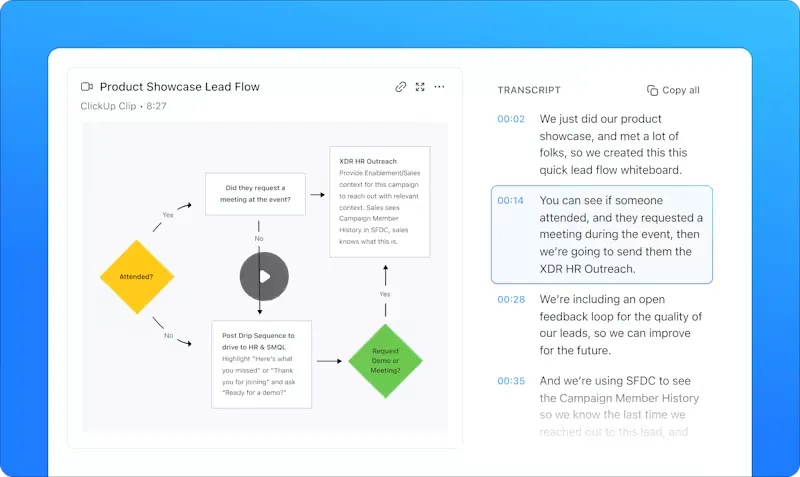
También puedes grabarte directamente mientras realizas una presentación con voz en off utilizando ClickUp Clips. Clips te permite capturar tu pantalla en tiempo real, con o sin tu cámara web y audio. ClickUp Clips transcribe tus grabaciones de pantalla, para que tus compañeros de equipo puedan buscar y revisar fácilmente partes específicas de tu presentación.
💡Consejo profesional: ¿Otra forma de utilizar Clips para mejorar tu presentación? Supongamos que estás creando una demostración de producto o un vídeo tutorial. Graba una captura de pantalla explicando cómo funciona cada función. Compártela con tu equipo para que te den su opinión y les permite comentar directamente en marcas de tiempo específicas. Esto garantiza que la voz en off final coincida perfectamente con tu guion.
Haz que tus presentaciones destaquen con ClickUp
Grabar voces en off de alta calidad para tus presentaciones de Google Slides no tiene por qué ser complicado ni costoso. ¡Ya estás listo! Empieza por lo básico. Encuentra el proceso que mejor se adapte a ti, reúne las herramientas adecuadas y familiarízate con cada paso.
Si quieres que tu presentación sea perfecta (guion, diapositivas, voz en off y presentación), prueba ClickUp. Desde documentos y pizarras que te permiten crear la mejor presentación hasta clips para grabar la pantalla y la voz sin problemas, con ClickUp puedes hacerlo todo. Olvídate de los flujos de trabajo dispersos. ¡Regístrate en ClickUp y comprueba cómo aumenta tu productividad!