

¿Alguna vez has intentado crear una lista de control en Excel pero no has podido encontrar el icono de la casilla de selección? Tranquilo, no eres el único.
Según los datos, alrededor de 1.500 millones de personas en todo el mundo utilizan Microsoft Excel. Sin embargo, solo un modesto 6 % se considera experto en su uso. ¿Sorprendente? ¡En realidad, no!
Si no eres un usuario habitual de Excel, incluso algo tan sencillo como copiar y pegar un valor en una hoja de cálculo puede parecerte complicado, por no hablar de insertar menús desplegables y casillas de selección.
Puedes seguir buscando entre pestañas y grupos todo lo que quieras e intentar seguir la fórmula que te dan en Internet, ¡pero nada funcionará si no conoces los pasos exactos!
Así que lee este artículo y aprende paso a paso cómo insertar una casilla de selección en Excel. ✅
⏰ Resumen en 60 segundos
A continuación te explicamos cómo añadir una casilla de selección en Excel:
- Hay cinco formas diferentes de hacerlo: Utilizar la pestaña «Desarrollador», utilizar controles ActiveX, utilizar la validación de datos, utilizar símbolos como casillas de selección o utilizar el método de copiar y pegar.
- Utiliza la pestaña «Desarrollador»
- Utiliza controles ActiveX
- Utiliza la validación de datos
- Utiliza símbolos como casillas de selección
- Utiliza el método de copiar y pegar
- Entre las desventajas de utilizar Excel se incluyen: límites en las opciones de personalización, ausencia de funciones integradas de gestión de tareas, alto riesgo de errores debido a la entrada manual de datos y problemas de rendimiento en hojas de cálculo de gran tamaño.
- Opciones de personalización limitadas
- No dispone de funciones integradas de gestión de tareas
- Alto riesgo de errores debido a la entrada manual de datos
- Problemas de rendimiento en hojas de cálculo de gran tamaño
- Descubre ClickUp para simplificar la creación de listas de control. ClickUp ofrece una forma más inteligente e intuitiva de crear, realizar el seguimiento y gestionar listas de control a la perfección, todo en un mismo lugar.
- Entre las funciones más populares de ClickUp se incluyen las listas de tareas de ClickUp*, las plantillas de listas de control y mucho más.
- Utiliza la pestaña «Desarrollador»
- Utiliza controles ActiveX
- Utiliza la validación de datos
- Utiliza símbolos como casillas de selección
- Utiliza el método de copiar y pegar
- Opciones de personalización limitadas
- No dispone de funciones integradas de gestión de tareas
- Alto riesgo de errores debido a la entrada manual de datos
- Problemas de rendimiento en hojas de cálculo de gran tamaño
Pasos para añadir casillas de selección en Excel
A continuación, hemos recopilado todos los métodos posibles para añadir casillas de selección en una hoja de Excel. Analicémoslos en detalle:
1. Uso de la pestaña «Desarrollador»
Esta es la forma más habitual de añadir casillas de selección en Excel y crear una lista de tareas.
Sin embargo, para utilizar este método, debes asegurarte de que la pestaña «Desarrollador» tenga visibilidad en tu hoja de cálculo.
Para activar la pestaña «Desarrollador»:
a. Selecciona la pestaña «Archivo»

b. Una vez que se abra, encontrarás «Opciones» en la parte inferior izquierda de la pantalla

c. A continuación, en el cuadro «Opciones», haz clic en «Personalizar cinta».

d. Una vez que hayas hecho clic en la opción «Personalizar cinta», marca la casilla «Desarrollador» en «Pestañas principales» y haz clic en «Aceptar».

Los controles de formulario de casilla de selección
Una vez activada la pestaña «Desarrollador», accede a la opción «Control de formulario: Casilla de selección» y sigue estos pasos:
a. Ve a la pestaña «Desarrollador» y realiza la selección «Insertar» para abrir los controles de formulario

b. En «Controles de formulario», haz clic en el icono de la casilla de verificación
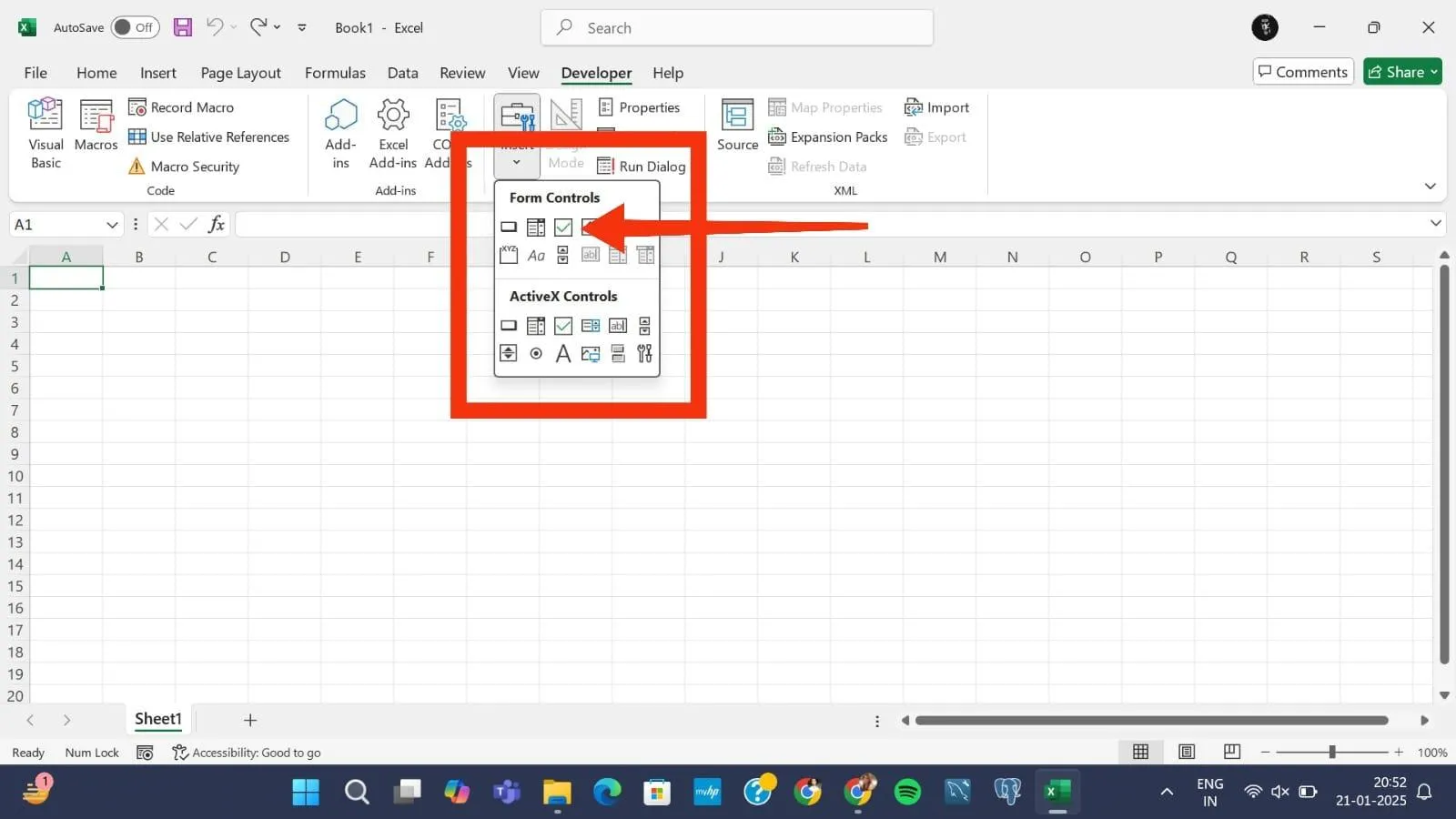
c. Tras hacer clic en el icono de la casilla de selección, el cursor se convertirá en una cruz (+). Haz clic y arrastra el cursor por la hoja de cálculo hasta el lugar donde quieras que aparezca la casilla de selección. Cambia el tamaño o la posición de la casilla de selección según sea necesario.

💡 Consejo de experto: Si quieres realizar cambios en una o varias casillas de selección en Excel, hay una forma sencilla de hacerlo. En primer lugar, haz clic con el botón derecho del ratón sobre la casilla de selección y selecciona el cuadro de diálogo «Formato de control» para realizar los cambios necesarios. ⚙️
2. Uso de controles ActiveX
Si tienes un nivel medio de conocimientos de Excel o quieres crear formularios y listas de control dinámicas, utiliza los controles ActiveX para insertar casillas de selección en tu hoja de cálculo. Sigue estos sencillos pasos:
a. Ve a la pestaña «Desarrollador» y vuelve a seleccionar «Insertar». Encontrarás los botones de opción de ActiveX justo debajo de «Controles de formulario».
b. En «Controles ActiveX», haz clic en el icono de la casilla de selección

c. Ahora, haz clic en cualquier lugar de la hoja de cálculo para colocar la casilla de selección ActiveX

➡️ Más información: Las mejores aplicaciones de listas de control diarias para mantener la productividad 💃🏻
3. Uso de la validación de datos
La validación de datos es otra función de Excel ideal para crear listas sencillas de tareas pendientes, listas de prioridades y listas desplegables:
a. Selecciona la celda o el intervalo donde quieras que aparezca el menú desplegable tipo casilla de selección

b. Ve a la pestaña «Datos» y haz clic en «Validación de datos» dentro del grupo «Herramientas de datos»

c. En el menú desplegable «Permitir», selecciona «Lista».

d. En el campo «Fuente», inserta el icono de la casilla de selección (🗹)

e. Haz clic en «Aceptar» para que aparezca la casilla de selección en la celda que elijas.

🔍 ¿Sabías que...? Las casillas de selección en Excel son interactivas. Esto significa que, al marcar o desmarcar una casilla de selección, cambia el valor de todas las celdas enlazadas a ella (por ejemplo, de VERDADERO a FALSO).
4. Uso de símbolos como casillas de selección
Si necesitas crear una lista básica de tareas pendientes en Excel, utiliza símbolos para añadir casillas de selección a tu hoja de cálculo. Estos son los pasos:
a. Selecciona la celda en la que quieras colocar la casilla de selección

b. Ve a la pestaña «Insertar» y realiza la selección de «Símbolos»

c. Elige Wingdings o Wingdings 2 como fuente. A continuación, busca e inserta el símbolo de la casilla de selección (☑)

d. Haz clic con el botón derecho y copia el símbolo a otras celdas

📚 Lee también: Plantillas gratuitas de listas de tareas en Excel y ClickUp 📋
5. Utilizar el método de copiar y pegar
Si no tienes tiempo para seguir una serie de pasos, copia y pega una casilla de selección en tu hoja de cálculo.
A continuación te explicamos cómo hacerlo:
a. Accede a una hoja de cálculo con casillas de selección. Como alternativa, también puedes insertar una casilla de selección en tu hoja actual utilizando la pestaña «Desarrollador», tal y como se ha descrito anteriormente.
b. Haz clic con el botón derecho del ratón en la casilla de selección y selecciona la opción «Copiar», o pulsa Ctrl+C para copiarla.

c. Selecciona la celda o el intervalo en el que quieras añadir más casillas de selección
d. Ahora, haz clic con el botón derecho y pulsa Ctrl+V para pegarla. Incluso tienes la opción de arrastrar la casilla de selección por las celdas en las que quieras crear más casillas de selección.

💡 Consejo de experto: Excel permite añadir y eliminar casillas de selección fácilmente. A continuación te explicamos cómo:
- Añade el atajo al control de casilla de selección a la barra de herramientas de acceso rápido
- Utiliza la tecla «Suprimir» para eliminar las casillas de selección.
Inconvenientes de utilizar Excel para crear listas de control
Aunque crear listas de control en Excel puede que no resulte tan difícil, sus funciones y características son limitadas en comparación con otras plataformas. A continuación te mostramos algunas instancias de por qué las casillas de selección de Excel funcionan con menos eficacia:
- Funciones de personalización limitadas: Microsoft Excel no ofrece funciones de edición avanzadas como arrastrar y soltar o la codificación por colores. Lo máximo que puedes hacer es crear casillas de selección y personalizarlas para añadir valores básicos como «marcado», «desmarcado», «verdadero», «falso» y otros ❌
- Problemas con el control de versiones: Los archivos de Excel sin conexión y las configuraciones antiguas no cuentan con control de versiones. Esto aumenta considerablemente el riesgo de sobrescribir datos, sobre todo cuando se trabaja en equipo, ya que nadie realiza el seguimiento de los cambios ❌
- No dispone de funciones de gestión de tareas: Excel no cuenta con herramientas ni funciones integradas para la gestión de tareas. Como usuario, no puedes realizar el seguimiento del progreso de las tareas, establecer prioridades, dependencias, etc., lo cual requiere mucho tiempo ❌
- Riesgo de errores: Excel ofrece una automatización limitada y una integración reducida con la IA. Para crear una lista de control, debes introducir manualmente cada dato, fórmula, etc. Esto hace que sea propenso a errores, especialmente al crear listas largas ❌
- Problemas de rendimiento: Muchos usuarios de Excel se enfrentan a problemas de rendimiento a la hora de gestionar listas de tareas con múltiples filas, columnas, hojas o fórmulas complejas. Esto es especialmente notable en las versiones más antiguas de la herramienta ❌
📌 Extra: Para que te resulte más fácil trabajar con Excel, ¡quizá te interese echar un vistazo a estos trucos populares de Excel!
Cómo utilizar ClickUp para crear y gestionar listas de control
Excel plantea dos retos importantes a la hora de crear y gestionar listas de control: los procesos son tediosos y carece de funciones atractivas. ¡Pero ahí es donde ClickUp destaca!
ClickUp, la aplicación todoterreno para el trabajo, es una herramienta de gestión de tareas muy fácil de usar con funciones tan intuitivas que ¡tendrás donde elegir!

¿Necesitas crear una lista que recopile todas tus tareas diarias sin que resulte confusa?
Con la lista de tareas de ClickUp, haz eso y mucho más:
- Crea listas complejas en un santiamén: Olvídate de esas listas de control básicas. Con ClickUp, crea listas anidadas multifuncionales perfectas para uso personal y profesional. Y no, no hace falta mover montañas para ello: el editor de arrastrar y soltar hace que todo el proceso sea sencillo y eficiente ✅
- Personalízalas como quieras: Crea listas de control únicas para cada proceso empresarial. ¡ClickUp te echa una mano! Edita y personaliza cada elemento —desde el formato hasta los colores— para que cada lista de control sea a tu medida ✅
- Optimiza los procesos: Con ClickUp, no te limites a crear listas de tareas pendientes. Integralas con tareas de ClickUp y aprovecha las ventajas de la gestión de tareas. Crea acciones, realiza el seguimiento del progreso, establece prioridades, define dependencias y asigna responsabilidades para planificar, organizar y optimizar los procesos como nunca antes ✅
- Cumple con tu calendario: No te pierdas nunca ninguna tarea importante. ClickUp envía recordatorios automáticos cada vez que se marca, desmarca o elimina una tarea de la lista para que estés siempre al tanto ✅
- Crea listas de tareas globales: A diferencia de Excel, ClickUp te permite crear y gestionar listas de tareas también desde el móvil y desde las pestañas del navegador. Así que, aunque estés fuera de casa, tus listas siempre estarán a solo un toque de distancia ✅
Esto es lo que nos ha comentado uno de los usuarios:
«Al crear listas de control, podemos reducir la necesidad de incluir detalles sobre pequeños pasos que aún deben anotarse en función del proyecto, para luego pasar a las subtareas o incluso trabajar en cada espacio según el cambio de estado. La forma en que ClickUp permite establecer múltiples plazos funciona muy bien para la gestión». — Tulio Gómez Vargas, asistente de automatización, iVisa
«Al crear listas de control, podemos reducir la necesidad de incluir detalles sobre pequeños pasos que aún deben anotarse en función del proyecto, para luego pasar a las subtareas o incluso trabajar en cada espacio según el cambio de estado. La forma en que ClickUp permite establecer múltiples plazos funciona muy bien para la gestión». — Tulio Gómez Vargas, asistente de automatización, iVisa
¿Cómo se crean y gestionan las listas de control en ClickUp?
¡Manos a la obra! Aquí tienes una guía detallada paso a paso para crear y gestionar listas de control utilizando las listas de control de ClickUp Tasks:
1. Abre ClickUp y selecciona la tarea concreta para la que quieras crear una lista de control

2. Desplázate hacia abajo hasta la sección «Listas de control». Haz clic en el signo «+» para empezar a crear la lista.

3. Añade cada elemento de la lista de control. Como alternativa, ¿por qué no le pides también a ClickUp Brain que genere tareas para tu lista de control basándose en el resumen que le has proporcionado?

Si aún así te parece demasiado trabajo, no te preocupes: ClickUp también ofrece una amplia gama de plantillas de listas de control listas para usar.
Plantilla de lista de control de proyectos de ClickUp
Con su ayuda, crea listas de control personalizadas para ti y para tu equipo. Aunque hay múltiples opciones, una de las mejores para uso profesional es la plantilla de lista de control de proyectos de ClickUp.
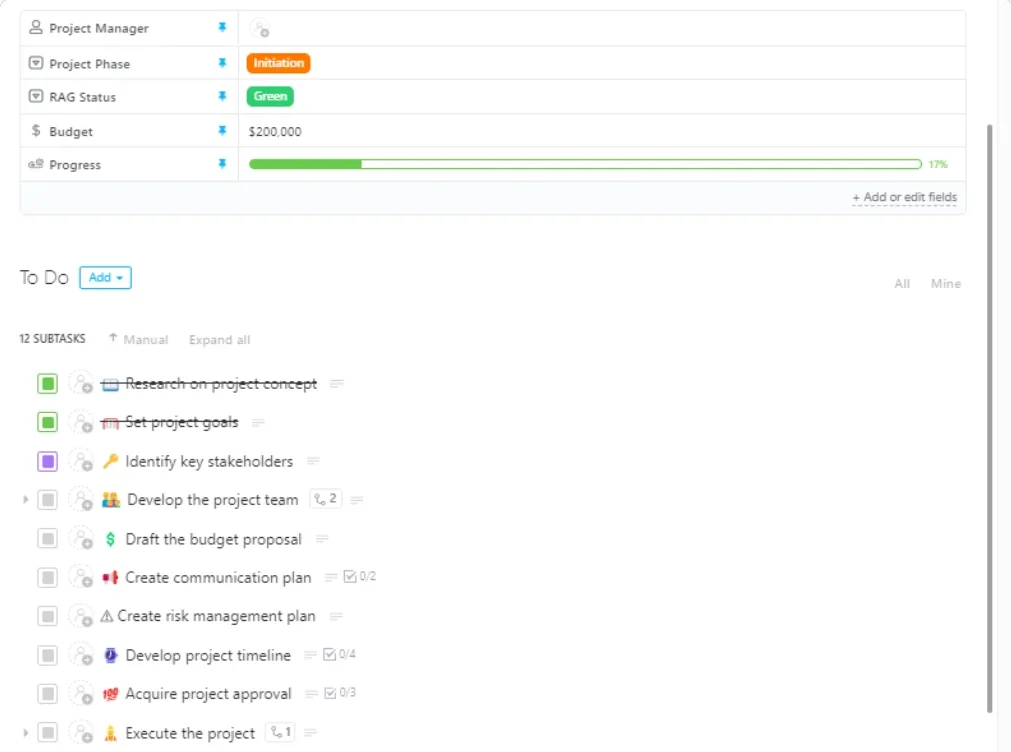
La plantilla de lista de control de proyectos de ClickUp simplifica la planificación de proyectos. Divide el proyecto en pasos más pequeños para una ejecución eficiente. Con los estados y vistas personalizados, puedes organizar tareas, automatizar flujos de trabajo y asignar responsabilidades. Además, colabora añadiendo información del equipo y comentando directamente en el documento.
Esto es lo que más te va a gustar:
- Asigna tareas, realiza la edición de plazos y realiza el seguimiento del progreso en tiempo real
- Colabora añadiendo datos del equipo y dejando comentarios
- Guarda toda la información del proyecto en un solo lugar para facilitar el acceso y las actualizaciones
➡️ Más información: Lista de control de 9 puntos para la gestión de proyectos dirigida a directivos
Crea listas de control automatizadas con solo unos clics gracias a ClickUp
Las listas de control son herramientas muy útiles para organizarse y aumentar la productividad, tanto a nivel personal como profesional. Te ayudan al seguimiento de múltiples tareas y, en general, te facilitan la vida.
Sin embargo, crear estas listas en Excel puede resultar complicado, sobre todo para los principiantes. ¡Ahí es donde entra en juego ClickUp!
Gracias a sus funciones fáciles de usar, ClickUp te permite crear y editar listas de control con múltiples opciones sin esfuerzo. También puedes agrupar tareas, realizar el seguimiento del progreso e incluso colaborar con tu equipo, todo en un mismo lugar.
A diferencia de Excel, el enfoque de ClickUp es sencillo e intuitivo, lo que garantiza que tus tareas estén siempre organizadas y controladas. ¡Regístrate aquí para obtener una versión de prueba gratuita y descubre cómo ClickUp te ayuda en la creación de casillas de selección y aumenta tu eficiencia!