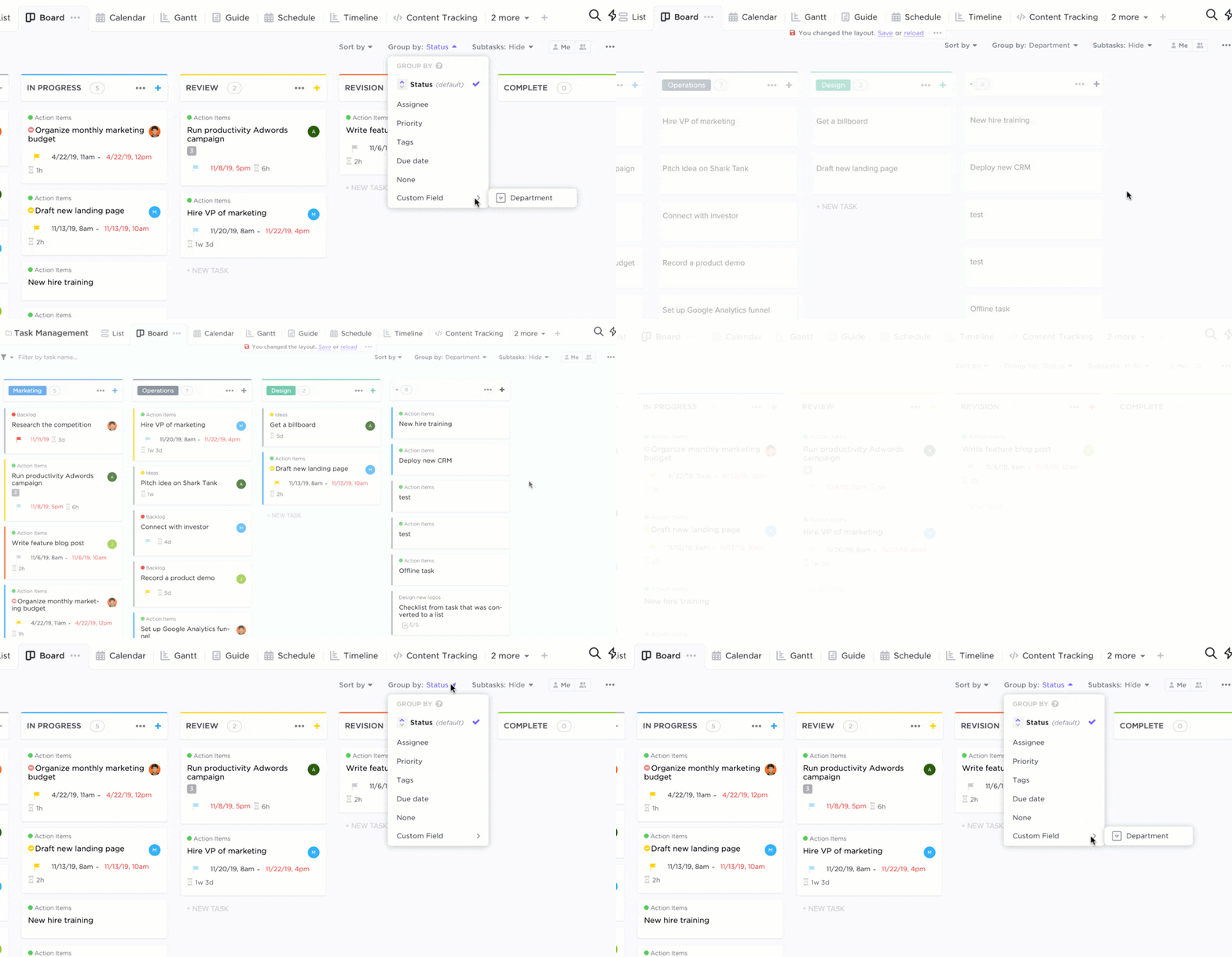

¿Alguna vez ha sentido que sus tareas están dispersas entre notas adhesivas, correos electrónicos y esa lista de control que espera no olvidar?
Es hora de poner orden en el caos, ¡al estilo Kanban! 🎯
Y no, no necesitas tener grandes conocimientos de desarrollo de software para empezar. Microsoft OneNote, la herramienta de productividad más infravalorada, puede hacer las veces de tablero Kanban, al tiempo que mantiene tus tareas, proyectos y notas en un solo lugar.
Tanto si trabajas en solitario como si colaboras con un equipo, en esta guía te mostraremos cómo crear un tablero Kanban en OneNote.
Además, quédese con nosotros, ya que realizaremos el uso compartido de una herramienta adicional que es multifuncional, experta en gestión de proyectos y diseñada para crecer con usted.
⏰ Resumen de 60 segundos
Esto es lo que trataremos en esta guía:
- Configuración de OneNote: aprenda a crear rápidamente un tablero Kanban en OneNote con secciones, tablas y columnas.
- Gestión de tareas Kanban en OneNote: añada tareas, códigos de colores y etiquetas para mejorar la visibilidad, y conéctese con Outlook para recibir recordatorios.
- Atajos útiles de OneNote: utilice las herramientas de la barra de tareas, las notas rápidas y la integración con OneDrive de OneNote.
- Tableros Kanban de ClickUp: pruebe los tableros Kanban de ClickUp para colaborar en tiempo real, realizar automatización de tareas y crear carriles de trabajo.
- Flujos de trabajo Kanban de ClickUp: Echa un vistazo a las integraciones externas y funciones como los límites de WIP y la edición multitarea.
- Elija la opción que prefiera: recomendamos OneNote para configuraciones sencillas y ClickUp para equipos más grandes y proyectos complejos.
¿Por qué utilizar un tablero Kanban?
Las aplicaciones de software de tableros Kanban son lienzos digitales de arrastrar y soltar que ayudan a mantener un flujo de trabajo fluido y un progreso claro.
Así es como se aseguran de que sus puestas al día rápidas sigan siendo realmente rápidas:
- Tareas en tickets: Capture tareas utilizando tarjetas Kanban que incluyen plazos, comentarios y detalles relevantes en su interior.
- Organización visual: agrupa las tareas por personas asignadas, canales o rótulos personalizados, y realiza el seguimiento del progreso a través de fases como «Pendiente», «En curso» y «En revisión».
- Prioridades simplificadas: utilice carriles para crear una jerarquía vertical entre los tickets, lo que garantiza una vista clara de las prioridades y las dependencias.
- Actualizaciones en tiempo real: actualice las tareas al instante arrastrando y soltando tickets, lo que garantiza que todo el equipo se mantenga alineado en el Kanban de una sola página.
- Aumente la responsabilidad: fomente la transparencia y ayude a todos a cumplir con sus plazos gracias a un tablero con uso compartido.
Los tableros Kanban se nutren de la colaboración. Aunque los tableros Kanban físicos, creados a partir de paredes o tableros con columnas y notas adhesivas, han sido un elemento básico en los entornos de trabajo de equipos durante años, las herramientas digitales como OneNote ofrecen ahora formas más accesibles de gestionar las tareas en comparación con los tableros físicos.
💡Consejo profesional: ¡Aprenda a utilizar la IA para automatizar sus tareas! 👇🏼
Configuración de un tablero Kanban en OneNote
Es más rápido de lo que cree. Microsoft OneNote, gratis y personalizado, le permite añadir, realizar el seguimiento y colaborar en tareas fácilmente desde una interfaz familiar.
Aunque las plantillas prediseñadas de OneNote pueden simplificar los flujos de trabajo, crear un tablero Kanban desde cero es la mejor opción para necesidades únicas o especializadas.
Guía paso a paso para crear un tablero
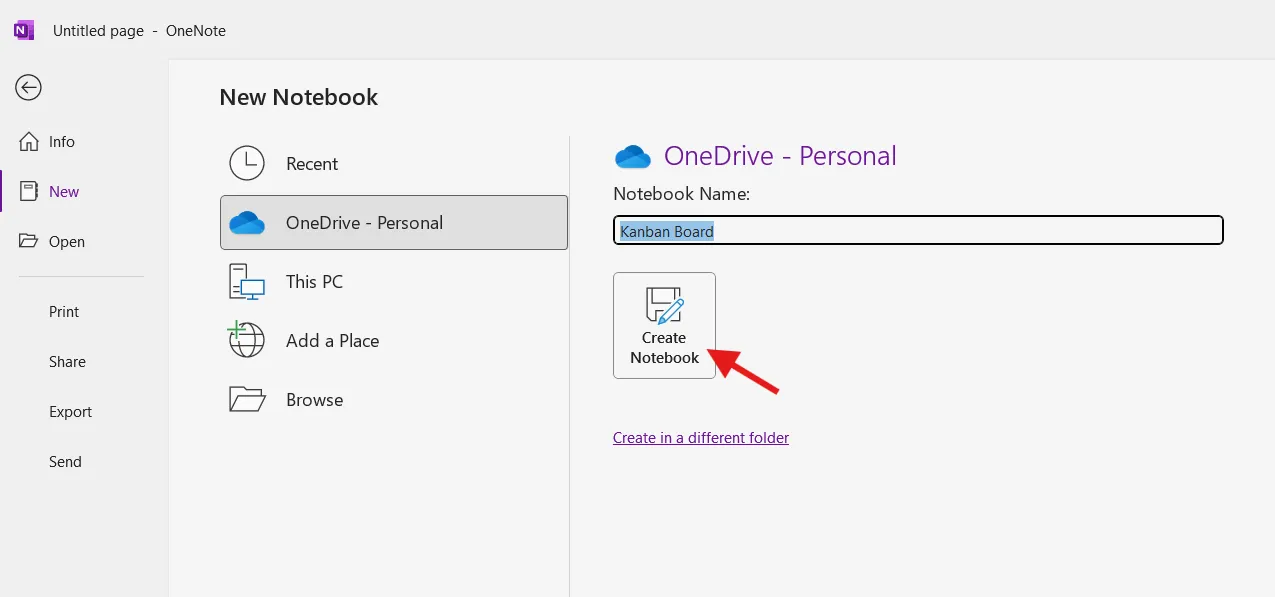
Paso 1: Crear un nuevo bloc de notas
- Inicie la aplicación OneNote en su dispositivo.
- Haga clic en Archivo en el menú superior y, a continuación, realice la selección de Nuevo en el menú desplegable.
- Elija una ubicación para guardar su bloc de notas (por ejemplo, OneDrive o su dispositivo local).
- Asigne un nombre relevante a su bloc de notas, como «Tablero Kanban».
- Haga clic en Crear bloc de notas.
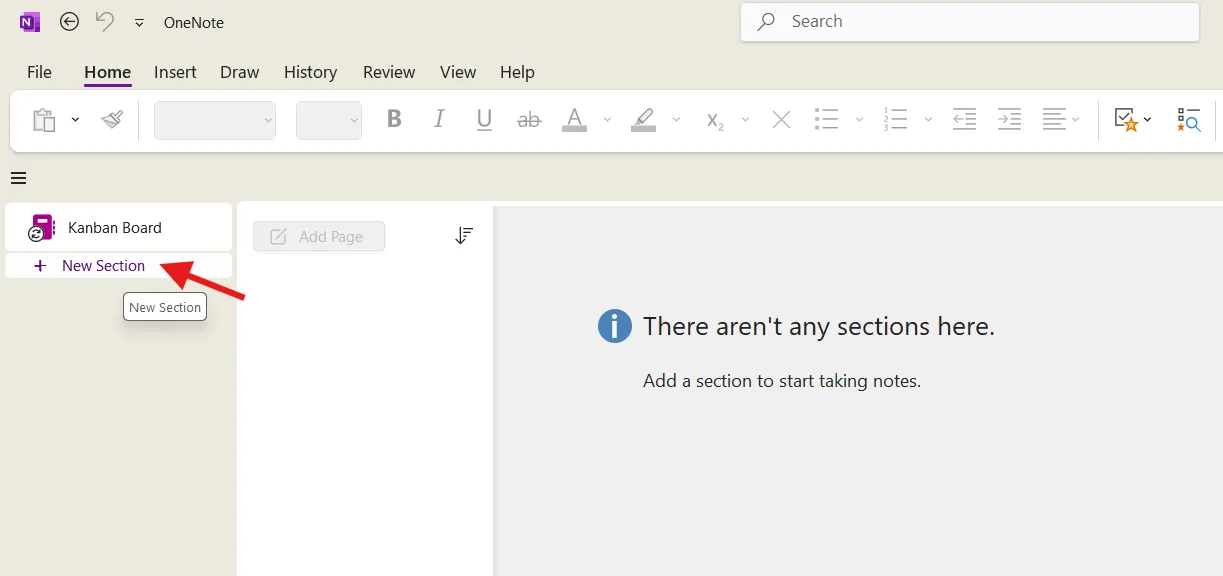
Paso 2: Configure una sección para su tablero
- Haga clic con el botón derecho del ratón en el nombre de su bloc de notas en la barra lateral.
- Realice una selección de Nueva sección en el menú contextual (llamaremos a esta sección «Tablero 1»).
- También puede hacer clic en el botón + Nueva sección situado en la parte superior de la lista de secciones para crear una nueva sección.
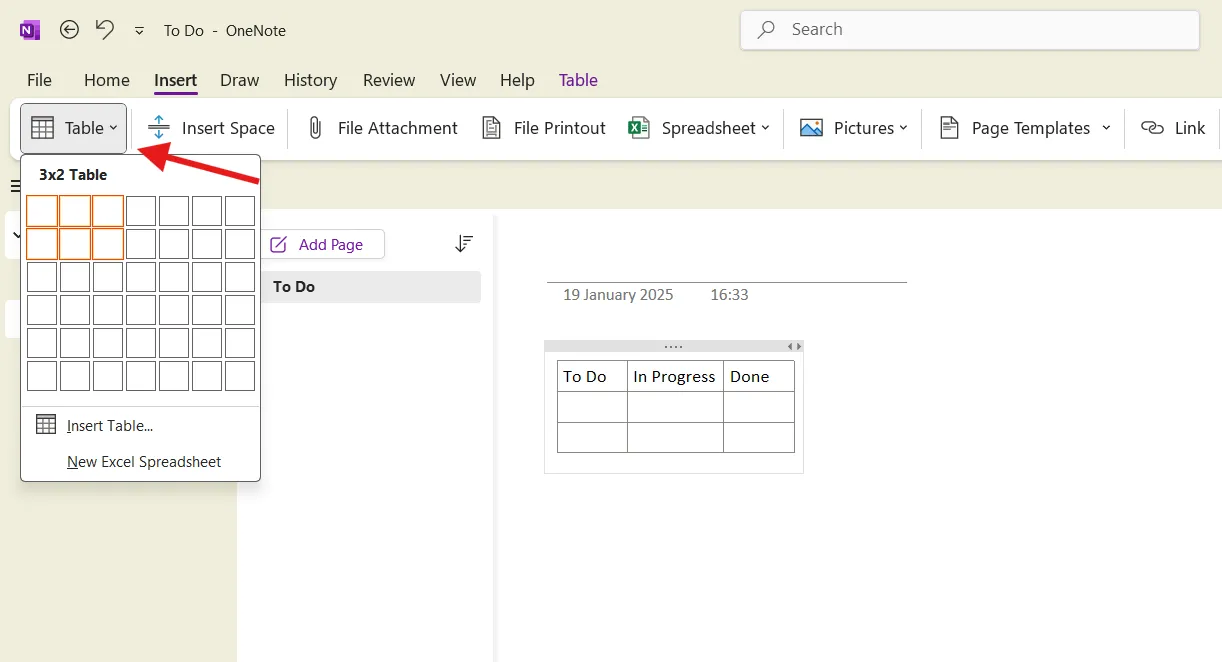
Paso 3: Crea tu tablero Kanban
- Vaya a la sección «Tablero 1» que acaba de crear.
- Vaya a la barra de menú, haga clic en Insertar y seleccione Tabla.
- Arrastre el ratón sobre la cuadrícula para realizar una selección de tres columnas y tantas filas como necesite (siempre puede añadir más filas y columnas más adelante).
- En la primera fila de la tabla, introduzca los siguientes encabezados: Pendiente En curso Terminado
- Tareas pendientes
- En curso
- Terminada
- Tareas pendientes
- En curso
- Terminada
Paso 4: Añadir tareas como tarjetas
- En cada columna, añada tareas como filas individuales en la tabla (cada tarea se puede tratar como una tarjeta).
- Para cada tarea, puede añadir detalles como fechas límite o descripciones haciendo clic en la celda y escribiendo.
- Incluso puede añadir una columna adicional llamada «Tarea» en el extremo izquierdo de la tabla para dividir las tareas más grandes en subtareas más pequeñas.
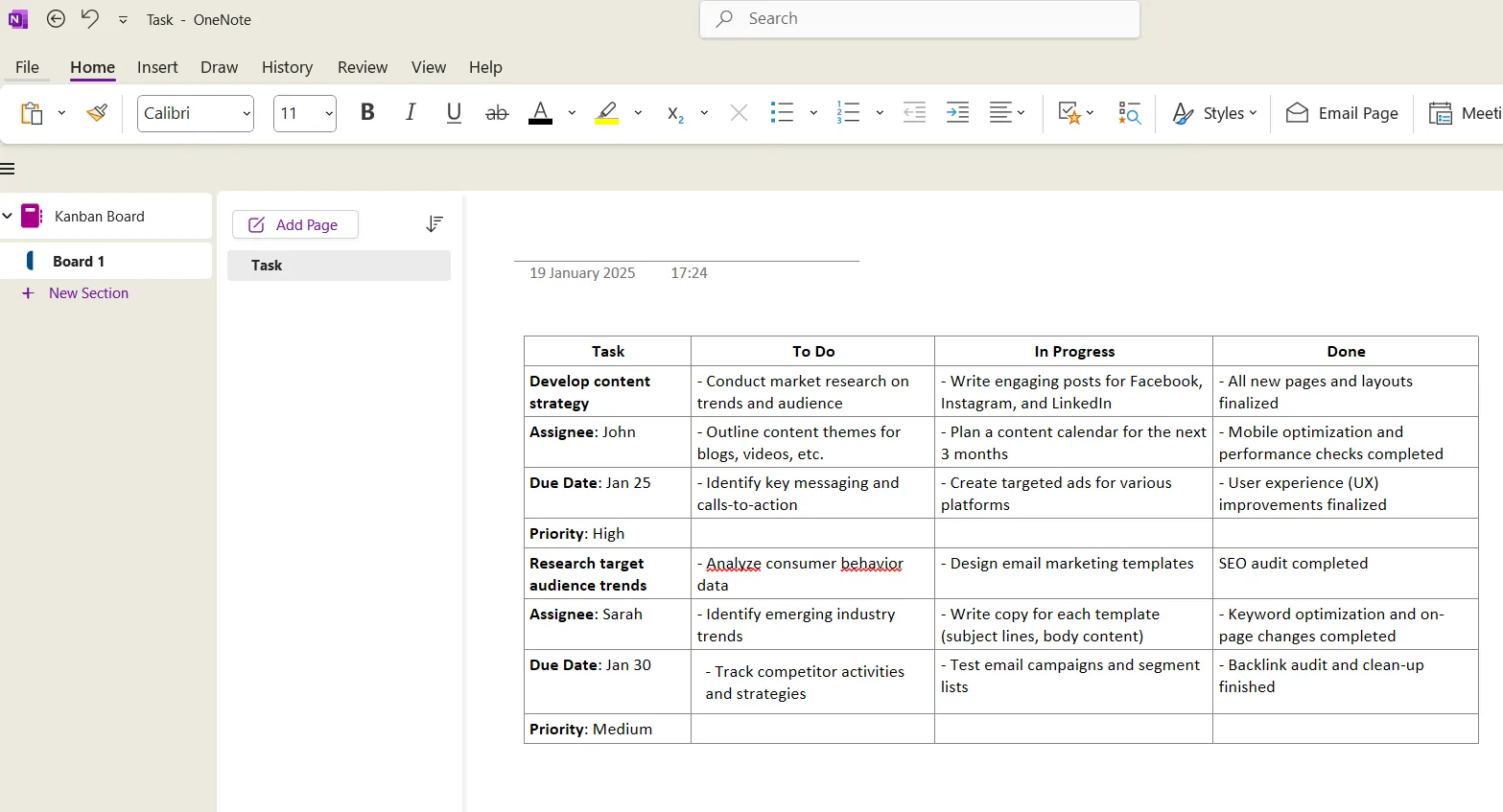
Y voilà: ya tienes un tablero Kanban listo para usar en OneNote.
➡️ Más información: Cómo crear un tablero Kanban en Jira
Uso de la barra de tareas y los atajos de Microsoft OneNote
Los atajos y las herramientas de la barra de tareas de OneNote pueden facilitar la gestión de tareas, agilizando el mantenimiento de su tablero Kanban. Explore estos prácticos consejos.
Personalización de la barra de herramientas de acceso rápido
- La ubicación de la barra de herramientas de acceso rápido es la parte superior de la ventana de OneNote, encima de la cinta.
- Añada los comandos que utiliza con frecuencia haciendo clic en la flecha hacia abajo.
- Explore los comandos sugeridos (como Nueva página o Deshacer) y haga clic en cualquier comando que desee añadir.
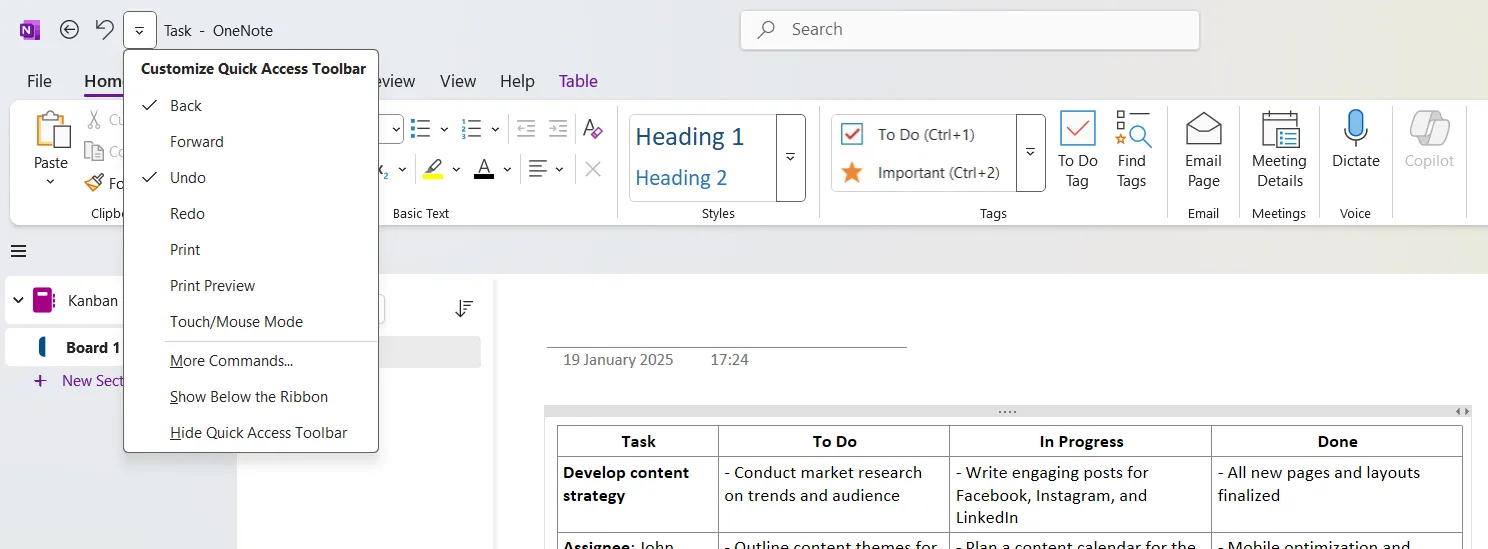
Uso de atajos de teclado para gestionar tareas
- Presiona Ctrl + N para agregar una nueva tarea o tarjeta a tu tablero Kanban.
- Utilice Ctrl + Tab para desplazarse rápidamente por las secciones y gestionar de forma eficiente las diferentes partes de su tablero Kanban.
Icono en el área de notificaciones para facilitar el acceso
- Abre OneNote, ve a Archivo > Opciones > Pantalla y marca la casilla Colocar el icono de OneNote en el área de notificaciones de la barra de tareas.
(Esto facilita el acceso a OneNote mientras se realiza el trabajo en otras aplicaciones).
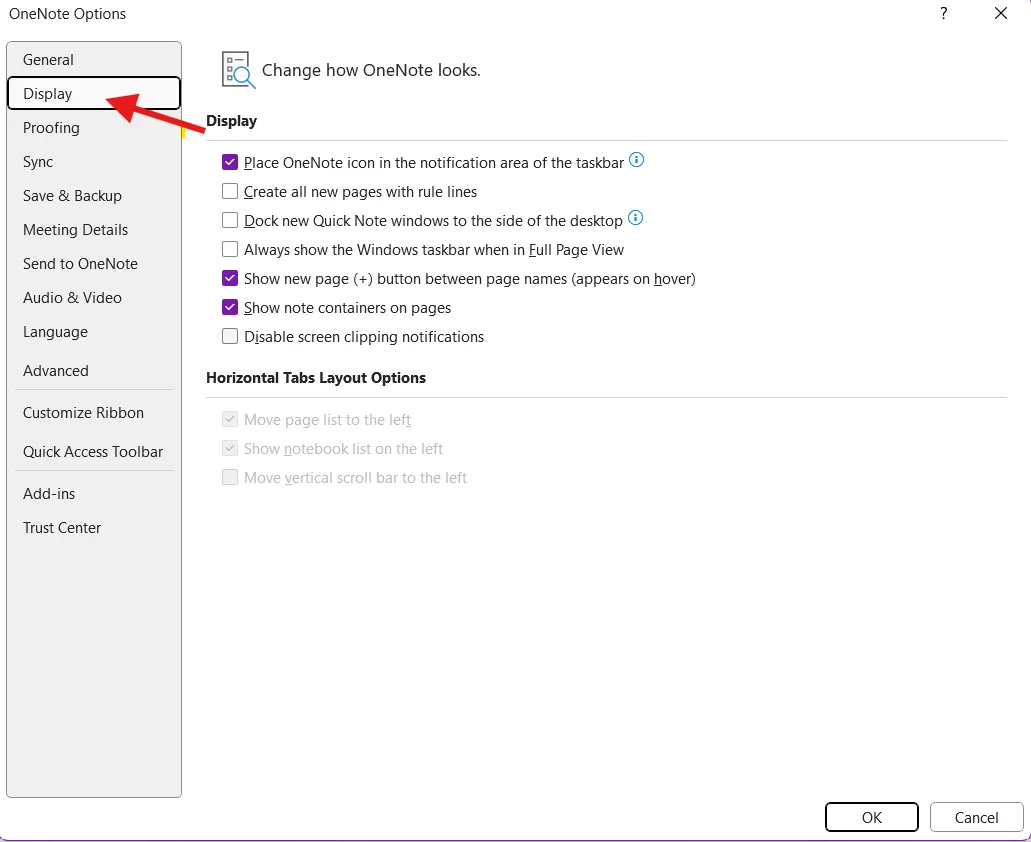
El uso de los atajos de OneNote agiliza las cosas, pero si desea acceder a sus blocs de notas desde cualquier lugar, considere la posibilidad de establecer una conexión con OneDrive.
Integración de OneDrive para el almacenamiento y acceso a archivos
Exportar notas de OneNote a otras aplicaciones como OneDrive permite acceder fácilmente a ellas desde cualquier dispositivo con conexión a internet. Estos son los mejores métodos para una transición fluida:
Método 1: Mover secciones a un nuevo bloc de notas en la nube
- Paso 1: Abra OneNote y haga clic con el botón derecho del ratón en la pestaña de la sección que desea mover.
- Paso 2: Seleccione Mover o Copiar en el atajo del menú.
- Paso 3: Elija un bloc de notas almacenado en su OneDrive.
- Paso 4: Haga clic en Mover para transferir la sección.
Método 2: Cambiar la ubicación del bloc de notas
- Paso 1: Abra OneNote y haga clic en Archivo.
- Paso 2: Seleccione la pestaña Información y haga clic en Ajustes para el bloc de notas que desea mover.
- Paso 3: Seleccione Propiedades y, a continuación, haga clic en Cambiar ubicación.
- Paso 4: Seleccione la carpeta de OneDrive que desee y haga clic en Seleccionar.
OneNote utiliza un mecanismo de sincronización único que difiere de los sistemas típicos de almacenamiento de archivos. Los cambios realizados en OneNote se guardan en una caché y se sincronizan con la nube, lo que mejora la colaboración sin problemas de bloqueo de archivos.
Uso eficaz del tablero Kanban
La clave para crear un tablero de OneNote eficaz es saber cómo utilizar Microsoft OneNote de forma eficaz. A continuación te ofrecemos algunos consejos:
Organizar tareas en OneNote
- A medida que las tareas avancen, cópialas y pégalas en las columnas correspondientes, realizando un seguimiento visual del estado de cada tarea.
Codificación por colores y etiquetas para una mayor visibilidad
- Asigna diferentes colores a las tareas según su prioridad o categoría. Por ejemplo: Rojo para tareas urgentes/importantes Amarillo para tareas de prioridad media Verde para tareas de baja prioridad
- Rojo para tareas urgentes/importantes
- Amarillo para tareas de prioridad media.
- Verde para tareas de baja prioridad.
- Rojo para tareas urgentes/importantes
- Amarillo para tareas de prioridad media.
- Verde para tareas de baja prioridad.
- Utilice la función de etiquetado de OneNote (Menú > Inicio > Etiquetas) para añadir contexto a las tareas. Por ejemplo, puede crear etiquetas para: Tareas urgentes Tareas que necesitan revisión Tareas completadas
- Tareas urgentes
- Tareas que requieren revisión
- Tareas completadas
- Tareas urgentes
- Tareas que requieren revisión
- Tareas completadas
- Añada símbolos o imágenes para diferenciar aún más las tareas o indicar su estado (por ejemplo, marcas de verificación para las tareas completadas).
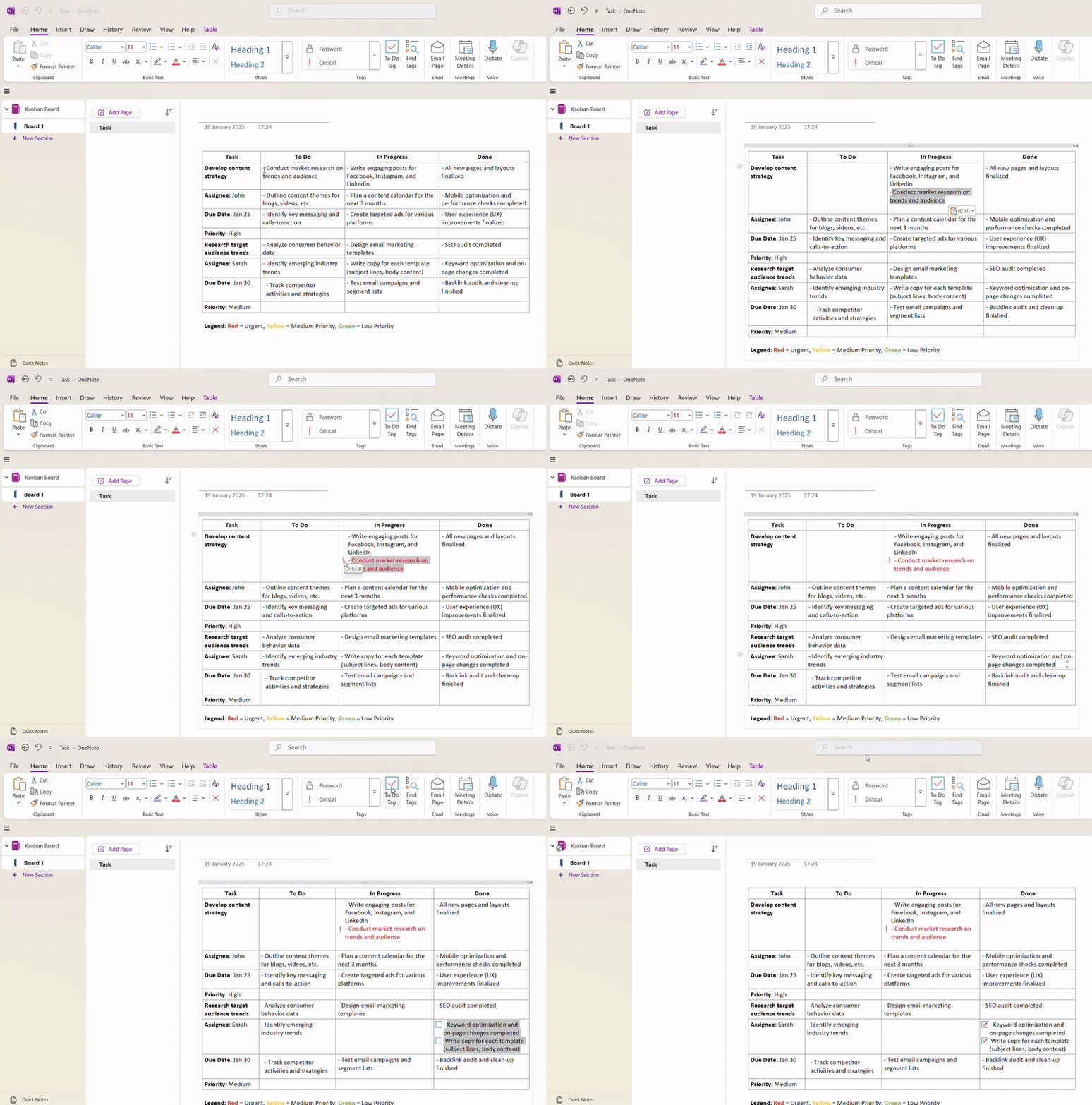
Configuración de recordatorios y plazos
OneNote no tiene una función de recordatorio integrada, pero puede integrarlo con Outlook para configurar recordatorios de tareas. A continuación le explicamos cómo hacerlo:
- Empiece por crear una tarea en OneNote. Por ejemplo, podría escribir: Tarea: «Completar informe» – Fecha límite: 25 de febrero de 2025
- Copie la tarea en Outlook haciendo clic con el botón derecho del ratón sobre la tarea y seleccionando la opción para crear una tarea de Outlook (también puede utilizar la función Tareas de Outlook que se encuentra en la pestaña Inicio, en el grupo Etiquetas).
- Seleccione la opción adecuada en el menú desplegable (por ejemplo, Hoy, Mañana) para marcar la tarea para Outlook.
- Abra Outlook y vaya a la sección Tareas; allí debería ver la tarea que acaba de crear en la lista.
- Haga clic para abrir la tarea; en los detalles de la tarea, puede establecer una fecha límite específica.
- Para añadir un recordatorio, marque la Box Recordatorio y elija cuándo desea recibir la notificación.
Una vez que haya creado la tarea en Outlook, permanecerá enlazada a su nota original en OneNote. Si la marca como completada en Outlook, ese estado se reflejará en OneNote.
📮Información de ClickUp: El 83 % de los trabajadores del conocimiento utilizan principalmente el correo electrónico y el chat para comunicarse con su equipo.
Sin embargo, casi el 60 % de su jornada laboral se pierde cambiando entre estas herramientas y buscando información. Con una aplicación integral para el trabajo como ClickUp, la gestión de proyectos, los mensajes, los correos electrónicos y los chats convergen en un solo lugar. ¡Es hora de centralizar y dinamizar!
Limitaciones del uso de OneNote para crear tableros Kanban
¿Utiliza OneNote para sus tableros Kanban? Esto es lo que puede encontrarse:
- Falta de funciones Kanban nativas: OneNote no está diseñado explícitamente para tableros Kanban, por lo que carece de funciones integradas como la funcionalidad de arrastrar y soltar o los flujos de trabajo automatizados.
- Actualizaciones manuales: las tareas y los estados deben actualizarse manualmente, lo que puede llevar mucho tiempo en proyectos de gran envergadura.
- Colaboración limitada: aunque OneNote ofrece compatibilidad con la edición colaborativa, las actualizaciones en tiempo real de las tareas pueden sufrir retrasos en comparación con herramientas especializadas.
- Carencias de integración: a diferencia de las herramientas específicas de gestión de proyectos, OneNote solo ofrece una integración básica con otras aplicaciones para la automatización de la actualización de tareas.
Si tiene necesidades más dinámicas, explore estas alternativas a OneNote.
Creación de tableros Kanban con ClickUp
ClickUp, la aplicación para todo lo relacionado con el trabajo, está diseñada para satisfacer sus necesidades de gestión de proyectos, y una de sus ventajas clave es el tablero Kanban nativo.
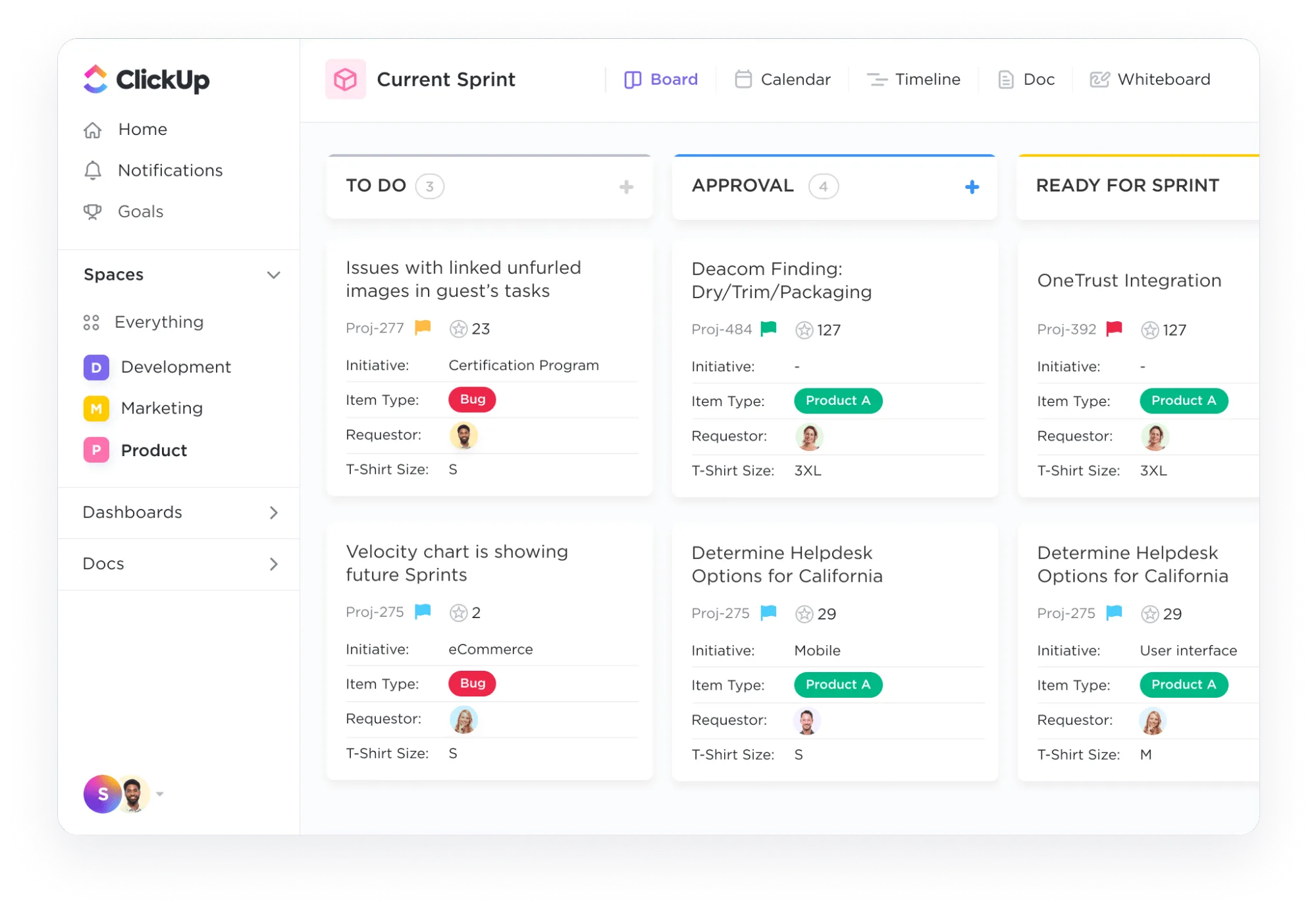
Los tableros Kanban de ClickUp hacen mucho más que ayudarte a mover tus tareas: forman parte de un ecosistema más amplio que gestiona todos los aspectos de tu flujo de trabajo.
Por ejemplo:
- Los campos personalizados de las tarjetas de tareas le ayudan a realizar el seguimiento de detalles como fechas clave, presupuestos, puntuaciones de comentarios e incluso aprobaciones de clientes directamente en la vista Kanban.
- ¿Necesita realizar múltiples tareas en varios tableros? Los filtros de aislamiento facilitan el enfoque en tareas específicas por miembro del equipo, prioridad o fecha límite.
- Las tareas se pueden ver en varios tableros simultáneamente. Por ejemplo, una tarea de tu tablero «Metas semanales» se puede sincronizar con el tablero «Campañas» del equipo de marketing, sin duplicados ni actualizaciones perdidas.
La plataforma también le ayuda a controlar su carga de trabajo mediante la integración de carriles horizontales en los tableros Kanban. Las tareas se pueden clasificar visualmente en tiempo real, de modo que las «tareas imprescindibles» siempre permanecen en la parte superior.
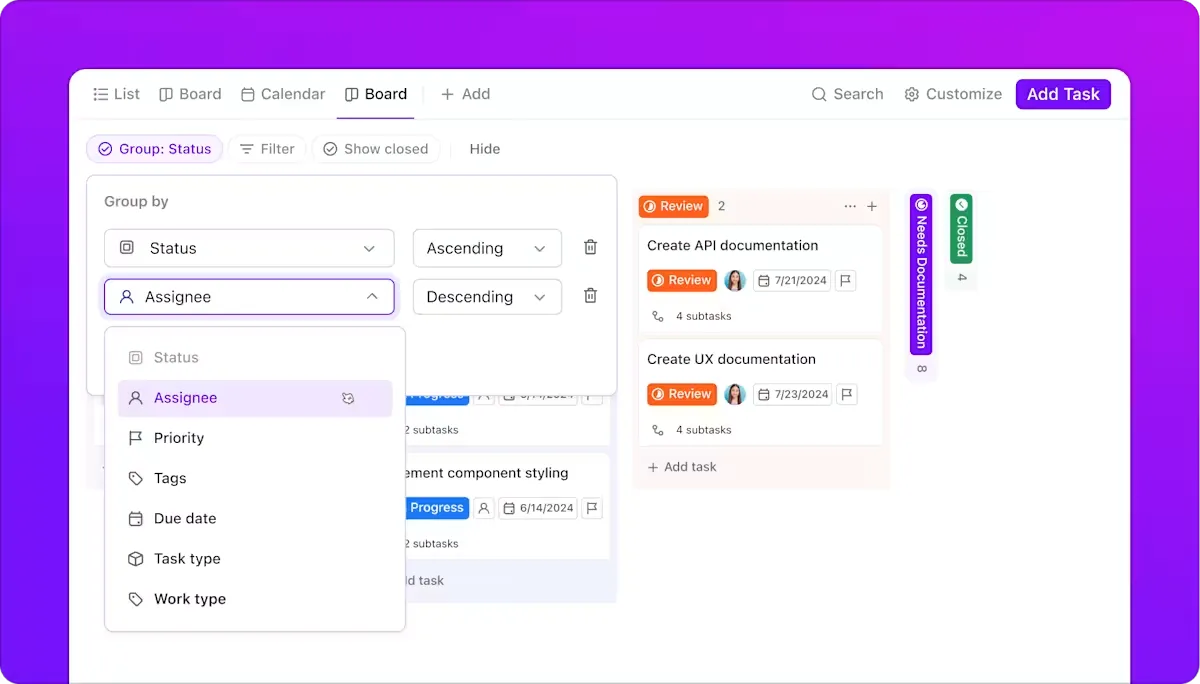
Además, puede personalizar sus tarjetas de tareas para:
- Ajustar el tamaño de las tarjetas
- Apilar y reorganizar campos
- Añada listas de control, etiquetas, lo que se le ocurra.
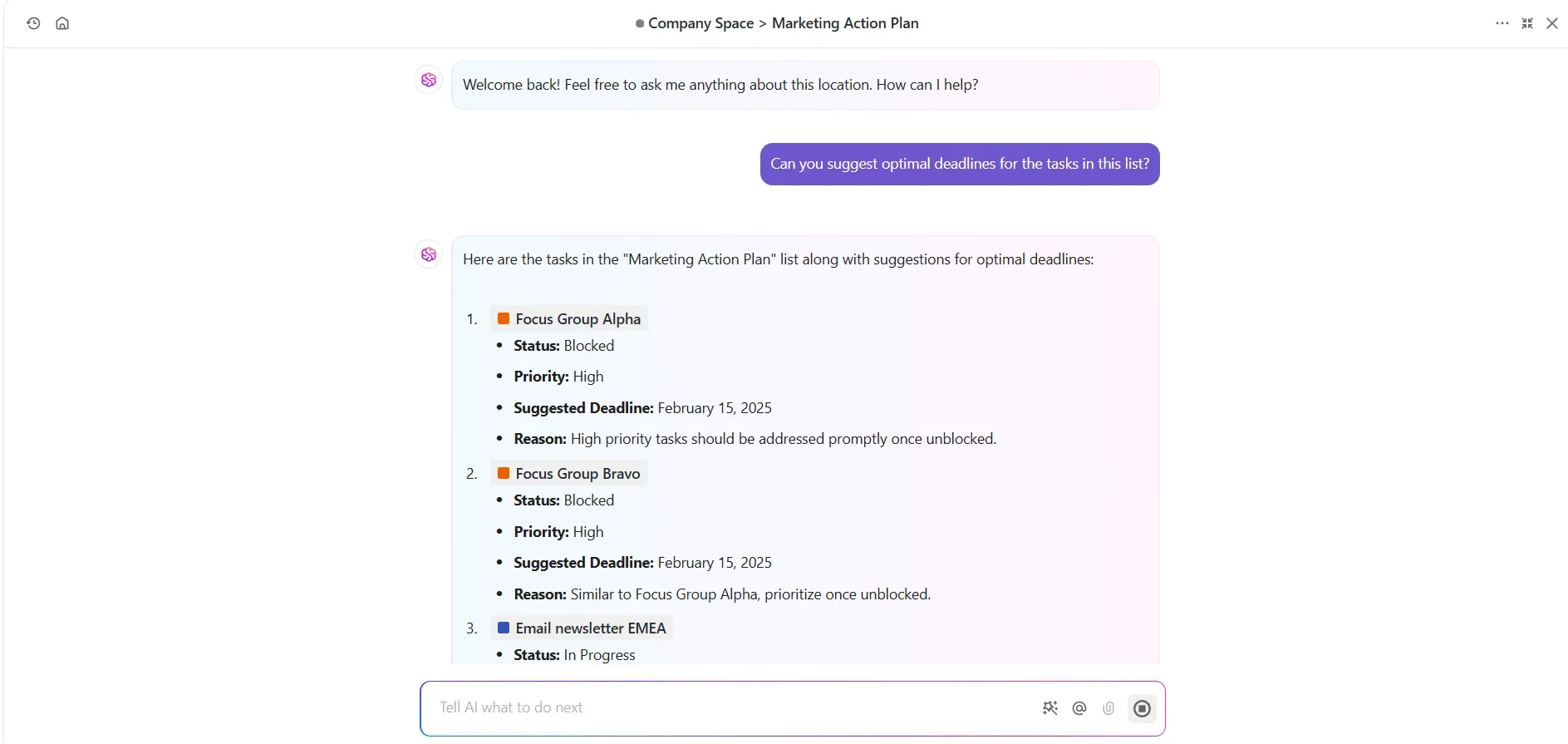
Y entonces entra en escena ClickUp Brain, la herramienta de red neuronal basada en IA que aprende activamente su flujo de trabajo y sugiere acciones para que todo funcione con mayor fluidez.
Por ejemplo:
- ClickUp Brain puede identificar dependencias de tareas que se han pasado por alto y sugerir el traslado de tareas en función del estado de las tareas relacionadas.
- La herramienta puede automatizar actualizaciones como enviar un mensaje de chat de ClickUp al equipo o registrar el tiempo cuando una tarea se marca como «Terminada».
Ahora que hemos explorado las soluciones Kanban de ClickUp, veamos cómo se compara con OneNote.
Funcionalidades de ClickUp frente a OneNote
Tanto ClickUp como OneNote ofrecen funciones únicas, pero a la hora de gestionar tareas con un enfoque Kanban, cada uno aporta diferentes puntos fuertes. A continuación, le ofrecemos una breve comparación:
| Funcionalidad | ClickUp | OneNote |
| Tablero Kanban | Tableros totalmente integrados | Sin función de tablero nativa. |
| Movimiento de tareas | Se pueden arrastrar y soltar varios tickets simultáneamente entre columnas. | Las tareas deben ajustarse manualmente. |
| Personalización de columnas | Las columnas y las fases son totalmente personalizables. | Las columnas se pueden imitar utilizando tablas, pero no son dinámicas. |
| Priorización de tareas | Las tareas se pueden codificar por colores y clasificar por urgencia. | Las tareas solo se pueden rotular manualmente o marcar con casillas de selección. |
| Filtrado de tareas | Las tareas se pueden filtrar por estado, prioridad, personas asignadas y fechas límite. | Las tareas solo se pueden organizar por secciones o etiquetas. |
| Detalles de la tarea | Se pueden adjuntar archivos, añadir enlaces, establecer fechas límite y aplicar campos personalizados a las tareas. | Solo se pueden añadir notas básicas de texto e imágenes. |
En resumen, ClickUp va más allá de la simple gestión de tareas. Sus tableros Kanban son una representación visual en una sola página de todo su flujo de trabajo.
⚡️ Archivo de plantillas: Descargue la plantilla Kanban de ClickUp de nivel intermedio para organizar fácilmente las tareas en columnas personalizadas, lo que le permitirá agruparlas por opciones como Personas asignadas o Fecha límite.
Asigne rápidamente detalles pasando el cursor por encima de las tarjetas y utilice la barra de herramientas multitarea para realizar cambios masivos, como actualizar estados o archivar tareas, todo a la vez.
Explora algunas de sus funciones especializadas en Kanban.
Funciones avanzadas de ClickUp para tableros Kanban
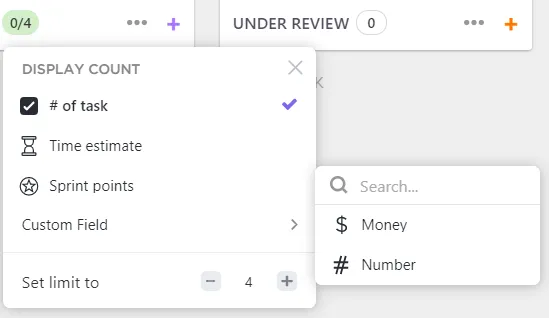
- Límites de trabajo en curso (WIP): Establezca límites de WIP en las columnas de su tablero Kanban para garantizar que los equipos no asuman demasiadas tareas a la vez.
- Integraciones dinámicas: conecta ClickUp con Google Drive, Zoom (y más de 1000 herramientas adicionales) para centralizar las comunicaciones, los archivos y las reuniones, de modo que todo lo relacionado con tus tareas permanezca en un solo tablero.
- Colaboración en tiempo real: Deja comentarios en tiempo real y realiza menciones a los miembros del equipo para obtener comentarios sobre los tickets, o coloca el enlace en ClickUp Chat para mantener a todos informados.
- Control de tiempo: utilice la función integrada de control de tiempo para registrar las horas dedicadas a cada tarea directamente en el tablero Kanban, lo que facilita el cumplimiento del cronograma del proyecto.
- Plantillas Kanban: utilice plantillas de tableros Kanban prediseñadas para simplificar la configuración y el uso.
⚡️ Archivo de plantillas: Si eres principiante, prueba la plantilla ClickUp Roadmap. Te ofrece una vista Tablero Kanban de hoja de ruta para realizar el seguimiento de las tareas a lo largo de varias fases, mientras que la vista Lista de hoja de ruta proporciona un cronograma claro y lineal de las tareas y los hitos.
Además, utilice la vista Lista de tareas pendientes para gestionar las próximas tareas y la vista de calendario de carga de trabajo del equipo para visualizar la capacidad de su equipo.
Las versátiles opciones de importación/exportación de ClickUp
ClickUp también ofrece opciones de transición de datos, lo que le ayuda a gestionar de forma eficiente las tareas entre diferentes plataformas o formatos. A continuación le explicamos cómo hacerlo:
Importar tareas a ClickUp
- Puede importar tareas desde diversas plataformas, como Notion, así como desde archivos Excel y CSV.
💡Consejo profesional: El proceso de importación es sencillo: vaya a la sección Importar/Exportar en los ajustes, seleccione su fuente (como Excel u otra aplicación) y siga las indicaciones para correlacionar sus datos correctamente.
- Al importar tareas, ClickUp crea automáticamente una nueva lista de los elementos importados, lo que le ayuda a categorizar las tareas de forma eficaz desde el principio.
- Después de la importación, puede revisar un informe de importación que destaca cualquier problema encontrado durante el proceso, como elementos duplicados.
Exportación de tareas desde ClickUp
- Puede exportar vistas de lista o tabla como archivos CSV o Excel. Esta función es útil para analizar datos de tareas fuera de ClickUp o compartirlos con partes interesadas que quizá no utilicen la plataforma.
💡Consejo profesional: personalice su exportación seleccionando columnas visibles, nombres de tareas específicos o todas las columnas para disfrutar de una mayor flexibilidad en la presentación de los datos.
- Todas las subtareas y Campos personalizados se pueden añadir a sus exportaciones. Esta función garantiza que se recopilen todos los detalles relevantes de las tareas y que se puedan utilizar para análisis o elaboración de informes posteriores.
El conjunto de funciones de ClickUp es perfecto para flujos de trabajo complejos. Dicho esto, si sus necesidades son más sencillas, siempre vale la pena aprender a maximizar su eficiencia utilizando OneNote.
Maximizar la eficiencia de sus tableros Kanban
Los buenos ejemplos de tableros Kanban cuentan con prácticas eficientes que funcionan entre bastidores.
Buenas prácticas para mantener un tablero eficaz
✅ Establezca una estructura clara: organice su tablero con secciones tabulares que coincidan con las columnas Kanban, como Pendiente, En curso y Terminada.
✅ Añade elementos visuales: mejora tu tablero con colores, emojis y etiquetas para resaltar las prioridades y el estado de las tareas.
✅ Archiva regularmente las tareas completadas: crea una sección «Archivo completado» para mantener tu tablero limpio y conservar las tareas pasadas como referencia.
Errores comunes y cómo evitarlos
❌ Complicar demasiado el tablero: mantenga un diseño sencillo que refleje su flujo de trabajo, sin añadir secciones innecesarias que puedan abrumar a los usuarios.
❌ Descuidar el mantenimiento: Actualice periódicamente el estado de las tareas para evitar confusiones sobre las tareas en curso o completadas, ya que las actualizaciones manuales son esenciales en ausencia de desencadenantes automáticos.
❌ No utiliza las funciones disponibles: explore todas las funciones disponibles, como enlazar páginas existentes y utilizar tablas, para mejorar el seguimiento y la organización de las tareas.
Consejos para la mejora y la adaptación continuas.
📌 Integre bucles de retroalimentación: establezca un proceso para recopilar los comentarios del equipo en el tablero Kanban, lo que permitirá la mejora continua de los flujos de trabajo basándose en información real.
📌 Utilice la tecnología: busque herramientas e integraciones adicionales, como aplicaciones de automatización o gestión de proyectos, para mejorar su experiencia con el tablero Kanban de OneNote.
📌 Manténgase informado: lea los últimos artículos o únase a foros de gestión de proyectos para mantenerse al día y mejorar su proceso.
Domine sus flujos de trabajo de gestión de proyectos con los tableros Kanban de ClickUp.
En definitiva, tanto OneNote como ClickUp ofrecen una gestión de tareas al estilo Kanban, pero sus diferencias radican en lo que usted quiere que sus tableros hagan por usted.
OneNote puede servir como un espacio visual y personalizable para un seguimiento sencillo. Sin embargo, cuando se trata de integrar tareas con el equipo en general, automatizar flujos de trabajo o ampliar sus procesos, le obliga a realizar más trabajo manual.
Ahí es precisamente donde ClickUp entra en juego. Si estás lidiando con proyectos complejos y necesitas algo más que un simple seguimiento de tareas, los tableros Kanban de ClickUp se convierten en el puente entre la planificación y la ejecución.
Incluye todas las funciones necesarias (desde la colaboración en tiempo real hasta la asistencia mediante IA) para que cada tarea se convierta en una parte dinámica de su flujo de trabajo.
Regístrese en ClickUp de forma gratuita y deje que sus tableros Kanban hagan el trabajo pesado por usted. 🏋️♂️