
El creador del método Kanban, David J. Anderson, diseñó todo el sistema en torno a una regla: solo debe existir una columna donde el trabajo esté realmente pendiente. Una hoja de cálculo puede cumplir esa regla, hasta que ya no puede.
La mayoría de la gente recurre a las Hojas de cálculo de Google porque son gratuitas y ya las tiene abiertas en otra pestaña, pero poco a poco acaba dedicando más tiempo a cortar, pegar y corregir errores de formato que a avanzar en el trabajo.
Para un calendario de contenidos individual o un proyecto de 20 tarjetas, esa inversión merece la pena. Más allá de eso, ya no.
Esta guía te muestra cómo crear un tablero Kanban en Hojas de cálculo de Google en unos 20 minutos, y el punto exacto en el que empieza a costarte más de lo que te ahorra.
En resumen
Las hojas de cálculo de Google permiten crear un tablero Kanban sencillo si necesitas un flujo de trabajo ligero sin necesidad de software adicional.
- Configuración: entre 15 y 20 minutos utilizando columnas de estado, espacios para tarjetas con formato y plantillas reutilizables.
- Dos formas de mover tarjetas: copiar y pegar manualmente (mantiene el formato, pero se estropea fácilmente) o una fórmula FILTRO (se actualiza automáticamente y muestra texto sin formato).
- Utiliza Hojas de cálculo cuando: trabajes solo o en un equipo pequeño, con menos de ~20 tarjetas, entre 3 y 6 columnas y un bajo nivel de automatización.
- Cambia de herramienta cuando: haya varios editores, se requiera automatización basada en el estado o estés realizando el seguimiento de la duración del ciclo, el rendimiento o el trabajo en curso (WIP).
Para equipos pequeños o flujos de trabajo temporales, Hojas de cálculo funciona bien. Para cualquier cosa más compleja, las herramientas específicas de Kanban permiten ahorrar tiempo rápidamente.
¿Deberías utilizar las Hojas de cálculo de Google para Kanban?
Antes de crear uno, conviene saber en qué contextos encaja mejor un Kanban en una hoja de cálculo.
| Si tu flujo de trabajo es así… | Tamaño habitual de un tablero | Tamaño del equipo | Necesidades de automatización | La mejor opción |
|---|---|---|---|---|
| Seguimiento de tareas personales o un calendario de contenidos individual | Menos de 20 tarjetas activas | 1 persona | Ninguno | Hojas de cálculo de Google |
| Seguimiento de pequeños proyectos internos con actualizaciones ocasionales | 20-40 tarjetas | De 2 a 5 personas | Bajo | Hojas de cálculo de Google (a corto plazo) |
| Flujos de trabajo interfuncionales con traspasos recurrentes | Más de 40 tarjetas | De 5 a 10 personas | Moderado | Herramienta específica para Kanban |
| Flujos de trabajo que requieren desencadenantes basados en el estado, elaboración de informes o dependencias | Cualquier tamaño | Varios equipos | Alto | Herramienta específica para Kanban |
| Flujos de trabajo operativos de gran volumen | Más de 50 tarjetas | Más de 10 personas | Alto | Herramienta específica para Kanban |
Cómo crear un tablero Kanban en Hojas de cálculo de Google
La configuración es bastante rápida: se crean columnas de estado como «Pendiente», «En curso» y «Terminada», se da formato a la hoja para que se parezca a un tablero y, a continuación, se añaden tarjetas de tareas reutilizables para moverlas de una fase a otra. Veamos aquí cuál es la forma más rápida de hacerlo:
Paso n.º 1: Realiza el ajuste de los títulos de las columnas
Los títulos de las columnas definen las fases del flujo de trabajo por las que pasa cada tarjeta de tarea. Si los defines correctamente desde el principio, te ahorrarás tener que reestructurar el tablero Kanban más adelante:
- Abre un nuevo archivo de Hojas de cálculo de Google y cambia el nombre de la primera pestaña a «Tablero»
- En la fila 1, escribe las fases de tu flujo de trabajo en las columnas B a F. Las opciones predeterminadas más habituales son «Pendiente», «Pendiente», «En curso», «Revisión» y «Terminada»
- Deja la columna A estrecha (unos 30 píxeles de ancho) a modo de separador visual entre el borde de la hoja y tu primera columna de estado
- Selecciona cada celda de título y, a continuación, ve a Formato > Combinar celdas para combinar dos celdas horizontalmente por cada título; así, cada columna tendrá un área de rótulo más amplia
- Aplica texto en negrita, un color de fondo más oscuro y fuente blanca a la fila 1 para que los títulos destaquen respecto a las filas de tarjetas que hay debajo
Tres columnas es el mínimo necesario para que un tablero resulte útil. Más de seis provocan problemas de desplazamiento horizontal en la mayoría de las pantallas, lo que va en contra del objetivo de ofrecer una panorámica visual.
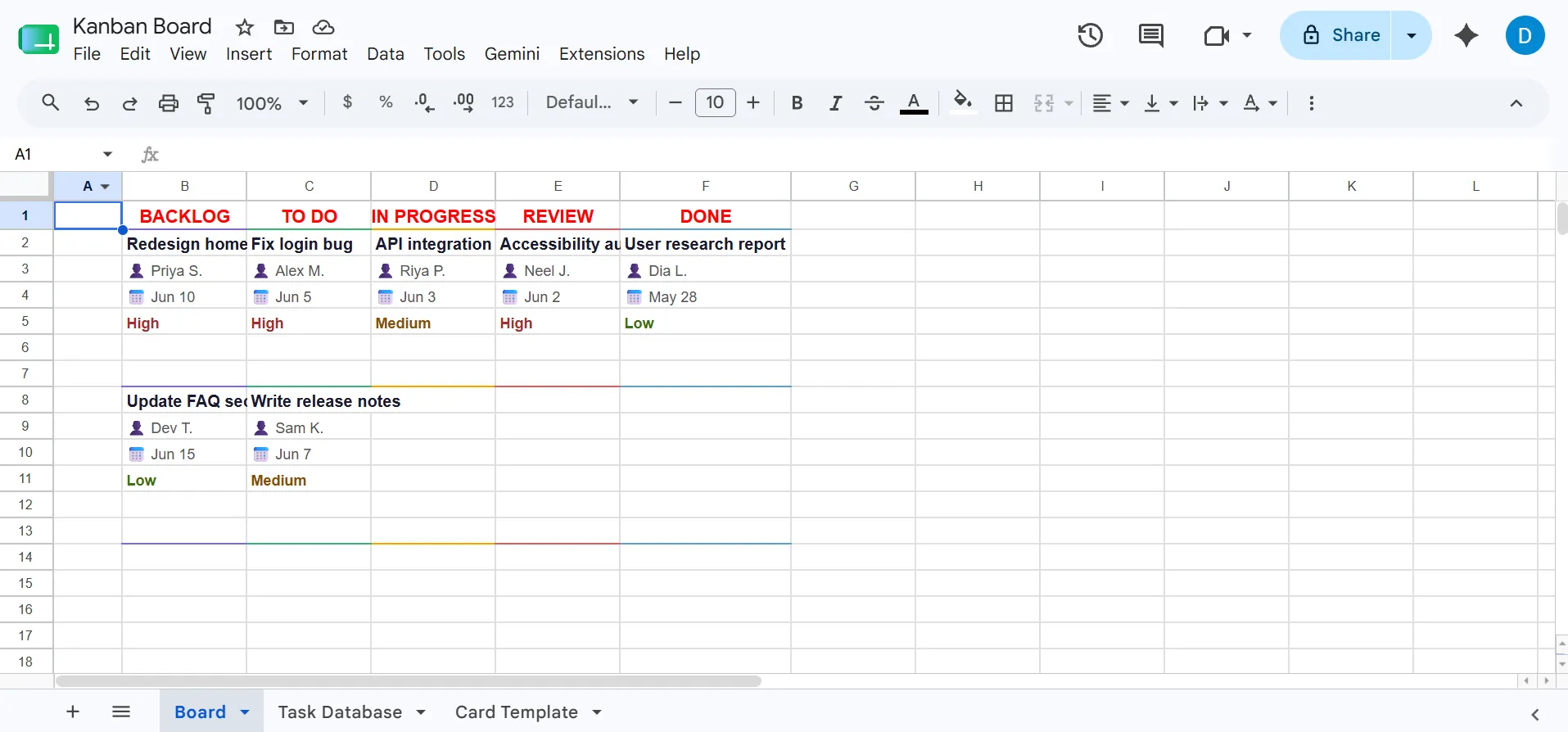
Rellena tu hoja de cálculo de Google con datos relevantes
Paso n.º 2: Configura el formato del diseño del tablero
El formato convierte una hoja de cálculo sencilla en algo que se lee como un tablero. Cada decisión que se tome aquí debe facilitar la lectura rápida, lo que significa que debes poder localizar la ubicación de una tarjeta en menos de dos segundos.
- Establece un ancho uniforme para las columnas B a F, de entre 200 y 250 píxeles cada una, para que las tarjetas tengan un tamaño uniforme en todas las columnas de estado
- Realiza una selección de toda la hoja y aplícale un fondo gris claro (como #F0F0F0) para convertirla en el «tablero»
- A partir de la fila 2, aplica un relleno blanco a celdas individuales o a pequeños bloques de celdas en cada columna. Estas áreas blancas se convertirán en los espacios para las tarjetas, creando contraste con el fondo gris
- Ajusta la altura de las filas a entre 60 y 80 píxeles para que cada casilla tenga suficiente espacio vertical para el título de una tarea y una línea de detalles
- Fija la fila 1 haciendo clic en Ver > Fijar > 1 fila para que los títulos permanezcan visibles al desplazarte por un tablero largo
Añade unos bordes finos de color gris claro alrededor de cada espacio para tarjetas a fin de reforzar la separación visual. De esta forma, tendrá el aspecto de un tablero Kanban físico con espacios del tamaño de notas adhesivas dispuestos debajo del título de cada columna.
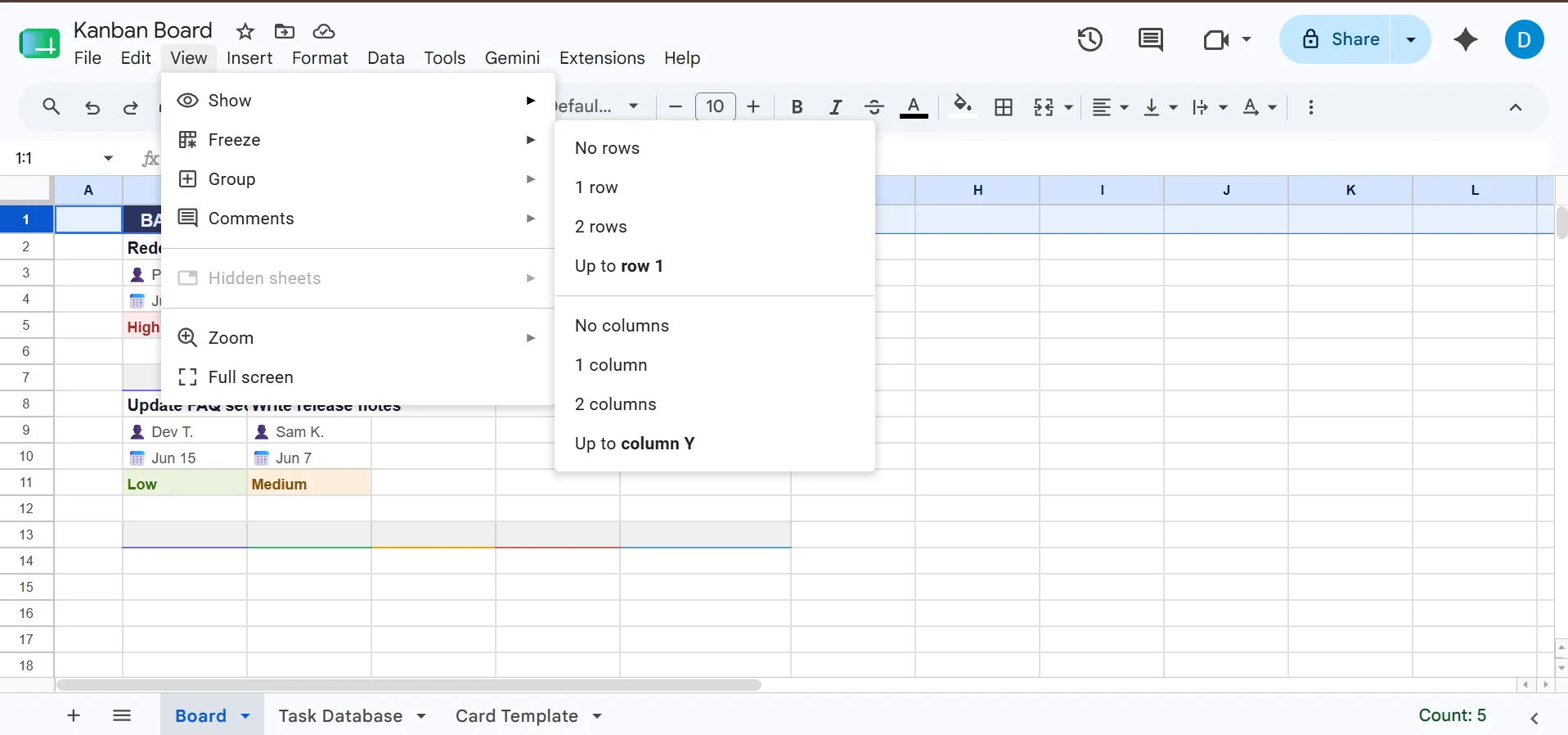
Da formato a las hojas de cálculo de Google para que sean visualmente atractivas
Trucos rápidos:
| Acción | Atajo de Windows | Atajo de teclado para Mac |
|---|---|---|
| Texto en negrita para los títulos | Ctrl + B | Cmd + B |
| Abrir el menú de formato | Alt + O | Ctrl + Opción + O |
| Insertar nueva fila | Alt + I y, a continuación, R | Ctrl + Opción + I y, a continuación, R |
| Copiar el formato de la celda | Ctrl + Alt + C | Cmd + Opción + C |
| Pegar solo el formato | Ctrl + Alt + V | Cmd + Opción + V |
| Fijar la fila superior rápidamente | Alt + W, luego F, luego R | Vista → Congelar → 1 fila |
| Cambia el tamaño de las columnas más rápido | Haz doble clic en el borde de la columna | Haz doble clic en el borde de la columna |
| Duplicar pestaña de hoja | Haz clic con el botón derecho en la pestaña → Duplicar | Haz clic con el botón derecho en la pestaña → Duplicar |
Paso n.º 3: Crea una plantilla reutilizable para las tarjetas de tareas
Crear una plantilla de tarjeta en una hoja aparte te ahorra tener que dar formato a cada nueva tarea desde cero:
- Añade una nueva pestaña a la hoja y asígnale el nombre «Plantilla de tarjeta»
- En un pequeño bloque de celdas (aproximadamente cuatro filas por una columna), formatea estos campos de arriba abajo: Nombre de la tarea (negrita, línea superior), Persona asignada (peso normal), Fecha límite (peso normal) y Prioridad (menú desplegable)
- Nombre de la tarea (en negrita, en la línea superior)
- Persona asignada (ponderación normal)
- Fecha límite (ponderación normal)
- Prioridad (menú desplegable)
- Para el campo «Prioridad», selecciona la celda y ve a Datos > Validación de datos > Añadir regla; a continuación, elige «Desplegable» e introduce «Alta», «Media» y «Baja» como opciones
- Aplica formato condicional a la celda «Prioridad». Para ello, tendrás que seleccionar la celda, ir a Formato > Formato condicional y crear tres reglas. Por ejemplo, puedes hacer que la celda se vuelva roja cuando el texto sea «Alta», amarilla para «Media» y verde para «Baja»
- Para añadir una nueva tarjeta a tu tablero, selecciona todo el bloque de la plantilla de la tarjeta, cópialo (Ctrl/Cmd+C), haz clic en la ranura de la tarjeta de destino en la hoja «Tablero» y pega la tarjeta
- Nombre de la tarea (en negrita, primera línea)
- Persona asignada (ponderación normal)
- Fecha límite (ponderación normal)
- Prioridad (desplegable)
Cada nueva tarjeta requiere esta acción de copiar y pegar. No existe ningún atajo de teclado de «arrastrar y soltar» para la creación de tarjetas en una columna.
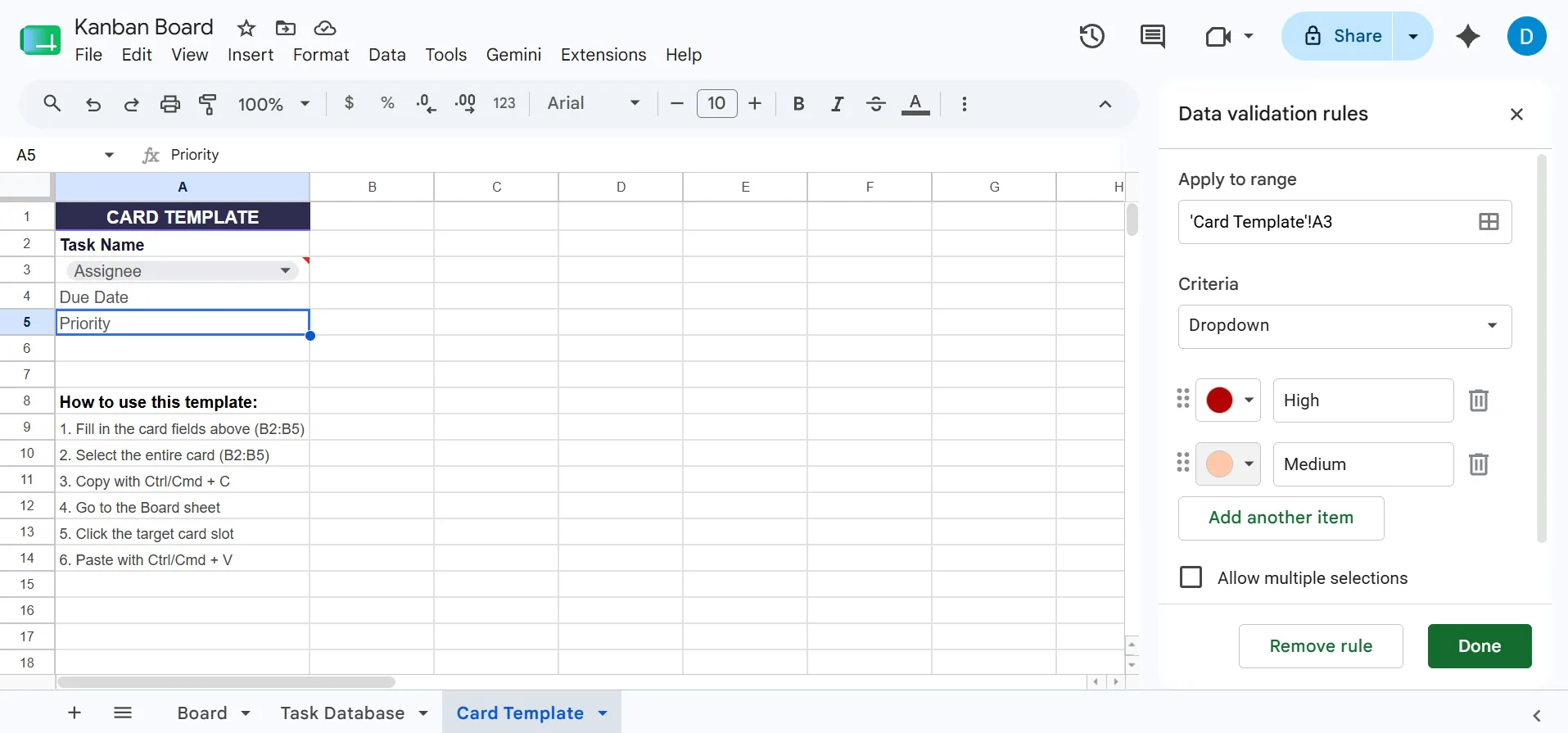
Personaliza el menú desplegable «Prioridad» en tu Hoja de cálculo de Google
Consejo de experto: Si es la primera vez que creas un tablero, empieza por aquí:
| Tamaño del equipo | Límite recomendado para las tareas «En curso» |
|---|---|
| Solo | 2-3 tareas |
| De 2 a 4 personas | 4-6 tareas |
| De 5 a 8 personas | 8-12 tareas |
Regla general: si una columna supera constantemente su límite, el cuello de botella está en el diseño del proceso, no en la velocidad del equipo.
Paso n.º 4: Mover tarjetas entre columnas
Mover una tarjeta significa cambiar su estado. En Hojas de cálculo de Google, tienes dos opciones, cada una con sus ventajas e inconvenientes.
1. Método manual de copiar y pegar
- Selecciona las celdas de la tarjeta en la columna actual
- Cortarlos (Ctrl/Cmd+X)
- Haz clic en la celda de objetivo de la nueva columna de estado y pega
- Ten cuidado con la pérdida de formato. Al pegar el contenido, las celdas combinadas o el formato condicional pueden verse afectados
- Utiliza Edición > Pegar especial > Solo valores para conservar los datos sin transferir el formato dañado y, a continuación, vuelve a aplicar los estilos manualmente
2. Método de la fórmula FILTRO
- Crea una pestaña de hoja independiente llamada «Base de datos de tareas» con columnas para Nombre de la tarea, Persona asignada, estado, fecha límite y prioridad
- Añade menús desplegables de «Validación de datos» a la columna «Estado» con las fases de tu flujo de trabajo
- En la hoja «Tablero», introduce esta fórmula debajo del título de cada columna:
=FILTER(Tareas!A:A, Tareas!C:C=’En curso’)
- Sustituye «En curso» por el estado correspondiente a cada columna. Cuando cambies el estado de una tarea en el menú desplegable de la base de datos, este aparecerá automáticamente bajo el título correcto en la hoja «Tablero»
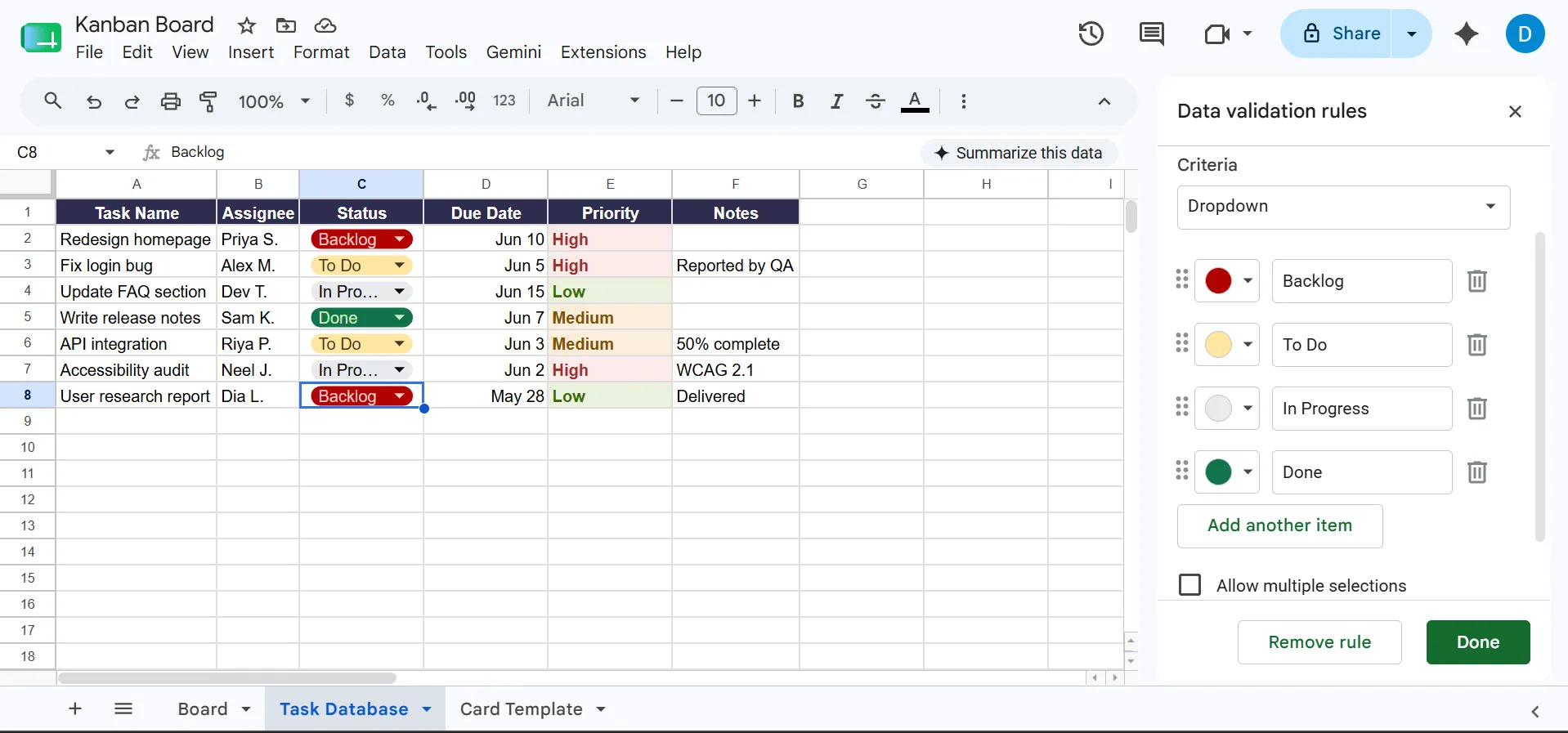
Añade la validación de datos al menú desplegable «Estado» de tus Hojas de cálculo de Google
| Criterios | Método manual | Método con fórmulas |
|---|---|---|
| Cómo funciona | Copia y pega las celdas de las tarjetas entre columnas | Modificar un menú desplegable en una hoja de base de datos |
| Ventajas | Las tarjetas conservan el formato visual | Las tarjetas se mueven automáticamente |
| Contras | Cada paso es manual; el formato puede alterarse | El resultado son filas de texto sin formato, no tarjetas visuales |
Errores habituales al usar Kanban en Hojas de cálculo de Google (y cómo evitarlos)
La mayoría de los problemas de las hojas de cálculo Kanban se deben a atajos de configuración que, al principio, parecen inofensivos. Estos son los más habituales.
| Problema | ¿A qué se debe? | Cómo solucionarlo |
|---|---|---|
| Las tarjetas pierden el formato al moverlas | Al copiar y pegar, se pierde el estilo de las celdas combinadas | Utiliza bloques de plantillas o pega los valores por separado |
| El tablero se vuelve difícil de visualizar | Demasiadas columnas o alturas de fila inconsistentes | Limita los flujos de trabajo a entre 3 y 6 columnas y estandariza el espacio |
| Las fórmulas de FILTRO dejan de funcionar | Alguien realiza la edición de la estructura de la base de datos | Bloquea los intervalos de fórmulas o protege la hoja de la base de datos |
| El desplazamiento horizontal merma la visibilidad | Flujos de trabajo excesivamente complejos con demasiadas fases | Combina las fases de menor valor en estados más amplios |
| Las tarjetas dan sensación de desorden | Demasiados detalles en una sola celda | Mantén las tarjetas concisas y traslada los detalles complementarios a una pestaña de la base de datos |
Plantillas gratuitas de tableros Kanban para Hojas de cálculo de Google
Si crear uno desde cero te parece demasiado complicado, empieza con una plantilla. Las tres que se muestran a continuación cubren los casos de uso más habituales: un gestor de tareas personal totalmente automatizado, un flujo de trabajo sencillo para equipos y un tablero de sprints ágil. Todas se abren en Hojas de cálculo de Google y están listas para copiar.
Indzara: gestor de tareas con tablero Kanban
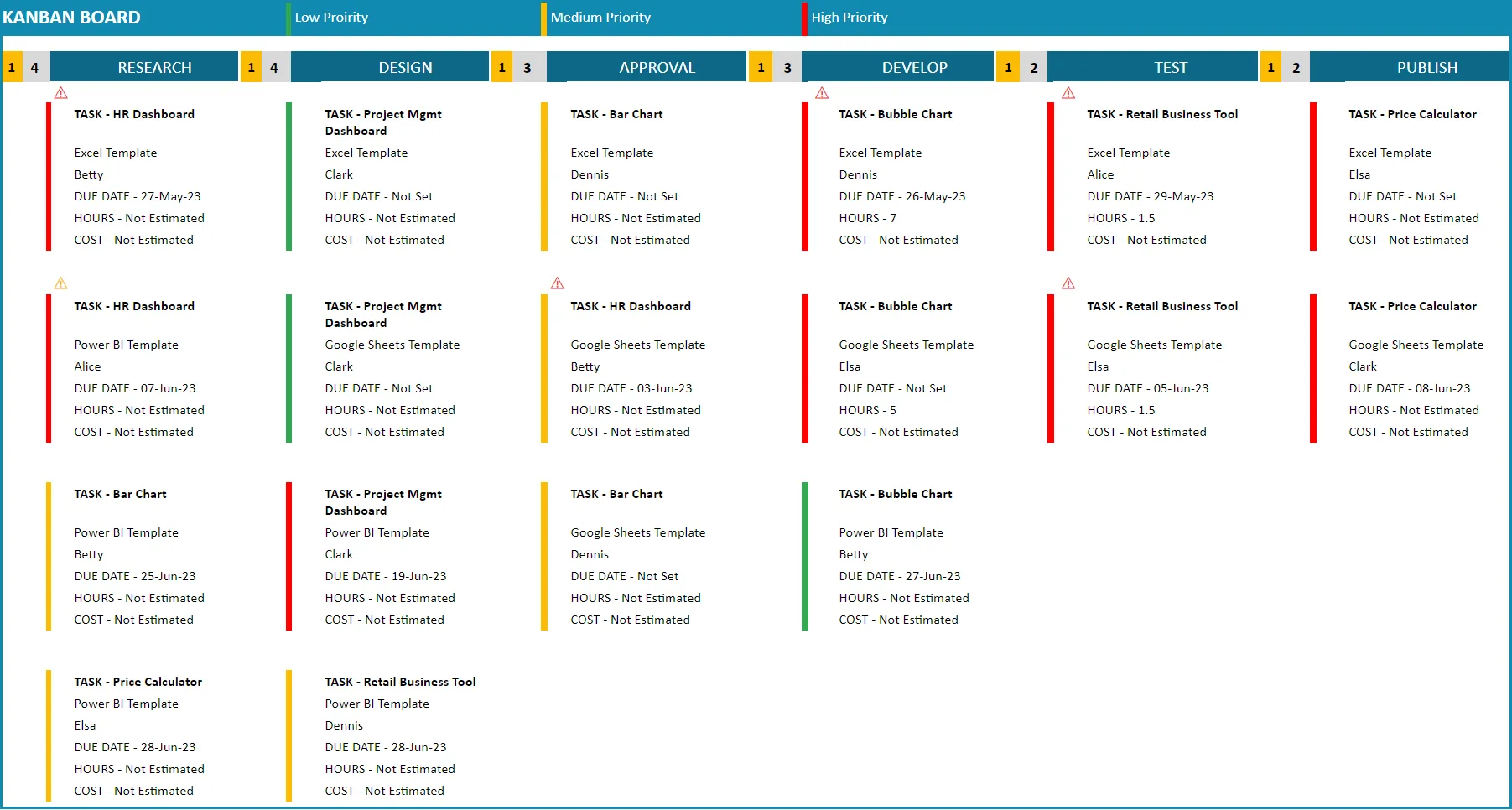
La plantilla Kanban de Indzara es la más automatizada de las tres. Solo tienes que introducir las tareas en una hoja de ajustes (persona asignada, prioridad, fecha límite y hasta seis fases) y el tablero se crea automáticamente, con tarjetas de prioridad codificadas por colores e indicadores de advertencia que se vuelven naranjas a medida que se acerca la fecha límite y rojos una vez que esta ha pasado.
Es ideal para personas o equipos pequeños que buscan un tablero elegante y que requiera poco mantenimiento, sin tener que programar fórmulas por su cuenta.
Algo a tener en cuenta: La automatización se ejecuta sobre una estructura fija. La personalización se realiza a través de la hoja de ajustes, no arrastrando tarjetas, por lo que, si quieres mover el trabajo manualmente, este no es el tipo de tablero adecuado.
Plantilla de tablero Kanban de Weekdone
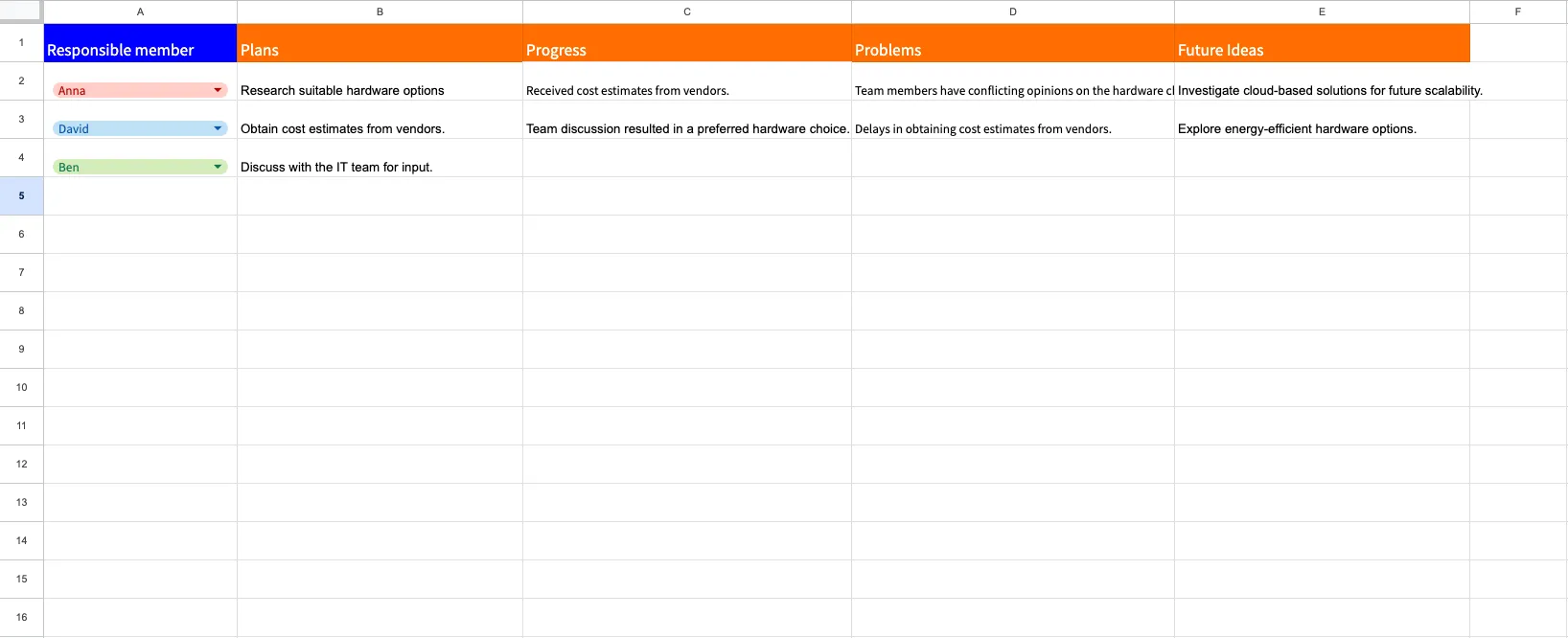
La plantilla de tablero Kanban de Weekdone se ha diseñado para que sea deliberadamente sencilla, con cuatro columnas: Planes, Progreso, Problemas e Ideas futuras. Viene prellenada con un ejemplo que puedes borrar y sustituir. Es ideal para equipos pequeños que buscan una visión general ligera del estado de las cosas, en lugar de un sistema de tareas detallado, como un tablero de seguimiento semanal.
Algo a tener en cuenta: No hay campos integrados para la persona asignada, la prioridad o la fecha límite, y la configuración de cuatro columnas no se correlaciona con el flujo típico de «Pendiente» / «En curso» / «Terminado». Tendrás que adaptarla manualmente si necesitas un seguimiento por fases.
Plantilla de tablero Kanban de Vertex42
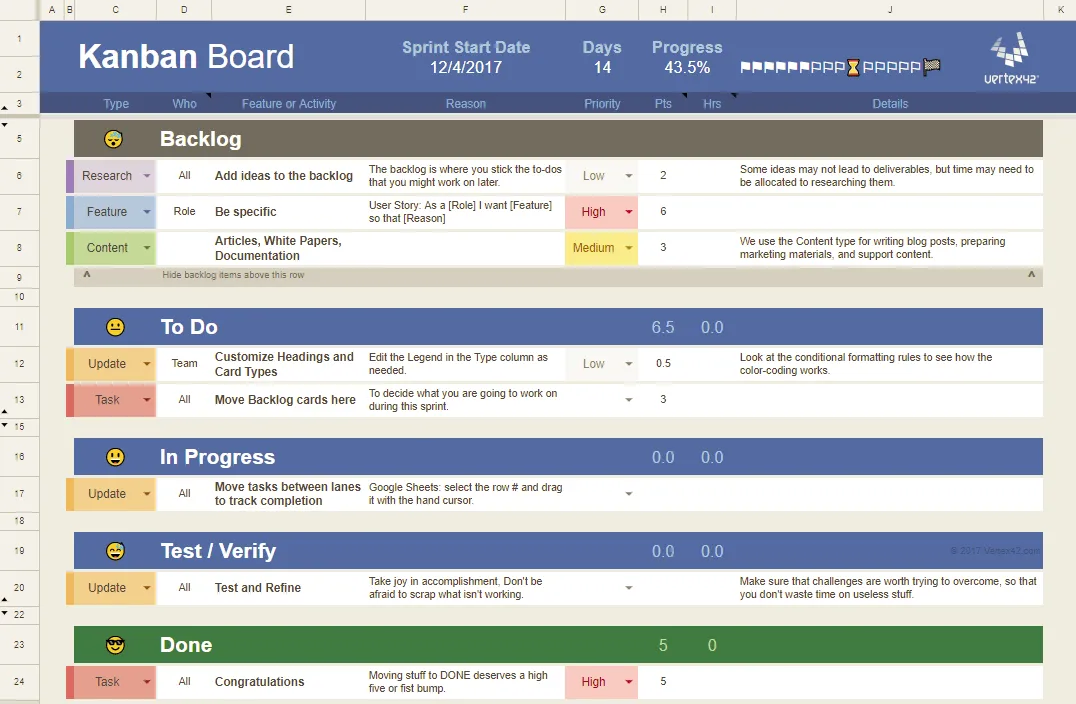
La plantilla Kanban de Vertex42 está diseñada para el trabajo basado en sprints y funciona tanto en Hojas de cálculo de Google como en Excel. Utiliza carriles horizontales (cada fila es una tarjeta que se arrastra entre «Pendiente», «En curso» y «Terminada»), además de una lista de tareas pendientes que se puede ocultar entre sprints y un gráfico de progreso del sprint que registra el avance en función del tiempo. Es ideal para pequeños equipos de desarrollo o desarrolladores independientes que realizan sprints de una o dos semanas.
Algo a tener en cuenta: el diseño basado en filas se parece menos a un tablero visual que las plantillas de estilo columnar, y el gráfico de sprints se basa en estimaciones manuales de horas por tarea. Si te saltas el paso de la estimación, pierdes el seguimiento del progreso, que es el principal atractivo de la plantilla.
Ventajas e inconvenientes de los tableros Kanban en las Hojas de cálculo de Google
Los tableros Kanban de las Hojas de cálculo de Google son gratuitos, resultan familiares y no requieren ningún tipo de formación inicial. Sin embargo, las desventajas se acentúan a medida que tu equipo o proyecto crece. Comparémoslas:
| Ventajas | Contras |
|---|---|
| Se incluye con cualquier cuenta de Google; no se necesitan complementos para los tableros básicos. | Para mover las tarjetas hay que copiar y pegar o actualizar fórmulas; falta la interacción básica de Kanban. |
| Cualquiera que haya utilizado alguna vez una hoja de cálculo puede empezar de inmediato sin necesidad de formación específica sobre la herramienta. | Añadir tarjetas, actualizar estados y corregir el formato requieren un trabajo manual. |
| Hasta 100 personas pueden realizar la edición simultánea gracias a la función de uso compartido nativa de las Hojas de cálculo de Google. | No hay reglas integradas para la asignación automática, las notificaciones ni los movimientos basados en desencadenantes (Apps Script requiere código). |
| Controla cada celda, fórmula y regla de formato sin limitaciones de funciones ni restricciones de planes. | Los tableros con más de unas 20 o 30 tarjetas resultan difíciles de visualizar; el desplazamiento horizontal y las columnas largas reducen la usabilidad. |
| Funciona junto con documentos, Slides y Drive sin necesidad de cambiar de ecosistema. | No dispone de seguimiento integrado de la duración del ciclo, el rendimiento ni los límites de WIP. |
Cuándo utilizar una herramienta específica de Kanban en lugar de Hojas de cálculo de Google
Un tablero Kanban en Hojas de cálculo de Google es más bien una solución provisional que una herramienta de gestión de flujos de trabajo. Esa distinción cobra importancia cuando se alcanzan ciertos umbrales, independientemente de la herramienta que elijas. A continuación te indicamos algunas señales de que necesitas dar un paso más:
- Tu tablero es objeto de la edición por parte de varios equipos: los conflictos en las hojas de cálculo, las sobrescrituras accidentales y la falta de claridad sobre la propiedad se convierten en un problema diario cuando se realiza un uso compartido de la misma hoja
- Se requieren reglas de automatización: si quieres que las tarjetas se desplacen automáticamente cuando una subtarea sea completada, Hojas ya no te basta. Lo mismo ocurre si necesitas notificaciones cuando una tarjeta pasa al estado «Revisión»; en ese caso, se requiere la creación de scripts personalizados
- Estás realizando el seguimiento de las métricas: la duración del ciclo, el plazo de entrega, el rendimiento y el cumplimiento del límite de trabajo en curso (WIP) requieren o bien fórmulas complejas que tendrás que mantener para siempre, o bien una herramienta que las calcule de forma nativa
- Las tarjetas necesitan un contexto amplio: cuando las tareas requieren adjuntos, hilos de comentarios, listas de control de subtareas o dependencias enlazadas, una sola celda de una hoja de cálculo no puede contener toda esa información de forma útil
- Copiar y pegar es una pérdida de tiempo: si dedicas la mayor parte del tiempo que pasas en el tablero a dar formato y mover celdas, la herramienta te está ralentizando
Algunas recomendaciones de herramientas Kanban para ti:
- Trello: Para equipos que buscan la simplicidad pura de Kanban con una configuración mínima
- Jira: Si tu equipo ya está muy integrado en el ecosistema de Atlassian, los tableros Kanban de Jira se conectan directamente a tu infraestructura existente de backlog y Sprints
- Smartsheet: ofrece un término medio para los equipos que desean la familiaridad de una hoja de cálculo con vistas Kanban integradas
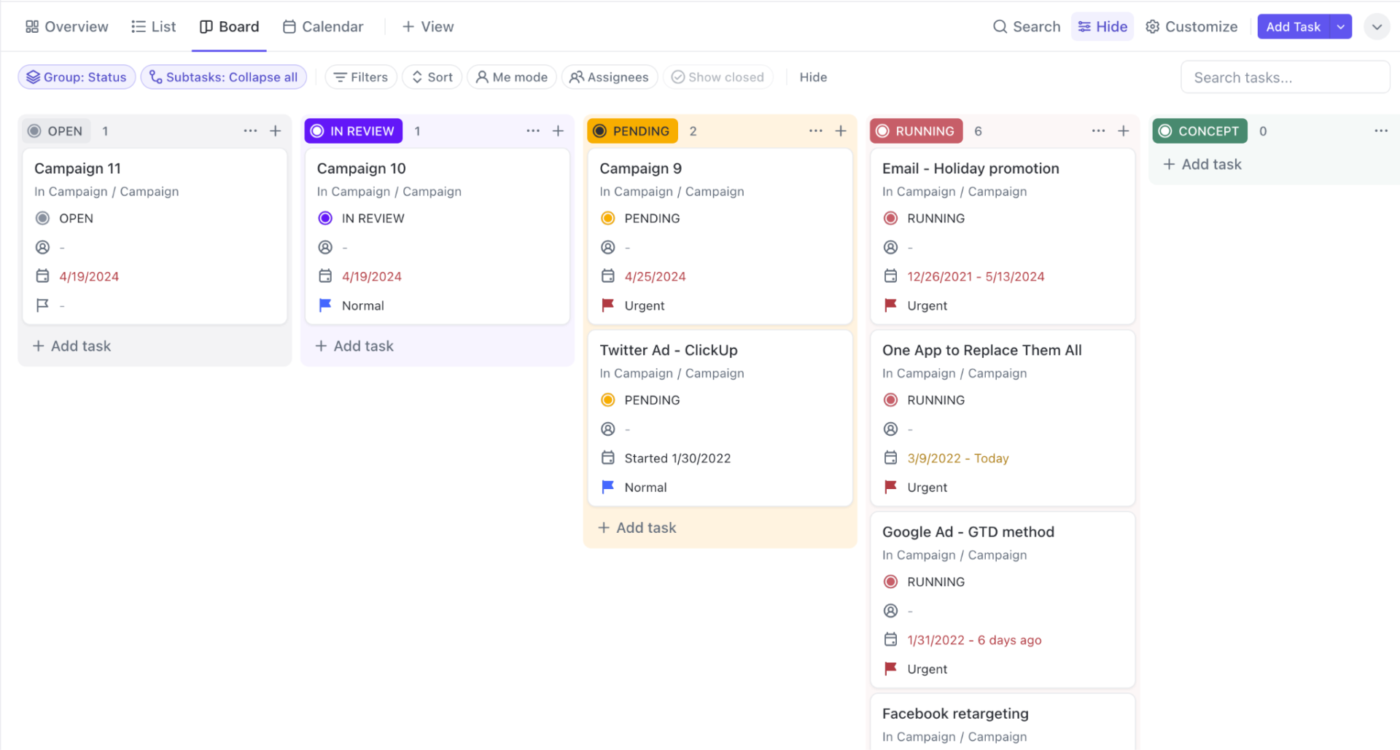
Si ya utilizas ClickUp, solo tienes que usar la vista Tablero de ClickUp para ver las tareas al estilo Kanban.
En este vídeo encontrarás más información sobre los mejores programas de tableros Kanban:
Cómo gestionamos los tableros Kanban en ClickUp
ClickUp reúne tableros, tareas y automatización en un único entorno de trabajo para equipos que quieren utilizar Kanban para gestionar el trabajo, no solo para mostrarlo.
Así es como lo gestiona nuestro equipo de marketing.
Todo flujo de trabajo comienza con una lista de ClickUp diseñada en función del proceso que gestiona. Nuestro proceso editorial se gestiona en una lista, la producción de campañas en otra, y cada una utiliza su propio conjunto de estados personalizados de ClickUp para reflejar cómo avanza el trabajo.
La vista Tablero de ClickUp refleja el flujo de trabajo en lugar de obligarlo a adaptarse a la estructura de una hoja de cálculo. Las columnas se derivan directamente de los estados de tus tareas, por lo que mover una tarjeta cambia realmente su estado. Sin copiar y pegar, sin formato dañado, sin tener que estar pendiente de la fórmula FILTRO. Además, cada tarjeta incluye todo su contexto: el resumen, las subtareas, las fechas límite, los adjuntos y los comentarios se conservan, de modo que quien abra una tarjeta para revisarla lo tendrá todo en un solo lugar.
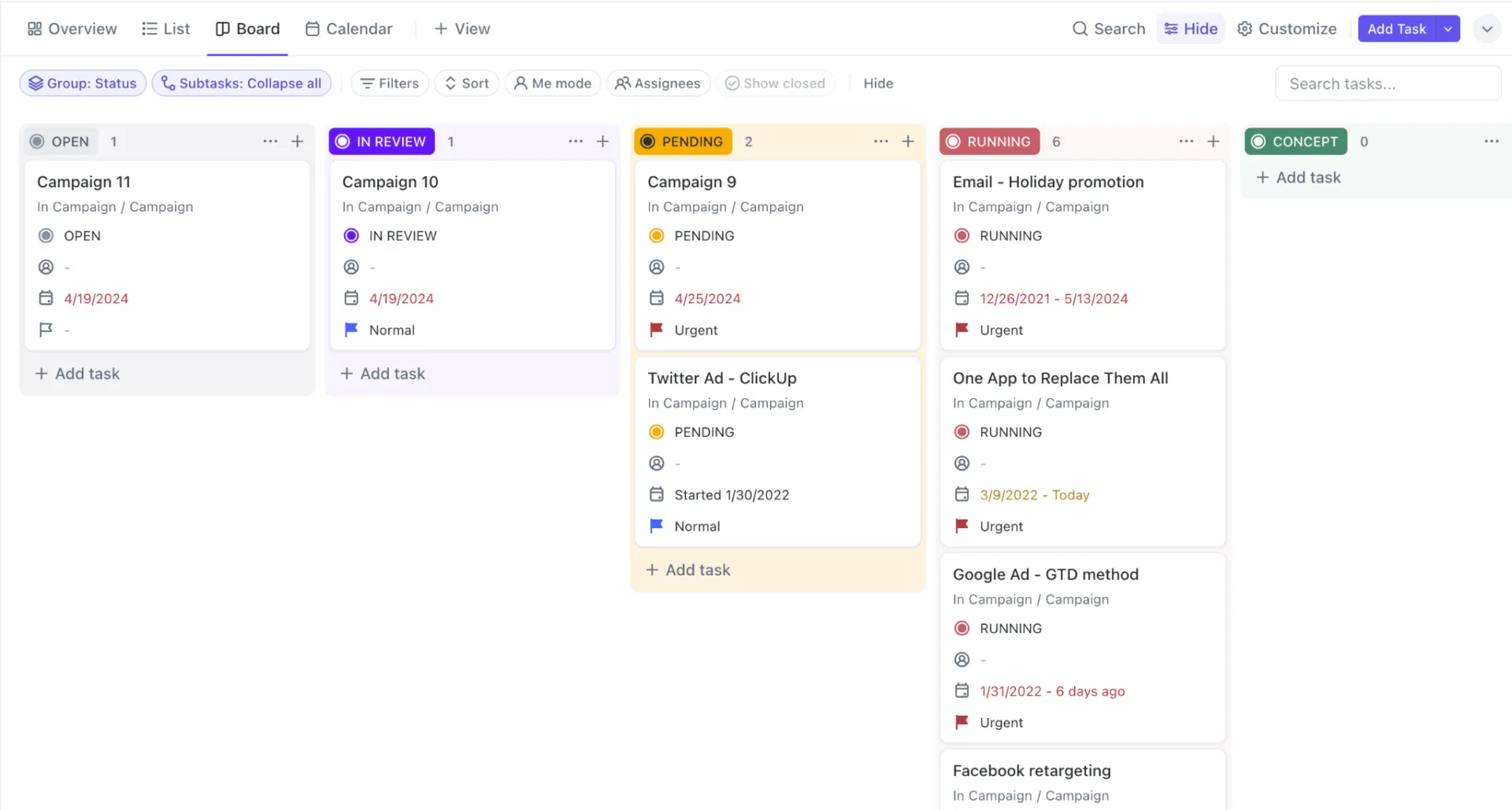
Arrastra y suelta las tareas de tu equipo en formato Kanban con la vista Tablero de ClickUp
Las automatizaciones de ClickUp se encargan de los traspasos repetitivos. Cuando una tarea pasa a la fase de «Revisión», se asigna automáticamente al editor adecuado y se publica un comentario de traspaso con instrucciones sobre el siguiente paso. Cuando alcanza el estado «Aprobado», se actualiza la prioridad y la tarea pasa a la cola de publicación.
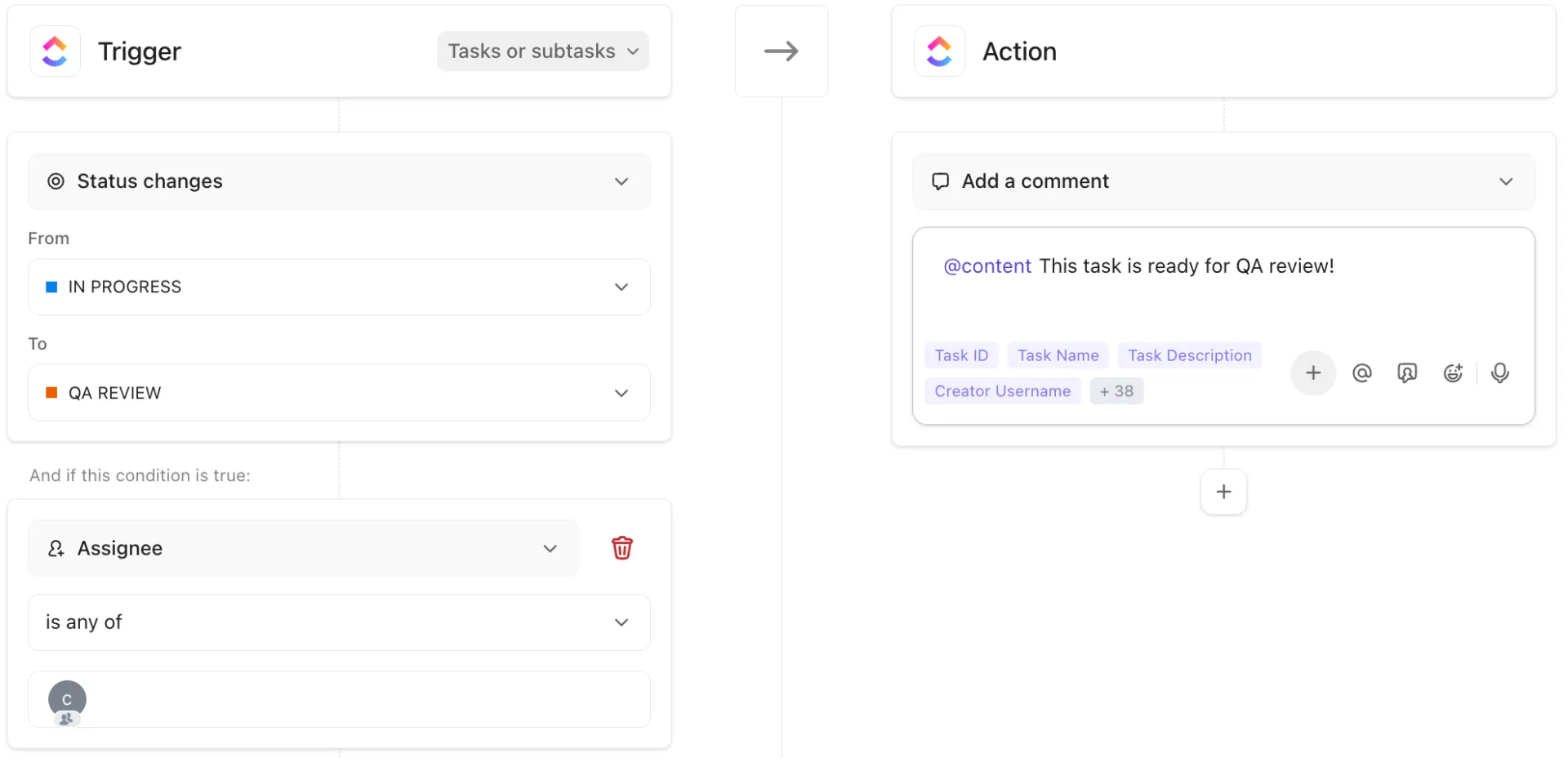
Automatiza tareas repetitivas, como los cambios de estado, con las automatizaciones de ClickUp
También utilizamos límites de trabajo en curso para evitar que las columnas se conviertan en «aparcamientos». Si las tareas en «Revisión» empiezan a acumularse, el tablero lo muestra de inmediato. Algunos de nuestros equipos también utilizan ClickUp Brain o «Superagentes» especializados para señalar las tareas vencidas a los propietarios correspondientes.
La elaboración de informes se realiza en el mismo lugar mediante los paneles de control de ClickUp. Estos extraen la distribución del estado y el rendimiento de la actividad en tiempo real del tablero, de modo que puedes ver dónde se está ralentizando el trabajo sin necesidad de volver a crear fórmulas ni actualizar gráficos.
Limitaciones reales
El flujo de trabajo que hemos descrito anteriormente funciona porque el tablero, la tarea y las reglas de flujo de trabajo se encuentran todos en un mismo entorno de trabajo. Al mover una tarjeta, se actualiza su estado, se desencadena la automatización adecuada y se mantienen los informes al día sin que nadie tenga que recurrir a una segunda herramienta.
Si tu equipo ya realiza el seguimiento del trabajo en ClickUp, la vista Tablero se convierte en la capa operativa natural. Si no es así, pasar de Hojas de cálculo suele implicar un cambio en el propio flujo de trabajo.
ClickUp también tiene una curva de configuración que las hojas de cálculo no tienen. Los equipos acostumbrados a la flexibilidad de arrastrar filas por una hoja necesitan un poco de tiempo para adaptarse a las listas, los estados, las automatizaciones y la estructura de tareas.
ClickUp es la mejor opción cuando: tu tablero Kanban gestiona el trabajo activo de varias personas, necesitas asignar propiedad en las tareas y realizar la automatización, y tu flujo de trabajo tiene tantos elementos en movimiento que las actualizaciones manuales de las hojas de cálculo empiezan a fallar.
No lo utilices si: el tablero es sencillo (unas pocas tarjetas en fases básicas), el flujo de trabajo rara vez cambia o tu equipo solo necesita un sistema de seguimiento visual sencillo. En esos casos, un tablero Kanban en Hojas de cálculo de Google suele ser más rápido de crear y más fácil de mantener.
Crea un tablero Kanban en Hojas de cálculo de Google solo para flujos de trabajo sencillos
Un tablero Kanban en Hojas de cálculo de Google funciona bien cuando el flujo de trabajo es sencillo, el volumen de tareas es manejable y la meta es obtener una visibilidad rápida sin tener que añadir otra herramienta.
Utiliza solo las columnas en las que realmente hay trabajo pendiente y establece límites realistas para el trabajo en curso. Te recomendamos archivar el trabajo completado antes de que tu columna «Terminada» se llene de elementos innecesarios. Y si mantener el tablero empieza a suponer más esfuerzo que completar las tareas que contiene, esa es la señal de que debes replantearte el sistema.
Si tu flujo de trabajo incluye traspasos recurrentes, varios colaboradores, automatización basada en el estado o necesidades de elaboración de informes, merece la pena utilizar un tablero específico. ClickUp es una buena opción si tu equipo necesita tableros con función de arrastrar y soltar, automatizaciones integradas, informes en tiempo real y tareas que incluyan todo su contexto.
¡Regístrate hoy mismo en ClickUp de forma gratuita!
Preguntas frecuentes sobre los tableros Kanban en Hojas de cálculo de Google
¿Cuál es la diferencia entre un tablero Kanban y una lista de tareas pendientes?
Una lista de tareas registra qué hay que hacer; un tablero Kanban registra dónde se encuentra el trabajo a lo largo de las distintas fases y limita la cantidad de trabajo que se puede tener en marcha a la vez (mediante los límites de WIP). El tablero pone de manifiesto los cuellos de botella que una lista simple oculta.
¿Pueden varias personas utilizar un tablero Kanban de Hojas de cálculo de Google a la vez?
Sí, hasta 100 personas pueden realizar ediciones en una hoja de cálculo al mismo tiempo. Sin embargo, las ediciones simultáneas en un diseño Kanban provocan rápidamente sobrescrituras y celdas combinadas dañadas, por lo que solo resulta fiable para 2 o 3 colaboradores ocasionales.
¿Funciona un tablero Kanban de Hojas de cálculo de Google en el móvil?
Mal. La aplicación móvil de Hojas de cálculo no ofrece compatibilidad con la función de arrastrar y soltar, y cortar y pegar entre columnas resulta muy complicado en una pantalla pequeña, por lo que un tablero en Hojas de cálculo solo es realmente útil en el escritorio.
¿Cuál es la diferencia entre un tablero Kanban y un tablero de Trello?
Un tablero Kanban es una metodología que permite visualizar el trabajo en curso y establece límites de flujo. Trello es un software específico que aplica los principios de Kanban mediante tarjetas que se pueden arrastrar y soltar, adjuntos y automatización.
¿Se puede crear un tablero Kanban en Excel?
Sí, el mismo patrón de creación funciona en Excel: los títulos de columna como fases de estado, las celdas con formato como espacios para las tarjetas y copiar y pegar para mover las tarjetas entre columnas. Excel añade dos funciones de las que carece Hojas de cálculo: macros VBA para una automatización limitada y tablas dinámicas para el seguimiento básico del rendimiento. Excel sigue sin permitir mover las tarjetas arrastrando y soltando, por lo que la interacción básica de Kanban brilla por su ausencia en ambas herramientas de hojas de cálculo.
¿Cuántas columnas debe tener un tablero Kanban?
Tres columnas es el mínimo funcional («Pendiente», «En curso», «Terminada»), y seis es el máximo práctico para la mayoría de los equipos. El creador del método Kanban, David J. Anderson, recomienda correlacionar las columnas con las fases reales del flujo de trabajo, no con categorías arbitrarias, y añadir una columna solo cuando el trabajo realmente permanezca allí durante un tiempo significativo. Más de seis columnas crean problemas de desplazamiento horizontal en la mayoría de las pantallas y diluyen la señal visual que se supone que debe proporcionar el tablero.
¿Cómo puedo aplicar un límite de trabajo en curso (WIP) en las Hojas de cálculo de Google?
Hojas de cálculo no cuenta con una función nativa para controlar el WIP. Utiliza la fórmula COUNTA en cada columna con formato condicional que marque la celda en rojo cuando el recuento supere tu límite. Te dará una advertencia, pero no bloqueará nuevas tarjetas.