

Acaba de terminar de grabar un tutorial y se da cuenta de que hay barras de herramientas innecesarias, fondos desordenados y bordes incómodos que ocupan un valioso espacio en la pantalla.
Es frustrante, ¿verdad?
Estas distracciones desvían la atención de tu contenido y hacen que incluso los mejores vídeos parezcan poco profesionales. La buena noticia es que son fáciles de solucionar.
Con las técnicas de recorte adecuadas, puede limpiar su vídeo y darle un acabado pulido y profesional. En esta publicación, le guiaremos a través del proceso de recorte de una grabación de pantalla para obtener un resultado más nítido y sin distracciones. 🎯
⏰ Resumen de 60 segundos
- Recortar las grabaciones de pantalla elimina las distracciones y centra la atención del espectador. Los vídeos limpios y recortados mejoran la profesionalidad y la calidad de la presentación.
- VLC Media Player ofrece opciones de recorte gratuitas y paso a paso para los usuarios de PC con Windows.
- Herramientas específicas como OBS Studio y Camtasia simplifican el recorte de vídeos con controles visuales.
- Los usuarios de macOS pueden recortar las grabaciones con iMovie o complementarlas con QuickTime para recortarlas.
- Los iPhone permiten recortar de forma intuitiva utilizando la aplicación Fotos con relaciones de aspecto predefinidas.
- Los usuarios de Android pueden recortar vídeos a través de Google Photos o aplicaciones de terceros como CapCut.
- Una aplicación integral para el trabajo como ClickUp puede ayudarte a crear, almacenar y gestionar grabaciones de pantalla en un solo lugar para facilitar el acceso.
¿Por qué debería recortar sus grabaciones de pantalla?
Las grabaciones de pantalla están llenas de contenido valioso, pero las distracciones, como las notificaciones o los espacios vacíos, pueden restar importancia al mensaje. Recortarlas ayuda a centrar la atención del espectador en lo que realmente importa. Por eso es imprescindible para tus grabaciones. 📃
- Mantiene el interés de los espectadores: eliminar el desorden ayuda a los espectadores a centrarse en lo que realmente importa, lo que facilita seguir y comprender su mensaje.
- Mejora la presentación del vídeo: los vídeos limpios y bien recortados tienen un aspecto pulido y profesional, lo que hace que los tutoriales, las demostraciones de productos y las presentaciones grabadas sean más atractivos.
- Más fácil de compartir y ver: el recorte reduce el tamaño del archivo, lo que hace que tus vídeos se carguen más rápido, sean más fáciles de usar compartido y se vean con mayor fluidez en dispositivos móviles.
Cómo recortar una grabación de pantalla en Windows
Recortar grabaciones de pantalla en Windows es sencillo: tanto si utiliza herramientas integradas como software de terceros, aquí le mostramos cómo conseguir que sus vídeos tengan un aspecto nítido y profesional. 💁
Método 1: Usar VLC Media Player
VLC Media Player no es solo para reproducir archivos, sino que es una herramienta gratuita y ligera con prácticas funciones de edición, como el recorte. A continuación te explicamos cómo recortar tus grabaciones de pantalla:
Paso n.º 1: Inicie VLC Media Player
Comience abriendo VLC en su ordenador. Asegúrese de que la aplicación esté actualizada a la última versión para acceder a todas las funciones necesarias.

Paso n.º 2: Cargue su grabación de pantalla
Haga clic en el menú Medios de la barra de navegación superior y realice la selección de Abrir archivo. Busque la ubicación de la grabación de pantalla que desea recortar y ábrala.

Paso n.º 3: Acceda a los efectos y filtros
Vaya al menú Herramientas y realice la selección de Efectos y filtros. Este menú contiene opciones para modificar la apariencia de su vídeo.

Paso n.º 4: Vaya a la pestaña Efectos de vídeo
En la ventana Efectos y filtros, cambie a la pestaña Efectos de vídeo y haga clic en la subpestaña Recortar. Esta sección le permite introducir valores específicos para el recorte.

Paso n.º 5: Introduce los valores de recorte
Introduce los valores de píxeles de las áreas que deseas recortar en las opciones Arriba, Abajo, Izquierda y Derecha.

⚠️ Atención: VLC no muestra una vista previa en tiempo real del recorte, por lo que debe ajustar los valores de píxeles lentamente. Para obtener un aspecto equilibrado, utilice el mismo valor para los lados opuestos: superior e inferior o izquierdo y derecho.
Paso n.º 6: Guardar el vídeo recortado
¿Está satisfecho con el recorte? Vaya a Medios > Convertir/Guardar, añada su vídeo, elija MP4, haga clic en la llave inglesa para acceder a los ajustes, active el recorte, seleccione una carpeta y pulse Iniciar para guardar.

Método 2: Usar un software específico para grabar la pantalla
El software de herramientas de grabación de pantalla específico para Windows suele incluir funciones de edición integradas que simplifican el recorte. Aplicaciones como OBS Studio, Camtasia o Bandicam ofrecen flexibilidad y controles visuales.
Veamos cómo puedes utilizarlos:
Paso n.º 1: Seleccione el software adecuado
Elija una herramienta de grabación de pantalla y cámara web con función de recorte. OBS Studio y Camtasia son buenas opciones para usuarios avanzados, mientras que Bandicam ofrece una interfaz fácil de usar para principiantes.

Paso n.º 2: Abra la herramienta de software e importe su grabación
La ubicación de esta opción suele ser en un menú como Archivo > Abrir o Importar medios. Inicie el software que haya elegido y cargue su grabación de pantalla.

Paso n.º 3: Localiza la herramienta de recorte
Explore las opciones de edición de la herramienta de grabación de pantalla para encontrar la herramienta de recorte. Busque pestañas o menús con el rótulo Editar, Recortar o Recortar. La mayoría de las herramientas proporcionan un icono o botón de recorte fácil de identificar.

Paso n.º 4: Defina el área
Utilice la herramienta de selección para resaltar el área específica del vídeo que desea conservar. Dependiendo de las capacidades de la herramienta, puede arrastrar los bordes o introducir las dimensiones exactas para ajustar el cuadro de recorte.

Paso n.º 5: Aplicar y previsualizar los cambios
Confirme el recorte y obtenga una vista previa del vídeo editado para asegurarse de que cumple con sus expectativas. Algunas herramientas ofrecen una vista de pantalla dividida para comparar la versión recortada con la original.

Paso n.º 6: Exportar el vídeo recortado
Una vez recortado, guarda el vídeo con Exportar o Guardar como. Elige un formato de archivo y una calidad, como MP4, que ofrece buena calidad y tamaños de archivo más pequeños.
Cómo recortar una grabación de pantalla en macOS
macOS ofrece herramientas de edición de vídeo intuitivas que facilitan el recorte de grabaciones de pantalla. Tanto si utilizas iMovie, editores en línea o extensiones de Chrome para grabar la pantalla, podrás crear fácilmente un producto final pulido.
Aquí tienes una guía paso a paso para recortar un vídeo en macOS. 💫
Método 1: Usar iMovie
iMovie es una excelente herramienta de edición de vídeo preinstalada en macOS. Ofrece sólidas funciones de recorte, lo que la convierte en un editor de vídeo ideal para grabaciones de pantalla enfocadas.
Veamos los pasos:
Paso n.º 1: Crear un nuevo proyecto
Inicie iMovie desde la carpeta Aplicaciones o la Búsqueda de Spotlight. Haga clic en Crear nuevo y seleccione Película para comenzar un nuevo proyecto. Se abrirá un entorno de trabajo en blanco para la edición.

Paso n.º 2: Importa tu grabación de pantalla
Haga clic en el botón Importar medios . Busque el archivo de la grabación de pantalla, selecciónelo y haga clic en Importar seleccionados. Arrastre el vídeo importado desde la biblioteca multimedia al cronograma en la parte inferior de la pantalla.

Paso n.º 3: Seleccione el Clip que desea editar y acceda a las herramientas de recorte.
Haz clic en el clip de vídeo en el cronograma para activar las herramientas de edición y aparecerá un borde alrededor. En el panel de vista previa, haz clic en el botón Recortar para rellenar y aparecerá un marco ajustable sobre todo el clip de vídeo.

Paso n.º 4: Ajuste el marco de recorte y obtenga una vista previa
Arrastra los bordes del marco para centrarte en el área que desees, manteniendo la relación de aspecto para lograr un aspecto equilibrado. Previsualiza el recorte mediante la reproducción y, cuando estés satisfecho, haz clic en Aplicar para finalizar.

Paso n.º 5: Exportar el vídeo recortado
Haz clic en el botón «Compartir» situado en la esquina superior derecha de iMovie. Selecciona «Archivo» u otra opción de exportación, como YouTube, ajusta la resolución y la calidad, y luego guarda y sube el archivo a la ubicación que elijas.

💡Nota: si tu vídeo tiene dimensiones estándar, utiliza las relaciones de aspecto predeterminadas para realizar la edición más rápidamente.
Método 2: Utilizar QuickTime para recortar
QuickTime es un reproductor multimedia sencillo con funciones básicas de edición, como el recorte. Aunque no cuenta con herramientas de recorte, funciona bien junto con otros grabadores de pantalla para Mac, lo que permite un flujo de trabajo fluido.
Veamos cómo puedes utilizarlo:
Paso n.º 1: cargue la grabación de pantalla
Puede encontrar QuickTime Player en la carpeta Aplicaciones o buscarlo con Spotlight Search. Haga clic en Archivo > Abrir archivo… y seleccione Nueva grabación de pantalla.

Paso n.º 2: Graba el vídeo
Para eliminar secciones no deseadas del principio o del final del vídeo, haz clic en Editar > Recortar. Ajusta los controles amarillos de recorte de la barra de reproducción para aislar la parte deseada. Pulsa Recortar para aplicar los cambios.


Incluso puede ajustar la velocidad de reproducción de la grabación.

Paso n.º 3: Guarde el vídeo editado
Haga clic en Archivo > Exportar como para exportar el vídeo recortado y elija una resolución como 1080p o 720p. Dado que QuickTime no recorta vídeos, abra el archivo exportado en iMovie o en un software de terceros para recortarlo más según sea necesario.

🔍¿Sabías que...? QuickTime fue desarrollado originalmente por Apple en 1991 y fue uno de los primeros reproductores multimedia en tener compatibilidad con la transmisión de vídeo por Internet. ¡Allanó el camino para los reproductores de vídeo y las herramientas de edición modernos!
Cómo recortar grabaciones de pantalla en dispositivos móviles
Cuando no es conveniente realizar la edición en un ordenador portátil, como cuando estás de viaje, tienes poco tiempo o no tienes acceso a tu ordenador, tu teléfono se convierte en el editor de vídeo online alternativo perfecto.
Los dispositivos iPhone y Android ofrecen herramientas integradas para recortar grabaciones de pantalla o eliminar distracciones. ¡Veamos cómo! 💪
Recortar grabaciones de pantalla en iPhone (iOS)
Los iPhone cuentan con herramientas de edición estándar que le ayudarán a perfeccionar un tutorial o mejorar una presentación. La aplicación Fotos integrada ofrece una forma intuitiva de ajustar sus grabaciones. Veamos cómo puede utilizarla:
Paso n.º 1: Vaya a la carpeta «Recientes»
Abre la aplicación Fotos desde la pantalla de Inicio y navega por tus álbumes o la carpeta Recientes . Aquí encontrarás la grabación de pantalla que deseas recortar.

Paso n.º 2: Seleccione el vídeo y acceda a las herramientas de edición
Toque la miniatura del vídeo para abrirlo en pantalla completa y, a continuación, haga clic en el botón Editar situado en la esquina superior derecha para acceder a las herramientas de edición, incluida la herramienta de recorte.

Paso n.º 3: Utiliza la herramienta Recortar
Toque el icono Recortar, que se asemeja a un cuadrado con líneas superpuestas, en la parte inferior de la pantalla. Aparecerá una cuadrícula superpuesta en su vídeo.
Arrastre las esquinas o los bordes de la cuadrícula para centrarse en el área que desea conservar. Toque el botón Relación de aspecto en la esquina derecha para realizar una selección de relaciones de aspecto predefinidas, como 16:9 o cuadrada.

💡Consejo profesional: Zoom en la imagen con dos dedos para recortarla con precisión. En las redes sociales, mantén una relación de aspecto coherente para conseguir un aspecto pulido.
Paso n.º 4: Guardar los cambios
Cuando esté satisfecho, pulse Terminado para guardar los cambios. La versión recortada sustituirá a la original, pero puede seleccionar Volver al original en el menú de edición para restaurar la versión anterior.

💡Consejo profesional: Guarde una copia del vídeo original antes de realizar la edición para conservar una versión sin modificar para su uso futuro.
Cómo recortar grabaciones de pantalla en dispositivos Android
Los dispositivos Android suelen utilizar la aplicación Google Fotos para la edición de grabaciones de pantalla. Veamos cómo se puede utilizar:
Paso n.º 1: Entra en el modo Editar
Una vez que abras la aplicación Google Photos desde el cajón de aplicaciones, busca en tu galería la grabación de pantalla. Toca la miniatura del vídeo y selecciona el icono Editar en la parte inferior de la pantalla. Esto te llevará a la interfaz de edición de la aplicación.

📌 Consejo rápido: descargue los vídeos de Google Drive a su dispositivo antes de editarlos y mantenga su app actualizada para acceder a todas las últimas funciones de edición.
Paso n.º 2: Abra la herramienta de recorte
Toca la opción Recortar. Aparecerá una cuadrícula superpuesta que te permitirá recortar el vídeo. Si la herramienta de recorte no aparece, comprueba los permisos de la aplicación o prueba una aplicación de terceros como KineMaster o CapCut.

Paso n.º 3: Recorta tu vídeo
Arrastra los círculos o líneas blancas de los bordes de la cuadrícula para ajustar el encuadre del vídeo. Para mantener una relación de aspecto específica, toca el icono de relación de aspecto, que tiene el aspecto de un rectángulo con flechas, y elige la relación que desees.

⚡Consejo rápido: mantén la relación de aspecto 16:9 para YouTube y 1:1 para Instagram para garantizar que tus vídeos se vean bien en ambas plataformas.
Paso n.º 4: previsualiza las ediciones y guarda el vídeo
Pulsa el botón Reproducir dentro del editor para ver el vídeo recortado. Comprueba si hay cortes no deseados o áreas que hayas pasado por alto. Un buen consejo es ver el vídeo en modo de pantalla completa para asegurarte de que la sección recortada se alinea con el enfoque que deseas.
Pulsa «Guardar copia» en la parte inferior de la pantalla. Esto creará un nuevo archivo con los recortes, conservando la versión original. Cambia el nombre del archivo recortado para diferenciarlo del original, especialmente si gestionas varias versiones de la misma grabación.
📖Más información: Gestión de proyectos para la producción de vídeos
Técnicas y consejos avanzados de recorte
Para conseguir un aspecto más pulido y una mejor adaptación a la plataforma, prueba estas técnicas avanzadas de recorte:
- Modo de relleno: cambia el tamaño del vídeo para ajustarlo a unas dimensiones específicas sin distorsión, pero puede recortar algunas partes. Ajuste el área utilizando ajustes como «centro» o «noreste».
- Modo recortar: extrae una región precisa sin cambiar el tamaño, lo que le ofrece un control total con coordenadas o porcentajes exactos.
- Gravity automático (g_auto): recorte impulsado por IA que se centra en las áreas más atractivas, como rostros u objetos clave.
Más consejos para recortar de forma creativa⚒️:
- Conserve la calidad: evite la pixelación manteniendo la resolución original y utilizando superposiciones de cuadrículas para la alineación.
- Regla de los tercios: antes de empezar a grabar, coloque los elementos importantes en posiciones a lo largo de las líneas de la cuadrícula para conseguir un aspecto equilibrado.
- Imagen de marca coherente: mantenga los estilos de recorte en consonancia con la identidad visual de su marca.
- Aspectos esenciales: Céntrese en el contenido clave, como demostraciones o interfaces de usuario.
Herramientas de ClickUp para la gestión de grabaciones de pantalla
¿Cansado del lío que supone gestionar las grabaciones de pantalla? Todos hemos pasado por eso: desplazarnos por innumerables archivos, tratando de averiguar dónde está todo. Es una pesadilla para la productividad.
Ahí es donde entra en juego ClickUp. Como aplicación integral para el trabajo, reúne tus tareas, documentos, conversaciones y, como habrás adivinado, grabaciones de pantalla en una plataforma basada en IA. Organiza, gestiona y optimiza tu flujo de trabajo de grabación de pantalla sin complicaciones adicionales. Tanto si estás creando tutoriales, documentando procesos o recopilando comentarios, ClickUp te ayuda a mantener todo en un solo lugar.
Así es como ClickUp puede hacerte la vida mucho más fácil. 👇
Se acabaron las complicaciones de programación con ClickUp Clips.

Las constantes idas y venidas y la complicada programación de las videollamadas en directo pueden resultar frustrantes. ClickUp Clips elimina estas molestias con una comunicación por vídeo asíncrona fluida.
En lugar de esperar a que todos estén disponibles o escribir largas explicaciones, solo tienes que pulsar el botón Grabar clip y enviar tu mensaje cuando te venga bien. Ya sea para el uso compartido de novedades, dar instrucciones o proporcionar comentarios, Clips te permite comunicarte con claridad sin necesidad de conversaciones en tiempo real.
¿Y lo mejor de todo? Clips está totalmente integrado en ClickUp, por lo que tus vídeos son adjuntos a tareas, comentarios o documentos, lo que facilita mantener todo en contexto. Puedes grabar narraciones de audio, así como tu cámara web y tu pantalla al mismo tiempo.
Además, el hub de clips reúne todas tus grabaciones en un solo lugar, para que puedas encontrar la adecuada en cuestión de segundos.
📖Lea también: Presentamos Clips 3.0: la forma más fácil de comunicarse
Encuentre fácilmente los momentos y mensajes clave del vídeo con ClickUp Brain.

Si alguna vez te has encontrado rebobinando un vídeo una y otra vez solo para captar ese detalle clave, ClickUp Brain está aquí para hacerte la vida más fácil.
Integrado directamente en ClickUp, este asistente con tecnología IA transcribe automáticamente tus Clips y crea una versión de texto con marcas de tiempo que se puede buscar. Ya no tendrás que esforzarte por encontrar ese momento específico en un vídeo, ya que indexa cada palabra pronunciada para facilitar su consulta.
Incluso puede hacerle preguntas a Brain sobre las transcripciones, lo que le dará la sensación de tener un asistente personal que le ayuda a tomar notas de un vídeo.
Realice el seguimiento de los comentarios mediante ClickUp Chat.

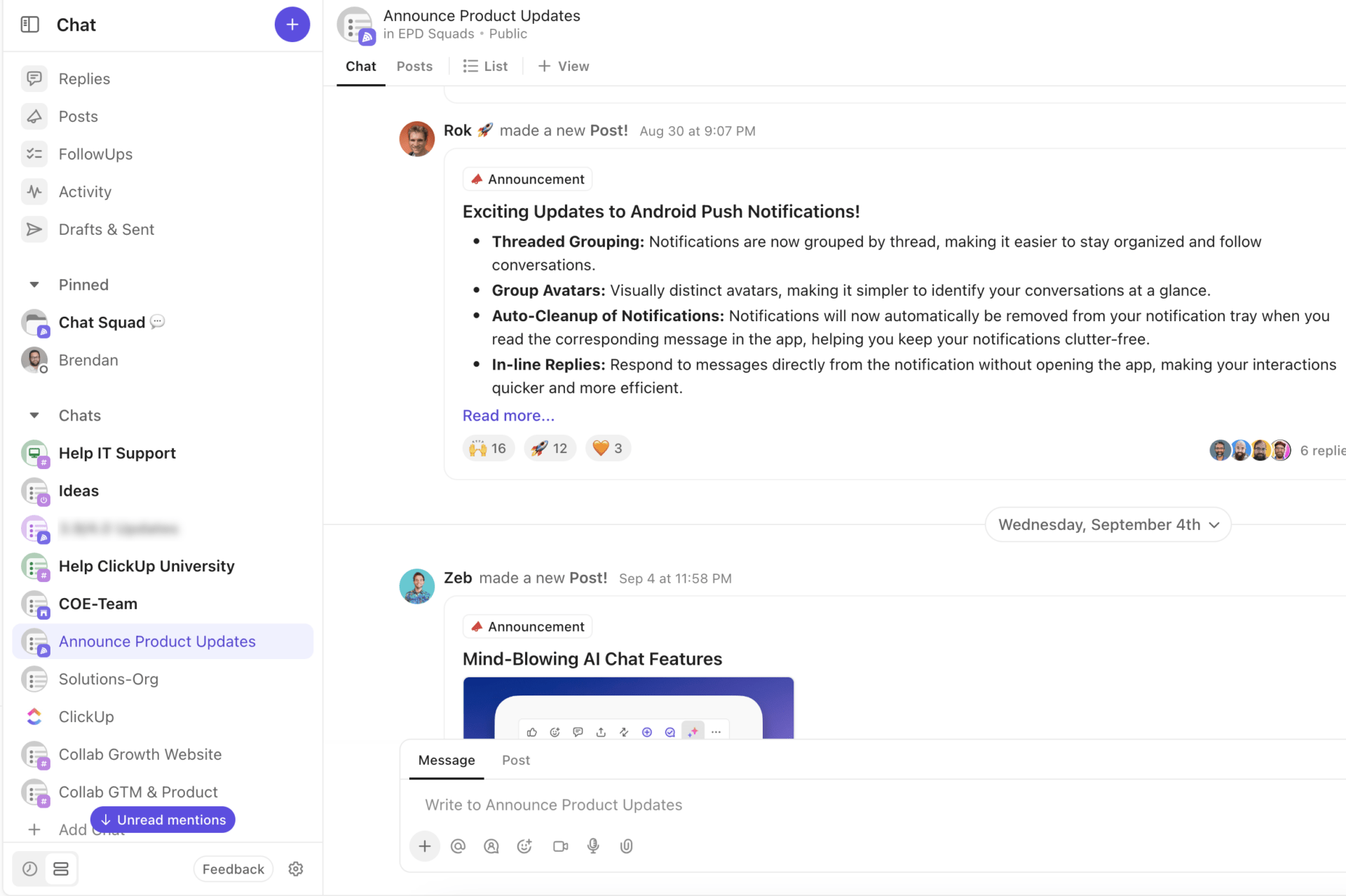
Hacer un seguimiento de los comentarios y las actualizaciones en varias plataformas puede ser una pesadilla, especialmente en proyectos de grabación de pantalla en los que la comunicación y las tareas deben estar sincronizadas. Ahí es donde ClickUp Chat entra en juego para salvar el día.
📮ClickUp Insight: Alrededor del 41 % de los profesionales prefieren la mensajería instantánea para la comunicación en equipo. Aunque ofrece intercambios rápidos y eficientes, los mensajes suelen distribuirse en múltiples canales, hilos o mensajes directos, lo que dificulta la recuperación de la información posteriormente.
Con una solución integrada como ClickUp Chat, tus hilos de chat se correlacionan con proyectos y tareas específicos, lo que mantiene tus conversaciones en contexto y la colaboración en el lugar de trabajo por el buen camino.
Ejemplo➡️ En un proyecto de grabación de pantalla, un miembro del equipo puede compartir comentarios sobre un Clip en el chat. El mensaje se convierte en una tarea, de modo que la persona responsable de actualizar el vídeo puede actuar fácilmente, todo ello sin salir del chat.

Además, los anuncios facilitan el uso compartido de novedades, como la finalización de nuevos calendarios de grabación o la introducción de nuevas directrices de edición, lo que permite mantener a todos informados.
La creación de tareas de IA en el chat convierte automáticamente las conversaciones en tareas prácticas, lo que simplifica el proceso de capturar los siguientes pasos durante las ediciones de grabaciones de pantalla o las discusiones sobre la alineación de contenidos.
Además, con AI CatchUp, los miembros del equipo pueden obtener resúmenes rápidos y concisos de los chats en curso sin tener que desplazarse por largos historiales de chat para ponerse al día.
Recorte el caos con ClickUp
La edición de una grabación de pantalla es fácil con las herramientas adecuadas. Con iMovie y QuickTime, puedes recortar, ajustar y perfeccionar fácilmente tus vídeos para asegurarte de que se centran en lo más importante. Desde tutoriales y presentaciones hasta contenido creativo, tus vídeos pulidos dejarán una impresión duradera.
Más allá de la edición básica, herramientas como ClickUp Clips aportan mayor eficiencia a su flujo de trabajo. Desde la transcripción con ClickUp Brain hasta la colaboración con su equipo mediante Chat, la «aplicación para todo el trabajo» garantiza que todas las partes de su proyecto permanezcan conectadas y optimizadas.
¡Regístrese hoy mismo en ClickUp gratis!