
Lo que comenzó como una experiencia comunitaria para gamers es ahora una de las plataformas de chat más populares, con decenas de millones de usuarios diarios.
Y esto es un progreso natural.
Los gamers siguen constituyendo la mayoría. Pero gracias a los intercambios de voz, vídeo y texto dentro de comunidades a las que solo se puede acceder por invitación, Discord ha cautivado a prácticamente todo tipo de comunidades online: artistas, fandoms, influencers, entusiastas, inversores, mochileros... y la lista sigue.
Las empresas no se quedan atrás. Discord se está convirtiendo en un competidor de las aplicaciones más consolidadas para la comunicación interna. Hay mucho por descubrir en esta plataforma y, con una lista de trucos de Discord, podrás sacar partido a funciones que sirven para una gran variedad de aplicaciones.
Discord para principiantes
Aunque Discord comenzó como una plataforma para que los jugadores interactuaran y formaran equipos, se ha convertido en una plataforma de chat flexible que utilizan profesionales ajenos a las comunidades de videojuegos. Sus múltiples funciones han ampliado su base de usuarios, incluyendo empresas y marcas.
Discord puede parecer fácil de usar, pero todo su potencial reside en sus funciones ocultas. Exploremos algunos consejos y técnicas de Discord para mejorar la productividad y la participación en tu comunidad.
Nuestros 15 mejores consejos y trucos para Discord para que tu comunidad tenga más productividad
Discord se convirtió rápidamente en la plataforma de redes sociales preferida de los gamers, expandiéndose poco a poco a otros sectores como el arte, los deportes y Web3. Discord ofrece más funciones para los desarrolladores que desean crear un grupo que las alternativas a Discord.
Pero, ¿cómo debería ser tu grupo de Discord? ¿Cómo se crea y se mantiene una comunidad activa?
Todo se reduce a 15 sencillos consejos para crear una comunidad atractiva y con alta productividad en Discord.
1. Integración de Discord con ClickUp
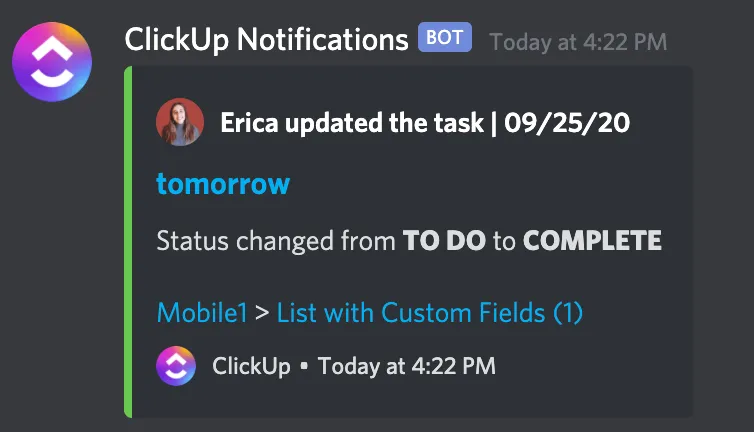
Puedes integrar fácilmente ClickUp con Discord y tus aplicaciones favoritas con solo unos clics.
Crea y automatiza flujos de trabajo a la perfección integrando estas plataformas, lo que te permitirá diseñar tareas para tu trabajo de forma visual.
Aquí tienes una guía paso a paso para integrar Discord con ClickUp.
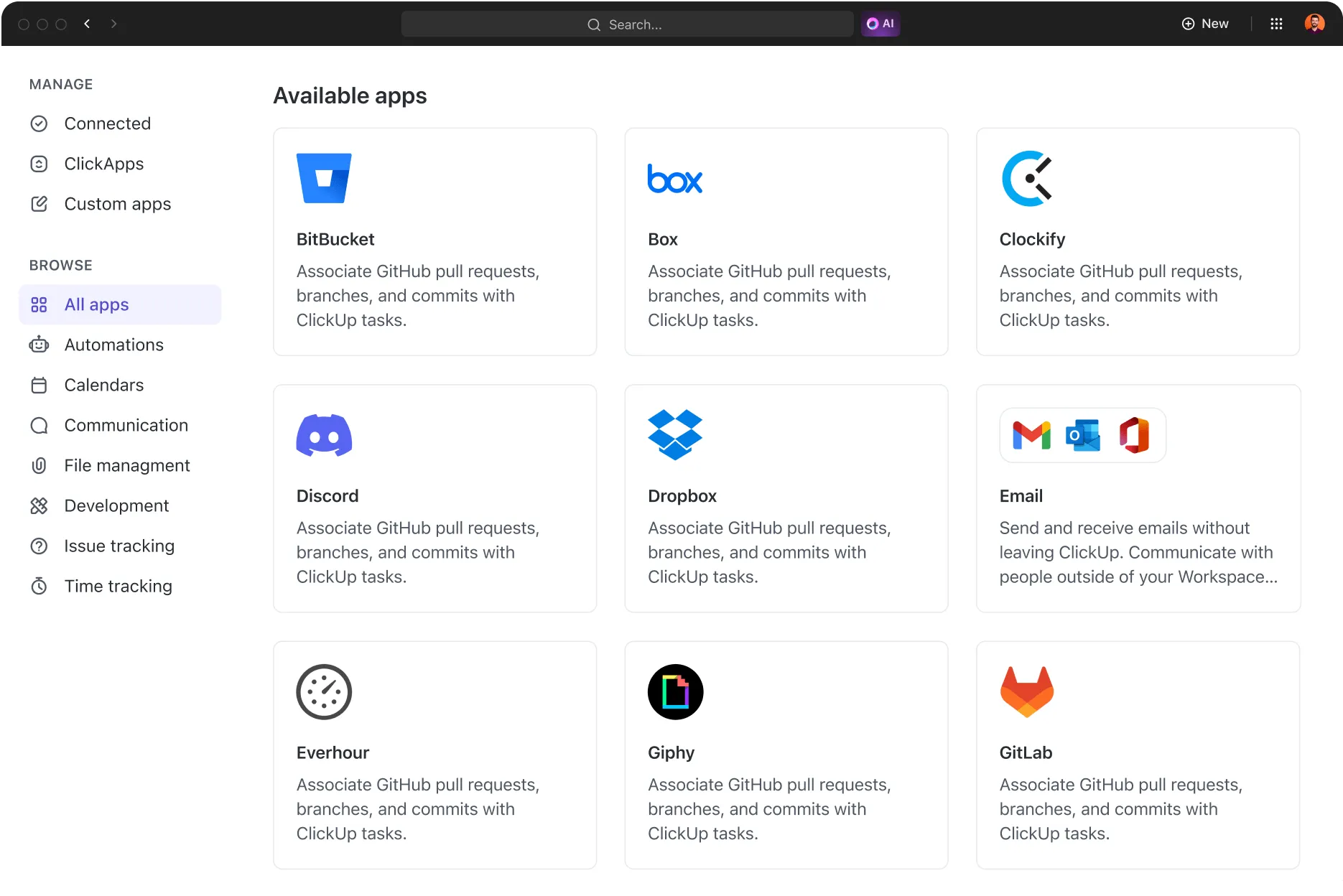
1. Accede al Centro de aplicaciones
- Para ClickUp 2.0: haz clic en el avatar de tu cuenta en la esquina inferior izquierda y, a continuación, realiza la selección «Centro de aplicaciones»
- Para ClickUp 3.0: haz clic en el menú de acciones rápidas de la esquina superior derecha y, a continuación, realiza la selección «Centro de aplicaciones»
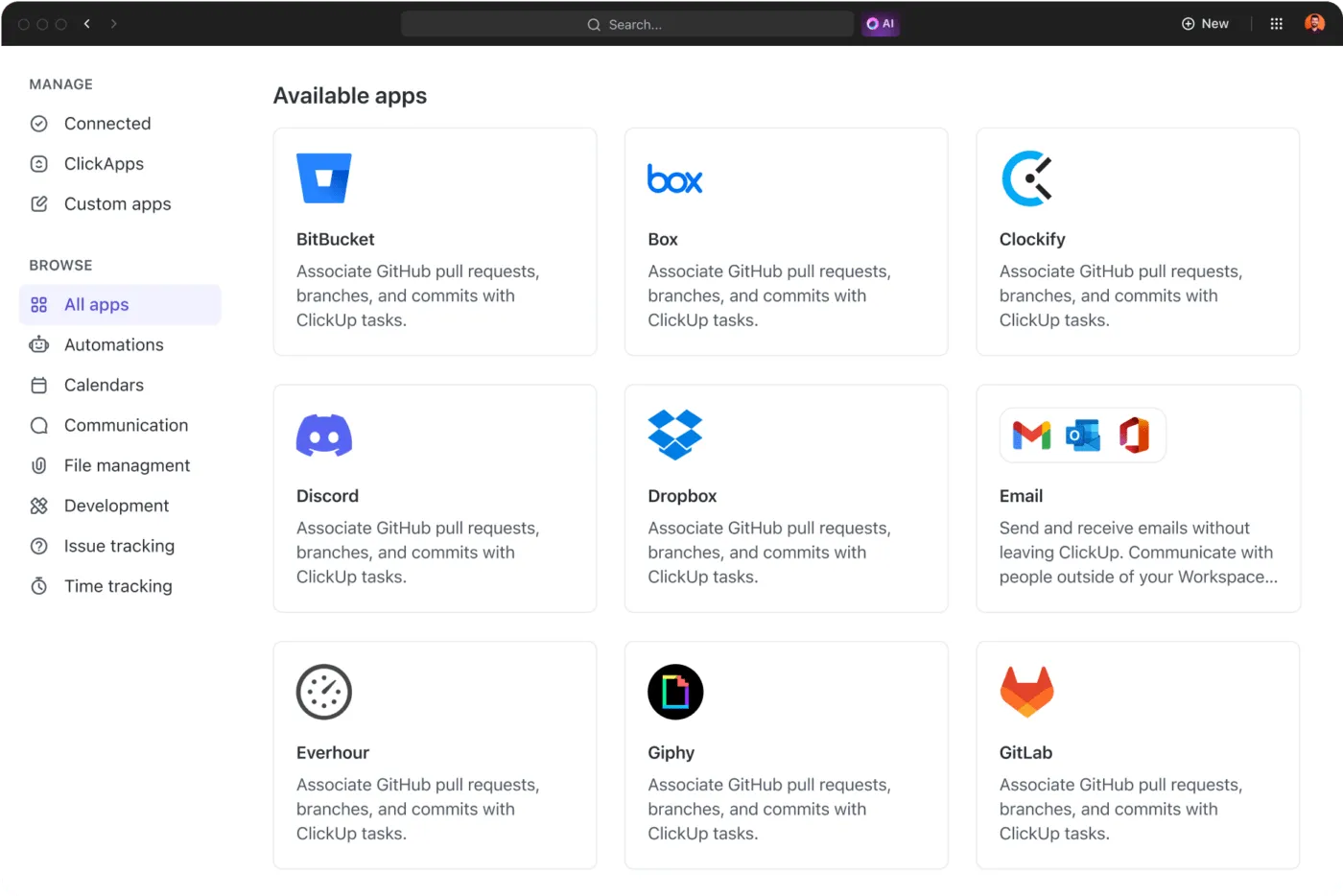
2. Selecciona Discord
- En la barra lateral del Centro de aplicaciones, busca «Comunicación» y selecciona «Discord»
3. Gestiona la integración:
- Haz clic en «Gestionar» y, a continuación, en «Añadir a Discord»
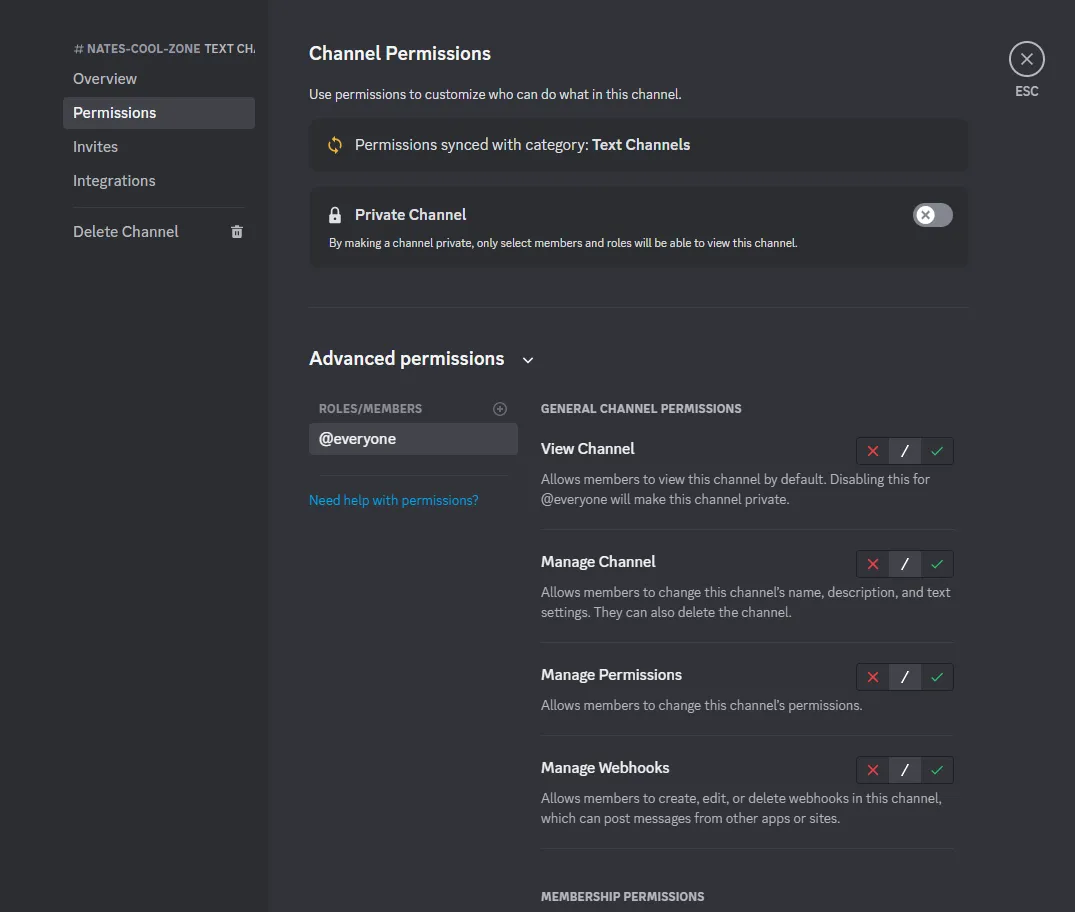
- Revisa los permisos necesarios para que la integración funcione correctamente
- Selecciona el servidor de Discord en el menú desplegable y haz clic en «Continuar»
4. Autorizar el acceso
- Conceda acceso a ClickUp haciendo clic en «Autorizar»
Una vez autorizado, puedes habilitar notificaciones específicas de Discord utilizando ClickUp 2.0 o ClickUp 3.0
- Para ClickUp 2.0:
- Ve a tu avatar de cuenta > Integraciones > Discord
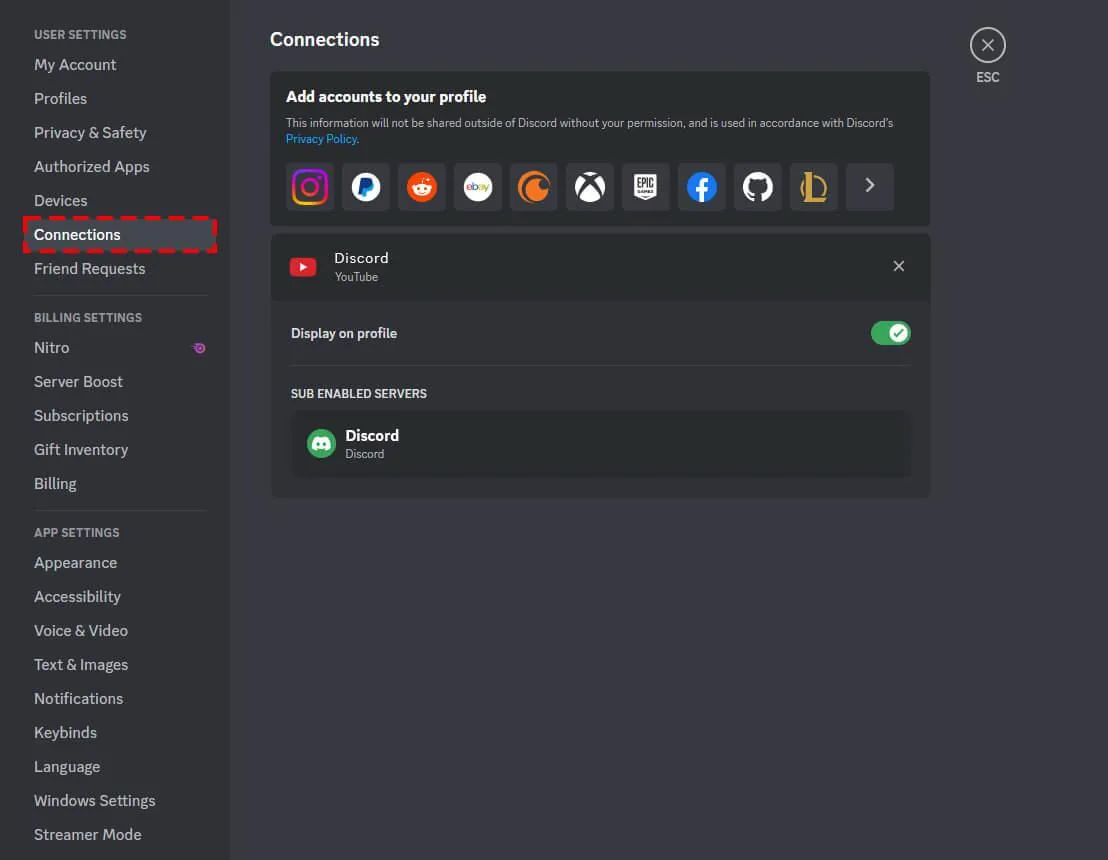
- Añade notificaciones para espacios, carpetas o listas específicos
- Selecciona el canal de Discord para recibir notificaciones y guarda tus ajustes
- Para ClickUp 3.0
- Accede al menú de acciones rápidas > Centro de aplicaciones > Discord
- Añade notificaciones para espacios, carpetas o listas específicos
- Elige el canal de Discord para recibir notificaciones y guarda tus ajustes
- Recuerda que solo los propietarios y administradores del entorno de trabajo pueden desactivar la integración. Para eliminar la integración con Discord:
- Para ClickUp 2.0/3.0
- Ve a Integraciones > Discord y sigue los pasos para eliminar la integración
- Esta integración de ClickUp con Discord permite una comunicación fluida y el uso compartido de notificaciones entre ClickUp y Discord, lo que mejora la colaboración y la gestión del flujo de trabajo
Accede a miles de aplicaciones existentes o utiliza nuestro kit de herramientas para establecer una conexión con aplicaciones que aún no están en nuestra biblioteca sin necesidad de escribir código.
2. Personalización de los roles del servidor
Los iconos de roles personalizados son una forma divertida de personalizar y clasificar los roles en tu servidor. Pueden indicar jerarquías de roles, reflejar intereses personales o adaptarse al tema de tu servidor para lograr un aspecto más coherente.
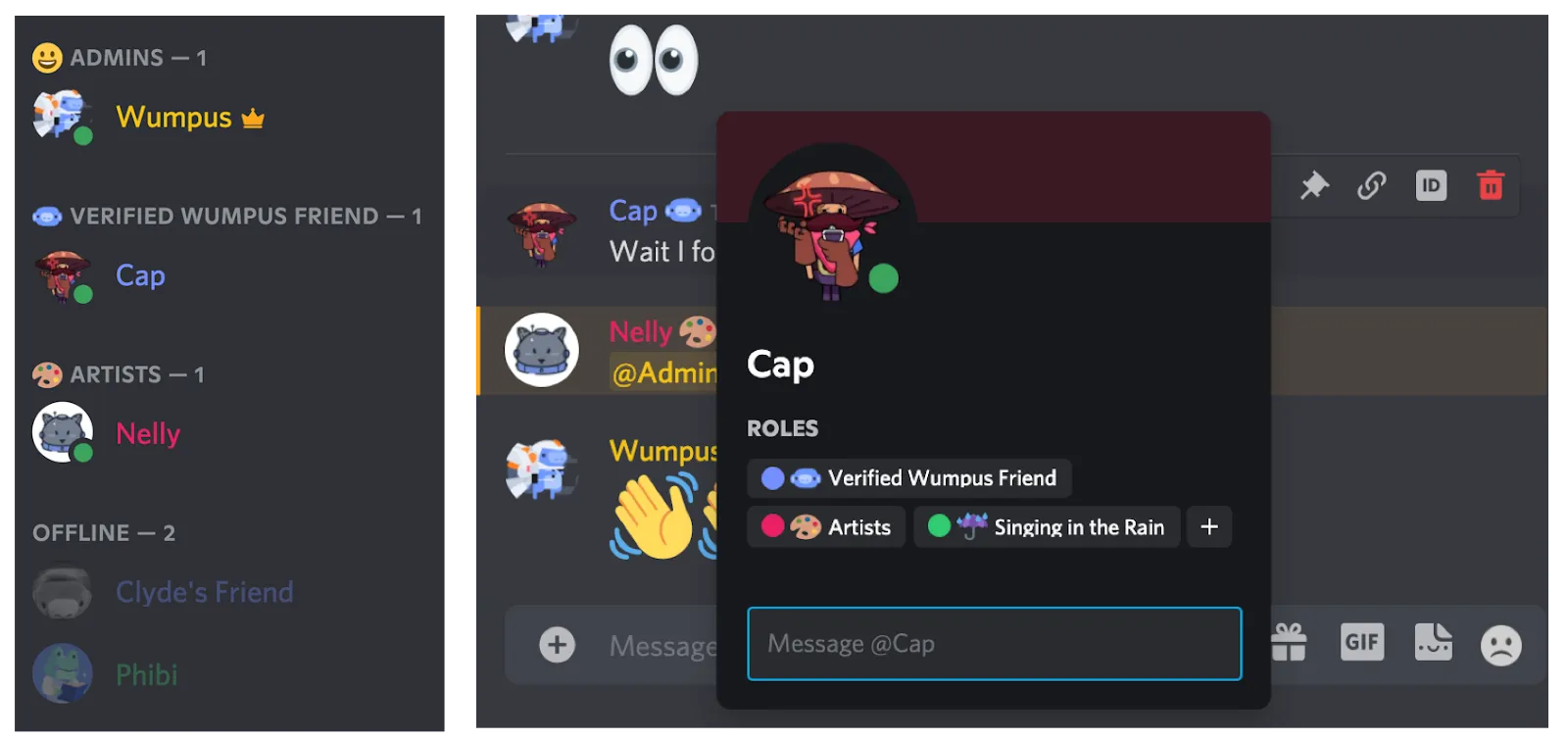
Estos iconos de rol aparecerán en la lista de miembros junto al nombre del rol y al lado del nombre de cada usuario en el chat. Además, dentro del servidor, puedes ver todos los roles y los iconos asociados en el perfil de un usuario.
¿Te interesa realizar ajustes para configurar iconos de roles personalizados?
En primer lugar, asegúrate de tener el permiso «Gestionar roles» en tu servidor. Solo los miembros con este permiso pueden crear, modificar o eliminar iconos.
Si tienes los permisos necesarios, sigue estos pasos:
Abre Ajustes del servidor > Roles
- Elige cualquier rol de la lista
- En la sección «Visualización», la ubicación del campo «Icono de rol» es «Icono de rol»
- Selecciona un emoji. Usa un emoji personalizado de tu servidor o sube una imagen
- Nota: Los iconos se pueden elegir entre emojis predeterminados, emojis personalizados del servidor o imágenes subidas
Recuerda que los requisitos de imagen son 64×64 píxeles y que el tamaño máximo permitido es de 256 kb.
3. Maximizar la funcionalidad de los bots
Los bots de Discord son lo mejor de las aplicaciones de comunicación para equipos. Los profesionales del marketing y los propietarios de empresas los utilizan para automatizar diferentes tareas en sus servidores.
Crear un grupo en Discord te ofrece una oportunidad única para crear una comunidad personalizada y atractiva utilizando tu público actual.
Un marketing eficaz en Discord utiliza bots de alta calidad para mantener el interés y el entretenimiento del grupo. Estos son los diez bots de Discord más útiles:
- MEE6: Un bot completo que te permite crear comandos personalizados para asignar roles automáticamente y enviar mensajes en función de eventos específicos.
- ProBot: Da la bienvenida a los nuevos miembros con saludos personalizados, mostrando el estilo único de tu servidor.
- Dank Memer: Aunque a primera vista no parezcan cruciales para el marketing, los memes pueden reforzar la cohesión de un grupo.
- Voicy: Con una biblioteca de más de 50 000 clips de audio divertidos, Voicy atrae a tus usuarios para ofrecerles una experiencia inmersiva.
- Centros para la comunidad: Este bot tiene como objetivo transformar la comunicación entre servidores y plataformas al enlazar los canales de Discord con las salas de Hub, lo que facilita el uso compartido de información entre diferentes áreas.
4. Creación de encuestas interactivas
VotaBot simplifica la creación de encuestas atractivas en Discord. Escribe «!poll help» para explorar los comandos disponibles. El bot solo puede ser utilizado por administradores o personas con el rol de «Creador de encuestas». Echa un vistazo a los ejemplos de «!poll» para ver algunas muestras.
Funciones de VotaBot:
- Hasta 10 opciones en una encuesta
- Encuestas que duran hasta una semana
- Muestra los resultados de las encuestas en forma de porcentajes
- Permite el acceso al bot solo a usuarios específicos
Funcionamiento del bot: alojamiento
- Crea un archivo en la carpeta del bot llamado «botconfig.json» o cambia «botconfig-sample.json» para alojarlo

Incluye el token del bot con el prefijo (!poll es el prefijo habitual) y añade un enlace de invitación si lo deseas.
Aumenta la participación dentro de las comunidades utilizando la función de encuestas de Discord.
5. Utilizar los canales de voz de forma eficaz
Optimizar los canales de voz puede aumentar significativamente la participación en tu servidor de Discord. A continuación te ofrecemos algunos consejos para que los canales de voz sean más eficaces para diferentes fines:
Organiza los canales por tema o actividad
- Canales temáticos: Crea canales de voz dedicados a temas o intereses específicos (por ejemplo, videojuegos, música, debates). Esto ayuda a los usuarios a encontrar fácilmente a personas con intereses afines
- Canales de eventos: crea canales específicos para eventos especiales, reuniones o actividades programadas con el fin de fomentar la participación
Utiliza nombres y descripciones adecuados
- Nombres descriptivos: Utiliza nombres claros y concisos para los canales de voz, indicando su finalidad o tema
- Descripciones de los canales: Añade descripciones breves o directrices para ayudar a los usuarios a comprender las normas del canal
Controla el acceso y los permisos
- Acceso basado en roles: restringe el acceso a determinados canales de voz en función de los roles de los usuarios para mantener el orden y la privacidad
- Herramientas de moderación: asigna moderadores que puedan gestionar los canales de voz, controlar los permisos y mantener un ambiente acogedor
Activa funciones adicionales de los bots
- Bots de música: integra bots de música para que los usuarios puedan escuchar música juntos u organizar sesiones de escucha
- Bots de actividades: Incorpora bots que faciliten juegos, concursos o actividades interactivas dentro de los canales de voz para involucrar activamente a los usuarios
Fomenta la participación y la implicación
- Actividades programadas: Organiza eventos de voz, debates o noches de juegos de forma regular para animar a los usuarios a unirse a los canales de voz a horas concretas
- Anuncios en canales de voz: utiliza los canales de texto para anunciar actividades o eventos en curso que tengan lugar en los canales de voz y así atraer a más participantes
Optimiza la calidad del audio y los ajustes
- Configuración de los canales de voz: Ajusta los ajustes de los canales de voz para optimizar la calidad del sonido, establece velocidades de bits adecuadas y garantiza una comunicación clara
- Ofrece directrices: Proporciona a los usuarios consejos para mejorar la calidad de su micrófono o los ajustes, con el fin de mejorar la experiencia en los canales de voz
6. Organización de eventos con integración del Calendario
Elige un bot de calendario fiable, como «CalendarBot» o «ReminderBot», e intégralo fácilmente en tu servidor.
Crea un canal específico para anuncios de eventos y notificaciones de bots, garantizando una comunicación clara. Utiliza los comandos del bot para crear y gestionar eventos sin esfuerzo, especificando detalles cruciales como la fecha, la hora y las instrucciones para confirmar asistencia.
Puedes activar recordatorios automáticos para avisar a los miembros de los eventos, manteniendo las notificaciones informativas sin saturar el servidor. Además, puedes gestionar los detalles de los eventos de forma eficiente permitiendo a los organizadores realizar la edición, cancelación o reprogramación de los eventos de forma rápida.
A continuación, utiliza herramientas de comunicación en el lugar de trabajo, como publicaciones con reacciones, comentarios y sugerencias para eventos futuros. Explora funciones integradas como la sincronización de eventos con calendarios externos para mayor comodidad.
Aquí tienes una breve lista de pasos para optimizar la integración del Calendario de Discord para la organización de eventos.
- Elige un bot de calendario fiable para una integración perfecta
- Crea un canal específico para anuncios y notificaciones de eventos
- Usa comandos de bot para crear y gestionar eventos con detalles específicos
- Configura recordatorios automáticos para proporcionar indicaciones sobre la asistencia de los miembros
- Permite a los organizadores gestionar los detalles y los cambios de los eventos de forma eficiente
- Fomenta la participación de la comunidad en las publicaciones de eventos mediante reacciones y comentarios
- Explora funciones adicionales, como la sincronización de eventos con calendarios externos para mayor comodidad
7. Etiqueta de emojis y reacciones
Los emojis y las reacciones pueden añadir un toque divertido a las conversaciones de Discord. Usa emojis que se adapten al tono del mensaje para que la conversación sea clara.
Al igual que con otras alternativas al chat de Google, sigue las normas de la comunidad de Discord sobre el uso de emojis y evita el uso excesivo para mantener un ambiente de chat agradable. Incluye emojis variados que representen diferentes sentimientos, culturas y actitudes para fomentar la diversidad y la aceptación.
| Buenas prácticas | Ideas creativas para fomentar la participación |
| Claridad y contexto | Encuestas basadas en reacciones |
| Moderación | Juegos interactivos con emojis (identificar series de emojis) |
| Respeta las normas de la comunidad | Narrativa con emojis |
| Diversifica tus representaciones | Comentarios mediante emojis |
| Mantente al día | ¿Listo para desbloquear contenido? |
| Reacciones de celebración | |
| Emojis personalizados | |
| Reacciones con emojis para expresar emociones |
Elige reacciones que sean relevantes para la conversación y que respalden o complementen lo que se está diciendo.
8. Herramientas de moderación para administradores de comunidades
En cuanto a la moderación, los administradores de la comunidad deben mantener un ambiente positivo en el grupo de Discord. Utiliza bots de supervisión como Dyno o MEE6 para gestionar a los usuarios y filtrar automáticamente el contenido.
Establece y actualiza periódicamente unas directrices y normas claras, especificando el comportamiento esperado y el tono del contenido.
Una parte esencial para mantener un ambiente saludable es supervisar activamente los canales y responder rápidamente a los contenidos denunciados o a los conflictos.
Para gestionar bien un grupo es necesario utilizar herramientas como los registros de moderación, habilidades para la resolución de conflictos y ciclos de retroalimentación.
Proporcionar a los moderadores formación, recursos y un sistema de soporte sólido garantiza que puedan gestionar bien diferentes situaciones, lo que ayuda a que la comunidad de Discord crezca y se sienta acogedora.
9. Gestión de notificaciones
Personalizar las notificaciones es como elegir las noticias que quieres recibir y cuándo. Ya sean actualizaciones en tu teléfono o en tu ordenador, puedes ajustarlas según tus preferencias.
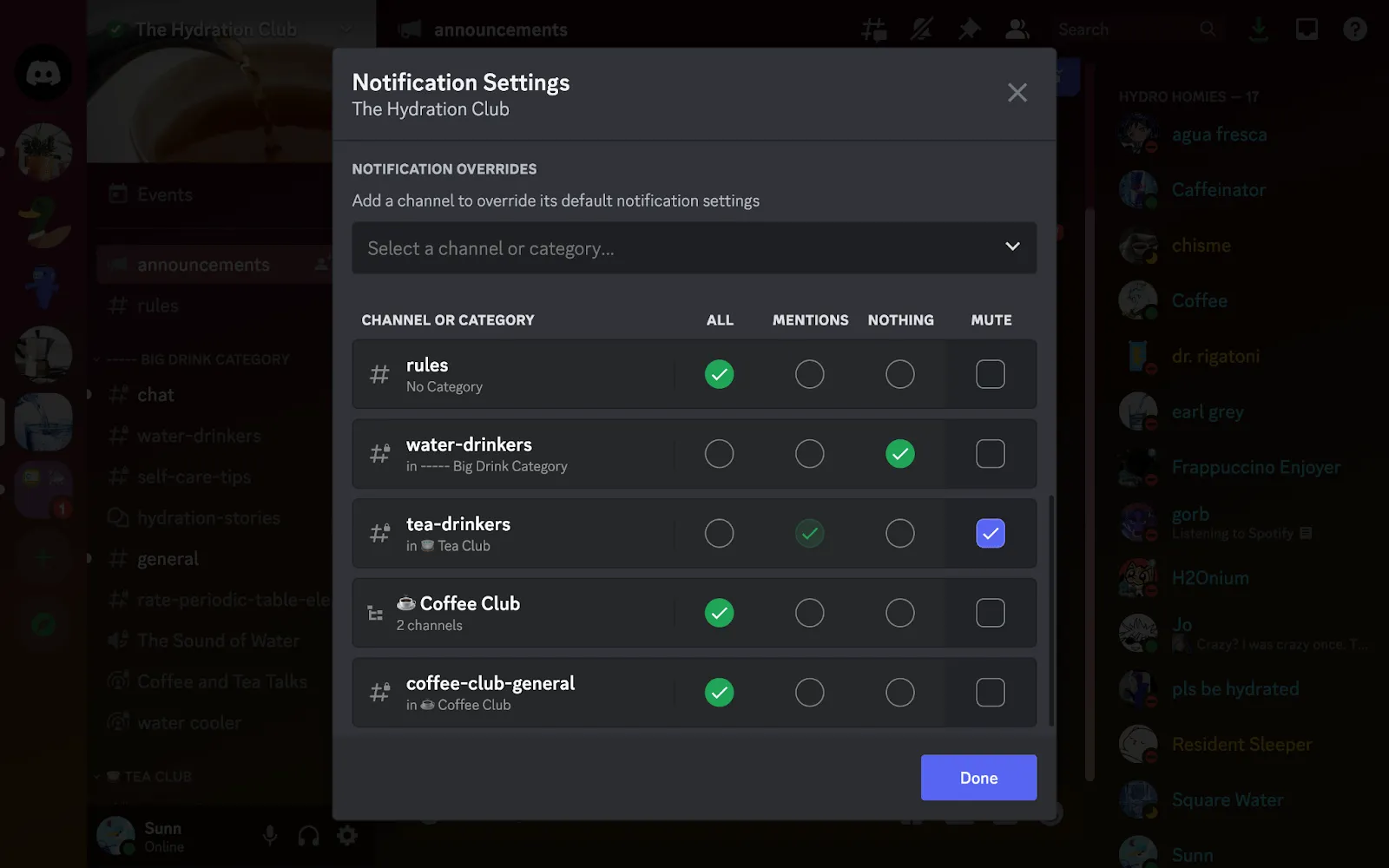
Además, es una forma de mantener la experiencia en Discord agradable y no demasiado ruidosa. Los ajustes personalizados garantizan que todo el mundo se lo pase bien sin sentirse abrumado por demasiadas alertas.
Consejos para gestionar las notificaciones de forma eficaz
- Personaliza los ajustes de notificaciones: activa las notificaciones de forma selectiva para canales específicos u opta por alertas solo para menciones
- Notificaciones basadas en roles: fomenta las menciones de roles para actualizaciones importantes o permite a los usuarios suscribirse a notificaciones específicas de cada rol
- Horario de silencio programado: Establece un horario de silencio para minimizar las notificaciones durante intervalos de tiempo específicos.
- Notificaciones agrupadas: Recibe notificaciones agrupadas o resúmenes periódicos en lugar de avisos individuales
- Ajustes específicos para cada dispositivo: personaliza las preferencias de notificaciones por separado para dispositivos móviles y de escritorio
- Fomenta la personalización por parte de los usuarios: Informa a los usuarios sobre las opciones de personalización y realiza recordatorios periódicos sobre los ajustes disponibles
- Recopila opiniones: Recoge las opiniones de los usuarios para conocer sus preferencias y adaptar los ajustes de las notificaciones en consecuencia
10. Crea comandos personalizados
Crear comandos personalizados en Discord te ayuda a automatizar tareas repetitivas. Con bots o funciones específicas, estos comandos actúan como atajos, ejecutando acciones concretas con un simple comando.
| Comandos | Funcionalidad |
| !sitio web | Realiza el uso compartido instantáneo del enlace al sitio web de tu comunidad |
| !reglas | Ofrece una breve panorámica o un enlace a las normas del servidor |
| !evento | Configura recordatorios para los próximos eventos, incluyendo fecha, hora y detalles |
| !rol @usuario NombreDelRol | Asigna rápidamente un rol específico a un usuario al activar el comando |
| !greet | Activa un mensaje de bienvenida para los nuevos miembros que se unen al servidor |
Estos comandos te ayudarán a simplificar las tareas repetitivas y a crear comandos personalizados utilizando bots y otras funciones.
11. Comprender la analítica del servidor
Las herramientas de análisis de Discord suponen un gran cambio. Realizan un seguimiento de métricas como el número de personas en el servidor, la frecuencia de los mensajes y los canales más activos.
Estas herramientas ayudan a los administradores a comprender los picos de actividad del servidor, los temas o canales preferidos y si la comunidad está creciendo. También revelan la retención de usuarios y el impacto de los eventos y anuncios.
- Número de miembros: ofrece información sobre el número total de miembros del servidor
- Frecuencia de mensajes: registra la frecuencia con la que se envían mensajes en los diferentes canales
- Usuarios activos: Muestra el número de usuarios que participan activamente o que están conectados
- Actividad del canal: destaca los canales más activos y con mayor participación
- Métricas de retención de usuarios: Analiza las tendencias de retención y crecimiento de usuarios dentro del servidor
- Análisis del impacto de los eventos: mide el impacto de los eventos o anuncios en la participación de los usuarios
Al analizar esta información, los administradores pueden planear eventos, programar reuniones rápidas con herramientas de reuniones en línea, crear contenido entretenido y ajustar los ajustes del servidor en función de la popularidad. El uso de estos análisis mejora la participación de todos los miembros de un servidor o canal.
12. Mejora de las medidas de seguridad
Crear un entorno seguro dentro de tu comunidad de Discord es fundamental para la seguridad de todos los miembros. Proporciona recordatorios regulares a los miembros para que utilicen contraseñas seguras y únicas (autenticación de dos factores (2FA)) para sus cuentas de Discord.
Aquí tienes algunos consejos adicionales para mejorar la seguridad:
Revisiones de seguridad periódicas: Pide a los miembros que revisen periódicamente las aplicaciones conectadas y eliminen aquellas que ya no utilicen o en las que ya no confíen, para minimizar las vulnerabilidades.
Enlaces seguros: Aconseja a los usuarios que eviten hacer clic en enlaces sospechosos o desconocidos dentro de los mensajes de Discord para prevenir intentos de phishing o infecciones por malware.
Cuidado con los mensajes directos: Proporciona un recordatorio a los miembros para que tengan cuidado al interactuar con usuarios desconocidos a través de mensajes directos, especialmente si ello implica el uso compartido de información personal o hacer clic en enlaces
13. Incorporar multimedia en Discord
Añadir contenido multimedia a Discord mejora los debates. Utiliza imágenes o vídeos en canales relevantes, como fragmentos de partidas o avances, para generar conversaciones interesantes. Los eventos interactivos, como los concursos creativos, fomentan el uso compartido de contenido variado y animan el ambiente de la comunidad.
Formatos multimedia compatibles en Discord
- Imágenes: Se ofrece alta compatibilidad con formatos de imagen comunes como JPEG, PNG, GIF y BMP
- Vídeos: Discord permite el uso compartido de archivos de vídeo en formatos como MP4 y WebM
- GIF: El uso compartido de GIF animados puede aumentar el atractivo visual
- Enlaces: Discord permite el uso compartido de enlaces a contenido multimedia externo, incluidos vídeos de plataformas como YouTube o Twitch
14. Organización del servidor y estructura de los canales
Organizar tu servidor de Discord implica ordenar los canales para facilitar su uso. Empieza agrupando los canales en categorías de juegos, aficiones o anuncios.
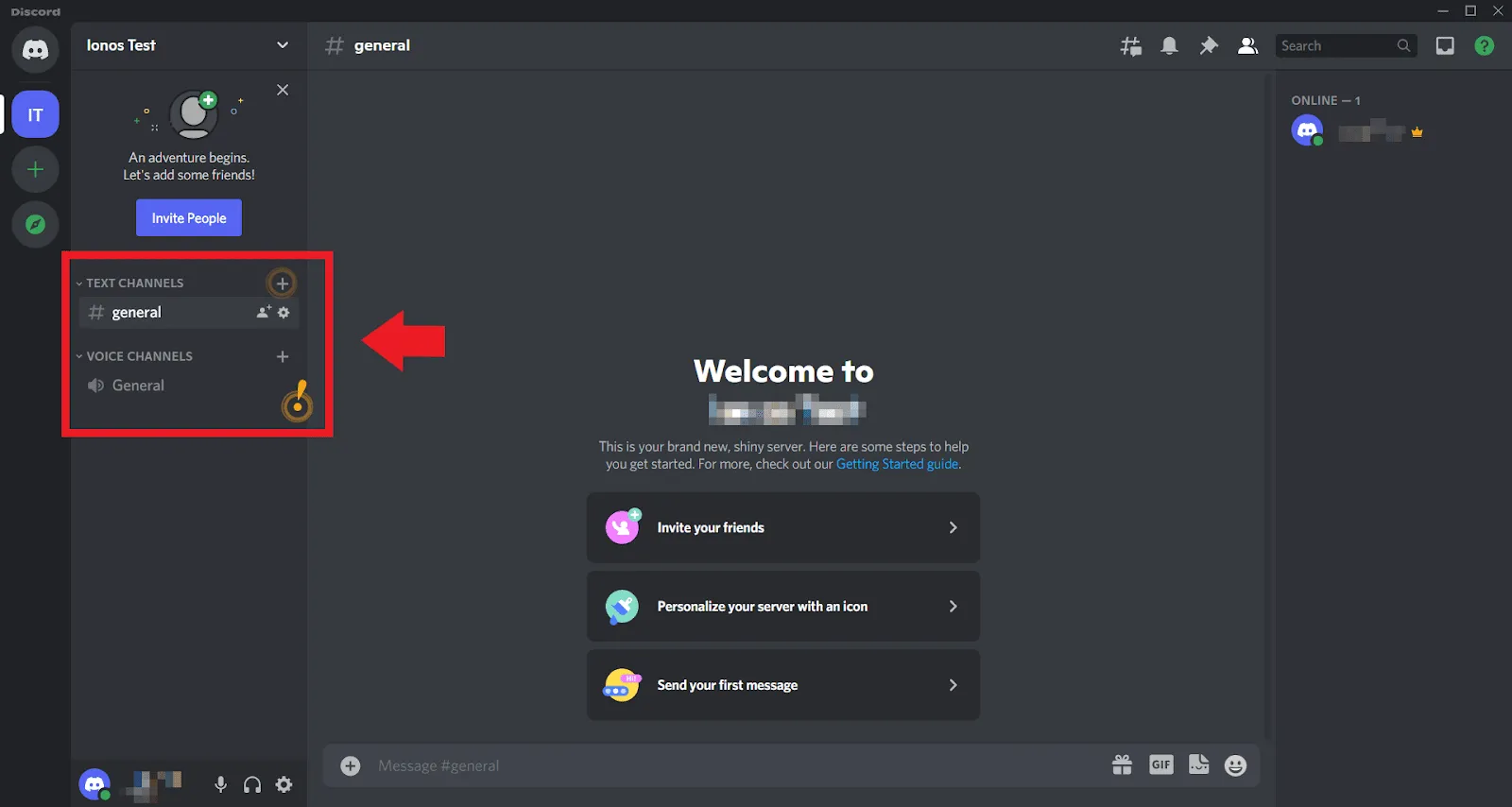
A continuación, asigna a cada canal un nombre acorde con su uso, como «Chat general» o «Zona de juegos», para que los usuarios sepan dónde dirigirse.
Mantén todo ordenado y coherente revisando periódicamente la configuración de tu canal. De esta forma, todo el mundo podrá encontrar fácilmente lo que busca, lo que hará que chatear y realizar el uso compartido en tu servidor sea más sencillo y agradable.
15. Uso de Discord con fines educativos
Los educadores han explorado diversas formas de integrar Discord en sus aulas. Pero antes de empezar, es fundamental aclarar tus objetivos, ya que el servidor de Discord ofrece muchas posibilidades.
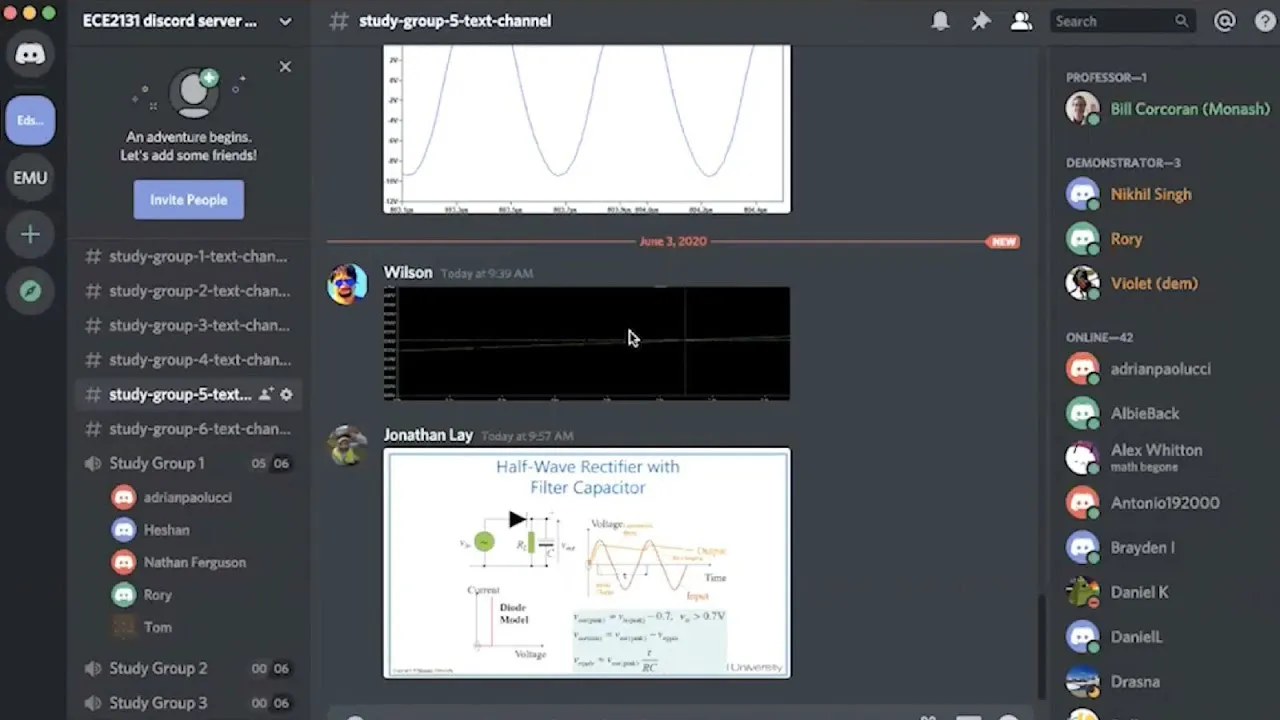
Tanto si tu objetivo es facilitar los debates en clase, organizar la ayuda con los deberes o proporcionar herramientas y funciones de colaboración en línea para los equipos de estudiantes, Discord tiene todo lo que necesitas.
- Crea canales de texto para clases, deberes o grupos de estudio. Crea canales donde los estudiantes puedan debatir sobre las tareas o hacer preguntas
- Utiliza los canales de voz para conversaciones individuales o en grupo, o incluso para sesiones de ayuda adicionales
- Prueba Go Live para impartir clases en directo a hasta 50 personas a la vez
- Piensa en diferentes roles y permisos para los estudiantes en cada canal. Puedes crear algunos canales solo para anuncios, restringiendo la posibilidad de que los estudiantes publiquen
Mejora tu juego con Discord y ClickUp
Discord se ha convertido en una plataforma dinámica que ofrece herramientas de colaboración para equipos y se ha expandido más allá del ámbito de los videojuegos. Esta guía te ofrece consejos avanzados para impulsar la participación y los resultados en cualquier empresa.
Hay muchas formas de trabajar en equipo en Discord, desde el uso de bots y la combinación de herramientas como ClickUp hasta el aprovechamiento al máximo de los contenidos multimedia.
¿Por qué no empezar por el primero de la lista? Regístrate gratis en ClickUp y saca el máximo partido a Discord.