

In den meisten Geschäften werden Daten in guten alten Tabellenkalkulationen gespeichert.
Das können Verkaufszahlen, Kundenlisten, Budgetprognosen, Bestandszahlen sein – die Liste ist endlos. Aber wenn Sie jemals auf eine Excel-Datei mit 100 Spalten gestarrt haben, um eine einfache Frage zu beantworten, wissen Sie, wie schwierig die Analyse sein kann.
Das Verständnis von Pivottabellen, komplexen Formeln und verschachtelten Funktionen erfordert technisches Fachwissen, über das die meisten Menschen nicht verfügen.
Claude, ein KI-Modell von Anthropic, ändert das. Diese natürliche Sprachschnittstelle ermöglicht es Ihnen, Tabellenkalkulationsdaten durch Unterhaltung zu analysieren, wodurch die Analyse für jedermann zugänglich wird.
Im Folgenden zeigen wir Ihnen anhand praktischer Beispiele und Prompting-Mustern, wie Sie Claude für die Tabellenkalkulationsanalyse einsetzen können. Außerdem zeigen wir Ihnen, wie Sie Ihre Claude-Analyse dauerhaft und iterativ gestalten können, damit Ihr Team darauf aufbauen kann.
Was Tabellenkalkulationsanalyse in der Arbeit tatsächlich bedeutet
Die Tabellenkalkulationsanalyse ist ein systematischer Prozess zur Untersuchung von Tabellenkalkulationsdaten (sowohl qualitativer als auch quantitativer Art), um verborgene Muster und Erkenntnisse aufzudecken. Im Wesentlichen wandelt sie Rohdaten in wertvolle Informationen um, die die Entscheidungsfindung und strategische Planung unterstützen.
Was umfasst das alles? Im Großen und Ganzen Alles. Es reicht von der Identifizierung von Trends und der Modellierung von Szenarien bis hin zur Manipulation von Daten, der Erstellung von Visualisierungen, dem Filtern von Datensätzen und der Durchführung statistischer Berechnungen.
Hier erfahren Sie, wie verschiedene Abteilungen Tabellen analysieren, um ihre spezifischen geschäftlichen Herausforderungen zu lösen 👇
| Abteilung | Häufige Aufgaben bei der Tabellenkalkulationsanalyse |
| Finanzen | Berechnung des Kampagnen-ROI, Analyse der Leistung von Lead-Quellen, Nachverfolgung der Kundenakquisitionskosten, Vergleich der Effektivität verschiedener Marketingkanäle und Messung von Engagement-Metriken |
| Vertrieb | Analyse des Pipeline-Zustands, Nachverfolgung der Konversionsraten nach Phasen, Vergleich der Leistung in verschiedenen Regionen und Identifizierung saisonaler Muster |
| Marketing | Analyse von Fluktuationsmustern, Benchmarking von Vergütungsdaten, Nachverfolgung von Metriken zum Rekrutierungsprozess und Überwachung von Leistungstrends der Mitarbeiter |
| HR | Analyse von Fluktuationsmustern, Benchmarking von Vergütungsdaten, Nachverfolgung von Metriken zum Rekrutierungsprozess, Überwachung von Leistungstrends der Mitarbeiter |
| Operationen | Analyse des Lagerumschlags, Nachverfolgung von Verzögerungen in der Lieferkette, Messung der Produktivität, Überwachung von Qualitätskontrolldaten, Optimierung der Ressourcenzuweisung |
| Produkt | Die Nachverfolgung der Akzeptanzraten von Features, die Kategorisierung von Kundenfeedback, die Analyse der Preissensibilität, die Messung des Nutzerverhaltens und die Identifizierung von Indikatoren für Kundenabwanderung. |
Wo Claude in die Tabellenkalkulationsanalyse passt
Wenn Sie lernen möchten, wie Sie Claude für die Tabellenkalkulationsanalyse einsetzen können, sollten Sie zunächst Folgendes verstehen:
Claude ersetzt Microsoft Excel nicht. Es macht die Tabellenkalkulationsanalyse dialogorientiert. Anstatt komplexe Formeln zu erstellen oder Pivottabellen zu debuggen, können Sie Fragen in natürlicher Sprache zu Ihrem Datensatz stellen und erhalten dafür strukturierte Erklärungen.
Mit den Analysefunktionen von Claude können Sie die Struktur Ihrer Tabellenkalkulation lesen, Daten auswerten, statistische Analysen durchführen, Visualisierungen erstellen und Ergebnisse in Sekundenschnelle zusammenfassen.
Hier sind verschiedene Aspekte, bei denen Claude bei der Tabellenkalkulationsanalyse hilft:
- Unübersichtliche Daten bereinigen: Claude standardisiert inkonsistente Formate, identifiziert doppelte Einträge, füllt fehlende Werte, überprüft Formeln auf Fehler und strukturiert unorganisierte Daten in analysefähige Formate um.
- Muster finden: Claude identifiziert Saisonalitäten, Trends, Korrelationen und Ausreißer in Ihren Daten und beantwortet Fragen wie „Warum sind die Umsätze im März gestiegen?“ oder „Welche Produkte weisen eine rückläufige Performance auf?“.
- Erkenntnisse zusammenfassen: Claude fasst komplexe Datensätze zu klaren Schlussfolgerungen zusammen, ohne dass Sie Rohdaten interpretieren oder komplexe Formeln erstellen müssen.
- Datensätze vergleichen: Claude analysiert Unterschiede über Zeiträume, Kategorien, Regionen oder Segmente hinweg, damit Sie fundierte Entscheidungen über die Ressourcenzuweisung und Strategie treffen können.
- Visualisierungen erstellen: Claude generiert visuelle Diagramme mithilfe von Python-Bibliotheken (matplotlib, seaborn, plotly) und stellt sie als herunterladbare Bilddateien zur Verfügung.
- Neue Excel-Dateien erstellen: Claude erstellt neue Excel-Tabellen von Grund auf mit Excel-Formeln, Pivottabellen, bedingten Formatierungsregeln und strukturierten Layouts, die sofort einsatzbereit sind.
- Berichte erstellen: Claude erstellt mehrere aufeinander abgestimmte Ausgaben – Excel-Dateien gepaart mit PDF-Zusammenfassungen oder Word-Dokumente mit eingebetteten Diagrammen – alles in einer einzigen Unterhaltung.
- Kreuzvergleichstabellen: Dank seines Modellkontextprotokolls kann Claude ganze Arbeitsmappen verarbeiten, blattübergreifende Abhängigkeiten erkennen und mehrere Blätter gleichzeitig navigieren.
🧠 Wissenswertes: Claude ist nach Claude Shannon benannt, dem Pionier der Informationstheorie, der definiert hat, wie Daten gemessen und übertragen werden. Passenderweise zeichnet sich Claude KI durch die Verarbeitung großer Mengen von Tabellenkalkulationsdaten und die Extraktion aussagekräftiger Muster aus – eine digitale Hommage an Shannons Legacy, Informationen nutzbar zu machen.
So verwenden Sie Claude für die Tabellenkalkulationsanalyse
So verwenden Sie Claude für die Analyse von Tabellenkalkulationen:
1. Excel-Datei hochladen
Laden Sie Ihre Excel-Datei in den Claude-Chat hoch. Führen Sie jedoch zuvor einige Überprüfungen der Datenqualität und Dateistruktur durch, um eine genaue Datenanalyse zu gewährleisten.
Folgendes sollten Sie vor dem Hochladen überprüfen:
- Größe der Dateien: Claude analysiert bis zu 20 Dateien gleichzeitig, wobei jede Datei bis zu 30 MB groß sein kann. Die gleichzeitige Verarbeitung extrem großer Dateien oder mehrerer Datensätze kann jedoch den Kontext belasten. Um optimale Ergebnisse zu erzielen, sollten Sie sich auf die Analyse von 2–3 Dateien pro Unterhaltung beschränken.
- Zeilenanzahl: Claude verarbeitet Datensätze mit bis zu 20.000 Zeilen effizient; Dateien mit mehr als 100.000 Zeilen müssen vor dem Hochladen in kleinere Segmente aufgeteilt werden.
- Klare Kopfzeilen der Spalten: Verwenden Sie beschreibende Feldnamen wie „Monatlicher Umsatz“, „Kunden-ID“ oder „Konversionsrate“ anstelle von generischen Bezeichnungen wie „Spalte A“ oder „ABC“, damit Claude die Beziehungen zwischen verschiedenen Datenpunkten verstehen kann.
- Formelvalidierung: Claude kann lediglich gespeicherte Zellwerte lesen, nicht jedoch die zugrunde liegenden Formeln – es kann keine Formelabhängigkeiten verfolgen oder Fehler beheben. Überprüfen Sie daher die Berechnungen vor dem Hochladen.
- Eingebettete Objekte entfernen: Claude kann keine in Ihrer Tabellenkalkulation eingebetteten Diagramme, Grafiken, Bilder oder Pivottabellen interpretieren – extrahieren Sie die Rohdaten, auf denen diese Visualisierungen basieren, oder beschreiben Sie separat, was sie darstellen.
- Datenintegritätsprüfung: Claude weist nicht auf Probleme mit der Qualität oder Fehler in den Formeln Ihrer hochgeladenen Tabelle hin – führen Sie daher vorab eine Datenqualitätsprüfung durch.
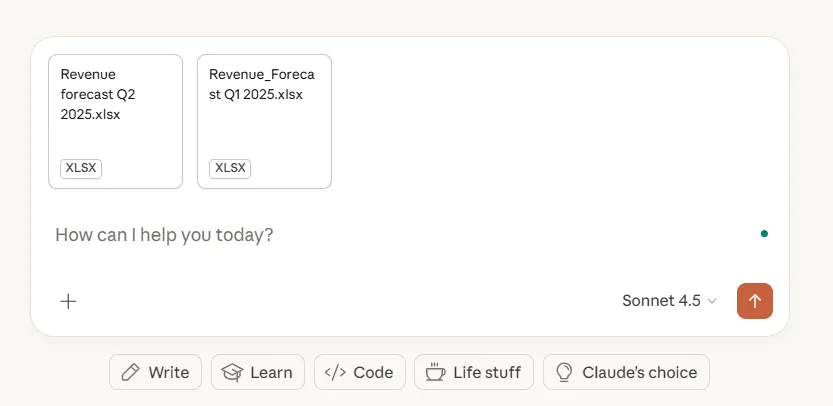
Klicken Sie auf das Plus-Symbol und wählen Sie dann Ihre XLSX-Datei von Ihrem Gerät aus. Wenn Sie zwei oder mehr Blätter vergleichen, achten Sie darauf, die Dateien richtig zu benennen, um Verwechslungen zu vermeiden.
Wenn Sie wiederholt dieselbe Tabellenkalkulationsstruktur analysieren (z. B. monatliche Umsatzberichte oder wöchentliche Budgetaktualisierungen), richten Sie ein Claude-Projekt ein. Auf diese Weise müssen Sie nicht in jeder Unterhaltung erneut die Bedeutung der Spalten, den geschäftlichen Kontext oder die Analyseanforderungen erklären.
💡 Profi-Tipp: Claude bietet auch integrierte Konnektoren für die Verbindung mit Apps wie HubSpot, Slack, Google Drive und Salesforce. Durch die Verbindung von Claude mit diesen Tools kann es direkt auf Daten aus mehreren Quellen zugreifen, wodurch Ihnen der manuelle Aufwand für das Exportieren und Hochladen von Dateien erspart bleibt.
2. Kontext bereitstellen
Wenn Sie Claude für die Datenanalyse verwenden, sollten Sie immer darlegen, was die Daten darstellen und was Sie aus der Analyse lernen möchten. Der Kontext hilft Claude dabei, mehrdeutige Werte zu interpretieren und relevante Erkenntnisse für Ihre spezifische Situation zu priorisieren.
Freigeben Sie Details wie:
- Abgedeckter Zeitraum, d. h. monatliche Daten aus dem ersten Quartal 2024
- Spaltenbeziehungen, d. h. wie sich „Bruttoumsatz” von „Nettoumsatz” unterscheidet
- Wichtige Metriken, d. h. welche KPIs für Ihre Entscheidung am wichtigsten sind
- Ungewöhnliche Umstände, z. B. Aktionen, saisonale Schwankungen oder Änderungen bei der Datenerfassung
Beispiel für den Kontext:
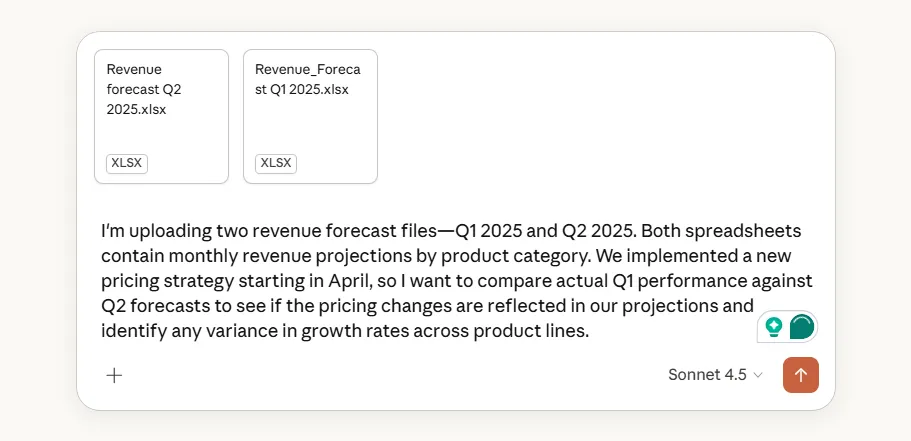
3. Daten bereinigen und filtern
Verwenden Sie Claude, um Ihre Daten zu strukturieren und zu organisieren, indem Sie Inkonsistenzen beseitigen, fehlende Werte bearbeiten und Formate standardisieren. Claude kann Probleme mit der Datenqualität identifizieren und bereinigte Versionen Ihrer Tabellenkalkulation bereitstellen.
So kann Claude Ihre Datensätze bereinigen:
| Aufgabe zur Datenbereinigung | Was muss Claude erledigen? |
| Formate standardisieren | Standardisiert Namen, z. B. Trenbee, TrenBee, Tren Bee → TrenBee Ltd Konvertiert inkonsistente Datumsformate, z. B. 3/15/24, 15. März 2024, 15-03-2024 → 2024-03-15 Entfernt Symbole der Währung aus Zahlen, z. B. 1.250 $. 50 → 1250,50 |
| Umgang mit fehlenden Werten | Identifiziert leere Zellen und deren Positionen und füllt Lücken mit von Ihnen festgelegten Methoden (Durchschnittswerte, vorherige Werte oder Text-Platzhalter). |
| Entfernt Duplikate | Erkennt identische oder nahezu identische Einträge anhand von Kriterien, die Sie festlegen Behält den neuesten oder vollständigsten Datensatz bei Bietet eine Zusammenfassung der entfernten Einträge |
| Relevante Daten filtern | Isoliert bestimmte Zeiträume, Regionen oder Kategorien für die Analyse Entfernt Test-Einträge oder Ausreißer, die die Ergebnisse verfälschen Erstellt Teilmengen für einen gezielten Vergleich |
Beispiel für eine Eingabeaufforderung:
„Standardisieren Sie alle Datumsformate auf JJJJ-MM-TT, entfernen Sie Dollarzeichen aus der Spalte „Umsatz“, füllen Sie fehlende Werte im Feld „Region“ mit „Unbekannt“ und filtern Sie die Daten so, dass nur Transaktionen aus dem ersten Quartal 2025 angezeigt werden. “
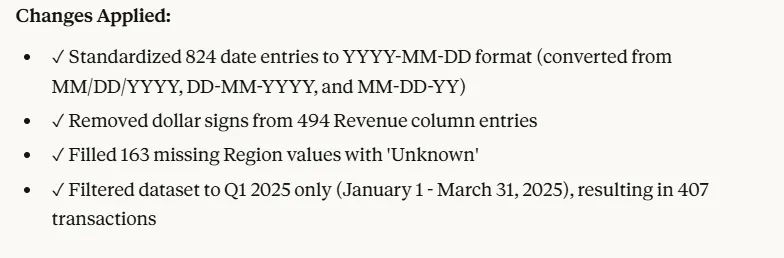
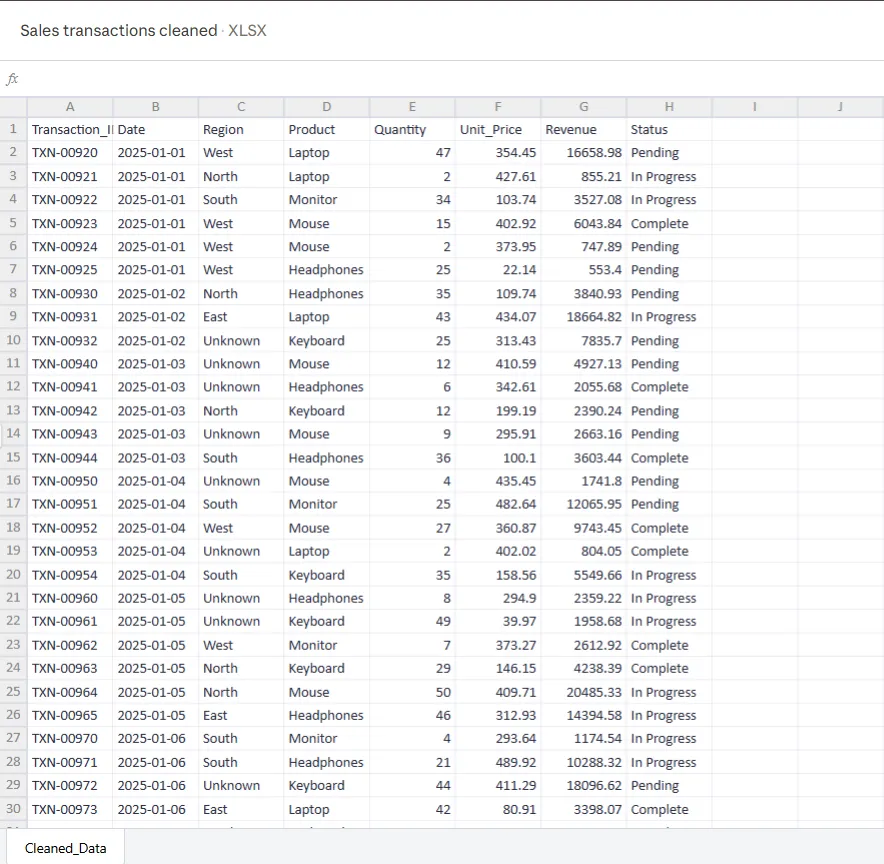
Was Claude produziert:
- Die Excel-Datei wurde bereinigt und alle gewünschten Änderungen wurden übernommen.
- Zusammenfassung der vorgenommenen Änderungen (Anzahl der neu formatierten Datumsangaben, entfernte Symbole der Währung, ergänzte fehlende Werte)
- Dokumentation aller Probleme, die während der Bereinigung aufgetreten sind
- Änderungsprotokoll mit Vorher-Nachher-Beispielen für geänderte Daten
💡 Profi-Tipp: Wenn Sie möchten, dass Claude Formelfehler debuggt und Berechnungsfehler aufspürt, verwenden Sie Claude in Excel , um direkt in Ihrer Arbeitsmappe zu arbeiten, ohne Dateien hin und her hochladen zu müssen. Dieses Claude-Add-in ist ein intelligenter Agent in der Seitenleiste, der die Ursachen von Fehlern wie #REF!, #VALUE! und zirkulären Verweisen identifiziert.
4. Stellen Sie iterativ Fragen
Mit Claudes natürlicher Sprachaufforderung können Sie Fragen zu bestimmten Zellen, Formeln oder ganzen Abschnitten Ihrer Arbeitsmappe stellen. Es kann über mehrere Registerkarten navigieren und liefert Antworten mit direkten Verweisen auf die referenzierten Zellen.
Stellen Sie einfach Fragen zu Ihren Tabellenkalkulationsdaten, und Sie erhalten Antworten mit den erforderlichen Erläuterungen:
- Welche Produkte werden häufig zusammen gekauft?
- Wie hoch ist der Wert des Customer Lifetime Value für jedes Segment?
- Berechnen Sie die monatliche Wachstumsrate für jede Region.
- Markieren Sie alle Transaktionen, die dreimal über dem durchschnittlichen Wert der Bestellungen liegen.
- Gruppieren Sie Kunden nach Kaufhäufigkeit: Einmalige, gelegentliche und häufige Käufer.
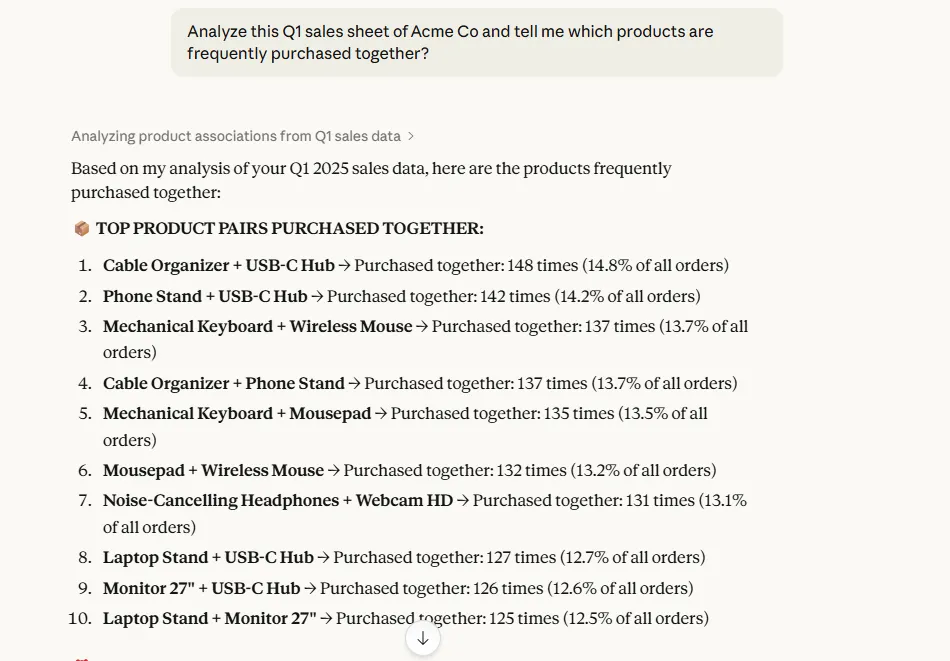
Teilen Sie komplexe Analysen in kleinere Claude-Prompts auf. Beziehen Sie sich auf frühere Ergebnisse von Claude, um tiefer in die Materie einzusteigen.
Beispiel: Sie haben erwähnt, dass die Umsätze im März zurückgegangen sind. Können Sie das nach Produktkategorien aufschlüsseln? Oder: Zeigen Sie mir, ob dieser Trend auch in anderen Regionen zu beobachten ist.
Wenn Sie mehrere Tabellenkalkulationen gleichzeitig analysieren, verweisen Sie in Ihrer Eingabeaufforderung auf die jeweilige Datei.
Zum Beispiel:
- Vergleichen Sie die Umsatzentwicklung aus der Datei „Q1_Sales.xlsx“ mit der Datei „Q2_Sales.xlsx“.
- Verwenden Sie die Kundendaten aus CRM_Export. xlsx, um die Transaktionen in Sales_Data. xlsx zu segmentieren.
Die Idee ist, Ihre Analyse langsam aufzubauen. Passen Sie jeden Schritt an und überprüfen Sie ihn, um Ihre Analyse fokussiert zu halten.
👀 Wussten Sie schon? Die Fähigkeit, KI-Tools zu verwenden und zu verwalten, hat sich in Stellenanzeigen innerhalb von nur zwei Jahren versiebenfacht – schneller als jede andere Qualifikationsanforderung. Die Arbeit entwickelt sich rasch zu einer Partnerschaft zwischen Menschen, KI-Agenten und Automatisierung, wobei die Tabellenkalkulationsanalyse einer der ersten Workflows ist, die sich wandeln.
5. Fordern Sie bestimmte Ergebnisse an
Geben Sie das Format für Ihre Analyse genau an, damit Claude arbeitsfertige Ergebnisse liefert, ohne dass eine Neuformatierung erforderlich ist.
Claude kann in einer einzigen Unterhaltung mehrere aufeinander abgestimmte Ergebnisse erstellen. Fordern Sie eine analysierte Excel-Datei zusammen mit einer Zusammenfassung im Word-Dokument oder eine als PNG gespeicherte Datenvisualisierung zusammen mit den zugrunde liegenden Berechnungen im CSV-Format an.
Beispiel:
- Format und Struktur der Daten: Erstellen Sie eine Excel-Datei mit drei Registerkarten: Rohdaten, Pivot-Analyse und Übersichts-Dashboard.
- Anforderungen an die Visualisierung: Erstellen Sie ein Liniendiagramm, das die monatlichen Umsatztrends mit einer Überlagerung des gleitenden 3-Monats-Durchschnitts zeigt.
- Berechnungsspezifikationen: Berechnen Sie die prozentualen Wachstumsraten im Jahresvergleich, gerundet auf zwei Dezimalstellen, in einer neuen Spalte.
- Details zur Präsentation: Formatieren Sie die Ausgabe als kundenfertigen PDF-Bericht mit eingebetteten Diagrammen und hervorgehobenen wichtigen Erkenntnissen.
Beispiel für eine Eingabeaufforderung:
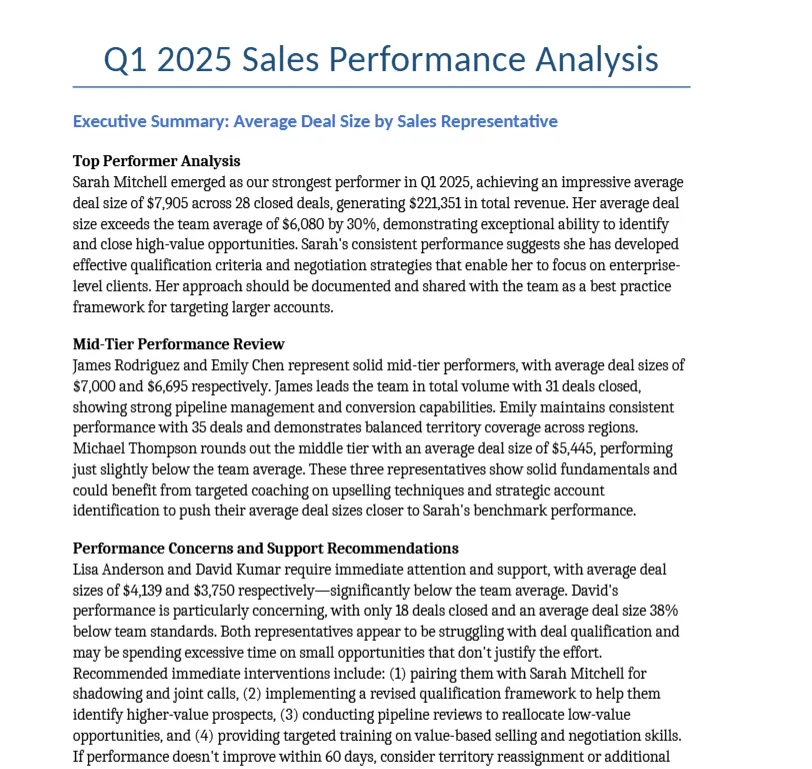
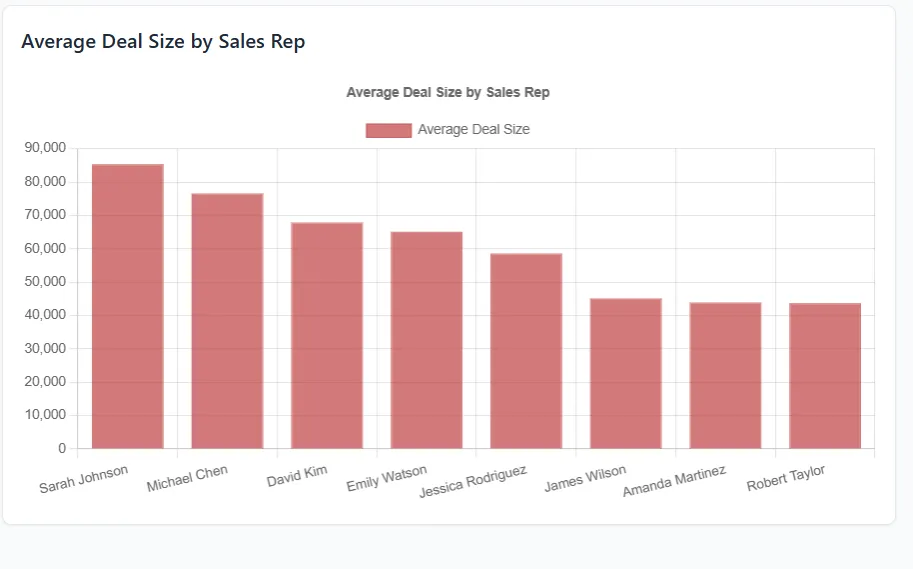
„Analysieren Sie die Datei „Sales_Q1_2025“ und berechnen Sie die durchschnittliche Größe des Geschäfts pro Vertriebsmitarbeiter. Erstellen Sie eine Excel-Datei mit den Berechnungen, generieren Sie ein Balkendiagramm zum Vergleich der Leistung und verfassen Sie eine dreiteilige Zusammenfassung, in der Sie die leistungsstärksten Mitarbeiter und diejenigen, die Unterstützung benötigen, identifizieren.“
6. Herunterladen Ihrer Ergebnisse
Claude stellt Links zum Herunterladen aller generierten Dateien bereit:
- Excel (.xlsx) für Tabellenkalkulationen mit Formeln und Formaten
- CSV (.csv) für Rohdatentabellen
- PDF (.pdf) für Berichte und Zusammenfassungen
- PNG/JPG für Diagramme und Visualisierungen
- Word (.docx) für schriftliche Analysen und Dokumentationen
Klicken Sie auf die Schaltfläche „Herunterladen“ unter jeder Ausgabe, um die Dateien lokal zu speichern.
📮 ClickUp Insight: 62 % unserer Befragten verlassen sich auf dialogorientierte KI-Tools wie ChatGPT und Claude. Die vertraute Chatbot-Oberfläche und die vielseitigen Fähigkeiten – zum Generieren von Inhalten, Analysieren von Daten und mehr – könnten der Grund dafür sein, dass sie in verschiedenen Rollen und Branchen so beliebt sind.
Wenn ein Benutzer jedoch jedes Mal zu einer anderen Registerkarte wechseln muss, um der KI eine Frage zu stellen, summieren sich die damit verbundenen Kosten zum Umschalten und zum Wechseln des Kontexts im Laufe der Zeit.
Nicht mit ClickUp Brain. Es befindet sich direkt in Ihrer ClickUp-Workspace, weiß, woran Sie gerade arbeiten, versteht Nur-Text-Befehle und liefert Ihnen Antworten, die für Ihre Aufgaben hochrelevant sind! Erleben Sie mit ClickUp eine Verdopplung Ihrer Produktivität!
📚 Weiterlesen: Eine ehrliche Bewertung von Claude Agentic KI
Prompting-Strategien, die sich für die Tabellenkalkulationsanalyse eignen
Durch die Strukturierung Ihrer Eingabeaufforderungen mit klaren Parametern kann Claude präzise Analysen liefern, die Ihren Zielen entsprechen.
Wir zeigen Ihnen einige erfolgreiche Prompting-Muster für gängige Aufgaben der Tabellenkalkulationsanalyse:
Werte ändern und Annahmen aktualisieren
Wenn Sie Claude benötigen, um vorhandene Tabellenkalkulationsdaten auf der Grundlage neuer Variablen oder Szenarien anzupassen, geben Sie klare Anweisungen dazu, welche Änderungen vorgenommen werden sollen und wie sich diese auf die entsprechenden Berechnungen auswirken.
Hier ist das zu befolgende Prompting-Muster:
- Vom Staat vorgeschriebene Änderungen, d. h. Erhöhung aller Preise für das zweite Quartal um 8 %, um die neuen Lieferantenkosten widerzuspiegeln.
- Geben Sie die zu aktualisierenden Zellen oder Bereiche an, d. h. wenden Sie die Änderung auf die Spalte „Product_Price” für die Zeilen 15-80 an.
- Legen Sie fest, welche Berechnungen neu berechnet werden sollen, d. h. aktualisieren Sie die Spalten für Gesamtumsatz und Gewinnspanne auf der Grundlage der neuen Preise.
- Klären Sie das Ausgabeformat, d. h. erstellen Sie eine neue Excel-Datei mit aktualisierten Werten und markieren Sie geänderte Zellen.
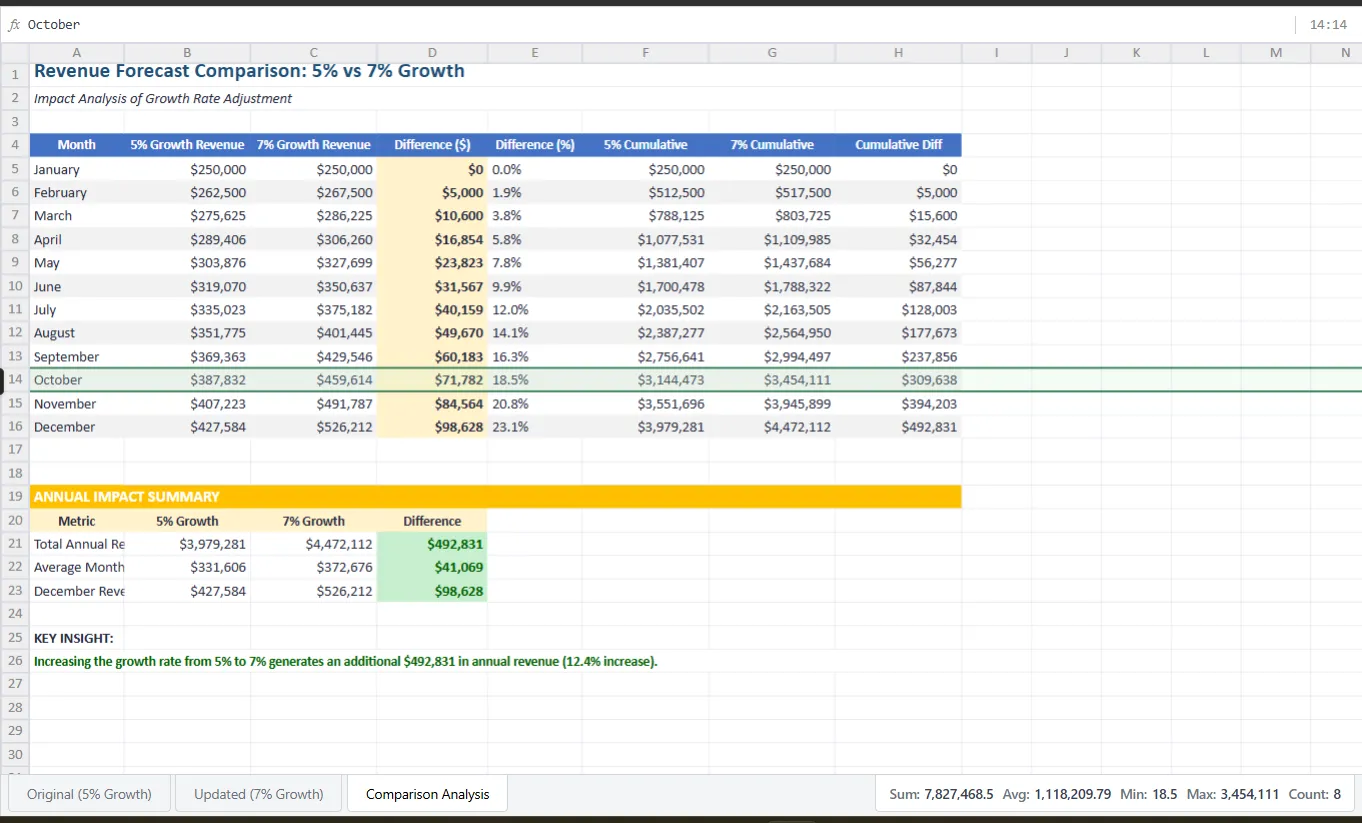
🤖 Beispiel für eine Eingabeaufforderung: Nehmen Sie die Datei „Revenue_Forecast.xlsx” und erhöhen Sie die Annahme für die monatliche Wachstumsrate von 5 % auf 7 %. Berechnen Sie die prognostizierten Einnahmen für alle Monate in der Prognosetabelle neu und erstellen Sie eine neue Excel-Datei, die den Vorher-Nachher-Vergleich in separaten Registerkarten zeigt.
Erstellen von Datenvisualisierungen
Wenn Sie Diagramme erstellen möchten, die Muster in Ihren Daten aufzeigen, geben Sie an, welchen Vergleich oder Trend Sie darstellen möchten, und nicht nur den Diagrammtyp.
Hier ist das zu befolgende Prompting-Muster:
- Definieren Sie, was verglichen werden soll, d. h. zeigen Sie die monatlichen Einnahmen aufgeschlüsselt nach Produktkategorien an.
- Geben Sie den Typ des Diagramms und den Grund dafür an, d. h. verwenden Sie ein gestapeltes Balkendiagramm, um den Beitrag der einzelnen Kategorien zum Gesamtumsatz pro Monat anzuzeigen.
- Legen Sie Achsen und Beschreibungen fest, d. h. Monate auf der x-Achse, Umsatz in Tausend auf der y-Achse, und fügen Sie Beschreibungen für jedes Segment hinzu.
- Visuelles Format anfordern, d. h. unterschiedliche Farben für jede Kategorie verwenden und eine Legende hinzufügen.
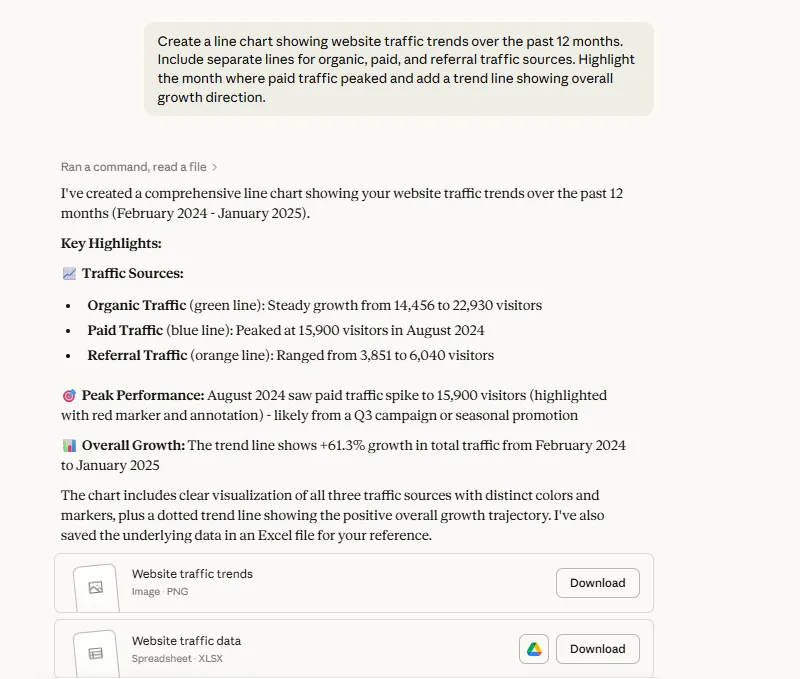
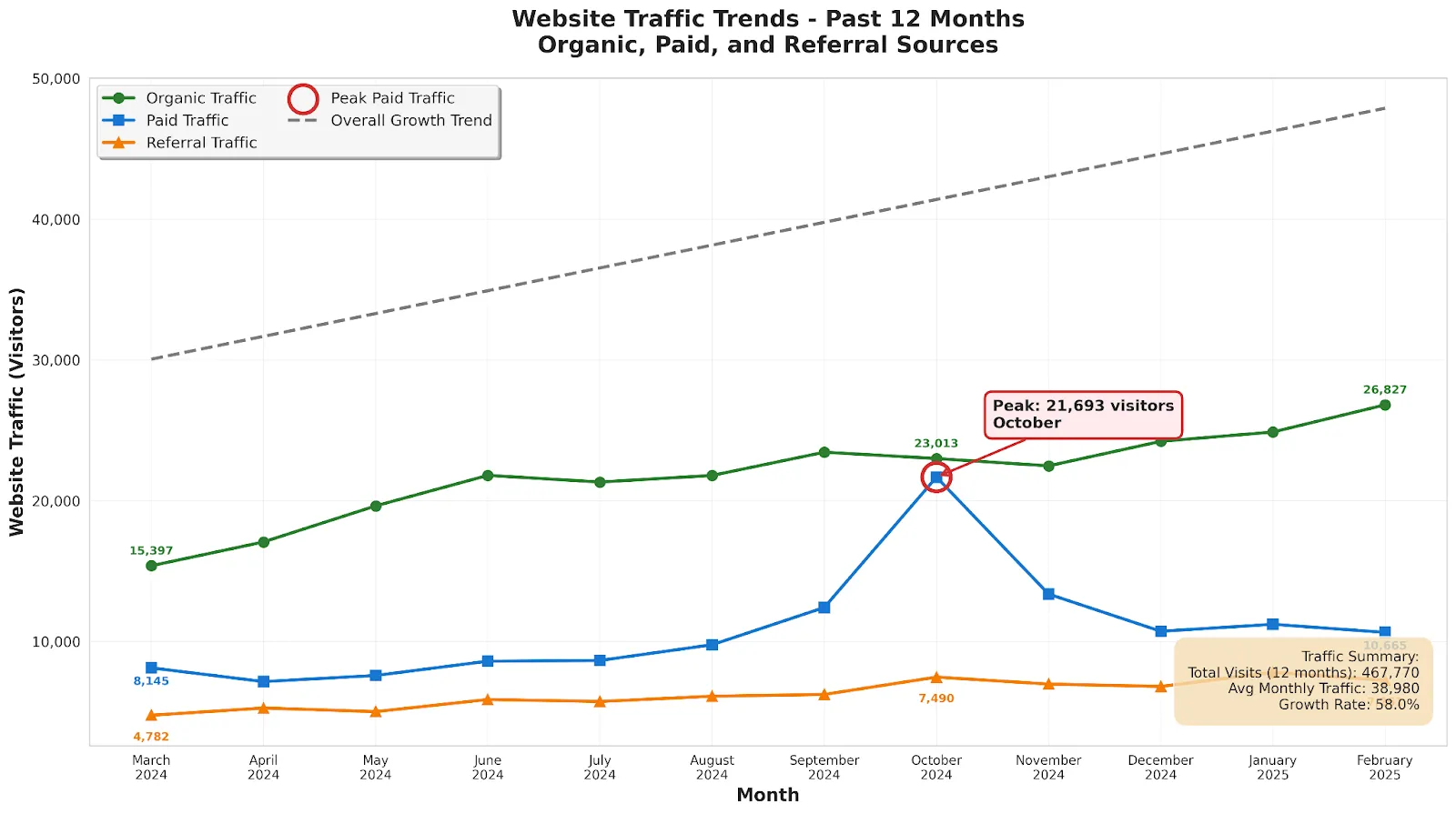
🤖 Beispiel für eine Eingabeaufforderung: Erstellen Sie ein Liniendiagramm, das die Trends des Website-Traffics in den letzten 12 Monaten zeigt. Fügen Sie separate Linien für organische, bezahlte und Referral-Traffic-Quellen hinzu. Heben Sie den Monat hervor, in dem der bezahlte Traffic seinen Höhepunkt erreicht hat, und fügen Sie eine Trendlinie hinzu, die die allgemeine Wachstumsrichtung zeigt.
⚡ Vorlagenarchiv: Kostenlose Tabellenvorlagen in Excel und ClickUp
Durchführung statistischer Analysen
Claude kann komplexe datenwissenschaftliche Aufgaben wie Korrelationsanalysen, Vorhersagemodelle und A/B-Testauswertungen durchführen, ohne dass spezielle Statistiksoftware oder Code erforderlich sind.
Hier ist das zu befolgende Prompting-Muster:
- Definieren Sie die Art der Analyse, d. h. führen Sie eine Korrelationsanalyse zwischen Marketingausgaben und Umsatzerlösen durch.
- Legen Sie Konfidenzniveaus oder Schwellenwerte fest, d. h. testen Sie mit einem Konfidenzintervall von 95 % oder markieren Sie Ergebnisse, bei denen der p-Wert unter 0,05 liegt.
- Identifizieren Sie zu analysierende Variablen, d. h. vergleichen Sie die Konversionsraten verschiedener Altersgruppen oder Regionen.
- Interpretation anfordern, d. h. erklären, ob die Beziehung statistisch signifikant ist und was dies für die Entscheidungsfindung bedeutet.
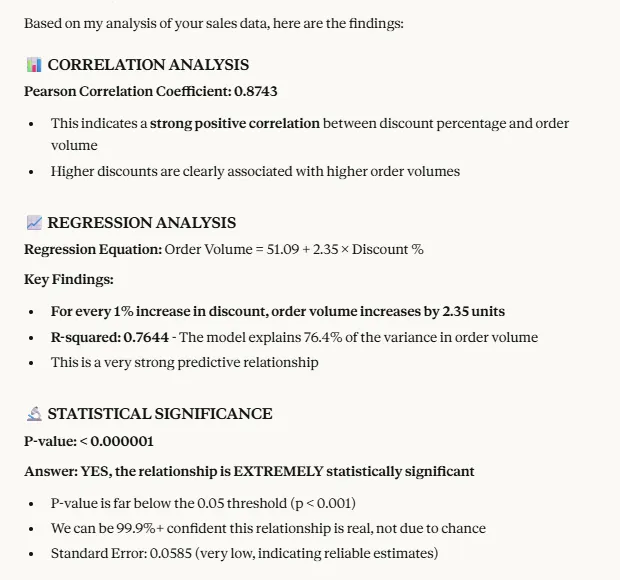
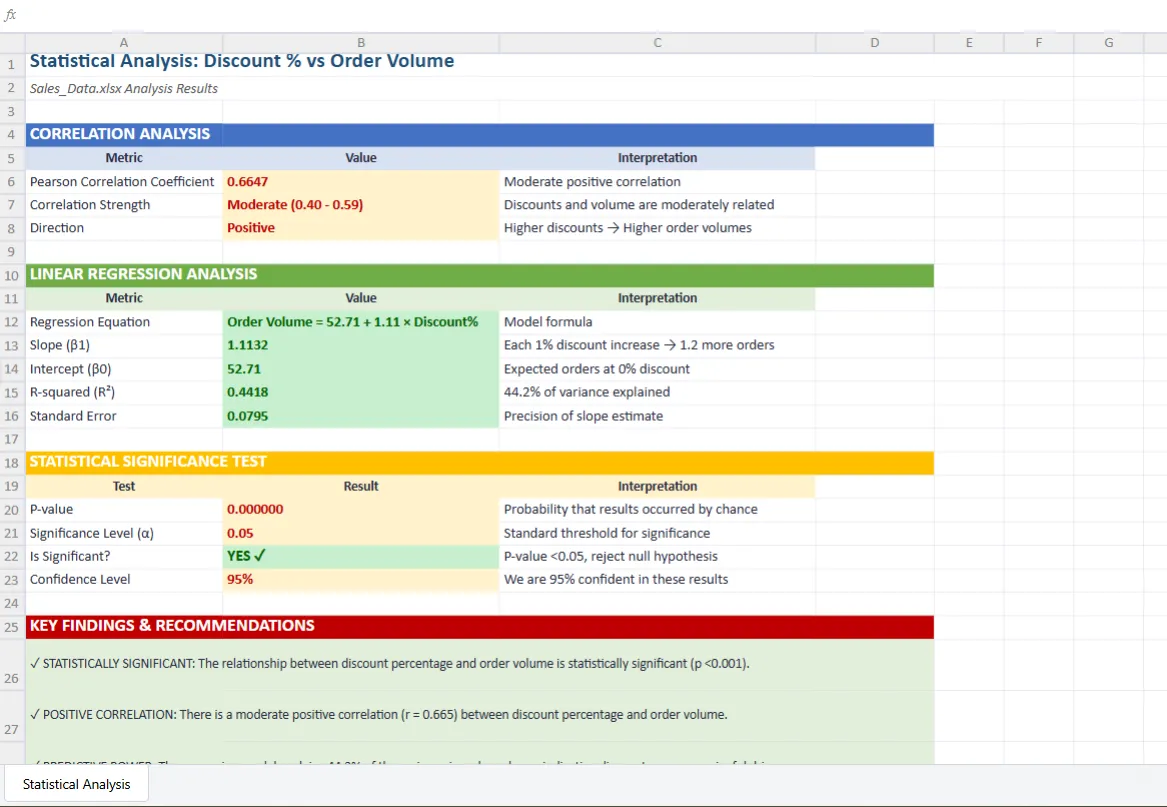
🤖 Beispiel für eine Eingabeaufforderung: Analysieren Sie die Datei „Sales_Data.xlsx“ und berechnen Sie die Korrelation zwischen Rabattprozentsatz und Bestellvolumen. Führen Sie eine Regressionsanalyse durch, um festzustellen, ob höhere Rabatte zu mehr Umsatz führen, und teilen Sie mir mit, ob diese Beziehung statistisch signifikant ist.
📚 Weiterlesen: Amazon Q vs. Claude: Welche Enterprise-KI ist besser?
Festlegen der Einstellungen für die Datenvalidierung
Wenn Sie die Eingaben der Benutzer in bestimmten Zellen einschränken müssen, erläutern Sie die zulässigen Werte und alle anzuwendenden Bedingungen.
Hier ist das zu befolgende Prompting-Muster:
- Identifizieren Sie, welche Zellen validiert werden müssen, d. h. wenden Sie die Validierung auf die Spalte „Status” (Spalte F, Zeilen 2–100) an.
- Definieren Sie akzeptable Werte oder Bereiche, d. h. lassen Sie nur „Ausstehend“, „In Bearbeitung“, „Fertiggestellt“ oder „Storniert“ zu.
- Fehlermeldungen festlegen, d. h. „Ungültiger Status. Wählen Sie aus der Dropdown-Liste“ anzeigen, wenn ein falscher Eintrag versucht wird.
- Erläutern Sie bei Bedarf Bedingungen, d. h. verlangen Sie die Angabe eines Fertigstellungstermins, bevor Sie den Status „Fertig“ zulassen.
🤖 Beispiel für eine Eingabeaufforderung: Erstellen Sie eine Excel-Datei mit einer Status-Spalte, die nur „Offen“, „Geschlossen“ oder „Ausstehend“ aus einem Dropdown-Menü akzeptiert. Zeigen Sie eine Fehlermeldung an, wenn jemand versucht, etwas anderes einzugeben.
📚 Weiterlesen: KI-Tabellenkalkulationsgeneratoren zur schnelleren Automatisierung und Analyse von Daten
Erstellen neuer Excel-Dateien mit Formeln
Claude kann mithilfe von Microsoft Excel-Formeln vollständig funktionsfähige Tabellenkalkulationen von Grund auf erstellen – Sie müssen weder die Formelsyntax noch Zellbezüge kennen, sondern lediglich die gewünschten Berechnungen beschreiben.
Hier ist das zu befolgende Prompting-Muster:
- Beschreiben Sie die Berechnungslogik, d. h. die Gewinnspanne sollte berechnet werden als (Umsatz minus Kosten) geteilt durch den Umsatz.
- Geben Sie die Beziehungen zwischen den Spalten an, d. h. die Spalte „Gesamt“ sollte für jede Zeile die Menge mit dem Stückpreis multiplizieren.
- Fordern Sie integrierte Excel-Funktionen an, d. h. verwenden Sie SUMIF, um den Gesamtumsatz pro Region zu berechnen, oder VLOOKUP, um Produktpreise aus einer Referenztabelle abzurufen.
- Definieren Sie bedingte Berechnungen, d. h. wenden Sie einen Rabatt von 10 % an, wenn die Bestellmenge 50 Einheiten überschreitet.
🤖 Beispiel für eine Eingabeaufforderung: Erstellen Sie eine Excel-Datei zur Berechnung der Mitarbeiterprovisionen. Fügen Sie Spalten für Verkaufssumme, Provisionssatz und verdiente Provision (Verkaufssumme × Provisionssatz) hinzu. Fügen Sie eine Bonusspalte hinzu, die einen Aufschlag von 5 % gewährt, wenn der Umsatz 10.000 $ übersteigt. Berechnen Sie die Gesamtprovisionen am Ende mit einer SUM-Formel.
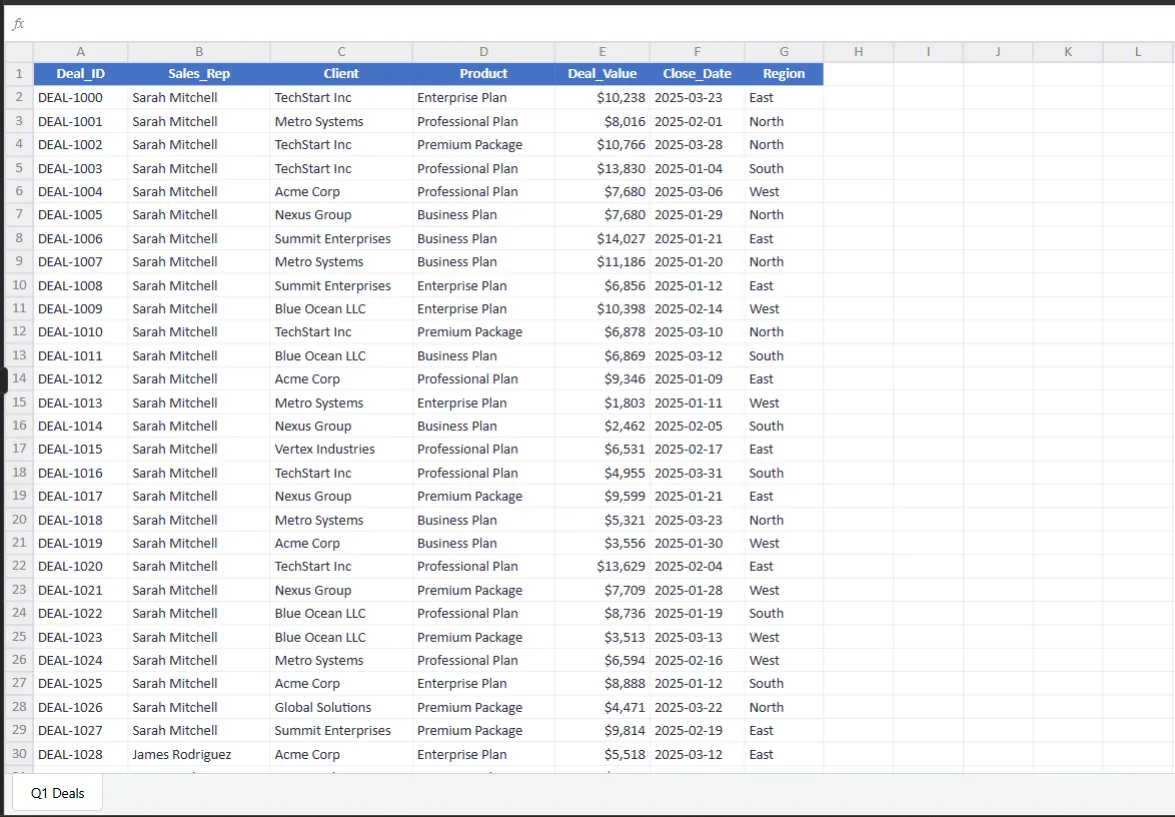
💡 Profi-Tipp: Anstatt Dateien in Claude hochzuladen, verwenden Sie Claude in der Desktop-Integration von Excel. So können Sie direkt in Ihren Excel-Arbeitsmappen arbeiten, ohne einen API-Schlüssel zu benötigen.
Mit Claude in Excel können Sie:
- Stellen Sie Fragen zu Ihrer Arbeitsmappe und erhalten Sie Antworten mit Verweisen auf Zellebene.
- Aktualisieren Sie Annahmen unter Beibehaltung der Formel-Abhängigkeiten.
- Fehler beheben und deren Ursachen identifizieren
- Erstellen Sie neue Modelle oder füllen Sie vorhandene Vorlagen aus.
- Navigieren Sie nahtlos durch komplexe Arbeitsmappen mit mehreren Registerkarten.
Wenn Sie vorhandene Excel-Formeln und -strukturen bearbeiten, Fehler beheben oder bedingte Formatierungen auf geöffnete Dateien anwenden möchten, bietet Claude in Excel eine vollständige Umgebung für die Excel-Bearbeitung ohne den Workflow zum Hoch- und Herunterladen.
Best Practices für die Interpretation der Tabellenkalkulationserkenntnisse von Claude
Wenn Tabellenkalkulationsanalysen und -modellierungen für Sie Neuland sind, finden Sie hier einige einsteigerfreundliche Methoden zur Interpretation der Erkenntnisse von Claude:
- Stichprobenartige Überprüfung von Berechnungen: Wählen Sie einige Beispielzeilen aus und bitten Sie Claude, die Logik der Formeln zu erklären und zu überprüfen, ob die richtigen Zellen referenziert werden.
- Überprüfen Sie kritische Berechnungen: Bei Entscheidungen mit hohem Risiko, wie Budgetprognosen oder Finanzprognosen, überprüfen Sie Claudes Formeln und Zahlen mit einer alternativen Methode oder lassen Sie den Ansatz von einem Fachexperten überprüfen.
- Strukturierte Exporte anfordern: Fordern Sie Markdown-Tabellen, JSON- oder CSV-Zusammenfassungen an, die Sie direkt in Excel oder Google Tabellen einfügen können, um sie weiter zu bearbeiten oder zu validieren.
- Unterscheiden Sie zwischen Fakten und Interpretationen: Claude kann Ihnen sagen, dass „der Umsatz im März um 15 % zurückgegangen ist“ (Fakt), aber wenn er „möglicherweise aufgrund reduzierter Marketingausgaben“ (Interpretation) vorschlägt, überprüfen Sie diese Erklärung anhand zusätzlicher Kontextinformationen oder Daten.
- Anomalien iterieren: Wenn Ergebnisse ungewöhnlich erscheinen oder unerwartete Muster auftreten, bitten Sie Claude, seine Argumentation zu begründen und die Daten zu zeigen, die diese Schlussfolgerung unterstützen.
- Überprüfen Sie den Code: Wenn Claude Python-Skripte für die Analyse generiert, überprüfen Sie den Code, um die komplexen Berechnungen und die Logik hinter den Ergebnissen zu verstehen.
👀 Wussten Sie schon? Laut einer Studie von Google AI Works lassen sich KI-Gewohnheiten überraschend leicht entwickeln – schon nach wenigen Stunden Training verdoppelte sich die tägliche KI-Nutzung unter den Mitarbeitern, und auch Monate nach den Pilotprojekten blieb die Akzeptanz hoch, da KI-gestützte Tools lohnend und einfach zu bedienen sind.
Häufige Fehler, die es zu vermeiden gilt
Hier sind einige Fehler, die Sie bei der Verwendung von Claude für die Tabellenkalkulationsanalyse vermeiden sollten, und was Sie stattdessen zu erledigen haben:
| ❌ Fehler | ✅ Was Sie stattdessen zu erledigen haben |
| Ignorieren von Datenqualitätsproblemen | Stellen Sie sicher, dass Ihre Daten korrekt und aktuell sind, einen unverfälschten Zustand widerspiegeln und einem strukturierten Format folgen – bereinigen Sie falsche Formeln, beschädigte Einträge und Inkonsistenzen, bevor Sie sie hochladen. |
| Keine spezifischen Aufforderungen | Anstelle von allgemeinen Eingabeaufforderungen wie „Markiere die drei wichtigsten Erkenntnisse aus dieser Tabelle“ fragen Sie „Berechne die Wachstumsraten im Monatsvergleich und erstelle ein Balkendiagramm, in dem die Leistung des ersten und zweiten Quartals verglichen wird“. |
| Ignorieren von Kontextfenster-Limiten | Claude kann bis zu 20.000 Zeilen effizient analysieren, aber in längeren Unterhaltungen kann es vorkommen, dass frühere Zusammenhänge verloren gehen – wiederholen Sie daher im Laufe der Unterhaltung wichtige Details, Einschränkungen oder Erkenntnisse. |
| Hochladen sensibler Daten | Bearbeiten oder entfernen Sie personenbezogene Daten wie Namen, E-Mail-Adressen, Sozialversicherungsnummern und Nummern von Finanzkonten, die Probleme der Sicherheit oder des Datenschutzes verursachen könnten. |
| Claude zum Debuggen von Fehlern in Formeln verwenden | Claude kann die zugrunde liegenden Formeln oder Abhängigkeiten in Ihren Tabellenkalkulationen nicht nachverfolgen – geben Sie den Text der Formeln ein oder beschreiben Sie die Berechnungslogik, damit Claude das Problem identifizieren kann. |
| Unordentliche Datei-Uploads | Strukturieren Sie Ihre Daten mit klaren Kopfzeilen für die Spalten und einheitlichem Format. |
| Die erste Antwort ohne Iteration akzeptieren | Betrachten Sie Claudes erste Antwort nicht als endgültig – stellen Sie Folgefragen, hinterfragen Sie Annahmen, fordern Sie alternative Ansätze und vertiefen Sie die Analyse durch Unterhaltungen. |
| Keine Nutzung von Automatisierung | Verwenden Sie für wiederholende Analyseaufgaben Ihren Claude-API-Schlüssel, um einen automatisierten Excel-Workflow zu erstellen, anstatt dieselben Dateitypen wiederholt manuell hochzuladen. |
📚 Weiterlesen: Die besten Tabellenkalkulationsprogramme zum Sammeln, Verwalten und Organisieren von Daten
Die tatsächlichen Limite von Claude für die Tabellenkalkulationsanalyse
Claude vereinfacht die Analyse durch Eingabeaufforderungen in natürlicher Sprache. Allerdings gibt es Limite hinsichtlich der Analysefähigkeiten von Claude, die Sie beachten sollten:
- Funktioniert als eigenständiges tool: Claude importiert keine Daten direkt aus Ihren bestehenden Systemen wie CRM, Google Analytics oder Marketing-Tools – Sie müssen Dateien manuell hochladen, sie in Claude analysieren und die Ergebnisse dann wieder in andere tools exportieren, um auf der Grundlage der Erkenntnisse Maßnahmen zu ergreifen.
- Kein Beibehalten des Kontexts zwischen den Sitzungen: Claude kann keine Analysen aus früheren Unterhaltungen übernehmen, sodass Sie jedes Mal von vorne beginnen müssen. Daher eignet sich Claude nicht für laufende Finanzmodellierungen oder langfristige Projekte, die auf früheren Arbeiten aufbauen.
- Fehlende grundlegende Excel-Funktionen: Claude kann keine Pivottabellen in hochgeladenen Dateien erstellen, vorhandene Diagramme oder Grafiken lesen, Makros ausführen, Datentabellen mit mehreren Variablen interpretieren oder mit erweiterten Excel-Features interagieren.
- Noch in der Beta-Version: Mit dem Claude Excel-Add-in können Sie die Funktionen von Claude direkt in Ihre Arbeitsmappe integrieren, aber es befindet sich noch in der Beta-Version und bietet keine integrierten Möglichkeiten, um Analyseergebnisse in umsetzbare Aufgaben oder automatisierte Workflows umzuwandeln.
- Nicht geeignet für regulierte oder überprüfbare Analysen: Claude verfügt nicht über formelle Prüfpfade und Versionskontrollen, die für Branchen wie Finanzen oder Gesundheitswesen erforderlich sind, in denen jeder Analyseschritt nachvollziehbar, reproduzierbar und aus Compliance-Gründen vertretbar sein muss.
- Verwandelt Analysen nicht in Maßnahmen: Claude liefert Erkenntnisse und Empfehlungen, kann jedoch nicht automatisch Ihr CRM aktualisieren, Auslöser für E-Mail-Kampagnen auslösen, Budgetzuweisungen anpassen oder Entscheidungen auf der Grundlage der Ergebnisse umsetzen – Sie müssen Änderungen weiterhin manuell vornehmen.
- Fehlende Echtzeit-Zusammenarbeit: Claude ermöglicht es Team-Mitgliedern nicht, gleichzeitig an Analyse-Projekten zusammenzuarbeiten, um Fragen zu wiederholen und gemeinsam Erkenntnisse zu gewinnen – der Ansatz ist individualistisch.
👀 Wussten Sie schon? Laut dem Bericht „State of Enterprise AI” von OpenAI erzielen Unternehmen, die KI einsetzen, messbare Steigerungen der Produktivität. Benutzer von Unternehmen berichten, dass sie täglich 40 bis 60 Minuten Zeit sparen und neue technische Aufgaben wie Datenanalyse und Codierung abschließen können.
Wo Tabellenkalkulationserkenntnisse tatsächlich zu finden sind (und warum Teams ClickUp verwenden)
Claude wandelt Rohdaten in analytische Erkenntnisse um, um die Entscheidungsfindung zu unterstützen. Ohne ein System zur Erfassung oder Umsetzung dieser Erkenntnisse würde jedoch Ihre gesamte Analysearbeit umsonst gewesen sein.
Sie benötigen einen Ort, an dem die Tabellenkalkulationsanalyse dauerhaft, kollaborativ und umsetzbar ist. Einen Ort, an dem Erkenntnisse mit Ihrer tatsächlichen Arbeit in Verbindung stehen.
Genau das bietet ClickUp, die Allround-App für die Arbeit.
Dieser konvergierte KI-Workspace verbindet Ihre Projekte, Dokumente, Daten, Unterhaltungen und KI-Intelligenz an einem Ort.
So funktioniert es:
Strukturieren Sie Ihre Daten mit der Ansicht der Tabellen von ClickUp.
Mit ClickUp Table View können Sie visuelle Datenbanken und Tabellen erstellen, um Arbeitsdaten zu verfolgen und zu organisieren, ohne Code schreiben zu müssen. Hier können Sie Informationen mit über 20 Benutzerdefinierten ClickUp-Feldern strukturieren, z. B. Fortschrittsbalken, Anhänge, Sternebewertungen, Dropdown-Menüs, Formeln und KI-Felder, um wichtige Datentypen für Ihre Analyse zu erfassen.
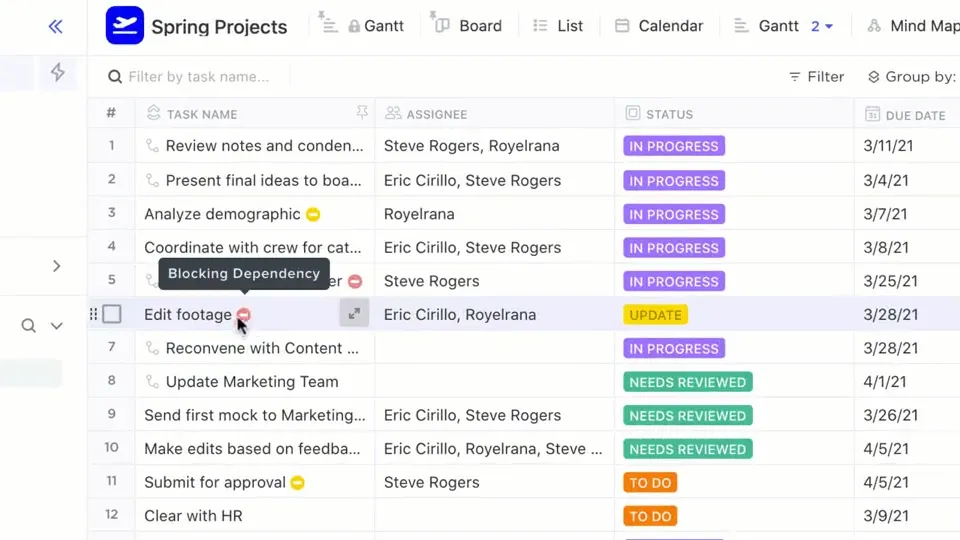
Sie können Tabellenkalkulationen auch direkt in Ihren ClickUp-Workspace importieren und Excel- oder CSV-Dateien in Tabellenansichten konvertieren, die zu lebendigen Datenbanken werden, die mit Ihren Aufgaben und Workflows verbunden sind.
So unterstützt die Tabellenansicht die Tabellenkalkulationsanalyse:
- Filtern und gruppieren Sie Daten nach Datumsbereichen, Kategorien oder benutzerdefinierten Kriterien, ohne Pivottabellen neu erstellen zu müssen.
- Verknüpfen Sie Kunden mit Bestellungen, verbinden Sie Fehlerberichte mit Benutzern und ordnen Sie Ausgaben Projekten zu, damit die Analyse den vollständigen Kontext zeigt.
- Exportieren Sie Daten aus der Ansicht der Tabelle als Excel- oder CSV-Datei oder generieren Sie Links, die Sie für Stakeholder freigeben können.
- Stellen Sie Beziehungen zwischen Aufgaben her, indem Sie diese mit Dokumenten, Abhängigkeiten und anderen Arbeitselementen verknüpfen, um einen vollständigen Kontext zu erhalten.
- Blenden Sie Spalten aus und heften Sie sie an, um sich auf relevante Informationen zu konzentrieren und die Nachverfolgung des Wichtigsten zu gewährleisten.
Arbeiten Sie mit einer KI, die Ihre Daten und Ihren Workspace versteht.
ClickUp Brain fungiert als kontextbezogene KI-Ebene, die Ihre Arbeitsbereichsstruktur kennt – Daten in Listenansicht oder Tabellenansicht, Aufgaben, Abhängigkeiten und Team-Eigentümerschaft.
Brain kann referenzieren:
- Tabellenansicht-Daten und benutzerdefinierte Felder für die Nachverfolgung Ihrer Metriken
- Aufgaben und Abhängigkeiten im Zusammenhang mit der Tabellenkalkulationsanalyse
- Dokumente, in denen Sie Ihre Ergebnisse dokumentiert haben
- Kommentare und Unterhaltungen zu den Daten
- Verantwortlichkeiten und Zuständigkeiten des Teams
Fragen Sie einfach: „Was blockiert die Aufgabe zur Umsatzprognose für das erste Quartal?“ oder „Markieren Sie ausstehende Aufgaben aus den letzten zwei Wochen im Dropshipping-Projekt“.
Das Brain überprüft alle verknüpften Daten in der Tabellenansicht, erfasst unvollständige Felder zur Konversionsrate und identifiziert den Aufgabenverantwortlichen, der den Fortschritt behindert.
Und da Brain innerhalb des Berechtigungsmodells von ClickUp arbeitet, werden nur Informationen angezeigt, die Sie sehen dürfen.
💡 Profi-Tipp: Verwenden Sie KI-Felder in der Listenansicht, um automatisch Zusammenfassungen zu erstellen, wichtige Metriken zu extrahieren oder Aktionspunkte aus Ihren Tabellenkalkulationsdaten zu erstellen. Diese benutzerdefinierten Felder werden automatisch auf der Grundlage Ihrer Daten aktualisiert, ohne dass manuelle Arbeit erforderlich ist – beispielsweise die Zusammenfassung der monatlichen Leistung oder die Kennzeichnung von Konten, die Aufmerksamkeit erfordern.
Greifen Sie auf mehrere KI-Modelle zu
Mit Brain erhalten Sie direkt in Ihrem Workspace Zugriff auf mehrere KI-Modelle, darunter Claude Sonnet 4, ChatGPT und Gemini. Es sind keine separaten Abonnements oder Anmeldungen erforderlich.
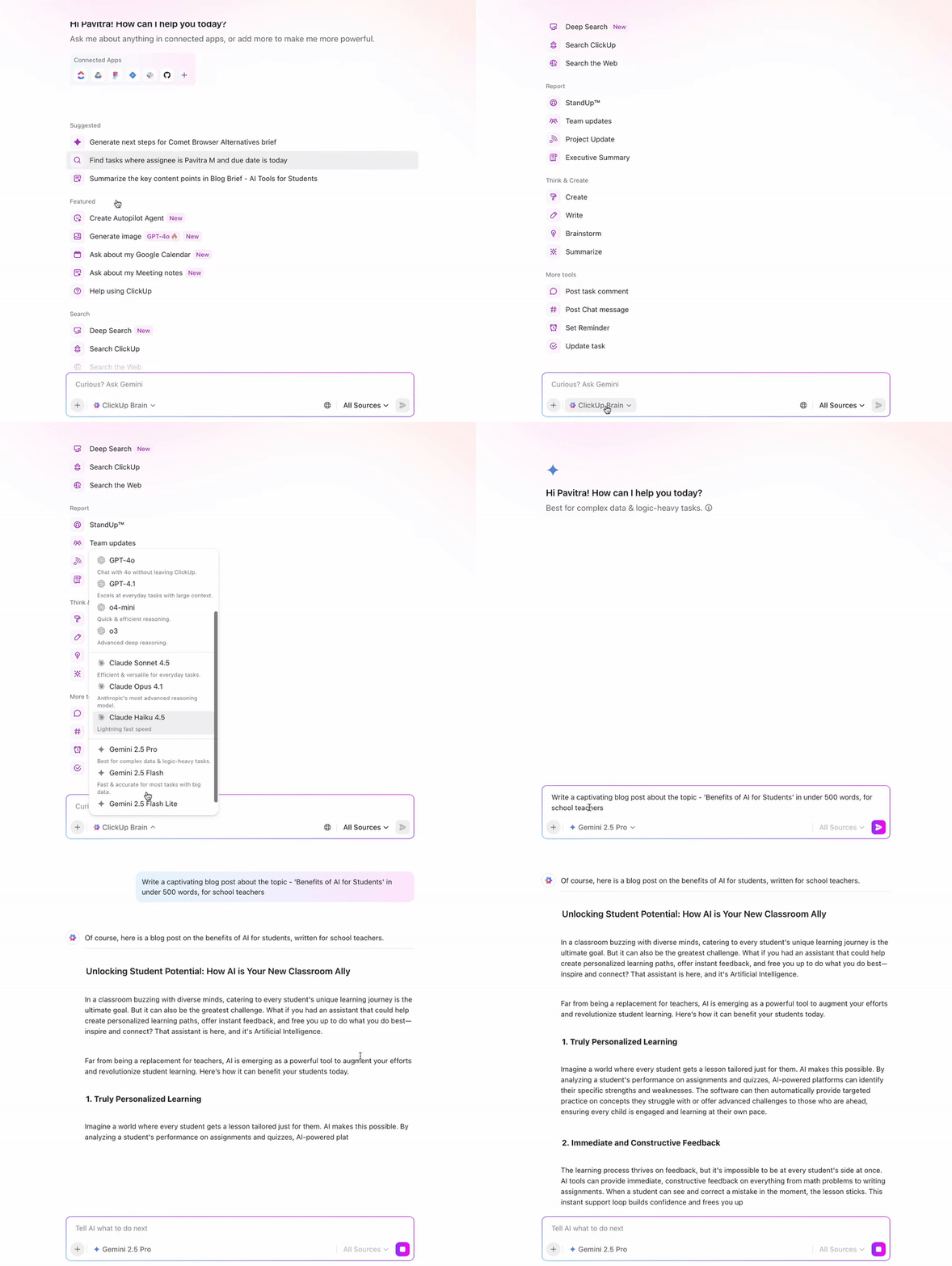
Verschiedene KI-Modelle haben unterschiedliche analytische Stärken. Hier erfahren Sie, wann Sie welches Modell verwenden sollten:
- Verwenden Sie Claude, um statistische Analysen und tiefgreifende Schlussfolgerungen anhand komplexer Datensätze durchzuführen.
- Verwenden Sie ChatGPT, um schnelle Zusammenfassungen und Erklärungen in Form von Unterhaltung zu Trends zu erstellen.
- Verwenden Sie Gemini zur Analyse von Daten aus Google Workspace-Quellen.
Außerdem können Sie mit der KI-gestützten Enterprise-Suche von ClickUp Ihren Arbeitsbereich und verbundene Systeme in natürlicher Sprache durchsuchen.
Ganz gleich, ob Sie herausfinden möchten, welche Datei Budgetprognosen enthält, oder die Nachverfolgung durchführen möchten, wer die Preisänderungen genehmigt hat – Brain durchsucht Dateien, Aufgaben, verbundene Apps, Unterhaltungen und die Wissensdatenbank, um die Antworten zu finden.

Beispiel:
- Welche Tabelle enthält die endgültigen Umsatzzahlen für das zweite Quartal?
- Zeigen Sie mir alle Aufgaben im Zusammenhang mit der Kundenabwanderungsanalyse des letzten Monats.
- Wo haben wir die Annahmen zur Konversionsrate für das Prognosemodell dokumentiert?
Sie müssen keinen Kontext einfügen, die Projektstruktur erneut erklären oder die Arbeit manuell zusammenfassen, bevor Sie Fragen stellen. Brain wertet Live-Workspace-Daten aus und gibt Antworten zurück, die Ihren aktuellen Ausführungsstatus widerspiegeln.
Verwandeln Sie Analysen mit ClickUp Docs in ein lebendiges Dokument.
ClickUp bietet mit ClickUp Docs einen strukturierten Ort, an dem Sie Ihre analytischen Erkenntnisse organisieren können. Diese durchsuchbaren und miteinander verbundenen Dokumente helfen Ihnen dabei, institutionelles Wissen rund um die Tabellenkalkulationsanalyse aufzubauen.
In Docs können Sie Erkenntnisse mithilfe von Tabellen, eingebetteten Links, Diagrammen, Kopfzeilen und Bannern strukturieren. Sie können auch Live-Tabellenansichten einbetten, die die Daten hinter Ihrer Analyse anzeigen, und die Form der Darstellung durch die Zusammenarbeit mit Teamkollegen in Echtzeit gestalten.
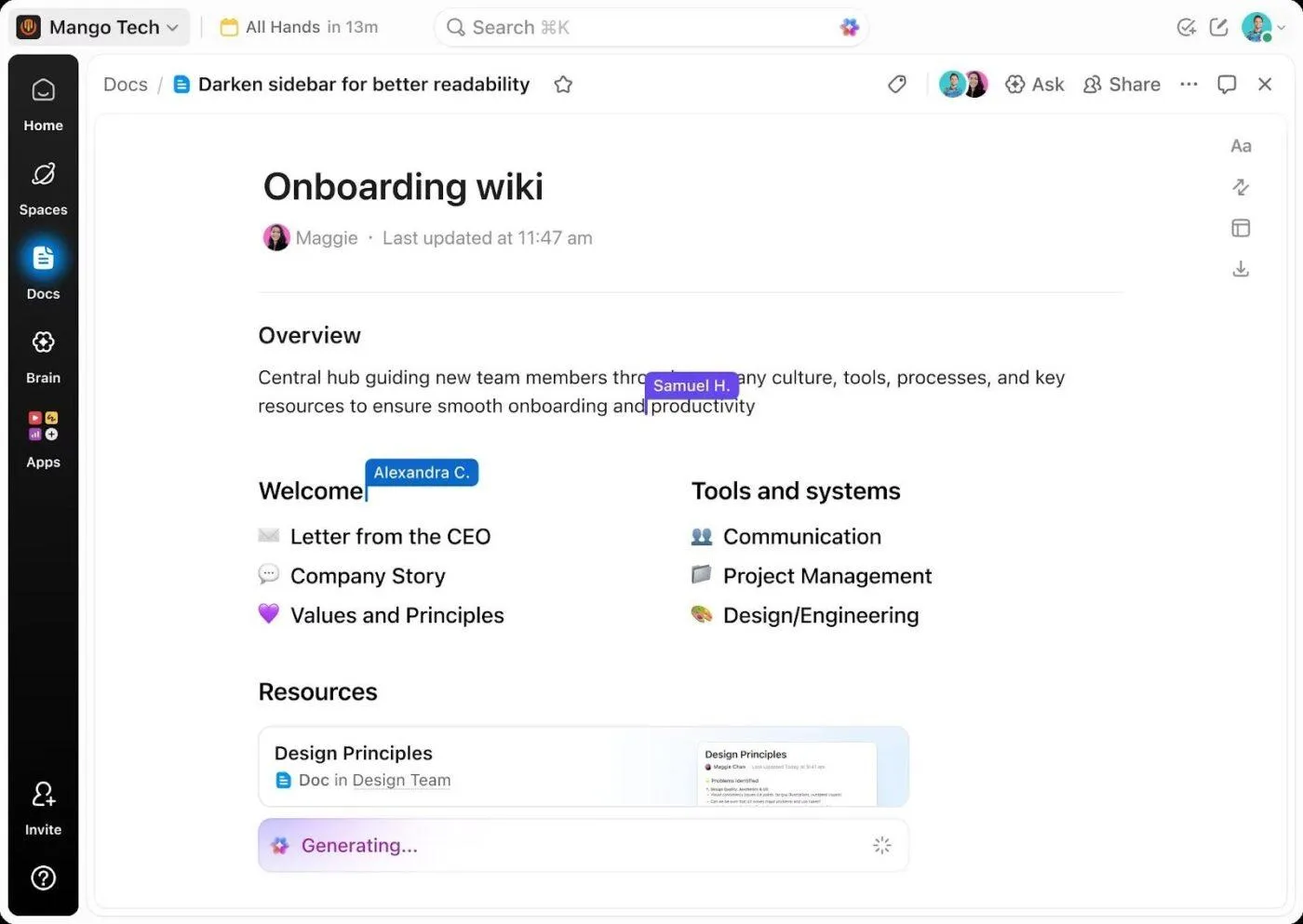
Mit Dokumenten können Sie Ihre Analysen überprüfen und iterativ gestalten. Damit können Sie:
- Markieren Sie Team-Mitglieder, um Klarheit zu gewinnen oder Annahmen zu validieren, ohne zwischen Tools wechseln zu müssen.
- Erstellen Sie Aufgaben aus Erkenntnissen, indem Sie Text markieren und ihn in nachverfolgbare Aktionselemente mit Eigentümern und Fristen umwandeln.
- Verfolgen Sie Änderungen anhand des Versionsverlaufs, um zu sehen, wie sich die Schlussfolgerungen mit der Aktualisierung der Daten verändert haben.
- Verknüpfen Sie Dokumente über Beziehungen und Abhängigkeiten mit bestimmten Aufgaben oder Projekten, damit die Analyse mit der Ausführung verbunden ist.
- Bitten Sie Brain, lange Analysen zusammenzufassen, Schlüssel-Erkenntnisse zu extrahieren oder Trends zu erklären, ohne Dokumente zu verlassen.
Diktieren Sie sich durch die Tabellenkalkulationsanalyse
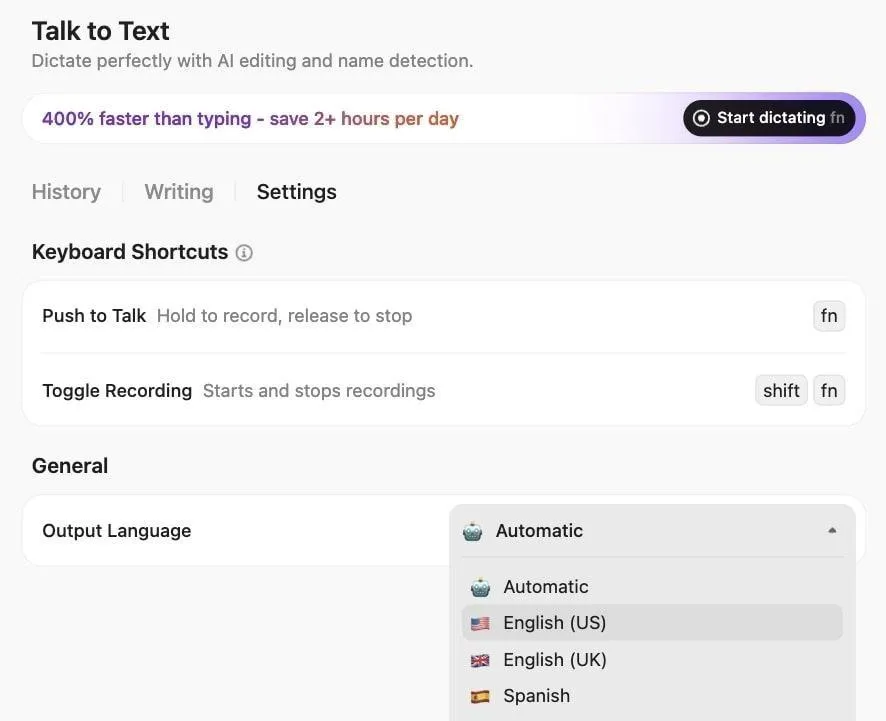
Wenn Sie Daten in der Tabellenansicht manuell überprüfen, können Sie Ihre Gedanken in eine übersichtliche Dokumentation umwandeln, ohne Ihren Analyse-Flow zu unterbrechen. Mit „Talk to Text” von ClickUp können Sie Erkenntnisse aus Tabellen freihändig dokumentieren, indem Sie Ihre Beobachtungen während des Sprechens erfassen und transkribieren.
Automatisieren Sie wiederholende Aufgaben in Tabellenkalkulationen mit Super Agents.
Super Agents sind umgebungsbezogene KI-Assistenten, die Ihnen dabei helfen, Ihre analytischen Erkenntnisse in die Praxis umzusetzen. Diese No-Code-Agenten laufen im Hintergrund auf der Grundlage festgelegter Anweisungen, erkennen Probleme und führen Workflows automatisch aus.
Diese KI-Agenten überwachen Ihren Workspace und führen die Nachverfolgung von Änderungen an Aufgaben, Zeitleisten, Abhängigkeiten und Tabellenkalkulationsdaten durch, ohne dass Sie sie dazu auffordern müssen.

📌 Beispiele dafür, was ein Super Agent für Sie zu erledigen hat:
- Erkennen Sie, wann Tabellenkalkulationen der Abteilung aktualisiert werden, konsolidieren Sie Änderungen in Ihrem Master-Tracker und markieren Sie Abweichungen von genehmigten Beträgen.
- Rufen Sie am Monatsende Daten aus mehreren Kostenverfolgungssystemen ab und führen Sie die Berichterstellung mit Abweichungsanalysen durch.
- Überwachen Sie vierteljährliche Finanzaufgaben und benachrichtigen Sie Teamleiter, wenn die Budgetabweichung in einer Kategorie 10 % überschreitet, wodurch automatisch Überprüfungsaufgaben für Abteilungsleiter erstellt werden.
- Erkennen Sie Formatierungsinkonsistenzen oder fehlende Felder in hochgeladenen Tabellen und benachrichtigen Sie den Absender, bevor die Daten in Ihre Workflows gelangen.
Um zu sehen, wie das funktioniert, schauen Sie sich dieses Video darüber an, wie ClickUp Super Agents einsetzt. 👇
Verwandeln Sie Tabellenkalkulationsanalysen mit ClickUp in lebendige Workflows.
Claude ist leistungsstark für Analysen. Aber Analysen allein bringen die Arbeit nicht voran.
Wenn Erkenntnisse in einem Chatfenster oder einer eigenständigen Tabelle gespeichert sind, muss immer noch jemand sie in Aufgaben umsetzen, Eigentümer zuweisen, Zeitleisten aktualisieren und die Umsetzung verfolgen. Diese Kluft zwischen Denken und Handeln ist der Grund, warum Schwung verloren geht.
ClickUp schließt diese Lücke. In einem konvergenten KI-Arbeitsbereich ist Ihre Analyse nicht von der Ausführung getrennt. Es bildet eine Verbindung zwischen Live-Projekten, Aufgabenverantwortlichkeiten, Dokumenten, Unterhaltungen und Zeitleisten in einem System ab. Die KI generiert nicht nur Erkenntnisse, sondern versteht auch den Kontext, in dem sie stehen.
Anstatt Analysen an einem Ort durchzuführen und die Ausführung an einem anderen zu verwalten, arbeiten Sie in einer einzigen, vernetzten Umgebung, in der Denken und Handeln zusammenkommen.
Wenn Sie bereit sind, über isolierte KI-Ergebnisse hinauszugehen und zur KI-gestützten Ausführung überzugehen, beginnen Sie mit ClickUp kostenlos.
Häufig gestellte Fragen
Ja, Claude analysiert Excel-Dateien (.xlsx) und CSV-Exporte aus Google Tabellen. Es kann komplexe Formeln interpretieren, Daten bearbeiten, Anpassungen vornehmen und neue bearbeitbare Tabellenkalkulationen erstellen.
Die Berechnungen von Claude sind bei sauberen, gut strukturierten Daten genau, aber Sie sollten kritische Ergebnisse stichprobenartig überprüfen, da die Genauigkeit von der Datenqualität und der Klarheit Ihrer Eingabeaufforderungen abhängt.
Ja, Claude kann Formeln erklären und Fehler beheben, indem es sie in einfache Sprache übersetzt. Allerdings kann es die in hochgeladenen Excel-Dateien eingebetteten Formeln nicht lesen. Sie müssen den Formel-Text separat freigeben.
Ja, Sie können Claudes Interpretation von Tabellenkalkulationen vertrauen, jedoch unter kritischer, obligatorischer menschlicher Aufsicht. Obwohl es über leistungsstarke Analysefunktionen verfügt, ist es nicht unfehlbar und kann zu falschen Ergebnissen führen. Überprüfen Sie Claudes Interpretationen immer anhand von Fachwissen oder mehreren Datenquellen.
Verwenden Sie herkömmliche Tabellenkalkulationen für laufende Arbeiten, die persistente Formeln, Echtzeit-Zusammenarbeit, Prüfpfade oder erweiterte Excel-Features wie Pivottabellen und Makros erfordern, die Claude nicht vollständig replizieren kann.