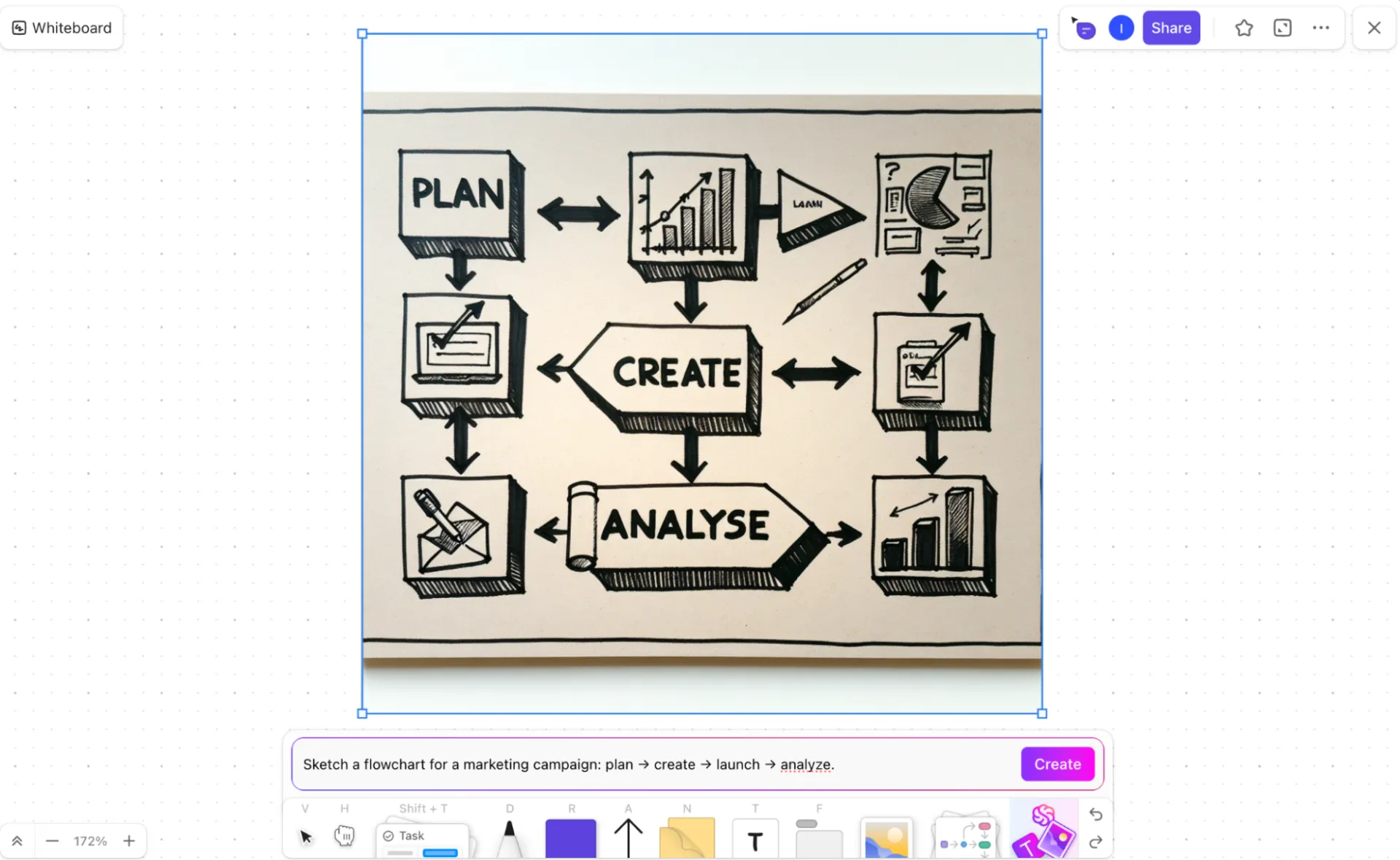

Das Erstellen von Diagrammen sollte einfach sein. Wenn Sie einen Workflow oder ein System schriftlich klar erklären können, sollten Sie erwarten, dass die Umwandlung in eine visuelle Darstellung schnell und problemlos vonstattengeht.
Aber so läuft es in der Regel nicht ab.
Sie beginnen mit einer schriftlichen Gliederung. Dann wechseln Sie zu einem separaten Tool, um das Flussdiagramm oder Systemdiagramm zu erstellen. Jetzt ziehen Sie Formen hinein, verbinden Schritte, verschieben Boxen an die richtige Stelle, optimieren Layouts und schreiben Beschreibungen neu. Was im Text klar erschien, erfordert plötzlich viel mehr Zeit und Aufwand, um es in etwas Visuelles umzuwandeln.
Und wenn sich etwas ändert, müssen Sie das Ganze noch einmal von vorne beginnen.
KI-Tools wie Claude können dies vereinfachen, indem sie strukturierte Beschreibungen aus Ihren Eingaben in Flussdiagramme, Sequenzdiagramme oder Systemkarten umwandeln. In diesem Leitfaden sehen wir uns an, wie Sie mit Claude Diagramme erstellen und wie die Erstellung von Grafiken im konvergierten ClickUp-Workspace dazu beiträgt, dass diese mit der Entwicklung Ihrer Projekte Schritt halten. ✨
Warum Claude als KI-Diagrammgenerator verwenden?
Das manuelle Erstellen von Diagrammen hält qualifizierte Mitarbeiter von ihrer eigentlichen Arbeit ab. Ingenieure verbringen ihre Zeit damit, Formen auf einer Leinwand anzuordnen, anstatt Systeme zu entwickeln. Projektmanager verlieren Stunden damit, Grafiken zu optimieren, anstatt die Workflow-Dokumentation korrekt und aktuell zu halten.
Claude verändert diese Dynamik.
Als KI-Diagrammgenerator wandelt Claude Nur-Text-Beschreibungen in strukturierten Diagramm-Code um. Anstatt sich durch komplexe Diagrammoberflächen zu navigieren, beschreiben Sie das System einfach in natürlicher Sprache. Claude generiert dann renderfertige Ausgaben in Formaten wie Mermaid, PlantUML und SVG.
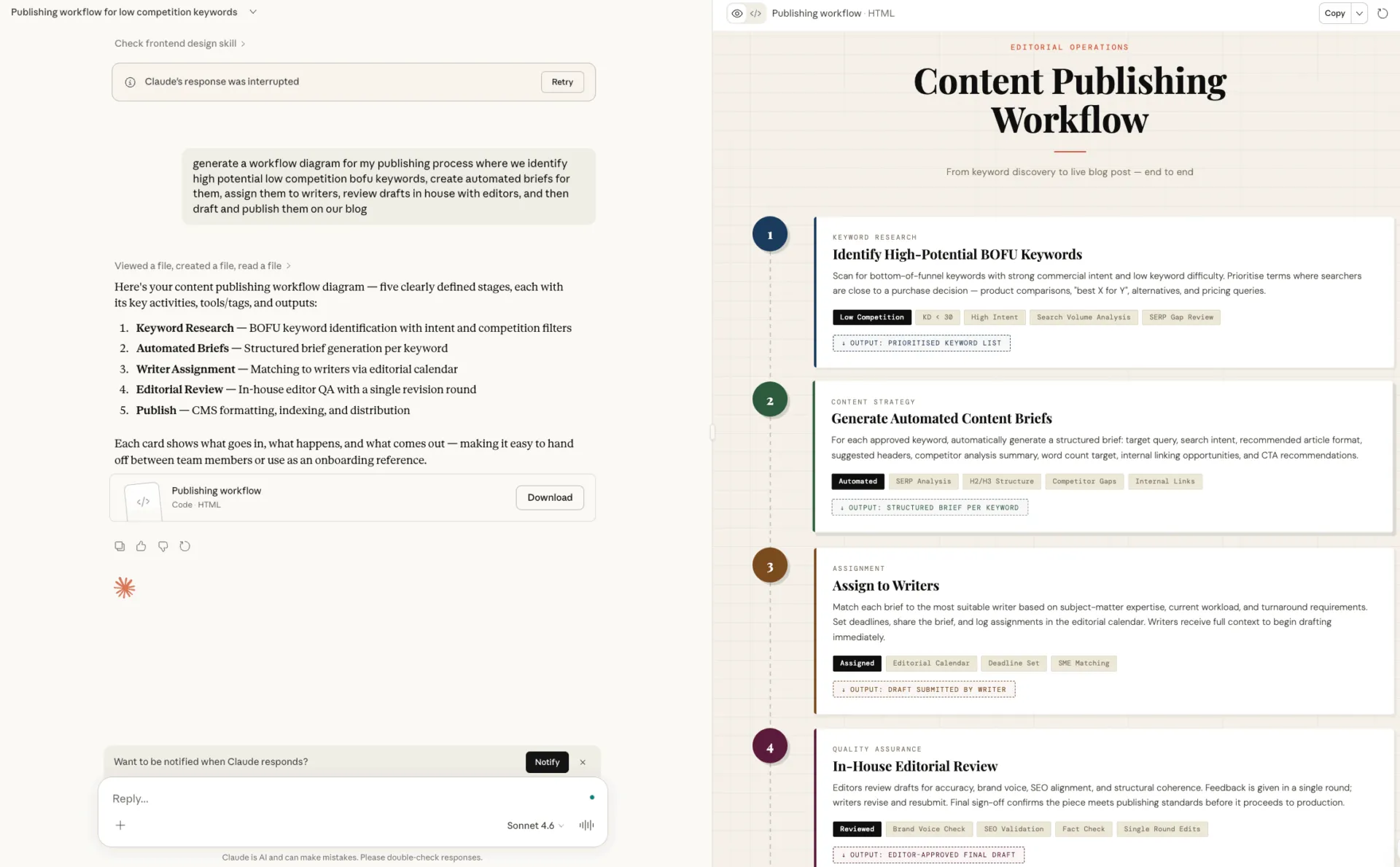
Das allein spart Zeit. Was Claude jedoch besonders nützlich macht, ist die Art und Weise, wie es mit Mehrdeutigkeiten umgeht.
Wenn Ihre Beschreibung nicht ganz klar ist, stellt Claude Ihnen auch klärende Fragen. Dieser Austausch macht das tool viel zuverlässiger als andere tools, die versuchen, aus minimalen Eingaben automatisch Grafiken zu generieren.
Hier sind einige Möglichkeiten, wie Sie Claude zum Erstellen von Diagrammen verwenden können:
- Verwandeln Sie Ihre Systembeschreibungen in strukturierte Diagramme.
- Arbeiten Sie mit technischen Formaten wie Sequenzdiagrammen und Architekturdiagrammen.
- Schnelle Iteration ohne Kontextverlust
Natürlich folgen KI-Diagramme immer noch einer einfachen Regel: Unklare Eingaben führen zu unklaren Ergebnissen. Deshalb ist es wichtig, dass Sie Ihre Gedanken ordnen, bevor Sie die KI mit einer Eingabeaufforderung konfrontieren.
💡 Profi-Tipp: Wenn Ihr Diagramm zunächst aus unübersichtlichen Meeting-Notizen besteht, bereinigen Sie diese zunächst mit ClickUp Brain (der integrierten kontextbezogenen KI in Ihrem ClickUp-Workspace). Fügen Sie die Notizen in ein ClickUp-Dokument oder einen Aufgabenkommentar ein und erwähnen Sie Brain mit @, um Komponenten, Abhängigkeiten und Prozessschritte zu extrahieren.
In wenigen Sekunden wandelt Brain verstreute Notizen in eine strukturierte Gliederung (Systeme, Akteure, Flows) um. Diese übersichtliche Struktur können Sie dann direkt in Claude kopieren, um ein viel genaueres Architektur- oder Workflow-Diagramm zu erstellen.
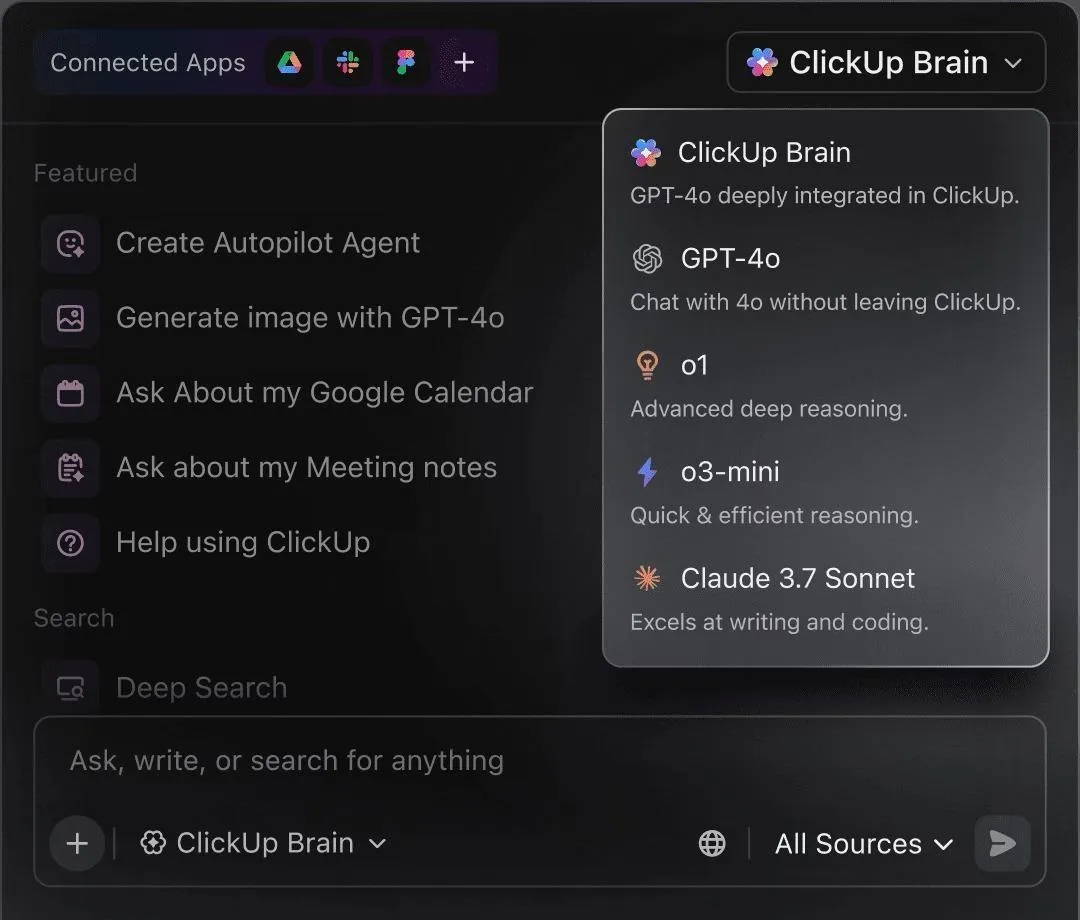
📮ClickUp Insight: 62 % unserer Befragten verlassen sich auf dialogorientierte KI-Tools wie ChatGPT und Claude. Die vertraute Chatbot-Oberfläche und die vielseitigen Fähigkeiten – zum Generieren von Inhalten, Analysieren von Daten und mehr – könnten der Grund dafür sein, dass sie in verschiedenen Rollen und Branchen so beliebt sind. Wenn ein Benutzer jedoch jedes Mal zu einer anderen Registerkarte wechseln muss, um der KI eine Frage zu stellen, summieren sich die damit verbundenen Kosten für das Umschalten und die Kosten für den Kontextwechsel mit der Zeit – insbesondere, wenn Mitarbeiter während ihrer Hauptarbeitszeit durchschnittlich alle 2 Minuten unterbrochen werden. Nicht so mit ClickUp Brain. Es befindet sich direkt in Ihrem Arbeitsbereich, weiß, woran Sie gerade arbeiten, versteht Nur-Text-Befehle und gibt Ihnen Antworten, die für Ihre Aufgaben hochrelevant sind! Erleben Sie mit ClickUp eine Verdopplung Ihrer Produktivität!
Welche Arten von Diagrammen kann Claude erstellen?
Normalerweise wissen Sie, wann Sie ein Diagramm benötigen. Das Problem ist, das richtige auszuwählen.
Die meisten Teams greifen standardmäßig auf das zurück, was ihnen vertraut ist – ein schnelles Flussdiagramm, eine grobe Skizze mit Boxen und Pfeilen – in der Hoffnung, dass dies alles zu erledigen hilft. Wenn das Diagramm jedoch nicht zum Problem passt, werden wichtige Abhängigkeiten ausgeblendet, Entscheidungen zu stark vereinfacht und Überprüfungen verlangsamt, da jeder die Darstellung anders interpretiert.
Claude unterstützt die Diagrammtypen, die Teams tatsächlich verwenden, sodass Sie komplexe Ideen nicht in ein ungeeignetes Format zwängen müssen. Anstatt mit einer leeren Leinwand zu beginnen, beschreiben Sie, was Sie erklären möchten, und Claude generiert eine strukturierte Grafik, die zur Situation passt.
🧠 Wissenswertes: In ihrer Studie fanden Bradford und Bharadwaj heraus , dass Whiteboard-Animationen eine sehr ansprechende und kulturell respektvolle Methode sein können, um traditionelles Wissen freizugeben – sie helfen Gemeinschaften dabei, eine Verbindung zu wichtigen Geschichten und Ideen in einem visuelleren, leichter zugänglichen Format herzustellen.
So sehen die gängigsten Diagrammtypen in der Praxis aus:
Flussdiagramme und Prozesskarten
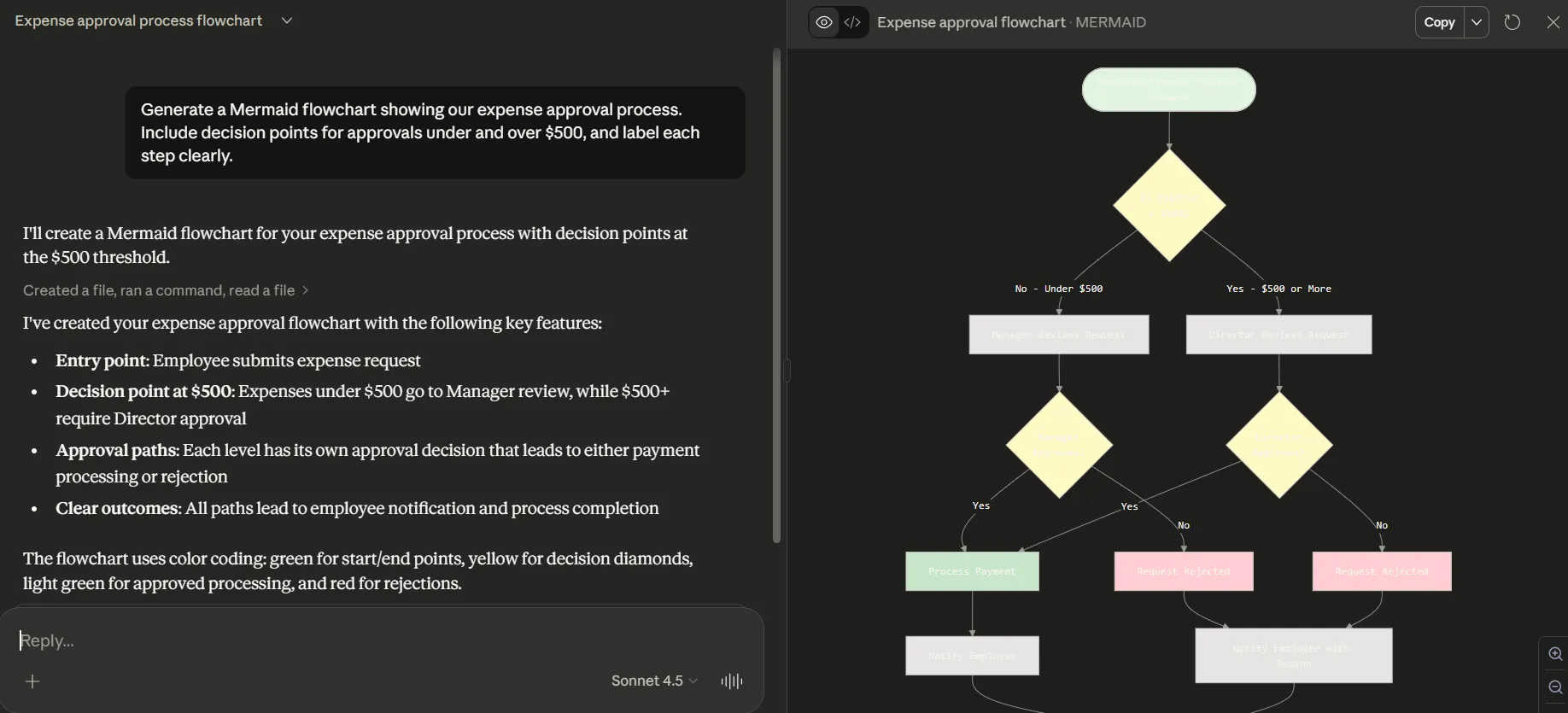
Flussdiagramme sind hilfreich, wenn Sie zeigen möchten, wie ein Prozess von einem Schritt zum nächsten verläuft. Sie machen Entscheidungspunkte sichtbar und helfen Ihnen, genau zu erkennen, was passiert, wenn sich die Bedingungen ändern. Und wenn Sie einen umfassenderen Überblick benötigen, gehen Karten noch einen Schritt weiter und zeigen, wie die Arbeit zwischen Personen, Systemen oder Teams abläuft.
Sie werden diese visuellen Darstellungen häufig für Onboarding, Genehmigungen oder operative Workflows verwenden – überall dort, wo unklare Übergaben zu Verzögerungen führen können.
💡 Profi-Tipp: Eine großartige Möglichkeit, Ihr Diagramm zu konzipieren, bevor Sie es mit KI erstellen, ist die ClickUp-Flussdiagramm-Vorlage. Sie bietet ein vorgefertigtes Whiteboard-Layout mit Formen, Verbindungselementen und visuellen Abschnitten, um Prozesse, Entscheidungspunkte und Systemabläufe abzubilden.
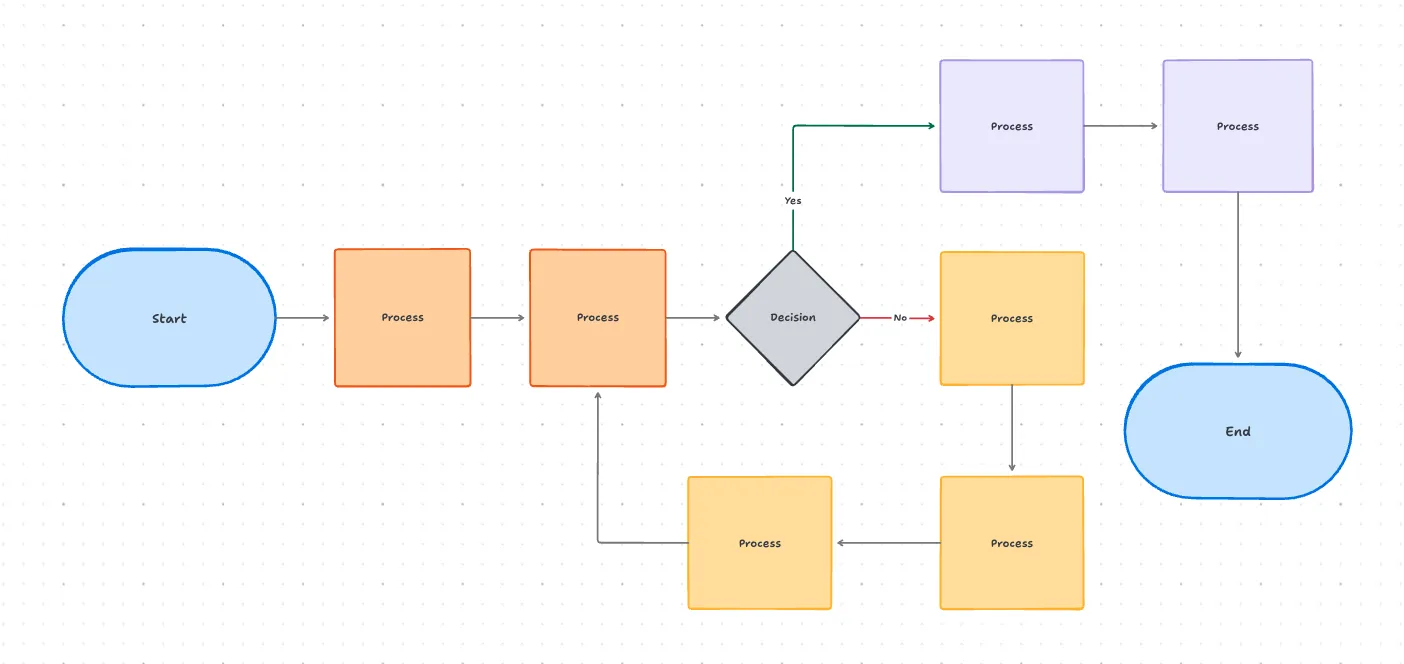
Anstatt mit einer leeren Leinwand zu beginnen, können Sie schnell Schritte, Abhängigkeiten und Verzweigungslogik skizzieren. So lässt sich leichter überprüfen, wie ein Workflow tatsächlich von einer Phase zur nächsten verläuft. Wenn Sie später ein Diagramm mit KI erstellen, ist die Struktur bereits klar und logisch organisiert.
🎥 Bonus: Hier finden Sie unsere besten Tipps zum Erstellen von Prozesskarten mit KI:
Architektur- und Systemdiagramme
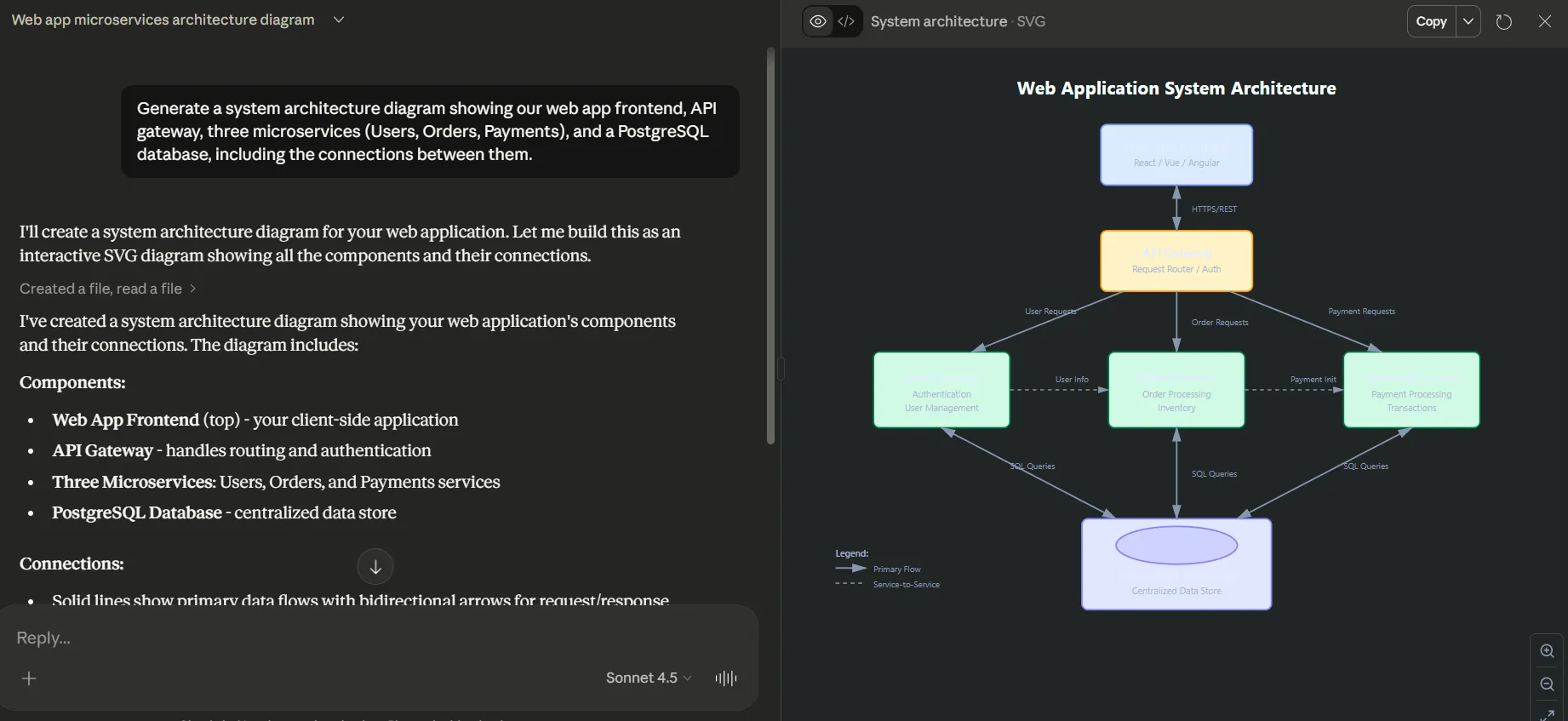
Architekturdiagramme helfen Ihnen und Ihrem Team dabei, sich darüber zu verständigen, wie alle Teile eines Systems zusammenpassen. Sie zeigen Komponenten, Verbindungen und Datenflüsse auf eine Weise, die selbst komplexe Setups leichter verständlich und leichter besprechbar macht.
Wenn Sie in einem technischen Team arbeiten, können Sie damit Ihre Cloud-Infrastruktur dokumentieren oder die Interaktion verschiedener Dienste darstellen. Wenn Sie in einem Geschäftsteam arbeiten, können Sie damit sehen, wie Tools miteinander verbunden sind und wie Daten in Ihrem Unternehmen übertragen werden.
Mit Claude können Sie verschiedene Arten von technischen Diagrammen erstellen, darunter C4-Modelldiagramme für Softwarearchitekturen, AWS-Infrastrukturvisualisierungen und Entity-Relationship-Diagramme für Ihre Datenbanken.
🛠️ Geben Sie eine Eingabeaufforderung ein, z. B.: „Erstellen Sie ein Systemarchitekturdiagramm, das unser Web-App-Frontend, API-Gateway, drei Microservices (Benutzer, Bestellungen, Zahlungen) und eine PostgreSQL-Datenbank einschließlich der Verbindungen zwischen ihnen zeigt. “
So sieht das Ergebnis aus:
Sequenzdiagramme
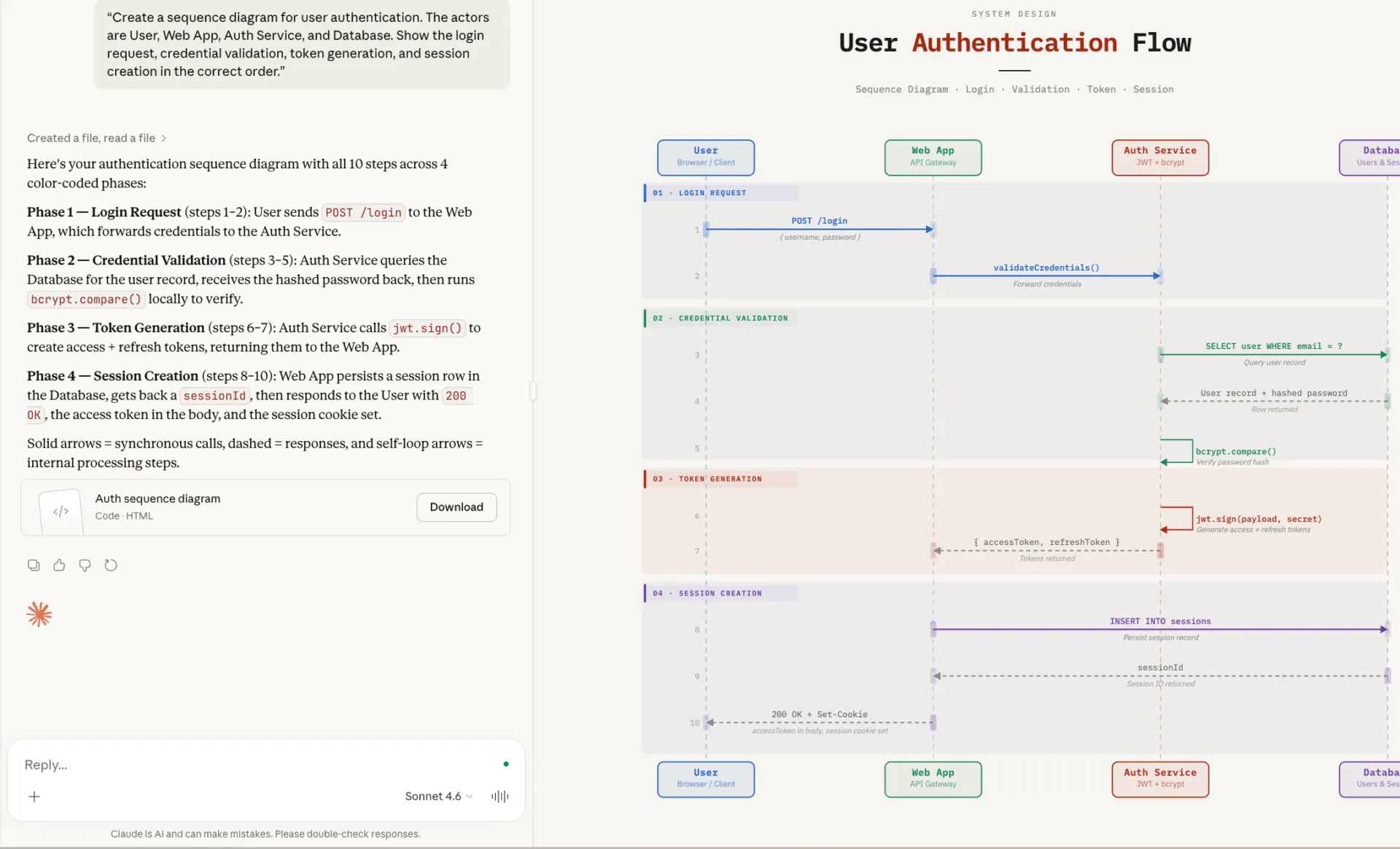
Sequenzdiagramme helfen Ihnen dabei, zu sehen, wie sich Interaktionen im Laufe der Zeit entwickeln, und sind daher sehr praktisch, um Flows zur Authentifizierung von Benutzern, API-Aufrufe und Hintergrundprozesse zu darstellen.
Claude eignet sich besonders gut für Sequenzdiagramme, da diese klaren, vorhersehbaren Regeln folgen, oft in Mermaid-Syntax. Wenn Sie die Interaktionen, Teilnehmer und den Flow klar beschreiben, kann Claude diese Struktur mit sehr geringem Aufwand Ihrerseits in eine genaue visuelle Darstellung umwandeln.
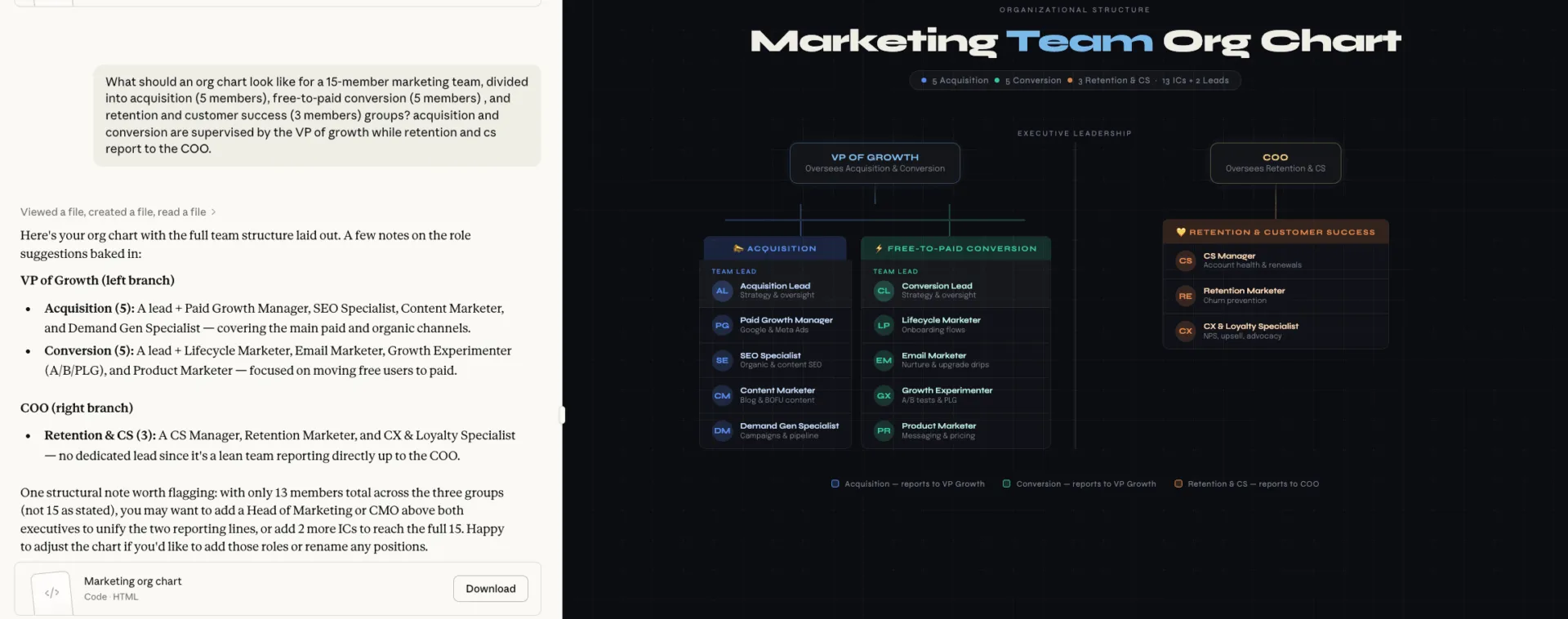
Organigramm
Organigramme können schnell veralten, wenn sich Ihr Team verändert und Verantwortlichkeiten verschieben. Die manuelle Aktualisierung steht meist ganz unten auf Ihrer Liste der Dinge, die Sie zu erledigen haben. Claude erleichtert Ihnen die Arbeit, indem es Organigramme direkt aus einfachen Rollen- oder Teambeschreibungen generiert.
Schritt-für-Schritt-Anleitung zum Erstellen von Diagrammen mit Claude
Anstatt sich auf Versuch und Irrtum zu verlassen, können Sie den Diagramm-Workflow in Claude in drei einfache Phasen unterteilen: Beschreiben Sie das System klar und deutlich, erstellen Sie das Diagramm im richtigen Format und verfeinern Sie es, bis es genau zeigt, wie die Arbeit tatsächlich abläuft.
Schritt 1: Verfassen Sie eine klare Systembeschreibung
Die Qualität Ihres Diagramms hängt vollständig davon ab, wie gut Sie Ihre Eingabe für Claude strukturieren.
Konzentrieren Sie sich beim Verfassen Ihrer Beschreibung auf vier Schlüssel-Punkte:
- Komponenten: Erstellen Sie eine Liste aller Elemente, die in Ihrem Diagramm erscheinen sollen, wie z. B. Benutzer, Datenbank, API oder Zahlungsdienst.
- Beziehungen: Erklären Sie klar und deutlich, wie diese Komponenten miteinander verbunden sind oder interagieren. Zum Beispiel: „Der Benutzer sendet Daten an die API“ oder „Die API führt eine Abfrage der Datenbank durch“.
- Flow: Legen Sie fest, ob das Diagramm einer bestimmten Reihenfolge, Hierarchie oder Richtung folgen soll, z. B. von oben nach unten oder von links nach rechts.
- Umfangsgrenzen: Legen Sie fest, was im Diagramm enthalten ist und was nicht, damit es übersichtlich und leicht verständlich bleibt.
📌 Anstelle einer vagen Eingabeaufforderung wie „Erstellen Sie ein Diagramm unseres Anmeldesystems“ könnten Sie sagen: „Erstellen Sie ein Sequenzdiagramm für die Authentifizierung des Benutzers. Die Akteure sind Benutzer, Web-App, Authentifizierungsdienst und Datenbank. Zeigen Sie die Anmeldeanforderung, die Überprüfung der Anmeldedaten, die Generierung von Token und die Erstellung einer Sitzung in der richtigen Reihenfolge an.“
🧠 Wissenswertes: Laut einer Studie zu Prompt-Engineering-Techniken verbessern strukturierte Eingabeaufforderungen die Genauigkeit der KI bei komplexen Denkaufgaben von 0 % auf 90 %.
Schritt 2: Fordern Sie Claude auf, den Diagramm-Code zu erstellen.
Sobald Sie Ihre Systembeschreibung fertiggestellt haben, bitten Sie Claude im nächsten Schritt, den Diagramm-Code zu generieren. In dieser Phase ist es wichtig, sich über das Format der Ausgabe im Klaren zu sein, da dies darüber entscheidet, wie und wo Ihr Diagramm tatsächlich angezeigt wird.
| Mermaid | Flussdiagramme, Sequenzen, Organigramme | Mermaid Live, GitHub, Notion |
| PlantUML | Komplexe UML, Klassendiagramme | PlantUML-Server, IDE-Plugins |
| SVG | Benutzerdefinierte Grafiken, Logos | Jeder Browser, jedes Design-Tool |
In den meisten Anwendungsfällen funktioniert eine direkte und spezifische Eingabeaufforderung am besten.
🛠️ Geben Sie eine Eingabeaufforderung ein, z. B.: „Erstellen Sie ein Mermaid-Flussdiagramm, das unseren Prozess zur Genehmigung von Ausgaben darstellt. Fügen Sie Entscheidungspunkte für Genehmigungen unter und über 500 $ hinzu und geben Sie für jeden Schritt eine Beschreibung an. ”
So sieht das Ergebnis aus:
Es kann hilfreich sein, Claude um eine kurze Erklärung des generierten Codes zu bitten, insbesondere wenn Sie die Bearbeitung oder Erweiterung des Diagramms später planen. Dadurch wird das Ergebnis für Sie leichter verständlich und einfacher mit Teamkollegen zu freigeben, die mit Diagramm-als-Code-Formaten nicht vertraut sind.
Schritt 3: Exportieren und verfeinern Sie Ihr Diagramm
Die erste Version eines Diagramms ist selten die endgültige. Einer der größten Vorteile von Claude ist, dass es seine Ergebnisse durch Unterhaltung verfeinern kann. Da es sich den Kontext merkt, können Sie Änderungen anfordern, ohne von vorne beginnen oder die gesamte Eingabe neu schreiben zu müssen.
Zu den gängigen Möglichkeiten zur Verfeinerung Ihres Diagramms gehören:
- 🛠️ „Erstellen Sie das Flussdiagramm horizontal statt vertikal“
- 🛠️ „Fügen Sie Farbcodierungen hinzu, um Benutzeraktionen von Systemaktionen zu unterscheiden.“
- 🛠️ „Gruppieren Sie diese drei Komponenten in einem Unterdiagramm mit der Beschreibung ‚Backend-Dienste‘“
Sobald Ihr Diagramm fertig ist, besteht die nächste Herausforderung darin, es mit der Arbeit, die es tatsächlich darstellt, in Verbindung zu halten. Diagramme, die in Ihrem Ordner zum Herunterladen oder in separaten Tools gespeichert sind, können schnell veralten, insbesondere wenn sich Systeme und Prozesse ändern.
Diese Art der Fragmentierung bedeutet auch mehr Kontextwechsel für Sie und Ihr Team, was alle verlangsamt und es schwieriger macht, die Dokumentation mit der Realität in Einklang zu bringen.
💡 Profi-Tipp: Lassen Sie Ihre Diagramme nicht isoliert vor sich hin existieren. Mit ClickUp Whiteboards können Sie Flussdiagramme und Diagramme direkt in ClickUp Aufgaben oder Dokumente einbetten und sie so mit der tatsächlichen Arbeit, die sie darstellen, verbinden.
Hier kommt der Converged AI Workspace von ClickUp ins Spiel. Anstatt Diagramme in einem Tool zu verwalten und in einem anderen auszuführen, können Sie den Workflow in einem Whiteboard brainstormen, ihn zur Dokumentation in ein Dokument einbetten und ihn mit den Aufgaben verknüpfen, bei denen die Arbeit tatsächlich stattfindet.
Das Ergebnis: Diagramme bleiben sichtbar, kontextbezogen und lassen sich leichter aktualisieren, wenn sich Prozesse weiterentwickeln – ohne dass Ihr Team zwischen mehreren tools hin- und herspringen muss.
Die besten Diagramm-Tools für die Verwendung mit Claude
Claude kann klar strukturierten Diagrammcode generieren, aber das ist nur die halbe Miete. Um ihn tatsächlich nutzen zu können, benötigen Sie ein tool, das den Code in eine übersichtliche, gemeinsam nutzbare Grafik umwandeln kann. Ohne das richtige tool kann selbst korrekter Code unbrauchbar sein, sodass Sie zwischen verschiedenen Apps hin- und herspringen oder zusätzliche Zeit damit verbringen müssen, Diagramme manuell anzupassen.
Rendering-Tools beheben dieses Problem, indem sie Ihren Diagramm-Code in leicht verständliche und gemeinsam bearbeitbare Grafiken umwandeln.
1. Mermaid Live Editor
Für viele Geschäfts- und Projektmanagement-Diagramme ist der Mermaid Live Editor einer der einfachsten Ausgangspunkt. Er ist kostenlos, browserbasiert und erfordert kein Konto. Sie fügen den von Claude generierten Code ein, sehen eine Live-Vorschau und exportieren das Diagramm als PNG, SVG oder Markdown-kompatiblen Code.
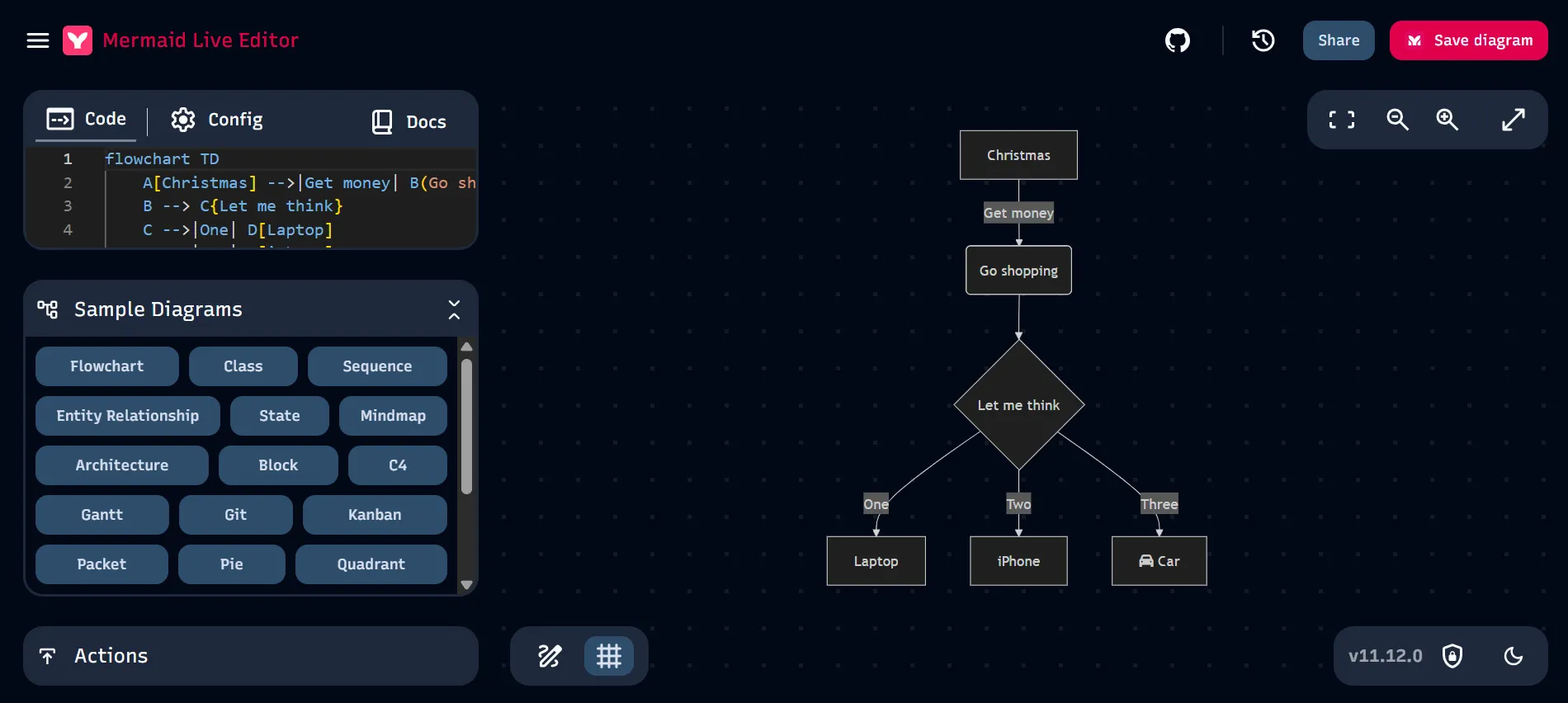
Mermaid eignet sich gut für Diagramme wie:
- Flussdiagramme
- Sequenzdiagramme
- Gantt-Diagramme
- Entity-Relationship-Diagramme
- Einfache Diagramme
Dank der schnellen Vorschau-Funktion können Sie Ideen schnell testen oder die Struktur verfeinern, bevor Sie die Diagramme mit anderen freigeben.
Ein Limit ist die Zusammenarbeit. Der Live Editor selbst ist hauptsächlich für die individuelle Bearbeitung konzipiert und bietet daher keine integrierten Features für die Zusammenarbeit in Echtzeit.
2. Draw.io für XML-Diagramme
Wenn Sie mehr Kontrolle wünschen, ist Draw.io (auch Diagrams.net genannt) eine gute Wahl. Claude generiert zwar nicht in jedem Fall zuverlässig vollständige Draw.io-XML-Diagramme, aber es kann strukturierte Diagrammlogik oder Mermaid-Code generieren, den Sie in Draw.io nachbilden oder Workflows importieren können.
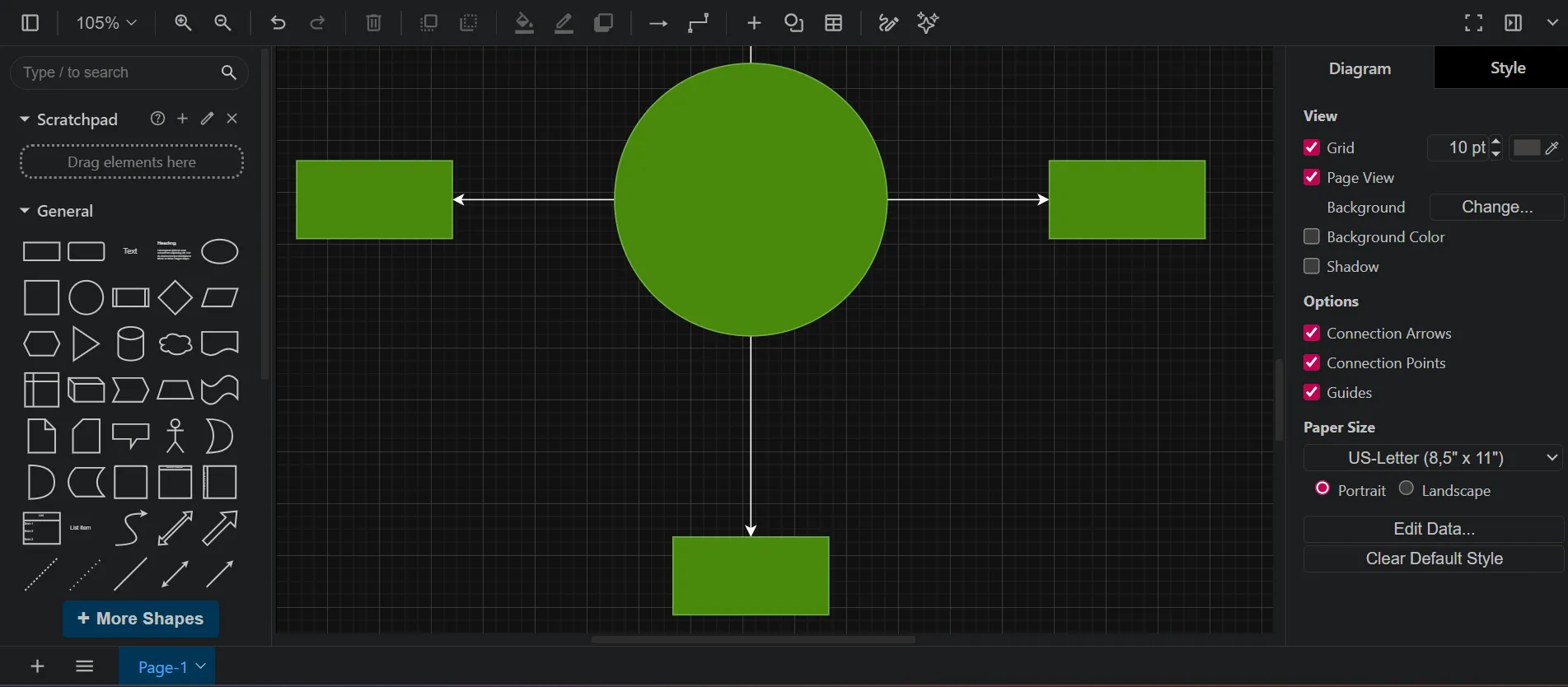
Draw.io bietet Ihnen viel umfassendere benutzerdefinierte Anpassungsmöglichkeiten, darunter:
- Umfangreiche Formenbibliotheken
- Fein abgestimmtes Layout-Management
- Benutzerdefinierte Symbole und Verbindungselemente
- Mehrschichtige Diagramme
Es lässt sich auch in Google Drive, OneDrive, GitHub und Confluence integrieren und bietet eine Desktop-Version für die Offline-Nutzung. Damit eignet es sich gut für Teams, die ausgefeilte Diagramme oder standardisierte Architekturvisualisierungen benötigen.
3. Whimsical und andere visuelle tools
Wenn Sie eine Zusammenarbeit in Echtzeit benötigen, können Tools wie Whimsical, Lucidchart und Miro sehr hilfreich sein. Viele davon ermöglichen Ihnen mittlerweile den Import von Mermaid-Diagrammen, sodass Sie mit einem von Claude erstellten Diagramm beginnen und es gemeinsam mit Ihrem Team weiter bearbeiten können. Diese Plattformen bieten außerdem Features wie Kommentarfunktionen, Versionshistorie und gemeinsam genutzte Vorlagen, was die Zusammenarbeit erheblich vereinfacht.
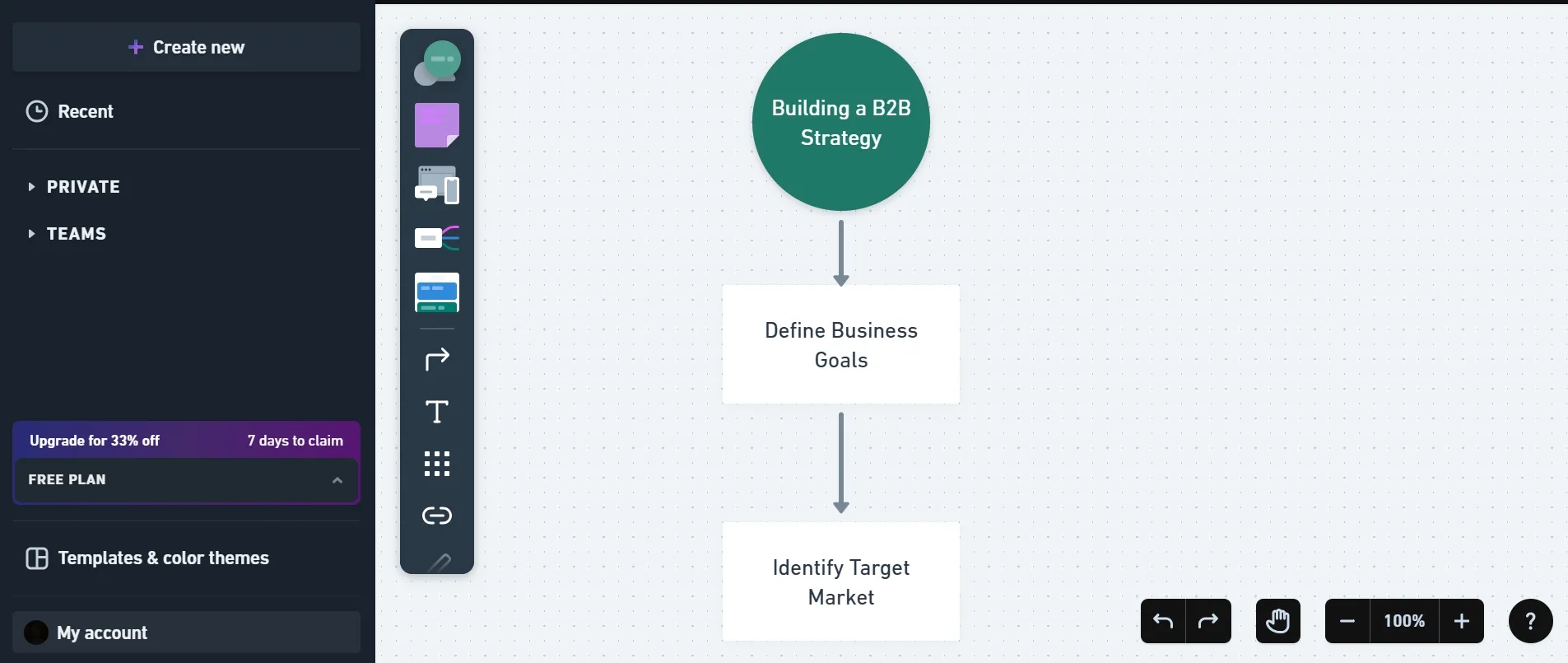
Der Nachteil ist, dass die Verwendung mehrerer Plattformen zu einer Zersplitterung der Arbeit führen kann. Ihre Diagramme, Diskussionen und Aktualisierungen könnten über verschiedene Apps verstreut sein, was Sie ausbremst und Verwirrung stiftet.
🔍 Wussten Sie schon? 48 % der Mitarbeiter beschreiben ihre Arbeit als chaotisch, da sie ständig zwischen Diagrammtools, Dokumenten und Chats hin- und herwechseln müssen.
Mit der Zeit wird es dadurch schwieriger, Diagramme mit den Systemen und Workflows, die sie darstellen, in Einklang zu halten.
📮ClickUp Insight: Jeder vierte Mitarbeiter verwendet vier oder mehr Tools, nur um den Kontext bei der Arbeit zu erstellen. Ein wichtiges Detail kann in einer E-Mail versteckt, in einem Slack-Thread erweitert und in einem separaten Tool dokumentiert sein, sodass Teams Zeit mit der Suche nach Informationen verschwenden, anstatt ihre Arbeit zu erledigen. ClickUp vereint Ihren gesamten Workflow auf einer einheitlichen Plattform. Mit Features wie ClickUp E-Mail Projektmanagement, ClickUp Chat, ClickUp Dokumente und ClickUp Brain bleibt alles miteinander verbunden, synchronisiert und sofort zugänglich. Verabschieden Sie sich von „Arbeit über Arbeit” und gewinnen Sie Ihre produktive Zeit zurück. 💫 Echte Ergebnisse: Teams können mit ClickUp mehr als 5 Stunden pro Woche einsparen – das sind über 250 Stunden pro Jahr und Person –, indem sie veraltete Wissensmanagementprozesse eliminieren. Stellen Sie sich vor, was Ihr Team mit einer zusätzlichen Woche Produktivität pro Quartal erreichen könnte!
Wenn Sie Diagramme mit der Arbeit, die sie darstellen, verknüpft halten möchten, bieten ClickUp Whiteboards einen anderen Ansatz. Anstatt Diagramme in separate Tools zu exportieren, können Sie sie innerhalb desselben Arbeitsbereichs, in dem sich bereits Ihre Projekte, Dokumente und Aufgaben befinden, erstellen, verfeinern und freigeben.
Mit Whiteboards können Teams Workflows, Systemflüsse und Prozesse mithilfe von Formen, Verbindungselementen und Haftnotizen visuell darstellen. Sie können Elemente auf dem Board auch direkt in Aufgaben umwandeln, wodurch der Übergang von der Planung zur Ausführung vereinfacht wird, ohne dass die Struktur an anderer Stelle neu erstellt werden muss.
Ein weiterer Vorteil ist die integrierte KI. Mit ClickUp Brain können Sie KI-gestützte Bilder oder visuelle Konzepte direkt in einem Whiteboard erstellen.
🧠 Wissenswertes: ClickUp Brain unterstützt mehrere KI-Modelle – darunter auch Claude –, sodass Sie die KI dazu auffordern können, visuelle Elemente oder konzeptionelle Diagramme zu erstellen, ohne Ihren Workspace verlassen zu müssen.
4. ClickUp-Whiteboards
Wenn Sie Diagramme mit der Arbeit, die sie darstellen, verknüpft halten möchten, bieten ClickUp Whiteboards einen anderen Ansatz. Anstatt Diagramme in separate Tools zu exportieren, können Sie sie innerhalb desselben Workspaces, in dem sich bereits Ihre Projekte, Dokumente und Aufgaben befinden, erstellen, verfeinern und freigeben.
Mit Whiteboards können Teams Workflows, Systemflüsse und Prozesse mithilfe von Formen, Verbindungselementen und Haftnotizen visuell darstellen. Sie können Elemente auf dem Board auch direkt in Aufgaben umwandeln, wodurch der Übergang von der Planung zur Ausführung vereinfacht wird, ohne dass die Struktur an anderer Stelle neu erstellt werden muss.
Ein weiterer Vorteil ist die integrierte KI. Mit ClickUp Brain können Sie KI-gestützte Bilder oder visuelle Konzepte direkt in einem Whiteboard erstellen.
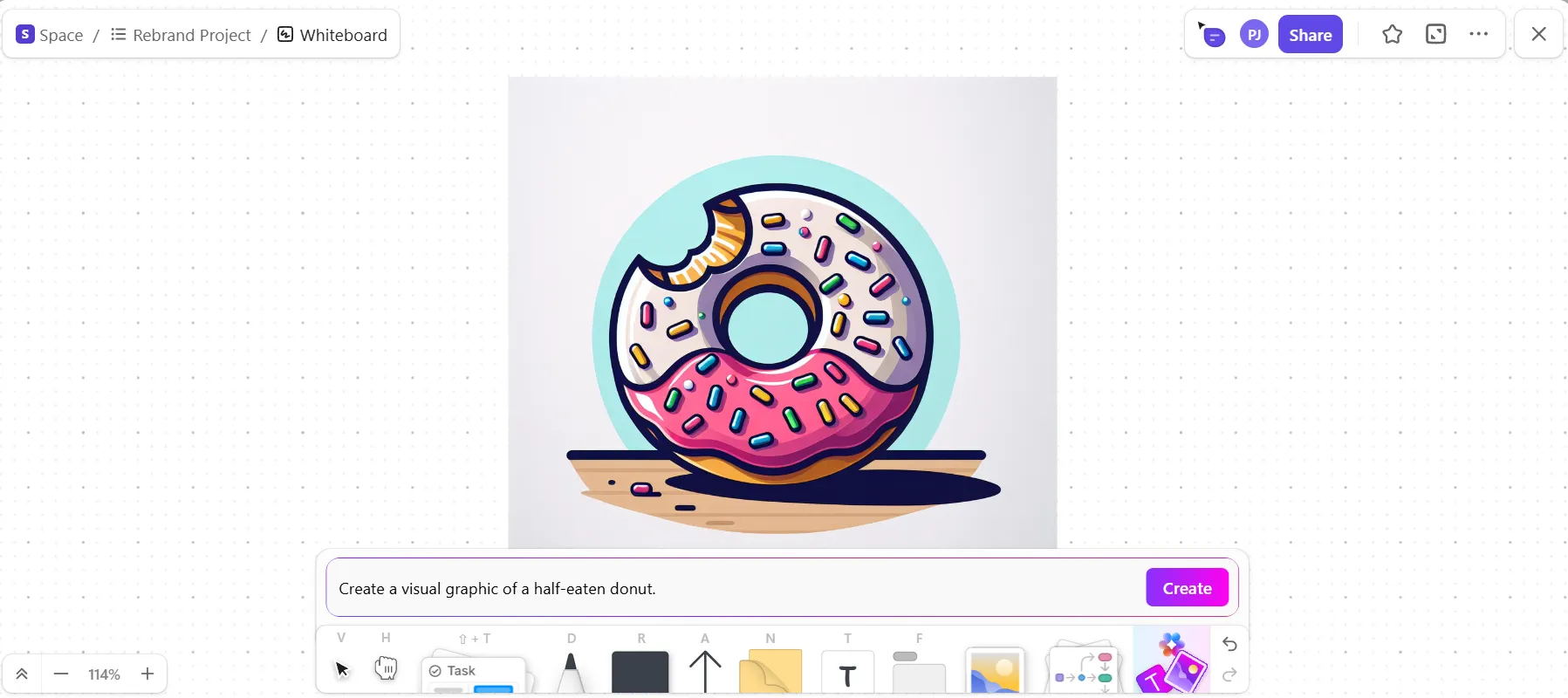
🧠 Wissenswertes: ClickUp Brain unterstützt mehrere KI-Modelle – darunter auch Claude –, sodass Sie die KI dazu auffordern können, visuelle Elemente oder konzeptionelle Diagramme zu erstellen, ohne Ihren Workspace verlassen zu müssen.
So exportieren und freigeben Sie Claude-Diagramme
Das Erstellen eines Diagramms in Claude ist nur der erste Schritt. Es wird wirklich nützlich, wenn Sie es effektiv freigeben und aktualisieren. Das Versenden einer statischen PNG-Datei mag schnell gehen, aber sobald sich Ihr System oder Ihre Prozesse ändern, ist dieses Bild bereits veraltet. Ohne einen konsistenten Ansatz bricht die Versionskontrolle zusammen und Ihre Dokumentation verliert schnell an Zuverlässigkeit.
Die Wahl des richtigen Formats und der richtigen Methode zum Freigeben trägt dazu bei, dass Ihre Grafiken präzise und relevant bleiben. Hier sind drei gängige Ansätze:
- Statisches Freigeben: Exportieren Sie PNG- oder SVG-Dateien für Präsentationen, nicht editierbare Dokumente oder E-Mails, wenn Sie nur ein einfaches Bild benötigen.
- Integrierte Freigabe: Verwenden Sie einen Markdown-Codeblock für Dokumentationsseiten, GitHub-Repositorys oder Notion-Seiten, auf denen das Diagramm live gerendert werden kann.
- Gemeinsame Nutzung: Importieren Sie das Diagramm in ein gemeinsames Team-Tool, damit Sie es in Echtzeit bearbeiten, kommentieren und aktualisieren können.
💡 Profi-Tipp: Speichern Sie immer die ursprüngliche Claude-Unterhaltung oder den generierten Code zusammen mit Ihrem exportierten Bild. Wenn sich Prozesse oder Systeme ändern, generieren Sie das Diagramm mit einer aktualisierten Eingabeaufforderung neu, anstatt ein altes Bild zu ändern. Das geht schneller, reduziert Fehler und sorgt für eine einheitliche Ausrichtung Ihres Teams.
Verwandeln Sie Dokumentation in einen lebendigen Workflow
Diagramme, Notizen und Projektpläne sind nur dann hilfreich, wenn sie leicht zugänglich, aktuell und direkt mit den Aufgaben und Prozessen verknüpft sind, an denen Sie gerade arbeiten. Wenn Informationen über verschiedene Tools verstreut sind, müssen Sie nach dem Kontext suchen, und die Versionskontrolle wird schnell zu einer Herausforderung.
Mit ClickUp ist es ganz einfach, alles an einem Ort zu vereinen. Mit ClickUp Docs, ClickUp Aufgaben, ClickUp Whiteboards und ClickUp Brain in einem Arbeitsbereich kann Ihr Team Dokumentationen erstellen, aktualisieren und verfolgen, parallel zu den Projekten, die es unterstützt.
Alles bleibt miteinander verknüpft, Änderungen bleiben sichtbar, und Sie verbringen weniger Zeit mit Suchen und mehr Zeit mit der Erledigung Ihrer Arbeit.
Probieren Sie ClickUp kostenlos aus und überzeugen Sie sich selbst! ✅
Häufig gestellte Fragen (FAQs)
Ja, Claude eignet sich hervorragend zum Erstellen von Diagrammen für Projektmanagement-Workflows, wie z. B. Flussdiagramme für Genehmigungsprozesse, Zeitleiste-Visualisierungen im Gantt-Stil unter Verwendung der Mermaid-Syntax und Diagramme zur Darstellung der Abhängigkeiten, die zeigen, wie Aufgaben miteinander verbunden sind.
Claude bietet mehr Flexibilität beim Verstehen komplexer, nuancierter Anforderungen durch Unterhaltung, während spezielle Tools oft eine ausgefeiltere visuelle Ausgabe mit Drag-and-Drop-Features für die Bearbeitung bieten.
Claude generiert nur Code, keine gerenderten Bilder, sodass ein separates Rendering-Tool erforderlich ist. Außerdem kann es nicht auf externe Daten zugreifen, um Diagramme aus Live-Systemen automatisch zu generieren.
Die meisten modernen Tools für die Zusammenarbeit wie Miro, Lucidchart und Notion akzeptieren Mermaid-Code-Importe, sodass Sie Ihre mit Claude erstellten Diagramme in eine gemeinsame Team-Umgebung übertragen können.