

Haben Sie jemals ein PDF-Dokument geöffnet und sich von den grellen Markierungen auf den Seiten regelrecht angegriffen gefühlt?
Ob es sich nun um einen Fall von „Hoppla, falsche Farbe!“ oder „Wer hat denn das ganze Dokument markiert?“ handelt – wenn Sie wissen, wie Sie Markierungen in einer PDF-Datei entfernen können, können Sie Ihre Nerven schonen – und Ihre Augen.
Das Korrigieren von markiertem Text ist oft notwendig, um Fehler zu beheben, ein gescanntes PDF zu bereinigen oder einen ausgefeilten Bericht für Ihren Chef zu erstellen.
Mit Software wie Adobe Acrobat Reader und anderen Anmerkungs-Tools können Sie diese übertriebenen Anmerkungen ganz einfach verwalten.
Unabhängig davon, ob Sie mit einem Mac oder einem Windows-Computer arbeiten, können Sie mit wenigen einfachen Schritten ausgewählte Markierungen löschen, bestimmte Abschnitte bereinigen oder sogar ein ganzes Dokument anpassen. Sind Sie bereit, die Kontrolle über Ihre PDF-Dateien zu übernehmen? Los geht's!
⏰ 60-Sekunden-Zusammenfassung
Hier sind die Schritte zum Entfernen von Markierungen in einer PDF-Datei:
- Schritt 1: Öffnen Sie Ihre PDF-Datei in Adobe Acrobat oder einem anderen tool wie Smallpdf, Xodo oder Sejda.
- Schritt 2: Wählen Sie den markierten Text aus, den Sie entfernen möchten.
- Schritt 3: Klicken Sie auf das Papierkorb-Symbol oder die Option „Löschen“, um die Markierung zu entfernen.
- Schritt 4: Speichern Sie Ihre bearbeitete PDF-Datei
- Um Markierungen auf Ihrem Mobilgerät zu entfernen, verwenden Sie Apps wie PDFGear, PDF Expert oder PDFelement.
- Einschränkungen bei der Verwendung von Adobe oder anderen PDF-Programmen: Limitierungen hinsichtlich Dateibeschränkungen, fehlende Features für die Zusammenarbeit und eine steile Lernkurve für fortgeschrittene Software
- Verwenden Sie ClickUp Docs für eine umfassendere Verwaltung Ihrer Dokumente und Zusammenarbeit.
- Bonus-Tipps für strategisches Hervorheben: Verwenden Sie zur besseren Übersichtlichkeit farbcodierte Markierungen, erstellen Sie ein Backup Ihrer Originaldateien und konvertieren Sie sie in ein bearbeitbares Format wie Dokumente.
Methoden zum Entfernen von Markierungen in PDF-Dateien
Das Entfernen von markiertem Text ist einfacher als das Hinzufügen – stellen Sie einfach sicher, dass Sie die richtigen tools für die PDF-Suche, Anmerkungen und mehr verwenden.
Hier sind drei praktische tools, mit denen Sie die Auswahl an Markierungen aus Ihrer PDF-Datei entfernen können:
Methode 1: Mit Adobe Acrobat
Es wäre fast schon ein Verbrechen, über PDF-Dateien zu sprechen, ohne Adobe Acrobat zu erwähnen. Schließlich ist Adobe der Pionier hinter der Erstellung des Portable Document Format! Mit Acrobat können Sie Kommentare zu einer PDF-Datei hinzufügen, Notizen schreiben, Hintergründe ändern und sogar Text bearbeiten, um Feedback in Dokumenten zu speichern.
Und das ist noch nicht alles: Acrobat verfügt über einen KI-Assistenten, mit dem Sie über natürliche Sprachabfragen mit PDF-Dateien interagieren, schnelle Antworten erhalten und mit einem Klick Zusammenfassungen erstellen können.
Adobe Acrobat bietet eine Desktop-App für Windows- und Mac-Geräte sowie Apps für Android- und iOS-Smartphones.
Um Markierungen in einer PDF-Datei mit Adobe Acrobat zu entfernen, führen Sie einfach die folgenden Schritte aus:
- Öffnen Sie Ihre PDF-Datei in Adobe Acrobat.
- Klicken Sie einmal auf den markierten Text, um eine Auswahl davon zu erstellen.
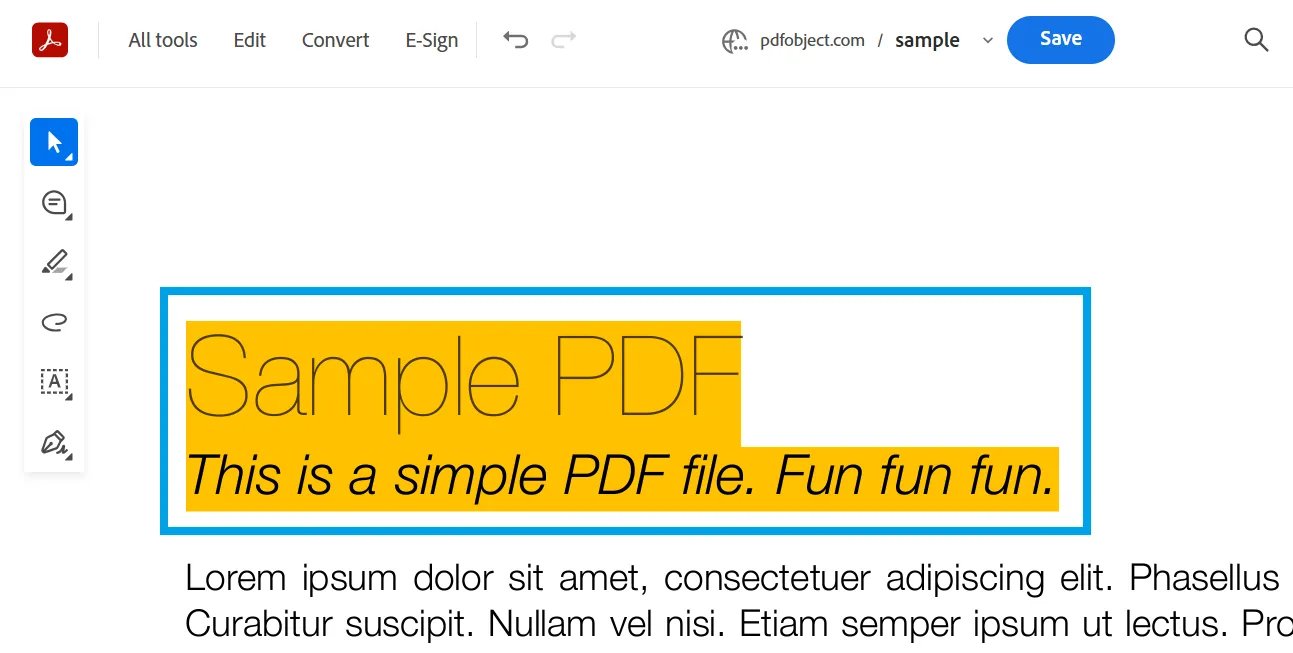
- Suchen Sie die Werkzeugleiste und wählen Sie das Papierkorb-Symbol bei der Auswahl, um die Markierung zu entfernen.
- Speichern und herunterladen Sie Ihr Dokument ohne Markierungen kostenlos.
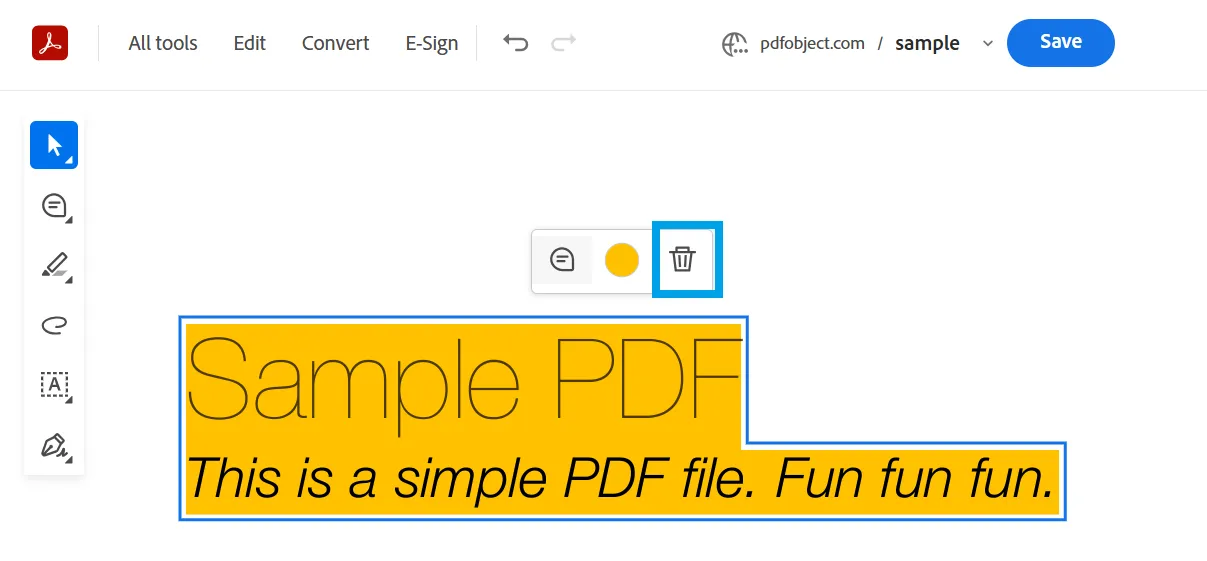
Mit dieser Symbolleiste können Sie auch die Farbe des markierten Textes ändern (klicken Sie einfach auf das Symbol in der Mitte) oder einen Kommentar hinzufügen (das Symbol in der linken Ecke des Menüs).
Über das linke Seitenfeld haben Sie außerdem Zugriff auf weitere hilfreiche tools für verschiedene Aktionen, die Ihnen die Verwaltung Ihrer PDF-Anmerkungen und -Bearbeitungen erleichtern.
Hier ist eine alternative Methode zum Entfernen von Markierungen in Adobe Acrobat:
- Markierten Text auswählen
- Wechseln Sie zur Registerkarte „Kommentare“ auf der rechten Seite des Bildschirms.
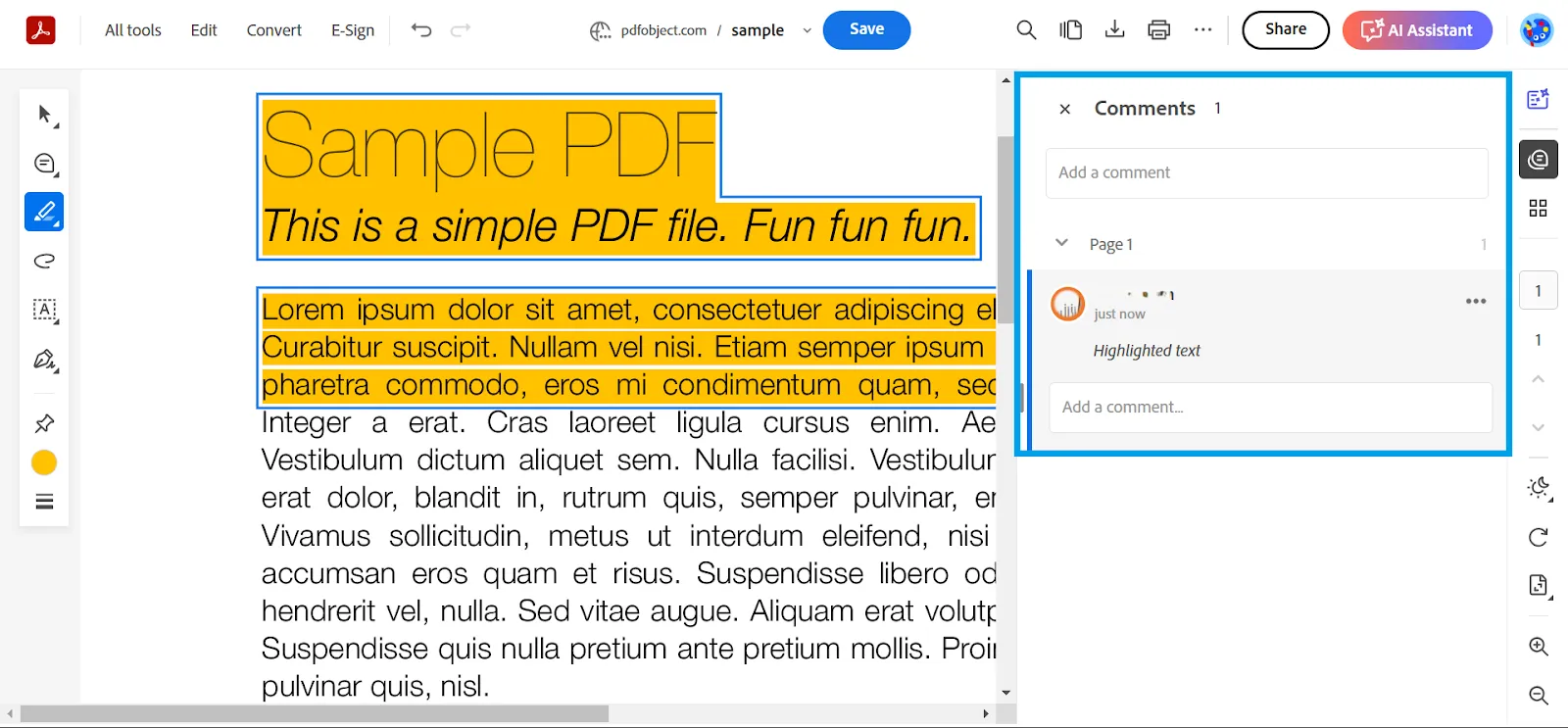
- Suchen Sie die Registerkarte „Kommentare” für die Markierung, die Sie entfernen möchten.
- Bewegen Sie den Mauszeiger über die drei Punkte in der Registerkarte und wählen Sie „Löschen“ als Auswahl aus dem Menü aus.
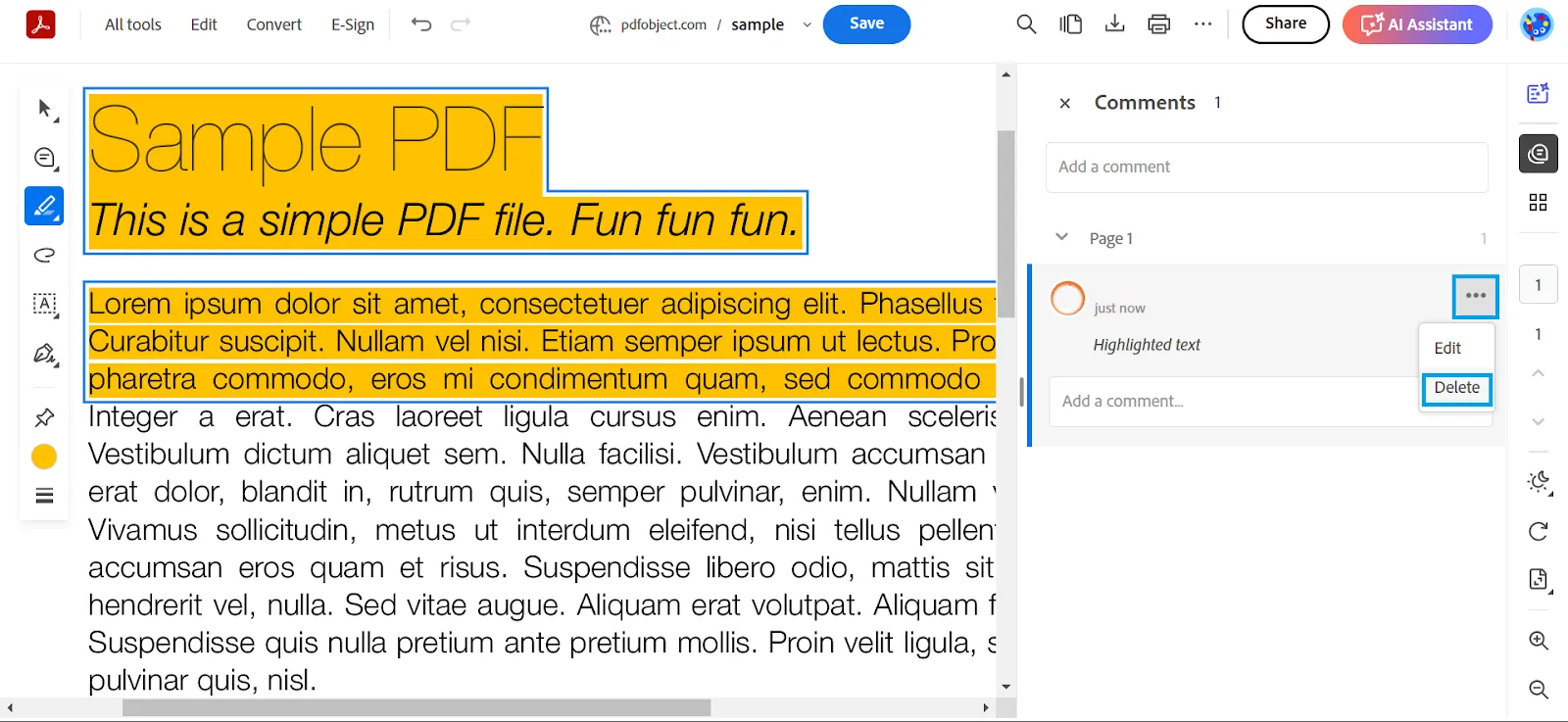
Eine weitere raffinierte Möglichkeit, Markierungen aus dem Artikel in Acrobat Software zu entfernen, besteht darin, den markierten Text auszuwählen und die Entf-Taste auf Ihrer Tastatur zu drücken.
🧠 Wissenswertes: Der Liquid-Modus in Acrobat verwendet KI, um PDF-Dateien automatisch für die einfache Lesbarkeit auf kleineren Bildschirmen, wie z. B. Ihrem Smartphone, neu zu formatieren! Er passt die Größe des Textes an, reorganisiert Layouts und erstellt zusammenklappbare Abschnitte – so wird selbst die dichteste PDF-Datei zu einem mobilfreundlichen Erlebnis.
Lesen Sie auch: Wie man KI für die Dokumentation nutzt
Methode 2: Markierungen mit Online-tools entfernen
Neben Adobe Acrobat können Sie auch andere Annotation-Tools verwenden, um die Aufgabe von Ihrem Computer aus abzuschließen!
1. Smallpdf. com
Smallpdf ist ein flexibles Online-Tool, mit dem Sie alle möglichen Dinge mit Ihren PDF-Dateien tun können – Dateien zusammenführen, teilen und Online-Signaturen hinzufügen.
Und wenn es darum geht, Markierungen aus Ihrer PDF-Datei zu entfernen, ist das genauso einfach:
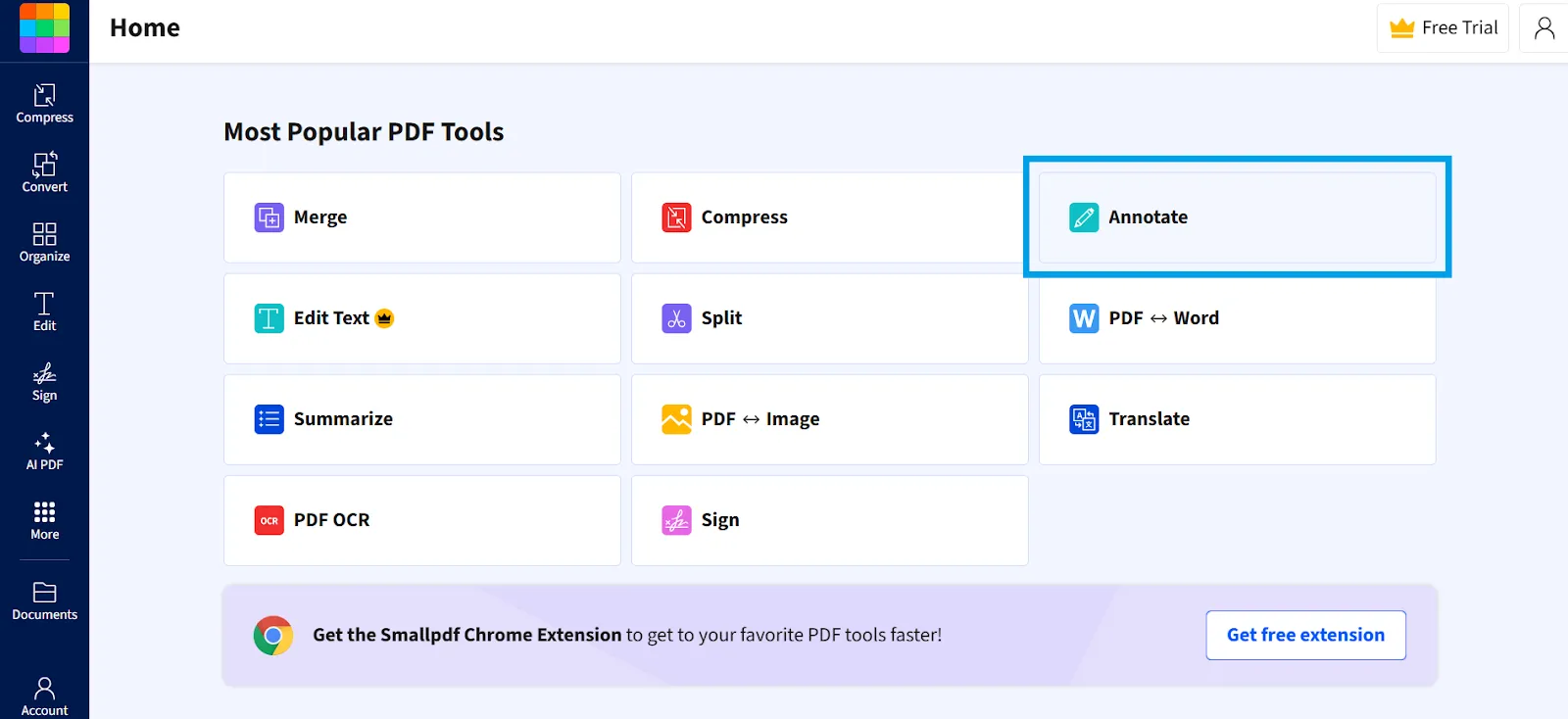
- Wählen Sie die Option „Kommentieren“ auf der Startseite von Smallpdf.
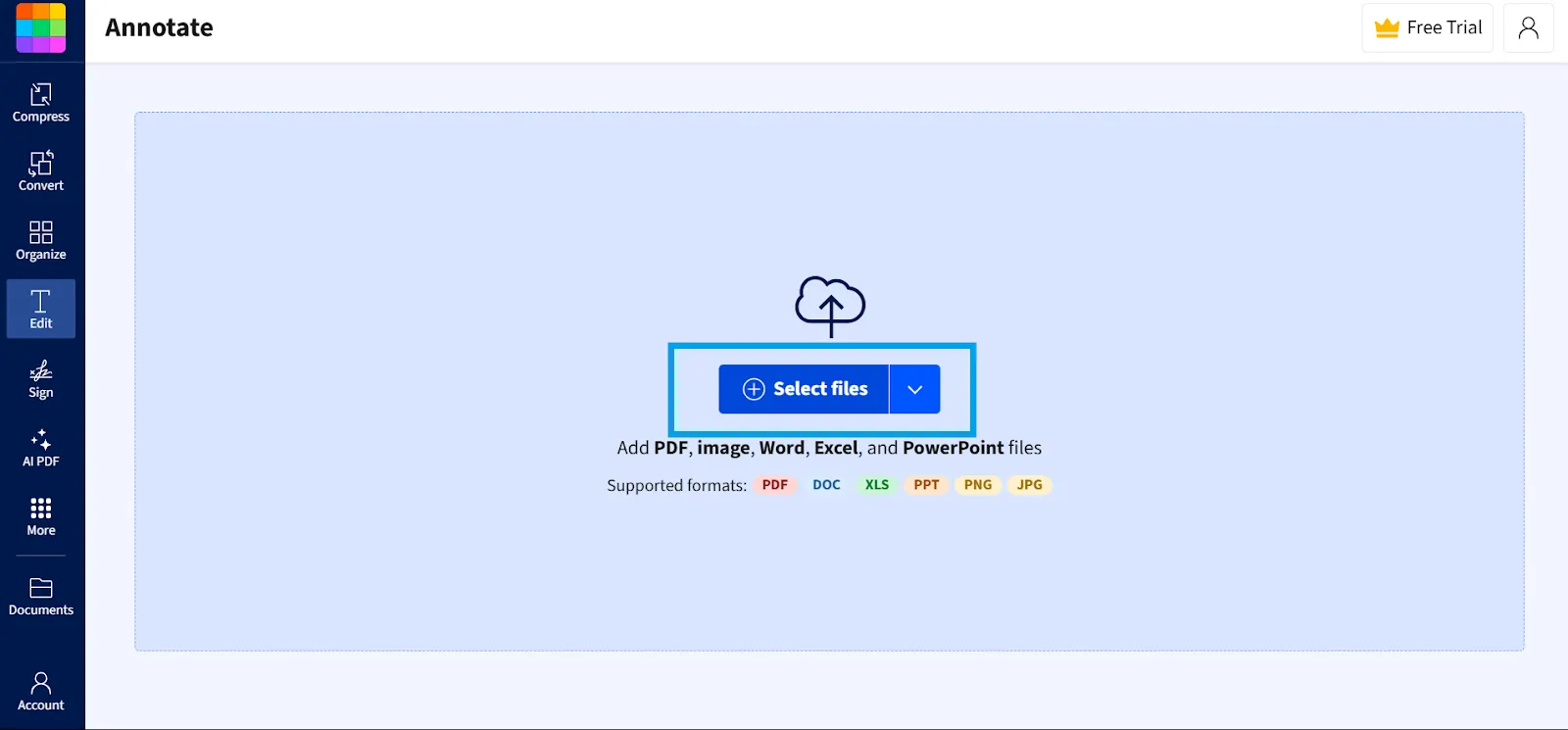
- Laden Sie Ihre PDF-Datei mit der Option „Dateien auswählen“ hoch.
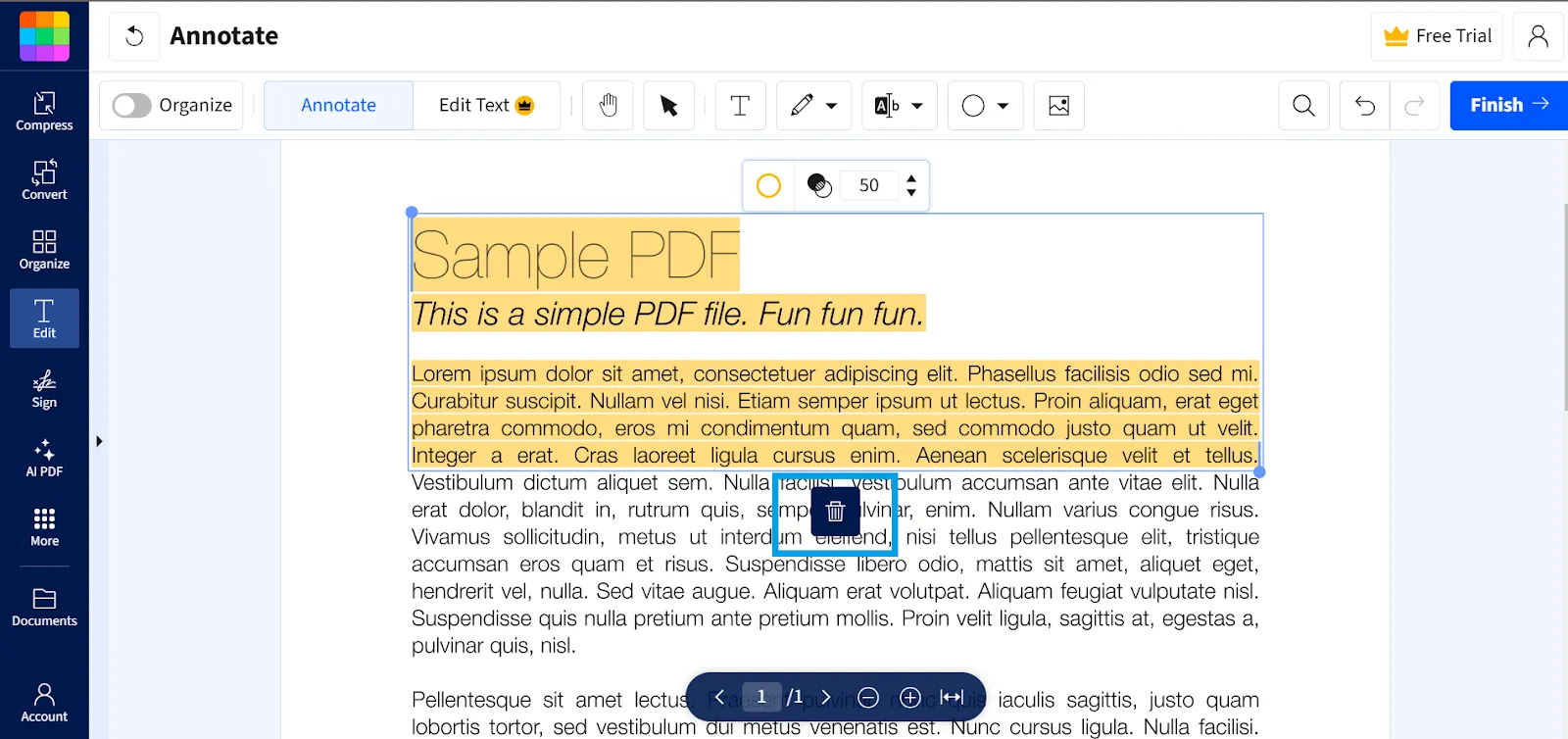
- Wählen Sie den hervorgehobenen Text, den Sie aus Ihrer Datei entfernen möchten.
- Wählen Sie nun das angezeigte Papierkorb-Symbol aus.
Smallpdf verfügt über eine funktionsreiche Desktop-Website und eine Windows-Anwendung. Sie können die App auch aus den jeweiligen App-Stores für Ihre iOS- und Android-Geräte herunterladen.
👀 Wussten Sie schon? Daten von CommonCrawl zeigen, dass PDF nach HTML und XHTML das drittbeliebteste Format für die Verteilung digitaler Inhalte im Internet ist, was seine weit verbreitete Verwendung bei der Verteilung digitaler Inhalte unterstreicht.
2. Xodo
Xodo ist eine vielseitige App, mit der Sie PDF-Dateien mit Textmarkierungen (wie Hervorhebungen und Durchstreichungen), Haftnotizen, Freihandzeichnungen und vielem mehr versehen können.
Ob Sie Dokumente überprüfen, Kommentare hinzufügen oder Ihre PDF-Datei aufräumen möchten – Xodo bietet Ihnen alle notwendigen tools. Wenn Sie versehentlich zu viel markiert haben oder einfach nur Ihre PDF-Datei aufräumen möchten, ist das Entfernen von Markierungen in Xodo ein Kinderspiel.
So geht's:
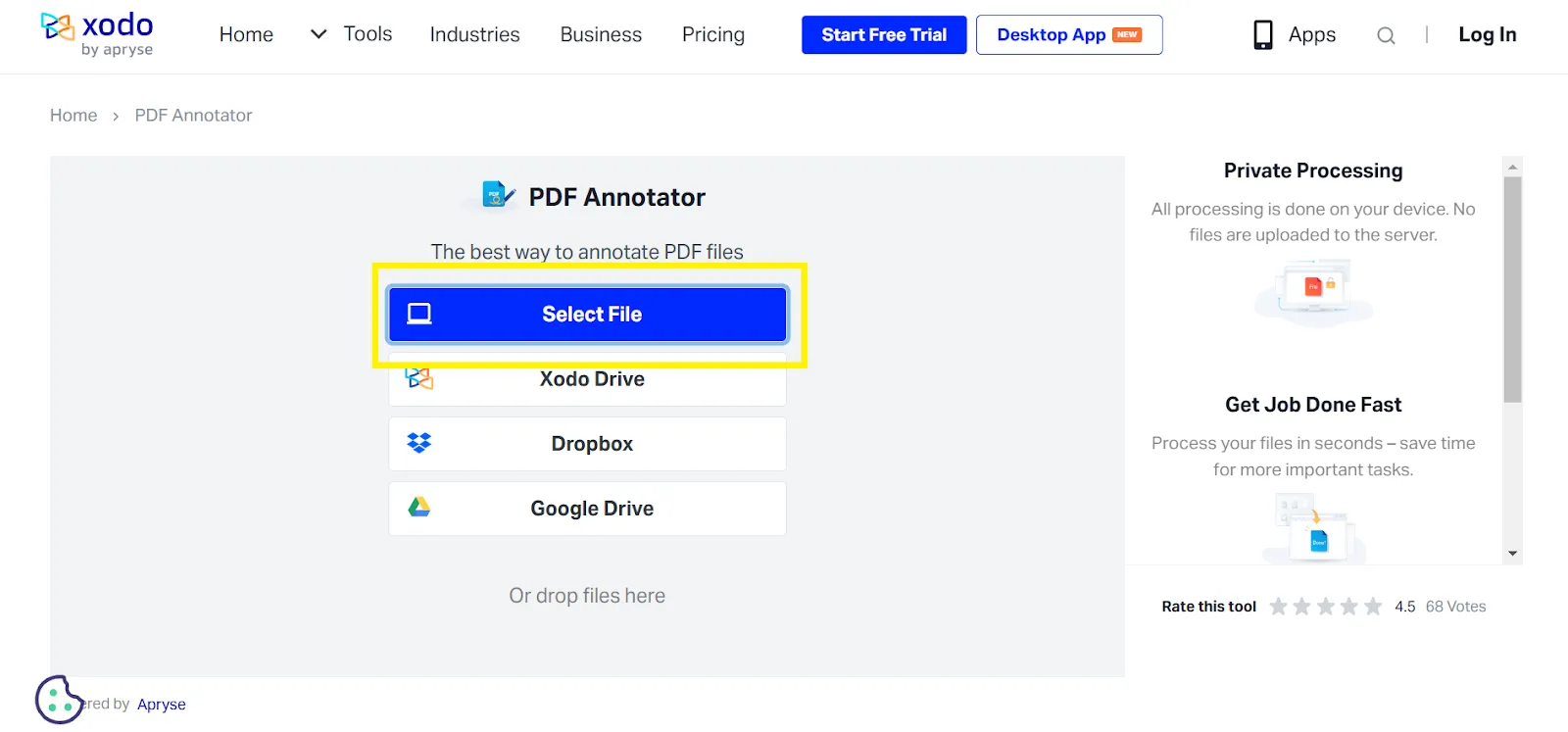
- Laden Sie Ihre PDF-Datei mit der Option „Datei auswählen“ hoch.
- Wählen Sie die Markierung aus, die Sie entfernen möchten.
- Klicken Sie auf das Papierkorb-Symbol, das erscheint, sobald Sie Ihren Text markiert haben.
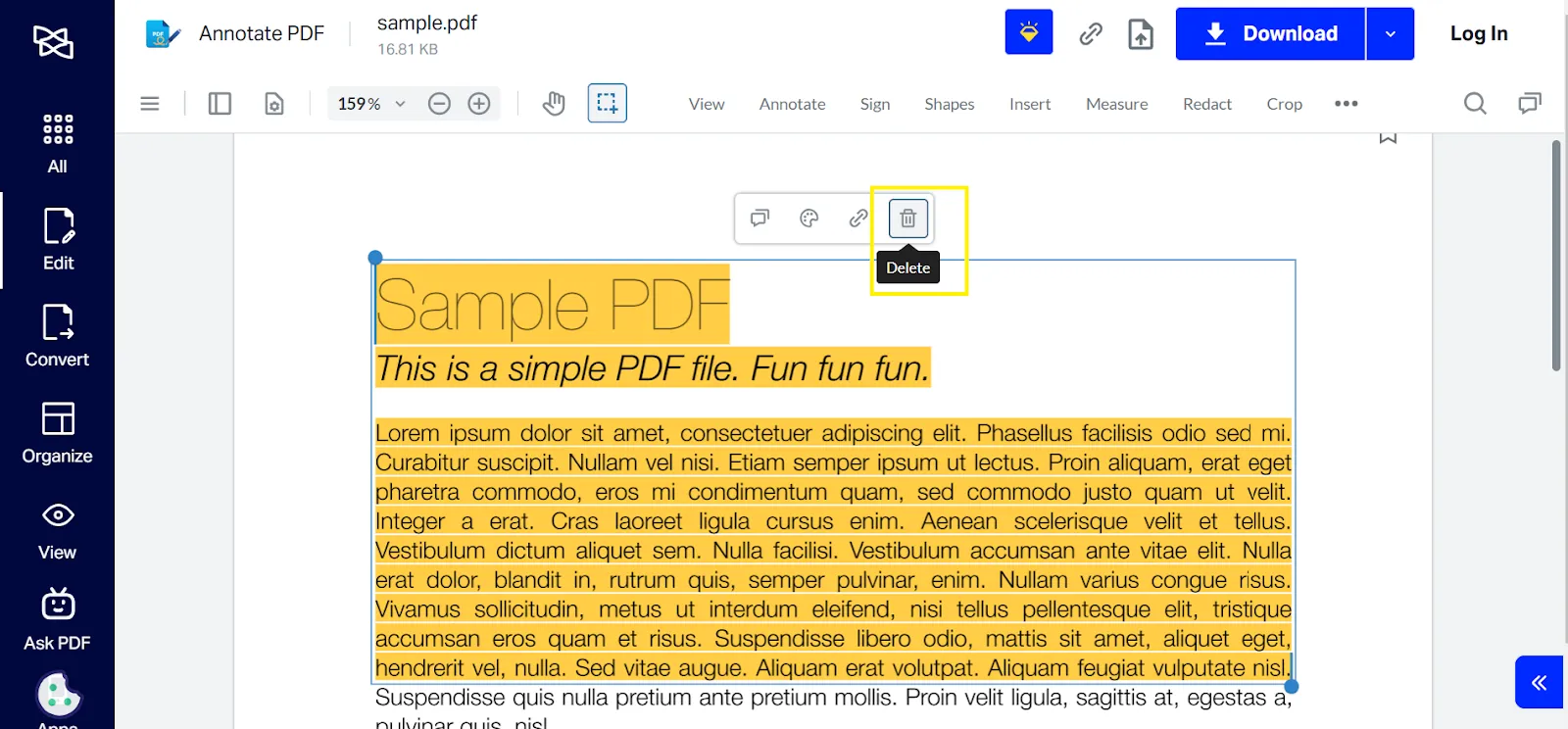
Xodo ist ein webbasiertes tool mit einer eigenen App im Microsoft Store. Eine voll funktionsfähige mobile App kann für Android- und iOS-Geräte heruntergeladen werden.
🧠 Denken Sie daran: Sie können den markierten Text in einem Dokument nicht löschen, wenn er Teil der ursprünglichen gescannten PDF-Datei ist.
4. Sejda
Sejda verfügt über leistungsstarke OCR-Funktionen, mit denen sich gescannte Dokumente ganz einfach in durchsuchbare und bearbeitbare PDF-Dateien umwandeln lassen. Das Programm eignet sich ideal zum Extrahieren von Text aus Bildern oder gescannten PDF-Dateien und bietet Ihnen mehr Flexibilität bei der Arbeit mit Ihren Dateien!
So können Sie Markierungen mit Sejda entfernen:
- Wählen Sie die Schaltfläche „PDF-Datei hochladen“
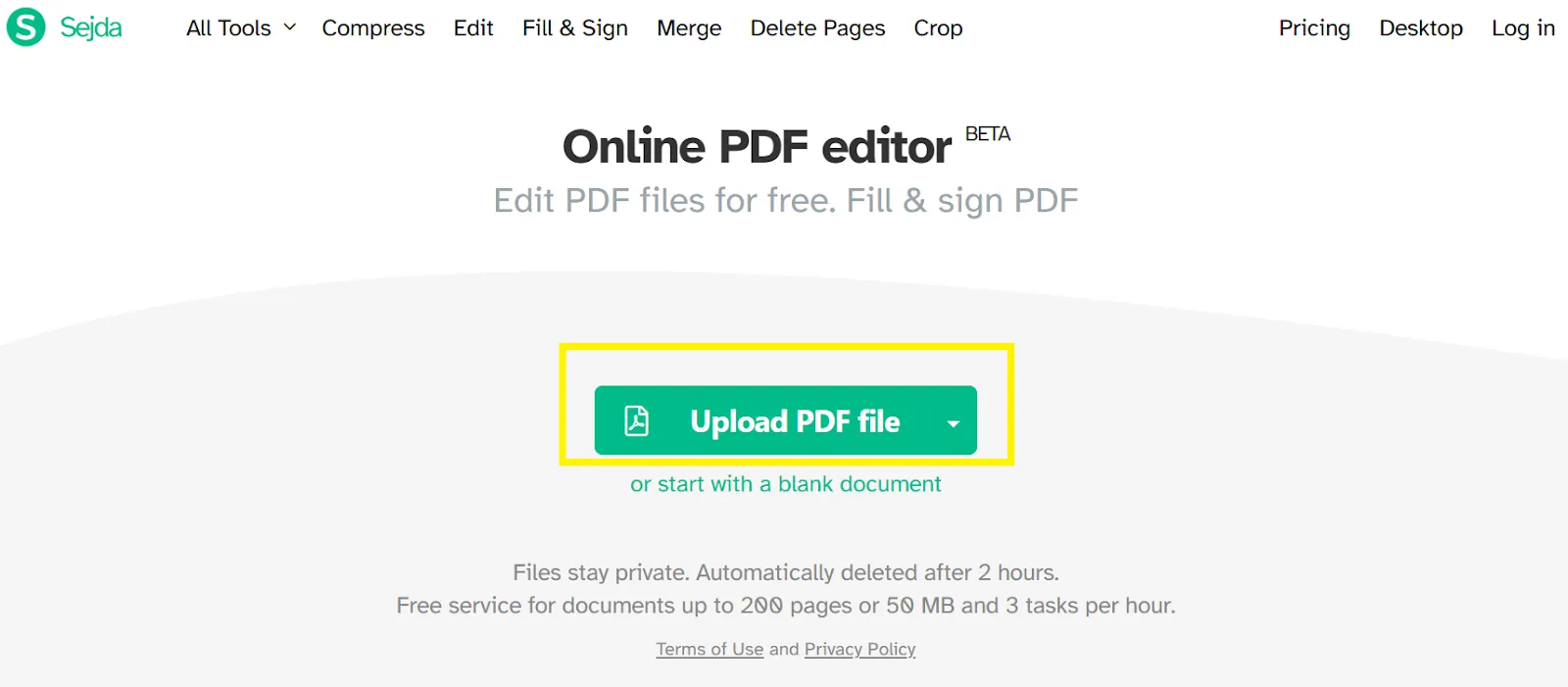
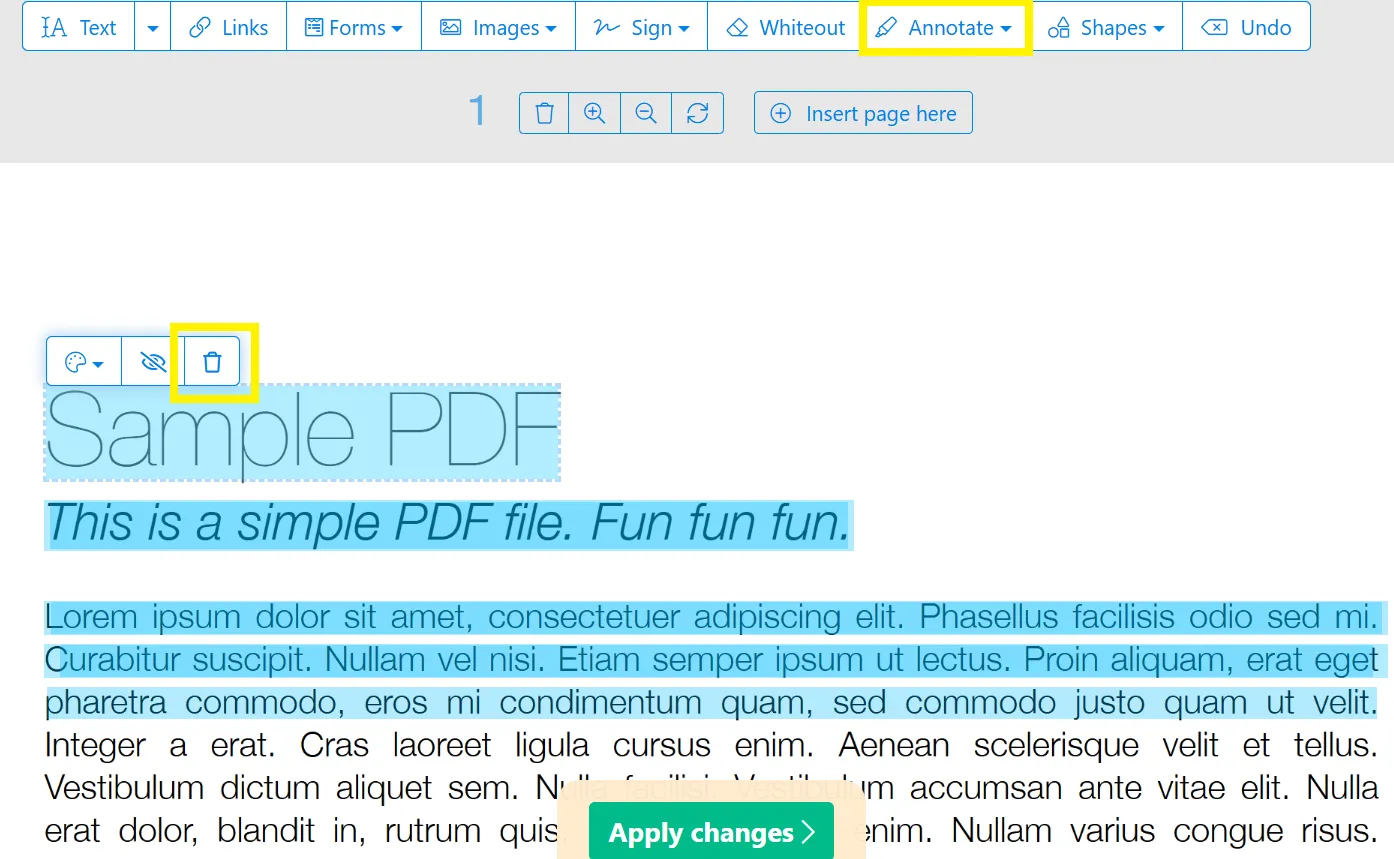
- Klicken Sie im oberen Menü auf die Option „Kommentieren“ .
- Wählen Sie die Markierungen aus, die Sie aus Ihrer PDF-Datei entfernen möchten.
- Klicken Sie auf das Papierkorb-Symbol und löschen Sie die Markierungen.
Sejda bietet eine Desktop-App, die sowohl auf Mac- als auch auf Windows-Geräten funktioniert.
Android- und iOS-Benutzer müssen jedoch auf die webbasierte Plattform zurückgreifen, da es noch keine spezielle mobile App für Sejda gibt.
💡Profi-Tipp: Mit dem Sejda PDF Editor können Sie Ihren PDF-Dateien mit spielerischen benutzerdefinierten Anpassungsoptionen ein Wasserzeichen oder eine elektronische Signatur hinzufügen. Sie können die Transparenz, Drehung und Platzierung des Wasserzeichens anpassen, wodurch es zu einem funktionalen und kreativen tool zur Personalisierung von Dokumenten wird.
Methode 3: Apps zum Entfernen von Markierungen
Wenn Sie lieber mit Ihrem Mobilgerät auf PDF-Dateien zugreifen, machen Sie sich keine Sorgen – wir haben einige fantastische Apps speziell für Sie!
1. PDFGear
Neben dem Hervorheben können Sie mit PDFGear auch PDF-Formulare ausfüllen, indem Sie Text, Häkchen und andere Symbole hinzufügen. Es unterstützt auch bildbasierte Signaturen, Tastatureingaben und Freihandzeichnungen, sodass Sie Dokumente direkt von Ihrem Mobilgerät aus abschließen und unterschreiben können.
So können Sie mit PDFGear Markierungen aus Ihrer PDF-Datei entfernen:
- Laden Sie Ihre PDF-Datei in die App hoch
- Klicken Sie einmal auf den markierten Text.
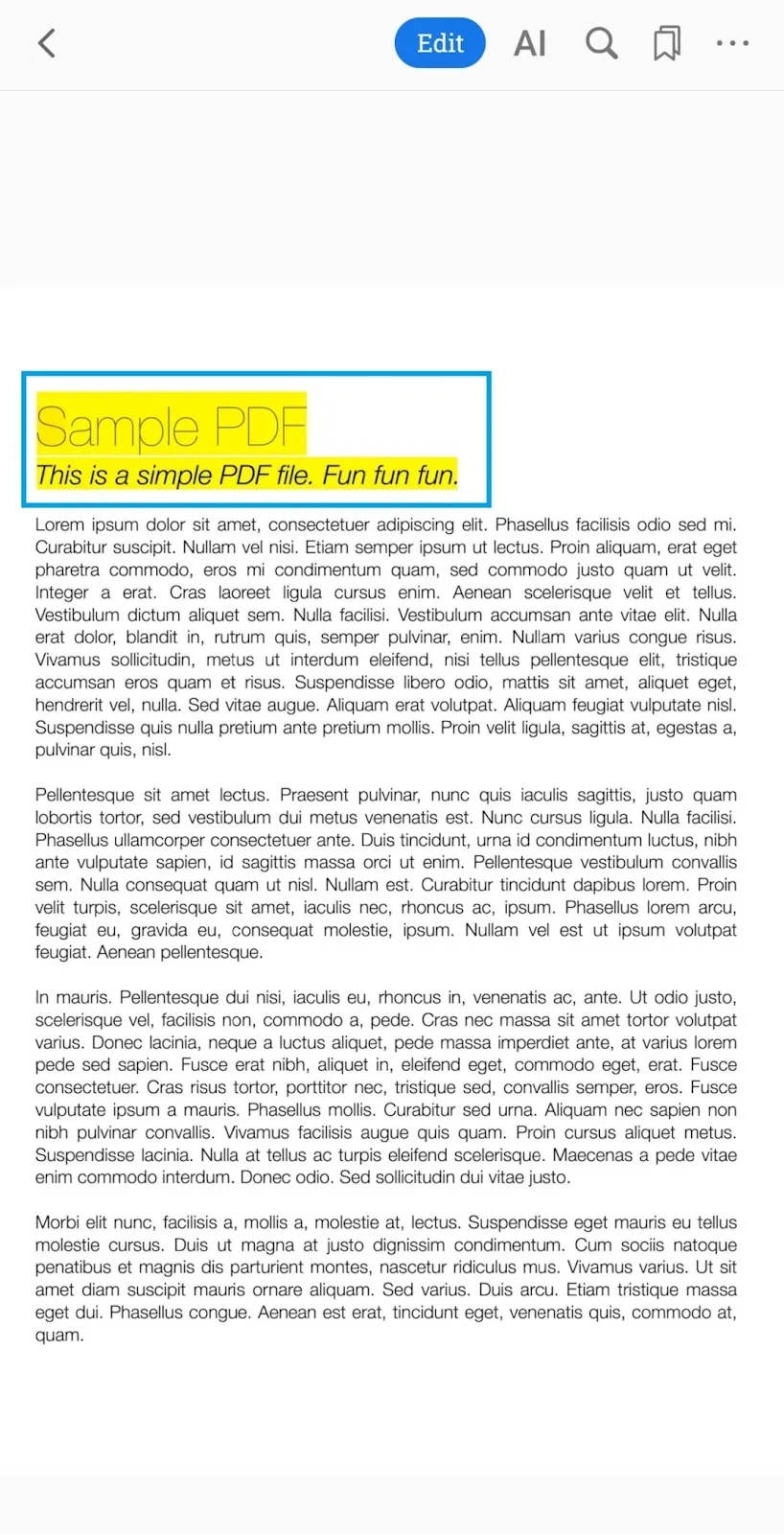
- Klicken Sie im angezeigten Menü auf die Schaltfläche „Löschen“ .
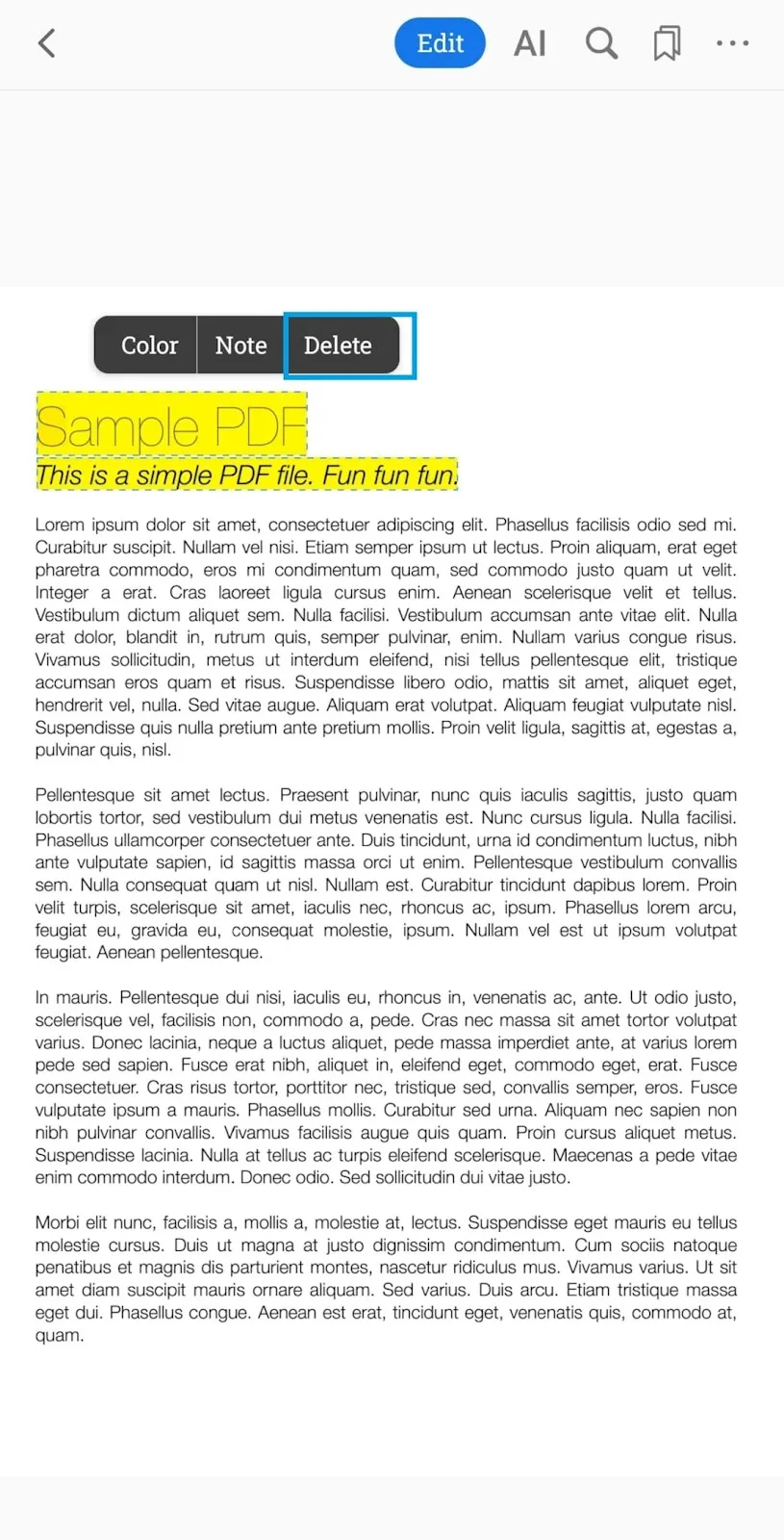
PDFGear ist sowohl im Google Play Store als auch im Apple App Store erhältlich und somit mit einem breiten Bereich von Geräten kompatibel.
2. PDF Expert
Diese mobile App kombiniert alle wichtigen Anmerkungswerkzeuge mit leistungsstarken KI-Features, mit denen Sie Ihre PDF-Dokumente mühelos umwandeln können. Wenn Sie ein Apple-Gerät verwenden, können Sie PDF Expert aus dem App Store herunterladen und den vielfältigen Bereich an Tools nutzen.
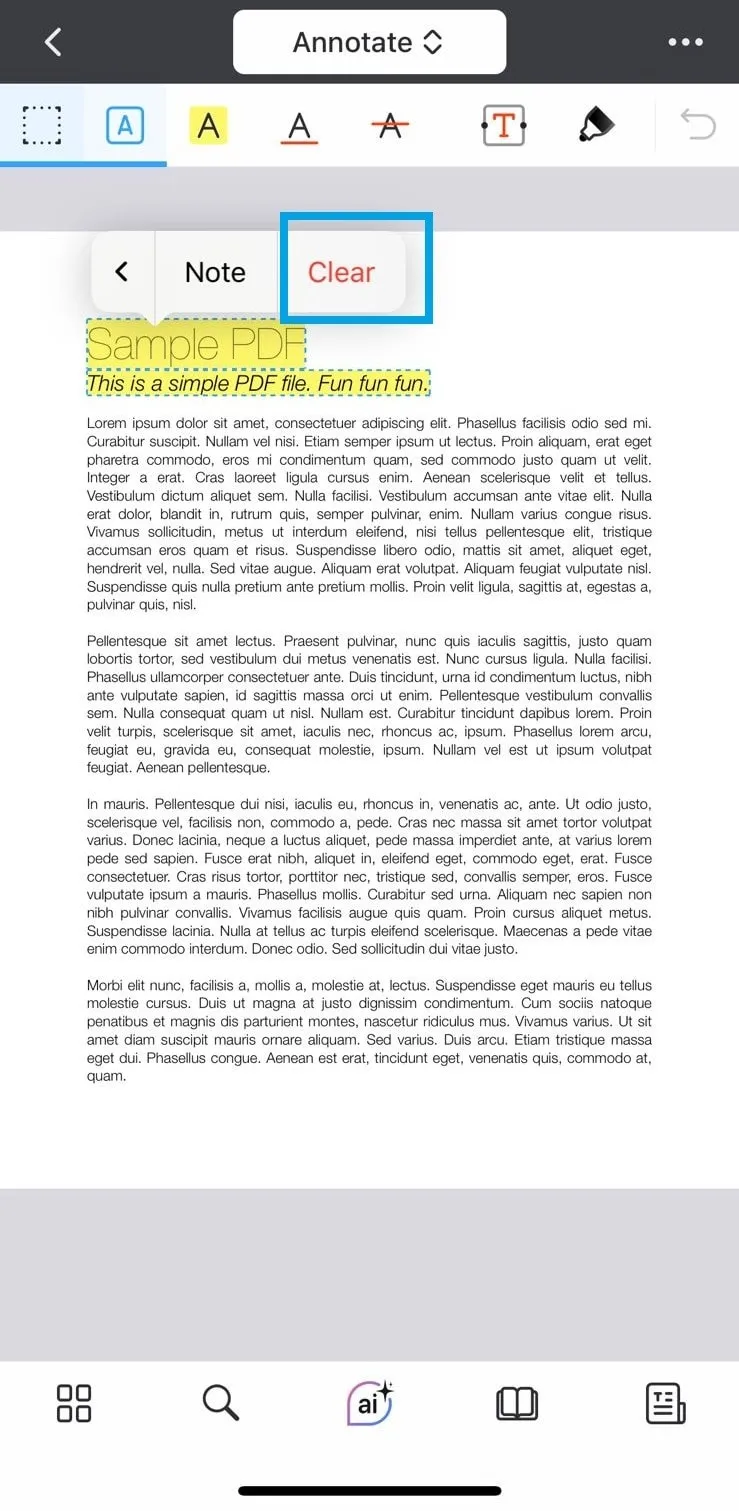
So entfernen Sie Markierungen:
- Laden Sie Ihre PDF-Datei in die App hoch
- Klicken Sie auf den hervorgehobenen Text.
- Wählen Sie „Löschen “, um Markierungen aus Ihrer PDF-Datei zu entfernen.
3. PDFelement
Ein weiterer KI-gestützter PDF-Editor für Android-Benutzer ist PDFelement. Das Beste daran? Diese vielseitige Anwendung funktioniert nahtlos unter Windows, Mac und iOS und bietet plattformübergreifend die gleichen robusten Features.
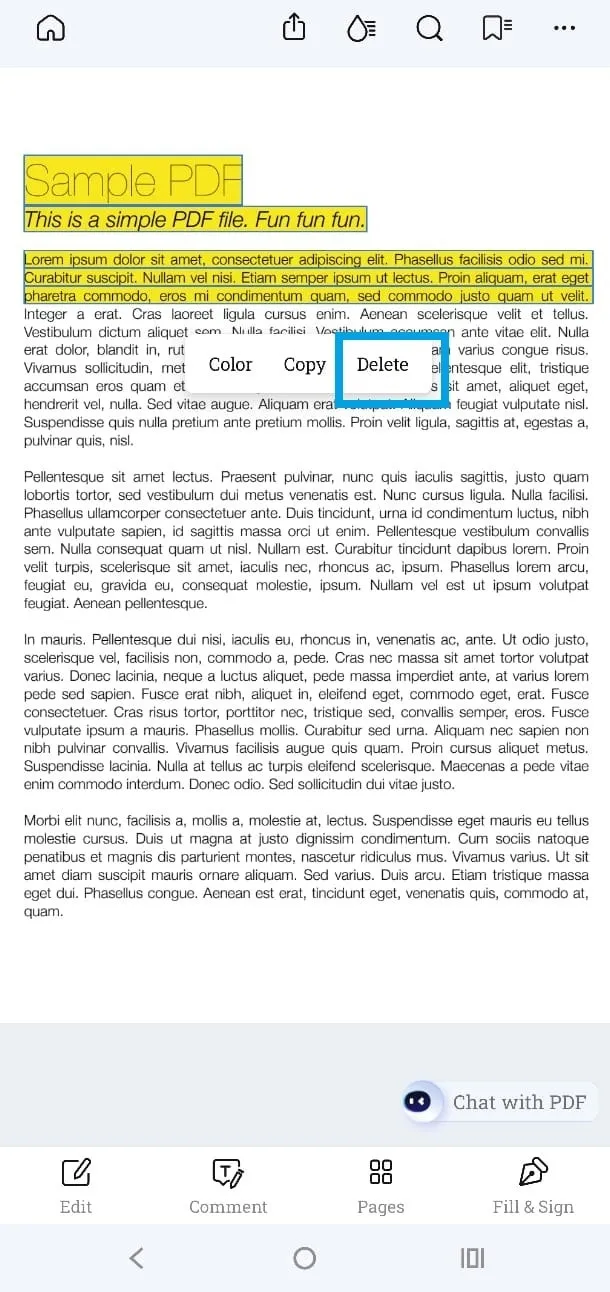
So entfernen Sie Markierungen:
- Laden Sie Ihre PDF-Datei in die App hoch
- Wählen Sie die unerwünschten Markierungen aus der Auswahl aus.
- Klicken Sie auf „Löschen“, sobald die Option angezeigt wird.
Einschränkungen der oben genannten Methoden
Diese Tools können zwar die Aufgabe erledigen, aber es ist wichtig, ihre Limite zu berücksichtigen, bevor Sie ein Konto erstellen oder auf die Schaltfläche zum Herunterladen klicken:
- Nutzungsbeschränkungen in kostenlosen oder Testversionen: Tools wie Sejda haben oft tägliche Limite oder Beschränkungen hinsichtlich der Dateigröße, z. B. sind nur drei Aufgaben pro Stunde zulässig und es können nur Dokumente mit einer Größe von bis zu 50 MB oder 200 Seiten bearbeitet werden.
- Leistungsprobleme bei großen Dateien: Bei einigen Programmen kann es bei der Verarbeitung großer PDF-Dateien zu langsamerer Verarbeitung oder zu Problemen mit der Leistung kommen, was zu Verzögerungen beim Laden oder bei der Bearbeitung führt.
- Lernkurve für fortgeschrittene Tools: Adobe Acrobat bietet zwar einen umfassenden Funktionsumfang, aber die Beherrschung des Programms kann zusätzlichen Aufwand und Zeit erfordern, insbesondere für diejenigen, die mit professioneller Software für die PDF-Bearbeitung nicht vertraut sind.
- Eingeschränkte Features für die Zusammenarbeit: Viele dieser Tools bieten Funktionen zum Hinzufügen von Anmerkungen und Kommentaren, verfügen jedoch häufig nicht über Optionen für die Zusammenarbeit in Echtzeit oder die Integration in Team-Workflows, sodass sie für gemeinsame Projekte weniger geeignet sind.
Lesen Sie auch: So vergleichen Sie zwei Word-Dokumente
ClickUp als Alternative zur PDF-Annotation
Im Gegensatz zu anderen Tools kann ClickUp mehr als nur mit PDF-Dateien arbeiten – es ist die Allround-App für die Arbeit. Von der Zusammenarbeit an Projekten über die Pflege detaillierter Dokumentationen bis hin zur Nachverfolgung des Fortschritts in Echtzeit – ClickUp kann all das und noch viel mehr.
*„Aber wie kann es markierten Text verwalten?“, fragen Sie sich. Lassen Sie uns über ClickUp-Dokumente sprechen !
ClickUp Dokumente
ClickUp Docs ist eine vielseitige Software für die Zusammenarbeit an Dokumenten, die alle Ihre Anforderungen an die Zusammenarbeit erfüllt. So hilft sie Ihnen dabei:
- Vermeiden Sie endlose PDF-Überarbeitungen mit der Frage „Wer hat das markiert?“. Nutzen Sie stattdessen die Echtzeit-Zusammenarbeit, um sich zum selben Dokument zu äußern.
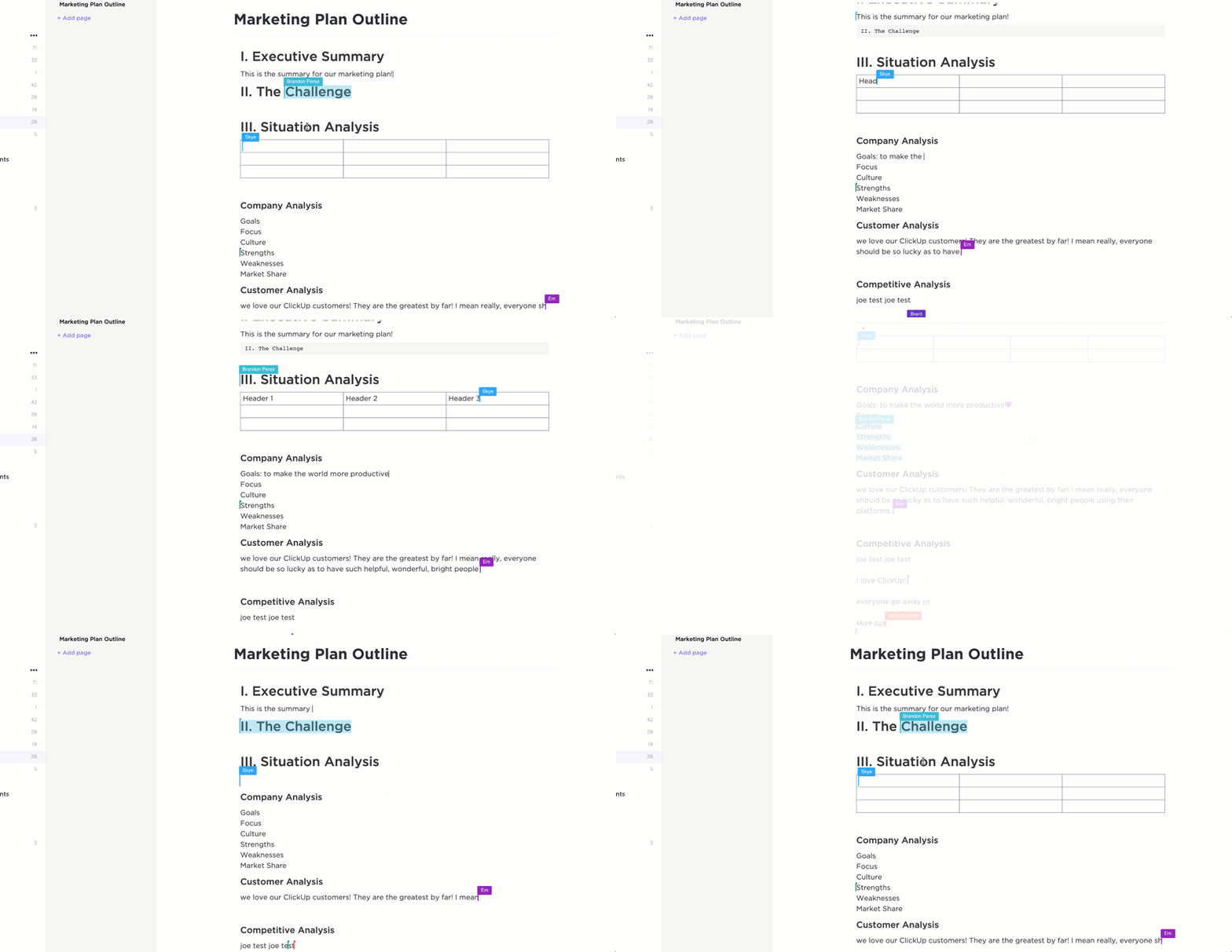
- Fügen Sie mit ClickUp Docs, das sich nahtlos in Aufgaben integrieren lässt und so für eine bessere Organisation und Zugänglichkeit sorgt, ein sauberes PDF-Dokument direkt an Aktionselemente an.
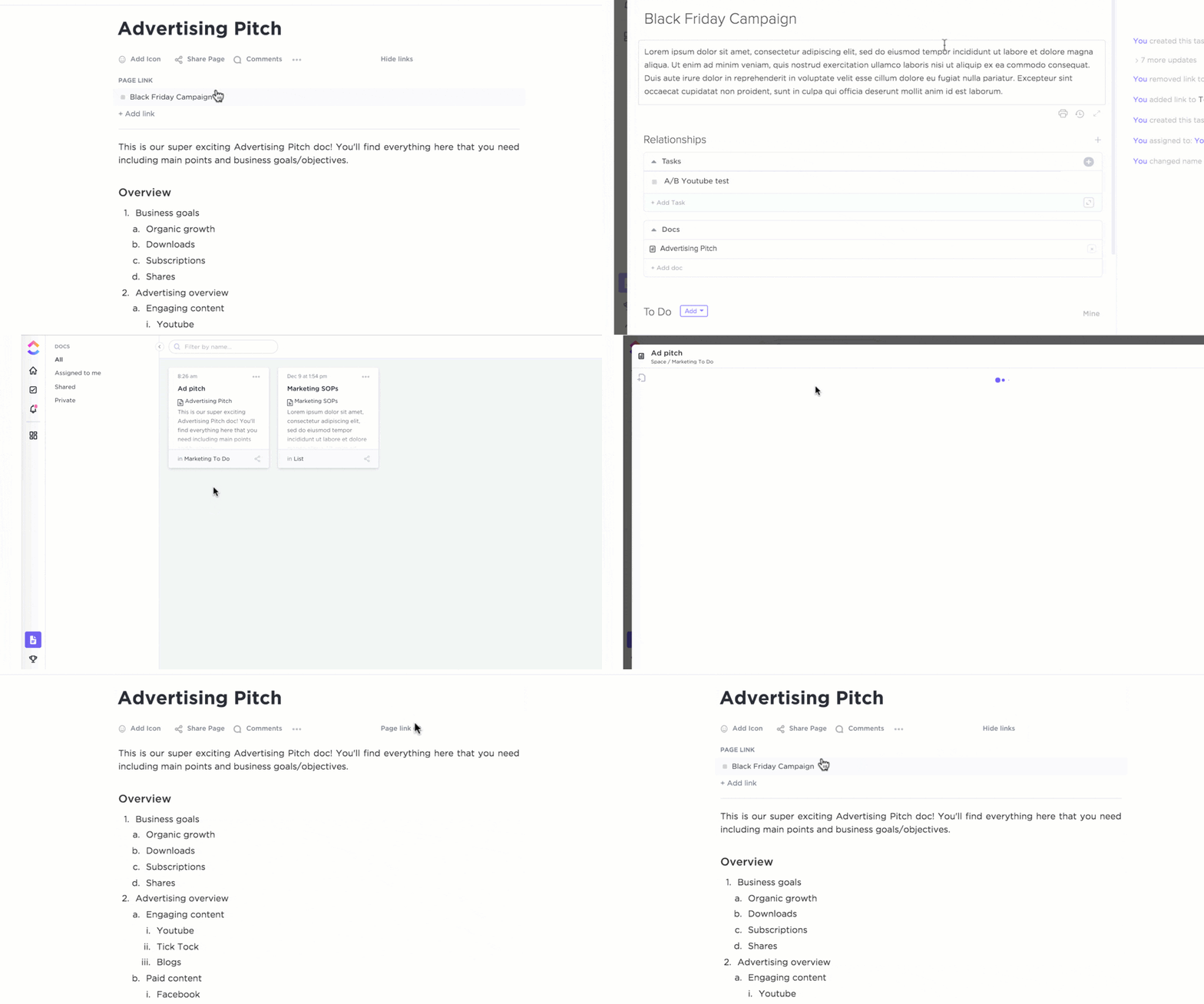
- Greifen Sie auf den Verlauf der Versionen zu und stellen Sie jederzeit genau die Informationen wieder her, die Sie benötigen.
- Verwenden Sie gemeinsam nutzbare Links mit anpassbaren Berechtigungen, um umständliche E-Mail-Anhänge zu vermeiden.
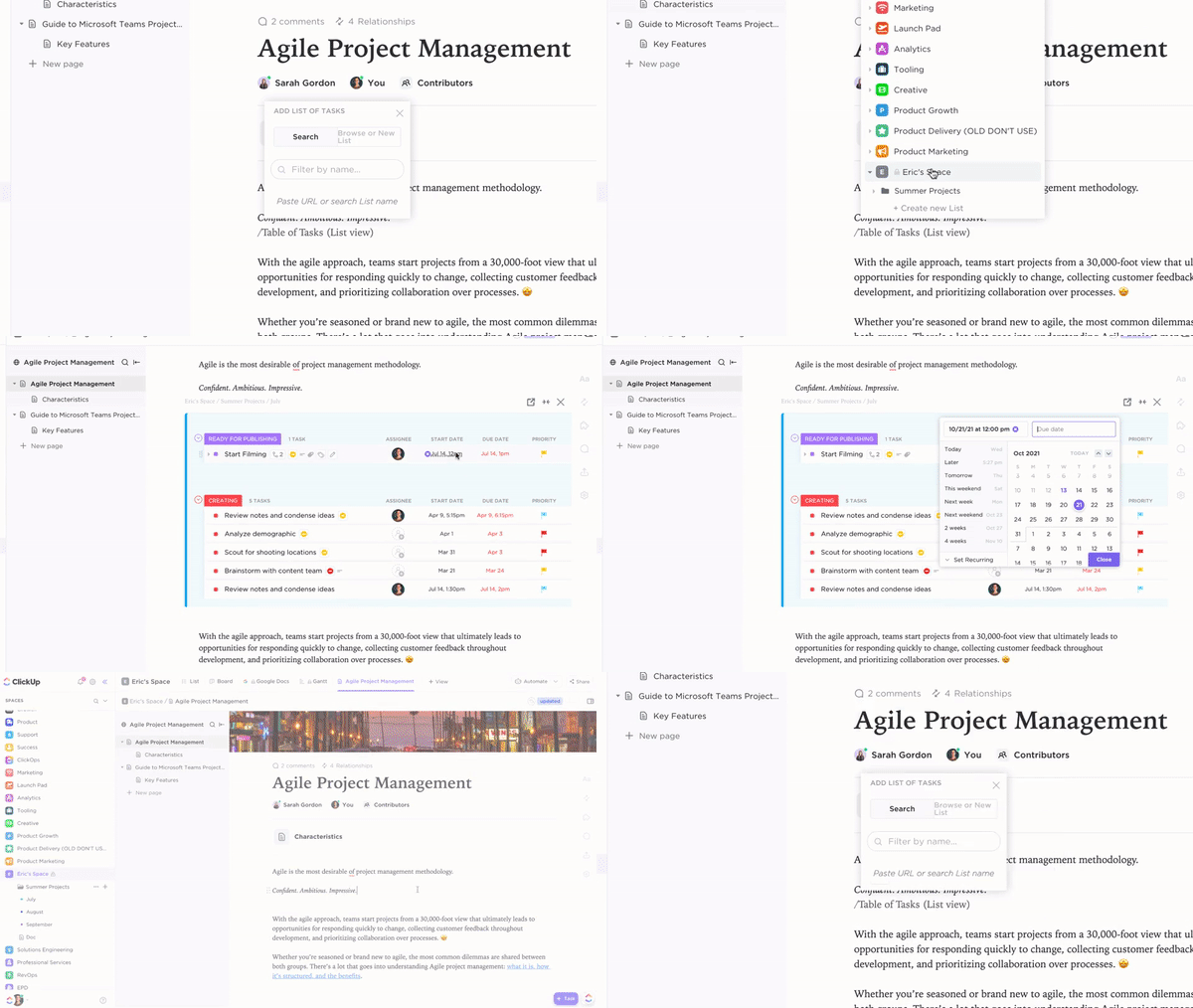
- Formatieren Sie Ihre ClickUp-Dokumente mit benutzerdefinierten Optionen für das Design, damit sie professionell und ansprechend aussehen.
Wenn Sie nach einem Ort suchen, an dem Sie Ihre Dokumente ohne chaotische Markierungen speichern, verwalten und freigeben können, ist ClickUp Docs möglicherweise genau die Lösung, nach der Sie suchen.
ClickUp Prüfung
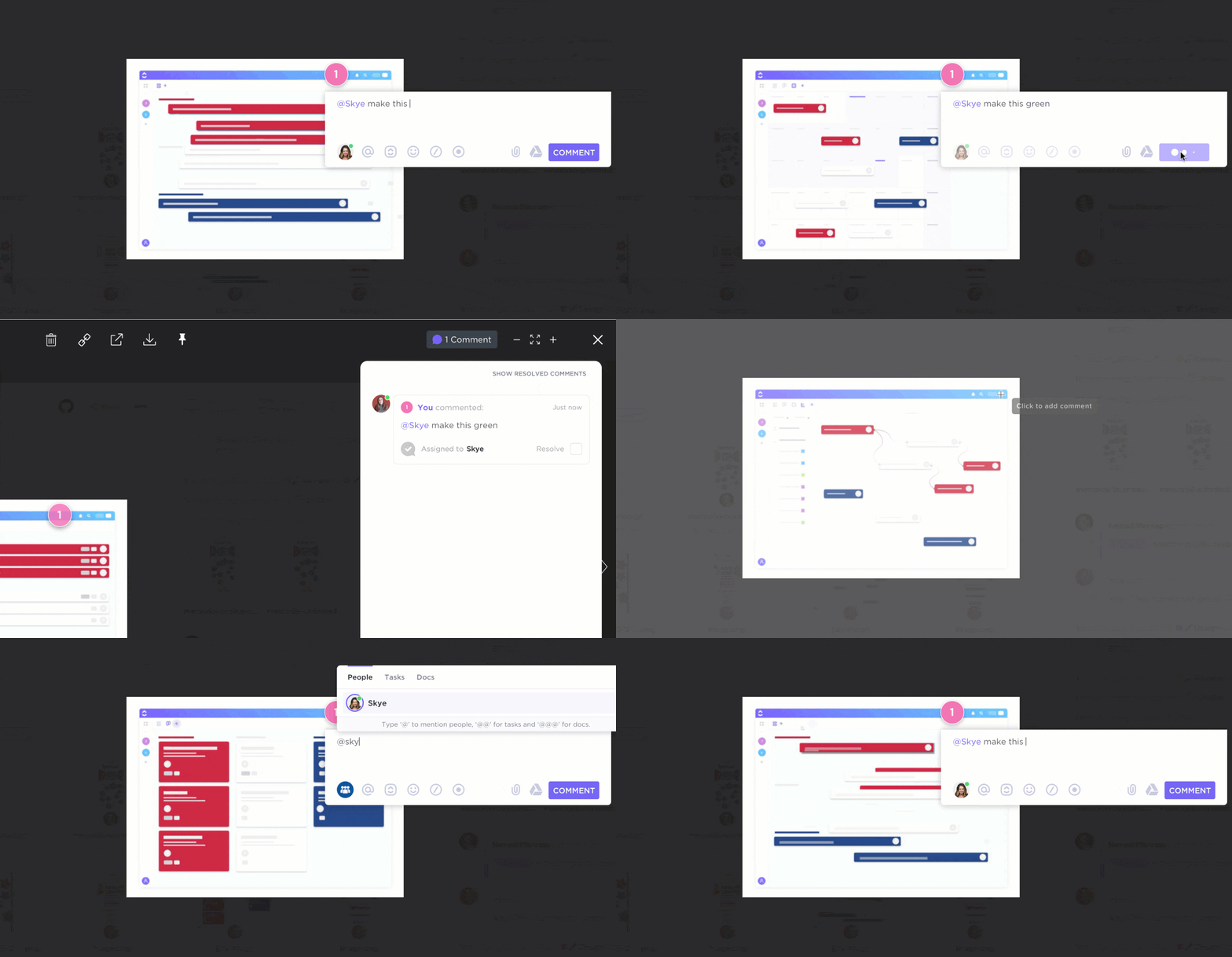
Benötigen Sie weitere PDF-spezifische Features? Mit ClickUp Prüfung können Sie auch Bilder, Videos und PDF-Dateien mit Anmerkungen versehen.
Dies kann Ihnen bei der Verwaltung und Optimierung Ihrer Dokumente sehr helfen – insbesondere, wenn Sie das Chaos durch übermäßige oder falsch platzierte Markierungen vermeiden möchten. Sie können sogar Anmerkungen direkt in das Dokument einfügen, anstatt es mit zufälligen Markierungen und kryptischen Kommentaren zu überfluten.
Keine Vermutungen, keine Verwirrung – nur klares, umsetzbares Feedback.
So funktioniert es:
- Problem erkennen, Problem beheben: Haben Sie einen Abschnitt gefunden, der unnötigerweise hervorgehoben wurde? Verwenden Sie das Tool für die Prüfung, um darauf hinzuweisen, und fügen Sie einen eindeutigen Kommentar hinzu, z. B. „Lassen Sie uns diese Hervorhebung entfernen – sie lenkt ab!“
- Arbeiten Sie wie ein Profi zusammen: Die Prüfung macht das Überprüfen zu einer Teamaufgabe. Sie können Kollegen, Clients oder Teamkollegen einladen, das PDF direkt in ClickUp zu überprüfen. Es ist eine Brainstorming-Sitzung für Ihre Dokumente.

- Verfolgen Sie den Fortschritt, ohne den Überblick zu verlieren: Sobald eine Markierung zum Entfernen gekennzeichnet ist, programmieren Sie sie als Aufgabe. Weisen Sie sie sich selbst oder einem Team-Mitglied zu, verfolgen Sie den Status und markieren Sie sie als erledigt, wenn die Bereinigung fertiggestellt ist. Keine vergessenen Bearbeitungen mehr!
- Verwenden Sie die Versionskontrolle: Da alle Rückmeldungen an einem Ort gespeichert werden, besteht keine Gefahr, dass Sie den Überblick über Vorschläge oder Aktualisierungen verlieren. Durch die Prüfung bleibt alles organisiert und zugänglich, auch wenn sich Ihre PDF-Datei weiterentwickelt.
Die Prüfung von ClickUp fungiert sowohl als Editor als auch als Tool für Projektmanagement, vereinfacht die Überprüfung von PDF-Dateien, verwaltet Bearbeitungen und sorgt dafür, dass Ihre Dokumente professionell und makellos sind.
Michael Holt, CEO (Chief Executive Officer) bei EdgeTech und Kunde von ClickUp, sagt:
Am deutlichsten wurde uns die Bedeutung der Zusammenarbeit mit ClickUp bei der Erstellung eines Content-Plans für eine Produkteinführung bewusst. Mit dem Docs-Tool konnten wir ein Content-Repository aufbauen und pflegen, das eine hierarchische Struktur, gemeinsame Bearbeitung und leistungsstarke Einbettungsfunktionen umfasste.
Am deutlichsten wurde uns die Bedeutung der Zusammenarbeit mit ClickUp bei der Erstellung eines Content-Plans für eine Produkteinführung bewusst. Mit dem Docs-Tool konnten wir ein Content-Repository aufbauen und pflegen, das eine hierarchische Struktur, gemeinsame Bearbeitung und leistungsstarke Einbettungsfunktionen umfasste.
Lesen Sie auch: 12 leistungsstarke Dokumentenvergleichsprogramme für Teams
💡Schneller Tipp: Wenn Ihr Team dazu neigt, PDF-Dateien zu stark zu markieren (oder darüber diskutiert, was eine Markierung verdient), kann das ClickUp-Prüfung-Tool helfen. Weisen Sie den Teammitgliedern Farben für Anmerkungen zu und legen Sie ein „Markierungslimit“ pro Seite fest – das ist wie ein Budget, nur für Textmarker!
Tipps zum Verwalten von markierten PDF-Dateien
Ich weiß, dass wir uns darauf konzentrieren, Markierungen aus PDF-Dateien zu entfernen, aber wenn Sie sich lieber die Mühe sparen möchten, sie später zu löschen, könnten diese acht nützlichen Tipps zum Markieren genau das Richtige für Sie sein!
✅ Gehen Sie beim Hervorheben strategisch vor
Bevor Sie mehrere Seiten markieren, fragen Sie sich: „Ist das wirklich notwendig?“ Weniger ist mehr, wenn es um die Lesbarkeit geht.
✅ Verwenden Sie Farbcodierungen
Wenn Sie mehrere Abschnitte markieren müssen, weisen Sie jeder Farbe einen bestimmten Zweck zu. So bleiben Ihre PDF-Anmerkungen übersichtlich und aussagekräftig!
Beispiel:
- Gelb für Hauptgedanken
- Blau für Referenzen
- Grün für Aktionselemente
Dadurch wird Ihr Dokument übersichtlich und leicht zu navigieren, selbst wenn es vollständig mit Anmerkungen versehen ist.
✅ Notieren Sie sich Ihre Farbcodes als Notiz
Wenn Sie Farbcodes verwenden, fügen Sie am Anfang des Dokuments eine kleine Notiz oder Nachricht ein. So können alle, die die Datei überprüfen, den Zweck der einzelnen Farben besser verstehen.
✅ Markierungen regelmäßig überprüfen
Machen Sie es sich zur Gewohnheit, Ihre Markierungen regelmäßig zu überprüfen.
- Sind sie noch relevant?
- Könnten einige davon entfernt werden?
Wenn Sie Ihre PDF-Dateien auf dem neuesten Stand halten, bleiben sie relevant und wertvoll; andernfalls können sie schnell unübersichtlich werden!
✅ Verwenden Sie eine PDF-Software
Verwenden Sie PDF-Reader, um Markierungen einfach zu verwalten. Mit ihnen können Sie Markierungen in PDF-Dateien mühelos bearbeiten, verschieben oder löschen.
✅ Kommunizieren, um zusammenzuarbeiten
Legen Sie Grundregeln fest, wenn mehrere Personen Seiten im selben Dokument markieren. Verwenden Sie Tools für die Prüfung von expliziten Anmerkungen.
✅ Konvertieren Sie PDF-Dateien für mehr Flexibilität
Möchten Sie eine vollständige Überarbeitung abschließen? Importieren Sie die PDF-Datei in ein bearbeitbares Format wie Word, um umfangreiche Änderungen vorzunehmen. Nachdem Sie den Inhalt bereinigt haben, konvertieren Sie ihn erneut in das PDF-Format.
✅ Backup der Originaldateien
Bevor Sie wesentliche Änderungen vornehmen, speichern Sie bitte ein Backup des Originaldokuments, damit Sie zur unveränderten Version zurückkehren können.
👀 Wussten Sie schon? Die Verwendung von tools, die PDFs für Menschen mit Behinderungen zugänglich machen, ist in den letzten zehn Jahren um 450 % gestiegen, was die zunehmende Bedeutung von Inklusion widerspiegelt.
PDF-Dateien mit ClickUp überprüfen, kommentieren und verwalten
Das Entfernen von Markierungen aus PDF-Dateien muss nicht mühsam sein. Mit den tools können Sie Ihre Dokumente bereinigen, Fehler beheben und die Lesbarkeit verbessern.
Jedes Tool hat seine Stärken und Limite – beispielsweise die kostenlose Nutzung oder eine gewisse Einarbeitungszeit –, aber Dokumentenmanagement-Lösungen wie ClickUp vereinfachen die Bearbeitung, das Kommentieren und das gemeinsame Arbeiten an PDF-Dateien.
Mit der Prüfung können Sie PDFs präzise mit Anmerkungen versehen und Feedback in umsetzbare Aufgaben umwandeln, ohne die Plattform verlassen zu müssen.
Im Gegensatz zu eigenständigen Tools, die sich ausschließlich auf die Bearbeitung konzentrieren, lässt sich ClickUp in Ihren Workflow integrieren. Sie können Dokumentbearbeitungen ganz einfach mit Zeitleisten für Projekte, Teamaufgaben und Gesamtzielen verknüpfen.
Melden Sie sich noch heute kostenlos bei ClickUp an und probieren Sie das Workflow-Management aus!