

Cloud-Speicher hat die Art und Weise, wie Geschäfte Informationen verwalten und freigeben, grundlegend verändert. Aber hier ist der Haken: Es reicht nicht aus, Daten nur gut zu speichern. Für eine effektive Kommunikation müssen Sie Ihren Zielgruppen relevante Informationen bereitstellen.
Ein beliebtes tool, das Sie sich hierfür aneignen sollten, ist Google Drive. Warum? Ende 2023 dominierte Google Drive den Markt für Dateifreigabe-Software mit einem beachtlichen Marktanteil von 31,19 %. Die Wahrscheinlichkeit ist groß, dass auch Ihr Geschäft darauf setzt.
Das Kopieren von Ordnern in Google Drive mag einfach klingen, doch um es richtig zu erledigen, braucht man eine Anleitung. Schließlich kann ein einziger Fehltritt – wie das Versenden interner Preisunterlagen an einen Client – die Kommunikation, die Wirkung und das Vertrauen sofort beeinträchtigen.
In diesem Artikel wird in sieben einfachen Schritten erklärt, wie man einen Ordner in Google Drive kopiert. Außerdem stellen wir Ihnen drei Bonus-Tipps für Fortgeschrittene sowie ClickUp, den Veteranen im Projektmanagement, als leistungsstarke Alternative vor.
⏰ Zusammenfassung in 60 Sekunden
So kopieren Sie einen Ordner in Google Drive:
- Melden Sie sich zunächst bei Google Drive an und suchen Sie den Speicherort des Ordners, den Sie kopieren möchten.
- Verwenden Sie die Suchleiste und die Filter, um den Ordner zu finden, den Sie duplizieren möchten
- Öffnen Sie den Ordner, führen Sie eine Auswahl bestimmter Dateien durch und schließen Sie unnötige Dateien mithilfe der Strg-/Befehls-Verknüpfungen aus.
- Erstellen Sie Kopien der Dateien aus der Auswahl, indem Sie im Menü die Option „Kopie erstellen“ verwenden.
- Erstellen Sie einen neuen Ordner, benennen Sie ihn passend und legen Sie ihn im selben Verzeichnis ab, um den Zugriff zu erleichtern
- Verschieben Sie die kopierten Dateien mithilfe der Optionen „Organisieren“ und „Verschieben“ in den neuen Ordner.
- Benennen Sie kopierte Dateien um, um das Standardpräfix „Kopie von“ zu entfernen und so für mehr Übersichtlichkeit zu sorgen
- Passen Sie die Berechtigungen für den neuen Ordner an, indem Sie die Einstellungen zum Freigeben, Zugriffsebenen und die Sichtbarkeit für Beteiligte anpassen.
- Fügen Sie eine Ordnerbeschreibung hinzu, um den Kontext zu verdeutlichen, und überprüfen Sie regelmäßig die Aktivitätsprotokolle, um die Verantwortlichkeiten zu klären und über Aktualisierungen informiert zu bleiben.
- Zu den Limiten von Google Drive zählen das Fehlen einer nativen Funktion zum Duplizieren von Ordnern, der Verlust von Metadaten, eingeschränkte Integrationsmöglichkeiten, das Fehlen einer Aufgabenverwaltung sowie das Fehlen einer KI-basierten Automatisierung
- ClickUp bietet fortschrittliche KI-Tools, Automatisierungsfunktionen und Integrationen mit über 1.000 Apps, wodurch die Ordnerverwaltung und die Effizienz Ihrer Workflows verbessert werden
- ClickUp vereinfacht das Duplizieren von Ordnern mit einem einzigen Klick und behält dabei Metadaten wie Aufgaben, Dateiverlauf und Beschreibungen bei.
So kopieren Sie Schritt für Schritt einen Ordner in Google Drive
Um einen Ordner in Google Drive zu kopieren (insbesondere, wenn Sie ihn für einen Client freigeben), kopieren Sie die darin enthaltenen Dateien und erstellen Sie eine neue, „client-konforme“ Version.
- Suchen Sie den Ordner → wählen Sie nur die Dateien aus, die Sie freigeben möchten → klicken Sie auf das Drei-Punkte-Menü und wählen Sie Kopie erstellen.
- Erstellen Sie einen neuen Ordner → verschieben Sie die kopierten Dateien dorthin → benennen Sie die Dateien um (entfernen Sie „Kopie von…“) → aktualisieren Sie die Berechtigungen, bevor Sie den Link versenden.
- Bonus: Fügen Sie eine Ordnerbeschreibung hinzu, um den Kontext zu verdeutlichen, und überprüfen Sie regelmäßig die Registerkarte Aktivität, um die Nachverfolgung von Änderungen durchzuführen und die Verantwortlichkeit sicherzustellen.
Hier sind die sieben Schritte zum Kopieren eines Ordners in Google Drive.
Szenario: Angenommen, Sie wurden gebeten, einen Ordner für Ihren Client freizugeben. Die Dateien sind bereit; Sie müssen sie nur noch kopieren und freigeben.
Schritt 1: Rufen Sie Ihr Google Drive-Konto auf
Rufen Sie zunächst Ihr Google Drive -Konto auf und melden Sie sich an. Hier verwalten Sie alle Ihre Dateien und Google Drive-Ordner.
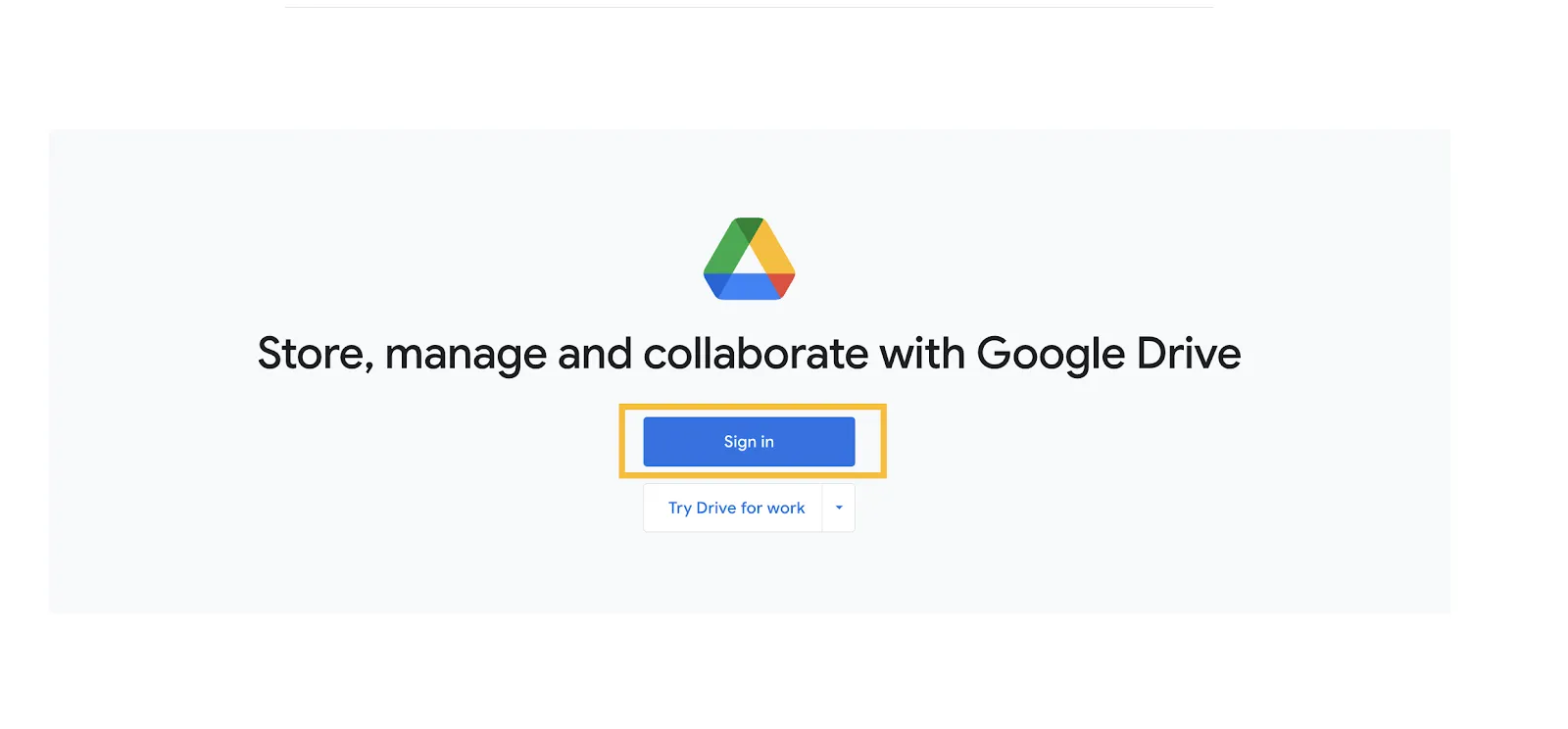
💡 Profi-Tipp: Der Zugriff auf Google Drive über Ihre Gmail-Seite ist ein toller Trick, um Zeit zu sparen. Wie? Klicken Sie einfach auf das Quadrat mit den neun Punkten in der oberen rechten Ecke.
Schritt 2: Suchen Sie den Ordner, den Sie kopieren möchten
Als Nächstes widmen wir uns den Dateien, die Sie kopieren möchten.
- Gehen Sie zur Suchleiste und geben Sie den Namen des Projekts ein
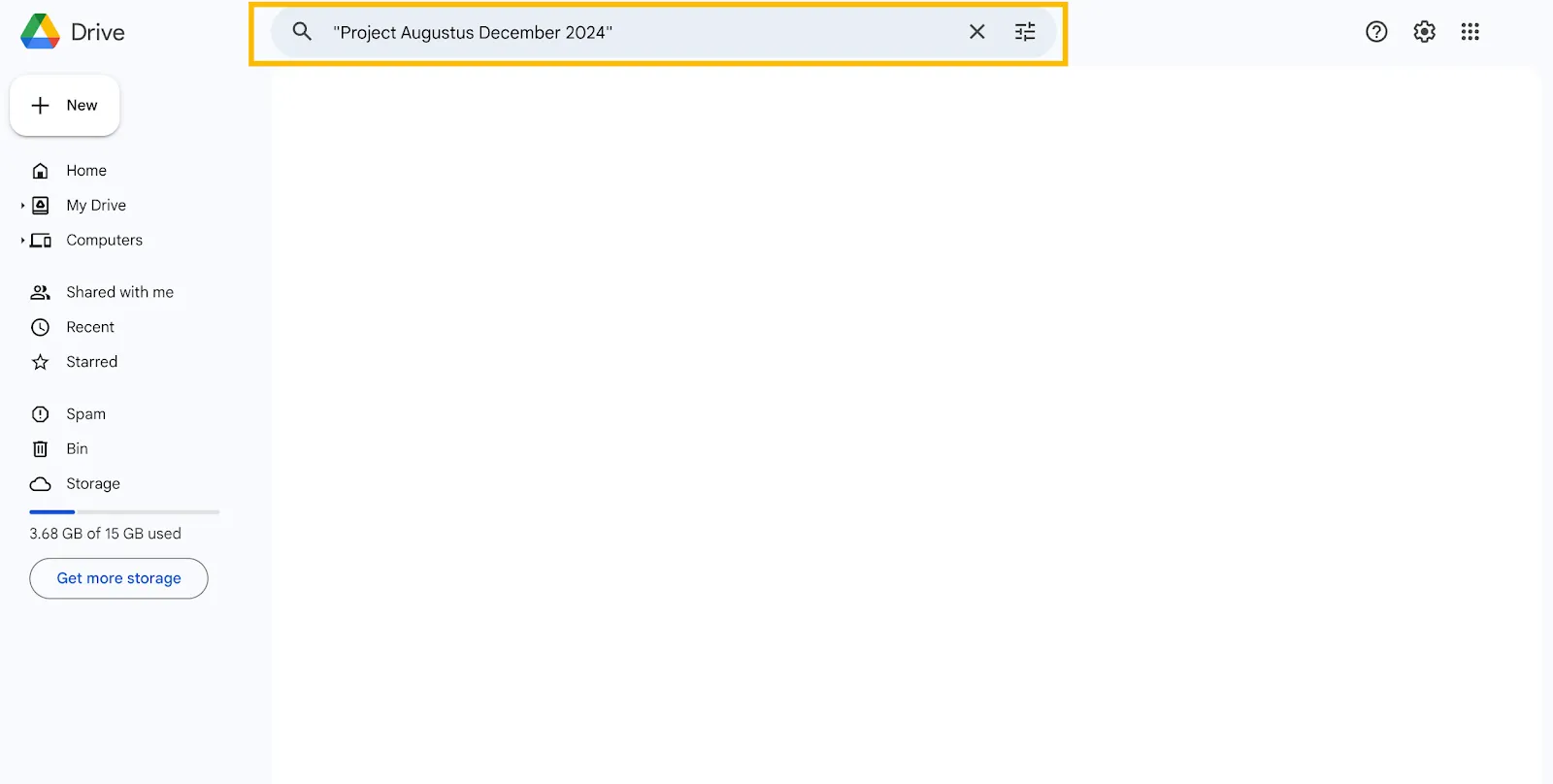
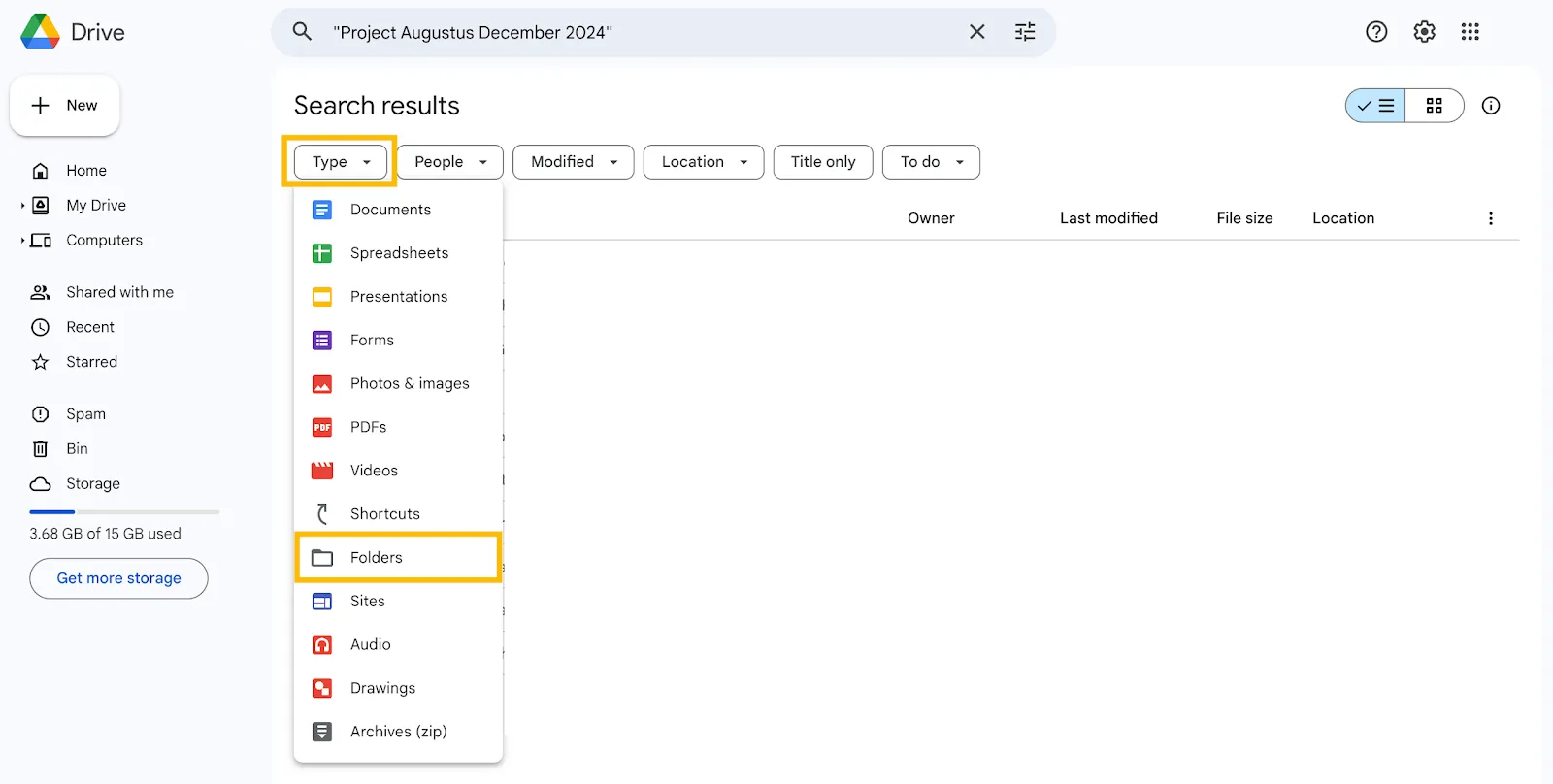
- Wählen Sie den Dateityp aus, nach dem Sie suchen. Diese Option finden Sie unterhalb der Suchleiste.
- Suchen Sie den Ordner in der Liste der Ergebnisse und öffnen Sie ihn mit einem Doppelklick
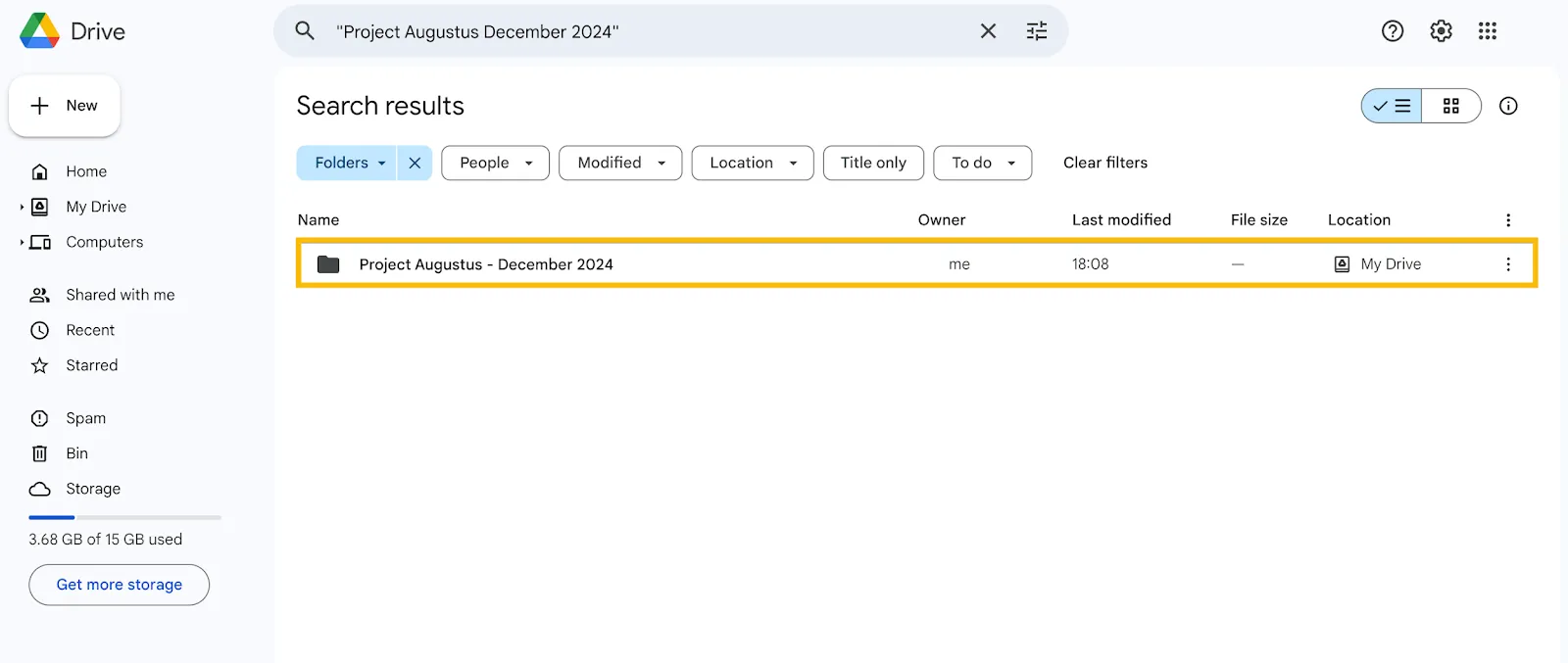
Schritt 3: Durchführen der Auswahl von Dateien im ursprünglichen Ordner
Wenn Sie den Ordner öffnen, stellen Sie möglicherweise fest, dass einige Dateien darin verbleiben sollen. Das bedeutet, dass Sie nur eine bestimmte Anzahl von Dateien auswählen müssen.
- Halten Sie den Strg-Schlüssel (oder Befehlsschlüssel ⌘, falls Sie macOS verwenden) gedrückt
- Klicken Sie auf die gewünschten Dateien
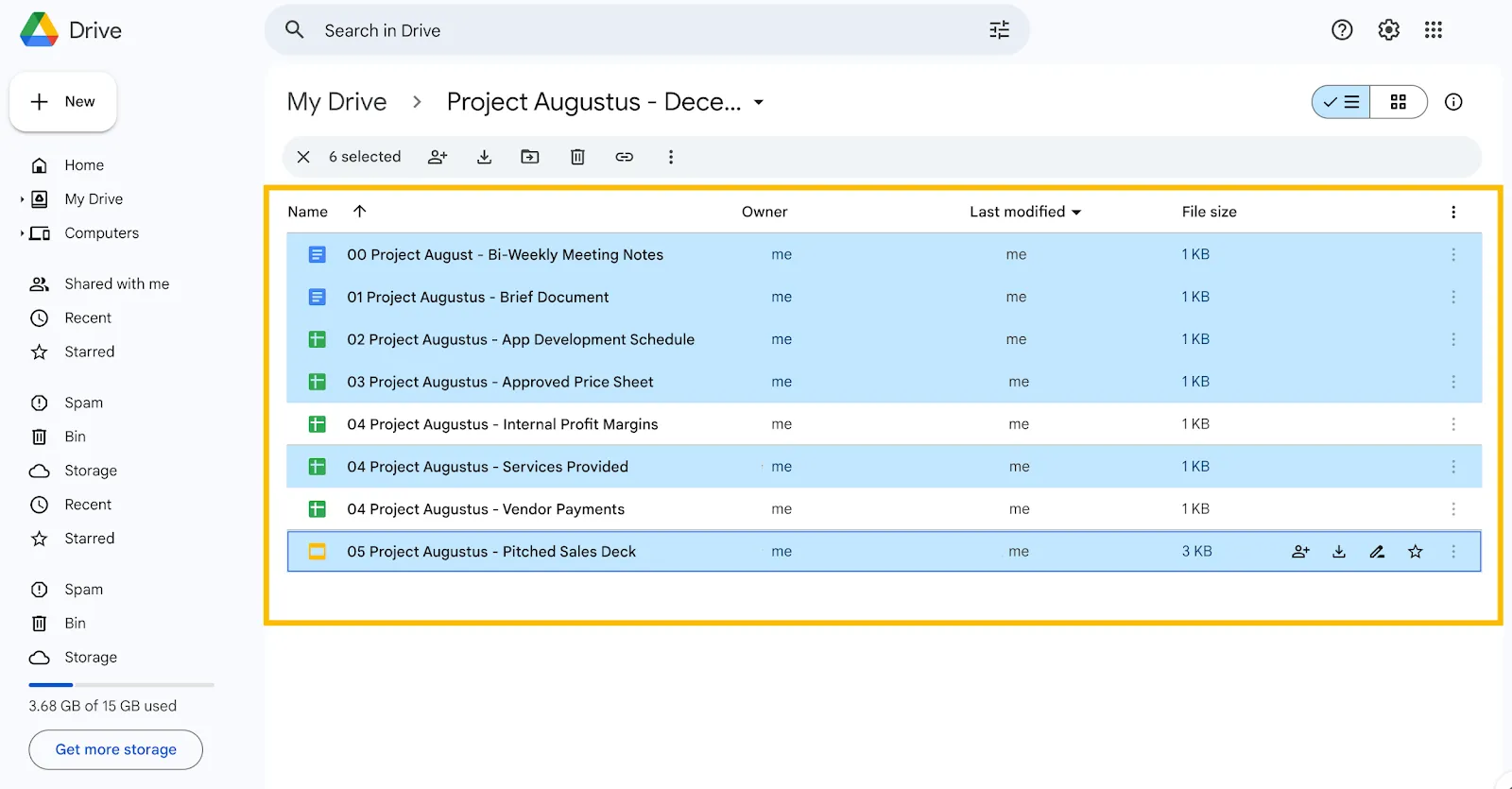
💡 Profi-Tipp: Wenn Sie eine große Anzahl von Dateien haben und einige davon ausschließen möchten: Halten Sie Strg/Befehl ⌘ und A gedrückt. Dadurch wird die Auswahl aller Dateien durchgeführt. Halten Sie anschließend erneut Strg/Befehl ⌘ gedrückt und klicken Sie auf die Dateien, die Sie nicht benötigen.
➡️ Weiterlesen: So organisieren Sie Dateien auf dem Mac
Schritt 4: Erstellen Sie Kopien der Dateien aus der Auswahl
Zum Schluss erstellen wir die Kopien. So geht’s:
- Klicken Sie auf die drei Punkte direkt unter dem Namen des Ordners
- Klicken Sie auf „Kopie erstellen“
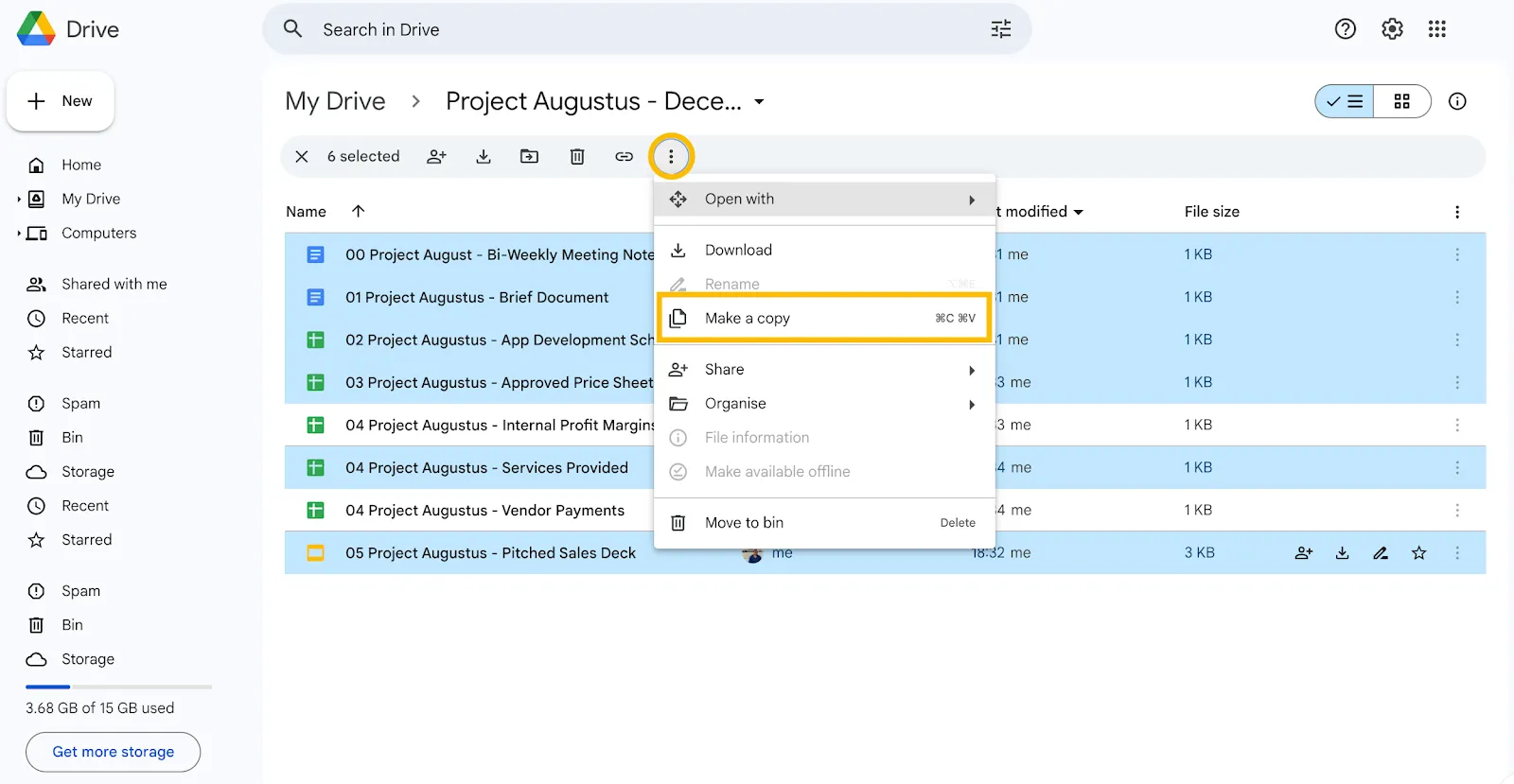
Notiz: Alle kopierten Dateien werden in demselben Space angezeigt, beginnend mit Kopie von…
Schritt 5: Einen neuen Ordner erstellen
Nachdem das Kopieren nun erledigt ist, wollen wir Ihre kopierten Dateien ordnen. Der erste Schritt besteht darin, einen Ordner für die Dateien anzulegen.
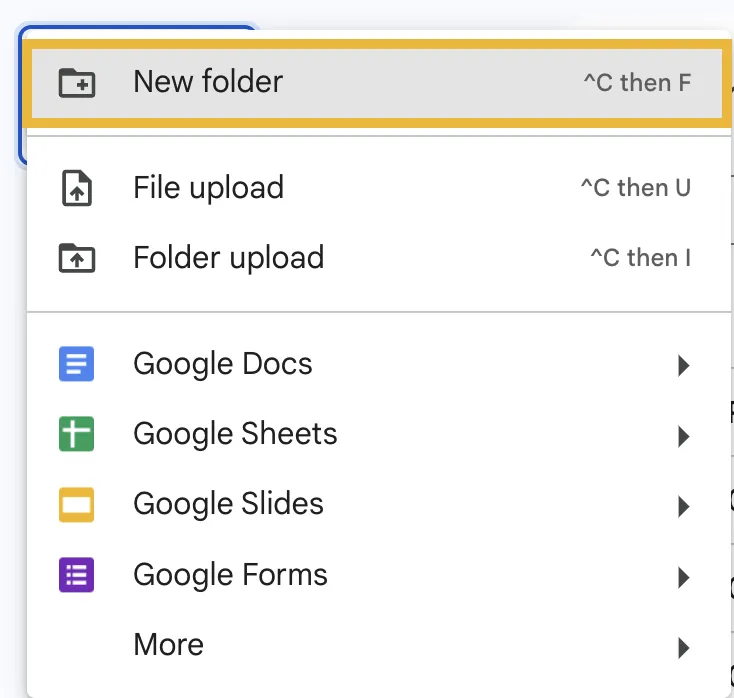
- Wählen Sie oben links die Auswahl +Neu aus
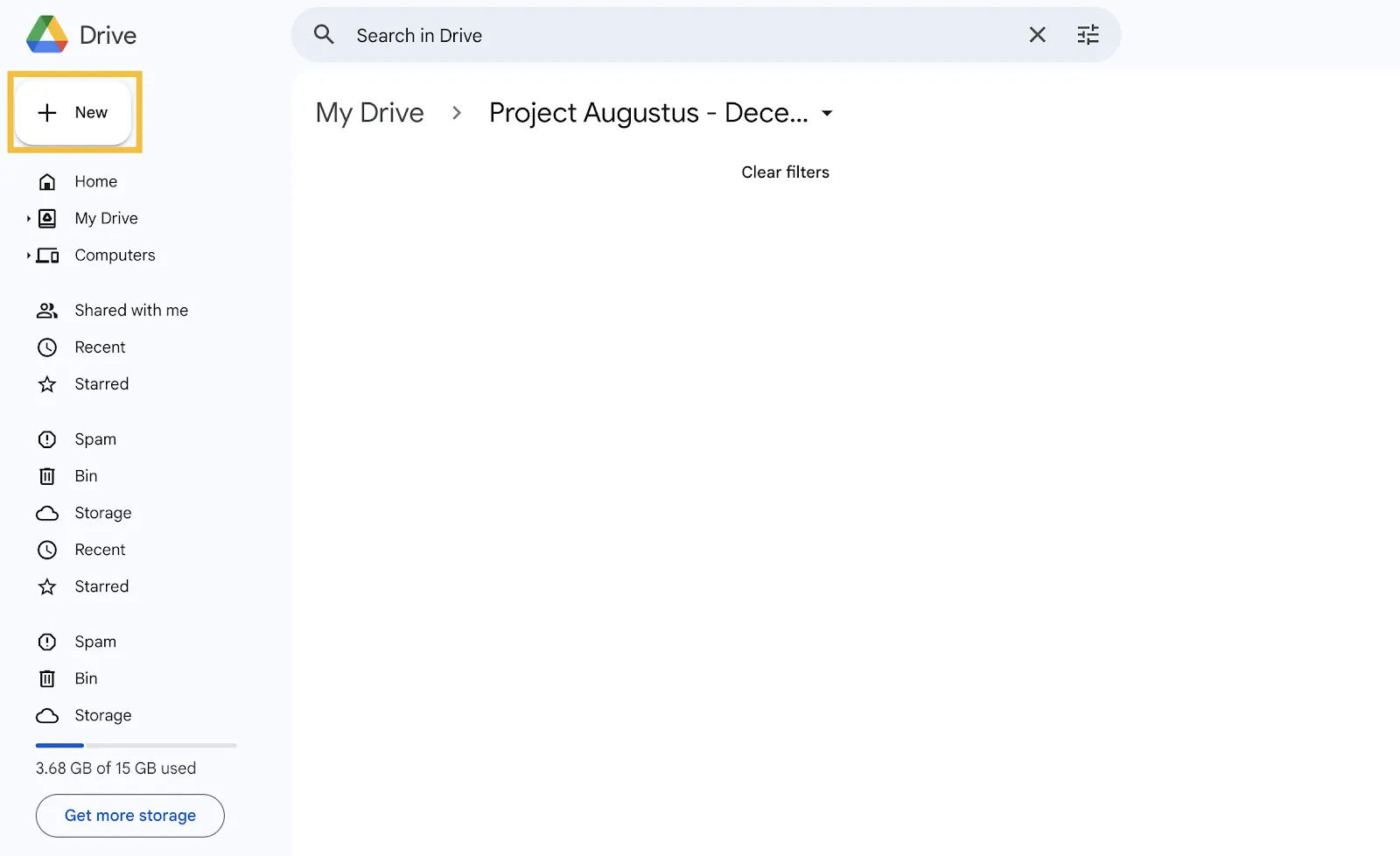
- Wählen Sie aus der angezeigten Dropdown-Liste „Neuer Ordner“ aus (dies ist die erste Option in der Liste).
- Geben Sie dem Ordner einen Namen (nennen wir ihn Projekt Augustus – Kundenbereich) und klicken Sie auf „Erstellen“
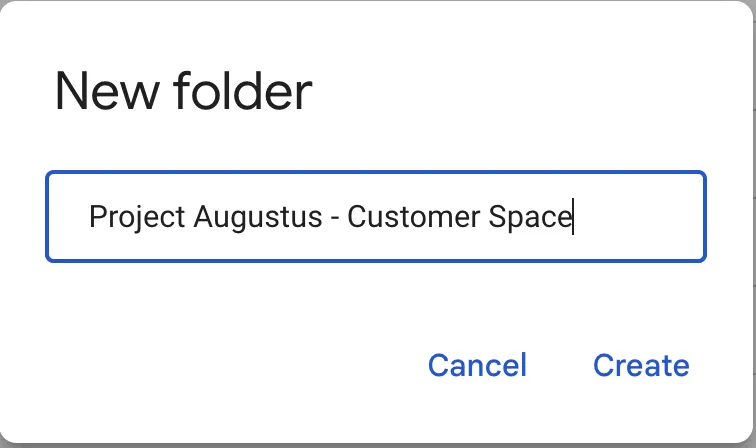
💡 Profi-Tipp: Standardmäßig wird der von Ihnen erstellte neue Ordner im bestehenden Ordner angezeigt. Am besten lassen Sie ihn dort, um einen einfachen Zugriff zu gewährleisten und die Informationen besser im Blick zu behalten.
Schritt 6: Verschieben Sie die kopierten Dateien
Sie können nun die kopierten Dateien in den neuen Ordner verschieben. Zu erledigen ist dies wie folgt:
- Wählen Sie die Dateien erneut aus, klicken Sie auf das vertikale Ellipsen-Menü (die drei Punkte), navigieren Sie zu Organisieren und wählen Sie Verschieben.
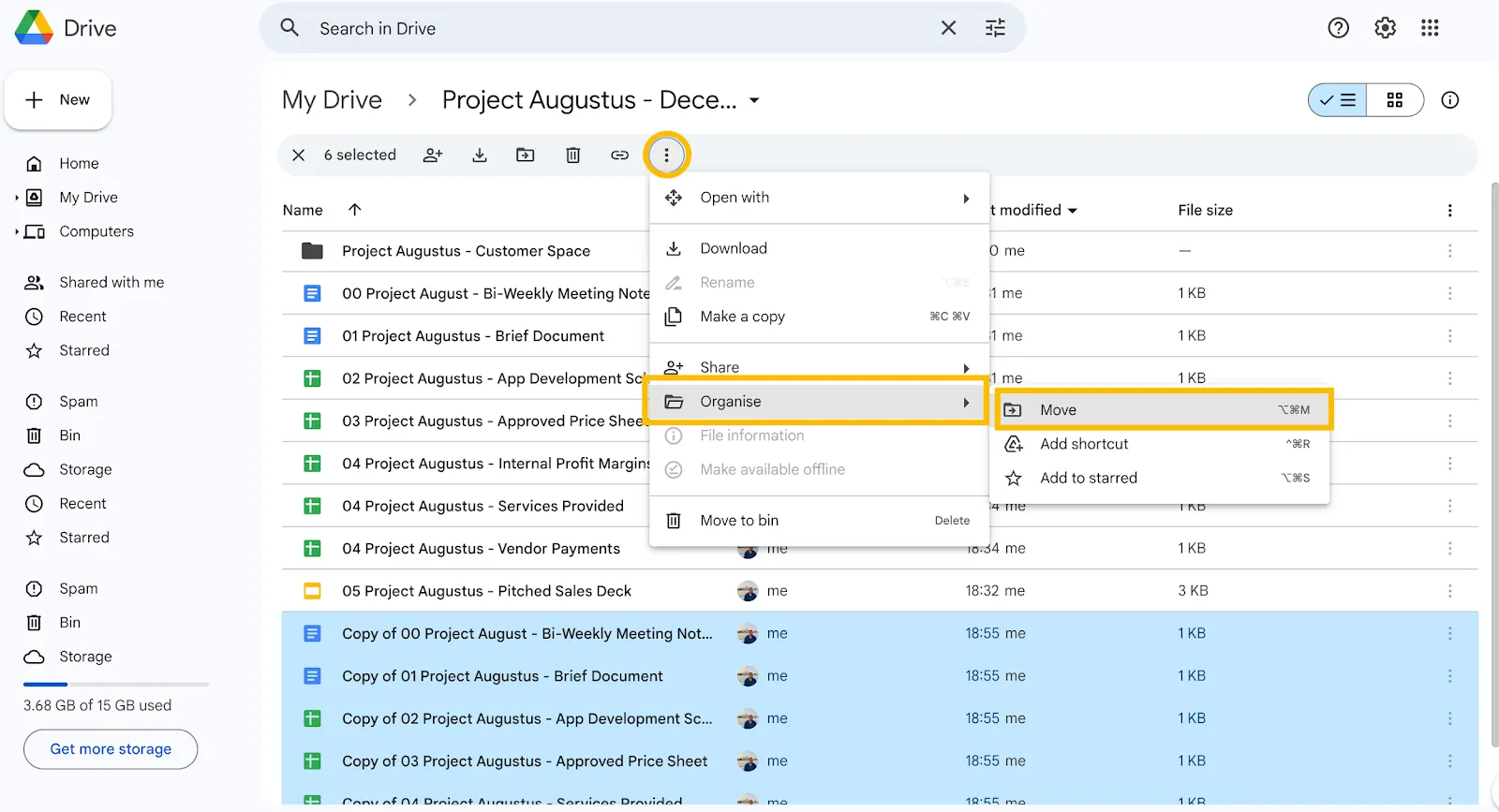
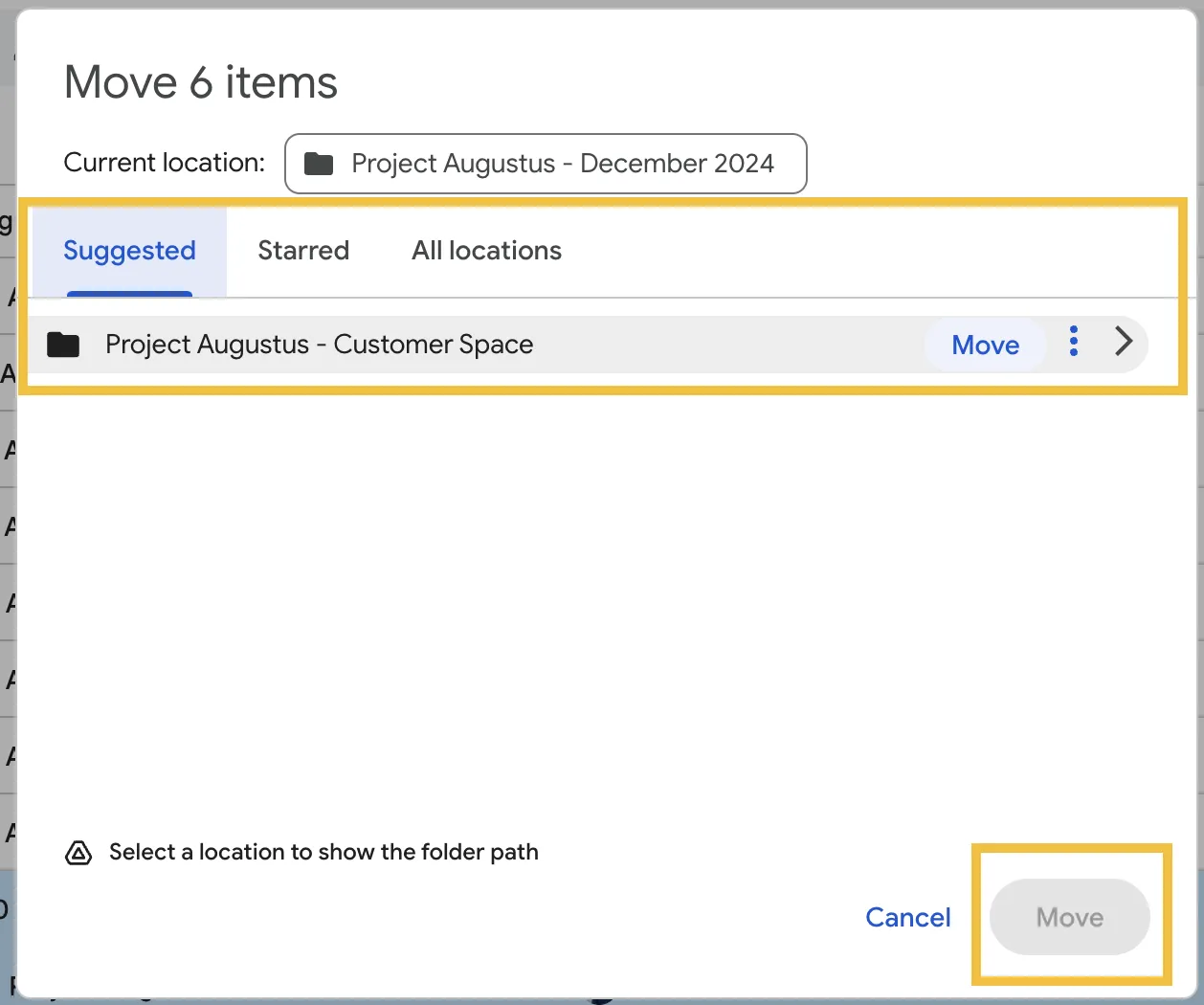
- Daraufhin öffnet sich eine Box, in der Sie den Speicherort auswählen können. Wählen Sie den neuen Ordner aus und bestätigen Sie die Auswahl.
💡 Profi-Tipp: Suchen Sie im Bereich „Vorschläge“ nach dem Namen des Ordners. Dort werden oft die neuesten Ordner und Spaces angezeigt.
🧠 Bitte beachten Sie: Die kopierten Dateien müssen nun umbenannt werden. Sie beginnen alle mit „Kopie von“ – ein Zusatz, der bei der Auswahl der Dateien der Einfachheit halber beibehalten wurde.
Schritt 7: Überprüfen und aktualisieren Sie die Berechtigungen für den neuen Ordner
Der letzte Schritt besteht darin, die Freigabe-Einstellungen des Ordners zu überprüfen und zu aktualisieren. So finden Sie diese:
- Gehen Sie auf den Abwärtspfeil neben dem Namen des Ordners, klicken Sie im Dropdown-Menü auf Freigeben und dann erneut in der zweiten Optionsliste darauf.
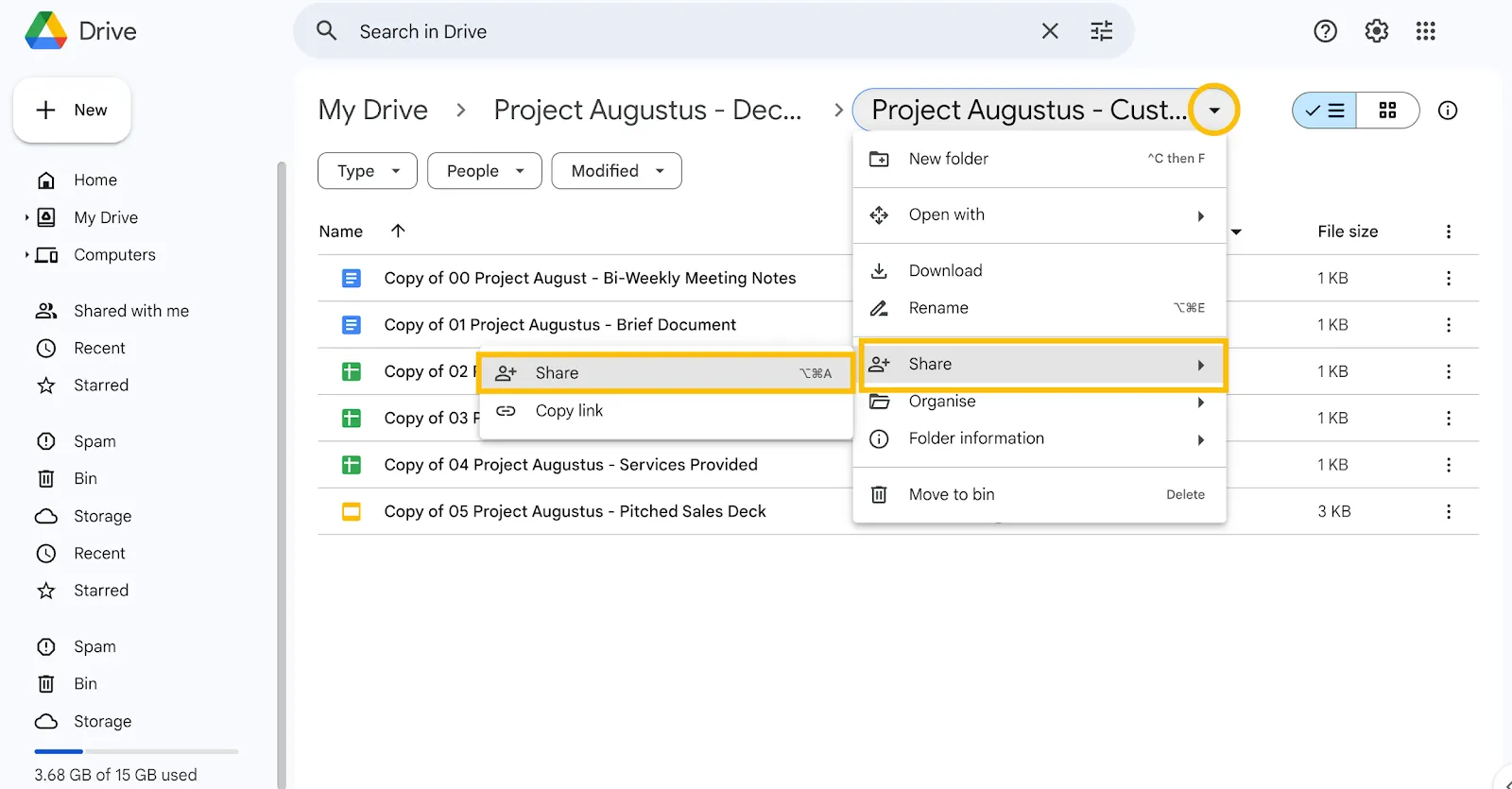
Genau wie bei der Option Verschieben öffnet sich dabei eine Box. Dies dient dazu:
- Überprüfen Sie, wer bereits Zugriff hat, und entfernen Sie alle Beteiligten, die nicht relevant sind
- Fügen Sie die E-Mail-Adressen der Personen hinzu, die Zugriff benötigen
- Wählen Sie die Zugriffsberechtigung aus (Leser, Editor oder Kommentator)
- Allgemeinen Zugriff steuern. Hiermit werden die Einstellungen für einen umfassenderen Zugriff aktualisiert (z. B. eingeschränkt, organisationsweit oder öffentlich).
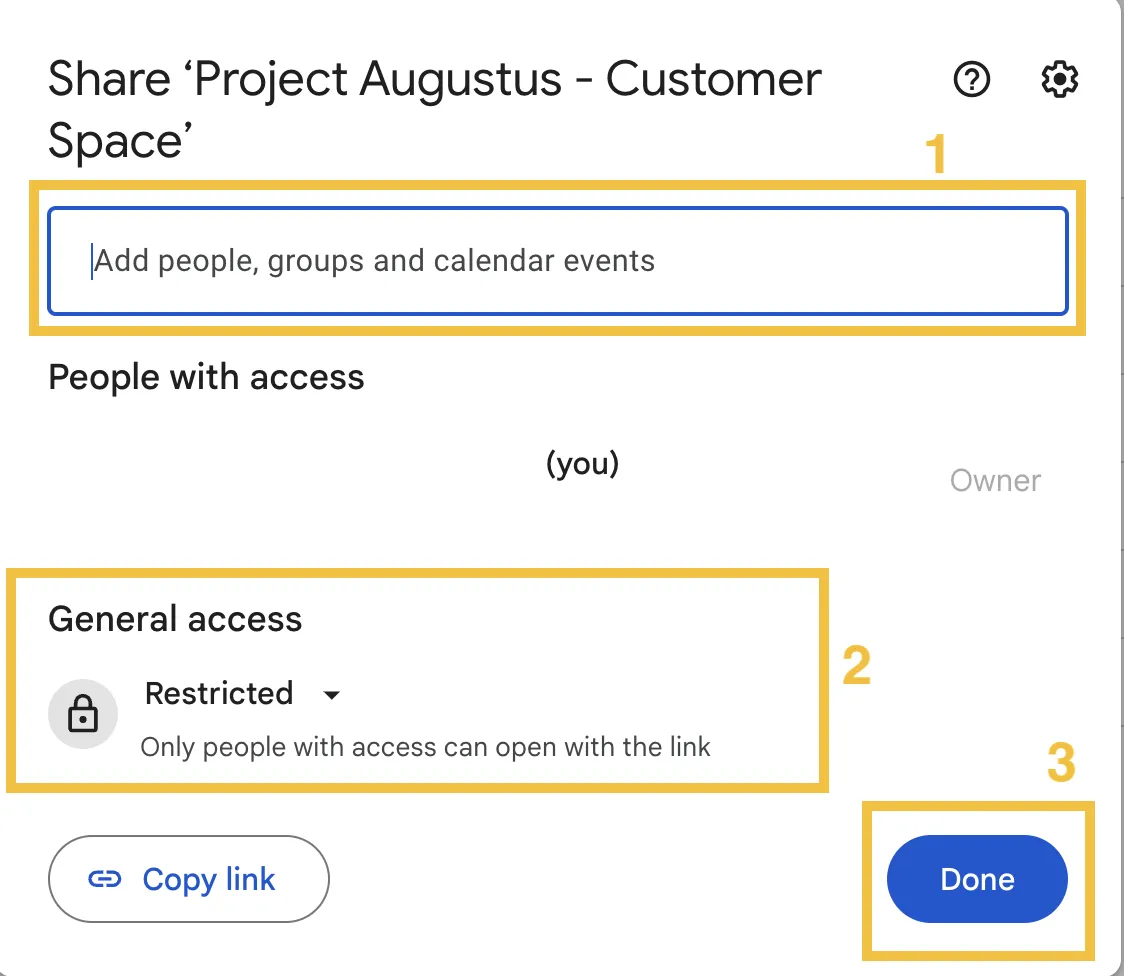
- Klicken Sie auf Erledigt, und wenn Sie den Link in einer E-Mail oder Nachricht freigeben möchten, wählen Sie Link kopieren
Sie haben einen Ordner erfolgreich in Google Drive kopiert. Nachdem Sie das nun erledigt haben, finden Sie hier zwei zusätzliche Tipps, um Ihre Datei- und Hierarchie-Struktur zu optimieren.
Bonus-Tipp Nr. 1: Fügen Sie eine Beschreibung des Ordners hinzu
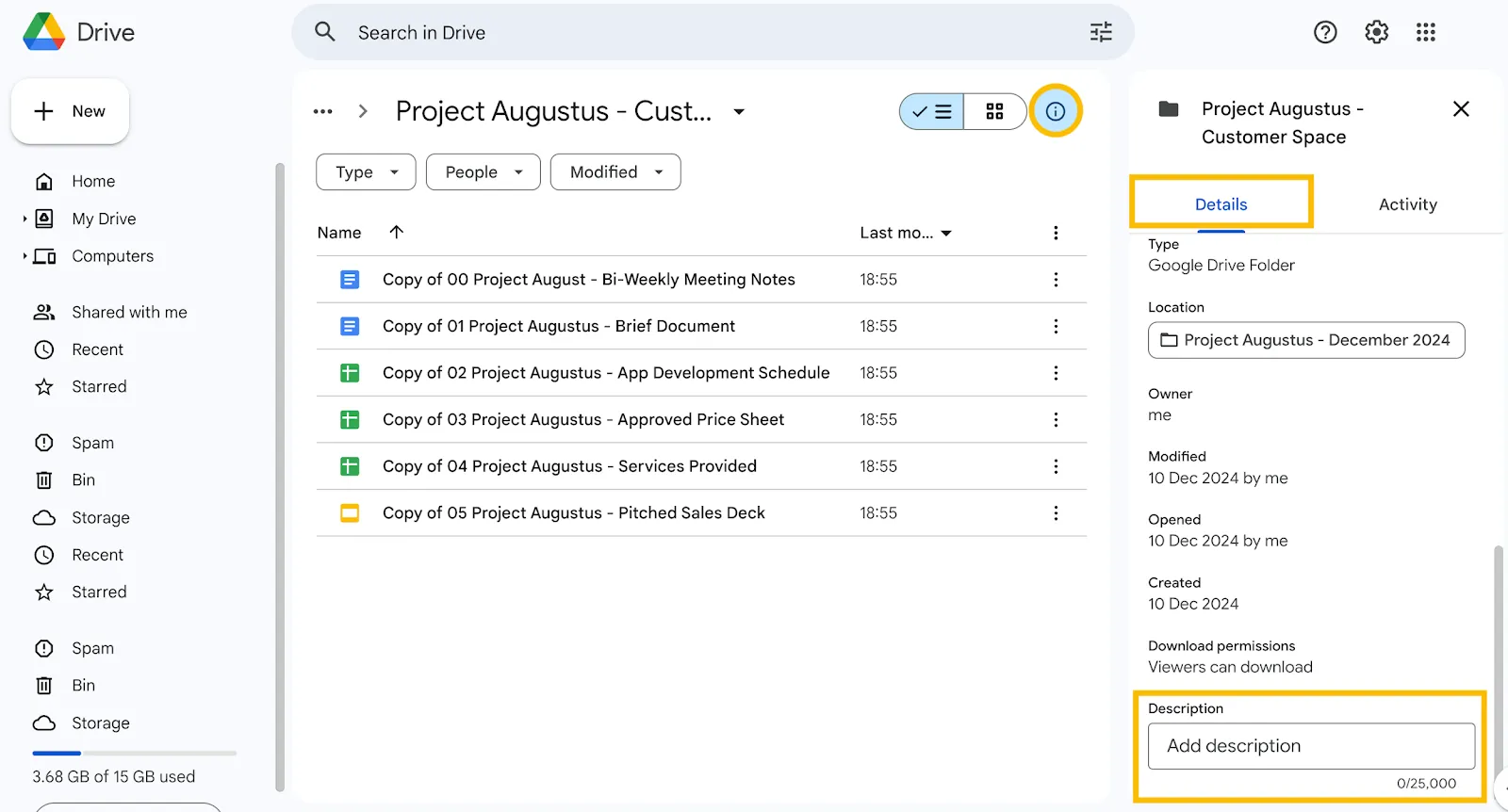
Das Hinzufügen einer Ordnerbeschreibung schafft einen Kontext für Ihre Beteiligten. Außerdem hilft es allen zu verstehen, was sie vor sich haben und wie sie den Ordner besser nutzen können.
So fügen Sie eine Beschreibung des Ordners hinzu:
- Klicken Sie auf das „i“ oben rechts neben dem Namen des Ordners
- Wählen Sie die Registerkarte „Details“ und scrollen Sie nach unten, bis Sie die Box „Beschreibung“ finden.
- Fügen Sie dem kopierten Ordner eine aussagekräftige Beschreibung hinzu
Bonus-Tipp Nr. 2: Überprüfen Sie regelmäßig Ihre Aktivitäten
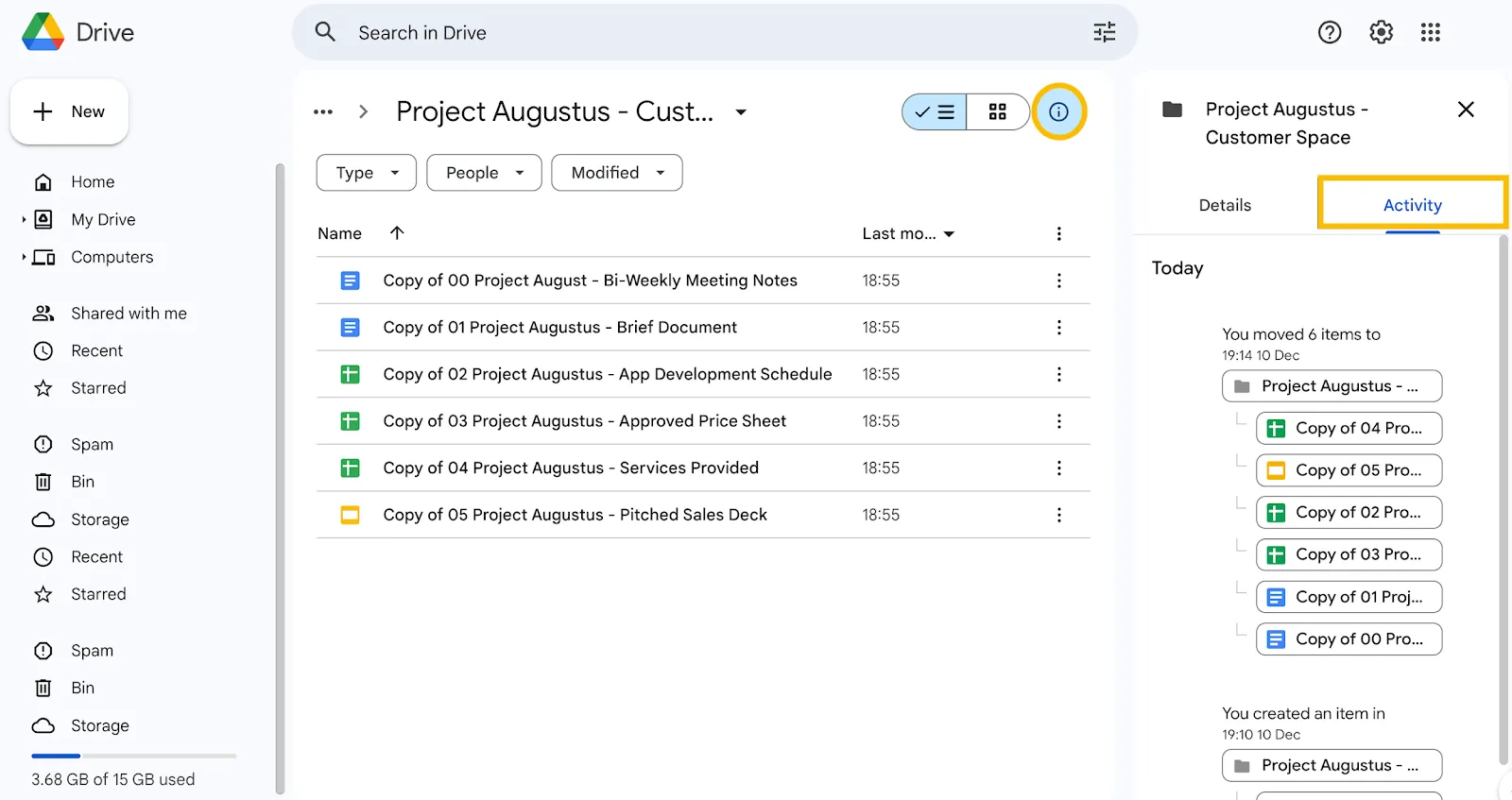
Zu wissen, welche Änderungen vorgenommen wurden, erleichtert die Nachvollziehbarkeit. Dies ist auch bei der Ursachenanalyse und der Erstellung eines Plans für ein Projekt oder ein Ereignis hilfreich.
So führen Sie den ersten Schritt zur Überprüfung der Aktivitäten eines Ordners durch:
- Klicken Sie auf das „i“ oben rechts neben dem Namen des Ordners
- Wählen Sie die Registerkarte „Aktivität“ und überprüfen Sie die am Ordner vorgenommenen Änderungen
➡️ Weiterlesen: So organisieren Sie Google Docs
Welche Limite gibt es beim Kopieren von Ordnern in Google Drive?
Google Drive ist zwar eine beliebte Wahl für den Speicher, weist jedoch einige Limite auf. Hier sind fünf Punkte, die Sie beachten sollten, bevor Sie Drive als Ihre bevorzugte Lösung für die Dateiverwaltung einsetzen:
- Es werden nur Dateien kopiert: Google Drive bietet keine integrierte Option zum Kopieren ganzer Ordner. Das bedeutet, dass Sie die Auswahl aller Dateien vornehmen, sie kopieren und die Ordner manuell anlegen müssen. Die Benutzeroberfläche ist zwar übersichtlich, doch die benutzerdefinierten Anpassungsmöglichkeiten von Google Drive machen die Nutzung sehr frustrierend.
- Verlust von Metadaten beim Kopieren: Beim Kopieren von Dateien werden wichtige Daten wie Beschreibungen, Kommentare und der Dateiverlauf nicht übertragen. Dazu gehört auch der Verlust der Ordner-Struktur. Wenn Sie also mit umfangreichen Date Hierarchien arbeiten, ist Google Drive nicht das ideale Tool.
- Keine ordnungsgemäße Plattformintegration: Nur wenige Tools lassen sich vollständig in Google Drive integrieren und unterstützen oft nur eine einseitige Synchronisierung. Dies erfordert zusätzliche Schritte und mindert die Effizienz bei Workflows, die mehrere Tools umfassen. Die einzige Möglichkeit, Integrationen zu erstellen, erfordert in der Regel komplexen Code mit Google Apps Script
- Fehlende Aufgabenverwaltung: Dieses Tool verfügt über keine integrierte Aufgabenverwaltung. Ein Google-Drive-Ordner führt dazu, dass Daten von projektbezogenen Aktionen isoliert werden. Diese Lücke macht den Einsatz externer Tools erforderlich und verkompliziert die Workflows.
- Bietet keine KI für das Abrufen oder Analysieren von Daten: Google Drive verfügt über keine fortschrittlichen Automatisierungsfunktionen oder KI zum Sortieren, Abrufen oder Analysieren von Daten. Abgesehen von den Dateizusammenfassungen durch Googles Gemini müssen Benutzer die Informationen manuell durchforsten und verschwenden dadurch Zeit
Warum ist ClickUp eine bessere Alternative zum Organisieren und Kopieren von Projektordnern?
ClickUp ist eine bessere Alternative zu Google Drive, wenn Projekt-Ordner Maßnahmen anstoßen sollen und nicht nur zum Speichern von Dateien dienen – denn es vereint Dateien, Aufgaben und Zusammenarbeit in einem System.
- Schnelleres und sichereres Duplizieren von Ordnern: Kopieren Sie ganze Ordner mit wenigen Klicks und behalten Sie dabei Metadaten (Aufgaben, Kommentare, Verlauf, Beschreibungen) bei – im Gegensatz zur manuellen, dateiweisen Vorgehensweise in Drive.
- Auf Umsetzung ausgelegt: Mit Aufgabenmanagement, Automatisierung und KI ( ClickUp Brain ) lassen sich Ordnerinhalte in Zusammenfassungen, Erkenntnisse und Workflows umwandeln – dazu kommen ClickUp Dashboards für Echtzeit-Sichtbarkeit.
- Arbeit über verschiedene Tools hinweg finden und verwalten: ClickUp Connected Search und Integrationen helfen Ihnen dabei, Dateien und Aufgaben app-übergreifend zu finden, die Zusammenarbeit zu zentralisieren und Freigaben sowie Berechtigungen an einem Ort zu verwalten.
Angesichts all dieser Limite sollten Sie vielleicht eine Alternative zu Google Drive in Betracht ziehen. Schließlich unterstützt es kein aktionsorientiertes Informationsmanagement.
Gut organisierte Dateien und Ordner müssen zu Projekten und Erkenntnissen beitragen können. Deshalb ist ClickUp, die Allround-App für die Arbeit, der perfekte Branchenexperte für Sie. Sie bietet Ihnen alles, was Sie zur Erledigung Ihrer Aufgaben benötigen – von der Zentralisierung Ihrer Dokumente, Aufgaben und Kommunikation in einer einzigen App bis hin zur Visualisierung Ihrer Workflows, Abhängigkeiten und Projektergebnisse mithilfe umfangreicher Projektmanagement-Tools.
Brauchen Sie noch ein paar weitere Argumente? Hier finden Sie einen Vergleich zwischen Google Drive und ClickUp:
| **Feature** | **Google Drive** | **ClickUp** |
|---|---|---|
| Native Ordnerduplizierung | ❌Erfordert einen Artikel, der Sie durch die sieben Schritte führt | 🏆✅Mit nur wenigen Klicks kopieren Sie einen ganzen Ordner |
| Beibehaltung von Metadaten | ❌Beim Duplizieren gehen alle Informationen verloren | 🏆✅Behält alle Daten bei, einschließlich integrierter Aufgaben, Kommentare, Dateiversionsgeschichte, Beschreibung und mehr |
| Automatisierung | ❌Nicht vorhanden | 🏆✅Unterstützt erweiterte Integrationen und Automatisierungen – vom Abruf von Echtzeitdaten bis hin zu auf Bedingungen basierenden Aufgaben- und Datenaktualisierungen |
| /AI für die Datenabfrage und -analyse | ➖Bietet „Gemini“ an, ein KI-Tool, das einfache Zusammenfassungen erstellt. Sucht nach Ordnern und Dateien. | 🏆✅ ClickUp Brain, der native KI-Assistent von ClickUp, erstellt Zusammenfassungen, Erkenntnisse, Roadmaps und sogar Strategien zur effektiven Nutzung von Ordnerdaten. ClickUp-Dashboards liefern Visualisierungen und Erkenntnisse in Echtzeit, damit Sie Ihre Projektdaten in gewinnbringende Entscheidungen umsetzen können. |
| Aufgabenverwaltung | ❌Bietet keine Features zur Aufgabenverwaltung | 🏆✅Sofortige Erstellung und Zuweisung von Aufgaben innerhalb des Ordners und der Datei. Mühelose Verknüpfung von Dokumenten als Aufgabenanhänge für einen einfachen Zugriff. Verfolgt den Aufgabenfortschritt und Abhängigkeiten |
| Zentrale Plattform für die Zusammenarbeit | ❌In erster Linie zum Hinzufügen und Aktualisieren von Daten auf der Plattform konzipiert | 🏆✅Entwickelt, um Datenverarbeitung, Analyse, Maßnahmen und Ausführung bei maximaler Produktivität zu zentralisieren |
| Leistungsstarke Dateisuche | ➖ Grundlegende Suchfunktionen anhand von Dateinamen oder Stichwörtern. Ein Limit an kontextbezogenen und filterbasierten Suchfunktionen | 🏆✅Verfügt über ein erweitertes „Connected Search“-Feature, mit dem Sie Dateien, Aufgaben und Ordner anhand von Kontext, Tags und Metadaten schnell finden können |
| Anpassbare Workflows | ➖ Bietet nur minimale benutzerdefinierte Einstellungen. Für komplexe Workflows sind aufwendige Skripte erforderlich. | 🏆✅Vollständig anpassbare Workflows mit einfacher Drag-and-Drop-Funktionalität – automatisiert Prozesse ohne Code (durch einfache Wenn-Dann-Sequenzen) |
Schon ein kurzer Vergleich zeigt, wie ClickUp Google Drive in den Schatten stellt. Schauen wir uns daher vier konkrete Features genauer an, die ClickUp für eine mühelose Verwaltung von Ordnern bietet.
Dateisuche
👀 Wussten Sie schon? Wissensarbeiter verbringen etwa 60 % ihrer Zeit damit, Informationen über verschiedene tools hinweg freizugeben, zu suchen und zu aktualisieren.
Eine effektive Verwaltung der Ordner hilft Ihnen, die richtige Datei schnell zu finden. Darüber hinaus hilft sie Ihnen, die Informationen zu finden, die Sie benötigen, um Ihre Arbeit gut zu erledigen – und das noch schneller.
Bei der Suche nach den richtigen Informationen geht es bei großen Datenbanken oft über die vorhandenen Cloud-Speicherressourcen hinaus. Denken Sie einmal darüber nach: Die Welt, in der wir arbeiten, lässt sich kaum in einer einzigen App abdecken.
Möglicherweise haben Sie eine Client-Präsentation in einem tool, einen Vertragsentwurf in einem anderen, eine Anrufaufzeichnung in einem dritten und eine Übersicht über E-Mails in einem vierten tool.
Eine Suche innerhalb der App reicht einfach nicht aus.
Hier kommt die „Connected Search“ von ClickUp ins Spiel.

Es handelt sich um ein leistungsstarkes Feature, mit dem Sie Dateien, Aufgaben und Ordner in Ihrem Workspace, in verbundenen Apps und sogar auf Ihrem lokalen Laufwerk finden können. Es kombiniert eine KI-gestützte kontextbezogene Suche mit erweiterten Filtern, sodass Sie das Gesuchte finden können, ohne mehrere Plattformen durchsuchen zu müssen. Sie können Tags, Metadaten und benutzerdefinierte Verknüpfungen verwenden, um die Ergebnisse zu verfeinern und Text für später zu speichern – das spart Zeit und Aufwand.
In ClickUp ist die Funktion von verschiedenen Stellen aus zugänglich, beispielsweise über das Command-Center oder die globale Aktionsleiste, und gewährleistet so einen schnellen Zugriff von überall. Diese zentralisierte Suchfunktion macht die Verwaltung großer Datenbanken oder integrierter Workflows nahtlos und äußerst effizient.
Suchen Sie mit vernetzter KI nach allem, was Sie wollen – überall, mit nur einem Klick oder Tastenanschlag. Das übertrifft Google Drive doch schon bei Weitem, oder?
📮 ClickUp Insight: 30 % unserer Befragten nutzen KI-Tools für Recherchen und die Informationsbeschaffung. Aber gibt es eine KI, die dir hilft, diese eine verlorene Datei bei der Arbeit oder diesen wichtigen Slack-Thread zu finden, den du vergessen hast zu speichern?
Ja! Die KI-gestützte „Connected Search“ von ClickUp durchsucht im Handumdrehen den gesamten Inhalt Ihres Workspaces, einschließlich integrierter Apps von Drittanbietern, und liefert Ihnen Erkenntnisse, Ressourcen und Antworten. Sparen Sie mit der erweiterten Suche von ClickUp bis zu 5 Stunden pro Woche!
Duplizieren mit einem Klick
Das Duplizieren von Ordnern ist zwar wichtig, aber dennoch eine Routineaufgabe, die nicht viel Zeit in Anspruch nehmen sollte. Bei ClickUp sind zum Kopieren von Ordnern keine sieben detaillierten Schritte erforderlich – ein Klick und ein paar Eingabezeilen genügen.
So ist es zu erledigen:
- Melden Sie sich bei Ihrem ClickUp-Konto an, navigieren Sie zu Ihrem Ordnernamen und klicken Sie auf das Menü mit den drei Punkten daneben
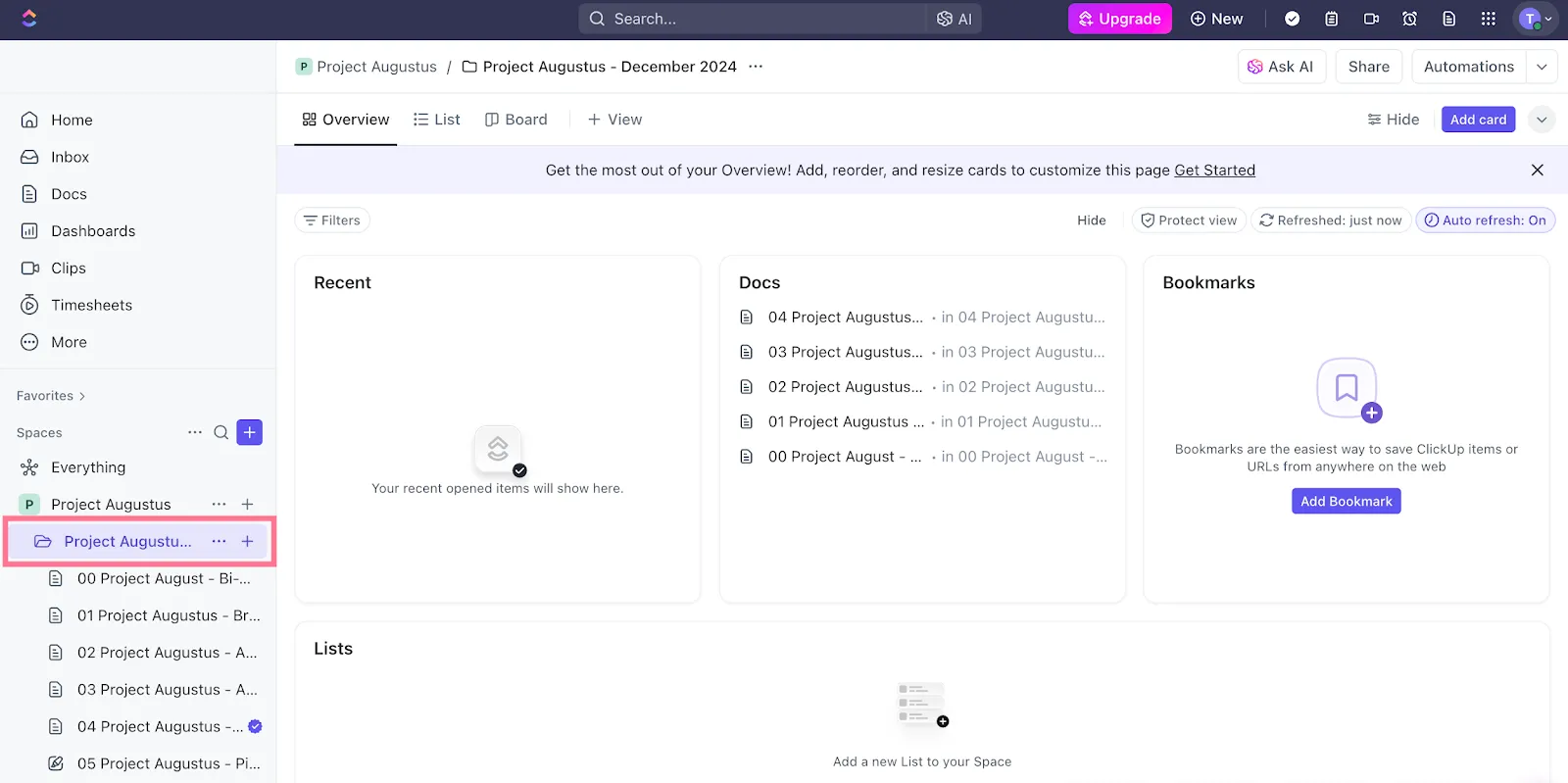
- Wählen Sie im Dropdown-Menü die Auswahl Duplizieren aus. Daraufhin öffnet sich eine Box
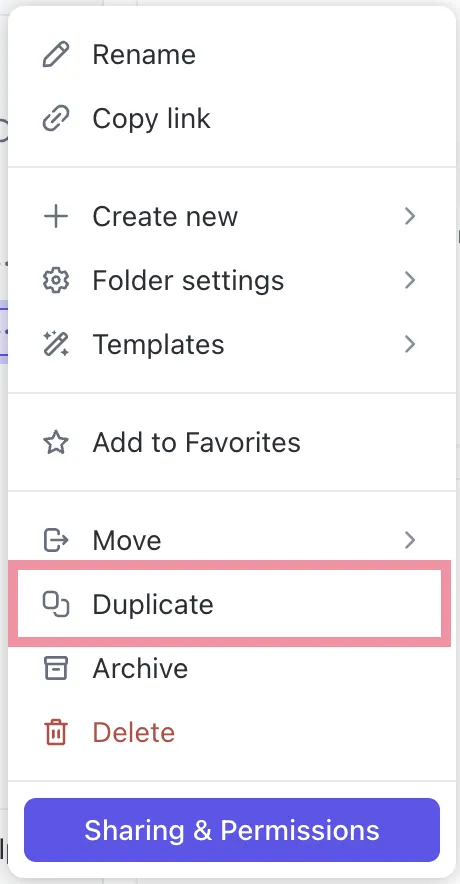
- Passen Sie den Namen, den Speicherort und Alles an, was Sie duplizieren möchten, an
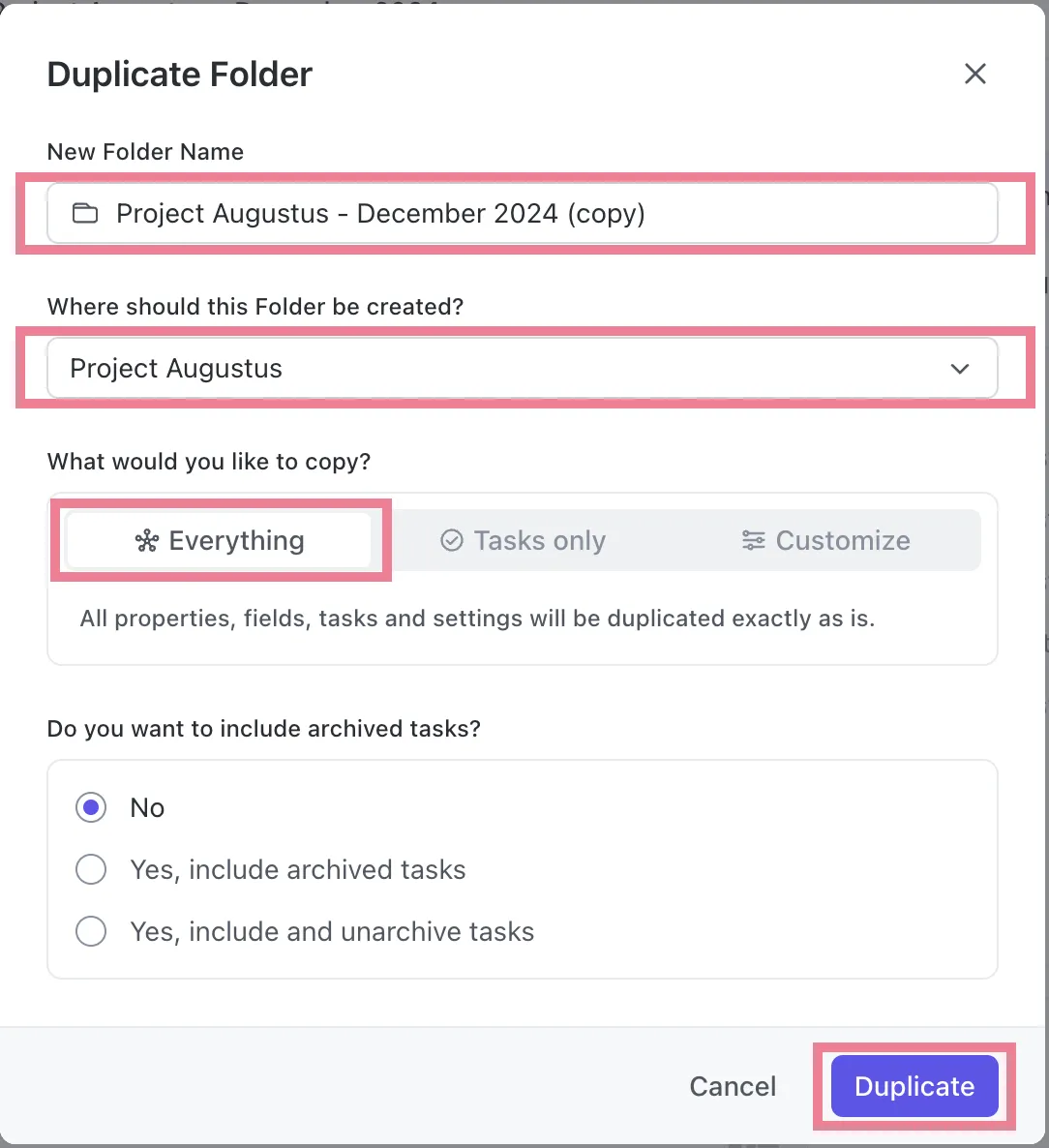
Nun ist Ihr gesamter Ordner – von Aufgaben über Beschreibungen bis hin zu Dokumenten – kopiert.
💡 Profi-Tipp: Mit ClickUp können Sie auch Metadaten wie Tags und Benutzerdefinierte Felder übertragen. So bleibt Ihr Informationsflow ununterbrochen, beispielsweise wenn Sie die Dateien filtern oder überprüfen.
KI und Automatisierung
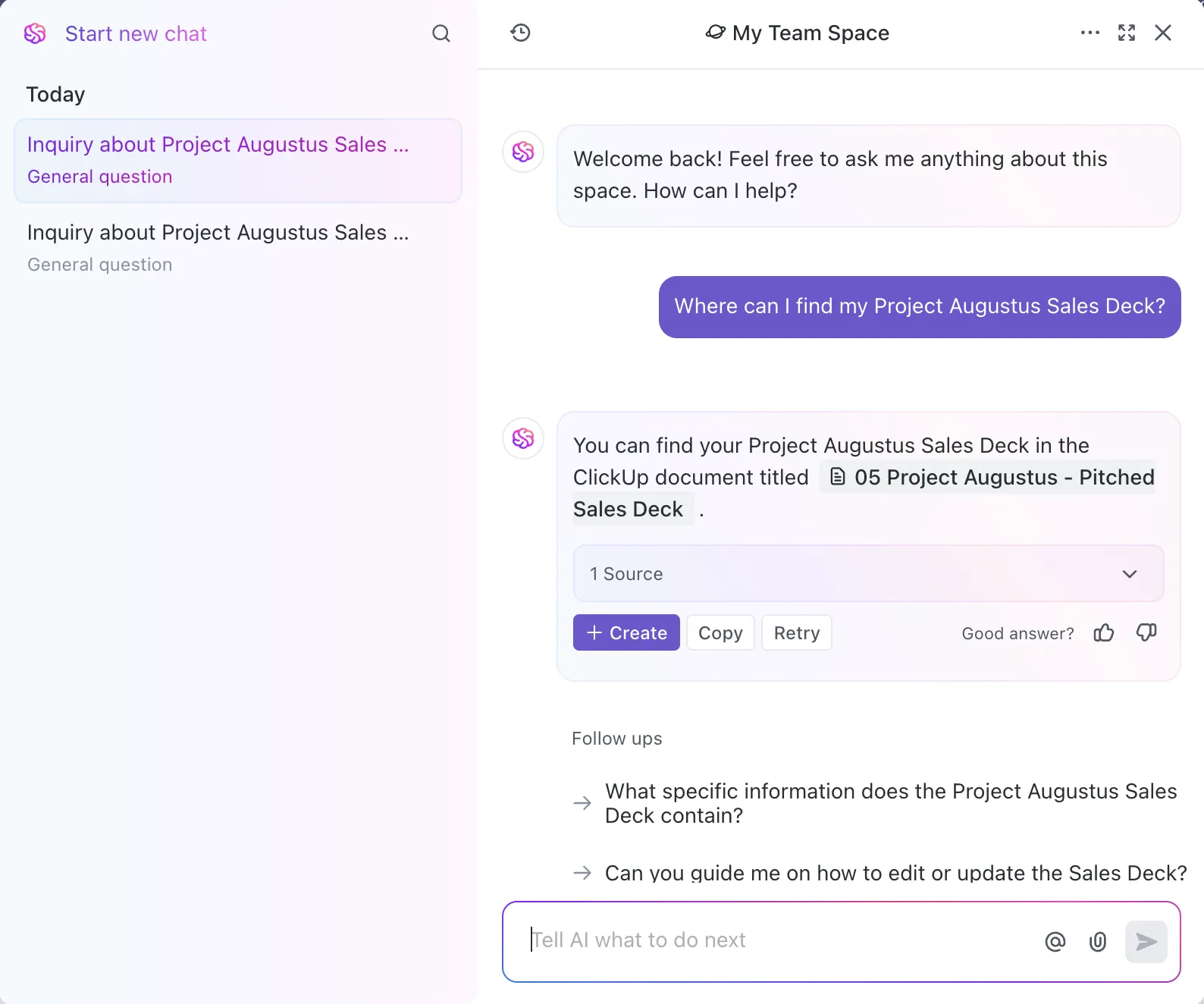
ClickUp wurde ebenfalls entwickelt, um den manuellen Aufwand bei all Ihren Aufgaben zu reduzieren – von der Verwaltung Ihrer täglichen Aufgaben bis hin zur Analyse von Projektleistungsdaten. Wenn es um die Ordnerverwaltung geht, kann das KI-Tool „ClickUp Brain“ mithilfe einfacher Befehle in natürlicher Sprache den Speicherort von Ordnern, Quelllinks, Zusammenfassungen, Dateneinblicke und vieles mehr abrufen.
Sie müssen lediglich „Ask KI“ in der oberen rechten Ecke finden und dann Ihre Frage eingeben.
ClickUp hilft Ihnen außerdem dabei, Aktionen und Workflows zu automatisieren. Dank seiner leistungsstarken Features können Sie sogar benutzerdefinierte bedingte Logik erstellen.
So gelangen Sie dorthin:
- Klicken Sie auf das Menü mit den drei Punkten neben Ihrem Ordner
- Gehen Sie zu den Ordner-Einstellungen und klicken Sie auf Automatisierung
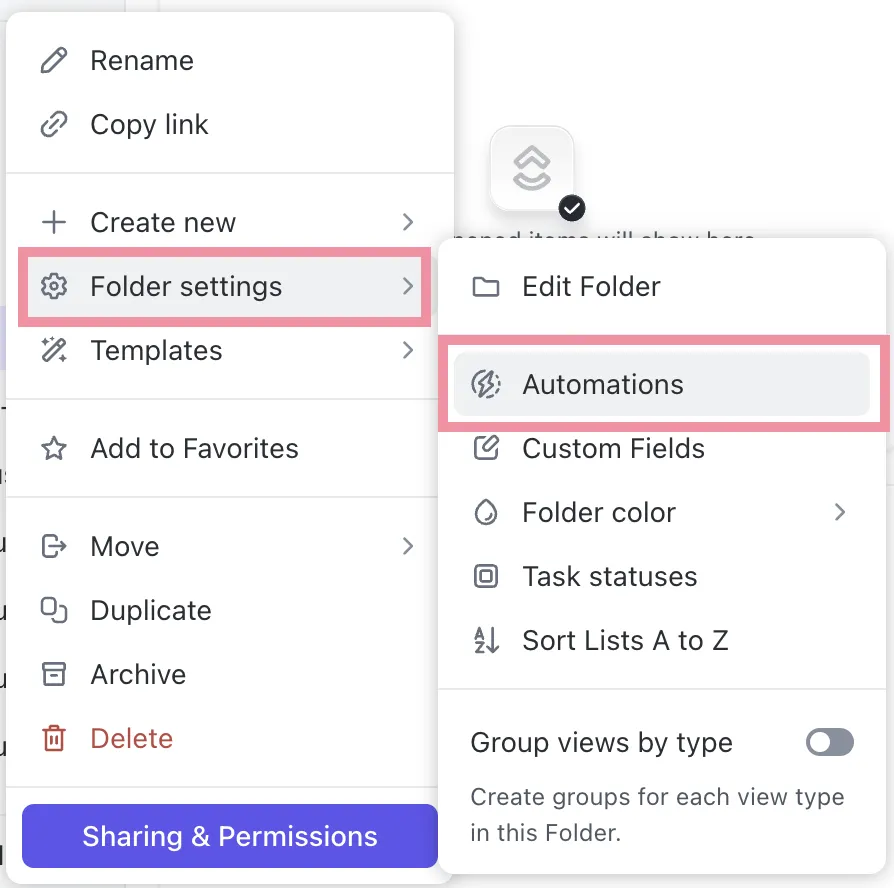
- Richten Sie Ihren Auslöser, die Logik und das gewünschte Ergebnis ein (was wann passieren soll) und klicken Sie auf Erstellen
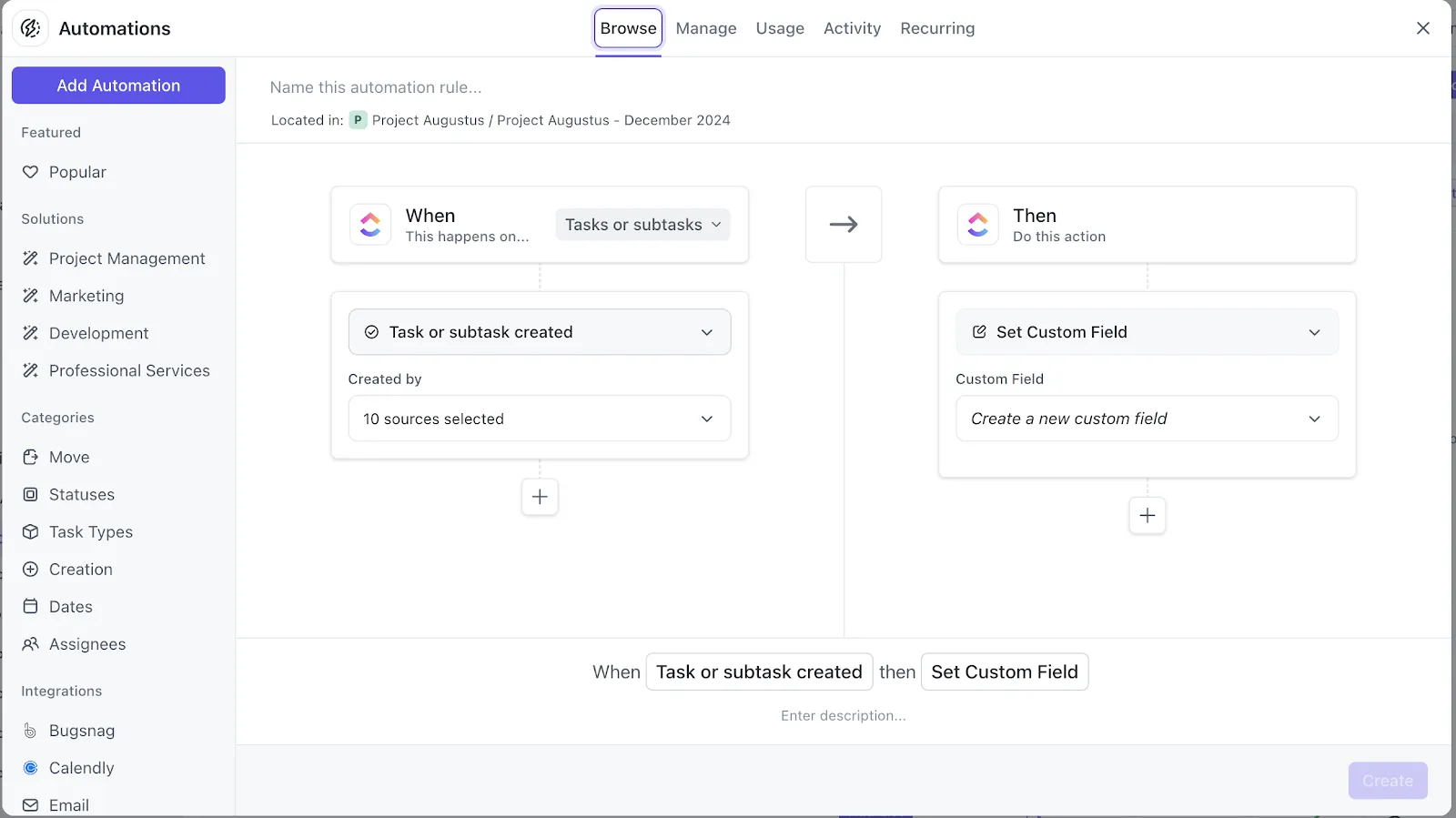
Dadurch wird eine Automatisierung ohne Programmieraufwand erstellt, die sich wiederholende, vorhersehbare Aufgaben selbstständig ausführt, ohne dass Sie einen Finger rühren müssen.
Wenn das Ziel darin besteht, Zeit beim Suchen und Erledigen zu sparen, sind die ClickUp-Automatisierungen genau das Richtige für Sie!
💡 Profi-Tipp: Ein einfaches Beispiel für eine Automatisierung: Wenn sich der Status einer Aufgabe ändert, wird die Aufgabe in einen bestimmten Ordner verschoben und dem Teamkollegen „x“ zur weiteren Bearbeitung zugewiesen.
Integration von Tools und Features
Als Allround-App für die Arbeit bündelt ClickUp Ihre Projektmaterialien und -ressourcen – Aufgaben, Dokumente, Tabellen, Präsentationen, Notizen, Diagramme und Grafiken, Kanban-Boards und sogar Chat-Threads usw. – an einem Ort. Außerdem können Sie die Freigabe-Einstellungen für diese Ressourcen sofort anpassen, um eine effiziente Zusammenarbeit zu fördern.
So geht’s:
- Klicken Sie auf das Menü mit den drei Punkten neben dem Namen des Ordners
- Wählen Sie Freigeben und Berechtigungen
- Hier können Sie E-Mail-IDs hinzufügen, den Freigabelink kopieren und sogar die Einstellungen im freigegebenen Ordner anpassen
Außerdem kannst du in jedem ClickUp-Ordner Dateien aus zahlreichen externen Apps importieren. Dazu gehören eine Google Drive-Integration, viele Formate und sogar Apps zur Steigerung der Produktivität.
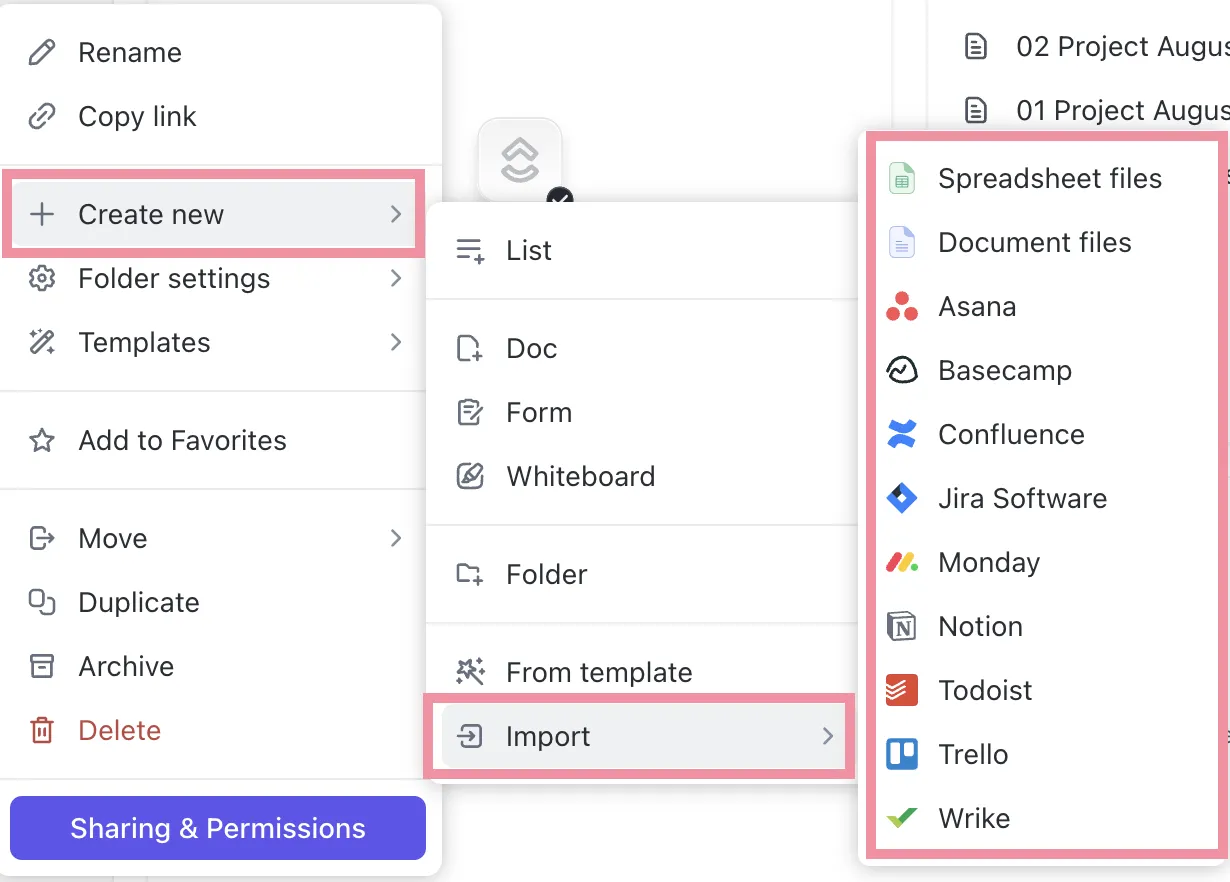
So ist es zu erledigen:
- Klicken Sie auf die drei Punkte neben dem Namen des Ordners
- Wählen Sie +Neu erstellen und anschließend Importieren
- Wählen Sie aus dem Dropdown-Menü die Datei aus, die Sie importieren möchten, oder das Tool für das Geschäft, mit dem Sie eine Verbindung herstellen möchten.
💡 Profi-Tipp: Über die ClickApps im quadratischen Menü mit den neun Punkten neben deinem Profilbild kannst du über 1.000 tools in deinen Workspace integrieren.
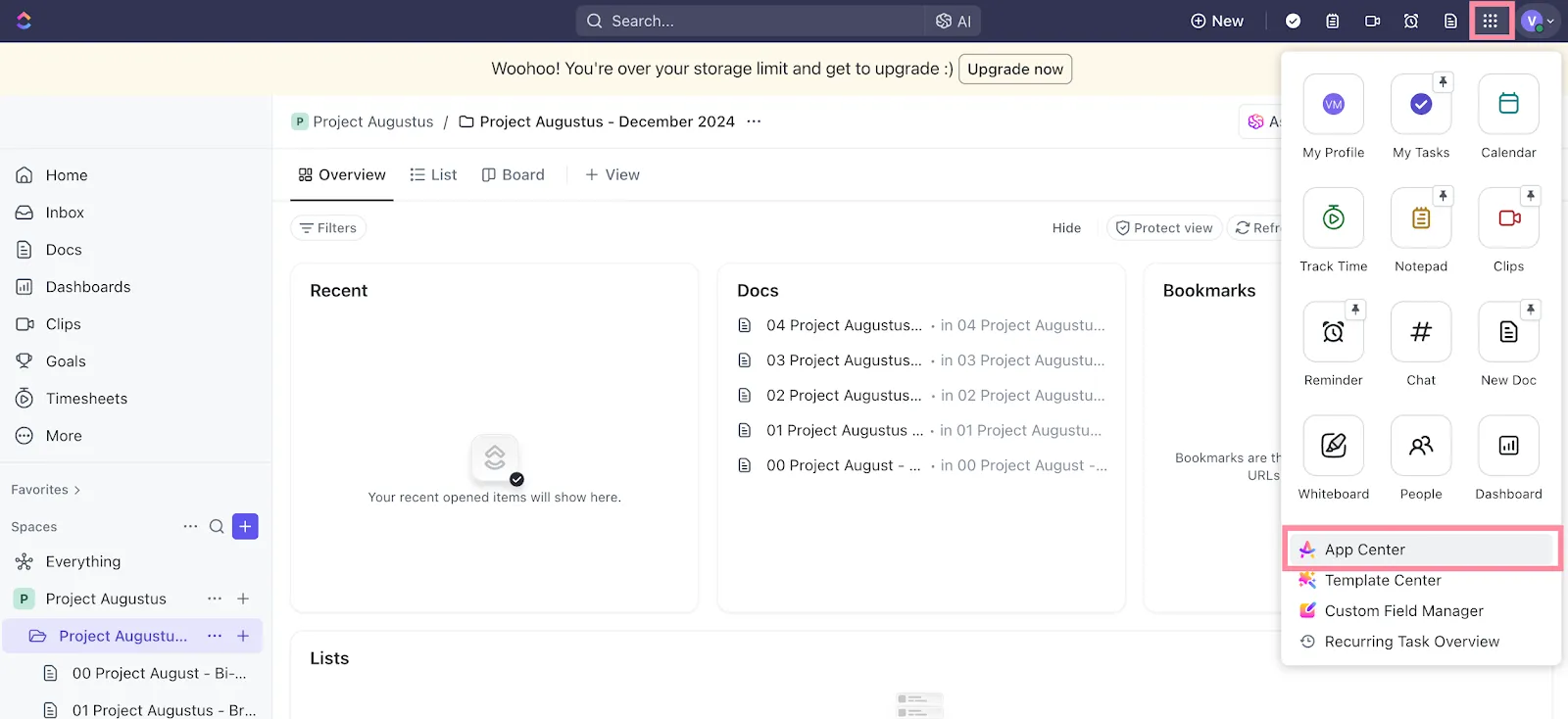
Über die Integrationen, Tools und die mühelose Dateierstellung hinaus ermöglicht es Ihnen ClickUp, beliebige Inhalte von überall her in eine Liste mit Aufgaben umzuwandeln. Dieses Feature stellt sicher, dass Sie Ihre Aufgaben effektiv organisieren und direkt mit Ihrem zentralen Ordner abgleichen können, wodurch Relevanz und Fokus gewahrt bleiben.
Warum ist ClickUp die klügere Wahl, wenn Sie mehr als nur Dateispeicher benötigen?
Die Organisation Ihrer Business-Daten erfordert einen durchdachten und transparenten Ansatz. Wenn Sie wichtige Dateien und Ordner freigeben, ist es sinnvoll, diese zu duplizieren.
Diese Anleitung hilft Ihnen zwar dabei, die Dinge einfach und schnell zu halten, aber ist Google Drive wirklich die richtige Wahl? Schließlich weist es bei der Datenverwaltung, der Nachverfolgung von Aufgaben und der Automatisierung noch einige Lücken auf.
ClickUp schließt diese Lücken mühelos. Es bietet Ordnerduplizierung mit einem Klick, optimierte Workflows, detaillierte Visualisierungen und leistungsstarke Analysen. Darüber hinaus steigern vollständig anpassbare Features die Produktivität und vereinfachen die Ordnerverwaltung.
Klingt beeindruckend, oder? Melden Sie sich noch heute bei ClickUp an und erleben Sie den Unterschied!