
Když byl v roce 2018 spuštěn Notion 2.0, změnil způsob, jakým lidé organizují práci. Stránky, databáze a bloky usnadnily vytváření vlastních systémů bez nutnosti vázat se na tradiční projektový nástroj. Tato flexibilita dlouho fungovala.
Samotná dokumentace však nestačí k udržení plynulého chodu práce.
Jak se práce stává stále více zaměřená na realizaci, spoléhání se na stránky a tabulky začíná věci zpomalovat. To je obvykle okamžik, kdy týmy začnou hledat něco strukturovanějšího a efektivnějšího.
Pokud se právě nacházíte v této fázi, je tento článek určen právě vám. Tento průvodce podrobně popisuje, jak přejít z Notion do ClickUp, krok za krokem.
A proč ClickUp? Protože přistupuje k práci jinak. Jedná se o nástroj pro řízení projektů, kde se úkoly, časové osy, dokumenty, automatizace a reportování spojují do jednoho prostoru.
Tak pojďme na to! 🎯
Proč přejít z Notion do ClickUp?
Pokud váš tým přerostl projektové řízení Notion jako „všestranný“ pracovní prostor a nyní potřebuje spolehlivé sledování projektů, automatizace a jasnější strukturu, ClickUp je silným dalším krokem. Toto srovnání ClickUp vs. Notion vám pomůže pochopit, v čem Notion vyniká, kde má potíže s rozsahem a jak ClickUp pomáhá.
Silné stránky Notion a jeho slabiny
Notion je vynikající pro flexibilní dokumentaci, propojené wiki a lehké databáze, zejména pro samostatné tvůrce a malé týmy.
Mezery se objevují, když se práce stává náročnou na úkoly. Závislosti, automatizace, oprávnění a sledování pracovní zátěže jsou omezené. Správa termínů, vlastníků a pokroku napříč týmy často vyžaduje ruční údržbu nebo externí nástroje, což zpomaluje realizaci.
Výhody přechodu na nástroj pro správu projektů ClickUp
Zde jsou hlavní výhody používání ClickUp jako vašeho preferovaného softwaru pro správu úkolů:
- Rychlejší realizace: Nativní úkoly, stavy, priority a termíny zajišťují plynulý průběh práce bez nutnosti ručních aktualizací.
- Škálovatelné podle velikosti vašeho týmu: Hierarchie, oprávnění a zobrazení zůstávají zachovány i při nárůstu počtu projektů a lidí.
- Integrovaná automatizace: Přiřazování úkolů, aktualizace stavu a spouštění akcí bez nástrojů třetích stran
- Jasná struktura: Prostory, složky a seznamy nahrazují vnořené stránky předvídatelnými pracovními postupy.
- Viditelnost v reálném čase: Dashboardy a reporty okamžitě zobrazují pokrok, překážky a pracovní zátěž.
- Méně přepínání mezi kontexty: Dokumenty, komentáře, cíle a úkoly jsou uloženy v jednom systému, což eliminuje rozptýlení nástrojů.
Kdo by měl zvážit migraci?
- Agentury poskytující služby zákazníkům, které potřebují strukturované procesy, smlouvy o úrovni služeb (SLA) a opakovatelné šablony dodávek.
- Provozní týmy vytvářející SOP, které musí být přímo propojeny s úkoly, SLA a automatizacemi
- Produktoví a projektoví manažeři, kteří potřebují časové osy, závislosti a reportování na úrovni portfolia.
- Týmy zabývající se obsahem a tvorbou, jejichž „wiki + úkoly v Notion“ se staly pomalými, roztříštěnými a obtížně reportovatelnými.
🧠 Zajímavost: Ukázalo se, že 72 % PMO očekává, že jejich rozsah a odpovědnosti v příštích letech porostou. A když se pracovní zátěž neustále zvyšuje, platforma jako ClickUp usnadňuje udržet vše strukturované, sladěné a zvládnutelné i při rozšiřování.
Co můžete bezpečně migrovat z Notion
Před přechodem z Notion do ClickUp je důležité pochopit, jaké typy obsahu lze přenést bez problémů a které mohou vyžadovat rychlou kontrolu. Dobrou zprávou je, že většina základních prvků Notion používaných pro plánování, sledování a dokumentaci lze spolehlivě migrovat, pokud jsou dobře strukturované.
Databáze/tabulky
Strukturované databáze, jako jsou sledovače úkolů, kalendáře obsahu, tabulky ve stylu CRM nebo jednoduché seznamy projektů, lze bezpečně migrovat. Řádky, vlastnosti a základní vztahy se přenášejí dobře, zejména pokud jsou databáze jasně definovány.
Stránky, dokumenty a obsah
Stránky Notion obsahující psaný obsah, jako jsou nadpisy, odstavce, seznamy s odrážkami a odkazy, lze migrovat hladce. Dlouhé dokumenty, poznámky z jednání, znalostní báze a obsah ve stylu SOP lze přesouvat obzvláště bezpečně, pokud je hierarchie stránek záměrná a není příliš roztříštěná.
Úkoly, kontrolní seznamy a tabule
Databáze ve stylu úkolů, kontrolní seznamy uvnitř stránek a tabule ve stylu kanban se dobře přenášejí, pokud mají konzistentní strukturu. Pracovní postupy založené na stavu a základní nastavení priorit se přenášejí čistě, takže je po migraci lze snadno přestavět na funkční systém.
Soubory, vložená data a přílohy
Nahrané soubory, obrázky a běžné vložené prvky se obecně migrují do ClickUp bez problémů. Externí odkazy a reference zůstávají zachovány, ale některé vložené widgety třetích stran může být nutné znovu připojit v závislosti na zdroji.
🔍 Věděli jste? Týmy, které rostou s ClickUp, získávají zpět čas. Do třetího roku průměrný tým ušetří přibližně 12 hodin na zaměstnance každý měsíc, což znamená více prostoru pro plánování, rozhodování a práci, která má skutečně dopad.
Co se nepřesouvá automaticky
Ne všechno v komplexní sestavě Notion má v ClickUp ekvivalent, který lze spustit jedním kliknutím. Pokud budete znát tyto limity předem, vyhnete se překvapením:
- Komentáře, přílohy a podrobnosti na úrovni úkolů: Komentáře, popisy a přílohy úkolů v databázi nejsou zahrnuty.
- Wiki a struktura znalostí: Wiki z Notion se nepřevádějí automaticky. Importované stránky se zobrazí jako dokumenty ClickUp Docs a lze je ručně převést na wiki na úrovni dokumentu.
- Historie verzí: Historie stránek a protokoly aktivit z dokumentů Notion nejsou v ClickUp zachovány.
- Vizuální bloky a styl rozvržení: Obrázky na obálce, popisky, oddělovače, videa a bloky kódu se často převádějí na zjednodušený text, zatímco rozvržení s více sloupci se zplošťují do jednoho sloupce.
- Tlačítka a interaktivní prvky: Pole tlačítek z Notion nejsou během importu podporována.
- Ikony stránek a emodži: Tyto prvky se nemusí přenést a obvykle je nutné je znovu přidat ručně.
- Formátování čísel: Symboly procenta jsou odstraněny z číselných polí a čísla ve formátu měny se importují jako pole Money.
Kontrolní seznam před migrací
Tento kontrolní seznam zajistí hladký import, takže váš nový pracovní prostor ClickUp bude od prvního dne přehledný.
Vyčistěte a zorganizujte svůj pracovní prostor Notion
Před exportem čehokoli zkontrolujte svůj pracovní prostor. Můžete provést následující kroky:
- Standardizujte názvy databází, názvy vlastností a zobrazení, aby bylo zřejmé, k čemu každá tabulka slouží.
- Odstraňte duplicitní zobrazení a nepoužívané vlastnosti, které zpomalují databáze a znepřehledňují exporty.
- Zajistěte, aby klíčové stránky a databáze byly umístěny v přehledných oblastech nejvyšší úrovně a nebyly skryty hluboko v náhodných podstránkách.
Sloučte nebo archivujte nepoužívané bloky/stránky
Staré experimenty, osobní stránky a opuštěné systémy způsobují při migraci nepořádek. Proveďte tyto rychlé úpravy:
- Archivujte vše, co již nepodporuje aktivní práci.
- Sloučte překrývající se databáze, kde je to možné.
Rozhodněte se pro hierarchii ClickUp
ClickUp je postaven na jasném, strukturovaném rámci, který promění práci v organizovaný systém. Pokud tuto hierarchii pochopíte předem, pomůže vám to importovat obsah z Notionu čistě a vyhnout se pozdější restrukturalizaci.
Takto funguje hierarchie ClickUp:

- Pracovní prostor: Reprezentuje celou vaši společnost nebo účet.
- Prostory: Odděluje hlavní oblasti práce, jako jsou služby zákazníkům, produkty, marketing nebo provoz.
- Složky: Seskupují související pracovní postupy, klienty, produkty nebo programy v rámci každého prostoru.
- Seznamy: Obsahují konkrétní úkoly pro projekty nebo opakovatelné procesy.
- Úkoly: Zaznamenává jednotlivé úkoly s termíny, přidělenými osobami, prioritami a stavy.
- Podúkoly a kontrolní seznamy: Rozděluje úkoly na jednotlivé kroky pro provedení.
Před importem z Notionu přizpůsobte své stránky a databáze této struktuře:
- Přiřaďte domény vysoké úrovně k prostorům: Přiřaďte obecné funkce, jako jsou Produkt, Marketing nebo Provoz, na úrovni prostoru.
- Seskupte související práce do složek: Organizujte podle klientů, produktů nebo hlavních iniciativ.
- Mapujte databáze Notion na seznamy: Rozhodněte se, zda se každá databáze stane jedním seznamem, více seznamy nebo odkazem na dokument v ClickUp.
- Naplánujte si vztahy předem: Identifikujte vztahy a rollupy v Notion, abyste je mohli později znovu vytvořit pomocí vztahů, rollupů a vzorců v ClickUp.
Povolení exportu a rozhodnutí o viditelnosti týmu
Oprávnění Notion se nepřesouvají. Budete tedy muset:
- Zkontrolujte, kdo má v současné době přístup k kterým oblastem v Notion, a zdokumentujte všechny citlivé prostory nebo databáze.
- Rozhodněte se, jak by se tyto informace měly promítnout do prostorů ClickUp, soukromých složek a oprávnění na úrovni seznamů před importem.
- Naplánujte pravidla pro sledování/přiřazování úkolů tak, aby se důležité úkoly automaticky zobrazovaly správným osobám, jakmile budou vaše data v ClickUp.
Jak přejít z Notion do ClickUp (krok za krokem)
Níže najdete praktický plán, jak bezpečně přesunout svou práci z Notion pomocí ClickUp Importer. 👇
Krok č. 1: Exportujte data z Notion
Zde je návod, jak exportovat z Notion a získat všechny stránky a databáze najednou:
- Otevřete Notion a klikněte na Nastavení a členové v postranním panelu.
- Vyberte možnost Exportovat veškerý obsah pracovního prostoru s volbou Zahrnout obsah: Vše.
- Stáhněte si exportovaný soubor ZIP, jakmile jej obdržíte e-mailem.
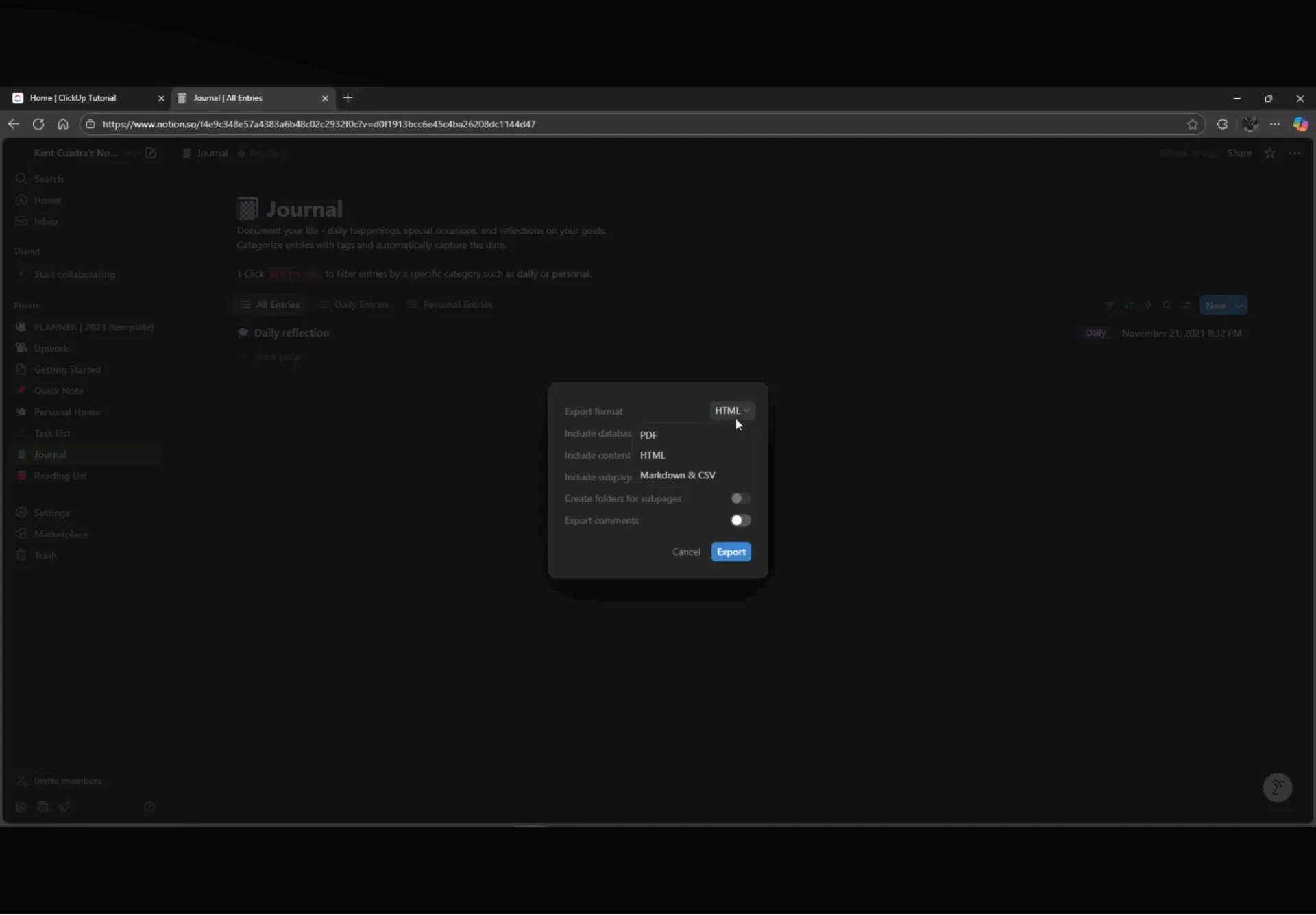
- V případě databázových tabulek můžete také exportovat jednotlivé tabulky jako CSV z nabídky „•••“ v každé databázi.
- Určete, že při migraci celého týmu by se mělo vždy použít „Exportovat veškerý obsah pracovního prostoru“, zatímco při částečné migraci nebo použití šablon použijte možnost „Exportovat“ z nabídky s třemi tečkami na konkrétních stránkách.
- Než budete pokračovat, uložte exportovanou složku .zip nebo .html lokálně. Pokud je formát exportu nesprávný, ClickUp soubor nerozpozná.
❗ Poznámka: Export HTML zajišťuje čitelný obsah a strukturu, zatímco CSV zachycuje data ve formátu tabulky, která můžete přenést do seznamů ClickUp.
Krok č. 2: Připravte soubory pro import
Než importujete svou práci do ClickUp, vše přehledně uspořádejte a označte:
- Přejmenujte soubory a složky tak, aby odpovídaly vaší plánované struktuře ClickUp.
- Otevřete soubory CSV a ujistěte se, že první řádek obsahuje čisté názvy polí (např. Název úkolu, Termín splnění, Přiřazený, Stav).
- Před importem standardizujte hodnoty, jako jsou stavy (Hotovo, Probíhá), data a jména osob.
- Odstraňte prázdné nebo zastaralé sloupce, které nejsou potřeba.
💡 Tip pro profesionály: Při exportu jednotlivých stránek Notion povolte možnost Vytvořit složky pro podstránky. Tím zůstanou vnořené stránky v ClickUp Docs neporušené. Pokud je tato možnost vypnutá, všechny podstránky se sloučí do jednoho dokumentu.
Krok č. 3: Importujte data do ClickUp
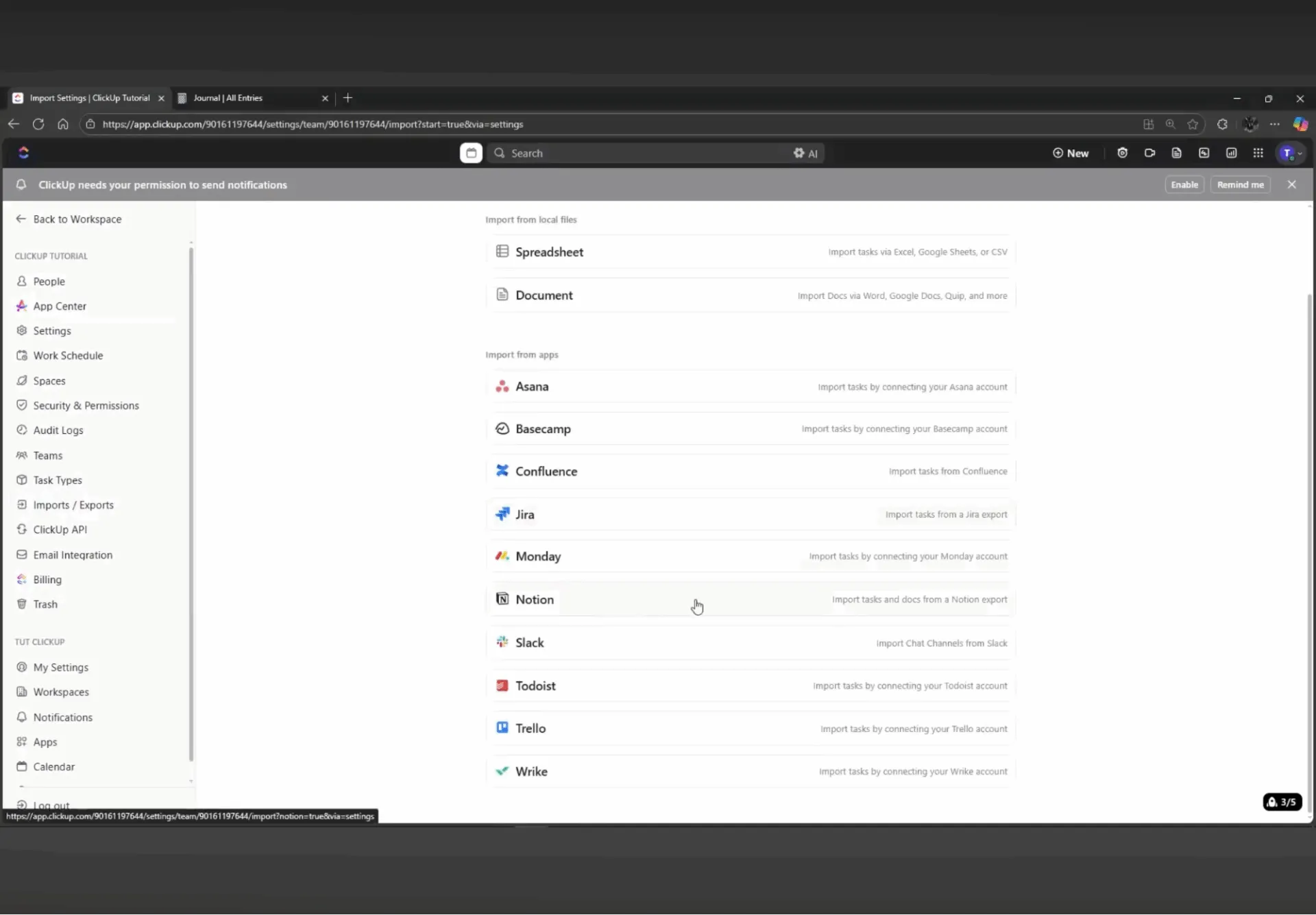
ClickUp má speciální importér Notion, který stahuje stránky, databáze a uživatele do jediného prostoru a složky ClickUp. Zde je návod, jak importovat z Notion:
- V ClickUp klikněte na avatar pracovního prostoru > Nastavení > Import/Export > Spustit import > Notion > Importovat položky
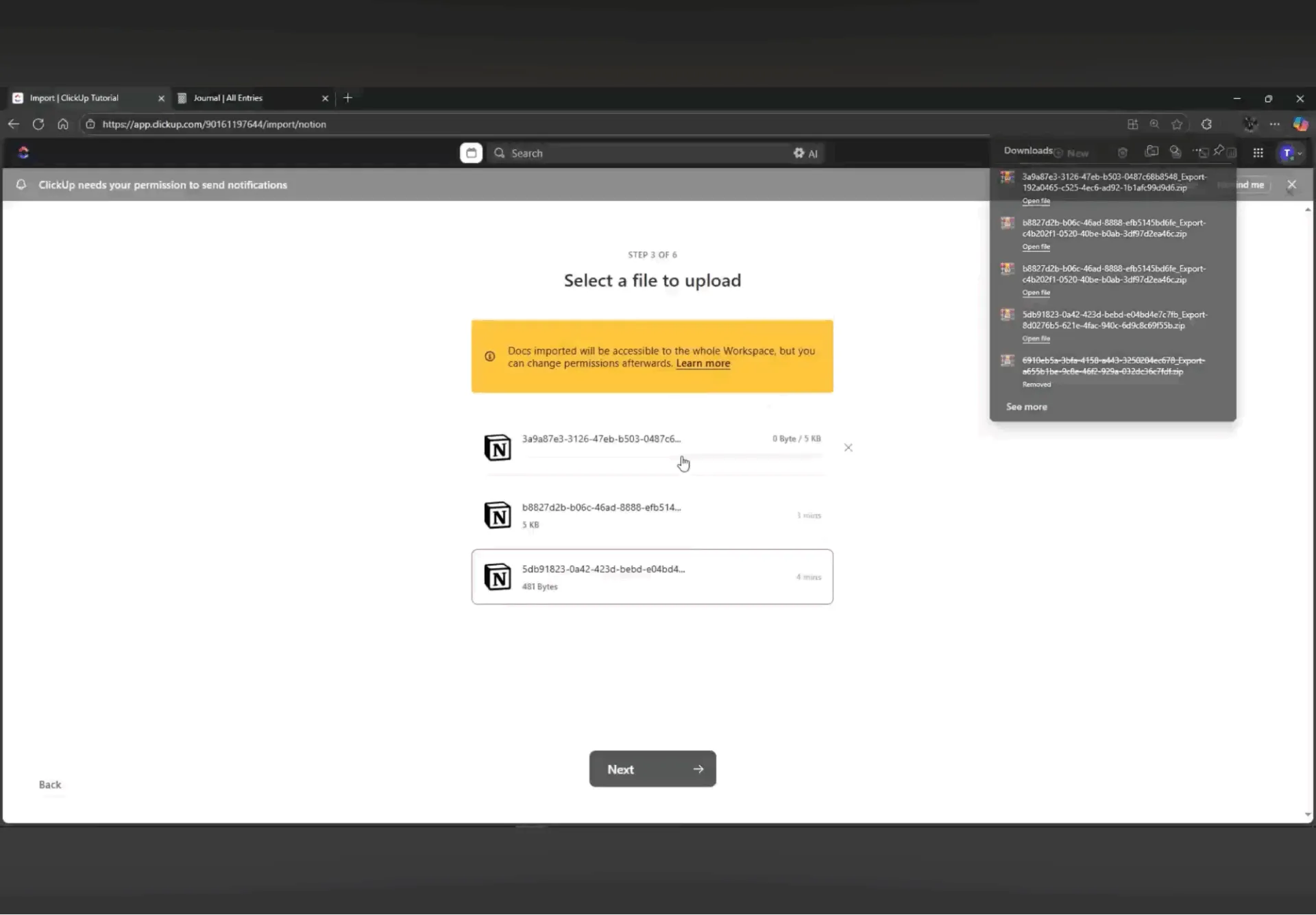
- Nahrajte svůj exportní soubor Notion (HTML zip) a vyberte prostor, kde má být obsah uložen, nebo vytvořte nový prostor pouze pro migrované položky.
- Přiřaďte uživatele Notion ke stávajícím členům ClickUp, pozvěte je nebo je importujte jako neaktivní uživatele, poté klikněte na Importovat a počkejte, až se import dokončí.
Krok č. 4: Znovu vytvořte zobrazení databáze v ClickUp
Jakmile budou vaše data v ClickUp, dalším krokem je změnit způsob, jakým je vidíte:
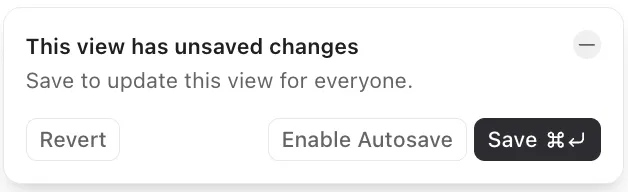
- Pro každý importovaný seznam přidejte zobrazení seznamu, tabule, kalendáře nebo tabulky, aby odrážely tabule, časové osy a filtry Notion. Použijte filtry ClickUp pro stav, přiřazenou osobu a termíny splnění, abyste se přiblížili filtrům Notion.
- Uložte často používané kombinace jako uložené zobrazení a připněte je, aby váš tým hned viděl správné rozložení.
ℹ️ Pro vaši informaci: V další části se tomuto tématu budeme věnovat podrobněji a dozvíte se, které zobrazení Notion se nejlépe převádějí do zobrazení ClickUp, jako jsou Seznam, Tabule, Ganttův diagram nebo Kalendář.
Krok č. 5: Obnovte vztahy a vzorce
Jak jsme již zmínili, vztahy a rollupy z Notion nelze převést v nezměněné podobě. Je nutné je znovu vytvořit pomocí vlastních polí, závislostí a vzorců.
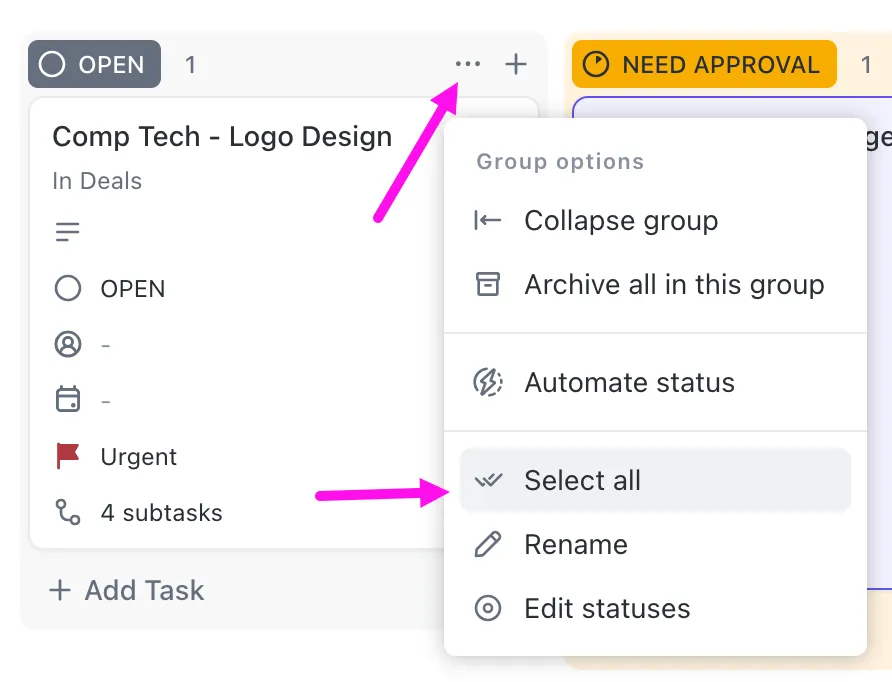
- Vytvořte vlastní pole (rozbalovací seznamy, čísla, URL adresy, osoby), která odpovídají vašim starým vlastnostem Notion, a poté pomocí panelu nástrojů hromadných akcí ClickUp doplňte chybějící hodnoty.
- Nahraďte vztahy v Notion vztahy v ClickUp (závislosti, propojení mezi úkoly) a použijte vlastní pole vzorců k replikaci výpočtů, jako je vynaložené úsilí a náklady.
Krok č. 6: Znovu pozvěte svůj tým a nastavte oprávnění
Oprávnění ClickUp vám umožňují kontrolovat přístup na úrovni prostoru, složky, seznamu a dokumentu, proto je důležité znovu nastavit ochranná opatření, která jste měli dříve v Notion. Tímto způsobem okamžitě zabráníte zmatkům a náhodným úpravám v nově importovaném pracovním prostoru.
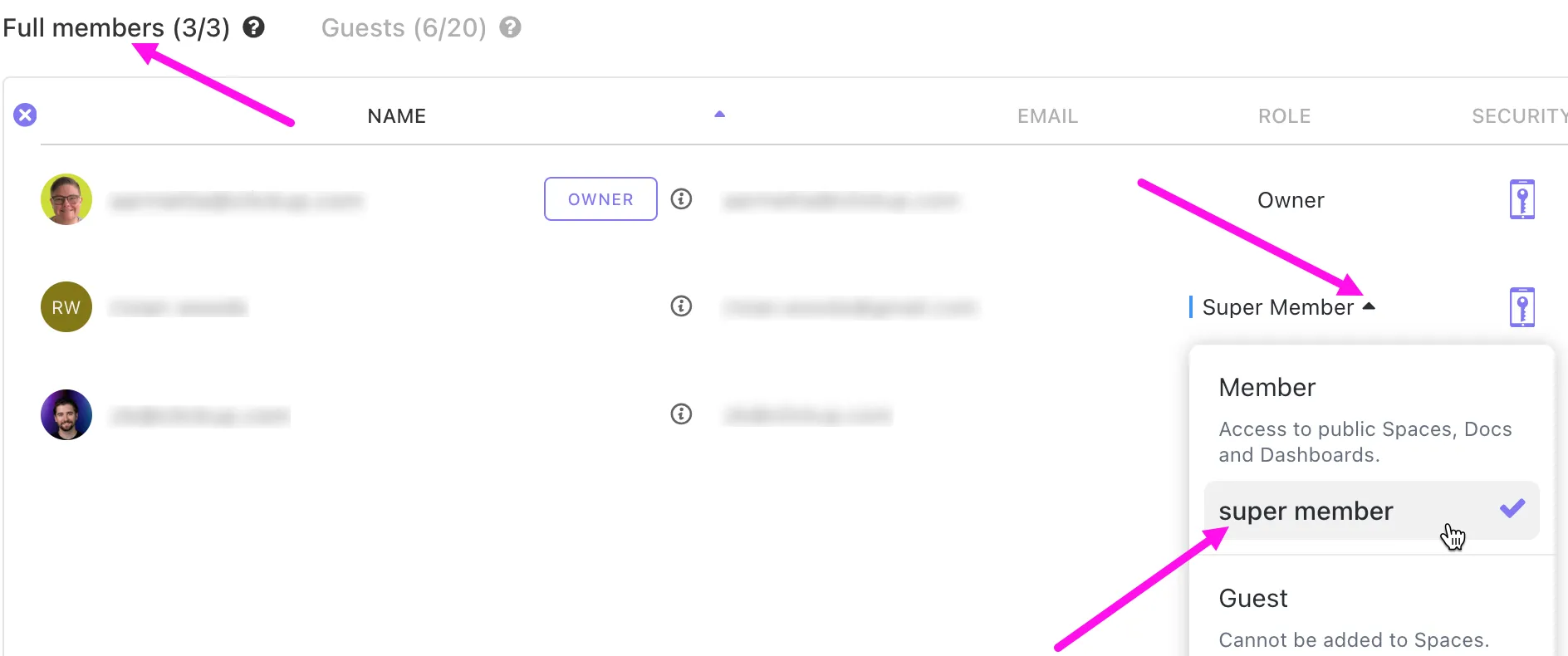
📌 Jak nastavit oprávnění v ClickUp:
- Při pozvání uživatelů přiřaďte role
- Přidejte členy (plný přístup), hosty (omezený přístup) nebo správce (kontrola nad celým pracovním prostorem) do svého importovaného prostoru.
- Vytvořte vlastní role (v tarifech Business Plus/Enterprise) pro ještě více přizpůsobený přístup.
- Nastavte oprávnění na všech úrovních
Oprávnění lze nastavit pro prostory (Enterprise), složky, seznamy a dokumenty. Pro každé umístění můžete vybrat, co mohou pozvaní uživatelé dělat:
- Úplná úprava
- Upravit
- Komentář
- Pouze pro prohlížení
- Zabezpečte citlivé seznamy a dokumenty
Vytvářejte soukromé seznamy nebo dokumenty a sdílejte je pouze s konkrétními osobami nebo týmy. Používejte oprávnění „Pouze pro prohlížení“ nebo „Komentář“ pro externí spolupracovníky, abyste zabránili nežádoucím úpravám.
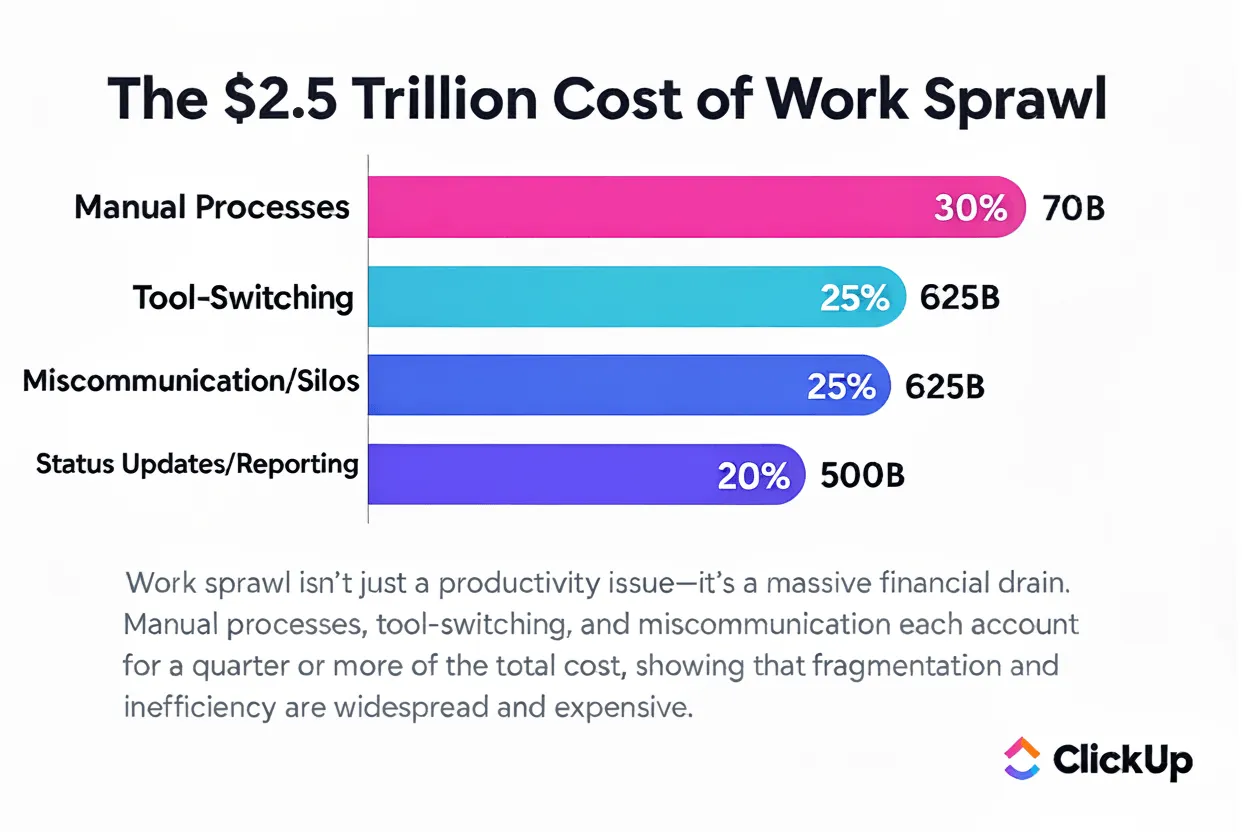
🧠 Zajímavost: Rozptýlená práce je dražší, než si většina týmů uvědomuje. Odhaduje se, že způsobuje ztrátu produktivity v hodnotě 2,5 bilionu dolarů a skryté náklady se rychle hromadí: manuální procesy, neustálé přepínání mezi nástroji a nekonečné aktualizace stavu tiše vyčerpávají rozpočty čtvrtletí za čtvrtletím.
Právě od tohoto druhu fragmentace pomáhá ClickUp týmům se odpoutat, takže práce je rychlejší, přehlednější a z dlouhodobého hlediska mnohem levnější.
Mapování prvků Notion do ClickUp (co kam patří)
Dalším krokem je pochopení toho, jak se stavební bloky Notion promítají do struktury ClickUp.
Stránky Notion > ClickUp Docs
Všechny dokumenty Notion se importují do jednoho dokumentu ClickUp. Každá stránka Notion se stane podstránkou uvnitř tohoto dokumentu. Můžete je uspořádat do vnořených stránek a podstránek, aby je váš tým mohl snadno najít:
- Procesy a příručky
- Materiály pro zaškolení
- Specifikace produktu
- Zápisky z jednání
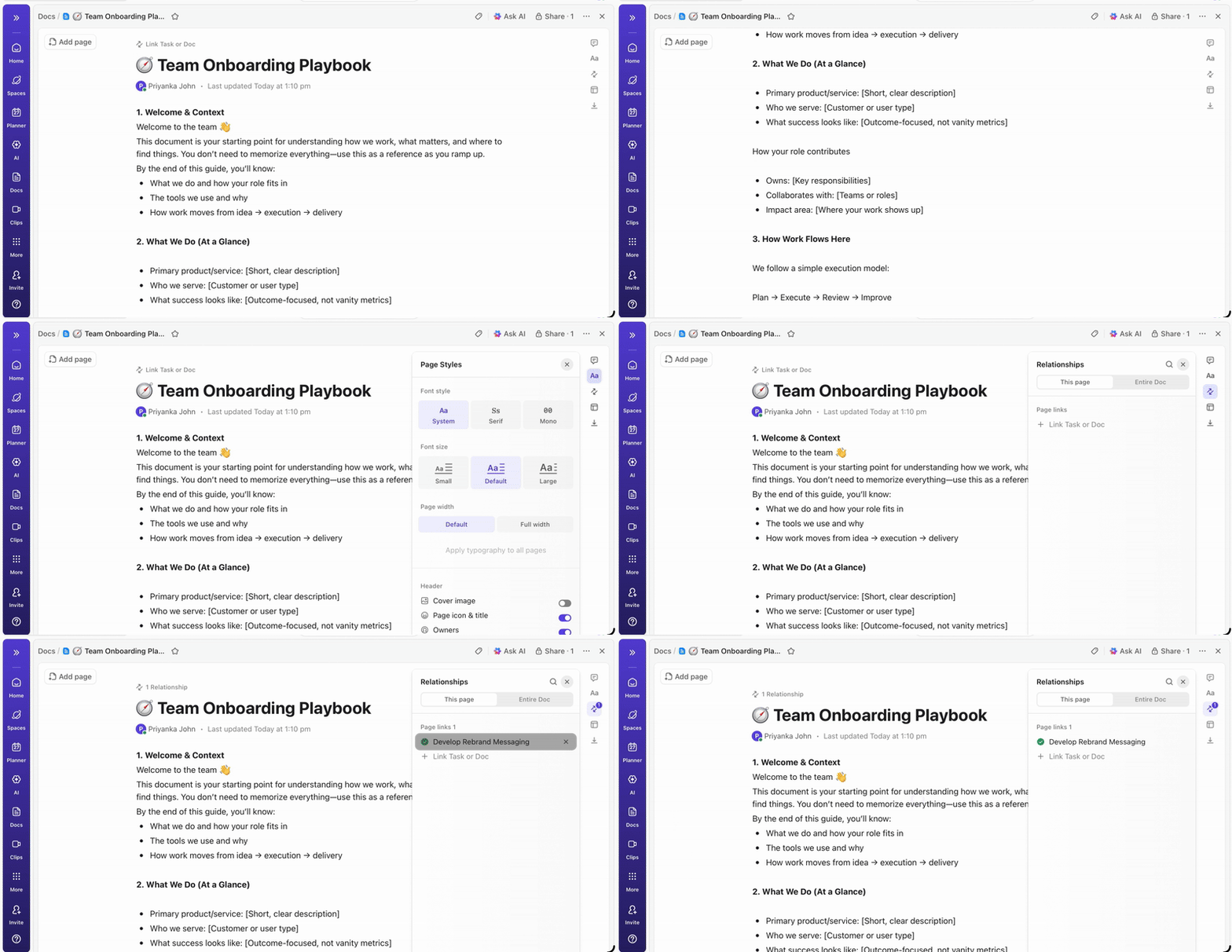
Na rozdíl od Notionu nejsou dokumenty ClickUp Docs izolované.
Tato alternativa k Notion vám umožňuje propojit dokumenty se složkami a seznamy, vytvářet úkoly přímo ze zvýrazněného textu a propojit dokumenty s úkoly pro lepší kontext. Týmy mohou využívat spolupráci v reálném čase, vkládat komentáře, přidávat zpětnou vazbu a sledovat historii stránek, aby viděly, co a kdy se změnilo.
🚀 Výhoda ClickUp: Oživte své dokumenty pomocí ClickUp Brain – první kontextově orientované umělé inteligence na světě, která je přímo integrována do vašeho pracovního prostoru.
Zde je několik praktických způsobů, jak používat ClickUp Brain:
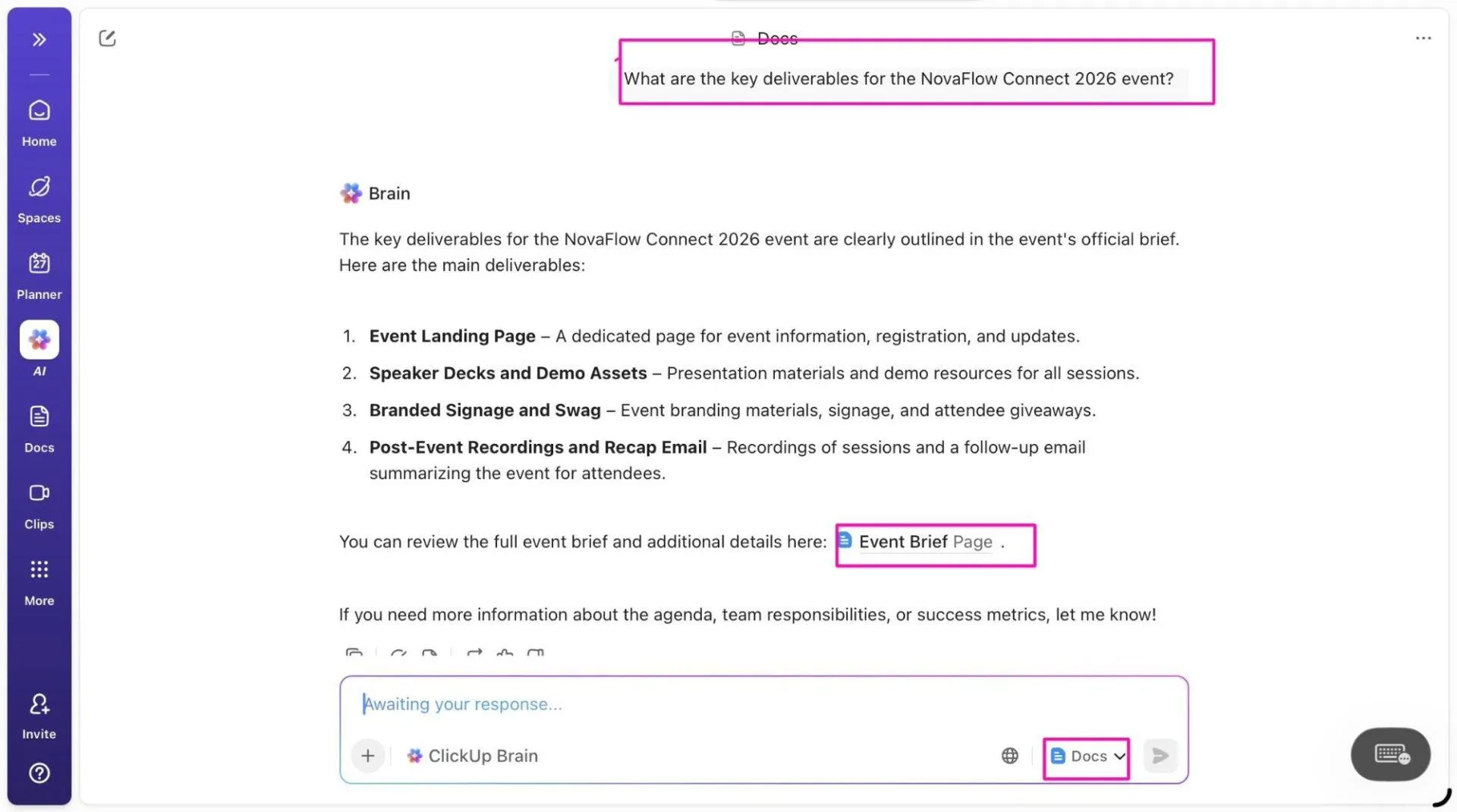
- Okamžité shrnutí dlouhých dokumentů: Vytvářejte přehledná shrnutí celých dokumentů nebo vybraných částí, která pomohou kolegům pochopit kontext, aniž by museli číst vše řádek po řádku.
- Převod dokumentace na úkoly: Zvýrazněte text a nechte Brain extrahovat akční položky, které pak převedete na úkoly ClickUp.
- Ptejte se přímo v Docs: Zadejte dotaz do ClickUp Brain v přirozeném jazyce a získejte klíčová rozhodnutí, vlastníky nebo další kroky, aniž byste museli ručně prohledávat stránky.
- Vytvářejte nové dokumenty a vylepšujte obsah: Vytvářejte strukturované dokumenty, osnovy nebo navazující stránky na základě podnětů a získejte návrhy založené na umělé inteligenci, jak přepsat, vyjasnit nebo upravit tón přímo v dokumentech.
Databáze > Seznamy
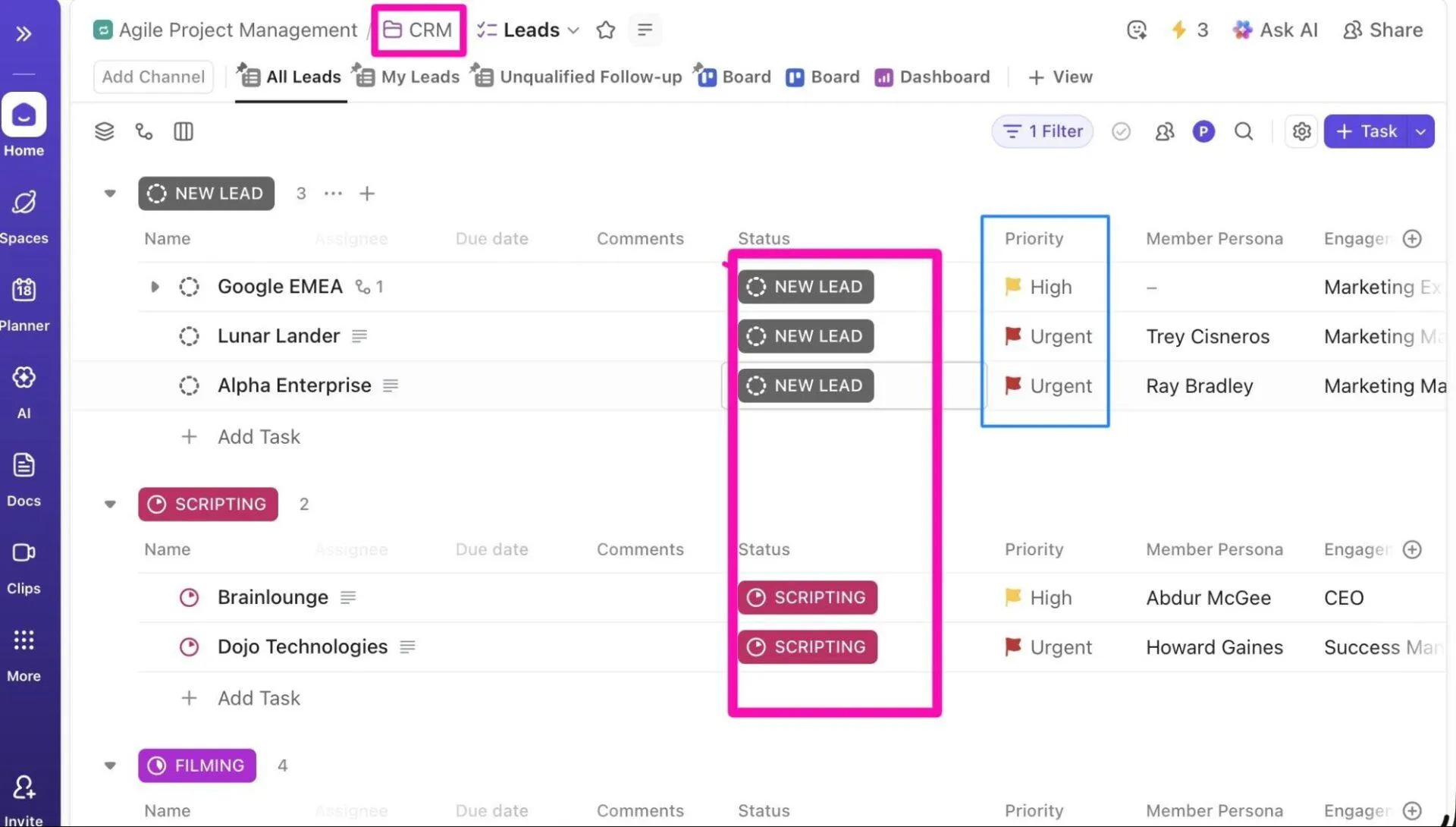
Databáze Notion se nejlépe převádějí do seznamů ClickUp. Každý řádek se stává úkolem, což usnadňuje přiřazování vlastnictví, termínů, priorit a závislostí.
Každý úkol je flexibilní, proveditelná položka s bohatými vlastnostmi, jako jsou:
- Priority ClickUp : Označte úkoly jako naléhavé, vysoké, normální nebo nízké.
- Vlastní stavy ClickUp : Přesouvejte úkoly prostřednictvím vlastních pracovních postupů (např. K provedení, Ve průběhu, Hotovo)
- Závislosti ClickUp : Nastavte úkoly jako blokující nebo čekající na jiné
Vlastnosti > Vlastní pole
Vlastnosti databáze, jako jsou možnosti výběru, textová pole, čísla a data, se převádějí do vlastních polí ClickUp.
Můžete si vybrat ze specializovaných typů polí, jako jsou rozevírací seznamy, štítky, peníze, e-mail, URL, umístění nebo pole vzorce, takže každá vlastnost se chová přesně podle očekávání.
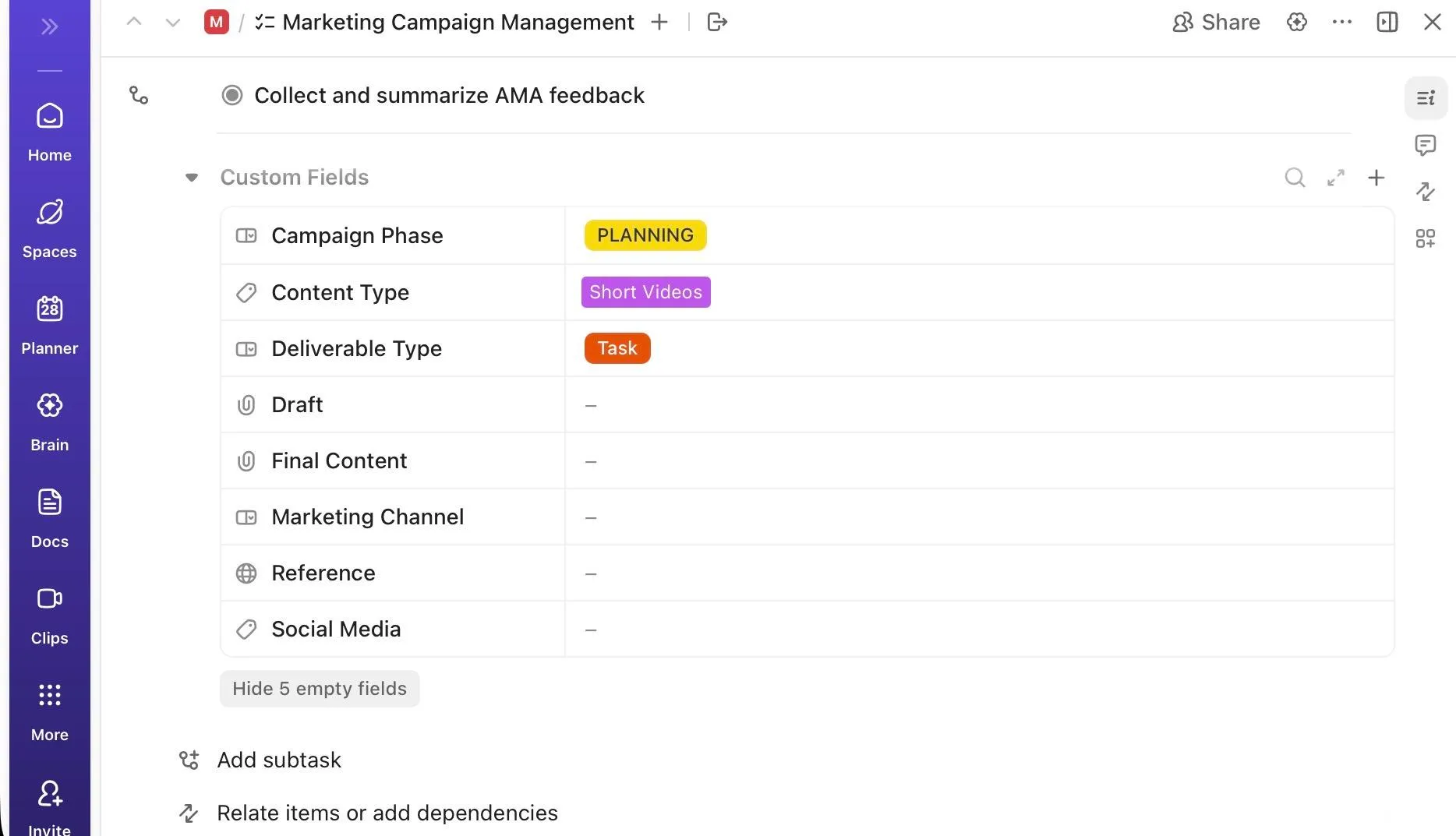
Po importu vám vlastní pole pomohou:
- Filtrujte, třídějte a seskupujte úkoly v libovolném zobrazení pomocí dat vlastních polí.
- Vytvořte znovu souhrny a výpočty, jako jsou skóre úsilí a rozpočty, pomocí polí vzorců.
- Spouštějte automatizace při změně hodnot vlastních polí (pro směrování, přiřazování úkolů nebo aktualizace stavu).
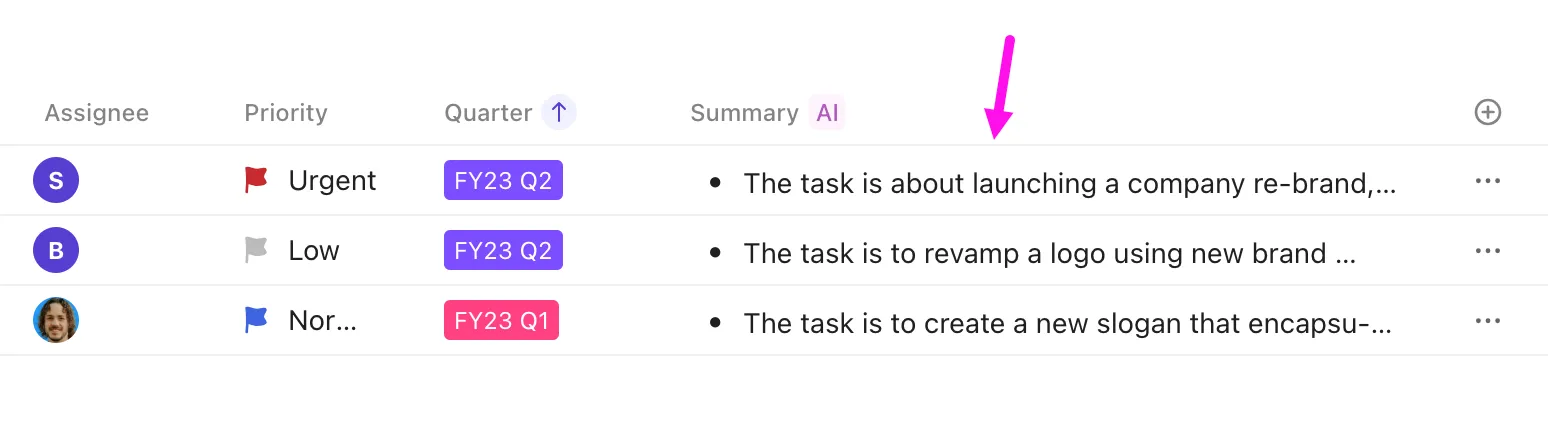
💡 Tip pro profesionály: Pomocí ClickUp AI Fields můžete automaticky generovat, interpretovat nebo standardizovat informace v rámci úkolů pomocí ClickUp Brain.
Například můžete do zobrazení seznamu nebo složky přidat pole shrnutí, aby kolegové mohli prohlížet více úkolů, aniž by museli každý z nich otevírat. Pro kontrolu nevyřízených úkolů a plánovací schůzky vyberte formát krátký nebo seznam.
🔍 Věděli jste? I když společnosti neustále přidávají nové nástroje AI, 91 % zaměstnanců používá pouze 1–4 nástroje týdně, takže většina těchto investic se nikdy nedostane do reálného využití. A protože se mnoho nástrojů jeví jako odtržené od každodenní práce, 44,8 % lidí uvedlo, že v posledním roce přestalo používat alespoň jeden nástroj AI.
ClickUp řeší tento problém tím, že přináší vaši AI na stejné místo, kde týmy plánují, sledují a komunikují, takže se nemnoží nástroje, které používáte, ale práce.
Zobrazení Notion > Zobrazení ClickUp
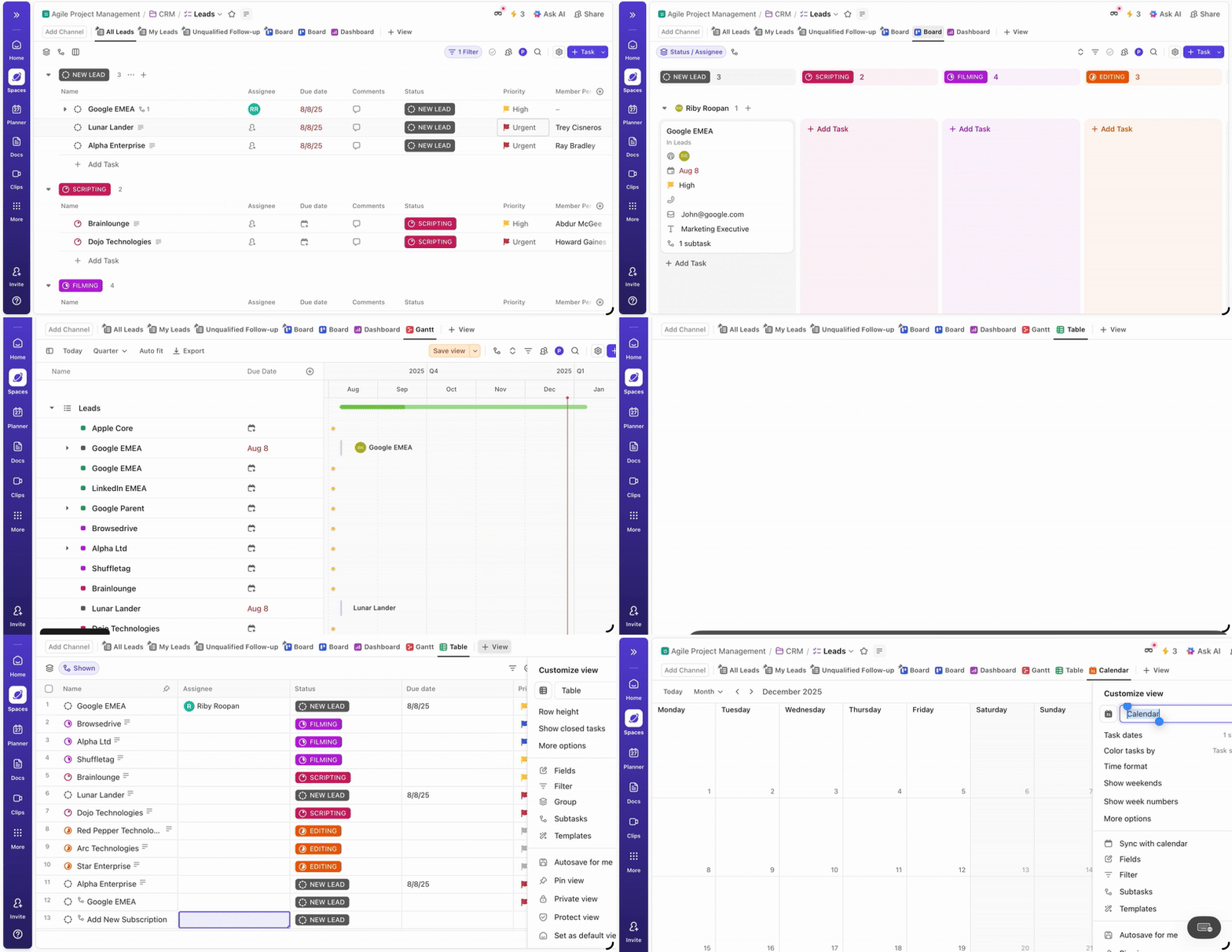
Zobrazení Notion, jako jsou tabulky, tabule a časové osy, se perfektně promítají do zobrazení ClickUp.
Zde je srovnání zobrazení ClickUp a Notion spolu s tím, co získáte, když přejdete na ClickUp:
| Zobrazení Notion | Zobrazení ClickUp | Proč je ClickUp lepší |
| Tabulka | Zobrazení tabulky ClickUp | Podporuje výpočty, seskupování, třídění a vlastní pole pro pokročilou analytiku. |
| Tabule | Zobrazení tabule ClickUp (Kanban) | Nabízí fáze drag-and-drop plus vestavěné automatizace, stavy, plavecké dráhy a pravidla pracovního postupu. |
| Časová osa | Zobrazení časové osy ClickUp | Poskytuje horizontální časové osy projektů podobné Notion, ale integruje závislosti úkolů a úpravy plánování. |
| Kalendář | Zobrazení kalendáře ClickUp | Zobrazuje úkoly a termíny spolu s plánováním a synchronizuje se s externími kalendáři, jako jsou Google/Outlook, pro reálné plánování. |
Šablony a pracovní postupy > Šablony ClickUp
Šablony Notion se ve výchozím nastavení nemigrují jako opakovaně použitelné šablony. Místo toho importujete podkladové stránky nebo databáze pomocí nativního importního nástroje ClickUp, stejně jako jakýkoli jiný obsah Notion.
Po importu můžete soubory převést na opakovaně použitelné šablony ClickUp.
📌 Jak znovu vytvořit šablony Notion v ClickUp:
- Importujte databázi nebo stránku Notion, jak bylo popsáno v předchozí části.
- Po importu vyhledejte výsledný seznam nebo složku v ClickUp.
- Najeďte na něj kurzorem, klikněte na tři tečky (…) a vyberte Šablony > Uložit jako šablonu.
- Pojmenujte šablonu a vyberte, kdo ji může používat ve vašem pracovním prostoru.
📖 Přečtěte si také: Bezplatné šablony plánů migrace dat pro hladký přechod v oblasti IT
Nastavení po migraci pro hladké přijetí
Přenos dat do ClickUp je důležitý, ale o přijetí této platformy rozhoduje to, co uděláte po migraci. Právě zde se začínají projevovat výhody ClickUp v oblasti optimalizace pracovních postupů, umělé inteligence a automatizace.
Vytvářejte automatizace a opakující se úkoly v ClickUp
ClickUp Automations vám umožní automatizovat opakující se úkoly a proměnit vaše pracovní postupy v samočinné systémy. Pomocí několika kliknutí můžete vytvořit automatizační pravidla pomocí spouštěčů, podmínek a akcí.
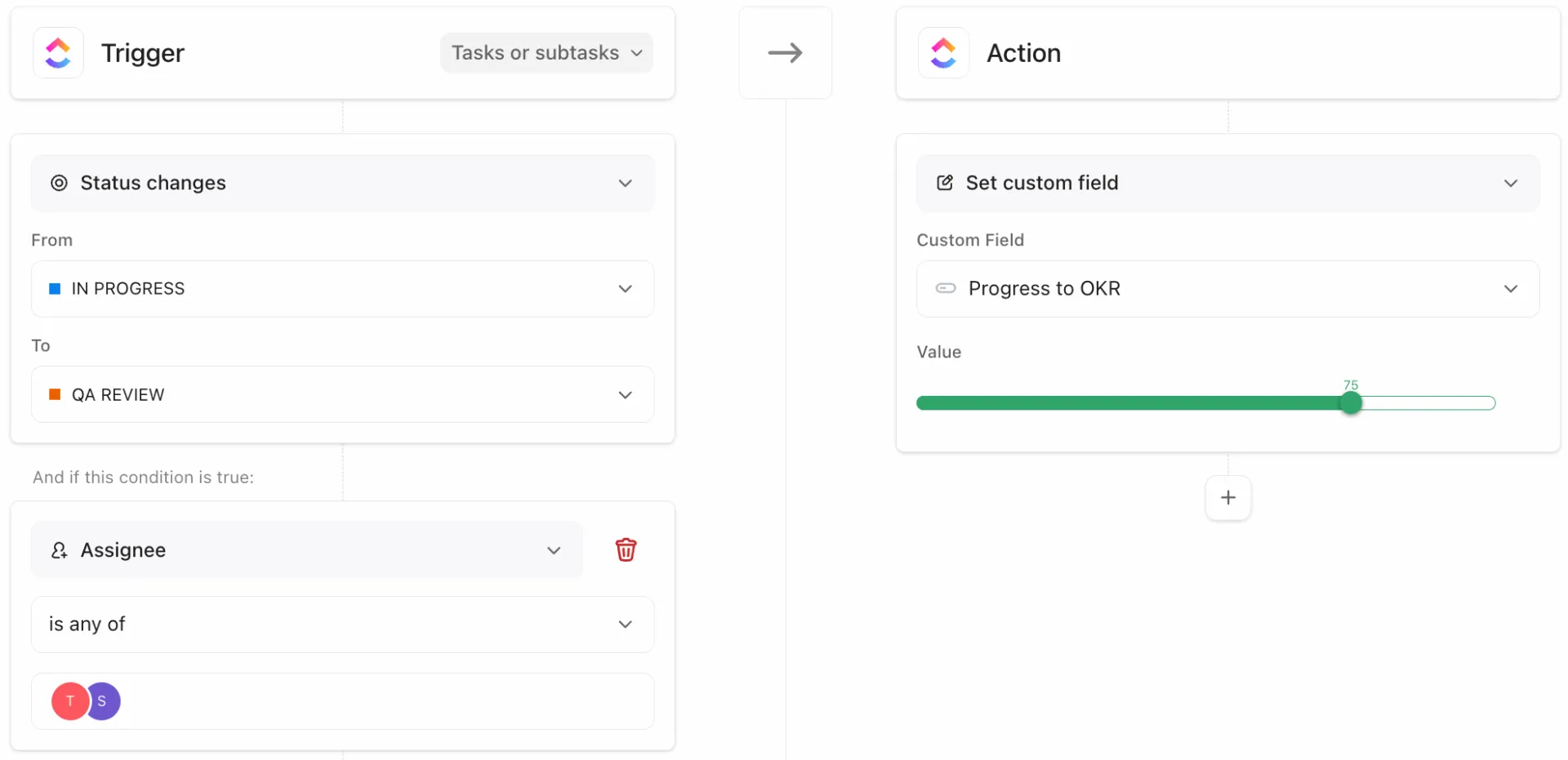
Zde je příklad automatizace pracovního postupu:
- Když se úkol přesune do stavu „Hotovo“, ClickUp jej může automaticky přesunout do „Archivu“, informovat zúčastněné strany nebo použít značky dokončení.
- A když se blíží termín splnění, ClickUp může přiřadit připomenutí, aktualizovat priority nebo přeřadit vlastnictví.
Kromě tradičních automatizací přinášejí agenti ClickUp další úroveň inteligence tím, že jdou nad rámec jednoduchých pravidel typu „pokud toto, pak tamto“.
Pomocí přirozeného jazyka definujte, co chcete, a tito agenti za vás shrnou aktivity, navrhnou seznamy úkolů, vygenerují podúkoly a navrhnou hodnoty polí.
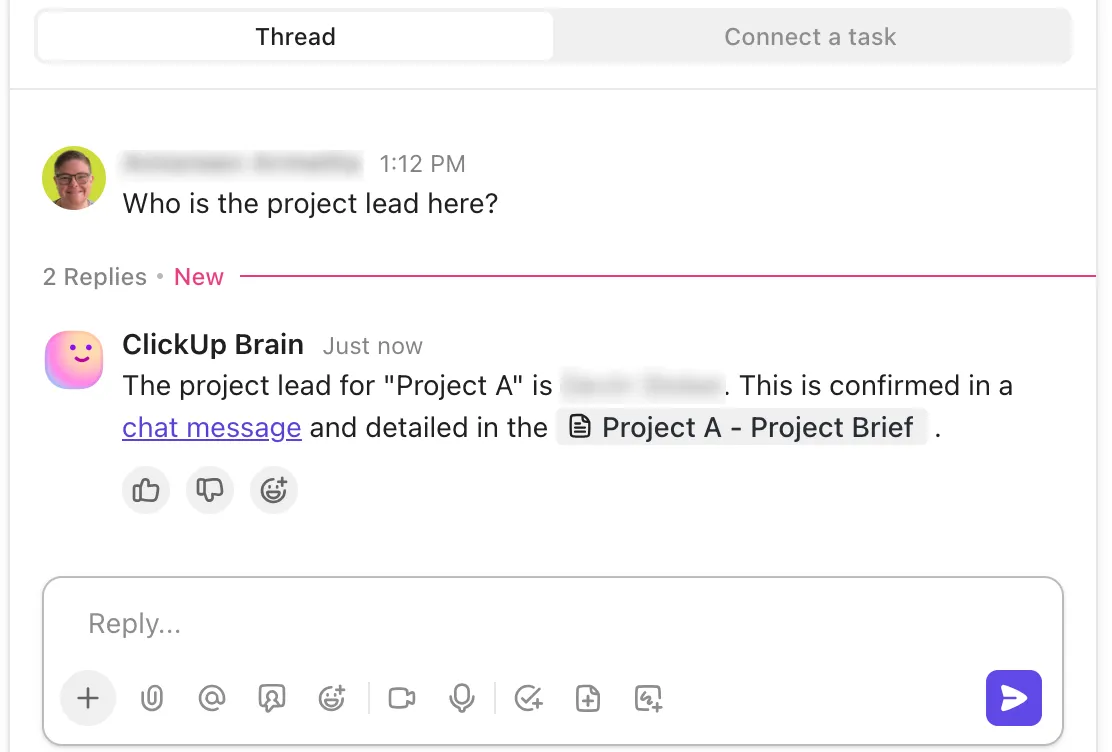
Můžete nasadit předem připravené agenty, jako je Ambient Answers, které lze aktivovat v chatovém kanálu ClickUp, aby odpovídaly na otázky týmu podrobnými, kontextově citlivými odpověďmi s využitím znalostí vašeho pracovního prostoru a externích zdrojů.
A pro vlastní pracovní postupy si vytvořte své vlastní superagenty pomocí nástroje pro tvorbu bez kódování. Můžete například vytvořit agenta pro lidské zdroje, který bude odpovídat pouze na otázky týkající se zaměstnaneckých benefitů, odkazovat na vaše interní dokumenty atd.
📮 ClickUp Insight: 59 % respondentů našeho průzkumu uvádí, že nemají zavedený systém týdenního resetování nebo revize.
Když se aktualizace týkají úkolů, komentářů, dokumentů a zpráv, může se jejich shromáždění jevit jako samostatný projekt. Než shromáždíte informace o tom, co se změnilo, co se opomnělo a co vyžaduje pozornost, energie na plánování nadcházejícího týdne je již pryč.
Co kdyby to za vás mohl převzít agent? Super agenti AI ClickUp mohou automaticky kompilovat aktivity napříč úkoly a shrnout, co je třeba sledovat.
Místo toho, abyste trávili čas rekonstrukcí minulosti, můžete se jasněji rozhodovat o tom, co bude dál.
Vytvářejte dashboardy pro reporting
Dashboardy ClickUp jsou vaším velínem pro přehlednost. Umožňují vám kombinovat více karet a zobrazovat důležité metriky, včetně počtu úkolů podle stavu, položek po termínu, rychlosti sprintu, vyváženosti pracovní zátěže, sledování času, grafů a dalších.
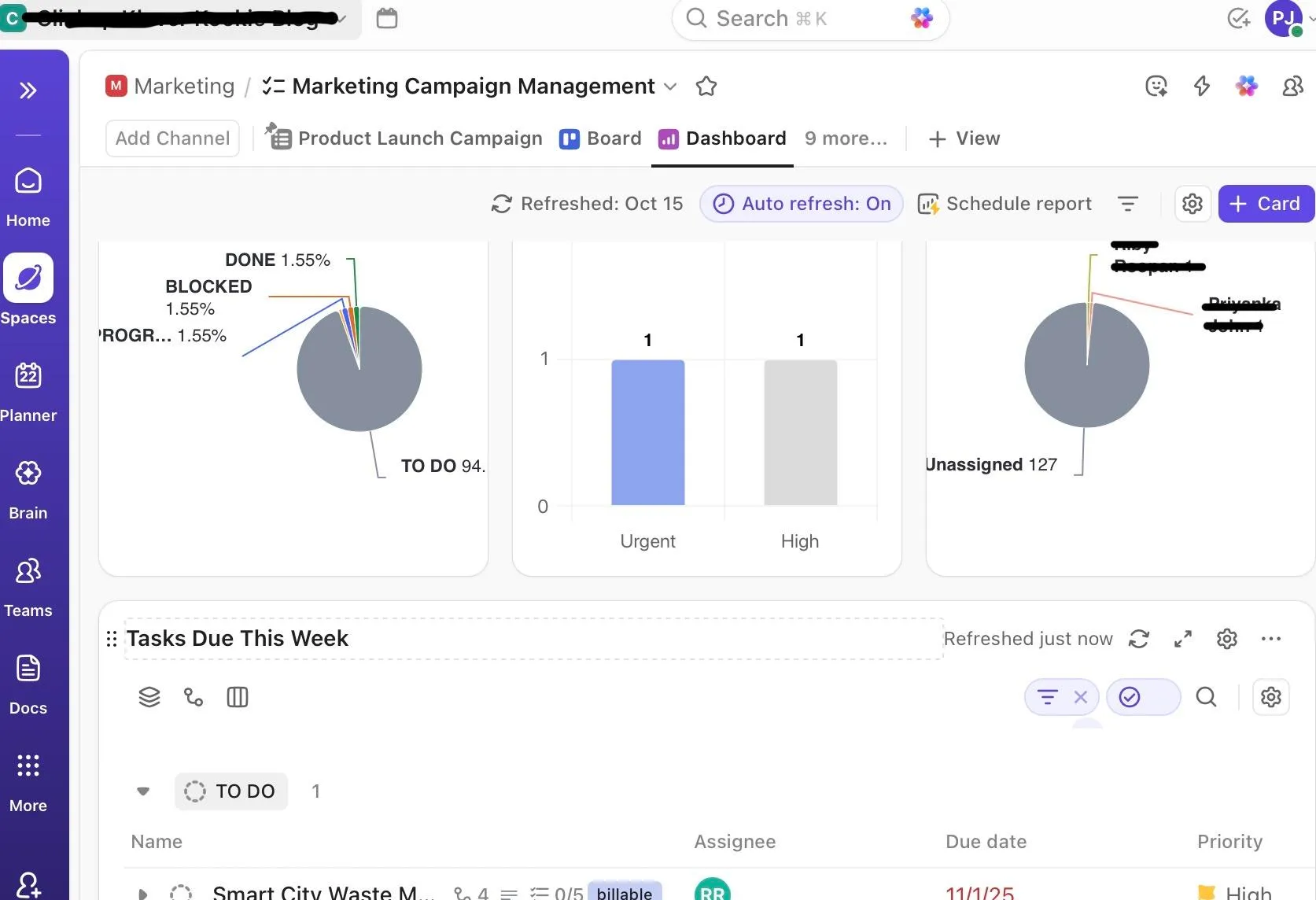
Začněte s běžnými zobrazeními, jako jsou:
- Výkonnost týmu (dokončená zpráva)
- Časová osa a milníky (kalendář a karty milníků)
- Vyrovnání pracovní zátěže (pracovní zátěž podle stavu)
Dashboardy načtou živá data z vašeho pracovního prostoru, aktualizují se v reálném čase a podporují export do formátu CSV nebo Excel pro offline zprávy.
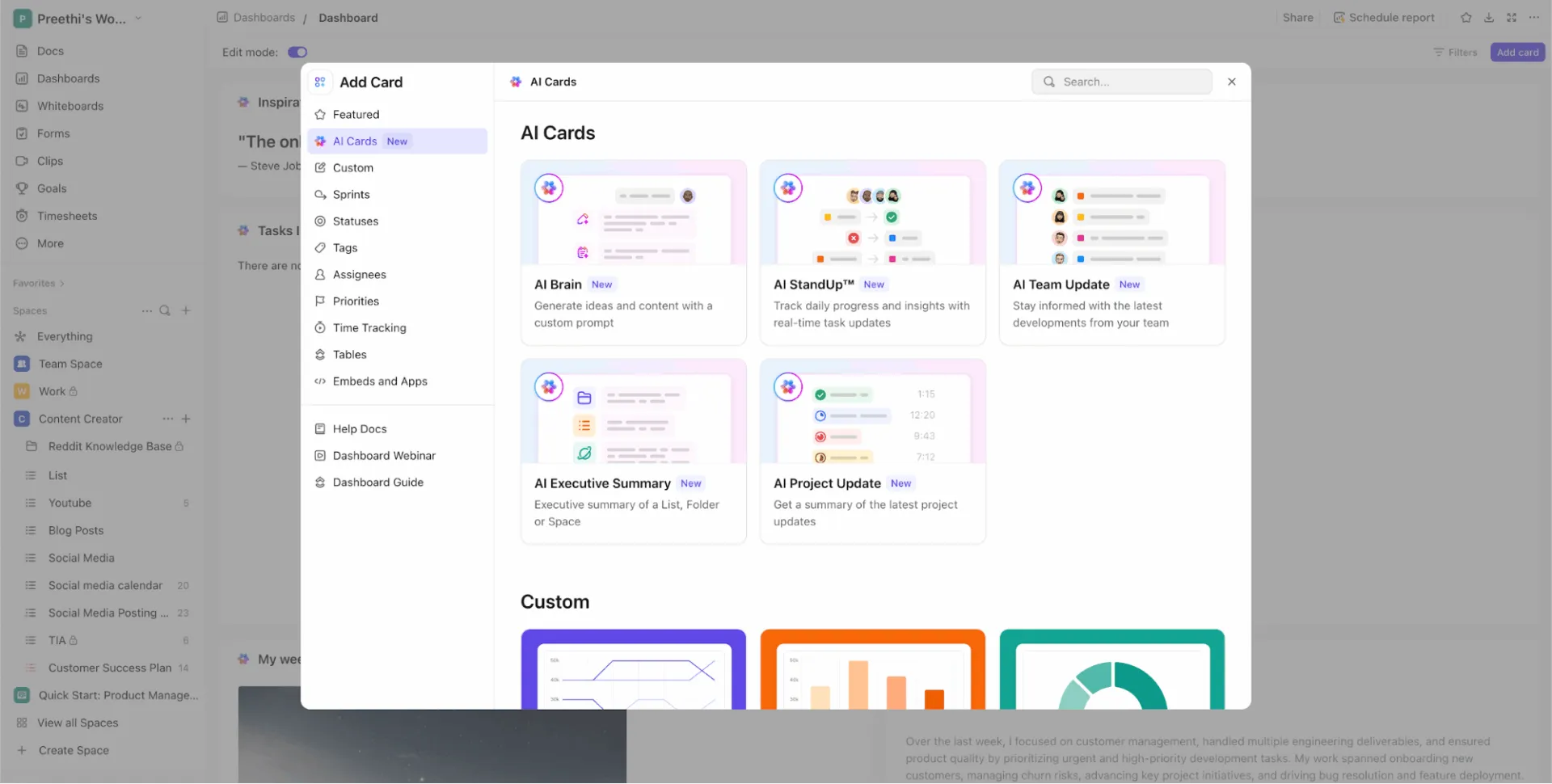
🚀 Výhoda ClickUp: S kartami ClickUp AI Cards již nebudete potřebovat týdenní standup dokumenty a e-maily se stavem projektu. S kartami AI Cards můžete:
- Kládejte chytřejší otázky s ClickUp Brain: Spouštějte vlastní dotazy, jako například „Shrňte úkoly po termínu a navrhni další kroky“, a získejte odpovědi přímo z vašeho pracovního prostoru.
- Automatizujte týmové porady: Pomocí karet AI StandUp nebo AI Team StandUp zjistěte, co je hotové, co je blokované a co je na řadě, a to denně nebo týdně.
- Získejte přehledy připravené pro vedení: Přidejte karty AI Executive Summary pro přehled o stavu projektu, rizicích a pokroku na vysoké úrovni.
Vytvořte dokumenty pro zapracování týmu
Migrace je úspěšná pouze tehdy, pokud z ní váš tým skutečně těží.
Abyste předešli zmatkům, narušení pracovních postupů nebo návratu zaměstnanců ke starým nástrojům, vytvořte dokumentaci pro zaškolení, která vysvětluje:
- Nová hierarchie ClickUp (Prostory > Složky > Seznamy)
- Kde najít klíčové informace
- Jak fungují automatizační pravidla
- Jak používat šablony a opakující se úkoly
- Standardy pojmenování a konvence značkování
Můžete použít šablony pro správu projektů v ClickUp Docs, abyste zajistili konzistentní zaškolení nových zaměstnanců. Vložení úkolů do vašich zaškolovacích dokumentů, například „Dokončete svůj první úkol“, podporuje praktické učení.
Integrujte nástroje
Integrace ClickUp vám umožňuje propojit se stovkami externích nástrojů, takže můžete i nadále používat to, na co je váš tým již zvyklý.
Nativní připojení zahrnují:
- Google Kalendář: Synchronizujte úkoly se svým rozvrhem
- Slack: Získejte aktualizace nebo vytvářejte úkoly ze zpráv Slacku.
- Google Drive/OneDrive/Dropbox: Připojujte a prohlížejte soubory přímo
- Zoom/MS Teams: Koordinujte schůzky s úkoly a odkazy
- GitHub, HubSpot, CRM nástroje, časové trackery a další
Praktický pohled na nástroje umělé inteligence, které produktoví manažeři skutečně používají:
Časté chyby při migraci, kterým je třeba se vyhnout
Týmy často spěchají s migrací a nakonec vytvoří stejný chaos v novém nástroji. Níže uvedená tabulka zdůrazňuje nejčastější chyby a způsoby, jak se jim vyhnout.
| Častá chyba | Jak se tomu vyhnout |
| Importování nepřehledných pracovních prostorů Notion | Archivujte zastaralé stránky, odstraňujte duplikáty a před exportem odstraňte testovací databáze. |
| Považujte databáze Notion za dokumentaci namísto pracovních front. | Před importem rozdělte znalostní báze do ClickUp Docs a databáze realizace do seznamů. |
| Předpokládáme, že komentáře a diskuse si zachovají kontext. | Před exportem převedete klíčové diskuse na komentáře k úkolům nebo dokumenty, protože komentáře v databázi nemusí být přeneseny správně. |
| Přeskočení plánování struktury | Před importem jakéhokoli obsahu definujte prostory, složky a seznamy. |
| Import všech uživatelů najednou | Po otestování úrovní přístupu pečlivě přiřaďte role a oprávnění. |
| Migrace všeho najednou | Proveďte pilotní import s jedním týmem nebo pracovním prostorem před rozšířením. |
Závěrečné tipy pro úspěšný přechod z Notion do ClickUp
Zde je několik dalších tipů, jak zajistit dlouhodobé přijetí a hladkou realizaci.
- Vytvořte migrační mapu, která definuje, jak se každý prvek Notion převádí do ClickUp.
- Naplánujte si 30denní kontrolu a zkontrolujte nepoužívaná pole, nadbytečné seznamy a opuštěné dokumenty, jakmile se objeví skutečné vzorce používání.
- Otestujte importy v kontrolovaném prostředí, než je zavedete pro celý tým.
- Naučte týmy používat zobrazení pro filtrování a plánování, nikoli jako samostatné databáze jako v Notion.
Kdy byste neměli přecházet z Notion
Migrace má smysl pouze v případě, že struktura ClickUp odpovídá způsobu práce vašeho týmu. Zvažte setrvání u Notion, pokud platí následující:
- Opírejte se o vnořené wiki a dlouhé dokumenty, které se často mění.
- Spoléhejte se na flexibilní databáze na úrovni stránek namísto provádění založeného na úkolech.
- Pracujte především v oblasti obsahu, designu nebo výzkumu s minimální odpovědností za úkoly.
- Chcete vizuální flexibilitu více než strukturované pracovní postupy a kontrolu nad realizací?
Vykročte za hranice stránek a tabulek s ClickUp
Notion je skvělým místem pro přemýšlení, plánování a dokumentování nápadů. Ale když se práce stane termínově orientovanou a vyžaduje spolupráci, dokumentace sama o sobě nestačí k tomu, aby věci fungovaly.
V tom se ClickUp odlišuje od ostatních. Slučuje úkoly, časové osy, dokumenty, automatizaci a reportování do jednoho pracovního prostoru, takže už nemusíte přeskakovat mezi stránkami a trackery.
A dokumentace nezůstává pozadu. ClickUp Docs vám nabízí něco, co Notion nemá. Dokumenty zůstávají propojené s samotnou prací a vy můžete text převést na úkoly, propojit dokumenty s projekty a pomocí umělé inteligence shrnout, napsat a zobrazit správné informace, když je potřebujete.
Díky ClickUp Brain, který vám pomůže pracovat rychleji, automatizacím, které sníží manuální práci, a dashboardům, které vám poskytnou jasný přehled o pokroku, začne systém pracovat pro vás, a ne naopak.
Pokud vám nastavení Notion začíná připadat příliš rigidní, je přechod na ClickUp praktickým dalším krokem. Zaregistrujte se na ClickUp zdarma ještě dnes.
Často kladené otázky (FAQ)
Ano. Když použijete import Notion do ClickUp, databáze z Notion se přenesou do ClickUp jako seznamy v jedné složce. Každý řádek se stane úkolem a pole se převedou na vlastní pole, takže vaše datová struktura zůstane použitelná v ClickUp.
Ne. Složité funkce databáze, jako jsou vztahy, rollupy a vzorce, se nepřenášejí automaticky. Po importu je budete muset ručně znovu vytvořit v ClickUp pomocí vztahů, polí vzorců nebo automatizací.
Ano. ClickUp má vestavěný importér Notion v nastavení pracovního prostoru v části Import/Export. Nahrajete svůj export HTML z Notion a vyberete, kam chcete obsah přenést do svého pracovního prostoru ClickUp.
Doba migrace závisí na velikosti vašeho pracovního prostoru Notion. Malé importy lze dokončit během několika minut; větší exporty s mnoha stránkami a databázemi mohou trvat déle, ale ClickUp je po spuštění zpracovává asynchronně. Obvykle je třeba počítat s několika hodinami, včetně přípravy a kontroly.
ClickUp má širší nativní funkce pro správu projektů, jako je vlastnictví úkolů, závislosti, časové osy, automatizace a řídicí panely. Notion je silnější v oblasti volné dokumentace a flexibilních rozvržení. Pro strukturovanou realizaci a reporting ve velkém měřítku nabízí ClickUp více integrovaných nástrojů.