

Stalo se vám někdy, že jste hledali důležitý e-mail z minulého měsíce, jen abyste zjistili, že je pohřben pod horou nepořádku ve vaší doručené poště?
Jedná se o běžný problém, který nastává, když není vaše doručená pošta v Gmailu správně uspořádaná.
Nepřehledná e-mailová schránka může výrazně snížit produktivitu a efektivitu, protože je obtížné se v ní orientovat a odpovídat na zprávy. Tento nepořádek může také přispívat k „přeplnění e-mailem“ nebo „e-mailové únavě“, což je stav, kdy se člověk cítí zahlcen obrovským množstvím e-mailů, které zaplavují jeho schránku v krátkém časovém úseku.
A nejen to, ale také se zde řeší problém s limitem úložného prostoru v Gmailu. Výchozí bezplatný tarif Gmailu s 15 GB se zpočátku může zdát dostatečný, ale rychle se vyčerpá, pokud nevymažete staré a nepotřebné e-maily.
Navíc 74 % zaměstnanců se cítí zahlceno nadměrným množstvím e-mailů. To přispívá k psychickému stresu a někdy dokonce vede k tomu, že jim uniknou důležité e-maily.
Pokud se také cítíte zahlceni, jste na správném místě. Sestavili jsme tento článek o úklidu doručené pošty v Gmailu, abyste už nikdy nemuseli čelit nepořádku nebo nedostatku místa.
⏰ Shrnutí za 60 sekund
- Nepřehledná doručená pošta v Gmailu snižuje produktivitu a způsobuje stres
- Úklid doručené pošty uvolní úložný prostor a zvýší efektivitu
- Gmail nabízí vestavěné nástroje pro vyhledávání, filtry a štítky pro lepší organizaci
- Úklid zahrnuje mazání velkých příloh, nežádoucích kategorií a odhlášení z mailing listů
- Blokování odesílatelů a mazání e-mailů podle odesílatele, data nebo obsahu ještě více uvolní místo v doručené poště
- Používání štítků a filtrů automatizuje organizaci doručené pošty
- Nástroje třetích stran, jako jsou Clean Email, Mailstrom, Mailman a ClickUp, usnadňují úklid a správu Gmailu.
Co znamená „úklid Gmailu“ a k čemu vám to pomůže?
Úklid v Gmailu znamená uspořádání a vyčištění vaší doručené pošty odstraněním nepotřebných e-mailů a roztřídění užitečných do přehledných kategorií, čímž zvýšíte efektivitu práce s e-maily a ušetříte místo v úložišti.
⭐ Doporučená šablona
Máte v doručené poště nepořádek? Využijte bezplatnou šablonu ClickUp pro automatizaci e-mailů a uklidněte ji – rychle, snadno a bez stresu.
Naštěstí můžete svou doručenou poštu v Gmailu snadno uklidit pomocí vestavěných nástrojů a filtrů, díky kterým bude přehledná a uspořádaná.
Proč je čistá schránka v Gmailu důležitá pro produktivitu a snížení stresu
Podle deníku The Wall Street Journal tráví většina zaměstnanců každý týden asi dva pracovní dny e-maily a schůzkami. To je spousta času a díky uklizené doručené poště mohou zaměstnanci část tohoto času ušetřit na smysluplnější úkoly.
Možná se o vyčištění doručené pošty zajímáte kvůli nedostatku místa, ale čeká vás mnohem víc.
- Vyšší produktivita: Čím lépe je vaše doručená pošta uspořádaná, tím více práce stihnete. Snadněji najdete důležité e-maily, omezíte rušivé vlivy a zvýšíte celkovou efektivitu.
- Nenechte si ujít důležité zprávy: Zabraňte tomu, aby vám unikl důležitý e-mail, a udržujte svou doručenou poštu bez nevyžádané pošty. Pomůže vám to vyhnout se nepříjemným následkům, jako je zmeškání termínů a opomenutí přijmout správná opatření.
- Jednodušší orientace: Štítky, kategorie, hvězdičky a koš v Gmailu zjednodušují orientaci a vyhledávání e-mailů i po několika měsících. Díky prázdné doručené poště můžete věci najít a upřednostnit je mnohem rychleji
- Snížení stresu a únavy: Uspořádaná doručená pošta snižuje stres tím, že omezuje počet e-mailů pouze na důležité konverzace. Zároveň zlepšuje soustředění tím, že odstraňuje rušivé prvky z doručené pošty.
Jak rychleji procházet Gmail, abyste našli e-maily a uspořádali je
Chcete-li se v Gmailu orientovat rychleji, využijte jeho vestavěné nástroje k rychlému procházení e-mailů, přesnému vyhledávání a automatizaci organizace.
- Prohlédněte si náhled zpráv v doručené poště (odesílatel, předmět, úryvek textu, přílohy) a rychle roztřiďte zprávy
- Pomocí vyhledávacího pole a pokročilých filtrů můžete vyhledávat e-maily podle odesílatele, předmětu, klíčových slov, data, velikosti nebo příloh.
- Pomocí levého postranního panelu (Doručená pošta, Odeslaná pošta, Koncepty, Označené, Kategorie, Štítky) se okamžitě dostanete do správné složky
- Pomocí ozubeného kolečka Nastavení nastavte filtry a štítky, které automaticky třídí nové e-maily, abyste je už nemuseli třídit ručně.
Rozhraní Gmailu je navrženo tak, aby byla navigace a práce s e-maily plynulá a snadná.
Hlavní zobrazení doručené pošty v Gmailu vám nabízí náhled na jméno odesílatele, předmět a text zprávy, abyste si mohli udělat představu o tom, o čem e-mail je. Prostřednictvím tohoto náhledu si také můžete samostatně prohlédnout případné přílohy.
Chcete vyhledat e-mail od konkrétní osoby? Gmail má v horní části vyhledávací lištu, která vám pomůže najít zprávy od určité osoby nebo s konkrétním předmětem. Můžete filtrovat podle data a příloh a vyhledávat podle určitých slov v e-mailu.
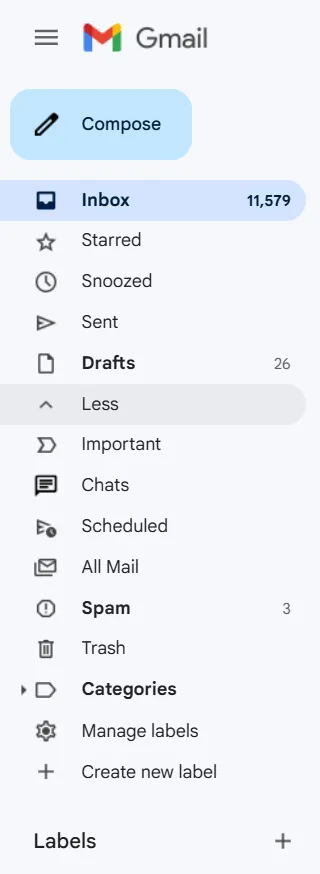
Aplikace Gmail navíc disponuje samostatným navigačním panelem na levé straně, který vám umožňuje vybrat složku, kterou chcete prohledat, například Doručená pošta, Odeslané, Koncepty, Označené, Kategorie, Štítky atd.
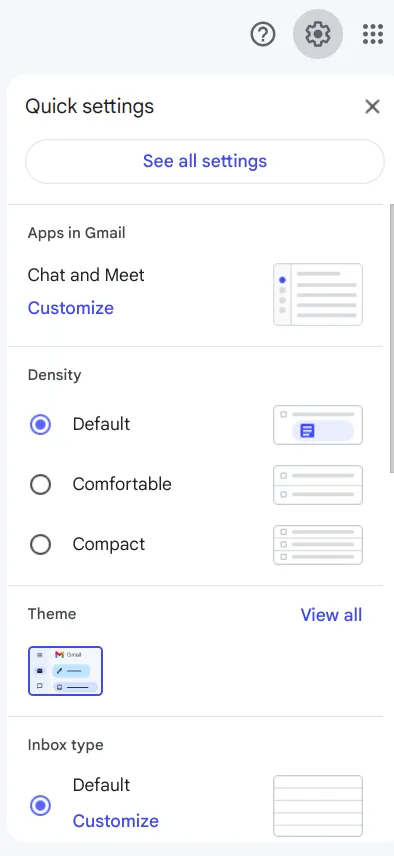
A na závěr: ikona ozubeného kolečka v nastavení je hlavním nástrojem pro organizaci vaší doručené pošty.
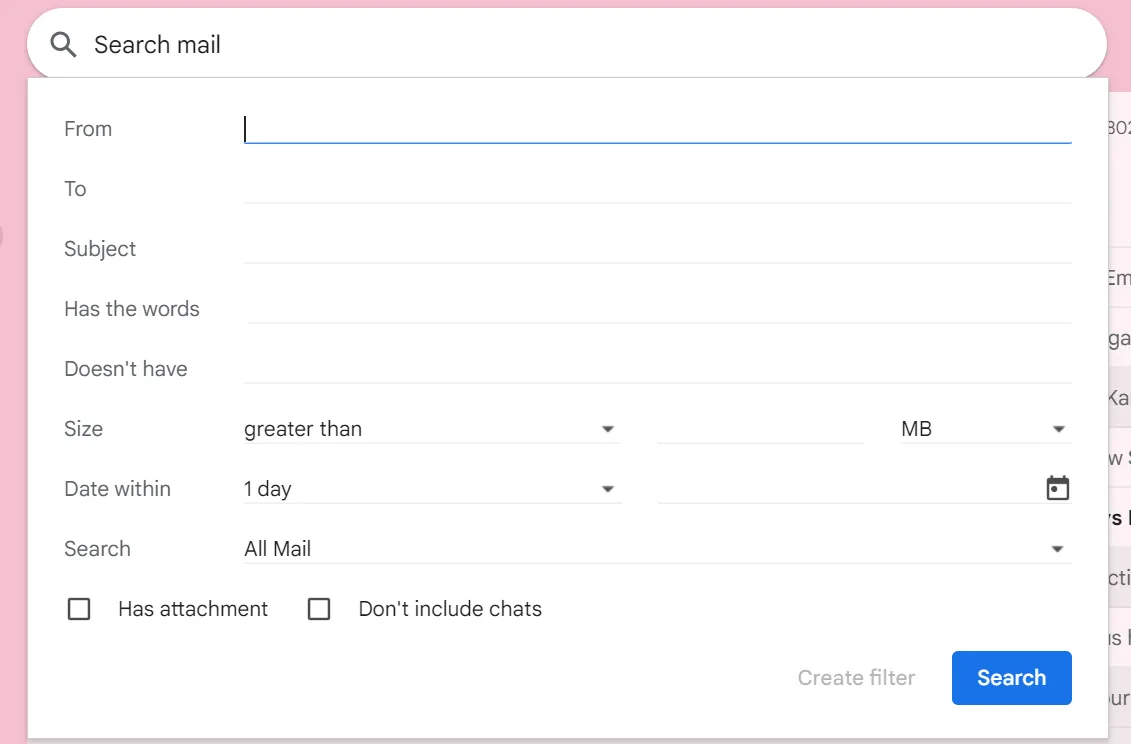
Můžete je využít k vytvoření filtrů, automatickému třídění příchozích e-mailů a přiřazování štítků. Filtr nabízí různé kategorie třídění, jako jsou „Komu“, „Od“, „Předmět“, „Obsahuje slova“, „Neobsahuje“, „Velikost“, „Datum“ a „Přílohy“.
Tyto kategorie můžete kombinovat k filtrování stávajících e-mailů a nastavit filtrovací cesty pro budoucí e-maily.
Jakmile si zde vše nastavíte, už nebudete muset doručenou poštu třídit ručně. Každý příchozí e-mail bude automaticky zpracován podle postupu, který jste nastavili.
Rozhraní Gmailu obsahuje všechny nástroje a funkce potřebné k tomu, aby byla vaše doručená pošta přehledná. Stačí jen vědět, jak je používat. Čtěte dál a my vám s tím pomůžeme!
Jaký je rozdíl mezi úklidem Gmailu na webu a v mobilní aplikaci?
Ačkoli jsou funkce Gmailu ve webových prohlížečích a na mobilních zařízeních z velké části podobné, při používání funkcí pro úklid existuje významný rozdíl.
Vyhledávací lišta Gmailu a levý navigační panel zůstávají beze změny. Používání doručené pošty Gmailu na mobilních zařízeních je však navrženo s ohledem na snadnou přístupnost. Neobsahuje několik hromadných funkcí najednou a ve srovnání s webovými prohlížeči nabízí relativně málo možností přizpůsobení.
Navíc aplikace neumožňuje uživatelům přetahovat e-maily přímo do složek. A nejen to, na mobilních zařízeních nelze ani přidávat rozšíření prohlížeče, což je ve webovém prohlížeči velmi snadné. A konečně, na mobilních zařízeních není možné používat klávesové zkratky pro rychlé vyčištění.
Zatímco základní funkce, jako je vyhledávání a přístup ke složkám, jsou na mobilních zařízeních snadné, složitější funkce, jako je nastavení filtrů, mohou být obtížné.
Na druhou stranu však dotykové funkce mobilních zařízení, jako je například posunutí prstem pro smazání nebo archivaci e-mailu, tento proces zjednodušují. Proto mohou být webové prohlížeče ideální volbou při provádění rozsáhlého úklidu.
Jaké jsou nejúčinnější kroky k vyčištění doručené pošty v Gmailu?
Chcete-li rychle uklidit svůj Gmail a udržet ho dlouhodobě přehledný, zaměřte se na kombinaci hromadného úklidu (prostor + objem) a jednoduché automatizace (aby se nepořádek nevrátil).
- Rychle uvolněte místo: Pomocí vyhledávacích filtrů v Gmailu vyhledejte a smažte e-maily s velkými přílohami a poté hromadně vymažte záložky s velkým objemem e-mailů, jako jsou Propagace/Sociální sítě.
- Zbavte se opakujících se nevyžádaných e-mailů: Odhlaste se z irelevantních mailing listů, zablokujte vytrvalé odesílatele/spammery a hromadně mazejte e-maily podle odesílatele, data, předmětu nebo klíčových slov.
- Ať zůstane přehledná: Nastavte si štítky a filtry, které budou automaticky třídit, archivovat nebo přesměrovávat příchozí e-maily, abyste ji nemuseli pokaždé ručně uklízet.
Zde je sedm kroků, jak efektivně uklidit a udržet pořádek ve vaší doručené poště v Gmailu.
Představíme vám možnosti hromadného i individuálního úklidu, abyste si mohli vybrat přístup, který nejlépe vyhovuje vašim potřebám. Jdeme na to!
Krok 1: Odstraňte velké přílohy
Pokud hledáte rychlé řešení, jak uvolnit místo ve vaší doručené poště, první věcí, kterou musíte udělat, je vyhledat e-maily s velkými přílohami.
Ačkoli přílohy tvoří důležitou součást e-mailů, zabírají více místa, než si dokážete představit. Tyto soubory lze snadno vyhledat a rozhodnout se, zda stojí za to je v doručené poště ponechat, nebo je smazat, abyste uvolnili místo.
- Krok 1: Klikněte na možnost filtrování vedle vyhledávacího pole
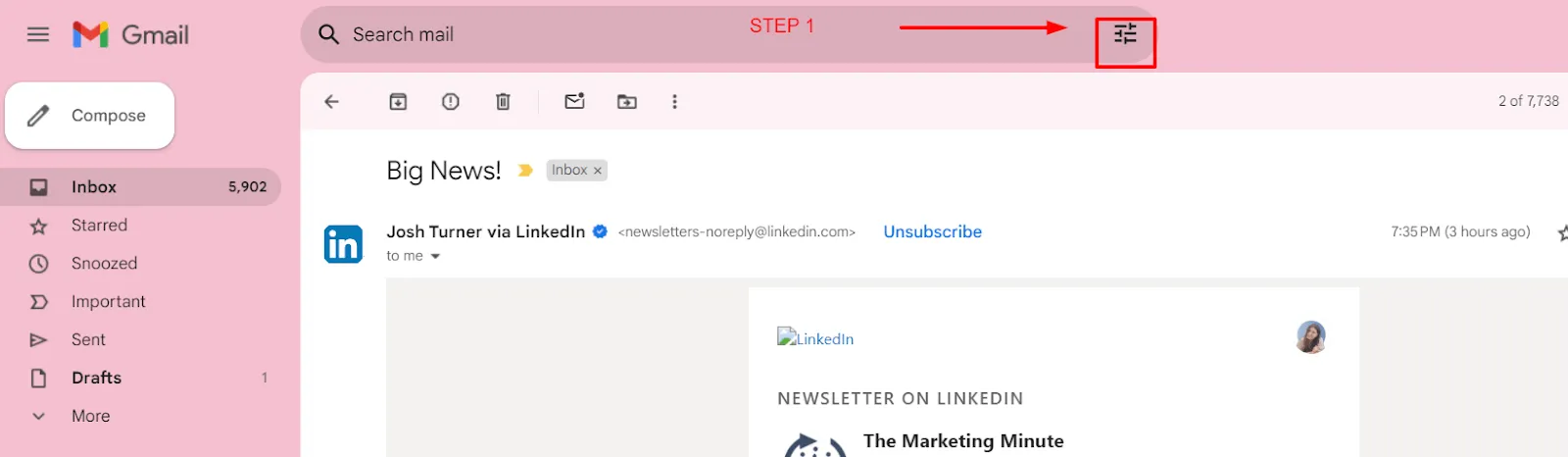
- Krok 2: V možnosti „Velikost“ vyberte „větší než“ a zadejte velikost v MB, například 5 MB
- Krok 3: Volitelně vyberte možnost „Obsahuje přílohu“, abyste filtrovali pouze e-maily s přílohami
- Krok 4: Jakmile budete mít filtrovaný seznam, vyberte e-maily, které již nejsou relevantní
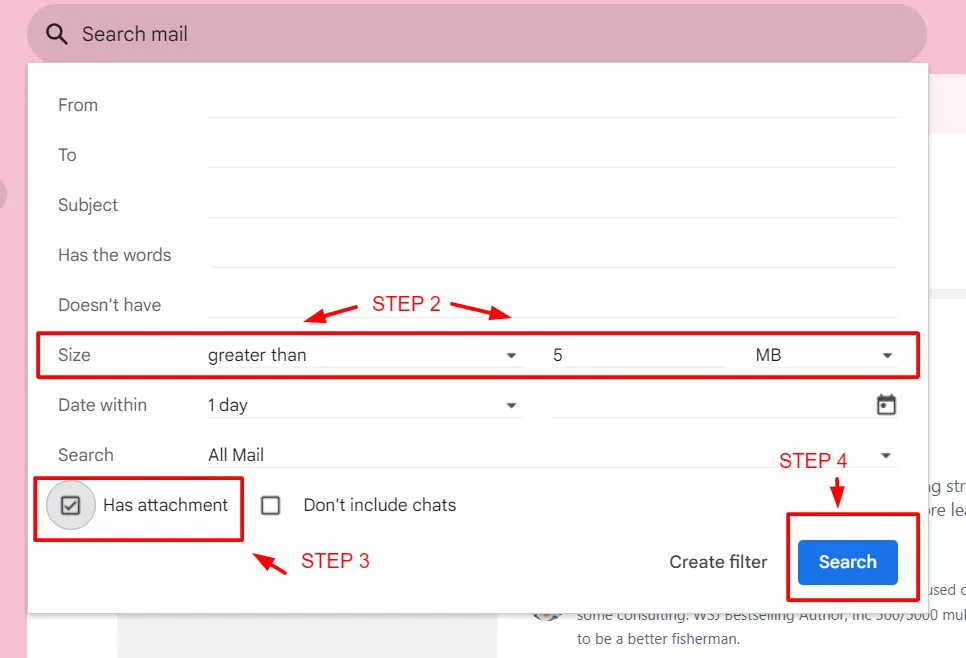
- Krok 5: Smažte vybrané e-maily, abyste si uklidili doručenou poštu
Krok 2: Smažte celé kategorie
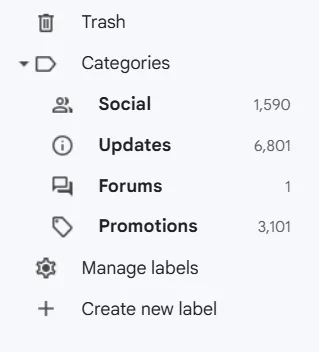
Dostáváte každý den spoustu reklamních nebo sociálních zpráv? Gmail vaše e-maily třídí tak, že je automaticky načte a zařadí do správné kategorie: sociální sítě, aktualizace, fóra a reklamy.
Díky tomuto rozdělení do kategorií je mazání e-mailů a uvolňování místa poměrně jednoduché. Stačí si vybrat kategorii a zobrazí se pouze e-maily, které do ní patří.
Využijte tento trik pro Gmail a už nebudete muset prohledávat doručenou poštu kvůli reklamním e-mailům, abyste je mohli smazat. Nejlepší na tom je, že tím také eliminujete riziko, že při mazání reklamních e-mailů omylem smažete nějaký důležitý e-mail.
Krok 3: Odhlaste se z nepotřebných mailing listů
Před několika lety jste se možná s nadšením přihlásili k odběru newsletterů o tématech, která vás zajímala, nebo o trendech ve vašem oboru. Postupem času však ztratily na významu a zaplňují vaši schránku, aniž byste se na ně vůbec podívali.
Je čas odhlásit se z odběru a uvolnit si místo v doručené poště. I když se odhlášení z odběru může zdát jako náročný úkol, automatická funkce Gmailu vám to usnadní – v dolní části e-mailu najdete odkaz pro odhlášení.
Odhlášením z odběru ušetříte čas a bez námahy si uklidíte doručenou poštu.
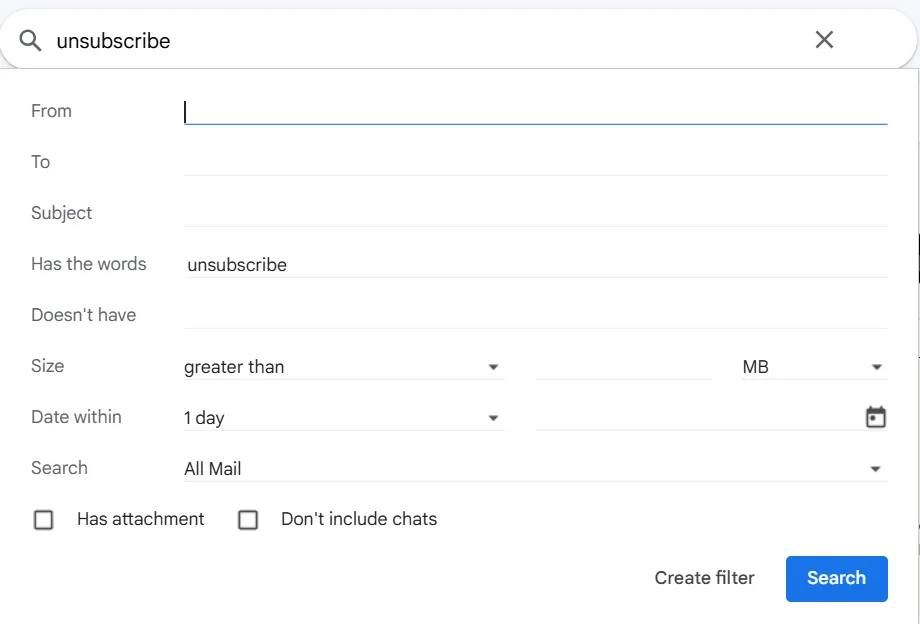
Do sloupce „Obsahuje slova“ ve filtru zadejte výraz „unsubscribe“ a zobrazí se vám seznam všech takových e-mailů. Pokud na těchto odkazech kliknete na „unsubscribe“, Gmail tyto e-maily automaticky přesune do složky se spamem.
Pokud navíc hledáte konkrétní newsletter nebo název odběru, zadejte jej do pole „Od“ a opět se vám zobrazí filtrovaný seznam.
Krok 4: Blokujte nežádoucí odesílatele a spammery
Trápí vás prodejci, kteří vám neustále posílají jeden e-mail za druhým ohledně produktů a služeb, o které nemáte zájem? Nejenže vám berou energii, ale také zabírají místo ve vaší doručené poště.
Gmail vám umožňuje tyto odesílatele přímo blokovat. Zde je návod, jak můžete blokovat nežádoucí odesílatele a spammery:
- Krok 1: Otevřete e-mail od příslušného odesílatele
- Krok 2: Klikněte na tři tečky vpravo a poté na možnost Blokovat (odesílatele)
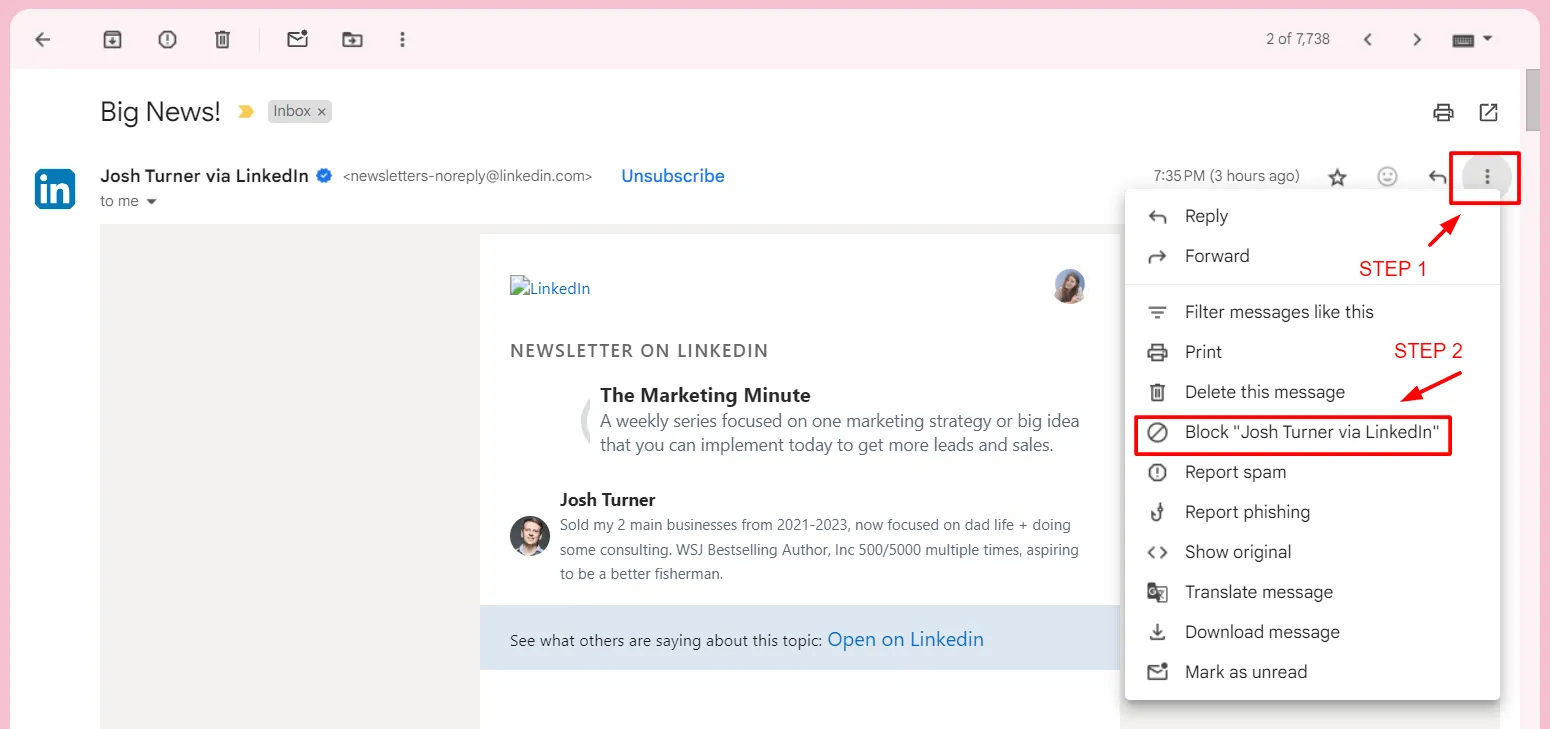
- Krok 3: Zobrazí se vyskakovací okno s potvrzením blokování odesílatele. Klikněte na „Blokovat“ a máte hotovo.
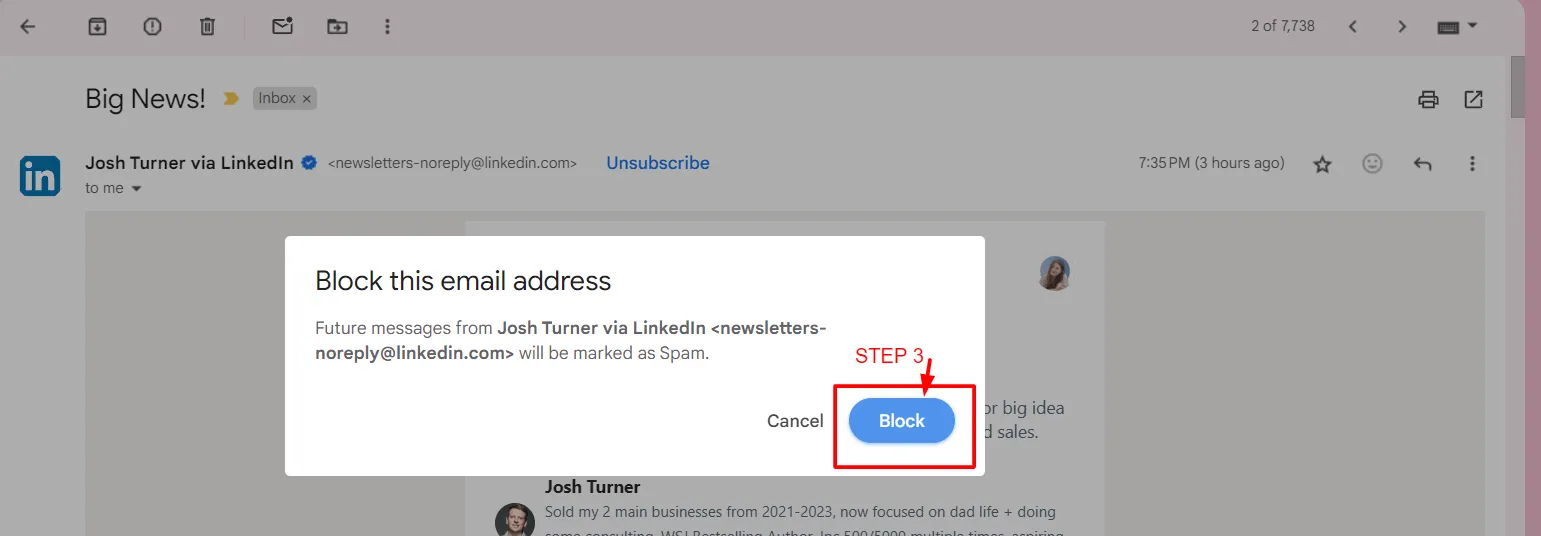
POZNÁMKA: Pokud vás to zajímá, tyto odesílatele můžete v budoucnu opět odblokovat.
Tímto způsobem můžete odstranit nežádoucí e-maily, které zbytečně zaplňují vaši doručenou poštu.
Krok 5: Odstraňujte e-maily podle odesílatele nebo data
Potřebujete ještě e-maily z doby před rokem? I kdyby ano, budete potřebovat jen vybrané e-maily z té doby.
E-maily můžete mazat podle data pomocí sloupce „Datum v rozmezí“ v sekci filtrů.
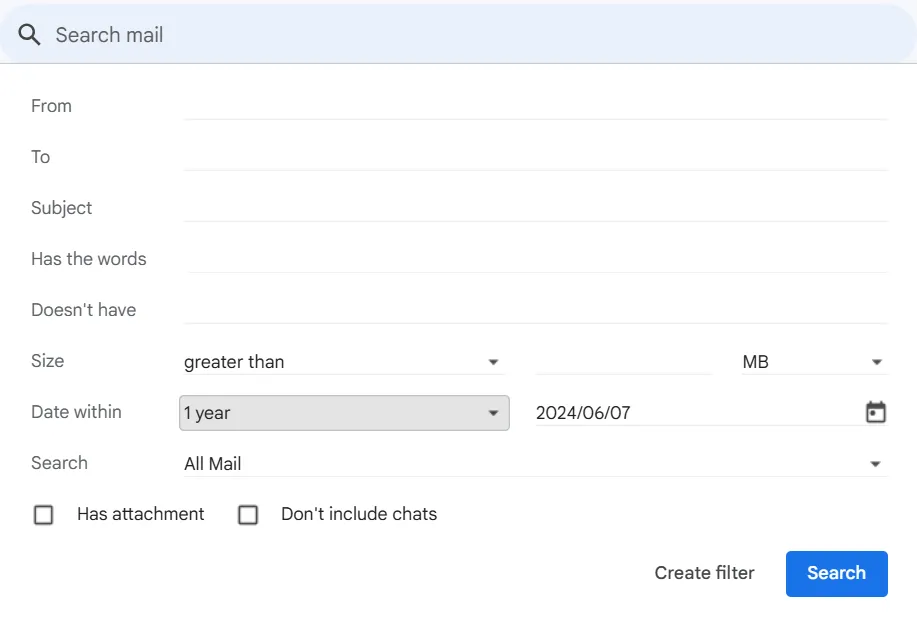
Nejde jen o zastaralé e-maily. Možná máte v účtu Gmail e-maily od klienta, se kterým jste spolupracovali před lety. Všechny tyto e-mailové konverzace už pro vás možná ztratily význam. Je na čase je smazat a uvolnit tak místo v doručené poště pro aktuální e-maily.
Chcete-li to provést, zadejte jméno odesílatele do pole „Od“, čímž získáte filtrovaný seznam všech e-mailů, které jste od něj obdrželi.
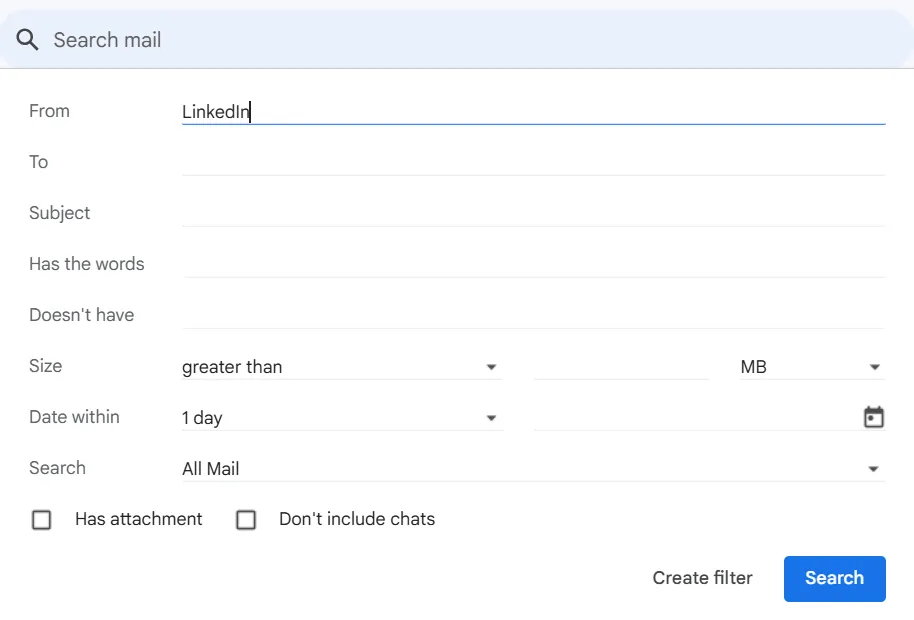
K těmto vyhledáváním můžete přidat další kritéria, která vám vyhledávání usnadní, například „Obsahuje přílohu“, předmět atd.
Krok 6: Mazání podle obsahu nebo tématu
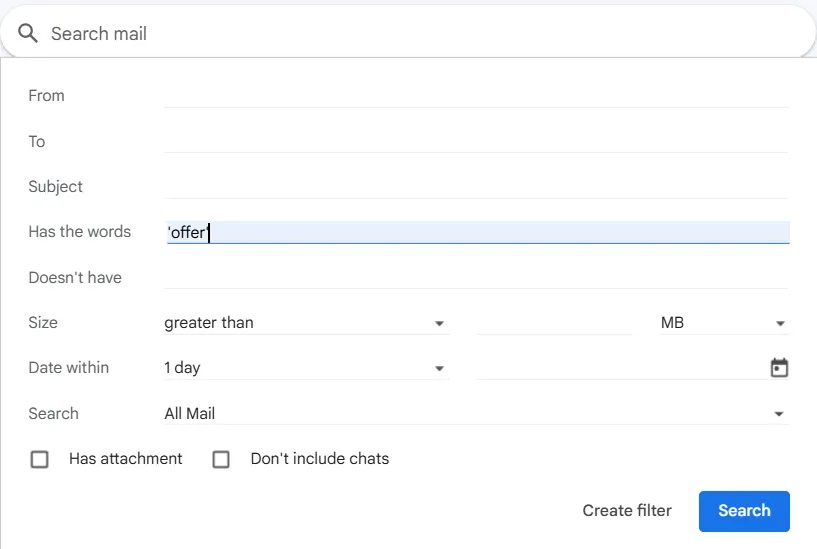
Někdy jsou e-maily s určitými předměty nebo tématy irelevantní a zbytečně zaplňují vaši doručenou poštu. Tyto e-maily můžete odfiltrovat zadáním konkrétního předmětu, který hledáte, nebo dokonce konkrétních slov či frází v těle e-mailu.
Nezapomeňte však tyto fráze nebo slova uvést v uvozovkách v nastavení filtrů ve schránce Gmailu. Například „marketingová kampaň“ nebo „bezplatná zkušební verze softwaru“. Tato technika vám pomůže rychle prohledat a roztřídit všechny e-maily ve vašem účtu Gmail, které obsahují tato slova.
Krok 7: Používání štítků a filtrů pro lepší organizaci
I když vám všechny tyto kroky mohou pomoci s úklidem doručené pošty, věnovat čas jejímu úklidu čas od času je nepohodlné. Zde je řešení – využijte Gmail k automatickému úklidu a uspořádání e-mailů pomocí štítků Gmailu ve vaší doručené poště. Je to jednoduché; stačí pouze vytvořit štítky a filtry.
Gmail vám umožňuje vytvářet štítky podle vašich potřeb a přiřazovat je k e-mailům. Nejlepší na tom je, že k jednomu e-mailu můžete přidat více štítků.
Vytvoření štítků:
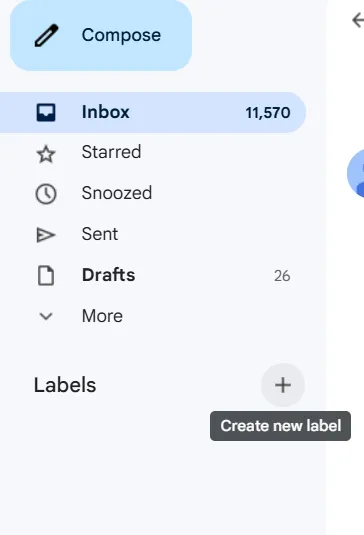
- Krok 1: V levém navigačním panelu klikněte na znaménko plus vedle položky „Štítky“
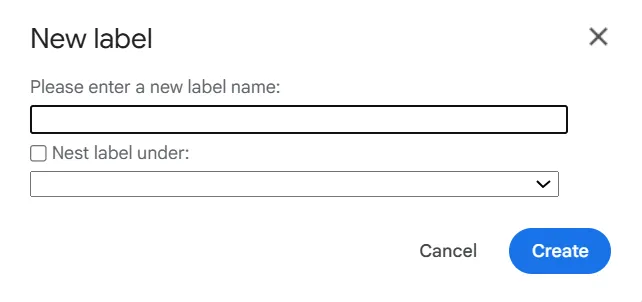
- Krok 2: Do zobrazeného dialogového okna zadejte název štítku a případně jej vložte pod jiný štítek
Stejně tak vám filtry v Gmailu pomohou vyhledávat příchozí e-maily podle vašich představ. Ať už chcete určitý typ e-mailů okamžitě archivovat nebo kategorizovat opakující se zprávy, filtr v Gmailu je tou správnou volbou.
Vytvoření filtru:
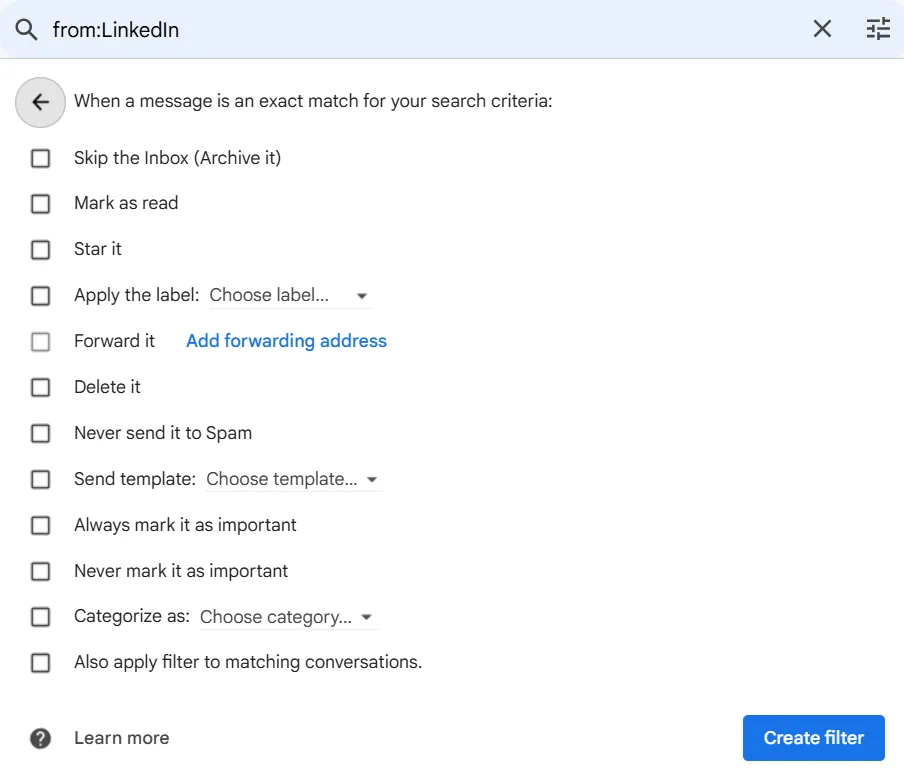
- Krok 1: Použijte filtr ve vyhledávacím řádku a přizpůsobte si kategorie podle svých potřeb
- Krok 2: V případě potřeby si nastavte více přizpůsobení
- Krok 3: Po zadání všech kategorií klikněte na „Vytvořit filtr“
- Krok 4: Vyberte si požadované parametry z vyhledávacích kritérií
- Krok 5: Klikněte na „Vytvořit filtr“ a dokončete nastavení
Zde je několik dalších tipů od uživatelů Redditu mrsilver76 a PaddyLandau
Jakmile se vám podaří snížit objem na přijatelnou úroveň, doporučuji archivovat vše, co je starší než 2 roky. Nezmenší se tím sice váš úložný prostor, ale zmenší se velikost vaší doručené pošty.
Jakmile se vám podaří snížit objem na přijatelnou úroveň, doporučuji archivovat vše, co je starší než 2 roky. Nezmenší se tím sice váš úložný prostor, ale zmenší se velikost vaší doručené pošty.
Chcete-li zjistit, kde se spotřebovává většina vašeho úložného prostoru, přejděte do úložiště Google One. U většiny lidí zabírá největší část úložného prostoru služba Google Fotky (fotografie a videa). Když položky smažete, musíte ručně vyprázdnit koš, aby byly trvale odstraněny.
Chcete-li zjistit, kde se spotřebovává většina vašeho úložného prostoru, přejděte do úložiště Google One. U většiny lidí zabírá největší část úložného prostoru služba Google Fotky (fotografie a videa). Když položky smažete, musíte ručně vyprázdnit koš, aby byly trvale odstraněny.
Které nástroje vám pomohou uklidit Gmail rychleji než ruční třídění
Chcete-li Gmail uklidit rychleji než ručním tříděním, použijte nástroje pro správu doručené pošty, které hromadně mazají, automaticky kategorizují, odhlašují odběry a upřednostňují důležité odesílatele.
- Clean Email: Prověřuje nové odesílatele, vylepšuje zpracování spamu, pomáhá vám odhlásit se z odběru a automaticky organizuje poštu pomocí chytrých složek a návrhů na úklid
- Mailstrom: Seskupuje podobné e-maily, abyste mohli provádět hromadné akce (smazat/archivovat/odhlásit se z odběru) bez nutnosti vytvářet složité filtry
- Mailman: Vytváří seznam VIP a plánuje doručování e-mailů a oznámení (včetně časových intervalů „nerušit“), aby omezil rušivé vlivy
- ClickUp: ClickUp propojuje Gmail s vašimi pracovními postupy tím, že centralizuje e-maily v rámci ClickUp Email Project Management . Díky Universal Search můžete e-maily vyhledávat rychleji, pomocí ClickUp Automations automatizovat následné kroky a aktualizace stavu, pomocí ClickUp Brain shrnout dlouhé konverzace a díky připomenutím v ClickUp Inbox mít přehled o klíčových úkolech.
Přenechejte úklid doručené pošty nástrojům a vy mezitím plynule pokračujte v práci přímo v doručené poště Gmailu. Gmail nabízí řadu funkcí, ale díky doplňkovým nástrojům pro správu doručené pošty je proces úklidu ještě efektivnější a časově úspornější.
Zde je několik nástrojů, které můžete vyzkoušet:
1. Clean Email
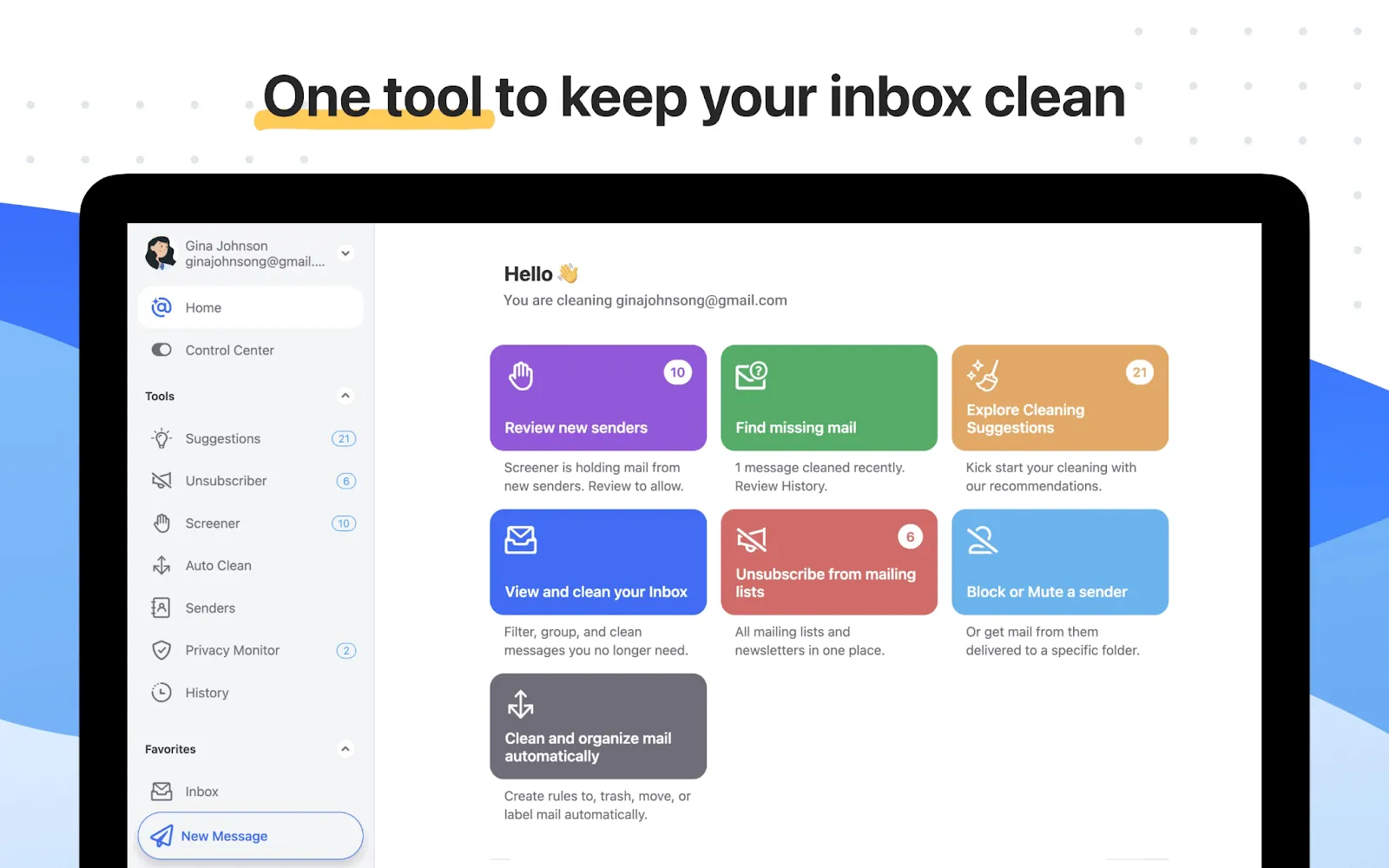
Nástroje Clean Email nabízejí funkce, jako je například nástroj Screener, který vylepšuje filtrování spamových zpráv a označuje každou zprávu, kterou jste obdrželi od nového odesílatele. Nástroj Unsubscriber vám pomůže odhlásit se z odběru e-mailů, které již nechcete dostávat.
Díky inteligentním složkám navíc můžete své e-maily automaticky třídit do různých kategorií. Nakonec můžete aktivovat automatické čištění a nástroj vám bude automaticky navrhovat, co vyřadit.
Ceny služby Clean Email
- 1 účet: 29,99 $/rok
- 5 účtů: 49,99 $/rok
- 10 účtů: 99,99 $/rok (údaj převzat z externího zdroje)
2. Mailstrom
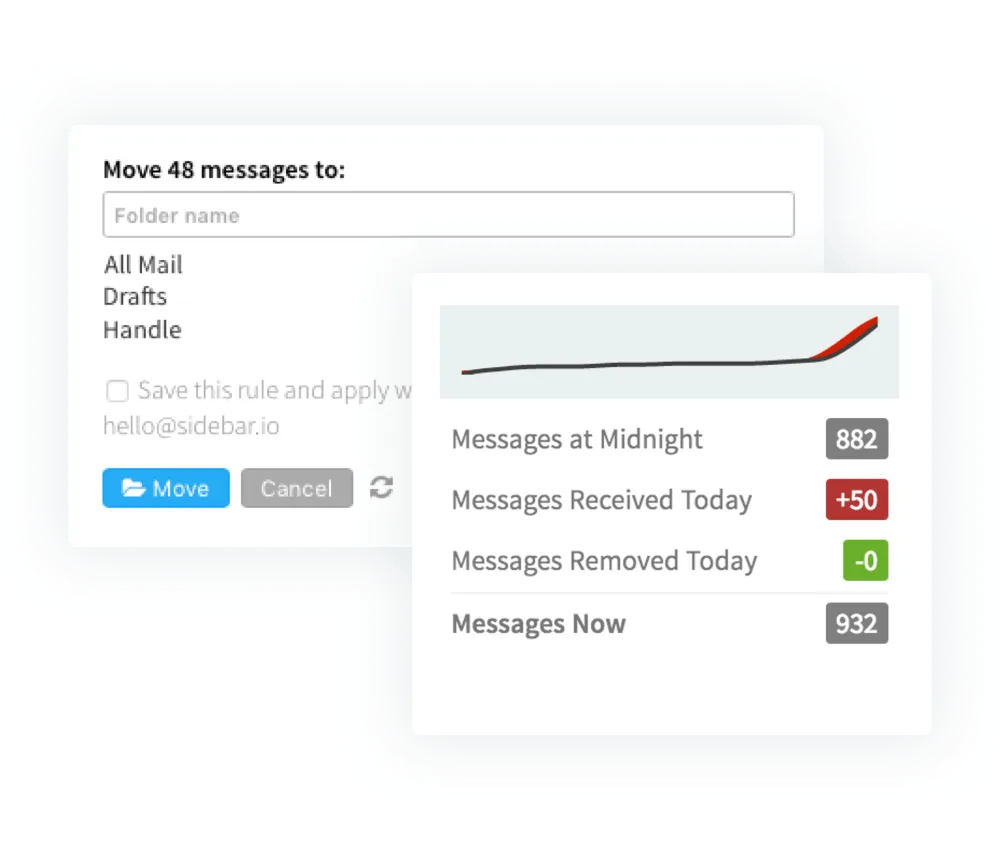
Pokud hledáte nástroj, který vám pomůže s hromadnými operacemi, Mailstorm je tím pravým řešením. Můžete vybrat více zpráv a provést úklid e-mailů najednou, čímž ušetříte čas a zvýšíte efektivitu.
Služba automaticky seskupuje e-maily podle společných znaků, takže můžete provádět hromadné akce. Díky tomu již nemusíte ručně nastavovat filtry ani hledat určitou kategorii e-mailů.
Ceny služby Mailstrom
- Základní: 59,95 $/rok
- Navíc – nejvýhodnější nabídka: 99,95 $/rok
- Pro: 199,95 $/rok
3. Mailman
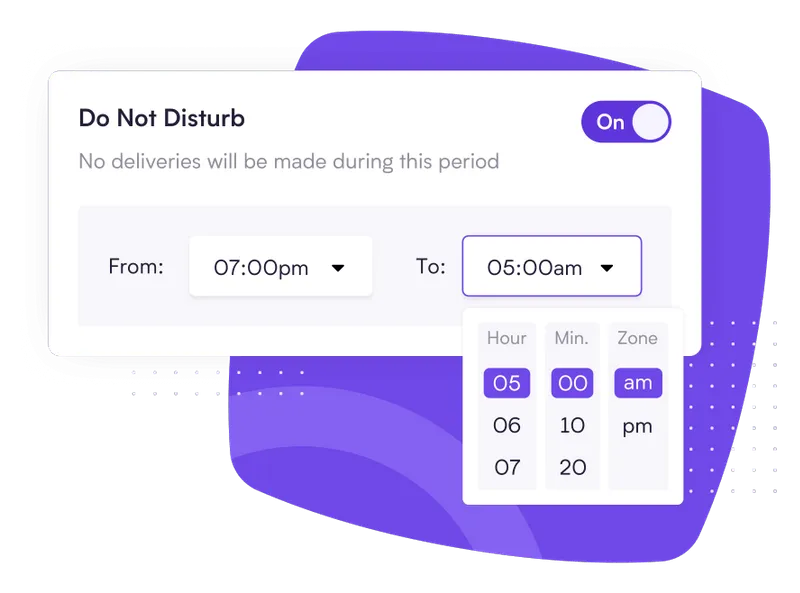
Tento nástroj nabízí funkci „VIP seznam“, která zvýrazní důležité e-maily obsahující konkrétní klíčové slovo, které si sami určíte. Navíc umožňuje plánování odesílání e-mailových zpráv a jejich oznámení.
Nastavte si režim „Nerušit“, když nechcete dostávat e-maily, a dokonce si můžete nastavit, kolikrát denně chcete dostávat oznámení.
Ceny služby Mailman
Standard: 10 $ měsíčně
4. ClickUp
ClickUp je výjimečná platforma pro řízení projektů, která díky propojeným pracovním postupům a dashboardům v reálném čase sbližuje týmy. Pomáhá týmům pracovat chytřeji a dosáhnout více za kratší dobu.
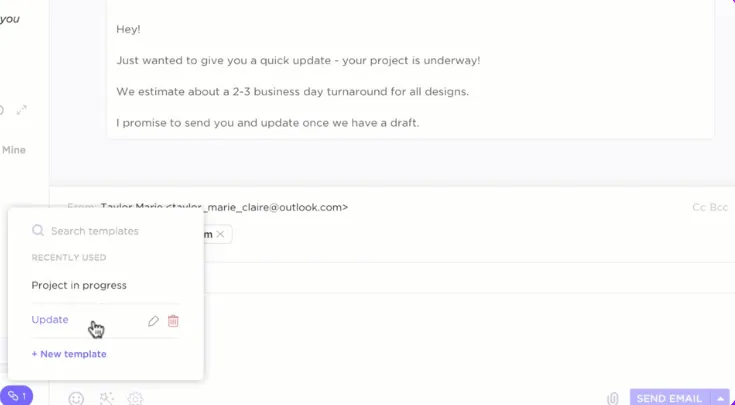
Funkce správy projektů v e-mailech od ClickUp je komplexní řešení, které vám přinese výhody nejen v oblasti úklidu e-mailů. Její integrované funkce a výkonné procesy automatizace e-mailů jsou vše, co potřebujete k tomu, abyste mohli začít s úklidem a organizací e-mailů.
- Centralizovaná správa e-mailů: Díky integraci ClickUp s Gmailem můžete odesílat, přijímat a odpovídat na e-maily přímo z ClickUp. Odpadá tak nutnost neustále přepínat mezi platformami, což zlepší správu a organizaci vašich e-mailů.
- Funkce vyhledávání: ClickUp je vybaven univerzální funkcí vyhledávání, která vám umožní prohledávat e-maily, úkoly a všechny integrované aplikace a poskytuje tak podrobnější výsledky ve srovnání s nativními vyhledávacími funkcemi Gmailu.
- Řízení a automatizace pracovních postupů: Pomocí ClickUp Automation přidávejte štítky a úkoly, odesílejte upomínky a aktualizujte stavy. Navíc si nastavte pracovní postupy pro opakující se úkoly, aby byly efektivnější a šetřily váš čas.
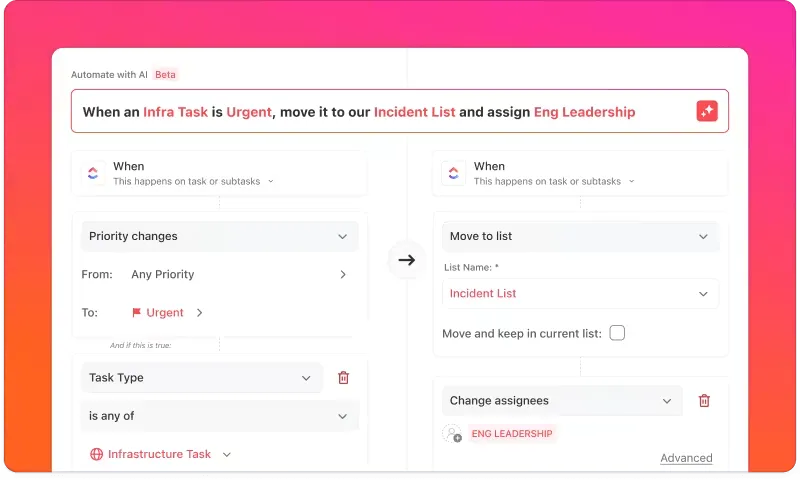
- E-mailové šablony a umělá inteligence: Pomocí ClickUp Brain můžete automaticky přepisovat zvukové přílohy a shrnovat dlouhé e-maily. Využijte také umělou inteligenci a e-mailové šablony v Gmailu k urychlení svých úkolů a psaní konceptů zpráv.

- Oznámení a připomenutí: S ClickUp Inbox si nastavte oznámení a připomenutí pro důležité úkoly související s e-maily, abyste je nikdy nezmeškali.
- Funkce pro různé platformy: Přistupujte k ClickUp z celé řady zařízení, jako jsou stolní počítače a mobilní zařízení, a integrujte jej s oblíbenými prohlížeči pro plynulou správu e-mailů
Další tipy, jak si uspořádat práci:
- Vyzkoušejte tohoto průvodce digitálním úklidem
- Nastavte si v ClickUp měsíční opakující se úkoly, abyste si uklidili své digitální pracovní prostory
- Přesuňte snímky obrazovky, poznámky a soubory související s projekty do svého pracovního prostoru ClickUp
- Ušetřete místo na svých zařízeních pomocí připomínek a úkolů v ClickUp
- S těmito šablonami budete úkoly spravovat efektivně
- Šablony pro zvýšení produktivity zdarma
- Šablona seznamu v ClickUp pro zefektivnění vašeho pracovního postupu
Jak vám ClickUp pomůže uklidit Gmail a proměnit e-maily v konkrétní akce
ClickUp vám pomůže uklidit Gmail tím, že přemění e-mailové požadavky na přehledný systém úkolů, takže vám nic nezůstane v doručené poště ani v hlavě.
- Proměňte e-maily v konkrétní akce pomocí ClickUP GTD (Getting Things Done): Zaznamenejte a upřesněte požadavky z e-mailů jako úkoly, poté je uspořádejte podle odpovědných osob, termínů a zdrojů, zapojte se do denního/týdenního plánování a kontrolujte pokrok pomocí ClickUp Views .
- Automatizujte sledování e-mailů: Použijte šablonu pro automatizaci e-mailů ClickUp k odesílání automatických e-mailů, vytváření úkolů pro odchozí zprávy, nastavování pravidel a kritérií a odesílání oznámení – tím zvýšíte efektivitu a zkrátíte dobu odezvy.
Platforma ClickUp je ideálním nástrojem pro správu úkolů podle metody Getting Things Done. Tento systém zvyšování produktivity vychází z poznatku, že více času trávíme přemýšlením o úkolech než jejich samotným vykonáváním.
Systematický přístup ClickUp ke správě úkolů pomáhá ve všech pěti fázích: zaznamenání, vyjasnění, organizaci, zpracování a revizi.
- Zaznamenávání: ClickUp vám pomůže zaznamenat všechny úkoly na jednom místě, místo abyste si je museli pamatovat v hlavě
- Ujasnění: ClickUp vám umožňuje na jednom místě ujasnit pracovní postupy, přiřadit členy týmu a vytvářet úkoly.
- Organizace: Můžete přidávat potřebné zdroje a termíny, přiřazovat členy týmu a vytvářet pracovní postupy pro všechny úkoly
- Zapojte se: Díky přehlednému uspořádání úkolů podle dat se snáze zapojíte do jejich plnění a budete mít jasnou představu o seznamu úkolů na každý den či týden.
- Kontrola: Je velmi důležité úkoly občas zkontrolovat a zhodnotit, abyste se ujistili, že vše probíhá podle plánu. Pohledy v ClickUp poskytují přehledný souhrn úkolů, který vám pomůže je lépe zkontrolovat.
ClickUp tak pomáhá svým uživatelům plnit úkoly tím, že je převádí ze seznamu e-mailů v doručené poště na konkrétní úkoly s termíny a přidělenými osobami.
Šablona pro automatizaci e-mailů v ClickUp
Ušetřete čas a starosti díky automatizaci e-mailů pomocí šablony ClickUp pro automatizaci e-mailů
Šablona pro automatizaci e-mailů od ClickUp vám pomůže odesílat automatické e-maily na základě určitých parametrů. Tato šablona nabízí strategii správy e-mailů pro provádění úkolů od začátku do konce bez zbytečných ručních procesů.
Tato šablona vám pomůže:
- Zvyšte efektivitu a produktivitu díky automatizaci úkolů souvisejících s e-maily
- Zkraťte dobu odezvy na e-maily pomocí automatických odpovědí
- Vytvořte úkoly pro každý e-mail, který je třeba odeslat
- Nastavte si pravidla a různá kritéria pro automatizaci e-mailů
- Nastavte si oznámení, abyste byli neustále informováni o postupu
Jaké jsou výhody uklizené doručené pošty v Gmailu po jejím uspořádání
Přehledná a dobře uspořádaná schránka Gmailu eliminuje upozornění na zaplněné úložiště, zvyšuje produktivitu a zjednodušuje správu úkolů souvisejících s e-maily.
Uspořádané e-maily vám pomohou snadněji se v nich orientovat a rychleji plnit úkoly, aniž byste se ztratili v moři nedůležitých a reklamních e-mailů ve vaší doručené poště.
Díky štítkům, kategorizaci a značkám najdete důležité e-maily hned v horní části doručené pošty, takže vám nikdy neunikne důležitá konverzace a budete moci rychleji reagovat.
Zlepší se také doba odezvy. Díky menšímu množství rušivých prvků ve vaší doručené poště se můžete lépe soustředit a rychleji odpovídat na důležité e-maily. To podtrhuje vaši pohotovost v komunikaci a posiluje profesionální vztahy.
Když je při komunikaci čas rozhodujícím faktorem, dobře uspořádaná doručená pošta vám může výrazně pomoci.
A v neposlední řadě to snižuje kognitivní zátěž. Už se nemusíte cítit zahlceni množstvím nepřečtených zpráv ve vaší doručené poště a nemusíte je všechny procházet. Přehledná doručená pošta v účtu Gmail tak může snížit psychickou zátěž a zlepšit vaši práci.
⚡️ Bonus: Další zdroje pro uživatele Gmailu
- Nejlepší integrace pro Gmail, které zvýší vaši produktivitu při práci s e-maily
- CRM nástroje pro Gmail k zefektivnění pracovních postupů
- Jak spravovat více účtů Gmailu
- Tipy pro produktivitu v Google Workspace
- Tipy pro lepší organizaci na Disku Google
- Jak vytvořit šablony e-mailů v Gmailu
- Jak používat Google Workspace pro řízení projektů
Jak si s ClickUpem dlouhodobě udržet doručenou poštu v Gmailu přehlednou
Přehledná a dobře uspořádaná doručená pošta je nezbytná pro vyšší produktivitu a plynulý chod.
Díky tomu si můžete uspořádat všechny své úkoly, získat lepší přehled o tom, co je důležité, a zabývat se reklamními zprávami pouze v případě nutnosti.
Abyste dosáhli ideálního stavu, musíte nastavit systém organizace pomocí štítků, pracovních postupů a filtrů, aby vám Gmail vše automaticky uspořádal.
Můžete využít nástroje pro zvýšení produktivity při práci s e-maily, abyste přizpůsobení ještě vylepšili a nastavili si doručenou poštu přesně podle svých představ. ClickUp je jeden z nástrojů s integrací do Gmailu, který vám zajistí centralizovanou a přehlednou doručenou poštu.
Nabízí také spoustu funkcí pro automatizaci a správu úkolů, díky kterým budete mít své úkoly vždy pod kontrolou. Na co tedy ještě čekáte?
Zaregistrujte se ještě dnes na ClickUp a vykročte směrem k přehledné a dobře uspořádané doručené poště.