

Google Workspace je pro mnohé nepostradatelnou sadou nástrojů!
Ale jak dobře vy umíte tento nástroj používat?
Většina z nás nevyužívá Google Workspace na maximum. Držíme se základů, ale přicházíme o některé opravdu skvělé triky pro zvýšení produktivity ve Workspace. To se ale dnes změní díky těmto 25 tipům pro Google Workspace.
Pojďme se pustit do práce, co vy na to?
Co je Google Workspace?
Google Workspace je sada cloudových nástrojů pro produktivitu a spolupráci. Předtím, než jej Google v roce 2020 přejmenoval, byl známý jako G Suite (Google Suite).
Z čeho se skládá Google Workspace?
Google Workspace sdružuje pod jednou střechou několik aplikací pro zvýšení produktivity. Patří mezi ně:
- Gmail pro e-maily
- Google Drive pro ukládání souborů v cloudu
- Google Docs pro zpracování textu
- Tabulky Google pro tabulkové kalkulace
- Google Slides pro prezentace
- Google Kalendář pro schůzky, úkoly a události
- Google Meet pro videokonference
- Google Chat pro zasílání zpráv
- Google Forms pro průzkumy a sběr dat
Přečtěte si také: 10 faktorů ovlivňujících produktivitu v práci
Jak používat Google Workspace
Jak používat Google Workspace:
- Zaregistrujte si účet (může jej poskytnout i vaše organizace)
- Otevřete aplikace Google Workspace (ikona mřížky v pravém horním rohu)
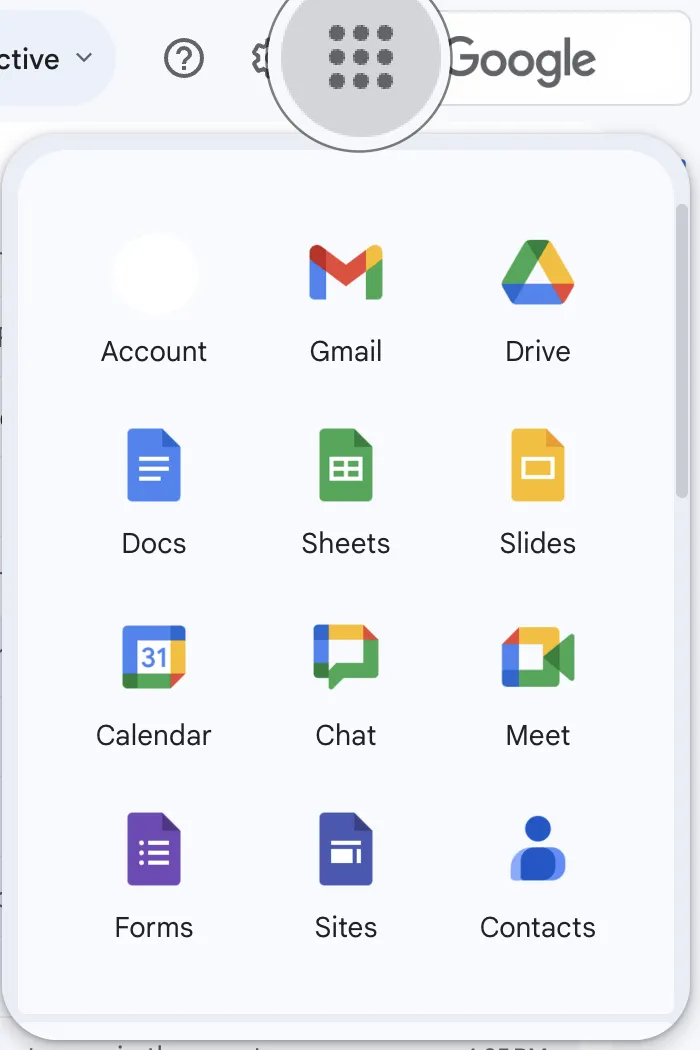
- Aplikace můžete používat samostatně nebo společně. Můžete například připravit dokument v Google Docs, sdílet jej přes Gmail a naplánovat schůzku v Google Meet, abyste jej mohli projednat naživo.
Teď, když už máte nohu ve dveřích, je dalším krokem využít Google Workspace na maximum.
Právě k tomu slouží tipy pro G Suite. Existují triky pro každou aplikaci Google, například pro Google Dokumenty a Google Formuláře – o všech vám povíme.
Výzvy spojené se správou všech nástrojů v Google Workspace
Google Workspace je vynikající pro jednotlivé uživatele. Má však určitá omezení, zejména pro organizace. Podívejme se na několik z nich:
1. Správa zdrojů a licencí
Organizace často čelí problémům s neoptimálním licencováním, plýtváním zdroji a finanční neefektivitou.
2. Bezpečnost a dodržování předpisů
Dodržování předpisů na ochranu osobních údajů představuje výzvu, protože organizace musí zajistit soulad s právními předpisy, jako je GDPR, a zároveň efektivně spravovat uživatelská data.
3. Školení a podpora uživatelů
Bez náležitého vedení mohou mít uživatelé potíže s plným využitím všech možností platformy.
4. Sledujte aktualizace
Google Workspace se neustále vyvíjí a organizace mohou mít potíže udržet si přehled o nových funkcích a změnách.
5. Výzvy v oblasti správy dat
Sběr a správa dat v rámci Google Workspace může být složitá, zejména při práci s různými verzemi dokumentů vytvořených uživateli.
Jste z toho zmatení? Nemusíte být. Jako uživatel potřebujete pouze těchto 25 tipů pro Google Workspace. Čtěte dál.
Jak plně využít potenciál G-Suite
Abyste mohli Google Workspace skutečně využít, je důležité prozkoumat i jeho pokročilé funkce. Tím zlepšíte komunikaci a spolupráci v týmu, časové řízení i pracovní postupy.
25 tipů pro Google Workspace pro vás
Zde je 25 tipů, které vám pomohou lépe využívat Google Workspace. Rozdělili jsme je do čtyř kategorií, abyste se mohli soustředit na konkrétní oblasti, které lze vylepšit:
Kategorie č. 1: Komunikace a spolupráce
Bez jasné komunikace není spolupráce možná. Naštěstí vám s tím může pomoci Google Workspace.
1. Plánujte schůzky rychleji pomocí funkce „Najít termín“
Příprava týmové schůzky by neměla zahrnovat výměnu mnoha e-mailů. Kalendář Google nabízí jednodušší přístup díky funkci Najít termín.
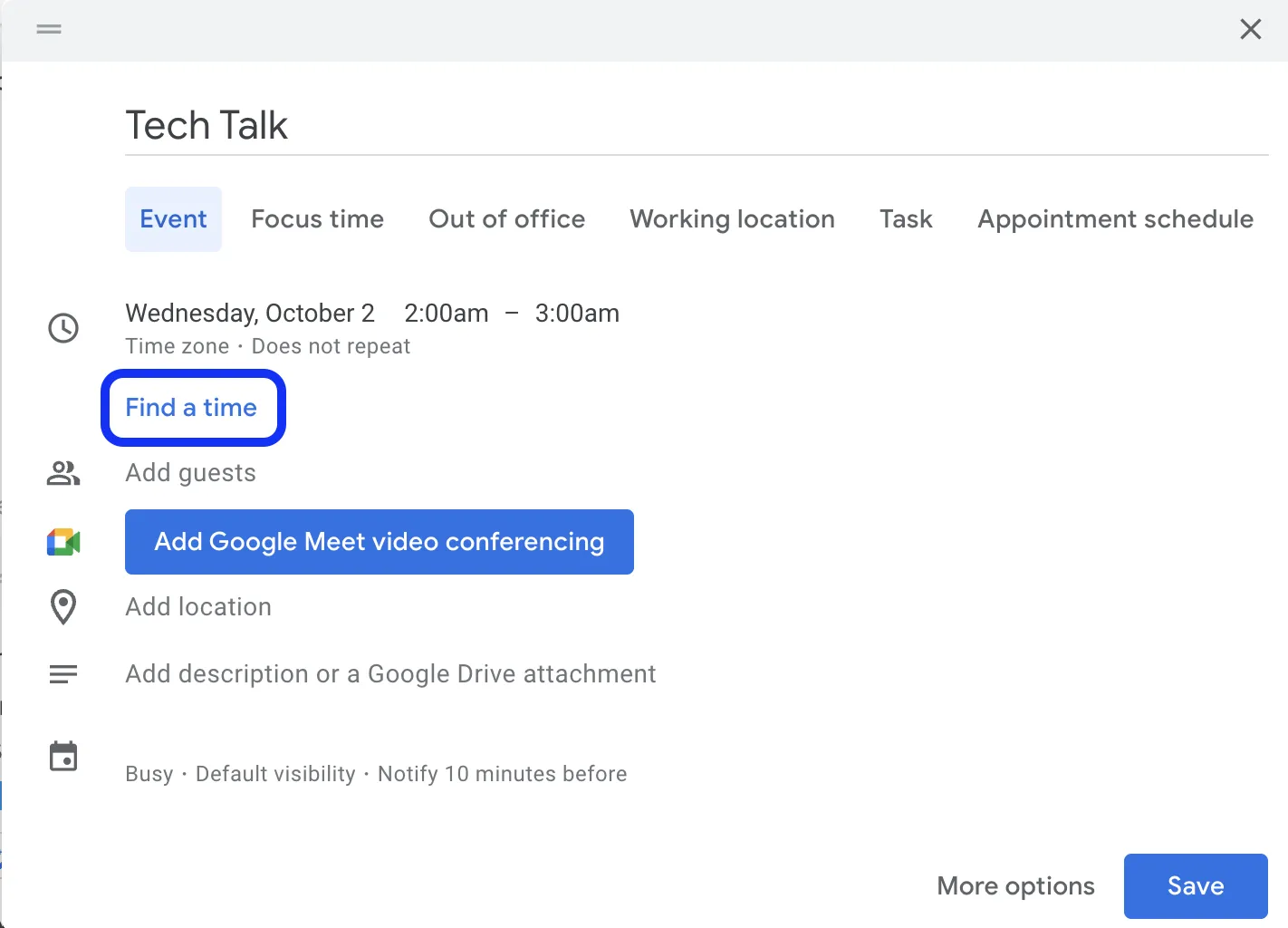
Vytvořte novou Událost, Vyhledejte termín a Přidejte hosty*. Uvidíte rozvrhy všech vedle sebe, takže snadno zjistíte, kdy mají volno.
2. Rychle shromažďujte informace pomocí Google Forms
Správa odpovědí z více zdrojů může být chaotická.
Google Forms tento proces zjednodušuje. Připravte formulář s otázkami a odešlete odkaz na něj účastníkům. Všechny odpovědi se automaticky shromažďují v tabulce Google Sheets, což usnadňuje prohlížení a analýzu dat.
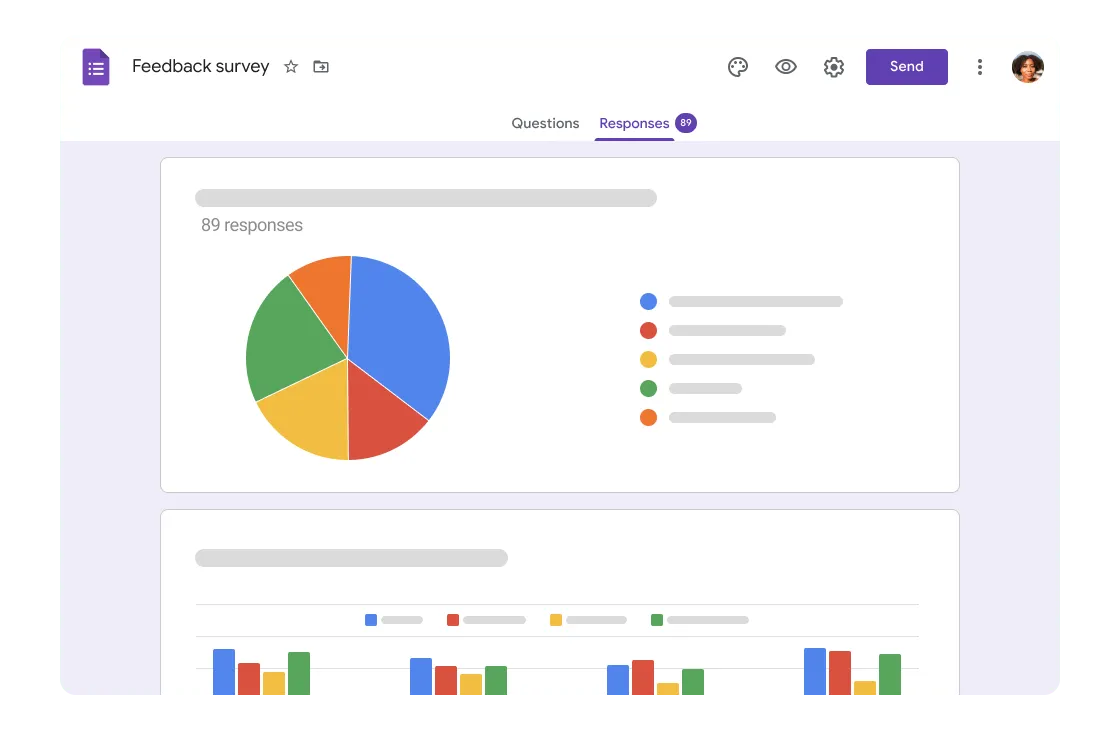
Chcete-li začít, přejděte na forms.google.com a kliknutím na znaménko plus (+) vytvořte nový formulář. Poté přidejte otázky, přizpůsobte vzhled formuláře a nastavte logiku tak, aby se na základě předchozích odpovědí zobrazovaly různé otázky.
3. Zajistěte produktivní schůzky díky breakout roomům
Velké videokonference mohou někdy působit neosobně. Pro všechny účastníky může být náročné se do nich zapojit a smysluplně přispívat.
Pomocí breakout rooms v Google Meet můžete rozdělit velkou schůzku na menší skupiny a podpořit tak aktivnější účast.

Během schůzky klikněte na Aktivity > Oddělené místnosti. Můžete si vybrat, kolik místností chcete vytvořit, a přiřadit účastníky do jednotlivých místností. Po skončení oddělené schůzky se všichni mohou znovu připojit k hlavní schůzce a sdílet své poznatky.
4. Zlepšete spolupráci v týmu pomocí funkce Spaces v Google Chatu
Správa týmových projektů vyžaduje Gmail pro zprávy a Disk pro soubory. Sledování informací souvisejících s projekty tak může být zdlouhavé.
Google Chat poskytuje centrální místo pro spolupráci v sekci Spaces, kde můžete přidávat členy týmu, přidělovat úkoly a vést konverzace.
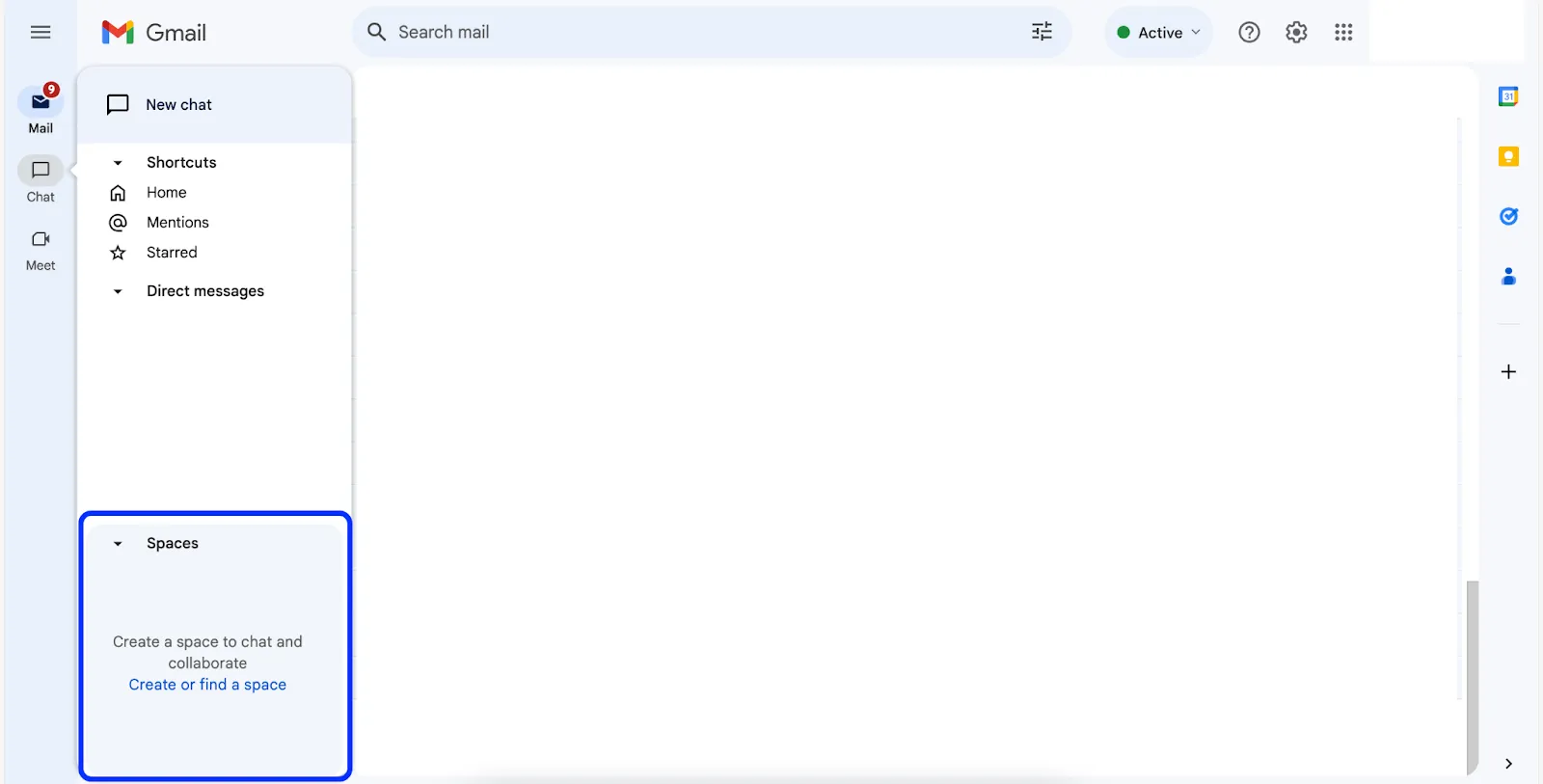
Chcete-li vytvořit prostor v Google Chatu, klikněte na Vytvořit nebo najít prostor, pojmenujte svůj prostor a přidejte členy.
5. Podporujte inkluzivní schůzky díky živým titulkům v Google Meet
Při schůzkách mohou jazykové bariéry, problémy s kvalitou zvuku nebo potíže se sluchem někdy členům týmu ztěžovat sledování dění.
Funkce živých titulků v Google Meet vám může pomoci tyto výzvy řešit.
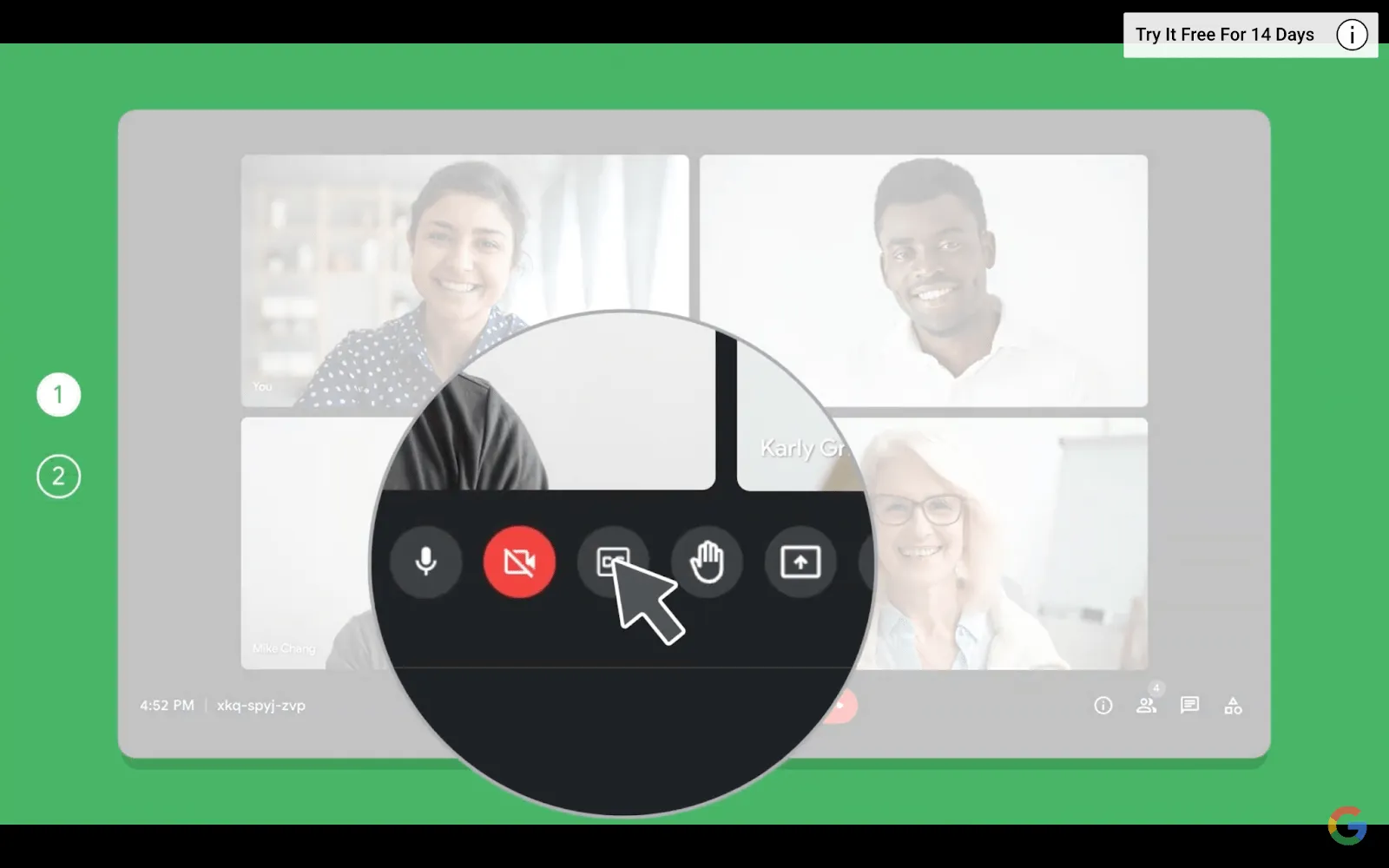
Během schůzky klikněte na tlačítko Zapnout titulky (*CC) v dolní části obrazovky. Zobrazí se tak přepis toho, co se právě říká, v reálném čase.
6. Zlepšete kvalitu hovorů díky funkci potlačení šumu v Google Meet
Hluk v pozadí je při videohovorech vždy velkým rušivým faktorem.
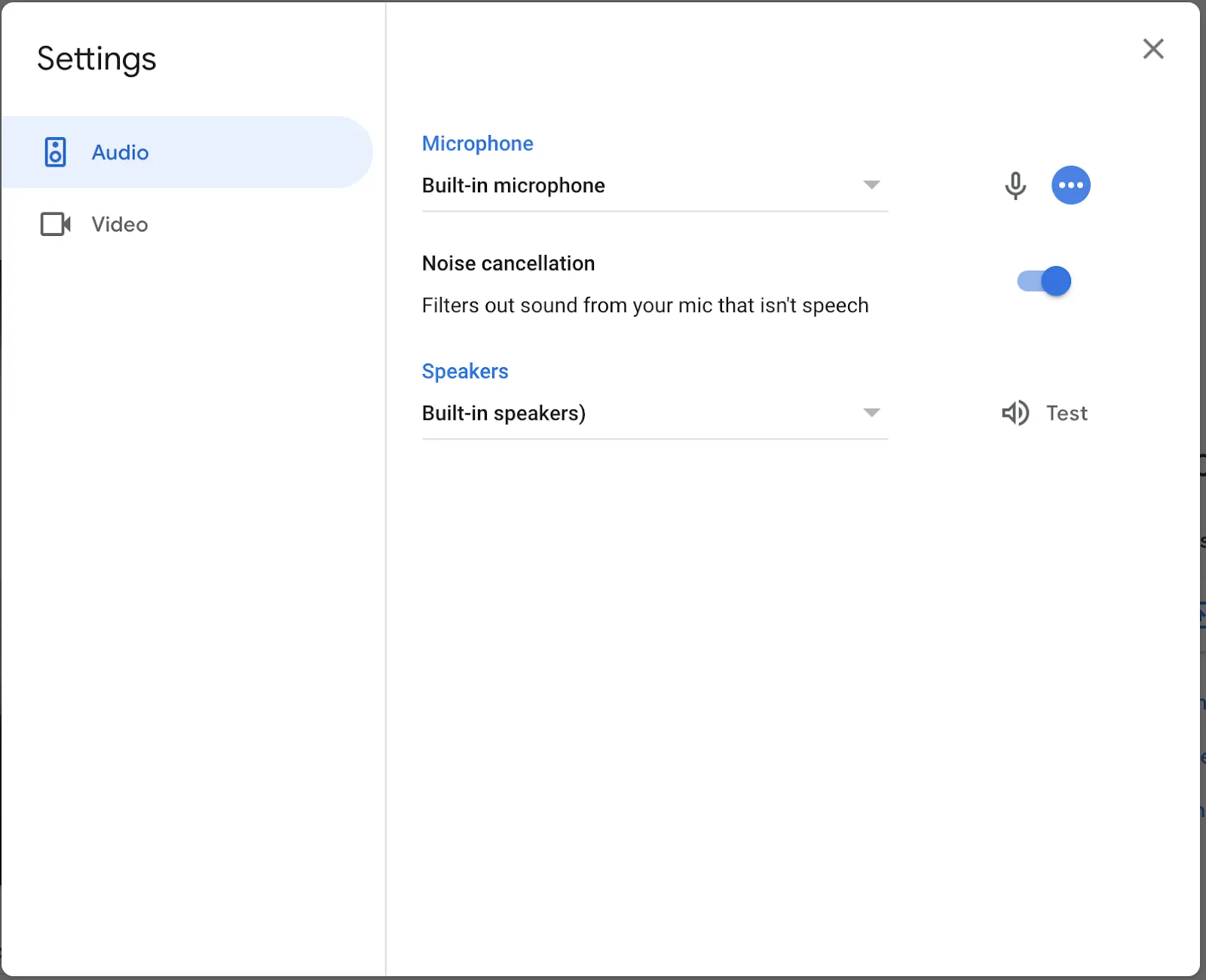
Funkce potlačení šumu v Google Meet dokáže odfiltrovat šum. Během schůzky klikněte na tři tečky (⋮), vyberte Nastavení > Zvuk a zapněte Potlačení šumu.
Kategorie č. 2: Řízení času a produktivita
Tato část nabízí strategie pro lepší správu času a zvýšení denní produktivity pomocí Google Workspace.
7. Pracujte offline s Google Drive
Internet není vždy spolehlivý. Navíc se může stát, že nebudete mít signál WiFi. V takových chvílích může být nedostupnost souborů stresující.
Pomůže vám k tomu offline režim služby Google Drive.
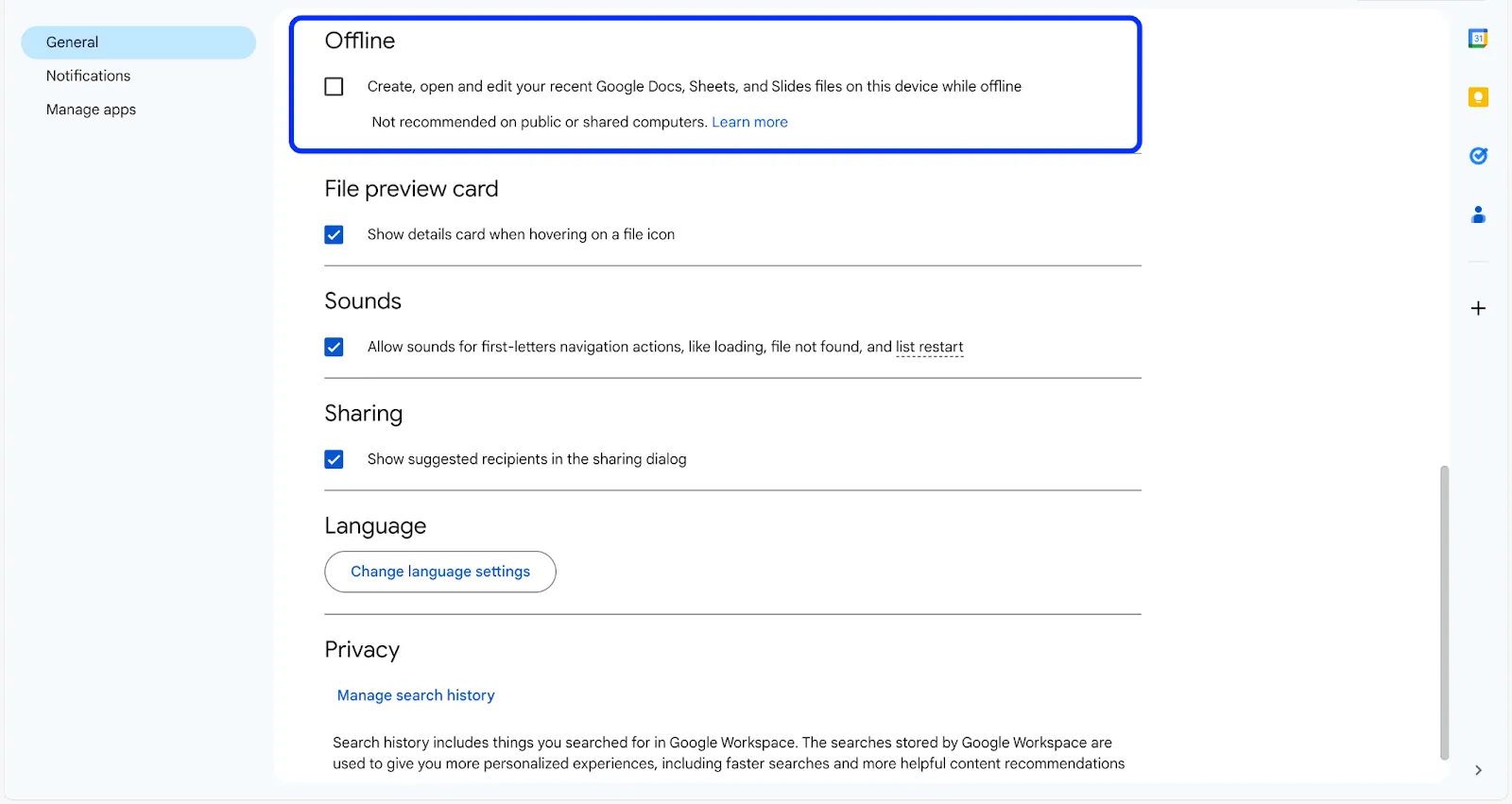
Když jste připojeni k internetu, přejděte do nastavení Disku a zapněte možnost Offline. Poté vyberte, k čemu chcete mít přístup offline.
S povoleným offline přístupem můžete prohlížet a upravovat soubory bez připojení k internetu. Vaše změny se automaticky aktualizují, jakmile se znovu připojíte k internetu.
8. Zaznamenávejte každý nápad pomocí Google Keep
Dobré nápady se těžko hledají.
Google Keep je řešením. Jedná se o aplikaci pro pořizování digitálních poznámek pro váš počítač nebo telefon, která vám pomůže rychle zaznamenávat poznámky.
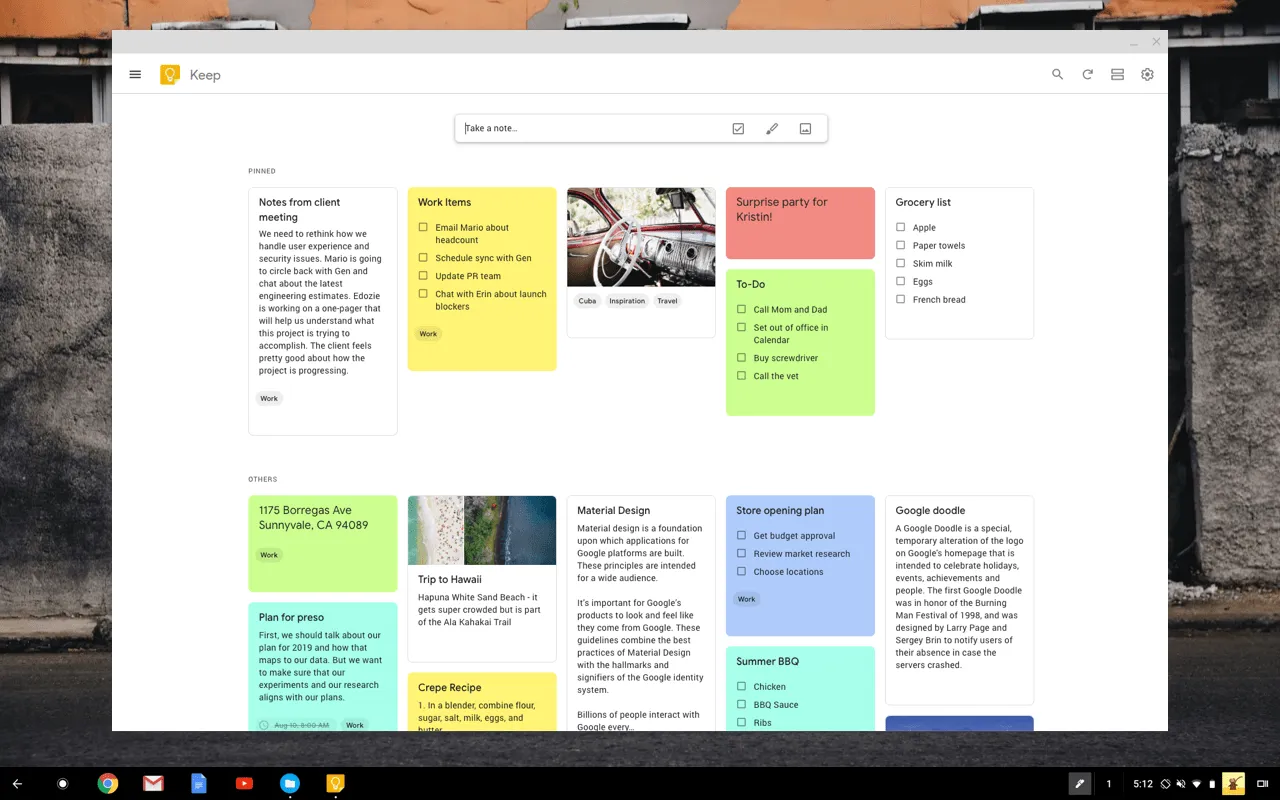
Vytvoření nové poznámky je tak jednoduché, jako stisknout tlačítko „+“. Můžete dokonce přidat barvy nebo štítky, abyste si zaznamenali své nápady.
9. Rychlé otevírání dokumentů pomocí šablon
Google Workspace nabízí řadu šablon, které vám pomohou začít.
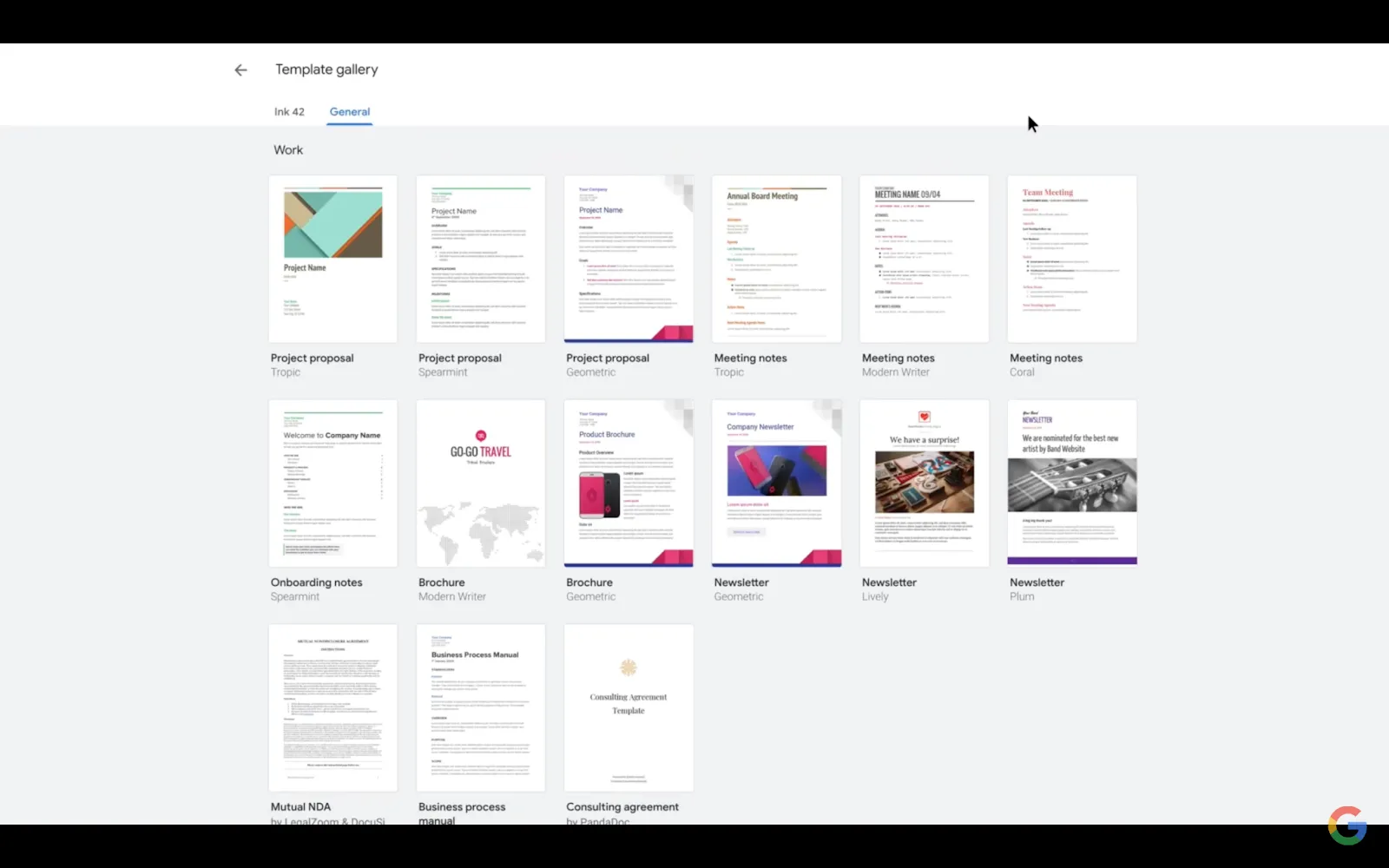
Chcete-li použít šablonu, otevřete Dokumenty, Tabulky nebo Prezentace Google a klikněte na Galerie šablon v horní části stránky.
Prohlédněte si možnosti šablon: návrhy projektů, rozpočty a prezentace.
10. Pište e-maily rychleji díky funkci Smart Compose
Funkce Smart Compose v Gmailu se postupem času učí z vašeho stylu psaní, pomáhá vám rychle psát e-maily a zajišťuje jednotný tón.
Při psaní vám navrhuje fráze, které doplní vaše věty. Pokud návrh odpovídá tomu, co jste chtěli napsat, můžete jej přijmout stisknutím klávesy Tab.
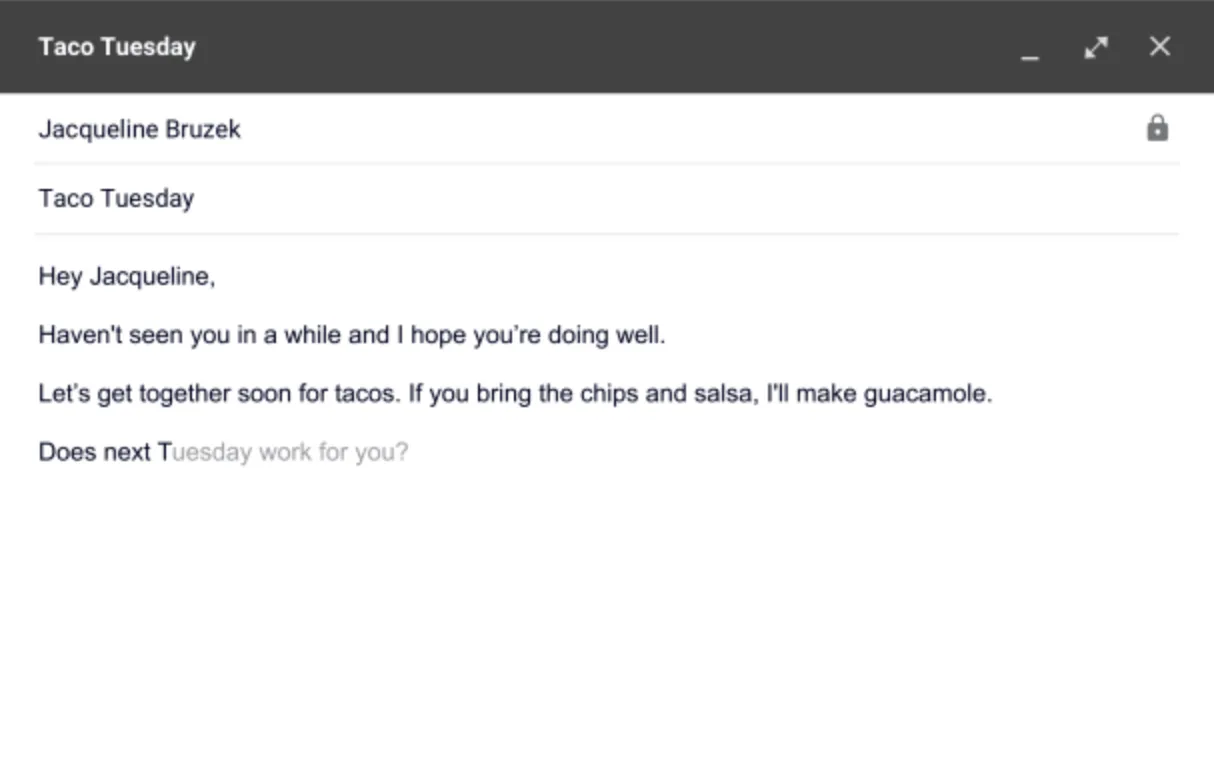
Chcete-li používat funkci Smart Compose, povolte ji v nastavení Gmailu na kartě Obecné. Poté při psaní e-mailů sledujte, zda se před kurzorem neobjeví šedý text; jedná se o návrhy funkce Smart Compose.
11. Hladce spravujte volno pomocí funkce „Mimo kancelář“ v Kalendáři
Příprava na dovolenou obvykle znamená nastavení automatických odpovědí na e-maily, odmítání schůzek a informování kolegů. Funkce Mimo kancelář v Kalendáři Google tento proces zjednodušuje.
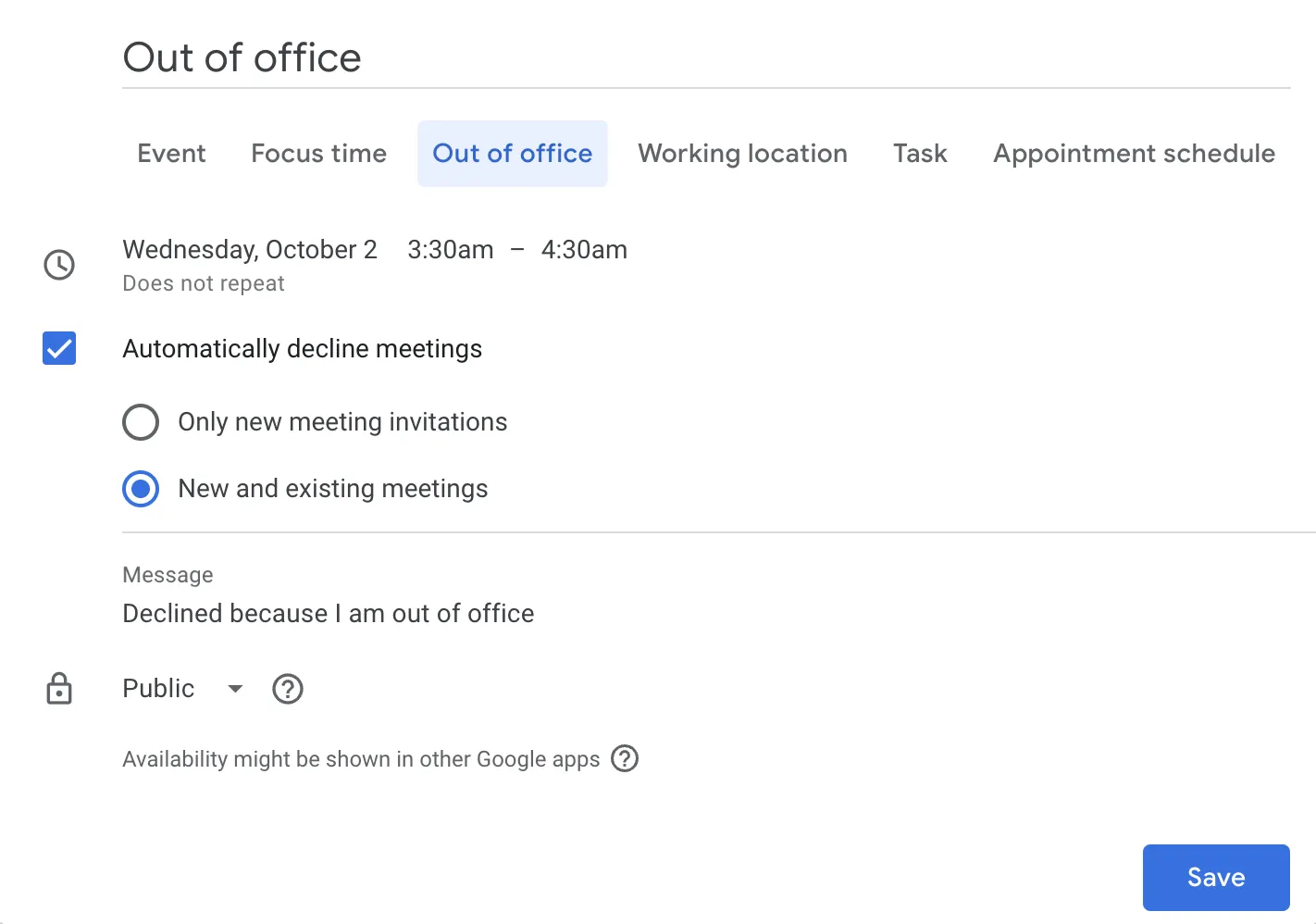
V Kalendáři vyberte možnost „Mimo kancelář“ a nastavte si termíny. Můžete také nastavit automatické odpovědi a automatické odmítnutí e-mailů a schůzek.
Navíc kalendář zobrazí váš status „mimo kancelář“, což ostatním pomůže přizpůsobit plánování vaší nepřítomnosti.
Přečtěte si také: 20 revolučních triků pro Google Kalendář, které musíte znát
12. Optimalizujte načasování komunikace pomocí funkce Naplánovat odeslání v Gmailu
Zajistit, aby si vaši e-maily všimli a přečetli, může být složité, zejména při komunikaci s kolegy v různých časových pásmech. Je důležité poslat e-mail ve správný čas, aby si ho mohli přečíst, jakmile budou k dispozici.
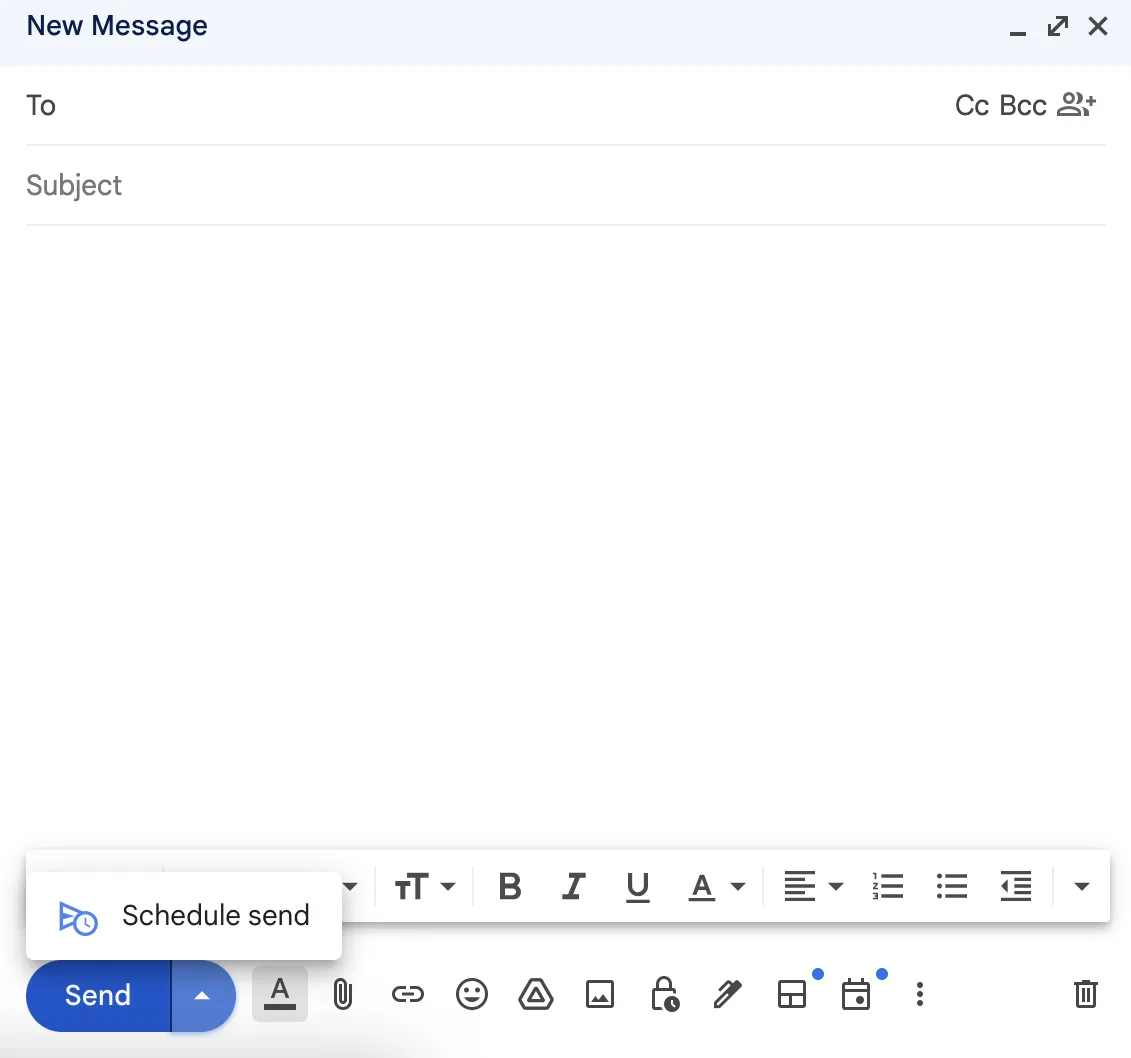
Díky funkci Naplánovat odeslání v Gmailu můžete načasovat odeslání svých e-mailů. Po napsání e-mailu klikněte na šipku vedle tlačítka Odeslat a vyberte možnost Naplánovat odeslání. Poté si vyberte navrhovaný čas nebo si nastavte vlastní.
13. Získejte náskok díky . novým zkratkám
Vytvoření nového dokumentu, tabulky nebo prezentace na Disku Google vyžaduje několik kliknutí. Můžete to přeskočit pomocí zkratky new; stačí otevřít novou kartu a zadat doc. new, sheet. new nebo slide. new – je to tak snadné.
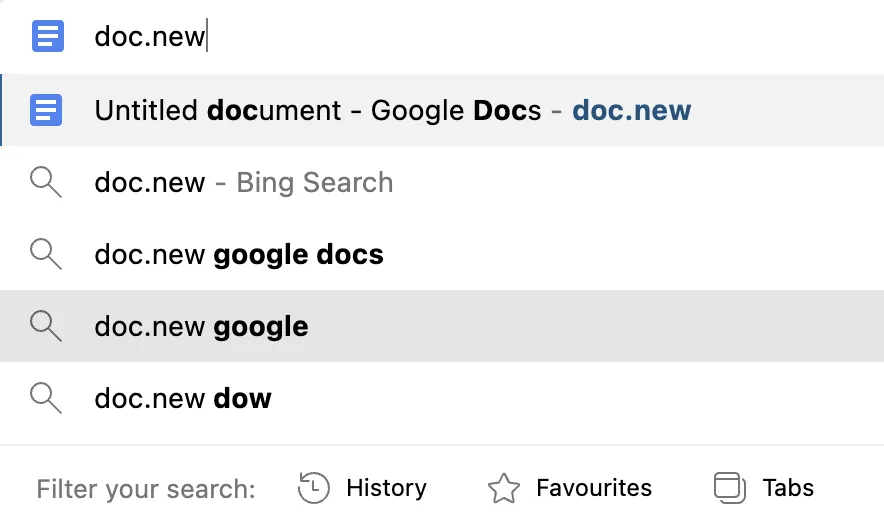
K dispozici jsou také zkratky pro formuláře (form. new), weby (site. new) a dokonce i pro spuštění nové schůzky v Google Meet (meet. new).
Kategorie č. 3: Správa dokumentů a souborů
Tyto tipy a triky se zaměřují na to, jak vám pomoci organizovat, vyhledávat a spravovat dokumenty a soubory v rámci Google Workspace.
14. Zajistěte přesnost dat pomocí ověřování dat
Při zadávání dat jde především o přesnost. Malá chyba nebo překlep mohou zkreslit výpočty a analýzu dat.
Tabulky Google mají pro tyto případy funkci Ověření dat. Můžete nastavit pravidla pro typ dat zadávaných do konkrétních buněk.
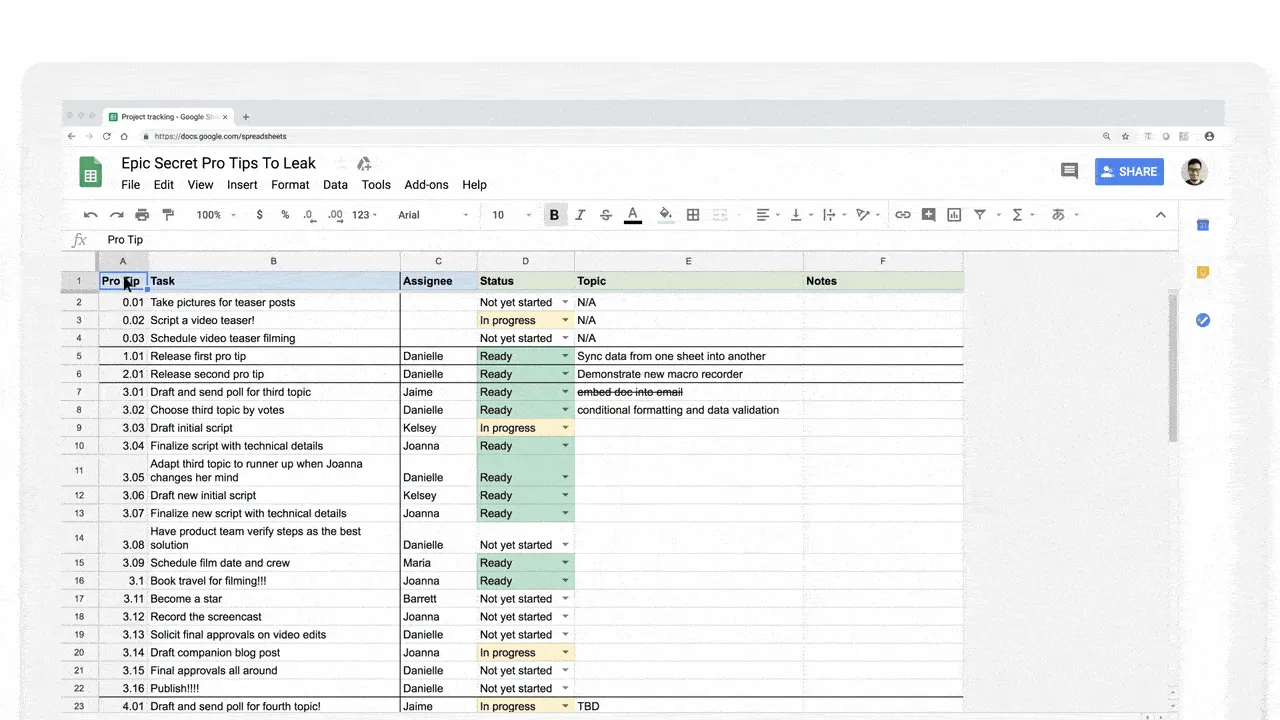
Vyberte buňky, na které chcete pravidlo použít, poté v horním menu přejděte na Data > Ověření dat a vyberte kritérium ověření, jako jsou číselné rozsahy, obsah textu nebo vlastní vzorce.
Můžete také přidat užitečné chybové zprávy, které uživatele navedou, když zadají nesprávná data.
Přečtěte si také: Jak použít ověření dat v Excelu
15. Rychlé vyhledávání souborů pomocí pokročilého vyhledávání v Disku
Google Drive se rychle zaplňuje. Soubory se tak mohou ztratit v moři nejrůznějších souborů. Díky pokročilému vyhledávání v Drive je však můžete najít (nebo alespoň zúžit výsledky).
Přejděte do vyhledávacího pole na Disku a klikněte na Rozšířené vyhledávání. Otevře se dialogové okno, ve kterém můžete vybrat typ souboru, vlastníka, datum úpravy a další parametry.
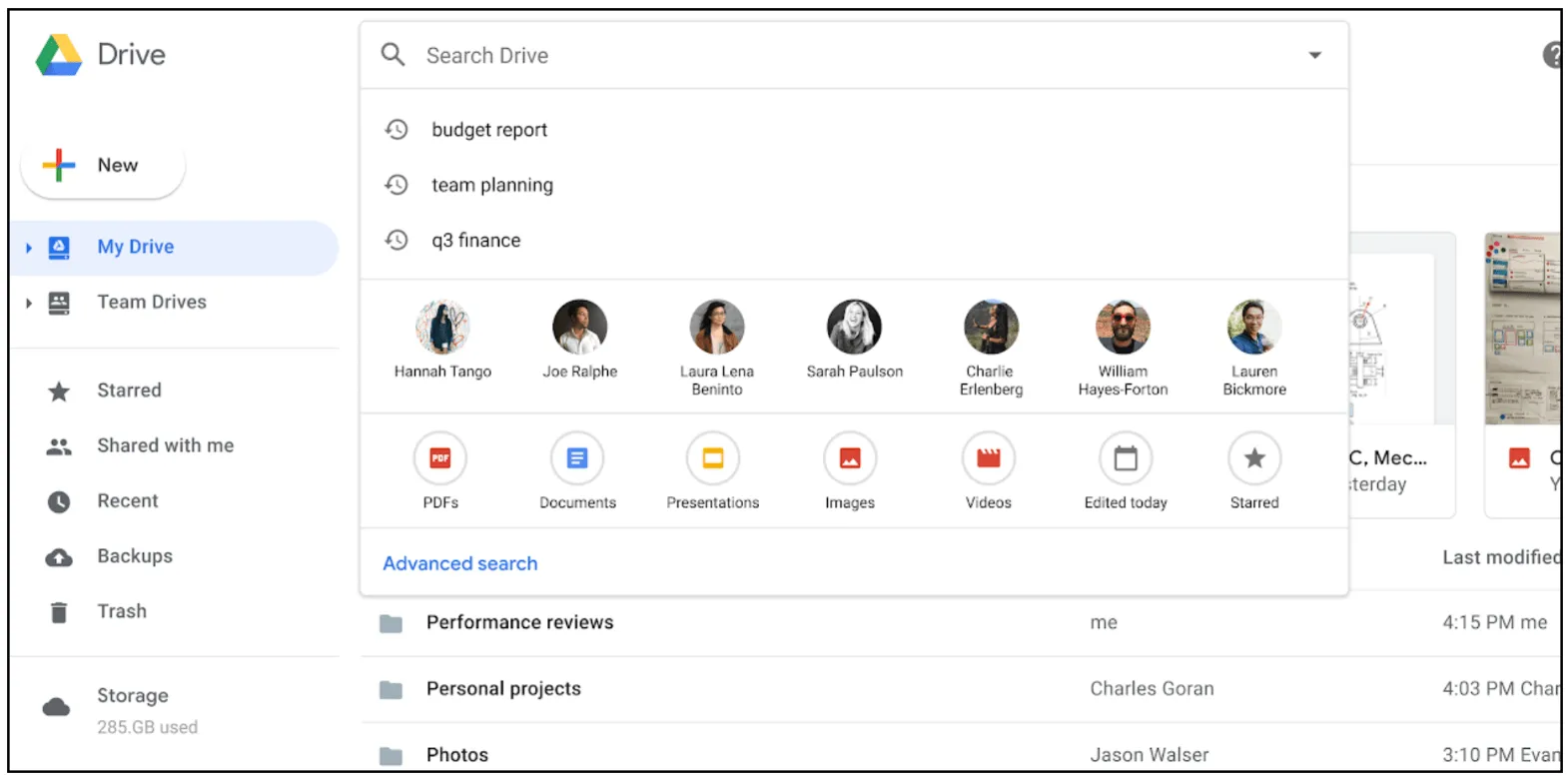
Pokročilé vyhledávání je v podstatě filtr. Čím lépe definujete svůj filtr, tím lepší budou výsledky vyhledávání. Proč si s tím lámat hlavu? Stačí si každý den věnovat 10 minut na uspořádání svého úložiště – je to ten nejlepší trik pro Google Drive, jaký existuje.
16. Rozšiřte funkčnost pomocí doplňku
Aplikace Google nemají všechny funkce zabudované. Možná budete muset paralelně spouštět aplikace třetích stran, což může být nepříjemné kvůli neustálému přepínání. Naštěstí lze do několika aplikací Google nainstalovat doplňky, známé také jako rozšíření. *
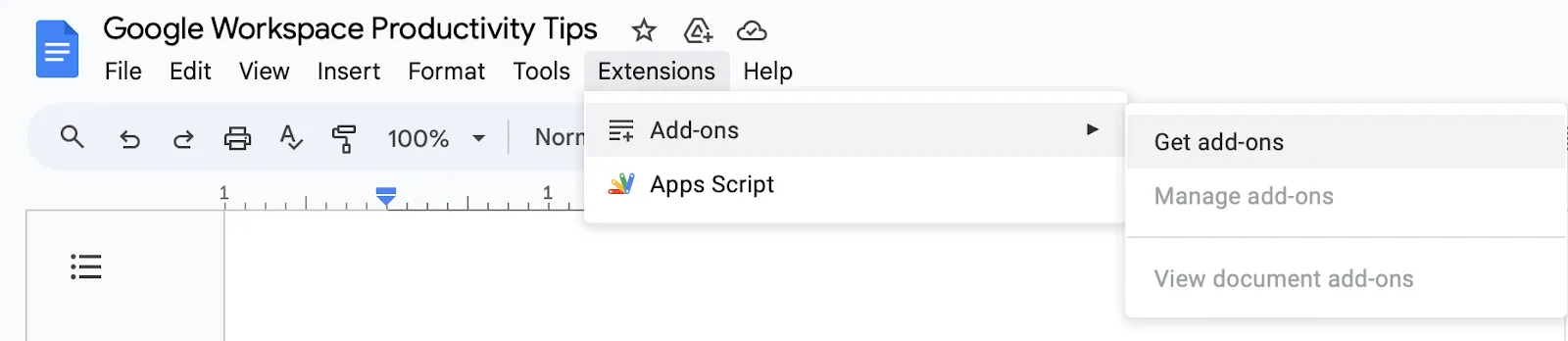
Například v Google Docs můžete přidat rozšíření pro elektronický podpis v nabídce Rozšíření > Doplňky. Tuto funkci mají i další aplikace Google, jako jsou Tabulky, Prezentace a Kalendář.
17. Sdílejte soubory pomocí sdílených disků
Přístup ke sdíleným souborům může být komplikovaný, zejména když se členové týmu mění. Funkce sdílených disků v Google Drive tento proces zjednodušuje.
Na rozdíl od souborů v sekci Můj disk, které patří jednotlivcům, soubory ve sdíleném disku patří týmu. To znamená, že když někdo odejde, jeho soubory zůstanou týmu.
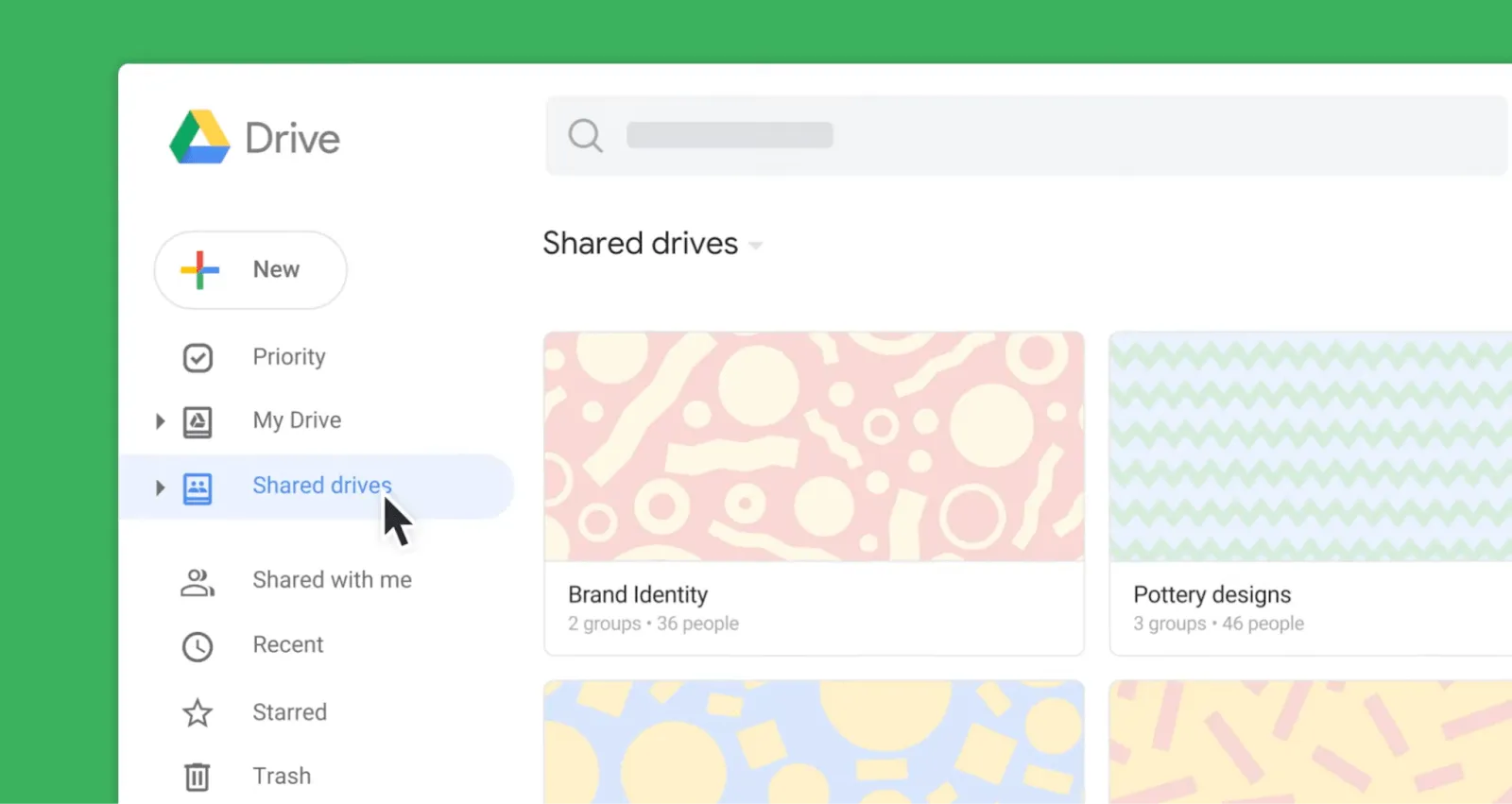
Chcete-li připravit sdílený disk, klikněte v levém postranním panelu na Sdílené disky a poté na +Nový. Přidejte členy týmu a všichni budou mít přístup ke všem souborům na tomto disku.
Kategorie č. 4: Pokročilé funkce a nástroje
Zde se podíváme na další funkce aplikací Google Workspace.
18. Hlasové psaní v Google Docs
Psaní na klávesnici vás může zpomalovat. Nejlepší je ho přeskočit pomocí funkce hlasového psaní v Google Docs.
Otevřete nový dokument (nezapomeňte na doc. new)? Poté v horním menu přejděte na Nástroje > Hlasové psaní, klikněte na ikonu mikrofonu a začněte mluvit. Slova se budou zobrazovat na obrazovce, jak budete mluvit.
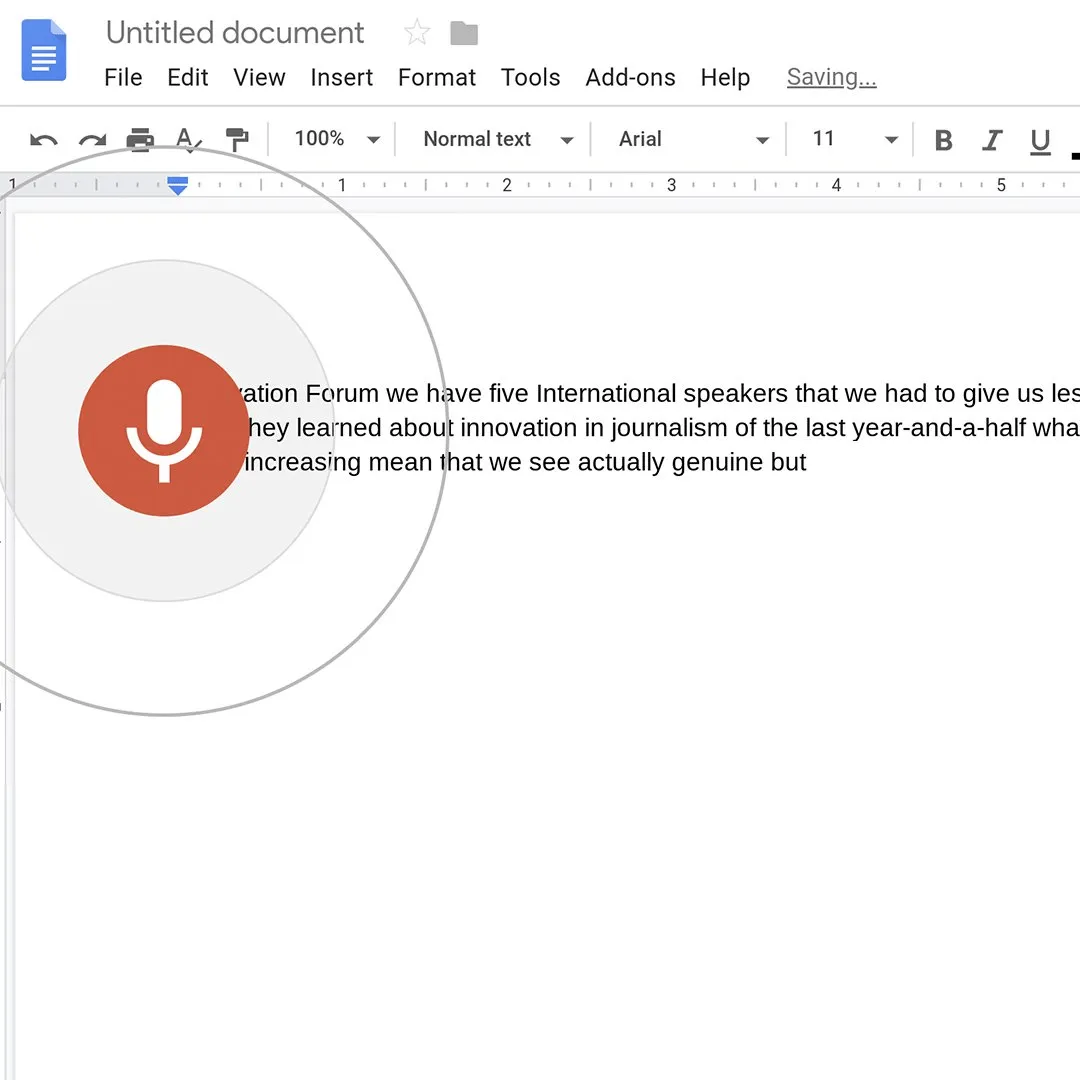
Nezapomeňte mluvit srozumitelně a po dokončení zkontrolujte finální verzi, zda neobsahuje překlepy a gramatické chyby.
19. Uspořádejte si doručenou poštu pomocí filtrů Gmailu
Důležité zprávy a programy schůzek se mohou ztratit v přeplněné doručené poště.
Proč si nezapnout filtry v Gmailu, aby se vaše příchozí zprávy třídily automaticky? V nastaveních Gmailu vyhledejte Filtry a blokované adresy a vytvořte si pravidla pro e-maily.
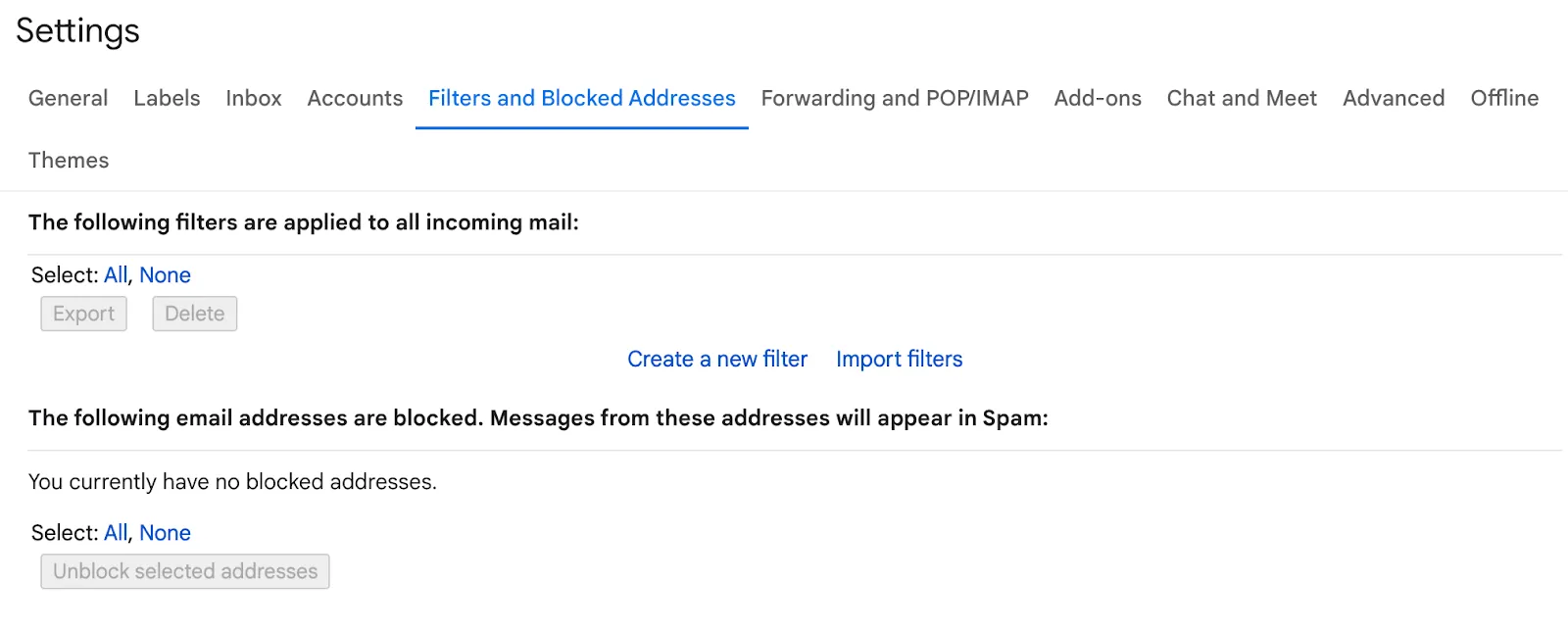
Můžete například nastavit pravidla pro e-mailovou adresu odesílatele nebo klíčová slova v předmětu, aby se e-maily od vašeho nadřízeného označily hvězdičkou nebo přesměrovaly do konkrétní složky.
20. Zapojte své publikum pomocí funkce Otázky a odpovědi v aplikaci Prezentace
Prezentace před velkou skupinou lidí může někdy působit jednostranně. Aplikace Google Slides nabízí funkci otázek a odpovědí, díky které budou vaše prezentace poutavější.
Při prezentaci klikněte na trojúhelník vedle šipky dolů u tlačítka Prezentovat a zapněte nástroje pro publikum. To umožní vašemu publiku klást otázky v reálném čase, na které můžete odpovědět během prezentace nebo po ní.
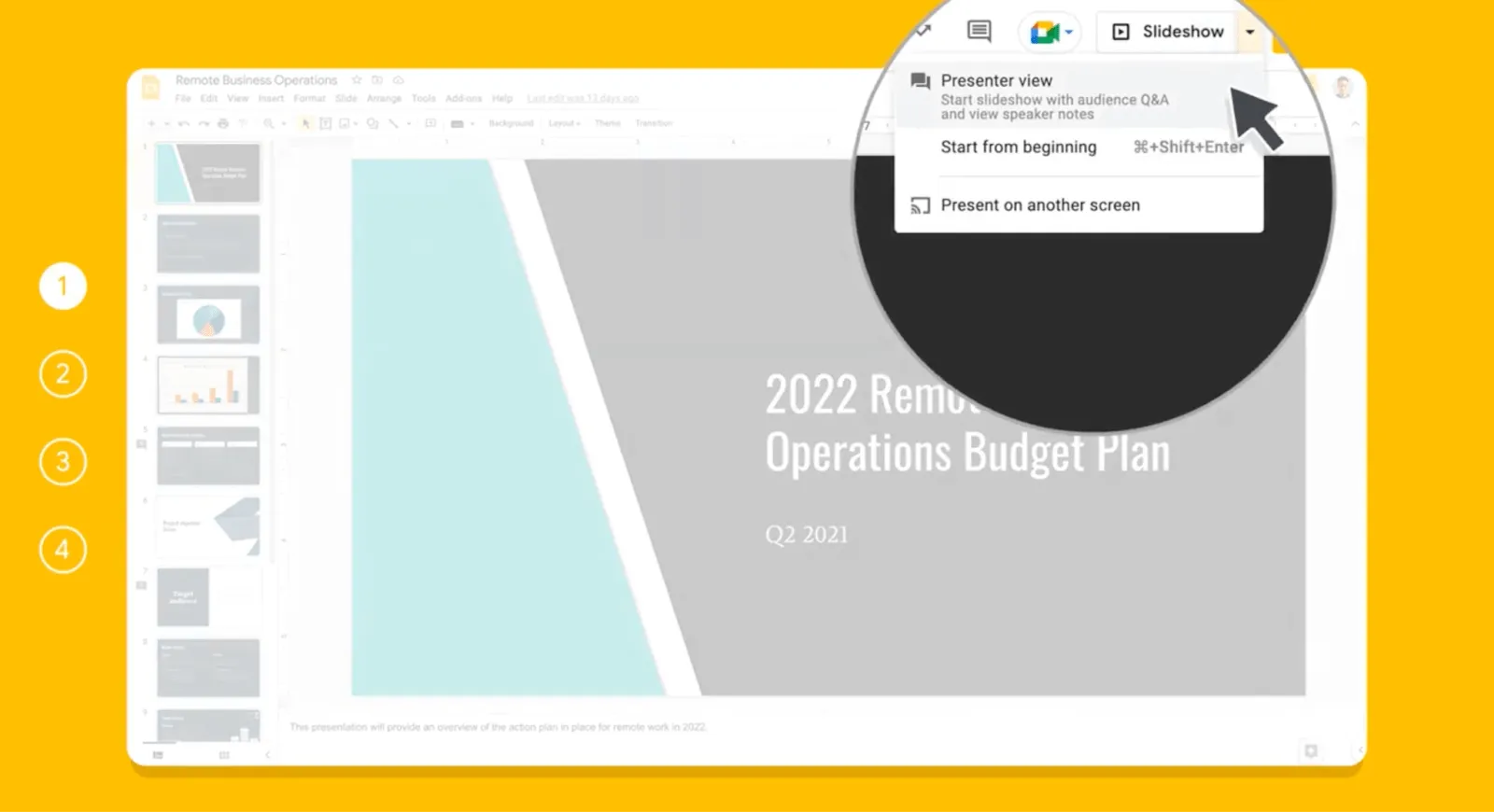
Publikum může také hlasovat pro otázky, což vám pomůže identifikovat a upřednostnit nejoblíbenější témata. Díky této funkci mohou být vaše prezentace interaktivnější a zajistí, že se budete věnovat bodům, které vaše publikum zajímají nejvíce.
21. Pište profesionální e-maily s funkcí „Pomozte mi napsat“ v Gmailu
Funkce Pomoc při psaní v Gmailu dělá přesně to, co její název napovídá – pomáhá vám psát jednotným stylem.
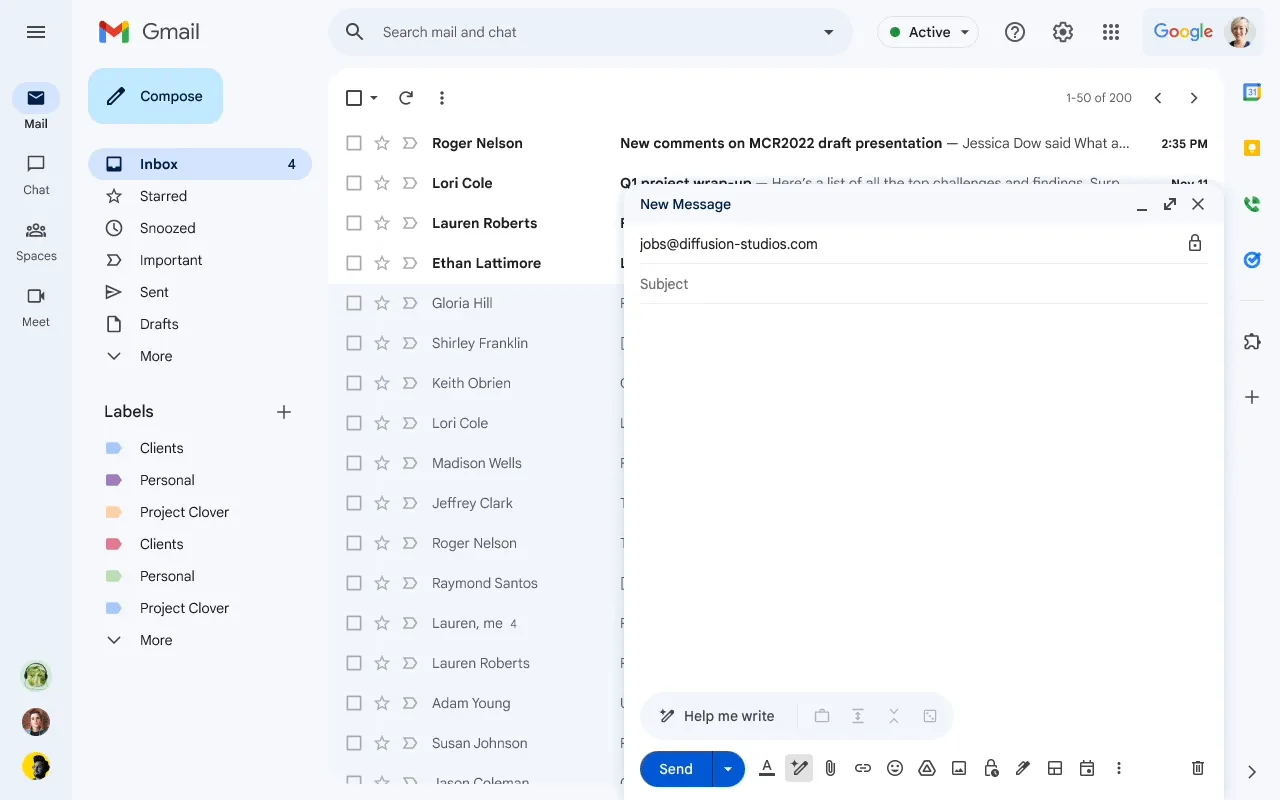
Při psaní e-mailu klikněte na tlačítko „Pomozte mi psát“ (vypadá jako kouzelná hůlka). Poté stručně popište, co chcete sdělit. Umělá inteligence na základě vašeho zadání vygeneruje návrh, který můžete upravit.
Chcete-li získat přístup k této funkci, musíte se zaregistrovat do služby Google Workspace Labs. Navštivte stránku Google Workspace Labs, zaregistrujte se a přidejte se na čekací listinu. Jakmile budete na čekací listině, obdržíte pozvánku, jakmile bude funkce k dispozici.
22. Překonejte jazykové bariéry pomocí Google Translate v Docs
Různé jazyky brání efektivní komunikaci v rozmanitých a různorodých týmech a při přeshraniční spolupráci. Google Docs má vestavěnou funkci překladu, která tento problém řeší. (Ve skutečnosti mnoho triků pro Google Docs spolupráci vylepšuje.)
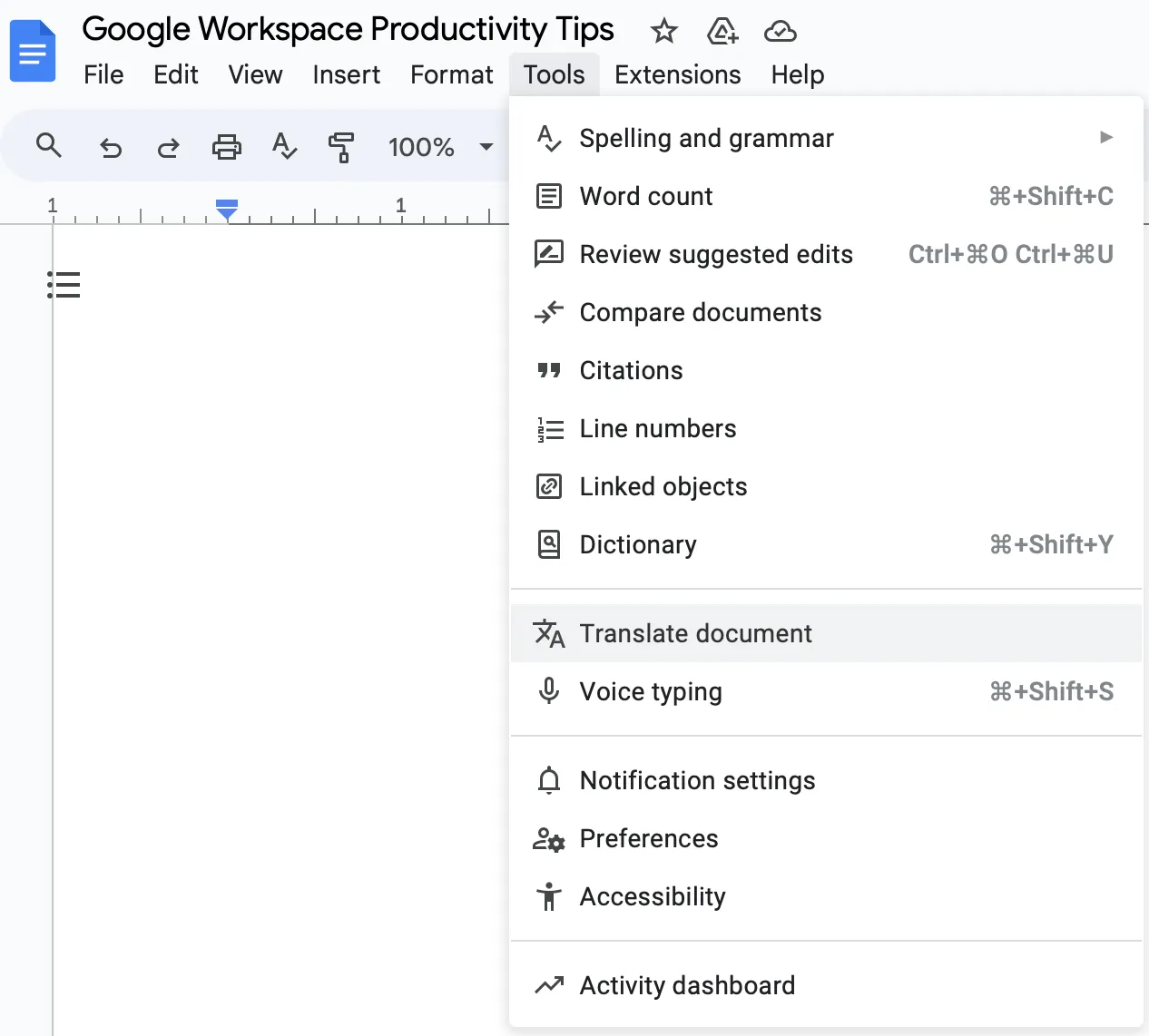
Chcete-li tuto funkci použít, přejděte do nabídky Nástroje > Přeložit dokument. Poté můžete přeložit celý dokument do jiného jazyka.
Tato funkce se hodí také v případě, že potřebujete rychle porozumět dokumentu v jazyce, kterým nemluvíte plynule.
23. Snadné vytváření týmových zdrojů pomocí Google Sites
Vytvoření centrálního úložiště informací pro tým často vyžaduje technické dovednosti nebo pomoc IT oddělení. Díky službě Google Sites můžete snadno vytvářet interní webové stránky, aniž byste museli umět programovat.
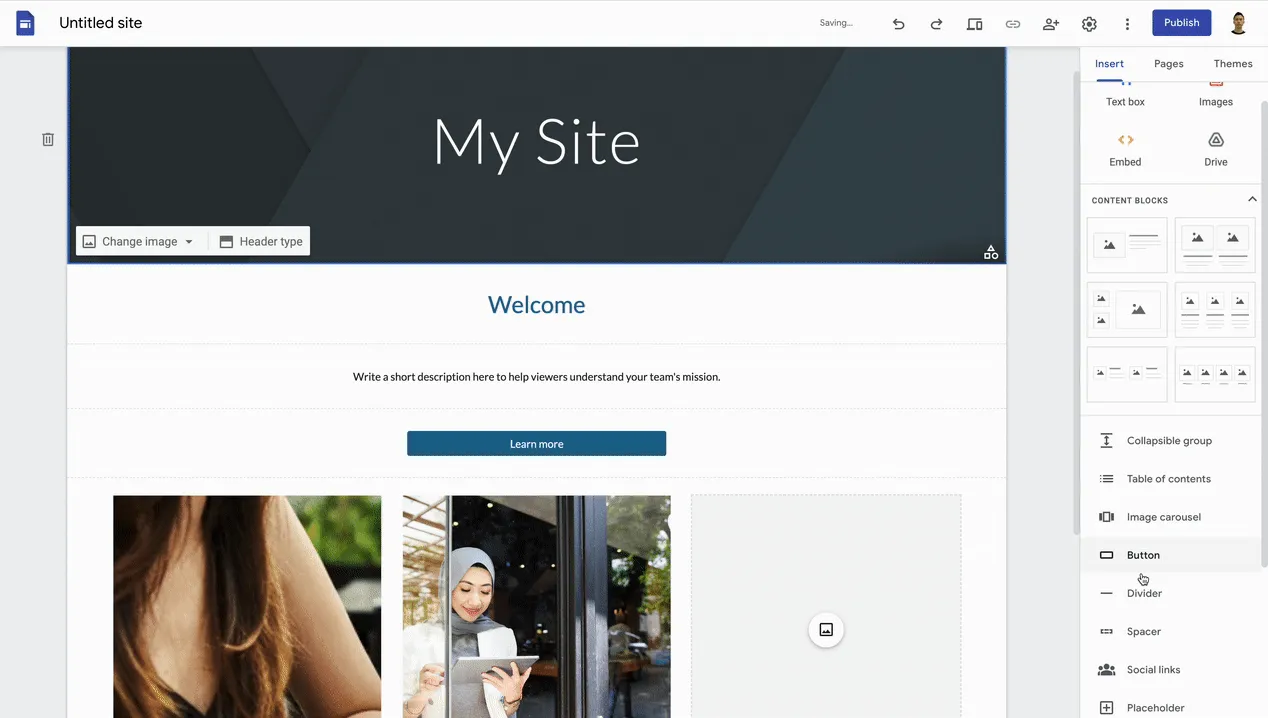
Přejděte na sites.google.com a klikněte na „+“. Pomocí rozhraní drag-and-drop můžete přidávat text, obrázky, kalendáře a dokonce i vkládat další prvky Google Workspace.
Tento nástroj je vynikající pro vytváření přehledů aktivit v rámci projektů, příruček pro týmy nebo znalostních bází, ke kterým se váš tým může snadno vracet a které může snadno aktualizovat.
24. Analyzujte data pomocí kontingenčních tabulek v Tabulkách
Data jsou užitečná pouze tehdy, pokud z nich dokážete získat poznatky. Čím větší je však datový soubor, tím náročnější je z něj tyto poznatky extrahovat.
Nebojte se – kontingenční tabulky v Google Tabulkách vám pomohou shrnout a analyzovat taková data. A existuje mnoho podobných triků pro Google Tabulky.
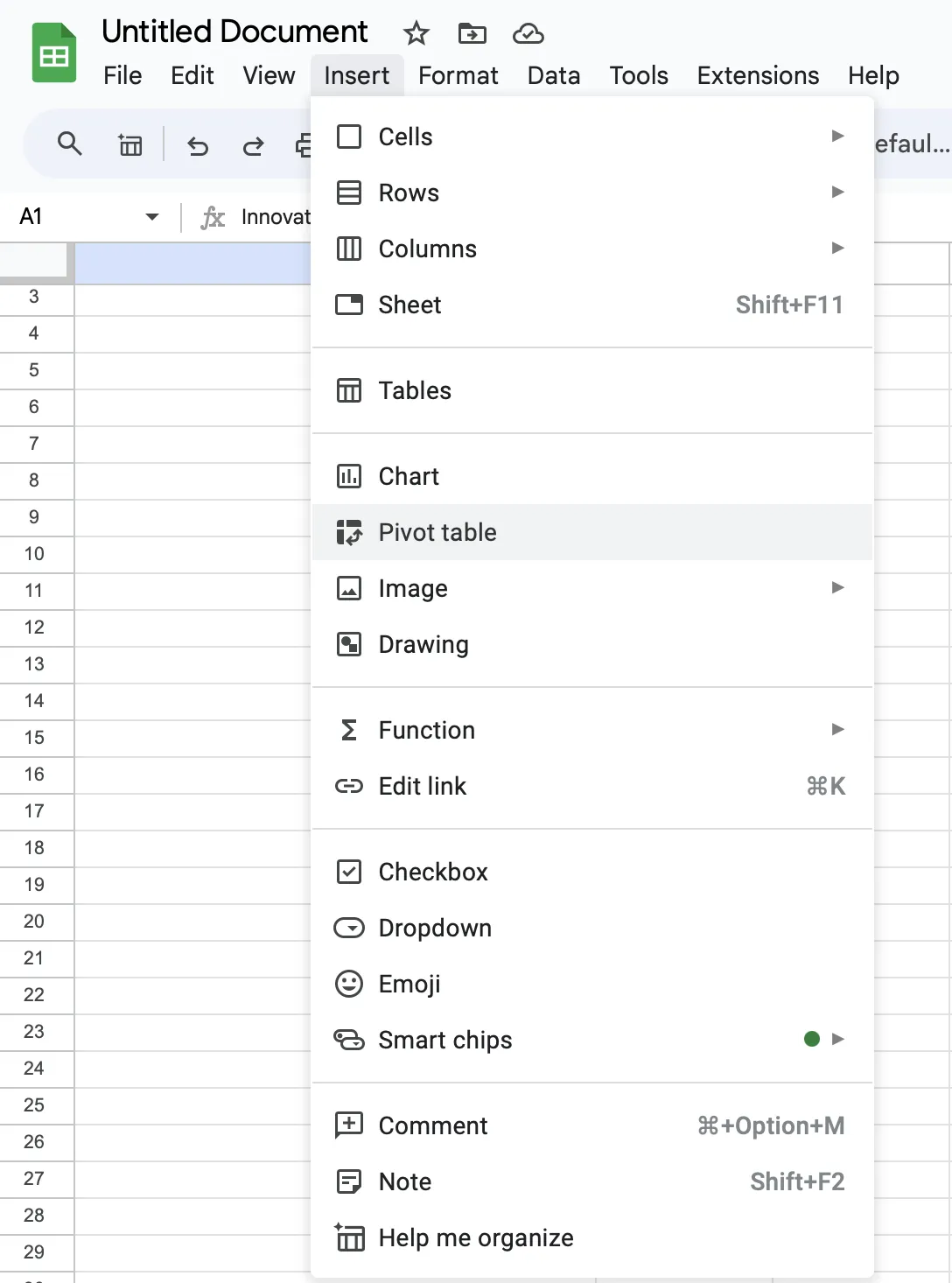
V tabulce přejděte na Vložit > Kontingenční tabulka*. Vyberte rozsah dat a zvolte způsob jejich shrnutí. Přetahováním polí můžete rychle restrukturalizovat data a odhalit tak různé souvislosti.
25. Spravujte svou dostupnost pomocí pracovní doby v Kalendáři
Není vždy jasné, kdy jste vy nebo vaši kolegové k dispozici. Chcete-li řídit očekávání ohledně dostupnosti, stačí nastavit své pracovní hodiny v Kalendáři Google.
V nastaveních Kalendáře přejděte do části Pracovní doba a místo a zadejte svůj obvyklý pracovní rozvrh. Pokud se někdo pokusí naplánovat schůzku mimo tyto hodiny, obdrží oznámení.
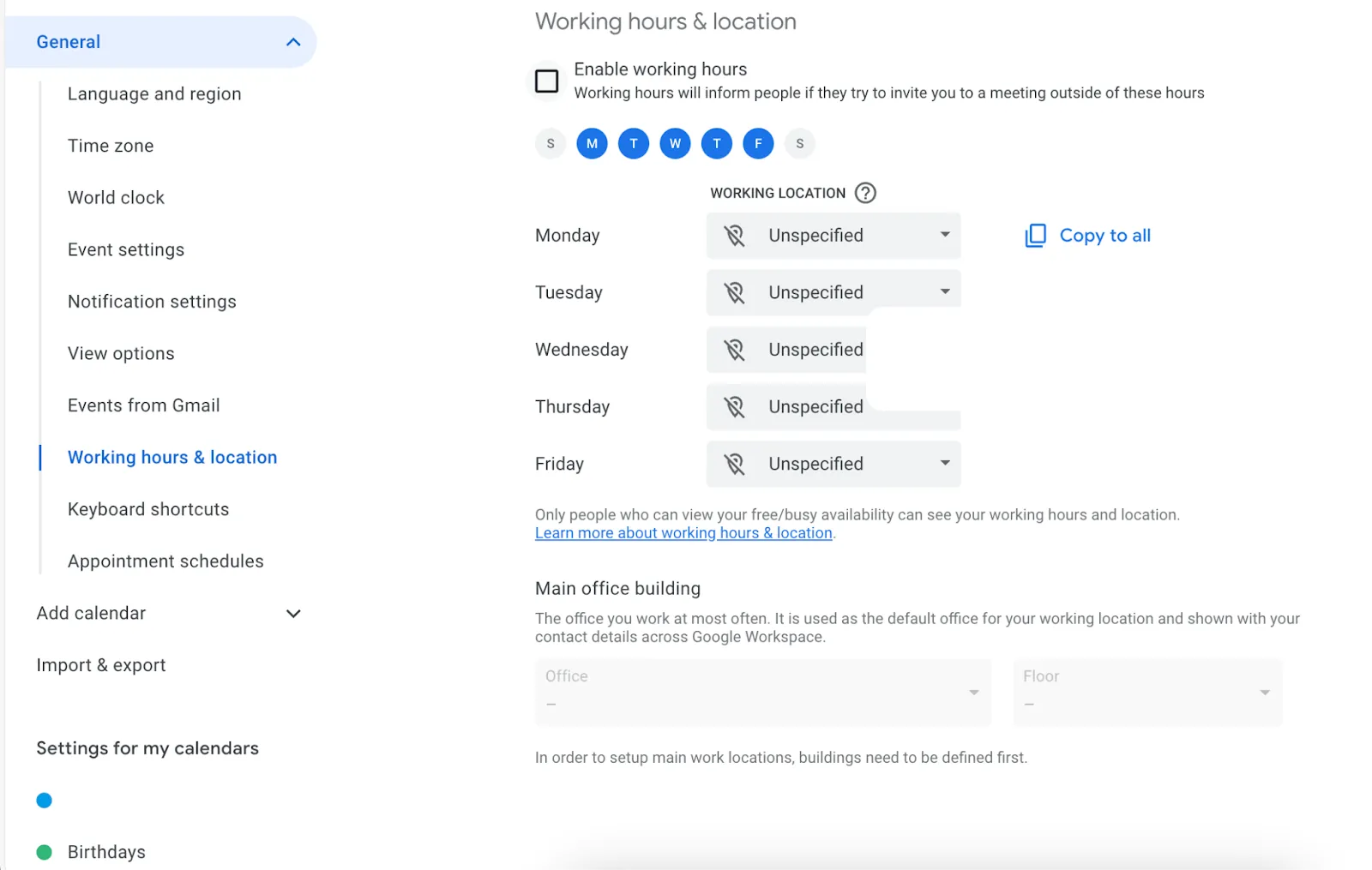
Tato funkce vám pomůže udržet rovnováhu mezi pracovním a soukromým životem a snížit pravděpodobnost, že budou schůzky naplánovány na nevhodný čas, zejména pokud spolupracujete s lidmi v různých časových pásmech.
Bonus: Vyplňte tento 5minutový kvíz o produktivitě a zjistěte, jak produktivní je vaše organizace!
Alternativa k Google Workspace, která vám pomůže ušetřit čas
Neustálé přepínání mezi nástroji Google Workspace zůstává problémem. To vede ke ztrátě času a roztříštěné pozornosti.
Existuje tedy nějaká alternativa?
Existuje také ClickUp, výkonná platforma pro produktivitu a řízení projektů. Zde je několik důvodů, proč vám doporučujeme ji zvážit.
- Jednotná platforma: Integrujte tvorbu dokumentů, správu úkolů a sledování času do jednoho prostředí
- Lepší spolupráce: Spolupracujte současně na dokumentech, úkolech a projektech, abyste podpořili týmovou práci a zajistili soulad v rámci projektu
- Vlastní automatizace: Vytvářejte vlastní pracovní postupy pro zpracování opakujících se úkolů pomocí ClickUp Automations, čímž si potenciálně uvolníte čas na důležitější práci
- Různé možnosti zobrazení: Vizualizujte svou práci ve stylu, který vám vyhovuje, nebo podle potřeb projektu díky široké škále zobrazení
- Nastavení priorit: Přizpůsobte priority úkolů (Vysoká, Střední, Nízká), aby se nejdůležitější práce vyřídila jako první
- Integrované sledování času: Sledujte svou produktivitu zaznamenáváním času stráveného na úkolech a projektech pomocí ClickUp Time Tracking. Sledujte čas z jakéhokoli zařízení, vytvářejte přizpůsobené výkazy práce a prohlížejte si podrobné přehledy
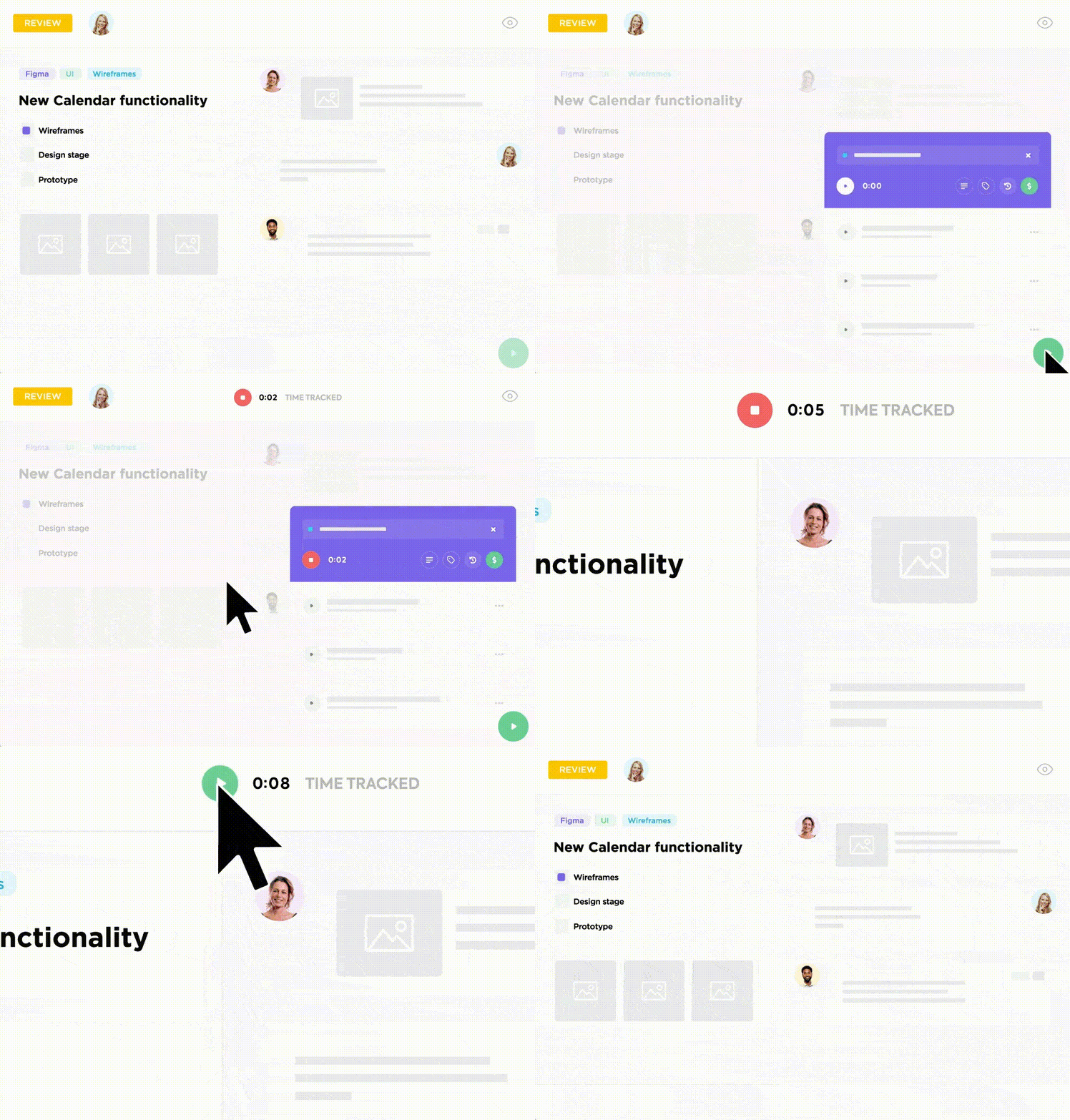
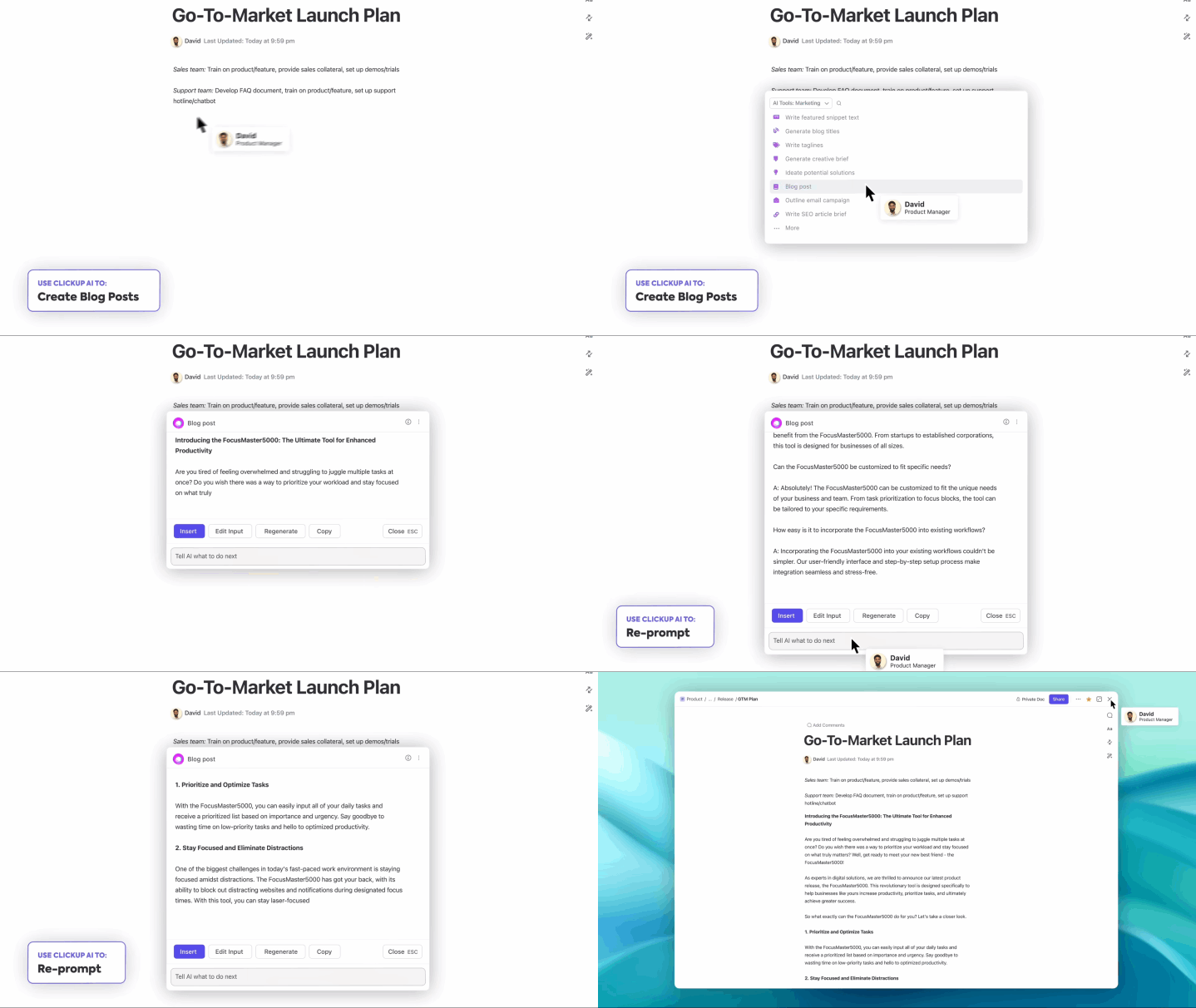
To, co však ClickUp odlišuje od Google Workspace, je jeho integrovaný AI asistent ClickUp Brain, ke kterému máte přístup kdekoli v rámci ClickUp.
Využijte sílu umělé inteligence
Vzhledem k tomu, že toho máte už tak dost na starosti, je rozumné zvýšit svou produktivitu pomocí asistenta s umělou inteligencí. ClickUp Brain umí:
- Vytvářejte návrhy obsahu a generujte nápady v ClickUp Docs
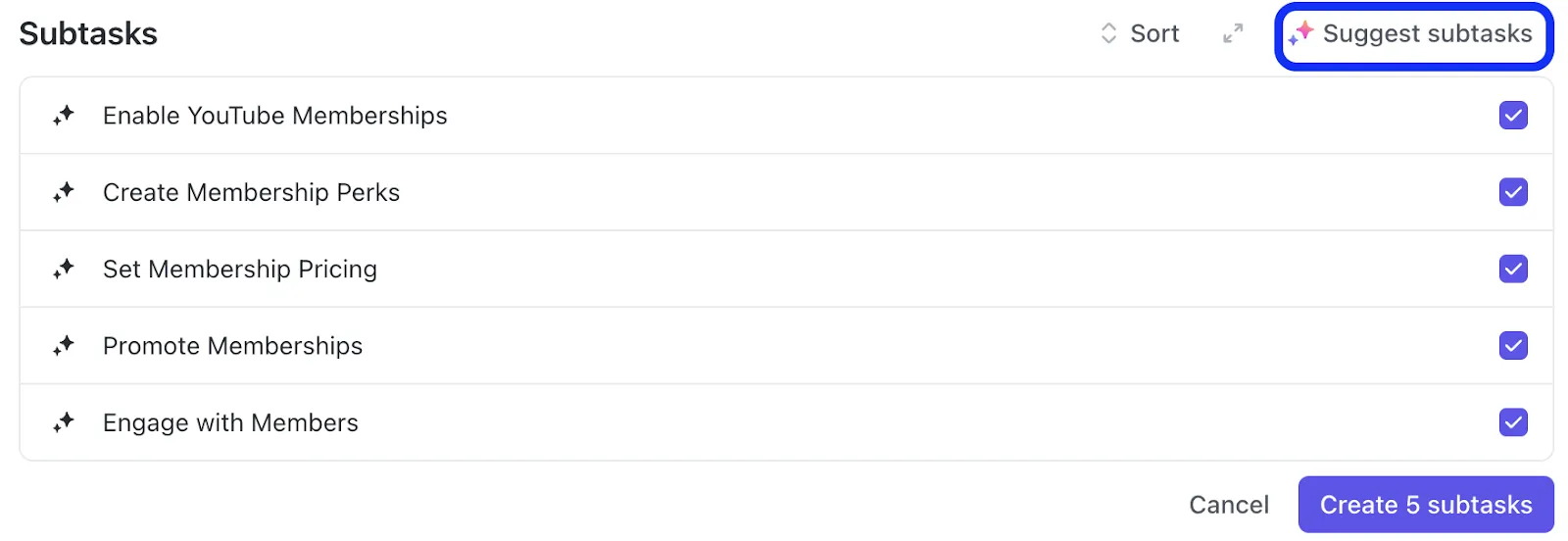
- Pomohou vám nastavit kontext vašich úkolů, navrhnout dílčí úkoly a rozdělit složité projekty na zvládnutelné kroky
- Automatizujte rutinní procesy, jako jsou aktualizace o postupu prací, stand-upy a zprávy o stavu
- Vytvářejte přehledné e-maily přímo v ClickUp Inboxu nebo rychle připravujte odpovědi na vaše chaty

- Najděte konkrétní informace ve svých dokumentech, úkolech nebo dokonce v minulých konverzacích
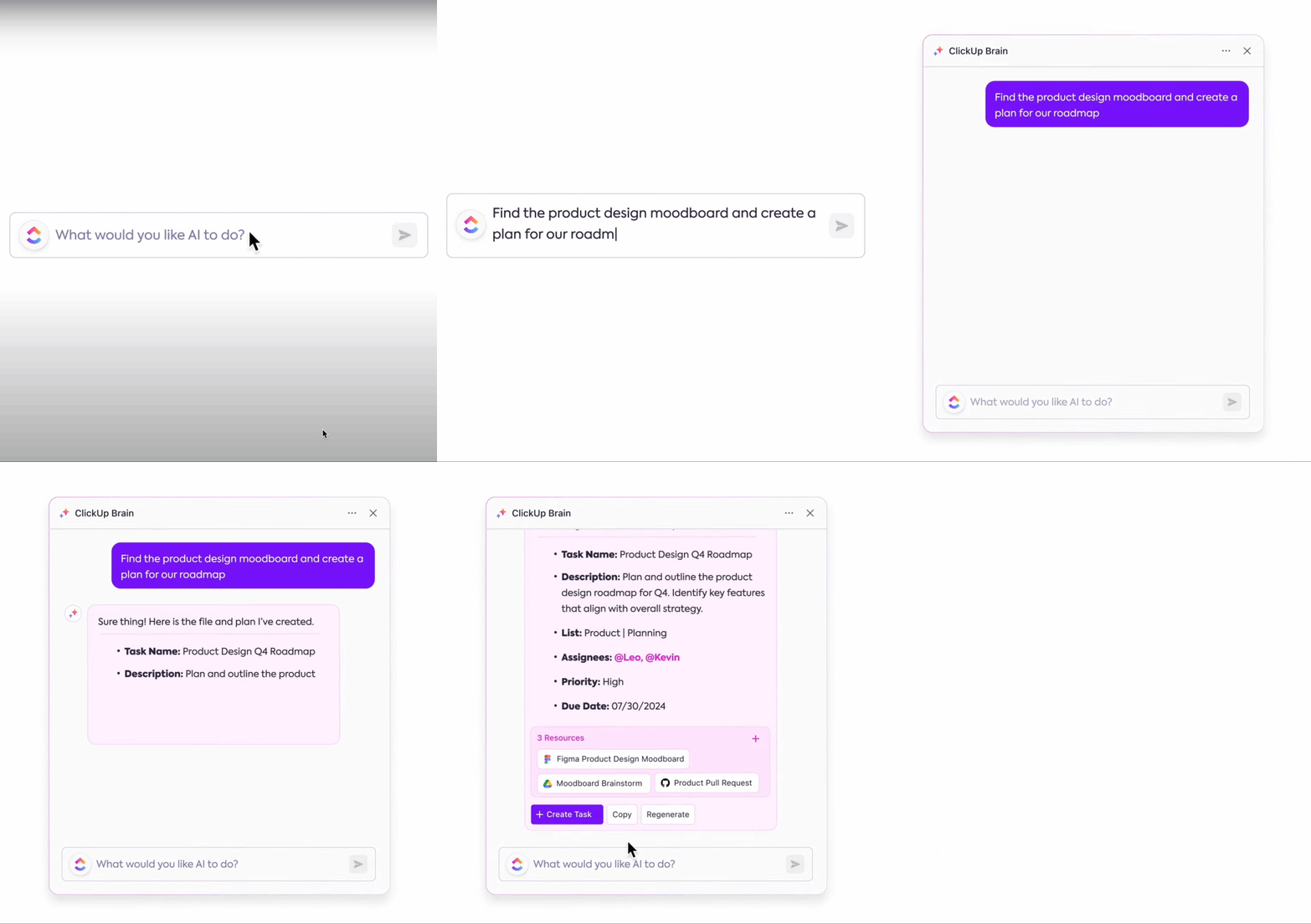
- Analyzujte data svých projektů a získejte návrhy na zlepšení pracovních postupů
Navíc nabízí revoluční funkci pro týmy: Connected AI. Connected AI integruje všechny vaše nástroje na jednom místě a zajišťuje, že všechny vaše znalosti jsou přístupné a využitelné, bez ohledu na to, kde jsou uloženy. Zde je přehled toho, co nabízí:
- Díky hluboké integraci se všemi aspekty vašeho ClickUp Workspace – úkoly, dokumenty a chat – získáte komplexní přehled o své práci, což umožňuje přesnější a prakticky využitelné poznatky.
- Aplikace AI Writer for Work, AI Knowledge Manager a AI Project Manager jsou navrženy tak, aby převzaly opakující se úkoly, abyste se mohli soustředit na kreativnější práci.
- ClickUp Brain se také hladce integruje s nástroji třetích stran. Můžete tak jeho využití rozšířit i mimo ClickUp a synchronizovat všechny změny v ClickUp a aplikacích třetích stran v reálném čase
Využijte asynchronní komunikaci
ClickUp posouvá spolupráci na novou úroveň díky své sadě komunikačních nástrojů. A díky asynchronní komunikaci vám může ušetřit spoustu času. Zde je návod, jak na to:
- Zapomeňte na schůzky, které na sebe navazují – informujte svůj tým pomocí ClickUp Chat
- Přiřazujte komentáře a vytvářejte důležité úkoly pro své týmy pomocí ClickUp Tasks
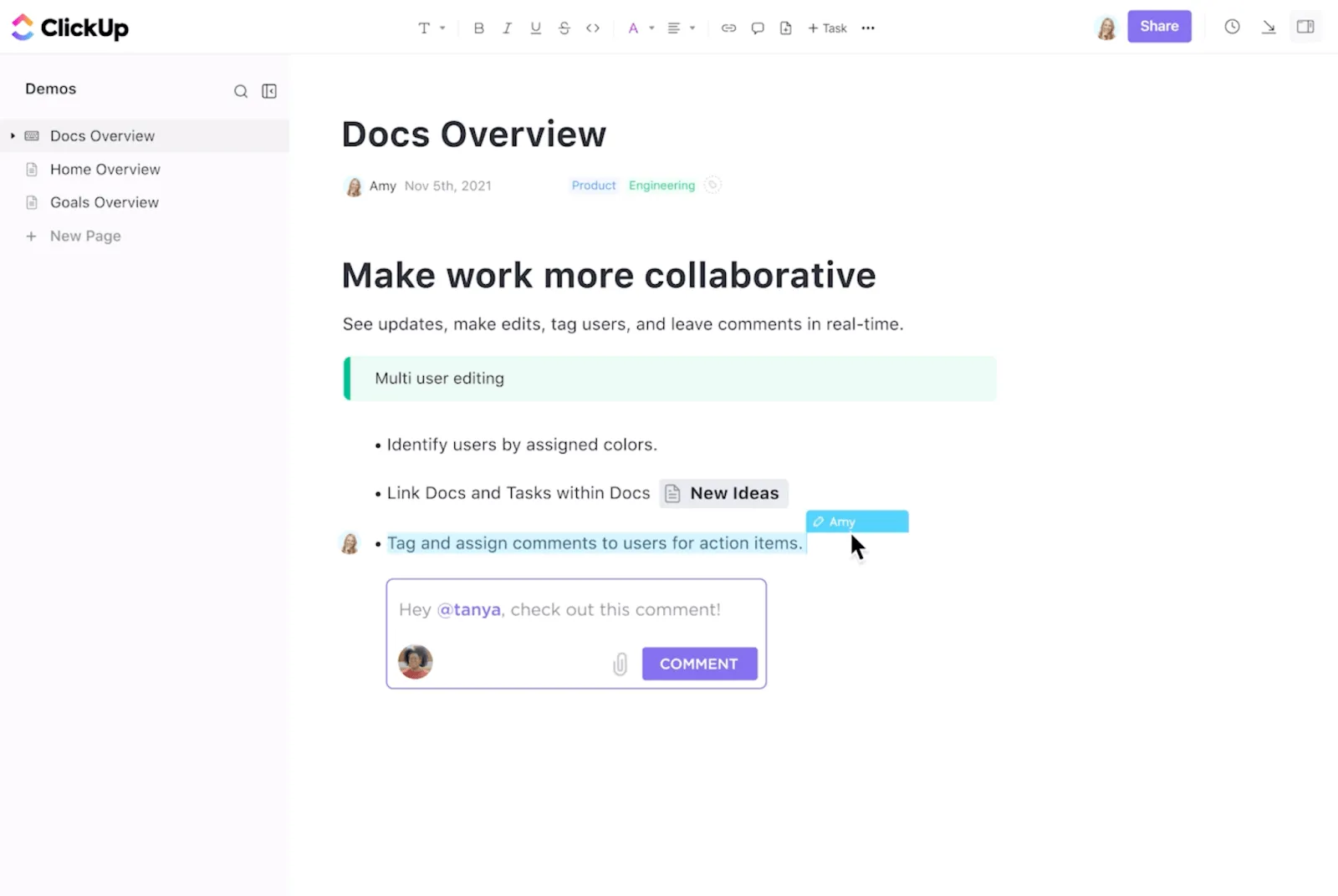
- Spouštějte přizpůsobená připomenutí ClickUp pro cíle a milníky ClickUp s vysokou prioritou
Šablony ClickUp pro produktivitu
Nyní, když máte k dispozici nástroje ClickUp a AI asistenta, jaký je váš plán produktivity?
Ještě ho nemáte?
Máme pro vás připravené šablony ClickUp! Zde jsou dvě perfektní šablony pro zvýšení produktivity, které vám pomohou rychle se rozběhnout.
Za prvé, šablona produktivity ClickUp — je skvělá pro optimalizaci pracovních postupů pro jednotlivce i firmy.
Můžete:
- Využijte různé zobrazení, jako je Seznam, Tabule a Kalendář, k vizualizaci úkolů
- Spusťte automatizaci pro vytváření a správu úkolů
- Pomocí rozevíracích nabídek s jedním výběrem můžete úkoly kategorizovat nebo je přiřadit konkrétním týmům
- Označte si důležité termíny a termíny splatnosti v kalendáři, abyste měli přehled o klíčových událostech
- Využijte zobrazení v rámci pracovního prostoru ke spolupráci, brainstormingu a shromažďování dat
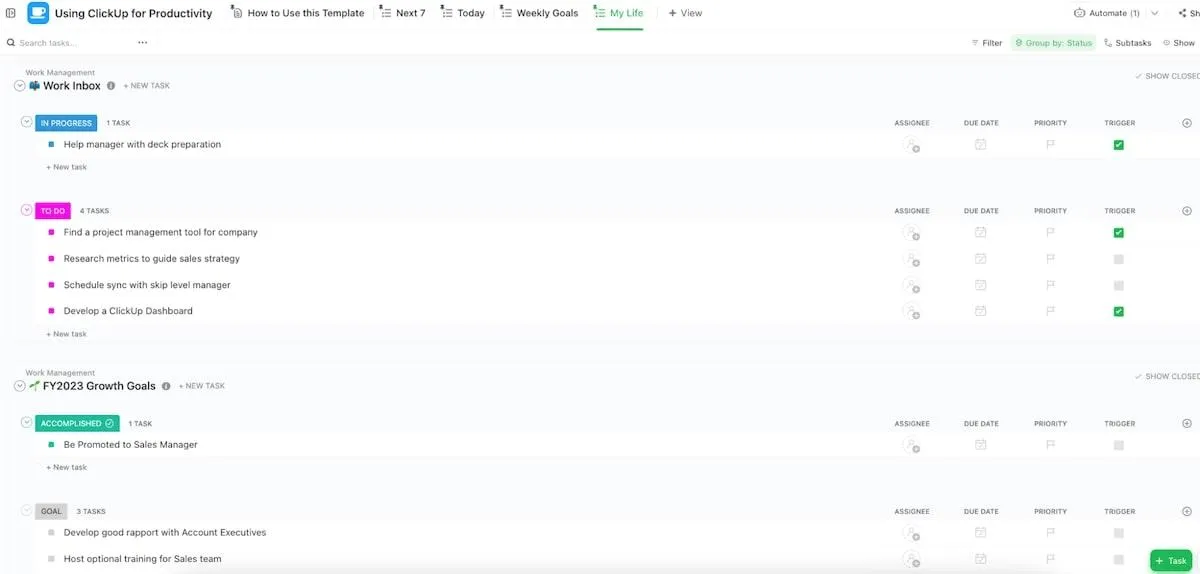
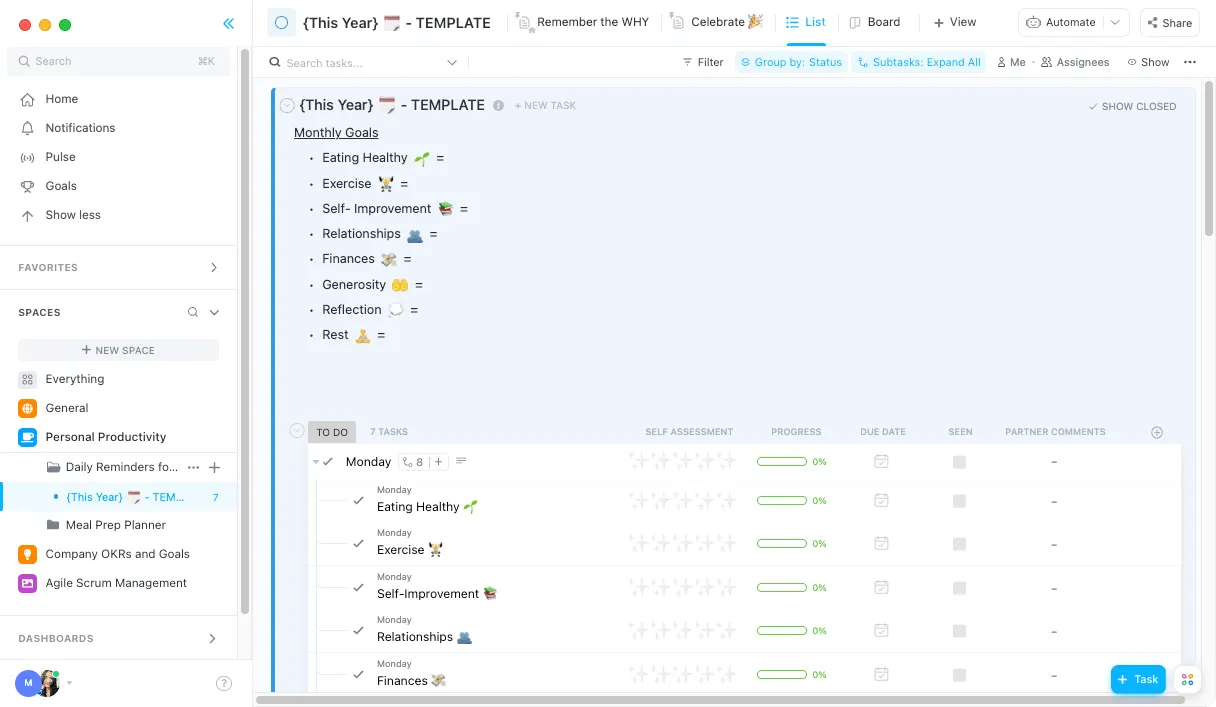
Šablona ClickUp pro osobní produktivitu je určena pro motivované živnostníky a všechny, kteří chtějí zorganizovat svůj osobní život.
Přečtěte si také: 25 nejlepších nástrojů a softwarových aplikací pro zvýšení produktivity
Zvyšte svou produktivitu s ClickUp
Produktivita spočívá v rovnováze, soustředění a nástrojích, které vám pomohou pracovat rychleji.
Zatímco Google Workspace vám pomáhá udržovat pořádek, ClickUp vyniká, když potřebujete ten správný impuls, abyste se drželi plánu a stihli toho více.
Jste připraveni posunout svou produktivitu na vyšší úroveň? Vyzkoušejte ClickUp a zažijte, jaké to je mít platformu vytvořenou tak, aby vám pomohla udržet soustředění, efektivitu a pocit, že máte vše pod kontrolou. Vyzkoušejte ClickUp.