

Bezplatný software Google je v dnešním podnikovém světě všudypřítomný, ať už pracujete ve velké nebo malé firmě. Proč tedy ještě nejste jeho profesionálem?
V roce 2020 společnost Google oznámila, že její sada produktivních nástrojů, včetně Gmailu, Google Docs a Google Sheets – konkurenta softwaru Microsoft Excel – překročila 2 miliardy uživatelů měsíčně. Stejně jako vše ostatní v softwarové sadě Google se i Google Sheets automaticky synchronizuje s více uživateli, takže vy a ostatní můžete hladce spolupracovat. Je to pravděpodobně nejdostupnější a nejvýkonnější software, který je dnes k dispozici pro pracovníky, kteří chtějí zpracovávat velké množství dat.
Ať už jde o práci nebo jen o plánování rozpočtu v osobním životě, lepší znalost zkratek dostupných v Google Sheets je snadný způsob, jak ušetřit čas, který můžete věnovat něčemu jinému než sezení u klávesnice.
ClickUp prohledal nejoblíbenější sociální sítě a sdílené tipy a triky pro práci s tabulkami, včetně CheatSheets a Your Excel Dictionary, aby sestavil tento seznam deseti triků pro Google Sheets, které byste měli začít používat.
Začněte tím, že si přidáte do záložek tento nástroj využívající umělou inteligenci s názvem Excel Formulator, který uživatelům umožňuje zadat, co chtějí, aby funkce Google Sheets dělala, a vygeneruje danou funkci – a pokračujte ve čtení, abyste získali další užitečné tipy.
20 TIPŮ PRO ZVÝŠENÍ PRODUKTIVITYPracujte chytřeji, ne tvrději, díky těmto časově úsporným tipům pro zvýšení produktivity od ClickUp.
1. Rychlé a jednoduché grafy
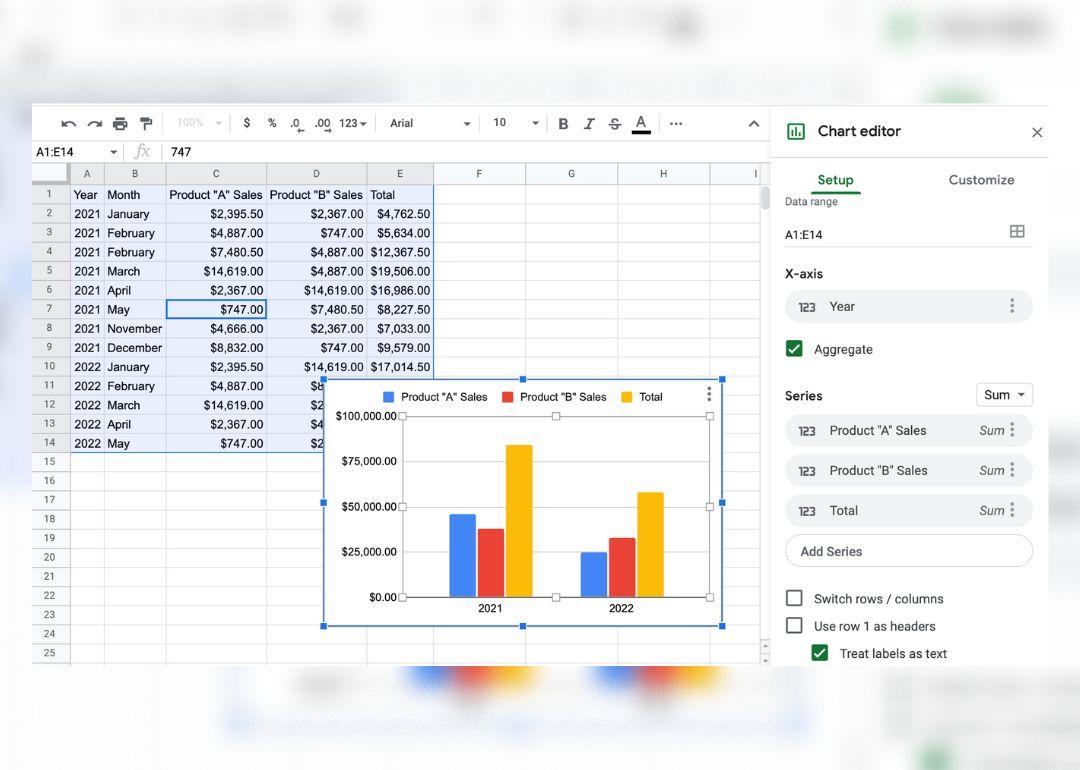
Chystáte se na schůzku a potřebujete rychle zjistit trend, abyste věděli, o čem mluvíte? V Excelu byste po výběru datové tabulky použili klávesovou zkratku Alt + F1 nebo Option + F1 na Macu, abyste vytvořili rychlý graf vybraných dat. V Google Sheets budete muset použít myš nejen k výběru tabulky, ale také k výběru položky „Graf“ z rozevíracího menu „Vložit“.
RÁDCE PRO PROJEKTOVÉ DASHBOARDY Naučte se, jak vytvořit dashboard v Google Sheets, abyste snadno zvýšili produktivitu své společnosti.
2. Sečtěte vše během vteřiny
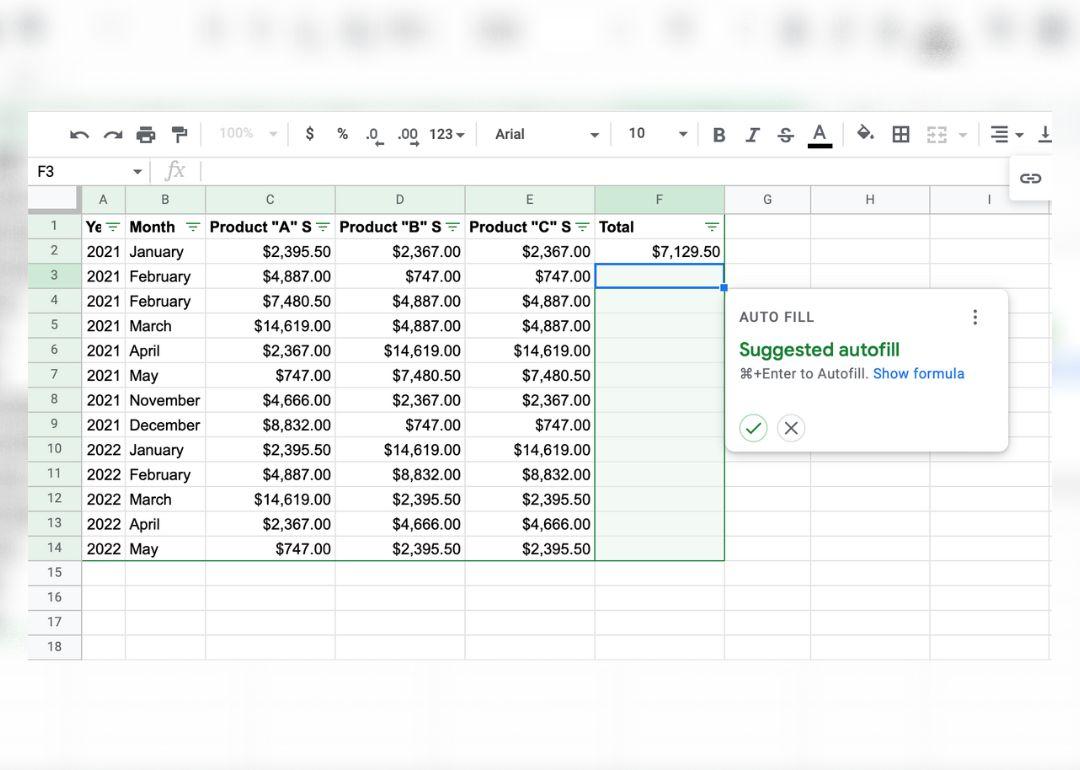
V Excelu stačí vybrat data pomocí kláves Ctrl + A a poté pomocí Alt + = spustit funkci Sum pro celou datovou tabulku, pokud je tabulka formátována standardním způsobem. Software Google pro zpracování tabulek se snaží tento proces usnadnit tím, že rozpozná, kdy má automaticky vyplnit funkci.
Funkci stačí zadat pouze jednou a poté se zobrazí výzva k automatickému vyplnění. To je užitečné pro často používanou funkci =SUM, která za vás sečte všechny hodnoty v předchozích řádcích.
Google Sheets funguje trochu jinak a po vytvoření filtrovaného zobrazení může být snazší nastavit automatické vyplňování funkcí. Stačí kliknout na tlačítko filtru zcela vpravo na panelu nástrojů a vybrat možnost „Vytvořit nové filtrované zobrazení“.
3. Rozdělte neuspořádaná data nebo seznamy do přehledných sloupců
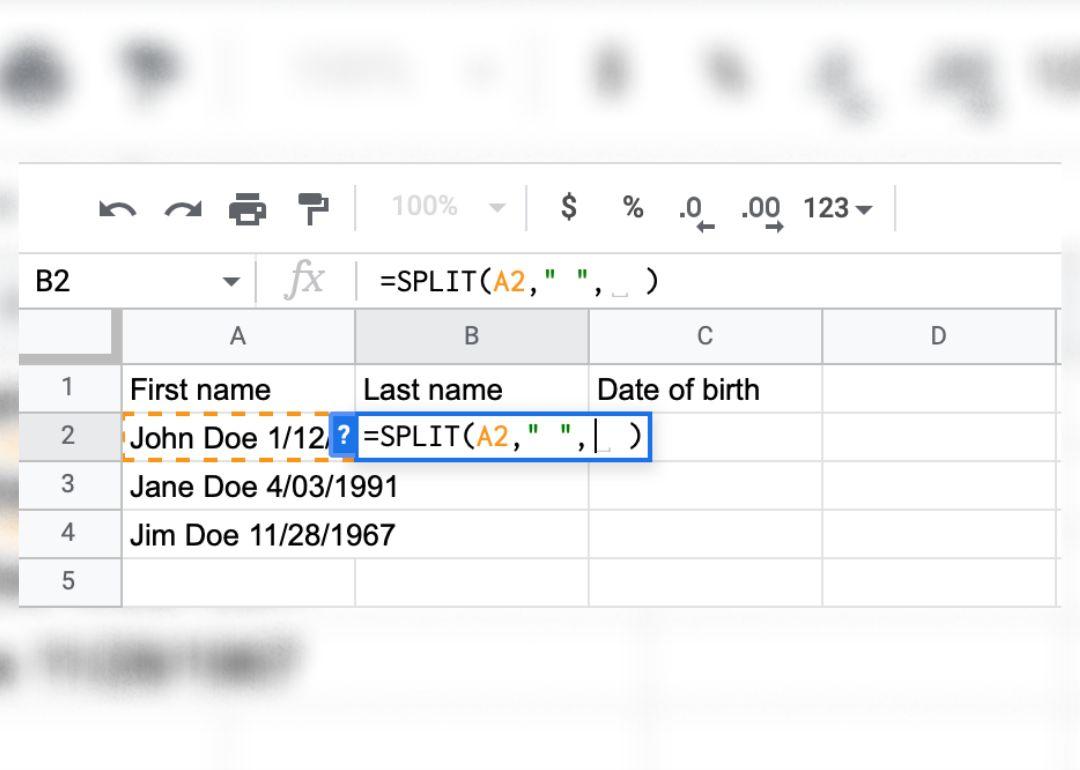
Funkce =SPLIT vám umožňuje rozdělit data buňky podle znaku, který zadáte do uvozovek.
4. Skryjte ty ošklivé chyby
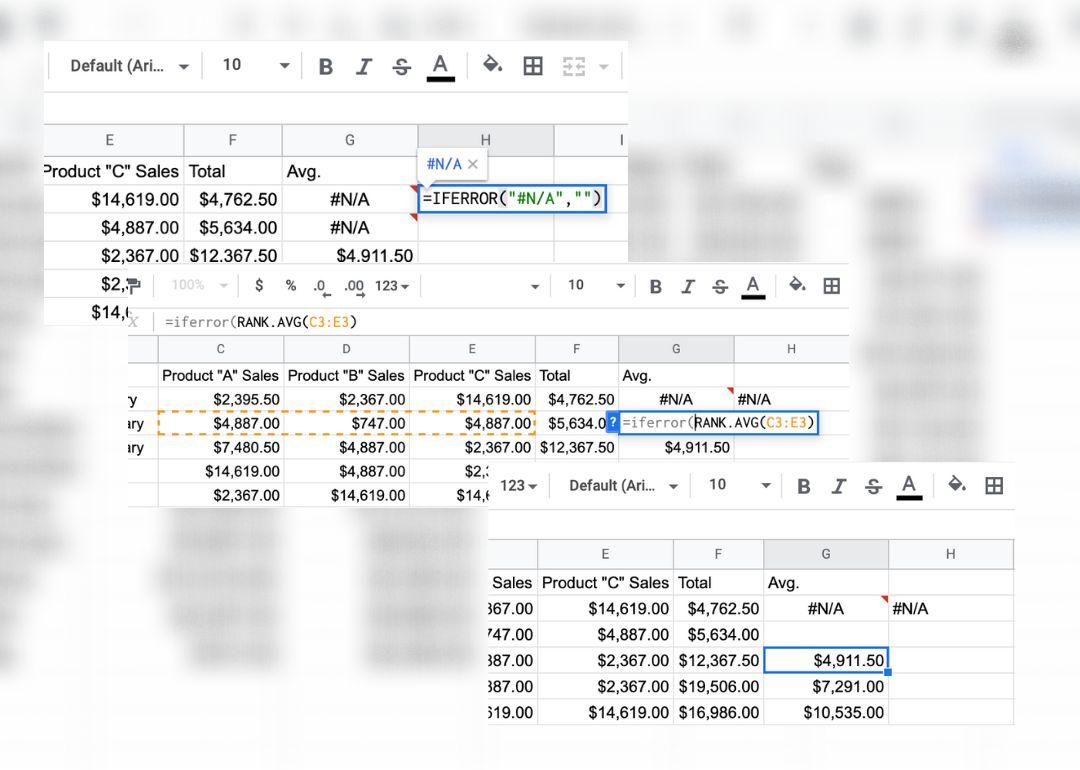
Funkce =IFERROR vám umožňuje nastavit tabulky tak, aby rozpoznávaly všechny chyby a zobrazovaly hodnoty, které zadáte mezi uvozovky – včetně prázdných míst, pokud to preferujete. To vyžaduje, abyste všechny své vzorce zapsali do závorek výrazu =IFERROR( .
5. Automatické přizpůsobení velikosti dat
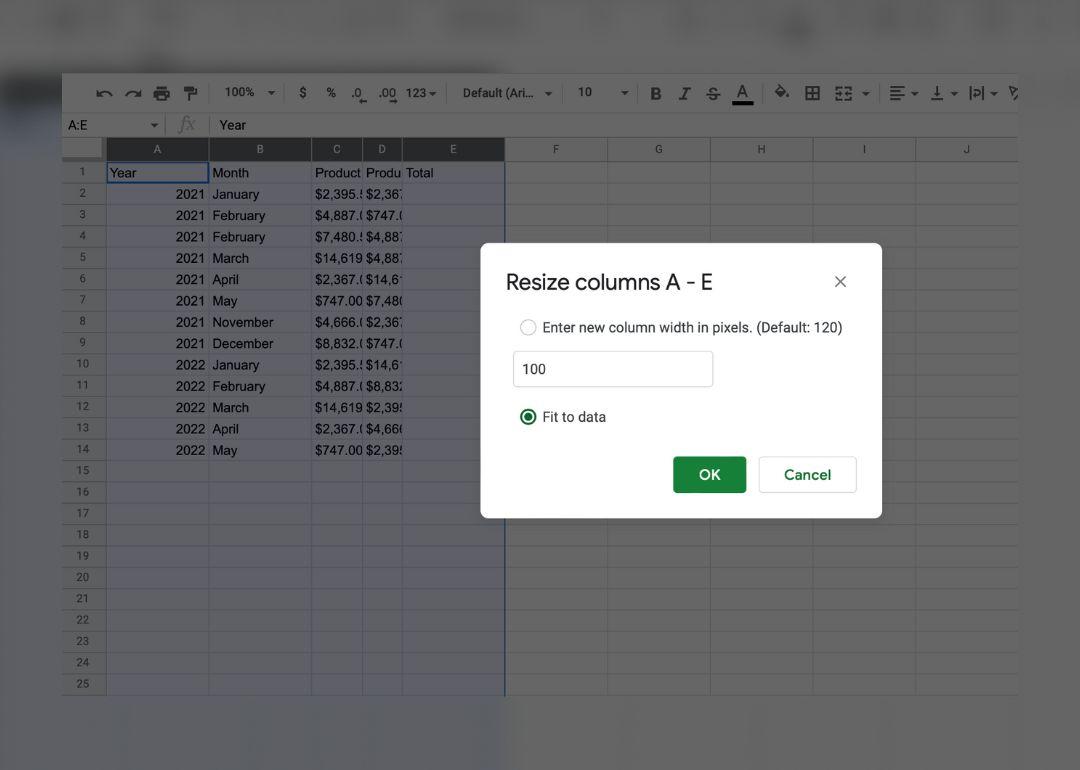
Ztěžují vám sloupce a řádky přehlednost jednotlivých buněk? Google Sheets nabízí dva způsoby, jak tento problém vyřešit. Nejprve můžete kliknout pravým tlačítkem myši na sloupec nebo řádek a vybrat možnost „Změnit velikost sloupce“ nebo „Změnit velikost řádku“, poté zvolit „Přizpůsobit datům“ a kliknout na „OK“.
Rychlejší zkratkou je dvojité kliknutí na čáru oddělující řádek nebo sloupec, která se přizpůsobí velikosti hodnot, které obsahuje.
Bonus: Nástroje AI pro Google Sheets!
6. Automatické vyplňování sloupců
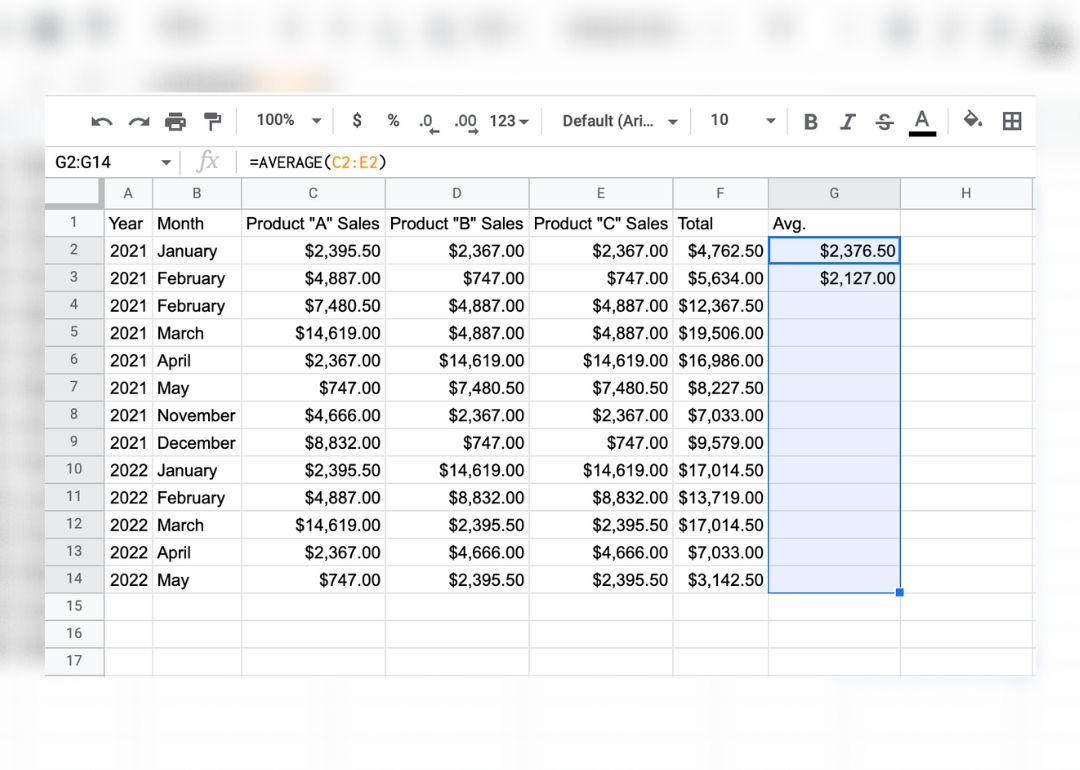
Až příště budete potřebovat zadat řadu dat nebo zkopírovat vzorec, zadejte první dvě a pak se zastavte. Pomocí klávesové zkratky Ctrl + D nebo Command + D, pokud používáte Mac, vyplňte sloupec dolů. Google Sheets odhadne a vyplní zbytek dat nebo jiných čísel na základě vzorců, které rozpozná ve vašem řádku nebo sloupci. K vyplnění sloupce vpravo můžete také použít klávesovou zkratku Ctrl + R nebo Command + R. Tato funkce se také nazývá „flash fill“.
Přečtěte si také: Podrobný návod k vytvoření kontingenční tabulky v Google Sheets
7. Importujte data přímo z webových stránek
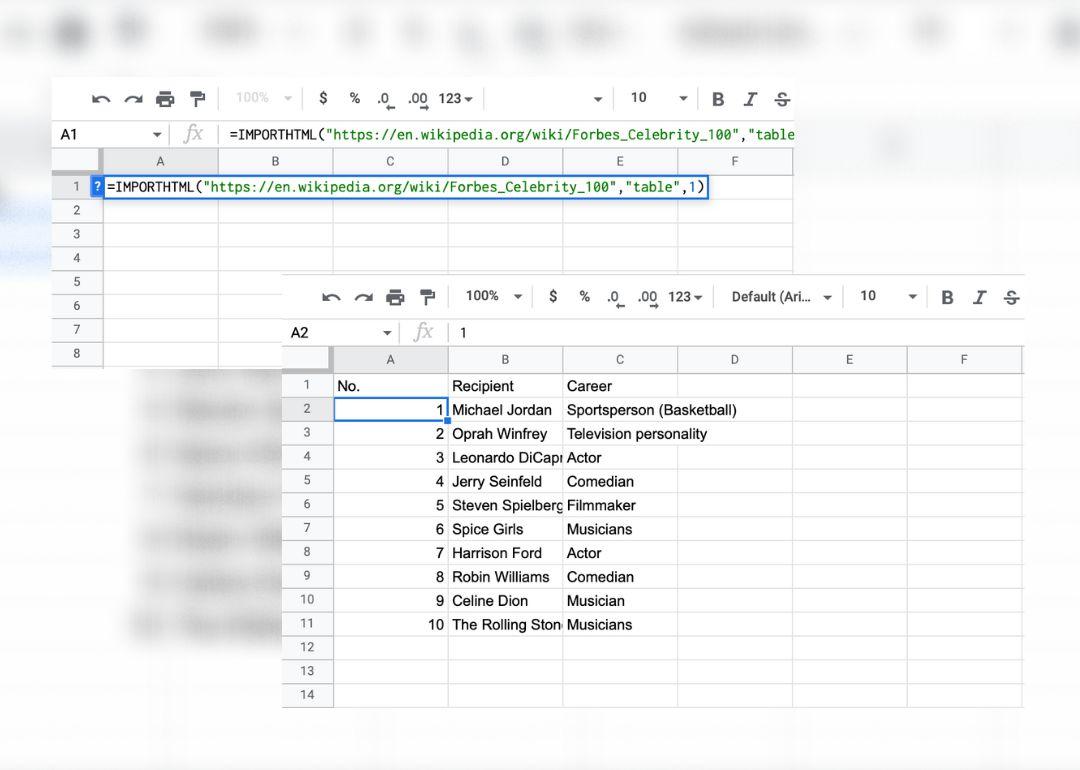
Přestaňte kopírovat a vkládat špatně formátované tabulky z webových stránek.
Do Google Sheets můžete zadat funkci =IMPORTHTML a importovat tabulku nebo seznam z webové stránky, z níž jste zkopírovali URL. Do funkce zahrňte „table/list“, „1“, abyste získali první tabulku. Je důležité si uvědomit, že ne každý zdroj dat se importuje bez problémů. Pokud import nefunguje napoprvé, zkontrolujte, zda jsou všechny komponenty, včetně URL, uvedeny v uvozovkách.
VIZUALIZUJTE POKROK S POMOCÍ GANTOVYHO DIAGRAMUVytvořte si v Google Sheets Ganttův diagram, abyste mohli snadno a efektivně mapovat pokrok svého projektu.
8. Vytvořte tlačítka pro skrytí a zobrazení určitých věcí
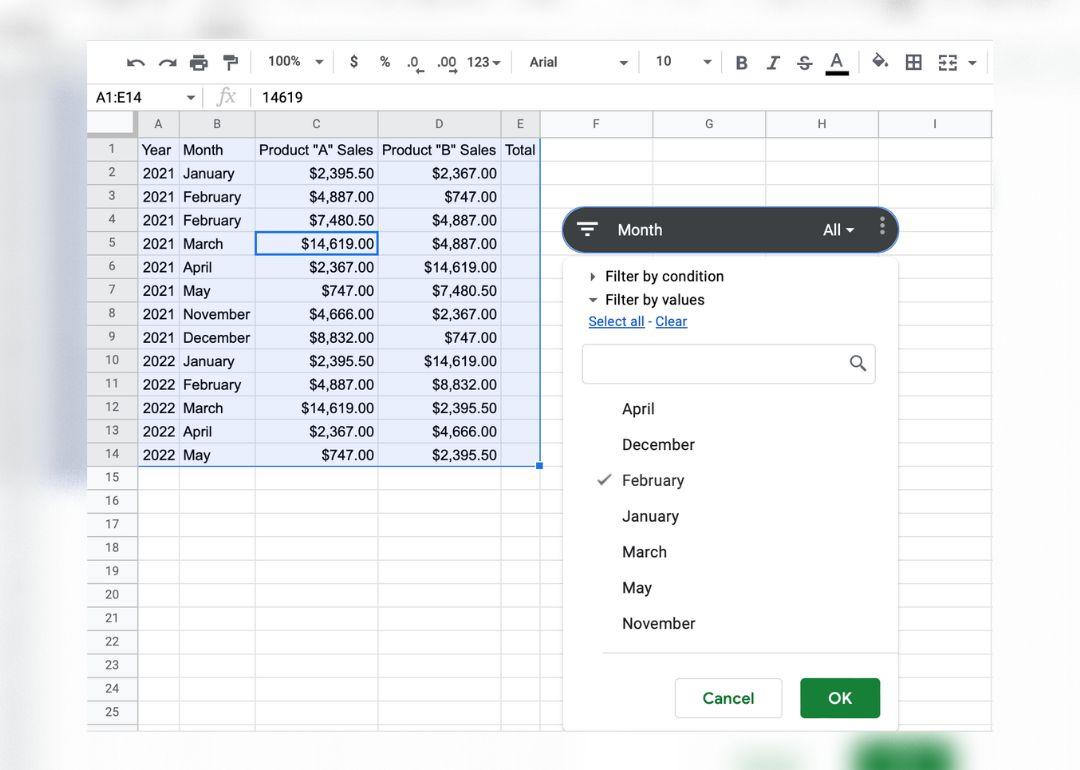
Funkci Slicer můžete využít k prohlížení „výřezů“ vaší datové sady. Zvýrazněte data a v rozevíracím menu „Data“ vyberte možnost „Add a slicer“ (Přidat výřez). Odtud můžete vybrat, které identifikátory chcete zobrazit, když výřez zapnete a vypnete kliknutím.
Naučte se, jak vytvořit organizační schéma v Google Sheets!
9. Upravte velká písmena a mezery
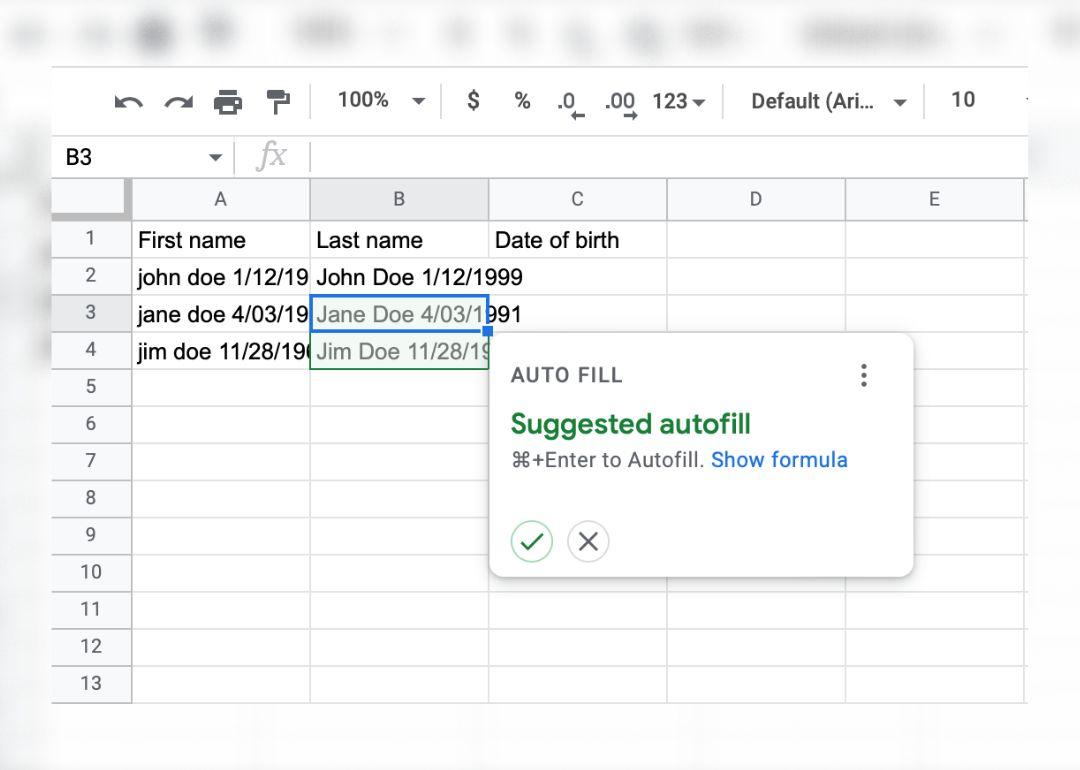
Zkuste použít =PROPER(vložte buňku obsahující hodnoty) k rychlému převedení špatně formátovaného textu na velká písmena. Můžete zde také vložit funkci trim jako =TRIM(PROPER(vložte buňku obsahující hodnoty), abyste odstranili nepříjemné nežádoucí mezery.
10. Automatická změna barvy buňky na základě hodnoty
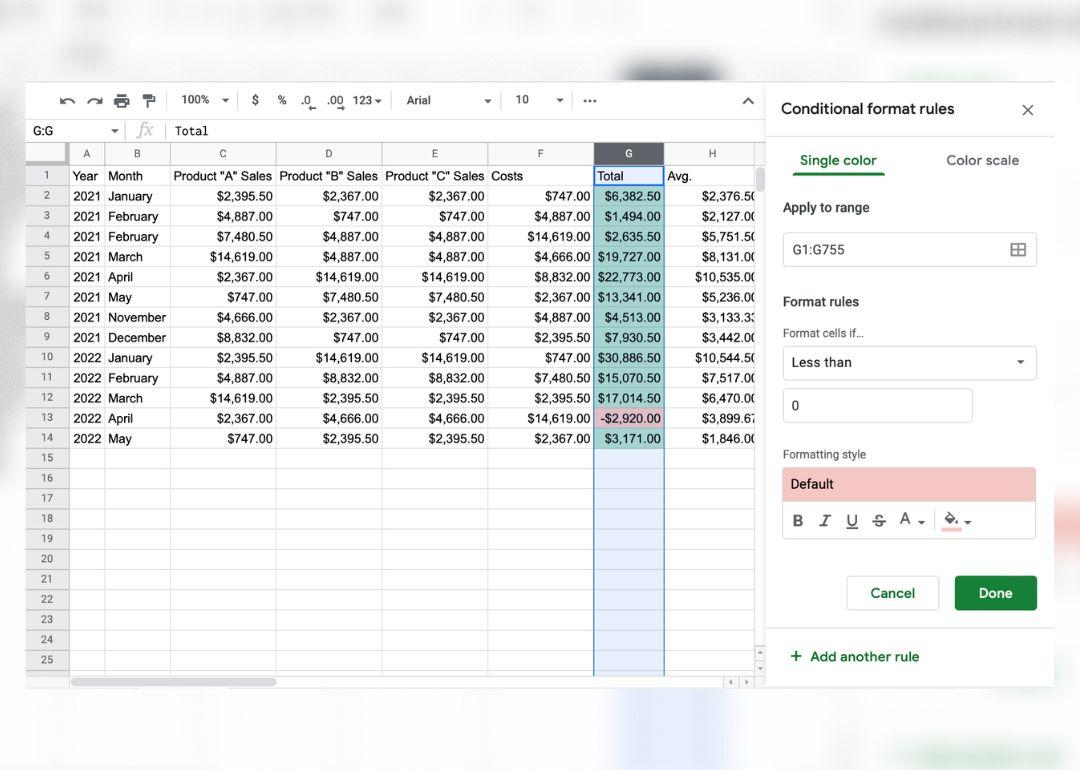
Pomocí podmíněného formátování vytvořte pravidla pro sloupec nebo řádek dat. Buňky v tomto rozsahu můžete obarvit podle slova, znaku nebo kladné či záporné hodnoty. Jedním z nejviditelnějších příkladů použití je označení buněk zelenou nebo červenou barvou podle kladné nebo záporné změny v datových sadách.
10 ÚŽASNÝCH ŠABLON PRO ŘÍZENÍ PROJEKTŮUrychlete řízení projektů v Google Sheets pomocí těchto snadno použitelných šablon.
Pracujte chytřeji a rychleji díky trikům a nástrojům pro zvýšení produktivity
Využití nástrojů pro zvýšení produktivity, jako jsou klávesové zkratky a ClickUp, může zcela změnit váš pracovní zážitek a umožnit vám dosáhnout mnohem více než kdykoli předtím.
Díky integraci těchto triků a nástrojů mohou týmy zefektivnit své pracovní postupy, eliminovat činnosti, které zabírají čas, a zvýšit svou produktivitu. Využijte tyto triky pro Google Sheets k urychlení a automatizaci manuálních procesů a ClickUp k organizaci všech úkolů a projektů na jednom místě. Týmy mohou navíc použít zobrazení Embed v ClickUp k vložení Google Sheets do úkolů ClickUp, čímž zlepší přehlednost projektů, zvýší odpovědnost a dosáhnou lepší spolupráce a komunikace.
Vyhněte se nudným částem a uvolněte si více prostoru a energie pro kreativnější části svých projektů. Vyzkoušejte ClickUp ještě dnes zdarma!

Hostující autor: