

Google Drive je cloudové úložiště vytvořené společností Google, které ukládá všechny dokumenty vytvořené pomocí vašeho účtu Gmail nebo sdílené s jiným uživatelem. Google Drive navíc tyto dokumenty automaticky synchronizuje, takže můžete pokračovat v práci tam, kde jste přestali, aniž byste museli soubor pokaždé aktualizovat od začátku.
Google Drive je základem každého pracovního prostoru Google a poskytuje bezplatné úložiště, přístupnost a přehlednost, které váš tým potřebuje. Rozhraní Google Drive usnadňuje a zrychluje vytváření a ukládání souborů.
Jste uživatelem Google Drive a chcete posunout svou produktivitu na vyšší úroveň? Sestavili jsme seznam užitečných triků pro Google Drive, které vám zlepší práci a pomohou vám vytěžit z této služby maximum.
Připravte se tedy na optimalizaci využití a zefektivnění pracovního postupu pomocí těchto praktických tipů.
Základní funkce Google Drive
Jste připraveni využít plný potenciál této cloudové platformy?
Porozumění službám Google Docs, Google Sheets a Google Slides
Tři součásti služby Google Drive jsou Dokumenty, Tabulky a Prezentace.
Google Docs
Dokumenty jsou dokumenty pro spolupráci v reálném čase, které vám umožňují psát, upravovat a sdílet svůj obsah s kýmkoli, bez ohledu na typ zařízení nebo umístění.
Při vytváření nového dokumentu Google Doc vyzkoušejte následující funkce:
- Spolupráce v reálném čase: Dokumenty zjednodušují spolupráci v reálném čase s mezifunkčními týmy, umožňují snadné sdílení, skupinové úpravy a přidávání akčních položek, komentářů, návrhů a kontroly historie verzí. Zmíňte konkrétní členy týmu jejich označením (@Jméno), aby mohli pokračovat v konverzaci v Dokumentech, aniž by museli přepínat mezi aplikacemi.
- Integrovaná inteligence pro rychlejší psaní: Inovativní funkce pro psaní dokumentů poskytuje automatická doporučení pro psaní, která urychlují proces psaní. Funkce jako hlasové psaní, gramatické návrhy atd. navíc zajistí, že váš finální návrh bude bez chyb.
- Offline produktivita: Dokumenty vám umožňují psát, upravovat a přistupovat k souborům na Google Drive bez připojení k internetu, což je užitečná funkce, když jste v letadle nebo v oblasti se špatným připojením k síti. Mnoho alternativ Google Docs tuto funkci nenabízí.
- Integrace s dalšími aplikacemi a doplňky Google: Google Doc se vždy integruje s dalšími aplikacemi Google, jako jsou Google Sheets, Google Meet, Gmail a Slides.
Používejte aplikace třetích stran, jako jsou nástroje pro zvýšení produktivity a aplikace pro správu smluv, přímo v Docs, abyste mohli pracovat rychleji.
Tabulky Google
Google Sheets, také nazývaný databázový software, jsou tabulky, které pomáhají týmům činit obchodní rozhodnutí založená na datech tím, že analyzují velké objemy datových sad v reálném čase.
S Google Sheets můžete využívat následující funkce:
- Přístup k datům a jejich analýza díky spolupráci v reálném čase: Podobně jako Docs vám Google Sheets umožňuje sdílet přístup k datům s členy vašeho týmu, umožňuje úpravy v reálném čase pro vkládání vstupů a přiřazování akčních položek souvisejících s analýzou. Díky integrované inteligenci poskytuje Google doporučení vzorců, což zjednodušuje analýzu dat pro členy týmu.
- Vytvářejte vlastní řešení: Pomocí rozšíření AppSheets můžete vytvářet vlastní aplikace, jako jsou nástroje pro průzkumy, Kanban tabule, nástroje pro sledování projektů, kontrolní seznamy pro audity a podobná řešení. K dispozici je několik šablon aplikací bez nutnosti programování, které si můžete vybrat a přizpůsobit podle svých potřeb.
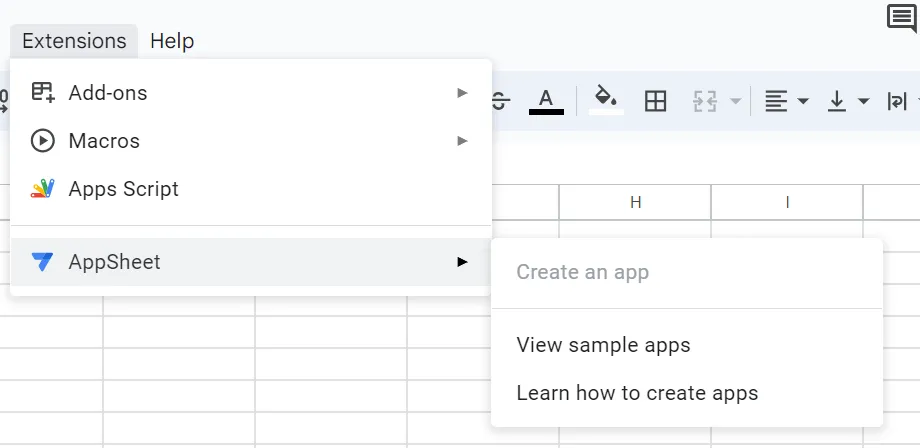
- Extrahujte důležitá data bez ohrožení bezpečnosti: Extrahujte a stahujte velké objemy datových sad, jako jsou zprávy ze sociálních médií, měsíční seznamy návštěvníků webových stránek HubSpot a seznamy potenciálních zákazníků, bez jakéhokoli ohrožení bezpečnosti. Analyzujte data pomocí nástrojů, jako je BigQuery v tabulkách, a vytvářejte personalizované panely bez obav o bezpečnostní hrozby.
Prezentace Google
Slides vám pomůže vytvářet působivé prezentace založené na příbězích v reálném čase na jakémkoli zařízení.
Klíčové funkce aplikace Slides jsou následující:
- Přesvědčivé prezentace s menším úsilím: Vestavěné šablony prezentací, palety barev a možnosti písma v aplikaci Slides vám pomohou rychleji vytvářet přesvědčivé prezentace v reálném čase a ve spolupráci s ostatními.
- Další funkce prezentace: Snímky s přidanými funkcemi, jako jsou titulky, poznámky řečníka a zobrazení řečníka, zvyšují sebevědomí řečníka během prezentací.
Slides navíc nabízí běžné funkce Google Drive, jako je spolupráce v reálném čase, úpravy a sdílení s členy týmu.
Funkce Koše (počítačové) v Google Drive
Koš v Google Drive je složka, do které se přesouvají odstraněné soubory z Google Drive. Jeden nebo více souborů v koši lze obnovit do 30 dnů, po uplynutí této lhůty jsou automaticky odstraněny.
Koš v Google Drive má dvě hlavní funkce:
- Odstranění souboru: Chcete-li odstranit soubor z koše, klikněte na něj pravým tlačítkem myši a klikněte na „Odebrat“. Soubory do koše mohou odesílat pouze jejich vlastníci. Pokud nejste vlastníkem souboru, musíte si vytvořit kopii souboru (duplikát původního souboru) a poté jej přesunout do koše.
- Obnovení souboru: Obnovení souboru z koše je stejně snadné. Pokud chcete obnovit soubor do 30 dnů od jeho přesunutí do koše, přejděte do koše, klikněte pravým tlačítkem myši na soubor a klikněte na „Obnovit“. Pokud nechcete čekat 30 dní, můžete soubor trvale odstranit kliknutím na „Trvale smazat“.
Díky koši je snazší udržovat správnou velikost úložiště. Drive také zajišťuje bezpečnost vašich dat a zabraňuje jejich odstranění bez vašeho souhlasu, protože soubory mohou mazat pouze jejich vlastníci.
Jak funguje funkce „zpět“ v Google Drive?
Funkce „Zpět“ v Google Drive je užitečná pro pracovní prostory Google, protože umožňuje přesouvat, přejmenovávat, nahrávat složky, aktualizovat oprávnění, mazat a obnovovat soubory v Google Drive a jeho podsložkách.
Google Drive v podnikání: Zaměření na spolupráci a sdílení souborů
Díky vylepšeným bezpečnostním funkcím, pokročilým možnostem vyhledávání a nástrojům pro spolupráci v reálném čase nabízí Google Drive robustní řešení pro firmy jakékoli velikosti.
Jak editace v reálném čase zlepšuje spolupráci v Google Drive
Google Drive nabízí následující pokročilé funkce pro úpravy:
- Spolupracujte v reálném čase s více členy týmu při úpravách dokumentu, tabulky nebo prezentace.
- Dostávejte okamžitá oznámení, pokud člen týmu přidá komentář, návrh nebo jiné úkoly prostřednictvím e-mailů.
- Chcete-li porozumět specifikům úprav, zkontrolujte historii verzí svého dokumentu, tabulky nebo prezentace.
- Odpovídejte na komentáře členů svého týmu, místo abyste přepínali mezi aplikacemi. Upravujte své komentáře/odpovědi a označujte je jako vyřešené, aby nedocházelo k nejasnostem.
Díky funkcím pro úpravy v reálném čase je váš tým informován o všech drobných změnách, což vede k menšímu zmatku a méně konfliktům mezi členy týmu. Drive vám umožňuje prohlížet historii verzí po minutách a v případě potřeby obnovit předchozí verze.
Google pomáhá každému spolupracovníkovi přispívat, zajišťuje, že všichni členové týmu jsou na stejné vlně a že každý detail je zdokumentován na stejném místě, aby vznikl jediný zdroj pravdivých informací pro váš obsah a data.
Porozumění oprávněním ke sdílení v Google Drive
Google Drive je software pro sdílení souborů, který umožňuje členům týmu přístup k dokumentům nebo tabulkám podle preferencí vlastníka.
Pokud vlastníte soubor, máte čtyři typy oprávnění ke sdílení:
Zobrazit přístup
Poskytněte konkrétnímu uživateli přístup pouze pro prohlížení nebo čtení přidáním jeho e-mailové adresy. Můžete také změnit přístup na „kdokoli může prohlížet“, kdy soubor může prohlížet kdokoli, kdo má sdílený odkaz na soubor.
Při sdílení interního dokumentu se zákazníkem nebo externím poskytovatelem služeb zajistí poskytnutí přístupu k prohlížení soukromí souboru, aniž by došlo k omezení základních informací.
Upravit přístup
Poskytnutím přístupu k úpravám umožníte uživateli provádět změny přímo v souboru. Uživatel však nemůže soubor přesunout do koše nebo do složky.
Spolupracujte s více členy týmu v rámci Google Drive. U společných zdrojů poskytněte členům týmu přístup k úpravám, aby mohli provádět nezbytné změny, aniž by museli pokaždé žádat o přístup.
Přístup k komentářům
Když někomu udělíte přístup pouze pro komentáře, může si prohlížet váš dokument, přidávat komentáře a poskytovat návrhy. Nemůže však měnit obsah dokumentu ani sdílet soubor s ostatními.
Převod vlastnictví
Převedením vlastnictví na uživatele mu udělujete oprávnění k prohlížení, úpravám a změnám souborů, k jejich organizování, přesouvání do složek nebo koše a k rozhodování o struktuře složek.
Předpokládejme, že zaměstnanec opouští vaši organizaci. V rámci předávání znalostí zajistěte, aby předal přístup k vlastnictví svého souboru Google Drive v Google Drive.
Pokud v budoucnu deaktivujete ID zaměstnance, budete mít i nadále přístup ke všem souborům, na kterých pracoval.
Význam služby Google Drive pro týmovou práci a vaše podnikání
Podniky používají Google Workspace a Drive jako sadu produktivních softwarových nástrojů k budování inkluzivních mezifunkčních týmů, když všichni pracují na dálku.
Mezi nejvýznamnější výhody služby Google Drive pro podniky patří:
Rozšiřujte svou organizaci, aniž byste vyčerpali svůj tým.
Google Drive je souborem většiny řešení, která budete potřebovat k rozšiřování své organizace a řízení svého týmu: Docs pro dokumentaci, Sheets pro správu databází, Slides pro vytváření inovativních prezentací, Meet pro spolupráci s členy týmu a zainteresovanými stranami a Chat pro komunikaci s interními týmy.
Google vám umožňuje přizpůsobit si pracovní prostor pomocí různých rozšíření a doplňkových aplikací. Vytvořte šablony svých dokumentů, abyste omezili opakující se úkoly, vytvořte vlastní pracovní postupy v Tabulkách a předdefinované šablony prezentací, abyste minimalizovali čas strávený jejich vytvářením.
Snižte provozní náklady
Bezplatný tarif Google je dostatečně praktický pro jednu osobu nebo malé týmy.
Pokud se rozhodnete pro placené tarify Google One, základní tarif začíná na 1,99 $/měsíc a nabízí až 100 GB úložného prostoru. Podnikový tarif stojí 9,99 $/měsíc a nabízí až 2 TB úložného prostoru a přístup ke všem aplikacím Google Drive.
Přístup odkudkoli a kdykoli
Při řízení vzdálených týmů je důležitá mobilita. Zaměstnanci mohou například vytvářet prezentace ze svých mobilních zařízení, pokud jsou mimo kancelář.
Můžete přistupovat k jakémukoli dokumentu, tabulce nebo prezentaci odkudkoli na světě, pokud byl s vámi sdílen. Ať už potřebujete napsat návrh na cestách nebo se připojit k schůzce, s Google Drive není problém, kde se nacházíte nebo jaký typ zařízení používáte.
15 triků pro Google Drive, díky kterým se stanete expertem
Google Drive má obrovský potenciál pro budování a udržování produktivního týmu. Využijte následující triky pro Google Drive, abyste co nejlépe využili svůj pracovní prostor:
1. Porozumění funkci Rychlé sdílení v Google Drive
Díky funkci Rychlé sdílení v Google Drive je sdílení souborů nebo složek s členy týmu hračkou. Obsah můžete sdílet s okolními zařízeními pouhými několika kliknutími. Tato funkce je k dispozici pro zařízení s Androidem 6+, Chromebooky a vybraná zařízení s Windows.
Najděte soubor, klepněte na „Sdílet“ a poté na „Rychlé sdílení“. Na obrazovce se nyní zobrazí názvy zařízení v okolí. Vyberte preferované zařízení a odešlete soubor nebo složku. Nejlepší na tom je, že tato funkce funguje i offline.
Věděli jste, že Google Drive vám umožňuje měnit nastavení a rozhodovat, kdo s vámi může sdílet soubory? Soubor můžete také sdílet s někým pouze na deset minut.
2. Využijte výhody oznámení v Google Drive
Ačkoli je e-mail výchozím režimem oznámení pro Google Drive, můžete si vybrat požadovaný režim oznámení na webu, v mobilu a e-mailu.
Google Drive vás upozorní, kdykoli dojde k následujícím událostem:
- Nový soubor/složka je s vámi sdílen
- Jste zmíněni v akčním bodu/komentáři
- Nový uživatel požádá o přístup k souboru nebo složce, kterou vlastníte
Nastavte si preference zařízení pro příjem oznámení. Přejděte na stránku „Nastavení“, klikněte na „Oznámení“ a podle svých preferencí zaškrtněte nebo zrušte zaškrtnutí zařízení (počítač, Android, iPhone a iPad).
Chytrá oznámení prohlížeče Google Drive jsou revoluční novinkou pro vzdálené týmy, které pracují asynchronně. Snižují potřebu častých schůzek a snadno informují celý tým o postupu práce.
3. Efektivní využívání vyhledávací funkce
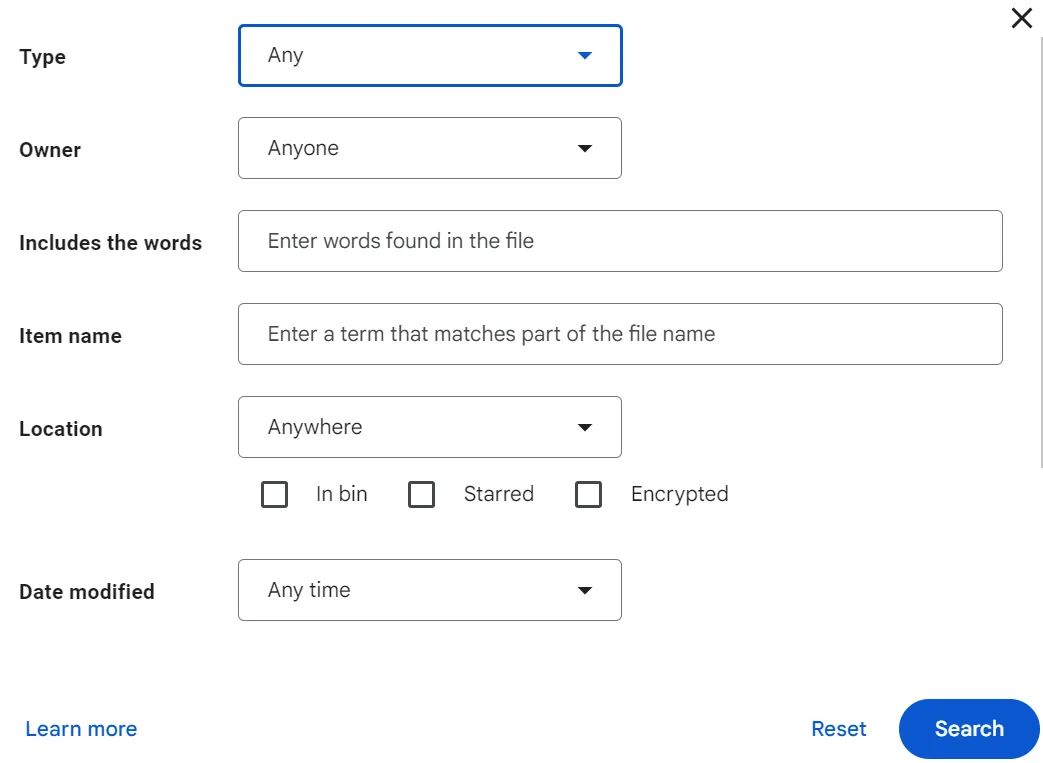
Chytrá vyhledávací lišta Google Drive vám umožňuje vyhledávat soubory podle názvu, obsahu, typu, velikosti, data a podle toho, s kým jsou sdíleny. Tato pokročilá funkce vyhledávání vám umožňuje přidávat a vyplňovat filtry, jako je vlastník, slova, název, umístění, datum úprav a schválení. Zajišťuje, že soubor najdete rychleji, než kdybyste každý soubor otevírali ručně.
4. Prozkoumejte rozšíření a doplňky Google Drive
Kromě vestavěných funkcí integruje Google Drive také řadu rozšíření a doplňků, které podnikovým uživatelům poskytují plynulý zážitek. Například integrace ClickUp-Google Drive zjednodušuje život projektovým manažerům následujícími způsoby:
- Připojte soubory z Google Drive, jako jsou dokumenty, tabulky a prezentace, přímo k úkolům, podúkolům a komentářům v ClickUp, aby je viděl a mohl s nimi spolupracovat celý tým.
- Procházejte své osobní soubory na Disku a sdílené soubory na Disku v ClickUp, aniž byste museli opustit platformu nebo přepínat mezi oběma aplikacemi.
- Vytvářejte dokumenty a tabulky v ClickUp a budou automaticky uloženy ve vašem Google Drive a připojeny k vašemu úkolu.
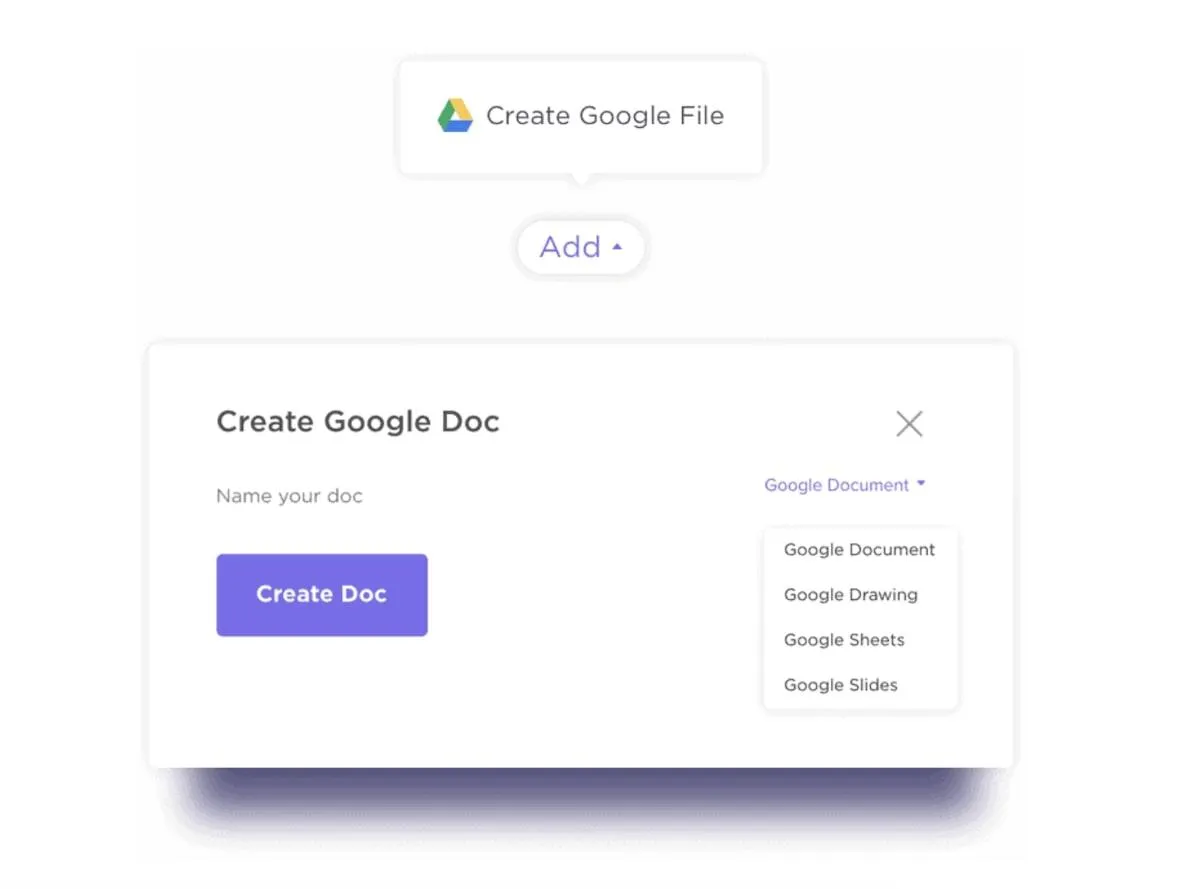
Získejte přístup k dalším nástrojům Google z Google Marketplace a zorganizujte si své pracoviště.
5. Instalace aplikací Drive, Docs, Sheets a dalších aplikací na počítač a mobilní zařízení
Jedním z triků pro Google Drive je instalace aplikací Docs, Sheets, Slides a podobných aplikací na váš notebook, iPad a telefon. Google Drive se synchronizuje napříč všemi zařízeními. Můžete vytvořit soubor na svém počítači, upravit jej na mobilu a otevřít jej na jiném zařízení, přičemž obsah se automaticky aktualizuje.
Ačkoli Google Drive zálohuje všechny vaše soubory a obrázky, limit úložiště je 15 GB na jeden účet. Po překročení limitu úložiště budete muset zakoupit další úložiště nebo trvale smazat některé staré soubory, abyste mohli uložit nové.
6. Jak obejít omezení příloh v Gmailu pomocí Drive
Pokud k e-mailu připojíte dokument nebo mediální soubor (například obrázky nebo soubory Adobe Creative) o velikosti přesahující 25 MB, Gmail vám jeho odeslání znemožní. Google Drive je v tomto ohledu požehnáním, protože umožňuje odesílat soubory o velikosti až 10 GB.
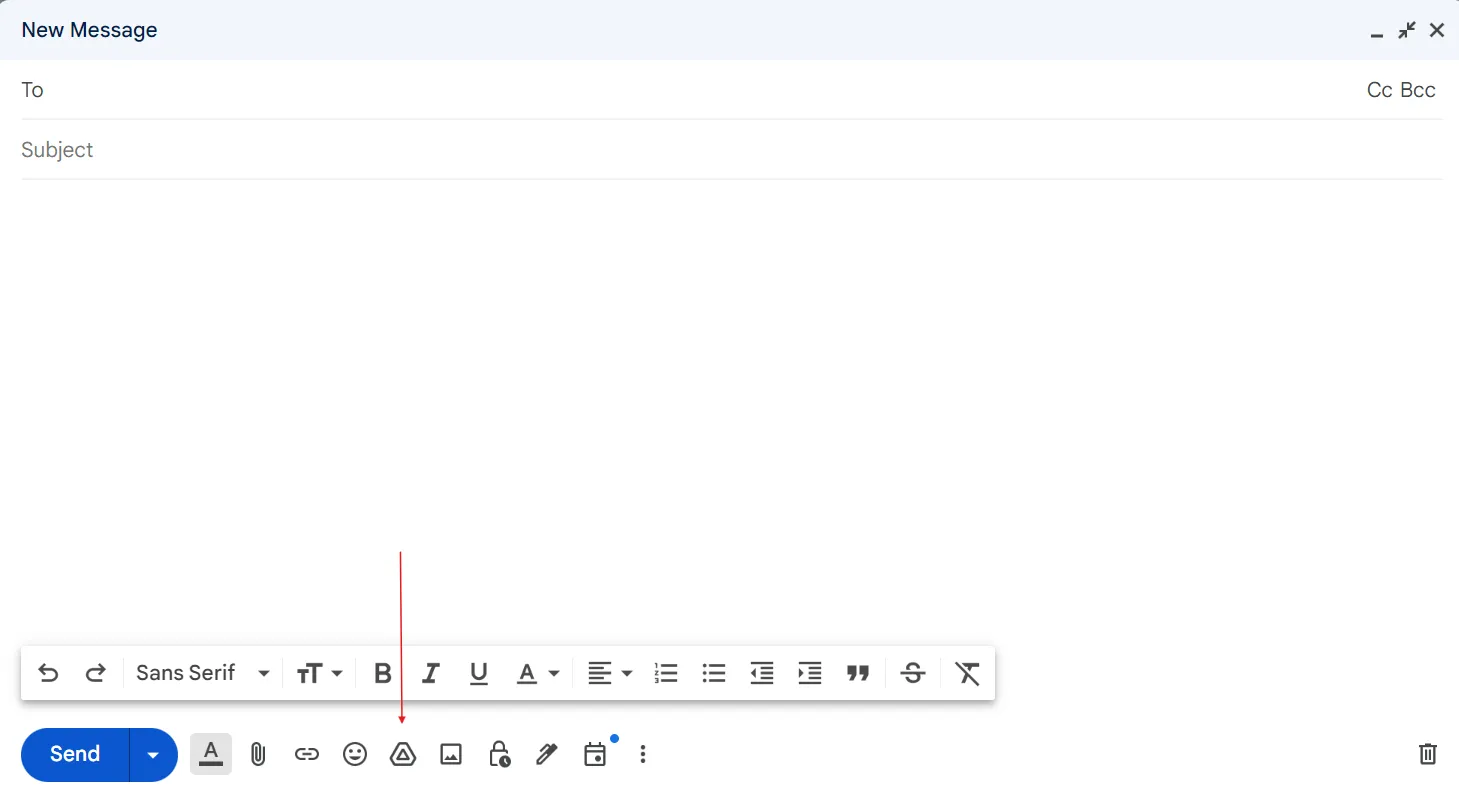
Chcete-li toho dosáhnout, nejprve nahrajte dokumenty nebo soubory Microsoft Office na Google Drive a odešlete sdílený odkaz ze svého e-mailu. Případně klikněte na ikonu Drive v dolní liště konceptu e-mailu, vyberte soubor, který chcete sdílet, a kliknutím na „Vložit“ připojte soubor k e-mailu.
7. Přetahování externích souborů
Soubory lze nahrát do Google Drive dvěma způsoby. Vyberte možnost „Nový“, klikněte na „Nahrát soubor“, vyberte soubor ze svého zařízení a nahrajte jej do Google Drive.
Funkce drag-and-drop je rychlejší způsob nahrávání souborů. Stačí přetáhnout soubor z Průzkumníka Windows nebo Finderu MacOS do Google Drive.
8. Přidání důležitých souborů Google Drive do záložek
Musíte procházet Google Drive pokaždé, když chcete najít nový soubor? Místo toho si můžete soubor přidat do záložek v horní části obrazovky.
Jedním z triků pro Google Drive je přidání typů souborů do lišty záložek. Přejděte na chrome://bookmarks a přidejte typy souborů pro Dokumenty, Tabulky, Prezentace a další typy souborů.
9. Přístup k předem navrženým šablonám
Google má předem připravené šablony pro Dokumenty, Tabulky, Prezentace, Formuláře Google a další komponenty. Tyto šablony vám zachrání život, když spěcháte nebo prostě nemáte náladu vytvářet soubor od nuly. Vyberte si libovolnou šablonu z rozsáhlé knihovny Google, v případě potřeby ji přizpůsobte a začněte ji používat.
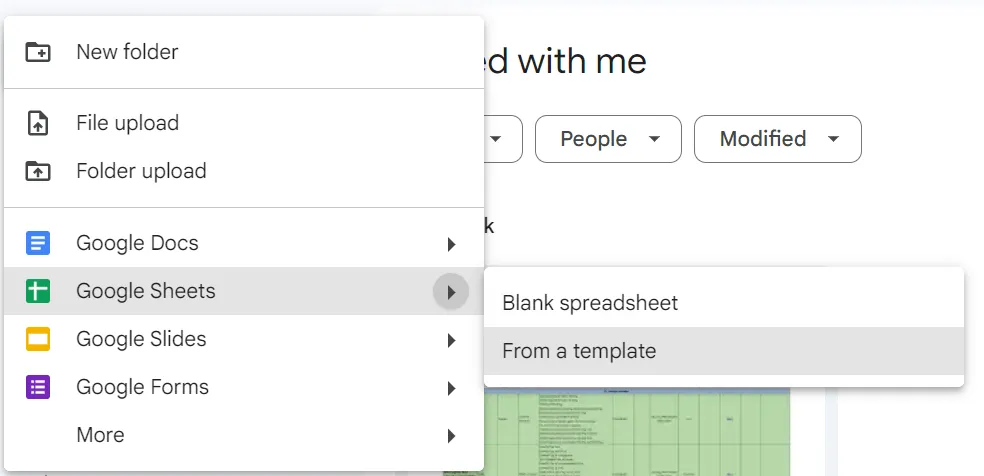
Chcete-li přistupovat k knihovně šablon, vyberte typ souboru, například Tabulky, a klikněte na šipku na pravé straně, kde najdete dvě možnosti: „Prázdná tabulka“ a „Ze šablony“. Klikněte na druhou možnost a vyberte požadované šablony.
Zde je knihovna šablon pro Tabulky, kde najdete různé typy šablon, například seznamy úkolů, práci a správu projektů.
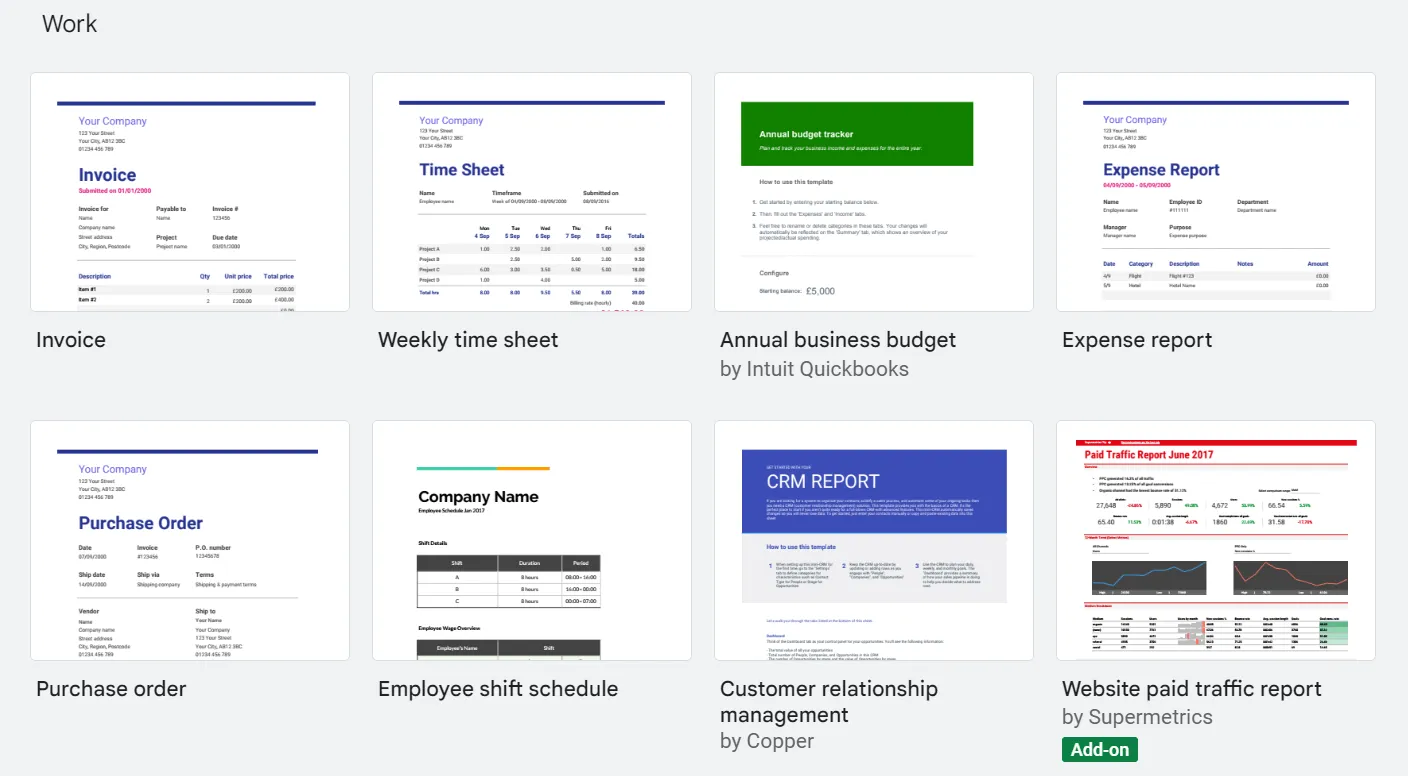
V Docs máte k dispozici možnosti jako životopisy, nabídky a prodejní dokumenty.
10. Jak učinit vaše soubory PDF editovatelnými
Pokud nemáte originální dokument a potřebujete upravit soubor PDF, nahrajte jej do Google a vyberte možnost „Otevřít v Google Docs“. Váš soubor PDF bude převeden do nového dokumentu a automaticky uložen. Otevřete jej kliknutím na ikonu Google Drive. Upravte dokument a uložte jej jako soubor PDF.
11. Skenování dokumentů bez skeneru
Chcete skenovat dokumenty přímo (například fyzické účty nebo účtenky) a ukládat je do Docs? Zde je skvělý trik pro Google Drive, jak toho dosáhnout.
Otevřete Google Drive ve svém telefonu Android. Klikněte na „+“, najděte symbol Skenovat a vyberte jej. Fotoaparát vašeho telefonu pořídí snímek papíru a ořízne jej, aby odstranil okraje. Google Drive jej poté převede na černobílý soubor PDF ve vašem Disku.
12. Organizace Disku pro větší tým
Pokud používáte Google Workspace v celé organizaci, jedním z nejlepších triků pro Google Drive je nastavení sdíleného disku Google (dříve známého jako Team Drive). Účelem sdíleného disku je, aby dokumenty a soubory v něm uložené byly k dispozici pro celý tým. Nemusíte sdílet přístup pokaždé; kdokoli z vašeho týmu má k těmto souborům přístup kdykoli.
Nejlepší na tom je, že i když někdo odejde z práce, dokumenty, které vytvořil, zůstanou v tomto typu Disku nedotčeny.
Kroky k vytvoření Team Drive jsou následující:
- Přejít na Google Drive
- Klikněte na „Sdílené disky“ vlevo.
- Nyní klikněte na „Nový“.
- Zadejte název sdíleného/týmového disku
- Klikněte na „Vytvořit“.
Nyní přidejte všechny členy, kteří mají přístup k tomuto Disku, aby byl snadno dostupný.
13. Uložení informativního článku nebo videa přímo do Drive
Předpokládejme, že při procházení internetu najdete informativní článek, zprávu nebo video. Jak jej uložíte? S tímto rozšířením od Google můžete soubor uložit a nahrát na svůj disk pro budoucí použití.
14. Naučte se zkratky pro Google Drive
Zde je několik klávesových zkratek, které vám pomohou zrychlit práci s Google Drive:
| Zkratka | Účel |
| Zadejte nebo o | Otevřít soubor |
| x | Vyberte pouze jeden soubor |
| Shift + t | Vytvořte nový dokument |
| Shift + s | Vytvořte nový list |
| Ctrl + z pro Windows Command + Z pro MacOS | Zrušit poslední akci |
| Ctrl + Shift + C pro Windows Command + Shift + C pro MacOS | Zkontrolujte počet slov v dokumentu |
| Shift + 3 | Odstranění vybrané položky |
| . (tečka) | Sdílejte vybraný soubor |
| t | Otevřete nabídku nastavení |
| n | Přejmenujte soubor |
15. Zapnutí dvoufaktorového ověřování (2FA)
Zapnutí 2FA vždy znamená, že kdykoli se člen týmu přihlásí do Disku z jiného zařízení, musí zadat své ID a heslo a kód, který Google zašle na jeho registrované mobilní číslo. Tento ověřovací kód spolu s dalšími údaji zajišťuje autentický přístup.
Povolením této funkce přidáte další vrstvu zabezpečení do svého Google Drive a zabráníte neoprávněnému přístupu.
Omezení služby Google Drive
Ačkoli je Google Drive jedním z nejdůvěryhodnějších nástrojů pro jednotlivce i velké týmy, některá omezení spojená se službami Google často vedou uživatele k hledání alternativních řešení.
Limity souborů a složek v Drive
Každý pokročilý uživatel Google Drive vytvoří prostřednictvím svého účtu až 500 milionů položek. Pokud je průměrná velikost vašich souborů až 400 KB a máte standardní plán úložného prostoru 2 TB, dosáhnete limitu 500 milionů položek dříve, než vám dojde místo, a budete muset úložný prostor upgradovat.
Omezení úložiště
Limit úložného prostoru pro jednotlivé uživatele s bezplatným tarifem je 15 GB. Pokud se rozhodnete pro základní předplatné G-Suite, limit úložného prostoru bude 30 GB, což je pro středně velkou organizaci značně málo.
Plán Enterprise Starter nabízí koncovým uživatelům 1 TB úložného prostoru za cenu od 6 USD měsíčně. Pokud budete chtít využít více úložného prostoru, měsíční poplatek se zvýší.
Pro malé a střední podniky, které hledají dostatek úložného prostoru, nemusí být omezení úložiště Google Drive a relativní cenové plány tou nejlepší volbou.
Limity pro nahrávání a kopírování na Disku
Limit pro nahrávání souborů z jednoho účtu bude až 750 GB za 24 hodin. Ačkoli se tento limit po 24 hodinách obnoví, pro mnoho firem, které vyžadují hromadné nahrávání mediálních souborů, jako je Google Photos, to stále nestačí.
Pokud hledáte alternativu k Google Drive, máme pro vás doporučení.
Seznamte se s ClickUp: nejlepší alternativou Google Drive
Možná jste už slyšeli o ClickUp jako o řešení pro správu projektů, ale jeho funkce jdou mnohem dál. Naučme se, jak používat ClickUp jako alternativu k Google Drive.
ClickUp jako databázový nástroj nahrazující Sheets
Díky integrovanému nástroji pro tvorbu diagramů a vizuálním funkcím, které zahrnují navrhování, vytváření a správu databází bez nutnosti programování, je ClickUp ideální volbou pro velké projektové databáze.
Pomocí myšlenkových map si zapisujte nápady do své databáze. Rozšiřujte tyto nápady pomocí tabulek ClickUp Whiteboards a propojujte koncepty pomocí lepících poznámek, spojovacích prvků, obrázků a dalších objektů databáze.

Přepněte do zobrazení tabulky a převedete tak celý nápad do databázové struktury.
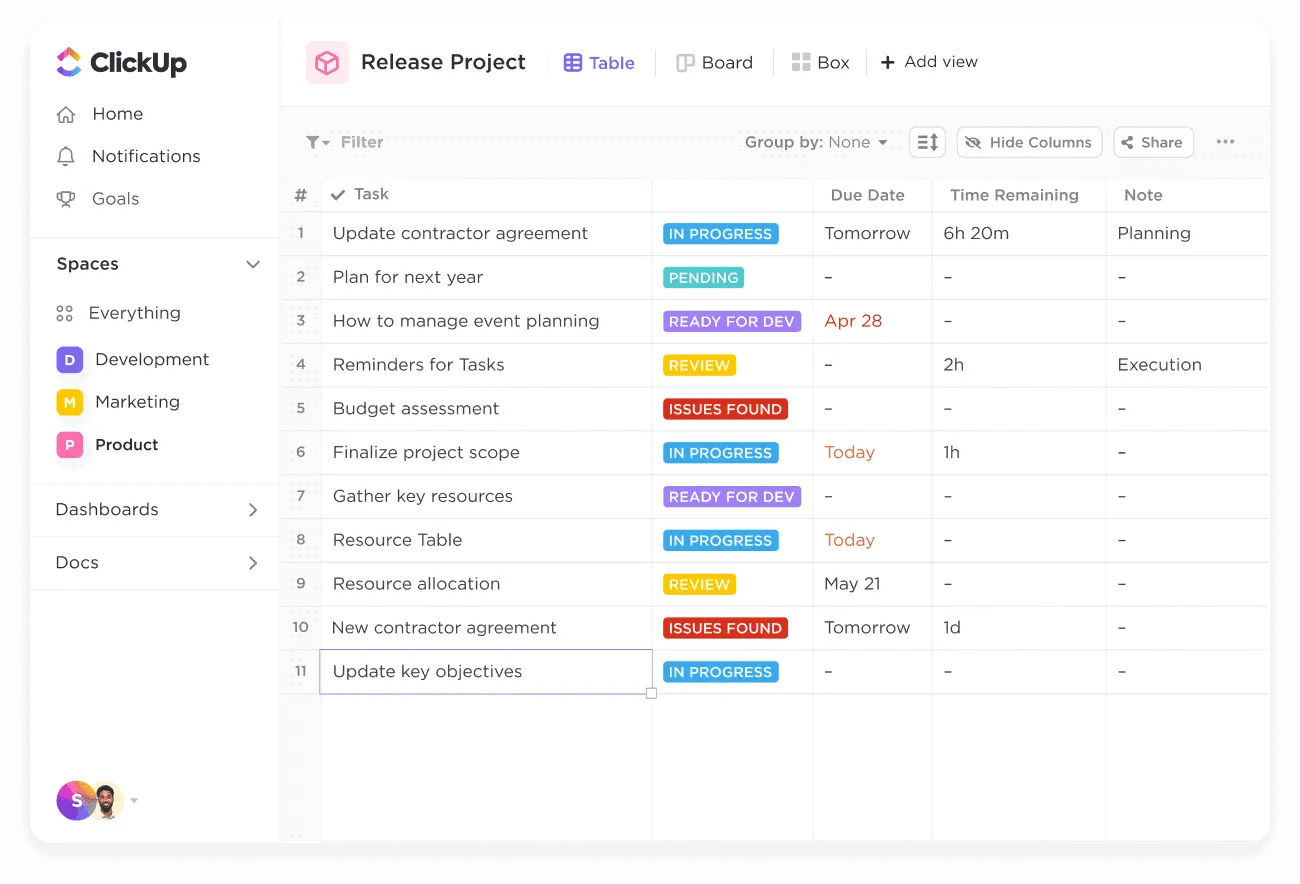
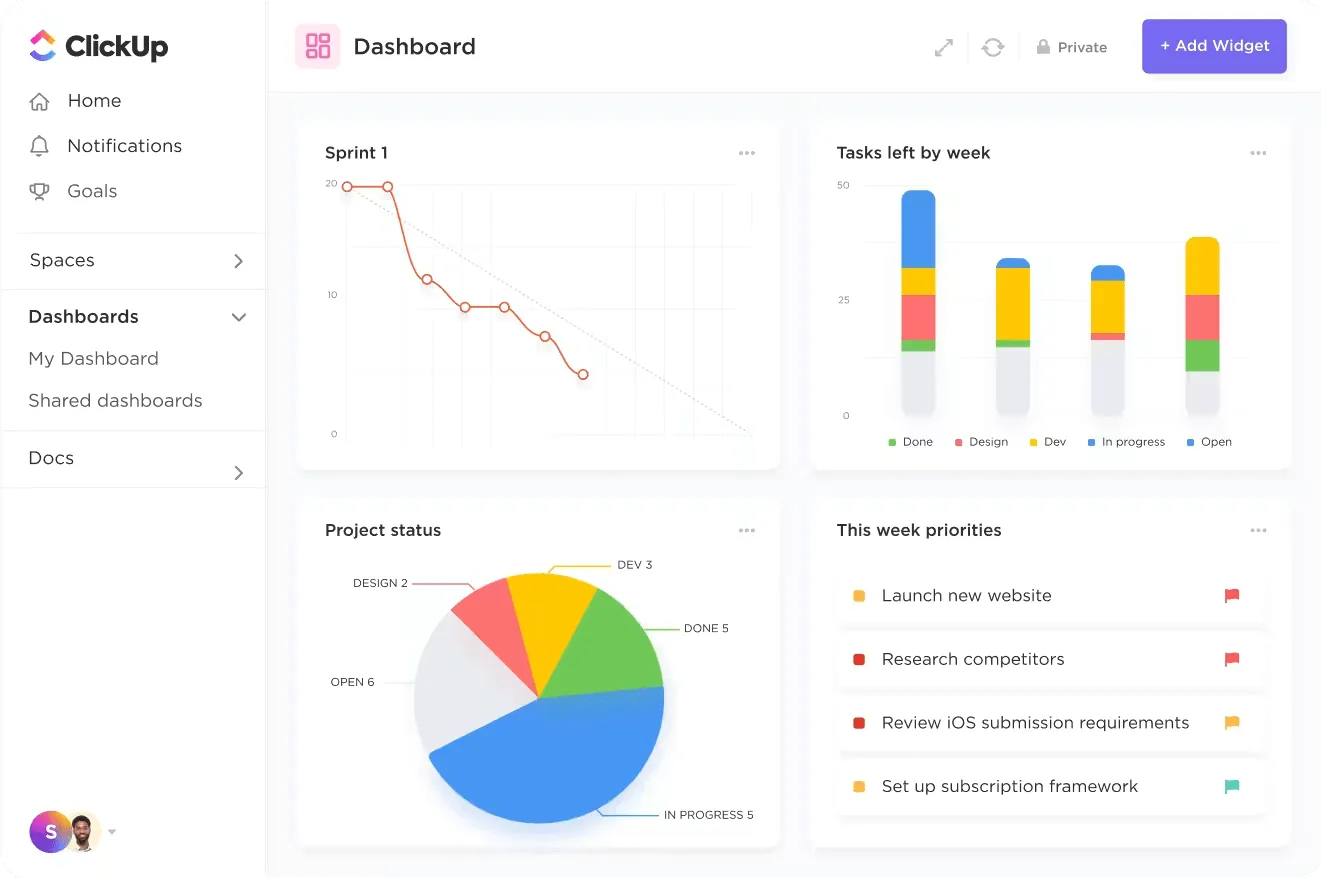
Tabulkový pohled obsahuje více než 15 vlastních polí a vzorců, které šetří čas a urychlují proces návrhu databáze. Dashboardy ClickUp vám pomohou zobrazit informace z této databáze pro rozhodování založené na datech.
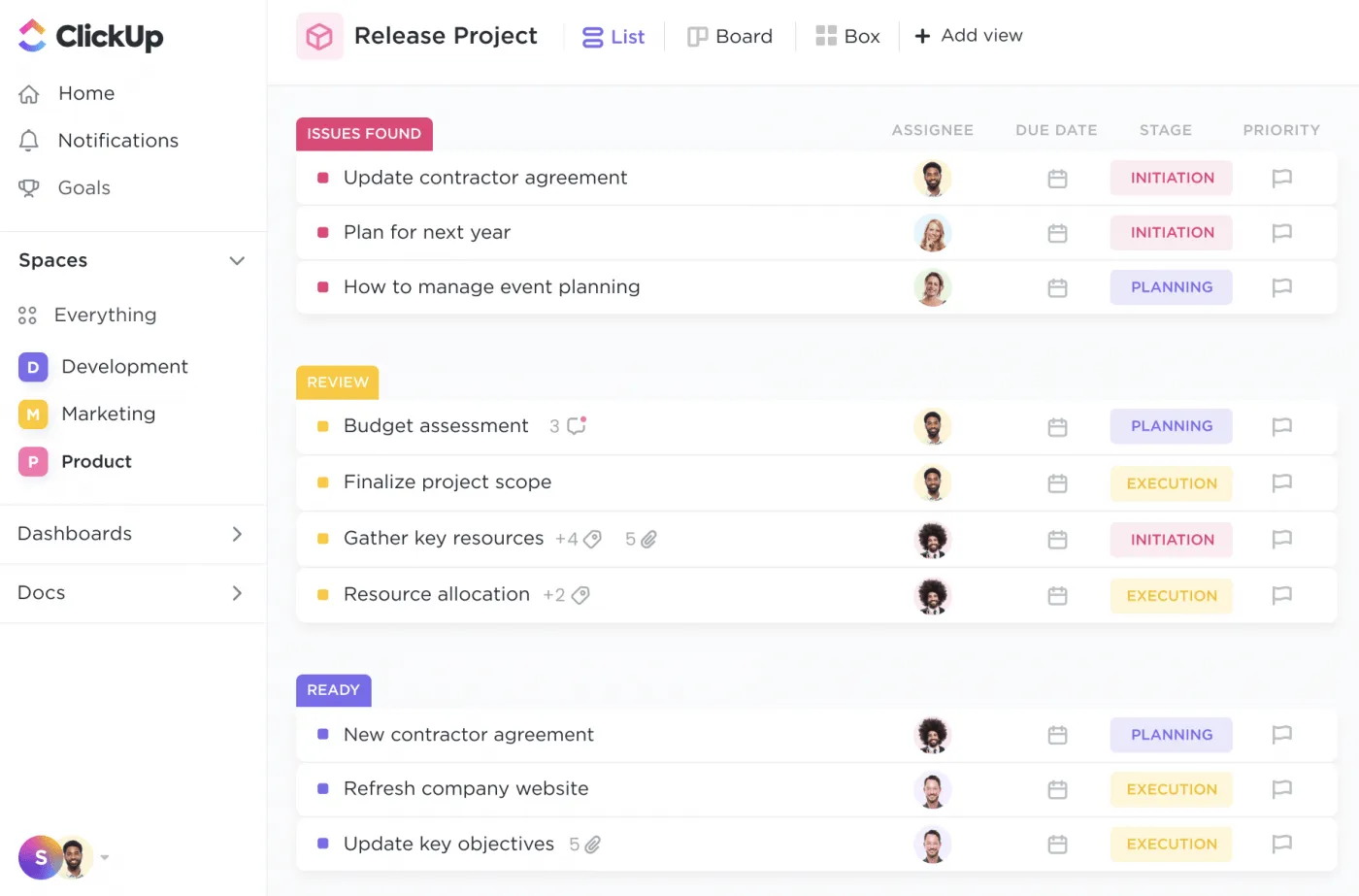
ClickUp Hierarchy pro zefektivnění vašich projektů
Pomocí funkce Hierarchie v ClickUp můžete ukládat a organizovat své soubory, dokumenty, tabulky a formuláře. Tím zajistíte, že celý váš tým bude na stejné vlně, všichni budou mít přístup ke všem souborům a dojde k menšímu zmatku.
Podle svých preferencí uspořádejte soubory do složek a vyberte si požadovanou strukturu složek – zobrazení seznamu, tabulky nebo tabule.
Zlepšete přehlednost pro sebe i svůj tým pomocí funkce „Everything View“. Roztřiďte úkoly do podúkolů, abyste získali větší kontrolu nad svými projekty a poskytli svým týmům flexibilitu, kterou si zaslouží.
ClickUp Docs nahradí Docs
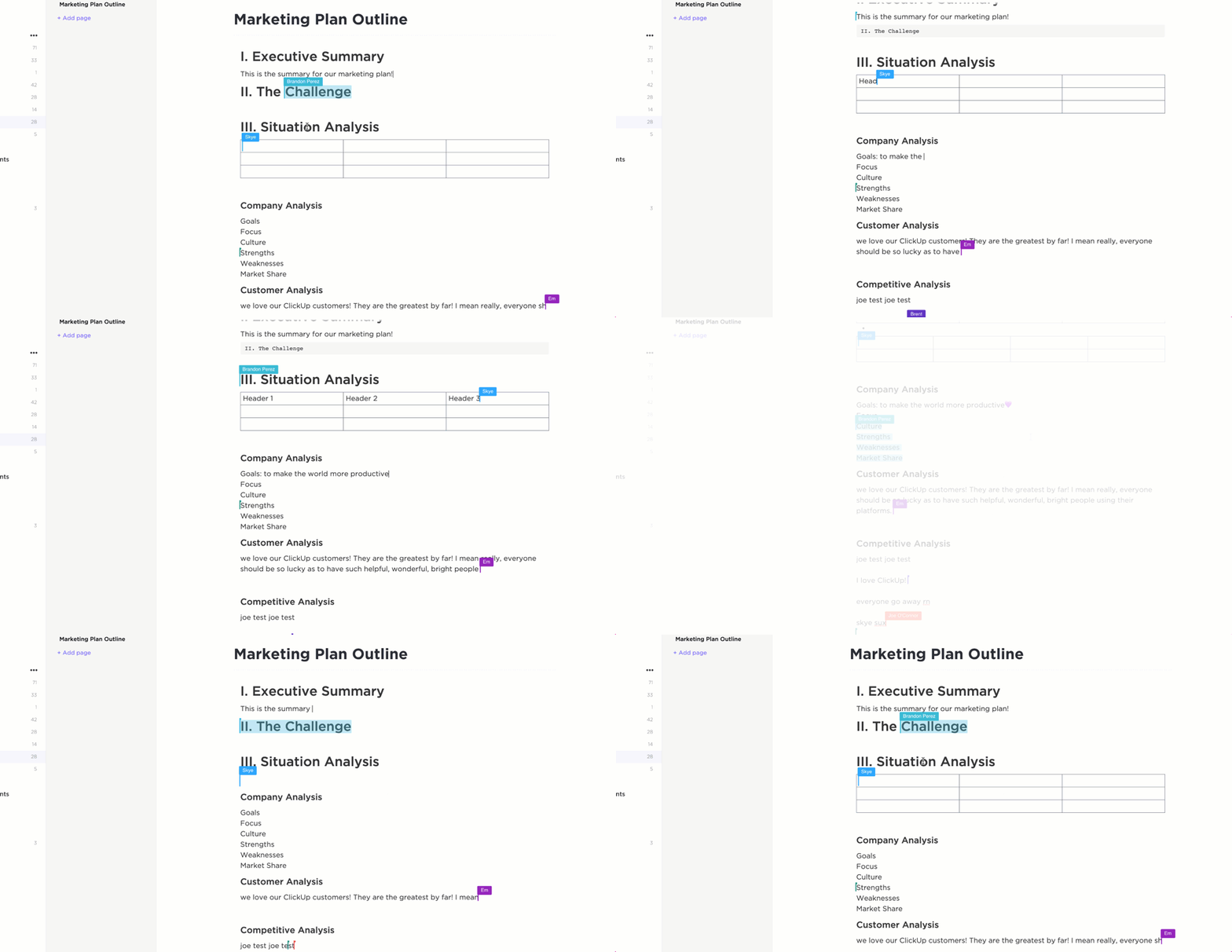
Pomocí ClickUp Docs můžete vytvářet koncepty, přidávat tabulky a převádět je do znalostních bází pro budoucí použití. Využijte spolupráci v reálném čase na maximum tím, že budete označovat členy týmu, přidávat komentáře a převádět běžné texty na sledovatelné texty, abyste mohli sledovat pokrok.
Propojte své dokumenty s dalšími pracovními postupy, abyste zlepšili přístupnost a zajistili produktivitu.
Zvyšte produktivitu svého týmu pomocí triků pro Google Drive
Naučit se pokročilé triky pro Google Drive je nezbytné, pokud váš tým používá Google Workspace pro každodenní komunikaci, správu souborů a dokumentů, správu databází a další pracovní operace. Tímto způsobem můžete úzce spolupracovat s vzdálenými týmy a sledovat všechny organizační úkoly.
Využijte výše uvedené triky pro Google Drive a dokončete své každodenní úkoly rychleji.
Zvyšte svou produktivitu pomocí klávesových zkratek Google Drive, offline přístupu a dalších triků, jako jsou upravitelné soubory PDF, inteligentní vyhledávač a rozsáhlá knihovna šablon.
Pokud hledáte další nástroj pro zvýšení produktivity, který je skvělou alternativou k Google Drive, vyzkoušejte ClickUp. Zaregistrujte se zdarma.
Často kladené otázky (FAQ)
Jak nejúčinněji využívat Google Drive?
Chcete-li Google Drive nebo složku Drive využívat co nejefektivněji, naučte se klávesové zkratky Google Drive, abyste se vyhnuli zbytečným krokům. Přistupujte k dokumentům a celým složkám offline, abyste udrželi vysokou produktivitu.
Jak chytře používat Google Drive?
Využijte funkce jako offline přístup, pokročilé vyhledávání, knihovna šablon, Team Drive pro ukládání souborů a funkce Quick Share k vytváření nových složek a jejich organizaci. K optimalizaci svého pracovního prostoru můžete také použít další nástroje Google, jako je PDF Editor.
Jaké jsou tři výhody služby Google Drive?
Tři výhody služby Google Drive jsou následující:
- Je to jediný zdroj pravdivých informací, který umožňuje vzdáleným týmům spolupracovat na více než jednom souboru v reálném čase.
- Je cenově dostupný a všechny změny, které v souborech provedete, se automaticky ukládají.
- Umožňuje vám upravovat soubory nebo dokumenty Microsoft bez přístupu k internetu.