
Chcete provést průzkum pro své nové produkty nebo shromáždit zpětnou vazbu k vašim předchozím produktům? Pokud ano, pravděpodobně k tomu používáte Google Forms.
Google Forms je produkt s mnoha funkcemi, ale přesto jednoduchý, který je vynikajícím nástrojem pro sběr dat, provádění průzkumů a všeho mezi tím. Navíc funguje hladce jak na mobilních zařízeních, tak na webu. Výsledky zobrazuje v tabulkách a grafech, takže máte přehled na první pohled.
Víte však, že Google Forms je mnohem víc než jen nástroj pro online průzkumy a zpětnou vazbu? Má v sobě obrovský potenciál, který vás překvapí!
Chcete, abychom vám prozradili tajemství, jak maximalizovat výkon formulářů Google Forms? Jsme si jisti, že tyto triky vám pomohou zjednodušit život a pracovat efektivněji.
Představíme vám také ClickUp, jedinečný nástroj, který se integruje s Google Forms a pomůže vám z něj vytěžit maximum.
Hlavní využití Google Forms
Google Forms je bezplatný, univerzální nástroj, který vám umožňuje vytvářet a sdílet online průzkumy a formuláře a zároveň analyzovat odpovědi v reálném čase. Pojďme si rychle rozebrat, co vše můžete pomocí Google Forms dokázat:
- Vytvářejte online formuláře: Vytvářejte online formuláře v Google Forms snadno – je to stejně jednoduché jako vytváření dokumentu. Vyberte typy otázek z poskytnutých seznamů, přeskupte je jednoduchým přetažením a přizpůsobte hodnoty tak, abyste vytvořili dotazník na míru.
- Přizpůsobení a personalizace formulářů: Přizpůsobte barvu, obrázky a písmo formuláře tak, aby ladily s tématem vaší značky. Pomocí vlastní logiky poskytněte respondentům personalizované otázky na základě jejich předchozích odpovědí.
- Automatizované souhrny: Analyzujte odpovědi hladce pomocí automatizovaných souhrnů a studujte data převedená do poutavých grafů a tabulek vytvářených v reálném čase.
- Snadná přístupnost: Užijte si plynulý přístup při úpravách, prohlížení a vyplňování odpovědí. Přistupujte, vytvářejte a upravujte na cestách na mobilních telefonech, tabletech a počítačích.
Příklady použití Google Forms
Nyní, když víte, proč jsou formuláře Google tak užitečné, podívejme se na několik příkladů použití:
1. Vytváření dotazníků nebo provádění průzkumů
Průzkumy jsou pro růst podniku nezbytné. S Google Forms je vytváření průzkumů snadné a odpovědi se shromažďují na jednom místě.
2. Vytváření formulářů pro zpětnou vazbu od zákazníků
Zvyšte loajalitu zákazníků neustálým zlepšováním dodávek a služeb. Použijte tento nástroj k vytváření formulářů pro zpětnou vazbu, učení se, analýze procesů a zlepšování, abyste zajistili, že se zákazníci budou vracet.
3. Organizování akcí
Vytvářejte a organizujte akce hladce díky registračním formulářům a shromažďování informací o uchazečích.
4. Žádost o zaměstnání a nábor
Zjednodušte svůj náborový proces pomocí Google Forms. Využijte jej k snadnému shromažďování údajů o uchazečích, vytváření tabulek a efektivnímu filtrování výsledků.
5. Generování certifikátů
Používejte Google Forms jako automatizovaný nástroj pro generování certifikátů po událostech a zajistěte tak snadné vytváření certifikátů pro všechny účastníky.
15 triků pro Google Forms
Google Forms je mimořádně univerzální a přitom snadno použitelný. Někdo by si mohl myslet, že kromě jednoduchého sběru dat toho moc nenabízí.
Nyní je čas rozbít mýtus.
Představíme vám několik pečlivě vybraných triků pro Google Forms, které vám pomohou ztrojnásobit vaši produktivitu při práci s Google Forms. Začneme.
1. Využijte možnost předvyplnění URL adresy
Chcete svým zákazníkům usnadnit vyplňování formulářů? Optimalizujte je pomocí funkce „Získat předvyplněný odkaz“. Tato funkce vám umožní předvyplnit některá pole, aby respondenti měli při vyplňování formuláře náskok.
Tuto funkci můžete využít ke shromažďování údajů, jako jsou odkazující webové stránky (webové stránky, které respondenta nasměrovaly k formuláři) nebo jejich e-mailová adresa. To uživatelům usnadňuje vyplňování formuláře a pomáhá jim jej rychleji vyplnit.
Chcete-li to provést, přejděte na formulář, který chcete odeslat, a klikněte na ikonu tří teček. Nyní klikněte na „Získat předvyplněný odkaz“ z rozevíracího menu.
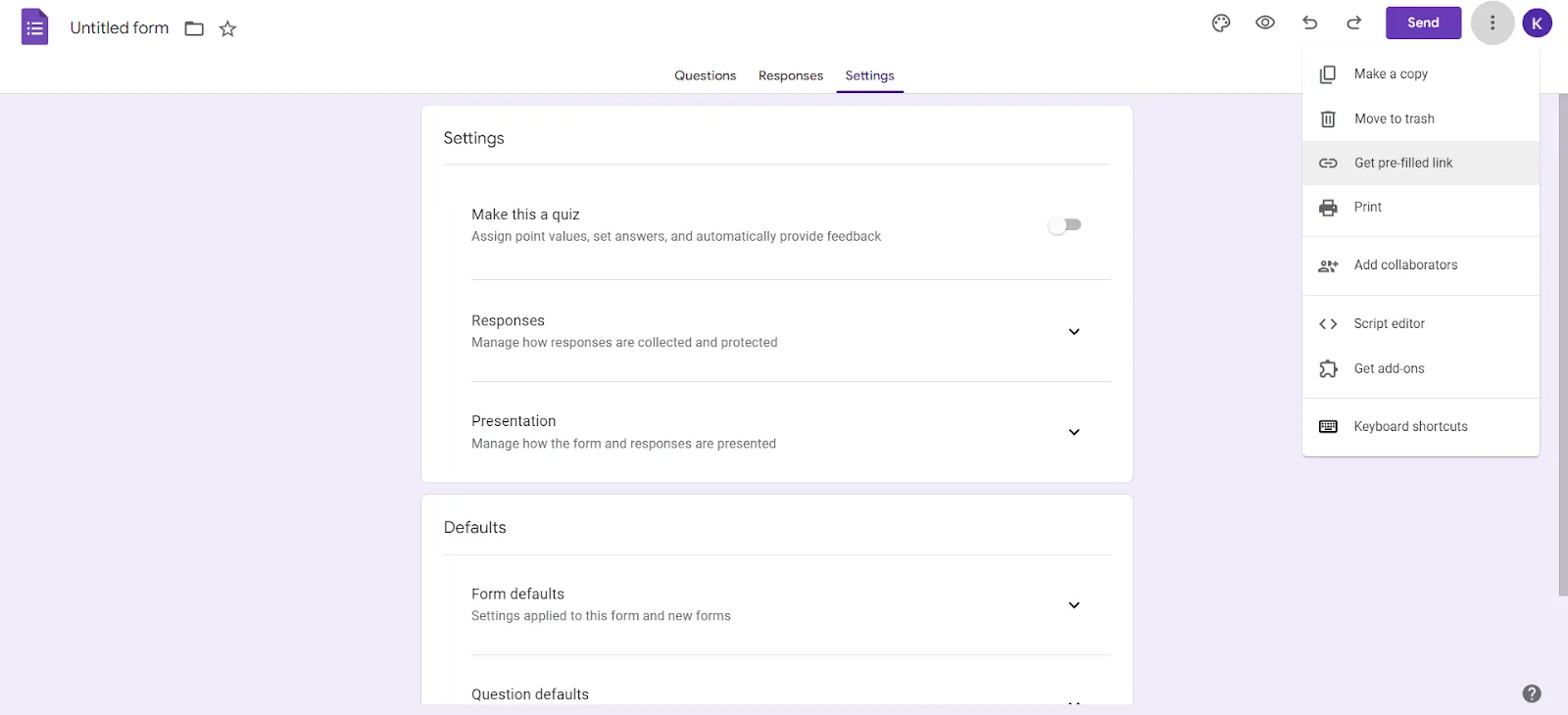
Poté se váš formulář otevře v jiném okně, kde můžete předvyplnit tolik odpovědí, kolik potřebujete. Jakmile budete hotovi, vyberte v dolní části možnost „získat odkaz“ a získáte předvyplněný formulář.
Respondenti mohou své odpovědi před odesláním upravit.
2. Přidejte obrázky a videa
Zajímavé formuláře bývají vyplňovány a odesílány častěji.
Chcete zmírnit monotónnost pro vaše publikum při vyplňování formulářů Google Forms? Vložte fotografie a videa do otázek nebo jako samostatný prvek, aby bylo vyplňování formulářů zábavnější.
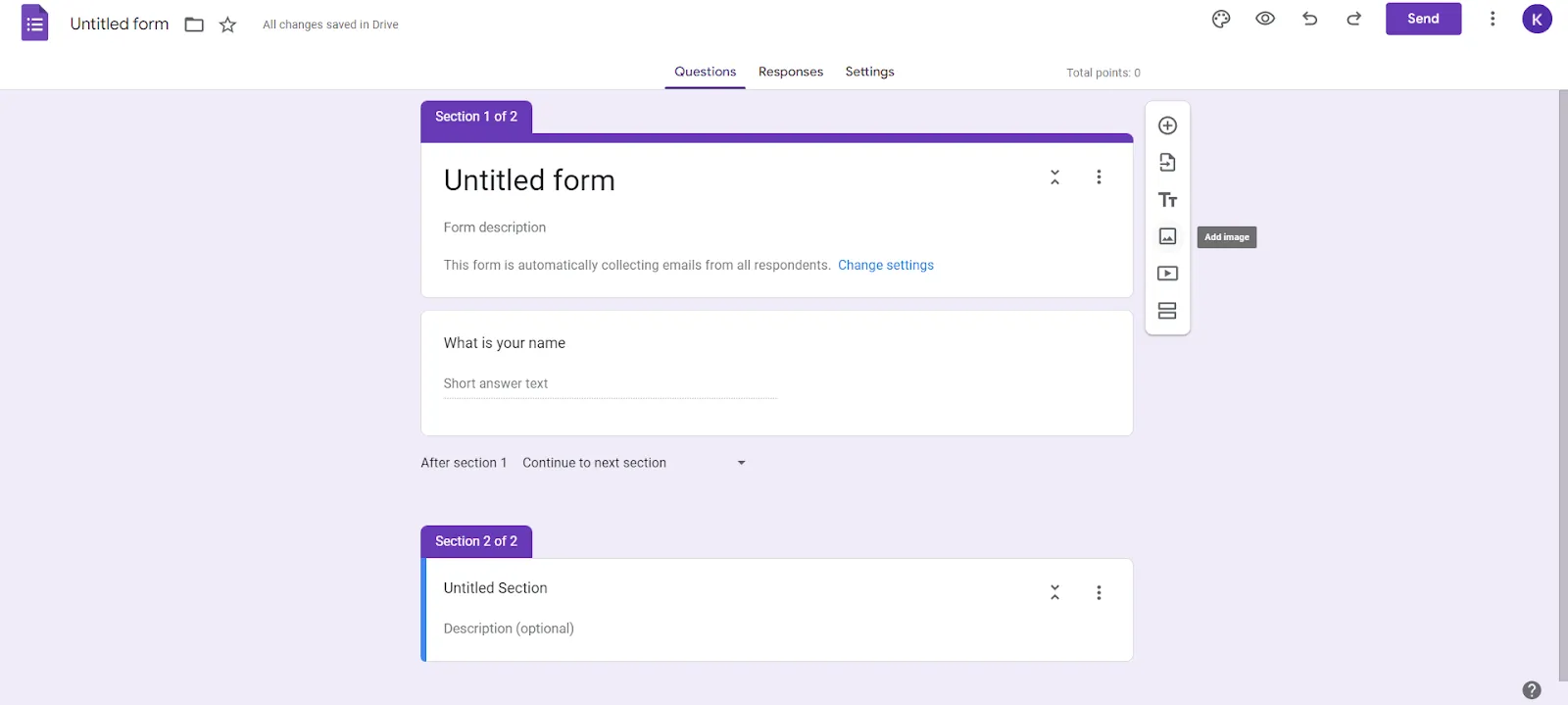
Chcete-li přidat obrázky a videa, přejděte do pravého panelu formuláře Google a klikněte na ikony zobrazující možnost „Přidat obrázek“ nebo „Přidat video“. Zobrazí se dialogové okno, ve kterém můžete přidat obrázky a videa z počítače, disku nebo URL. Můžete také procházet web a vyhledat obrázek nebo video, které chcete přidat.
3. Integrujte pokročilé doplňky
Využijte tyto další funkce, jako jsou formuláře pro softwarové týmy, k vytváření dynamických a personalizovaných formulářů Google Forms, které přinášejí lepší výsledky projektů.
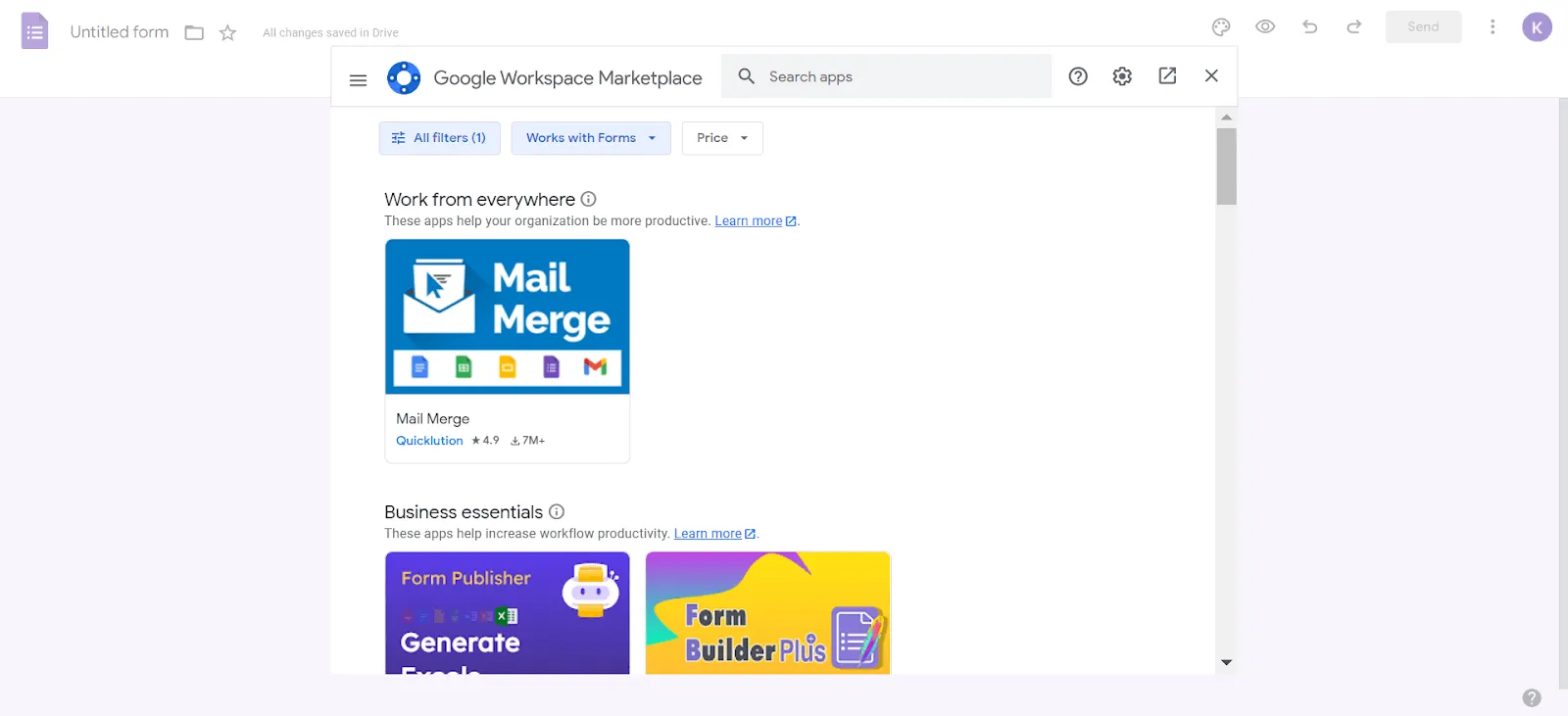
Využijte další integrace z G Suite Marketplace. Nabízí mnoho doplňků, jako jsou pokročilé analytické nástroje, automatizace a nové funkce.
Stačí kliknout na tři tečky v pravém horním rohu formuláře Google Forms a kliknout na „Získat doplňky“. Nyní si vyberte svůj oblíbený doplněk z Google Workplace Marketplace.
4. Funkce spolupráce v reálném čase
Pracujte hladce se svým týmem v reálném čase. Společně upravujte, vylepšujte a analyzujte formuláře, zjednodušte práci a eliminujte zbytečné úkoly.
Získejte různé poznatky, abyste mohli vytvářet uživatelsky přívětivější a efektivnější formuláře Google. Proces je velmi jednoduchý – stačí sdílet odkaz na formulář se svým týmem a poskytnout jim přístup k úpravám.
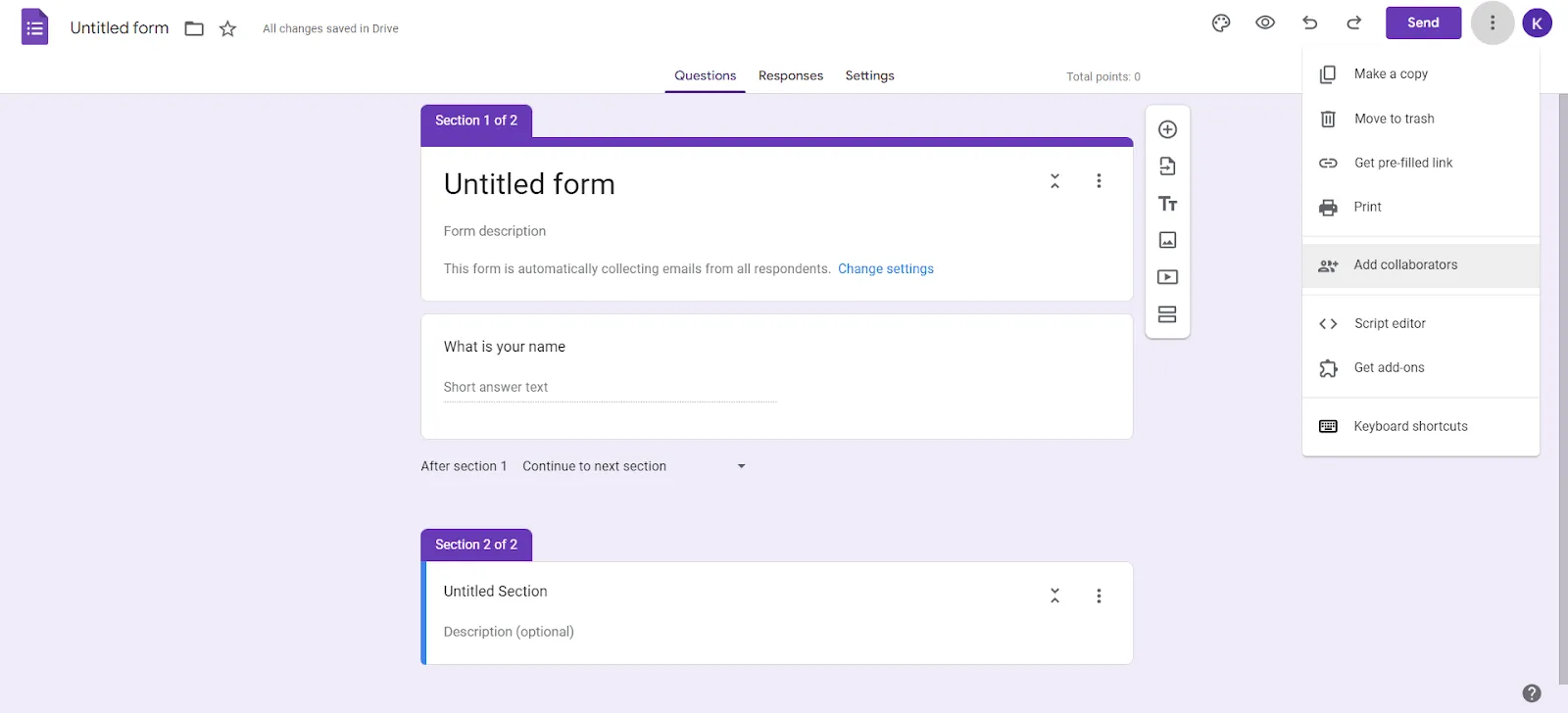
Chcete-li do formuláře přidat spolupracovníky, klikněte na tři tečky v pravém horním rohu stránky Google Formulář. V rozevíracím menu vyberte možnost „Přidat spolupracovníky“. Zadejte e-mailové adresy osob, se kterými chcete Google Formulář sdílet, a klikněte na „Hotovo“.
5. Zachovejte povinné otázky
Zajistěte, aby byly povinné otázky na místě, aby respondenti mohli formulář odeslat až po jejich zodpovězení. Tím zajistíte, že při žádosti o zpětnou vazbu získáte všechny potřebné informace. Zabráníte také tomu, aby lidé omylem přeskočili otázky, protože budou moci odeslat pouze vyplněné formuláře.
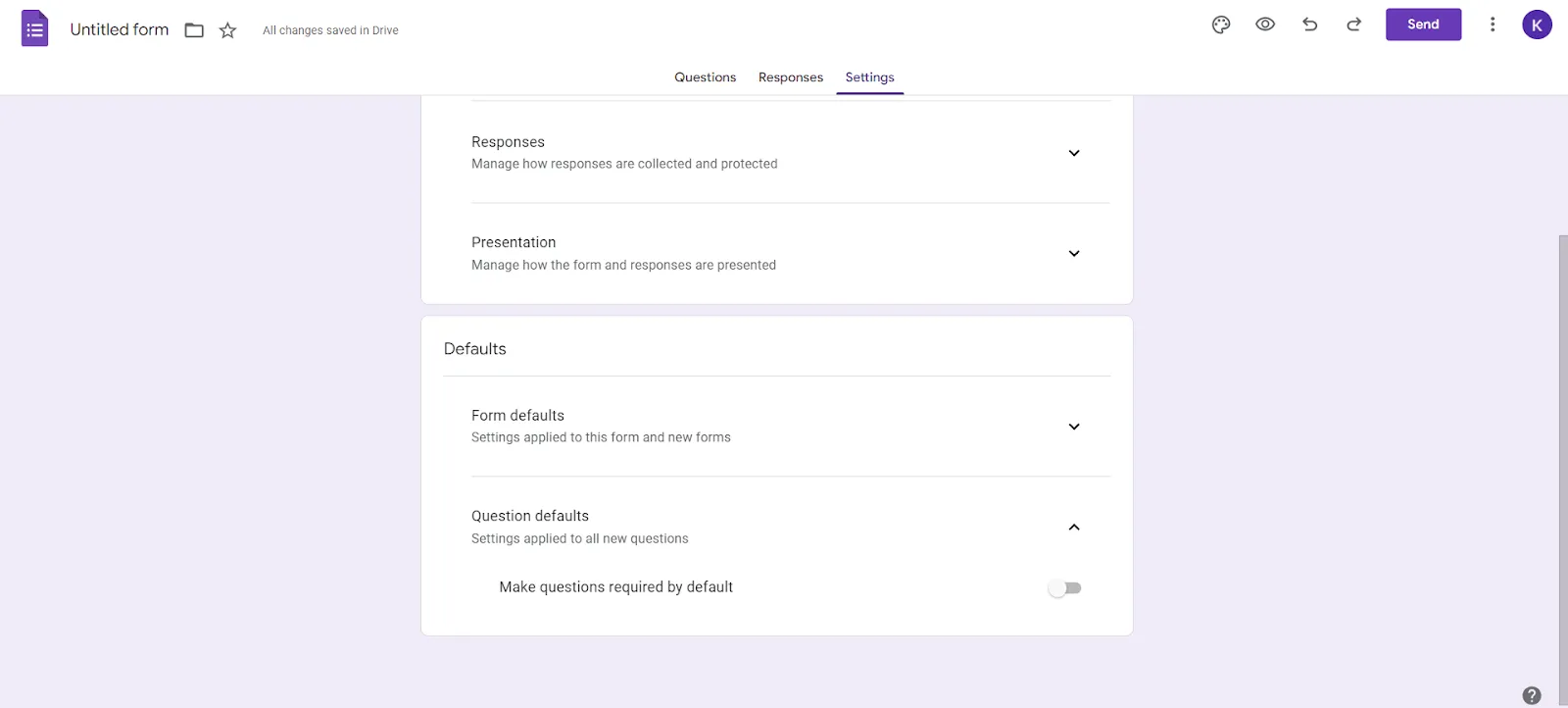
Chcete-li to provést, přejděte na kartu Otázky a klikněte na Nastavení. Na kartě „Výchozí nastavení“ klikněte na „Výchozí nastavení otázek“. Zapněte možnost „Výchozí nastavení otázek jako povinné“ a máte hotovo!
6. Rozdělte formulář pomocí nadpisů sekcí
Rozdělte delší formuláře na sekce, abyste dosáhli přehlednější organizace a lepšího uživatelského zážitku (UX). Sdělte uživatelům, co mohou od každé sekce očekávat, a ukažte jim systematický přístup k odpovídání na otázky.
Dále rozdělte různé sekce do kategorií pomocí terminologie, jako například „Platební údaje“, „Osobní údaje“, „Záliby“ atd. Díky tomu bude formulář intuitivnější a přehlednější. Výsledkem budou jasnější a dobře organizované odpovědi, které se snáze analyzují a spravují.
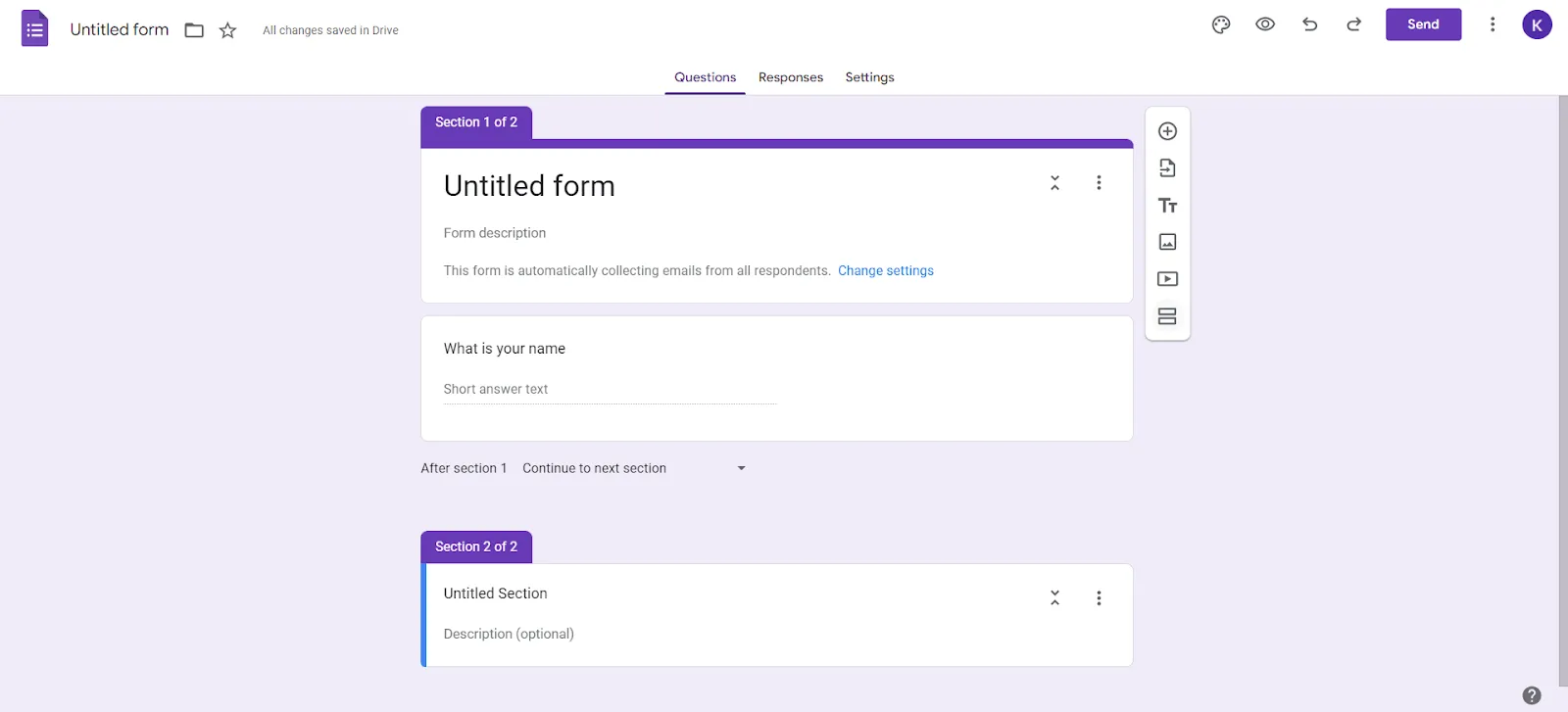
Chcete-li to provést, stačí přejít na plovoucí postranní panel a kliknout na symbol „Přidat sekci“ (dvě svislé čtverce). Po kliknutí se zobrazí nová sekce s poli pro název sekce a popis.
7. Používejte klávesové zkratky
Pokud vaše práce vyžaduje časté používání Google Forms, pak určitě oceníte řadu klávesových zkratek, které vám usnadní a zrychlí práci.
Klávesové zkratky se osvědčují při přecházení mezi sekcemi, duplikování nastavení, přepínání mezi nastaveními formuláře atd. Zvládnutí klávesových zkratek je ekvivalentní zvládnutí rychlosti v Google Forms, protože zefektivňuje proces vytváření formulářů.
Ve Windows použijte klávesové zkratky, jako například:
| Vložit otázku | Ctrl + Shift + Enter podržte klávesu Ctrl, stiskněte i a poté i |
| Vložte název a popis | Podržte klávesu Ctrl, stiskněte i a poté h. |
| Vložit obrázek | Podržte klávesu Ctrl, stiskněte i a poté p. |
| Vložit video | Podržte klávesu Ctrl, stiskněte i a poté v. |
| Vložit sekci | Podržte klávesu Ctrl, stiskněte i a poté b. |
| Přesunout položku nahoru | Ctrl + Shift + k |
| Přesunout položku dolů | Ctrl + Shift + j |
| Odstranit položku | Alt + Shift + d |
| Duplikovat položku | Ctrl + Shift + d |
Pro Mac použijte klávesové zkratky, jako například:
| Vložit otázku | ⌘ + Shift + Enter podržte ⌘, poté stiskněte i a poté i |
| Vložte název a popis | Podržte klávesu ⌘, stiskněte klávesu i a poté klávesu h. |
| Vložit obrázek | Podržte klávesu ⌘, stiskněte klávesu i a poté klávesu p. |
| Vložit video | podržte klávesu ⌘, stiskněte klávesu i a poté klávesu v |
| Vložit sekci | Podržte klávesu ⌘, stiskněte klávesu i a poté klávesu b. |
| Přesunout položku nahoru | ⌘ + Shift + k |
| Přesunout položku dolů | ⌘ + Shift + j |
| Odstranit položku | Option + Shift + d |
| Duplikovat položku | ⌘ + Shift + d |
8. Přidejte další vrstvu ochrany
Zvyšte bezpečnost při práci s citlivými údaji v Google Forms pomocí ochrany heslem. Použijte hesla, aby měli přístup k firemním údajům pouze oprávnění uživatelé, což znamená, že bezpečnost není problémem ani při práci s citlivými údaji.
Vytvořte formulář Google Forms a rozdělte jej na dvě části. Kliknutím na ikonu (+) přidejte pole pro heslo a nastavte jej jako povinné. V nabídce se třemi tečkami povolte možnost „Ověření odpovědi“, vyberte „Regulární výraz“ a nastavte jej na „Shody“.
Zadejte silné heslo se speciálními znaky, číslicemi, velkými a malými písmeny. Zadejte chybovou zprávu pro nesprávné zadání hesla. Tento postup krok za krokem pomáhá uživatelům zadat správné heslo, aby mohli pokračovat ve vyplňování formuláře.
9. Omezte počet odpovědí
Používáte Google Forms pro časově citlivé nabídky nebo když potřebujete pouze určitý počet odpovědí? Tento trik pro Google Forms je přesně to, co potřebujete.
Nastavte limit počtu odpovědí pro svůj formulář Google Forms a ten se automaticky uzavře, jakmile bude tento limit dosažen. Použijte také software pro automatizaci formulářů, který automaticky vyfiltruje záznamy po dosažení požadovaného počtu vstupů, čímž zajistíte, že nebudete respondenty uvádět v omyl.
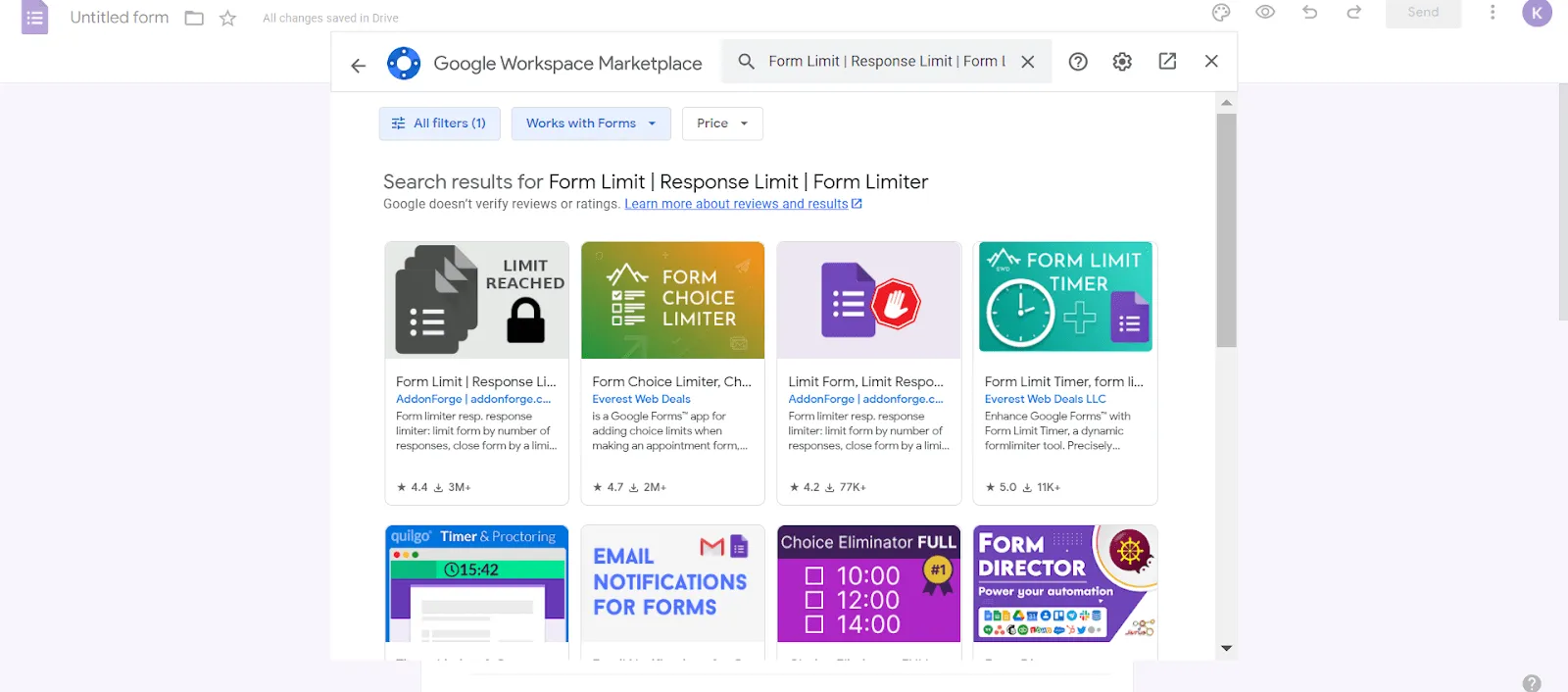
Stačí nainstalovat doplněk, jako je „Form Limiter“, z rozevíracího menu v pravém horním rohu. Po instalaci můžete omezit počet odpovědí v formuláři Google a nastavit časová omezení.
10. Zajistěte autentičnost dat
Zajistěte konzistentnost svých dat a umožněte respondentům opravit případné chyby v jejich informacích pomocí funkce ověřování dat v Google Forms.
Pomocí Google Forms zajistíte konzistentnost, například správný formát e-mailů nebo dodržení určitých limitů u čísel. Pomáhá to dobře spravovat data a umožňuje respondentům zkontrolovat své informace.
11. Nastavte strukturu kvízů
Prozkoumejte další funkce Google Forms, jako jsou interaktivní kvízy. Zvyšují šanci na automatickou zpětnou vazbu a hodnocení, čímž posouvají věci o úroveň výš. Nastavte správné odpovědi pro každou otázku v kvízech Google Forms a poskytněte vysvětlující poznámky pro komplexní uživatelský zážitek.
Google Forms se stává obousměrnou komunikací, kde se respondenti učí a rozvíjejí prostřednictvím cvičení na budování týmu, zábavných kvízů a vzdělávacích aktivit.
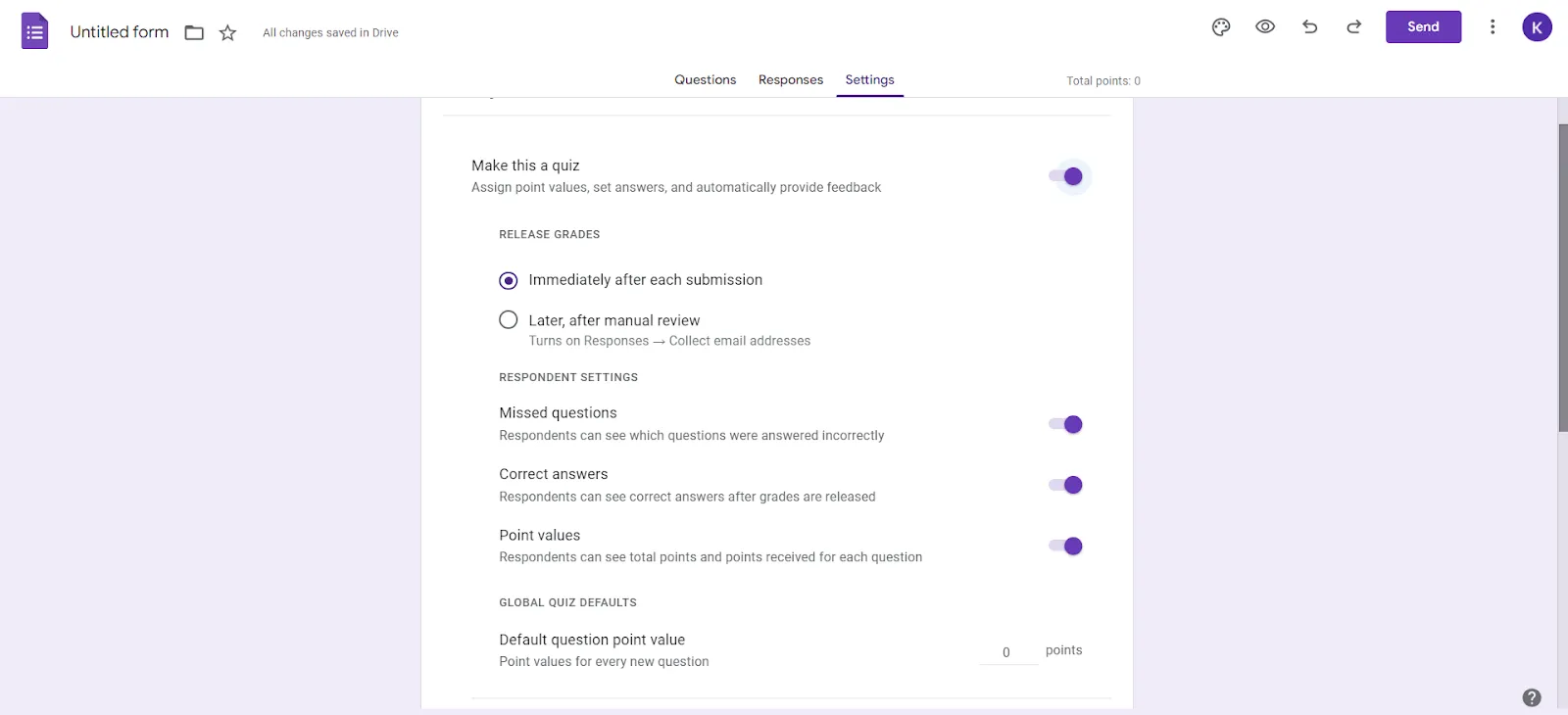
Chcete-li vytvořit kvíz v Google Formulářích, přejděte na kartu Nastavení a povolte funkci „Vytvořit kvíz“. Po dokončení se zobrazí různé funkce, které vám umožní přiřadit hodnotu otázkám, vytvořit možnosti zpětné vazby a ovládat, jak respondenti vidí své známky.
12. Integrujte platební brány
Shromažďujte uživatelská data a hladce zpracovávejte platby přidáním platebních bran. Je to skvělé pro registrace na akce, dary nebo prodej produktů.
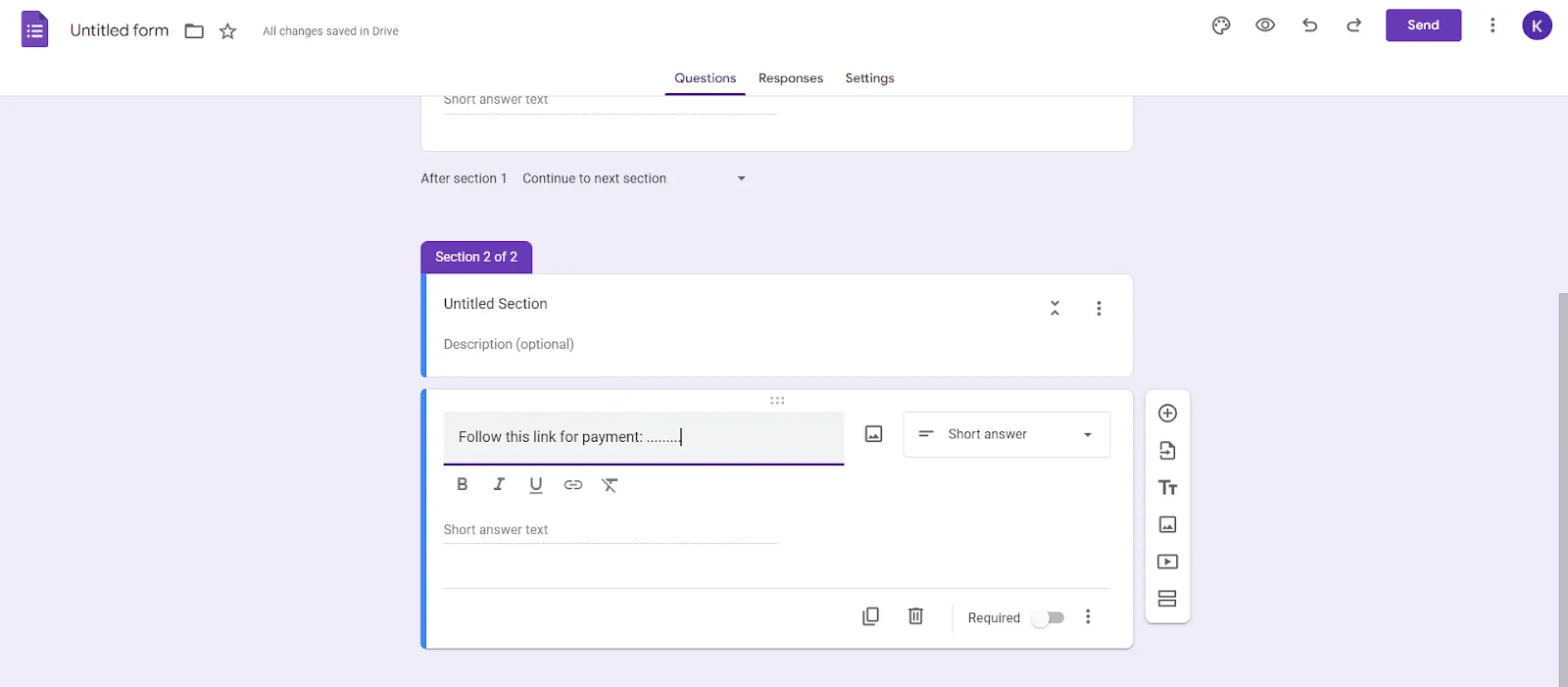
Chcete-li nastavit platby, můžete buď přidat prohlášení typu „Pro platbu klikněte na tento odkaz“ spolu s odkazem na platbu, nebo použít obrázkový QR kód.
13. Používejte automatické odpovědi
Dalším šikovným trikem pro Google Formuláře je použití automatické odpovědi. Pomáhá budovat důvěru respondentů a vytváří kanál pro komunikaci. Když obdržíte odpověď na formulář, nastavte automatickou e-mailovou odpověď, aby respondent věděl, že jeho odeslání bylo úspěšné.
E-mail může být poděkováním za vyplnění formuláře, jednoduchou zprávou „obdrželi jsme vaši odpověď :)“ nebo e-mailem s dalšími zdroji, které může uživatel zkontrolovat. Zvažte také, zda respondentům poskytnete shrnutí jejich odpovědí, abyste je udrželi v zájmu a umožnili jim později se k odpovědím vrátit.
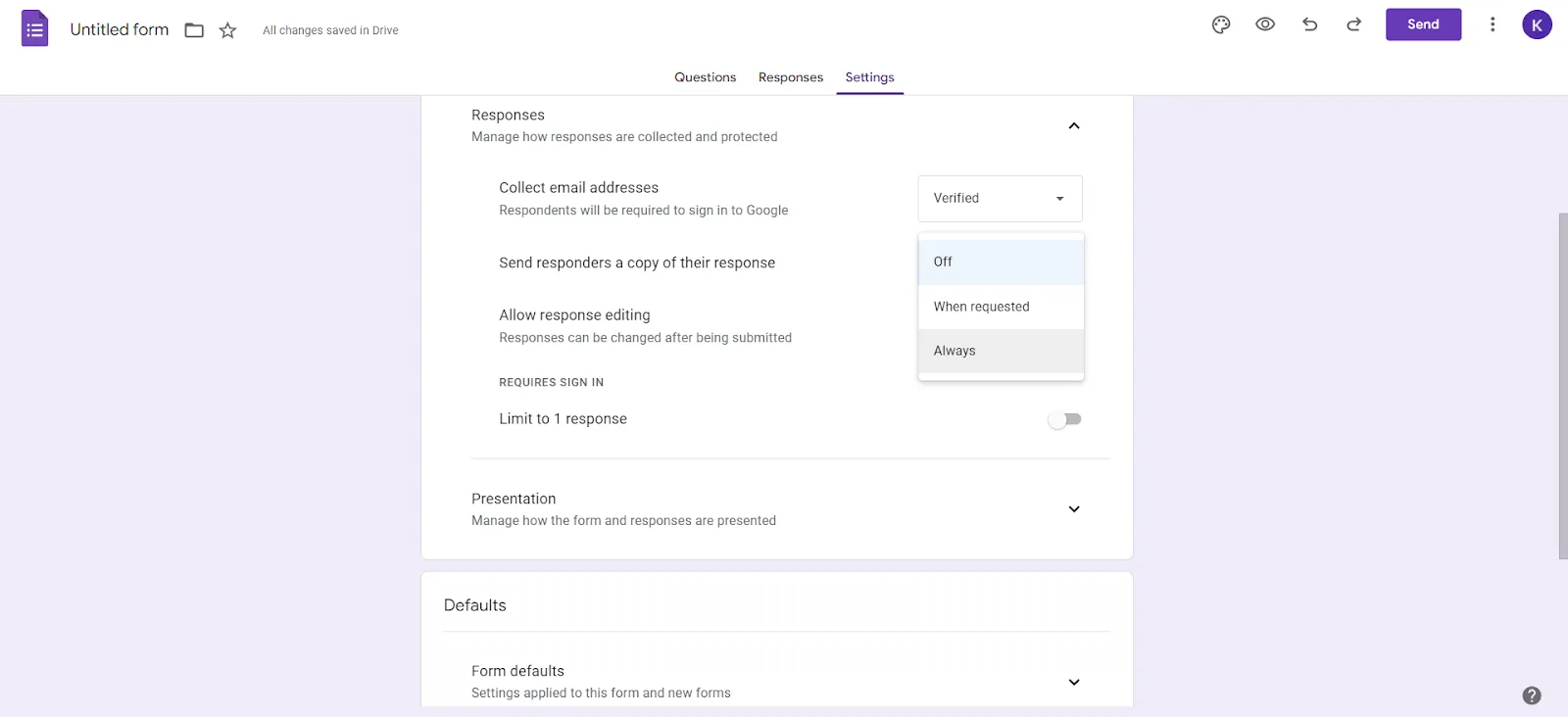
Chcete-li tuto funkci povolit, klikněte na kartu „Nastavení“ a poté na „Odpovědi“. V nabídce „Odeslat respondentům kopii jejich odpovědi“ vyberte možnost „Vždy“.
14. Propojte Google Sheets pro odpovědi
Shromážděte všechny odpovědi získané prostřednictvím Google Forms na jednom místě pomocí integrace s Google Sheets. To vám umožní zjednodušit další zpracování těchto dat a rychle získat přehled.
Snižte čas potřebný pro ruční přenos dat a získejte přehled díky analýze dat v reálném čase, jakmile začnou přicházet odpovědi.
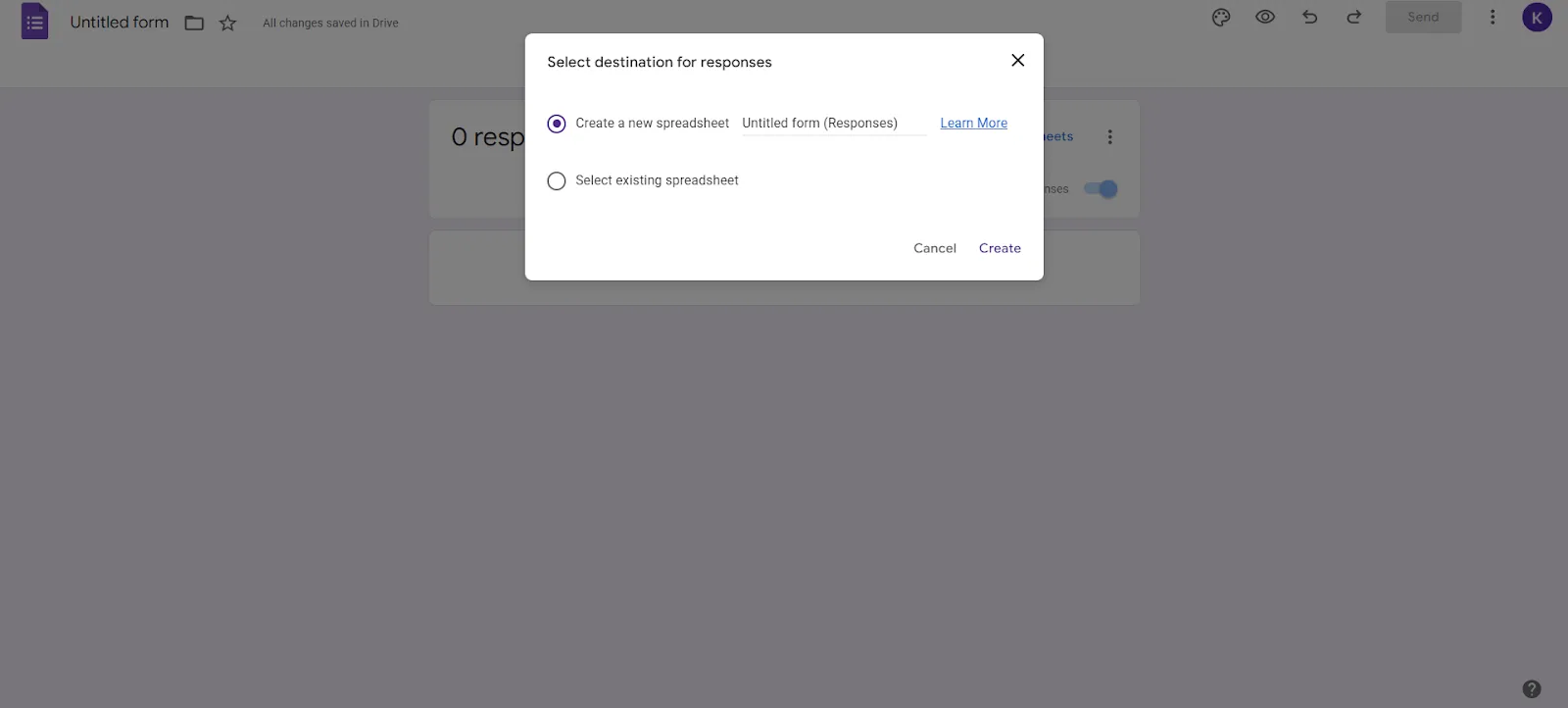
Chcete-li propojit Google Sheets s odpověďmi, přejděte na kartu odpovědí. Klikněte na „Propojit s Sheets“ a vytvořte list.
15. Spolupracujte na odpovědích pomocí Tabulek
Spolupracujte s členy týmu na vytváření a úpravách formuláře pomocí Google Sheets a poskytněte jim přístup k listu s odpověďmi. Společně vyhodnoťte shromážděná data a podle toho naplánujte další kroky.
Díky tomu, že na stejném formuláři pracuje více lidí, získáte různé poznatky, které lze proměnit v smysluplné akce.
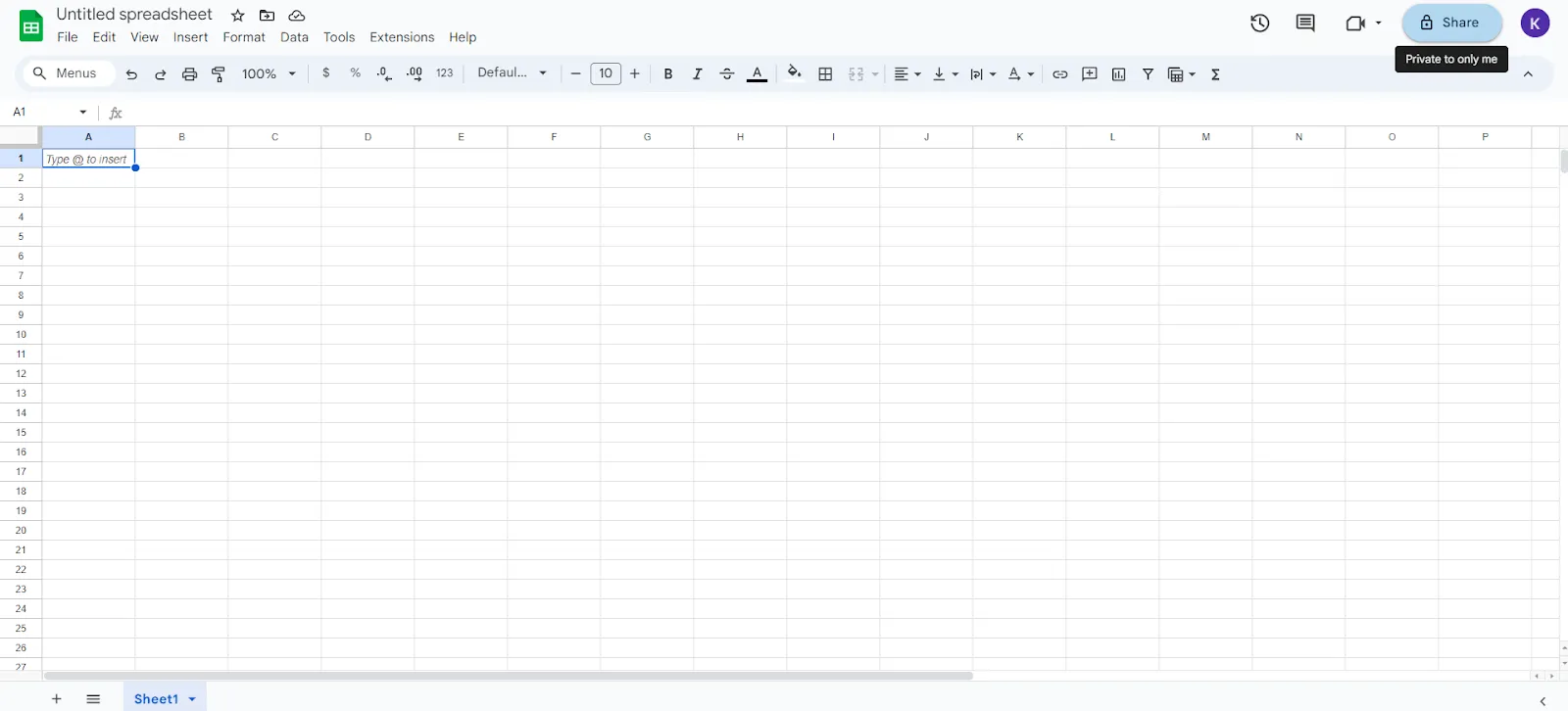
Chcete-li poskytnout přístup k tabulce Google Sheets, otevřete tabulku. V pravém horním rohu klikněte na „Sdílet“. Zobrazí se dialogové okno. Přidejte e-mailové adresy osob, se kterými chcete tabulku sdílet. Podle svých požadavků změňte nastavení na „Editor“, „Prohlížeč“ nebo „Komentátor“.
Nevýhody a problémy s Google Forms
Ačkoli existuje mnoho důvodů pro integraci Google Forms do vašeho každodenního fungování, mají i několik nedostatků. Mezi ně patří:
Omezení nahrávání souborů
Největší problém? Google Forms omezuje nahrávání souborů na určitou velikost. To vám může ztížit sběr dat založených na velkých souborech. Navíc tento nástroj umožňuje nahrávat soubory pouze přihlášeným uživatelům Google, což je další komplikace pro lidi, kteří potřebují účet Google.
Omezení výběru data
Google Forms však postrádá možnost využití kalendáře. Nemůžete respondentům zabránit, aby ve svých odpovědích vyplnili určité datum. Pokud je například vaše firma o víkendech nebo v určitý den zavřená, nemůžete respondentům zabránit, aby si vybrali právě tento den.
Žádná možnost vyskakovacích oken
Google Forms má omezení pro firmy, které chtějí na svých webových stránkách používat vyskakovací formuláře. I když je můžete vložit, vytváření vyskakovacích oken na konkrétních stránkách není podporováno. K tomu budete muset prozkoumat alternativy k Google Forms.
Omezení v integracích
Google Forms neumožňuje integraci s několika aplikacemi třetích stran, jako je Mailchimp nebo platební brány jako PayPal. To může mnoho uživatelů přimět k hledání alternativ.
Omezená podpora
Google Forms poskytuje omezenou podporu svým bezplatným uživatelům. Chcete-li získat přístup k nepřetržité podpoře, musíte přejít na prémiovou úroveň, která s sebou nese opakující se výdaje.
Omezené možnosti přizpůsobení a úložiště
Šablony Google Forms umožňují pouze několik základních funkcí pro přizpůsobení formulářů, což nemusí poskytovat dostatek prostoru pro kreativitu.
Bezplatná verze má navíc omezenou kapacitu úložiště, což může dále bránit neomezenému používání.
Možná ztráta dat
Google Forms, stejně jako každá online platforma, může narazit na technické problémy nebo potíže s ukládáním dat, což může vést k potenciální ztrátě dat nebo systémovým chybám.
Bezpečnostní otázky
Ačkoli Google přijímá různá opatření k zajištění bezpečnosti, při používání jakékoli online služby, včetně Google Forms, vždy existuje riziko narušení bezpečnosti dat nebo neoprávněného přístupu k citlivým informacím.
Buďte opatrní při výběru typu shromažďovaných údajů a zajistěte správná bezpečnostní opatření.
Seznamte se s ClickUp: nejlepší alternativou k Google Forms
ClickUp poskytuje alternativní platformu pro Google Forms a rozšiřuje řadu funkcí. Zajišťuje maximální bezpečnost, shromažďuje zabezpečené odpovědi, provádí průzkumy a sbírá zpětnou vazbu.
ClickUp Form View je nejlepší alternativou k Google Forms, která vám umožňuje sdílet formuláře kdekoli a automaticky vytvářet úkoly na základě shromážděných informací.
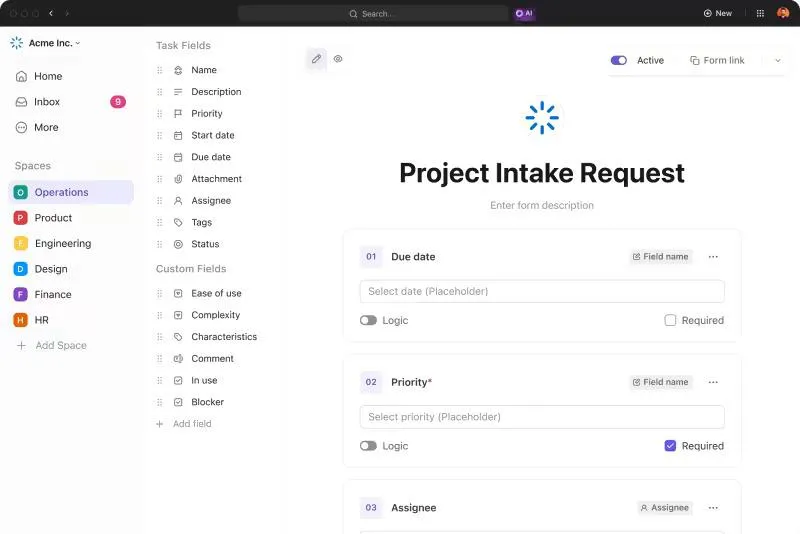
Mezi jeho nejlepší funkce patří možnost úprav formulářů, implementace logiky, více dostupných polí, náhled formuláře, odesílání formulářů z mobilních zařízení a snadné sdílení vložených a exportovaných formulářů. Umožňuje každému uživateli, ať už je to host nebo člen, hladce odeslat odpověď do formuláře.

Kromě volby ClickUp Form View integrujte ClickUp a Google Forms pro plynulý sběr dat nebo přenos informací.
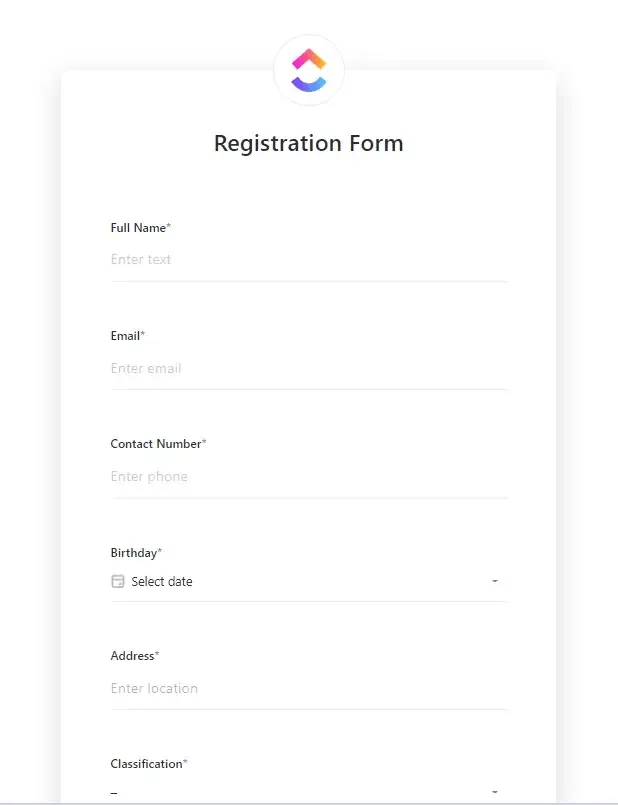
Používání Google Forms vyžaduje více práce s následným zpracováním shromážděných dat. Zde se hodí integrace ClickUp, která vám umožňuje vytvářet úkoly ClickUp z nových odeslaných formulářů Google Forms, abyste mohli vše lépe spravovat.
Využijte tyto triky pro Google Formuláře a využijte širokou škálu funkcí ClickUp ke zvýšení efektivity. Zjednodušte si život a vyzkoušejte ClickUp ještě dnes!