
Obáváte se někdy ztráty důležitých souborů v důsledku selhání počítače nebo náhodného smazání dokumentu?
S Google Docs se nemusíte bát, že přijdete o svou práci! Ukládá vše, co napíšete, což usnadňuje výzkum a psaní. Udržování konzistence a spolupráce s týmem na dokumentech je jednoduché.
Pokud používáte jiné nástroje než Google Docs, budete muset pro spolupráci na dokumentech používat nástroje jako e-mail nebo sdílení souborů. Ruční sledování změn provedených editorem výrazně zpomalí proces tvorby obsahu.
Google Docs sleduje každou úpravu, takže můžete sledovat vývoj dokumentu a v případě potřeby se vrátit k předchozím verzím.
Je zcela zdarma a má miliony aktivních uživatelů denně. Shromáždili jsme některé z nejlepších tipů a triků pro Google Docs, abyste mohli tento online textový editor využívat na maximum!
Pojďme se na ně podívat.
Síla Google Docs
Zde je několik důvodů, proč je Google Docs oblíbeným nástrojem pro spolupráci na dokumentech:
Spolupracujte v reálném čase
Už žádné potíže s nekonečnými e-mailovými řetězci nebo různými verzemi dokumentů! Google Docs umožňuje více lidem současně upravovat dokument a okamžitě zobrazuje změny všem. Odstraňuje zmatek a udržuje všechny doslova na stejné stránce.
Kromě úprav dokumentů vám Docs nabízí také integrované nástroje pro týmovou komunikaci. Komentáře a návrhy umožňují podrobnou zpětnou vazbu a diskuze přímo v dokumentu, takže již není nutné vytvářet samostatné vlákna zpráv.
Navíc protokoly aktivit sledují akce v reálném čase a ukazují, kdo co a kdy udělal, což zajišťuje odpovědnost a přehlednost projektu.
Sledujte své revize
Ztráta celého příspěvku kvůli zpoždění je strachem, který máme všichni. Aplikace Google Docs však má funkci, která každou minutu ukládá a pomáhá vám rychle obnovit obsah.
Díky historii úprav v Google Docs můžete snadno zobrazit kompletní historii revizí. Docs vám poskytne přesné podrobnosti o historii verzí pro každou relaci, kdykoli budete chtít sledovat revize svého týmu nebo se vrátit k předchozí verzi úprav.
Navrhujte úpravy bez ztráty původního textu
Nejste si jisti nějakou větou? Google Docs umožňuje vašemu týmu navrhovat úpravy v rámci Google Drive, aniž by došlo k odstranění originálu.
Zvýrazněte text, navrhněte změny a zanechte komentáře vysvětlující vaše důvody. Úpravy se zobrazí jako barevné zvýraznění a odstraněné části jako přeškrtnuté texty vedle podrobných návrhů.
Diskutujte, vylepšujte a přijímejte nebo odmítněte změny bez námahy. Označte e-mailové adresy členů svého týmu v dokumentu a získejte jejich odpovědi přímo v Docs.
Režim navrhování umožňuje všem přispívat, komunikovat a sdílet autonomní vlastnictví v rámci dokumentu. Členové s oprávněním mohou rychle přezkoumat, přijmout nebo odmítnout návrhy, čímž zajistí, že bude vyslyšen hlas každého a finální návrh bude vynikající.
Vyhledávejte přímo tam, kde jste
Google Docs je integrován s výzkumnými nástroji, jako jsou Google Search a Scholar. Okamžitě vyhledávejte relevantní informace, citujte zdroje přímo v dokumentu a dokonce překládejte jazyky, to vše bez opuštění vašeho společného pracovního prostoru.
Brainstorming, vytváření osnov a strukturování jsou díky integrovaným nástrojům Google Docs hračkou. Použijte inteligentní seznamy, nadpisy a podnadpisy k uspořádání svých myšlenek a nechte asistenta psaní navrhnout vylepšení gramatiky a stylu.
Formátujte svou práci a zpřístupněte ji ostatním
Najdete zde řadu intuitivních formátovacích nástrojů, které se přizpůsobí vašim potřebám. Jediným kliknutím můžete rychle vložit nadpisy, podnadpisy, odrážky a číslované seznamy.
Pokud chcete určitou kombinaci písma nebo barev, vyberte si z hotových šablon nebo si vytvořte vlastní, aby byl styl vaší značky konzistentní. Existuje celá řada způsobů, jak přizpůsobit vzhled vašeho dokumentu. Nadpisy a podnadpisy nabízejí velkou flexibilitu při strukturování dokumentů, zajišťují přehlednost a usnadňují čtení.
Zajistěte, aby příslušné osoby měly přístup k vaší práci a rozuměly jí. Google Docs poskytuje úplný přístup k integrovaným funkcím, jako je alternativní text pro obrázky, kompatibilita se čtečkami obrazovky a režimy s vysokým kontrastem.
Navíc návrhy týkající se přístupnosti poukazují na důležité otázky při vytváření dokumentů, které budou přístupné všem čtenářům. Zkontrolujte vysoký kontrast, použijte alternativní text pro obrázky a nadpisy pro čtečky obrazovky.
Další výkonné funkce
- Mobilní kompatibilita: Upravujte dokumenty na svém mobilním zařízení, a to i offline, což je užitečné zejména na cestách.
- Převod souborů: Snadno převádějte dokumenty Google Docs do jiných formátů, jako jsou Microsoft Word a PDF.
- Šablony: Začněte psát pomocí předem navržených šablon pro zprávy, dopisy a další dokumenty.
15 nejlepších triků pro Google Docs pro zvýšení efektivity a spolupráce
Google Docs je výkonný textový editor pro tvorbu dokumentů a spolupráci. Optimalizujte svou produktivitu v Google Docs pomocí těchto triků pro zvýšení efektivity:
1. Postranní panel s obsahem
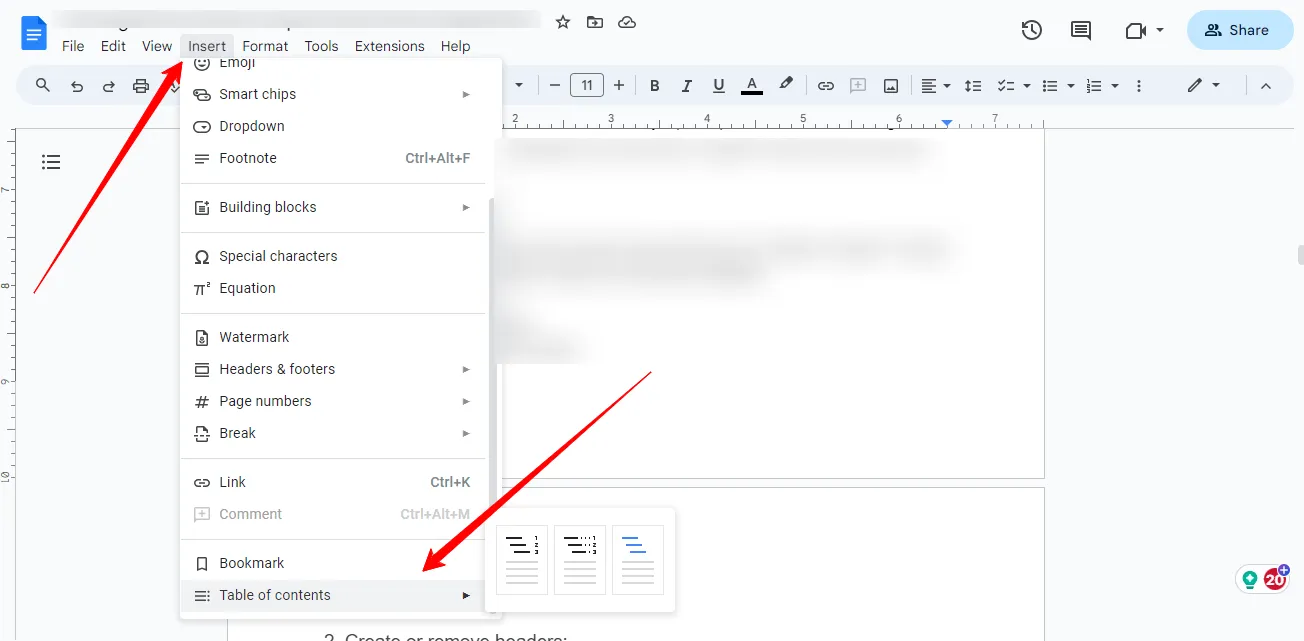
Čtenáři ocení, když mohou snadno kliknout a najít konkrétní části článku, což zvyšuje jeho čitelnost. Abyste čtenářům usnadnili orientaci v dokumentu, najděte v horní liště nástrojů nabídku Vložit a kliknutím na ni vložte obsah.
Poté přejděte dolů do dolní části nabídky „Vložit“ a najeďte kurzorem na „Obsah“. Vyberte si ze tří dostupných formátů ten, který nejlépe odpovídá estetice vašeho dokumentu:
- Čísla stránek s odkazy
- Tečkované čáry s čísly stránek
- Pouze odkazy
2. Vytváření nebo odstraňování záhlaví
Dvojitým kliknutím na horní okraj libovolné stránky aktivujte režim záhlaví a začněte psát. Případně klikněte na „Vložit“ v horní liště nástrojů, najeďte kurzorem na „Záhlaví a číslo stránky“ a vyberte „Záhlaví“, abyste mohli začít vytvářet záhlaví.
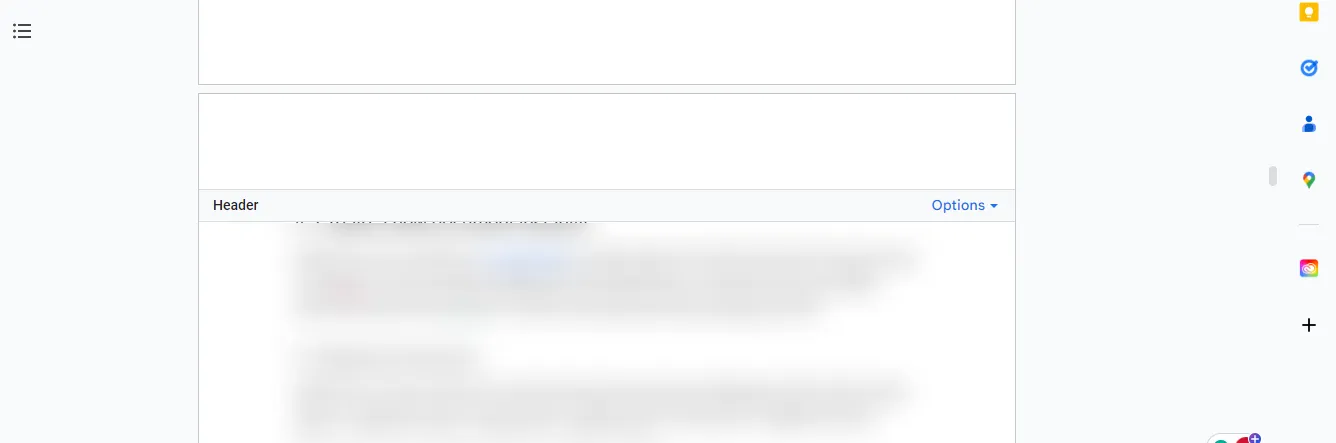
Chcete-li odstranit záhlaví, smažte veškerý text a klikněte kdekoli v hlavním těle dokumentu, abyste opustili záhlaví, když jste v režimu úprav.
3. Rychlý přístup ke slovníku
Nejste si jisti významem slova při psaní v Docs? Zvýrazněte dané slovo. Klikněte pravým tlačítkem myši a vyberte možnost „Definovat“ pro zobrazení definice v pop-up okně.
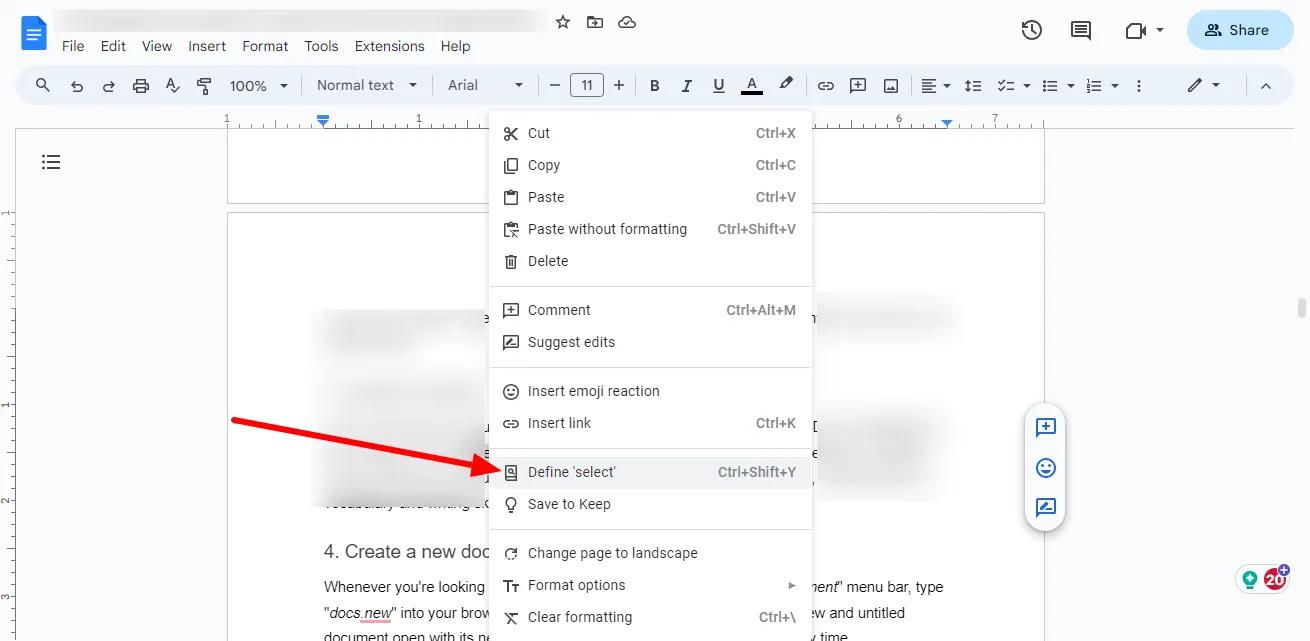
Definice najdete okamžitě, aniž byste museli opustit dokument. Zlepšete srozumitelnost a přesnost svého psaní a rozšiřte si slovní zásobu a psací dovednosti díky tomuto triku.
4. Okamžité vytvoření nového dokumentu
Místo hledání nabídky Nový dokument zadejte do adresního řádku prohlížeče Google Chrome nebo jiného prohlížeče „doc. new“ a stiskněte klávesu „Enter“.
V prohlížeči Google Chrome najdete nový dokument bez názvu s jedinečnou adresou URL. Začněte psát nový dokument bez zbytečné ztráty času. Můžete také kliknout na „Nástroje“, vybrat „Počet slov“ a zvolit „Zobrazit počet slov při psaní“, abyste získali počet slov.
5. Klávesové zkratky
Osvojte si běžné klávesové zkratky pro rychlou a efektivní úpravu a formátování textu:
Pro operační systém Windows
| Tučně | Ctrl+B |
| Italic | Ctrl+I |
| Podtržení | Ctrl+U |
| Kopírovat | Ctrl+C |
| Vložit | Ctrl+V |
| Najít | Ctrl+F |
| Nahradit | Ctrl+H |
Google sdílí další pokyny zde.
Pro Mac OS
| Kopírovat | Command-C |
| Zkrátit | Command-X |
| Vložit | Command-V |
| Vložit bez formátování | Command-Shift-V |
| Zrušit akci | Command-Z |
| Opakovat akci | Command-Shift-Z |
| Vložení nebo úprava odkazu | Command-K |
| Otevřít odkaz | Option-Enter |
| Zobrazit běžné klávesové zkratky | Příkaz-/ |
Google sdílí další pokyny zde.
Tyto klávesové zkratky vám ušetří čas a sníží počet opakovaných kliknutí.
6. Používejte Google Docs jako generativní nástroj umělé inteligence
Překonejte tvůrčí blok pomocí návrhů generovaných umělou inteligencí. Rozšiřte své nápady a experimentujte s různými styly psaní.
Funkce generativní AI je spojena s Workspace Labs a je k dispozici pouze některým testerům ve Spojených státech. V tomto prohlášení společnosti Google můžete zkontrolovat, zda má vaše lokalita přístup k funkcím Workspace Labs.
Chcete-li použít nástroj AI, otevřete dokument v Google Docs a v levé části dokumentu vyhledejte možnost „Pomoc při psaní“ (Labs).
7. Vymazání formátování
Jakékoli chyby v písmu, velikosti textu nebo odsazení mohou mít vliv na vaši práci. Tento jednoduchý trik rychle obnoví výchozí styl postiženého textu.
Nežádoucí formátování rychle odstraníte tak, že zvýrazníte text a kliknete na tlačítko „Vymazat formátování“ (A s přeškrtnutím) na panelu nástrojů.
8. Převod PDF souborů na text (a naopak)
Už žádné zdlouhavé přepisování! Google Docs vám umožňuje nahrát soubor PDF a jediným kliknutím jej převést na upravitelný text. Šetří vám čas tím, že při extrahování obsahu zachovává formátování a rozvržení.
Snadno sdílejte své vylepšené úpravy jako profesionálně vypadající dokument PDF pouhým kliknutím – je připraven k použití!
- Jak převést PDF do textu: Klikněte pravým tlačítkem myši na PDF v Google Drive a vyberte „Otevřít v“ > „Google Docs“.
- Jak převést dokument do formátu PDF: Přejděte do nabídky „Soubor“ > „Stáhnout“ > „Dokument PDF“.
9. Psaní bez použití rukou: hlasové psaní
Funkce hlasového psaní v Google Docs vám pomůže okamžitě zachytit vaše myšlenky. Hlasové psaní odstraňuje fyzickou bariéru mezi vašimi myšlenkami a psaným slovem.
Diktujte svůj dokument při provádění více úloh najednou a upravujte jej pomocí hlasových příkazů. Google Docs zapíše vaše myšlenky a automaticky přidá interpunkci. Soustřeďte svou energii na celkový obraz: vytvářejte poutavé argumenty, strukturovejte své texty a spolupracujte v reálném čase.
Stiskněte klávesy CTRL+Shift+S nebo přejděte do nabídky Nástroje > Hlasové psaní a klikněte na ikonu mikrofonu.
Mluvte jasně a přirozeně. Google Docs se postupně přizpůsobí vašemu stylu mluvení, naučí se vaše často používané fráze a upraví interpunkci tak, aby čtení plynulo přirozeně.
10. Používejte funkci osnovy, abyste měli vše přehledně uspořádané
Funkce osnovy Google Docs okamžitě uspořádá strukturu vašeho dokumentu a zobrazí nadpisy a podnadpisy v přehledné, sbalitelné hierarchii. Přetahováním sekcí můžete změnit jejich pořadí, vizualizovat tok a identifikovat potenciální redundance.
Potřebujete rychlý přehled? Sbalte sekce, abyste získali celkový přehled, a poté se podívejte na podrobné úpravy.
Chcete-li plně využít funkci osnovy, klikněte v rozevíracím menu na Zobrazit > Zobrazit osnovu dokumentu.
Struktura Google Docs zajišťuje, že všichni členové týmu rozumí postupu, soustředí se na priority a rychle se orientují v hustých informacích. Méně času stráveného bojem se strukturou, více času na spolupráci a vytváření působivé práce.
11. Používejte panel úloh, abyste měli vše pod kontrolou
Už nemusíte žonglovat s tabulkami a lepícími poznámkami. Panel úloh Google Docs udržuje váš tým plně soustředěný na úkoly v dokumentu.
Zadejte „@task“ a okamžitě vytvořte mini seznamy úkolů přímo propojené s příslušnými sekcemi. Přiřazujte úkoly členům týmu, stanovujte termíny a sledujte pokrok vizuálně pomocí zaškrtávacích políček. Už žádné přepínání kontextu nebo hledání aktualizací – vše je v dokumentu.
Sdílejte úkoly s kolegy, sledujte, kdo na čem pracuje, a vzájemně se kontrolujte. Diskutujte o detailech v komentářích k úkolům, sledujte míru dokončení a společně označujte úspěchy. Panel úkolů podporuje transparentnost a udržuje všechny v pohybu jako jednotný tým, bez ohledu na místo nebo rozvrh.
12. Přidávání a úpravy fotografií
Snadno vkládejte fotografie do svých dokumentů Google Docs. Klikněte na Vložit > Obrázek a vyberte fotografii ze svého zařízení, integrace Google Drive nebo dokonce z webu. Fotografie se integruje do vašeho dokumentu a je připravena k vaší kreativní úpravě.
Jakmile vložíte fotografii, přizpůsobte ji podle svých představ! Ořízněte ji, změňte její velikost a otočte ji intuitivním kliknutím a přetažením. Upravte jas, kontrast a vyvážení barev tak, aby dokonale ladily s tónem vašeho dokumentu.
Prozkoumejte předem navržené filtry nebo vytvořte vlastní efekty pro konkrétní vzhled. Google Docs vám dokonce umožňuje vyhledávat obrázky bez licenčních poplatků přímo v dokumentu.
Spolupráce na dokumentech nekončí u textu. Google Docs umožňuje vašemu týmu přidávat komentáře přímo k fotografiím, poskytovat zpětnou vazbu a návrhy na úpravy. Diskutujte o možnostech ořezávání a úpravách barev nebo dokonce brainstormujte kreativní popisky, to vše ve sdíleném dokumentu.
13. Okamžitá změna velkých písmen
Zajistěte, aby názvy, nadpisy a vlastní jména měly jednotné formátování. Při používání Docs už nebudete muset provádět zdlouhavé ruční úpravy ani řešit nesoulad v psaní velkých a malých písmen!
Vyberte text, který chcete upravit, přejděte do rozevíracího menu Formát a vyberte Text > Velká písmena. Okamžitě můžete vše převést na malá písmena, velká písmena nebo velká písmena na začátku slov, což usnadní i ty nejrozsáhlejší úpravy.
Přizpůsobte si je výběrem konkrétních slov nebo vět v textu a použitím různých velkých písmen pro každé z nich, čímž vytvoříte vlastní nadpisy, citáty nebo jedinečné zdůraznění.
Rychle opravte problémy s velkými písmeny bez ruční úpravy a zachovejte profesionální vzhled svých dokumentů.
14. Vyhledávání a nahrazování textu v dokumentu
Stiskněte klávesy CTRL+H a do pole Najít zadejte text, který chcete vyhledat. Kliknutím na tlačítko „Najít“ zvýrazníte všechny výskyty nebo kliknutím na tlačítko „Nahradit“ je nahradíte novým slovem nebo frází.
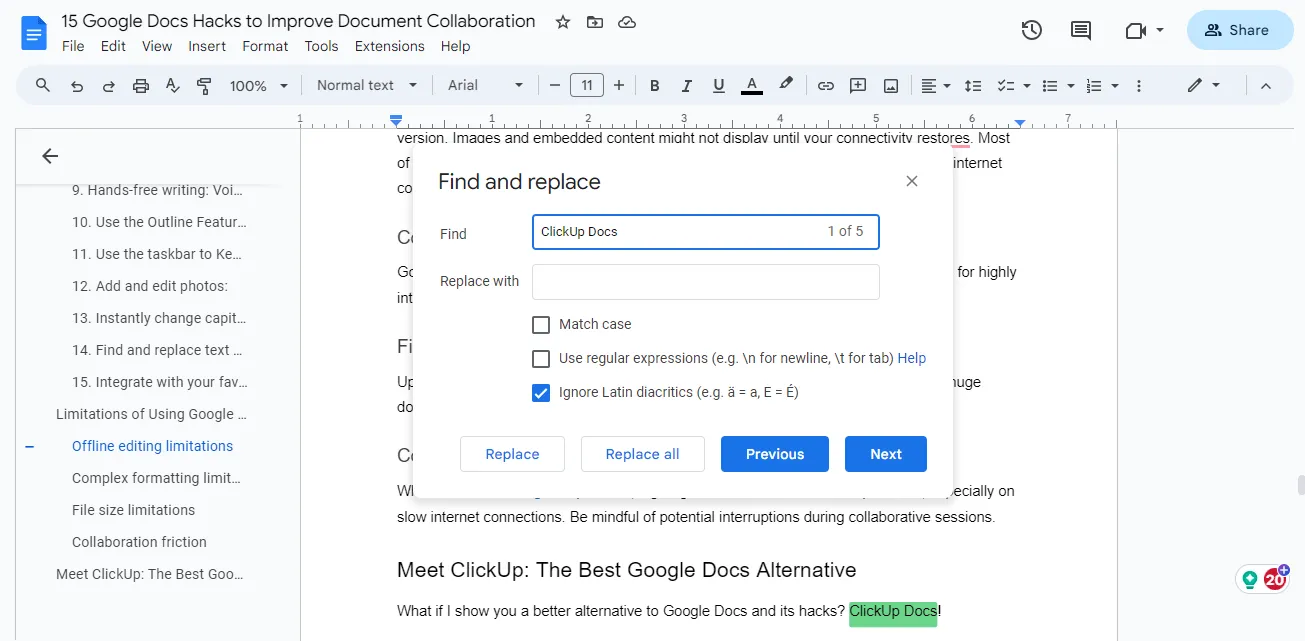
Využijte pokročilé možnosti, jako je rozlišování velkých a malých písmen nebo regulární výrazy, pro maximální přesnost.
Ujistěte se, že vám neuniknou žádné opakované úpravy. Potřebujete v celém dokumentu nahradit slovo „klient“ slovem „zákazník“? Klikněte na „Nahradit vše“ a sledujte, jak se to stane. Abyste zajistili přesnost, doladěte vyhledávání pomocí možností jako „Rozlišovat velká a malá písmena“ a „Celé slovo“.
Stiskněte klávesy Ctrl+F (nebo Command+F na počítači Mac) a otevřete pole „Najít“. Zadejte text, který chcete najít nebo nahradit. Klikněte na Nahradit a nahraďte jej jiným textem. Dokonce můžete opravit překlepy pomocí „regulárních výrazů“ a jedním kliknutím změnit „teh“ na „the“.
15. Integrujte své oblíbené aplikace
Představte si, že do svého dokumentu vložíte živou tabulku z Airtable nebo načtete marketingová data v reálném čase z nástroje pro správu projektů, jako je Asana.
Díky integraci stačí jedno kliknutí – už žádné kopírování a vkládání nebo nepraktické přílohy souborů. Hladce kombinujte data, vizuální prvky a poznatky ze svých oblíbených aplikací.
Prozkoumejte různé doplňky Google Docs v Google Workspace Marketplace (přístupné z nabídky „Doplňky“ v Google Docs). Vyhledejte a nainstalujte doplňky, které se propojí s vašimi oblíbenými aplikacemi, jako jsou Grammarly, Zoom, Slack a další.
Omezení používání Google Docs
Ačkoli Google Docs vyniká v mnoha ohledech, má i některé omezení, o kterých byste měli vědět:
1. Omezení offline úprav
Většina pokročilých online nástrojů pro zpracování textu v Google Docs (nástroj Explore, Smart Canvas, doplňky) vyžaduje připojení k internetu. Funkce Google Docs v režimu offline slouží především k základní úpravě a manipulaci s textem.
Ačkoli můžete dokumenty upravovat offline, možnosti formátování mohou být omezené nebo zaostávat za online verzí. Obrázky a vložený obsah se nemusí zobrazit, dokud nebude obnoveno připojení.
2. Omezení složitých formátování
Google Docs možná nenabízí tak detailní kontrolu jako specializovaný desktopový software pro velmi složité rozvržení nebo speciální formátování, jako jsou brožury nebo právní dokumenty.
3. Omezení velikosti souborů
Nahrávání velkých souborů (nad 1,5 GB) může být časově náročné a pracné. Pokud pravidelně pracujete s rozsáhlými dokumenty, mohou existovat lepší alternativy než Google Docs.
4. Tření při spolupráci
Ačkoli je editace v reálném čase působivá, při více uživatelích může docházet k zpoždění nebo poruchám, zejména při pomalém připojení k internetu. Mějte na paměti možné přerušení během společných relací.
Seznamte se s ClickUp: nejlepší alternativou Google Docs
Co když existuje lepší alternativa k Google Docs a jeho trikům? ClickUp Docs!

ClickUp Docs oživí váš obsah pomocí výkonných nástrojů umělé inteligence a plynulé detekce spolupráce. ClickUp Docs není jen poznámkový blok, je to váš spolupracovník. Pomáhá vám hladce spolupracovat a bez námahy brainstormovat s týmem v reálném čase.
S ClickUp Docs můžete vytvářet a spravovat dokumenty, které jsou přímo propojeny s úkoly nebo projekty, a tím zefektivnit svůj pracovní postup. Navíc je můžete snadno sdílet s ostatními pro spolupráci!
ClickUp AI
ClickUp AI spolupracuje s Docs, analyzuje váš text a poskytuje návrhy týkající se gramatiky, srozumitelnosti a tónu na úrovni vět.

Díky funkcím umělé inteligence ClickUp můžete své nápady zaznamenat do dokumentu a automaticky je uspořádat do přehledného přehledu. Shrnuje klíčové body a detekuje a zvýrazňuje pravopisné nebo gramatické chyby. To vám pomůže ušetřit čas a zajistí, že vaše práce bude efektivnější a bezchybná!
Úkoly ClickUp
ClickUp Tasks nabízí jedinou platformu pro zaznamenávání, organizování a sledování všech úkolů vašeho týmu. Vytvářejte úkoly přímo v rámci projektů nebo je propojujte s příslušnými dokumenty, aby všichni měli stejné informace.
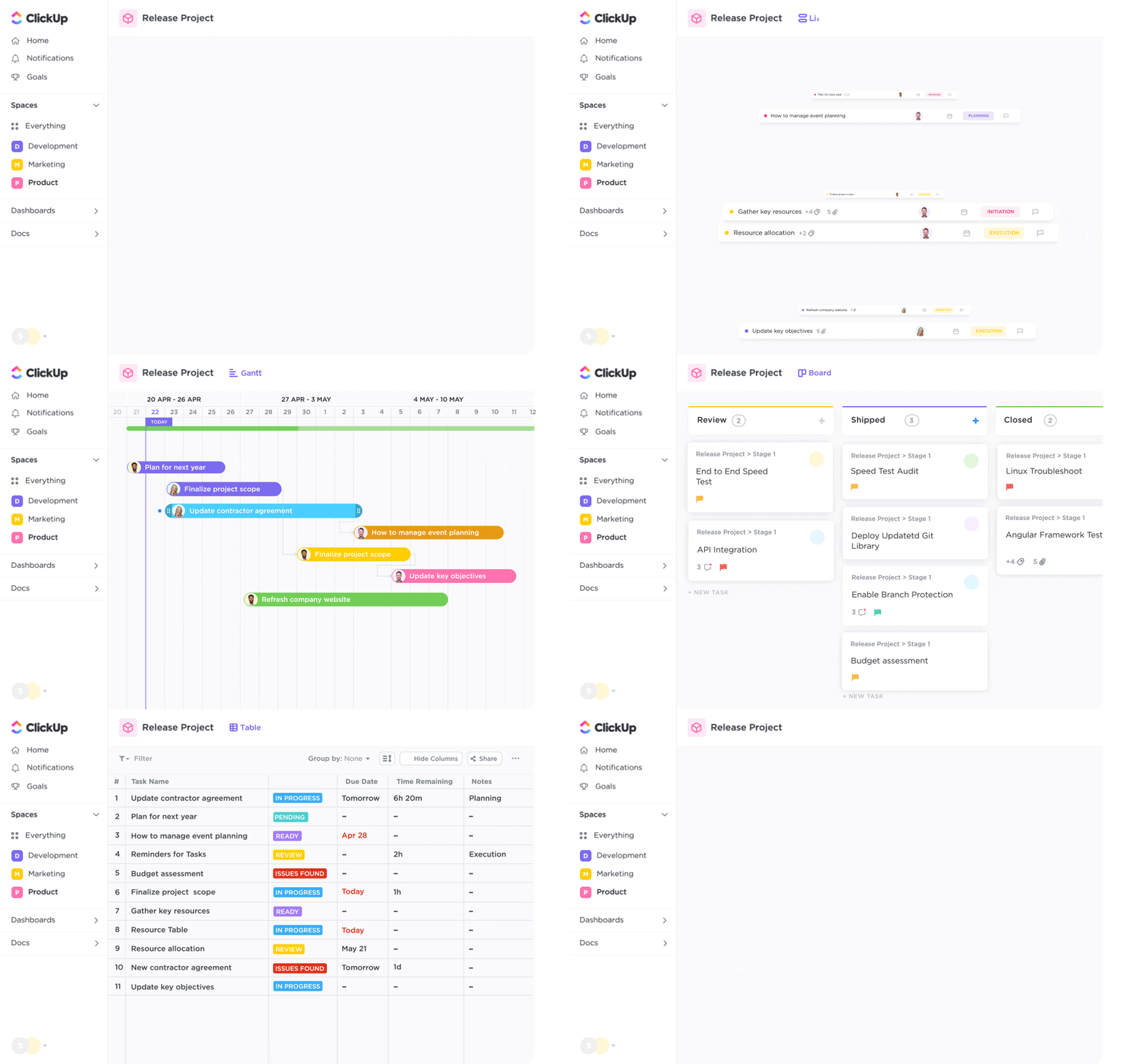
Vytvářejte dokumenty přímo v rámci úkolu a propojte je tak hladce. Spolupráce bude plynulejší, protože můžete pozvat členy týmu s oprávněními (prohlížení, úpravy, komentáře).
Sledujte změny pomocí historie revizí, diskutujte o úpravách prostřednictvím přímých komentářů a sledujte, jak váš projekt postupuje vpřed jako jednotný tým.
Začněte ještě dnes, zcela zdarma!