
Otevřete dokument Google Docs a něco není v pořádku. Chybí část dokumentu nebo, co hůř, změnily se klíčové podrobnosti. Nikdo si ale nepamatuje, že by úpravu provedl.
Než propadnete panice, zhluboka se nadechněte. Historie verzí v Google Docs vám umožní přesně zjistit, co se změnilo, kdo to změnil a kdy.
Už žádné dohady, už žádné ztracené obsahy.
V tomto příspěvku na blogu se podíváme na to, jak zobrazit historii úprav v Google Docs, abyste měli své dokumenty pod kontrolou. 🎯
Spoiler alert: Představíme vám také lepší alternativu, která se dobře hodí k aplikacím Google!
⏰ 60sekundové shrnutí
Funkce Historie verzí v Google Docs pomáhá sledovat úpravy, obnovovat předchozí verze a zlepšovat spolupráci tím, že zobrazuje, kdo a kdy provedl změny.
- Proč je tato funkce důležitá: Obnovení předchozích verzí pro obnovení smazaného obsahu nebo vrácení nechtěných změn Sledování úprav a zobrazení, kdo a kdy dokument upravil Zlepšení spolupráce díky přehlednému záznamu příspěvků Automatické ukládání změn, aby nedošlo ke ztrátě práce Organizace verzí pojmenováním klíčových návrhů pro snadný přístup
- Obnovte předchozí verze, abyste mohli obnovit smazaný obsah nebo vrátit zpět nechtěné změny.
- Sledujte úpravy a zjistěte, kdo a kdy dokument upravil.
- Zlepšete spolupráci díky přehlednému záznamu příspěvků.
- Ukládejte změny automaticky, aby nedošlo ke ztrátě práce.
- Uspořádejte verze pojmenováním klíčových návrhů pro snadný přístup.
- Chcete-li zobrazit historii revizí v Google Docs, postupujte podle těchto kroků:
- Obnovte předchozí verze, abyste mohli obnovit smazaný obsah nebo vrátit zpět nechtěné změny.
- Sledujte úpravy a zjistěte, kdo a kdy dokument upravil.
- Zlepšete spolupráci díky přehlednému záznamu příspěvků.
- Ukládejte změny automaticky, aby nedošlo ke ztrátě práce.
- Uspořádejte verze pojmenováním klíčových návrhů pro snadný přístup.
- Otevřete dokument
- Klikněte na Soubor > Historie verzí > Zobrazit historii verzí.
- Použijte klávesovou zkratku Ctrl + Alt + Shift + H (Windows) nebo Cmd + Option + Shift + H (Mac).
- Zobrazte časová razítka, podrobnosti o editoru a zvýrazněné změny.
- Obnovte předchozí verze nebo zkopírujte části podle potřeby.
- ClickUp nabízí chytřejší alternativu s: Integrovanou kontrolou verzí pro plynulé sledování a obnovení Integrace úkolů a pracovních postupů pro přímé propojení dokumentů s projekty Spolupráce v reálném čase s vloženými komentáři a přiřazenými úkoly Pokročilá oprávnění pro správu přístupu k dokumentům a jejich úpravám
- Integrovaná kontrola verzí pro plynulé sledování a obnovení
- Integrace úkolů a pracovních postupů pro přímé propojení dokumentů s projekty
- Spolupráce v reálném čase s vloženými komentáři a přiřazenými úkoly
- Pokročilá oprávnění pro správu přístupu k dokumentům a jejich úpravám
- Integrovaná kontrola verzí pro plynulé sledování a obnovení
- Integrace úkolů a pracovních postupů pro přímé propojení dokumentů s projekty
- Spolupráce v reálném čase s vloženými komentáři a přiřazenými úkoly
- Pokročilá oprávnění pro správu přístupu k dokumentům a jejich úpravám
Co je historie verzí v Google Docs?
Historie verzí v Google Docs zaznamenává všechny úpravy provedené v dokumentu. Umožňuje uživatelům zobrazit předchozí verze a sledovat, kdo a kdy provedl změny.
Historie úprav dokumentu poskytuje komplexní přehled o povaze a načasování každé změny, což je užitečné pro sledování postupu v čase.
Pokaždé, když dokument upravíte, Docs tiše uloží novou verzi stejného dokumentu a zaznamená každou změnu.
📖 Přečtěte si také: Jak přizpůsobit a formátovat dokumenty Google Docs
Výhody používání historie verzí v Google Docs
Sledování úprav ve sdíleném dokumentu může být rychle chaotické. Funkce historie verzí pomáhá týmům zůstat v souladu, zabraňuje ztrátě důležitých aktualizací a v případě potřeby vám dokonce umožňuje vrátit se k dřívějšímu návrhu.
Zde jsou výhody používání softwaru pro správu verzí dokumentů . 💁
- Obnovení předchozích verzí: Udělali jste chybu nebo ztratili důležité úpravy? Tato funkce vám umožní vrátit se k jakékoli předchozí verzi, takže se nemusíte obávat náhodného smazání nebo nechtěných změn.
- Spolupracujte se svým týmem: Udržujte všechny na stejné vlně tím, že budete sledovat, kdo a kdy provedl jaké změny. Pomáhá to předcházet nedorozuměním, zajišťuje odpovědnost a šetří čas.
- Sledování změn: Chcete vidět, jak se dokument vyvíjel? Historie verzí zaznamenává každou úpravu, což usnadňuje kontrolu změn, případné vrácení zpět a zajištění plynulé virtuální spolupráce .
- Pojmenujte a organizujte verze: Pojmenujte konkrétní verze svého dokumentu, abyste mohli rychle najít návrhy nebo filtrovat přesně tu verzi, kterou potřebujete.
⚙️ Bonus: Naučte se, jak přidat novou stránku v Google Docs pro efektivní správu dokumentů.
Jak zobrazit historii úprav v Google Docs
Historie úprav vám umožňuje sledovat změny v Google Docs a v případě potřeby obnovit předchozí verze. Znalost toho, jak přistupovat k historii verzí a jak v ní navigovat, může zabránit chybám, ať už spolupracujete na projektu nebo kontrolujete předchozí revize.
Zde je návod, jak efektivně zobrazit a změnit kontrolu verzí dokumentů n . ⛏️
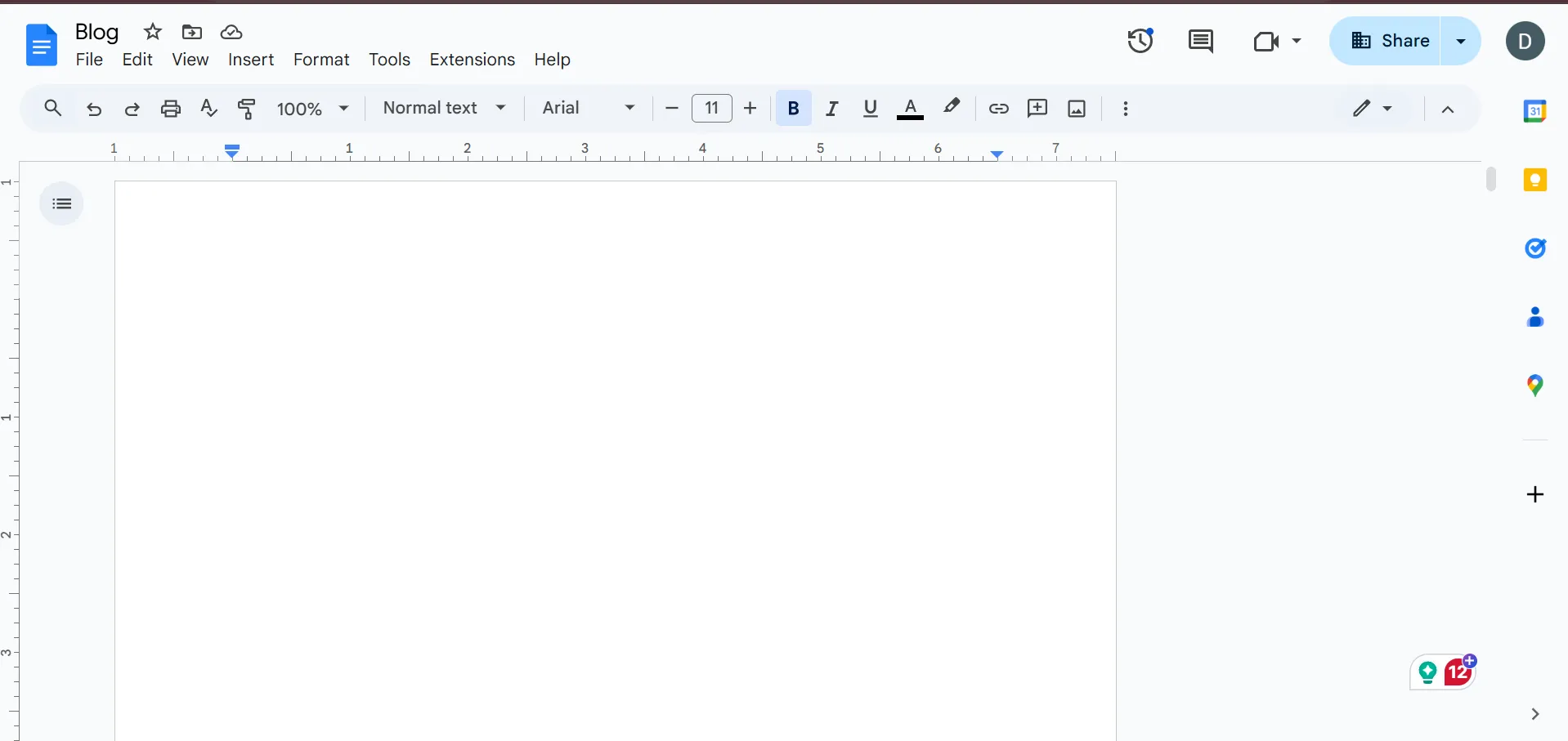
Krok 1: Otevřete dokument Google Docs
Nejprve přejděte do Google Docs a otevřete dokument, který chcete zkontrolovat. Můžete to udělat z Google Drive nebo přímo z vaší organizované domovské stránky Google Docs.
Pokud máte dokument již otevřený, můžete hned začít!
🔍 Věděli jste? Prvním veřejně sdíleným souborem v Google Docs bylo oznámení o uvedení produktu na trh v roce 2006, které představilo spolupráci v reálném čase.
Krok č. 2: Přístup k historii verzí
Nyní, když máte dokument otevřený, je čas přistoupit k jeho historii verzí. Existují dva způsoby, jak to udělat.
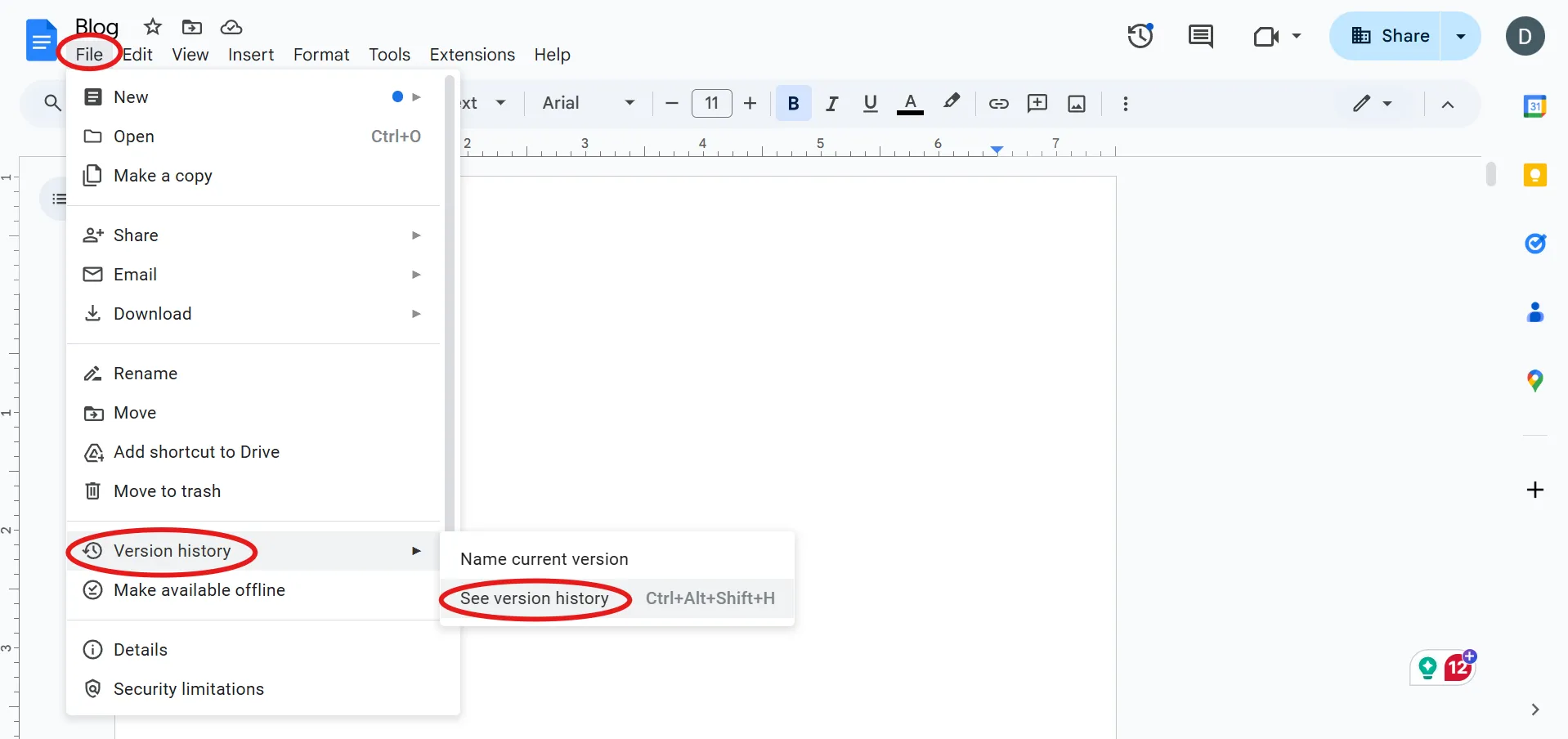
- Navigace v nabídce: Klikněte na Soubor v horní nabídce a najeďte kurzorem na Historie verzí v rozevírací nabídce. Vyberte Zobrazit historii verzí a otevře se panel na pravé straně obrazovky.
- Klávesová zkratka: Dáváte přednost klávesovým zkratkám? Stačí stisknout Ctrl + Alt + Shift + H pro Windows a Cmd + Option + Shift + H pro Mac.
🔍 Věděli jste, že... Google Docs má knihovnu s více než 900 fonty, ale ve výchozím nastavení se zobrazuje pouze jejich malá část. Další fonty můžete zobrazit kliknutím na možnost Další fonty v nabídce fontů.
Krok č. 3: Seznamte se s panelem historie verzí
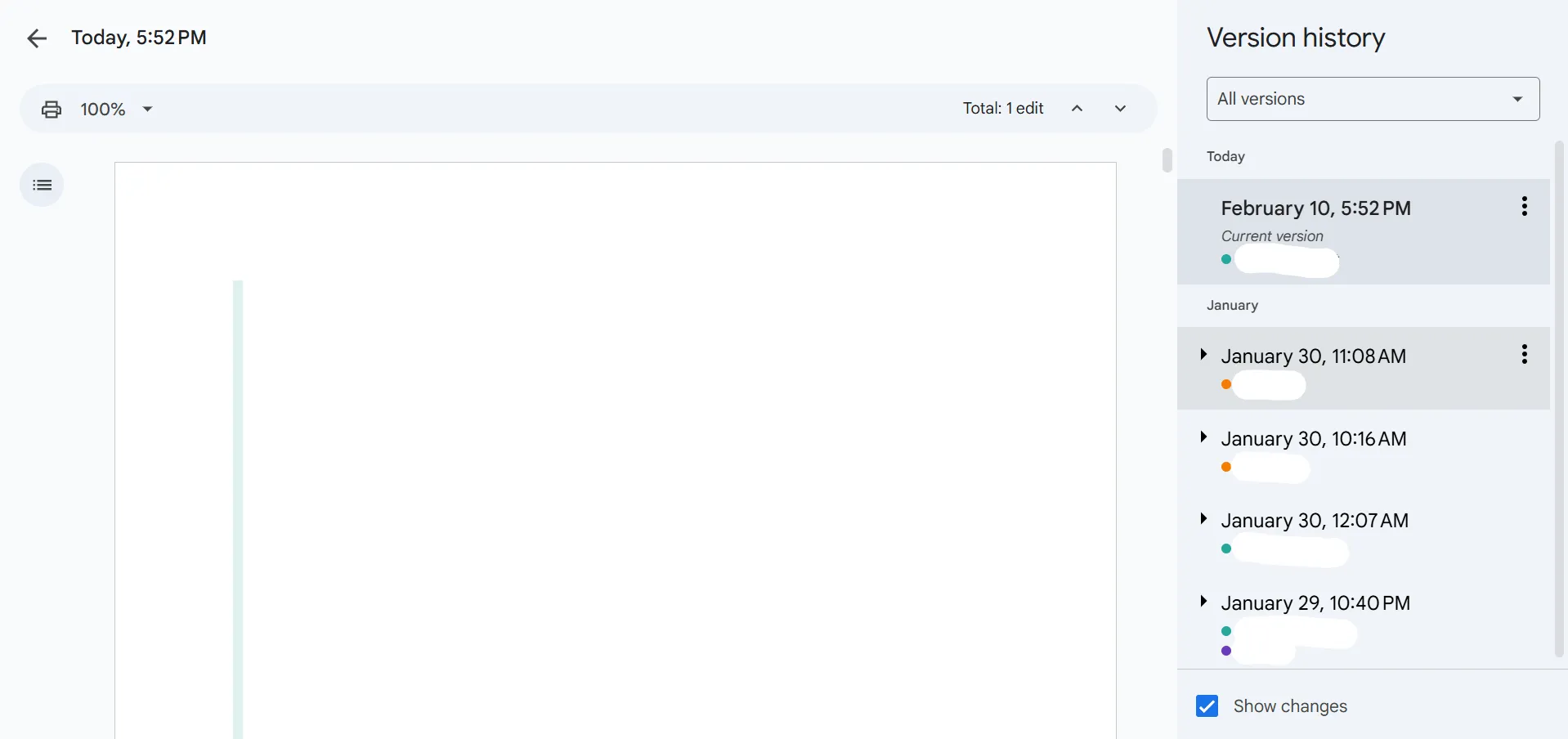
Po otevření historie verzí se na pravé straně zobrazí postranní panel se seznamem uložených verzí. Uvidíte následující:
- Časová razítka: Každá verze je opatřena razítkem s datem a časem 🕒
- Informace o editorovi: Jména osob, které provedly změny 👤
- Barevně označené úpravy: Google přiřadí každému editorovi jedinečnou barvu, takže snadno zjistíte, kdo co udělal 🎨
Kliknutím na libovolnou verzi si můžete zobrazit náhled dokumentu v daném okamžiku. Změny budou zvýrazněny, abyste je mohli rychle najít.
🔍 Věděli jste, že... Zadáním doc. new do prohlížeče okamžitě vytvoříte nový dokument Google Docs.
Osvědčené postupy pro používání historie úprav v Google Docs
Používání historie verzí je chytrý způsob, jak udržet vaše dokumenty uspořádané a váš tým na stejné vlně. Abyste však mohli tuto funkci využít na maximum, stačí si osvojit několik jednoduchých návyků, které mohou mít velký vliv.
Zde je několik osvědčených postupů, jak efektivněji používat software pro úpravy dokumentů . 🗂️
- Pravidelně kontrolujte historii verzí: Zvykněte si prohlížet historii verzí během procesu kontroly dokumentace , zejména při práci v týmu. Pomůže vám to zůstat v obraze ohledně úprav a zajistí, že vše bude probíhat podle plánu.
- Pojmenovávejte verze s rozmyslem: Označte klíčové milníky, například po rozsáhlé úpravě nebo před finálním schválením, pojmenováním verzí. Můžete dokonce filtrovat, aby se zobrazovaly pouze pojmenované verze.
- Informujte všechny zúčastněné: Upozorněte svůj tým nebo zanechte komentář s vysvětlením všech provedených změn.
- Obnovujte s opatrností: Kliknutím na Obnovit tuto verzi v horní části se vrátíte k předchozí verzi. Mějte však na paměti, že tím nahradíte aktuální verzi, ale Google Docs uchovává úplnou historii, takže se v případě potřeby můžete kdykoli vrátit zpět.
- Kopírujte, nenahrazujte: Pokud potřebujete pouze malou část starší verze, není nutné obnovovat celou verzi – stačí zkopírovat a vložit konkrétní část, kterou potřebujete.
- Rychlé kontroly změn: Pokud byly od posledního otevření dokumentu provedeny úpravy, zobrazí se oznámení Zobrazit nové změny . Kliknutím na něj můžete zkontrolovat aktualizace, aniž byste museli ručně procházet celý dokument.
- Zvýraznění rozdílů: Při kontrole předchozích verzí použijte přepínač Zobrazit změny, abyste snadno zjistili, v čem se jednotlivé návrhy liší.
- Navrhovat úpravy: Místo přímých úprav zapněte režim Navrhování v nabídce Nástroje > Navrhování a navrhujte změny. Usnadníte tak kontrolu a diskusi o úpravách před jejich finálním potvrzením.
🔍 Věděli jste, že... Google Docs byl původně webový textový editor s názvem Writely, který vytvořila společnost Upstartle předtím, než jej v roce 2006 koupila společnost Google.
⚙️ Bonus: Naučte se, jak v Google Docs používat přeškrtnutí pro lepší formátování a přehlednost.
Omezení používání Google Docs
Ačkoli Google Docs nabízí skvělé nástroje pro spolupráci, neposkytuje neomezenou flexibilitu.
Zde je několik omezení, která vás přimějí zvážit použití alternativy k Google Docs. 👇
- Schvalování a dohled nad úpravami: Neexistuje žádný vestavěný způsob, jak požádat o schválení změn, což znamená, že úpravy lze provádět volně bez kontroly.
- Problémy s odkazováním: Google Docs postrádá robustní možnosti odkazování na jiné dokumenty, což může ztěžovat spolupráci a sdílení kontextu.
- Vrácení změn: Obnovení dřívější verze vymaže novější úpravy, což může být problematické při průběžném vypracovávání návrhů nebo jednáních.
- Zobrazení minulých úprav: Všechny předchozí změny jsou viditelné, což může nechtěně odhalit strategické revize nebo vyřazený obsah.
- Omezené možnosti formátování: Ačkoli Google Docs pokrývá základní funkce, postrádá pokročilé funkce formátování, což může být u složitých dokumentů frustrující.
- Bezpečnostní rizika: Přestože Google disponuje bezpečnostními opatřeními, ukládání dokumentů online s sebou vždy nese riziko neoprávněného přístupu nebo hackerství.
- Problémy s verzemi: Google Docs spoléhá na to, že uživatelé budou verze organizovat a pojmenovávat, což může vést k záměně ve srovnání s tradičními systémy správy souborů.
📖 Přečtěte si také: Nejlepší triky pro Google Docs, které zlepší spolupráci na dokumentech
ClickUp jako alternativa k Google Docs
Pokud hledáte komplexní řešení, které kombinuje tvorbu dokumentů s řízením projektů, ClickUp, aplikace pro vše, co souvisí s prací, může být právě to, co potřebujete.
Na rozdíl od Google Docs se ClickUp Docs ( ) hladce integruje s úkoly, což vám umožňuje propojit dokumenty přímo s konkrétními projekty nebo úkoly.
Můžete vytvářet podrobné dokumenty, wiki nebo znalostní báze a propojit je se svými pracovními postupy. Navíc nabízí spolupráci v reálném čase, což vašemu týmu umožňuje upravovat dokumenty současně. Na stejné platformě můžete @zmínit členy týmu, přiřadit akční položky a převést obsah na akční úkoly.
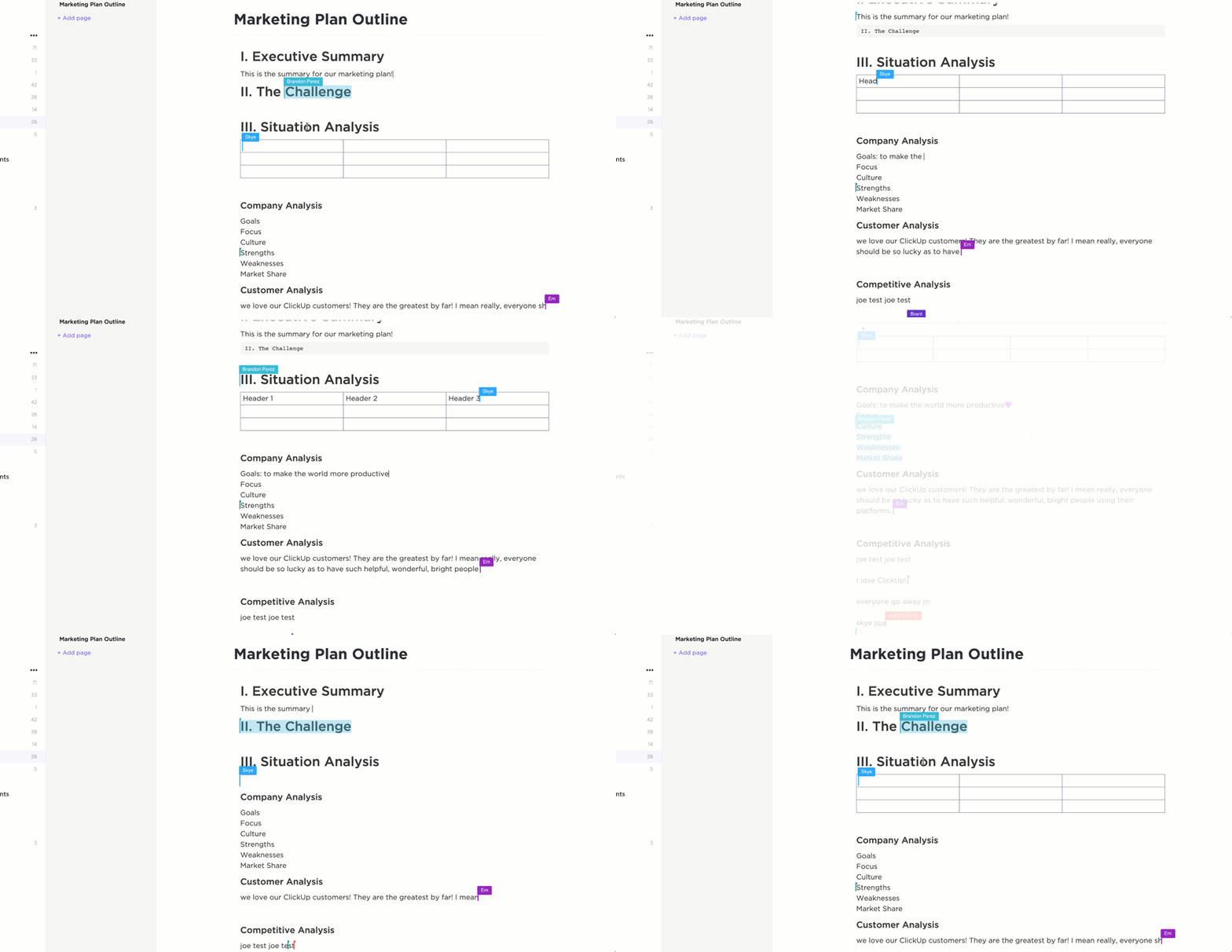
Zde je návod, jak ovládat historii verzí a sledovat změny v ClickUp Docs pro plynulé řízení pracovních postupů s dokumenty. 📄
Krok č. 1: Zkontrolujte historii dokumentu
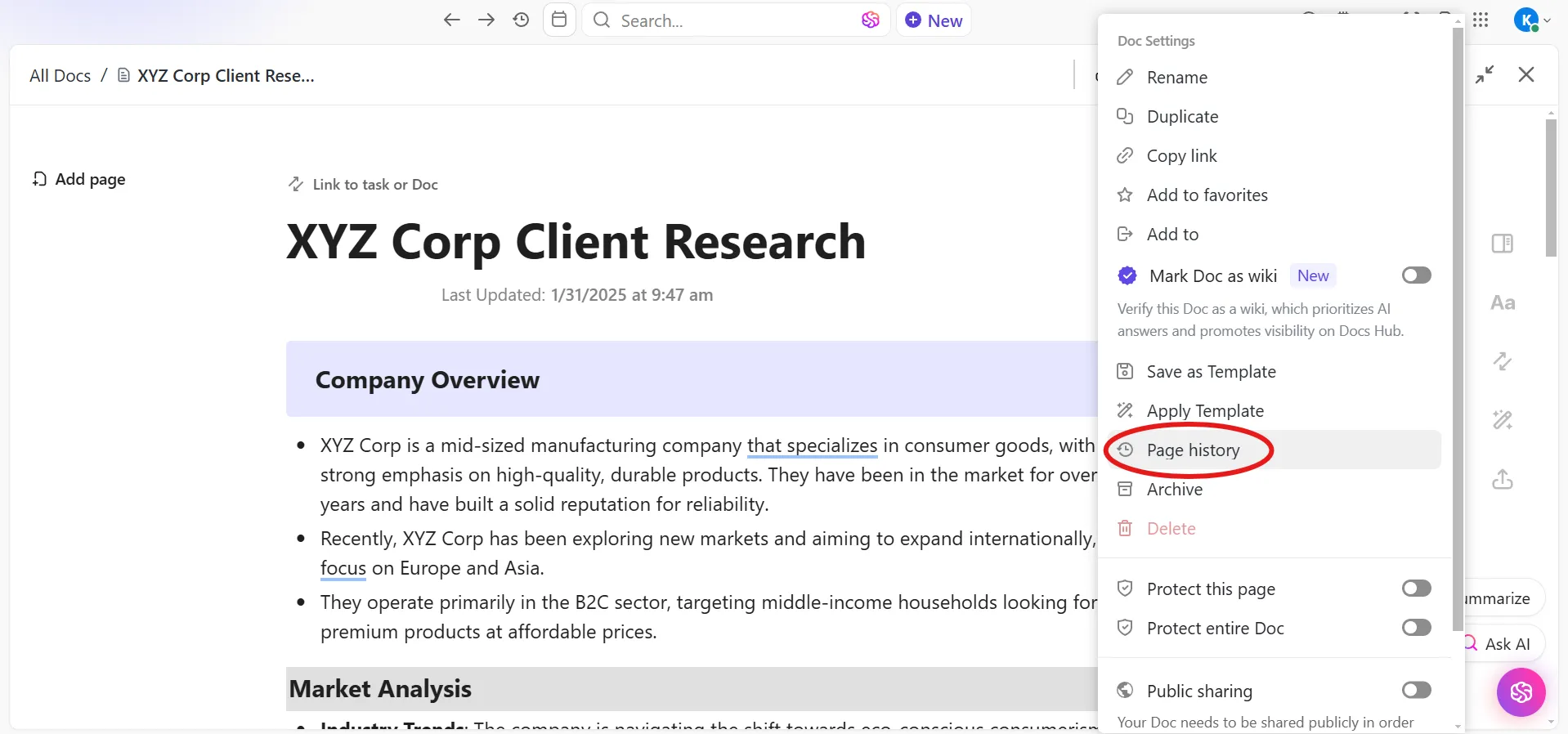
Nejprve otevřete dokument, který chcete zkontrolovat. V pravém horním rohu klikněte na nabídku tři tečky… . Z možností vyberte Historie stránky . Otevře se panel s podrobnou historií, kde můžete zobrazit všechny změny provedené v dokumentu.
🧠 Zajímavost: Nejdražším prodaným dokumentem byla ručně psaná kopie „Codex Leicester“ od Leonarda da Vinciho. Bill Gates ji v roce 1994 zakoupil za 30,8 milionu dolarů.
Krok č. 2: Zkontrolujte podrobnosti historie
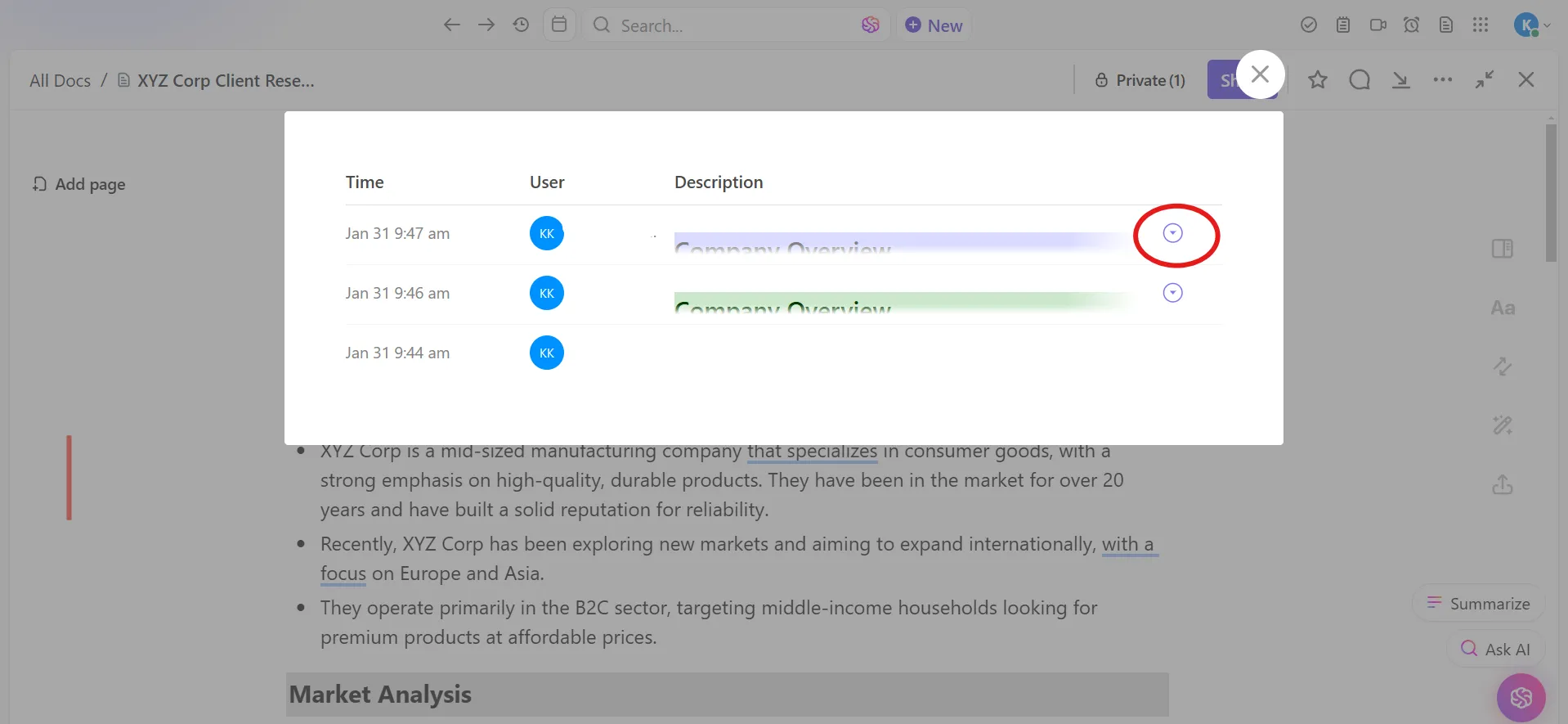
V panelu historie si můžete prohlédnout náhled provedených změn. Uvidíte také, kdo jednotlivé změny provedl, a datum a čas. To je velmi užitečné pro sledování pokroku nebo určení, kdy byla provedena konkrétní aktualizace.
🔍 Věděli jste, že... Prvním digitálním textem byla Deklarace nezávislosti Spojených států amerických, která byla v roce 1971 převedena do digitálního formátu v rámci projektu Gutenberg.
Krok č. 3: Obnovení předchozích verzí
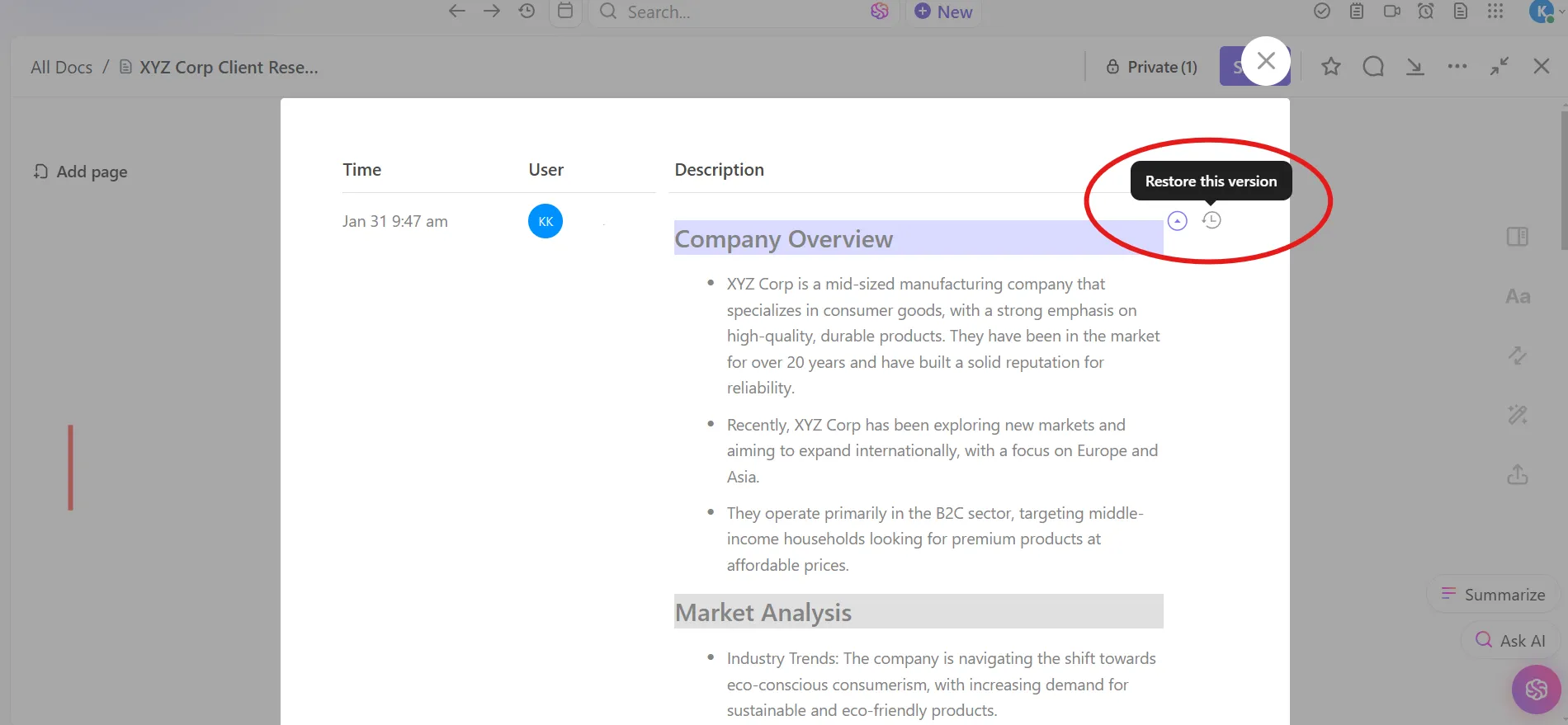
Pokud potřebujete vrátit se k dřívější verzi, můžete pomocí funkce historie obnovit dokument do předchozího stavu. Tím si zajistíte, že se můžete vrátit zpět, pokud dojde k nežádoucím změnám.
🔍 Věděli jste, že... ARPANET, předchůdce internetu, přenesl v roce 1969 jednoduchou textovou zprávu – dokument, který po odeslání pouhých dvou písmen způsobil pád systému.
Krok č. 4: Sdílejte konkrétní stránky nebo podstránky
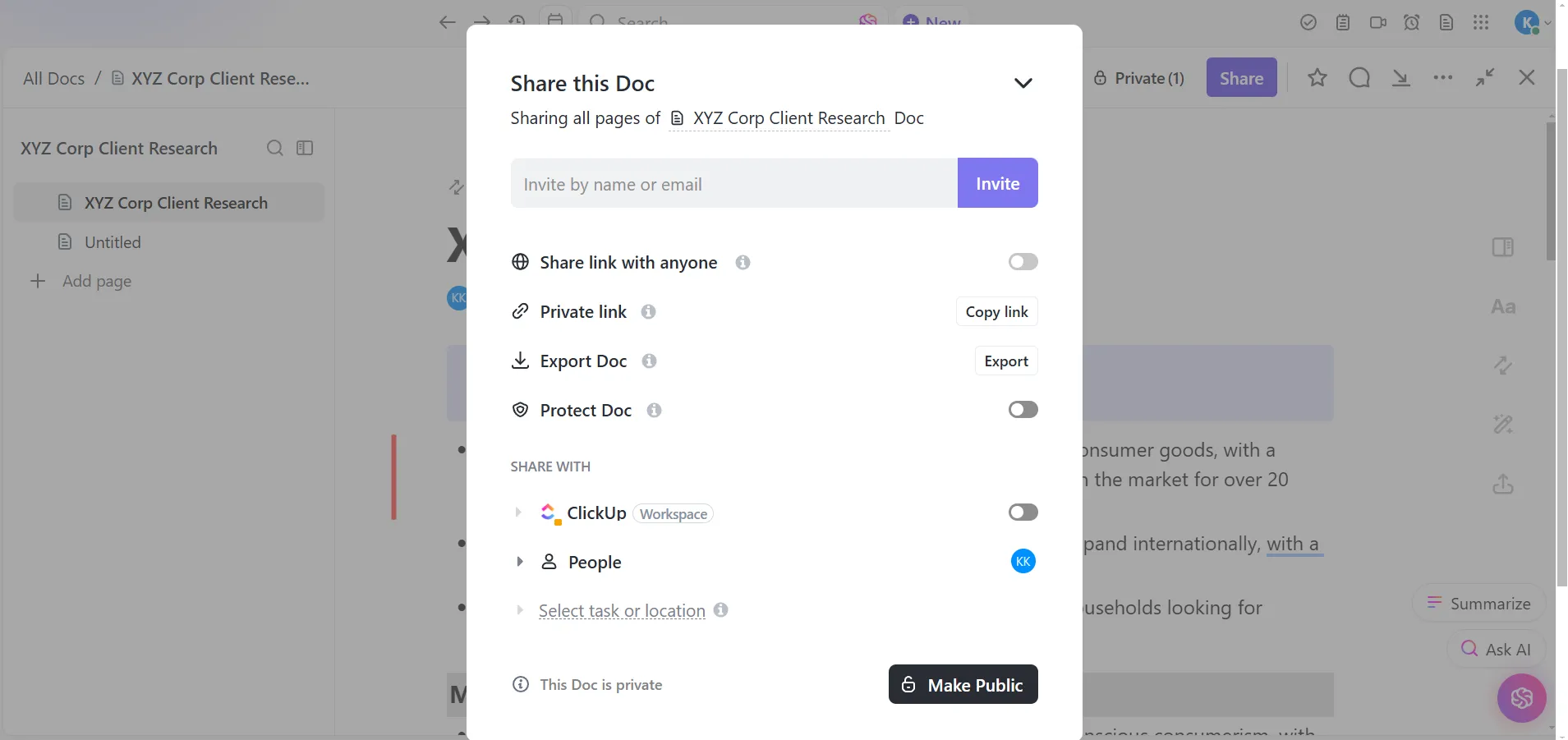
ClickUp Docs vám umožňuje snadno spravovat oprávnění těch, kteří mají přístup k vašim dokumentům a mohou je upravovat. Můžete také kontrolovat, zda chcete dokumenty sdílet interně ve vaší organizaci nebo s externími stranami.
Chcete sdílet pouze část dokumentu? Klikněte na tři tečky… vedle libovolné stránky nebo podstránky v levém postranním panelu a poté klikněte na Sdílet , abyste získali odkaz.
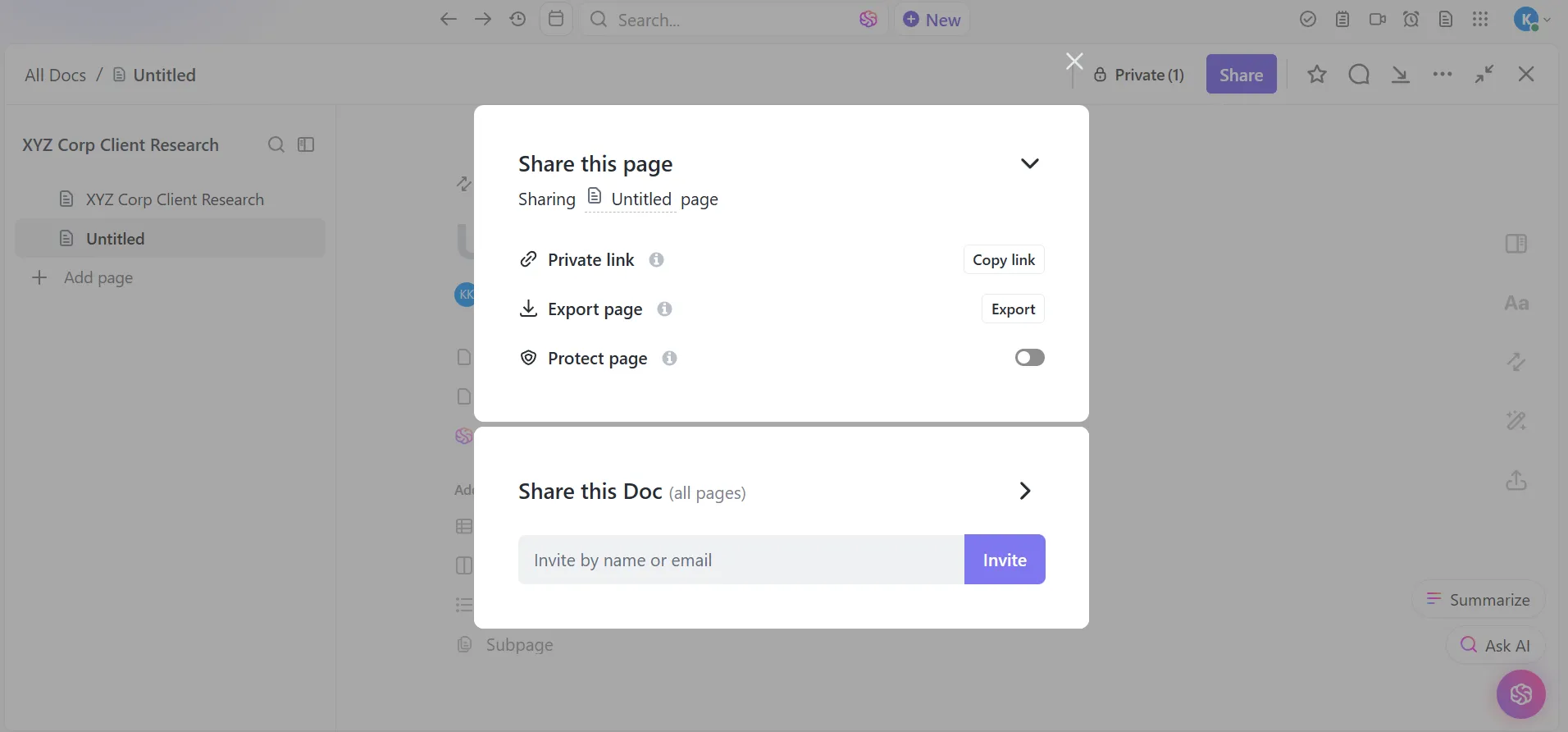
Můžete dokonce sdílet konkrétní bloky textu ve svém dokumentu. Klikněte na úchyt vedle libovolného bloku a vyberte možnost Kopírovat odkaz na blok, abyste tento úryvek sdíleli s ostatními.
🧠 Zajímavost: Román Marka Twaina Dobrodružství Toma Sawyera (1876) byl prvním románem předloženým jako strojopisný rukopis.
Krok č. 5: Správa vlastníků a přispěvatelů
Máte také kontrolu nad přístupem a oprávněními:
- Vlastník: Osoba, která dokument vytvořila, nebo kdokoli, komu bylo přiděleno vlastnictví.
- Přispěvatel: Osoba, která má oprávnění k úpravám dokumentu, ale není jeho vlastníkem. Vlastníci nemohou být přidáni jako přispěvatelé.
Chcete-li přidat vlastníka nebo přispěvatele, otevřete dokument, klikněte na příslušný avatar v horní části a pomocí možnosti Přidat nový vyberte osobu ze svého týmu.
Naučte se psát cokoli pomocí umělé inteligence během několika vteřin. Podívejte se, jak na to! 👇🏼
Ovládejte vše, od úprav po statistiky, pomocí ClickUp
Nyní, když víte, jak zobrazit a spravovat historii úprav v Google Docs, můžete snadno sledovat změny, prohlížet si předchozí verze a udržovat spolupráci na správné úrovni.
Pro lepší kontrolu, efektivitu a správu projektů použijte ClickUp. Sdružuje vše dohromady – úkoly, dokumenty a zpětnou vazbu –, takže týmy mohou spolupracovat a udržet projekty na správné cestě od začátku do konce.
Navíc vám ClickUp Docs umožňuje vytvářet, upravovat a sdílet dokumenty plynule ve vašem pracovním prostoru i s externími zúčastněnými stranami.
Zaregistrujte se do ClickUp ještě dnes zdarma! ✅