
Stalo se vám někdy, že jste uprostřed psaní důležité semestrální práce nebo zprávy v Google Docs a najednou jste zjistili, že vám dochází místo? Nebo jste byli ponořeni do psaní příběhu a potřebovali jste přidat novou stránku ze svých poznámek.
Ať už pracujete na čemkoli, znalost toho, jak rychle přidat stránku v Google Docs, vám může ušetřit drahocenný čas a pomoci vám pracovat bez problémů.
Mnoho lidí však často tápe při tomto zdánlivě jednoduchém úkolu. Pokud jste jedním z nich, máme pro vás řešení. 🙌🏽
V tomto článku vám poskytneme podrobného průvodce, jak přidat stránku do dokumentu Google Docs, což vám výrazně usnadní digitální psaní. Ukážeme vám, jak to udělat na stolním počítači a mobilním zařízení, a stručně se zmíníme o omezeních Google Docs.
Ale počkejte, to není vše – představíme vám také bonusový nástroj pro tvorbu dokumentů a správu úkolů.
Pojďme na to.
Jak přidat novou stránku do dokumentu Google Docs
Ačkoli je Google Docs výkonný textový editor pro vytváření a úpravy dokumentů, jeho široká škála funkcí vás může ohromit a dokonce zmást. Začněme jedním z našich oblíbených triků pro Google Docs: přidáním stránky.
Pokyny jsme se snažili formulovat co nejdůkladněji a nejjasněji. Postupujte krok za krokem.
Počítač
1. Otevřete dokument Google Docs ve svém webovém prohlížeči. Přejděte na stránku Google Drive nebo Google Docs a vyberte nový nebo existující dokument.
2. Umístěte kurzor na místo, kde chcete stránku rozdělit.
3. Poté přejděte na panel nástrojů a klikněte na „Vložit“.
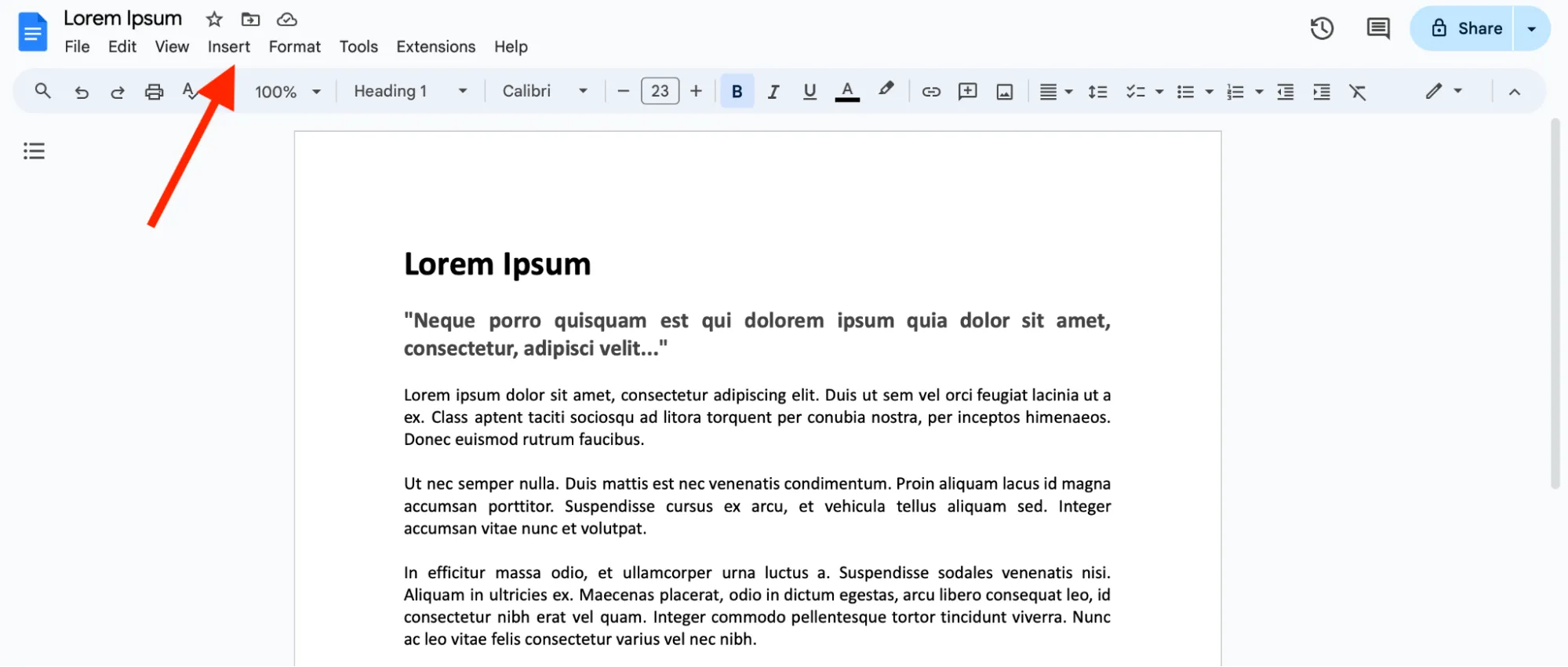
4. Poté přejděte dolů a najděte možnost s názvem „Zlom“.
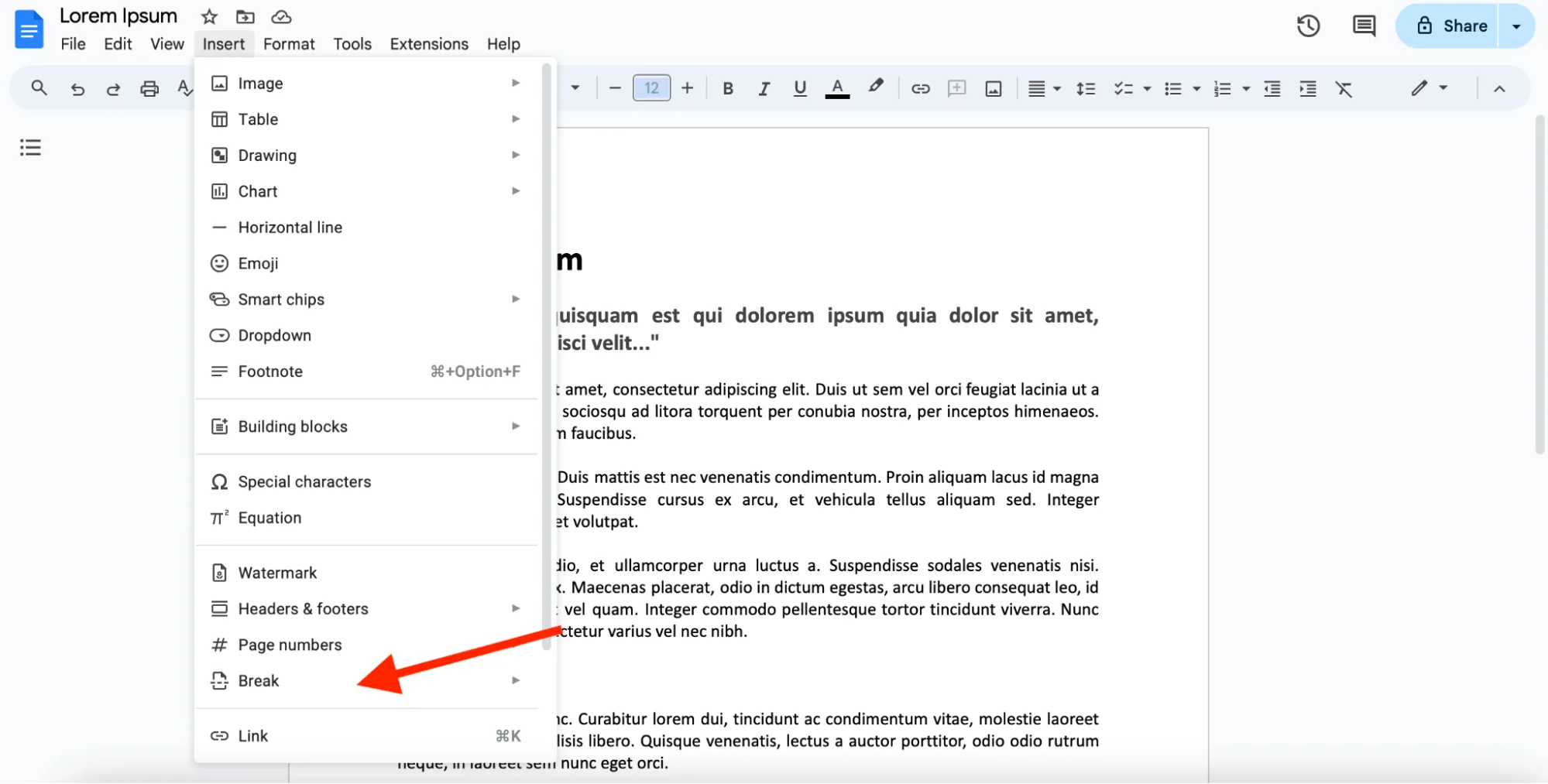
5. Klikněte na „Zlom“ nebo na něj jednoduše najeďte kurzorem – v postranním panelu se zobrazí následující čtyři možnosti.
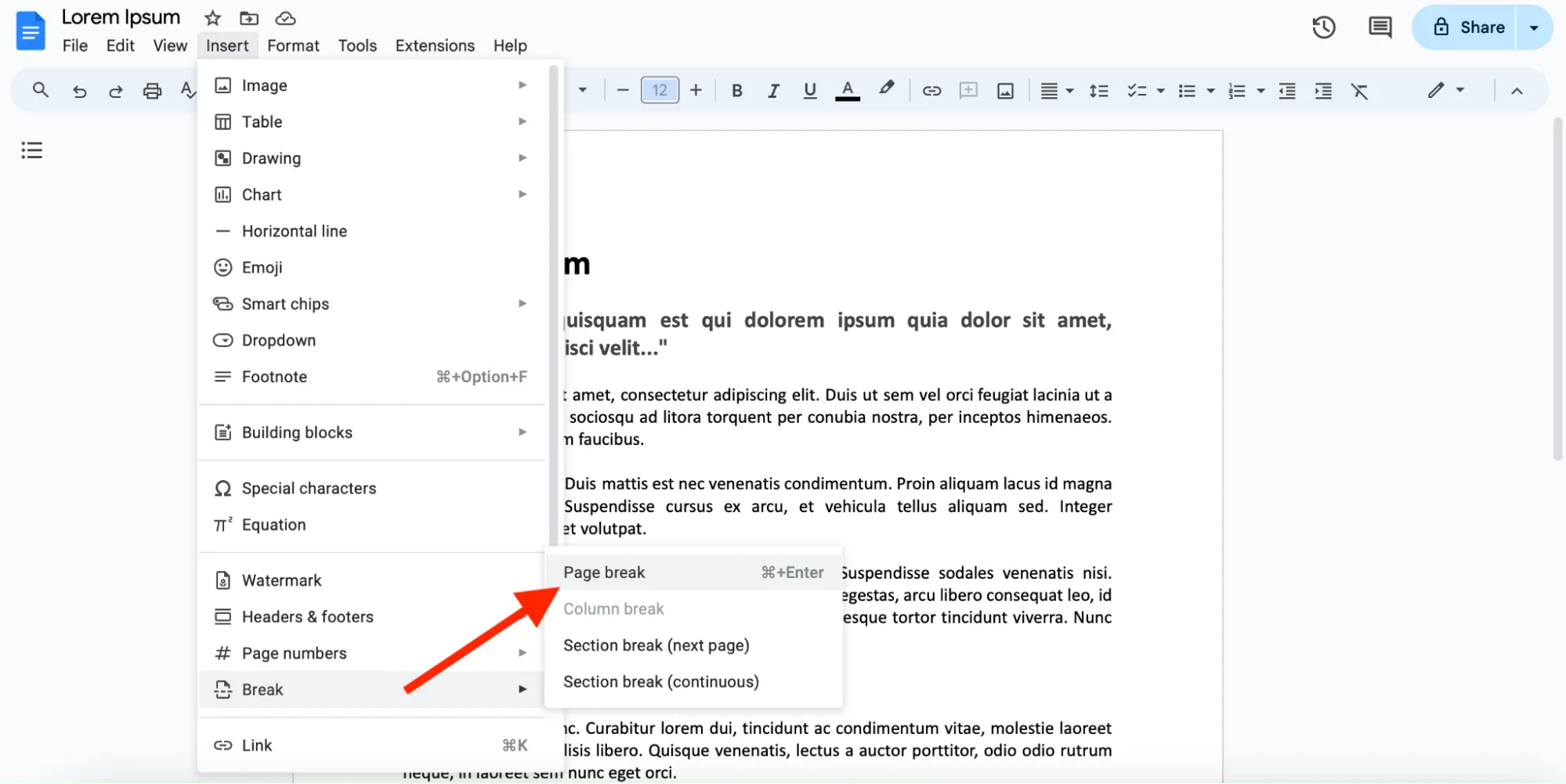
6. Vyberte možnost „Konec stránky“ a nová stránka bude úspěšně přidána do dokumentu Google Docs.
Alternativně můžete stisknout klávesy „Ctrl + Enter“ na notebooku se systémem Windows nebo „Command + Enter“, pokud používáte Mac.
Pokud chcete přidat novou sekci na další stránku ve stejném dokumentu Google Docs, klikněte na „Konec sekce (další stránka)“. Možnosti „Konec stránky“ a „Konec sekce (další stránka)“ vám pomohou přidat novou stránku do dokumentu Google Docs.
Pro informaci: „Zlom sloupce“ přesune text do dalšího sloupce a „Zlom sekce (kontinuální)“ zahájí novou sekci na stejné stránce.
Mobilní aplikace Google Docs (iPhone a Android)
1. Otevřete aplikaci Google Docs pro iOS a spusťte dokument Google Docs. Může se jednat o novou prázdnou stránku nebo existující dokument.
2. Klepněte na ikonu tužky v pravém dolním rohu obrazovky, aby se dokument Google Docs přepnul do režimu úprav.
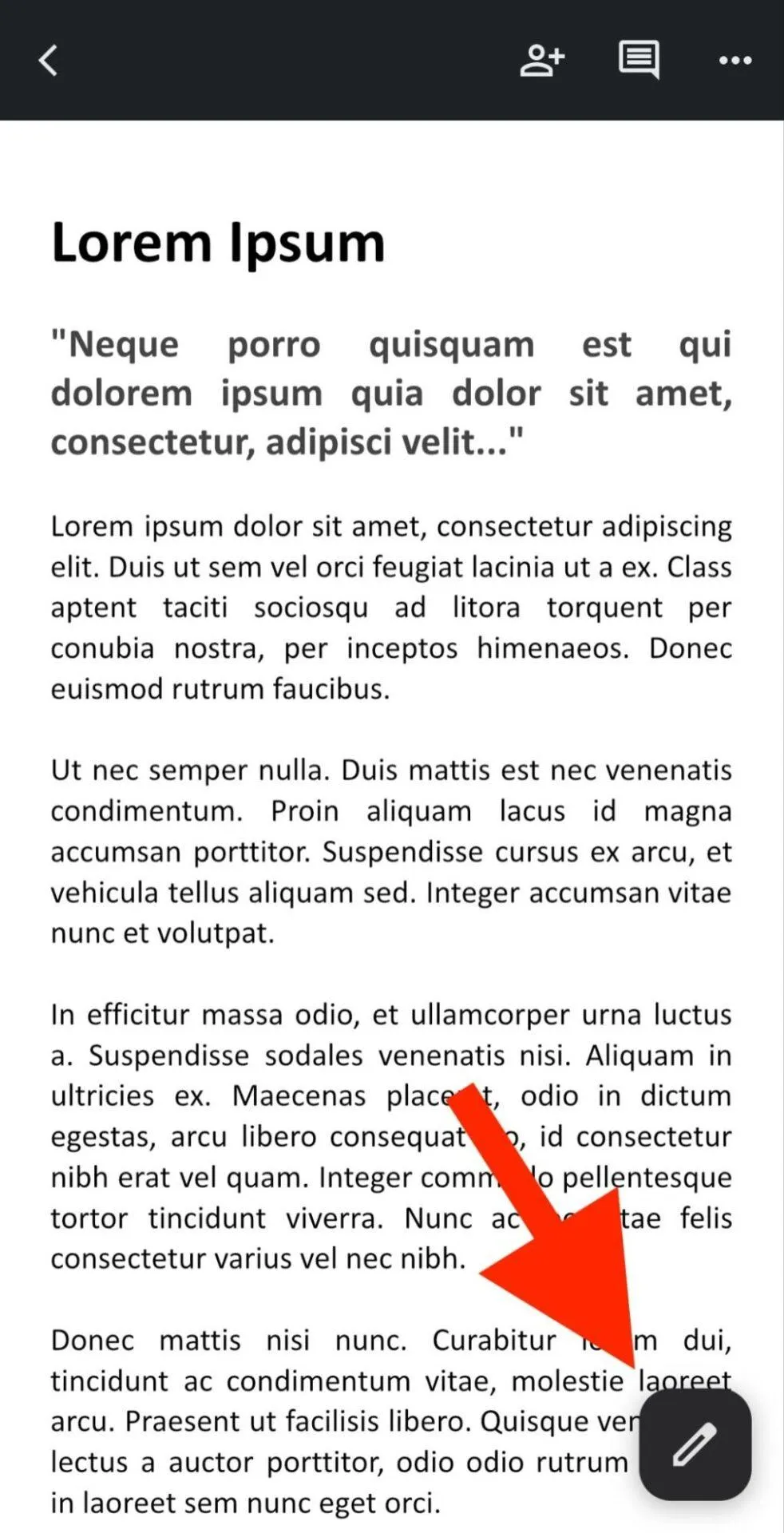
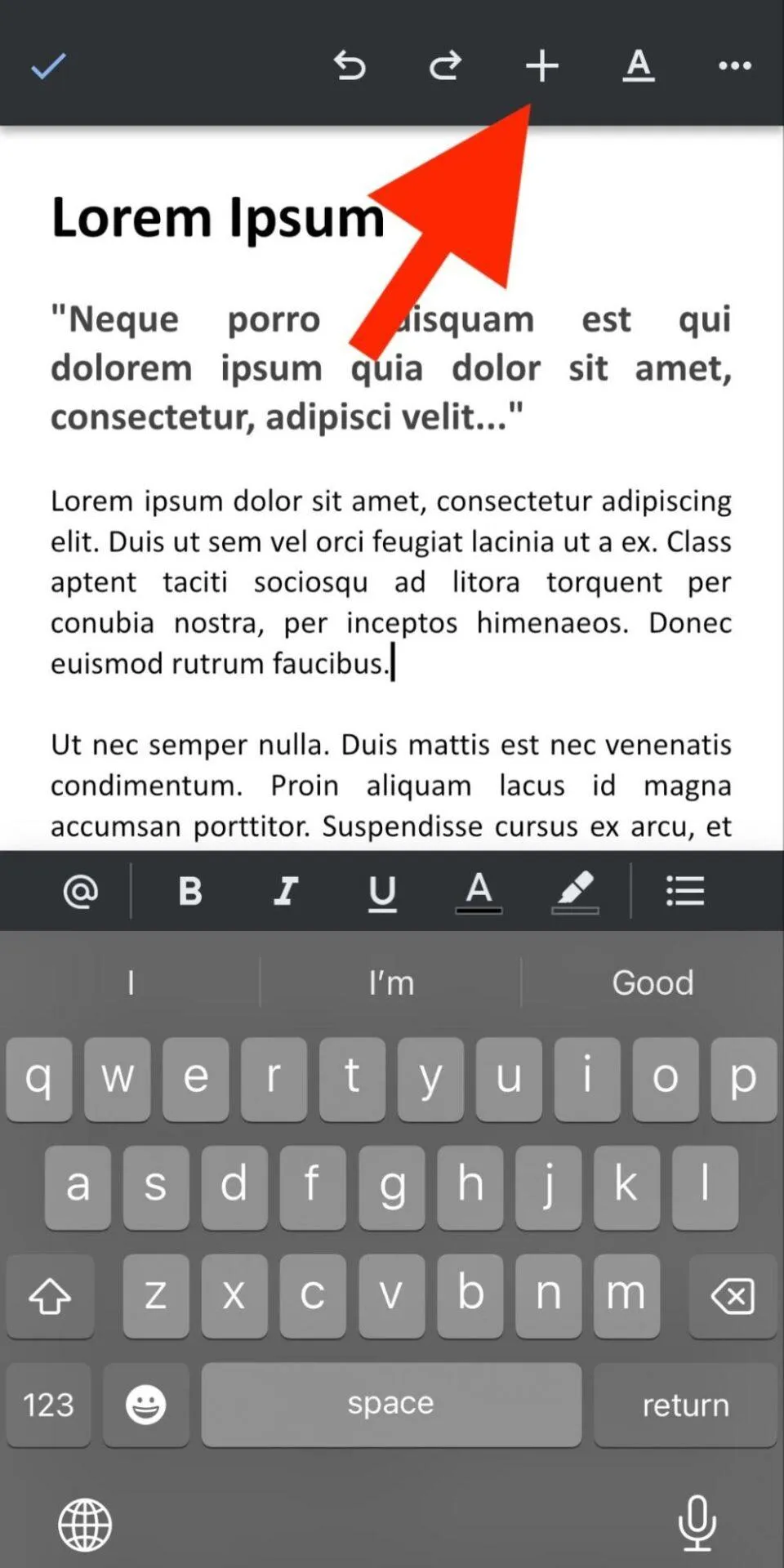
3. Poté procházejte dokument a klikněte na místo, kde chcete „rozdělit stránku“.
4. Klikněte na ikonu „+“ v horní části obrazovky a otevřete nabídku „Vložit“, která obsahuje různé možnosti úprav, jak je vidět níže.
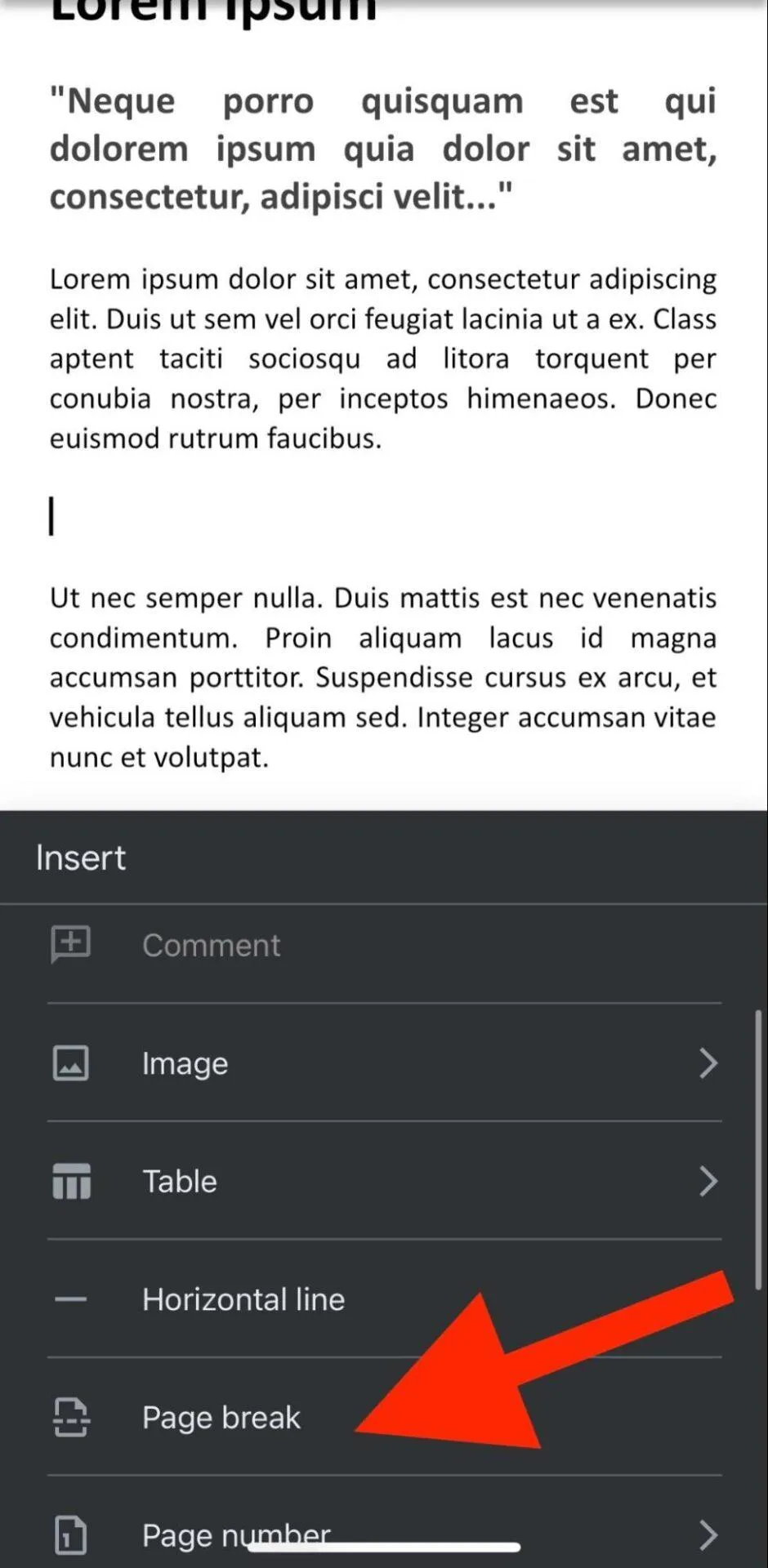
5. Jednou z možností v nabídce „Vložit“ je „Konec stránky“. Klikněte na ni a máte hotovo.
A co vložení oddělovače sekcí na mobilním zařízení?
V současné době aplikace Google Docs nepodporuje vkládání oddílů přímo na mobilních zařízeních. Můžete však použít alternativní řešení a ručně upravit formátování tak, aby simulovalo oddíl. Postupujte takto:
1. Použijte možnost zalomení stránky podle výše uvedených kroků.
2. Ručně upravte formátování, abyste odlišili jednotlivé sekce. Například:
- Vložení vodorovné čáry
- Změna záhlaví nebo zápatí
- Používejte různé styly nadpisů
Šablony Google Docs nabízejí předem navržené formáty s oddělovači stránek a oddílů, které zjednodušují vytváření různých dokumentů, jako jsou měsíční rozpočty, infografické životopisy, plánovače úkolů a další.
Omezení používání dokumentů Google
Ačkoli je Google Docs v mnoha ohledech skvělý nástroj, má i několik nevýhod:
1. Omezení offline úprav
Rich text editor Google Docs nemá pokročilé funkce formátování, které jsou jinak k dispozici v desktopových aplikacích, jako je Microsoft Word.
Pokud například potřebujete podrobná nastavení odstavců nebo konkrétní textové efekty, které vám pomohou vytvořit složitější a propracovanější dokumenty, budete se muset podívat jinde.
Google Docs také neumožňuje detailní kontrolu nad složitými rozvrženími, jako jsou například právní smlouvy nebo brožury.
Jiné alternativy Google Docs, jako například ClickUp, vám umožňují v dokumentu dělat více věcí a pomáhají vám získat náskok díky různým šablonám pro dokumentaci procesů.
2. Závislost na připojení k internetu
Ačkoli Google Docs nabízí offline funkce, jeho primární funkčnost závisí na stabilním připojení k internetu. To znamená, že při offline připojení můžete narazit na překážky při přístupu k určitým funkcím.
Například obrázky a vložený obsah se nezobrazí, dokud se dokument po připojení k internetu nesynchronizuje. To může být nepohodlné, pokud potřebujete pracovat v oblasti se špatným připojením, aniž byste narušili spolupráci v reálném čase.
❗Funkce offline dokumentu Google Docs je omezena pouze na základní úpravy a manipulaci s textem.
3. Problémy s výkonem u velkých dokumentů
Dokumenty Google mohou být pomalé a méně responzivní při práci s velkými soubory (nad 1,5 GB), zejména s těmi, které obsahují mnoho obrázků, tabulek a složité formátování. Jak dokument roste, můžete si všimnout, že je jeho úprava složitější a navigace v něm obtížnější.
4. Omezená integrace s jiným softwarem
Ačkoli se Google Docs dobře integruje s dalšími nástroji Google Workspace, jako jsou Google Forms a Google Sheets, jeho kompatibilita s aplikacemi a softwarem třetích stran je omezenější než u tradičních desktopových aplikací. To může bránit vašim pracovním postupům, pokud spoléháte na specializované nástroje, které Google Docs nepodporuje.
Vytvářejte stránky a dokumenty pomocí ClickUp
Pokud hledáte software pro úpravu dokumentů s výhodami Google Docs, který řeší mnoho jeho omezení, ClickUp je tou správnou volbou. Tato platforma nabízí více funkcí a možností pro tvorbu a správu dokumentů, než si dokážete představit.
ClickUp Docs vám pomůže vytvářet, sdílet a spolupracovat na dokumentech přímo ve vašem pracovním postupu. Od uživatelských příruček a zápisů z jednání až po SOP a šablony znalostní báze – pomocí této šikovné funkce můžete vytvořit cokoli.
Podívejme se, jak můžete pomocí ClickUp Docs vytvořit nový dokument a přidat novou stránku.
Jak vytvořit nový dokument v ClickUp
1. Nejprve přejděte do svého pracovního prostoru. Na levé straně uvidíte postranní panel s možností „Dokumenty“.
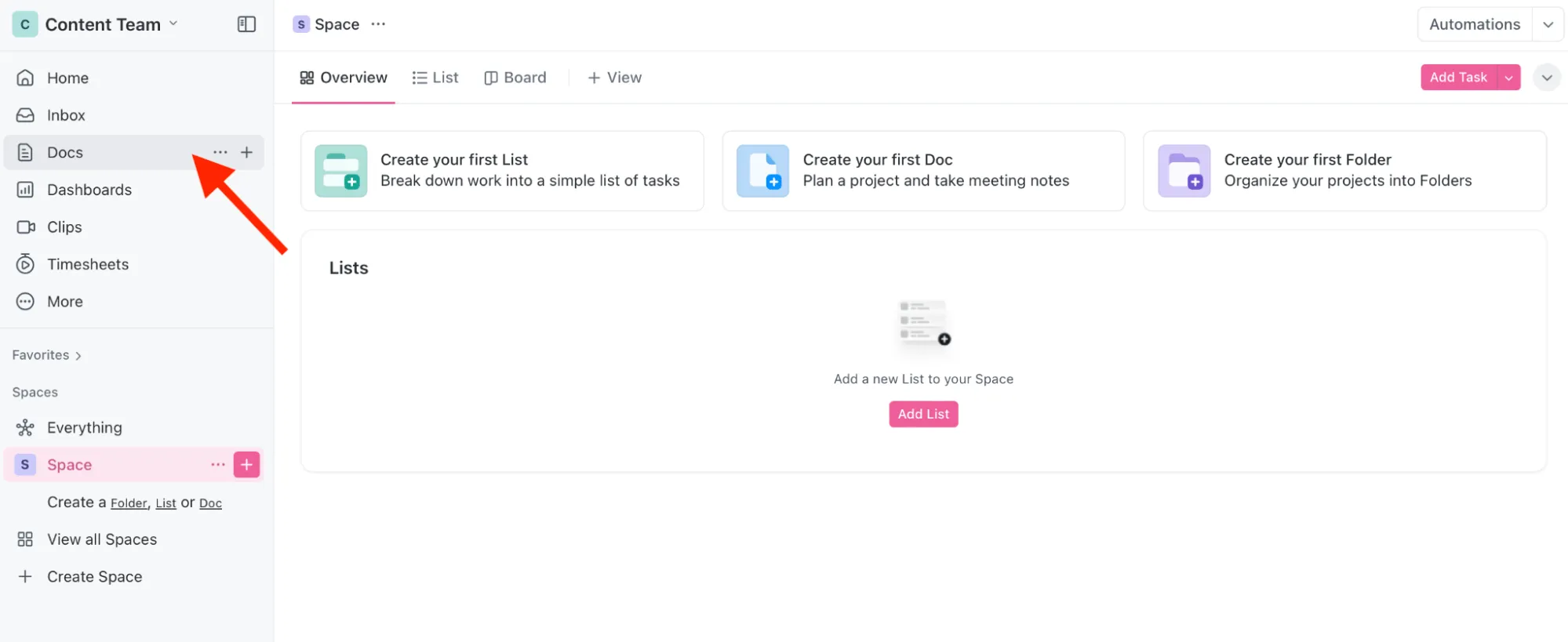
2. Klikněte na tlačítko „+ Vytvořit dokument“ a vytvořte nový dokument.
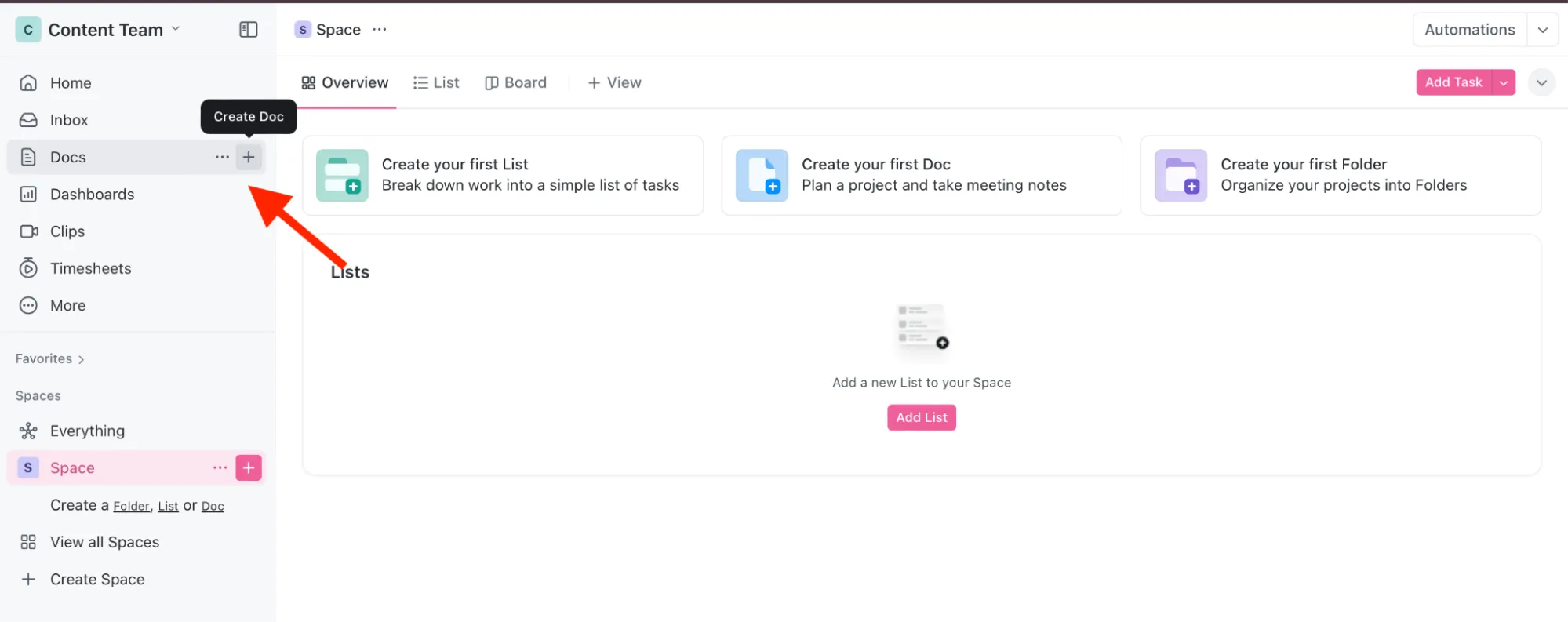
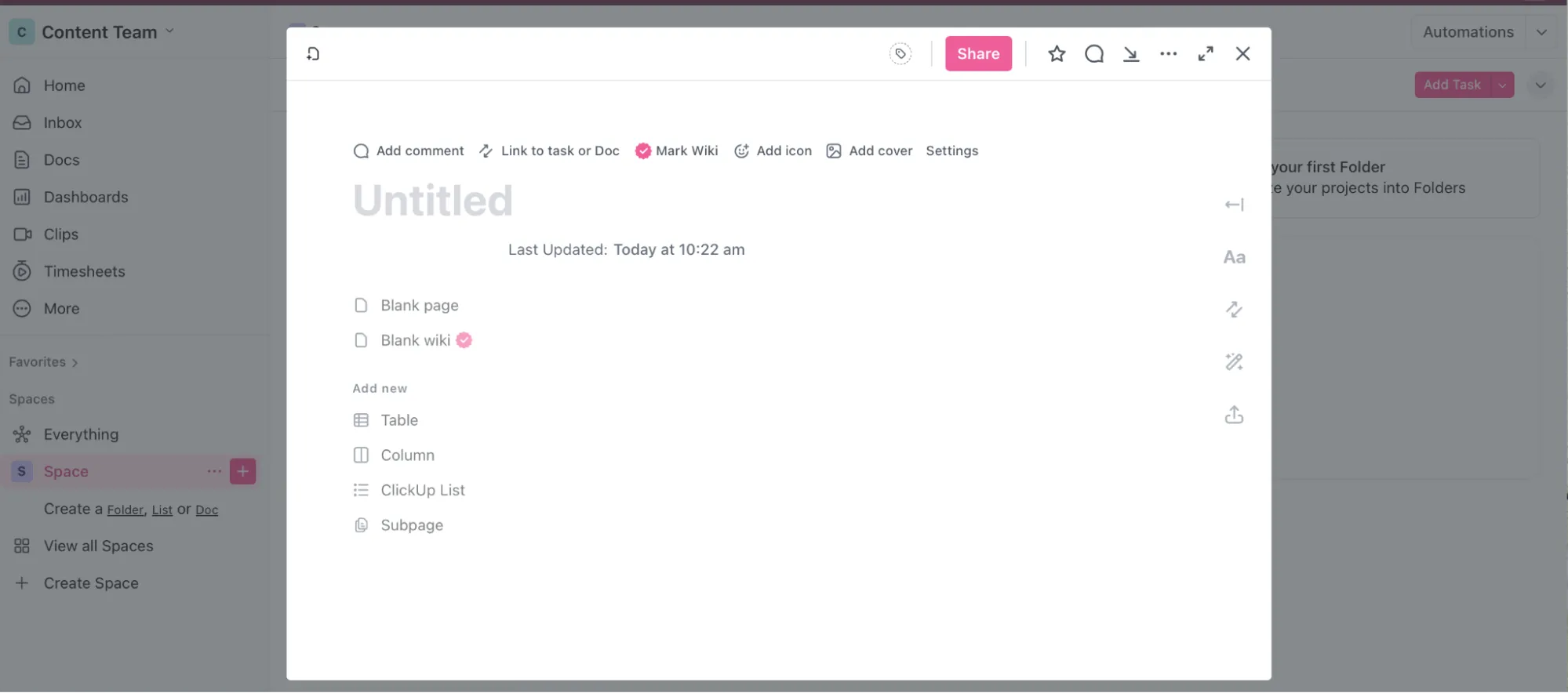
3. Tím se otevře nový dokument. Je to tak jednoduché. Můžete jej okamžitě začít vyplňovat různými údaji.
Jak přidat novou stránku v ClickUp
V ClickUp Docs je přidání nové stránky do dokumentu stejně jednoduché.
1. Klikněte na „+ Přidat stránku“ v levé části dokumentu. Okamžitě se otevře nový dokument.
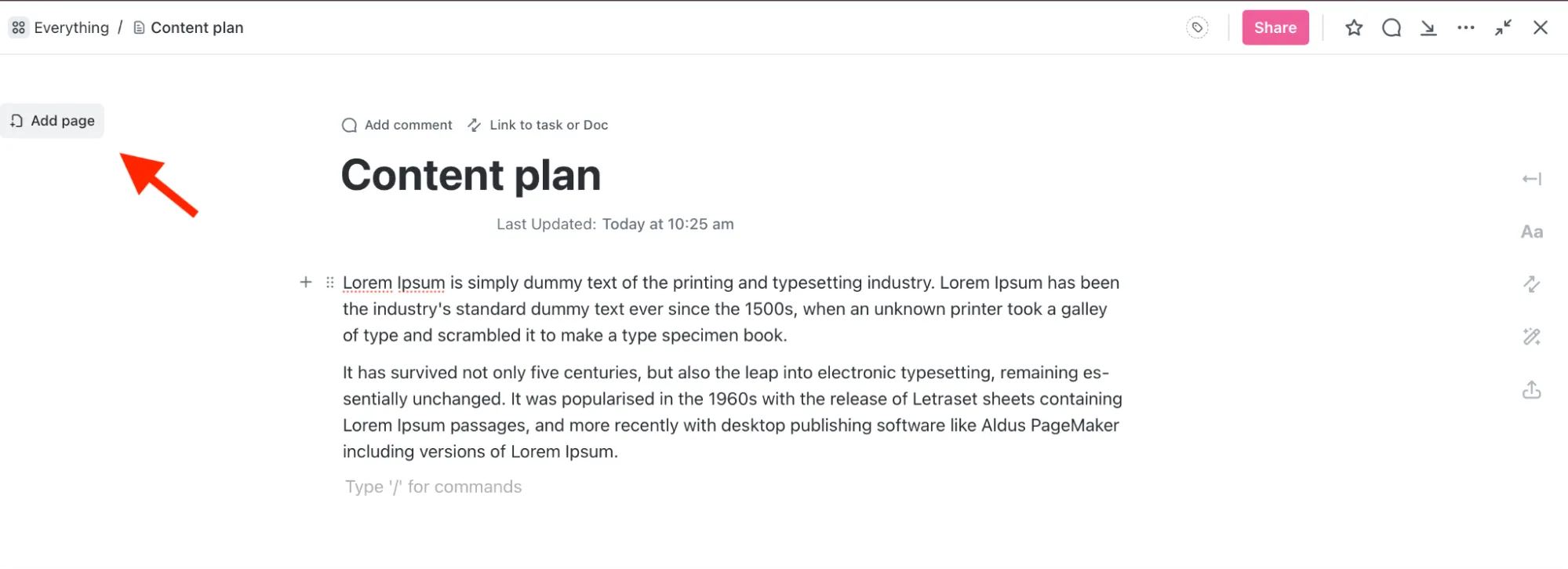
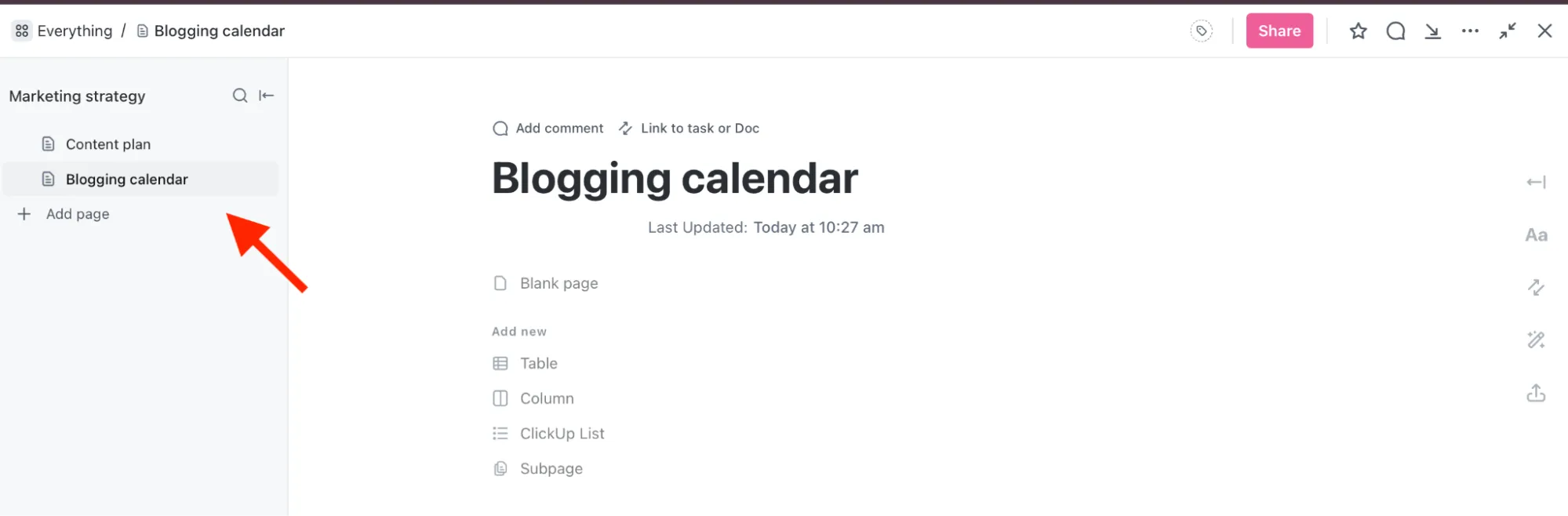
2. Poté budou oba dokumenty přehledně uspořádány (jak je znázorněno na následujícím snímku obrazovky).
Díky této funkci je ideální pro velké projekty s více dokumenty.
Nejlepší funkce Clickup Docs
1. Integrace dokumentů a úkolů ClickUp
Pro snadnou správu souborů propojte dokumenty přímo s úkoly ClickUp. Můžete je připojit k úkolu a poskytnout tak relevantní informace, pokyny nebo poznámky.
Díky funkci Vztahy v ClickUp Docs, která propojuje úkoly a dokumenty pomocí odkazů na stránky, nemusíte prohledávat několik wiki stránek, abyste našli to, co potřebujete. Stačí dokumenty jednoduše označit, abyste je mohli snadno vyhledat.
V Dokumentech můžete také vytvářet vnořené stránky (až pět úrovní) a přesouvat je přetažením myší. Tato funkce je užitečná pro vytváření a správu komplexní projektové dokumentace v centralizovaném centru.
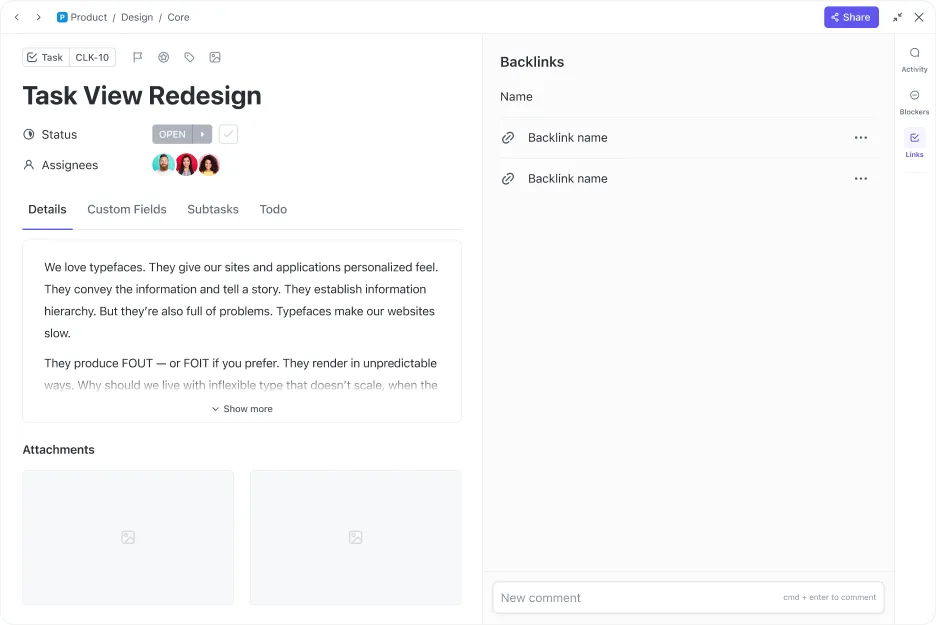
Na druhou stranu, více stránek v Google Docs může být docela nepřehledné.
2. Oprávnění a řízení přístupu
Potřebujete sdílet své dokumenty ClickUp s členy svého týmu nebo externími spolupracovníky?
Sdílejte jej bezpečně pomocí řady možností sdílených odkazů. Můžete jej sdílet:
- Jako veřejný odkaz
- Jako soukromý odkaz
- S Google pro indexaci
- Výběrem konkrétních stránek dokumentu (funkce, která není v Google Docs k dispozici)
Můžete také zvýšit bezpečnostní opatření tím, že ochráníte své dokumenty před nechtěnými úpravami. Stačí zapnout možnost „Chránit tuto stránku“ a určit, kdo může dokument prohlížet, komentovat a upravovat, čímž zajistíte, že citlivé informace budou přístupné pouze oprávněným osobám.
3. Spolupráce v reálném čase
Pokud jste vytvořili dokument, možná budete chtít, aby na něm mohlo pracovat více členů týmu současně a viděli navzájem své změny okamžitě. S ClickUp Docs je to možné.
Díky funkci ClickUp Collaboration Detection budete vždy vědět, kdo si prohlíží úkol nebo přidává nový komentář. Nejlepší na tom je, že dostáváte automatickou a okamžitou zpětnou vazbu o změnách stavu, nových textových přírůstcích a všem ostatním, co se týká dokumentu.
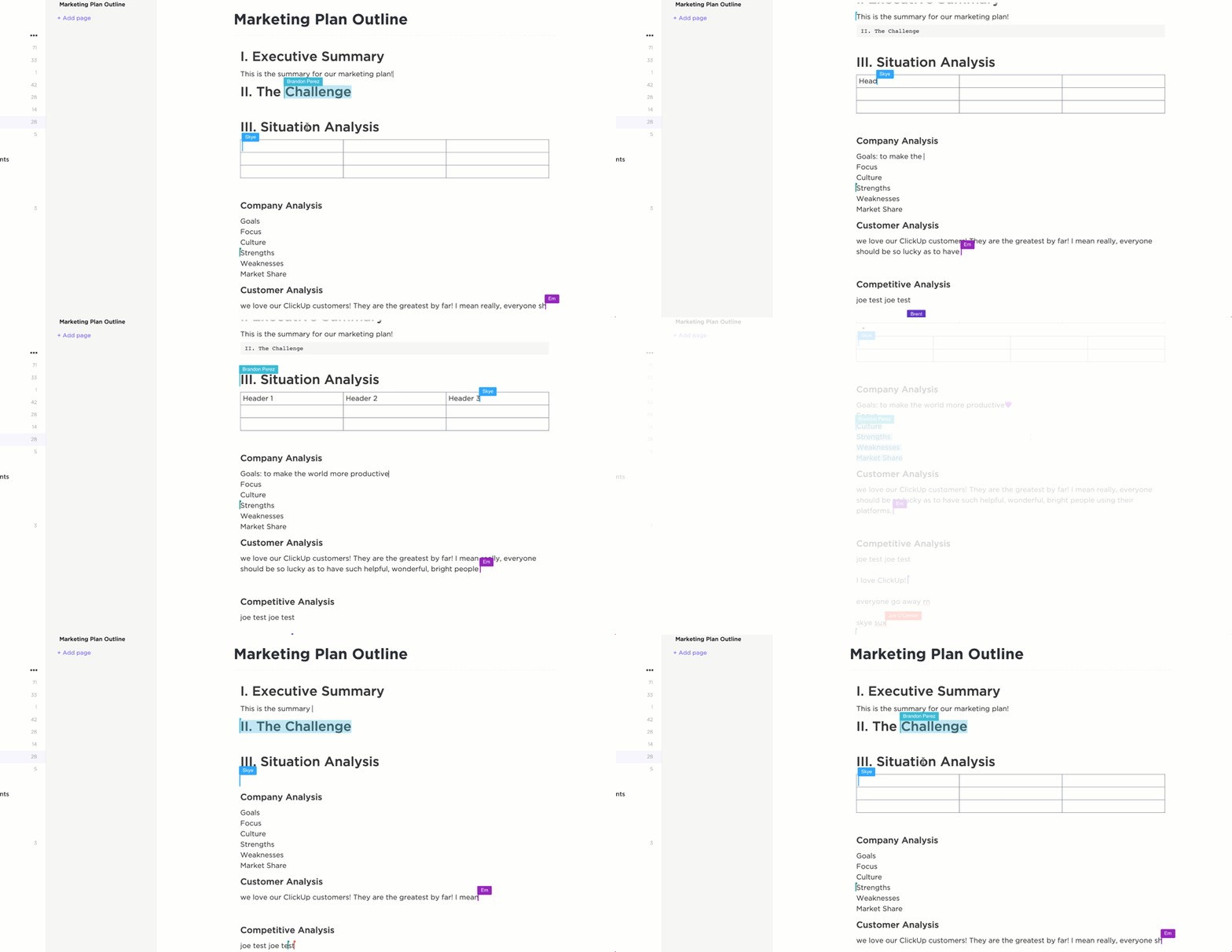
Kombinujte tuto výkonnou funkci s funkcí ClickUp Assign Comments a budete nezastavitelní. Přiřazujte úkoly přímo z dokumentu, abyste měli lepší přehled o svém pokroku a odpovědnosti.
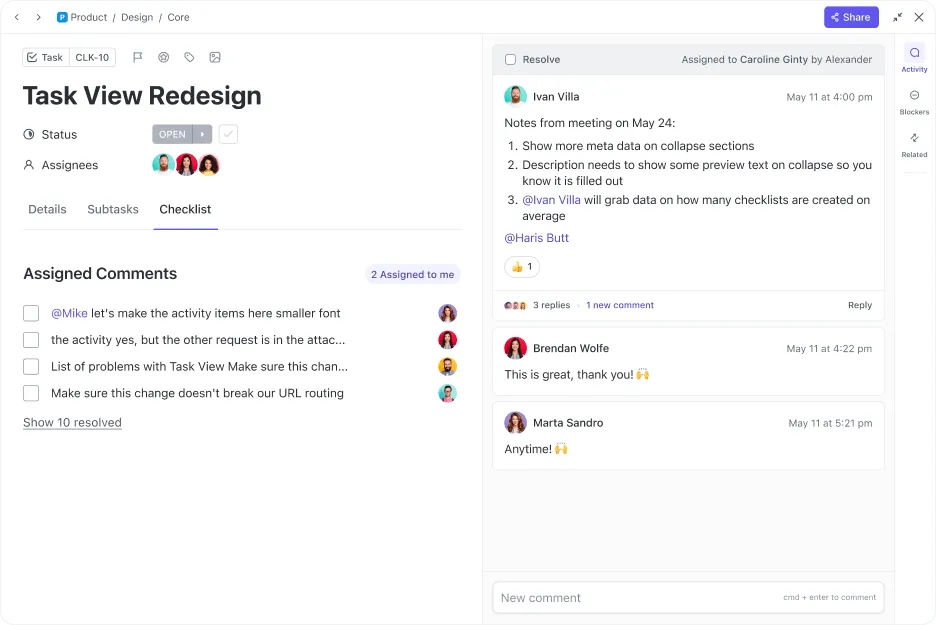
Také se nebudete muset trápit hledáním komentářů, které vám byly přiřazeny v našem softwaru pro spolupráci na dokumentech. Vaše komentáře jsou totiž přehledně uspořádány v ClickUp Inbox, což vám výrazně usnadní život i práci.
4. Bohatý obsah a kontext
Formátování bohatého textu v ClickUp Docs vám umožňuje vkládat záložky, přidávat tabulky, nastavovat autora a mnoho dalšího. Formátujte je pro jakýkoli typ dokumentu, od plánů po wiki a znalostní báze.
Podívejme se na několik věcí, které můžete dělat s ClickUp Docs:
- Přidejte vlastní obrázek na obálku dokumentu – vyberte si z galerie, svého počítače, odkazu nebo knihovny Unsplash.
- Vytvořte obsah svého dokumentu a umožněte čtenářům snadno přecházet mezi jednotlivými částmi.
- Přidejte do svého dokumentu snímky obrazovky, soubory PDF a další soubory pro rychlou referenci.
- Přidejte oddělovače, které vám pomohou rozlišit různé části dokumentu.
- Důležité informace zvýrazněte barevnými bannery
Mnoho uživatelů považuje ClickUp za mnohem uživatelsky přívětivější než tradiční tabule, lepící poznámky a dokonce i dokumenty Google pro organizaci práce.
5. Asistence založená na umělé inteligenci
Chcete vědět, jak používat AI pro dokumentaci?
Brainstormujte, pište a upravujte obsah v Docs rychleji než kdykoli předtím s ClickUp Brain, který nabízí návrhy v reálném čase pro optimalizaci vašeho textu.
Tento nástroj se hladce integruje do vašeho pracovního postupu, automaticky kontroluje pravopisné chyby ve vašich dokumentech a úkolech a eliminuje tak potřebu dalších pluginů nebo rozšíření.
Jak Finastra zvyšuje výkonnost podnikání pomocí ClickUp
Než společnost Finastra, zabývající se softwarem pro finanční služby, zavedla ClickUp, bylo její plánování GTM roztříštěné, v různých formátech a uložené v několika úložištích v aplikacích Excel, PowerPoint a MS Teams.
Největší výzvou bylo poskytovat zainteresovaným stranám data v reálném čase.
Nyní se každá marketingová aktivita zadává do ClickUp, kde je viditelná pro všechny zúčastněné strany.
Výsledek?
- 30% zvýšení efektivity spolupráce díky sadě funkcí pro spolupráci ClickUp
- 40% nárůst efektivity GTM díky dashboardům ClickUp
- Inovativní cesty vyvinuté napříč kontaktními body se zákazníky pomocí ClickUp Views
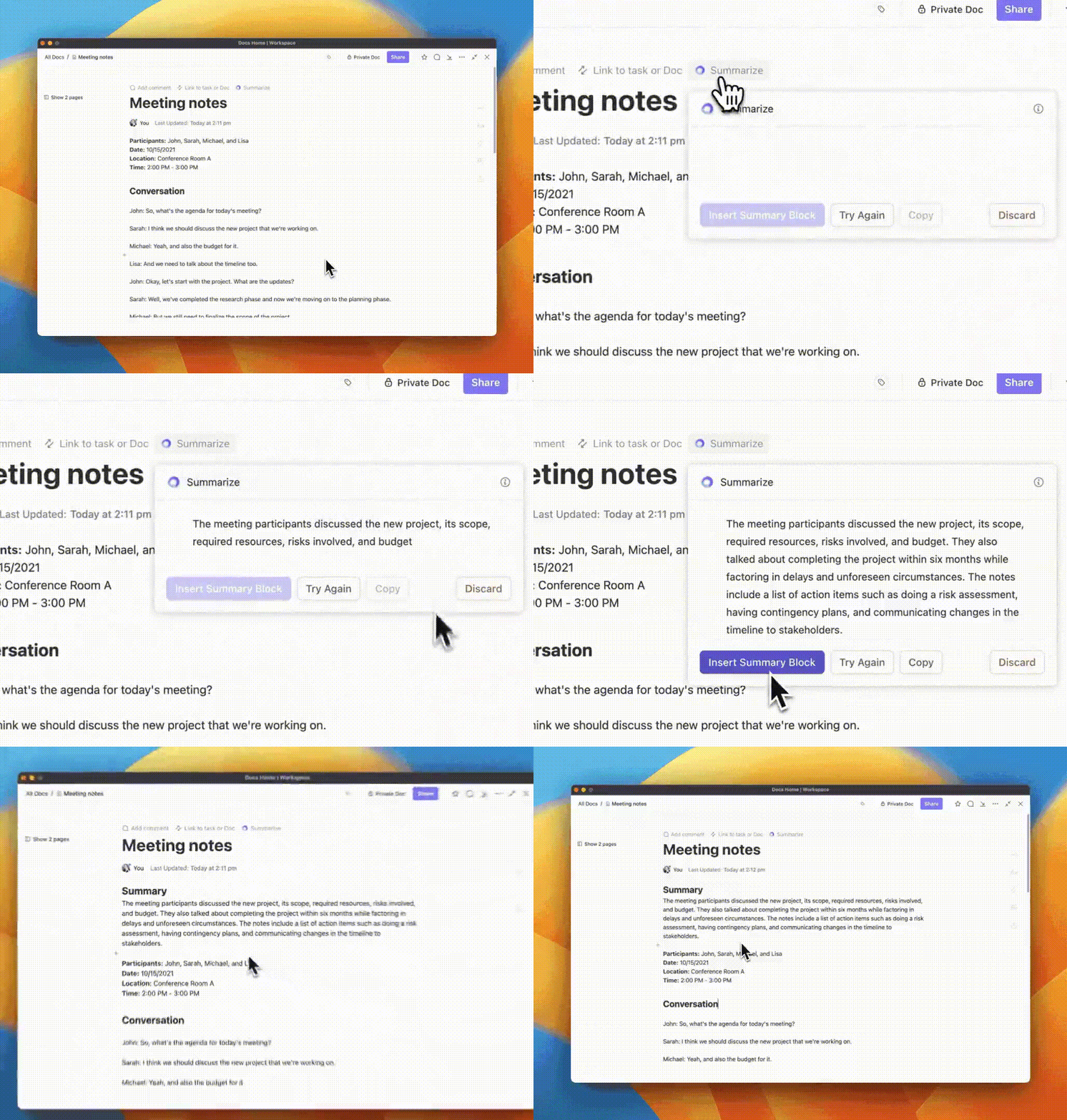
Jako jeden z nejlepších nástrojů pro psaní vám ClickUp pomáhá vytvářet obsah, jako jsou e-maily, osnovy blogů, shrnutí schůzek a další, pouhými několika kliknutími. Díky funkci AI nebylo vyplňování dokumentu ClickUp nikdy snazší.
Dokumenty Google v současné době postrádají pokročilou asistenci AI, kterou poskytuje ClickUp.
6. Integrace aplikací třetích stran
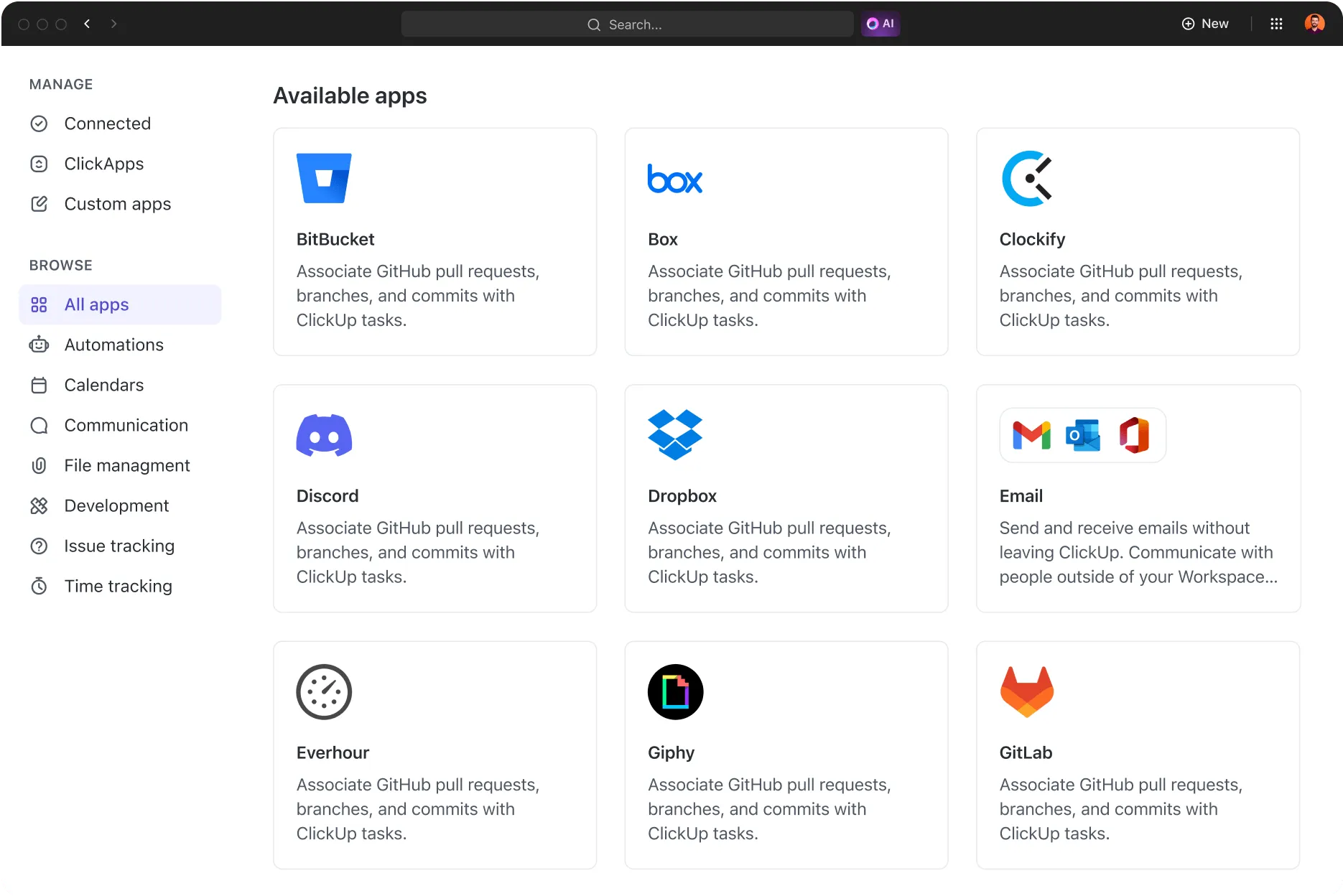
Díky integraci ClickUp s Google Drive, Google Docs a OneDrive, stejně jako možnosti importovat soubory pomocí nástrojů jako Zapier, Dropbox a Box, můžete všechny své dokumenty uchovávat centralizovaně v rámci jedné platformy. ClickUp se také integruje s kolaboračním softwarem jako Miro, Slack a Intercom.
Udržujte své myšlenky uspořádané a dokument přehledný
Google Docs je dobrý nástroj pro psaní. O tom není pochyb. Nicméně problémy jako offline úpravy, nesrovnalosti ve formátování a omezené integrace mohou způsobit, že není ideální volbou pro rozsáhlé projekty nebo úkoly v oblasti psaní.
Nakonec potřebujete moderní řešení, abyste mohli držet krok s požadavky své práce, a právě v tom vám může ClickUp pomoci.
Ať už plánujete uvedení nového produktu na trh, zefektivnění složitého projektu nebo optimalizaci svého osobního denního seznamu úkolů, ClickUp Docs je fantastický nástroj pro zvýšení efektivity, pohodlí a produktivity.
Na co ještě čekáte? Připravte se na spolupráci v reálném čase, integrované řízení úkolů a pomoc při psaní založenou na umělé inteligenci. Zaregistrujte se do ClickUp ještě dnes zdarma.